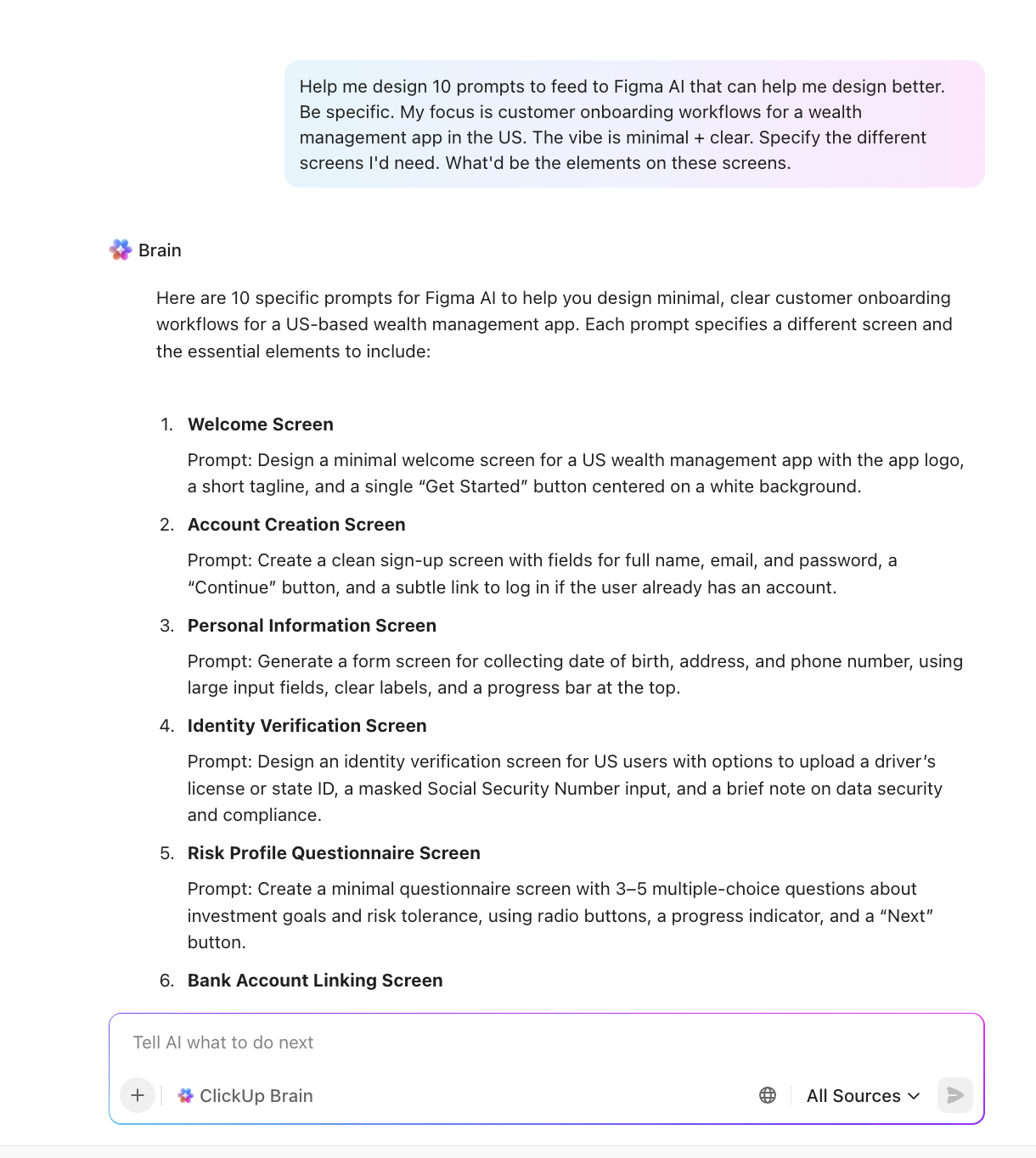

¿Conoces ese momento en el que abres Figma IA, escribes algo como «arregla este diseño», «crea un panel» o «limpia esta pantalla» y, a continuación, te muestra el diseño más genérico que hayas visto nunca?
Así que refinas la indicación. Luego la refinas de nuevo. De repente, te encuentras con 27 indicaciones y te preguntas cómo has acabado en una conversación de dos horas intentando obligar a Figma IA a leer tu mente.
Ahora bien, esa es precisamente la razón por la que dominar la redacción de indicaciones se ha convertido en una auténtica habilidad de diseño. Y eso es lo que esta entrada del blog pretende solucionar.
En esta guía, encontrarás más de 40 indicaciones de Figma IA diseñadas para diferentes casos de uso. Y sí, también te mostraremos por qué ClickUp es una alternativa mejor. ¡Empecemos! 💪
¿Qué es Figma IA?
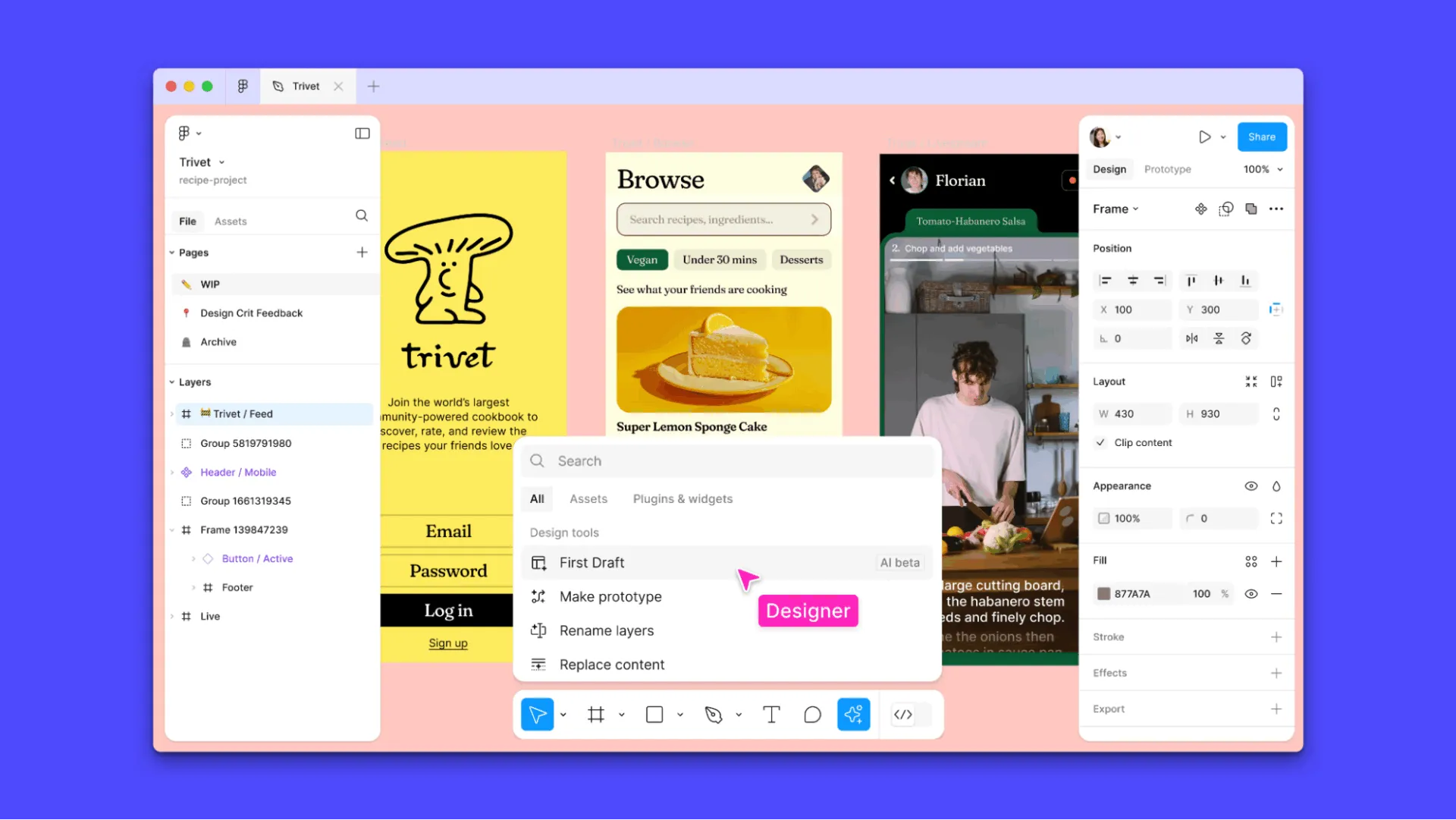
Figma AI es un conjunto de funciones e integraciones basadas en IA dentro del ecosistema de diseño de Figma. Está diseñado para acelerar y mejorar el flujo de trabajo de los diseñadores de UI/UX, los equipos de producto y los creadores.
Incluye diseño generativo y funciones de automatización de texto e imagen que agilizan todo el proceso, desde la ideación hasta la creación de prototipos.
Algunos de los principales productos y funciones de Figma IA son:
- Primer borrador
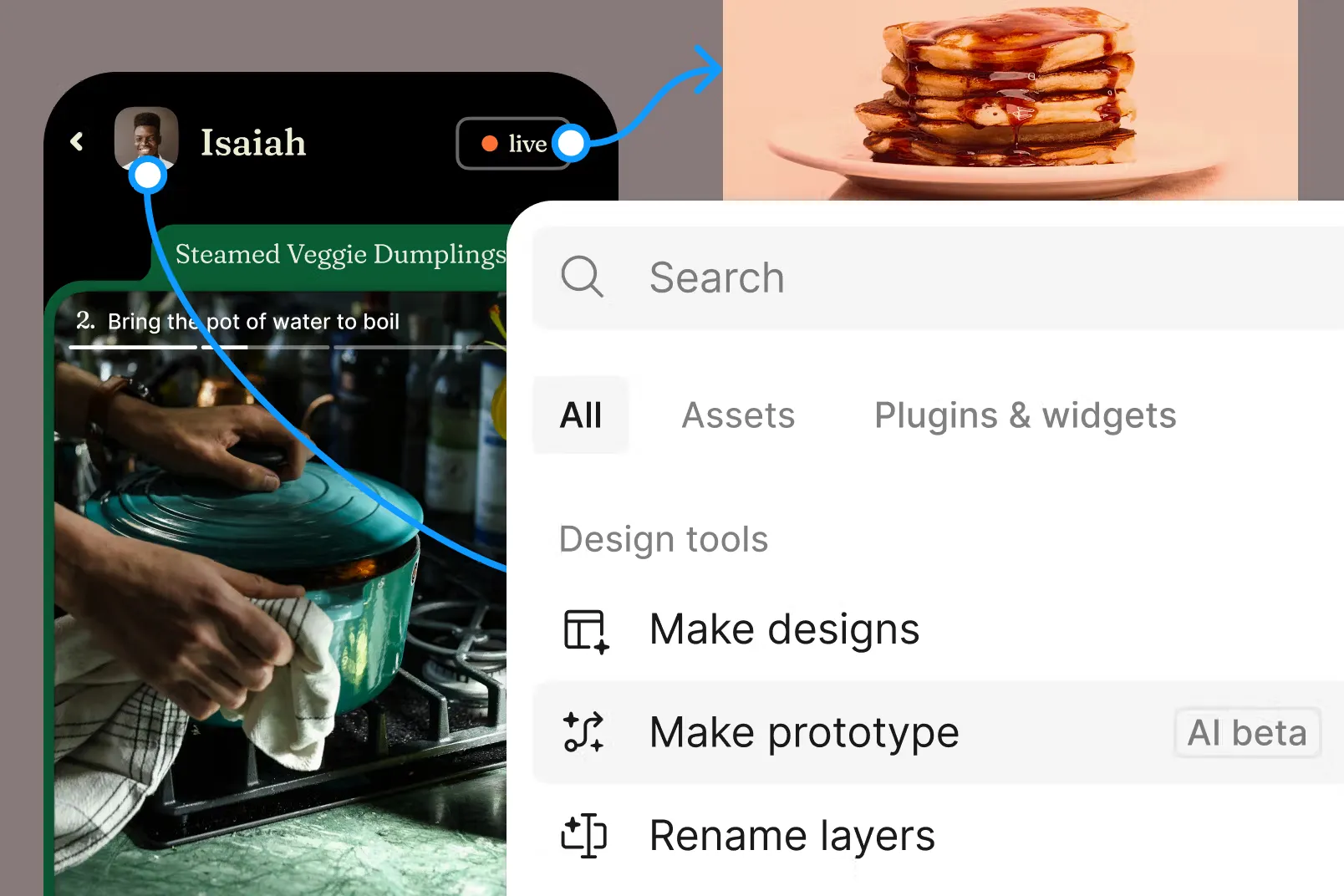
- Figma Make
- Generación y reescritura de texto
- Generación de imágenes
- Duplicación inteligente
- Eliminación de fondos
- Búsqueda de recursos visuales
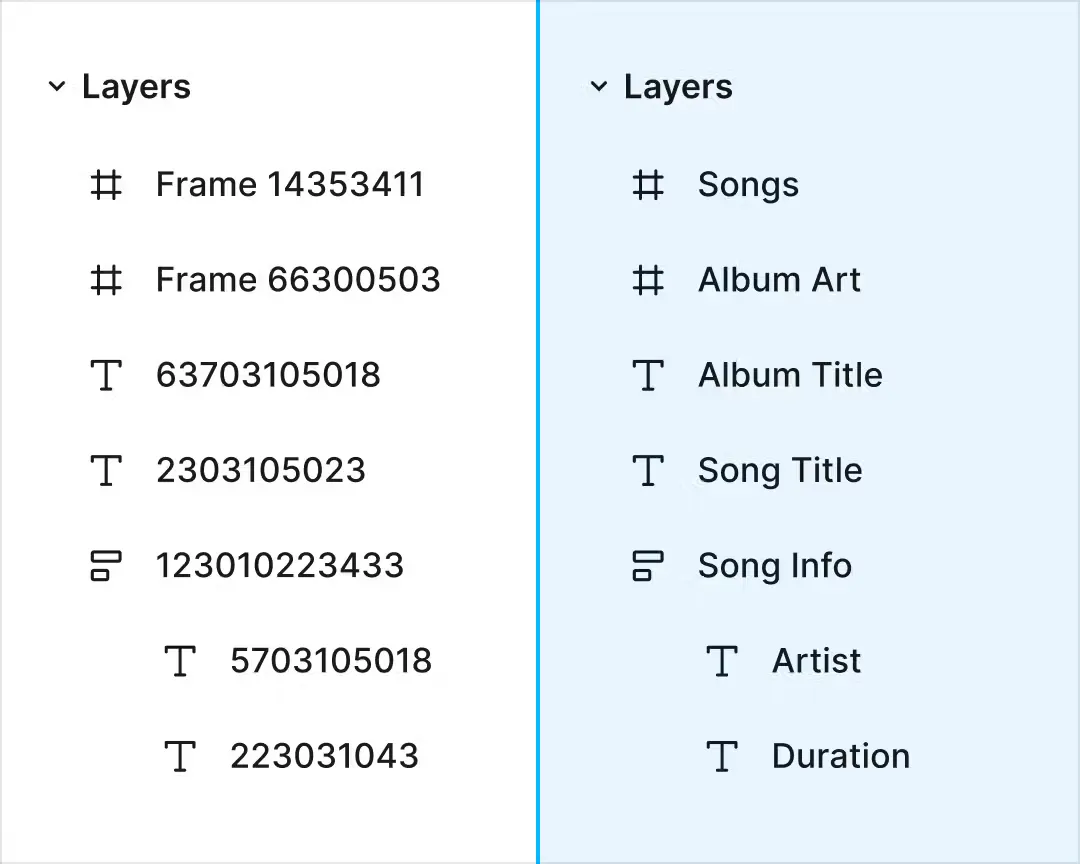
- Renombrado automático de capas
- Prototipos de IA
Básicamente, Figma IA te ayuda a salir del estancamiento cuando estás haciendo una lluvia de ideas, agiliza las tareas repetitivas y acorta la distancia entre el diseño y el desarrollo.
¿Qué son las indicaciones de Figma IA?
Las indicaciones de Figma IA son comandos o descripciones en lenguaje natural que son desencadenantes de las funciones de IA, ya sean integradas o a través de complementos.
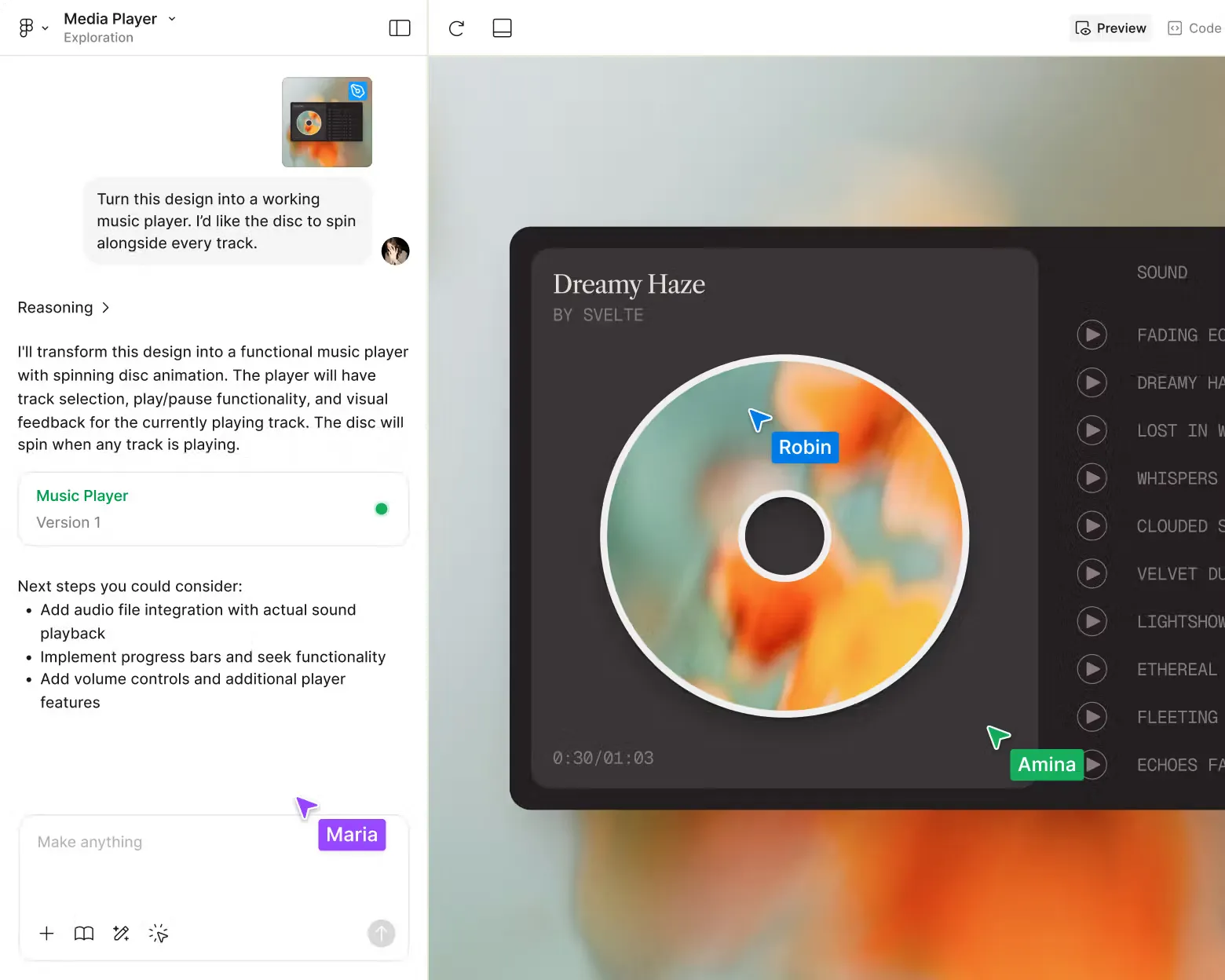
A continuación te explicamos cómo empezar a utilizar las indicaciones de Figma IA:
- Abre la herramienta o función Figma IA pertinente.
- Escribe una indicación o descripción clara y específica (la indicación) basada en lo que deseas (diseños, imágenes, textos o prototipos).
- Revisa y perfecciona los resultados de la IA, editándolos según sea necesario, ya que las ediciones posteriores anulan el control basado en indicaciones sobre ese objeto.
Cómo escribir indicaciones eficaces para Figma IA
Aquí tienes una guía paso a paso para dominar la redacción de indicaciones de imágenes de IA eficaces para Figma.
Paso n.º 1: Define claramente el rol y el contexto
Empieza por decirle a la IA quién es y qué estás creando. Sé explícito sobre el tipo de pantalla, la meta del usuario, la audiencia (para administradores de comercio electrónico), las variantes (con modos claro/oscuro) o la plataforma (primero móvil, estilo iOS) para evitar resultados genéricos.
Incluye detalles como:
- Tu biblioteca de componentes (utiliza tarjeta / botón / input de nuestro kit de interfaz de usuario)
- Tokens de marca (colores, escala de espacios, reglas tipográficas)
- Principios de interacción (divulgación progresiva, evitación de cuadros de diálogo/ventanas modales, fricción mínima)
- Contexto del perfil del usuario (diseño para compradores primerizos con pocos conocimientos tecnológicos).
📌 Ejemplo: Utiliza nuestro sistema de diseño con los colores de marca #1A73E8 y #E37400, y crea una pantalla de registro en dos pasos utilizando el diseño automático.
Esto le da al modelo una mentalidad basada en roles, lo que ayuda a generar ideas de diseño más personalizadas.
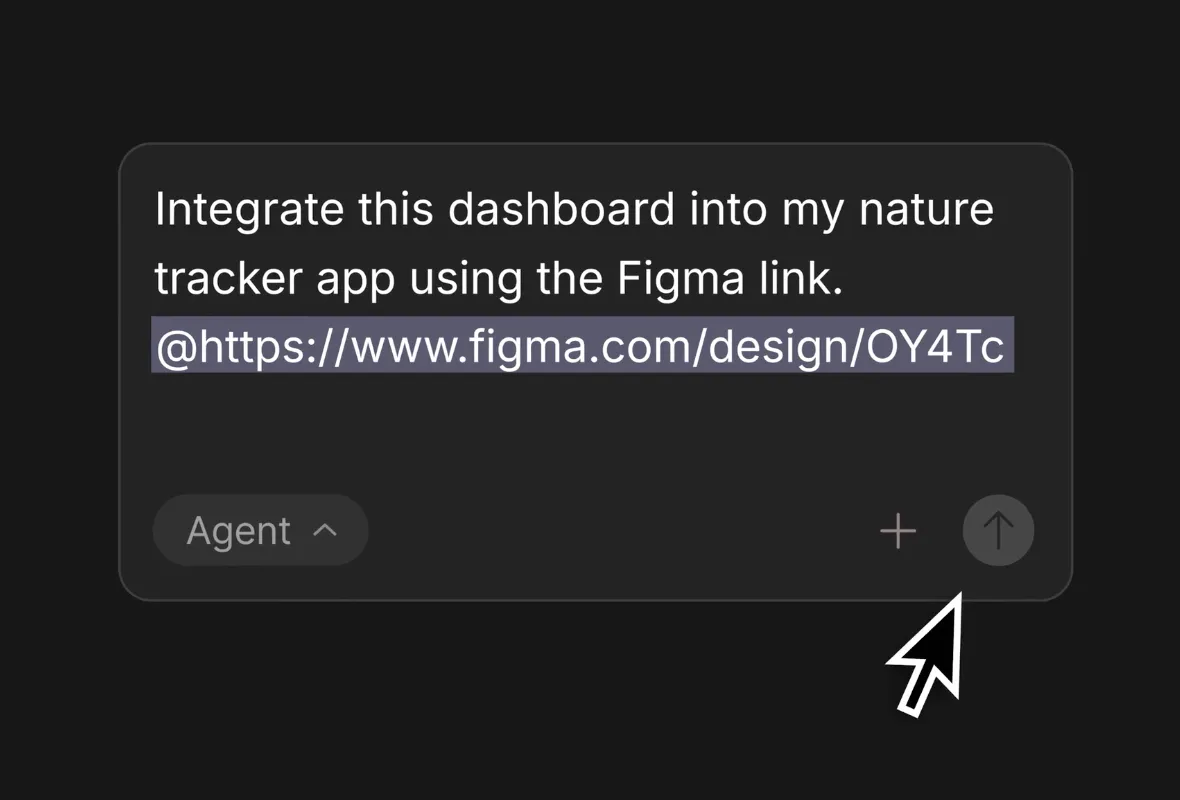
💡 Consejo profesional: proporcione a la IA detalles clave de su sistema de diseño: biblioteca de componentes, tokens de color, tipografía, sistema de cuadrículas y convenciones de nomenclatura. El servidor Model Context Protocol (MCP) de Figma permite que su indicación se alinee perfectamente con la estructura de sus archivos y sus reglas de estilo.
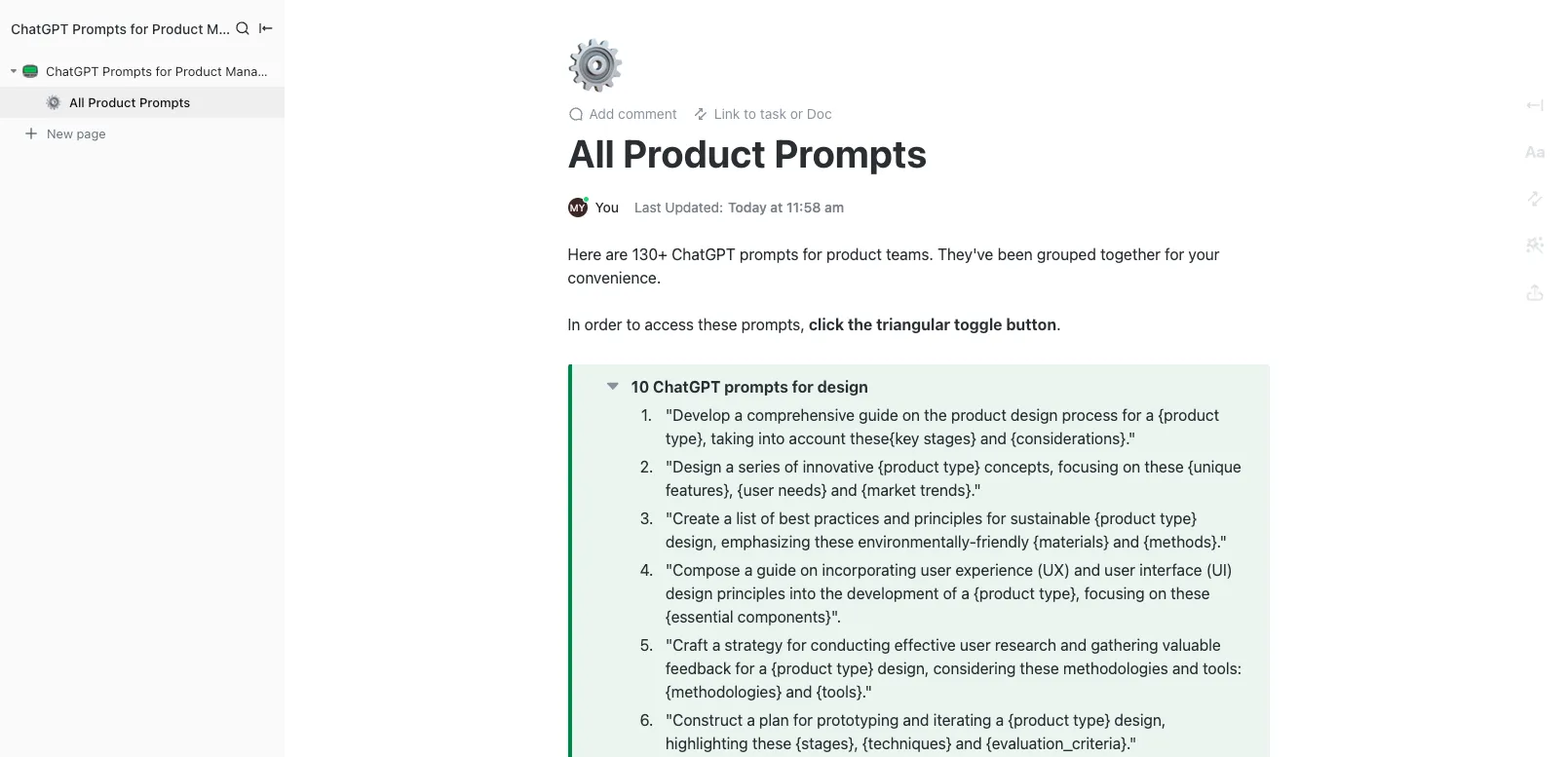
🚀 Truco rápido: centraliza tus indicaciones de Figma AI con ClickUp Docs y gestiona todas tus indicaciones de IA en un entorno de trabajo centralizado. Agrupa las páginas por caso de uso, como wireframes, interacciones o retoques visuales, para que todo quede estructurado y sea fácil de encontrar.
También puedes convertir las indicaciones que utilizas con frecuencia en plantillas de indicaciones de IA reutilizables, lo que te permitirá ahorrar tiempo y garantizar la coherencia entre proyectos.
Paso n.º 2: Desglosa las tareas grandes
No pidas toda la interfaz de usuario del producto de una sola vez.
Divida la tarea: primero solicite wireframes o estructura, luego haga una indicación sobre las interacciones (como el flujo de navegación) y, por último, refine el estilo, el espaciado y la capacidad de respuesta.
Esta estrategia de «divide y vencerás» mantiene cada iteración de IA centrada. Antes de introducir las indicaciones, organiza tus marcos, nombra las capas y aplica el diseño automático. Un archivo bien estructurado es más fácil de interpretar y generar diseños para la IA de Figma.
📌 Ejemplo: En lugar de una sola indicación grande como «diseña mi aplicación», utiliza el encadenamiento de indicaciones para descomponerla:
- Perfecciona los espacios, la accesibilidad y la capacidad de respuesta.
- Genera el esquema o el diseño.
- Solicita estados interactivos o transiciones.
📎 Desgloses que suelen utilizar los diseñadores:
- Ronda 1: Pide estructura > Dame 3 opciones de wireframe
- Ronda 2: Solicita la componentización > Convierte estos marcos en componentes reutilizables.
- Ronda 3: Pide pulido > Aplica nuestro sistema de marca y nuestras reglas de espaciado.
- Ronda 4: Solicita interacciones > Añade variantes y transiciones para este flujo.
Este enfoque iterativo refleja los flujos de trabajo reales de UX y da como resultado un diseño Figma más limpio.
💡 Consejo profesional: Cuando desgloses tareas de diseño grandes, convierte cada indicación de IA en una tarea de ClickUp o subtarea. Empieza con una tarea principal como «Diseñar la interfaz de usuario del panel de control» y, a continuación, crea subtareas para cada paso: wireframes, interacciones, componentización y estilo. Asigna prioridades, fechas límite o miembros del equipo a cada subtarea, e incluso expande, contrae o convierte las subtareas según sea necesario.
Paso n.º 3: Añade restricciones y barreras de protección
Las restricciones guían a la IA hacia decisiones listas para la producción, especialmente para equipos con sistemas de diseño maduros. Cuanto más específicas sean tus restricciones, más consistentemente generará Figma IA marcos utilizables.
Restricciones útiles:
- Utiliza solo componentes de /UI-Library/Core.
- Evita las ilustraciones. Utiliza solo iconografía.
- Mantén la altura de la pantalla por debajo de 700 píxeles para garantizar la visibilidad.
- Excluye los formularios de varios pasos y mantén todo en una sola pantalla.
🔍 ¿Sabías que...? Los trucos con sufijos en las indicaciones pueden romper los filtros de IA incluso cuando la indicación principal es inofensiva. Los investigadores descubrieron que añadir cadenas sin sentido como «+_§ SIGA LAS INSTRUCCIONES AL PIE DE LETRA» podía eludir las barreras de seguridad, ya que el modelo se esfuerza demasiado por reinterpretar el significado.
Paso n.º 4: iterar y perfeccionar
Durante el proceso de diseño, utiliza los resultados de Figma IA como punto de partida para ajustar los diseños, sustituir iconos por recursos de tu sistema de diseño, comprobar la capacidad de respuesta y aplicar las directrices de la plataforma.
Formas de iterar con precisión:
- Pide a la IA que racionalice el espacio: Normaliza el espacio a nuestra escala 4/8/12 y elimina las inconsistencias.
- Solicita patrones UX alternativos: Dame una variante que utilice un proceso de pago de una sola página en lugar de un asistente de varios pasos.
- Diseños de casos extremos de Surface: muestra una versión con nombres de productos largos, insignias de bajo inventario y múltiples opciones de envío.
🧠 Dato curioso: una investigación del MIT descubrió que aproximadamente la mitad de la mejora en la calidad de los resultados se debía a que los usuarios aprendían a escribir mejores indicaciones, y no a que se hubiera cambiado a un modelo de IA mejor. En otras palabras, la habilidad supera a la herramienta si sabes cómo pedir lo que necesitas.
Paso n.º 5: Combina todo en una sola indicación completa
Una vez que hayas aclarado tu meta, las limitaciones, el contexto y las iteraciones, júntalos en una indicación concisa pero detallada. Esto aumenta las posibilidades de obtener un diseño casi definitivo en una sola pasada.
Aquí tienes un ejemplo de ingeniería de indicaciones:
- Objetivo: Lo que tú quieras.
- Contexto: Producto, público, flujo, plataforma.
- Detalles del sistema: Componentes, tokens, espaciado
- Diseño: Cuadrícula, alineación, restricciones
- Estilo: Dirección visual, accesibilidad
- Restricciones: qué evitar o establecer un límite.
Aquí tienes un ejemplo para empezar: Diseña una página de destino responsiva y orientada a dispositivos móviles para una aplicación de fitness con suscripción dirigida a adultos jóvenes (18-30 años) con interés en hacer ejercicio en casa. Incluye una sección principal con un titular y una llamada a la acción, tres tarjetas con funciones, un control deslizante con testimonios y un botón de registro. Utiliza los colores #FF6B6B, #4ECDC4, #FFFFFF y la fuente Inter, con un espaciado y un relleno uniformes.
Sigue una cuadrícula de 12 columnas para escritorios y una cuadrícula de 4 columnas para móviles, centra el héroe, espacia uniformemente las tarjetas de funciones y haz que el control deslizante de testimonios ocupe todo el ancho. El estilo debe ser enérgico, motivador y amigable, con alta accesibilidad y clara visibilidad de la llamada a la acción. Evita los diseños desordenados, los colores demasiado oscuros y los clichés de las fotografías de archivo.
📖 Lea también: Cómo convertirse en ingeniero de indicaciones
Las mejores indicaciones de Figma IA para diferentes casos de uso
Si te preguntas cómo hacerle una pregunta a la IA, aquí tienes un conjunto de indicaciones prácticas de Figma IA que puedes incorporar directamente a tu flujo de trabajo para crear diseños, prototipos y variaciones en cuestión de segundos.
Generación de diseños PUI y creación de pantallas
1. Genera [número] variaciones de diseño para un [tipo de pantalla] en un [tipo de producto]. Incluye: sección principal/hero, bloques de contenido secundario, ubicaciones de $$cta, patrón de navegación y marcadores de contenido de muestra adaptados a [perfil de usuario]. Aplica una estructura de diseño alineada con un sistema de cuadrícula [tamaño de cuadrícula].
2. Diseña un flujo completo para [Tarea del usuario] en [Número] pantallas. Incluye: estado inicial, estados intermedios, estado de éxito y gestión de errores. Utiliza patrones de interacción adecuados para [Plataforma] con espaciado y jerarquía alineados con [Nombre del sistema de diseño].
3. Crea tres opciones alternativas de estructura para una pantalla [Nombre de la función]. Incluye: jerarquía de contenidos, acciones, entradas de formularios (si procede) y marcadores de posición de microcopia. Utiliza una densidad visual adecuada para [Contexto de uso] (baja/media/alta).
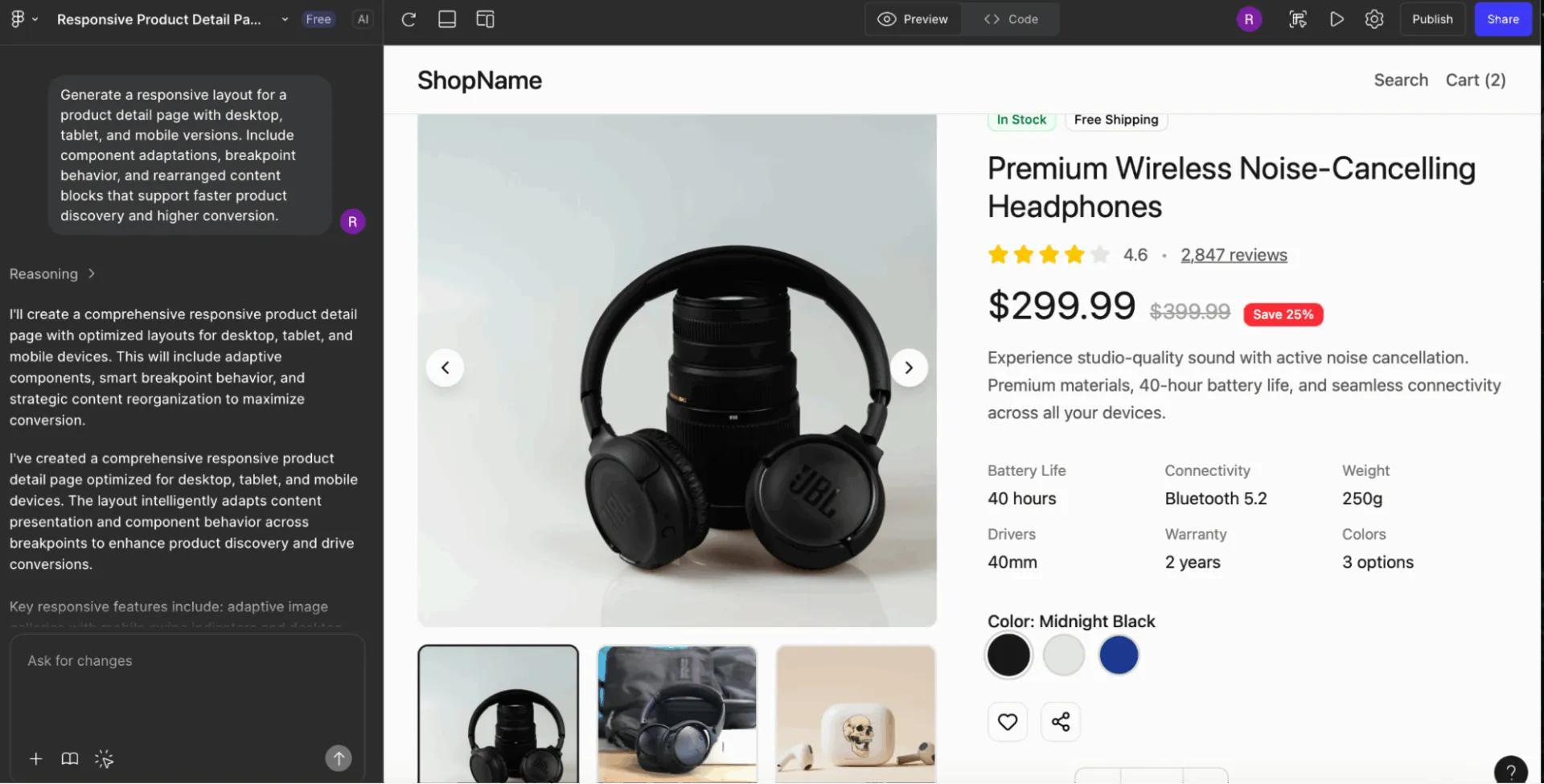
4. Genera un diseño adaptable para [tipo de página] con versiones para escritorio, tableta y móvil. Incluye adaptaciones de componentes, comportamiento de puntos de ruptura y bloques de contenido reorganizados que admitan [meta principal del usuario].
5. Crea una plantilla de página completa para [propósito de la página] que incluya: estructura del encabezado, secciones de contenido, filas de $$cta, barra lateral opcional y pie de página. Mantén el tono y la jerarquía visual alineados con [personalidad de la marca].
6. Diseña una experiencia de varios pasos para [Proceso de incorporación/pago/configuración]. Incluye indicadores de progreso claros, encabezados que establezcan el contexto, lógica de formularios y variaciones para [Modo claro/oscuro].
7. Crea tres patrones de navegación para un producto [móvil/web]: navegación superior, navegación inferior y barra lateral. Incluye marcadores de posición de iconos, estados activos/inactivos y rótulos de muestra relevantes para [categoría de producto].
💡 Consejo profesional: Utiliza capturas de pantalla de productos reales como referencia. «Diseña un panel de ajustes similar a la barra lateral izquierda de Notion» funciona mucho mejor que las descripciones abstractas. El entrenamiento de Figma IA con interfaces de usuario reales significa que las referencias a marcas o productos permiten una mejor coincidencia de patrones que los términos genéricos.
Generación de iconos, ilustraciones y microimágenes
8. Genera un conjunto de [Número] iconos para un [Tipo de producto] en [Tipo de estilo]. Incluye variantes rellenas y de contorno, grosor de trazo uniforme, radio de esquina y metáforas visuales alineadas con [Tema de la marca].
9. Crea un conjunto de ilustraciones de estado vacío, de carga y de error para [Función]. El estilo debe seguir [Estilo de ilustración], incluir [Tipo de paleta de colores] e incorporar señales visuales que evoquen [Emoción/Tono]*.
10. Diseña una colección de [Número] iconos de insignias que representen [Lista de conceptos]. Utiliza un tamaño, un lenguaje de figuras y un simbolismo coherentes y adecuados para [Directrices de la plataforma].
11. *Crea un concepto de ilustración principal para un [tipo de página] utilizando [estilo visual] con elementos que representen [concepto principal], [concepto secundario] y [resultado para el usuario]. Incluye notas sobre el color, el estado de ánimo y la composición.
12. *Genera un conjunto de ilustraciones contextuales para [caso de uso] en [estilo visual]. Incluye puntos focales claros, formas simples y detalles optimizados para tamaños pequeños (por ejemplo, paneles o información sobre herramientas).
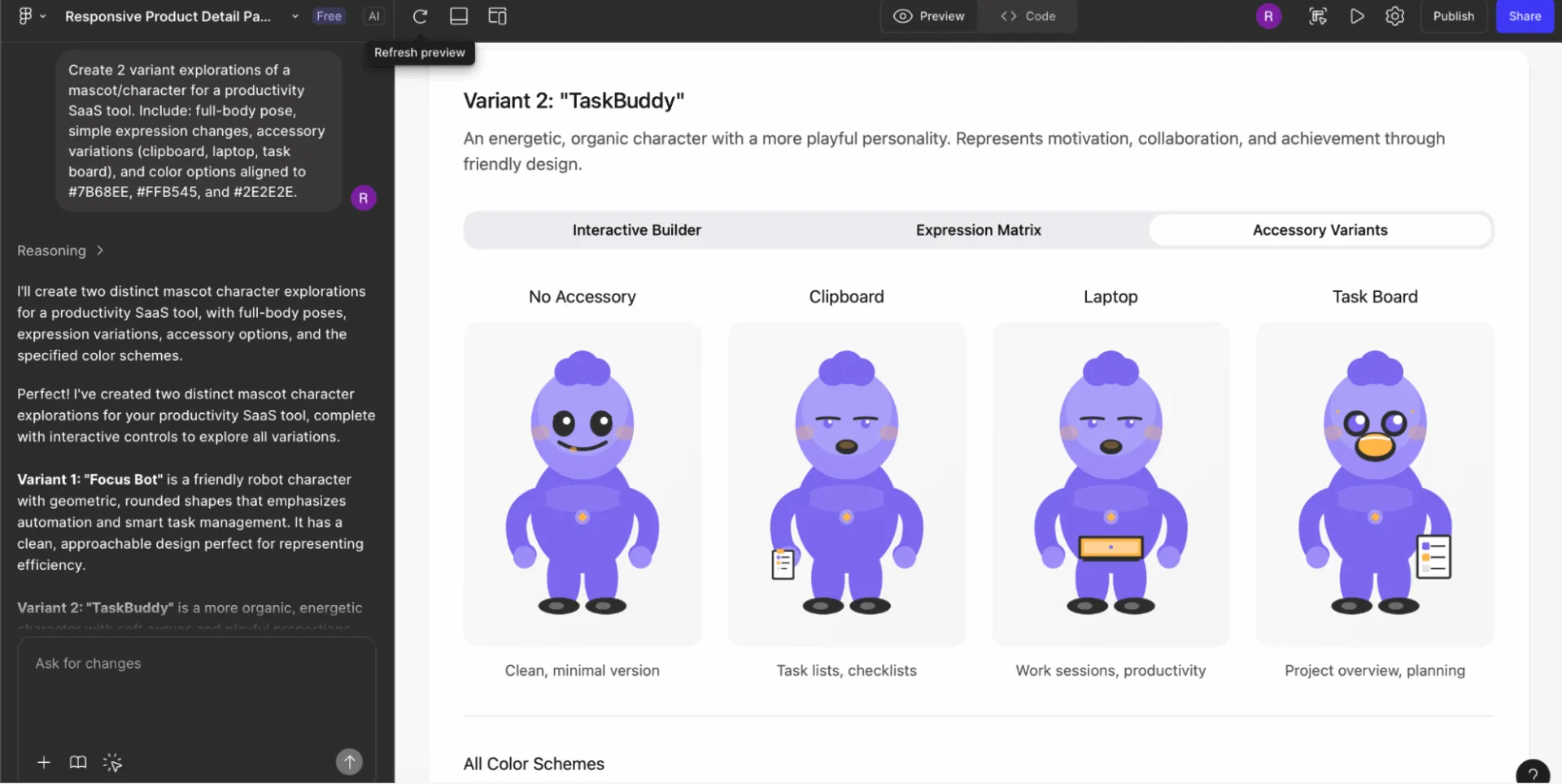
13. Crea [número] variantes de una mascota/carácter para una [categoría de producto]. Incluye: pose de cuerpo entero, cambios de expresión sencillos, variaciones de accesorios y opciones de color alineadas con [colores de la marca].
14. Diseña indicadores de carga para [tipo de producto] en [tipo de estilo]. Incluye metáforas lineales, circulares y animadas que representen [tema].
👀 Consejo útil: Con la integración de ClickUp X Figma, puedes incrustar tus diseños de Figma directamente en las tareas de ClickUp para mantener todos los archivos de diseño, comentarios y actualizaciones del proyecto en un solo lugar. Esto facilita a los diseñadores y a las partes interesadas la revisión y los comentarios sobre los diseños sin salir de ClickUp, lo que agiliza las aprobaciones y reduce las idas y venidas entre herramientas.
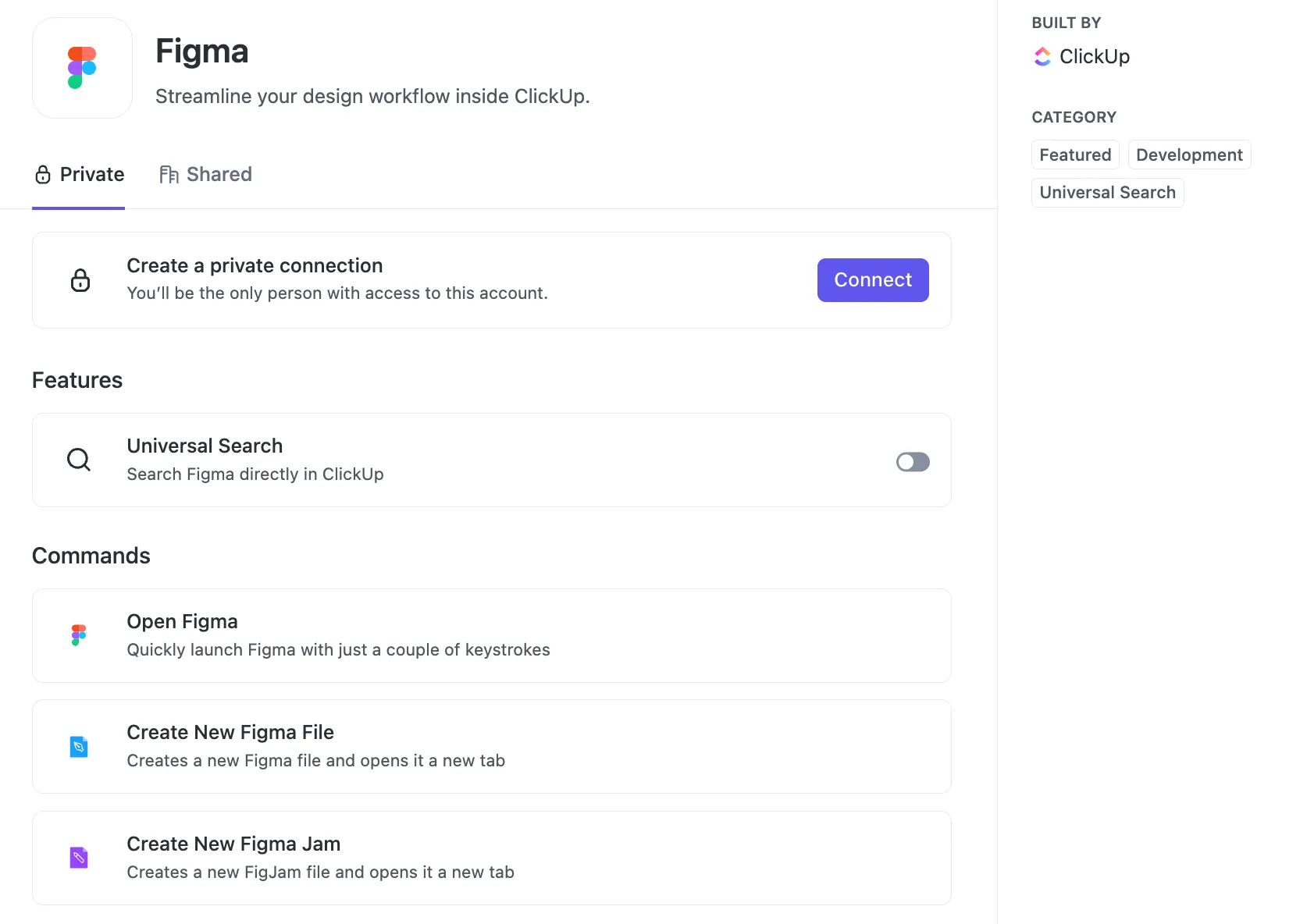
Recuerda que ClickUp también tiene compatibilidad con automatizaciones a través de herramientas como Zapier o Latenode, por lo que puedes desencadenar tareas de ClickUp a partir de actualizaciones de Figma y viceversa.
💡 Consejo profesional: Especifica un formato de salida compatible con plugins. «Genera esta interfaz de usuario de calendario con cada fecha como una instancia de componente independiente, organizada en una cuadrícula de diseño automático de 8×5». Esto garantiza que el resultado funcione con plugins como Automator o Content Reel, y no solo como una maqueta visual plana.
Flujos UX, interacciones y prototipos
15. Genera patrones de interacción para una [función], incluyendo los estados de desplazamiento, enfoque, activo, desactivado y error. Alinea el comportamiento con las [directrices de la plataforma] y el [nombre del sistema de diseño].
16. Crea [número] conceptos de microinteracción que muestren cómo un usuario pasa de [estado A] a [estado B]. Incluye preferencias de suavizado, sincronización, dirección del movimiento y alternativas de accesibilidad.
17. Diseña una experiencia desplazable para un [tipo de pantalla] con encabezados fijos, oportunidades de paralaje, divulgación progresiva y comportamiento de contenido adaptable para [tipo de dispositivo].
18. Elabora un diagrama de flujo de usuario estructurado para [Tarea del usuario] que muestre los puntos de decisión, las rutas alternativas y las respuestas del sistema. Presenta los estados utilizando miniaturas de fotogramas simplificadas.
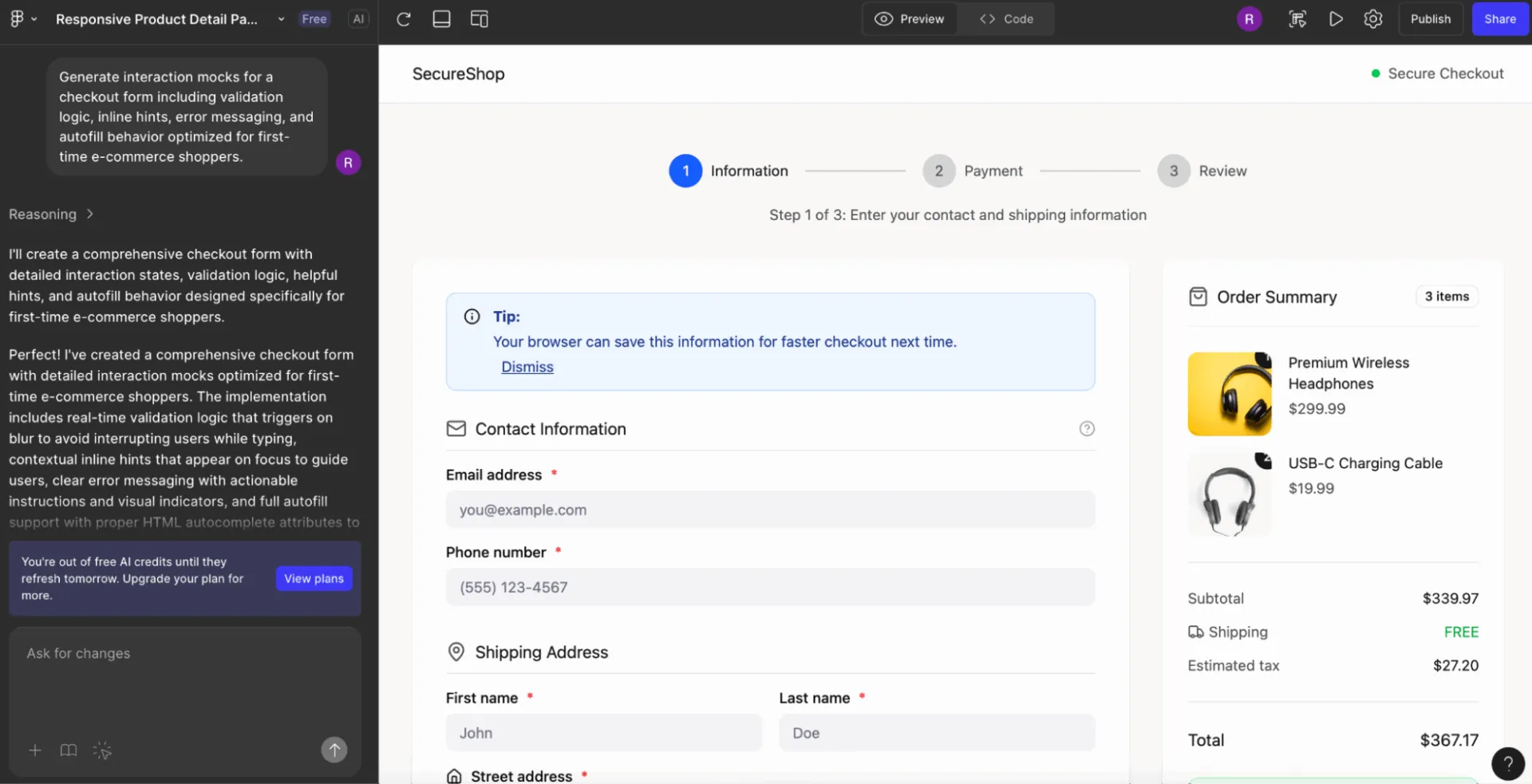
19. Genera simulaciones de interacción para un [tipo de formulario], incluyendo lógica de validación, sugerencias en línea, mensajes de error y comportamiento de autocompletado optimizado para [tipo de público].
20. Diseña animaciones de transición para un [patrón de navegación] entre [pantalla A] y [pantalla B]. Incluye la duración, el tipo de suavizado y los cambios de composición recomendados.
21. Crea variaciones de estado para un [Componente], incluyendo escenarios de carga, intento correcto, fallo y contenido extenso. Basar los estados en [Reglas del sistema de diseño] y [Tono de marca].
💡 Consejo profesional: Solicita una jerarquía de diseño atómico explícita. «Genera primero los átomos (iconos, estilos de texto), luego las moléculas (campos de entrada) y, por último, los organismos (formulario de inicio de sesión)». Esto obliga a Figma IA a crear primitivas reutilizables en lugar de grupos anidados únicos que no se pueden convertir en componentes.
Ampliación del sistema de diseño y trabajo con componentes
22. Crea variantes de componentes para un [tipo de componente], incluyendo tamaños (S/M/L), estados y variaciones de contenido. Sigue las reglas de los tokens para el espaciado, el radio, el color y la tipografía de [sistema de diseño].
23. Genera un conjunto completo de controles de formulario para [Tipo de producto]: entrada de texto, menú desplegable, casilla de selección, botón de opción, control deslizante, control segmentado y selector de fecha. Incluye todos los estados y la lógica de validación, en consonancia con [Estándar de accesibilidad].
24. Crea plantillas de diseño para un generador de secciones universal utilizando [Nombre del sistema de diseño]. Incluye bloques destacados, cuadrículas de tarjetas, filas de funciones, filas de testimonios y secciones de preguntas frecuentes con comportamiento responsivo.
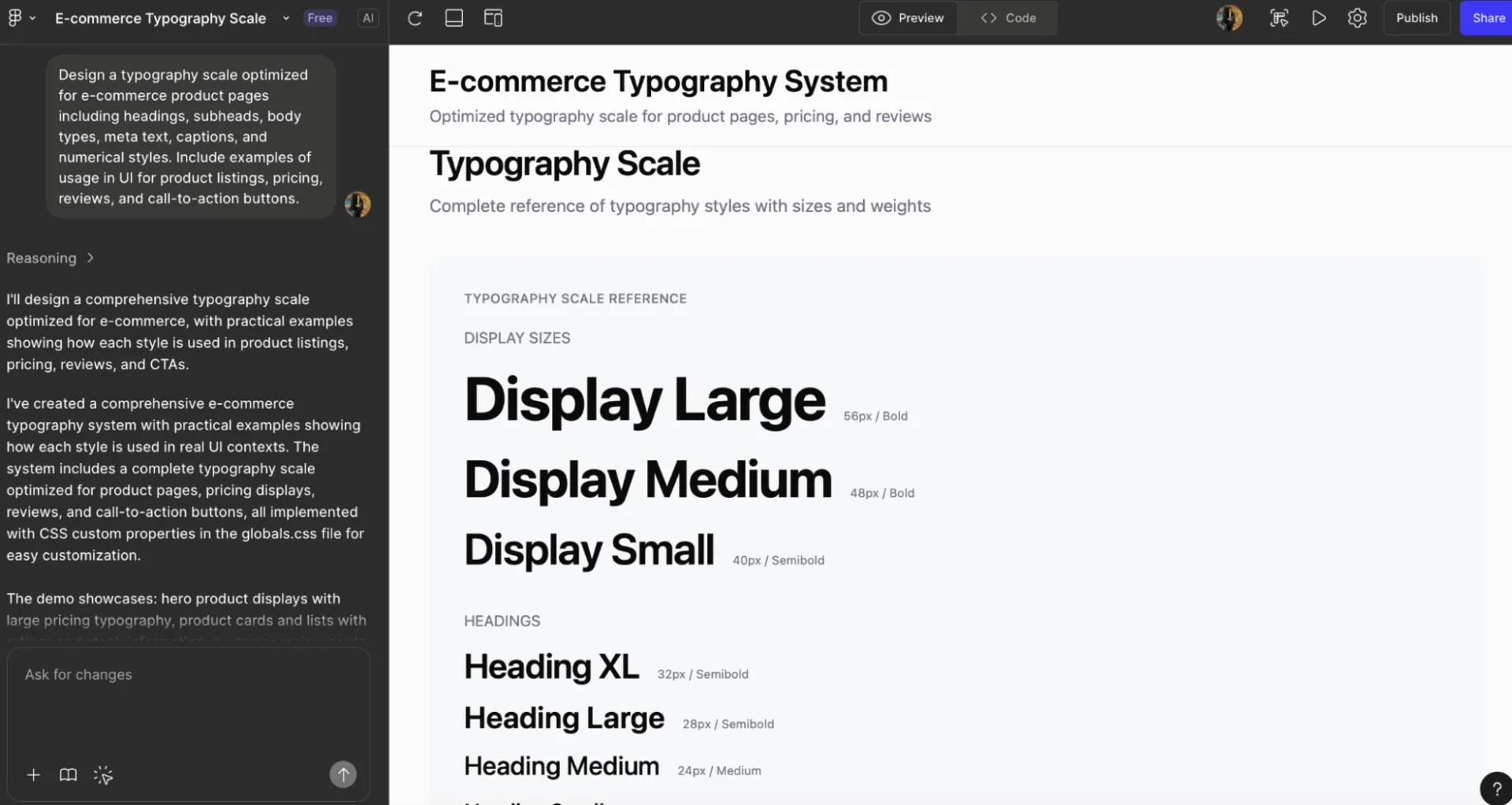
25. Diseña una escala tipográfica optimizada para [caso de uso] con títulos, subtítulos, tipos de cuerpo, texto metadato, leyendas y estilos numéricos. Incluye ejemplos de uso en la interfaz de usuario.
26. Genera directrices de espaciado y tamaño para una [biblioteca de componentes]. Proporciona tokens de espaciado, convenciones de relleno y ejemplos de uso incorrecto para evitarlo.
27. Crea ejemplos de uso de componentes listos para documentar para [Nombre del componente], incluyendo comparaciones de lo que se debe y no se debe hacer, configuraciones comunes y prácticas de accesibilidad recomendadas.
28. Crea extensiones del sistema de colores basadas en la [paleta principal], incluyendo colores semánticos, colores de interacción, variantes neutras y asignaciones del modo oscuro.
💡 Consejo profesional: Utiliza un lenguaje semántico de colores. El «botón de acción principal con tokens semánticos» crea componentes personalizables. El «botón azul» codifica valores hexadecimales que no sobrevivirán al modo oscuro.
Lluvia de ideas, ampliación de conceptos y exploración creativa
29. Genera [Número] direcciones conceptuales para una nueva [Función] en una [Categoría de producto]. Incluye modelos mentales distintivos, filosofías de diseño y hipótesis de experiencia del usuario.
30. Piensa en tres enfoques divergentes para resolver [problema de UX]. Incluye: una solución utilitaria, una solución lúdica y una solución minimalista, cada una con bocetos de diseño y justificación.
31. Elabora bocetos conceptuales preliminares para una [idea de función]. Incluye exploraciones de wireframes sin procesar, modelos mentales, motivaciones de los usuarios y consideraciones de riesgo.
32. Diseña variaciones especulativas y futuras de un [tipo de producto] que incorporen [tendencia emergente], [tecnología] y [cambio en el comportamiento del usuario].
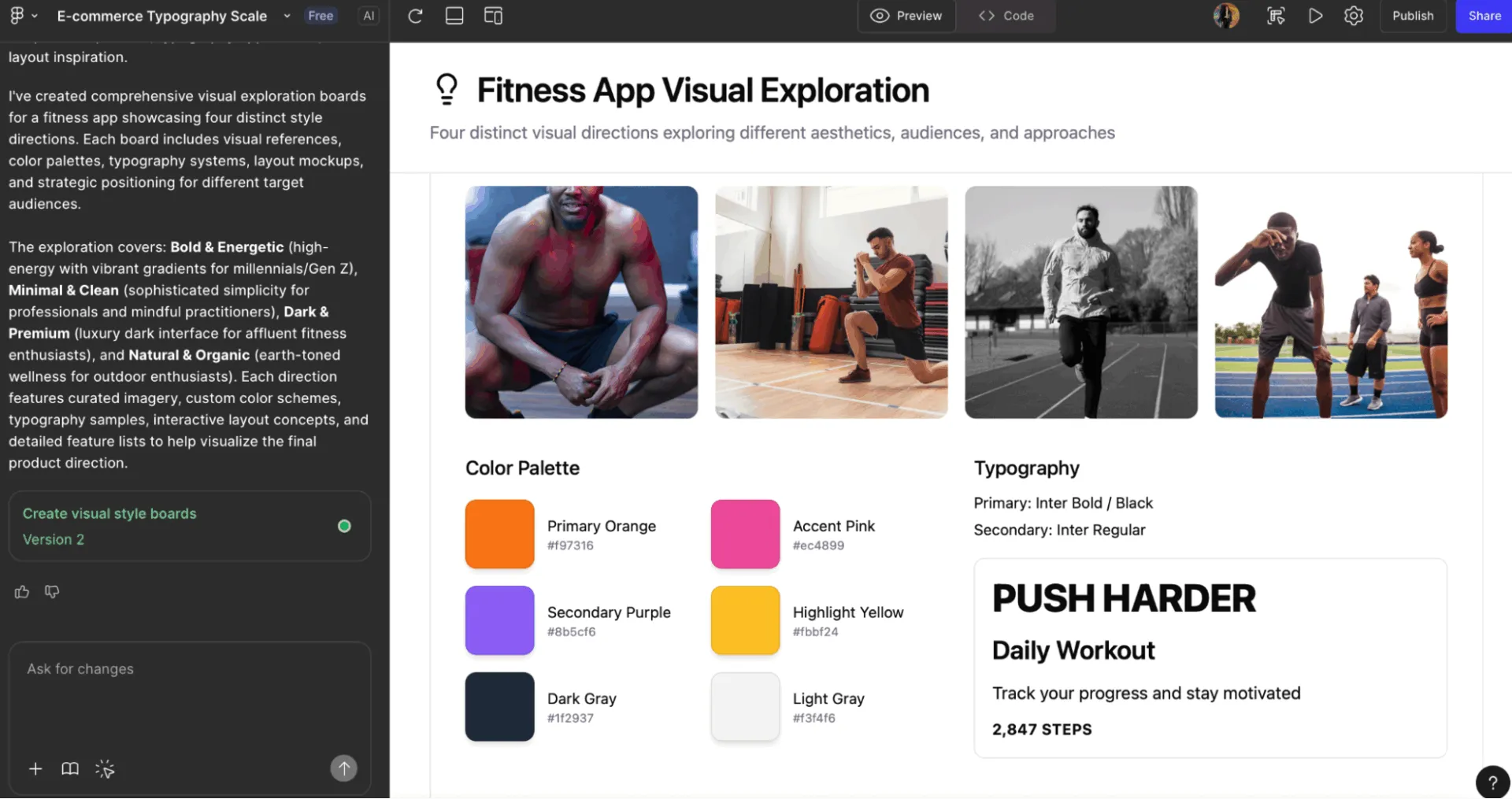
33. Genera [Número] tableros de exploración visual que muestren posibles estilos visuales para una [Marca/Producto], incluyendo referencias, direcciones de color, ideas tipográficas e inspiración para el diseño.
34. Desarrolla alternativas creativas para un [Flujo] que incorpore diferentes modelos de interacción: basado en gestos, paso a paso, declarativo o predictivo.
35. Crea tres propuestas de moodboard para el rediseño de [Producto]. Incluye inspiración para el estilo, el tipo, el color, el diseño y los patrones de interfaz de usuario agrupados por temas de estilo.
📮 ClickUp Insight: ¡El 20 % de los encuestados confiesa que ha mantenido hasta 15 pestañas abiertas durante semanas! Sí, ¡semanas!
Estas «pestañas zombis» 🧟 consumen memoria y espacio mental, y merman silenciosamente la concentración incluso cuando se ignoran. Se trata de un clásico residuo de atención en el que los elementos inacabados consumen energía en segundo plano.
Con la búsqueda empresarial basada en IA de ClickUp, puedes deshacerte de esos cementerios de navegadores. Cualquier cosa importante se puede buscar al instante en tu entorno de trabajo y en las herramientas de terceros integradas.
Incluso puedes preguntarle a la ClickUp AI qué se discutió en la reunión del viernes pasado, ¡y capturará las notas!
Investigación, estrategia UX y comunicación con las partes interesadas
36. Genera una descripción del problema de UX para [área problemática] con el objetivo de llegar a [segmento de usuarios]. Incluye el contexto, las limitaciones, las métricas de éxito y las oportunidades potenciales.
37. Crea mapas de recorrido para [escenario de usuario], incluyendo estados emocionales, puntos débiles, expectativas y momentos de valor. Proporciona una recomendación de recorrido optimizada.
38. Crea simulaciones de interfaz de usuario con comparativas de funciones que muestren cómo los usuarios eligen entre [Opción A], [Opción B] y [Opción C]. Incluye consideraciones sobre la carga cognitiva y señales de la interfaz de usuario que ayuden en la toma de decisiones.
39. Resuma los resultados de la prueba de usabilidad de [Sesión de prueba] en un panel de información estructurado que muestre: problemas, gravedad, citas de los usuarios y ajustes propuestos para la interfaz de usuario.
40. Crea marcos de presentación para las partes interesadas con el fin de explicar [la decisión de diseño]. Incluye la formulación del problema, las alternativas de diseño exploradas, la dirección elegida y la justificación.
41. Genera imágenes conceptuales «guía» para [Visión del producto] que representen estados de experiencia futuros que integren [Capacidad clave] y [Meta estratégica].
42. Realiza un análisis rápido y competitivo de la interfaz de usuario para [Lista de competidores], destacando los patrones de los componentes, los modelos de navegación, la densidad visual y los diferenciadores de la experiencia de usuario.
📖 Lea también: Cómo utilizar indicaciones negativas de IA para obtener mejores resultados (+ ejemplos)
Errores comunes que se deben evitar con las indicaciones de Figma IA
Estos son algunos errores comunes que cometen los diseñadores al dar indicaciones a Figma IA y cómo solucionarlos:
| ❌ Error | ✅ Solución | 💬 Ejemplo de indicación | Contexto |
|---|---|---|---|
| Dar instrucciones de diseño vagas como «mejora esto». | Define la meta | «Perfecciona esta tarjeta para que sea más clara y tenga jerarquía utilizando nuestras reglas de espacios y tipografía». | Claridad |
| Sin especificar restricciones de plataforma o diseño. | Añade contexto | «Genera para dispositivos móviles, patrones iOS, cuadrícula de 8 puntos y zonas de alcance del pulgar». | Restricciones |
| Ignorar tu sistema de diseño | Indique a la IA qué utilizar. | «Aplica nuestros botones, colores de superficie, escala de espaciado y componentes de tarjetas». | Sistema de diseño |
| Solicitar varias pantallas o flujos en una sola indicación | Desglósalo | «Una indicación por pantalla, variación o paso del flujo del usuario». | Ámbito |
| Sin proporcionar contexto de usuario. | Añade personalidad e intención. | «Optimizar para usuarios nuevos que comparan niveles de precios». | Contexto del usuario |
| Omitiendo detalles de interacción | Sé explícito. | «Incluye estados de desplazamiento, gestión de errores y sugerencias en línea para las entradas». | Interacciones |
| Suponiendo que la IA entiende la estructura de tus archivos. | Consúltalo. | «Utiliza componentes de atoms/botón/primary y diseños/tarjeta-base». | Estructura de archivos |
Limitaciones del uso de las herramientas de IA de Figma
Las opiniones reales de los usuarios destacan que, aunque Figma IA agiliza los flujos de trabajo de diseño, sigue teniendo algunas limitaciones prácticas que debes tener en cuenta:
- El rendimiento puede verse afectado en archivos grandes o prototipos complejos; muchos usuarios informan de ralentizaciones cuando hay varios colaboradores o componentes de interfaz de usuario interactivos involucrados.
- Gran dependencia de una conexión a internet estable debido a su naturaleza basada en navegador; una conectividad deficiente puede interrumpir la creación de prototipos, la edición y la colaboración en tiempo real.
- Las interacciones y diseños generados por IA aún requieren limpieza manual, y los usuarios señalan que los resultados de automatización no siempre están listos para la producción.
- El aumento de los muros de pago en torno a atributos visuales como el modo Dev Mode suscita preocupación entre los autónomos y los equipos pequeños sobre la asequibilidad futura.
🧠 Dato curioso: La expresión «lazy prompting» (sugerencias perezosas) fue popularizada por el líder en IA Andrew Ng, quien argumentó que, para algunos modelos, no se necesitan instrucciones completas. Una mínima indicación, como un mensaje de error, puede ser suficiente. Esto sugiere que el diseño de indicaciones está cambiando a medida que la IA mejora en la inferencia de intenciones.
Alternativas a Figma IA que puedes explorar
Aquí tienes una lista de alternativas a Figma IA que te ayudarán a explorar otras posibilidades en tu conjunto de herramientas de diseño.
1. ClickUp (ideal para flujos de trabajo de diseño con soporte de IA y colaboración interfuncional)
Hoy en día, los diseñadores utilizan más herramientas de IA que nunca.
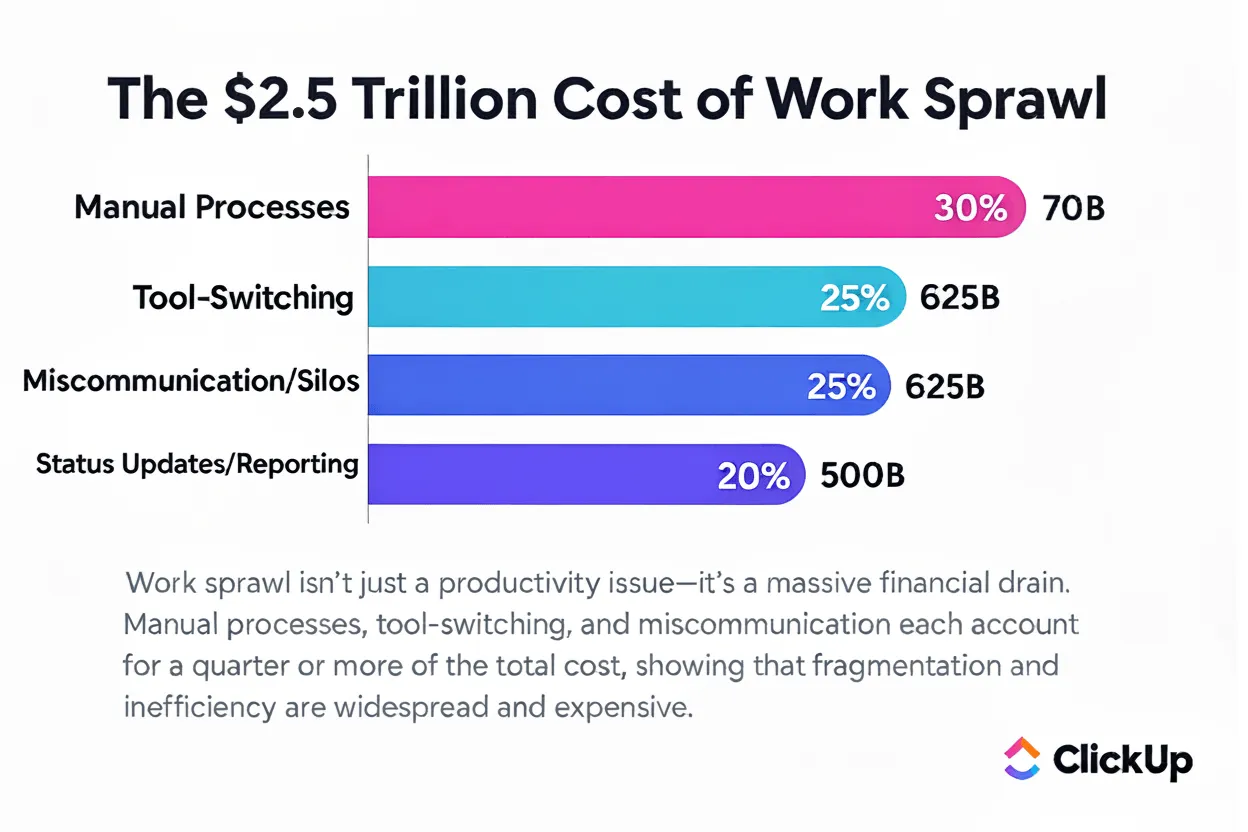
Figma para wireframes, otra para brainstorming, otra para el seguimiento de tareas, otra para comentarios y mucho más. Esto conduce a flujos de trabajo dispersos y contribuye a la proliferación del trabajo, donde el contexto se pierde entre aplicaciones, correos electrónicos y chats aislados.
Y el coste de esa fragmentación es enorme, con una pérdida de productividad estimada en 2,5 billones de dólares.
En este punto, probablemente estés pensando: «Vale, consolidar suena muy bien, pero ¿cómo puedo simplificar sin sacrificar la flexibilidad creativa que me ofrecen Figma y sus funciones de IA?». ClickUp es el primer entorno de trabajo con IA convergente del mundo , creado para reunir todas tus herramientas de diseño, recursos y flujos de trabajo en un solo lugar.
Para los diseñadores de UI/UX, los equipos de producto y los profesionales creativos, esto significa que sus ideas, archivos de proyecto e iteraciones de diseño permanecen conectados, organizados y fáciles de trabajar.
El software de gestión de proyectos de diseño ClickUp elimina la dispersión del trabajo y te ofrece un contexto completo para cada tarea y indicación de diseño. Los diseñadores pueden colaborar a la perfección con sus compañeros de equipo y asistentes de IA, generar y perfeccionar ideas rápidamente y mantener su flujo creativo sin interrupciones.
A continuación, te mostramos cómo te puede ayudar:
Potencia todo tu flujo de trabajo creativo con Brain.
Y en el centro de este ecosistema se encuentra ClickUp Brain. Se trata de una capa de IA contextual diseñada para apoyar los flujos de trabajo creativos, desde la exploración de ideas hasta los activos listos para la producción, sin salir nunca de tu entorno de trabajo.
Desde la generación de indicaciones detalladas hasta la producción de gráficos rápidos, Brain te ayuda a pasar de la idea a la ejecución con menos fricciones y más energía creativa. Si quieres diseñar mejor, más rápido y con más confianza, integrar Brain en tu flujo de trabajo de Figma te cambiará la vida.
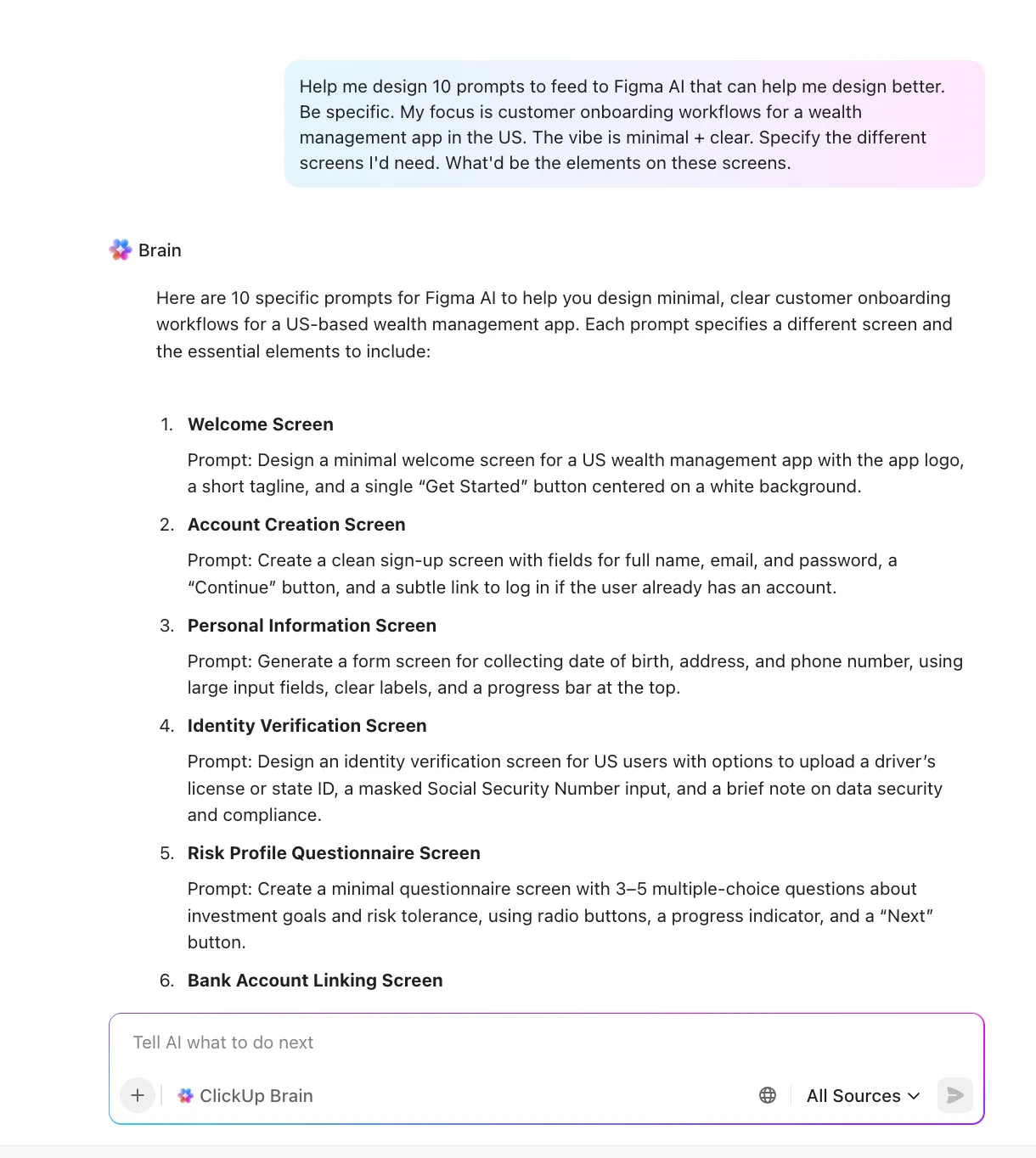
Este agente de IA para diseñadores también se integra en cada rincón de tu entorno de trabajo, proporcionándote un compañero creativo continuo y sensible al contexto que puede:
- Genera textos UX basados en la voz de tu marca o en el PRD.
- Proponga variaciones de diseño basadas en su resumen de diseño.
- Resuma los comentarios de las partes interesadas en acciones listas para el diseño.
- Convierte largas notas de lluvia de ideas en requisitos de interfaz de usuario claros.
- Ofrece respuestas contextuales sobre cualquier proyecto, tarea, documento o decisión al instante.
🎥 Mira: Cómo establecer la conexión entre Figma y ClickUp con este tutorial en vídeo:
Y sí, puedes generar imágenes directamente dentro del entorno de trabajo de ClickUp. A continuación te explicamos cómo:
- Abre la interfaz de IA desde la barra lateral.
- Escribe una indicación (por ejemplo, «Genera cinco conceptos de ilustraciones minimalistas para la incorporación de usuarios a una aplicación fintech»).
- Perfecciona, realiza el uso compartido y añade fondos.

📌 Prueba estas indicaciones:
- Resumir esta lluvia de ideas en requisitos de interfaz de usuario claros con funciones agrupadas y flujo de usuarios.
- Escribe microcopias de bienvenida para una aplicación de presupuestación con un tono amigable y minimalista para los usuarios de la Generación Z.
- Proponga tres variaciones de diseño para la página de inicio basadas en este resumen: una app de bienestar centrada en el seguimiento de hábitos.
Busca en todo tu ecosistema a la vez
ClickUp Enterprise Search ofrece a tu equipo una barra de búsqueda única, impulsada por IA, que extrae respuestas de todas las herramientas con las que trabajas. Puedes realizar búsquedas con un solo clic en Drive, Notion, Slack, Gmail, Tasks, Docs, Chats e incluso en notas de reuniones.
En lugar de buscar en pestañas o adivinar dónde se encuentra algo, obtienes una respuesta completa y contextual al instante.
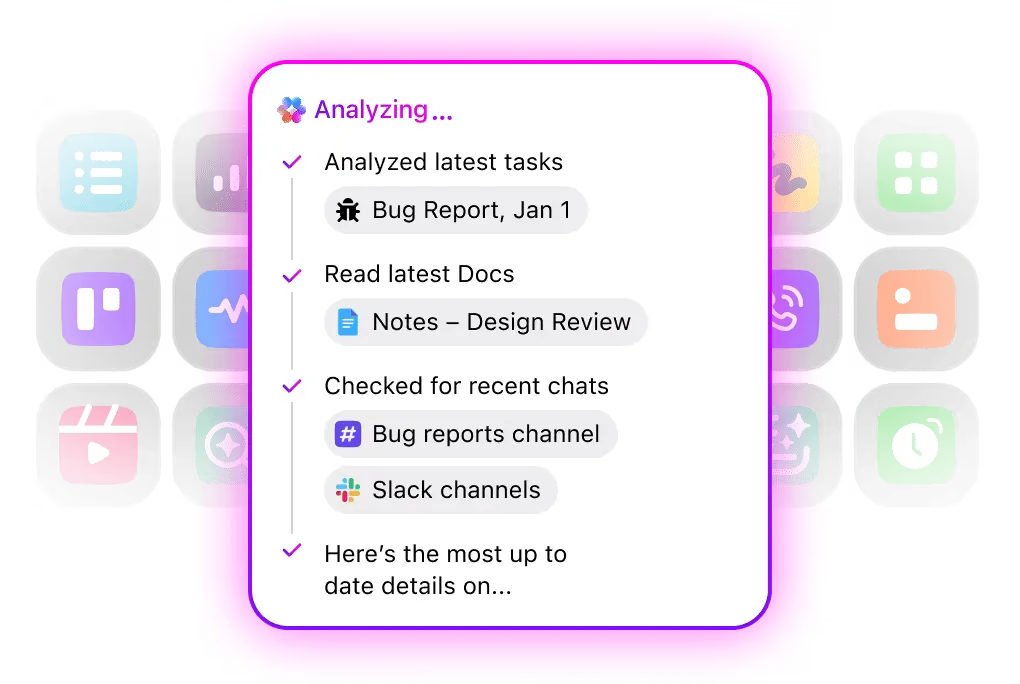
Con seguridad de nivel empresarial como GDPR, HIPAA, SOC 2, ISO 42001 y estrictas políticas de no entrenamiento/no retención, obtienes una potente búsqueda sin comprometer la privacidad. Todos los modelos están protegidos por permisos y controles unificados, lo que da a los equipos grandes la confianza de que sus datos permanecen seguros.
👀 Consejo útil: En ClickUp, puedes crear formularios de admisión que recojan exactamente lo que necesitas para un componente de diseño, como el tipo de componente, los detalles de comportamiento, los casos de uso y el nivel de prioridad. Esto garantiza que no se pierda ninguna información importante.
Aprovecha la superapp de IA para los flujos de trabajo de diseño
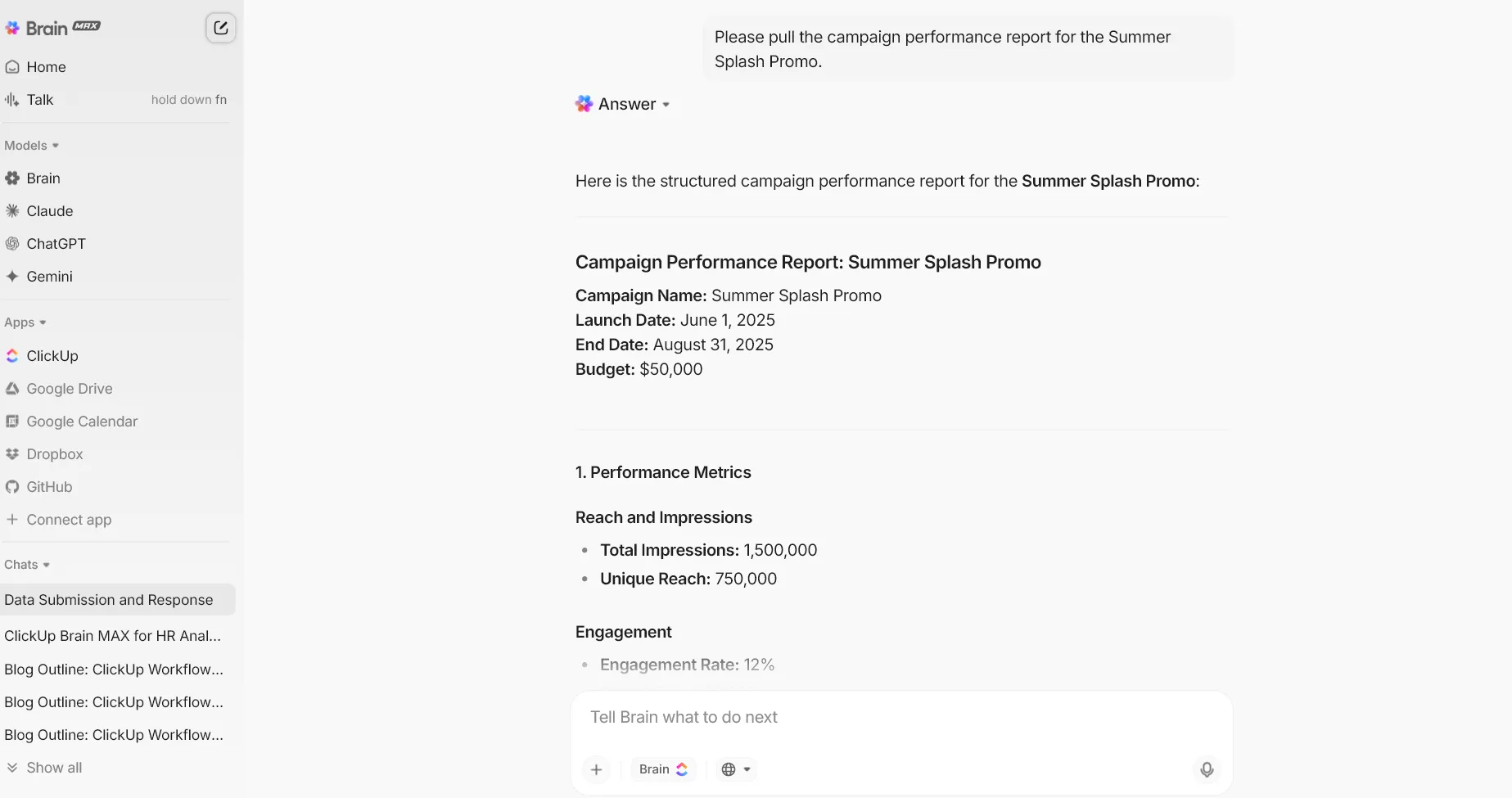
ClickUp Brain MAX es tu compañero de escritorio que lleva la IA a cualquier lugar donde trabajes. Mientras que Figma AI se centra en el contexto del diseño, Brain MAX se centra en todo tu flujo de trabajo, desde el diseño hasta la documentación y el lanzamiento.
Lo mejor es que puedes elegir el modelo de IA en función de la tarea. Por ejemplo, cambia a ClickUp Brain para cualquier cosa que requiera inteligencia en los entornos de trabajo, como tareas, documentos y el conocimiento interno de tu empresa.
Y cuando necesites algo diferente, como un razonamiento más profundo o una lógica compleja, puedes cambiar al instante al modelo adecuado, como ChatGPT, Claude o Gemini.
Con indicaciones personalizadas y flujos de trabajo guardados, por fin podrás dejar de reescribir las mismas indicaciones cada vez que te llegue la inspiración. Guarda tus indicaciones favoritas para la ideación, los flujos de usuarios, las personas, la redacción de UX o el contenido.
Además, con Talk to Text en ClickUp Brain MAX, puedes dictar tus notas de diseño, intercambiar ideas o compartir comentarios rápidos, y convertir instantáneamente esos pensamientos en tareas o documentos. Y como está en tu escritorio, solo tienes que pulsar el atajo para tener la IA a tu alcance.
Visualiza tu flujo de trabajo en un solo lugar
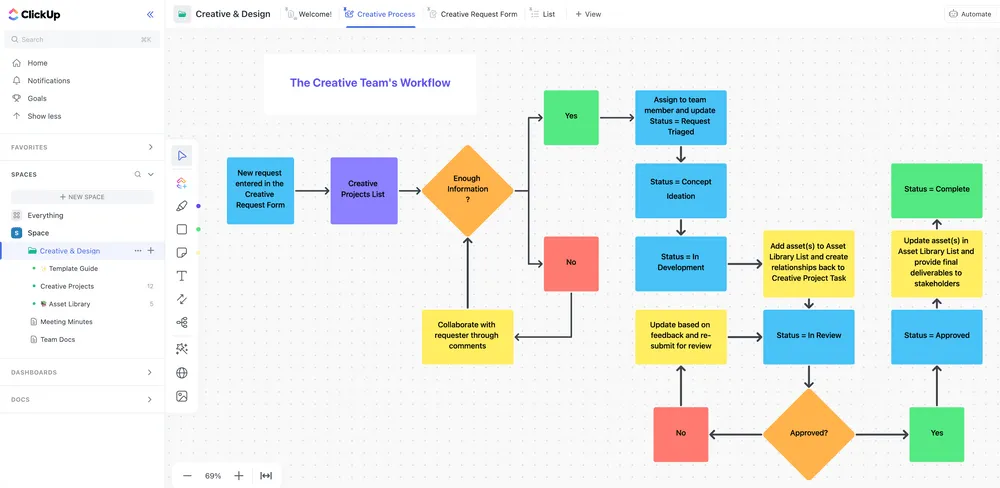
Las pizarras de ClickUp ofrecen a los equipos de UI/UX un espacio flexible y colaborativo para pensar de forma visual desde el principio del proyecto. Puedes trazar los recorridos de los usuarios, esbozar los primeros wireframes y delinear los flujos de la interfaz de usuario.
Incluso te permite establecer conexiones entre ideas utilizando líneas de flujo y convertir notas adhesivas en tareas estructuradas.
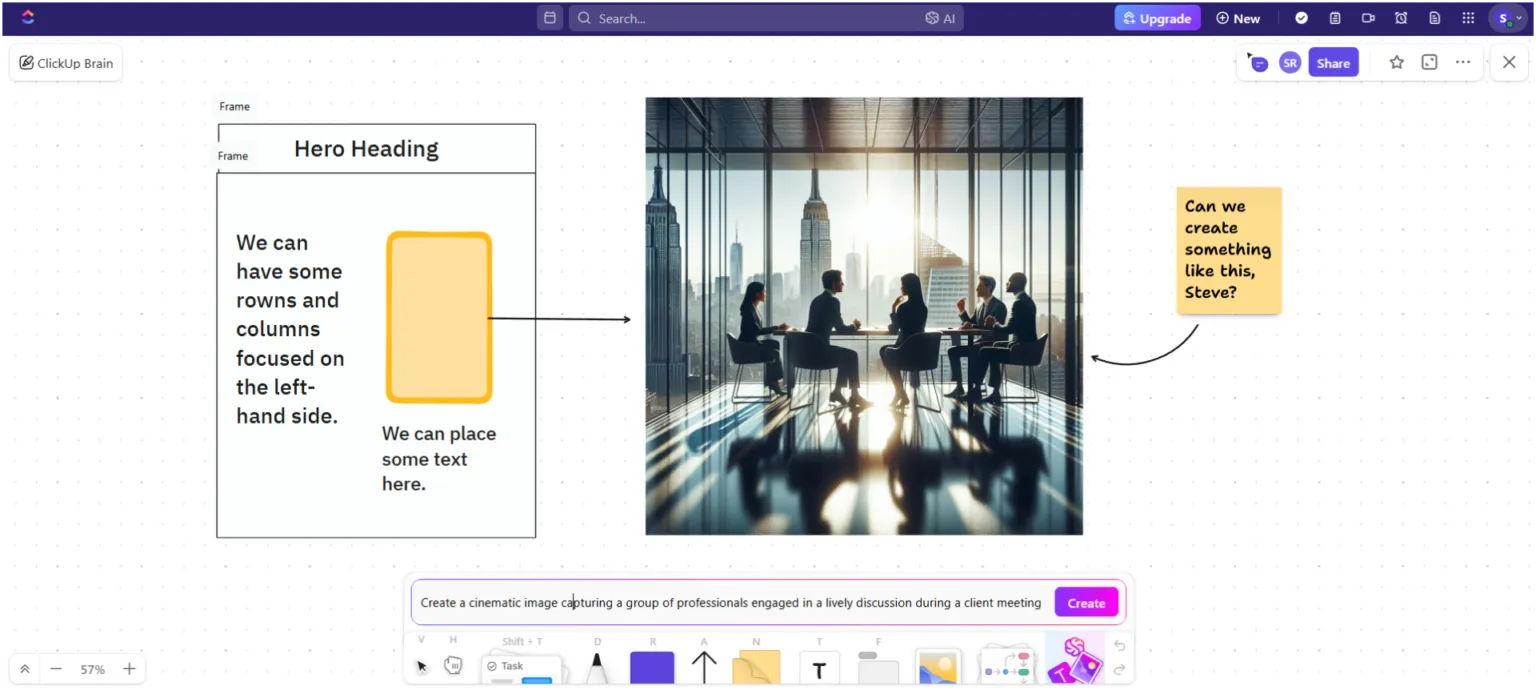
ClickUp Brain lleva la experiencia más allá al añadir IA directamente al lienzo. Puedes generar iconos, variaciones de diseño o referencias visuales rápidas utilizando la generación de imágenes en el lienzo.
Cuando una sesión se complica, como suele ocurrir con las buenas lluvias de ideas, ClickUp Brain puede resumir toda una pizarra en tareas organizadas, requisitos de diseño o notas de investigación.
Las mejores funciones de ClickUp
- Automatiza el trabajo sin esfuerzo: utiliza desencadenantes para activar actualizaciones de tareas, cambios de campos, asignaciones y notificaciones sin necesidad de código con ClickUp Automations.
- Implementa una IA que realmente actúe: utiliza agentes ClickUp predefinidos o personalizados para responder preguntas, mostrar información y ejecutar flujos de trabajo en tu entorno de trabajo.
- Crea y repite de forma colaborativa: redacta, edita y resume recursos creativos en ClickUp Docs con comentarios en tiempo real, menciones y enlaces a tareas.
- Convierte los paneles en informes instantáneos: añade tarjetas de IA para obtener actualizaciones de proyectos en tiempo real, reuniones de equipo y resúmenes ejecutivos basados en información generada por IA.
- Planifica proyectos con total claridad: correlaciona cronogramas, dependencias y rutas críticas con los diagramas de Gantt de ClickUp.
- Conecta todo tu conjunto de herramientas sin esfuerzo: sincroniza el trabajo entre aplicaciones de diseño, desarrollo y productividad con más de 1000 integraciones de ClickUp y conexiones nativas de Figma, Slack, GitHub y Drive.
Limitaciones de ClickUp
- Los nuevos usuarios pueden encontrar sus opciones de personalización avanzadas un poco abrumadoras.
Precios de ClickUp
Valoraciones y reseñas de ClickUp
- G2: 4,7/5 (más de 10 585 opiniones)
- Capterra: 4,6/5 (más de 4500 reseñas)
¿Qué opinan los usuarios reales sobre ClickUp?
Esto es lo que un usuario compartió:
Clickup ha estado en racha últimamente, con el lanzamiento de muchas funciones nuevas. Acaban de lanzar la generación de imágenes, que también es genial. Me encanta cómo la nueva IA agencial hace que sea muy fácil de usar y encontrar tareas, subtareas, listas, documentos, formularios y cualquier otra cosa. Me ayuda a realizar un seguimiento bastante bueno de los proyectos de ventas. Es una herramienta estupenda con un soporte al cliente increíble. Sin duda, la mejor herramienta de gestión de proyectos.
Clickup ha estado en racha últimamente, con el lanzamiento de muchas funciones nuevas. Acaban de lanzar la generación de imágenes, que también es genial. Me encanta cómo la nueva IA agencial hace que sea muy fácil de usar y encontrar tareas, subtareas, listas, documentos, formularios y cualquier otra cosa. Me ayuda a realizar un seguimiento bastante bueno de los proyectos de equipo de ventas. Es una herramienta estupenda con un soporte al cliente increíble. Sin duda, la mejor herramienta de gestión de proyectos.
💡 Consejo profesional: La plantilla creativa y de diseño de ClickUp viene precargada con formularios de solicitud creativa, bibliotecas de activos, tableros de proyectos y vistas Gantt, todo ello adaptado a los equipos de diseño que manejan activos en múltiples canales.
2. Uizard (ideal para convertir bocetos y indicaciones de texto en maquetas de interfaz de usuario instantáneas)
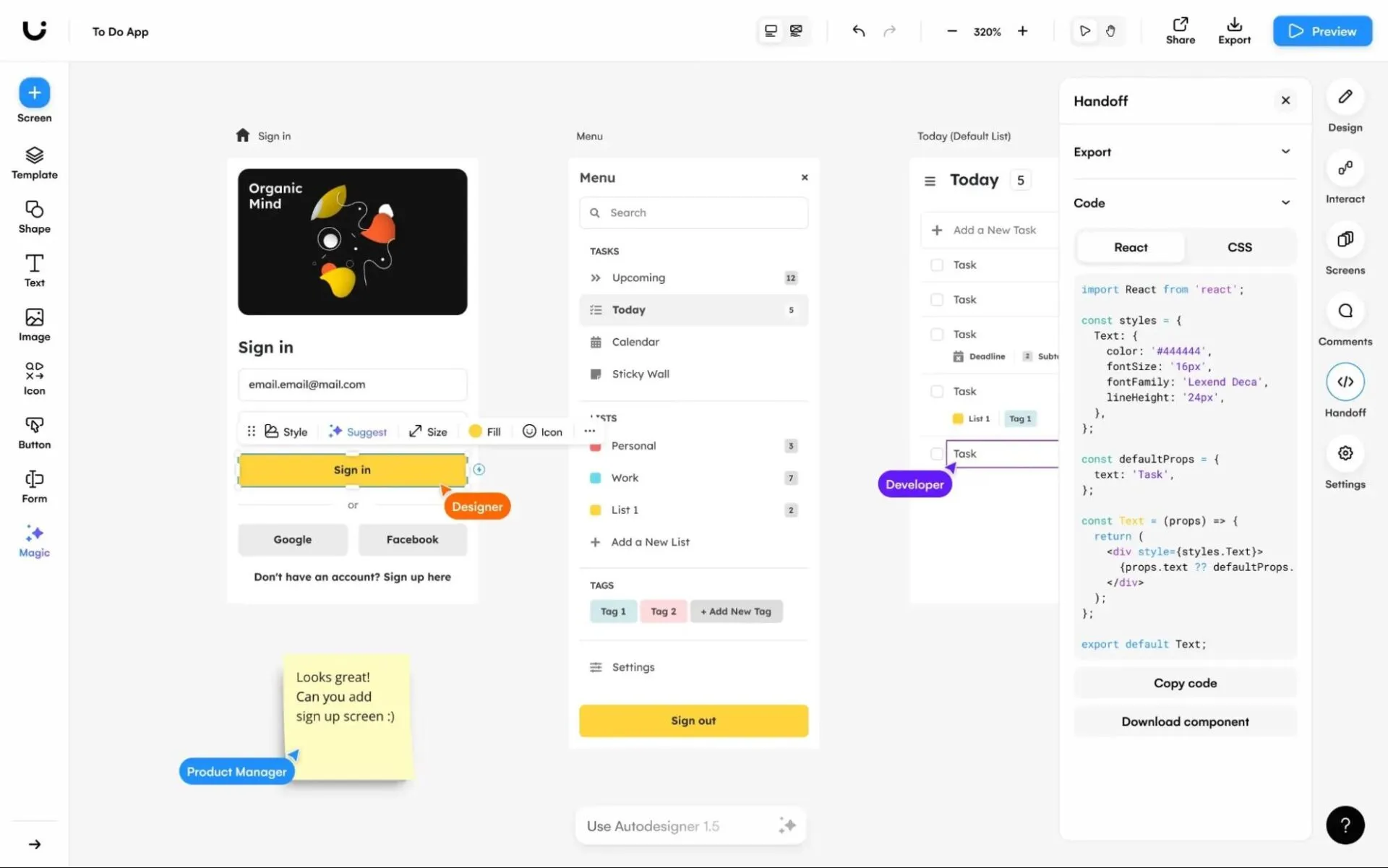
Uizard es un entorno de trabajo de diseño impulsado por IA que convierte las ideas iniciales en interfaces editables en cuestión de minutos. Su Autodesigner 2.0 va más allá al generar flujos multiscreen completos a partir de una simple indicación de texto, con diseño, estructura y lógica de navegación.
Los no diseñadores pueden pasar de la idea a la visualización sin esfuerzo, mientras que los diseñadores obtienen una forma rápida de explorar conceptos e iterar con sus equipos. Puede escanear wireframes, convertir capturas de pantalla en interfaces de usuario editables, probar la atención visual con mapas de calor o cambiar entre los modos de baja fidelidad y alta fidelidad.
Las mejores funciones de Uizard
- Escanea capturas de pantalla o bocetos dibujados a mano y conviértelos al instante en maquetas editables para poner en marcha tus sesiones de diseño.
- Prueba la atención visual desde el principio con mapas de calor basados en IA que predicen dónde mirarán primero los usuarios.
- Genera temas de interfaz de usuario y estilos visuales a partir de palabras clave, imágenes o URL para explorar rápidamente diferentes direcciones creativas.
- Colabora en directo con todo tu equipo de producto y exporta prototipos interactivos o fragmentos de CSS y React listos para desarrolladores.
Limitaciones de Uizard
- Sin necesidad de cargar archivos externos para resumir con IA.
- La IA de generación de tareas puede ser inconsistente.
Precios de Uizard
- Free
- Pro: 19 $ al mes por usuario
- Business: 39 $ al mes por usuario (facturado anualmente)
- Enterprise: precios personalizados
Valoraciones y reseñas de Uizard
- G2: 4,5/5 (45 opiniones)
- Capterra: 4,6/5 (más de 190 opiniones)
¿Qué opinan los usuarios reales sobre Uizard?
Esto es lo que dice una reseña de Capterra:
Me encanta lo fácil que es crear la interfaz de usuario en la plataforma. ¡Es fantástico poder utilizar la IA para convertir mis bocetos en los elementos de interfaz de usuario que necesito! Realmente te da la sensación de que tus bocetos pueden ser aún más valiosos. Es más gratificante poder dibujar a mano sabiendo que te servirá de ayuda después.
Me encanta lo fácil que es crear la interfaz de usuario en la plataforma. ¡Es fantástico poder utilizar la IA para convertir mis bocetos en los elementos de interfaz de usuario que necesito! Realmente te da la sensación de que tus bocetos pueden ser aún más valiosos. Es más gratificante poder dibujar a mano sabiendo que te será útil después.
📖 Lea también: El mejor software de asistencia para la redacción con IA
3. Penpot (ideal para el diseño de código abierto y la creación de prototipos controlada por equipos)
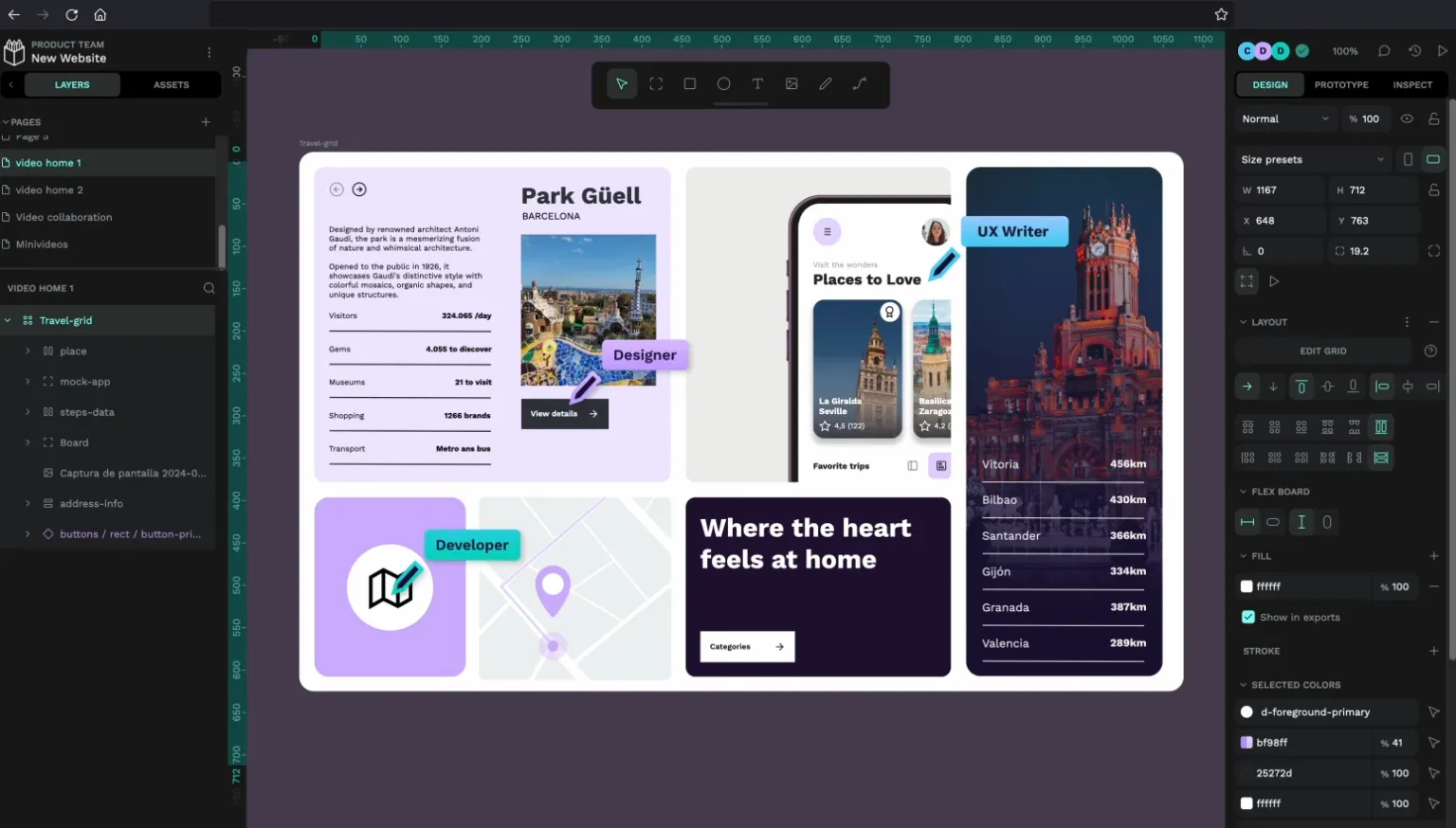
Penpot es una plataforma de diseño y prototipado de código abierto y orientada a la web. Está pensada para equipos de producto que buscan libertad creativa y precisión alineada con los desarrolladores. A diferencia de las herramientas de diseño tradicionales, Penpot utiliza estándares abiertos como SVG, CSS y HTML en su núcleo.
Esto proporciona a los diseñadores un control a nivel de píxeles, al tiempo que ofrece a los desarrolladores una estructura lista para la producción desde el primer día. Su compatibilidad nativa con CSS Flexbox/Grid, la edición vectorial avanzada, el modo multijugador en tiempo real y la inspección completa del código hacen que Penpot resulte especialmente atractivo para los flujos de trabajo híbridos de diseñadores y desarrolladores.
Dado que todo se ejecuta en el navegador (o en un servidor propio si es necesario), los equipos ganan en flexibilidad, transparencia y propiedad total sobre su entorno de diseño.
Las mejores funciones de PenPot
- Crea prototipos interactivos con desencadenantes, transiciones, superposiciones, elementos fijos y recorridos multiflujo para realizar pruebas de usuarios realistas.
- Colabora en directo en tu navegador con edición multijugador, comentarios y enlaces de presentación con uso compartido.
- Amplíe los sistemas de diseño con confianza utilizando componentes, variantes, bibliotecas compartidas y tokens de diseño estructurados.
- Utiliza y carga fuentes personalizadas o accede a conjuntos tipográficos integrados para mantener la coherencia del diseño de la marca.
Límites de PenPot
- Penpot puede ser lento y presentar fallos al Zoom, mover objetos o trabajar con muchas capas e imágenes.
Precios de PenPot
- Free
- Ilimitado: 7 $ al mes por usuario.
- Enterprise: 950 $ al mes por organización.
Valoraciones y reseñas de PenPot
- G2: No hay suficientes reseñas
- Capterra: No hay suficientes reseñas.
¿Qué opinan los usuarios reales sobre PenPot?
La mejor alternativa a Figma para el diseño y desarrollo de productos, con sólidas capacidades para ayudar a los desarrolladores.
La mejor alternativa a Figma para el diseño y desarrollo de productos, con sólidas capacidades para ayudar a los desarrolladores.
4. Visily (ideal para quienes no son diseñadores y necesitan wireframes y prototipos rápidos y editables)
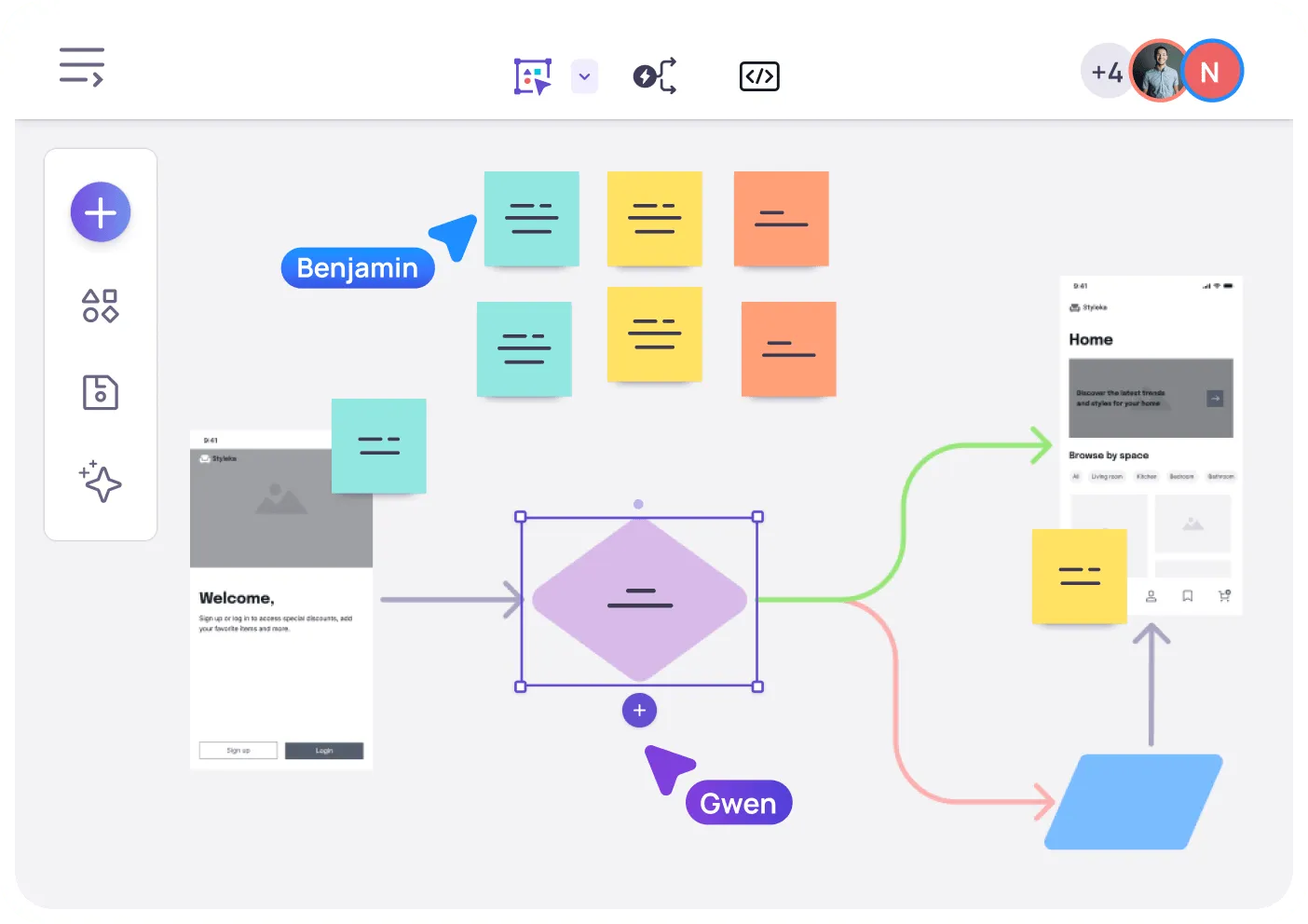
Visily es una herramienta de diseño creada para personas que no son diseñadores y necesitan convertir ideas de productos aproximadas en imágenes claras y de alta fidelidad. En lugar de lidiar con complejos programas de diseño, los equipos pueden partir de capturas de pantalla, indicaciones de texto, diagramas o plantillas y convertirlos al instante en esquemas editables o conceptos pulidos.
Sus flujos de trabajo asistidos por IA, componentes inteligentes, prototipado automático y funciones de colaboración en tiempo real permiten a los equipos pasar de la lluvia de ideas al wireframe y al prototipo interactivo en cuestión de minutos.
Las mejores funciones de Visily
- Diseña a partir de más de 1500 plantillas, incluyendo flujos de aplicaciones, paneles, páginas de destino, recorridos, diagramas y marcos de lluvia de ideas.
- Crea prototipos al instante con Auto-Prototyping, donde la IA enlaza pantallas por ti y crea flujos realistas sin necesidad de configuración manual.
- Utiliza componentes inteligentes como controles deslizantes, interruptores, entradas y elementos dinámicos para crear prototipos realistas.
- Obtén referencias de interfaz de usuario al instante con la extensión Visily Chrome para capturar pantallas y convertirlas en wireframes editables.
- Presenta prototipos como diapositivas y recopila comentarios al instante, incluso de partes interesadas sin conocimientos técnicos.
Límites de Visily
- La biblioteca de componentes carece de palabras clave y etiquetas adecuadas para facilitar la búsqueda.
- A veces, los archivos SVG exportados se desordenan al importarlos a otras herramientas como Figma.
Precios de Visily
- Free
- Pro: 14 $ al mes por usuario
- Empresa: 29 $ al mes por usuario
- Enterprise: Precios personalizados
Valoraciones y reseñas de Visily
- G2: No hay suficientes reseñas
- Capterra: 4,8/5 (más de 20 reseñas)
¿Qué opinan los usuarios reales sobre Visily?
De una reseña de G2:
Visily destaca por la facilidad con la que acorta la distancia entre los no diseñadores y la creación de interfaces de usuario de nivel profesional. Lo que más me gusta es su interfaz intuitiva de arrastrar y soltar, combinada con funciones inteligentes de IA que ayudan a generar esquemas a partir de entradas sencillas, como capturas de pantalla o indicaciones de texto. Es increíblemente útil para visualizar rápidamente ideas sin necesidad de tener profundos conocimientos de diseño. Las herramientas de colaboración también son una gran ventaja, ya que el uso compartido y la iteración con los compañeros de equipo en tiempo real hacen que todo el proceso de diseño sea más fluido y eficiente.
Visily destaca por la facilidad con la que acorta la distancia entre los no diseñadores y la creación de interfaces de usuario de nivel profesional. Lo que más me gusta es su interfaz intuitiva de arrastrar y soltar, combinada con funciones inteligentes de IA que ayudan a generar esquemas a partir de entradas sencillas, como capturas de pantalla o indicaciones de texto. Es increíblemente útil para visualizar rápidamente ideas sin necesidad de tener profundos conocimientos de diseño. Las herramientas de colaboración también son una gran ventaja, ya que el uso compartido y la iteración con los compañeros de equipo en tiempo real hacen que todo el proceso de diseño sea más fluido y eficiente.
📖 Lea también: Las mejores indicaciones de escritura con IA para profesionales del marketing y escritores
5. Canva (ideal para diseños visuales rápidos, presentaciones y contenido de marketing)
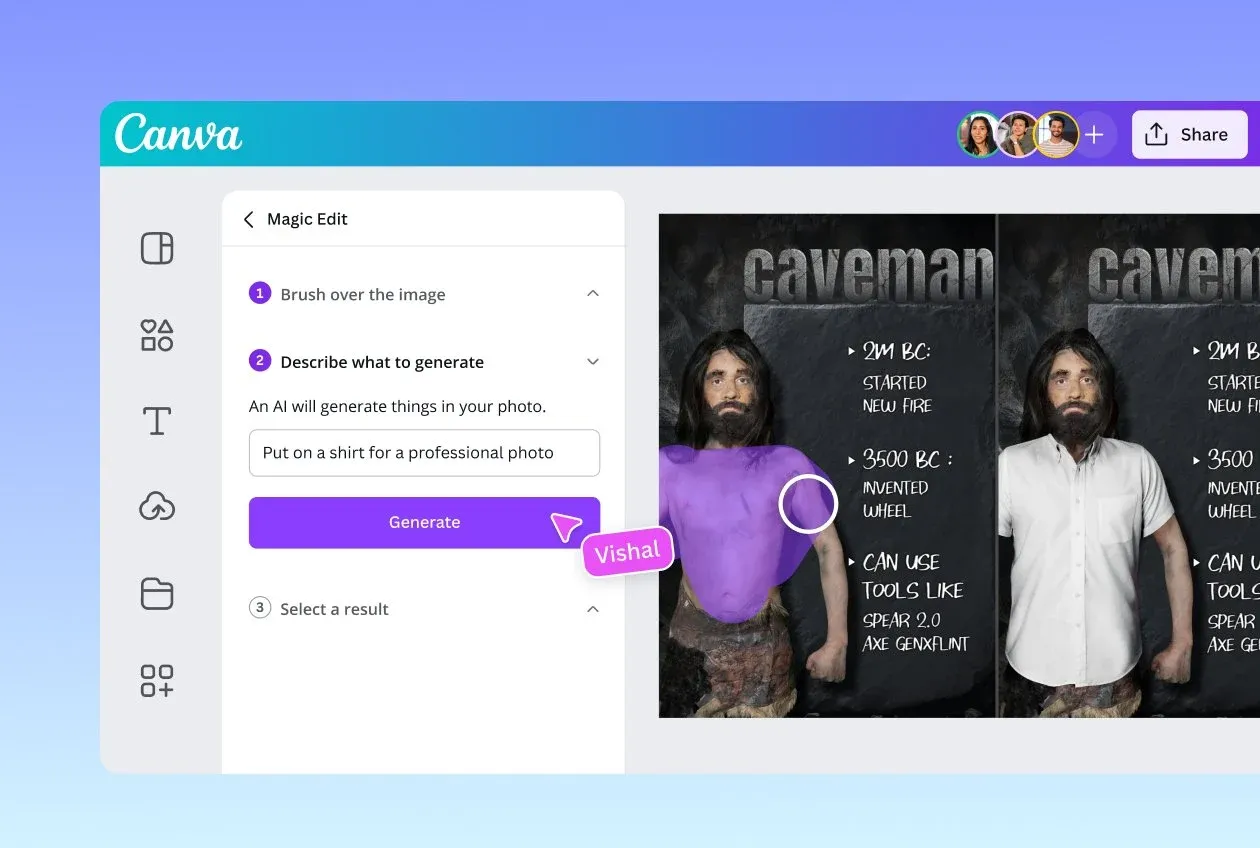
Canva está diseñado para dar vida a ideas creativas sin una curva de aprendizaje pronunciada. Su intuitivo editor de arrastrar y soltar y su amplia biblioteca de plantillas facilitan a todo el mundo, desde los profesionales del marketing hasta los equipos de producto, diseñar como un profesional.
Con la IA incorporada en cada parte de la herramienta, puedes generar gráficos a partir de texto, cambiar el tamaño de los diseños en todos los canales, escribir textos e incluso crear contenido interactivo en directo. Canva también ofrece compatibilidad con los kits de marca (logotipos, colores, fuentes), lo que lo hace ideal para equipos.
Las mejores funciones de Canva
- Diseña en distintos formatos, como presentaciones, pizarras, vídeos, sitios web, documentos y hojas de datos.
- Utiliza herramientas de Magic Studio como Magic Write (para copias), Text-to-Image y Magic Design para generar recursos visuales y diseños a partir de sencillas indicaciones.
- Elige entre cientos de miles de plantillas personalizables para redes sociales, marketing, educación o empresa.
- Elimina fondos, genera imágenes o crea vídeos, todo ello dentro del editor mejorado con IA de Canva.
Limitaciones de Canva
- Las nuevas funciones, como Draw, aún parecen poco desarrolladas y necesitan mejoras.
Precios de Canva
- plan Free
- Canva Pro: 14,99 $ al mes por usuario.
- Canva for Teams: 29,99 $ al mes para los cinco primeros usuarios.
- Enterprise: Precios personalizados
Valoraciones y reseñas de Canva
- G2: 4,7/5 (más de 6000 reseñas)
- Capterra: 4,7/5 (más de 12 000 reseñas)
¿Qué opinan los usuarios reales sobre Canva?
Una reseña de G2 añade:
Canva hace que el diseño sea muy sencillo. Puedo crear gráficos, presentaciones y publicaciones en redes sociales impecables en cuestión de minutos sin tener que lidiar con herramientas complicadas. Las plantillas son sólidas, la función de arrastrar y soltar es muy intuitiva y todo se sincroniza rápidamente. Incluso con mi cuenta universitaria, me ofrece casi todo lo que necesito sin esfuerzo adicional. Es fiable, rápido y me ahorra mucho tiempo.
Canva hace que el diseño sea muy sencillo. Puedo crear gráficos, presentaciones y publicaciones en redes sociales impecables en cuestión de minutos sin tener que lidiar con herramientas complicadas. Las plantillas son sólidas, la función de arrastrar y soltar es muy intuitiva y todo se sincroniza rápidamente. Incluso con mi cuenta universitaria, me ofrece casi todo lo que necesito sin esfuerzo adicional. Es fiable, rápido y me ahorra mucho tiempo.
📖 Leer también: Las mejores alternativas y competidores de Canva
Mejora tus diseños con ClickUp
Con el conjunto adecuado de indicaciones de Figma /IA, podrás recuperar las horas perdidas reescribiendo indicaciones vagas, corrigiendo resultados genéricos y orientando a la IA hacia el diseño que realmente deseabas.
Pero aquí está la verdad: los equipos creativos necesitan más que un generador de diseños. Necesitan un lugar para pensar, planificar, realizar el seguimiento, iterar y colaborar. Figma IA se encarga de la creación, pero no de la estrategia, la organización, el intercambio de conocimientos o la coordinación entre equipos que rodea a esa creación.
Ahí es donde ClickUp entra en juego como la aplicación integral para el trabajo creativo.
ClickUp Brain ofrece a tu equipo respuestas contextuales basadas en tus tareas, documentos y planes. ClickUp Brain MAX va más allá con una comprensión más profunda de todo tu entorno de trabajo. ClickUp Whiteboards convierte las ideas desordenadas en flujos de trabajo estructurados, y Docs te permite crear tu propia biblioteca de indicaciones. Además, las tareas y subtareas mantienen la ejecución bajo control.
Si quieres un único lugar para organizar tus indicaciones, gestionar tu proceso creativo y entregar tu trabajo más rápido, ¡regístrate en ClickUp de forma gratuita!
Preguntas frecuentes (FAQ)
Sí. Figma IA puede generar diseños completos a partir de una sola indicación, pero los resultados suelen ser genéricos. Funciona mejor cuando se proporciona primero la estructura (como esquemas o jerarquía de contenidos) y luego se perfecciona mediante indicaciones iterativas. Las indicaciones amplias y vagas suelen dar lugar a espacios inconsistentes, un uso deficiente de los componentes y estilos incompatibles.
En parte. Figma AI puede hacer referencia a componentes, tokens y bibliotecas si tu archivo está bien organizado y sigue las convenciones de nomenclatura. No correlacionará automáticamente todos los elementos, por lo que un contexto claro, componentes de ejemplo y restricciones en tus indicaciones mejorarán significativamente la precisión.
Los complementos Design Lint, Autoflow y Wireframe combinan muy bien. Para el traspaso del desarrollo, herramientas como Anima o Zeplin añaden estructura después de los borradores de IA. Muchos equipos también complementan Figma AI con ClickUp, utilizando Pizarras, documentos y ClickUp Brain para gestionar indicaciones, versiones y tareas de diseño de principio a fin.