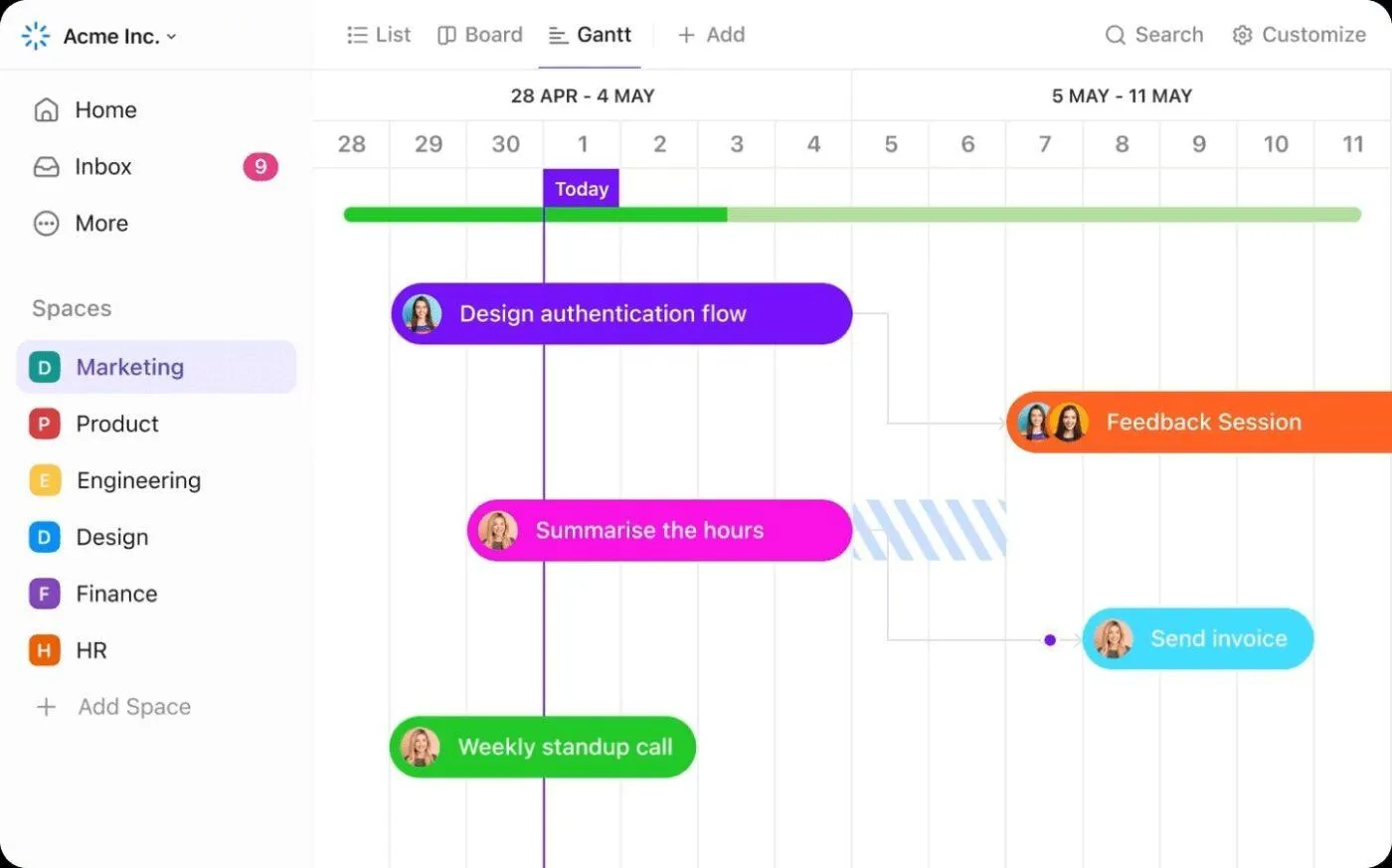

De hecho, los grandes planes suelen empezar en una servilleta. En 1966, Rollin King esbozó en una servilleta de cóctel la idea que se convertiría en Southwest Airlines.
Hoy, alguien te dirá: «¿Puedes pasarlo a Word y realizar un uso compartido?». De repente, te ves lidiando con un documento de Word para convertirlo en un cronograma de proyecto dinámico.
Pero la buena noticia es que no necesitas un software complejo para obtener claridad. Un diagrama de Gantt sencillo en Word puede mostrar los nombres de las tareas, las fechas de inicio y finalización, y el flujo de trabajo sin que tu equipo tenga que aprender a usar una nueva herramienta de gestión de proyectos.
En este artículo, te mostraremos cómo insertar un gráfico de barras apiladas, convertirlo en barras de tareas fáciles de leer y añadir los toques finales adecuados, como rótulos, espacios y señales.
¿Qué es un diagrama de Gantt y por qué es útil?
Un diagrama de Gantt es un cronograma visual del proyecto que correlaciona el trabajo mediante barras horizontales a lo largo del tiempo.
Cada barra representa una tarea, con su fecha de inicio, fechas de finalización e indicaciones sencillas sobre las dependencias de las tareas, para que puedas ver de un vistazo qué tareas se ejecutan en paralelo, cuáles están bloqueadas y cuáles son las siguientes.
Hoy en día, los gestores de proyectos deben comunicar los planes, el progreso y los riesgos a unas partes interesadas muy ocupadas que no están al tanto de todos los detalles. Un diagrama de Gantt claro y fácil de compartir garantiza que todos sean transparentes en cuanto al alcance y las fechas, lo que facilita la asignación de recursos, la reorganización del trabajo y la entrega a tiempo.
Plantilla destacada
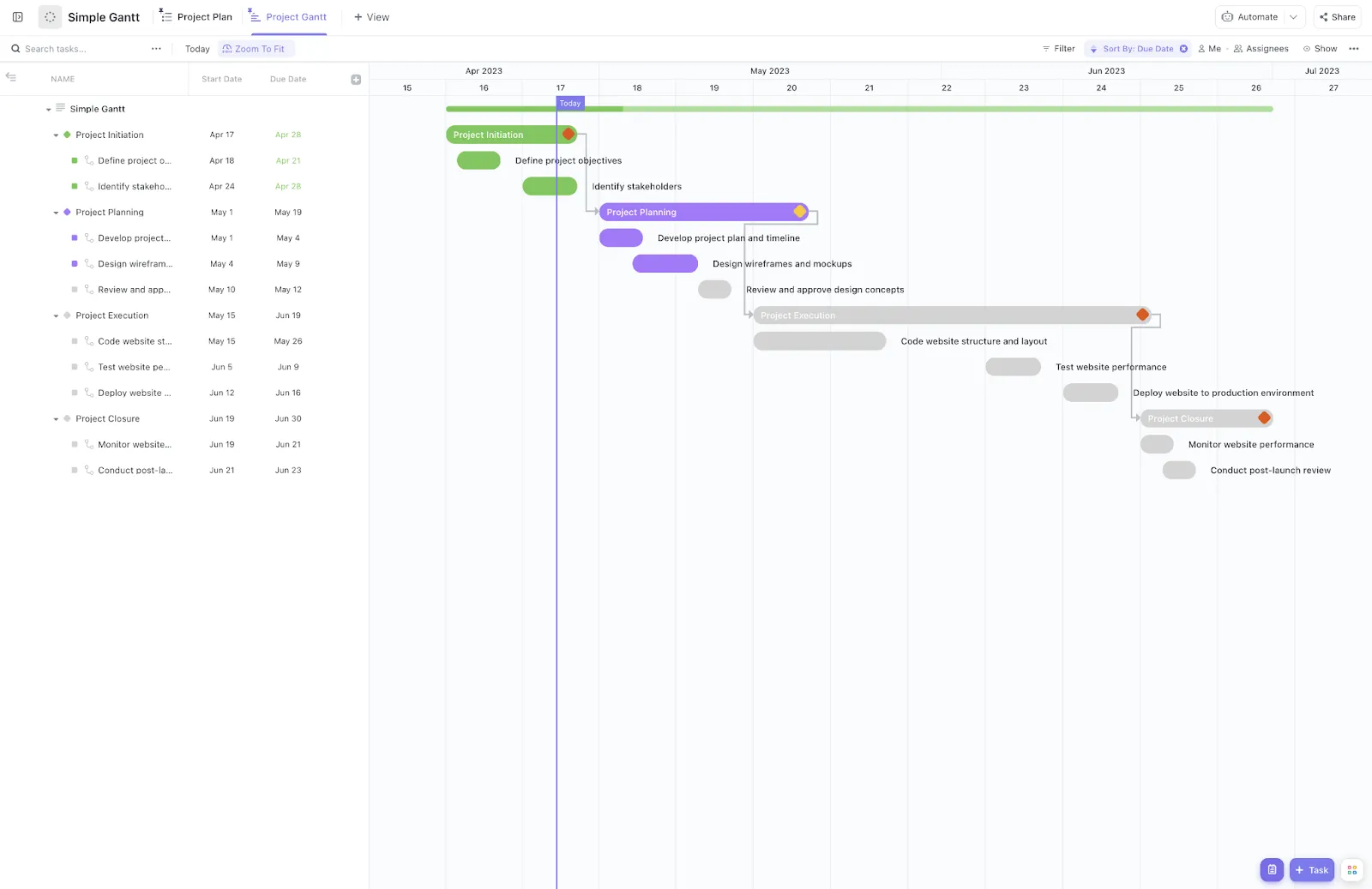
Si buscas un diagrama de Gantt ideal para principiantes y que ofrezca subcategorías listas para usar, prueba el Simple Gantt de ClickUp. Es fácil de usar y te ayudará a ahorrar mucho tiempo.
¿Se puede crear un diagrama de Gantt en Microsoft Word?
Sí. Puedes crear un diagrama de Gantt en Microsoft Word insertando un gráfico de barras apiladas y aplicando un poco de formato manual.
En la práctica, pegarás tu lista de tareas, establecerás las fechas de inicio y finalización, darás estilo a las barras y alinearás los rótulos para que el cronograma del proyecto resulte claro para las partes interesadas.
Dicho esto, Word está diseñado para escribir, no para planificar. No cuenta con una función de diagrama de Gantt integrada, por lo que los ajustes avanzados, las revisiones frecuentes y las actualizaciones enlazadas con el calendario del proyecto pueden resultar engorrosas, especialmente en planes de gran envergadura o que cambian con frecuencia.
Si necesitas gráficos pulidos y tienes que actualizarlos a menudo, y especialmente si solo dispones de la suite Office, PowerPoint suele ser más rápido para presentaciones recurrentes. Seguirás obteniendo una vista clara y fácil de compartir del calendario y las dependencias sin tener que lidiar con Word cada vez que cambie el plan.
🧠 ¿Sabías que...: El primer proyecto destacado gestionado con un diagrama de tipo Gantt fue el programa de armamento del Departamento de Artillería del Ejército de los Estados Unidos, que utilizó el gráfico para optimizar y supervisar la producción de municiones. Funcionó porque los responsables pudieron coordinar la capacidad, los proveedores y los traspasos en un solo lugar, y realizar ajustes antes de que los retrasos se convirtieran en un gasto.
📖 Lee también: Cómo crear un diagrama de Gantt
Cómo crear un diagrama de Gantt en Microsoft Word (paso a paso)
La plataforma no incluye una plantilla nativa de diagrama de Gantt. Pero tienes dos trucos o métodos muy útiles de Microsoft Word que te pueden ayudar.
El procedimiento exacto consiste en insertar un gráfico de barras apiladas y darle formato para crear barras de tareas claras con fechas de inicio y de finalización. Si solo necesitas un cronograma rápido y fácil de presentar, un cronograma de SmartArt ofrece una representación visual rápida y sencilla sin necesidad de una planificación detallada.
A continuación, te guiaremos por ambas versiones: primero, el método de barras apiladas para obtener un cronograma real del proyecto; después, la opción SmartArt para obtener una vista general.
Nota: En este tutorial utilizamos Microsoft Word para macOS Tahoe 26.0.1. Los pasos y las funciones pueden variar si utilizas otro sistema operativo o plataforma, como Documentos de Google o Hojas de cálculo de Google .
📖 Lee también: Diferencias entre un diagrama de Gantt y un cronograma
Versión 1: Creación de un diagrama de Gantt con un gráfico de barras apiladas
1) Crea un nuevo documento de Word
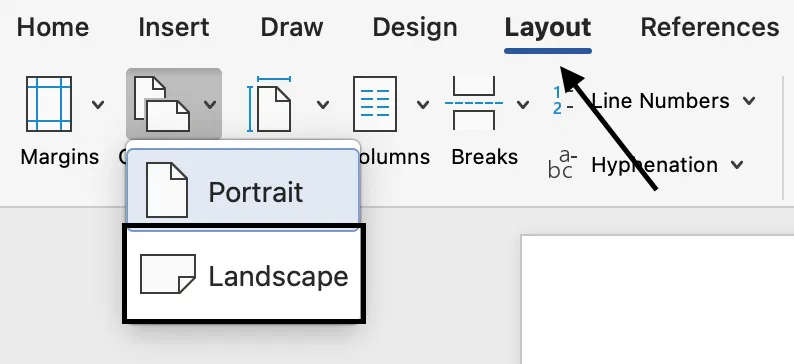
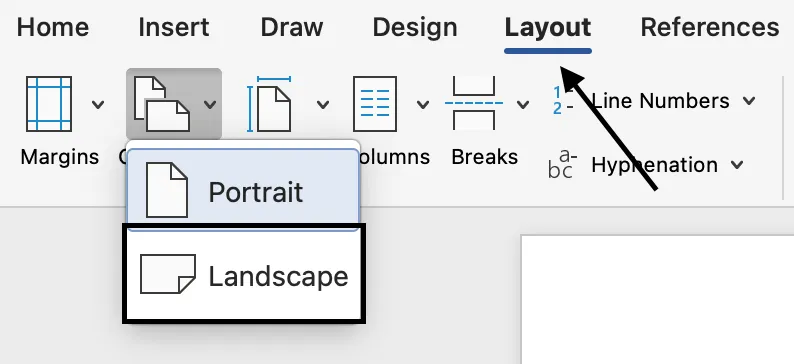
En primer lugar, abre un nuevo documento de Word. En la pestaña Diseño, realiza la selección de Orientación > Horizontal.
2) Insertar un gráfico de barras apiladas
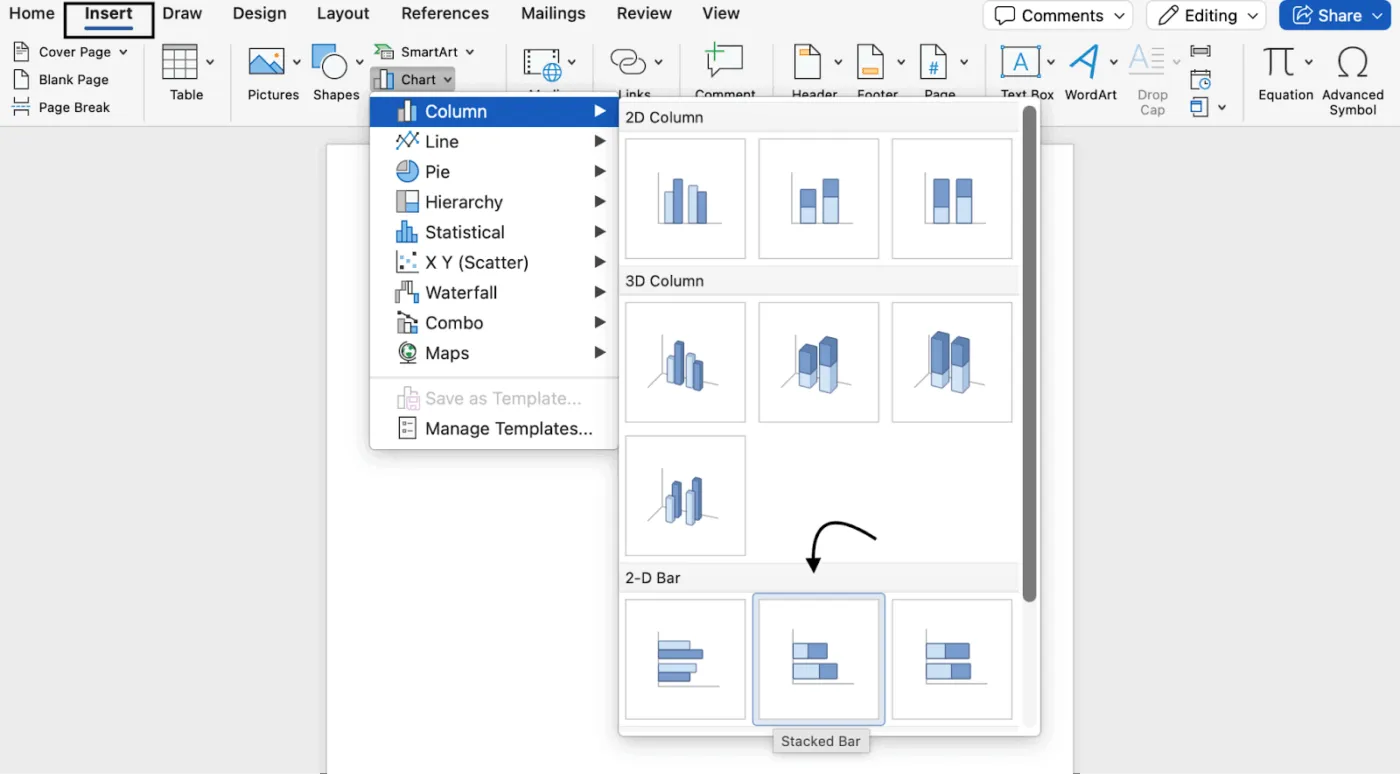
A continuación, ve a la pestaña Insertar → Gráfico → Columna → elige Barras apiladas. Aparecerá un gráfico de muestra con una pequeña cuadrícula de datos similar a la de Excel.
3) Sustituye los datos de marcador de posición por tus propios datos
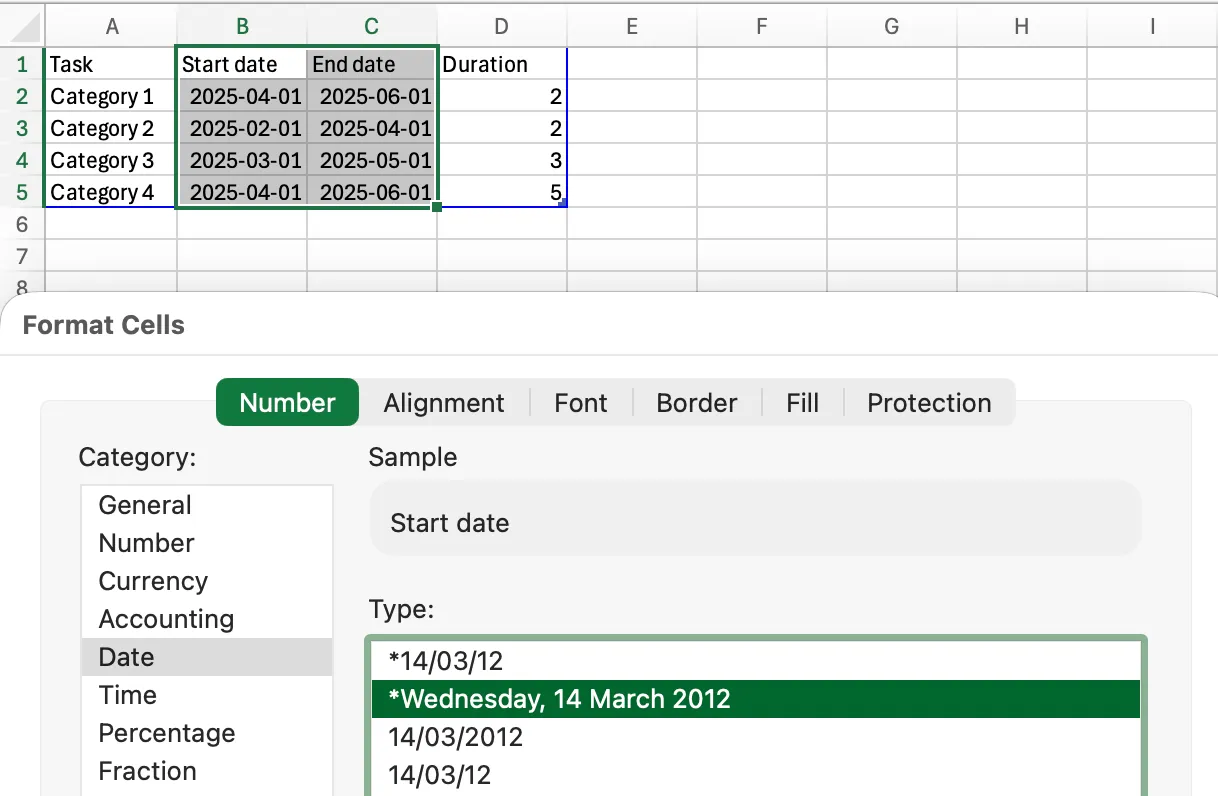
En la aplicación Excel, utiliza columnas para Tarea, Fecha de inicio, Fecha de finalización y Duración. Si las fechas se ven raras, haz clic con el botón derecho → Formato de celdas y elige el formato de fecha que desees.
📖 Lee también: Guía sobre los hitos en los diagramas de Gantt
4) Mantén solo las barras de tareas reales
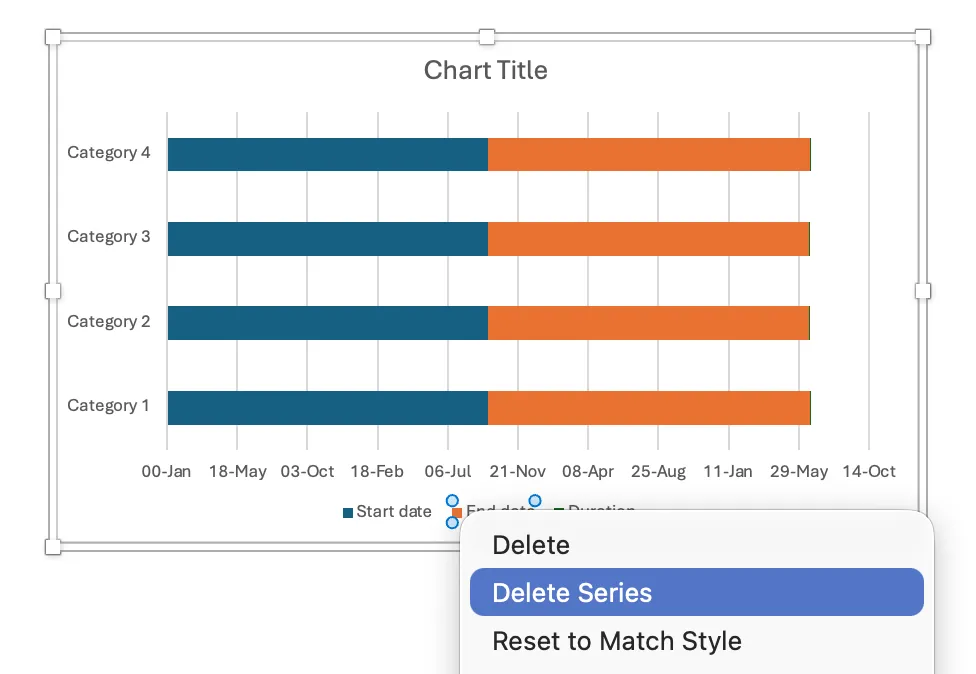
Ahora tienes dos series: Fecha de inicio (desplazamiento) y duración. Vuelve a la aplicación de Word y haz clic con el botón derecho del ratón en Fecha de finalización en la leyenda del gráfico > Eliminar serie.
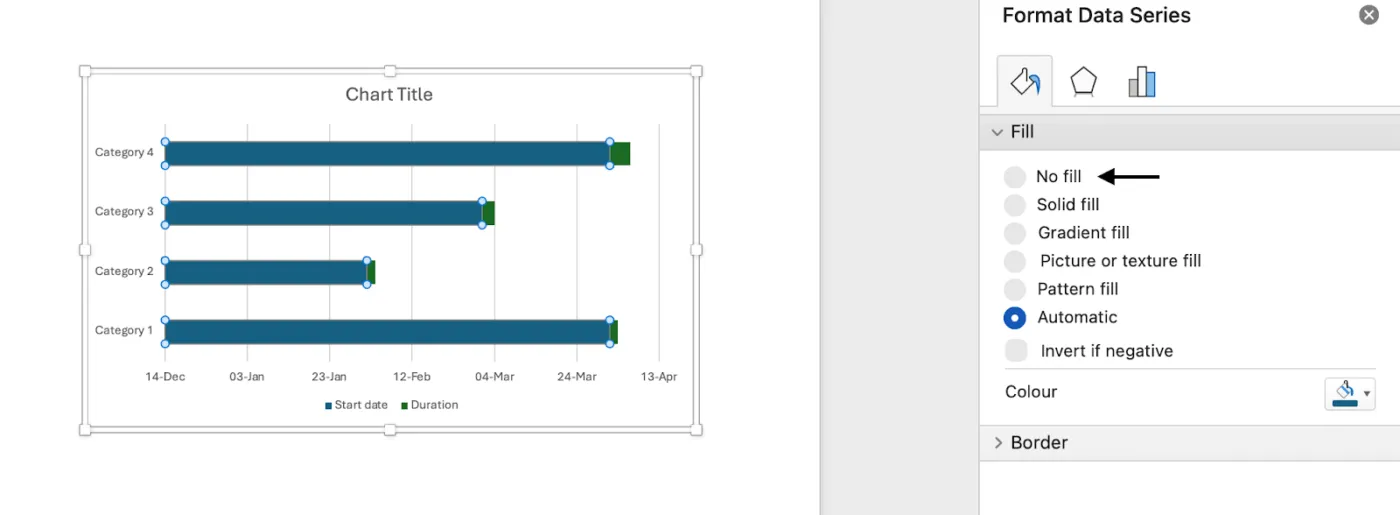
A continuación, haz clic en las barras azules (Inicio) → Formato de serie de datos → Relleno → Sin relleno. Las barras restantes visibles (duración) se convertirán en tu diagrama de Gantt.
📖 Lee también: Alternativas al diagrama de Gantt para gestionar el trabajo y aumentar el éxito de los proyectos
5) Guardar como plantilla de diagrama de Gantt
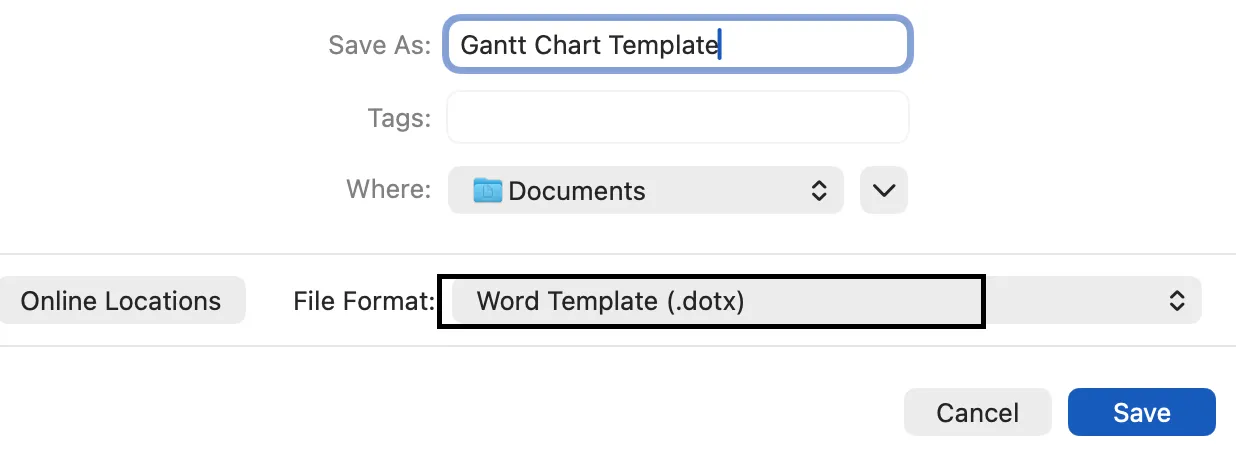
- Solo tienes que hacer clic en el nombre predeterminado del documento en la parte superior
- Introduce el nombre de la plantilla en «Guardar como»
- Añade etiquetas relevantes en Etiquetas (para usuarios de Mac)
- Elige dónde quieres guardar tu plantilla
- Comprueba que el formato de archivo esté ajustado como plantilla de Word (.dotx)
Versión 2: Creación de un diagrama de Gantt con SmartArt
1) Crea un nuevo documento de Word
En primer lugar, abre un nuevo documento de Word. En la pestaña Diseño, selecciona Orientación > Horizontal.
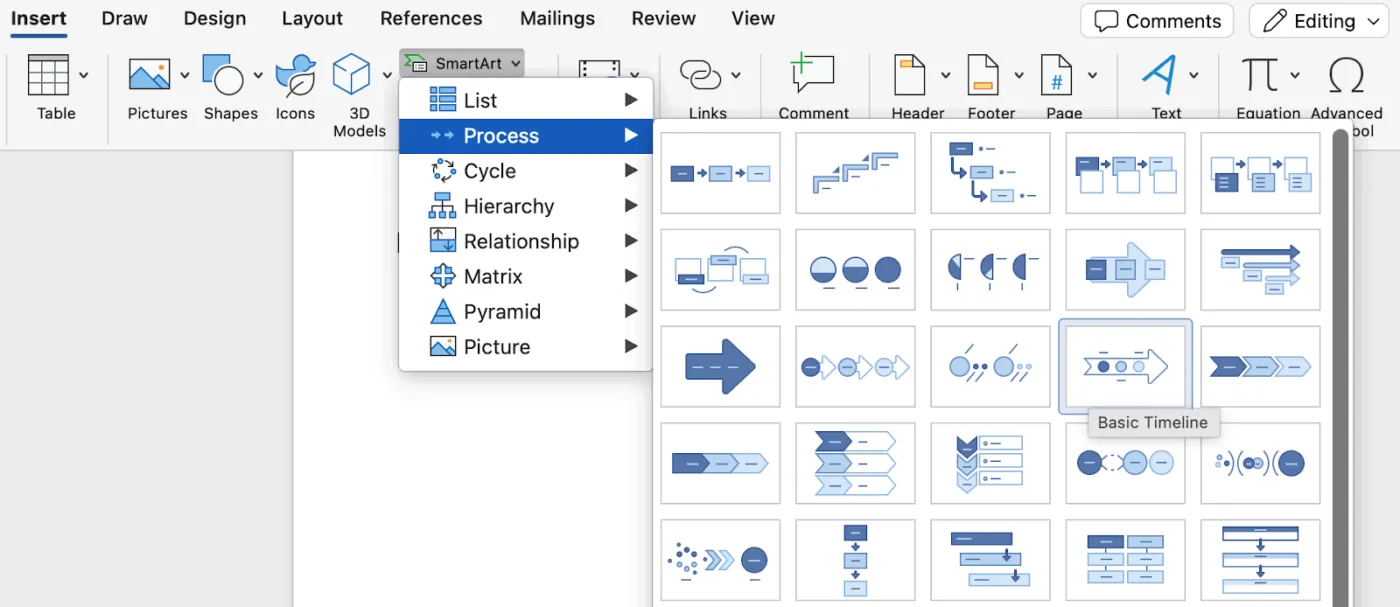
2) Crea un cronograma
A continuación, ve a la pestaña Insertar → SmartArt → Proceso → selecciona Cronograma básico.
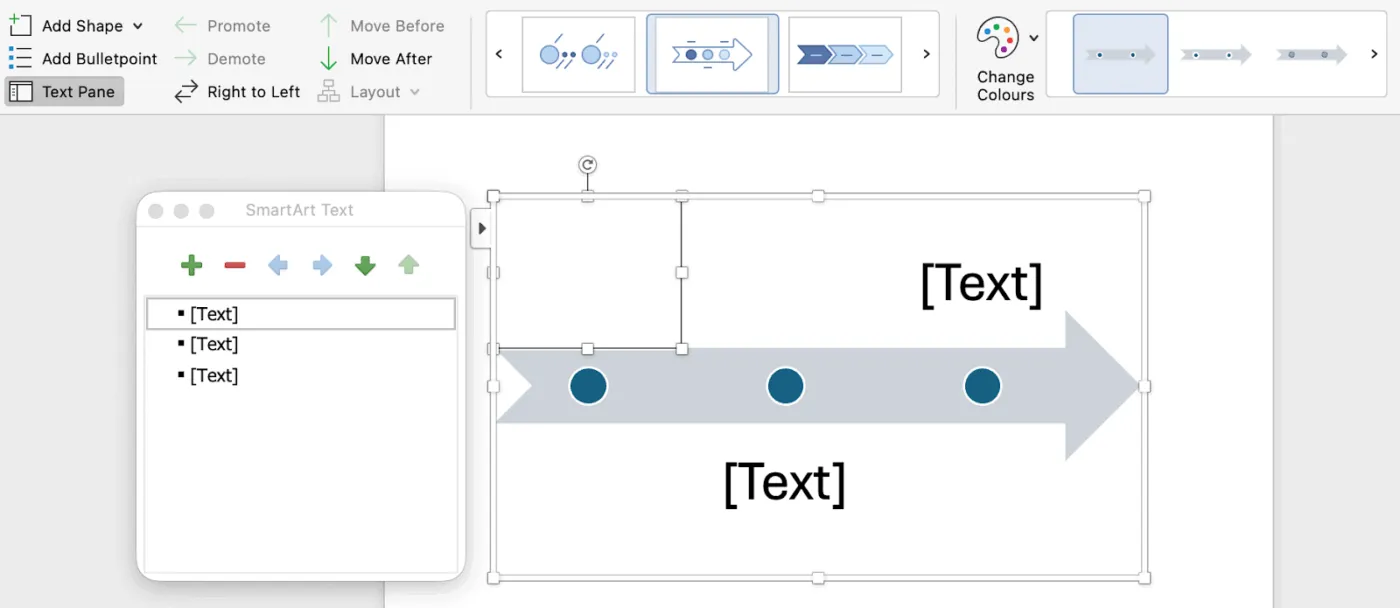
Haz clic en [Texto] y, a continuación, escribe o pega tu texto en el gráfico SmartArt.
Nota: También puedes abrir el Panel de texto y escribir allí tu texto. Si no ves el Panel de texto, en la pestaña Diseño de Herramientas de SmartArt, haz clic en Panel de texto.
3) Añade más fechas a tu cronograma
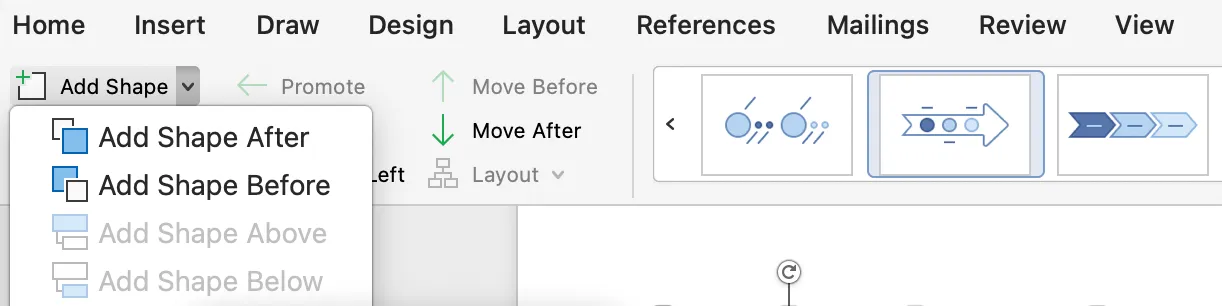
En la pestaña Diseño de SmartArt, realiza una de las siguientes acciones pendientes:
- Para añadir una fecha anterior, haz clic en «Añadir figura» y, a continuación, en «Añadir figura antes de».
- Para añadir una fecha posterior, haz clic en «Añadir figura» y, a continuación, en «Añadir figura después».
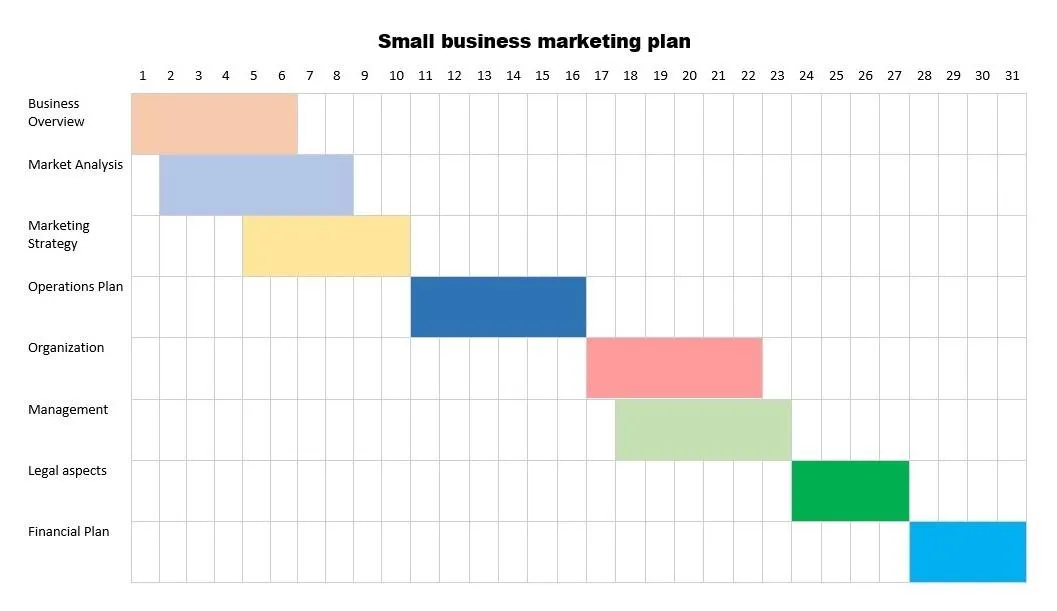
Plantilla de ejemplo de diagrama de Gantt en Word
Aquí tienes un ejemplo de gráfico de Gantt para que te hagas una idea de cómo quedará la tabla final:
📮 ClickUp Insight: El 31 % de los gerentes prefiere los tableros visuales, mientras que otros confían en diagramas de Gantt, paneles o vistas de recursos. Pero la mayoría de las herramientas te obligan a elegir una sola opción. Si la vista no se ajusta a tu forma de pensar, se convierte en un obstáculo más. Con ClickUp, no tienes que elegir. Cambia entre gráficos de Gantt con IA, tableros Kanban, paneles o la vista Carga de trabajo con un solo clic. Y con ClickUp AI, puedes generar automáticamente vistas o resúmenes personalizados según quién los vea, ya seas tú, un ejecutivo o tu diseñador.
Limitaciones de la creación de un diagrama de Gantt en Word
Microsoft Word te permite crear un diagrama de Gantt rápidamente. Pero una vez que el plan empieza a avanzar (y siempre lo hace), mantener ese diagrama puede resultar complicado. Te explicamos por qué.
- No es un diagrama de Gantt nativo: se basa en un gráfico de barras apiladas, por lo que las barras, los rótulos y los hitos deben introducirse manualmente. No hay ninguna lógica integrada para las dependencias entre tareas ni para la reprogramación automática cuando cambian las fechas.
- Las actualizaciones manuales son delicadas: ajustar las fechas de inicio y de finalización implica la edición de la tabla incrustada y, a continuación, volver a ajustar los elementos visuales (formato del eje, ancho de los espacios, rótulos). Los ajustes frecuentes pueden provocar desviaciones y errores.
- Gestión limitada de datos: Word no está diseñado para datos de calendario de proyectos en tiempo real. No es posible enlazar un sistema de origen, calcular duraciones acumuladas ni agrupar fases de forma clara.
- Problemas de escalabilidad: a medida que aumentan las tareas, las barras se amontonan y la legibilidad disminuye. Tendrás que ir ajustando las unidades de tiempo, el espaciado y las fuentes para mantener una representación visual clara.
- Límites de la plantilla: Una plantilla gratuita de diagrama de Gantt agiliza la configuración, pero el control de versiones, las ediciones en equipo y las actualizaciones periódicas del estado siguen siendo manuales, lo que convierte las bonitas barras de tareas en una tarea de mantenimiento constante.
Cómo crear un diagrama de Gantt dinámico en ClickUp
Aunque es útil saber cómo crear diagramas de Gantt en una herramienta tan popular como Microsoft Word o cualquier software de gestión de proyectos, eso suponía un montón de trabajo para un gráfico que al día siguiente ya no serviría de nada… quizá en una o dos horas.
Esta situación inevitable también provoca una dispersión del trabajo, por lo que es esencial utilizar una herramienta de software intuitiva que elimine el trabajo manual y permita actualizar en tiempo real.
Con ClickUp, una potente alternativa a Microsoft Project, ¡no necesitarás crear múltiples versiones de plantillas de diagramas de Gantt!
ClickUp es una plataforma de productividad líder que ayuda a los equipos a gestionar proyectos, colaborar de forma eficaz y unificar el trabajo en una sola herramienta. Su personalización se adapta a equipos de todos los tamaños, desde principiantes hasta expertos.
Por qué soluciona los puntos débiles de Word
- Se acabó el formato inestable: las fechas cambian y tus barras de tareas se ajustan a ellas
- Datos reales del calendario del proyecto: campos, fórmulas y vistas personalizadas; nada de documentos estáticos de Word
- Es fácil asignar tareas, designar propietarios y realizar el seguimiento del progreso con el estado real, no con rótulos
- El trabajo a gran escala: filtros, grupos y agregar datos en lugar de realizar la edición manual de cada cambio
Visualiza fácilmente con los diagramas de Gantt de ClickUp
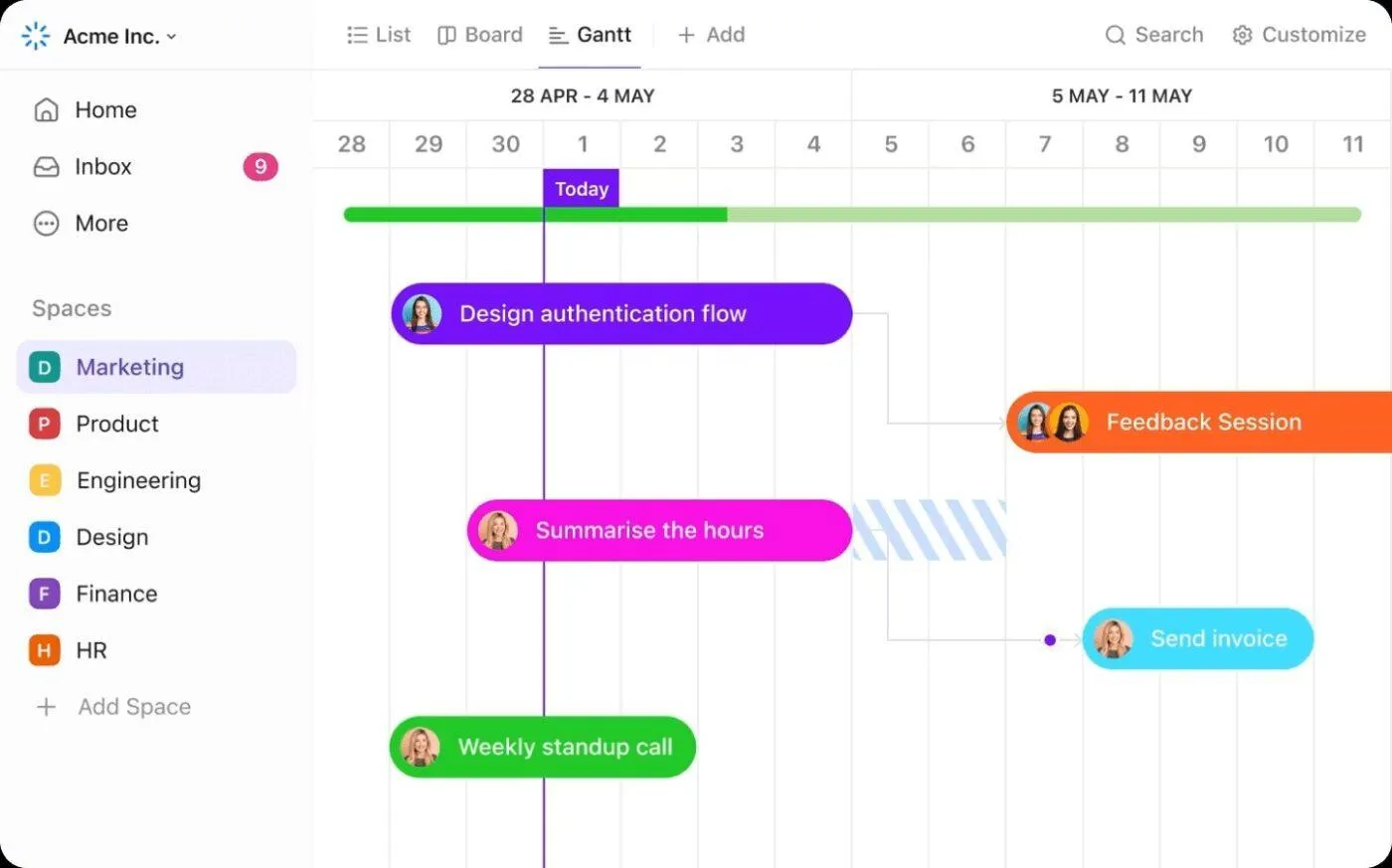
A diferencia de la solución manual de Word con barras apiladas, los diagramas de Gantt de ClickUp comprenden las dependencias entre tareas, se actualizan automáticamente cuando cambian las fechas de inicio o de finalización, y se adaptan tanto a planes sencillos como a proyectos complejos sin perder precisión.
- Crea un cronograma de proyecto dinámico en cuestión de minutos. Añade tareas, establece fechas de inicio y de finalización, y luego arrastra para reprogramarlas. Las dependencias mantienen todo alineado a medida que cambian los planes, por lo que realmente puedes hacer un seguimiento del progreso en lugar de tener que reformatear los gráficos.
- Visualiza las dependencias entre tareas y observa el efecto dominó de los retrasos. Activa la reprogramación de dependencias en la vista Gantt y deja que ClickUp ajuste automáticamente el trabajo posterior cuando se modifique una fecha.
- Céntrate en lo que realmente condiciona la entrega con la ruta crítica. Identifica la secuencia mínima necesaria para cumplir tu plazo y detecta el Slack del que puedes disponer con seguridad.
- Crea y comparte vistas Gantt en cualquier lugar de ClickUp —Espacio, Carpeta o Lista— y personaliza qué datos del proyecto se muestran para cada público. Es rápido de configurar y fácil de compartir
- Actualiza los planes simplemente arrastrando fechas o dibujando nuevos vínculos entre tareas. Sin reconstrucciones manuales, sin imágenes estáticas: solo crea diagramas de Gantt que tu equipo utiliza para gestionar las tareas a diario.
📖 Lee también: Diferencias entre un diagrama de Gantt y una hoja de ruta
Mantente informado con las actualizaciones contextuales de ClickUp AI
No te pierdas ni un detalle con ClickUp Brain, tu asistente con IA integrado directamente en ClickUp. Se mantiene constantemente al día con los últimos cambios en tu entorno de trabajo, para que siempre tengas visibilidad instantánea del progreso del proyecto, los obstáculos y las prioridades, sin necesidad de buscar manualmente ni de reuniones de estado.
Con Brain, puedes:
- Obtén respuestas en tiempo real sobre cualquier proyecto, tarea o documento: solo tienes que preguntar y obtendrás información precisa e instantánea basada en los datos más actuales.
- Recibe resúmenes generados por IA con las últimas novedades del proyecto, la actividad reciente y los cambios clave, para que estés siempre al tanto de todo.
- Detecta automáticamente los riesgos, los obstáculos y los elementos de la ruta crítica, lo que te ayudará a centrarte en lo que más importa.
- Ahorra tiempo en la elaboración de informes y en las búsquedas: ClickUp Brain conecta los puntos de tu trabajo para que puedas tomar decisiones más rápido.
Tanto si gestionas un proyecto complejo como si solo necesitas una actualización rápida, esta IA te garantiza que nunca perderás la sincronización.
Documenta cada detalle con ClickUp Docs, impulsado por IA

Redacta el alcance, los hitos y la lista de tareas en ClickUp Docs y, a continuación, convierte las líneas en tareas con un solo clic.
Ten a mano los procedimientos operativos estándar (POE), el modelo RACI y las listas de control junto al trabajo. Enlaza ClickUp Docs con las tareas de ClickUp, realiza menciones a tus compañeros de equipo y utiliza plantillas para que cada nuevo proyecto esté listo para ejecutarse desde el principio.
Realiza el seguimiento de tus métricas clave del cronograma con los paneles de ClickUp
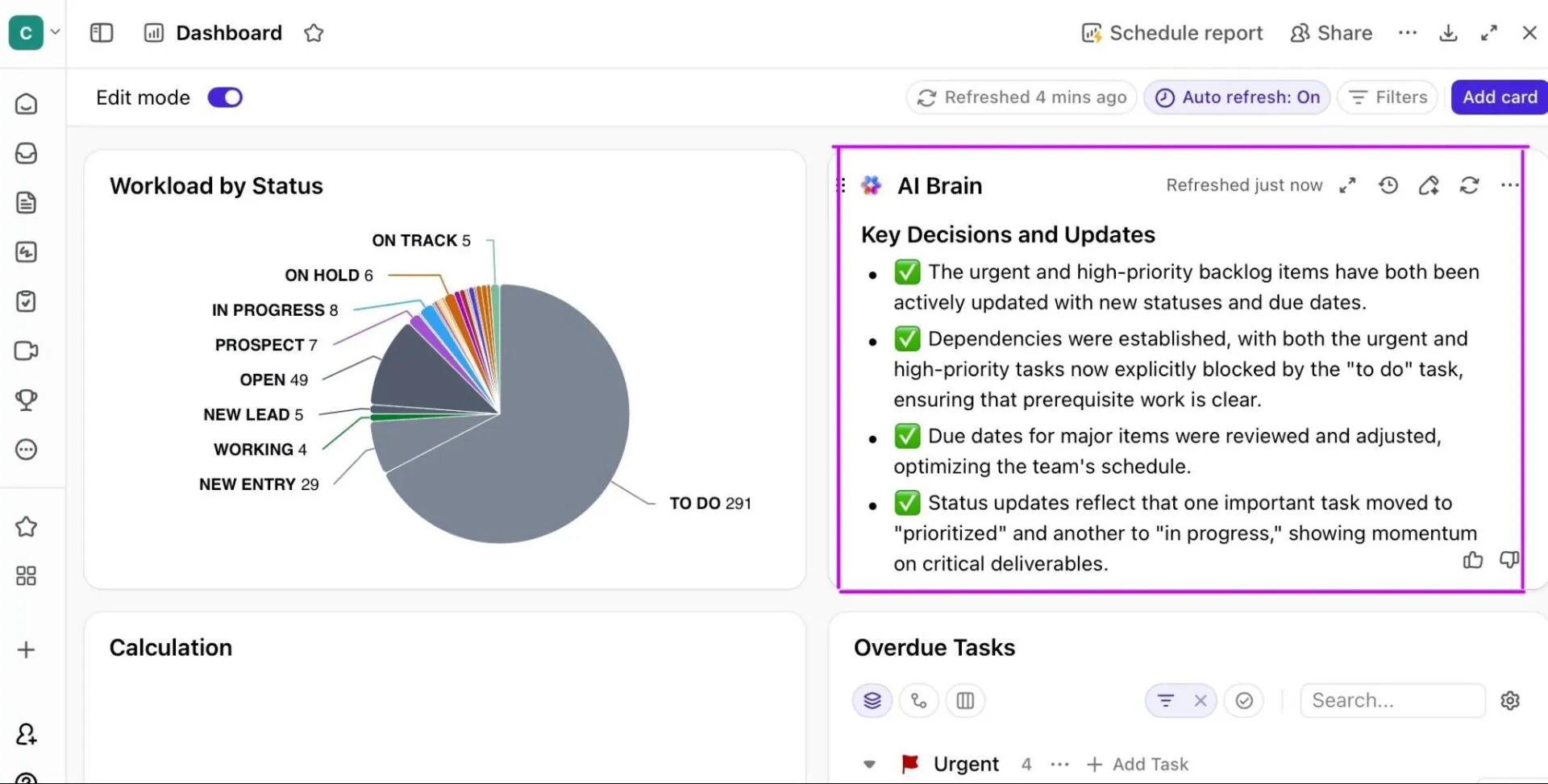
Los paneles de ClickUp convierten el trabajo en tiempo real en información útil con widgets para la carga de trabajo, la velocidad, el control de tiempo, los estados y los obstáculos. Crea un tablero preparado para CS o PMO que agrupe las iniciativas por propietario, equipo o fase.
¿Necesitas resúmenes listos para presentar a la dirección? Crea gráficos que muestren los riesgos del calendario, las cadenas críticas y el cumplimiento de los plazos de entrega. No es necesario exportar nada.
📖 Lee también: El mejor software gratuito para crear diagramas de Gantt
Da vida a tu plan
Has aprendido dos métodos en Word: un gráfico de barras apiladas para crear cronogramas precisos y una opción rápida de SmartArt para crear imágenes sencillas. Además, has visto dónde surgen dificultades en Word a medida que los proyectos avanzan.
La conclusión es que Word está bien para un documento de una sola página. Pero cuando tu equipo necesita un cronograma de proyectos dinámico que se adapte a los cambios, ClickUp es la mejor opción.
Te ofrece un único lugar para planificar, coordinar a los propietarios y realizar el seguimiento del progreso, de modo que el calendario no sea solo una imagen, sino tu forma de trabajo.
Si estás listo para pasar de los gráficos estáticos a un entorno de trabajo dinámico que tus colaboradores realmente utilicen, regístrate en un entorno de trabajo de ClickUp y empieza a organizarte hoy mismo.
Preguntas frecuentes (FAQ)
No de forma nativa. Lo crearás con un gráfico de barras apiladas y formato manual, o partirás de una plantilla de diagrama de Gantt gratuita descargable y personalizarás los nombres de las tareas, las fechas de inicio y finalización, y las duraciones para adaptarlas a tu proyecto.
Utiliza un gráfico de barras apiladas con una serie de desplazamiento inicial oculta y barras de duración visibles. Mantén un formato de fecha limpio y claro, invierte el orden de las tareas, reduce el ancho de los espacios y utiliza rótulos breves para que la representación visual siga siendo legible.
No directamente. Word incrusta una hoja de Excel para los datos gráficos, pero el flujo de trabajo no está diseñado para la sincronización bidireccional. Si necesitas realizar ediciones en Excel, crea o mantén el diagrama de Gantt en Excel y pega el diagrama en Word.
Estandariza tu lista de tareas, mantén un archivo maestro en Excel y pega los datos actualizados en Word. Utiliza unidades de tiempo coherentes, acorta los títulos de las tareas y bloquea el estilo. Si hay cambios frecuentes, plantéate utilizar una herramienta de gestión de proyectos para evitar tener que volver a hacer el trabajo manualmente.
Si sigues utilizando Office, PowerPoint es más rápido para presentaciones recurrentes. De lo contrario, las herramientas especializadas te permiten modelar las dependencias entre tareas, ajustar automáticamente las fechas de inicio y finalización, y realizar el seguimiento del progreso sin tener que estar corrigiendo constantemente el formato.