

La mente humana es algo muy poderoso.
Pero a veces, ¡de repente puede quedarse en blanco!
Como olvidarse de anotar los elementos que faltan en la despensa o los cambios que el cliente quiere en el proyecto para el final del día.
Aunque nuestro cerebro es capaz de hacer muchas cosas, a veces confiar en nuestra memoria no es siempre la mejor manera de llevar a cabo el seguimiento de nuestras tareas.
Por eso puede resultar útil una lista de tareas pendientes en Excel.
Te ayuda a dividir tus tareas en diferentes secciones en una sola hoja de cálculo, que puedes tener en vista en cualquier momento.
En este artículo, explicaremos los seis pasos para crear una lista de tareas pendientes en Excel y también analizaremos una alternativa mejor que puede manejar requisitos más complejos de una manera más sencilla.
¡Empecemos!

¿Qué es una lista de tareas pendientes en Excel?
Una lista de tareas pendientes en Microsoft Excel te ayuda a organizar tus tareas más importantes en forma de tabla. Incluye filas y columnas para añadir nuevas tareas, fechas y otras notas específicas.
⭐ Plantilla destacada
¿Cansado de las desordenadas listas de tareas pendientes de Excel? Prueba la plantilla de lista de tareas pendientes de ClickUp de forma gratuita y realiza el seguimiento de las tareas fácilmente, y haz más cosas, ¡sin complicaciones! ✅
Básicamente, te permite reunir todas tus tareas pendientes en una sola hoja de cálculo.
Tanto si estás preparando una lista de control para una mudanza como una lista de tareas para un proyecto, una lista de tareas pendientes en Excel puede simplificar tu proceso de trabajo y almacenar toda tu información.
Aunque existen otras aplicaciones potentes para crear listas de tareas pendientes, la gente utiliza Excel porque:
- Forma parte del paquete Microsoft Office, con el que todo el mundo está familiarizado.
- Ofrece potentes reglas de formato condicional y validación de datos para análisis y cálculos.
- Incluye una serie de herramientas para la elaboración de informes, como matrices, gráficos y tablas dinámicas, lo que facilita la personalización de los datos.
De hecho, puedes crear listas de tareas pendientes en Excel para una amplia gama de actividades, como gestión de proyectos, incorporación de clientes, itinerarios de viaje, inventario y gestión de eventos.
Sin más preámbulos, aprendamos a crear una lista de tareas pendientes en Excel.
Seis sencillos pasos para crear una lista de tareas pendientes en Excel
Aquí tienes una sencilla guía paso a paso sobre cómo crear una lista de tareas pendientes en Excel.
Paso 1: Abre un nuevo archivo de Excel.
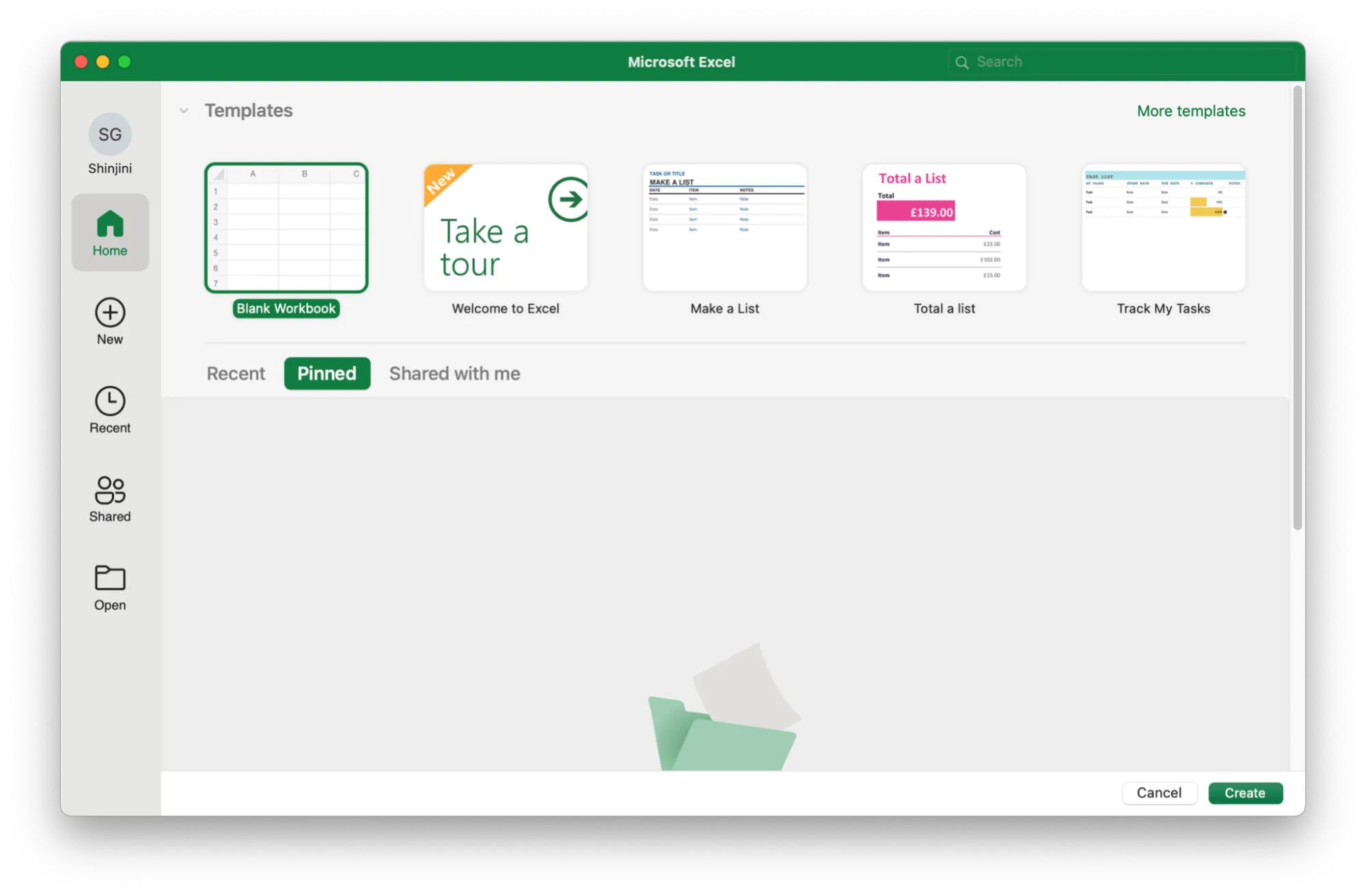
Para abrir un nuevo archivo, haz clic en la aplicación Excel y te encontrarás en la página de Inicio de Excel. Haz doble clic en el Libro en blanco para abrir una nueva hoja de cálculo de Excel.
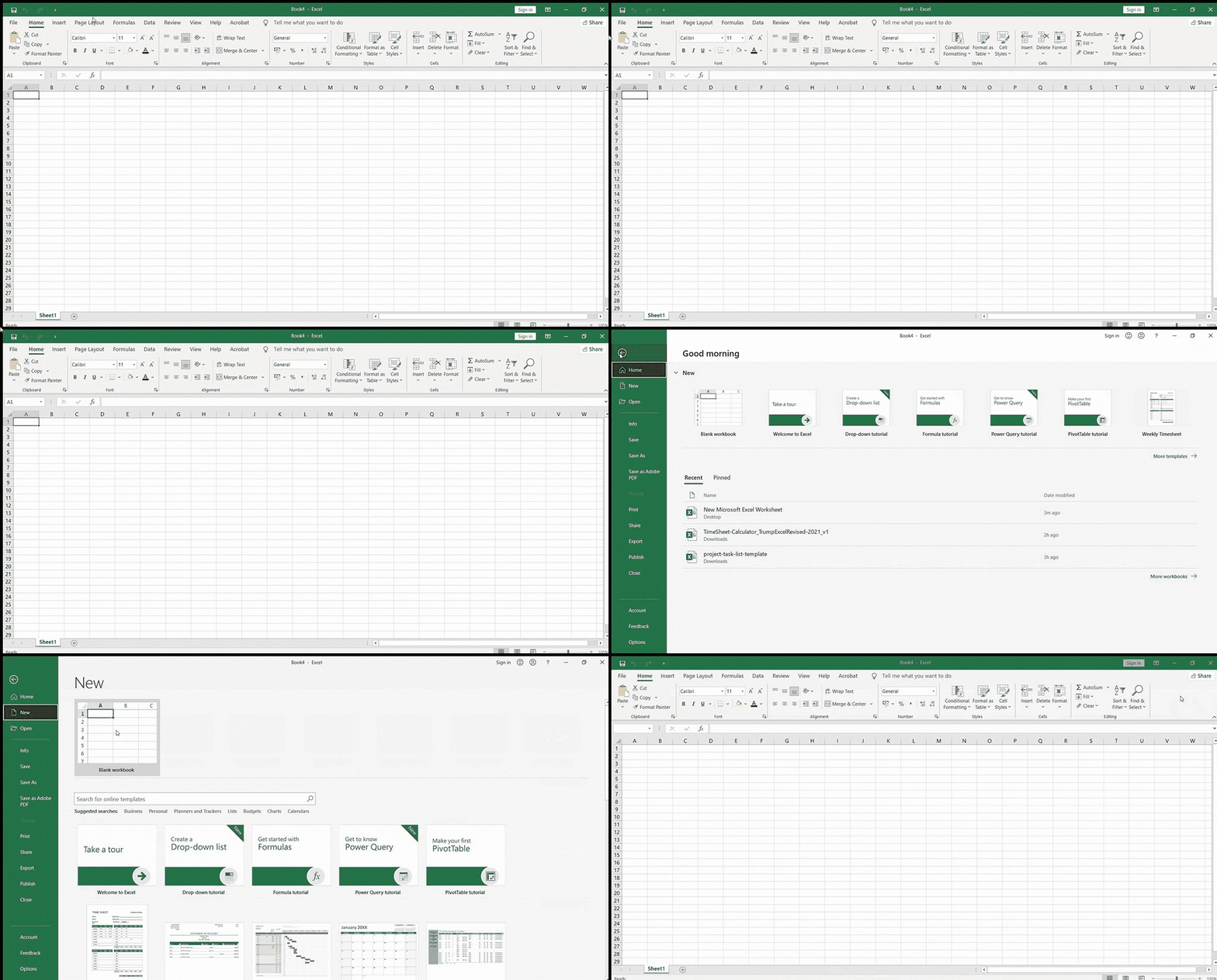
Si ya estás en una hoja de Excel y deseas abrir un nuevo archivo:
- Haz clic en la pestaña Archivo, que te llevará a la vista Backstage. Aquí puedes crear, guardar, abrir, imprimir y realizar el uso compartido de documentos.
- Selecciona Nuevo y, a continuación, haz clic en Libro en blanco.
¿Quieres una forma aún más rápida?
Pulsa Ctrl+N después de abrir Excel para crear un libro en blanco.
Tu nuevo libro de trabajo ya está listo.
Paso 2: Añadir encabezados de columna
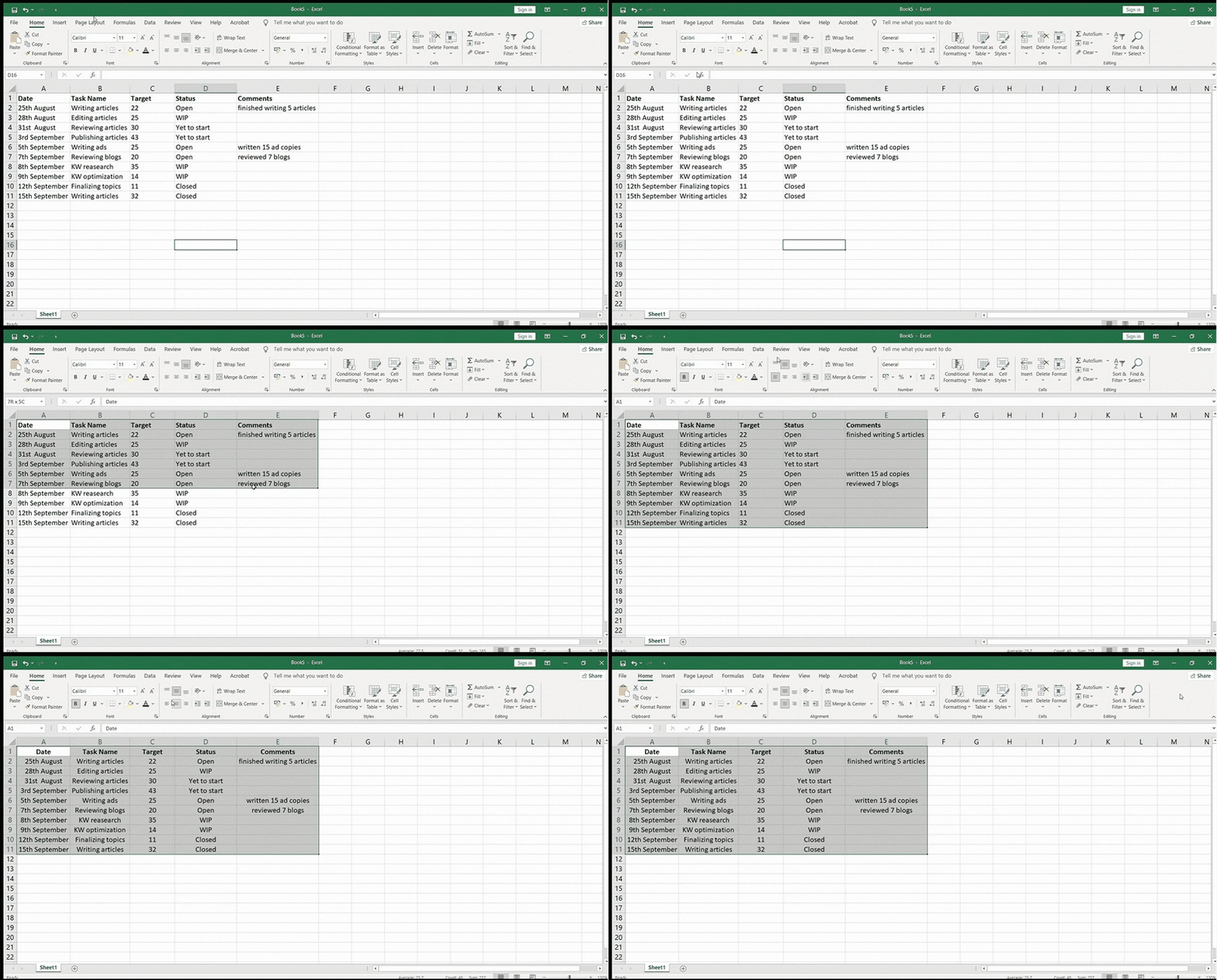
En nuestra lista de tareas pendientes de Excel, queremos realizar un seguimiento de las tareas y controlar el progreso añadiendo los encabezados de columna: Fecha, Nombre de la tarea, Objetivo, Estado y Comentarios. Puede introducir los encabezados de columna en la fila superior de la hoja de cálculo.
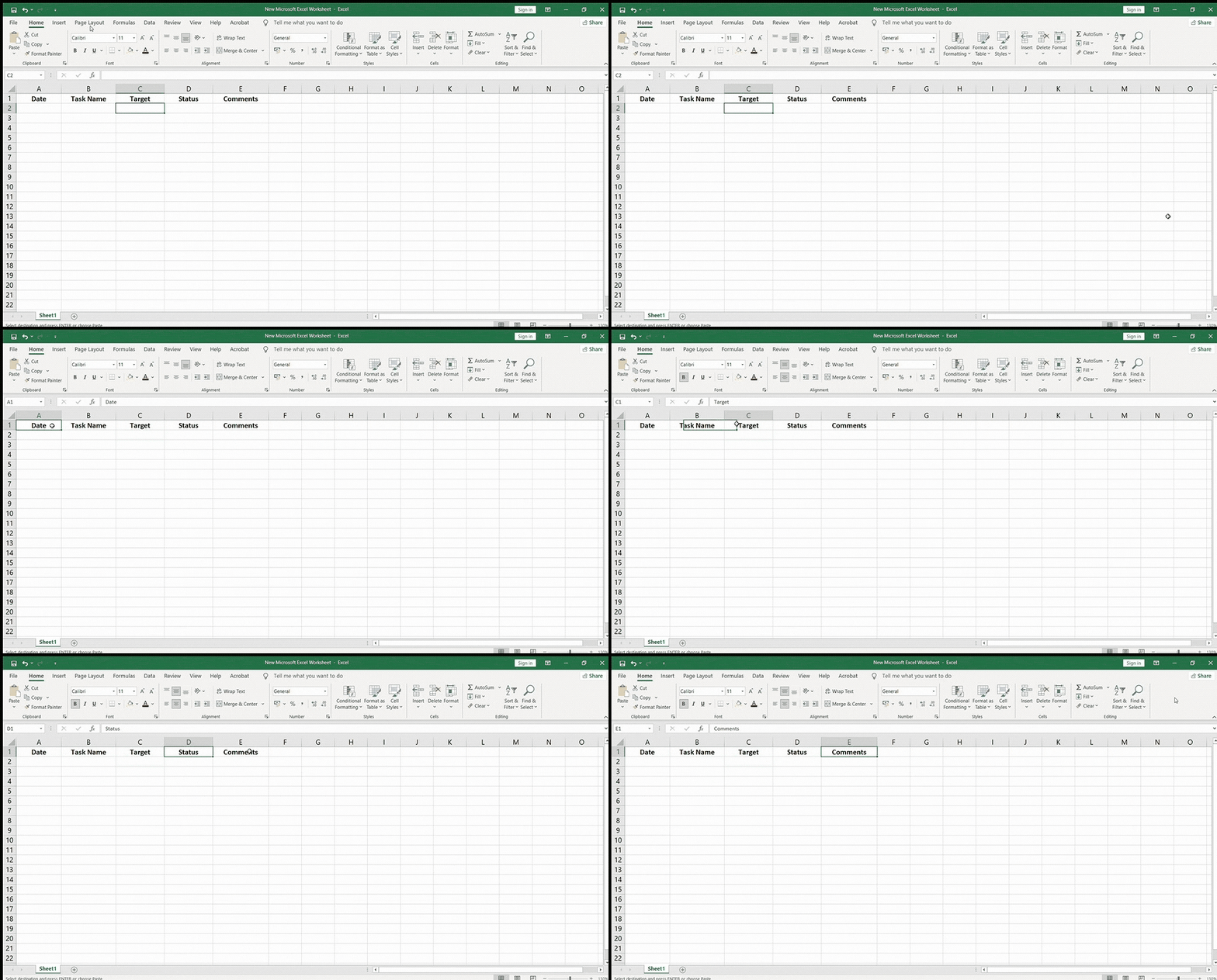
Estos encabezados de columna permitirán a cualquiera que vea tu hoja de cálculo captar la esencia de toda la información que contiene.
Paso 3: Introduce los detalles de la tarea.
Introduce los detalles de tus tareas en cada encabezado de columna para organizar la información como desees.
En nuestra tabla de lista de tareas pendientes, hemos recopilado toda la información relevante que queremos seguir en el proceso de seguimiento:
- Fecha: hay una mención de las fechas específicas.
- Nombre de la tarea: contiene el nombre de nuestras tareas.
- Objetivo: el número de tareas que pretendemos completar.
- Estado: refleja el progreso de nuestro trabajo.
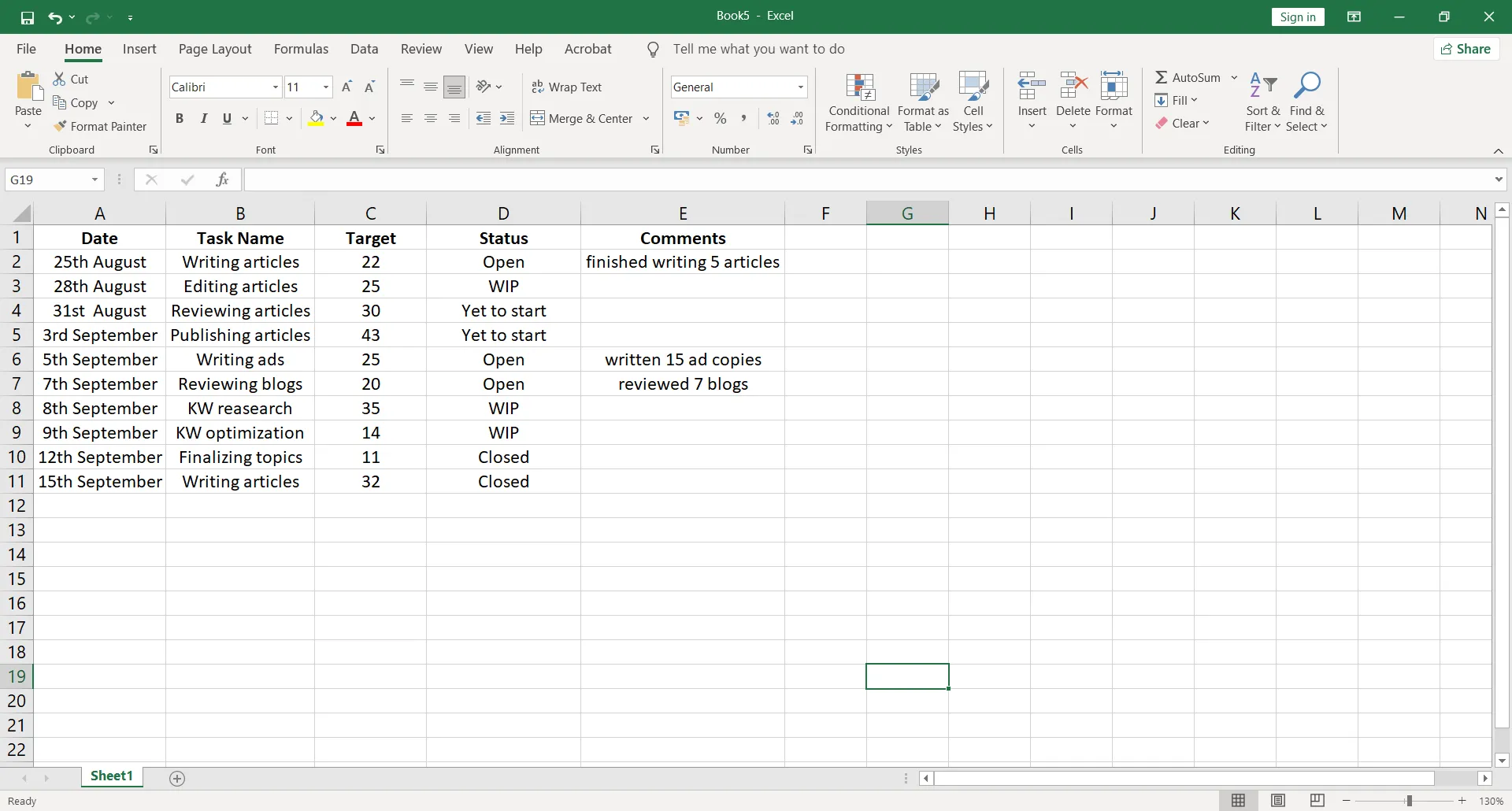
También puedes corregir la alineación de la tabla seleccionando las celdas que desees y haciendo clic en el icono de alineación centrada de la pestaña Inicio.
Paso 4: Aplicar filtros
¿Demasiadas tareas pendientes?
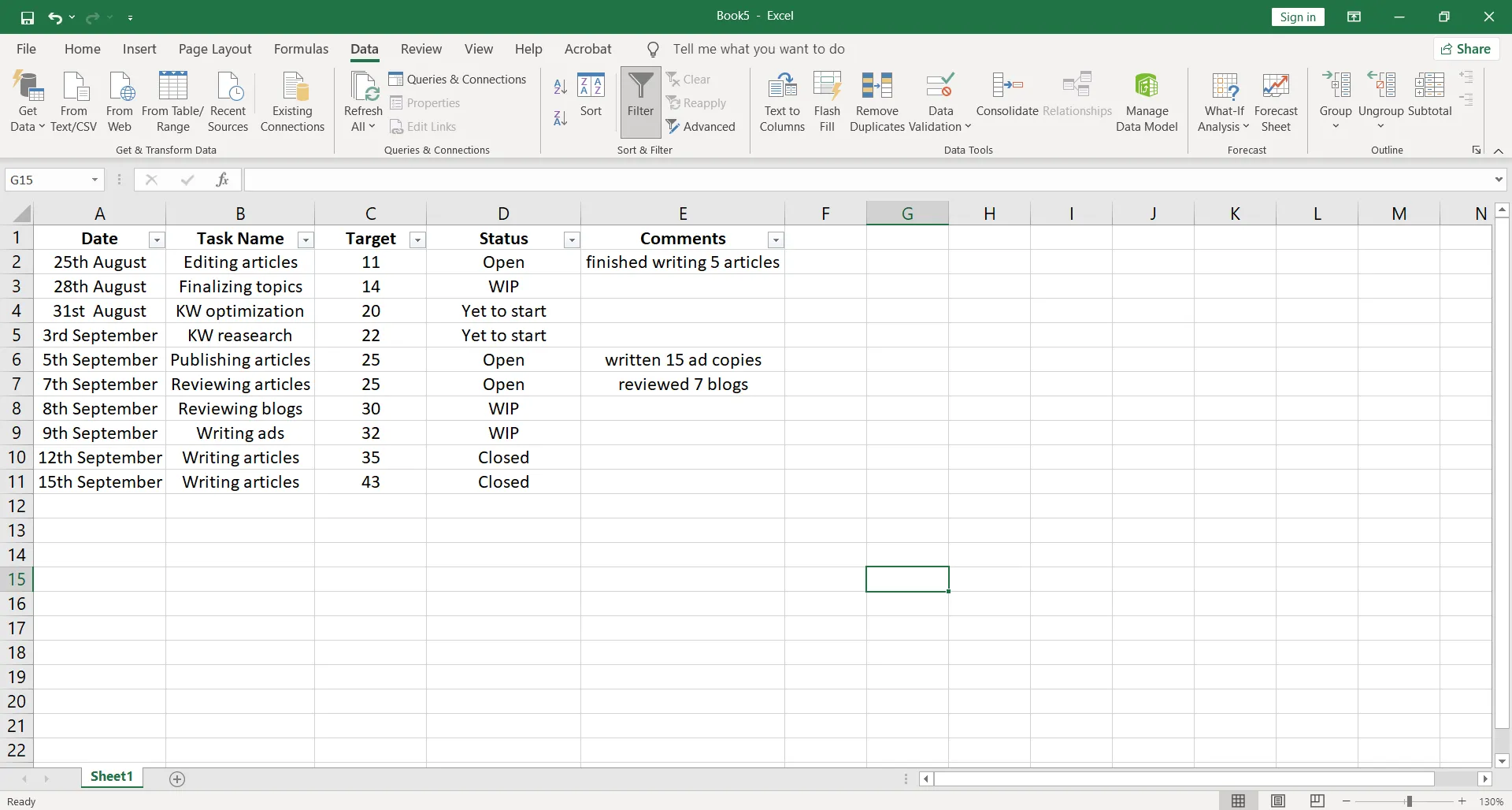
Utiliza la opción Filtro de Excel para recuperar datos que cumplan criterios concretos.
Todo lo que tienes que hacer es realizar una selección en cualquier celda del intervalo de tus datos (A1-E11) > Seleccionar Datos > y luego seleccionar Filtro.
Verás que aparecen listas desplegables en el encabezado de cada columna, como se muestra en la imagen siguiente.
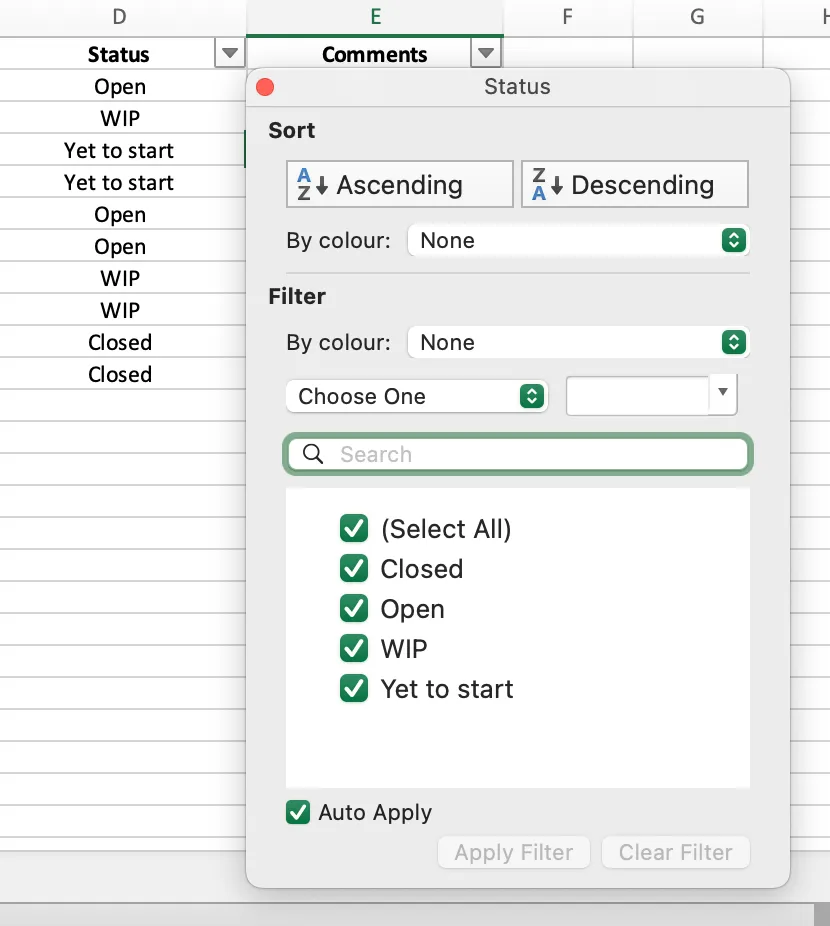
Haz clic en la flecha desplegable de la columna a la que deseas aplicar un filtro.
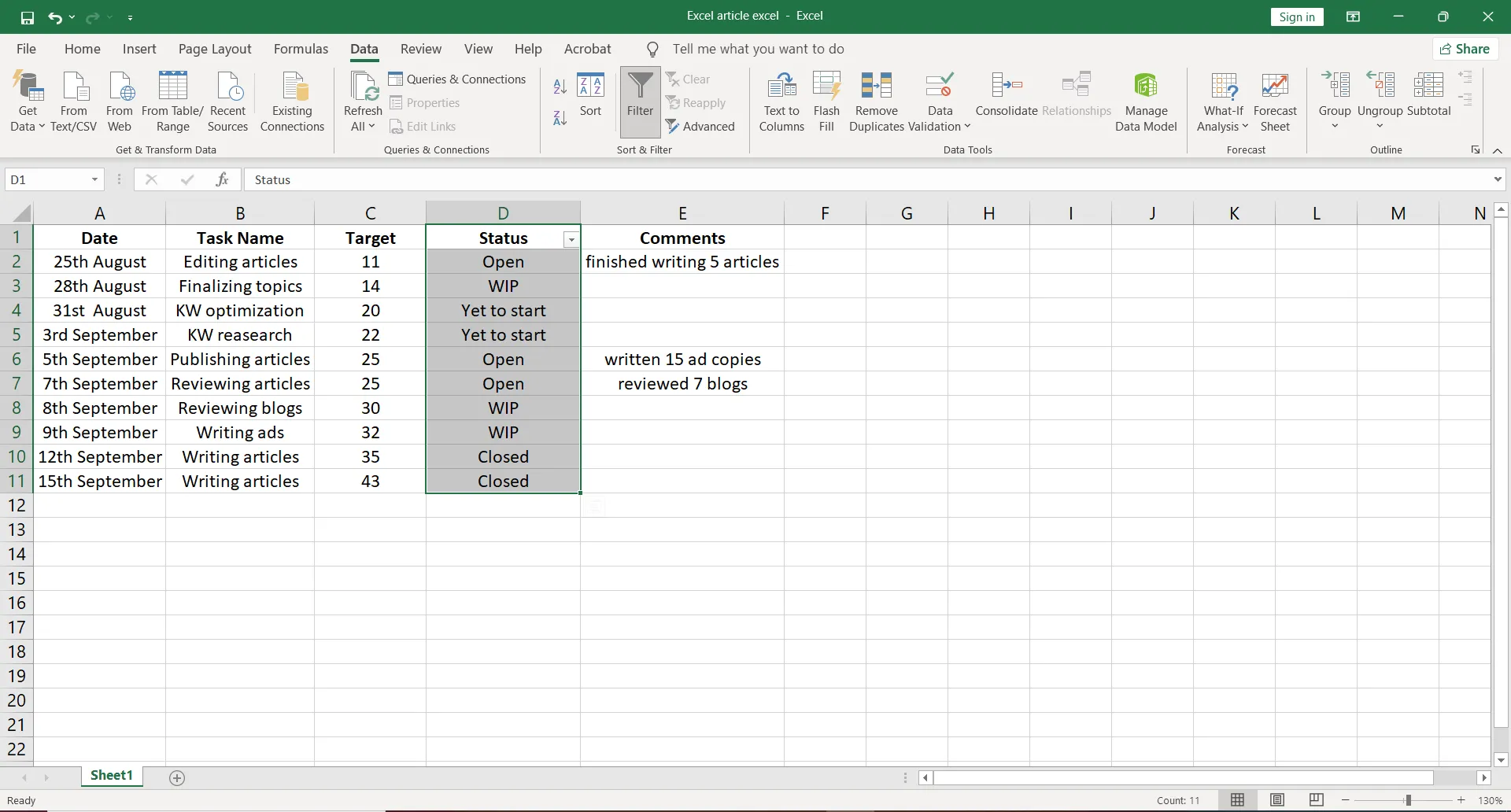
Como se muestra en nuestra tabla de lista de tareas pendientes a continuación, queremos aplicar el filtro a la columna Estado, por lo que hemos seleccionado el intervalo de celdas D1-D11.
A continuación, en el menú Filtro que aparece, puedes desmarcar las casillas junto a los datos que no deseas ver y hacer clic en Aceptar. También puedes desmarcarlos todos rápidamente haciendo clic en Seleccionar todo.
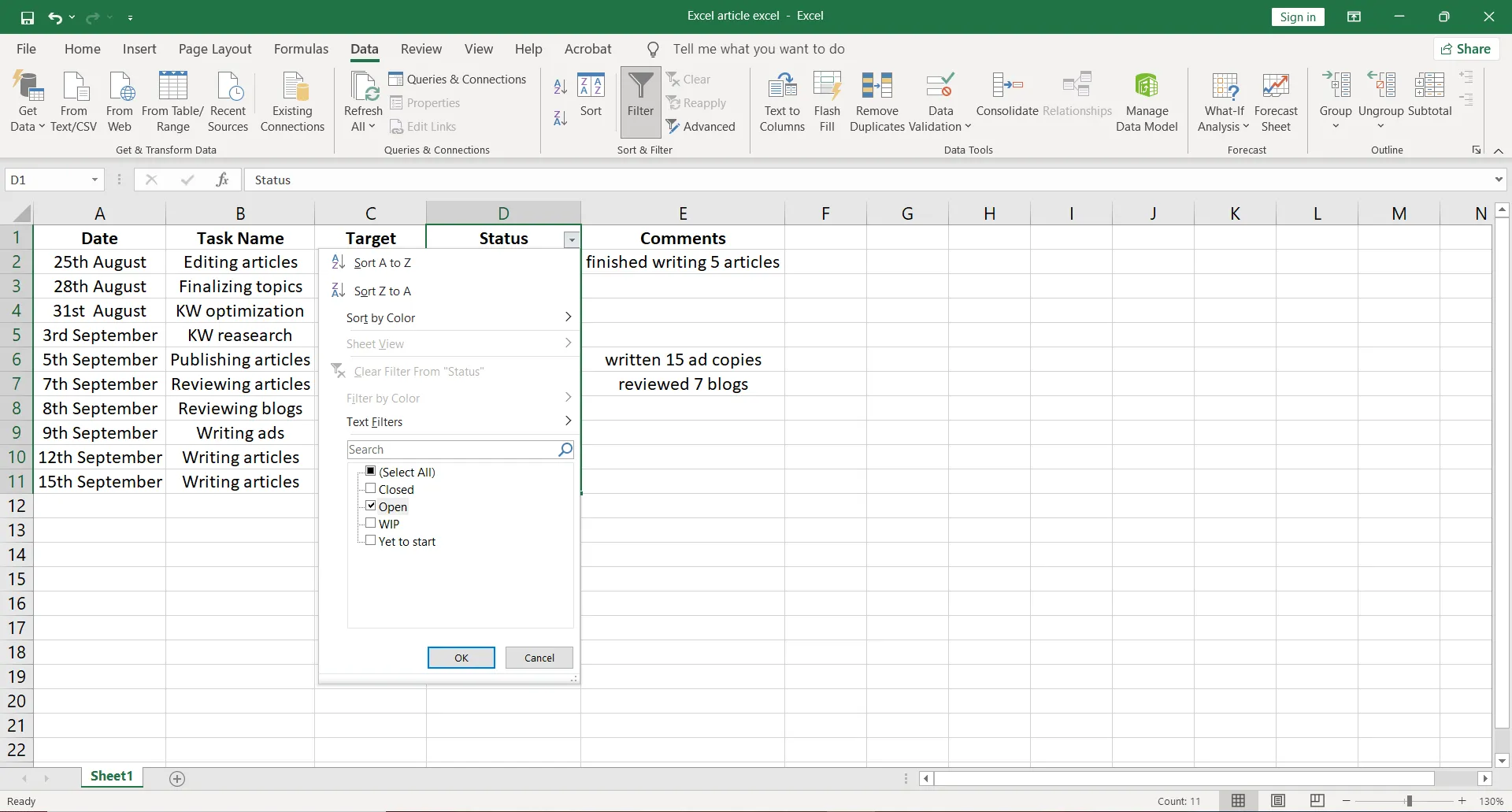
En nuestra lista de tareas pendientes, queremos ver solo las tareas Abiertas, por lo que aplicamos el filtro para esos datos.
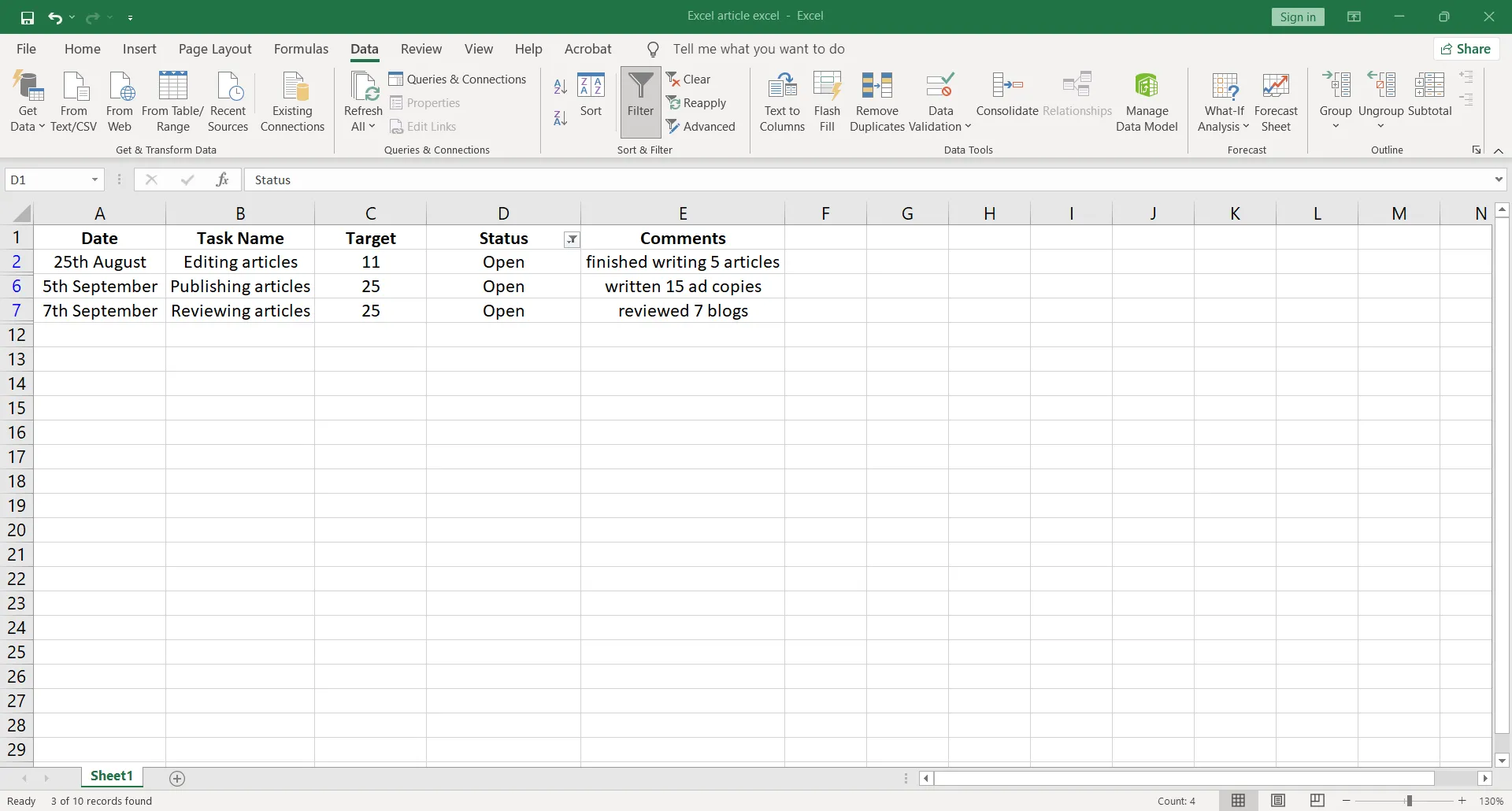
Después de guardar este archivo de Excel, el filtro estará ahí automáticamente la próxima vez que abras el archivo.
Paso 5: Ordenar los datos
Puede utilizar la opción Ordenar de Excel para visualizar y comprender mejor sus datos rápidamente.
Queremos ordenar los datos de la columna Destino, por lo que seleccionaremos el intervalo de celdas C1-C11. Haga clic en la pestaña Datos y seleccione Ordenar.
Aparecerá un cuadro de diálogo Advertencia de ordenar preguntándole si desea Expandir la selección o Continuar con la selección actual. Puede elegir la última opción y hacer clic en Ordenar.
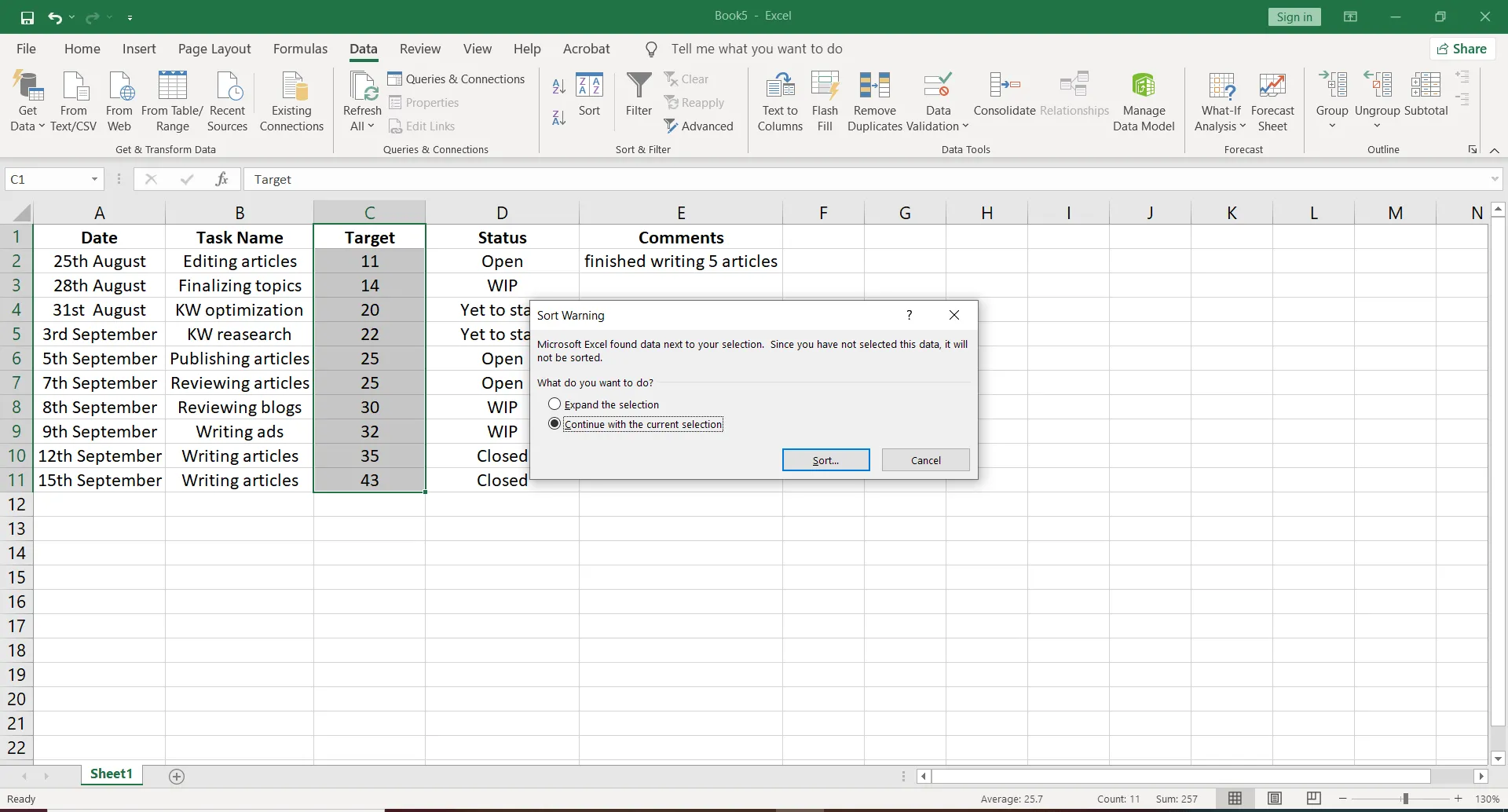
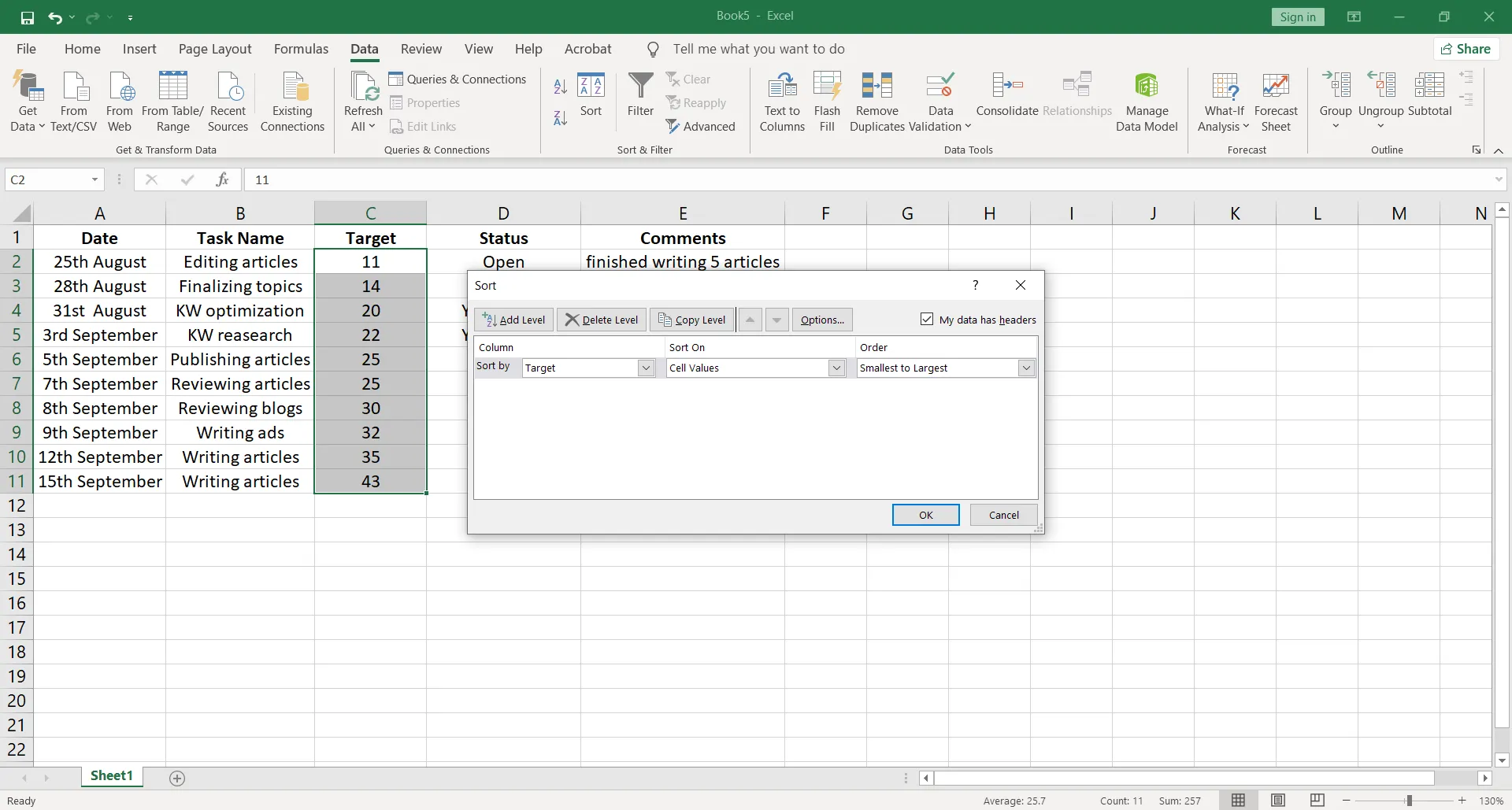
Se abrirá la Box Ordenar, donde deberá introducir lo siguiente:
- La columna por la que quieres Ordenar
- Valores de celda que deseas Ordenar por
- Orden en el que desea clasificar los datos
Para nuestra tabla, hemos elegido la columna Objetivo y hemos mantenido el orden de menor a mayor. *
Paso 6: Edita y personaliza tu lista de tareas pendientes.
Puedes editar campos, añadir columnas y utilizar colores y fuentes para personalizar tu lista de tareas como quieras.
Al igual que en nuestra tabla, hemos resaltado la columna Estado para que cualquiera que la vea pueda comprender rápidamente el progreso de tus tareas.
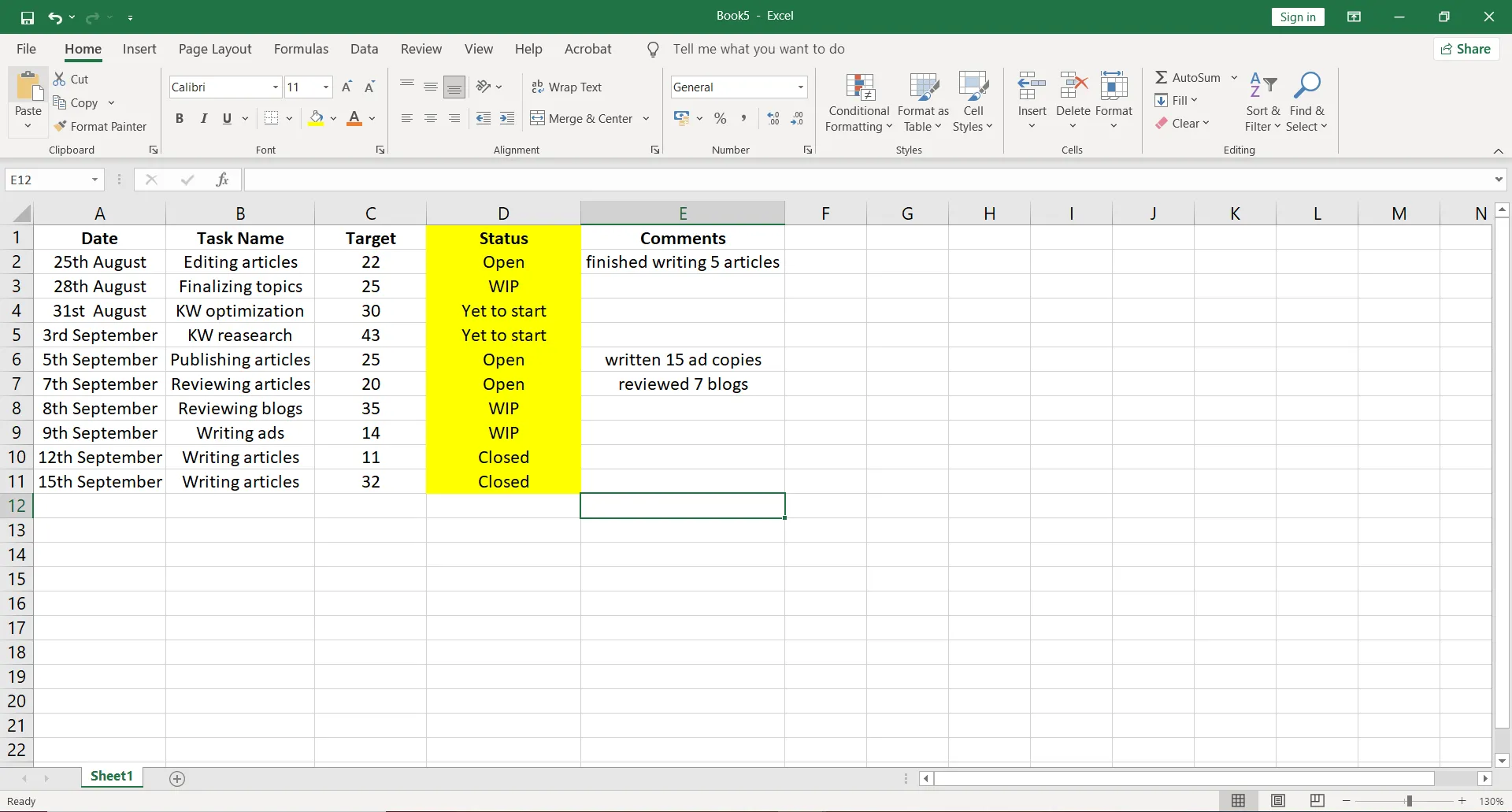
¡Y listo! ✨
Hemos creado una sencilla lista de tareas pendientes en Excel que te ayudará a llevar a cabo el seguimiento de todas tus tareas.
¿Quieres ahorrar más tiempo?
Crea una plantilla a partir de tu libro de trabajo existente para mantener las mismas opciones de formato que utilizas habitualmente al crear tus listas de tareas pendientes.
También puedes utilizar cualquier plantilla de Excel para listas de tareas pendientes y empezar a trabajar al instante.
10 plantillas de listas de tareas pendientes para Excel
Las plantillas pueden ayudarte a mantener la coherencia en tus libros de trabajo, especialmente cuando están relacionados con un proyecto o cliente concreto. Por ejemplo, una plantilla de lista de tareas diarias en Excel mejora la eficiencia y te permite completar tus tareas antes.
Aquí tienes algunas plantillas de listas de tareas pendientes en Excel que pueden ayudarte a mejorar la eficiencia y ahorrar tiempo:
1. Plantilla de lista de tareas para la gestión de proyectos en Excel
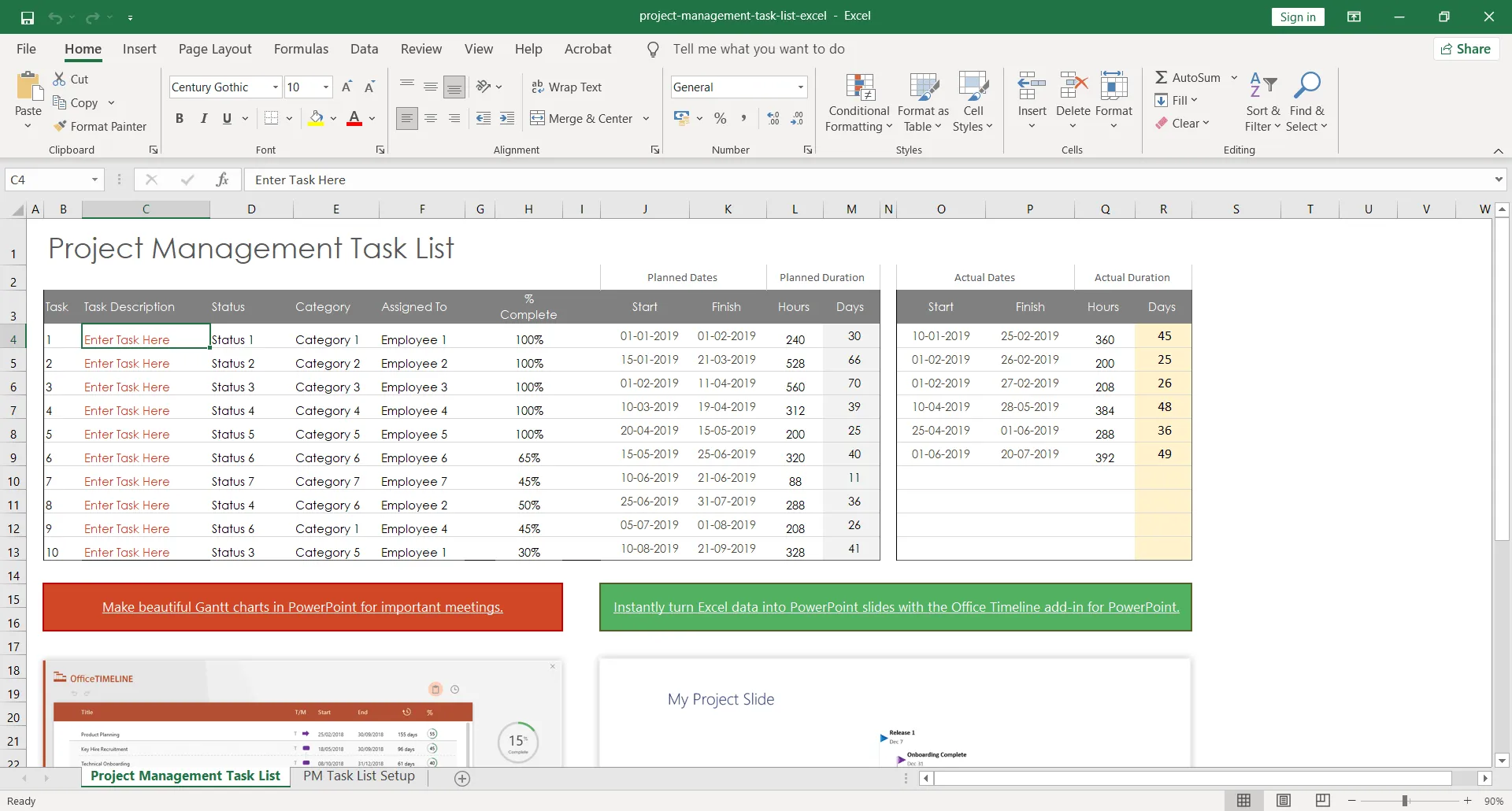
Descarga esta plantilla de lista de tareas para la gestión de proyectos.
2. Plantilla de lista de inventario de Excel
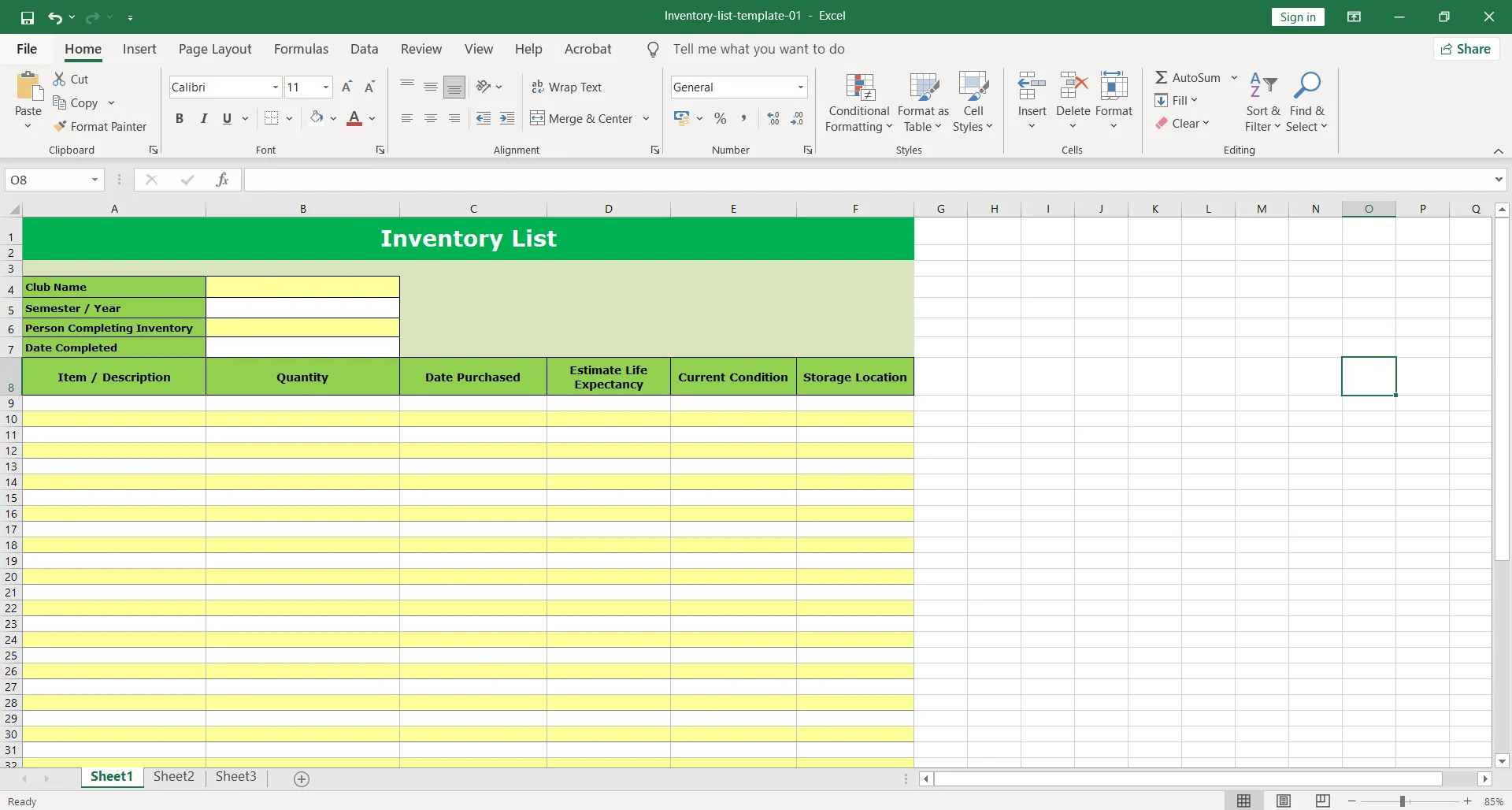
Descarga estas plantillas de listas de inventario.
3. Plantilla de lista de elementos pendientes de Excel
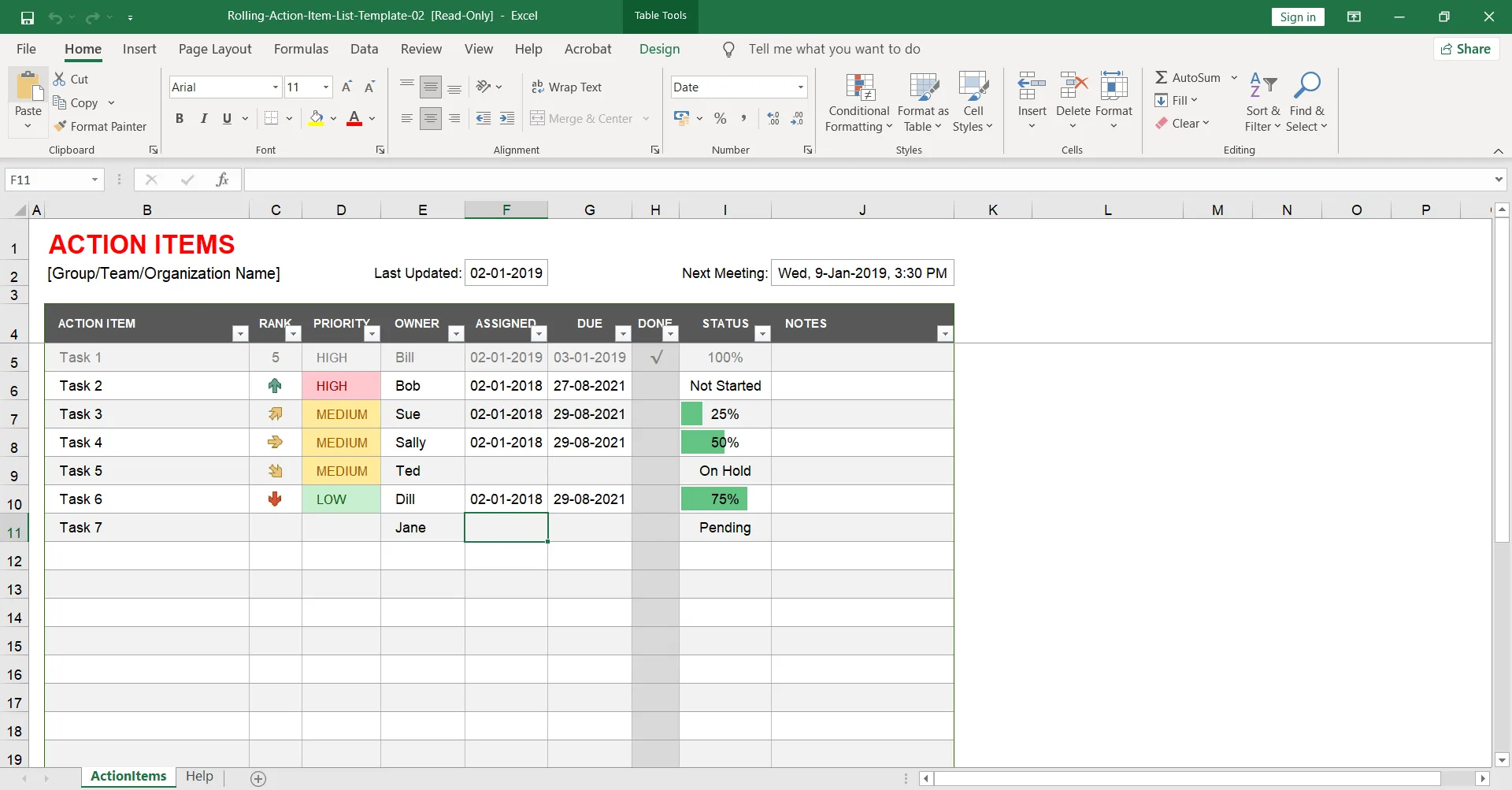
Descarga esta plantilla de lista de elementos.
4. Plantilla sencilla de lista de tareas pendientes en Excel
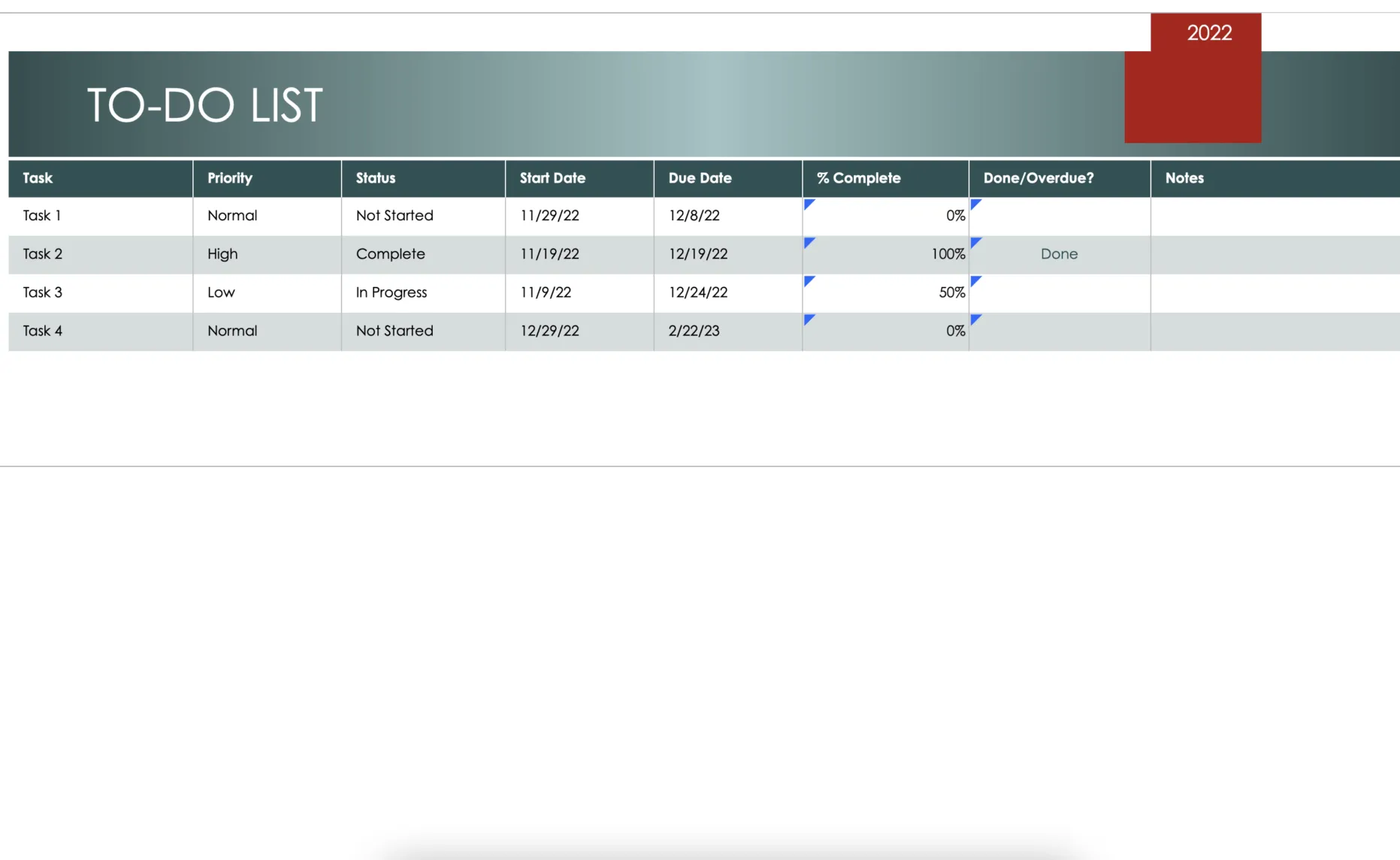
Descarga esta sencilla plantilla de lista de tareas pendientes.
5. Plantilla de Excel para la lista de control de pagos de facturas
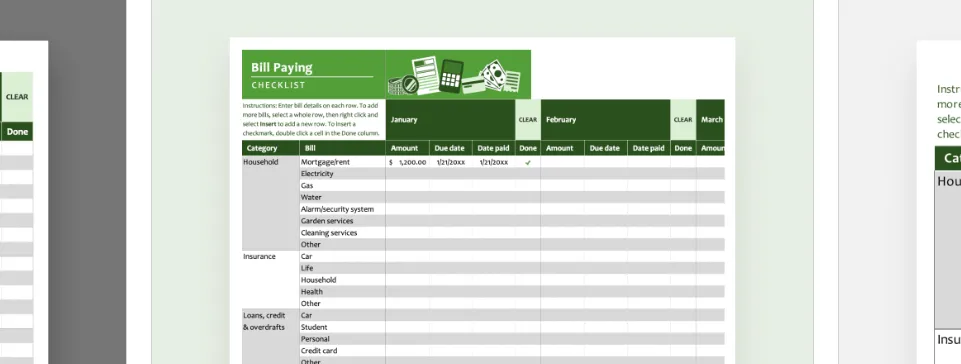
Descarga esta plantilla de lista de control para el pago de facturas.
6. Plantilla de Excel para la lista de tareas pendientes semanales
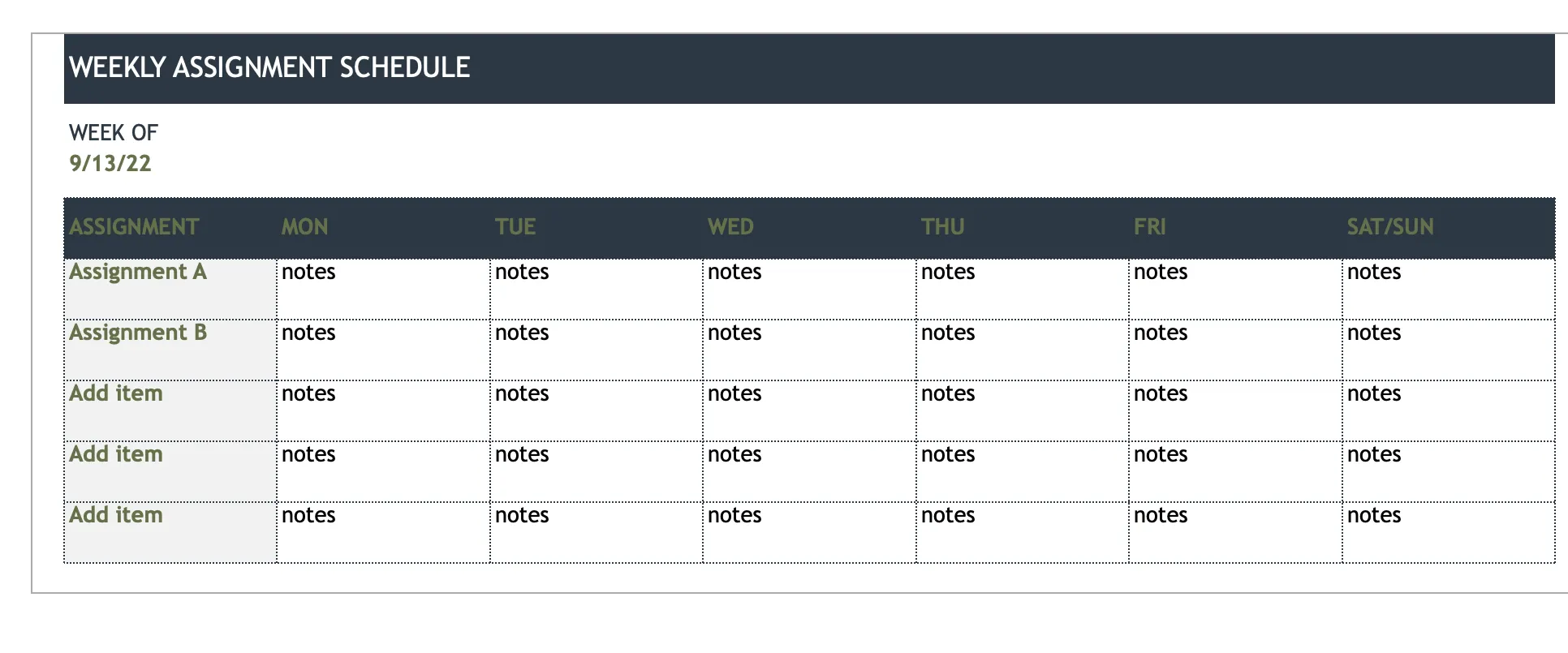
Descarga esta plantilla de tareas semanales.
7. Plantilla de lista de tareas pendientes priorizadas en Excel
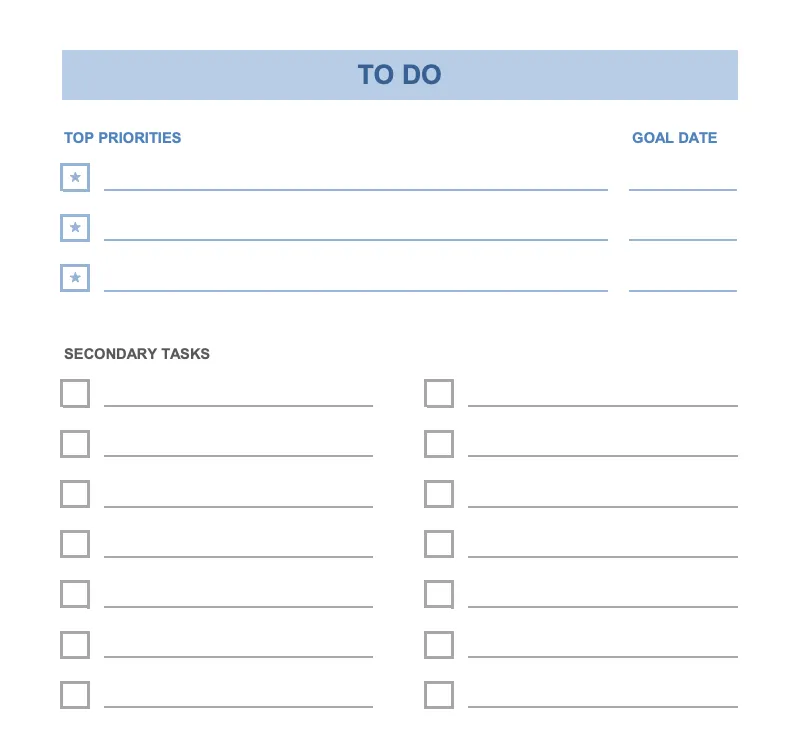
Descarga esta plantilla de lista de tareas pendientes priorizadas.
8. Plantilla de lista de tareas pendientes para los deberes en Excel
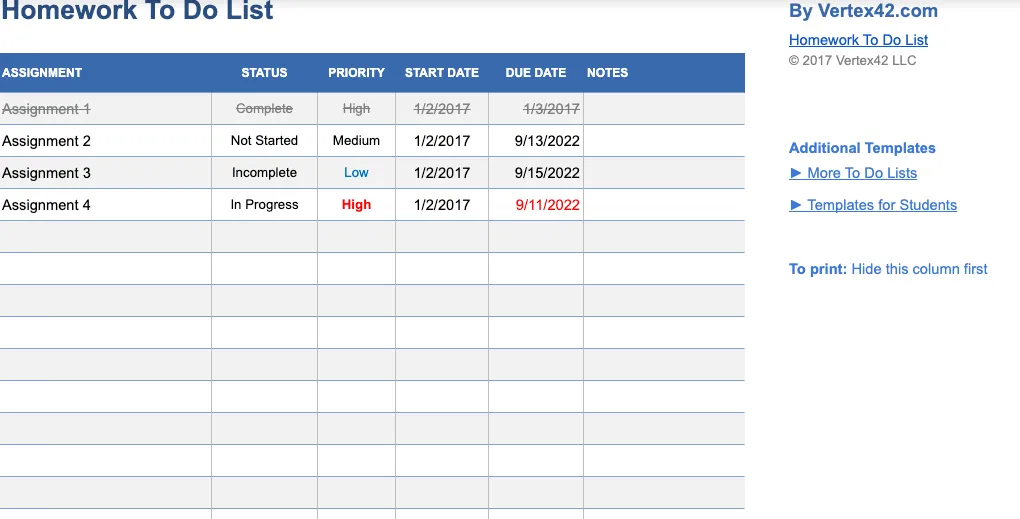
Descarga esta plantilla de lista de tareas pendientes pendientes para los deberes.
9. Plantilla de lista de tareas pendientes con plazos en Excel
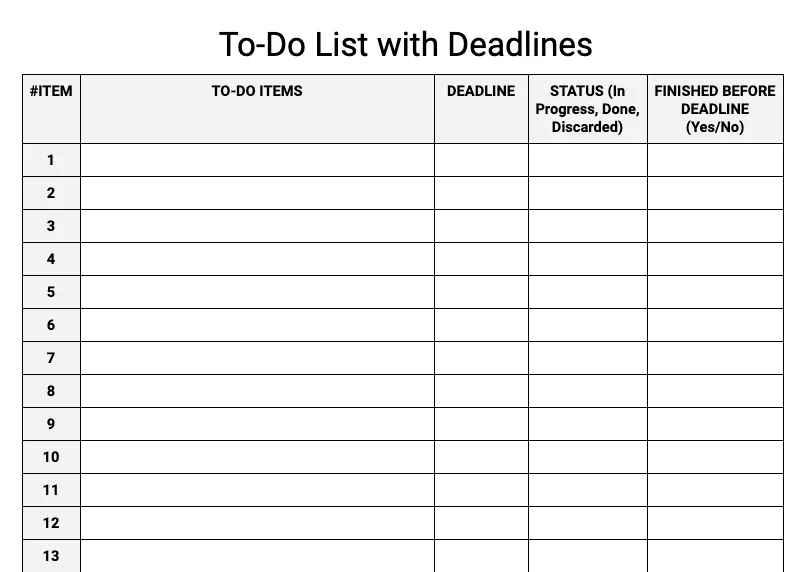
Descarga esta plantilla de lista de tareas pendientes con plazos.
10. Plantilla de lista de tareas de proyecto de Excel
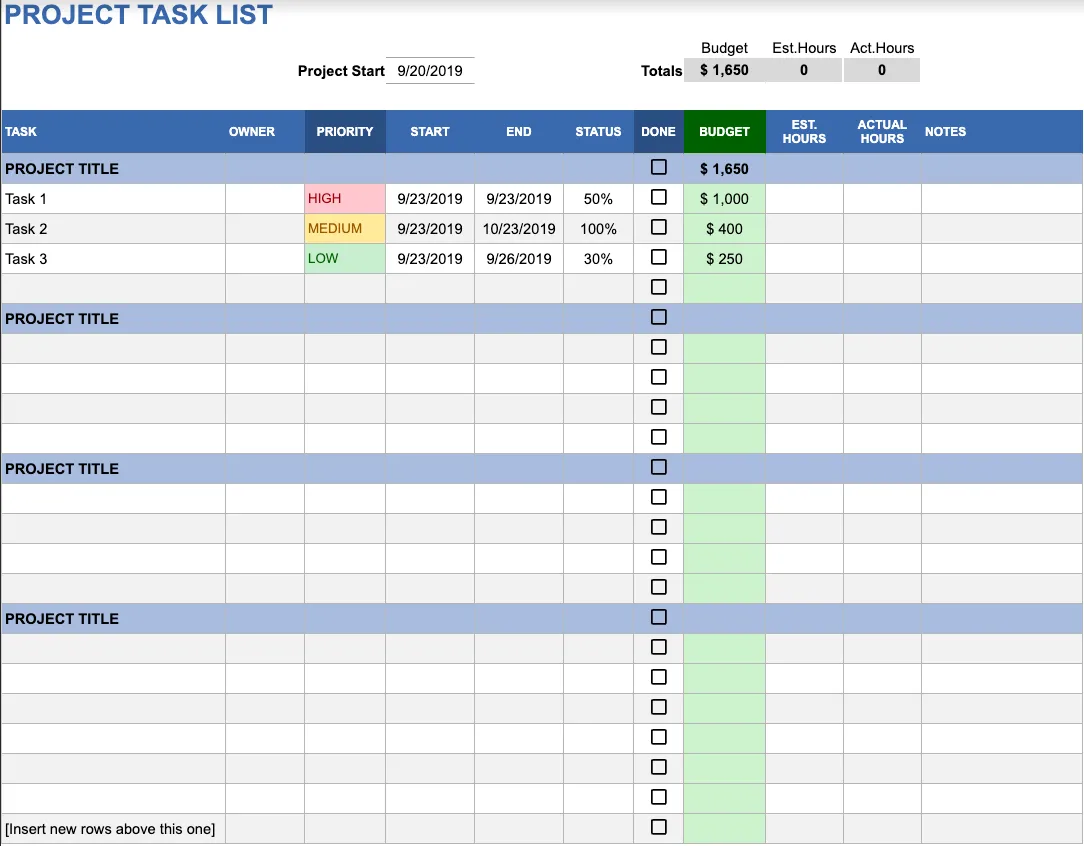
Descarga esta plantilla de lista de tareas del proyecto.
Sin embargo, no siempre es posible encontrar una plantilla que se adapte a tus necesidades específicas.
Además, la gestión de datos en Excel es propensa a errores humanos.
Cada vez que un usuario copia y pega información de una hoja de cálculo a otra, existe un mayor riesgo de que surjan nuevos errores en los informes sucesivos.
Antes de decidirse por las listas de tareas pendientes de Excel, tenga en cuenta algunos límites.
Tres desventajas importantes de las listas de tareas pendientes en Excel
Aunque se utilizan mucho, las hojas de cálculo de Excel no siempre son la mejor opción para crear listas de tareas pendientes.
Estas son las tres desventajas más comunes de usar Excel para listas de tareas pendientes:
1. Falta de propiedad
Cuando varias personas trabajan en la misma hoja de cálculo, no es posible saber quién está realizando la edición.
Es posible que acabes repitiendo una tarea en vano si alguien se olvida de actualizar la columna «Estado del trabajo» en las listas de tareas compartidas una vez terminada.
Además, los usuarios pueden modificar fácilmente los detalles de las tareas, los valores y otras entradas de las listas de tareas pendientes (de forma intencionada o no). ¡No sabrás a quién responsabilizar del error o del cambio!
2. Plantillas inflexibles
No todas las plantillas de tareas pendientes de Excel que se encuentran en Internet son fiables. Algunas de ellas son extremadamente difíciles de manipular o personalizar.
Pasarás una eternidad buscando en Internet hasta encontrar una que se adapte a tus necesidades.
3. Trabajo manual
Crear listas de tareas pendientes en Excel implica una cantidad significativa de trabajo manual.
Puede que te lleve bastante tiempo completar tus elementos pendientes y crear un sistema organizado.
Esto no nos parece bien, ya que hay montones de herramientas de gestión de proyectos que pueden ahorrarle mucho tiempo y esfuerzo al crear y gestionar sus tareas pendientes.
Además, la complejidad aumenta con el tamaño de los datos de tu archivo de Excel. Naturalmente, querrás un sustituto que te permita optimizar tus tareas pendientes para realizar el seguimiento de ellas y reducir el trabajo manual y monótono que conllevan.
Y, sinceramente, Excel no es una aplicación para listas de tareas pendientes.
Para gestionar las tareas pendientes, necesitas una herramienta diseñada específicamente para ello.
Al igual que ClickUp, uno de los programas de productividad y gestión de proyectos mejor valorados, que te permite crear y gestionar tareas pendientes con facilidad.
Guías relacionadas de Excel:
Crea listas pendientes sin esfuerzo con ClickUp
ClickUp puede ayudarte a crear listas de tareas inteligentes para organizar tus tareas.
Desde añadir fechas límite hasta establecer prioridades, las completas funciones de ClickUp te permiten crear y completar todas tus tareas pendientes.
¿Cómo?
Una palabra: listas de control.
Las listas de control de ClickUp te brindan la oportunidad perfecta para organizar la información de tus tareas y no perderte ni el más mínimo detalle.
Todo lo que tienes que hacer es hacer clic en Añadir junto a Tareas pendientes (lo encontrarás en cualquier tarea de ClickUp) y, a continuación, seleccionar Lista de control. Puedes ponerle un nombre a tu lista de control y empezar a añadir los elementos. ¡Así de fácil!
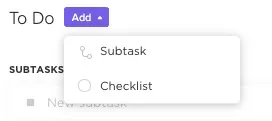
Organiza fácilmente la información de tus tareas para no perderte nada con las listas de control de ClickUp.
Las listas de control de ClickUp te permiten organizar tus tareas de forma clara. Además de anotar los detalles esenciales, también puedes crear subtareas para desglosar aún más tus tareas.
También puedes organizar y reorganizar los elementos de (la) lista de control con la sencilla función de arrastrar y soltar.
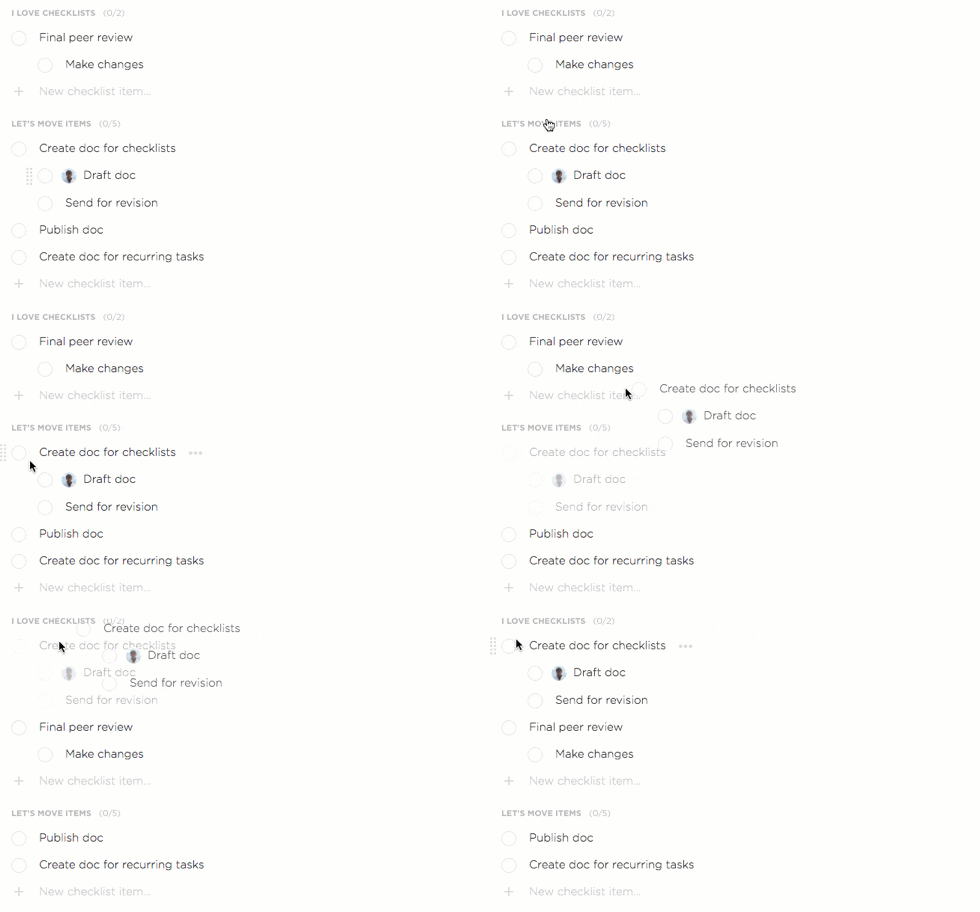
Reorganiza tu lista de control de ClickUp arrastrando y soltando los elementos.
¿Te preocupa que se pasen por alto algunas tareas?
Con ClickUp, puedes asignar tareas a personas asignadas para asegurarte de que se completen.
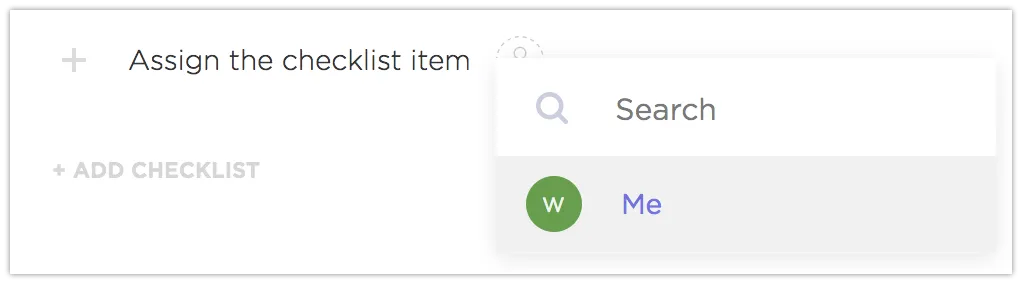
Gestiona los elementos de tu lista de control asignándolos a ti mismo o al equipo en ClickUp.
También te permite reutilizar tus plantillas de listas de control favoritas para aumentar la eficiencia de tu trabajo.
Para elegir una plantilla:
- Haz clic en Añadir en la sección Tareas pendientes de cualquier tarea.
- Haz clic en Lista de control para ver las opciones disponibles.
- Elige una plantilla y selecciona Usar plantilla.
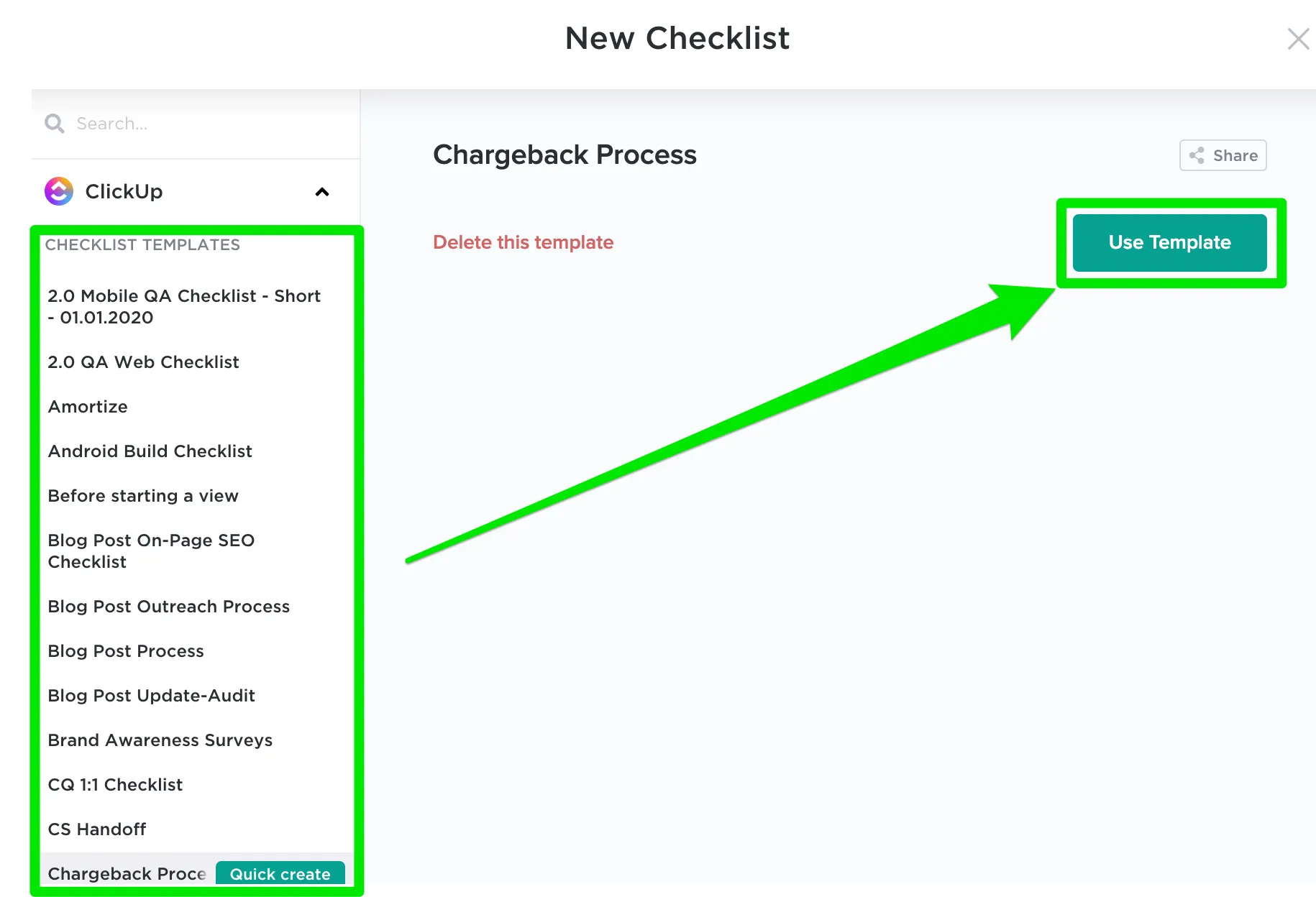
Utiliza las plantillas de listas de control de ClickUp para mantener la eficiencia en diferentes tareas periódicas.
¿Sigues atascado con Excel? No pasa nada.
La vista Tabla de ClickUp puede ayudarte a avanzar.
Pero nuestra vista Tabla no es una mera matriz de filas y columnas.
Puedes visualizar tus datos con claridad y crear campos personalizados para registrar casi cualquier cosa, desde el progreso de las tareas hasta archivos adjuntos y más de 15 tipos de campos diferentes.
Además, puedes importar fácilmente los detalles de tus proyectos en curso a ClickUp con nuestras opciones de importación de Excel y CSV.
Pero espera, ¡eso no es todo!
Estas son otras funciones de ClickUp que te harán olvidar Excel en un instante:
- Asignar tareas: asigna tareas a una o varias personas asignadas para acelerar tu ritmo de trabajo.
- Etiquetas personalizadas: organiza eficazmente los detalles de tus tareas añadiendo Etiquetas.
- Dependencias de tareas: ayuda a tus compañeros de equipo a comprender sus tareas pendientes en relación con otras tareas estableciendo dependencias.
- Tareas periódicas: ahorra tiempo y esfuerzo optimizando las tareas repetitivas.
- Sincronización con Google Calendar: sincroniza fácilmente los eventos de tu Google Calendar con la vista Calendario de ClickUp. Cualquier actualización en tu Google Calendar se reflejará automáticamente también en ClickUp.
- Búsqueda inteligente: busca fácilmente documentos y otros elementos que hayas creado, actualizado o cerrado recientemente.
- Estados personalizados: indica el estado de tus tareas, para que el equipo sepa en qué fase del flujo de trabajo se encuentran actualmente.
- Bloc de notas: anote ideas rápidamente con nuestro bloc de notas digital portátil.
- Vista incrustada: ordena tu pantalla y añade las aplicaciones o sitios web junto a tus tareas.
- Diagramas de Gantt: realiza un seguimiento del progreso del trabajo, las personas asignadas y las dependencias con una sencilla función de arrastrar y soltar (consulta esta guía de dependencias de Excel ).
Controle sus listas de tareas pendientes con ClickUp.
Excel puede ser una opción adecuada para planificar tareas diarias y listas de tareas sencillas. Sin embargo, cuando se trabaja con varios compañeros de equipo y tareas, Excel puede no ser la opción ideal para lo que necesitas. La colaboración no es fácil, hay demasiado trabajo manual y no hay responsabilidad por parte del equipo.
Por eso necesitas una herramienta sólida para crear listas de tareas que te ayude a gestionar tareas, realizar un seguimiento de los plazos, controlar el progreso del trabajo y fomentar la colaboración en equipo.
Afortunadamente, ClickUp ofrece todo esto y mucho más.
Puedes crear tareas pendientes, establecer recordatorios, realizar el seguimiento de las metas y ver informes detallados.
¡Cambia a ClickUp de forma gratuita y deja de malgastar tu capacidad intelectual en simples listas de tareas pendientes!