

Aclaremos una cosa:
Microsoft Teams no es un equipo de expertos en productividad que trabajan en Microsoft. 😛
Se trata de una plataforma de comunicación que te ayuda a colaborar en proyectos.
Son muchos los equipos y las personas que confían en Microsoft Teams para la comunicación, la colaboración en equipo y la gestión de equipos a distancia.
Pero, ¿hasta qué punto es eficaz la gestión de proyectos con Microsoft Teams?
En este artículo, abordaremos todo lo que necesitas saber sobre la gestión de proyectos en Microsoft Teams, incluidas sus funciones principales, ventajas y limitaciones (con soluciones).
¡Empecemos la reunión! 💻
¿Qué es Microsoft Teams?
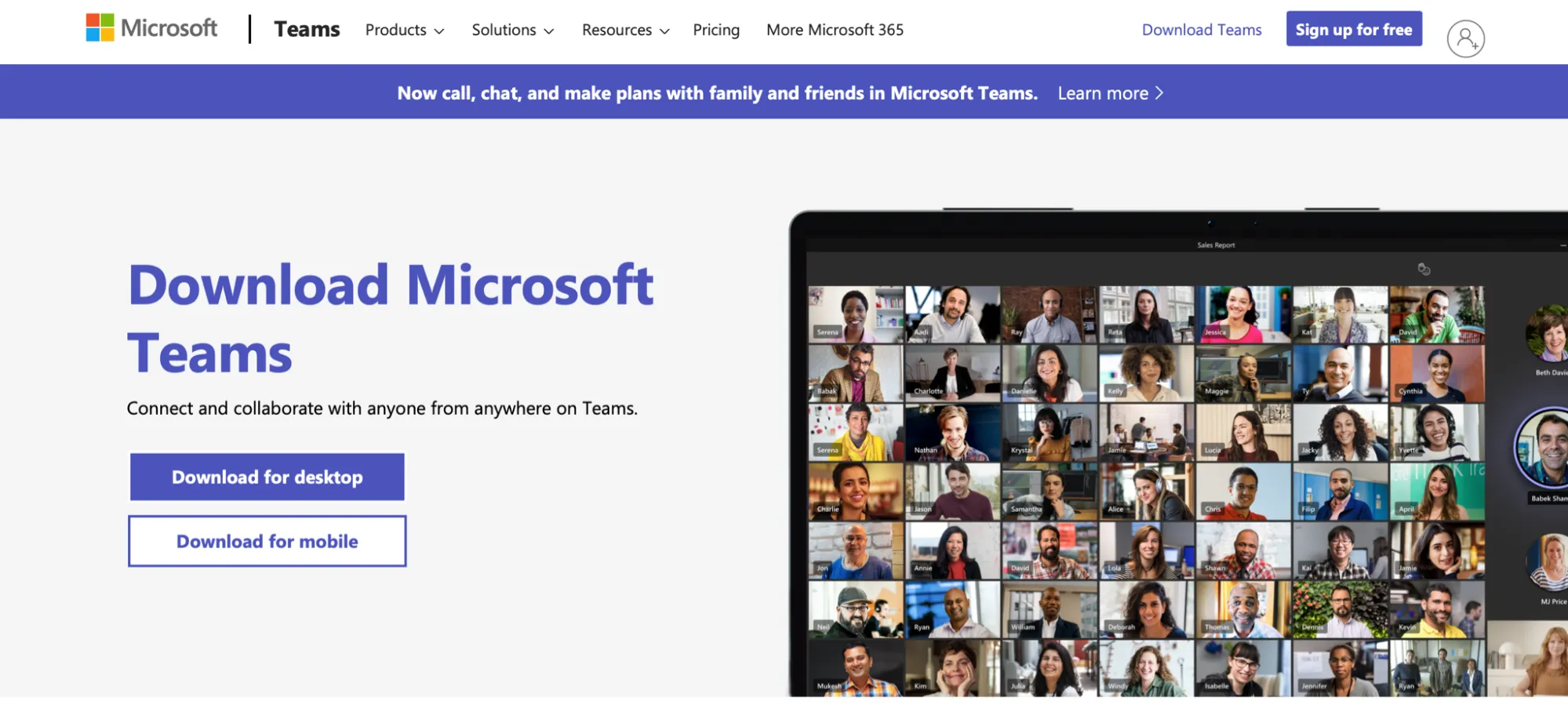
Microsoft (MS) Teams es una plataforma de colaboración que ayuda a las personas, a los trabajadores a distancia y a los equipos internos a mantenerse conectados.
Tanto si necesitas chatear con un familiar como si tienes que colaborar en una tarea con tu equipo de proyecto, Microsoft Teams puede echarte una mano.
Además, te permite:
- Únete a videollamadas o llamadas de audio con solo pulsar un botón
- Comparte GIF, pegatinas y emojis en un chat grupal o en mensajes privados.
- Graba las reuniones para poder consultarlas más adelante
- Almacenar y usar compartido archivos
- Trabaja con otras aplicaciones de Microsoft
Estas funciones facilitan la colaboración de tu equipo sin tener que cambiar constantemente de aplicación. Además, ¡puedes organizar reuniones desde la comodidad de tu casa y en pantalones de pijama!

¿Te interesan las aplicaciones para el teletrabajo como Microsoft Teams?
Aquí tienes más de 25 herramientas para el teletrabajo que harán que el trabajo desde casa sea pan comido!
4 funciones clave de la gestión de proyectos con Microsoft Teams
Así es como Microsoft Teams puede ayudarte en la gestión de proyectos:
1. Equipos y canales
Microsoft Teams utiliza «equipos» y «canales» para ayudar a los equipos a organizarse por sí mismos y a colaborar.
Un equipo es un espacio en el que las personas pueden trabajar en estrecha colaboración, por ejemplo, departamentos o equipos específicos. Aquí puedes debatir sobre lanzamientos de productos, cómo mejorar tu estrategia de relaciones públicas y mucho más.
Y no te preocupes: las conversaciones, los archivos y las notas solo tienen visibilidad para los miembros del equipo en ese equipo específico de Microsoft Teams.
Por otro lado, los canales de Microsoft Teams son el lugar donde se lleva a cabo el trabajo, y hay canales estándar y canales privados.
Puedes imaginarte los canales estándar como una fiesta pública a la que cualquiera puede acudir.
Por otro lado, los canales privados son como eventos ultrasecretos a los que solo se puede acceder por invitación. De esta forma, puedes evitar que invitados no deseados se cuelen en tu fiesta.

2. Función de chat integrada
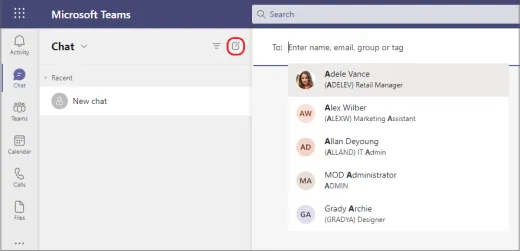
Microsoft Teams ofrece tanto chats privados como chats en grupo.
También hay una función para chatear para los participantes que están en una llamada.
¡Te permite personalizar tus mensajes con formato de texto enriquecido, horarios de reuniones, indicadores de prioridad, adjuntos y mucho más!
Y para las conversaciones informales, puedes añadir tantos emojis y pegatinas divertidos como quieras al contenido de tu 💜.
3. Videollamadas y llamadas de audio
Las funciones de videollamadas y llamadas de audio de Microsoft Teams son uno de sus mayores atractivos. 😉
Puedes iniciar una videollamada o una llamada de audio con solo unos clics. Y para ayudar a los miembros del equipo a cumplir con los plazos, puedes programar reuniones de vídeo con la función de calendario compartido.
Tus videoconferencias pueden contar con hasta 250 usuarios, y también puedes utilizar la integración con Microsoft Stream para llegar a un público más amplio. Esta integración es un servicio de vídeo empresarial que te permite subir, ver y compartir vídeos de forma segura con hasta 10 000 espectadores.
4. Uso compartido de la pantalla
Los equipos virtuales recurren a las videollamadas para dar la bienvenida a los nuevos miembros del equipo y explicarles sus tareas.
Pero a veces, las cosas pueden perderse en la traducción.
Y acabamos esbozando una sonrisa forzada cuando, en realidad, nos sentimos así:

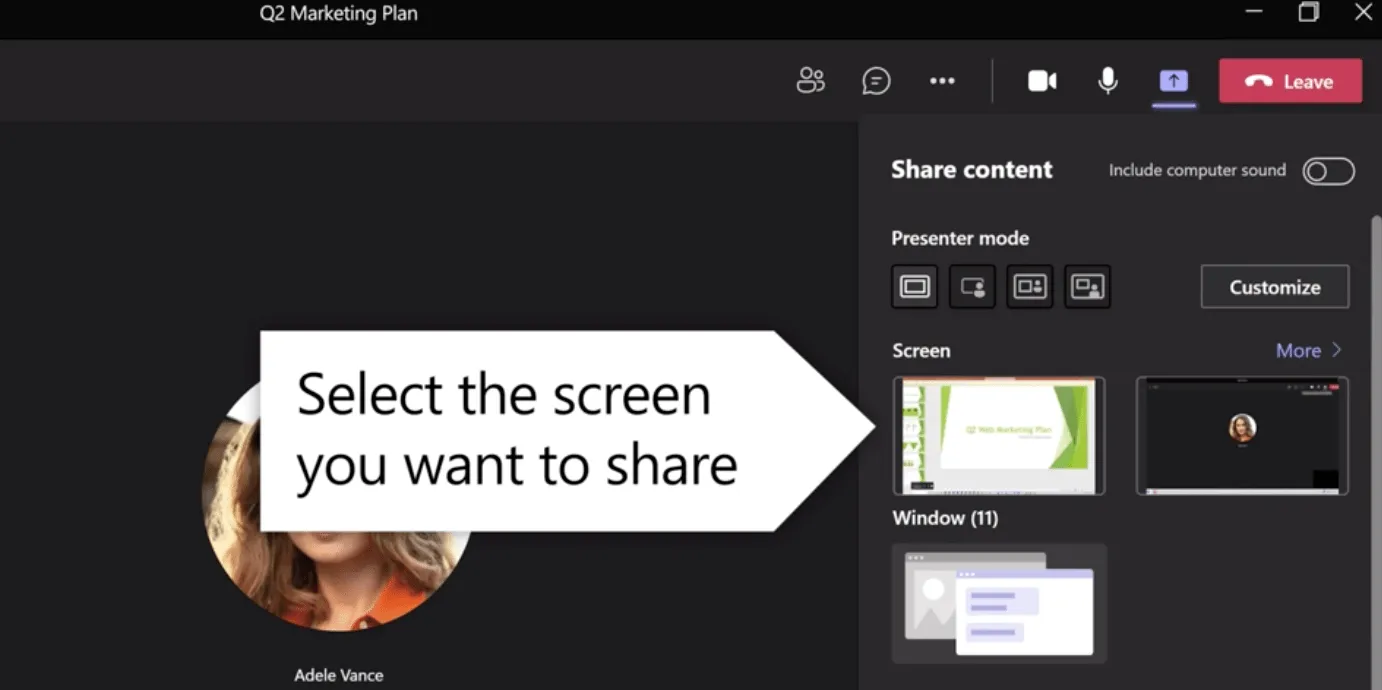
Afortunadamente, la función de uso compartido de pantalla de MS Teams puede ayudar a los equipos remotos a explicar las cosas con facilidad.
Puedes seleccionar lo que quieres que vean los participantes, como tu escritorio, la ventana del navegador, una pizarra digital o un archivo concreto.
3 ventajas de la gestión de proyectos con Microsoft Teams
Estas son tres ventajas de utilizar la aplicación de Microsoft Teams para la gestión de proyectos:
1. Se integra con un montón de aplicaciones de Microsoft Office
Microsoft Teams se integra con un montón de aplicaciones del grupo de Office 365, ¡lo que lo convierte en un auténtico bufé de aplicaciones para usar todo lo que quieras! 😋
Y no hace falta cambiar a otra aplicación de restaurantes, ya que el «menú» de Microsoft Teams tiene prácticamente todo lo que necesitas.
Estas son algunas de las ventajas que te ofrece esta función:
- Crea un nuevo proyecto o una hoja de ruta con Microsoft Project
- Utiliza Project Online para la gestión de la cartera de proyectos
- Realiza un seguimiento de la información o crea una lista de tareas con Microsoft Lists
- Crea un tablero de planificación de proyectos con Microsoft Planner
- Almacena y accede a archivos desde tu nube de Microsoft
- Programa una reunión de Teams directamente desde Outlook
2. Funcionalidad integrada para seminarios web
A medida que tu empresa crezca, probablemente necesitarás organizar videoconferencias con más de 250 participantes, y ahí es donde las funciones de seminarios web integradas en la herramienta pueden resultarte útiles.
Los seminarios web pueden ayudar a las empresas a captar nuevos clientes, formar a los empleados e informar a los clientes sobre las nuevas funciones de los productos.
Con Microsoft Teams, puedes organizar seminarios web seguros con 1.000 participantes y retransmitirlos para hasta 10.000 espectadores.
Estas son algunas de las cosas interesantes que puedes hacer aquí:
- Utiliza la función «Levantar la mano» cuando necesites hacer una mención.
- Consulta y descarga la lista de participantes para poder hacer un seguimiento con ellos.
- Utiliza los informes posteriores al evento para mejorar los futuros seminarios web
- Crea presentaciones y contenidos profesionales con el modo de presentador
- Haz tu gran debut como reportero de noticias con el modo reportero 📹
3. Automatiza los procesos con bots
Los usuarios de Teams pueden utilizar bots para obtener consejos, iniciar flujos de trabajo o recopilar información. 🤖
Estos son algunos de los bots que tienes a tu disposición:
- El bot del Calendario: comprueba la disponibilidad de tus contactos y programa reuniones con ellos
- GrowBot: felicita automáticamente a los empleados por su buen rendimiento
- The DailyBot: organiza reuniones diarias de puesta al día y crea informes de productividad
- El WhoBot: si necesitas ponerte en contacto con alguien que esté elaborando un plan de incorporación, solo tienes que escribir: «¿Quién está elaborando el último plan de incorporación?». A continuación, el bot recopilará datos sobre esos empleados y te dará consejos sobre cómo ponerte en contacto con ellos.
¡Microsoft Teams incluso te permite crear tus propios bots!
Pero asegúrate de que cuentas con los conocimientos necesarios.
Al fin y al cabo, no querrás acabar en una situación como la de Yo, robot.

4 limitaciones de la gestión de proyectos con Microsoft Teams (con soluciones)
Claro, Microsoft Teams te ofrece funciones interesantes como bots, la difusión de noticias y una integración con MS Project. Sin embargo, la herramienta no es la mejor del mercado en lo que respecta a la gestión de proyectos.
Echa un vistazo a nuestro blog sobre las mejores alternativas a Teams.
Estas son algunas de las desventajas de utilizar la aplicación de Microsoft Teams para la gestión de proyectos:
A continuación, analizamos más detenidamente cada una de estas limitaciones y cómo puedes solucionarlas:
1. Su ajuste puede resultar complicado
Uno de los inconvenientes de Teams es que su configuración puede resultar muy laboriosa y complicada.
¿Por qué?
No hay una estructura predefinida, por lo que tendrás que decidir qué canales y equipos necesitas.
Además, si quieres duplicar un canal o un equipo, tendrás que hacerlo manualmente.

Una herramienta de gestión de proyectos como ClickUp entiende que los gestores de proyectos deben dedicar su tiempo a duplicar los beneficios, ¡no a gestionar canales!
Un momento… ¿qué es ClickUp?
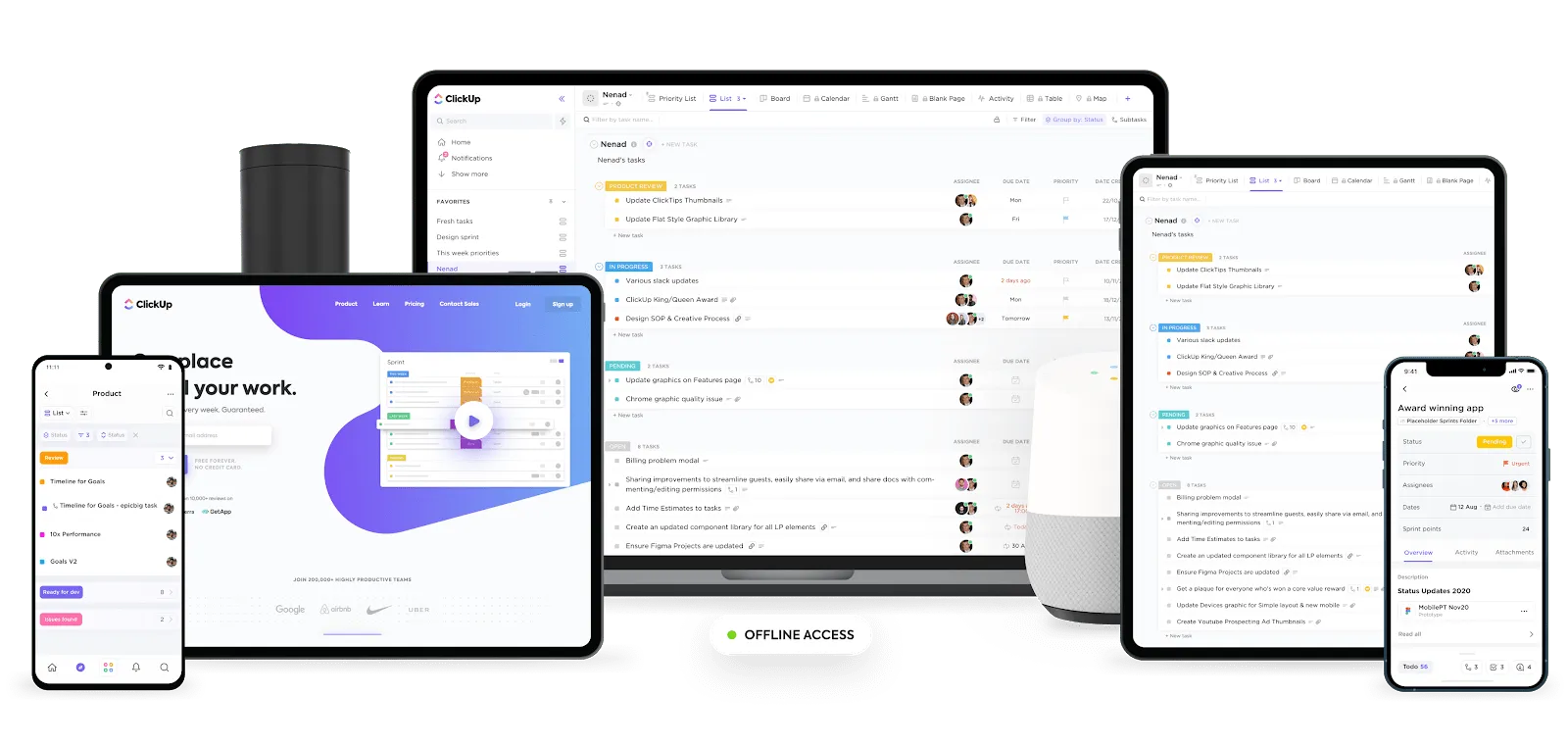
ClickUp es uno de los programas de productividad y gestión de proyectos mejor valorados del mundo , utilizado por equipos superproductivos en empresas tanto pequeñas como grandes.
Con ClickUp, puedes llevar un control del tiempo dedicado a varios proyectos, sincronizar tu calendario de Google, Apple u Outlook, crear hojas de cálculo con la flexible vista Tabla y mucho más.
Así es como ClickUp supera a Microsoft Teams en su propio terreno: la colaboración en equipo:
Solución de ClickUp: guías de incorporación y comandos de barra inclinada para una configuración rápida y sencilla
El ajuste de ClickUp es muy fácil.
Con las detalladas guías de iniciación a la gestión de proyectos, tendrás toda la información que necesitas para empezar de inmediato.
Y si quieres evitar clics innecesarios, utiliza la función / Comandos de barra inclinada para crear tareas, subtareas y mucho más en un santiamén.

A continuación te ofrecemos algunos ejemplos:
- Escribe /me para asignarte una tarea a ti mismo
- Escribe /close para cerrar una tarea (o simplemente usa /cl para hacerlo aún más rápido)
- Crea rápidamente subtareas dentro de una tarea escribiendo / –
De esta forma, podrás reducir a la mitad el tiempo que tardas en completar las tareas.
2. Número limitado de canales
Microsoft Teams tiene un límite de 30 canales privados, y solo puedes tener 250 miembros del equipo en un canal privado.
Estas limitaciones pueden suponer un problema para las grandes empresas con muchos equipos y departamentos diferentes.
Solución n.º 1 de ClickUp: mantén conversaciones ilimitadas con la vista «Chat»
ClickUp cuenta con una vista de chat ilimitada que puedes mantener junto a cualquier entorno de trabajo. Puedes utilizarla para charlar sobre tareas o sobre los planes de almuerzo de tu equipo.
Y como puedes mantener estas conversaciones en cualquier vista o ubicación de ClickUp, nunca perderás de vista tus chats y, lo que es más importante, ¡los pedidos de comida de tu equipo!
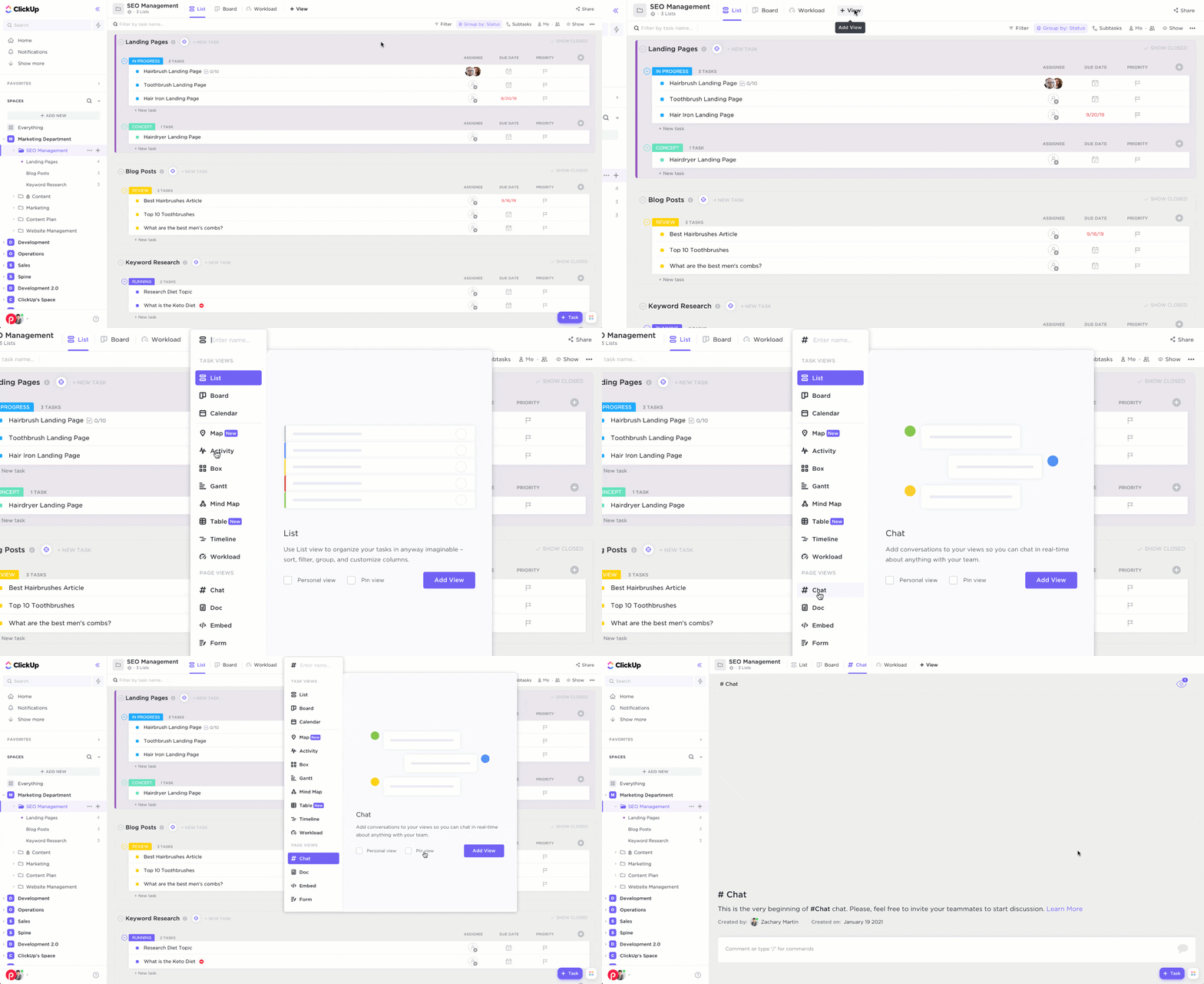
Iniciar un nuevo chat en la vista «Chat» de ClickUp
Solución n.º 2 de ClickUp: crea canales ilimitados con la integración de Slack
¿No puedes prescindir de los canales?
No te preocupes.
Solo tienes que utilizar la integración de ClickUp con Slack.
Te permite convertir rápidamente los mensajes de Slack en tareas y comentarios . Además, ClickUp puede enviar al instante notificaciones sobre las tareas a tus canales de gestión de proyectos de Slack .
La ventaja añadida es que Slack no se queda atrás en lo que respecta a los canales.
¿A qué nos referimos?
La app te permite crear un número ilimitado de canales. #WinWin
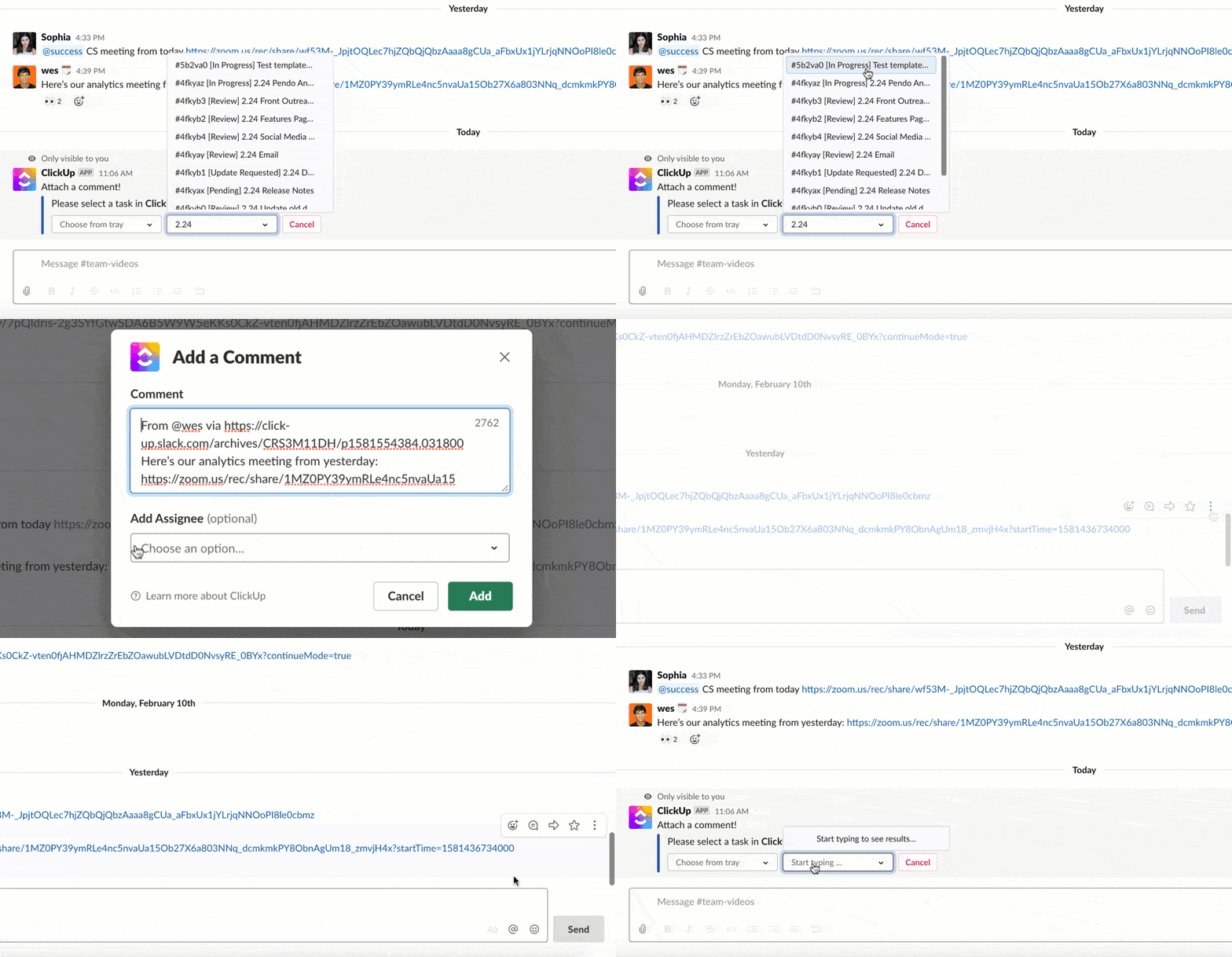
Cómo convertir un mensaje de Slack en una tarea en ClickUp
Solución n.º 3 de ClickUp: crea y asigna tareas a un número ilimitado de Teams
ClickUp te permite crear grupos de personas a las que puedes asignar tareas, realizar menciones en comentarios e incluso añadir observadores de forma masiva.
Por ejemplo, si tienes un equipo de marketing, puedes crear fácilmente un grupo de usuarios llamado «Equipo de marketing» y asignar tareas al instante a cada miembro del equipo que forme parte de ese grupo.
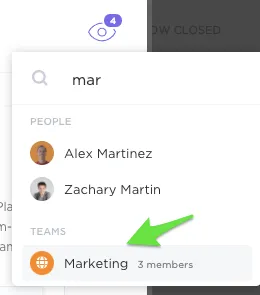
Crear equipos en ClickUp
3. Ajustes inadecuados de los permisos
Todas las empresas necesitan garantizar la seguridad de sus documentos y el resto de datos de la empresa.
El problema de Microsoft Teams es que la app facilita muchísimo el uso compartido de archivos y documentos con cualquier persona que se añada a un equipo de Teams.
Además, puede resultar muy complicado aplicar ajustes de permisos específicos a un canal, archivo o carpeta concretos.
Por ejemplo, los equipos privados son difíciles de gestionar, ya que solo los administradores tienen control sobre quién se une a ellos. Como resultado, los equipos públicos son probablemente tu mejor opción, ya que cualquier miembro de tu equipo puede unirse a ellos con relativa facilidad.
¿Cuál es el problema?
Esto significa que va a ser muy difícil mantener la seguridad de tu entorno de Teams, ya que todos los miembros del equipo podrían acceder a tus documentos privados.

Solución de ClickUp: asigna roles de usuario y realiza ajustes de permisos detallados
Los usuarios de ClickUp pueden desempeñar uno de los cuatro roles disponibles en su entorno de trabajo: miembro, administrador, propietario o invitado. De esta forma, puedes invitar a clientes a colaborar sin comprometer la privacidad de tu entorno de trabajo.
Por supuesto, a veces se necesitan más de cuatro roles.
Por eso ClickUp te permite crear roles personalizados.
Puedes crear nuevos roles, como «superhéroe», «ayudante» o cualquier otro que se adapte a tus necesidades.
Y aunque la probabilidad es que todos estemos hartos de los confinamientos, ¡tus documentos confidenciales no lo están!
Estos son los tipos de permisos que te permiten proteger tu información confidencial:
- Puede tener vista: solo lectura, no puede realizar la edición de las tareas de ninguna manera
- Puede comentar: solo comentar, adjuntar archivos y completar los elementos de la lista de control que se le hayan asignado
- Puede comentar (si se le ha asignado una tarea): puede cambiar el estado de la tarea y las personas asignadas a la misma
- Puede editar: editar tareas, pero no puede crear tareas nuevas
- Crear y edición: crear tareas y subtareas
- Se puede eliminar: impide que los usuarios eliminen elementos que no hayan creado ellos mismos

Roles de usuario personalizados y opciones de permisos en ClickUp
4. Mala gestión de archivos
Microsoft Teams tiene una estructura de archivos complicada.
Si prefieres tener carpetas bien organizadas en lugar de tener que buscar archivos, te vas a encontrar con un sinfín de obstáculos al utilizar esta herramienta.

En Teams, todos los archivos que subas a las conversaciones se guardan en la carpeta raíz del canal.
Como resultado, cuando intentas reorganizar los archivos en carpetas, los enlaces a los archivos en las conversaciones dejan de funcionar, y tu paciencia se agota. 😤
Solución n.º 1 de ClickUp: utiliza la estructura de jerarquía para organizar fácilmente los archivos
ClickUp te permite gestionar el flujo de trabajo de tus proyectos de forma eficiente, desglosando los proyectos complejos y organizándolos en elementos manejables.
Estos son los diferentes niveles que ofrece ClickUp:
- Entornos de trabajo : representan toda tu empresa, incluidos tus empleados
- Espacios : contienen a miembros seleccionados, por ejemplo, departamentos y equipos específicos
- Carpetas : realiza el seguimiento de las tareas y organiza campañas, datos y proyectos relacionados
- Listas : pueden considerarse como «pestañas» dentro de tus carpetas
- Tareas : realiza el seguimiento de las tareas de tu proyecto y colabora en ellas. Añade descripciones de tareas, varias personas asignadas, estados, comentarios y mucho más.
- Subtareas: añade aún más detalle a tus tareas dividiéndolas en niveles de trabajo más pequeños
- Subtareas anidadas : sí, aún no hemos terminado. Profundiza en los detalles más concretos desglosando aún más tus subtareas.
- Listas de control: añade sencillas listas de tareas a tus trabajos y, por supuesto, las listas de control también pueden contener elementos

Los diferentes niveles de la jerarquía en ClickUp
Solución n.º 2 de ClickUp: encuentra archivos en segundos con las potentes funciones de filtro y búsqueda
Gracias a la fantástica función de búsqueda de ClickUp, puedes utilizar filtros para ver las tareas por:
- Persona asignada
- Estado
- Fecha de creación
- Fecha límite
- Campos personalizados
- Prioridad y mucho más
De esta forma, podrás filtrar lo que te resulta frustrante y ver solo las tareas que se ajustan a tus criterios específicos.

Cómo buscar tareas con la función «Filtrar y buscar» de ClickUp
Aquí tienes aún más razones por las que deberías utilizar ClickUp para la gestión de proyectos:
- Integración con Microsoft Teams: ¿no estás preparado para decir adiós a MS Teams? 😢 Esta integración te permite buscar y adjuntar una tarea directamente en cualquier conversación de Microsoft Teams, para que tu equipo sepa exactamente de qué estáis hablando.
- Documentación : crea programas de formación para empleados, documentos de incorporación de clientes y cualquier otra cosa que se te ocurra
- Detección de colaboración: saber cuándo un compañero de equipo está viendo o realizando edición en el mismo documento que tú
- Estados de tareas personalizados : añade fases específicas al flujo de trabajo de tu proyecto, para que todo el mundo sepa en qué punto se encuentra el proyecto
- Paneles : saca a relucir tu lado más «Superman» y obtén una panorámica de alto nivel de tus proyectos. Aquí podrás supervisar el rendimiento, los cuellos de botella, los recursos y mucho más.
- Vista de diagrama de Gantt: programa tareas, gestiona el progreso del proyecto y realiza el seguimiento de los plazos
- Vista Carga de trabajo : el lugar perfecto para la gestión de recursos. Aquí puedes planificar la capacidad de tu equipo, para que nadie acabe cargando con todo el peso del equipo de gestión de proyectos a sus espaldas.
- Vista de calendario : ¿gestionas proyectos con muchos plazos? Solo tienes que crear un calendario para tu plan de proyecto con esta vista
- Gestión de proyectos ágil: crea sprints y realiza el seguimiento del progreso del proyecto en tiempo real con los widgets de sprint
Pasa de la gestión de proyectos a pequeña escala a la gestión a gran escala
Claro, Microsoft Teams ofrece unas funciones de videoconferencia estupendas.
Pero su impacto es mínimo, casi microscópico, en lo que respecta a la colaboración del equipo y la gestión de proyectos.
La aplicación carece de un montón de funciones sólidas de seguimiento de proyectos que sí están presentes en soluciones de gestión de proyectos «todo en uno» como ClickUp.
Con ClickUp, puedes seguir disfrutando de todas las funciones que ofrece Microsoft Teams y sacar aún más partido a varias herramientas, como las automatizaciones, los recordatorios y las plantillas, para gestionar tus proyectos.
Pásate hoy mismo a ClickUp gratis para descubrir todo el potencial de una herramienta de gestión de proyectos profesional. 😎