
¿Recuerdas aquel proyecto en grupo del colegio en el que nadie sabía quién hacía qué?
Avancemos rápidamente hasta hoy: no ha cambiado mucho.
A pesar de que el 77 % de los equipos de proyectos exitosos utilizan herramientas de gestión de proyectos, muchos siguen ahogados en información dispersa y prioridades poco claras.
Aquí es donde la gestión visual de proyectos puede ayudar: porque tu cerebro procesa las imágenes 60 000 veces más rápido que el texto.
No es de extrañar que nuestros ojos se iluminen ante los gráficos de donuts y los tableros codificados por colores, del mismo modo que Joey se ilumina ante la pizza.
Este blog te mostrará cómo convertir proyectos desordenados en flujos de trabajo claros y colaborativos utilizando herramientas de visualización de datos que tu equipo disfrutará utilizando (sí, incluso ese tipo de finanzas).
¿Listo para ver el panorama general, literalmente?
¿Qué es la gestión visual de proyectos?
La gestión visual de proyectos es un enfoque moderno de la gestión de proyectos que utiliza herramientas visuales, como tableros, gráficos, diagramas y cronogramas, para ayudar a los equipos a visualizar las prioridades, realizar el seguimiento del progreso y tomar decisiones más rápidas y fundamentadas.
Al convertir datos complejos de proyectos en imágenes fáciles de leer, los equipos se mantienen alineados, identifican obstáculos de forma temprana y aumentan las posibilidades de éxito del proyecto.
1. Visualiza claramente los flujos de trabajo: Utiliza herramientas de gestión visual de tareas para desglosar el trabajo en componentes claros y visuales (como tableros Kanban o gráficos de Gantt).
2. Actualizaciones del estado del proyecto en tiempo real: Vea el estado actual del proyecto de un vistazo sin tener que buscar en hojas de cálculo o largos hilos de correo electrónico.
3. Prioridades visibles: utiliza señales visuales como códigos de colores, rótulos y barras de progreso para visualizar las prioridades y mantenerte centrado en lo que más importa.
4. Información basada en datos: convierte los datos brutos del proyecto en paneles de control y gráficos de trabajo que proporcionan información sobre el rendimiento del equipo, los plazos y la carga de trabajo.
5. Mayor éxito de los proyectos: Mejora la claridad y la colaboración, lo que en última instancia conduce a flujos de trabajo más fluidos, menos sorpresas y un éxito más consistente de los proyectos.
🧠 Dato curioso: La primera herramienta de gestión de proyectos visual fue probablemente una pared llena de notas adhesivas. El invento accidental de las notas Post-it por parte de los científicos de 3M Spencer Silver y Art Fry en la década de 1970 supuso una revolución en la forma en que los equipos hacen brainstorming y organizan las tareas de forma visual. Estas humildes notas se convirtieron en herramientas indispensables para visualizar los flujos de trabajo y colaborar de forma eficaz.
¿Por qué utilizar la gestión visual de proyectos?
Hoy en día, los equipos se mueven rápido y la claridad es imprescindible. La gestión visual de proyectos ayuda a simplificar la complejidad al convertir los datos en formatos fáciles de entender. Con las herramientas visuales adecuadas, los equipos pueden centrarse en lo que más importa: la colaboración, la responsabilidad y los resultados.
Algunas razones para utilizar la gestión visual de proyectos:
- Aumente la claridad con paneles y gráficos de gestión de proyectos.
- Realice un seguimiento del progreso del proyecto en cada fase utilizando tableros interactivos en tiempo real.
- Mejora la gestión de recursos detectando cuellos de botella y reasignando recursos rápidamente.
- Mantén la concentración en los resultados alineando el trabajo con los indicadores clave de rendimiento.
- Tome mejores decisiones al ver el panorama completo en una vista centralizada.
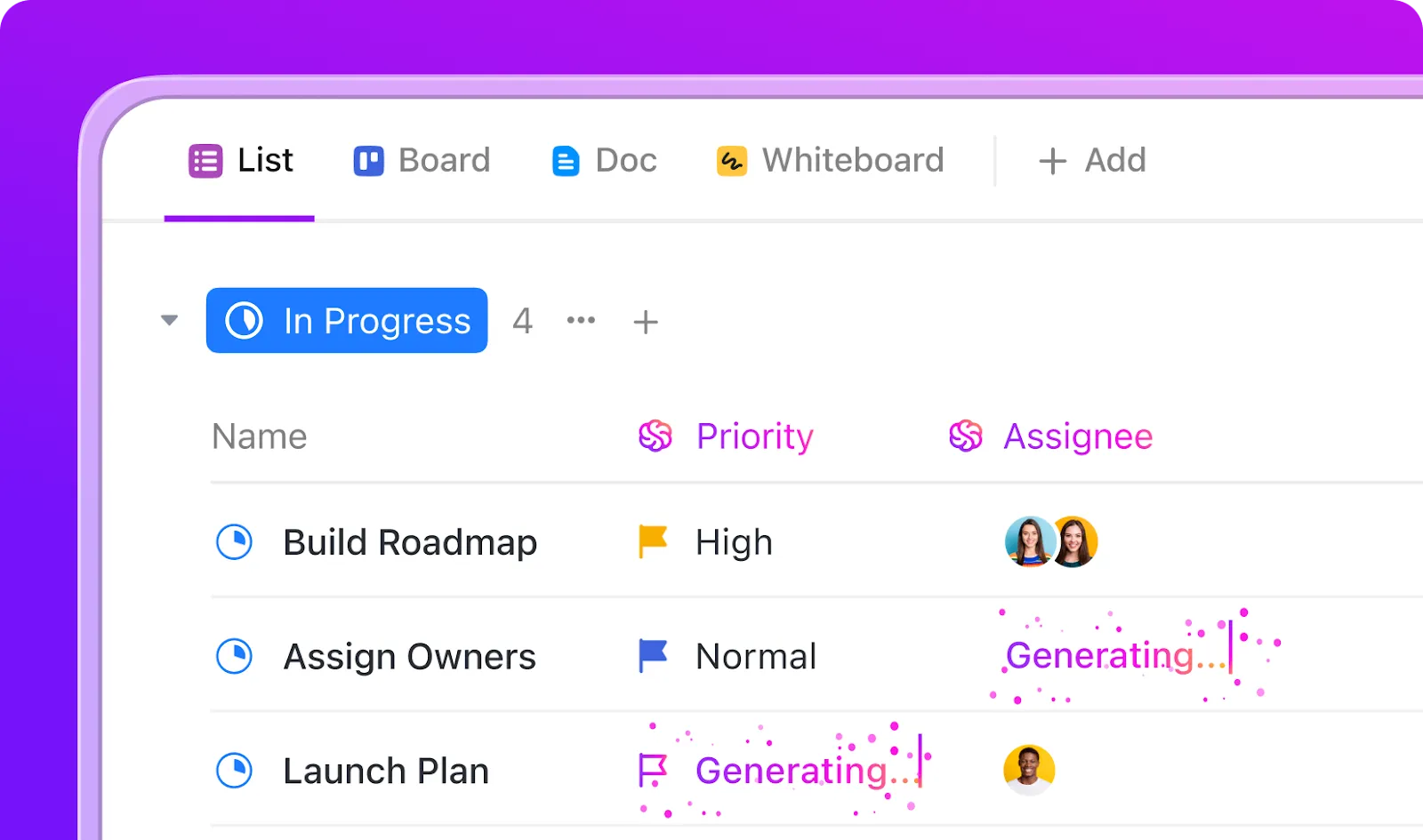
💡 Consejo profesional: ¿Quieres llevar la gestión de proyectos al siguiente nivel? Prueba las nuevas funciones de IA de ClickUp, como AI Assign, AI Prioritize y AI Cards. ¡Se acabó perseguir tareas!
Ejemplos de herramientas populares de gestión de proyectos visuales
A la hora de elegir herramientas para la representación visual de proyectos, necesitas opciones que se adapten a tu flujo de trabajo. Aquí tienes un análisis en profundidad de las soluciones de gestión visual más eficaces, respaldadas por datos reales de usuarios y aplicaciones prácticas.
1. Tableros Kanban
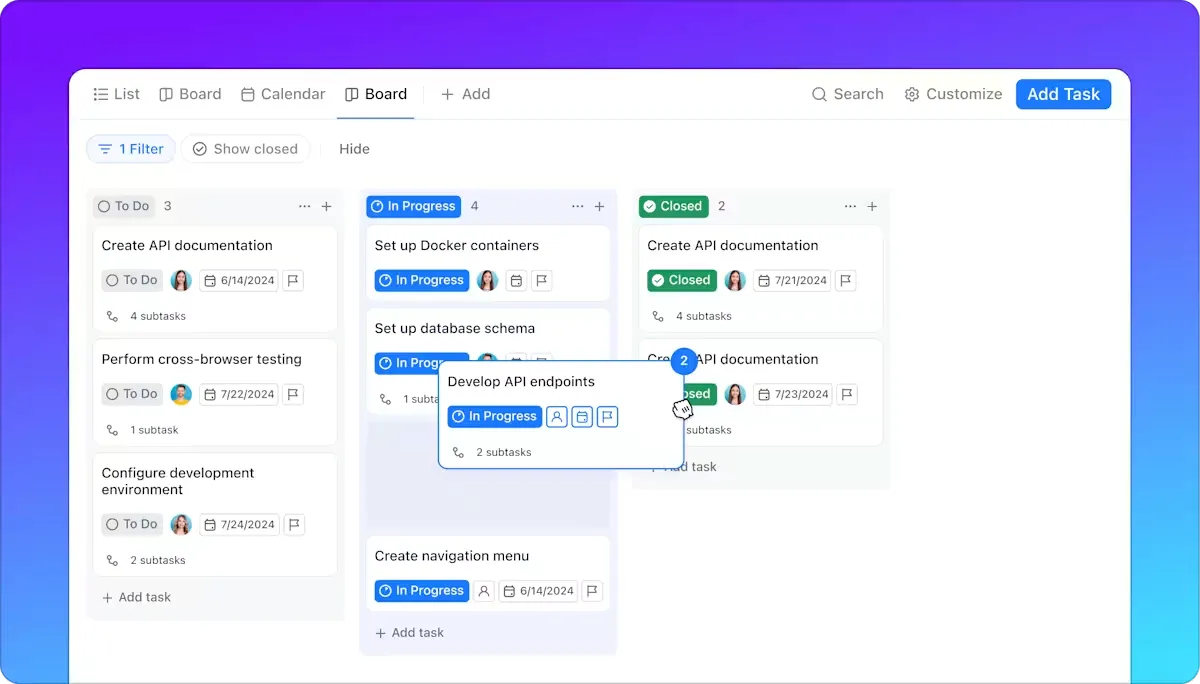
Los tableros Kanban muestran el progreso de las tareas a través de columnas como «Pendiente», «En curso» y «Terminada». Son perfectos para fomentar la colaboración en equipo y ofrecer actualizaciones rápidas del estado.
Su sistema basado en tarjetas ayuda a realizar el seguimiento de las tareas con rótulos codificados por colores para indicar las prioridades.
Los equipos de marketing suelen utilizarlo para los calendarios de contenido, mientras que los equipos de software lo utilizan para el seguimiento de incidencias.
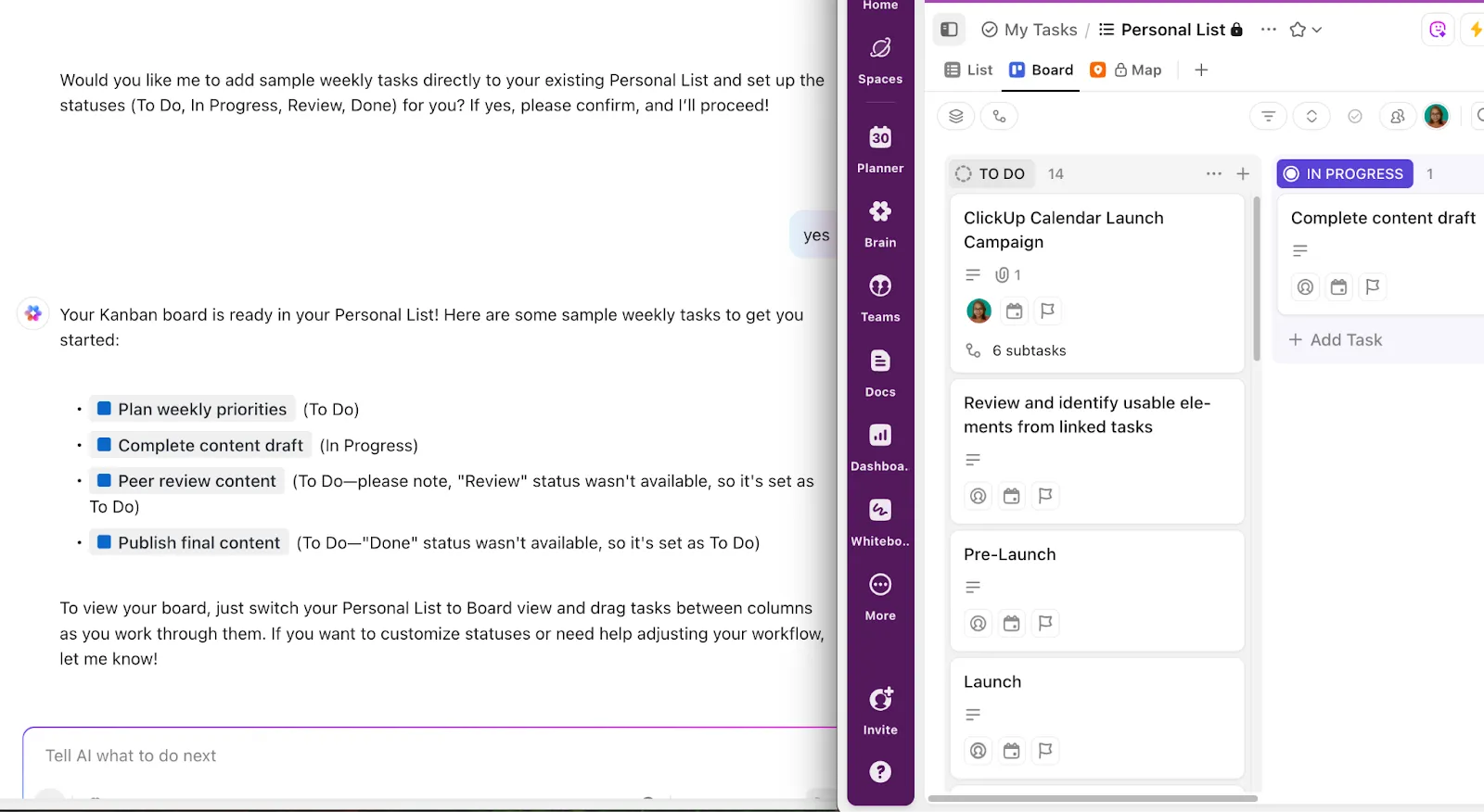
ClickUp Brain, el asistente de IA integrado en ClickUp, puede ayudarte a crear tableros kanban desde cero. (Sin tener que romperte la cabeza 👀).
📖 Lea también: Plantillas gratuitas de tableros Kanban en OneNote y ClickUp
2. Diagramas de Gantt
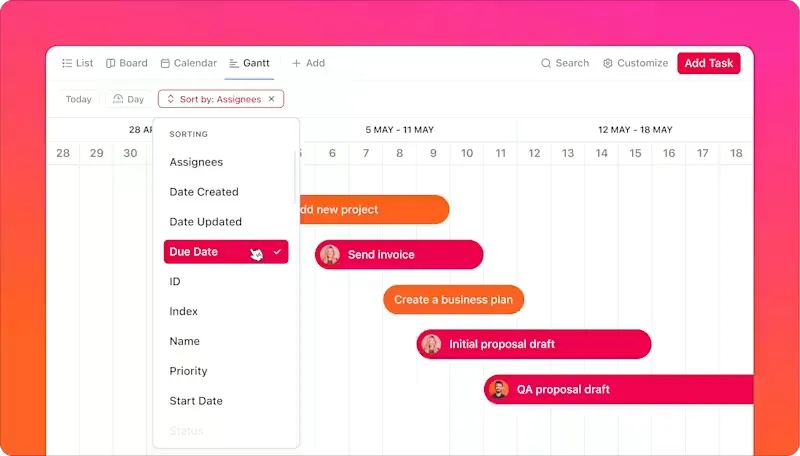
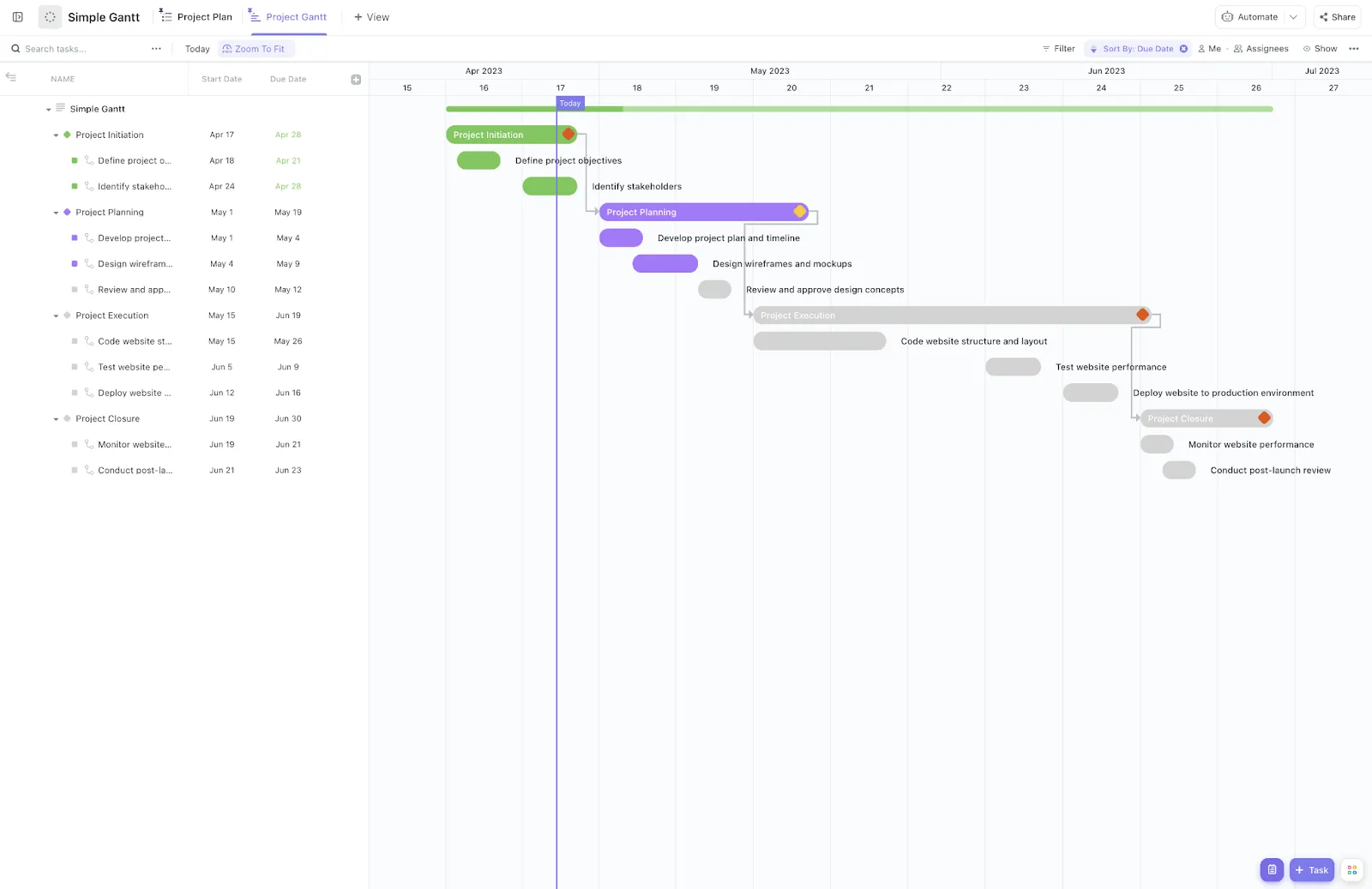
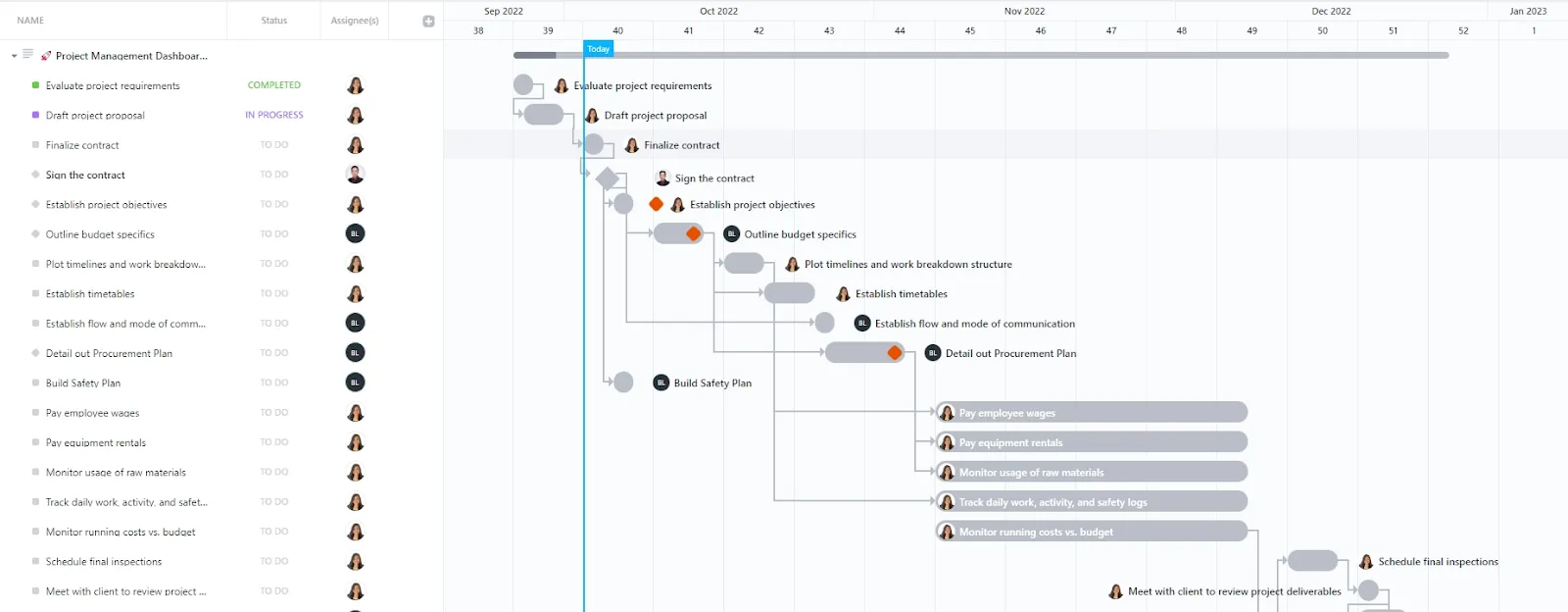
Un diagrama de Gantt correlaciona las tareas en un cronograma para proyectos complejos con muchas partes móviles. Esto ayuda a planificar el proyecto al mostrar:
- Fechas de inicio y finalización de las tareas
- ¿Cómo existe la dependencia entre las diferentes partes del trabajo?
- ¿Quién es responsable de cada tarea?
- Cronograma general del proyecto e hitos
💡 Consejo profesional: Cuando utilices software de gestión de proyectos visual para tableros Kanban o gráficos de Gantt, no te limites a visualizar las tareas, visualiza también los obstáculos. Crea una columna específica «Bloqueado» o «Necesita revisión» y asigna etiquetas visuales (como banderas rojas o iconos de advertencia) para resaltar dónde se han atascado las cosas. Esto le da a tu equipo una vista inmediata y práctica de lo que está retrasando el progreso, no solo de lo que va por buen camino.
3. Pizarras blancas
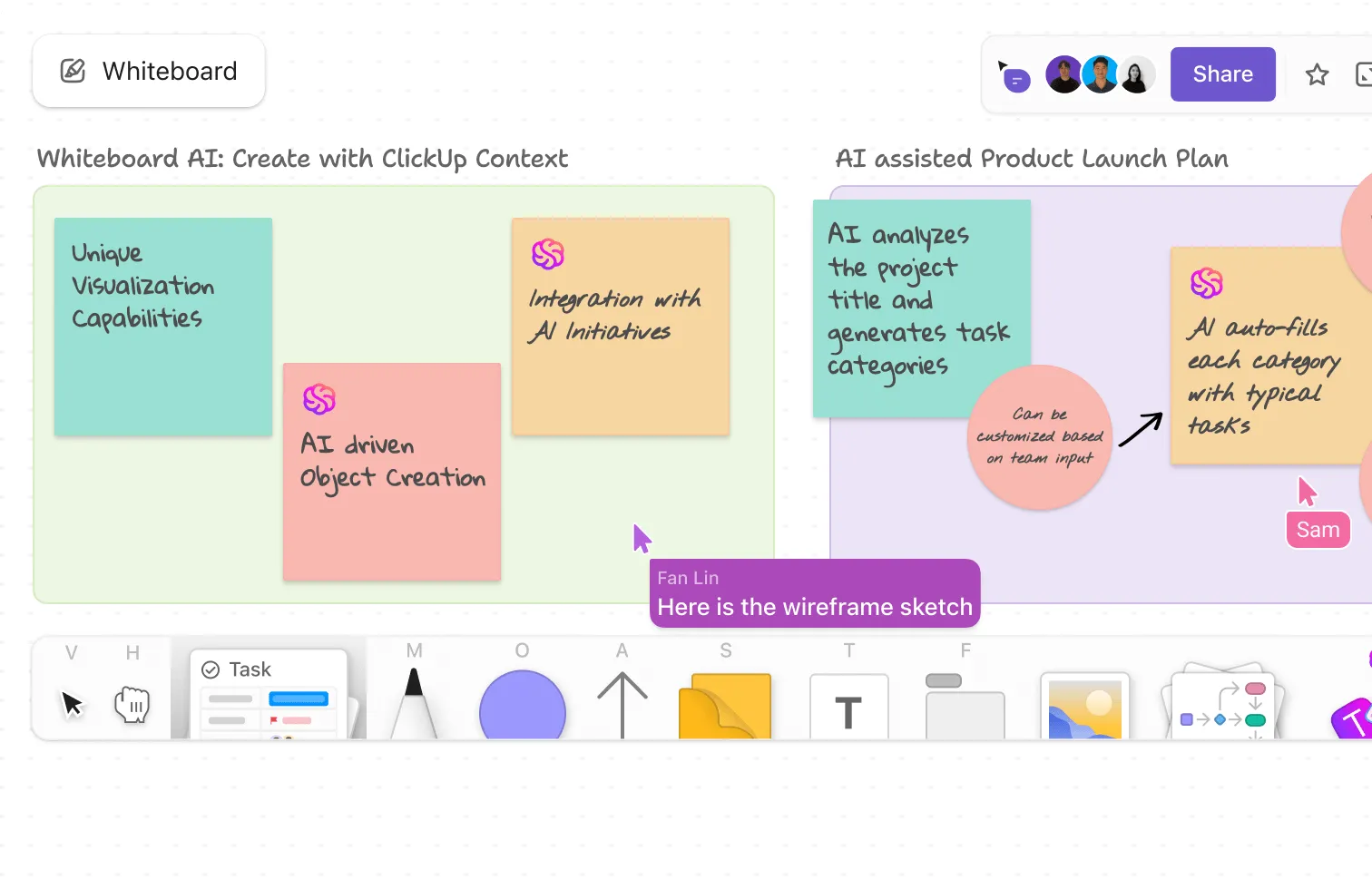
Las pizarras blancas proporcionan a los equipos un espacio compartido para la lluvia de ideas y la planificación.
Tu equipo puede esbozar ideas, crear flujos de trabajo y convertir conceptos en tareas viables, lo que resulta perfecto cuando necesitas una colaboración en equipo que se parezca a trabajar juntos en persona.
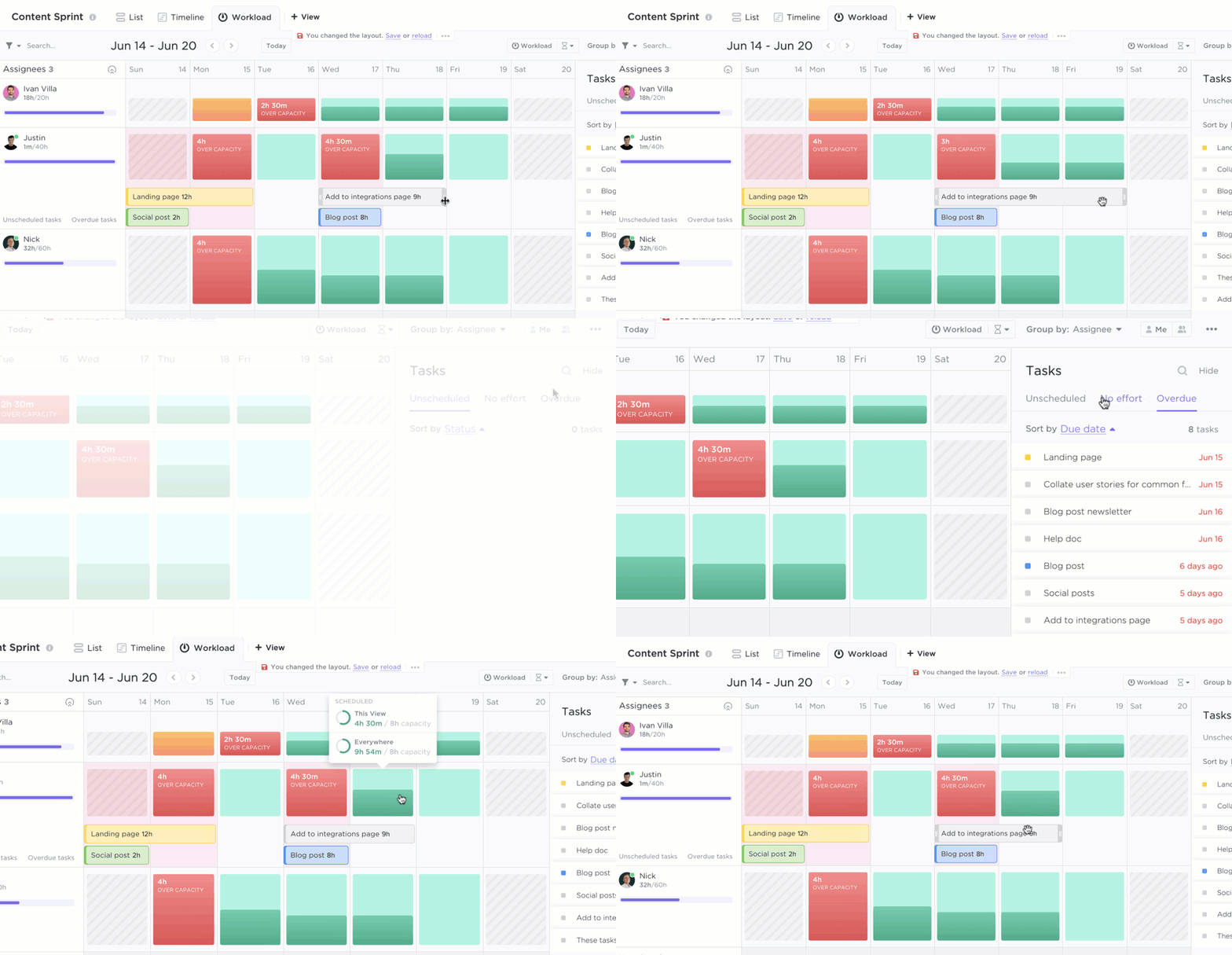
💟 Consejo adicional: ¿Quieres llevar tu gestión de proyectos al siguiente nivel? Prueba a combinar la vista Carga de trabajo y la vista Mapa de ClickUp para obtener un enfoque potente y holístico. Imagina que diriges una agencia con múltiples clientes y plazos ajustados: la vista Carga de trabajo te permite detectar al instante quién está sobrecargado y reequilibrar fácilmente las tareas, para que nadie se agote durante los momentos críticos.
Por otra parte, si gestionas un equipo de campo, planificas eventos o coordinas visitas de equipo de ventas, la vista Mapa te ofrece un diseño visual de dónde se está llevando a cabo cada tarea. Al utilizar ambas vistas conjuntamente, no solo mantendrás equilibrada la carga de trabajo de tu equipo, sino que también tomarás decisiones más inteligentes basadas en la ubicación, lo que aumentará la eficiencia y mantendrá a todos satisfechos.
4. Paneles
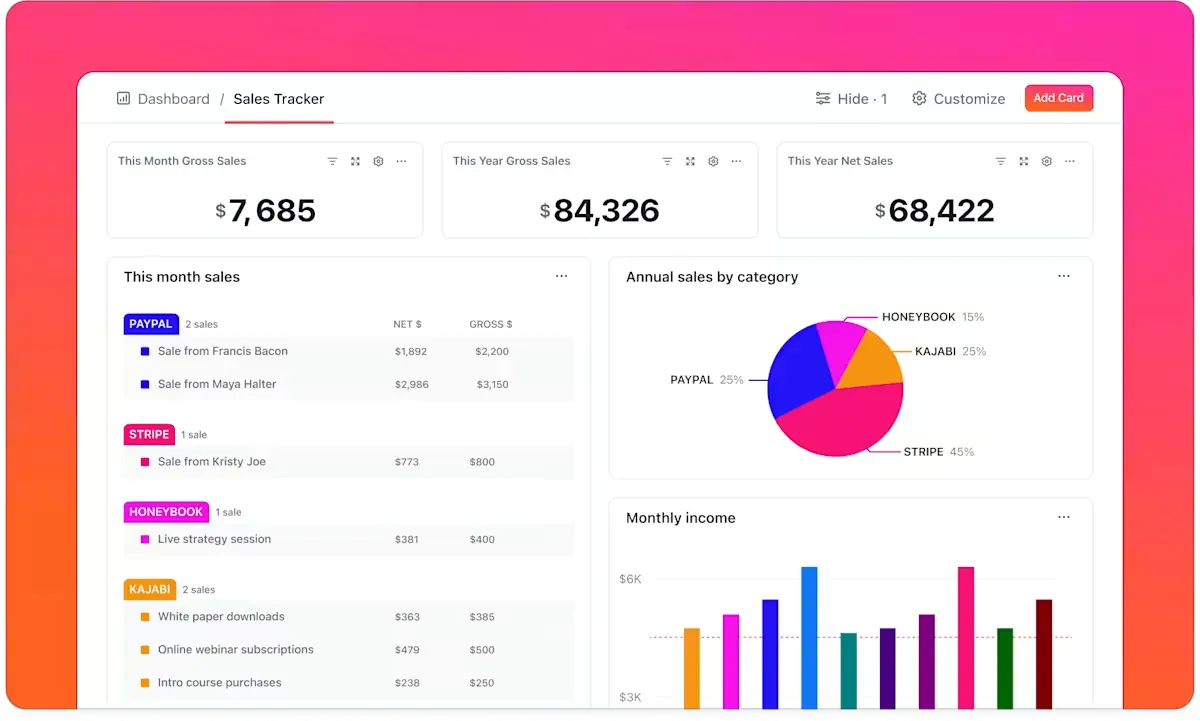
Piensa en la gestión de proyectos como si fuera conducir un coche: necesitas una vista clara de la carretera para mantenerte en el camino.
Un panel es un entorno de trabajo visual que consolida todos los datos clave de tu proyecto, desde el estado de las tareas y los KPI hasta los cronogramas y el uso de los recursos, en una vista fácil de leer. Es perfecto para mantener informados y centrados a los equipos y las partes interesadas.
Ya sea para dirigir el lanzamiento de un producto o supervisar una obra de construcción, los paneles te ayudan a visualizar las prioridades, proporcionan información y guían tus proyectos de forma fluida de principio a fin.
5. Calendarios
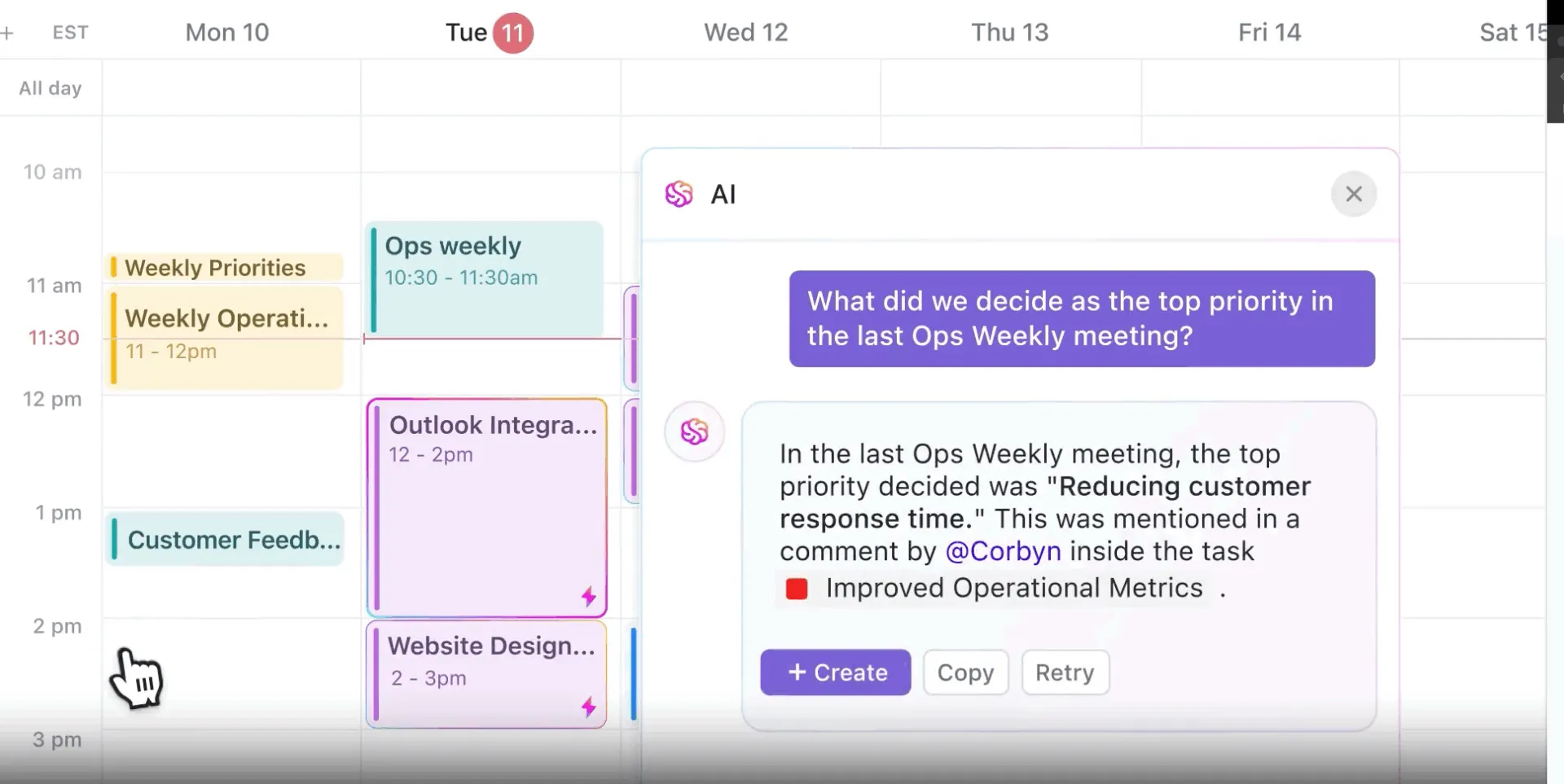
Los calendarios son herramientas de programación dinámicas diseñadas para ayudar a las personas y a los equipos a organizarse, planear y gestionar sus horarios y disponibilidad en un formato claro y visual.
Tanto si eres un profesional independiente que tiene que hacer malabarismos con múltiples plazos como si eres un gestor de proyectos que supervisa un cronograma complejo, Calendario te ofrece la flexibilidad de programar tareas, crear eventos y sincronizar con calendarios externos, todo en un solo lugar.
Con funciones como la reprogramación mediante arrastrar y soltar, tareas periódicas y vistas personalizables, está diseñado para mejorar la eficiencia y proporcionar soporte para la mejora continua en sus procesos de planificación.
¿Cómo implementar la gestión visual de proyectos en tu flujo de trabajo?
Un equipo disperso, tareas complejas y plazos ajustados no tienen por qué significar caos.
La gestión visual de proyectos pone todo a la vista, lo que facilita la detección de cuellos de botella y permite que el trabajo siga avanzando.
A continuación te explicamos cómo puedes configurar la gestión visual de proyectos en tu flujo de trabajo con un poco de ayuda de ClickUp.
Paso 1: Traza las fases de tu flujo de trabajo
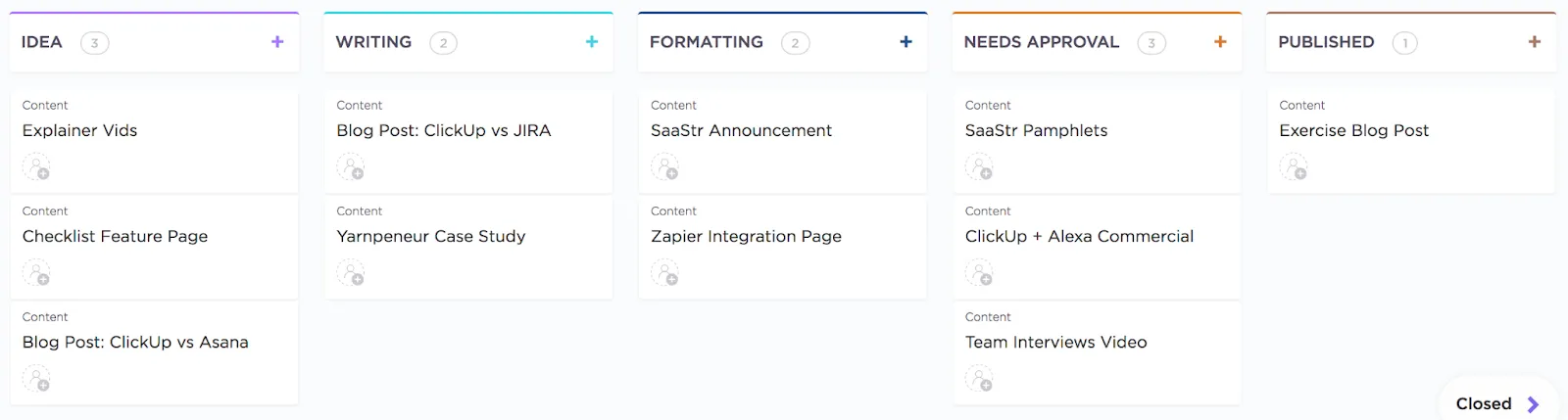
Empieza por correlacionar el flujo de tu proyecto de una manera que se ajuste a la forma de pensar de tu equipo. Por ejemplo, si gestionas un equipo de contenido, podrías empezar con «Ideas de contenido», pasar a «Redacción», luego a «Edición» y, finalmente, a «Publicado».
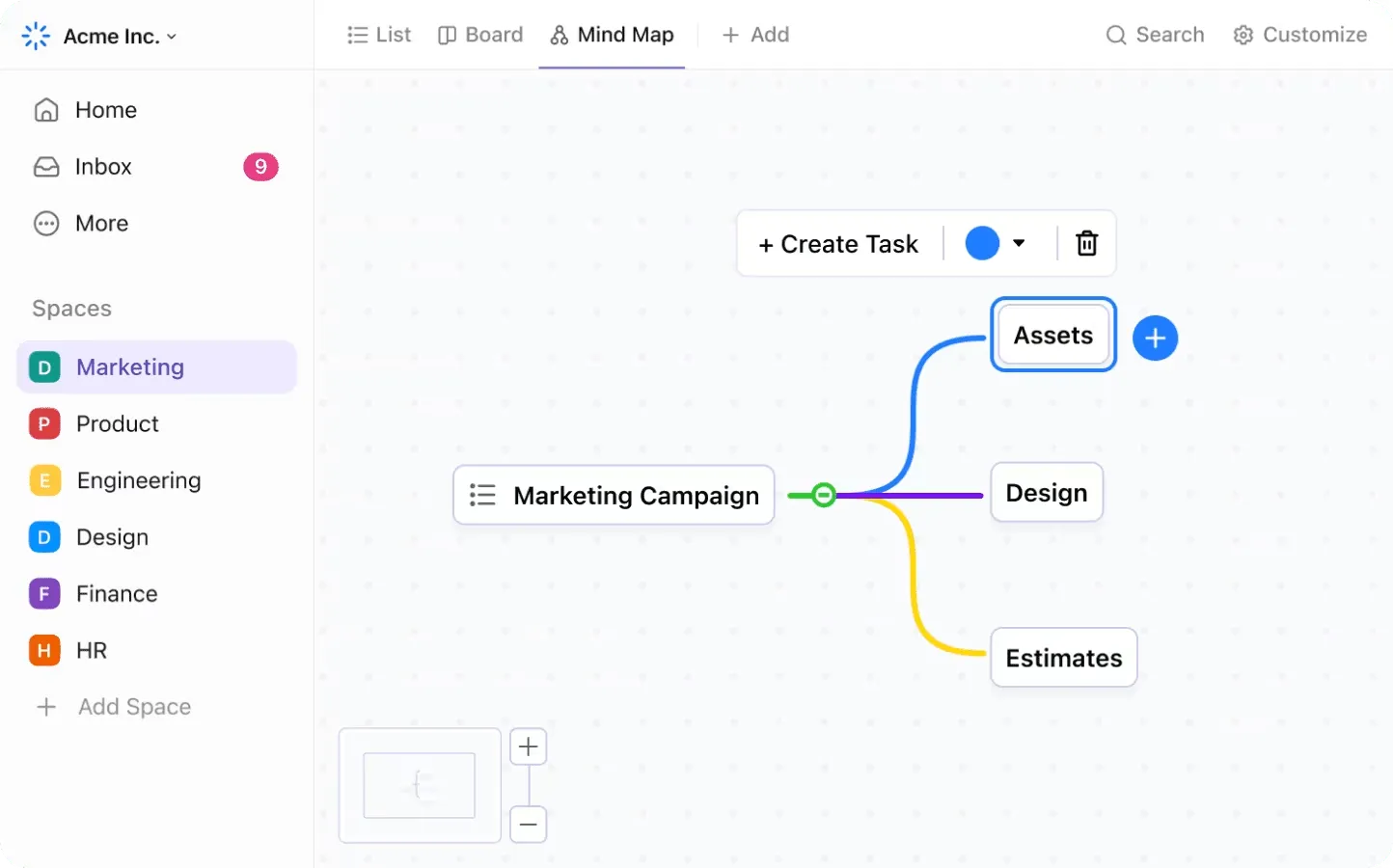
¿No sabes muy bien cómo hacerlo? Empieza con ClickUp mapas mentales para generar ideas y visualizar todo tu flujo de trabajo antes de asignar tareas. Arrastra y suelta tareas a medida que evolucionan tus ideas y, a continuación, convierte tu mapa directamente en elementos procesables.
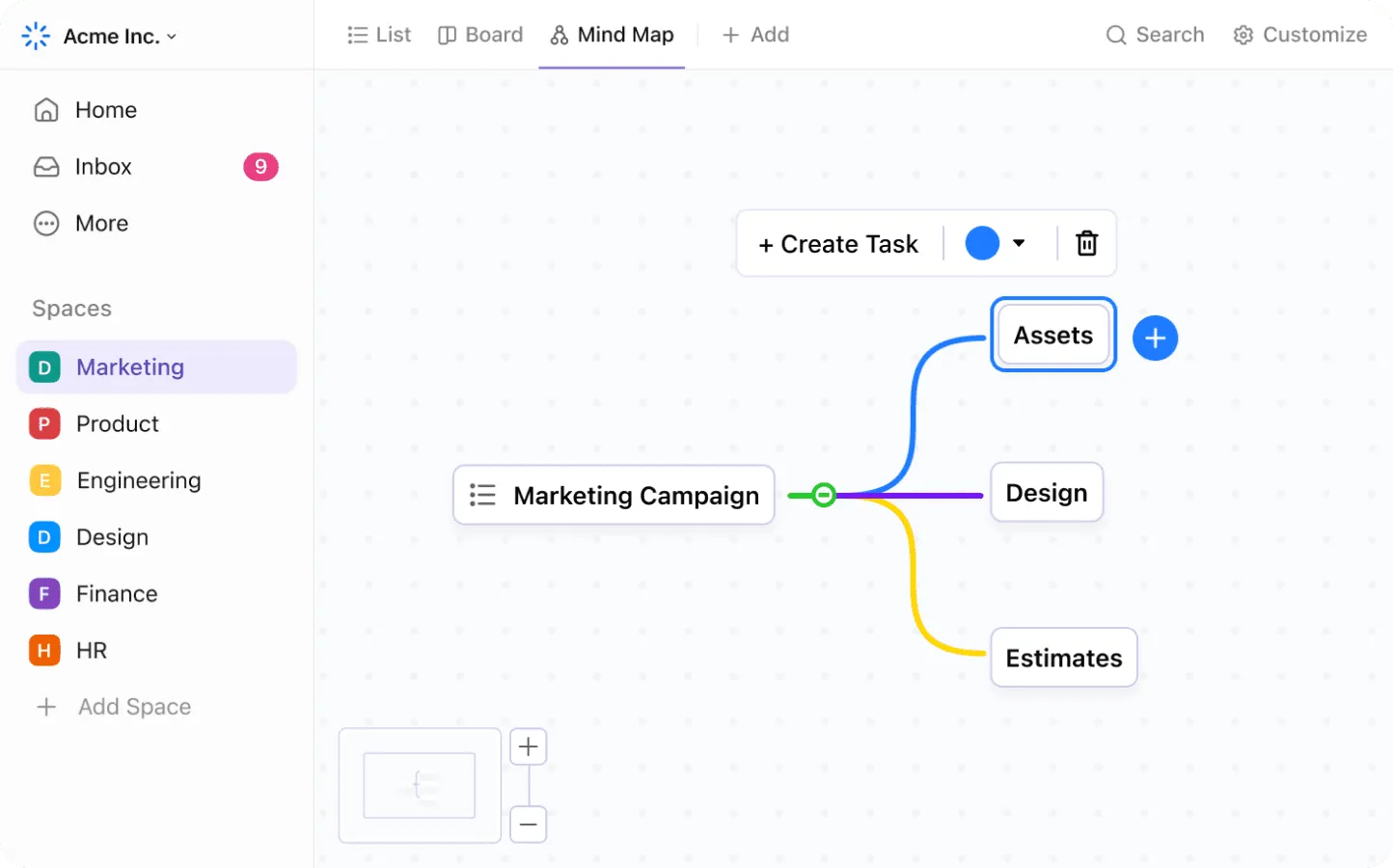
Una vez que tengas una idea clara de cómo es tu flujo de trabajo, organízalo con:
- Rótulos para marcar prioridades o para la asignación de recursos.
- Estados personalizados de ClickUp que se adaptan exactamente a tu proceso.
- Codificación por colores para identificar el estado de las tareas de un vistazo (por ejemplo, rojo para los elementos bloqueados).
⚡️Archivo de plantillas: ¿Necesitas una visión más amplia de los plazos? ¡Utiliza la plantilla de diagrama de Gantt simple de ClickUp! Esta plantilla es una solución lista para usar para cualquiera que desee planificar, programar y realizar un seguimiento de los proyectos de forma visual y sencilla. Perfecta para equipos de cualquier tamaño, esta plantilla te ayuda a desglosar las tareas, establecer plazos y gestionar las dependencias en una vista de cronograma clara.
Paso 2: Crea un hub visual centralizado
Cada equipo trabaja de forma diferente: algunos prosperan con una estructura, mientras que otros necesitan un flujo más flexible. Mantén a todos alineados mostrando el trabajo en formatos que resuenen con tu equipo. Lo más importante es mantener una fuente única y centralizada de información.
Los espacios de ClickUp te permiten crear entornos de trabajo dedicados y organizados para cada proyecto, todo ello dentro de un espacio de trabajo compartido mediante carpetas y listas. Estos son tus bloques de construcción. Pero no a todo el mundo le gusta esa práctica vista Tabla. Algunos pueden necesitar un Cronograma o un tablero Kanban. Ahí es donde pueden ayudar las vistas personalizadas de ClickUp. ¡Incluye 15 visualizaciones diferentes de tu flujo de trabajo!
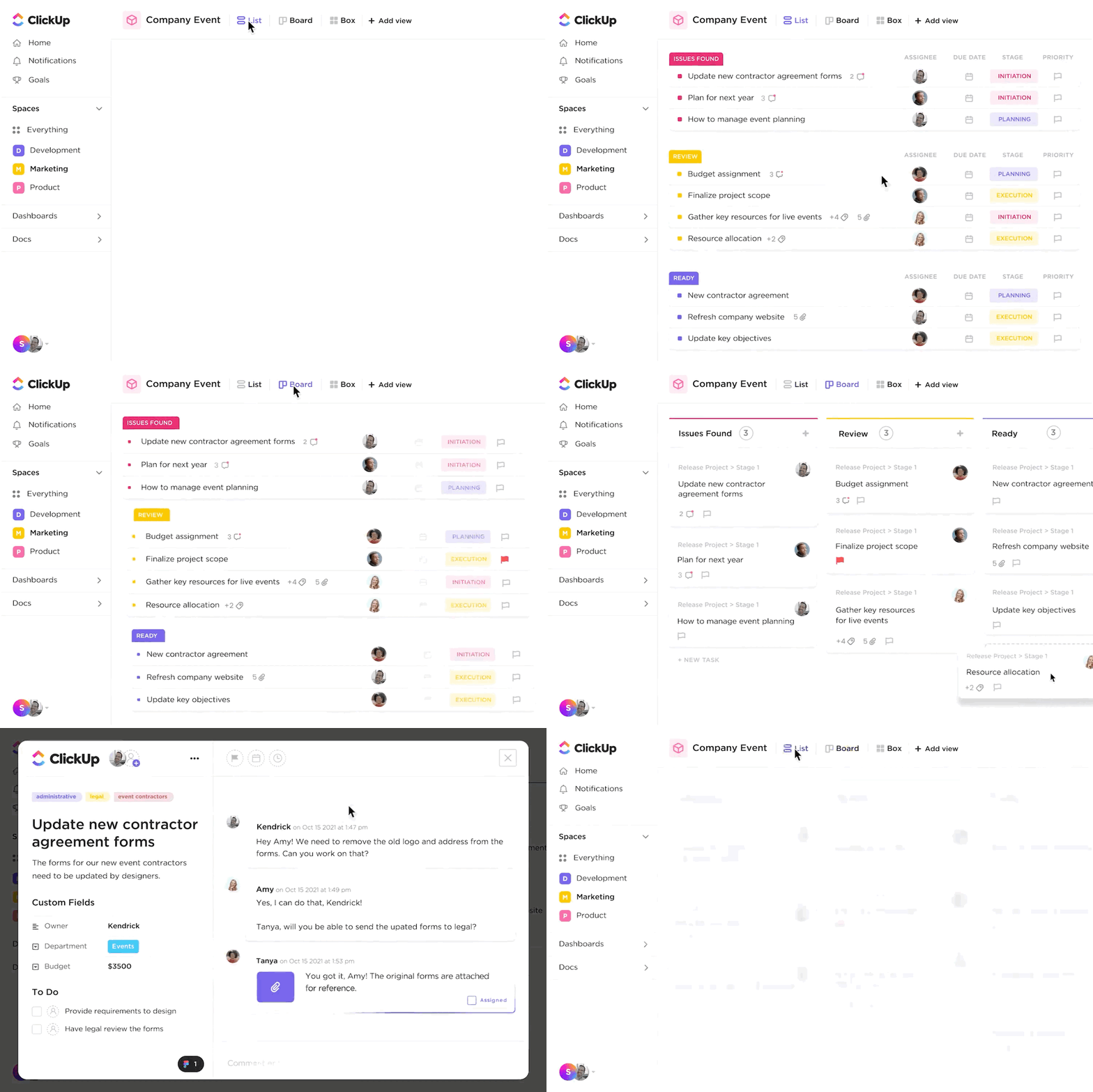
💟 Bonificación: Puedes añadir la plantilla Kanban de ClickUp a tu entorno de trabajo y alinear las tareas de tu equipo a través de diferentes fases.
Paso 3: Realiza el seguimiento de la capacidad del equipo
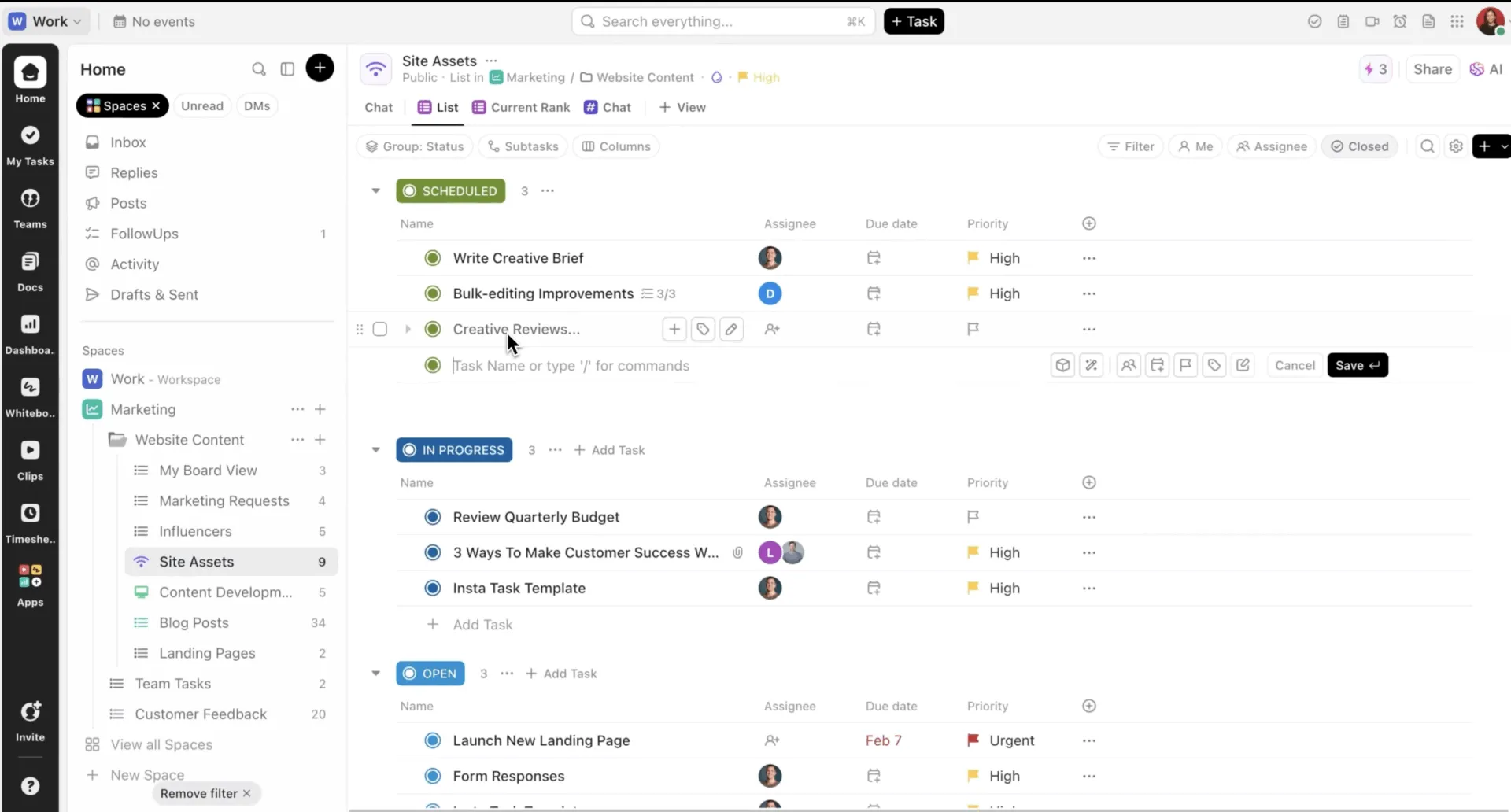
Una gestión de proyectos eficaz es mucho más que un simple seguimiento de tareas. Debe ayudarte a ti y a tu equipo a garantizar la claridad, la responsabilidad y el progreso. ¿Cómo se consigue eso?
Empieza por dividir los proyectos en tareas viables, asignar responsabilidades y establecer plazos claros. Utiliza señales visuales como prioridades, dependencias e hitos para mantener a todos alineados. Revisa periódicamente el progreso y ajusta los planes según sea necesario para mantener el rumbo.
ClickUp te ayuda con funciones como:
- Creación y asignación de tareas: crea tareas, asígnalas a los miembros del equipo y establece fechas límite y prioridades.
- Dependencias y relaciones: vincula tareas que dependen unas de otras, dejando claro qué hay que hacer primero.
- Campos personalizados: realice el seguimiento de datos específicos del proyecto, como presupuestos o horas estimadas.
- Hitos: destaca los entregables y puntos de control clave.
- Plantillas: utilice plantillas para tipos de proyectos recurrentes y ahorre tiempo.
- Seguimiento del progreso: utilice listas de control, barras de progreso y actualizaciones de estado para supervisar los avances.
- Colaboración: comentarios en línea sobre las tareas para mantener las discusiones en contexto.
La plantilla del panel de control de gestión de proyectos de ClickUp es tu solución integral para mantenerte organizado, alineado y realizar el seguimiento de la capacidad del equipo.
Paso 4: Configure automatizaciones inteligentes
¿Cansado de las actualizaciones repetitivas y los pasos omitidos? Las automatizaciones de ClickUp te ayudan a optimizar los procesos al desencadenar acciones basadas en las reglas que establezcas. Ahora tu equipo puede centrarse más en hacer y menos en actualizar.
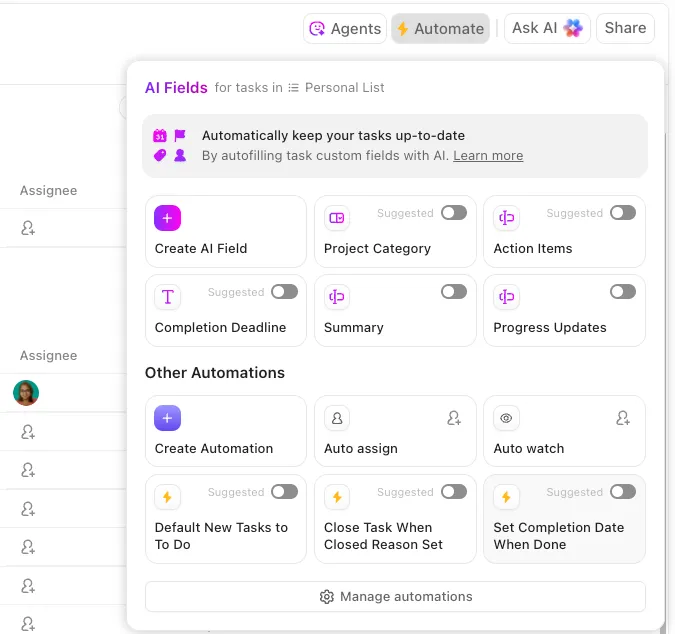
Esto es lo que puedes automatizar:
- Mueva las tareas automáticamente a «Revisar» cuando estén listas para el siguiente paso.
- Marca las tareas como urgentes cuando se acerquen las fechas límite para tener claras las prioridades.
- Crea tareas periódicas automáticamente para reuniones diarias o semanales.
- Asigna tareas o envía notificaciones cuando cambie el estado o la prioridad.
- Actualiza campos personalizados o mueve tareas entre listas, carpetas o espacios sin mover un dedo.
Paso 5: Colabora de forma eficaz
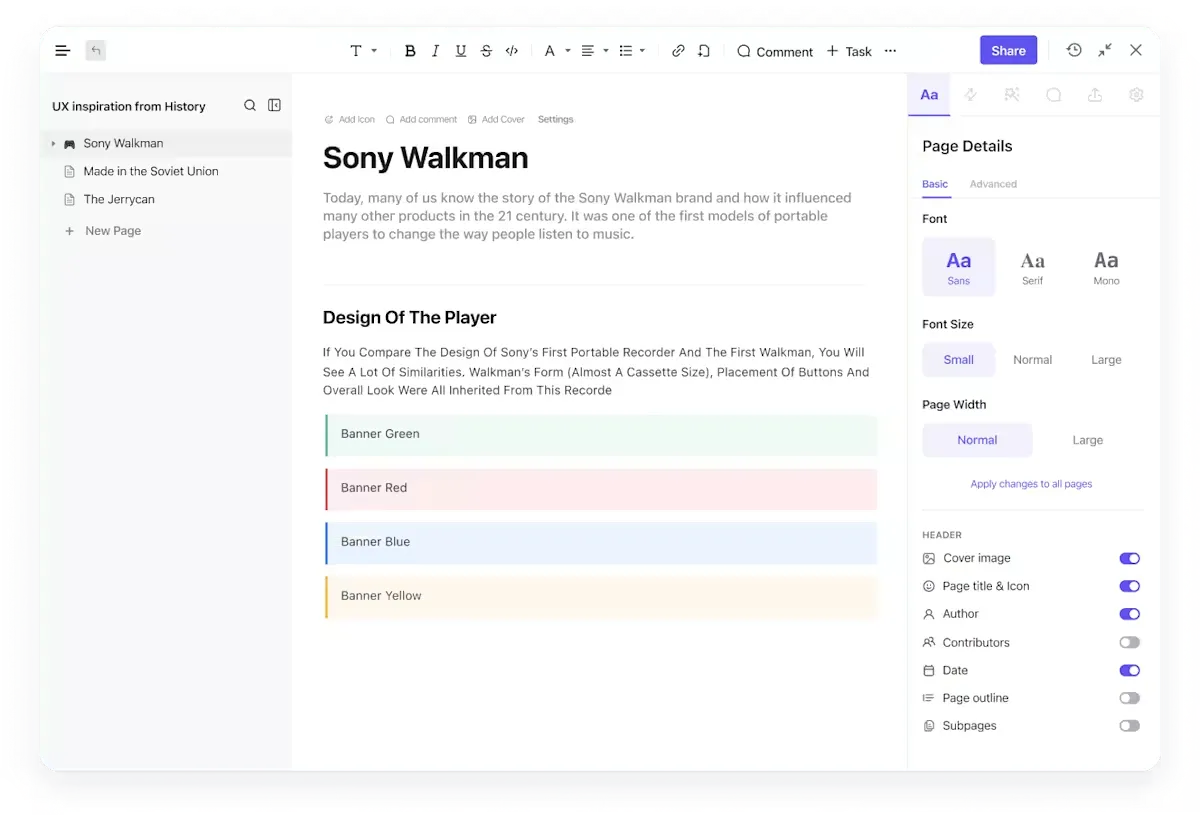
Ya sea que esté planificando una nueva iniciativa, compartiendo actualizaciones o resolviendo problemas a medida que surgen, la colaboración es la clave para el éxito del proyecto. ClickUp combina documentación estructurada y comunicación fluida para que su equipo pueda trabajar en conjunto sin perder el ritmo.
Con ClickUp Docs, puedes crear documentos dinámicos que están directamente enlazados a tus flujos de trabajo. Colabora, realiza edición y realiza uso compartido en tiempo real: todos estarán en sintonía, literal y figurativamente. Los documentos se pueden organizar en carpetas, enlazados a tareas y gestionados con permisos flexibles, lo que facilita el control del acceso y la seguridad de la información.
Te permite:
- Crea y realiza la edición de documentos junto con tus tareas y flujos de trabajo, para que nunca se pierda el contexto.
- Incrusta tableros de proyectos, hojas de ruta y listas de tareas directamente en tus documentos para obtener una vista unificada.
- Mantén los comentarios visuales y prácticos con comentarios en tiempo real y edición colaborativa.
- Organiza documentos en carpetas, enlázalos con tareas relevantes y gestiona quién puede verlos o realizar la edición con solo unos clics.
Pasando a la comunicación rápida y centrada, ClickUp Chat mantiene a tu equipo conectado con mensajes instantáneos enlazados a tareas, todo dentro del mismo entorno de trabajo. Puedes iniciar conversaciones sin cambiar de herramienta, etiquetar a compañeros de equipo, adjuntar archivos y vincular directamente a tareas o documentos.
Úsalo para:
- Inicie conversaciones instantáneas para resolver dudas rápidamente, sin abandonar su flujo de trabajo.
- Etiqueta a tus compañeros de equipo, comparte archivos y enlaza tareas o documentos relevantes para mantener debates con mucho contexto.
- Organiza las conversaciones con hilos, manteniendo los temas claros y fáciles de seguir.
- Mantente al día en todos tus dispositivos para no perderte nunca un mensaje o una decisión importantes.
Con las funciones colaborativas de ClickUp, tu equipo puede comunicarse, documentar y coordinarse, todo en un solo lugar, impulsando los proyectos con claridad y rapidez.
📮ClickUp Insight: El 11 % de nuestros encuestados utiliza la IA principalmente para la lluvia de ideas y la ideación. Pero, ¿qué ocurre después con estas brillantes ideas? Aquí es donde necesitas una pizarra impulsada por IA, como ClickUp Whiteboards, que te ayuda a convertir instantáneamente las ideas de la sesión de lluvia de ideas en tareas. Y si no puedes explicar bien un concepto, simplemente pide al generador de imágenes de IA que cree una imagen basada en tu indicación. ¡Es la aplicación definitiva para el trabajo que te permite idear, visualizar y ejecutar más rápido!
El mejor software de gestión de proyectos visual
El software de gestión de proyectos visual convierte los flujos de trabajo complejos en imágenes claras e intuitivas, lo que ayuda a los equipos a tener una visión general, realizar el seguimiento del progreso y colaborar mejor.
Aquí tienes las cinco herramientas de gestión de proyectos visuales mejor valoradas, después de ClickUp, por supuesto:
1. TrelloIdeal para el seguimiento sencillo de proyectos al estilo Kanban, Trello utiliza tarjetas y tableros para visualizar las tareas. Es perfecto para equipos pequeños, planes de marketing y proyectos personales. Entre sus funciones se incluyen listas de control, fechas límite, Power-Ups (integraciones) y movimiento de tareas mediante arrastrar y soltar.
2. Monday. comConocido por su interfaz colorida y su versatilidad, Monday.com ofrece múltiples vistas: Kanban, cronograma, calendario y gráficos. Admite dependencias de tareas, automatizaciones, integraciones y paneles de control de equipo, lo que lo convierte en una opción sólida tanto para startups como para corporaciones.
3. Asana Asana combina la claridad visual con sólidas funciones de gestión de tareas. Los equipos pueden cambiar entre las vistas Lista, Tablero, Calendario y Cronograma, establecer hitos, realizar un seguimiento de las dependencias y gestionar las cargas de trabajo, lo que resulta ideal para la colaboración interfuncional.
4. NotionAunque se trata principalmente de una herramienta de documentación, Notion ha evolucionado hasta convertirse en una potente herramienta de gestión de proyectos visual con tableros de arrastrar y soltar, cronogramas y vistas de bases de datos. Su flexibilidad le permite crear flujos de trabajo altamente personalizados con wikis, notas y seguimiento de proyectos, todo en uno.
5. WrikeDiseñado para equipos con flujos de trabajo complejos, Wrike incluye diagramas de Gantt, gestión de la carga de trabajo, control de tiempo y herramientas avanzadas de elaboración de informes. Su flujo de actividades en tiempo real y sus paneles dinámicos lo hacen especialmente útil para agencias y equipos de servicios profesionales.
Oray Ciftliklioglu, diseñador de Ui + UX en Enhance Ventures y usuario de ClickUp, cita:
Como profesional, he trabajado en equipos que producen proyectos digitales durante unos 20 años. Siempre me sentí incómodo con las aburridas interfaces diseñadas por ingenieros y las experiencias de usuario de plataformas como Jira y Trello que había utilizado anteriormente. ClickUp enseñó al sector la importancia del «factor humano». Se convirtió en el mejor ejemplo del uso del poder constructivo y beneficioso del diseño.
Como profesional, he trabajado en equipos que producen proyectos digitales durante unos 20 años. Siempre me sentí incómodo con las aburridas interfaces diseñadas por ingenieros y las experiencias de usuario de plataformas como Jira y Trello que había utilizado anteriormente. ClickUp enseñó al sector la importancia del «factor humano». Se convirtió en el mejor ejemplo del uso del poder constructivo y beneficioso del diseño.
Retos comunes en la gestión visual de proyectos (y cómo resolverlos)
La gestión visual de proyectos facilita el seguimiento del progreso, la asignación de tareas y la coordinación, pero no está exenta de retos. Si no se utilizan correctamente, incluso las mejores herramientas pueden generar confusión, desorden y incumplimiento de plazos.
1. Problema: sobrecarga visual
Demasiados colores, columnas, etiquetas y widgets pueden convertir un tablero útil en un caos.
Solución: Mantén la sencillez. Utiliza un sistema de codificación por colores coherente y establece un límite en los Campos personalizados. Utiliza filtros y secciones plegables para mostrar solo lo que es relevante para cada miembro del equipo.
2. Problema: falta de actualizaciones en tiempo real
Cuando los miembros del equipo se olvidan de actualizar el estado de las tareas, tu tablero se queda obsoleto rápidamente.
Solución: Utiliza la automatización para mover tareas, enviar recordatorios o actualizar campos en función de determinados desencadenantes. Fomenta el hábito de realizar una rápida actualización al final del día para mantener todo al día sin añadir reuniones adicionales.
3. Problema: propiedad poco clara
Si no está claro quién es responsable de qué, las tareas se quedan sin hacer.
Solución: Asigna una persona asignada por cada tarea. Las herramientas visuales deben mostrar claramente la persona asignada, la fecha límite y la prioridad, para que nunca haya dudas sobre la responsabilidad.
4. Problema: una sola vista no sirve para todo
Algunos miembros del equipo prefieren Kanban, mientras que otros necesitan cronogramas o calendarios.
Solución: elige herramientas que ofrezcan múltiples vistas y permitan a cada persona elegir cómo quiere ver su trabajo. De este modo, todos se sentirán cómodos sin comprometer la coordinación.
5. Problema: dependencia excesiva de los elementos visuales sin contexto
Un gráfico circular o un tablero sin información de apoyo pueden ser engañosos.
Solución:Combina los tableros visuales con contexto escrito: descripciones, comentarios o documentos enlazados. Esto aporta claridad, especialmente cuando se colabora entre equipos o zonas horarias.
Haz que tus proyectos destaquen con ClickUp.
Gestionar la complejidad de los proyectos no tiene por qué ser un quebradero de cabeza.
Un sistema visual sólido ayuda a tu equipo a detectar cuellos de botella, realizar el seguimiento del progreso y tomar decisiones informadas sin ahogarse en hojas de cálculo.
Con las herramientas visuales de ClickUp, obtendrás exactamente ese tipo de claridad.
Se acabaron las reuniones de estado que podrían haber sido un panel. Se acabaron las «preguntas rápidas» que interrumpen tu flujo de trabajo. Solo imágenes limpias y claras que mantienen a todos alineados y avanzando.
Prueba ClickUp gratis hoy mismo y observa cómo tus proyectos cobran vida.