
Joplin ha ganado mucha popularidad recientemente entre los usuarios por ser una aplicación gratuita para tomar notas. Ofrece una interfaz sencilla y funciones para organizar y gestionar notas. Yo mismo he utilizado Joplin durante bastante tiempo y me parece una herramienta estupenda para tomar notas básicas.
Sin embargo, a medida que mis necesidades se volvían más complejas, empecé a encontrarme con ciertos problemas.
La falta de funciones avanzadas de Joplin hacía que no se adaptara bien a mi flujo de trabajo específico. De hecho, varios usuarios de Joplin están buscando mejores opciones debido a los numerosos límites de la herramienta.
Para satisfacer mis necesidades, probé otros programas de toma de notas disponibles en el mercado. Basándome en estas experiencias personales y en las opiniones de mi equipo aquí en ClickUp, he recopilado algunas de las mejores alternativas a Joplin para que elijas la que más te convenga.
¡Echemos un vistazo!
¿Qué debes tener en cuenta a la hora de elegir alternativas a Joplin?
Después de probar varias alternativas a Joplin, descubrí que funciones como la colaboración en tiempo real, las opciones de búsqueda avanzadas y la gestión de tareas integrada mejoraban significativamente mi productividad y la organización de mis notas.
Estos son algunos factores clave que debes tener en cuenta antes de realizar la selección de una alternativa adecuada a Joplin:
- Organización sólida de las notas: plantéate utilizar una herramienta que ofrezca estructuras jerárquicas flexibles, etiquetas y funciones de búsqueda para gestionar tus notas de forma eficiente.
- Opciones de formato avanzadas: busca una herramienta que tenga compatibilidad con formato de texto enriquecido, bloques de código y plantillas personalizables para mejorar la presentación de tus notas.
- Compatibilidad multiplataforma: Asegúrate de que puedas acceder a la herramienta desde tus dispositivos preferidos (por ejemplo, escritorio, móvil o tableta) para mantener una sincronización perfecta de tus notas.
- Funciones de colaboración: Da prioridad a una herramienta que ofrezca colaboración en tiempo real, cuadernos compartidos y control de versiones.
- Capacidades de integración: Evalúa en qué medida la herramienta se integra con otras aplicaciones de productividad para optimizar tu flujo de trabajo.
- Personalización: Busca un software para tomar notas que ofrezca opciones de personalización, como temas, atajos de teclado y complementos, para adaptar la experiencia a tus preferencias.
- Compatibilidad con Markdown: Asegúrate de que la herramienta ofrezca compatibilidad nativa con Markdown o un complemento de editor de Markdown si prefieres las notas en Markdown por su sencillez y eficiencia.
- Funcionalidades basadas en IA: Plantéate utilizar una app para tomar notas que aproveche la IA para ofrecer funciones como sugerencias de búsqueda inteligentes, procesamiento del lenguaje natural, lluvia de ideas y capacidades de generación de contenido.
Las 10 mejores alternativas a Joplin
Ahora ya sabes qué aspectos debes priorizar en un programa para tomar notas. Veamos las 10 mejores alternativas a Joplin para tomar notas:
1. ClickUp (ideal para la gestión de proyectos, la colaboración y la documentación)
ClickUp es una de las mejores aplicaciones para tomar notas y me ha ayudado a mejorar considerablemente mis procesos de toma de notas.
Aunque esta herramienta es más conocida por su gestión de proyectos, es una excelente alternativa a Joplin, ya que aumenta la eficiencia y optimiza la productividad.
ClickUp Docs me permite crear y organizar documentos según las necesidades de mi flujo de trabajo. He utilizado Docs para redactar informes, crear wikis, escribir blogs y artículos, desarrollar planes de proyecto o guardar notas importantes, todo en un mismo lugar.
ClickUp Docs también ofrece funciones de colaboración en tiempo real, que permiten a los equipos realizar la edición y el comentario de documentos de forma simultánea.
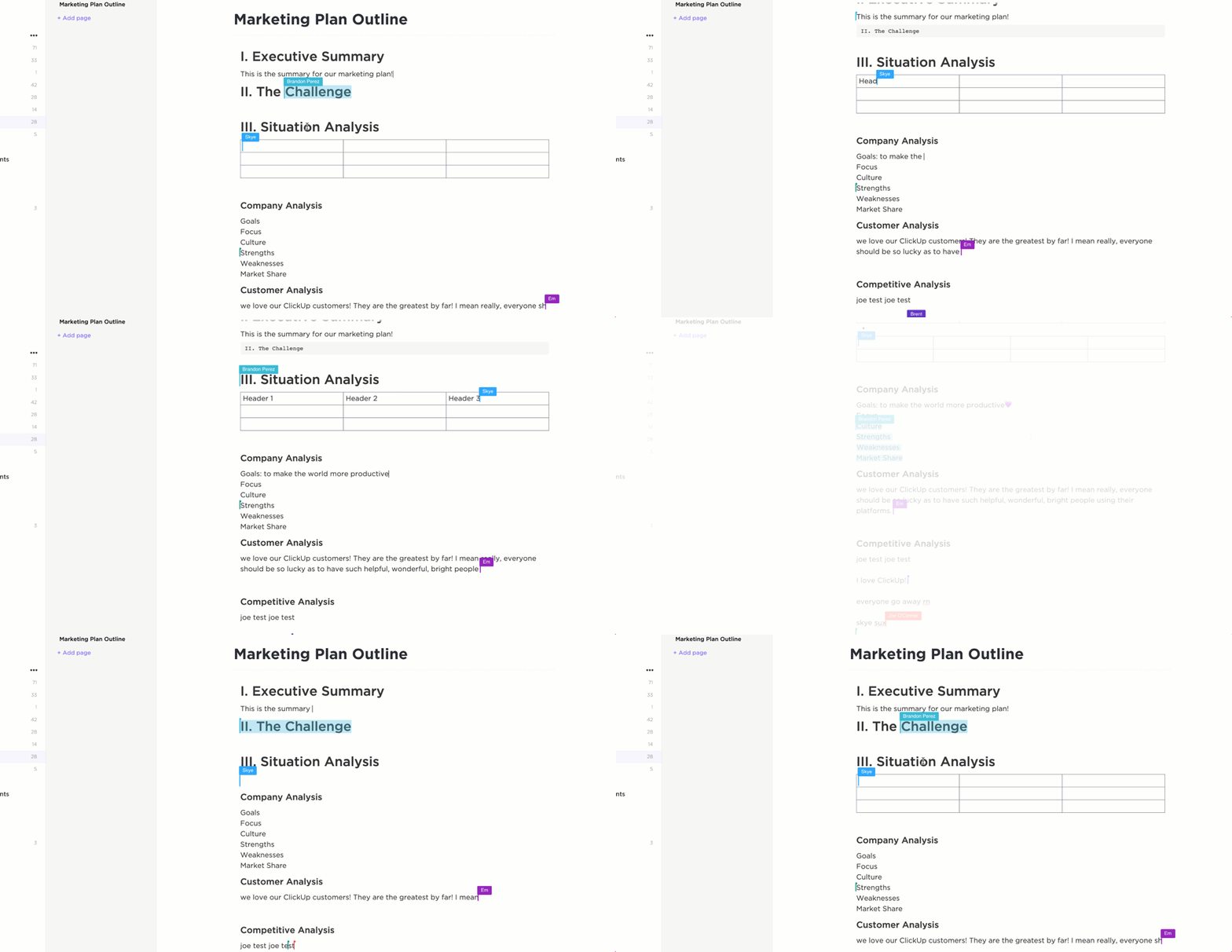
Las opciones de formato de texto enriquecido de la herramienta me parecen muy útiles. Puedo utilizar fácilmente encabezados, viñetas, tablas e incluso añadir tiras para resaltar información importante. Esto significa que puedo crear documentos con un aspecto profesional sin esfuerzo y sin necesidad de un editor externo.

ClickUp Brain está integrado directamente en ClickUp Docs. Esto me permite utilizar ClickUp Brain directamente desde el documento para generar ideas y investigar temas sin salir del editor de texto, e incluso generar contenido en ClickUp Docs en cuestión de segundos proporcionando instrucciones específicas al redactor de IA.

Otra función que me resulta muy útil es el corrector ortográfico y gramatical integrado. Como persona que dedica mucho tiempo a escribir, esta función me resulta muy útil para detectar pequeños errores que podrían pasarse por alto fácilmente mientras escribo.
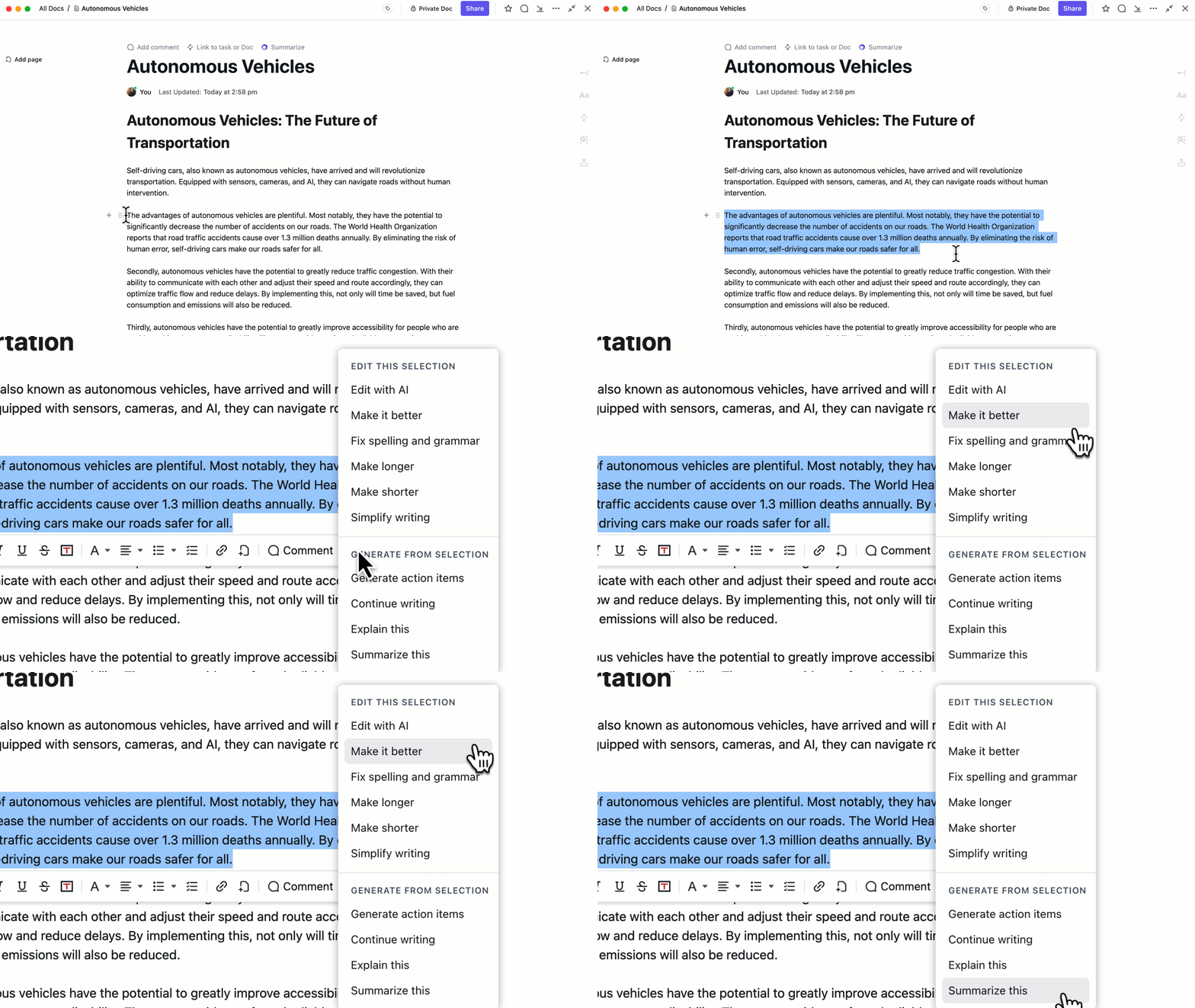
Con ClickUp Brain, también puedo traducir rápidamente fragmentos de texto directamente dentro del documento. Me resulta muy útil cuando tengo que redactar contenido para un público internacional, como el equipo con el que trabajo.

Ya sea para anotar ideas, crear listas de tareas pendientes u organizar mis ideas, el Bloc de notas de ClickUp resulta increíblemente útil en esos momentos.
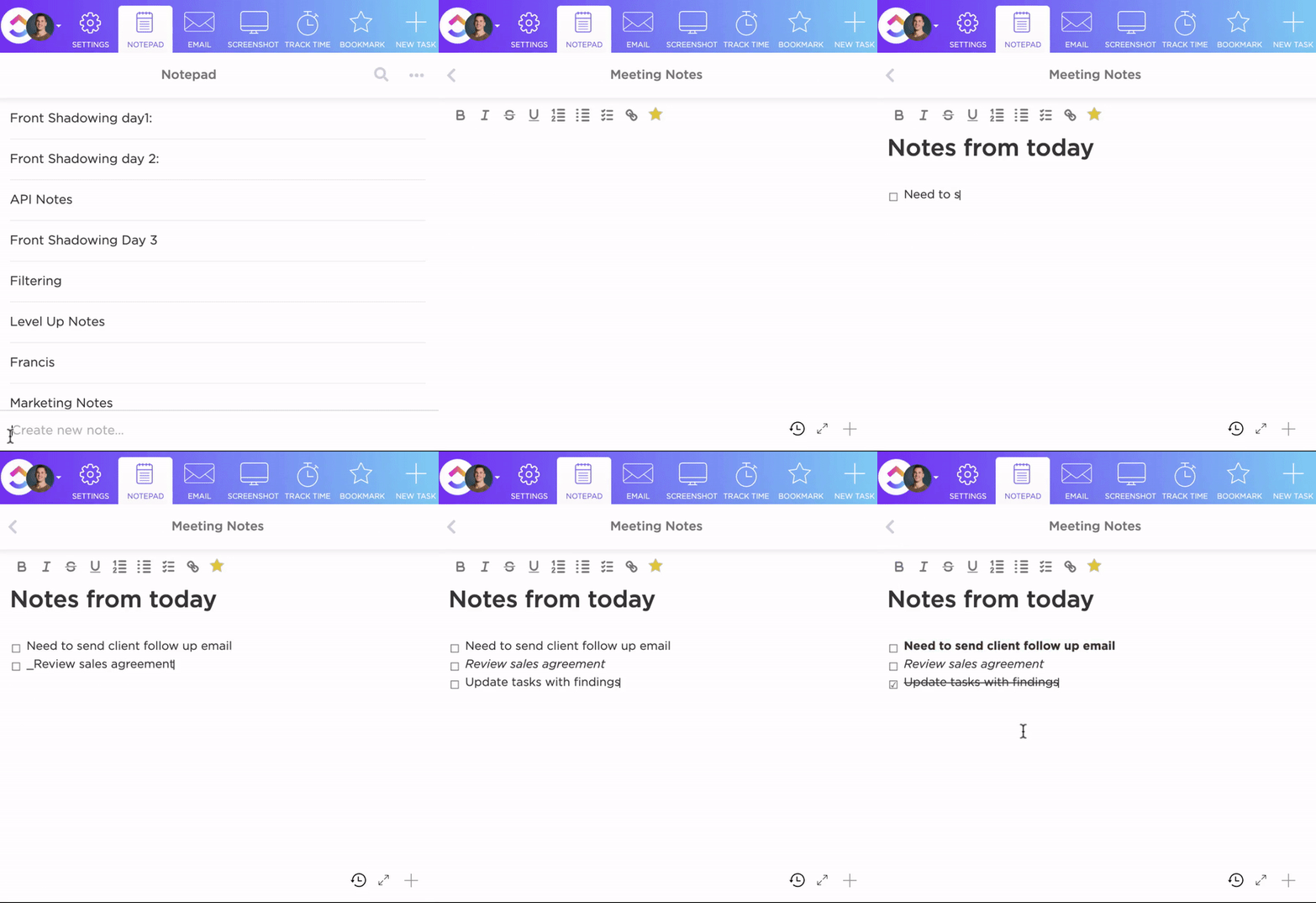
Las completas opciones de edición de texto me permiten dar formato a mis notas con colores, encabezados y viñetas, lo que ayuda a mantener todo organizado visualmente.

Consejo de experto: ¡Echa un vistazo a estos métodos y plantillas habituales para tomar notas y aprende a hacerlo mejor !
Las mejores funciones de ClickUp
- Accede a plantillas prediseñadas para crear distintos tipos de documentos a través de ClickUp Templates.
- Realiza un seguimiento de los cambios en los documentos y vuelve a versiones anteriores utilizando las funciones de control de versiones de ClickUp Docs.
- Visualiza ideas y realiza lluvias de ideas de forma colaborativa con los mapas mentales y las pizarras de ClickUp.
- Añade recordatorios a través de ClickUp Reminders y crea y gestiona listas de control dentro de las notas o tareas mediante ClickUp Task Checklists.
- Escribe correos electrónicos y entradas de blog, y genera ideas para campañas de marketing utilizando herramientas de redacción basadas en IA generativa.
- Integra estas aplicaciones con herramientas populares como Google Workspace, Slack y Zoom gracias a las integraciones de ClickUp.
- Organiza tus notas de forma eficaz utilizando etiquetas para facilitar la búsqueda y el filtrado.
- Controla la productividad del equipo y el progreso de los proyectos con ClickUp Control de tiempo
- Enlaza notas y documentos a tareas, proyectos u otros documentos y accede a ellos fácilmente a través de la Búsqueda universal de ClickUp.
Limitaciones de ClickUp
- La aplicación móvil de ClickUp aún no ofrece todas las funciones disponibles en la versión de escritorio.
Precios de ClickUp
Valoraciones y opiniones sobre ClickUp
- G2: 4,7/5 (más de 9.000 opiniones)
- Capterra: 4,6/5 (más de 4.000 opiniones)
2. Notion (la mejor opción para la colaboración en documentos y el seguimiento de tareas)

He utilizado Notion para hacer el seguimiento de proyectos, planificar mi día e incluso colaborar con mi equipo. Lo mejor de Notion es que es muy personalizable y puedes adaptarlo a tus necesidades para crear wikis o desarrollar páginas web completas.
Notion incluso permite a los usuarios crear bases de datos personalizadas para llevar un seguimiento de cualquier cosa, desde tareas hasta hábitos. También me gusta que me permita personalizar plantillas prediseñadas para tareas periódicas con el fin de optimizar mi flujo de trabajo.
Las mejores funciones de Notion
- Crea notas rápidas y personaliza fácilmente bases de datos para almacenar y organizar notas, tareas y proyectos.
- Realiza el uso compartido y la edición de documentos en tiempo real con herramientas de colaboración
- Accede a todas tus notas y documentos desde cualquier lugar con la aplicación móvil y la plataforma web de Notion.
Limitaciones de Notion
- Los planes de pago pueden resultar caros para particulares o equipos pequeños.
- Carece de opciones avanzadas de formato para texto e imágenes en comparación con sus competidores.
Precios de Notion
- Free Forever
- Además: 12 $ al mes por usuario
- Empresas: 18 $ al mes por usuario
- Corporación: Precios personalizados
- Notion IA está disponible como complemento por 10 dólares al mes por miembro.
Valoraciones y reseñas de Notion
- G2: 4,7/5 (más de 5.000 opiniones)
- Capterra: 4,7/5 (más de 2000 opiniones)
3. Bear (la mejor opción para escribir en Markdown y conseguir un formato limpio)

Bear, una de las aplicaciones favoritas entre los usuarios de Apple, es perfecta para anotar ideas, tomar notas e incluso escribir entradas de blog. Me encanta su interfaz sencilla, ya que no resulta abrumadora como la de otras aplicaciones para tomar notas. Etiqueta automáticamente mis notas en función de palabras clave, las clasifica y me ayuda a mantenerme organizado y a encontrar rápidamente lo que necesito.
Una cosa que valoro mucho es la posibilidad de exportar mis notas en diferentes formatos, como archivos PDF o Markdown. Además, el modo oscuro de Bear es un salvavidas para las sesiones de escritura nocturnas.
Las mejores funciones de Bear
- Exporta tus notas a diversos formatos, como PDF, DOCX, JPG, archivos Markdown y HTML.
- Organiza tus notas con etiquetas y carpetas para encontrarlas fácilmente.
- Sincroniza tus notas en varios dispositivos con iCloud
Límites de Bear
- No hay historial de versiones ni función de deshacer/rehacer para las notas borradas o modificadas accidentalmente.
- No dispone de funciones integradas de gestión de tareas ni de seguimiento de proyectos
Precios de Bear
- Free Forever
- Bear Pro: 2,99 $ al año
Valoraciones y opiniones sobre Bear
- G2: 4,6/5 (más de 40 opiniones)
- Capterra: N/A
4. Documentos de Google (la mejor opción para colaborar con otras personas en tiempo real)

Con Documentos de Google, puedo acceder a mis notas desde cualquier lugar y en cualquier dispositivo. Es ideal para redactar ensayos, currículos y entradas de blog, crear documentos e incluso colaborar con otras personas en proyectos. Además, Documentos de Google ha facilitado muchísimo el uso compartido de documentos con equipos y el seguimiento de los cambios.
Una función que resulta muy útil es su corrector ortográfico y gramatical integrado, sobre todo cuando intento redactar algo profesional o dirigido a un público más amplio. La integración de la herramienta con otras herramientas de Google, como Hojas de cálculo de Google y Presentaciones, facilita la creación de presentaciones y hojas de cálculo.
Las mejores funciones de Documentos de Google
- Crea y realiza la edición de documentos en línea con una interfaz de procesador de textos que te resultará familiar.
- Colabora con otras personas en tiempo real en documentos con uso compartido
- Se integra a la perfección con otras herramientas de Google Workspace, como Hojas de cálculo de Google y Presentaciones.
Limitaciones de los Documentos de Google
- Se necesita una conexión a Internet estable para acceder a los documentos y realizar la edición.
- Carece de funciones avanzadas para el formato y el diseño de documentos complejos.
Precios de los Documentos de Google
- Free Forever
- Empresa Starter: 7,20 $ al mes por usuario
- Plan Business Standard: 14,40 $ al mes por usuario
- Business Plus: 21,60 $ al mes por usuario
Valoraciones y reseñas de Documentos de Google
- G2: 4,6/5 (más de 42 000 opiniones)
- Capterra: 4,7/5 (más de 28 000 opiniones)
Más información: ¡Las mejores plantillas gratuitas para tomar notas en Documentos de Google, Word y ClickUp que no te puedes perder!
5. Obsidian (la mejor opción para enlazar notas relacionadas y facilitar la comprensión)

Obsidian me ayuda a establecer conexiones entre mis ideas, a crear mi propia base de conocimientos personal y a convertir la toma de notas en una actividad de productividad. Me gusta poder vincular varias notas entre sí, creando una red de información fácil de explorar. Es como tener un mapa mental de notas organizado tal y como tú quieres.
Obsidian también es ideal para personas como investigadores o autores que desean organizar sus ideas y tomar notas de forma más eficaz. He descubierto que los usuarios pueden personalizar la app para adaptarla a sus necesidades, con opciones para añadir complementos, cambiar temas y crear plantillas personalizadas.
Las mejores funciones de Obsidian
- Enlaza notas relacionadas para crear una red interconectada de notas
- Incrusta imágenes, bloques de código y otros contenidos multimedia directamente en tus notas.
- Exporta tus notas a diversos formatos, incluidos archivos PDF y Markdown.
Limitaciones de Obsidian
- Funciones de colaboración en línea limitadas en comparación con otras aplicaciones para tomar notas
- Presenta una curva de aprendizaje pronunciada para los usuarios principiantes
Precios de Obsidian
- Free Forever
- Uso comercial: 50 $ al año
Valoraciones y opiniones sobre Obsidian
- G2: N/A
- Capterra: 4,9/5 (más de 28 opiniones)
6. Document360 (la mejor opción para colaborar y organizar contenidos)

Document360 es una plataforma para almacenar, organizar y realizar el uso compartido de toda tu información importante de forma eficiente. Con ella pude crear fácilmente bases de conocimientos internas, artículos, manuales e incluso secciones de preguntas frecuentes.
Me ha ayudado a optimizar mi proceso de gestión del conocimiento y a mejorar mi productividad en general.
Document360 incluye una función de búsqueda que facilita encontrar lo que necesitamos cuando lo necesitamos. También me gustan las funciones de colaboración que ofrece Document360. Los usuarios pueden trabajar juntos en documentos en tiempo real e incluso asignar tareas a diferentes miembros del equipo.
Las mejores funciones de Document360
- Organiza tu contenido con categorías, etiquetas y la función de búsqueda.
- Integra estas aplicaciones con herramientas populares como Slack, Jira e Intercom.
- Utiliza funciones basadas en IA, como sugerencias de contenido y optimización de búsquedas.
Limitaciones de Document360
- Carece de opciones de formato avanzadas en comparación con otras herramientas de procesamiento de texto.
- Tiene un precio más elevado en comparación con otros programas para tomar notas.
Precios de Document360
- Estándar: 199 $ al mes por usuario
- Profesional: 299 $ al mes por usuario
- Empresas: 399 $ al mes por usuario
- Enterprise: Precios personalizados
- Enterprise+: Precio personalizado
Valoraciones y reseñas de Document360
- G2: 4,7/5 (más de 400 opiniones)
- Capterra: 4,7/5 (más de 200 opiniones)
📮Dato de ClickUp: El 83 % de los trabajadores del conocimiento recurre principalmente al correo electrónico y al chat para comunicarse con su equipo. Sin embargo, casi el 60 % de su jornada laboral se pierde cambiando entre estas herramientas y buscando información. Con una aplicación integral para el trabajo como ClickUp, la gestión de proyectos, los mensajes, los correos electrónicos y los chats se unen en un solo lugar. ¡Es hora de centralizar y dinamizar!
7. OneNote (la mejor opción para organizar notas en formato de cuaderno)

OneNote es flexible y perfecto para organizar tus notas digitalmente de forma estructurada. Pude crear cuadernos, secciones y páginas independientes para mis escritos, lo que facilitó enormemente la clasificación de mi contenido.
OneNote también permite a los usuarios añadir contenido multimedia: texto, imágenes, audio e incluso vídeo. Esta funcionalidad me ayudó a convertir mi aburrido contenido en fragmentos de información visualmente atractivos. Además, su capacidad de integración con otras herramientas de Microsoft, como Word y Excel, es una gran ventaja, ya que me ayuda a colaborar y realizar el uso compartido de mis notas con mi equipo en tiempo real.
Las mejores funciones de OneNote
- Crea distintos tipos de notas, como texto, audio, vídeo y dibujos.
- Organiza tus notas en formato de cuaderno, con secciones y páginas.
- Utiliza el reconocimiento de escritura manuscrita para convertir las notas escritas a mano en texto.
Limitaciones de OneNote
- Ofrece herramientas básicas de colaboración, lo cual resulta ineficaz para la gestión de proyectos complejos.
- Valoraciones más altas en comparación con otras aplicaciones para tomar notas
Precios de OneNote
- Free Forever
- Microsoft 365 Personal: 6,99 $ al mes
- Microsoft 365 Family: 9,99 $ al mes
Valoraciones y reseñas de OneNote
- G2: 4,5/5 (más de 1.800 opiniones)
- Capterra: 4,6/5 (más de 1.700 opiniones)
8. Evernote (la mejor opción para tomar notas y hacer lluvias de ideas)

Evernote ofrece varias opciones flexibles, lo que significa que puedo crear notas, libretas e incluso etiquetas para mantener mi información organizada.
La herramienta también me permite añadir diferentes tipos de contenido a mis notas, como texto, imágenes, audio e incluso vídeo. ¡Su función de búsqueda también es muy útil! Puedes buscar palabras clave o etiquetas específicas si quieres encontrar algo rápidamente.
Las mejores funciones de Evernote
- Guarda páginas web o artículos directamente en Evernote con un solo clic utilizando la herramienta Web Clipper.
- Organiza las notas en jerarquías para gestionarlas mejor
- Encuentra notas rápidamente utilizando palabras clave, etiquetas o incluso texto escrito a mano.
Limitaciones de Evernote
- Las funciones de colaboración son básicas en comparación con otras herramientas.
- El plan Free limita el almacenamiento y las funciones, con solo un cuaderno y 50 notas, lo que supone un obstáculo para los usuarios avanzados.
Precios de Evernote
- Free Forever
- Personal: 14,99 $ al mes
- Professional: 17,99 $ al mes
- Teams: 24,99 $ al mes
Valoraciones y reseñas de Evernote
- G2: 4,4/5 (más de 2000 opiniones)
- Capterra: 4,4/5 (más de 8.000 opiniones)
9. Coda (la mejor opción para la gestión de proyectos y flujos de trabajo de forma colaborativa)

Coda te ayuda a organizar todos los proyectos de tu equipo. Pude crear documentos, configurar bases de datos e incluso desarrollar páginas web, todo ello desde una única plataforma. Lo mejor de Coda son sus funciones colaborativas, que facilitan el seguimiento de los cambios y permiten que todo el equipo esté en sintonía.
He utilizado Coda para todo, desde planificar lanzamientos de productos hasta realizar el seguimiento de los datos de ventas, y las fórmulas integradas y las funciones de automatización me han resultado de gran ayuda. Automatizan las tareas repetitivas y ahorran a los equipos mucho tiempo y esfuerzo.
Las mejores funciones de Coda
- Trabaja en documentos de forma colaborativa con varios miembros del equipo
- Accede a una amplia gama de plantillas para diversos proyectos
- Combina texto, hojas de cálculo y bases de datos en un solo documento
Limitaciones de Coda
- La aplicación para tomar notas puede provocar problemas de rendimiento al trabajar con documentos de gran tamaño o fórmulas complejas.
- No dispone de una función integrada de historial de versiones para realizar el seguimiento de los cambios en versiones anteriores a lo largo del tiempo.
Precios de Coda
- Free Forever
- Pro: 12 $ al mes
- Equipo: 36 $ al mes
- Enterprise: Precios personalizados
Valoraciones y reseñas de Coda
- G2: 4,7/5 (más de 400 opiniones)
- Capterra: 4,6/5 (más de 90 opiniones)
10. Google Keep (la mejor opción para configurar recordatorios y guardar archivos)

Google Keep es ideal para tomar notas en texto sin formato, ya sea para anotar ideas rápidamente, hacer listas de la compra o configurar recordatorios. Me parece bastante fácil de usar y versátil para diferentes tipos de contenido, ya que puedo añadir imágenes, notas de voz e incluso dibujos a mis notas.
La función de búsqueda resulta muy útil, ya que te permite encontrar cualquier cosa escribiendo una palabra clave o utilizando rótulos. La integración con otras herramientas de Google, como Gmail y Calendario, es otra gran ventaja, ya que ayuda a los usuarios a mantenerse organizados y con alta productividad.
Las mejores funciones de Google Keep
- Graba notas de audio y transcríbelas a texto
- Configura recordatorios según la hora, la ubicación o las notas
- Intégralas con otras aplicaciones de Google, como Gmail, Calendar y muchas más.
Limitaciones de Google Keep
- No es posible volver a versiones anteriores de las notas
- La aplicación para tomar notas no cuenta ni con un editor Markdown ni con un editor de texto enriquecido.
Precios de Google Keep
- Free Forever
Valoraciones y opiniones sobre Google Keep
- G2: 4,6/5 (más de 42 000 opiniones)
- Capterra: 4,7/5 (más de 180 opiniones)
Toma notas mejores y más inteligentes con ClickUp
Tras analizar a fondo las 10 mejores herramientas para tomar notas, queda claro que cada una tiene sus propias ventajas y límites. Sin embargo, si quieres convertir tus notas en elementos prácticos, ¡ClickUp es una opción genial!
Te puede ayudar a crear y editar documentos e incluso a pulir tu contenido con IA. ¡Pero eso no es todo! ClickUp también puede convertir tus notas en información valiosa para todas tus necesidades de gestión de proyectos. Sus herramientas avanzadas y repletas de funciones, como la automatización y la gestión de tareas, lo hacen posible.
Así que, tanto si eres estudiante, profesional, gestor de proyectos o jefe de equipo, ClickUp puede ayudarte a aumentar la productividad, mejorar la colaboración en equipo y alcanzar tus metas de forma más eficiente.
¡Regístrate hoy mismo en ClickUp de forma gratuita y descubre todo el potencial de una plataforma de productividad verdaderamente «todo en uno»!