

«¡Tiene buena pinta! Solo hay que hacer unos pequeños cambios antes del viernes»: ese es exactamente el tipo de correo electrónico que recibes cuando esperas una aprobación rápida.
Ahora tienes que comparar las nuevas solicitudes con el acuerdo de la semana pasada, determinar a qué plazo se refieren y averiguar qué es lo que tu equipo puede cumplir de forma realista. Todavía no has escrito ninguna respuesta.
Todo ese trabajo suma. Los trabajadores que participaron en un experimento de campo de Microsoft Research dedicaban una media de 11,7 horas a la semana a los correos electrónicos antes de que comenzara el estudio. Los investigadores estimaron que aquellos que utilizaron Copilot en más de la mitad de las semanas del estudio dedicaron 3,6 horas menos a los correos electrónicos cada semana.
Esto supone una reducción significativa del tiempo dedicado a gestionar la bandeja de entrada.
Sin embargo, para poner la IA a trabajar en tus propios correos electrónicos hay que tomar algunas decisiones. Quizá necesites ayuda para ponerte al día con un hilo de mensajes largo de un cliente, redactar una respuesta rutinaria o identificar las solicitudes que tu equipo debe atender. Cada tarea requiere un contexto y una serie de comprobaciones diferentes. Un resumen debe incluir el plazo más reciente; una respuesta debe reflejar lo que realmente puedes prometer.
Esta guía explica cómo utilizar la IA en el correo electrónico a través de Gmail, Outlook, los asistentes de chat y ClickUp, con indicaciones prácticas y ejemplos. Aprenderás a elegir qué tareas delegar, a proporcionar a la IA el contexto suficiente para que elabore un borrador útil y a convertir las solicitudes por correo electrónico en trabajos que tu equipo pueda seguir.
En resumen: El uso de la IA en el correo electrónico puede ayudarte a resumir hilos de conversación, priorizar mensajes, redactar borradores de respuesta, preparar mensajes de seguimiento e identificar tareas. Proporciona al asistente el historial relevante, el resultado que deseas obtener y orientación sobre el tono. Compara el resultado con los mensajes originales, prestando especial atención a las fechas, los precios y los compromisos. Para conversaciones delicadas, redacta tu propio borrador y utiliza la IA para perfeccionarlo. Traslada las solicitudes acordadas al sistema de tareas de tu equipo, indicando los propietarios y los plazos confirmados.
¿En qué consiste el uso de la IA en los correos electrónicos?
Utilizar la IA en el correo electrónico significa dejar que un modelo de IA se encargue de tareas específicas a lo largo del ciclo de vida del correo electrónico. La IA se integra en tu bandeja de entrada, como Gemini en Gmail o Copilot en Outlook. O bien se integra en una herramienta conectada, como ChatGPT, Claude o ClickUp Brain². Es diferente de la IA para el marketing por correo electrónico, que personaliza las campañas enviadas a miles de suscriptores. Esta guía aborda los correos electrónicos individuales y de equipo que llenan una jornada laboral.
Hay cinco tareas que constituyen la mayor parte del trabajo:
- Lectura: Resumir hilos largos e identifica decisiones, fechas y solicitudes. Incluye adjuntos solo cuando el asistente pueda acceder a ellos.
- Clasificación: te sugiere qué mensajes requieren atención en función de los plazos, los remitentes y las prioridades que indiques.
- Redacción: Prepara una respuesta o un nuevo mensaje siguiendo tus instrucciones, teniendo en cuenta el contexto relevante y el tono que prefieras.
- Seguimiento: identifica las solicitudes sin responder entre los mensajes de los que dispone, redacta recordatorios y elabora resúmenes.
- Convertir solicitudes en tareas: Extrae los elementos a realizar y sugiere propietarios y plazos cuando el hilo de conversación los especifique. Crea tareas a través de una integración con compatibilidad o revísalas y transfiere tú mismo.
Empieza por una tarea periódica de tu rutina habitual de gestión del correo electrónico, como resumir un hilo de conversación con un cliente antes de una reunión semanal. Compara el resultado con los mensajes originales antes de confiar plenamente en él.
La guía paso a paso de ClickUp explica en directo el método contextual utilizado en el paso 3, con tres ejemplos de correos electrónicos que a todo el mundo le cuesta escribir:
¿Qué tareas relacionadas con el correo electrónico deberías delegar a la IA?
Los resúmenes, las sugerencias de priorización y los borradores rutinarios son puntos de partida útiles, ya que puedes compararlos con los mensajes originales. En el caso de correos electrónicos delicados, como comentarios o disculpas, plantéate redactar tú mismo el primer borrador y pedirle a la IA que lo revise.
El estudio ayuda a explicar esa distinción, aunque no ofrece una clasificación tarea por tarea.
El experimento de campo de Microsoft presentado al principio contó con la participación de 7.137 trabajadores de 66 empresas. Entre todos aquellos a los que se les asignó acceso a Copilot, los investigadores estimaron una reducción de 1,3 horas semanales dedicadas al correo electrónico. La estimación más elevada de la introducción se aplica a los usuarios habituales. Estos resultados respaldan el potencial de la IA para reducir el trabajo relacionado con el correo electrónico en general, más que demostrar que resumir ahorra más tiempo que redactar.
En un estudio realizado con 1.100 profesionales, los participantes evaluaron mensajes de felicitación que, según se les indicó, habían sido redactados con distintos niveles de ayuda de la IA.
Observamos una tensión entre la percepción de la calidad del mensaje y la percepción del remitente. A pesar de las impresiones positivas sobre la profesionalidad de la redacción asistida por IA, los directivos que utilizan la IA para tareas de comunicación rutinarias ponen en riesgo su credibilidad cuando recurren a niveles medios o altos de asistencia de la IA.
Observamos una tensión entre la percepción de la calidad del mensaje y la percepción del remitente. A pesar de las impresiones positivas sobre la profesionalidad de la redacción asistida por IA, los directivos que utilizan la IA para tareas de comunicación rutinarias ponen en riesgo su credibilidad cuando recurren a niveles medios o altos de asistencia de la IA.
Observamos una tensión entre la percepción de la calidad del mensaje y la percepción del remitente. A pesar de las impresiones positivas sobre la profesionalidad de la redacción asistida por IA, los directivos que utilizan la IA para tareas de comunicación rutinarias ponen en riesgo su credibilidad cuando recurren a niveles medios o altos de asistencia por IA.
Cuando un superior utilizaba poca ayuda de la IA, el 83 % lo consideraba sincero. Con una ayuda intensa de la IA, ese porcentaje descendía del 40 % al 52 %. El hallazgo sugiere que, en lo que respecta a la percepción personal, el esfuerzo que los destinatarios creen que has dedicado al mensaje puede influir en cómo lo reciben.
Sin embargo, para tareas como la confirmación de una cita, el destinatario necesita sobre todo datos precisos, por lo que puedes utilizar la IA para redactar un primer borrador y comprobar los datos antes de enviarlo. Ya se trate de un elogio, un comentario o una disculpa, la elección de las palabras también refleja la atención que has prestado a la persona y a la situación.
El profesor de Wharton Ethan Mollick planteó una cuestión relacionada sobre qué tareas de redacción delegar en una entrevista en el programa «On Point» de WBUR:
Por ejemplo, podrías usar la IA para redactar evaluaciones de rendimiento. Eso es lo primero que todo el mundo hace con la IA. Pero, ¿qué valor tiene una evaluación de rendimiento si no ha sido terminada por un ser humano? ¿Verdad? Nosotros también nos lo preguntamos: ¿es algo en lo que la gente debería invertir tiempo? ¿Es importante que redacte una carta de recomendación a mano? ¿O es solo un trámite que tengo que entregar a alguien? Así que creo que ese reto es, en cierto modo, el aspecto que aclara el papel de la IA: ¿es necesaria la participación humana?
Por ejemplo, podrías usar la IA para redactar evaluaciones de rendimiento. Eso es lo primero que todo el mundo hace con la IA. Pero, ¿qué valor tiene una evaluación de rendimiento si no está terminada por un ser humano? ¿Verdad? Nosotros también nos lo preguntamos: ¿es algo en lo que la gente debería invertir tiempo? ¿Es importante que redacte una carta de recomendación a mano? ¿O es solo un trámite que tengo que entregar a alguien? Así que creo que ese reto es, en cierto modo, el aspecto que aclara el papel de la IA: ¿es necesaria la participación de un ser humano?
Por ejemplo, podrías usar la IA para redactar evaluaciones de rendimiento. Eso es lo primero que todo el mundo hace con la IA. Pero, ¿qué valor tiene una evaluación de rendimiento si no la termina un ser humano? ¿Verdad? Nosotros también nos lo preguntamos: ¿es algo en lo que la gente debería invertir tiempo? ¿Es importante que redacte una carta de recomendación a mano? ¿O es solo un trámite que tengo que entregar a alguien? Así que creo que ese reto es, en cierto modo, el aspecto que aclara el papel de la IA: ¿es necesaria la participación de un ser humano?
También admitió el uso de borradores generados por IA cuando alguien ya ha reflexionado sobre el problema y necesita ayuda para expresarlo. Puedes tomar esa decisión por correo electrónico.
Utiliza esta tabla como un punto de partida práctico, más que como una clasificación basada en el ahorro de tiempo medido:
| Tarea de correo electrónico | Qué delegar | Lo que debes mantener bajo tu control | Riesgo a tener en cuenta |
| Resumir hilos largos | Resumen de decisiones, solicitudes y cuestiones pendientes | Comprueba las fechas, los números y las confirmaciones comparándolos con los mensajes originales. | Una respuesta posterior modifica un acuerdo anterior |
| Priorizar mensajes | Una clasificación inicial basada en las prioridades que hayas indicado | Revisa los mensajes con prioridad y echa un vistazo a los grupos de menor prioridad | Una solicitud importante de un cliente tiene una prioridad demasiado baja |
| Respuestas rutinarias | Borradores para programaciones, confirmaciones y actualizaciones de información objetiva | Revisa los nombres, los datos, los destinatarios y las promesas antes de enviar el correo | El borrador incluye una confirmación que tú no has aceptado |
| Elogios, comentarios, disculpas y negociaciones | Comprobaciones del tono y la claridad de tu borrador, u opciones de redacción basadas en tus decisiones | El contenido del mensaje y la redacción final | El mensaje suena genérico o da una imagen errónea de tu posición |
| Seguimientos y resúmenes | Resúmenes de los hilos disponibles y recordatorios sugeridos | Decide si sigue siendo necesario un correo de seguimiento y cuándo enviarlo | Falta una respuesta o un cambio en la fecha límite en el contexto del asistente |
| Convertir solicitudes en tareas | Extrae los elementos a realizar y cualquier propietario o plazo que se haya indicado explícitamente | Confirma el alcance, las asignaciones y las fechas antes de crear o aprobar tareas | Una solicitud propuesta se considera un trabajo aprobado |
Para las agencias y los equipos que tratan directamente con los clientes, esa última comprobación es fundamental siempre que un correo electrónico suponga trabajo adicional. Antes de asignar una solicitud, confirma si entra dentro del alcance acordado y si el equipo ha aceptado el plazo de entrega.
¿Qué tipo de herramienta de correo electrónico con IA se adapta mejor a tu configuración?
Existen tres enfoques generales que puedes combinar con tus herramientas actuales de productividad para el correo electrónico.
| Enfoque | Ejemplos | Contexto que percibe la IA | Lo mejor en | No te pierdas |
|---|---|---|---|---|
| IA integrada en la bandeja de entrada | Gemini en Gmail, Copilot en Outlook | Tu buzón de correo y, en algunos planes, tus archivos | Resúmenes, clasificación de prioridades, respuestas rápidas | Límites de cuentas y formatos |
| Asistentes de chat independientes | ChatGPT, Claude, la aplicación Gemini | Contenido que tú facilites o que autorices a recuperar a través de las conexiones compatibles | Reescrituras, tono, correos electrónicos difíciles | Copiar y pegar, y gestión de datos |
| IA para la gestión del trabajo | Brain² | Tareas accesibles, documentos, chat y datos con compatibilidad para aplicaciones conectadas | Convierte los correos electrónicos en trabajos con seguimiento | Más configuración de la que necesita una simple bandeja de entrada |
IA integrada en la bandeja de entrada: Gemini en Gmail y Copilot en Outlook
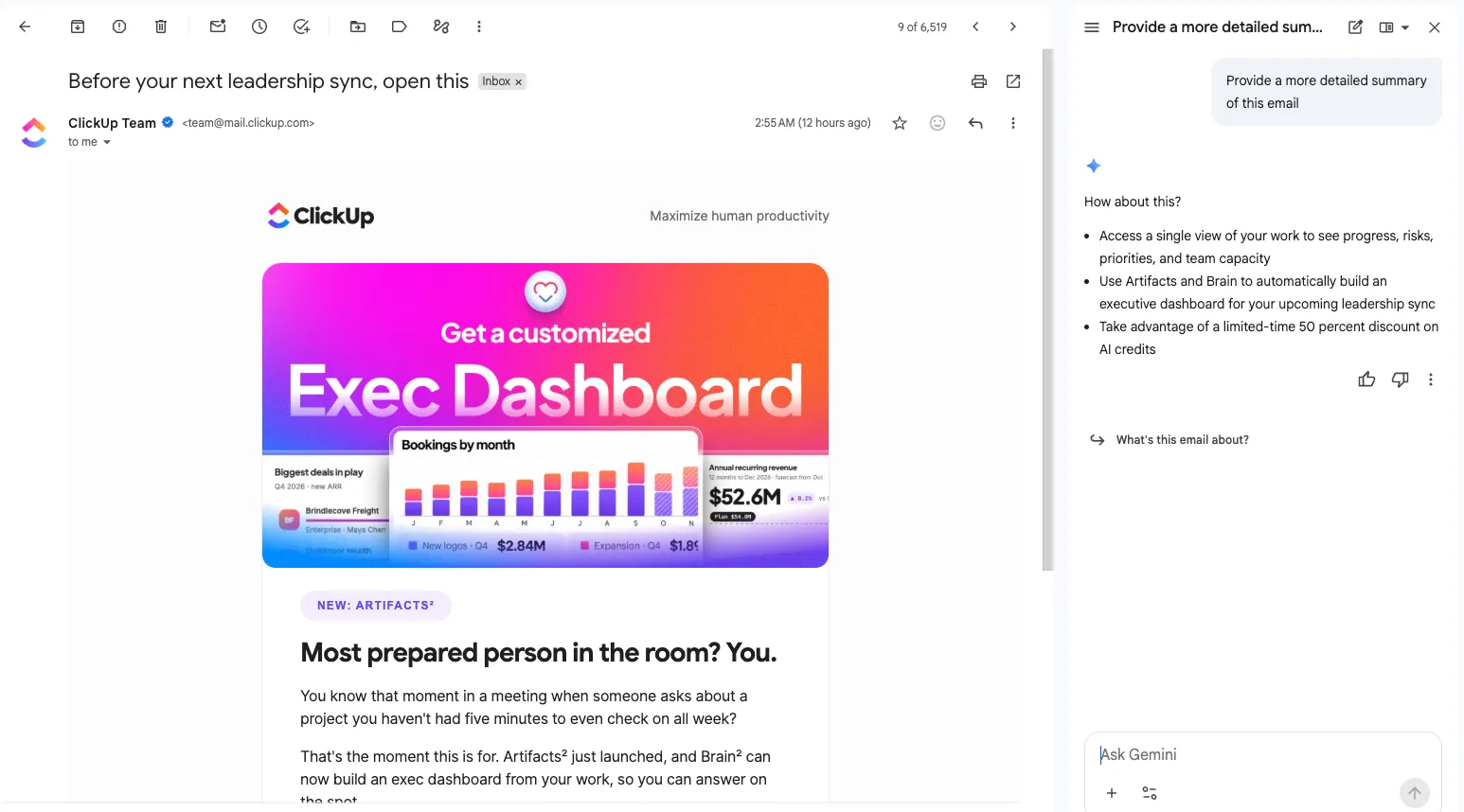
La IA integrada es un punto de partida sencillo, ya que se encuentra justo donde llega tu correo. En Gmail, el panel «Ask Gemini» puede resumir un hilo de conversación y responder a solicitudes como «Crea una lista de elementos pendientes para mí basándote en este correo electrónico».
Ayúdame a redactar borradores de un nuevo mensaje a partir de una indicación o a perfeccionar un texto ya existente. En Outlook, la función «Resumen de Copilot» resume las conversaciones por correo electrónico. Sus resúmenes pueden incluir referencias numeradas que te llevan al correo electrónico original, lo que facilita la comprobación de cualquier detalle con respecto al original.
Las dificultades surgen en los requisitos de las cuentas y las aplicaciones. El acceso a Copilot depende de tu suscripción, la versión de Outlook y los ajustes. Los usuarios que cumplan los requisitos también pueden utilizar Copilot con cuentas de terceros conectadas, como Gmail, Yahoo e iCloud. La función de uso compartido de cuentas de Microsoft no está disponible en la versión clásica de Outlook para Windows.
La función «Draft with Copilot» requiere mensajes en HTML en lugar de texto sin formato en la nueva versión de Outlook y en Outlook en la web. Las instrucciones de Microsoft para dispositivos móviles también especifican que se necesitan al menos 100 caracteres para que «Coaching by Copilot» ofrezca comentarios sobre tu borrador. Por parte de Google, la disponibilidad de Gemini varía según la función, el plan, la región y el idioma; no se limita al inglés.
Outlook también cuenta con una función de «Priorizar» que asigna niveles de prioridad a los mensajes entrantes. Puedes darle instrucciones sobre lo que es importante, como los mensajes de tu jefe o las quejas de los clientes. Se aplica a los correos electrónicos recibidos después de activarla, en lugar de clasificar de forma retrospectiva los mensajes ya existentes en tu bandeja de entrada. Para conocer más a fondo las herramientas de Google, consulta esta guía sobre cómo utilizar Gemini en Gmail.
Ideal para: personas que realizan principalmente su trabajo en un único cliente de correo electrónico y quieren resúmenes y ayuda para redactar sin tener que cambiar de herramienta.
No leas más si: tu principal necesidad es coordinar las tareas de entrega entre los miembros del equipo. La ayuda con la bandeja de entrada por sí sola no establece la propiedad de las tareas, el estado de los proyectos ni los flujos de trabajo de aprobación.
Asistentes de chat independientes: ChatGPT, Claude y la aplicación Gemini
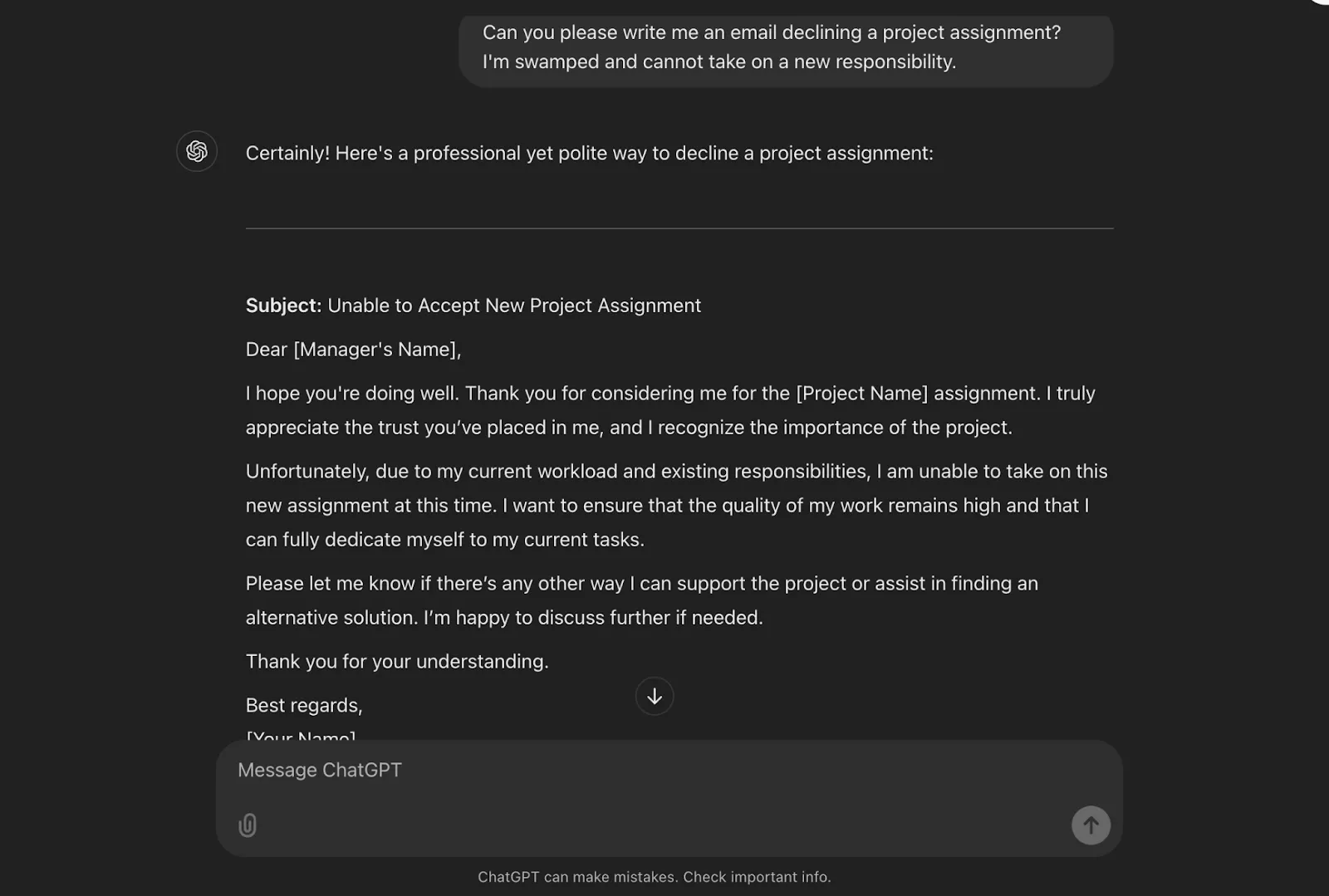
Los asistentes de chat te dan margen para trabajar en los correos electrónicos que necesitan varias revisiones. Puedes comparar versiones, ajustar el tono y explicar por qué una frase no suena como tú.
Aquí se aplica la observación de Mollick sobre redactar primero un borrador: al proporcionar tu propio texto, le das al asistente un ejemplo de tu estilo. A continuación, puedes pedirle que mantenga esa redacción al tiempo que mejora la claridad o acorta el mensaje.
La clave está en cómo proporcionas el contexto. Sin una conexión, tendrás que pegar o subir el material relevante. Las conexiones compatibles pueden reducir ese trabajo. Por ejemplo, la aplicación de correo electrónico de ChatGPT para Outlook puede buscar y recuperar mensajes de un buzón autorizado, siempre que se respeten los permisos de la cuenta y los ajustes del entorno de trabajo. Una búsqueda amplia puede pasar por alto mensajes relevantes, así que especifica el remitente, el asunto o el intervalo de fechas cuando sea necesario.
También hay que tener en cuenta la cuestión del tratamiento de datos. Pegar las condiciones del contrato de un cliente en una cuenta personal podría infringir la política de IA de tu empresa. Utiliza una cuenta autorizada y confirma qué información estás autorizado a compartir. Nuestra guía para redactar correos electrónicos con ChatGPT incluye indicaciones para este enfoque.
En el caso de un correo electrónico complicado, proporciona el hilo de la conversación, describe el resultado que necesitas y solicita tres versiones con distintos grados de firmeza. A continuación, pide al asistente que identifique las expresiones que el destinatario podría considerar poco claras o agresivas. Considera esos comentarios como posibles interpretaciones, en lugar de como una predicción de cómo responderá la persona.
Ideal para: correos electrónicos que requieren varias rondas de revisión, como respuestas a objeciones, negociaciones o explicaciones detalladas. Para conocer más opciones de corrección gramatical y edición, consulta estas herramientas para redactar correos electrónicos.
No sigas leyendo si: Necesitas gestionar tu bandeja de entrada de forma continua, pero el asistente que has elegido carece de las conexiones o acciones que requiere tu flujo de trabajo. Mover manualmente cada hilo de conversación entre herramientas supone un trabajo adicional.
IA para la gestión del trabajo que vincula el correo electrónico con las tareas
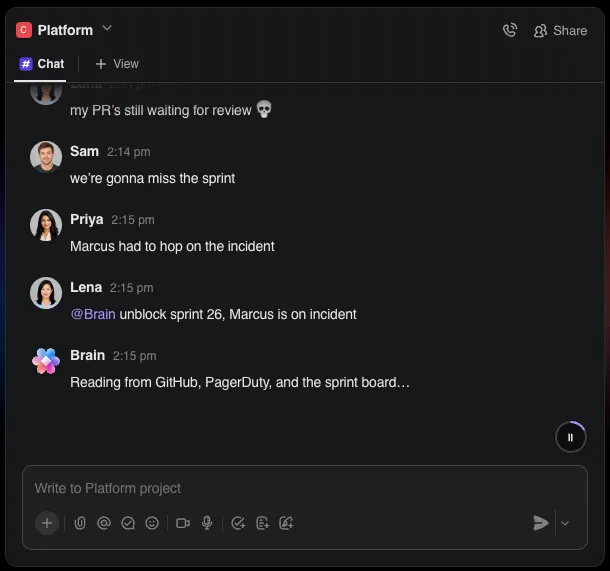
El tercer enfoque considera el correo electrónico como un dato más del trabajo. Cuando se tiene acceso a las fuentes pertinentes, la IA puede utilizar una tarea, un plazo o una decisión registrada en un documento junto con el correo electrónico. Esto le permite preparar una respuesta teniendo en cuenta el contexto del proyecto y ayuda a convertir una solicitud en un elemento con seguimiento.
Aquí es donde entra en juego Brain². Puede utilizar tareas, documentos, Chat y las aplicaciones conectadas compatibles a las que tengas permiso para acceder. Puedes pedirle que compare la solicitud de un cliente con el resumen del proyecto, redacte una respuesta y cree tareas una vez que hayas confirmado el alcance, los propietarios y las fechas. En la sección de ClickUp que aparece a continuación te explicamos la configuración y las limitaciones.
Ideal para: agencias, servicios de atención al cliente y equipos multifuncionales en los que las solicitudes por correo electrónico se convierten en entregables.
No leas esto si: tus correos electrónicos son principalmente correspondencia personal y no necesitas vincularlos a proyectos con uso compartido.
Cómo utilizar la IA en los correos electrónicos, paso a paso
Sigue estos siete pasos con las herramientas que tengas a tu disposición. Las funciones y acciones dependen de tu cuenta, tus conexiones y tus permisos.
Paso 1: Empieza por leer, no por escribir
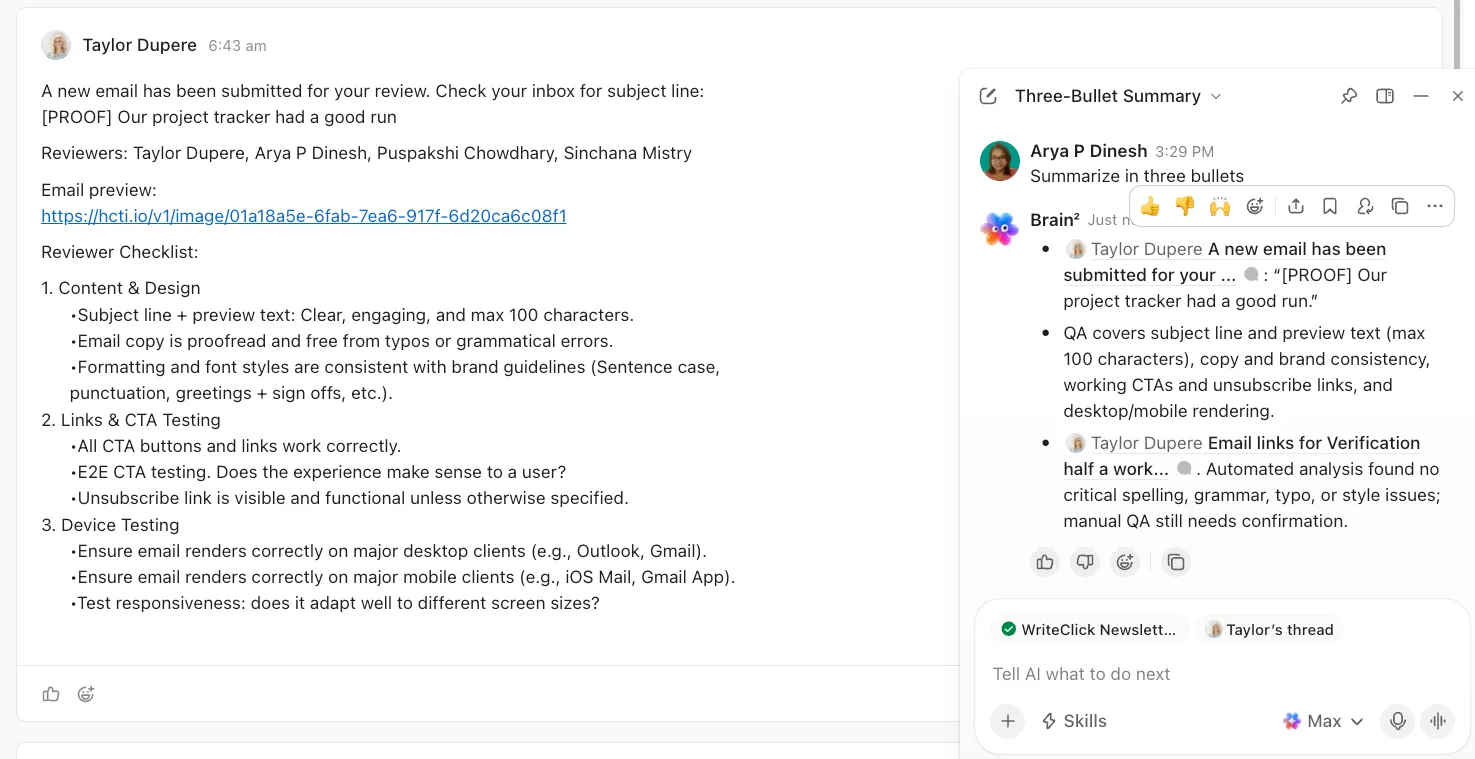
Utiliza la IA para resumir hilos largos antes de redactar una respuesta. Solicita la información que necesitas para actuar, como decisiones, plazos y cuestiones pendientes.
En Gmail, abre el hilo de conversación y pídele a Gemini que lo resuma. En Outlook, realiza una selección de «Resumen de Copilot» en la parte superior del hilo. En ChatGPT o Claude, introduce el hilo de conversación o utiliza una conexión de correo electrónico compatible. Prueba esta indicación:
Resume este hilo en tres puntos clave. A continuación, elabora una lista con cada decisión, cada fecha y todo lo que se me haya asignado, indicando el nombre correspondiente. Distingue los cambios propuestos de los acuerdos confirmados.
Resume este hilo en tres puntos clave. A continuación, realiza una lista con cada decisión, cada fecha y todo lo que se me haya asignado, indicando el nombre correspondiente. Distingue los cambios propuestos de los acuerdos confirmados.
Antes de actuar en función del resumen, abre el mensaje original para comprobar cualquier número, fecha o confirmación. Cuando sea posible, las referencias del resumen de Outlook te llevan directamente al correo electrónico correspondiente.
Paso 2: Deja que la IA haga una selección inicial y, después, toma tú mismo la decisión final
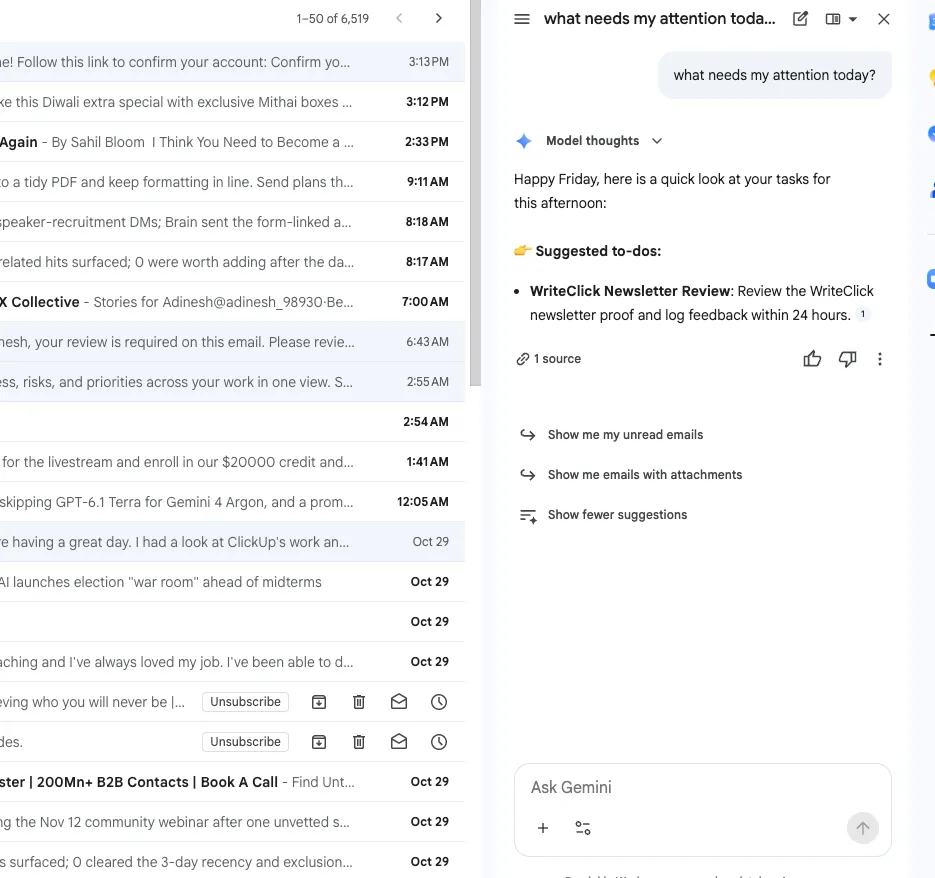
Pídele a la IA que agrupe los mensajes disponibles en «necesita mi atención hoy», «necesita mi atención esta semana» y «leer más tarde». Revisa primero los mensajes con prioridad alta y tu lista VIP; después, echa un vistazo a los grupos de menor prioridad para detectar solicitudes que se te hayan pasado por alto.
Activa la función «Priorizar» en Outlook o pide a Gemini que identifique los correos electrónicos que requieren una respuesta. La función «Priorizar» de Outlook evalúa los mensajes nuevos una vez activada; no clasifica los mensajes pendientes existentes.
En un asistente de chat, introduce los mensajes relevantes o recupéralos a través de una conexión compatible y, a continuación, pídele que los clasifique según tus prioridades para la semana. Los asuntos y los remitentes pueden ayudar en un análisis inicial, pero pueden pasar por alto la solicitud real. Combina tu indicación con un conjunto sencillo de reglas para priorizar los correos electrónicos en el trabajo.
Un correo electrónico breve de un cliente importante puede merecer tu atención aunque no contenga palabras que indiquen urgencia. Revisa esos mensajes tú mismo y considera las sugerencias de la IA como un punto de partida, en lugar de como un resumen completo de tus responsabilidades.
Paso 3: Proporciona contexto a la IA antes de pedirle un borrador
Una indicación como «Escribe un correo electrónico de seguimiento a Dana» deja al asistente sin detalles importantes sobre vuestra relación, el historial y el tono que debes utilizar. Proporciónale cinco niveles de contexto:
- Quién eres: tu rol, tu estilo y cómo conoces a esta persona
- Quiénes son: su rol, qué les importa y la dinámica entre vosotros
- Qué ocurrió: La situación concreta, quién dijo qué y qué sigue sin resolverse
- Lo que quieres: Un resultado concreto, como un «sí», una fecha o una decisión
- Tu tono: Tu tono habitual con esta persona, que es más específico que «profesional».
Antes: «Escribe un correo electrónico para solicitar un aplazamiento de este plazo».
Después: «Soy un diseñador sénior que trabaja con Priya cada semana y siempre va al grano. Priya es una gestora de producto que está bajo presión por parte del equipo de ventas. En la llamada del lunes adelantó la fecha de entrega de las maquetas de lanzamiento del día 14 al 9. Quiero que acepte el día 12, con dos pantallas listas para el día 9 como avance. Normalmente le escribo con frases cortas y amables, sin jerga corporativa.»
Respuesta ilustrativa:
Hola, Priya: ¿Podemos acordar el día 12 para el conjunto completo de maquetas de lanzamiento? Puedo compartir dos capturas de pantalla el día 9 a modo de avance. Dime si eso le viene bien al equipo de ventas.
Hola, Priya: ¿Podemos acordar el día 12 para el conjunto completo de maquetas de lanzamiento? Puedo compartir dos capturas de pantalla el día 9 a modo de avance. Dime si eso le viene bien al equipo de ventas.
Comprueba que el borrador presente el día 12 como una propuesta, en lugar de como una fecha límite acordada. Confirma que puedes enviar las dos capturas de pantalla de vista previa antes de enviar el correo y asegúrate de que el mes quede claro en el hilo de la conversación.
En esta recopilación de indicaciones de ChatGPT para la redacción encontrarás más ejemplos de indicaciones.
Paso 4: Realiza la edición del borrador hasta que suene como si lo hubieras escrito tú
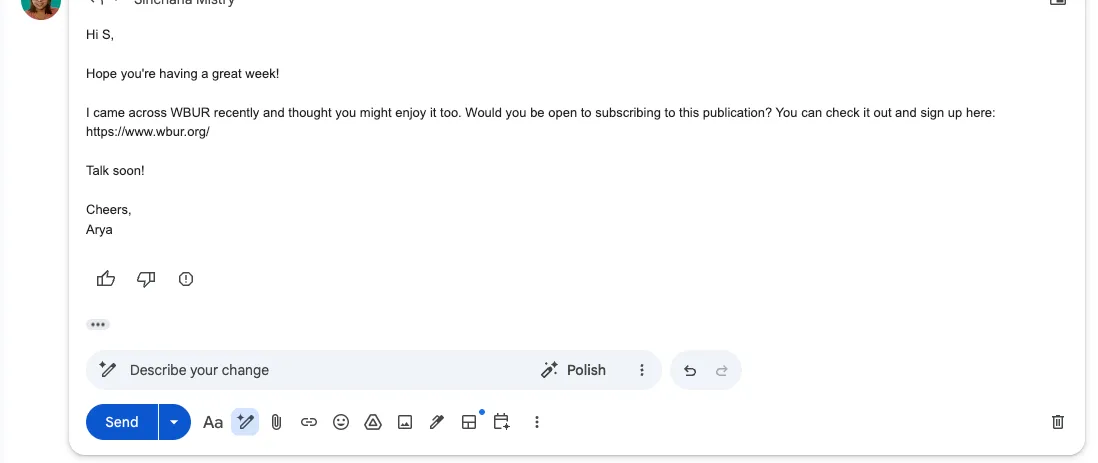
Lee el borrador en voz alta y elimina todo aquello que no le dirías a esta persona cara a cara. Elimina los saludos típicos que no aportan nada. Sustituye la acumulación de adjetivos por un dato concreto. Limita la despedida a una sola línea.
En Outlook, utiliza la función «Coaching by Copilot» para revisar tu propio borrador, siempre que la función esté disponible. Las instrucciones de Microsoft para dispositivos móviles requieren un mínimo de 100 caracteres para recibir comentarios de la función de coaching. En Gmail, utiliza las opciones de perfeccionamiento de «Ayúdame a escribir» en tu texto en lugar de generar uno desde cero. Para los correos electrónicos relacionados con las relaciones personales, escribe tu propio primer borrador y, a continuación, pide a la IA que compruebe el tono y la claridad.
También puedes proporcionar algunos ejemplos aprobados de tus textos y pedirle al asistente que identifique patrones en la longitud de las frases, el grado de formalidad y la redacción. Utiliza esas observaciones para orientar las revisiones sin realizar un uso compartido de la correspondencia confidencial.
Las normas de nuestra guía de etiqueta en el correo electrónico son un útil filtro final. Cuando encuentres una respuesta que funcione, guárdala en las plantillas de Gmail o de Outlook. Reutiliza ese texto como punto de partida para tu próximo borrador.
Paso 5: Delega los mensajes de seguimiento y los resúmenes a la IA
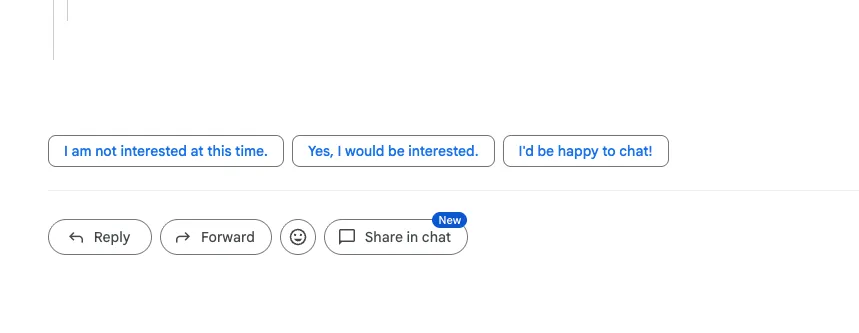
Pídele a la IA que identifique los hilos en los que llevas más de tres días esperando una respuesta y, a continuación, prepara un breve mensaje de seguimiento para cada uno. También puedes solicitar un resumen al final del día de los mensajes en los que figurabas como destinatario, separando las actualizaciones informativas de las solicitudes que requieren tu atención.
En un asistente de chat, introduce los hilos con sus marcas de tiempo o utiliza una conexión de correo electrónico compatible. Prueba lo siguiente:
¿Cuáles de estos hilos de conversación están a la espera de una respuesta de la otra persona, y desde cuándo? Utiliza el último mensaje de cada hilo. Redacta un mensaje de seguimiento de dos frases para cada solicitud sin responder, pero no envíes nada.
¿Cuáles de estos hilos de conversación están a la espera de una respuesta de la otra persona, y desde cuándo? Utiliza el último mensaje de cada hilo. Redacta un mensaje de seguimiento de dos frases para cada solicitud sin responder, pero no envíes nada.
Comprueba que el asistente haya visto las últimas respuestas antes de utilizar sus sugerencias. Nuestros ejemplos de correos electrónicos de recordatorio muestran cómo mantener un tono educado. Aproba los destinatarios, el momento de envío y el texto antes de enviarlo.
Paso 6: Convierte cada correo electrónico de solicitud en un trabajo con seguimiento
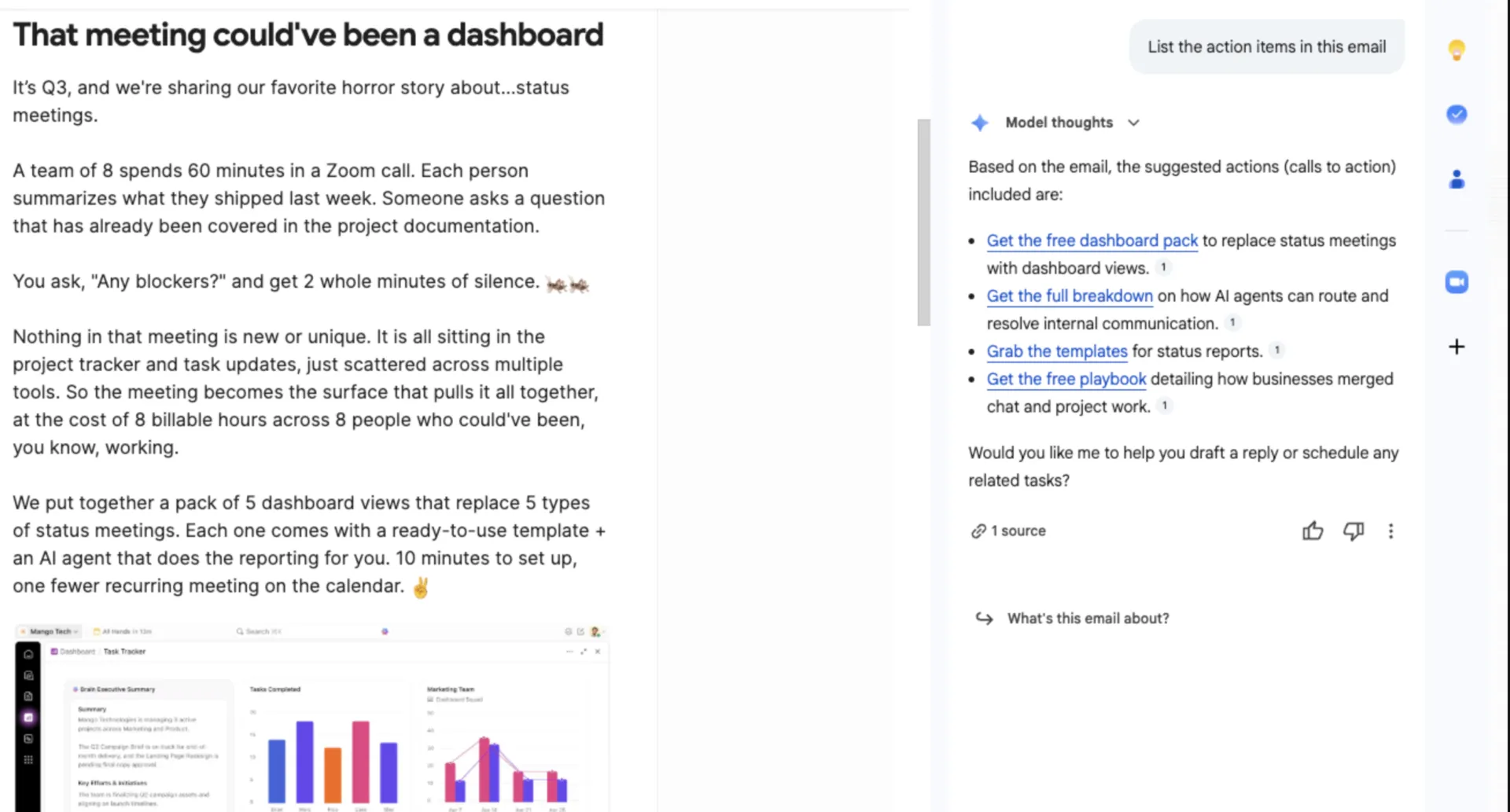
Un correo electrónico de un cliente en el que se solicita «una ronda más de ediciones para el viernes» supone un trabajo que tu equipo quizá tenga que programar. Si la solicitud se queda en la bandeja de entrada, es posible que el plan del proyecto nunca la refleje.
Pídele a la IA que extraiga las solicitudes del hilo de conversación, junto con los propietarios y las fechas límite que se hayan indicado explícitamente. Haz que marque los detalles que falten como «sin especificar» y que distinga el trabajo propuesto de los compromisos acordados.
Revisa la lista antes de crear tareas. Confirma si cada solicitud entra dentro del alcance, quién se encargará de ella y si el plazo es realista. A continuación, crea las tareas aprobadas en la herramienta de gestión del trabajo de tu equipo, ya sea manualmente o a través de una conexión compatible. Incluye un enlace o una referencia al correo electrónico original para que el equipo pueda consultar el contexto.
Si tu equipo realiza la gestión de proyectos por correo electrónico, esto asigna a cada solicitud aceptada un propietario y un lugar donde realizar el seguimiento del progreso más allá de la respuesta.
Paso 7: Establece límites antes de que la IA lea tu bandeja de entrada
Tu bandeja de entrada incluye contenido procedente de fuera de tu organización. Considera que las instrucciones contenidas en esos mensajes no son fiables, especialmente cuando piden a un asistente que comparta información o realice una acción que no tenga relación con el tema.
Utiliza herramientas y cuentas de IA aprobadas por la empresa, y comprueba los permisos antes de realizar la conexión de un buzón de correo. Mantén la información confidencial de los clientes fuera de las herramientas de IA que tu empresa no haya aprobado para ese tipo de datos.
Compara los resúmenes con el correo electrónico original antes de tomar decisiones. Exige la aprobación de una persona antes de enviar confirmaciones a los clientes o realizar el uso compartido de archivos, y acuerda en qué casos es necesario revelar que se ha utilizado la ayuda de la IA.
¿Cómo es un flujo de trabajo de correos electrónicos asistido por IA?
Un flujo de trabajo de correo electrónico asistido por IA puede convertir un hilo de conversación en un resumen, una respuesta revisada y un trabajo asignado. Los tres escenarios que se muestran a continuación son ejemplos ilustrativos, no casos prácticos de clientes. Cada uno muestra una combinación diferente de asistencia de la IA y decisiones humanas.
Un gestor de cuentas de una agencia que gestiona un hilo sobre un cambio en el alcance del proyecto
Un cliente envía un hilo de 14 mensajes en el que mezcla comentarios, una nueva solicitud y un cambio en el plazo. El gestor de cuentas le pide a la IA que resuma el hilo y制表 todas las solicitudes (Paso 1). La IA identifica tres solicitudes, y el gestor las compara con el acuerdo firmado, marcando dos de ellas como fuera del alcance del contrato.
El responsable decide qué puede entregar el equipo, establece una tarifa propuesta para el trabajo adicional y facilita esos detalles a la IA mediante la indicación de contexto de cinco partes (paso 3). La IA redacta un borrador de respuesta en el que confirma el cambio incluido y propone una tarifa y un plazo revisado para los otros dos.
El responsable revisa la respuesta, reescribe el párrafo sobre los precios y la envía. El cambio incluido se convierte en una tarea asignada. Las solicitudes adicionales permanecen pendientes hasta que el cliente apruebe el alcance, los honorarios y los plazos (paso 6).
Un responsable de marketing que busca aprobaciones para campañas
Un lanzamiento requiere la aprobación de los responsables de los departamentos jurídico, de producto y regionales, todo ello por correo electrónico. El responsable de marketing le pide a la IA que resuma los hilos de aprobación en una lista diaria que muestre quién ha dado su visto bueno, quién ha solicitado cambios y quién no ha respondido (Paso 2).
La IA redacta un mensaje de seguimiento de dos líneas para las partes interesadas que no hayan respondido dentro del plazo de revisión acordado (paso 5). La responsable comprueba si hay respuestas más recientes antes de enviar los recordatorios. Al final de la jornada, solicita un resumen de las aprobaciones recibidas y las decisiones aún pendientes.
La IA ayuda a preparar las actualizaciones rutinarias, mientras que el responsable se encarga directamente de resolver las objeciones pendientes de las partes interesadas. Los equipos también pueden utilizar las reglas de automatización de Gmail para etiquetar los mensajes de aprobación y que sean más fáciles de encontrar.
Un fundador responde a una reclamación de un cliente
Un cliente de toda la vida envía un correo electrónico sobre un error de facturación y amenaza con dar de baja su cuenta. La fundadora le da acceso a la IA a la correspondencia relevante y le pide un resumen del historial de soporte al cliente y de los cargos impugnados (Paso 1). Ella compara el resumen con los registros de facturación antes de decidir qué ofrecer.
La fundadora redacta ella misma la disculpa y, a continuación, pide a la IA que compruebe el tono y la claridad sin modificar la solución propuesta (paso 4).
Asigna la corrección de la factura al departamento de finanzas con un plazo confirmado y enlaza el correo electrónico del cliente con la tarea (paso 6). Una vez que el departamento de finanzas verifica la corrección, se pone en contacto con el cliente para informarle.
¿Cuáles son los errores más comunes al utilizar la IA en los correos electrónicos?
Una respuesta generada por IA puede estar bien redactada y, aun así, pasar por alto un plazo modificado, dar a entender una aprobación o utilizar información que no deberías haber compartido. Comprueba que no cometas estos cinco errores antes de fiarte del resultado.
Deja que la IA redacte tus correos electrónicos de relación de principio a fin
Ejemplo: Una nota de felicitación elogia las «contribuciones excepcionales» de alguien sin especificar qué ha hecho.
La solución: Escribe tú mismo el reconocimiento, el comentario o la disculpa concretos. Pide a la IA que mejore la claridad sin añadir elogios, sentimientos o promesas que tú no hayas expresado.
Indicación con una sola línea
Así es como funciona: Al escribir «Hacer un seguimiento con el cliente», se genera un recordatorio genérico que no tiene en cuenta la extensión que acordasteis ayer.
La solución: Incluye el acuerdo más reciente, el resultado que necesitas y tu tono habitual. Pide al asistente que te señale la información que falta, en lugar de que la complete él mismo.
Confiar en el resumen sin abrir el hilo
Ejemplo: Confirmas una fecha de entrega a partir del resumen, sin tener en cuenta una respuesta posterior en la que se proponía cambiarla.
La solución: Abre el mensaje original correspondiente a cada fecha, precio o confirmación. Comprueba si el detalle está actualizado y se ha acordado, en lugar de simplemente hacerse una mención.
Dejar solicitudes en la bandeja de entrada
Cómo se ve en la práctica: Acuses recibo de la solicitud de un cliente, pero nunca la asignes. El cliente espera progreso, mientras que la lista de tareas del equipo permanece sin cambios.
La solución: Registra el trabajo aceptado indicando el propietario, la fecha límite y la referencia al correo electrónico. Mantén separadas las solicitudes pendientes de aprobación. Utiliza técnicas de «bandeja de entrada cero» para borrar los mensajes procesados solo después de haber registrado el trabajo.
Pegar datos confidenciales en cuentas personales de IA
Ejemplo: Alguien copia un contrato de un cliente en una cuenta personal de chatbot sin comprobar si la política de la empresa lo permite.
La solución: Utiliza una herramienta y una cuenta autorizadas. Comparte solo la información necesaria para la tarea y consulta las normas de tu organización sobre el tratamiento de datos antes de subir contratos, registros de clientes u otro material confidencial.
¿Cómo puedes convertir las solicitudes por correo electrónico en tareas en ClickUp?
ClickUp vincula las conversaciones por correo electrónico con el trabajo que generan. Para las agencias y los equipos de atención al cliente, esto significa mantener en un mismo lugar la solicitud del cliente, la respuesta acordada y el trabajo asignado.
Mantén las conversaciones por correo electrónico centradas en la tarea
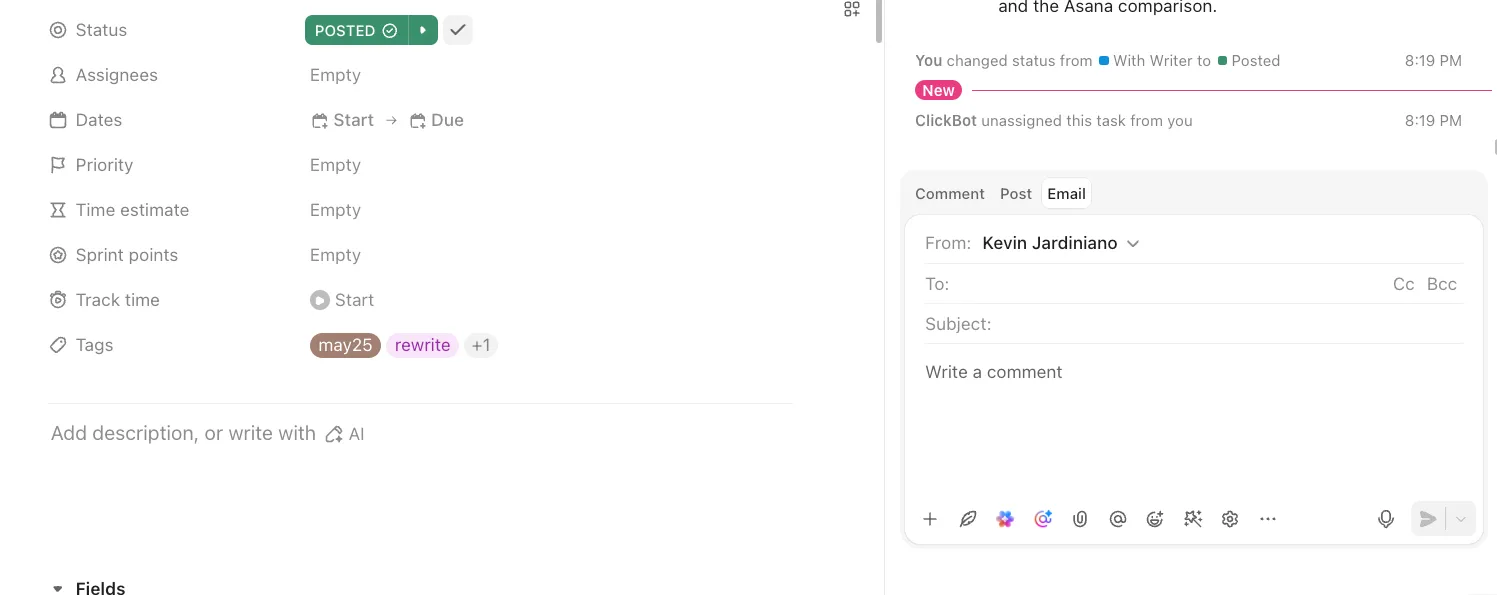
Si tienes activada la función «Correo electrónico» en ClickUp para el espacio correspondiente y has vinculado una cuenta de correo electrónico, podrás enviar y recibir correos electrónicos desde dentro de una tarea. Las respuestas aparecen en el feed de actividad de la tarea como comentarios o respuestas encadenadas, de modo que tu equipo pueda seguir la conversación junto con la tarea en cuestión.
Por ejemplo, podrías enviar una prueba de diseño desde su tarea de revisión y mantener la respuesta del cliente adjunta a ese trabajo. Una limitación que debes tener en cuenta: si el destinatario cambia el asunto del correo electrónico, su respuesta no aparecerá en ClickUp.
Convierte las solicitudes que recibas en tareas reenviándolas
Abre el menú de una lista y selecciona Enviar correo electrónico a la lista para copiar tu dirección única. Envía o reenvía un correo electrónico a esa dirección para crear una tarea. El asunto se convierte en el nombre de la tarea y el cuerpo del mensaje, en su descripción.
Puedes incluir etiquetas de tarea y fecha límite en el asunto, como «
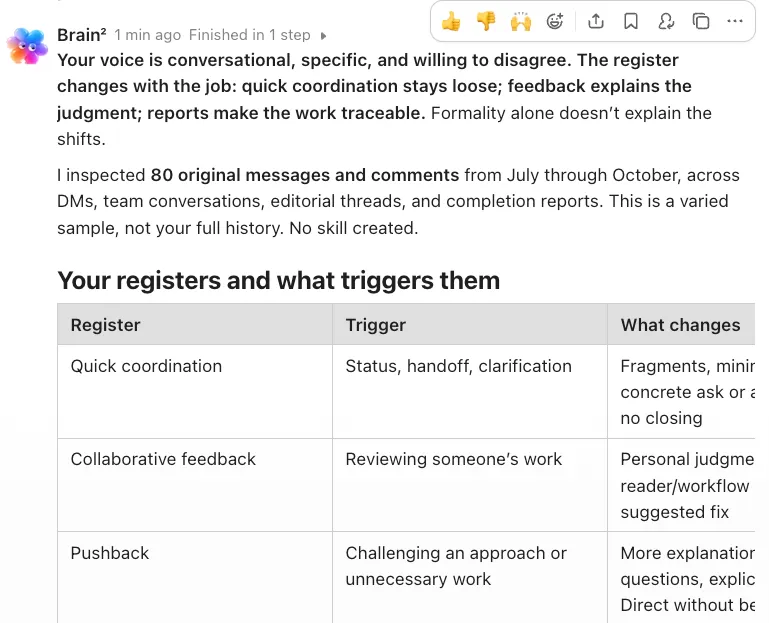
Utiliza Brain² para redactar borradores teniendo en cuenta el contexto del proyecto
Brain² puede trabajar con tareas, documentos, el chat y los datos de las aplicaciones conectadas compatibles a las que tengas permiso para acceder. Introduce la solicitud del cliente y indícale el briefing o el acuerdo correspondiente; a continuación, pídele que compare ambos:
Compara esta solicitud del cliente con el resumen del proyecto enlazado. Enumera lo que ya está incluido, lo que podría suponer trabajo adicional y cualquier aspecto que no puedas determinar. Indica los detalles relevantes. Redacta un borrador de respuesta para que lo revise sin comprometerte a nuevos precios ni plazos.
Compara esta solicitud del cliente con el resumen del proyecto enlazado. Crea una lista de lo que ya está incluido, lo que podría suponer trabajo adicional y cualquier aspecto que no puedas determinar. Indica los detalles relevantes. Redacta un borrador de respuesta para que lo revise sin comprometerte a aceptar nuevas tarifas ni plazos.
Revisa esa comparación con el acuerdo antes de decidir qué ofrecer. Una vez acordado el alcance, pide a Brain² que cree tareas o subtareas con los propietarios y las fechas confirmadas. Haz que deje sin definir los detalles aún por confirmar.
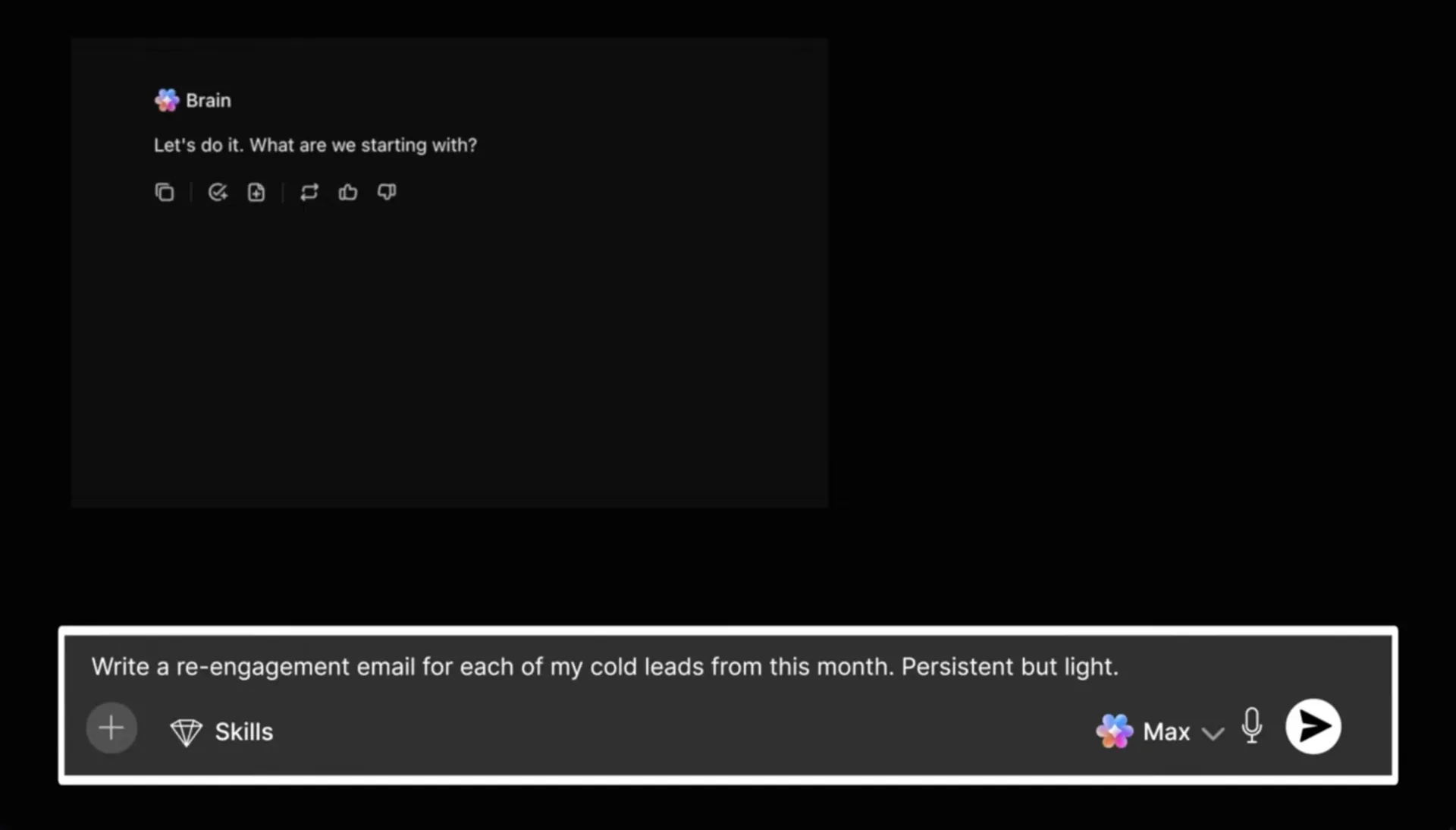
También puedes alternar entre los modelos de IA compatibles disponibles en tu entorno de trabajo, conservando al mismo tiempo tu historial de conversaciones y el contexto del entorno de trabajo. Para tareas de correo electrónico repetitivas, un «Superagente» puede seguir las instrucciones configuradas y utilizar las herramientas y los conocimientos que le proporciones. Especifica qué solicitudes debe marcar para su revisión y cuáles debe dejar para que las decida una persona. Estas prácticas de configuración de agentes de IA pueden ayudarte a definir esas instrucciones.
Elige la conexión que mejor se adapte a la tarea
El correo electrónico en ClickUp, el reenvío de correos a tareas y las herramientas de aplicaciones conectadas de Brain² tienen fines distintos. Conectar una cuenta de correo electrónico no convierte automáticamente cada mensaje entrante en un trabajo asignado.
Los usuarios de Outlook también pueden utilizar el complemento de ClickUp para crear tareas a partir de correos electrónicos seleccionados o adjuntar mensajes a tareas existentes. El complemento no está disponible en dispositivos móviles y no ofrece compatibilidad con bandejas de entrada compartidas. Consulta los requisitos de la integración específica que tengas planificado utilizar.
Para tener una guía visual, empieza con la plantilla de tablero Kanban para correos electrónicos. Añade las solicitudes aceptadas como tareas, asigna propietarios y plazos, y ve cambiando sus estados según tu proceso. Conectar tu cuenta de correo electrónico es un paso de configuración independiente; aún tienes que definir cómo se incorporan las solicitudes al tablero.
📺 Mira cómo los «Superagentes» gestionan tres flujos de trabajo de correo electrónico
Observa cómo un agente de resumen de correos electrónicos resume los mensajes clave de los clientes, un agente de actualizaciones de clientes redacta correos electrónicos cuando cambia el estado de las tareas y un agente de seguimiento de reuniones convierte las notas en un resumen con acciones pendientes. Utiliza estos ejemplos para planificar tu propio flujo de trabajo, incluyendo un paso de revisión antes de enviar los correos.
Haz que sea más fácil actuar en respuesta a los correos electrónicos
La próxima vez que un cliente te pida «unos pequeños cambios», deberías poder ver qué implican esos cambios para el proyecto sin tener que reconstruir el acuerdo a partir de respuestas dispersas. Esa es una forma útil de evaluar tu configuración de IA: si reduce el trabajo necesario para llegar a una decisión clara.
En el caso de una bandeja de entrada personal, redactar borradores y resumir puede cubrir la mayor parte de lo que necesitas. Para un equipo que realiza trabajos para clientes, la conversación también debe mantenerse vinculada al briefing, al plazo de entrega y a las personas responsables. De lo contrario, incluso una respuesta bien redactada obligará a alguien a coordinar el trabajo posteriormente.
ClickUp aúna el contexto del proyecto y la gestión de tareas, y Brain² te ayuda a trabajar con toda la información a la que tienes acceso. Empieza a utilizar ClickUp de forma gratuita y pruébalo en un proyecto activo de un cliente. Evalúa el resultado observando si tu equipo es capaz de encontrar el último acuerdo y actuar en consecuencia sin necesidad de una nueva ronda de aclaraciones.
Preguntas frecuentes sobre cómo utilizar la IA en los correos electrónicos
¿Qué IA es la mejor para redactar correos electrónicos?
Elige tu herramienta en función de dónde trabajes y del contexto que necesite el asistente. Gemini en Gmail y Copilot en Outlook ofrecen ayuda para redactar directamente desde tu cliente de correo electrónico. ChatGPT y Claude te permiten comparar versiones y perfeccionar la redacción a través de una conversación. ClickUp Brain² puede ayudarte cuando tu respuesta requiera contexto accesible del proyecto procedente de tareas, documentos y debates del equipo. Comprueba los requisitos de la cuenta, las conexiones y los permisos antes de elegir.
¿Cómo se puede saber si un correo electrónico lo ha redactado la IA?
Los saludos genéricos, los elogios vagos y las expresiones repetitivas pueden hacer que un correo electrónico resulte impersonal, pero no delatan que lo haya escrito la IA. En el estudio de la UF y la USC mencionado anteriormente, se informó a los participantes del grado de asistencia de la IA que se había utilizado; no se trataba de una prueba para evaluar su capacidad de detectar textos escritos por IA. Al revisar tu propio borrador, céntrate en los detalles precisos, en un propósito claro y en una redacción que se adapte a la relación.
¿Puede ChatGPT organizar mis correos electrónicos electrónicos?
ChatGPT puede ayudarte a resumir mensajes, identificar solicitudes sin responder y sugerir prioridades a partir de los correos electrónicos que le facilites o que recupere a través de una conexión compatible. Su aplicación de correo electrónico para Outlook puede buscar en un buzón conectado, mientras que las acciones de organización disponibles dependen de los permisos y los ajustes del entorno de trabajo. Especifica el buzón, el intervalo de fechas y la tarea, y comprueba los resultados antes de aprobar los cambios.
¿Puede la IA redactar resúmenes diarios por correo electrónico?
Sí. La IA puede resumir los correos electrónicos seleccionados en un resumen diario con las actualizaciones clave, las solicitudes, los plazos y los mensajes que requieren respuesta. Especifica qué bandejas de entrada o remitentes quieres incluir, el periodo de tiempo y el formato que prefieras. Solicita enlaces a los mensajes originales para poder comprobar los detalles. El envío diario automático requiere una programación compatible o un flujo de trabajo de agente con acceso a los correos electrónicos pertinentes. Revisa los permisos de la configuración y prueba unos cuantos resúmenes para comprobar si se han pasado por alto algunos mensajes antes de confiar plenamente en el sistema.
¿Cómo puedo mejorar el tono y la gramática de mis correos electrónicos con la ayuda de la IA?
Escribe un borrador y, a continuación, indica a la IA a quién envías un correo electrónico, qué quieres conseguir y cómo hablas normalmente con esa persona. Prueba con: «Corrige la gramática y haz que esto resulte más claro y cordial. Mantén el significado y la redacción siempre que sea posible. No añadas datos, promesas ni disculpas». Revisa los cambios antes de enviarlo, especialmente las frases que puedan hacer que una petición suene a exigencia o que un plazo propuesto parezca ya acordado. En el caso de correos electrónicos delicados, pide sugerencias de edición con explicaciones para que puedas elegir qué mantener.