
¿Alguna vez ha pasado horas luchando con los datos en Excel, solo para terminar con un informe estático que no cuenta toda la historia? No es el único.
Es fácil perderse entre todas esas filas y columnas, lo que lleva a perder tiempo y a pasar por alto información importante.
Ahora, imagina generar informes claros e informativos en una fracción del tiempo con Excel. ⌛
Tenemos una forma mejor de utilizar Excel para la elaboración de informes que permitan identificar tendencias, comparar información o detectar patrones. Toma tus datos sin procesar y los convierte en un formato más fácil de entender.
Esta guía le proporcionará trucos de Excel para crear informes convincentes y eficientes, al tiempo que realiza la automatización de las tareas tediosas.
Si está pensando en dejar de usar Excel, ClickUp está aquí para ayudarle. Obtenga acceso gratis a informes claros, seguimiento sencillo e integraciones de herramientas, sin complicaciones técnicas. Le contaremos todo al respecto.
Empecemos directamente con la elaboración de informes en Excel. 👇
Comprender los informes de Excel
Antes de hablar sobre las mejores formas de crear informes en Excel, veamos primero qué diferencia a Excel de las hojas de cálculo básicas.
Hojas de cálculo:
Una hoja de cálculo es un documento digital que organiza los datos en filas y columnas. Es una versión informatizada de un libro de contabilidad o una hoja de trabajo en papel que permite realizar entradas básicas, realizar cálculos mediante fórmulas y aplicar formatos para mejorar la presentación.
Muchos programas de software, como Hojas de cálculo de Google, LibreOffice Calc y WPS Spreadsheet, también ofrecen funciones de hoja de cálculo.
Microsoft Excel:
Microsoft Excel es una aplicación de hojas de cálculo desarrollada por Microsoft con un conjunto de funciones avanzadas.
Las hojas de cálculo sencillas funcionan bien para datos y cálculos básicos. Pero cuando las cosas se complican, las funciones avanzadas de Excel te ayudan a profundizar en los datos, realizar la elaboración de informes y ahorrar tiempo.
Diferencias entre la elaboración de informes manuales y la elaboración de informes automatizados
La elaboración de informes automatizada ahorra tiempo, mejora la precisión y aumenta la escalabilidad al optimizar los procesos mediante el uso de software. Minimizan los errores, le permite centrarse en el análisis y gestiona grandes volúmenes de datos para facilitar el trabajo en equipo y obtener información al instante.
A continuación, le ofrecemos una breve comparación entre la elaboración de informes manuales y la automatizada:
| Aspecto | Elaboración de informes manuales | Elaboración de informes automatizada |
| Proceso | Implica un esfuerzo humano, desde la recopilación y el formato de datos hasta los cálculos, la creación de gráficos y la elaboración de informes. Es un proceso que requiere mucho tiempo y es propenso a errores. | Utiliza software o herramientas para realizar la automatización de tareas repetitivas. Los datos suelen extraerse directamente de los sistemas de origen, los cálculos se realizan automáticamente y los informes se generan con una intervención humana mínima. |
| Tiempo y eficiencia | Puede llevar mucho tiempo, especialmente en el caso de la elaboración de informes complejos o que requieren actualizaciones frecuentes. | Ahorra mucho tiempo al automatizar tareas repetitivas. Libera recursos humanos para el análisis, la interpretación y la toma de decisiones estratégicas basadas en los datos. |
| Precisión y coherencia | Es más propenso a errores debido a errores humanos en la entrada de datos, inconsistencias en las fórmulas y variaciones de formato entre los informes. | Reduce los errores al minimizar la intervención humana y garantizar cálculos y formatos coherentes basados en reglas predefinidas. |
| Escalabilidad | A medida que aumenta el volumen de datos, esto se vuelve cada vez más difícil y requiere más tiempo. | Puede manejar grandes conjuntos de datos de manera eficiente, lo que lo hace ideal para empresas en crecimiento con necesidades de datos cada vez mayores. |
| Colaboración y uso compartido | A menudo implica una distribución manual (por ejemplo, adjuntos de correo electrónico). Puede resultar engorroso y establecer un límite en el acceso en tiempo real. | Puede realizar el uso compartido automático de informes con las partes interesadas a través de plataformas basadas en la nube, lo que facilita la colaboración en tiempo real y el acceso a la información más reciente. |
Cómo crear un informe de Excel
Crear un informe de Excel es muy sencillo si comprende lo siguiente:
- El propósito y el público del informe,
- Los requisitos específicos de datos,
- Fuentes de datos disponibles:
- ¿Existen directrices o normas relevantes para la elaboración de informes?
- El formato o estilo de presentación deseado
A continuación le mostramos cómo crear un buen informe:
Paso 1: Añada y prepare sus datos
Para conjuntos de datos más pequeños, puede introducir sus datos manualmente en celdas individuales o importar automáticamente datos existentes de diversas fuentes, como archivos CSV, archivos de texto o bases de datos.

A continuación te ofrecemos algunos consejos para que los datos que introduzcas sean más fáciles de usar para los usuarios:
- Rótulo cada columna con encabezados descriptivos que definan la categoría de datos.
- Ajuste el ancho de las columnas para asegurarse de que la visibilidad de todos los datos sea completa. Haga doble clic entre los encabezados de columna para ajustar automáticamente la entrada más ancha o arrastre manualmente los bordes.

- Aplique bordes y sombreados para distinguir visualmente los encabezados, los totales u otras secciones esenciales. Esto ayuda a los lectores a navegar y comprender la estructura de los datos.
- Utilice fuentes en negrita o colores para los encabezados y los datos críticos a fin de mejorar la legibilidad y el atractivo visual.
- Utilice fórmulas como SUM, AVERAGE o COUNT para calcular automáticamente totales, promedios o recuentos de datos. Muestre los resultados en celdas separadas para mayor claridad. Excel ofrece un amplio intervalo de fórmulas para diversos cálculos, lo que hace que el análisis de datos sea más eficiente.
Con una base bien preparada, ya está listo para pasar a visualizar los datos de su empresa.
Paso 2: Visualice los datos con tablas dinámicas y gráficos
El uso de elementos visuales con los datos le ayuda a ver patrones y tendencias más fácilmente, lo que simplifica la toma de decisiones y el uso compartido de la información con su equipo.
Exploremos dos elementos visuales clave: las tablas dinámicas y los gráficos.
1. Uso de tablas dinámicas para generar un informe a partir de una hoja de cálculo de Excel
Una tabla dinámica es una herramienta que le permite reorganizar y resumir columnas y filas de datos seleccionadas en un formato más manejable sin alterar el conjunto de datos original.
Con las tablas dinámicas, puede analizar rápidamente grandes conjuntos de datos, identificar patrones y generar informes detallados al resumir, agrupar, filtrar y calcular datos de forma dinámica.
A continuación le mostramos cómo puede generar un informe a partir de una hoja de cálculo de Excel utilizando una tabla dinámica:
- Resalte el intervalo de datos que desea analizar.
- Vaya a la pestaña Insertar y haga clic en Tabla dinámica.
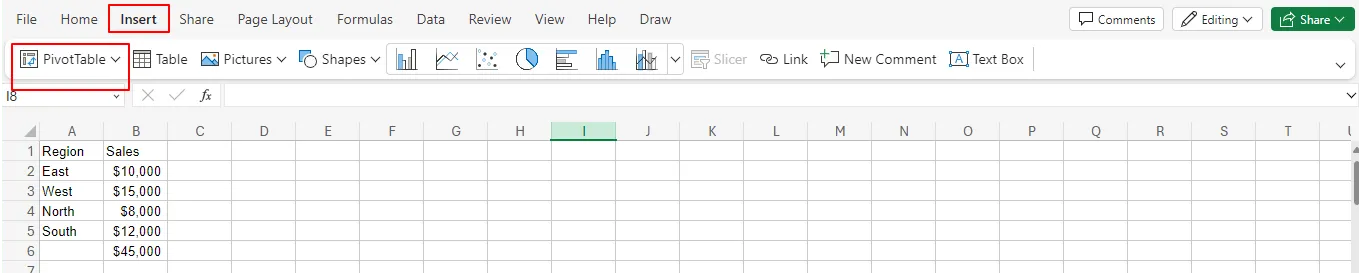
- En el panel Campos de tabla dinámica, arrastre y suelte los campos a las secciones Filas, Columnas o Valores para definir cómo desea organizar y resumir sus datos.
- Utilice los filtros laterales para refinar su análisis y descubrir tendencias específicas dentro de sus datos.
2. Creación de gráficos y tablas básicos para un informe de Excel
Un gráfico muestra visualmente la información de una hoja de cálculo de Excel, lo que facilita la comprensión de las tendencias, los patrones y las relaciones dentro de los datos.
Excel ofrece varios tipos de gráficos, como gráficos de barras, gráficos de líneas, gráficos circulares y gráficos de dispersión, cada uno de ellos adecuado para diferentes datos y fines de análisis.
A continuación te explicamos cómo crear un gráfico básico:
- Seleccione los datos que desea visualizar.
- Vaya a la pestaña Insertar y haga clic en el tipo de gráfico que desee (por ejemplo, gráfico de barras, gráfico circular, etc.).
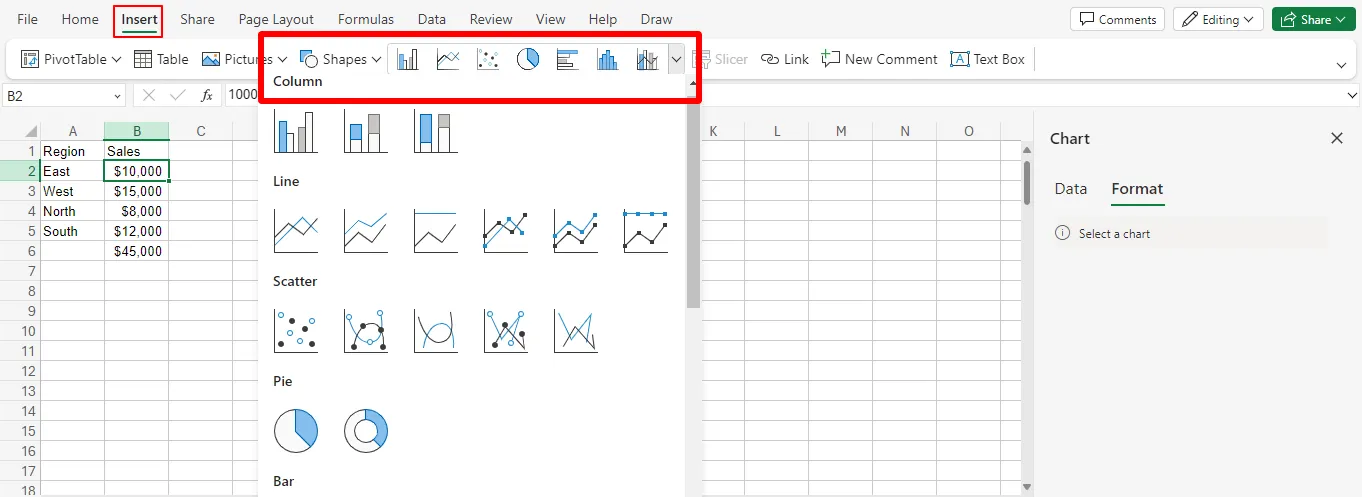
- Prueba diferentes formatos de gráficos para encontrar el que mejor represente tus datos.
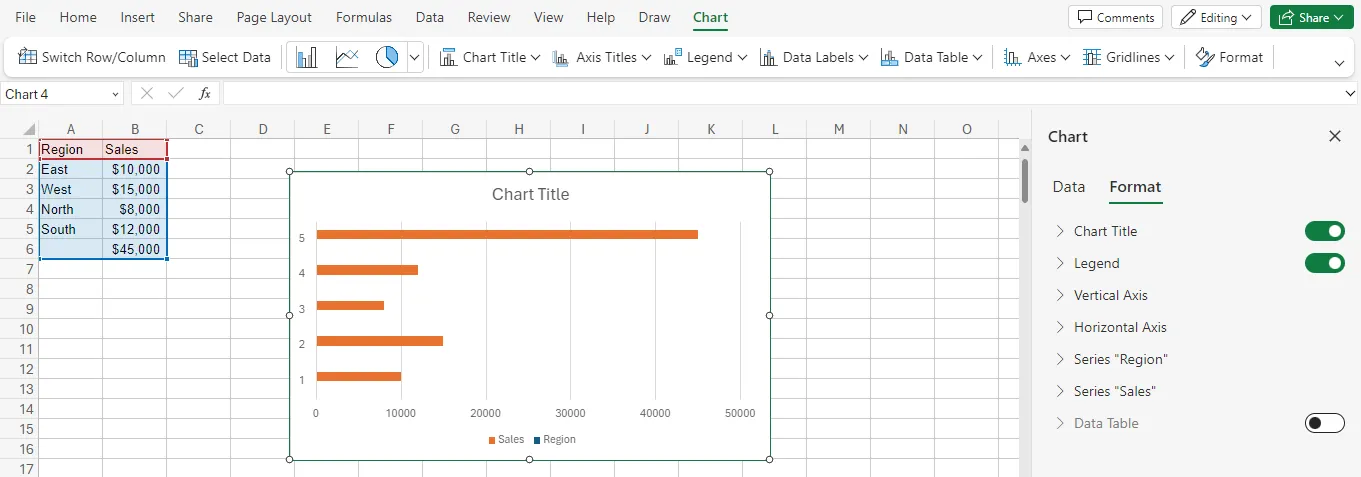
- Haga que su gráfico sea claro e informativo personalizando los títulos, los ejes y los rótulos de datos. Describa brevemente los datos y las unidades que se miden.
- Elija colores que complementen su marca o el tema de la presentación. Seleccione fuentes fáciles de leer que mejoren la claridad.
- Tenga en cuenta el tipo de datos que presenta. Para las tendencias, utilice gráficos de líneas. Para las comparaciones, considere los gráficos de barras. Experimente para encontrar la representación visual más eficaz.
- Destaque la información importante. Utilice marcadores de datos, barras de diferentes colores o cuadros de texto para resaltar tendencias cruciales o valores atípicos.
Paso 3: Crea tu informe de Excel
Ahora que sus datos están preparados y son visualmente atractivos, es el momento de recopilar y presentar su informe:
- Organice sus tablas de datos preparadas, tablas dinámicas, gráficos y cualquier texto adicional en un diseño claro y lógico para facilitar el flujo de información.
- Utilice encabezados y pies de página para incluir títulos, fechas o números de página en los informes y añadir contexto y claridad a su informe.
- Mantenga un formato coherente en todo el informe utilizando los mismos estilos de fuente, colores y alineación.
Paso 4: Guarde su informe y compártalo con su equipo
Guardar y realizar el uso compartido de sus informes de Excel es muy sencillo:
- Navega hasta la barra superior izquierda y realiza la selección de Archivo. Verás esto:
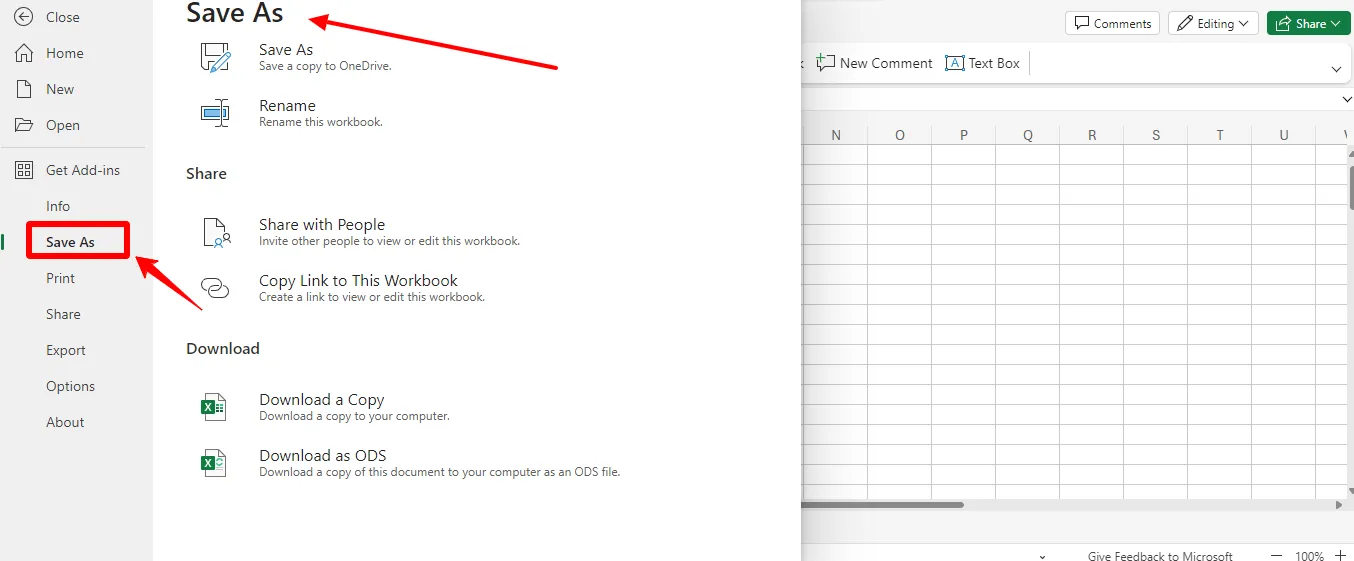
- Guarde su informe como un archivo Excel (.xlsx) para facilitar el acceso y poder consultarlo en el futuro.
- Ve a la esquina superior derecha para el uso compartido o la colaboración:
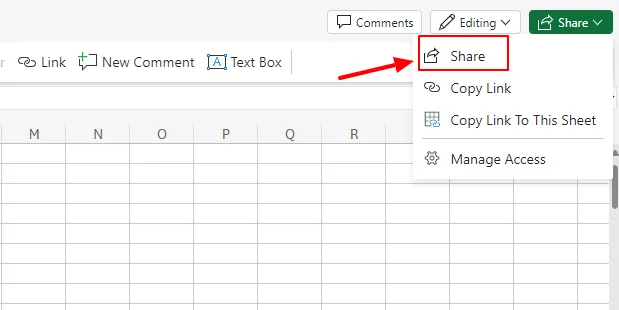
- Excel ofrece funciones de colaboración integradas. Puede compartir su informe con otras personas y permitirles ver o incluso realizar la edición del documento en tiempo real (dependiendo de los ajustes de permisos en «Gestionar acceso» arriba).
Cómo configurar la elaboración de informes automatizada
La elaboración de informes automatizada elimina el trabajo manual de copiar, pegar y actualizar datos, ya que gestiona sin esfuerzo las tareas repetitivas con software.
Hay varias formas de automatizar los informes de Excel, dependiendo de la complejidad del modelado de datos.
A continuación, se detallan los métodos más comunes:
1. Uso de fórmulas y funciones (para la elaboración de informes más sencillos):
- Planifique el diseño de su informe: antes de empezar a crear su informe automatizado, esboce la estructura del mismo. Decida dónde quiere colocar los títulos, los encabezados, las tablas de datos y los gráficos. Esto le ayudará a mantener sus fórmulas organizadas.
- Organice sus datos: asegúrese de que su fuente de datos (otra hoja de cálculo o un archivo externo) esté bien estructurada y sea coherente. Esto significa que las filas y columnas tengan rótulos claros y que los datos se introduzcan de manera uniforme.
- Utilice fórmulas integradas: Excel ofrece una amplia biblioteca de fórmulas que pueden automatizar los cálculos y la población de datos en su informe. Estas son algunas de las más utilizadas: SUMA: calcula el total de un intervalo de celdas. BUSCARV/ÍNDICE: esta función extrae datos específicos de otra tabla basándose en criterios de coincidencia. Es ideal para hacer referencia a datos de hojas separadas. Formato condicional: formatea automáticamente las celdas en función de determinadas condiciones. Es útil para resaltar tendencias significativas o valores que superan los límites.
- SUM: Calcula el total de un intervalo de celdas.
- VLOOKUP/INDEX MATCH: Esta función extrae datos específicos de otra tabla basándose en criterios de coincidencia. Es ideal para hacer referencia a datos de hojas separadas.
- Formato condicional: formatea automáticamente las celdas en función de determinadas condiciones. Útil para resaltar tendencias significativas o valores que superan los límites.
- Conéctese a datos externos (opcional): si sus datos provienen de otra fuente, como una base de datos, puede configurar una conexión en Excel. Esto permite que su informe extraiga datos actualizados automáticamente siempre que sea necesario.
- SUM: Calcula el total de un intervalo de celdas.
- VLOOKUP/INDEX MATCH: Esta función extrae datos específicos de otra tabla basándose en criterios de coincidencia. Es ideal para hacer referencia a datos de hojas separadas.
- Formato condicional: formatea automáticamente las celdas en función de determinadas condiciones. Útil para resaltar tendencias significativas o valores que superan los límites.
2. Grabación de macros (para tareas repetitivas)
- Vaya a la pestaña Desarrollador (actívela si está oculta: Archivo > Opciones > Personalizar cinta > Marque Desarrollador). Haga clic en Grabar macro. Asigne un nombre claro a la macro y pulse Aceptar.
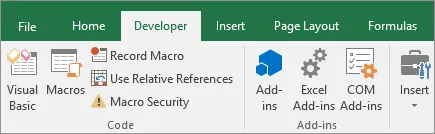
- Ahora, revise manualmente todas las acciones que desea automatizar en su proceso de creación de informes. Esto podría incluir formatear celdas, insertar gráficos o realizar cálculos.
- Una vez finalizados los pasos manuales, haga clic en Detener grabación en la pestaña Desarrollador.
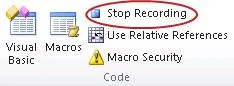
- Siempre que necesite volver a crear el informe, simplemente ejecute la macro haciendo clic en el botón de grabación al que le ha asignado un nombre (normalmente en la sección Macros de la pestaña Desarrollador). La macro reproducirá todas las acciones grabadas y generará el informe automáticamente.
3. Uso de VBA (para automatización avanzada)
1. Habilite la pestaña «Desarrollador»:
- Necesitará que la pestaña Desarrollador tenga visibilidad para acceder a las herramientas VBA.
- Vaya a Archivo > Opciones > Personalizar cinta personalizada.
- En el panel derecho, en Pestañas principales, marque la caja Desarrollador. Haga clic en Aceptar.
2. Abra el editor VBA:
- Haga clic en la pestaña Desarrollador.
- En la cinta, haga clic en Visual Basic.
3. Escriba su código VBA:
En la ventana Proyecto VBA (abierta en el paso 2), verá un módulo (Proyecto VBA > Módulos VBA > Módulo1). Aquí es donde escribirá su código.
Puede utilizar la macro grabada como base y realizar la edición del código VBA dentro del módulo o escribir el código desde cero.
Bonificación: ¡Herramientas de IA para Excel!
Integración de informes de Excel en otros sistemas
Los informes de Excel son muy útiles para el análisis de datos, pero a veces es necesario integrarlos con otros sistemas para mejorar su funcionalidad.
A continuación le explicamos cómo puede lograrlo:
1. Integración con Microsoft Dynamics
La integración de los informes de Excel con Dynamics le permite tomar decisiones más informadas sobre sus datos. A continuación, le explicamos cómo hacerlo:
Usando Microsoft Power Query (recomendado)
- Si aún no lo tiene instalado, descargue e instale el complemento gratuito Power Query para Excel.
- Vaya a la pestaña Datos y haga clic en Obtener datos > De otras fuentes > De Dynamics 365.
- Seleccione su instancia de Dynamics e inicie sesión con sus credenciales. Elija las entidades de datos específicas (tablas) relevantes para su informe.
- Power Query le permite filtrar, transformar y dar forma a los datos importados antes de cargarlos en su informe de Excel. Haga clic en Cargar para introducir los datos en su hoja de cálculo.
Establecer conexiones de datos
- Vaya a la pestaña Datos. Haga clic en Obtener datos externos > Desde base de datos > Desde Microsoft Dynamics.
- Elija la aplicación específica de Dynamics (por ejemplo, Dynamics 365 Equipo de ventas) e introduzca sus credenciales de inicio de sesión.
- Seleccione las tablas a las que desea establecer la conexión y defina los criterios de filtrado.
- Haga clic en «Importar» para establecer la conexión. A continuación, puede actualizar los datos del informe manualmente o configurar actualizaciones automáticas para asegurarse de que siempre está trabajando con la información más reciente.
Nota: Los pasos específicos pueden variar ligeramente en función de su versión de Dynamics. Consulte la documentación oficial de Microsoft para obtener instrucciones detalladas basadas en su configuración.
2. Enlazar informes de Excel con la World Wide Web: uso compartido de la información en línea
Puede ampliar el alcance de su informe haciéndolo más compatible con la web. A continuación le explicamos cómo hacerlo:
- Asegúrese de que el diseño y el formato de su informe sean adecuados para su visualización en línea.
- Vaya a la pestaña Archivo y haga clic en Guardar como.
- Seleccione Página web (. htm/. HTML) en el menú desplegable Guardar como. Haga clic en Guardar.
Uso compartido y colaboración en informes de Excel
Una vez que haya terminado su informe de Excel, comparta sus conocimientos con su equipo. Utilice estos métodos para colaborar:
1. Publicación en SharePoint
SharePoint le permite cargar y realizar el uso compartido de informes de Excel con controles de versión, lo que garantiza que todos trabajen con la versión más reciente y evita sobrescrituras accidentales.
Configure permisos para controlar quién puede ver, editar o comentar el informe, manteniendo la seguridad de los datos siguiendo estos pasos:
- Inicie sesión en su sitio de SharePoint.
- Navegue hasta la biblioteca de documentos deseada.
- Haga clic en «Cargar» y realice la selección de su archivo de informe de Excel.
- (Opcional) Ajuste los niveles de permiso para el acceso y la edición.
¡Echa un vistazo a estas alternativas a Sharepoint!
2. Uso compartido por correo electrónico y el Explorador de archivos:
Este método es rápido y sencillo cuando no tiene muchos colaboradores.
Adjunte su informe de Excel a un nuevo correo electrónico y envíelo a sus compañeros de trabajo. Guarde su informe en una carpeta compartida en su red o servicio de almacenamiento en la nube (por ejemplo, OneDrive) y conceda acceso a quienes lo necesiten.
3. Colaboración compartida de recursos y servidores:
Este método utiliza un entorno de servidor compartido en el que varios usuarios pueden acceder y realizar la edición del mismo informe de Excel simultáneamente.
Algunas organizaciones pueden disponer de servidores de colaboración dedicados con funciones avanzadas para trabajar en informes de Excel.
Microsoft ofrece herramientas como Excel Online (parte de Microsoft 365) que permiten la coautoría en tiempo real de informes de Excel almacenados en un servidor compartido. Este enfoque requiere una infraestructura de servidor adecuada y puede necesitar la participación del departamento de TI para la configuración y el control de acceso.
4. Elegir el método adecuado
El mejor método para el uso compartido y la colaboración depende de sus necesidades específicas:
- Para equipos pequeños e informes sencillos, puede bastar con el correo electrónico o las carpetas compartidas.
- SharePoint es una buena opción para equipos más grandes o informes que requieren control de versiones y acceso centralizado.
- Para colaborar en tiempo real, considere soluciones basadas en la nube, como Excel Online.
Limitaciones de la elaboración de informes en Excel
Aunque Excel es una herramienta potente y versátil, sus límites se hacen evidentes cuando se trata de análisis de datos complejos o necesidades de elaboración de informes a gran escala:
Límite 1: Escalabilidad
Excel puede ralentizarse al manejar grandes conjuntos de datos, lo que dificulta su apertura, manipulación y análisis.
No es la mejor opción para datos complejos con muchas interconexiones entre puntos, lo que puede dar lugar a errores e ineficiencias a la hora de gestionarlos.
Límite 2: Colaboración y uso compartido
Excel ofrece funciones básicas para el uso compartido de informes, pero la colaboración en tiempo real y el control de versiones pueden resultar complicados, especialmente cuando varios usuarios realizan la edición del mismo informe.
El uso compartido de informes de Excel requiere una gestión cuidadosa de los permisos de los usuarios para evitar comprometer la seguridad de los datos y que usuarios no autorizados realicen ediciones accidentales en los informes.
Limitación 3: Análisis de datos y automatización
Las capacidades de análisis de datos de Excel son adecuadas para tareas básicas, pero carecen de las funciones avanzadas que ofrecen las herramientas específicas de inteligencia empresarial (BI).
Los cálculos complejos y los análisis estadísticos pueden resultar engorrosos.
La automatización de tareas complejas de elaboración de informes en Excel a menudo requiere el uso de scripts VBA, cuyo desarrollo y mantenimiento puede llevar mucho tiempo, especialmente para los usuarios sin conocimientos técnicos.
Bonificación: ¡Plantillas de gestión de proyectos de Excel!
ClickUp como alternativa a Excel para crear informes de datos
ClickUp es una excelente alternativa a Excel. Se trata de una versátil herramienta de gestión de proyectos que le permite crear informes visuales muy completos.
Echa un vistazo a por qué ClickUp supera a todos los demás en la creación de informes de datos: 👇
ClickUp facilita la elaboración de informes visuales:
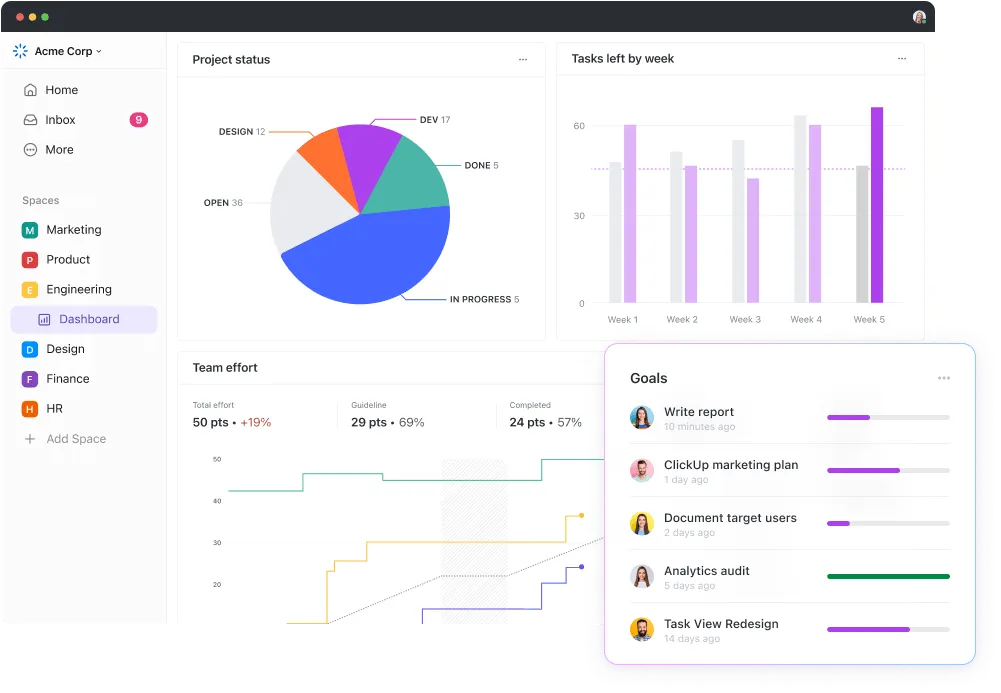
El panel de ClickUp cuenta con una interfaz fácil de usar. Puede arrastrar y soltar varios widgets para crear informes personalizados que se adapten a sus necesidades.
Vaya más allá de los informes de texto sin formato. ClickUp ofrece una amplia gama de widgets, como barras de progreso, gráficos (de barras, líneas, circulares), gráficos de carga de trabajo y tableros Kanban.
La interfaz del panel le permite arrastrar y soltar varios widgets para crear una vista personalizada de los datos de su proyecto. Estos widgets pueden mostrar información de diversas formas, entre las que se incluyen:
- Listas de tareas: realice el seguimiento de las tareas asignadas, su progreso y sus plazos de entrega.
- Gráficos de progreso: visualice el progreso del proyecto o del equipo con gráficos de barras, gráficos de burn-down o tableros Kanban. Aproveche las plantillas de informes de progreso de ClickUp para realizar el seguimiento del progreso de su equipo.
- Resúmenes de control de tiempo: supervise el tiempo dedicado a tareas y proyectos para una mejor asignación de recursos.
- Gráficos de carga de trabajo: identifique posibles cuellos de botella y garantice una distribución equilibrada de la carga de trabajo entre los miembros de su equipo.
- Tarjetas personalizables: cree tarjetas únicas con puntos de datos específicos relevantes para las necesidades de su proyecto.
ClickUp ofrece flexibilidad para cualquier proyecto:
La belleza de los paneles de ClickUp reside en su versatilidad.
Ya sea para gestionar campañas de marketing, sprints de desarrollo de software o proyectos de clientes, puede diseñar informes que realicen un seguimiento eficaz del progreso y las métricas clave relevantes para su flujo de trabajo específico.
Los paneles de ClickUp no solo proporcionan panorámicas generales de alto nivel. Muchos widgets le permiten profundizar en los detalles que hay detrás de los datos. Por ejemplo, al hacer clic en una barra de progreso, puede aparecer una lista de tareas asociadas.
ClickUp ofrece funciones para la colaboración y la comunicación:
Puede compartir fácilmente los informes de los paneles de ClickUp con su equipo, las partes interesadas y los clientes. Esto ayuda a mantener a todos informados y aumenta la transparencia y la comunicación.
Los paneles de ClickUp no son solo pantallas estáticas. Puede dejar comentarios, asignar tareas o actualizar información con determinados widgets, lo que fomenta la colaboración en tiempo real.
La vista Tabla de ClickUp simplifica la transición desde Excel.
La vista Tabla de ClickUp es otra valiosa función que complementa sus capacidades de elaboración de informes visuales. La vista Tabla ofrece una interfaz similar a una hoja de cálculo, lo que facilita la transición a los usuarios que están familiarizados con Excel u otras hojas de cálculo.
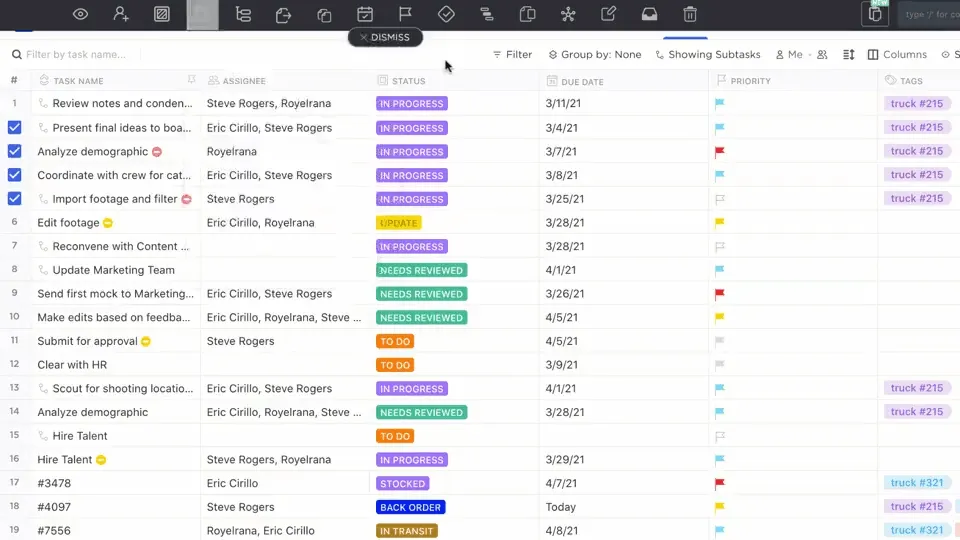
Le permite crear informes y gestionar múltiples fuentes de datos y conjuntos de datos relevantes para su proyecto. Organice la información utilizando filas y columnas, de forma similar a una hoja de cálculo tradicional.
La plantilla de hoja de cálculo editable de ClickUp también le permite definir columnas personalizadas para capturar datos específicos que son cruciales para su proyecto.

La plantilla de hoja de cálculo editable de ClickUp te permite gestionar fácilmente tus datos:
- Importe datos automáticamente en lugar de introducirlos manualmente.
- Cree rápidamente fórmulas personalizadas para el cálculo de números.
- Utilice elementos visuales para supervisar el progreso de los proyectos o las inversiones.
Simplifica la organización de sus hojas de cálculo en un solo lugar. La flexibilidad garantiza que el diseño de la tabla refleje la información más valiosa para su equipo.
Cree informes de datos sin esfuerzo con ClickUp
ClickUp te permite adaptar los informes a tu proyecto, mantener a todos sincronizados y centralizarlo todo.
ClickUp te permite contar la historia del proyecto con impresionantes imágenes, una colaboración fluida y todos tus datos en un solo y atractivo lugar.
Haga clic en un gráfico y explore sus detalles para analizar los datos más a fondo. La vista Tabla de ClickUp le permite gestionar los datos dentro de la plataforma, lo que le ahorra tiempo al evitar los límites de las hojas de cálculo estáticas.
Pruebe ClickUp hoy mismo y comience a gestionar informes como un profesional.
Preguntas frecuentes (FAQ)
1. ¿Se puede utilizar Excel para la elaboración de informes?
Sí, Excel puede ser una herramienta para la elaboración de informes, pero tiene límites.
Excel es familiar y flexible, pero tiene dificultades con grandes conjuntos de datos y la colaboración en tiempo real. Para necesidades complejas y la elaboración de informes profesionales, considere el uso de herramientas de elaboración de informes específicas.
2. ¿Excel puede generar informes automáticamente?
Sí, Excel puede realizar la automatización de los informes hasta cierto punto. Gestiona automáticamente los cálculos y la organización de los datos ofreciendo funciones como fórmulas y tablas dinámicas.
El formato condicional le permite configurar un formato automático basado en los valores de los datos.
3. ¿Cuál es el formato de la elaboración de informes en Excel?
El formato de la elaboración de informes de Excel es flexible, pero los elementos comunes incluyen tablas organizadas, gráficos de tendencias y fórmulas para cálculos.
El formato condicional resalta los datos clave, mientras que las opciones de personalización, como los estilos de gráficos y el diseño de página, mejoran la presentación.
Los diseños también pueden variar desde cuadrículas básicas hasta tablas dinámicas interactivas o informes interactivos basados en gráficos. En última instancia, el formato depende de sus datos, su público y el impacto visual deseado.