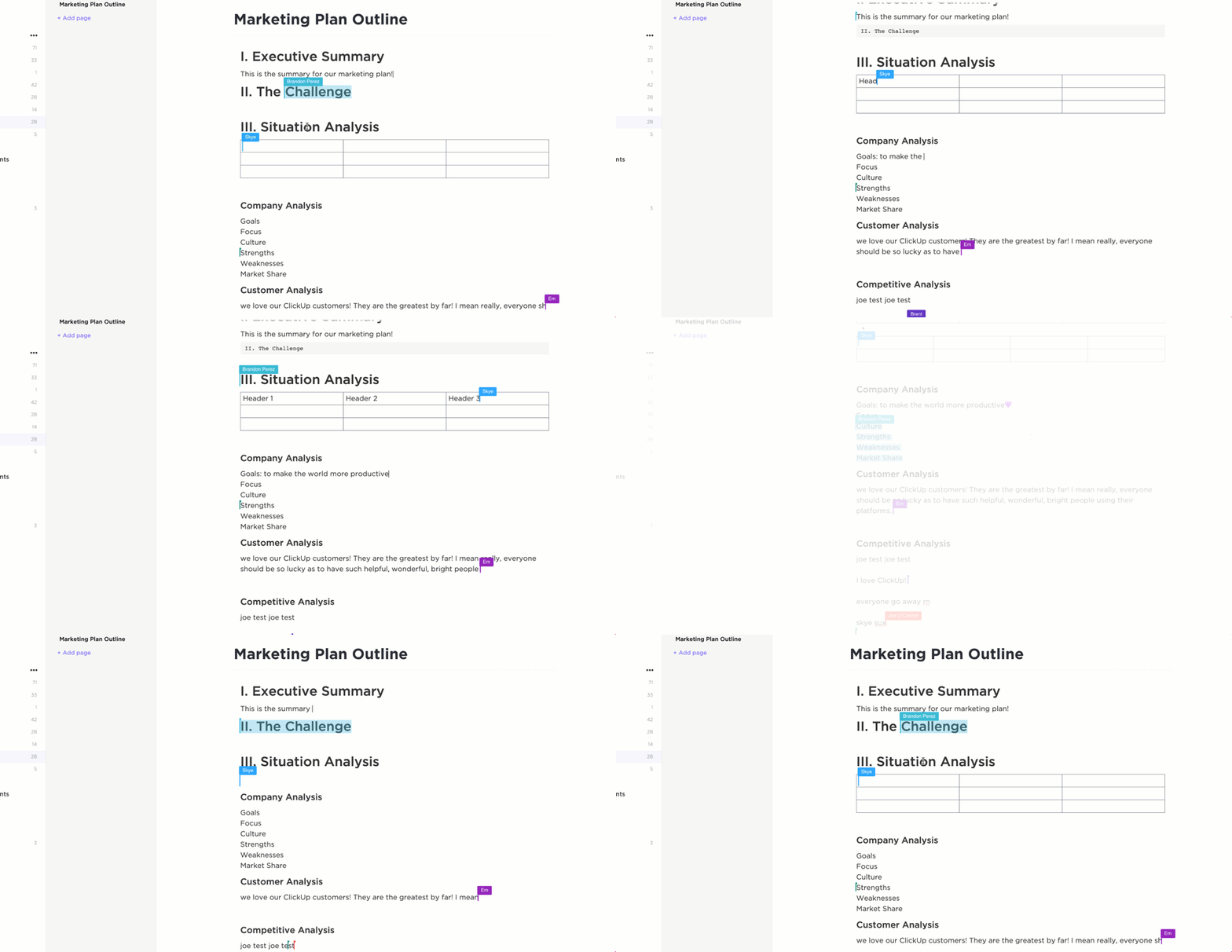

Wenn die „Zusammenarbeit“ in Ihrem Team derzeit wie ein Wirrwarr aus E-Mails, verlorenen Dateien und jemandem, der schreit: „Kann jeder meinen Bildschirm sehen?“ aussieht – dann haben wir einige Lösungen, um die Abläufe zu optimieren.
Viele Unternehmen sind noch dabei, eine solide Strategie für die Zusammenarbeit zu entwickeln, die ihren tatsächlichen geschäftlichen Anforderungen entspricht – insbesondere, wenn sie Remote-Teams, externe Benutzer und verstreute Kommunikationskanäle unter einen Hut bringen müssen.
Doch die richtigen Tools für die Zusammenarbeit in Unternehmen können Ordnung ins Chaos bringen. Ganz gleich, ob Sie alle auf dem gleichen Stand halten, Termine mit intelligenten Aufgabenverwaltungs-Features verwalten oder endlich Ihren Kalender mit besseren Planungs-Features in den Griff bekommen möchten – wir haben die besten Optionen zusammengestellt, um Ihnen dabei zu helfen.
Diese modernen Tools für die Teamzusammenarbeit sind speziell auf die Strategien zur Zusammenarbeit in Unternehmen zugeschnitten. Sie vereinfachen den Dateiaustausch und die Kommunikation in Echtzeit und helfen Teams dabei, produktiver zusammenzuarbeiten.
Lassen Sie uns loslegen (ohne Pannen beim Freigeben des Bildschirms).
Tools für die Zusammenarbeit in Unternehmen auf einen Blick
Schauen wir uns einige der besten verfügbaren Tools für die Zusammenarbeit in Unternehmen und deren Features einmal genauer an:
| Tool | Am besten geeignet für | Besonderes Feature | Preise* |
| ClickUp | All-in-One-Lösung für Zusammenarbeit und Projektmanagement für Teams jeder Größe | Kombiniert Aufgaben, Dokumente, Chatten und Whiteboards auf einer einzigen Plattform | Free-Plan verfügbar; benutzerdefinierte Preisgestaltung für Unternehmen möglich |
| Slack | Echtzeit-Messaging für kleine und mittelständische Unternehmen unterschiedlicher Größe | Übersichtliche Kanäle und zuverlässige Integrationen | Free-Plan verfügbar; kostenpflichtige Pläne ab 8,75 $ pro Monat und Benutzer |
| Microsoft Teams | Mittlere bis große Teams mit unterschiedlicher Größe, die Microsoft 365 nutzen | Enge Integration mit Microsoft 365 und Video-Meetings | Free-Plan verfügbar; kostenpflichtige Pläne ab 4 $ pro Monat und Benutzer (jährliche Abrechnung) |
| Asana | Funktionsübergreifende Nachverfolgung von Projekten für kleine bis mittelgroße Teams | Portfolios und Workload | Free-Plan verfügbar; kostenpflichtige Pläne ab 13,49 $ pro Monat und Benutzer |
| Trello | Agiles Aufgabenmanagement für kleine Unternehmen | Kanban-Boards mit Power-Ups | Free-Plan verfügbar; kostenpflichtige Pläne ab 6 $ pro Monat und Benutzer |
| Dropbox Business | Sichere Speicherung von Dateien für Unternehmen | Dokumentenbearbeitung in Echtzeit und Dropbox Paper | Kein Free-Plan; ab 18 $ pro Monat und Benutzer |
| Miro | Visuelle Zusammenarbeit und Workshops für Remote-Teams | Unbegrenzte Whiteboards und KI-gestützte Arbeitsflächen | Free-Plan verfügbar; kostenpflichtige Pläne ab 8 $ pro Monat und Benutzer |
| Jira | Aufgabenmanagement für große Teams der Softwareentwicklung | Anpassbare agile Workflows und Automatisierung | Free-Plan verfügbar; kostenpflichtige Pläne ab 7,53 $ pro Monat und Benutzer |
| Zoom | Videokonferenzen für kleine bis mittelgroße Teams | Breakout-Räume und Zoom Whiteboard | Free-Plan verfügbar; kostenpflichtige Pläne ab 15,99 $ pro Monat und Benutzer |
| Wrike | Ressourcenmanagement für mittelgroße bis große Teams | Prüfung, Freigaben und Ressourcenplanung | Free-Plan verfügbar; kostenpflichtige Pläne ab 10 $ pro Monat und Benutzer |
| Notion | Asynchrone, textbasierte Zusammenarbeit für Remote-Teams jeder Größe | Relationale Datenbanken und flexible Seiten-Struktur | Free-Plan verfügbar; kostenpflichtige Pläne ab 12 $ pro Monat und Benutzer |
| Basecamp | Manuelles Projektmanagement für kleine Teams | Hill-Diagramme und automatische Check-ins | Free-Plan verfügbar; kostenpflichtige Pläne ab 15 $ pro Monat und Benutzer |
| Zoho Projects | Adaptives Projektmanagement für Agenturen und Berater | Backlog- und Scrum-Boards für agile Workflows | Free-Plan verfügbar; kostenpflichtige Pläne ab 5 $ pro Monat und Benutzer |
📚 Lesen Sie auch: So fördern Sie die Zusammenarbeit am Arbeitsplatz
Worauf sollten Sie bei Tools für die Zusammenarbeit in Unternehmen achten?
Software für die Zusammenarbeit in Unternehmen ermöglicht es Mitarbeitern, weniger Zeit mit der Suche nach Informationen zu verbringen und mehr Zeit für die Erledigung ihrer Arbeit zu nutzen. Außerdem erleichtert sie den Informationsaustausch, indem sie die Zusammenarbeit in den Mittelpunkt Ihrer Arbeit rückt.
Achten Sie bei der Auswahl Ihres nächsten Kommunikationstools für Teambildung und Zusammenarbeit besonders auf folgende Aspekte:
- Asynchrone Kommunikation: Verwandelt Unterhaltungen in greifbare Ergebnisse – mit Instant Messaging, Thread-Diskussionen und KI-gestützter Transkription
- Workflow-Automatisierung und Aufgabenmanagement: Optimiert die Nachverfolgung von Projekten durch intelligente Erinnerungen, Kanban-Boards und Gantt-Diagramme
- Integration mit den erforderlichen Apps: Sorgt für unterbrechungsfreie Workflows durch die Verbindung mit Projektmanagement-Tools, CRM-Systemen und Cloud-Speicherplattformen
- Skalierbarkeit: Unterstützt globale Geschäftsprozesse durch einen Cloud-Einsatz in mehreren Regionen, anpassbare Rollen für Benutzer und erweiterte Administrationsfunktionen
- Erweiterte Analysen und Erkenntnisse: Verbessert die Teamleistung durch benutzerdefinierte Dashboards, Stimmungsanalysen in der Kommunikation und KI-gestützte Empfehlungen
👀 Wussten Sie schon? Mitarbeiter umschalten täglich 1.200 Mal (oder fast 4 Stunden pro Woche) zwischen Apps hin und her, um sich neu zu konzentrieren. Das entspricht 9 % der jährlichen Arbeitszeit der Mitarbeiter.
Die besten Tools für die Zusammenarbeit in Unternehmen zur Steigerung der Teamproduktivität
Teams, die zwischen zehn oder mehr Kollaborationsprogrammen hin- und herwechseln, verbringen wahrscheinlich mehr als eine Stunde damit, selbst die kleinsten Probleme zu lösen. Produktivität und effektive Zusammenarbeit stehen in umgekehrtem Verhältnis zur Anzahl der von Ihnen verwendeten Wissensmanagement-Tools.
Wir helfen Ihnen dabei, das perfekte Online-Tool für die Zusammenarbeit in Ihrem Unternehmen zu finden – eines, mit dem Sie Zeit sparen und die Produktivität Ihres Teams steigern können.
So bewerten wir Software bei ClickUp
Unser Redaktionsteam verfolgt einen transparenten, wissenschaftlich fundierten und herstellerneutralen Prozess, sodass Sie darauf vertrauen können, dass unsere Empfehlungen auf dem tatsächlichen Wert des Produkts basieren.
Hier finden Sie eine detaillierte Übersicht darüber, wie wir bei ClickUp Software bewerten.
1. ClickUp (Am besten geeignet für All-in-One-Zusammenarbeit und Projektmanagement)
Die heutige Arbeitswelt ist aus den Fugen geraten. Unsere Projekte, unser Wissen und unsere Kommunikation sind auf unverbundene Tools verteilt, die uns ausbremsen. ClickUp löst dieses Problem mit der All-in-One-App für die Arbeit, die Projekte, Wissen und Chat an einem Ort vereint – alles unterstützt durch KI, die Ihnen hilft, schneller und intelligenter zu arbeiten.
Es ist wie Ihr digitales Hauptquartier, in dem Aufgaben, Chats, Dateien und Ideen unter einem Dach vereint sind.
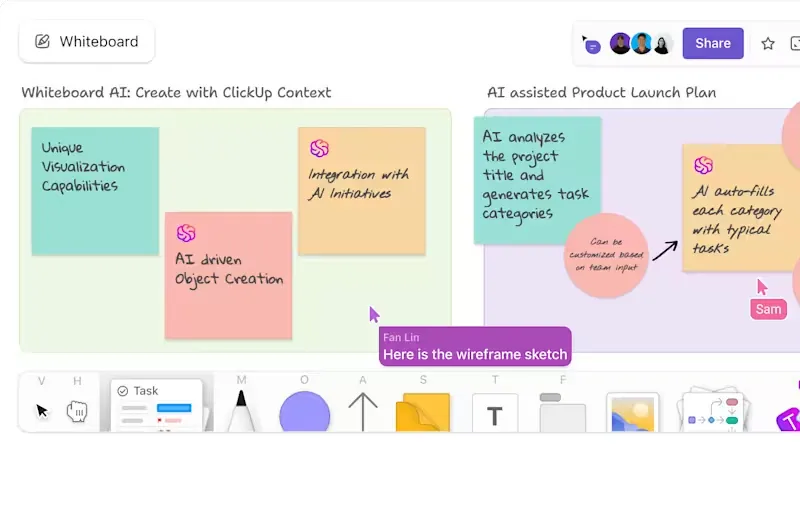
Mit ClickUp Whiteboards können Teams Ideen visuell sammeln, Workflows skizzieren, Wireframes entwerfen und Aufgaben in einem gemeinsamen Bereich organisieren. Ziehen, ablegen, verbinden und wiederholen – keine Haftnotizen, die mit der Zeit verloren gehen.
Planen Sie ein abteilungsübergreifendes Projekt und möchten nicht bei Null anfangen? Nutzen Sie die ClickUp-Vorlage „Kommunikationsplan“ (Whiteboard-Vorlage), um Kommunikationskanäle, Rollen und Workflows zu planen – ganz ohne das übliche Chaos à la „Moment mal – wer macht noch mal was?“
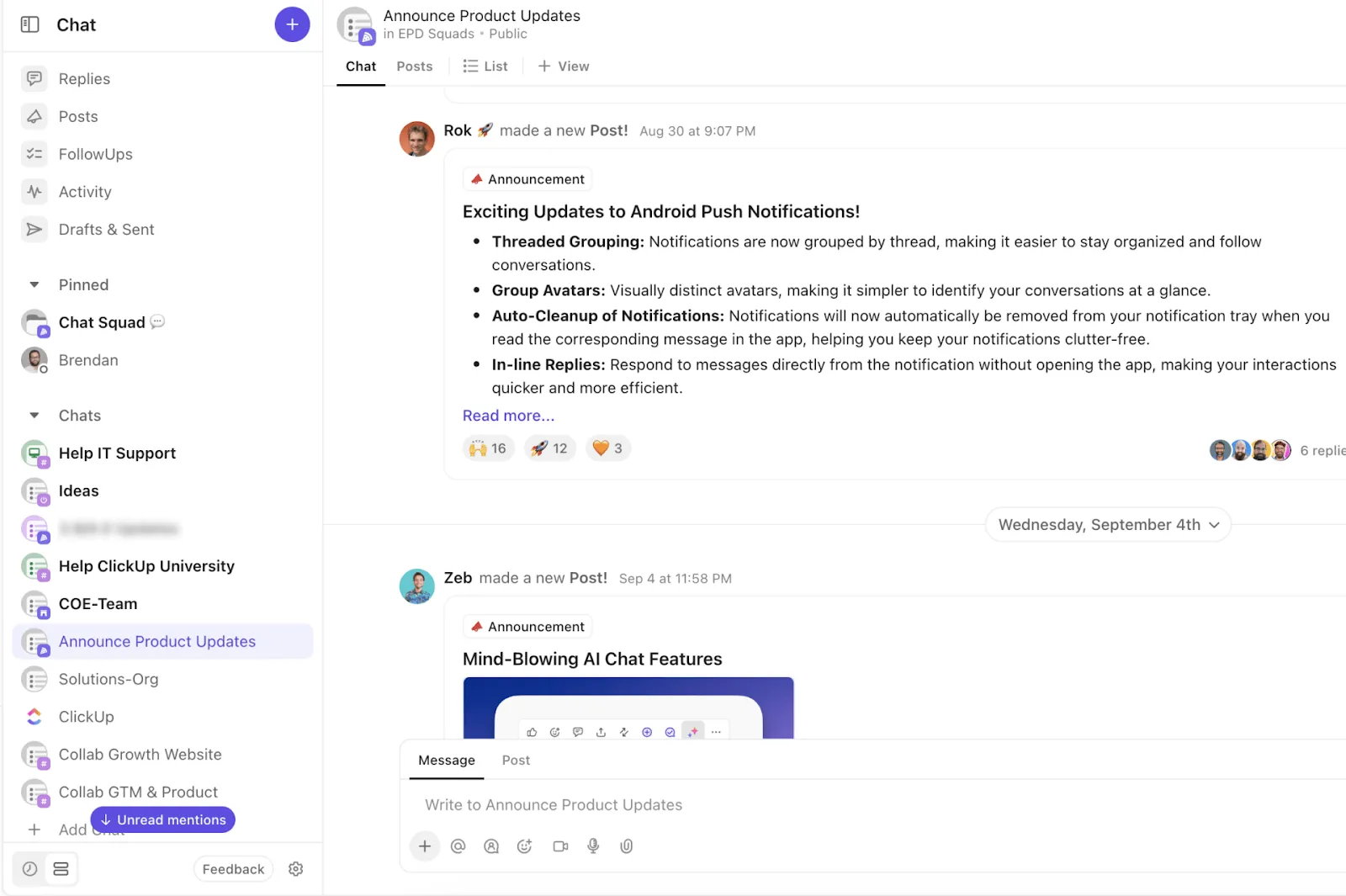
Brainstorming macht zwar Spaß, aber bei asynchronen Unterhaltungen spielt ClickUp seine wahren Stärken aus. Über den integrierten ClickUp-Chat können Teammitglieder Fragen stellen, Neuigkeiten freigeben, Sprach- oder Videoanrufe führen oder sich gegenseitig sanft an Fristen erinnern – und das alles, ohne zwischen verschiedenen Apps hin- und herwechseln zu müssen. Und wenn eine Nachricht oder ein Kommentar eine Weiterverfolgung erfordert, wandeln Sie diese einfach mit ClickUp Tasks in eine Aufgabe um.
Mit den Features für intuitives Aufgabenmanagement können Sie relevante Dateien mit bestimmten Projektelementen verknüpfen, Aufgaben zuweisen, Beobachter hinzufügen, um den Fortschritt der Aufgaben zu überwachen, und Ansichten wie Gantt-Diagramme, Kanban-Tafeln und Kalender erstellen.
Remote-Teams können ClickUp Docs zudem zur Informationssammlung und zur Echtzeit-Zusammenarbeit an Dokumenten nutzen, ähnlich wie bei Google Docs. Verknüpfen Sie sie mit Aufgaben, weisen Sie Personen zu und halten Sie alles miteinander verbunden.
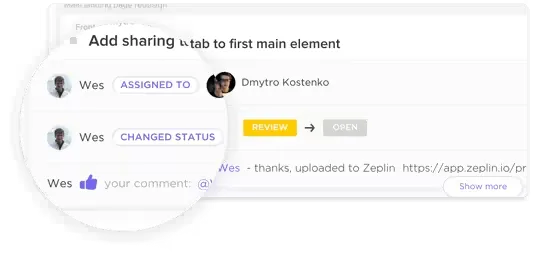
ClickUp sorgt außerdem dafür, dass funktionsübergreifende Teams sich bei der Zusammenarbeit nicht gegenseitig ins Gehege kommen. Mit der ClickUp-Funktion „Collaboration Detection“ werden Sie benachrichtigt, wenn ein Teammitglied denselben Inhalt ansieht oder bearbeitet, wodurch Missverständnisse oder doppelter Aufwand vermieden werden.
Müssen Sie etwas erklären, das sich nur schwer in Worte fassen lässt? Mit ClickUp Clips können Sie eine Bildschirmführung aufzeichnen – praktisch, wenn ein UX-Designer einen Flow demonstrieren möchte oder ein Entwickler erklären will, warum die Anmelde-Schaltfläche schon wieder verschwunden ist.
Dies ist ideal für asynchrone Teams, die über verschiedene Zeitzonen hinweg zusammenarbeiten. Bildschirmaufzeichnungen ermöglichen eine klare, videobasierte Kommunikation, reduzieren Missverständnisse und bieten visuelle Erklärungen für komplexe Aufgaben oder Workflows.
Der KI-Assistent von ClickUp, ClickUp Brain, ist das ultimative KI-Tool für die Zusammenarbeit in Teams. Benötigen Sie ein Aufgaben-Update oder einen Fortschrittsbericht? Lassen Sie Brain einen versenden. Sind Sie nach einer Pause wieder im Büro und müssen sich auf den neuesten Stand bringen? Bitten Sie Brain, lange Chat-Verläufe zusammenzufassen, damit Sie alle auf dem Laufenden sind.
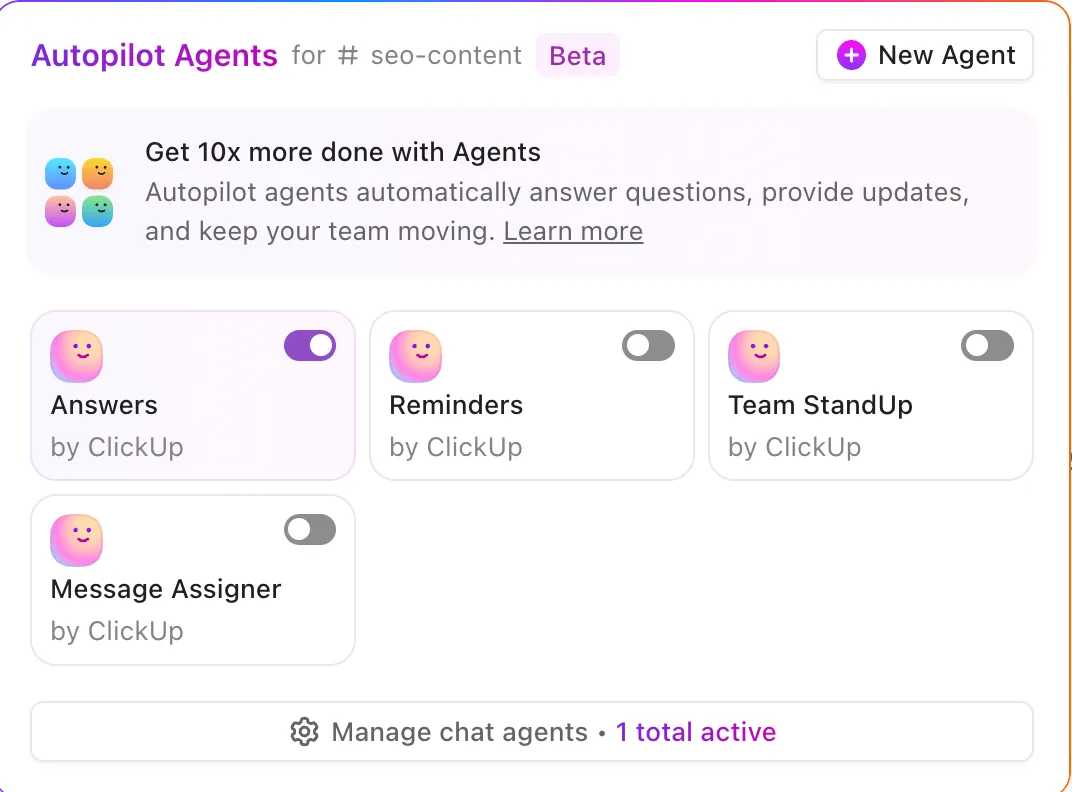
Und das ist noch nicht alles. Mit den vorgefertigten und benutzerdefinierten KI-Agenten in ClickUp können Sie autonome Agenten einrichten, die alles übernehmen – vom Versenden von Updates bis hin zur Beantwortung von Teamfragen.
Und für einen strukturierteren Ansatz sorgt die ClickUp-Vorlage „Teamkommunikation und Besprechungsmatrix“ für Klarheit bei wiederkehrenden Meetings, Rollen und Verantwortlichkeiten. Fügen Sie Check-ins hinzu, weisen Sie Folgeaufgaben zu und halten Sie alles in Echtzeit auf dem neuesten Stand.
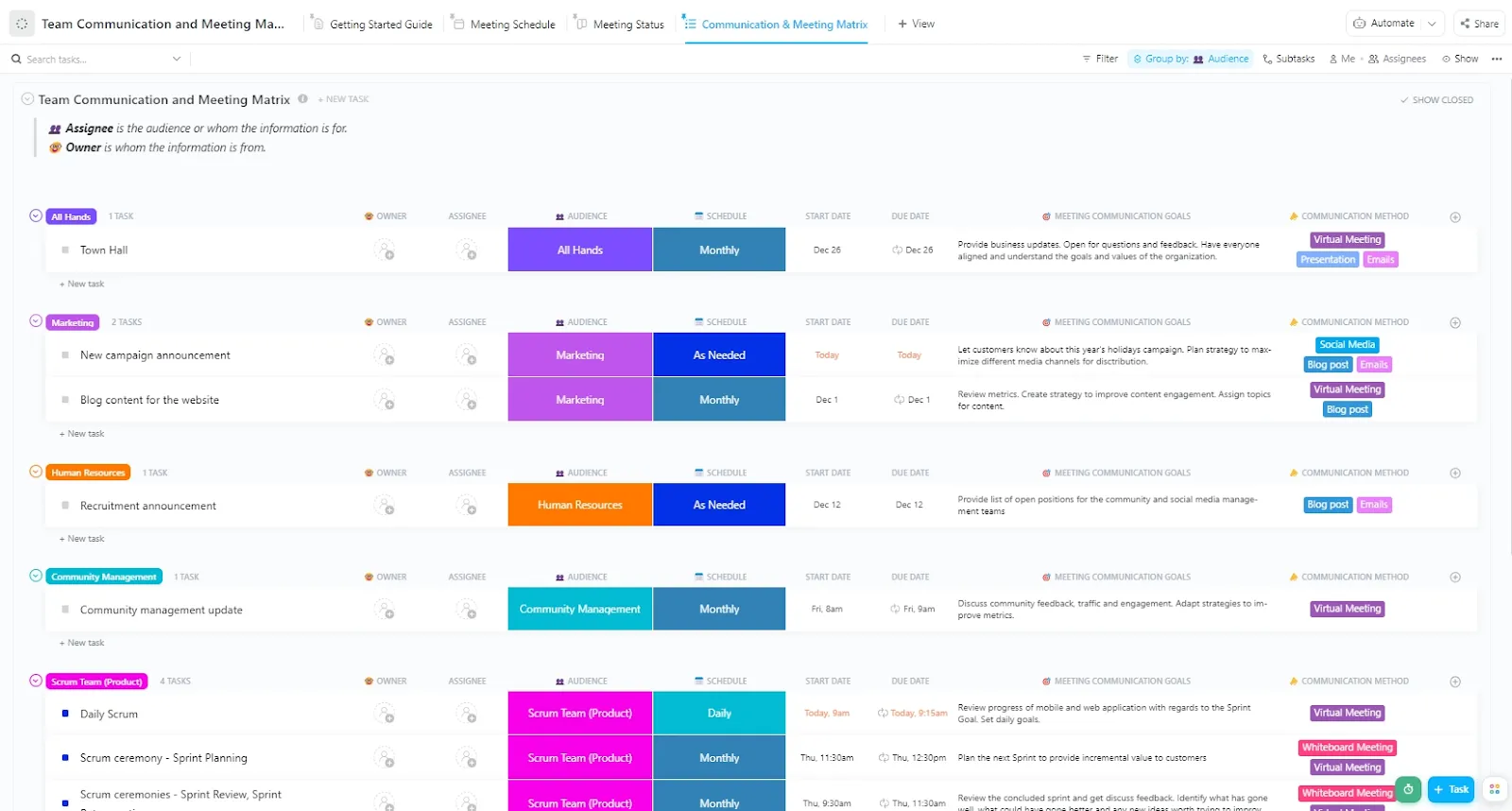
Das können Sie mit dieser Vorlage für einen Kommunikationsplan erledigen:
- Legen Sie regelmäßige Besprechungen fest und stimmen Sie diese auf Ihre Projekt-Zeitleisten ab, um den Zeitplan einzuhalten
- Legen Sie klare Regeln für interne Diskussionen fest, damit Ihr Team schnellere und bessere Entscheidungen treffen kann.
- Verfolgen Sie die Ergebnisse von Meetings, weisen Sie Folgeaufgaben zu und sorgen Sie mit Echtzeit-Updates dafür, dass alle ihrer Verantwortung nachkommen.
Die besten Features von ClickUp
- Erstellen Sie Aufgaben und weisen Sie diese mit „ClickUp Assign Comments“ den zuständigen Mitgliedern des Teams zu.
- Verfolgen Sie die Produktivität Ihres Teams mithilfe von Dashboards und Tools für die Berichterstellung und stimmen Sie gleichzeitig die Ziele abteilungsübergreifend aufeinander ab.
- Passen Sie die Einstellungen für Benachrichtigungen an, um zu steuern, wann und wie „Task Watchers“ Aktualisierungen erhalten
- Definieren Sie Aufgabenabhängigkeiten, indem Sie miteinander verbundene Aufgaben verknüpfen, um die Auswirkungen einer Aufgabe auf eine andere zu verfolgen
- Verwalten Sie komplexe Projekte mit Features wie Meilensteinen, Workload-Ansichten und agilen Methoden.
- Verwenden Sie @Erwähnungen in Kommentaren, um bestimmte Mitglieder des Teams über wichtige Neuigkeiten zu informieren.
- Nutzen Sie die Anbindung an über 1.000 Tools (z. B. Teams, Salesforce, Google Drive), um Abläufe in einer sicheren Umgebung zu zentralisieren.
Einschränkungen von ClickUp
- Die Nutzung von ClickUp erfordert eine gewisse Einarbeitungszeit (in ClickUp University können Sie lernen, wie man das Tool einsetzt).
Preise für ClickUp
Bewertungen und Rezensionen zu ClickUp
- G2: 4,7/5 (über 10.200 Bewertungen)
- Capterra: 4,6/5 (über 4.400 Bewertungen)
Was sagen echte Benutzer über ClickUp?
Sid Babla, Koordinator des Wellbeing-Programms am Dartmouth College – Student Wellness Center, bewertet ClickUp:
ClickUp hat den Bedarf an E-Mail-Kommunikation reduziert und die Zusammenarbeit in unserem Team für die Erstellung von Inhalten optimiert. Wir sind nun in der Lage, den Weg von der Ideenfindung/dem Brainstorming bis zum ersten Entwurf bis zu 2-3-mal schneller zurückzulegen.
ClickUp hat den Bedarf an E-Mail-Kommunikation reduziert und die Zusammenarbeit in unserem Team für die Erstellung von Inhalten optimiert. Wir sind nun in der Lage, den Weg von der Ideenfindung/dem Brainstorming bis zum ersten Entwurf bis zu 2-3-mal schneller zurückzulegen.
🧠 Wissenswertes: 72 % der Wissensarbeiter kommunizieren asynchron.
2. Slack (Am besten geeignet für Echtzeit-Nachrichten)
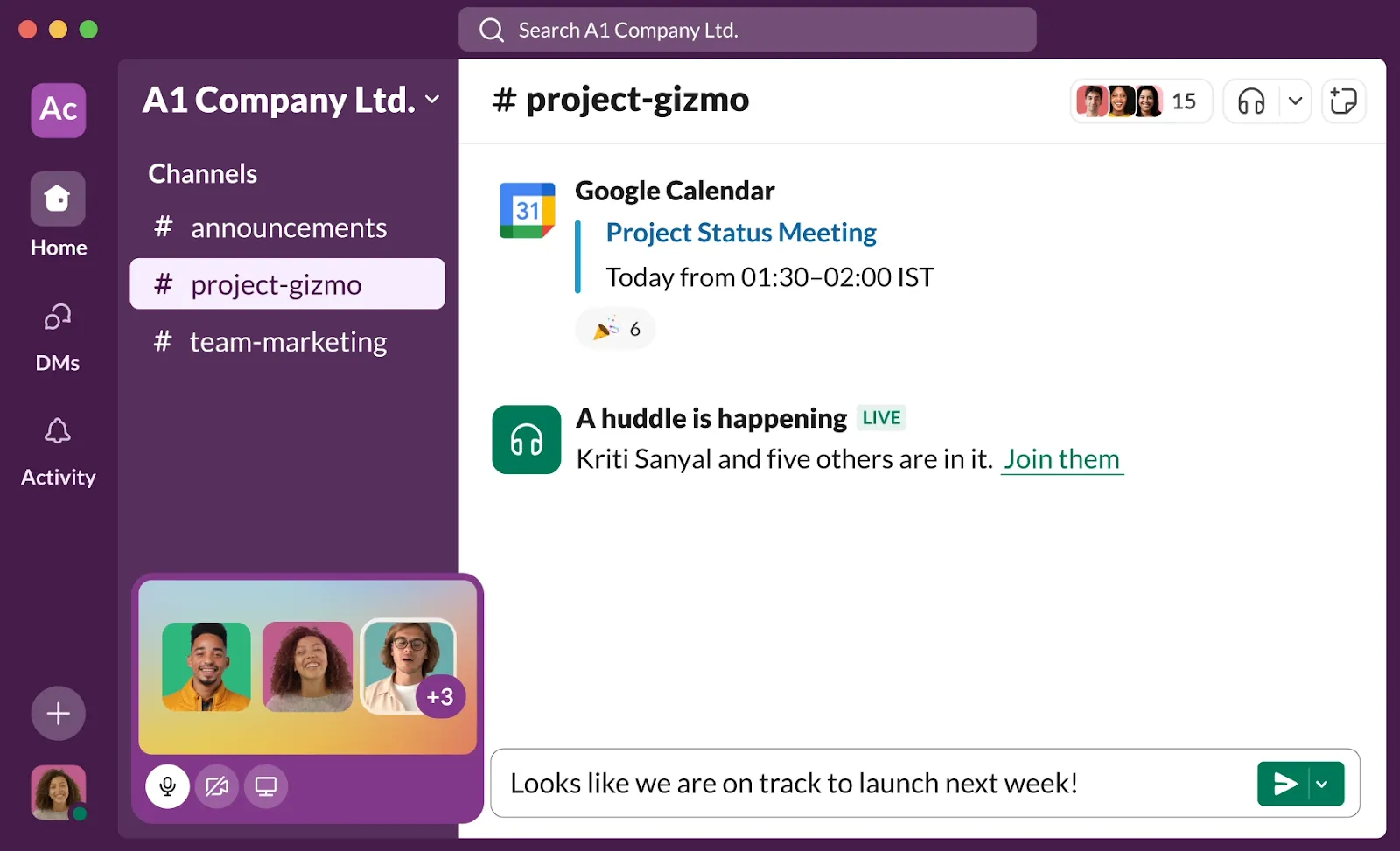
Slack, eines der bekanntesten tools für die Zusammenarbeit in Unternehmen, ist auf schnelle Echtzeitkommunikation ausgelegt – keine endlosen E-Mail-Threads mehr. Dank Kanälen für strukturierte Chats und Direktnachrichten für Einzelgespräche bleibt alles durchsuchbar und leicht zu verfolgen.
Brauchen Sie einen schnellen Überblick? Mit Slack Huddles können Sie einen Sprachchat starten oder Ihren Bildschirm freigeben. Sie können auch Nachrichten planen – das ist besonders praktisch, wenn Ihr Team über verschiedene Zeitzonen verteilt ist. Öffentliche oder private Kanäle bieten Ihnen Flexibilität, je nachdem, was intern bleiben oder öffentlich sein soll.
Die besten Features von Slack
- Greifen Sie mithilfe von KI auf tägliche Rückblicke und Zusammenfassungen verschiedener Slack-Kanäle zu
- Freigeben Sie Dateien für externe Benutzer und chatten Sie sicher mit Slack Connect
- Nutzen Sie Slack Atlas, das integrierte Teamverzeichnis-Tool, um sich einen genaueren Überblick über Ihr gesamtes Unternehmen zu verschaffen.
Einschränkungen von Slack
- Es kann schwierig sein, das Format von Code zu beibehalten, wenn dieser anderen freigegeben wird
- Eine Flut von Benachrichtigungen kann zu Chaos bei der Arbeit führen
Preise für Slack
- Free
- Pro: 8,75 $/Monat pro Benutzer
- Business+: 15 $/Monat pro Benutzer
- Enterprise Grid: Benutzerdefinierte Preisgestaltung
- Slack KI ist als kostenpflichtiges Add-On für alle kostenpflichtigen Pläne verfügbar.
Bewertungen und Rezensionen zu Slack
- G2: 4,5/5 (über 34.000 Bewertungen)
- Capterra: 4,7/5 (über 23.000 Bewertungen)
Was sagen echte Benutzer über Slack?
In einer Capterra-Rezension heißt es:
Es ist eine sehr gute App für die geschäftliche Kommunikation und die Übermittlung wichtiger Informationen an Mitarbeiter, auf die diese leicht zugreifen können. Die Features zur Sicherheit sind für eine Messaging-App allerdings etwas unzureichend.
Es ist eine sehr gute App für die geschäftliche Kommunikation und die Übermittlung wichtiger Informationen an die Mitarbeiter, auf die diese leicht zugreifen können. Die Features zur Sicherheit sind für eine Messaging-App allerdings etwas unzureichend.
3. Microsoft Teams (Am besten geeignet für Microsoft-Benutzer)
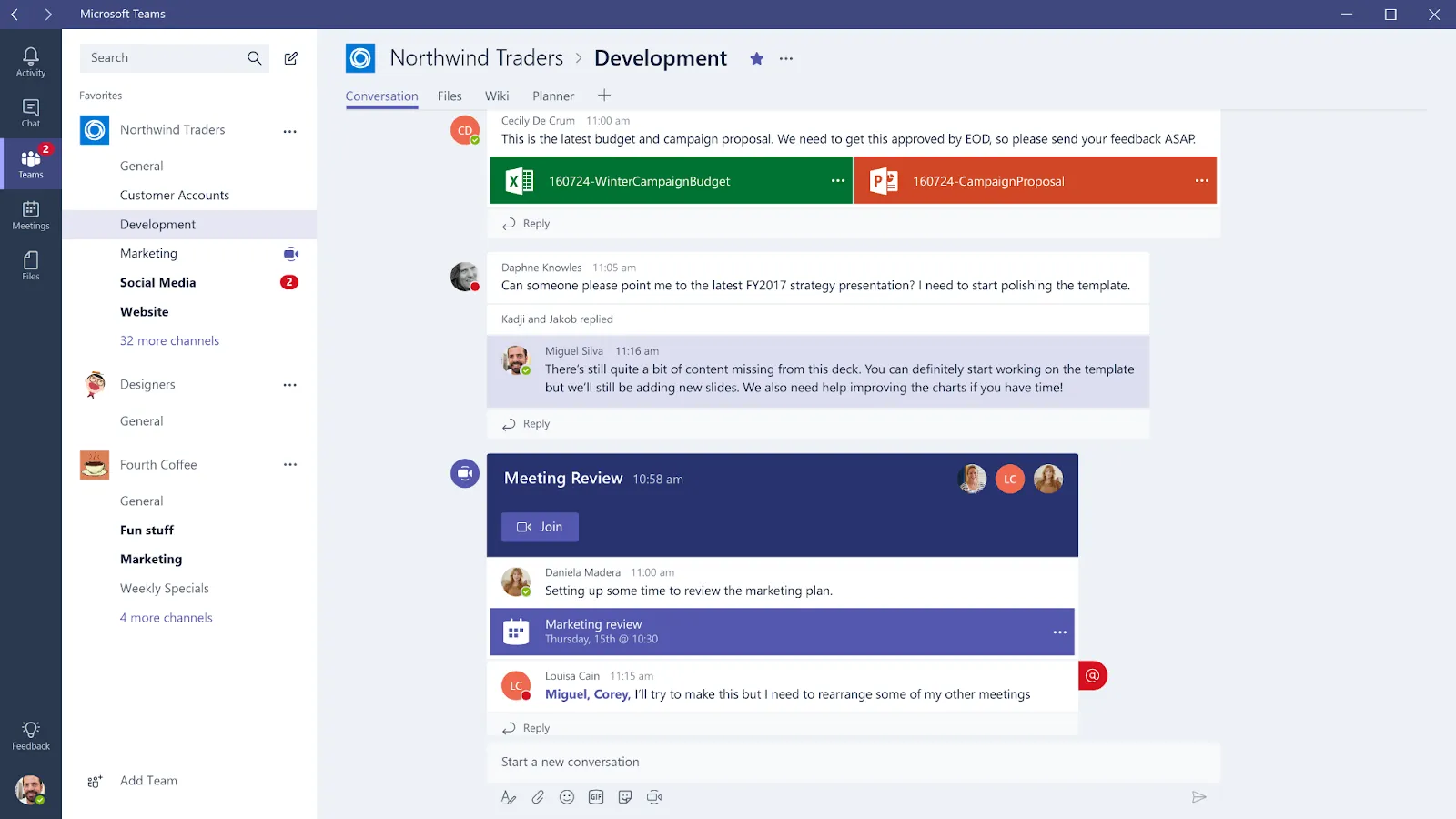
Manche sagen, Microsoft sei der Pionier unter den Tools für die Zusammenarbeit in Unternehmen. Als Teil der größeren Microsoft-Plattform vereint MS Teams Instant Messaging, Dateifreigabe, Videokonferenzen und KI auf einer einzigen Plattform.
Dank der Chat- und kanalbasierten Nachrichtenfunktion bleiben Unterhaltungen übersichtlich. Teams Meetings ermöglicht zudem hochwertige Video-Meetings mit Features wie Hintergrundgeräuschunterdrückung und Echtzeit-Transkription.
Die besten Features von Microsoft Teams
- Optimieren Sie Ihre Nachrichten mit automatisierten KI-Vorschlägen
- Greifen Sie auf prägnante Zusammenfassungen langer Aufzeichnungen zu, um auf dem Laufenden zu bleiben
- Speichern Sie Dateien in Teams und geben Sie sie in Chats, Meetings und Teams-Kanälen frei
Einschränkungen von Microsoft Teams
- Die Web- und die App-Version bieten unterschiedliche Features, was für die Benutzer oft verwirrend ist
- Es können Stabilitäts- und Anmeldeprobleme unter macOS und iOS auftreten.
Preise für Microsoft Teams
- Free
- Microsoft Teams Essentials: 4 $ pro Monat und Benutzer, jährliche Abrechnung
- Microsoft Teams Enterprise: 5,25 $ pro Monat und Benutzer, jährliche Abrechnung
- Microsoft 365 Business Basic: 6 $ pro Monat und Benutzer, jährliche Abrechnung
- Microsoft 365 Business Standard: 12,50 $/Monat pro Benutzer, jährliche Abrechnung
- Microsoft 365 Business Premium: 22 $/Monat pro Benutzer, jährliche Abrechnung
Bewertungen und Rezensionen zu Microsoft Teams
- G2: 4,4/5 (über 16.000 Bewertungen)
- Capterra: 4,5/5 (über 10.000 Bewertungen)
📮ClickUp Insight: 83 % der Wissensarbeiter nutzen für die Teamkommunikation hauptsächlich E-Mail und Chat. Allerdings gehen fast 60 % ihres Arbeitstages durch das Wechseln zwischen diesen tools und die Suche nach Informationen verloren.
Mit einer All-in-One-App für die Arbeit wie ClickUp laufen Ihr Projektmanagement, Ihre Nachrichten, E-Mails und Chats an einem Ort zusammen! Es ist Zeit, alles zu zentralisieren und neue Impulse zu setzen!
4. Asana (Am besten geeignet für die abteilungsübergreifende Nachverfolgung von Projekten)
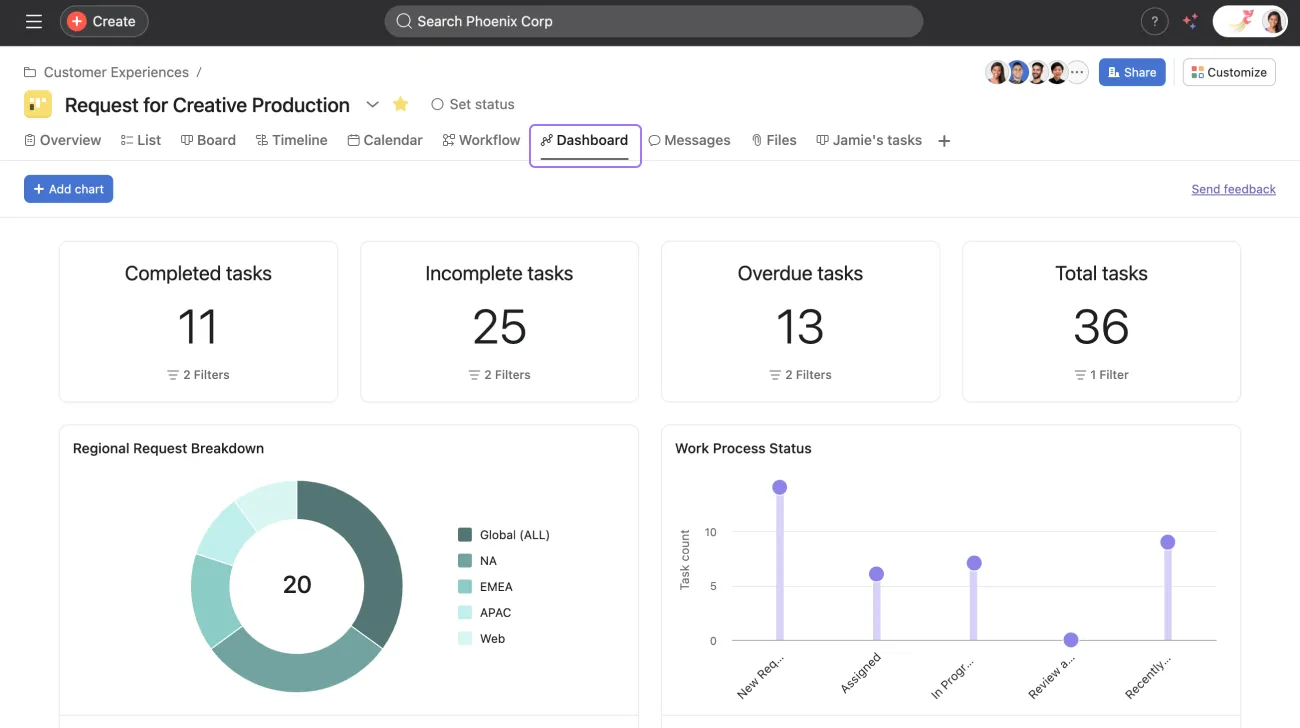
Asana hilft verschiedenen Teams bei der Nachverfolgung von Projektzeitplänen mithilfe von gemeinsamen Projektbereichen. Jede Aufgabe und jedes Projekt verfügt über einen integrierten Kommentarbereich, um E-Mails und Meetings zu reduzieren.
Teams können zudem vorgefertigte Vorlagen für Wissensdatenbanken oder benutzerdefinierte Workflows nutzen, die auf spezifische Anforderungen der Projekte zugeschnitten sind.
Die besten Features von Asana
- Verfolgen Sie mehrere Projekte mit Portfolios und verschaffen Sie sich schnell einen Überblick über den Status der Aufgaben, um zu sehen, wer im Zeitplan liegt und wer Unterstützung benötigt.
- Nutzen Sie das Workload-Feature, um die Team-Kapazitäten auszugleichen und Engpässe zu vermeiden
- Verschaffen Sie sich mit benutzerdefinierten Dashboards einen Überblick über den Fortschritt Ihres Projekts
Einschränkungen von Asana
- Das Abrufen von Verlaufsdaten über Ihr Unternehmen kann zeitaufwendig und unübersichtlich sein
- Informationen aus einer übergeordneten Aufgabe werden möglicherweise nicht jedes Mal in eine Unteraufgabe übernommen
Preise für Asana
- Privat: Free Forever
- Starter: 13,49 $/Monat pro Benutzer
- Advanced: 30,49 $/Monat pro Benutzer
- Unternehmen: Benutzerdefinierte Preisgestaltung
- Enterprise+: Benutzerdefinierte Preisgestaltung
Bewertungen und Rezensionen zu Asana
- G2: 4,4/5 (über 11.600 Bewertungen)
- Capterra: 4,5/5 (über 13.400 Bewertungen)
5. Trello (Am besten geeignet für agiles Aufgabenmanagement)
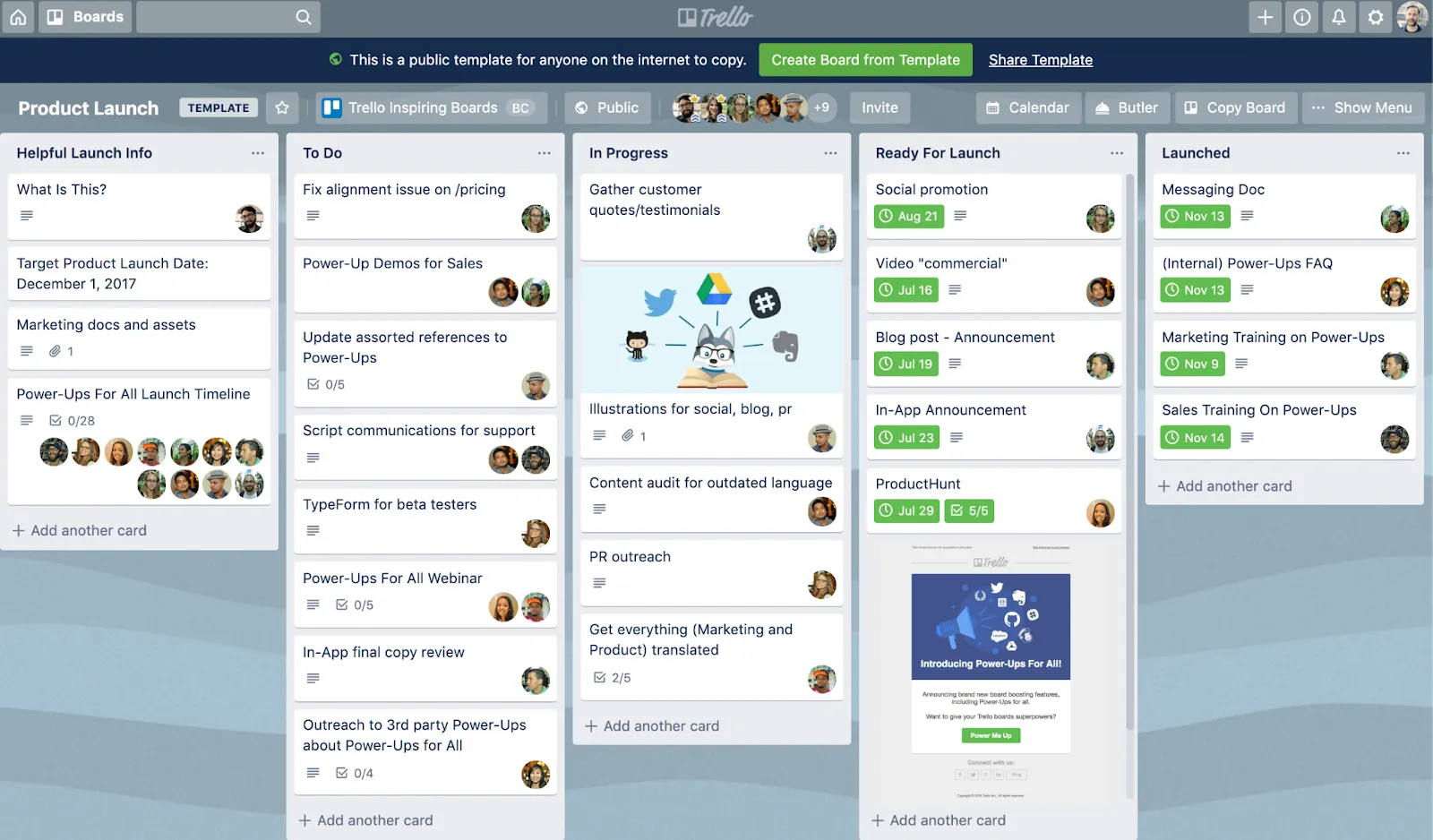
Dank seines einfachen, flexiblen Layouts ist Trello eine beliebte Wahl für Teams, die nach der Agile-Methodik arbeiten. Das auf Kanban-Boards basierende Tool hilft Teams dabei, Projekte in klare, überschaubare Aufgaben zu unterteilen. Sie können die Arbeit in Listen und Karten organisieren, Verantwortlichkeiten zuweisen und Fälligkeitsdaten festlegen, ohne dass Unordnung entsteht.
Für zusätzliche Funktionen ermöglichen Ihnen die Power-Ups von Trello die Verbindung zu Tools wie Slack, Google Drive und Jira – so können Sie die Synchronisierung von Alles ganz einfach durchführen, ohne den ganzen Tag zwischen verschiedenen Registerkarten hin- und herwechseln zu müssen.
Die besten Features von Trello
- Verschaffen Sie sich mit den Kalender- und Zeitleistenansichten von Trello eine klare Sicht auf Projektzeitpläne.
- Reduzieren Sie verstreute Unterhaltungen durch Kommentare, @Erwähnungen und Anhänge von Karten
- Nutzen Sie Automatisierungen mit Butler, um sich wiederholende Aufgaben zu eliminieren, automatisierte Regeln einzurichten und Auslöser für Aktionen zu verwenden.
Limitierungen von Trello
- Das Fehlen von Optionen wie Gantt-Ansichten oder Listenansichten kann bei größeren Projekten ein Hindernis im Projektmanagement darstellen.
- Es fehlt eine Zeiterfassung für die Projektkalkulation, und die Funktionen für Berichterstellung und Analyse sind begrenzt.
Preise für Trello
- Kostenlos (bis zu 10 Teilnehmer)
- Standard: 6 $ pro Monat und Benutzer
- Premium: 12,50 $/Monat pro Benutzer
- Unternehmen: 210 $ pro Jahr und Benutzer
Bewertungen und Rezensionen zu Trello
- G2: 4,4/5 (über 13.600 Bewertungen)
- Capterra: 4,5/5 (über 23.500 Bewertungen)
Was sagen echte Benutzer über Trello?
In einer G2-Bewertung heißt es:
Trello zeichnet sich zwar durch seine Einfachheit aus, kann jedoch bei der Verwaltung komplexerer Projekte Einschränkungen aufweisen. Features wie detaillierte Berichterstellung, Zeiterfassung und Analysen fehlen oder erfordern die Integration von Drittanbieter-Lösungen. Außerdem wäre es hilfreich, wenn das Tool von Haus aus bessere Funktionen für Aufgabenabhängigkeiten oder Gantt-Diagramme bieten würde.
Trello zeichnet sich zwar durch seine Einfachheit aus, kann jedoch bei der Verwaltung komplexerer Projekte Einschränkungen aufweisen. Funktionen wie detaillierte Berichterstellung, Zeiterfassung und Analysen fehlen oder erfordern die Integration von Drittanbieter-Lösungen. Außerdem wäre es hilfreich, wenn Aufgabenabhängigkeiten oder Gantt-Diagramm-Funktionen nativ integriert wären.
👀 Wussten Sie schon: 85 % der Führungskräfte sind der Meinung, dass ihre interne Kommunikation hilfreich, relevant und kontextbezogen genug ist, damit die Teams ihre Aufgaben erledigen können. Allerdings stimmen dem nur 45 % der Mitarbeiter zu.
6. Dropbox Business (Am besten geeignet für die Sicherheit der Dateispeicherung)
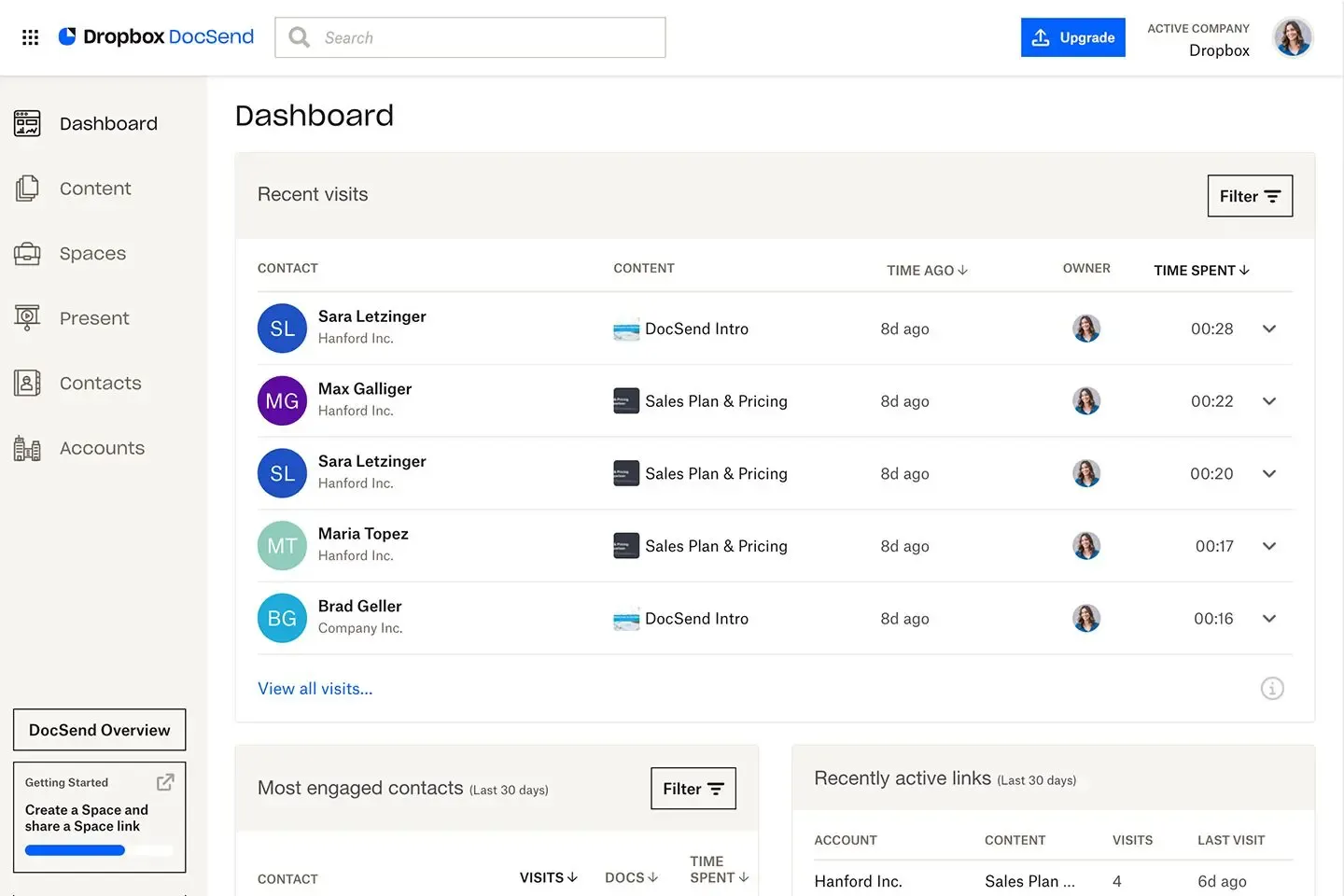
Dropbox Business dient nicht nur als zentrale Software für die Zusammenarbeit an Dokumenten, sondern ermöglicht auch die gemeinsame Nutzung und Bearbeitung von Dokumenten in Echtzeit. Dies wird durch die Integration mit Microsoft Office Online und Google Workspace-Tools wie Docs, Sheets und Slides ermöglicht.
Teams können in Dropbox Paper, einem gemeinsamen Space, Kommentare hinzufügen, Aufgaben zuweisen und Bilder oder Videos einbetten.
Die besten Features von Dropbox Business
- Sammeln Sie Dateien von Team-Mitgliedern oder externen Beteiligten, ohne ihnen direkten Zugriff auf Ihre Ordner zu gewähren
- Nehmen Sie Video-Botschaften und Screenshots auf und geben Sie diese frei, um Ideen zu vermitteln
- Verwalten Sie Genehmigungen und Vertragsunterzeichnungen direkt in Dropbox mithilfe von elektronischen Signaturen mit Dropbox Sign
Einschränkungen von Dropbox Business
- Das Laden größerer Dateien dauert lange und führt zu Verzögerungen bei der Synchronisierung
- Bei größeren Projekten gelten strengere Limite für den Speicher
Preise für Dropbox Business
- Essentials: 19,99 $/Monat pro Benutzer
- Geschäft: 18 $/Monat pro Benutzer
- Business Plus: 30 $/Monat pro Benutzer
- Enterprise: Benutzerdefinierte Preisgestaltung
Bewertungen und Rezensionen zu Dropbox Business
- G2: 4,4/5 (über 28.500 Bewertungen)
- Capterra: 4,5/5 (über 21.700 Bewertungen)
📚 Lesen Sie auch: Die beste Software für den sicheren Dateiaustausch im Business
7. Miro (Am besten geeignet für visuelle Zusammenarbeit und Remote-Workshops)
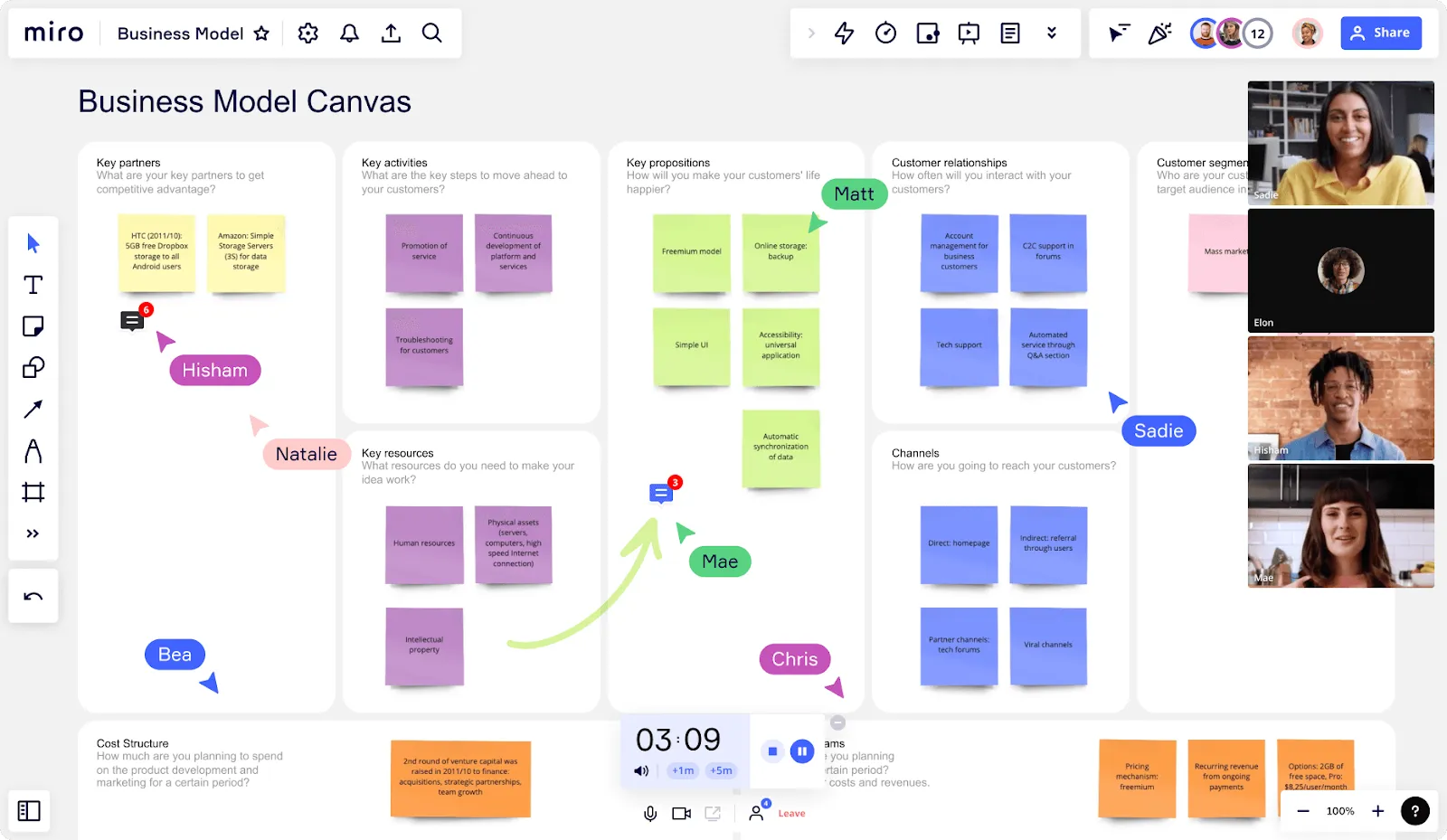
Mit der KI-gestützten intelligenten Arbeitsfläche und den interaktiven Tools von Miro können Teams in verteilten Umgebungen Brainstorming betreiben, Projekte planen und umsetzen.
Dank der unbegrenzten Whiteboards können Teams Mindmaps, Flussdiagramme und Kanban-Boards für abteilungsübergreifende Projekte erstellen. Intelligente Widgets machen diese Boards interaktiver, indem sie es den Benutzern ermöglichen, Avatare der Teilnehmer zu erstellen und diese auf der Arbeitsfläche zu verschieben.
Die besten Features von Miro
- Organisieren Sie Projekte mithilfe von Spaces, in denen Sie verwandte Boards gruppieren können, um den Zugriff zu vereinfachen
- Behalten Sie den Überblick dank Modi für Aufgaben wie das Erstellen von Diagrammen und Mindmaps
- Nutzen Sie KI-Sidekicks – virtuelle Assistenten, die in Agilität und Produktmanagement geschult sind – um Sie zu unterstützen.
Limitierungen von Miro
- Die Bearbeitung von Frames nach Fertigstellung Ihrer Arbeit kann eine Herausforderung sein
- Sie haben keine Möglichkeit, Bildlinks zu aktualisieren.
Preise für Miro
- Free
- Starter: 8 $ pro Monat und Benutzer
- Geschäft: 16 $/Monat pro Benutzer
- Unternehmen: Benutzerdefinierte Preisgestaltung
Bewertungen und Rezensionen zu Miro
- G2: 4,7/5 (über 7.900 Bewertungen)
- Capterra: 4,7/5 (über 1.600 Bewertungen)
Was sagen echte Benutzer über Miro?
In einer Capterra-Rezension heißt es:
Insgesamt hat sich Miro als hilfreich erwiesen, um Vorlagen für Landingpages zu erstellen und unsere Gesamtstruktur für die gewünschten Inbound-Marketing-Workflows zu skizzieren […] Einige der Designelemente in Miro lassen sich jedoch nicht besonders gut anpassen, wie beispielsweise die Auswahl der Schriftarten oder die Anpassung des Randradius von Formen.
Insgesamt hat sich Miro als hilfreich erwiesen, um Vorlagen für Landingpages zu erstellen und unsere Gesamtstruktur für die gewünschten Inbound-Marketing-Workflows zu skizzieren […] Einige der Designelemente in Miro lassen sich jedoch nicht besonders gut anpassen, wie beispielsweise die Auswahl der Schriftarten oder die Anpassung des Randradius von Formen.
8. Jira (Am besten geeignet für Softwareentwicklungsteams)
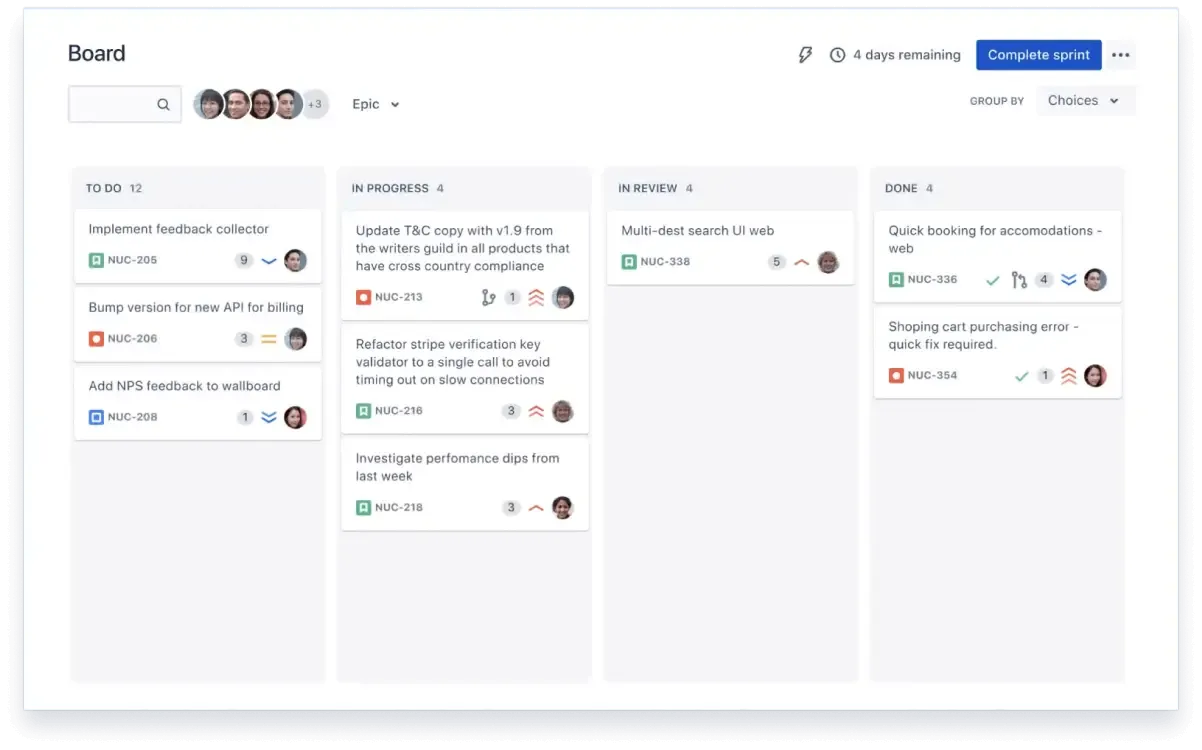
Jira ist ein Tool für das Projektmanagement für Softwareentwicklungsteams, die agile Methoden einsetzen. Es unterstützt die Verwaltung von Sprints, Fehlern und Backlogs durch anpassbare Workflows und Issue-Nachverfolgung für übersichtlichere Prozesse. Das herausragende Feature von Jira ist die Automatisierung, die es Teams ermöglicht, Regeln für die automatische Zuweisung von Aufgaben und das Versenden von Updates festzulegen.
Außerdem bietet es gebrauchsfertige Vorlagen für Agile, DevOps und IT-Service-Management, sodass sich Workflows einfach übernehmen lassen, ohne bei Null anfangen zu müssen. So lassen sich Projekte reibungslos vorantreiben.
Die besten Features von Jira
- Nutzen Sie BI-Tools wie Tableau und Power BI für erweiterte Analysen
- Visualisieren Sie Workloads mit dem Kalendermanagement von Jira, um Terminkonflikte zu vermeiden.
- Nutzen Sie Scrum-Boards, Kanban-Boards und Roadmaps für die Nachverfolgung von Aufgaben und die Priorisierung von Backlogs.
Limitierungen von Jira
- Für nicht-technisch versierte Benutzer ist eine gewisse Einarbeitungszeit erforderlich
- Ohne IT-Support kann die Verwaltung von Integrationen schwierig sein
Jira-Preise
- Free Forever
- Standard: 7,53 $/Monat pro Benutzer
- Premium: 13,53 $/Monat pro Benutzer
- Unternehmen: Benutzerdefinierte Preisgestaltung
Jira-Bewertungen und Rezensionen
- G2: 4,3/5 (über 6.300 Bewertungen)
- Capterra: 4,4/5 (über 15.200 Bewertungen)
9. Zoom (Am besten geeignet für Video-Konferenzen)
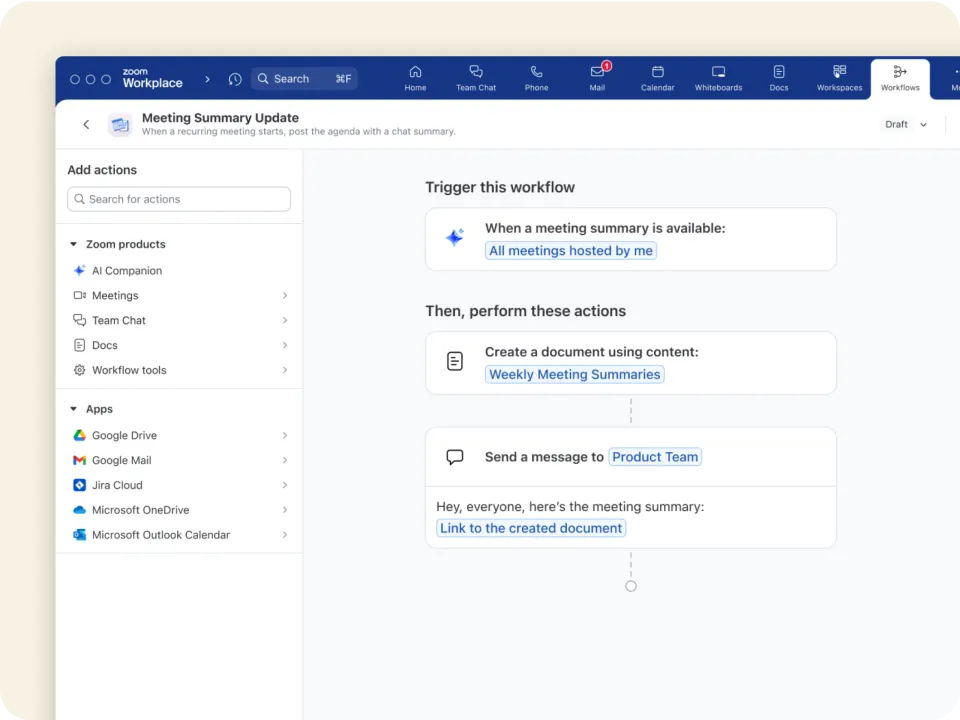
Zoom ist nach wie vor eine der beliebtesten und zuverlässigsten Videokonferenzplattformen und bietet eine umfassende Palette an Features, die speziell auf Unternehmen, Remote-Teams und hybride Arbeitsumgebungen zugeschnitten sind.
Es kann größere Meeting-Gruppen in Breakout-Räume aufteilen, um kleinere, themenspezifische Unterhaltungen in virtuellen und hybriden Umgebungen zu ermöglichen. Diese Räume können vorab zugewiesen werden, was den Organisatoren Flexibilität bietet.
Außerdem gibt es das Zoom Whiteboard, auf dem Mitarbeiter im Homeoffice Ideen skizzieren, Strategien entwerfen oder Inhalte der Meetings visuell dokumentieren können.
Die besten Features von Zoom
- Führen Sie Live-Umfragen durch, um die Meinungen der Teilnehmer einzuholen oder schnelle Entscheidungen zu treffen
- Geben Sie Feedback in Echtzeit, ohne den Leser mit Emoji-Reaktionen zu unterbrechen.
- Veranstalten Sie virtuelle Ereignisse auf Unternehmensebene mit Zoom Webinars und Zoom Events
Limitierungen von Zoom
- Video und Ton können gelegentlich nicht synchron sein
- Features wie „Dokumente“, „Clips Plus“ und „Scheduler“ sind nur als kostenpflichtige Add-Ons verfügbar.
Zoom-Preise
- Basic: Free Forever
- Pro: 15,99 $/Monat pro Benutzer
- Geschäft: 21,99 $/Monat pro Benutzer
Zoom-Bewertungen und Rezensionen
- G2: 4,6/5 (über 55.600 Bewertungen)
- Capterra: 4,6/5 (über 14.300 Bewertungen)
Was sagen echte Benutzer über Zoom?
In einer Capterra-Rezension heißt es:
Mir gefällt, wie das Produkt die Kommunikation im Team und sogar die Zusammenarbeit optimiert. Es hat die Produktivität des Teams erheblich gesteigert.
Mir gefällt, wie das Produkt die Kommunikation im Team und sogar die Zusammenarbeit optimiert. Es hat die Produktivität des Teams erheblich gesteigert.
📚 Lesen Sie auch: Kostenlose Vorlagen für interaktive Whiteboards für Zoom und ClickUp
10. Wrike (Am besten geeignet für das Ressourcenmanagement)
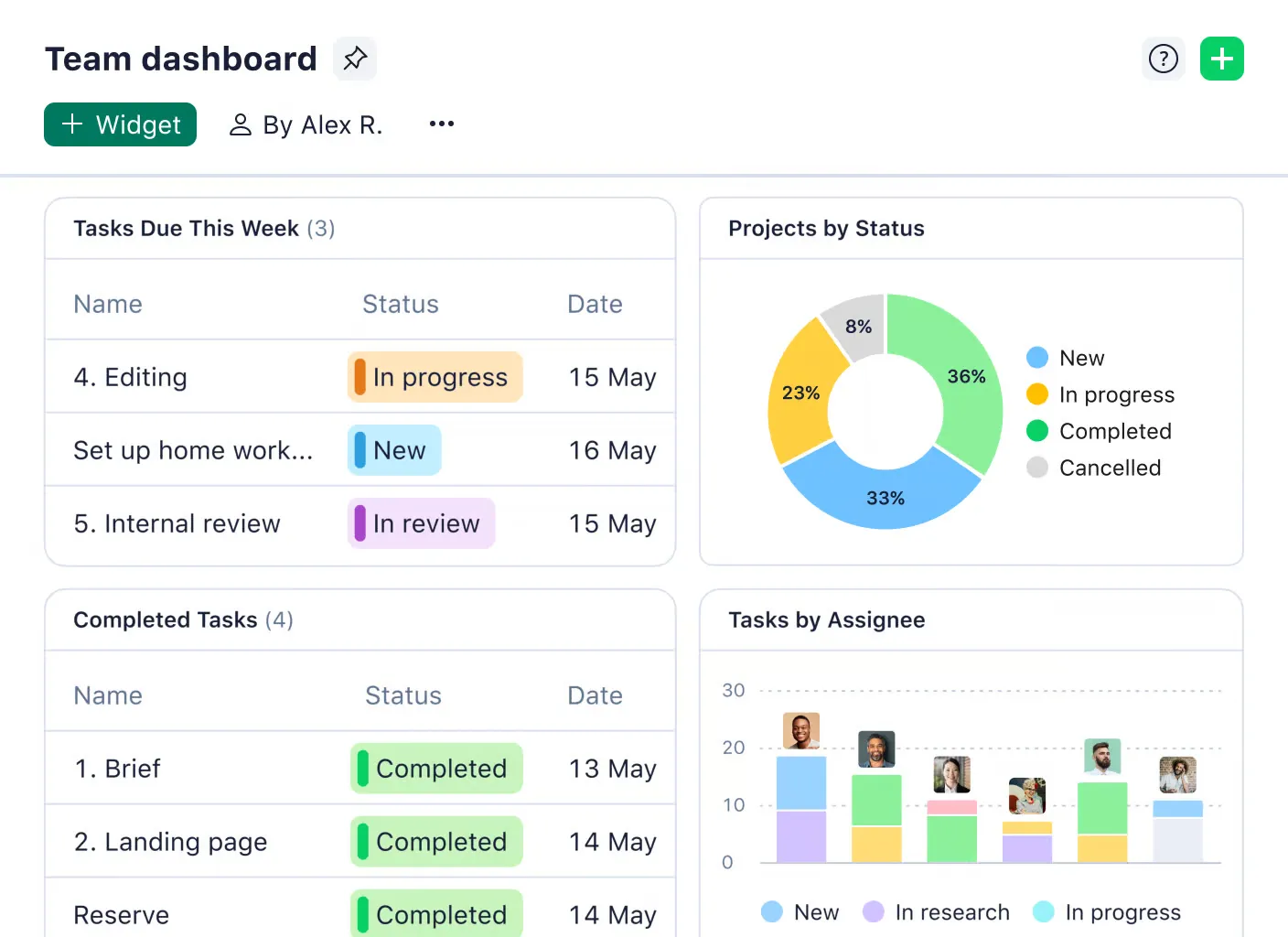
Haben Sie schon einmal Schwierigkeiten gehabt, den Überblick darüber zu behalten, wer gerade an was arbeitet – oder welche Version einer Datei die aktuellste ist? Wrike könnte Ihnen dabei helfen. Mit dem Feature Prüfung und Freigaben können Teams direkte Kommentare zu Bildern, Videos und PDFs hinterlassen, sodass das Feedback klar und umsetzbar ist.
Dank der integrierten Version arbeiten Sie immer an der richtigen Datei – kein mühsames Durchforsten von E-Mail-Ketten mehr.
Wrike eignet sich auch hervorragend für das Projektmanagement. Es bietet Projektmanagern eine Echtzeit-Ansicht der Verfügbarkeit und Workload des Teams und hilft so, Burnout und Engpässe zu vermeiden.
Die besten Features von Wrike
- Erstellen Sie mit Wrike KI Tagesordnungen für Meetings und Projektpläne
- Wechseln Sie mit dem Vergleichsmodus von Wrike zwischen zwei Versionen einer Datei
- Verfolgen Sie jede einzelne Änderung in Ihrem Projekt mit der Stream-Ansicht
- Prognostizieren Sie den Bedarf, testen Sie verschiedene Zeitpläne und halten Sie Projekte mit dem Resource Planner auf Kurs bei der Nachverfolgung.
Einschränkungen beim Schreiben
- Formularantworten werden nicht mit den entsprechenden Projekten verknüpft
- Es fehlen Tools für Online-Meetings und Chatten
Preise für Wrike
- Free
- Team: 10 $ pro Monat und Benutzer
- Geschäft: 25 $/Monat pro Benutzer
- Unternehmen: Benutzerdefinierte Preisgestaltung
- Pinnacle: Benutzerdefinierte Preisgestaltung
Wrike-Bewertungen und Rezensionen
- G2: 4,2/5 (über 4.300 Bewertungen)
- Capterra: 4,4/5 (über 2.800 Bewertungen)
👀 Wussten Sie schon: 75 % der Mitarbeiter der Remote-Arbeit verbringen bis zu 10 Stunden ihrer Arbeitswoche in Meetings. Das ist ein ganzer Tag, der verloren geht.
11. Notion (Am besten geeignet für die asynchrone, textbasierte Zusammenarbeit)
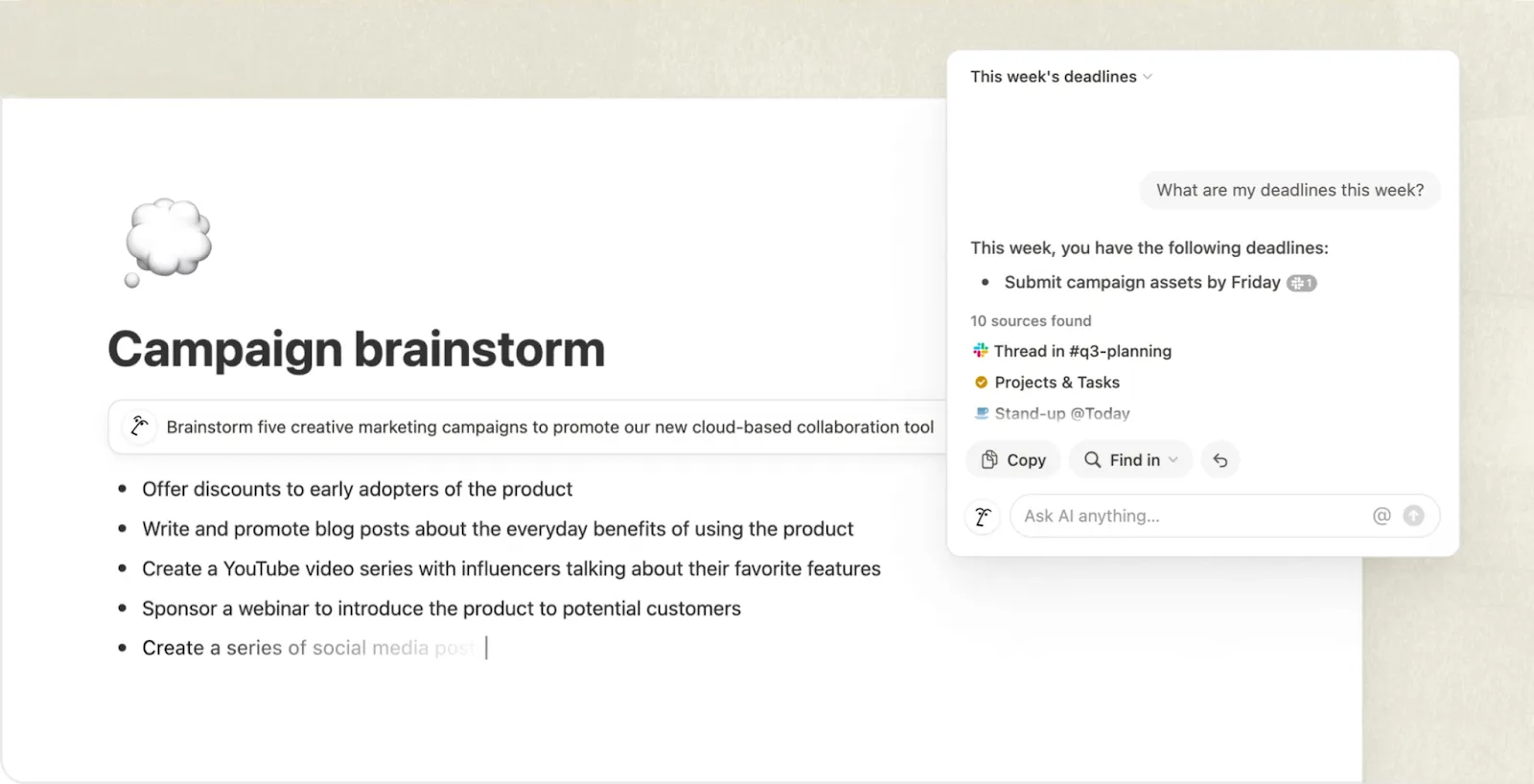
Sind Sie es leid, ständig nach Updates zu suchen oder endlose Meetings zu durchstehen, nur um auf dem Laufenden zu bleiben? Notion hilft Teams bei der Zusammenarbeit, ohne dass alle gleichzeitig online sein müssen. Es ist für asynchrones Arbeiten konzipiert – ideal für Remote- oder Teams mit Verteilung.
Notion basiert auf einer textbasierten Organisation. Seine Text-Blöcke, Datenbanken, Tabellen und Listen fördern strukturiertes Denken. Als Ergebnis erhalten Sie durchsuchbare Bereiche, die es Ihnen erleichtern, Informationen bei Bedarf abzurufen.
Die besten Features von Notion
- Beziehen Sie Daten aus verschiedenen Quellen und verknüpfen Sie Datensätze mithilfe relationaler Notion-Datenbanken miteinander.
- Legen Sie fest, wer bestimmte Notion-Seiten anzeigen, bearbeiten oder kommentieren darf.
- Erstellen Sie textbasierte Workflow-Beschreibungen mit Notion KI
Einschränkungen von Notion
- Notion KI beschränkt sich auf textbasierte Unterstützung, wodurch das Tool weniger intuitiv ist
- Die Synchronisierung von Notizen in Echtzeit kann ein Problem darstellen
Preise für Notion
- Kostenlos: Free Forever
- Außerdem: 12 $ pro Monat und Benutzer
- Geschäft: 18 $/Monat pro Benutzer
- Unternehmen: Benutzerdefinierte Preisgestaltung
- Notion KI ist in jedem kostenpflichtigen Plan für zusätzlich 10 $ pro Monat und Benutzer verfügbar.
Bewertungen und Rezensionen zu Notion
- G2: 4,7/5 (über 6.000 Bewertungen)
- Capterra: 4,7/5 (über 2.500 Bewertungen)
Was sagen echte Benutzer über Notion?
In einer Capterra-Rezension heißt es:
Es ist zwar leistungsstark, kann aber anfangs etwas überwältigend sein. Ich habe ein paar Tage gebraucht, um den Umgang mit komplexen Datenbanken und relationalen Eigenschaften zu verstehen. Außerdem ist die Offline-Funktionalität sehr auf Limitiert, was mir auf einem Flug, auf dem ich auf meine Notizen zugreifen wollte, ein kleines Problem bereitete.
Es ist zwar leistungsstark, kann aber anfangs etwas überwältigend sein. Ich habe ein paar Tage gebraucht, um den Umgang mit komplexen Datenbanken und relationalen Eigenschaften zu verstehen. Außerdem ist die Offline-Funktionalität sehr auf Limite beschränkt, was mir auf einem Flug, auf dem ich auf meine Notizen zugreifen wollte, ein kleines Problem bereitete.
12. Basecamp (Am besten geeignet für manuelles Projektmanagement)
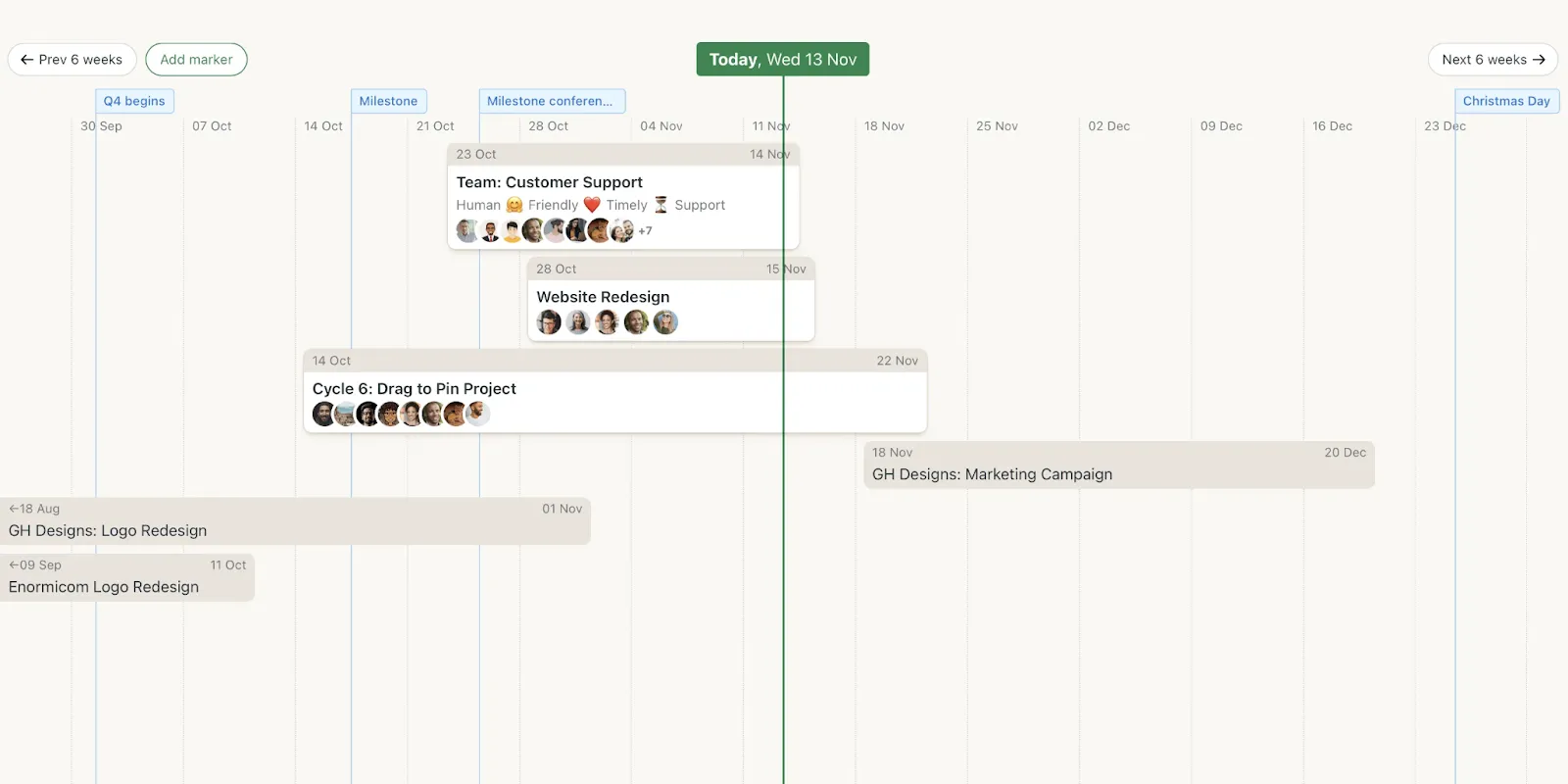
Basecamp macht es mit Hill Charts ganz einfach. Damit lässt sich der Fortschritt visuell verfolgen – nicht nur, was bereits erledigt ist, sondern auch, wie weit eine Aufgabe von der Lösung entfernt ist. So können Sie Probleme erkennen, bevor sie zu Hindernissen werden. Teams können außerdem Meetings durch automatische Check-ins ersetzen.
Anstatt Meetings zu planen, planen Sie lieber Fragen, die Sie Ihrem Team stellen möchten, und sorgen Sie so dafür, dass es engagiert bleibt.
Die besten Features von Basecamp
- Organisieren Sie Projekte mit Message Boards, um Diskussionen und Updates zu bündeln
- Nutzen Sie Campfire für Gruppenchats in Echtzeit und schnelle Unterhaltungen mit dem Team
- Aktivieren Sie den Fokusmodus, um Benachrichtigungen stummzuschalten und Ihre Verfügbarkeit für konzentriertes Arbeiten anzuzeigen
Einschränkungen von Basecamp
- Die Benutzeroberfläche mag im Vergleich zu moderner Software für die Zusammenarbeit in Unternehmen etwas veraltet wirken
- Keine prädiktiven Analysen oder KI-generierte Aufgabenvorschläge für komplexe Anforderungen des Projektmanagements
Preise für Basecamp
- Basecamp Free: Für immer kostenlos
- Basecamp Plus: 15 $ pro Monat und Benutzer
- Basecamp Pro Unlimited: 299 $/Monat pro Organisation (jährliche Abrechnung)
Bewertungen und Rezensionen zu Basecamp
- G2: 4,1/5 (über 5.300 Bewertungen)
- Capterra: 4,3/5 (über 14.500 Bewertungen)
📚 Lesen Sie auch: Die besten All-in-One-Messaging-Apps
13. Zoho Projects (Am besten geeignet für agiles Projektmanagement)
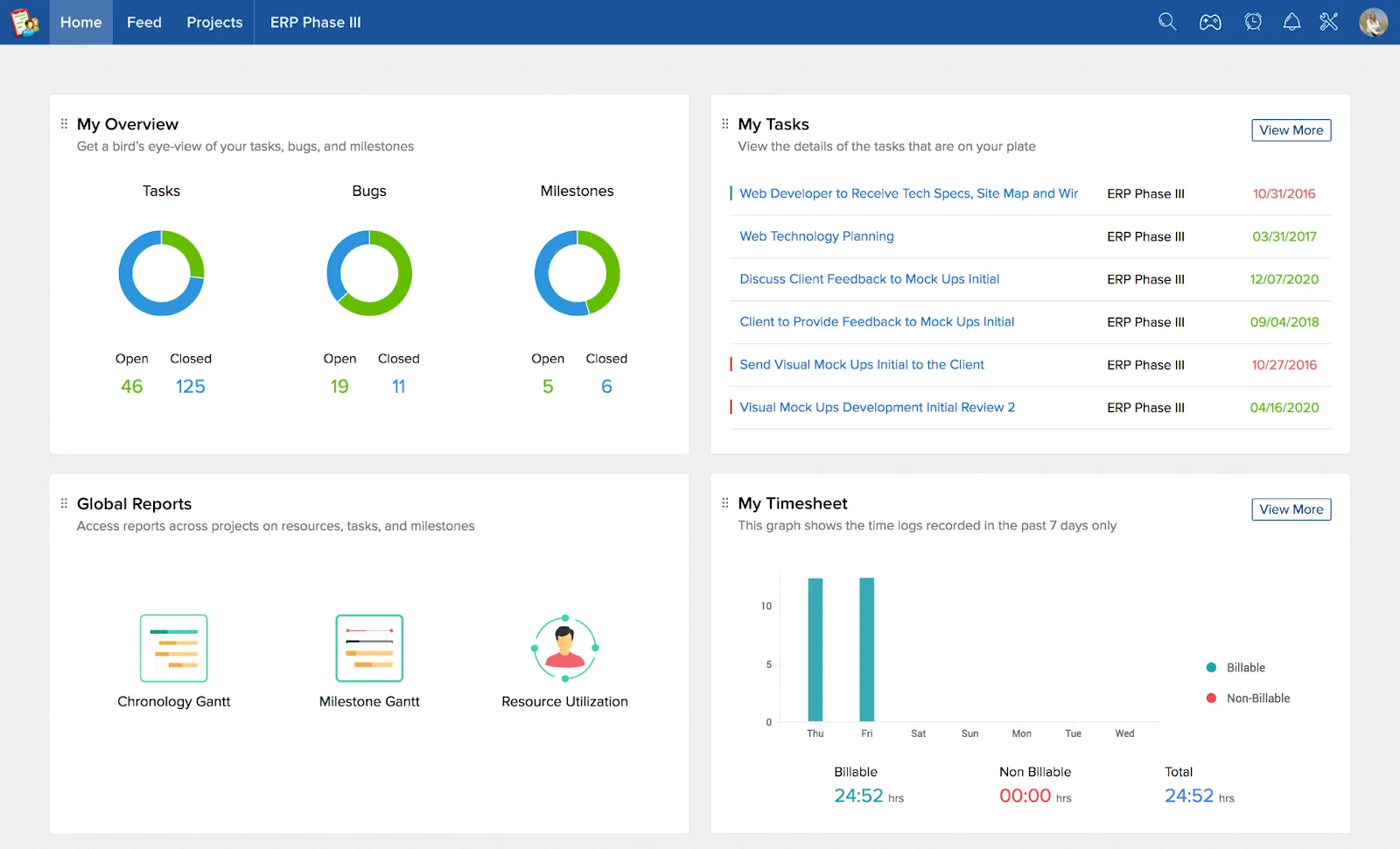
Ändern sich Projektpläne spontan? Zoho Projects gibt Teams Spielraum für Anpassungen und ermöglicht gleichzeitig die Anwendung agiler Methoden. Ganz gleich, ob Sie mit Scrum, Kanban oder einer Kombination aus beidem arbeiten – die Lösung bietet Struktur, ohne starr zu wirken.
Die Backlog-Funktion hilft dabei, Ideen zu sammeln und sie in sprintfähige Aufgaben umzuwandeln. Scrum-Boards bieten eine einfache Möglichkeit für die Nachverfolgung des Fortschritts – verschieben Sie Aufgaben von „Zu erledigen“ nach „Erledigt“ und halten Sie den Prozess am Laufen. Es handelt sich um ein visuelles, kollaboratives Setup, das Teams dabei hilft, aufeinander abgestimmt zu bleiben, selbst wenn sich Prioritäten verschieben.
Die besten Features von Zoho Projects
- Erfassen Sie die Arbeitszeiten für sich selbst und Ihre Clients, um Transparenz zu gewährleisten
- Nutzen Sie Foren, um Informationen zwischen Teammitgliedern und Abteilungen freizugeben
- Nutzen Sie Zia, den KI-Assistenten von Zoho, um Ihre Metriken für den Erfolg des Projekts zu analysieren.
- Ermöglicht es Teams, Produktinkremente als kurze Releases über das Release-Modul zu veröffentlichen
Limitierungen von Zoho Projects
- Das Feature zur Suche nach Aufgaben ist eingeschränkt
- Es kann schwierig sein, Client-Kontakte hinzuzufügen oder sie in Ihren Zoho-Dashboards alphabetisch zu sortieren.
Preise für Zoho Projects
- Kostenlos (bis zu 5 Benutzer)
- Premium: 5 $ pro Monat und Benutzer
- Enterprise: 10 $ pro Monat und Benutzer
- Projekt Plus: Benutzerdefinierte Preisgestaltung
Bewertungen und Rezensionen zu Zoho Projects
- G2: 4,3/5 (über 460 Bewertungen)
- Capterra: 4,5/5 (über 800 Bewertungen)
📚 Lesen Sie auch: Die besten Apps und tools für die Teamzusammenarbeit
Steigern Sie Produktivität und Zusammenarbeit mit ClickUp
Kommunikation und nahtlose Zusammenarbeit zwischen Teams sind entscheidend für die allgemeine Zufriedenheit am Arbeitsplatz. Daher ist der Einsatz von Tools für die Zusammenarbeit in Unternehmen wie Instant-Messaging-Lösungen, Software zur Dateifreigabe und Schnittstellen zum Projektmanagement sinnvoll.
Aber anstatt zehn verschiedene Wege einzuschlagen – wie wäre es, wenn Sie eine umfassende Lösung für die Zusammenarbeit in Unternehmen hätten, die alle Ihre Probleme löst?
ClickUp ist eine Plattform für die Zusammenarbeit in Unternehmen, die verschiedene Geschäftsprozesse abdeckt, darunter Aufgabenmanagement, Wissensaustausch, Echtzeitkommunikation und Workflow-Effizienz.
Es eignet sich ideal für Enterprises, die ihre Produktivität steigern und ihre Abläufe optimieren möchten. Es beseitigt unnötigen Aufwand, sorgt dafür, dass sich Teams auf das Wesentliche konzentrieren können, und bietet ihnen Raum für asynchrone Kommunikationskanäle.
Melden Sie sich kostenlos bei ClickUp an und arbeiten Sie ganz einfach zusammen!