
Früher waren für die Prognose Ihrer Geschäftsergebnisse ein Data-Science-Team, monatelange Modellentwicklung und ein bisschen Glück erforderlich.
Doch mittlerweile nutzen laut McKinsey 78 % der Unternehmen KI in mindestens einer Funktion des Geschäfts, sodass sich diese Zeit von Monaten auf fast sofortige Erkenntnisse verkürzt hat.
Angesichts dieser Veränderung ist der Druck, Predictive-Modelle schnell bereitzustellen, so hoch wie nie zuvor.
IBM Watsonx fasst den Prozess der Erstellung und Bereitstellung prädiktiver Modelle in einem einheitlichen, browserbasierten Workflow zusammen, den Ihr Entwicklerteam in wenigen Minuten ausführen kann. Doch Geschwindigkeit allein reicht nicht aus. Wenn die von diesen Modellen generierten Vorhersagen keine Verbindung zu den Geschäftsabläufen haben, auf die sie Einfluss nehmen, haben sie keine wirkliche Wirkung.
Dieser Leitfaden deckt alle Phasen ab, vom Hochladen Ihres ersten Datensatzes über das Trainieren des Modells bis hin zur Bereitstellung als Live-API und – was am wichtigsten ist – der Verbindung der daraus gewonnenen Erkenntnisse mit den Workflows der Führungskräfte in Tools wie ClickUp. 🔨
Sie lernen sowohl, wie Sie das Modell in Watsonx erstellen, als auch, wie Sie dessen Ergebnisse operationalisieren, damit die Vorhersagen in Ihrem Team zu konkreten Maßnahmen führen.
Sie lernen sowohl, wie Sie das Modell in Watsonx erstellen, als auch, wie Sie dessen Ergebnisse operationalisieren, damit die Vorhersagen in Ihren Teams zu konkreten Maßnahmen führen.
Was ist IBM Watsonx und wie unterstützt es die prädiktive Analyse?
Die Bereitstellung von KI-Modellen für Ihr Geschäft kann bedeuten, dass Sie Ihre Modelle an einem Ort trainieren, Ihre Daten an einem anderen verwalten und Governance oder Compliance in einem weiteren tool handhaben.
IBM Watsonx ist die KI- und Datenplattform für Unternehmen von IBM – entwickelt, um die technischen Aspekte dieser Fragmentierung zu lösen. Im Grunde handelt es sich um eine Suite von KI-Produkten zum Erstellen, Trainieren und Ausführen von KI innerhalb eines Geschäfts, ohne dass sich alles verstreut oder experimentell anfühlt.
Die Plattform löst das Problem fragmentierter Workflows, indem sie einen einzigen Workspace für Projekte bereitstellt. Sie können Daten hochladen, Experimente durchführen und Überwachungsfunktionen konfigurieren, ohne die Umgebung verlassen zu müssen.
Die Watsonx-Suite umfasst drei Hauptkomponenten:
- Watsonx.ai: Erstellen und trainieren Sie Vorhersagemodelle mit AutoAI oder benutzerdefinierten Notebooks
- Watsonx.data: Erstellen Sie Verbindungen und bereiten Sie Daten aus verschiedenen Datenquellen in einer Lakehouse-Architektur auf
- Watsonx. Governance: Nachverfolgung der Modellleistung und Durchsetzung von Fairness-Regeln
Speziell für Predictive Analytics ist watsonx.ai die wichtigste Oberfläche, die Sie verwenden werden. Sie umfasst AutoAI, einen No-Code-Experiment-Builder, der automatisch Algorithmen auswählt und Kandidatenmodelle bewertet.
Der Rest dieses Leitfadens konzentriert sich auf den AutoAI-Workflow innerhalb von watsonx.ai. Dies ist der schnellste Weg, um ein funktionierendes prädiktives Modell auf den Weg zu bringen.
Schritt-für-Schritt-Anleitung zum Erstellen eines prädiktiven Modells in Watsonx
Diese Anleitung setzt voraus, dass Sie bereits über ein IBM Cloud-Konto verfügen und ein Watsonx-Projekt erstellt haben. Der gesamte Flow kann direkt in Ihrem Browser abgeschlossen werden, ohne dass ein lokales Setup durchgeführt werden muss. So geht’s:
Schritt 1: Bereiten Sie Ihre Daten vor und laden Sie sie hoch
Beginnen Sie damit, Ihre Daten in einem tabellarischen Format, beispielsweise einer CSV-Datei, zu organisieren. Diese Datei muss eine klar definierte Zielspalte enthalten, die genau angibt, was Sie vorhersagen möchten. Außerdem benötigt sie Feature-Spalten, also die Eingaben, aus denen das Modell lernt.
Um Ihre Daten hochzuladen, navigieren Sie zu Ihrem Watsonx-Projekt und öffnen Sie die Registerkarte „Assets“. Von dort aus können Sie eine CSV-Datei direkt hochladen oder über watsonx.data eine Verbindung zu einer Datenquelle herstellen.
Achten Sie vor dem Start auf einige häufige Datenprobleme:
- Fehlende Werte: Bereinigen Sie große Lücken in wichtigen Spalten vor dem Hochladen, um eine hohe Genauigkeit zu gewährleisten.
- Spaltentyp für Einzelziele: Stellen Sie sicher, dass Klassifizierungsziele kategorial und Regressionsziele numerisch sind.
Schritt 2: Trainieren Sie ein prädiktives Modell mit AutoAI
Hier beginnt das Modelltraining. Klicken Sie in Ihrer Workspace für das Projekt auf „Neues AutoAI-Experiment erstellen“.
Wählen Sie Ihren hochgeladenen Datensatz und die Zielspalten aus. Anschließend können Sie den Experimenttyp und optionale Einstellungen konfigurieren, beispielsweise wie Ihre Daten zwischen Training und Test aufgeteilt werden.
Führen Sie das Experiment durch, damit AutoAI automatisch eine Pipeline-Rangliste erstellt. Diese Rangliste ordnet die Kandidatenmodelle nach den von Ihnen gewählten Metriken, wie z. B. Genauigkeit oder F1-Score.
Jede Zeile in der Rangliste steht für eine einzigartige Kombination aus Algorithmen für maschinelles Lernen und Feature Engineering. Die Pipeline mit der höchsten Platzierung ist in der Regel diejenige, die AutoAI für Ihren spezifischen Datensatz empfiehlt.
Gehen Sie nicht davon aus, dass die bestplatzierte Pipeline automatisch die richtige Wahl ist. Es lohnt sich, die zwei oder drei besten Pipelines zu vergleichen, anstatt die erste ohne Weiteres auszuwählen. Sie können auf jede davon klicken, um anhand von Verwechslungs-Matrixen zu überprüfen, welche Features am wichtigsten sind oder wie das Modell Fehler macht.
Schritt 3: Stellen Sie Ihr Vorhersagemodell bereit
Sobald Sie sich für eine erfolgreiche Pipeline entschieden haben, speichern Sie diese als Modell in Ihrem Projekt. Anschließend müssen Sie dieses gespeicherte Modell in einen Bereitstellungsbereich übertragen. Ein Bereitstellungsbereich ist eine separate Umgebung, die speziell für Produktions-Workloads konzipiert ist.
Sie können zwischen Online- und Batch-Bereitstellung wählen. Bei einer Online-Bereitstellung erhalten Sie eine Echtzeit-REST-API für On-Demand-Prognosen. Bei einer Batch-Bereitstellung werden große Datensätze nach einem festgelegten Zeitplan ausgewertet.
Verwenden Sie die integrierte Registerkarte „Test“, um eine Beispiel-Eingabedatenlast zu senden. So können Sie die Vorhersageergebnisse überprüfen, bevor Sie sie in nachgelagerte Systeme integrieren. Bei der Bereitstellung werden ein API-Endpunkt und eine Scoring-URL generiert, die von externen Anwendungen aufgerufen werden können.
Schritt 4: Überwachen und Bewerten der Modellleistung
Ein auf Verlaufsdaten trainiertes Modell kann mit der Zeit an Qualität verlieren, da sich die Muster in der realen Welt verändern. Diese Verschlechterung wird als Drift bezeichnet und kann die Modellqualität im Laufe der Zeit unbemerkt beeinträchtigen.
Um die Leistung Ihres Modells in der Praxis kontinuierlich zu verfolgen und Probleme zu erkennen, bevor sie zu einem Problem werden, aktivieren Sie die Nachverfolgung über die Watson OpenScale-Komponente, verknüpfen Sie dann Ihre Bereitstellung mit dem Überwachungstool und konfigurieren Sie Ihre Qualitätsschwellenwerte für Genauigkeit und Präzision.
Wenn Ihre Vorhersage sensible Attribute beinhaltet, stellen Sie sicher, dass Sie Fairness-Monitore konfigurieren, um Unvoreingenommenheit zu gewährleisten.
Das System kann für jede Vorhersage Erklärungen generieren, die genau aufzeigen, welche Features zu einem bestimmten Ergebnis geführt haben. Auf dieser Grundlage können Sie eine monatliche Einstellung festlegen, um diese Überwachungs-Dashboards zu überprüfen und das Modell neu zu trainieren, falls die Qualität nachlässt.
Bevor wir diesen Abschnitt abschließen, ist es wichtig zu verstehen, dass an jedem Schritt dieses Prozesses verschiedene Personen beteiligt sind. Ohne ein System zur Nachverfolgung der Ausführung kann der Prozess schnell ins Stocken geraten und außer Kontrolle geraten.
- Ein Datenanalyst ist dafür verantwortlich, den Datensatz zu bereinigen und zu validieren, bevor er hochgeladen wird
- Ein Machine-Learning-Ingenieur führt das AutoAI-Experiment durch und vergleicht die besten Pipelines
- Derselbe Ingenieur (oder ein ML-Ops-Spezialist) kümmert sich um die Modellbereitstellung und das API-Setup
- Ein Data Scientist oder KI-Leiter überwacht die Leistung, überprüft Drift-Berichte und entscheidet, wann ein erneutes Training erforderlich ist
Ohne eine strukturierte Vorgehensweise zur Verwaltung dieser Aufgaben kann es schnell passieren, dass man sich auf verstreute Notizen, Slack-Nachrichten, E-Mails oder sein Gedächtnis verlässt – und genau dort kommt es zu Verzögerungen und ausgelassenen Schritten. Das Aufgabenmanagement wird daher zum entscheidenden Ergebnis.
Anstatt diese Schritte isoliert voneinander zu behandeln, bietet ClickUp Aufgaben ein System, in dem:
- Jeder Schritt wird zu einer nachverfolgbaren Aufgabe
- Jede Aufgabe wird der richtigen Person zugewiesen
- Der Fortschritt ist über den gesamten Workflow hinweg sichtbar
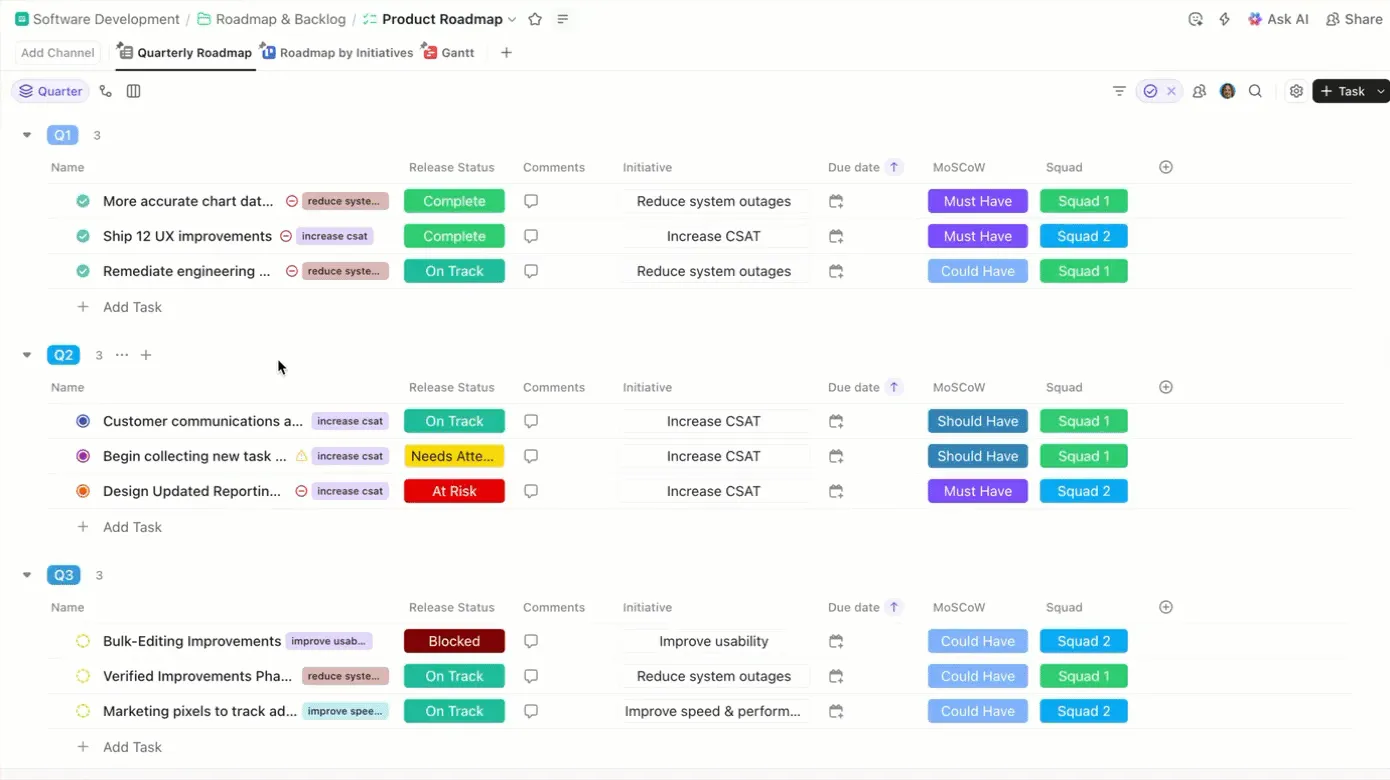
Das ist noch nicht alles. Jede Aufgabe wird zudem durch den Kontext und strukturierte Daten unterstützt, die ihre Ausführung ermöglichen.
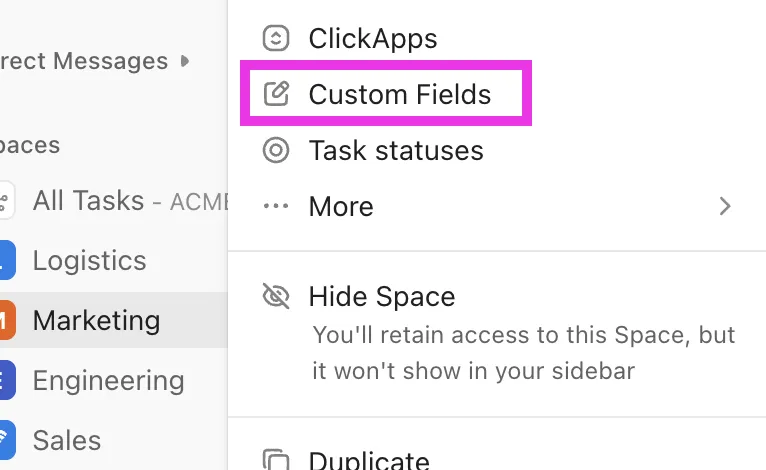
- Benutzerdefinierte Felder können strukturierte Daten wie Version des Modells, Datenquelle, Bewertungsmetriken, Bereitstellungstyp oder Häufigkeit der Neu-Trainierung erfassen
- ClickUp Docs kann Begleitdokumentation wie Richtlinien zur Datenaufbereitung, Modellannahmen, ExperimentNotizen oder Bereitstellungsanweisungen speichern
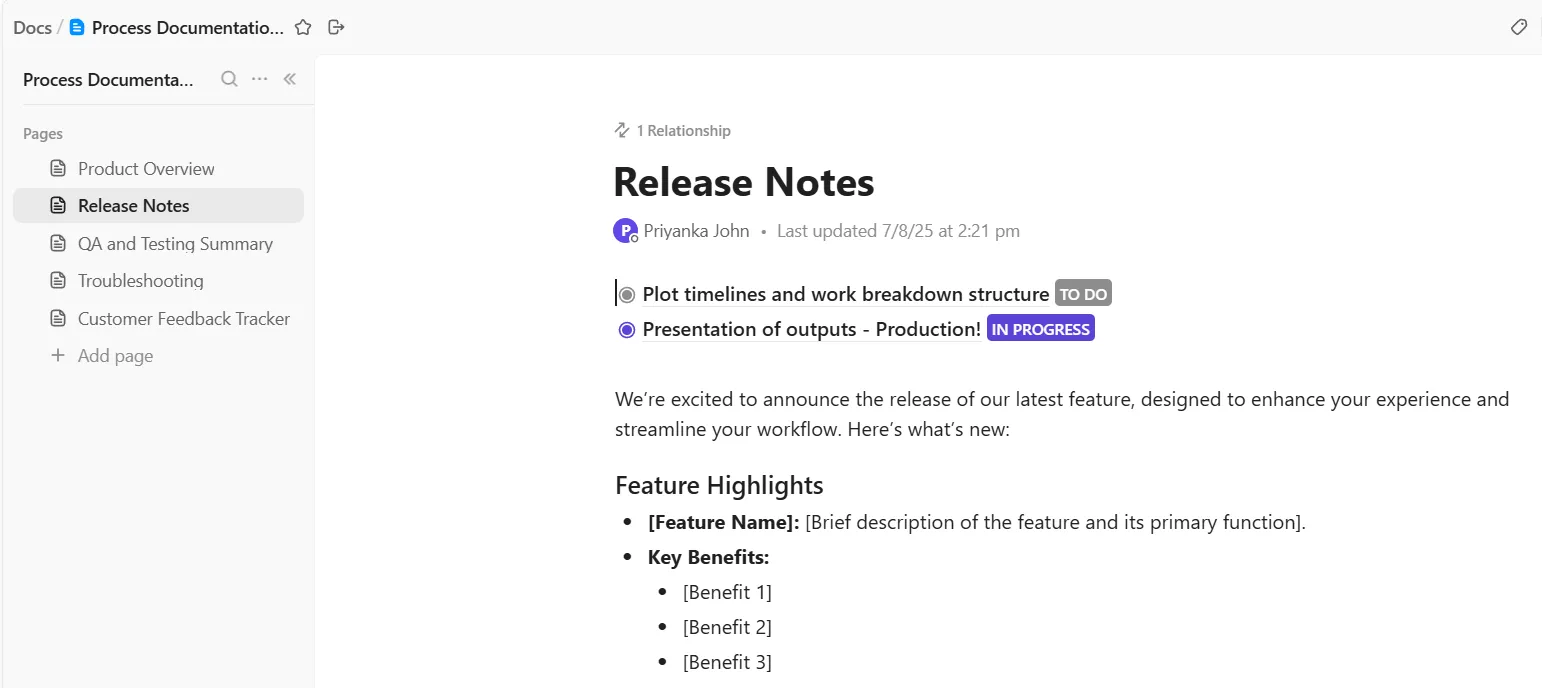
Anstatt vager Aufgaben werden diese so zu vollständig kontextualisierten Arbeitseinheiten, die klar definiert, zugewiesen und bereit zur Ausführung sind.
Es geht jedoch nicht nur um die Nachverfolgung von Aufgaben; diese Aufgaben sind keine einmaligen Vorgänge. Es handelt sich um fortlaufende Workflows, die ständig ein gewisses Maß an sich wiederholenden manuellen Tätigkeiten erfordern.
Beispiel:
- Wenn die Modellgenauigkeit unter Ihren Schwellenwert fällt, muss jemand mit dem erneuten Trainieren beauftragt werden
- Wenn OpenScale Abweichungen meldet, muss diese Warnmeldung in eine Aufgabe mit einem klar definierten Eigentümer umgewandelt werden
- Wenn eine Bereitstellung während des Tests fehlschlägt, muss dies protokolliert, zugewiesen und schnell behoben werden
ClickUp Automatisierungen geht noch einen Schritt weiter, indem es manuelle Übergaben zwischen diesen Workflows überflüssig macht und automatische Aktionen als Auslöser auf der Grundlage vordefinierter Bedingungen auslöst.
Wenn ein neuer Datensatz hochgeladen wird, wird automatisch eine Validierungsaufgabe erstellt und dem Datenanalysten zugewiesen. Sobald diese als „Bereit“ markiert ist, wird dem Machine-Learning-Ingenieur automatisch eine Modellaufbauaufgabe zugewiesen. Nach dem Abschließen des Trainings wird eine Bereitstellungsaufgabe für den ML-Ops-Spezialisten ausgelöst.
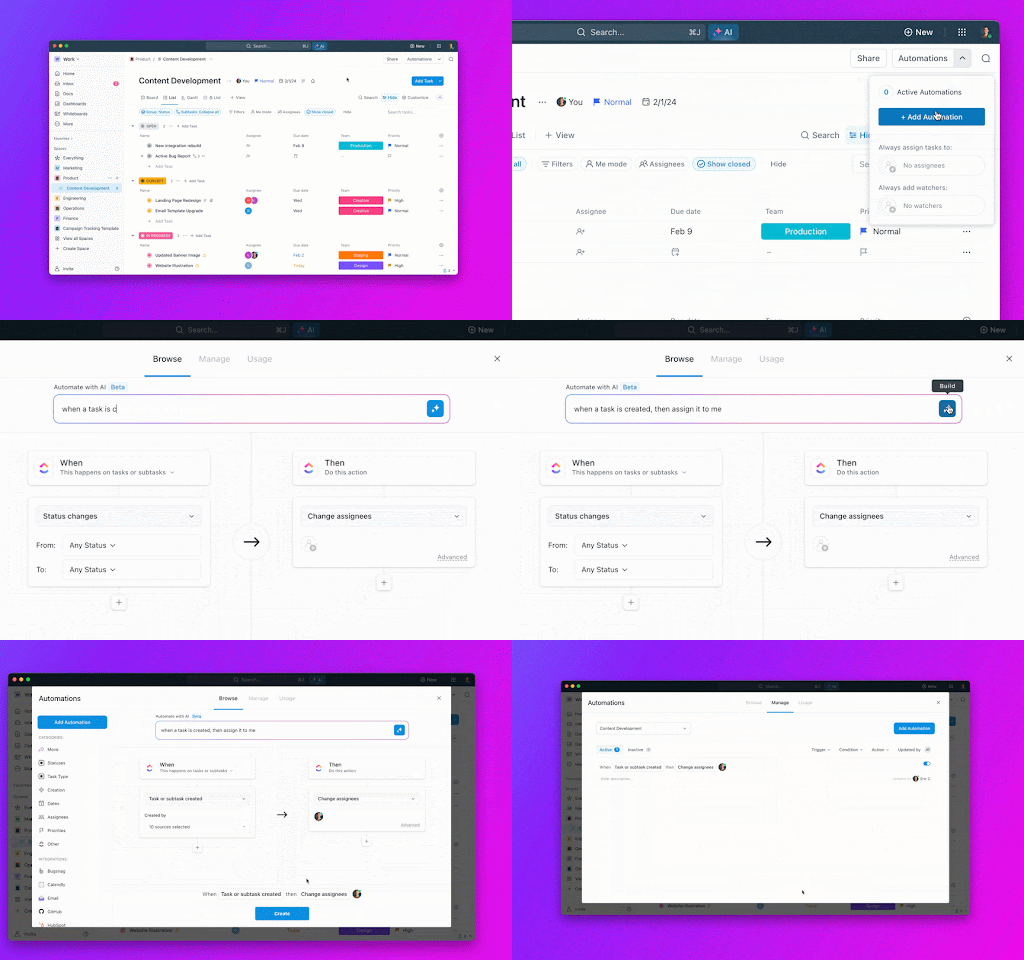
Auf diese Weise geht jeder Schritt nahtlos in den nächsten über, ohne dass manuelle Übergaben erforderlich sind. Aufgaben werden automatisch erstellt, zugewiesen und mit Kontextinformationen angereichert, sodass der gesamte Workflow lückenlos weiterläuft.
Anwendungsfälle für Predictive Analytics für Teams
Dies sind die gängigsten Methoden, mit denen Teams Predictive Analytics einsetzen:
- Nachfrageprognose : Prognostiziert die Nachfrage nach Ihren Produkten für das nächste Quartal, damit Ihr Betriebsteam frühzeitig Vorräte anlegen und Engpässe vermeiden kann
- Vorhersage der Kundenabwanderung : Bewerten Sie Ihre bestehenden Kunden nach ihrer Abwanderungswahrscheinlichkeit und leiten Sie risikoreiche Konten an Workflows zur Kundenbindung weiter
- Risikobewertung von Projekten : Markiert Ihre Projekte, bei denen aufgrund historischer Muster, wie z. B. Änderungen des Projektumfangs, mit einer Terminüberschreitung zu rechnen ist
- Prognosen zur Vertriebspipeline : Prognostiziert, welche Geschäfte voraussichtlich abgeschlossen werden, und liefert Ihren Vertriebsteams eine zuverlässige Prognose
- Vorhersage von IT-Incidents : Identifiziert anhand von Protokollmustern Infrastrukturkomponenten, bei denen ein Ausfall wahrscheinlich ist
Dabei ist es wichtig zu beachten, dass der Wert dieser Vorhersagen erst dann wirklich zur Geltung kommt, wenn die Ergebnisse direkt in die tools einfließen, in denen Ihr Team bereits die Entscheidungen umsetzt, auf die es Einfluss hat.
🎯 Unser Vorschlag: Integrieren Sie diese Erkenntnisse in einen konvergenten KI-Arbeitsbereich wie ClickUp.
Mit ClickUp verwalten Sie nicht nur Workflows für das Modelltraining. Sie führen auch Ihre täglichen Abläufe an einem Ort durch, sodass diese Vorhersagen direkt konkrete Auslöser für die Arbeit in den Teams auslösen können.
- Im Marketing kann eine Vorhersage zu Segmenten mit hoher Kaufabsicht automatisch Aufgaben für Kampagnen erstellen
- Im Vertrieb können die Ergebnisse der Lead-Bewertung in priorisierte Aufgaben umgewandelt werden
- Im Betrieb können Risikovorhersagen (wie Kundenabwanderung oder Ausfälle) Auslöser für Folgeaktionen oder Eingriffe sein
Jedes Team kann seine eigenen Workflows in ClickUp Aufgaben strukturieren, genau wie es Ihr ML-Team für das Training und die Bereitstellung tut. Es ist dasselbe System, nur mit unterschiedlichen Anwendungsfällen.
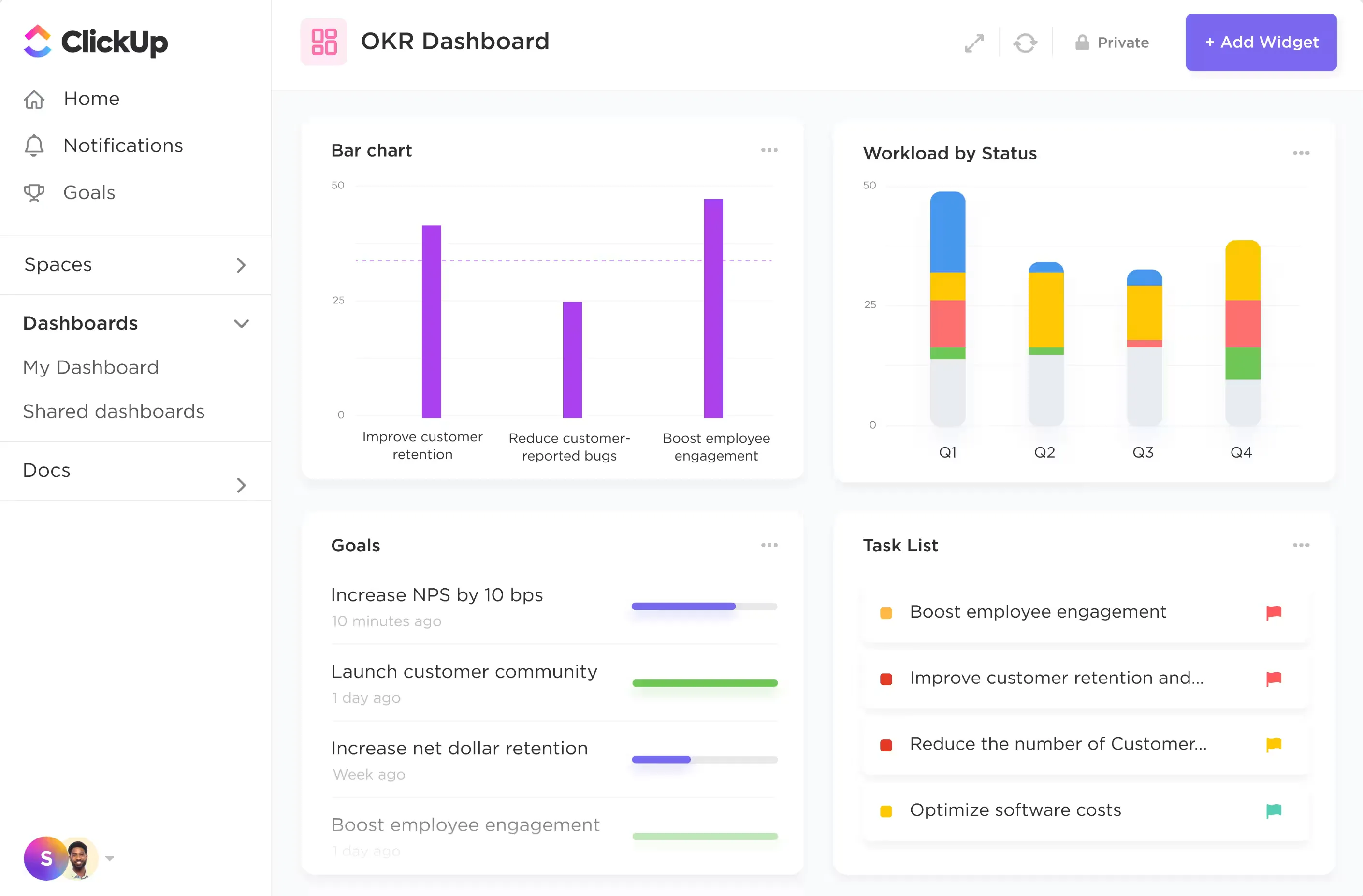
Und es bleibt nicht bei der Ausführung. Mit ClickUp Dashboards können Sie:
- Visualisieren Sie prädiktive Erkenntnisse (z. B. Segmente mit hohem Risiko im Vergleich zu Segmenten mit geringem Risiko)
- Verfolgen Sie den Fortschritt der aus diesen Erkenntnissen erstellten Aufgaben in den verschiedenen Teams
- Überwachen Sie die Workload der Teams
- Erfahren Sie, wie sich Vorhersagen tatsächlich in Ergebnisse umsetzen lassen
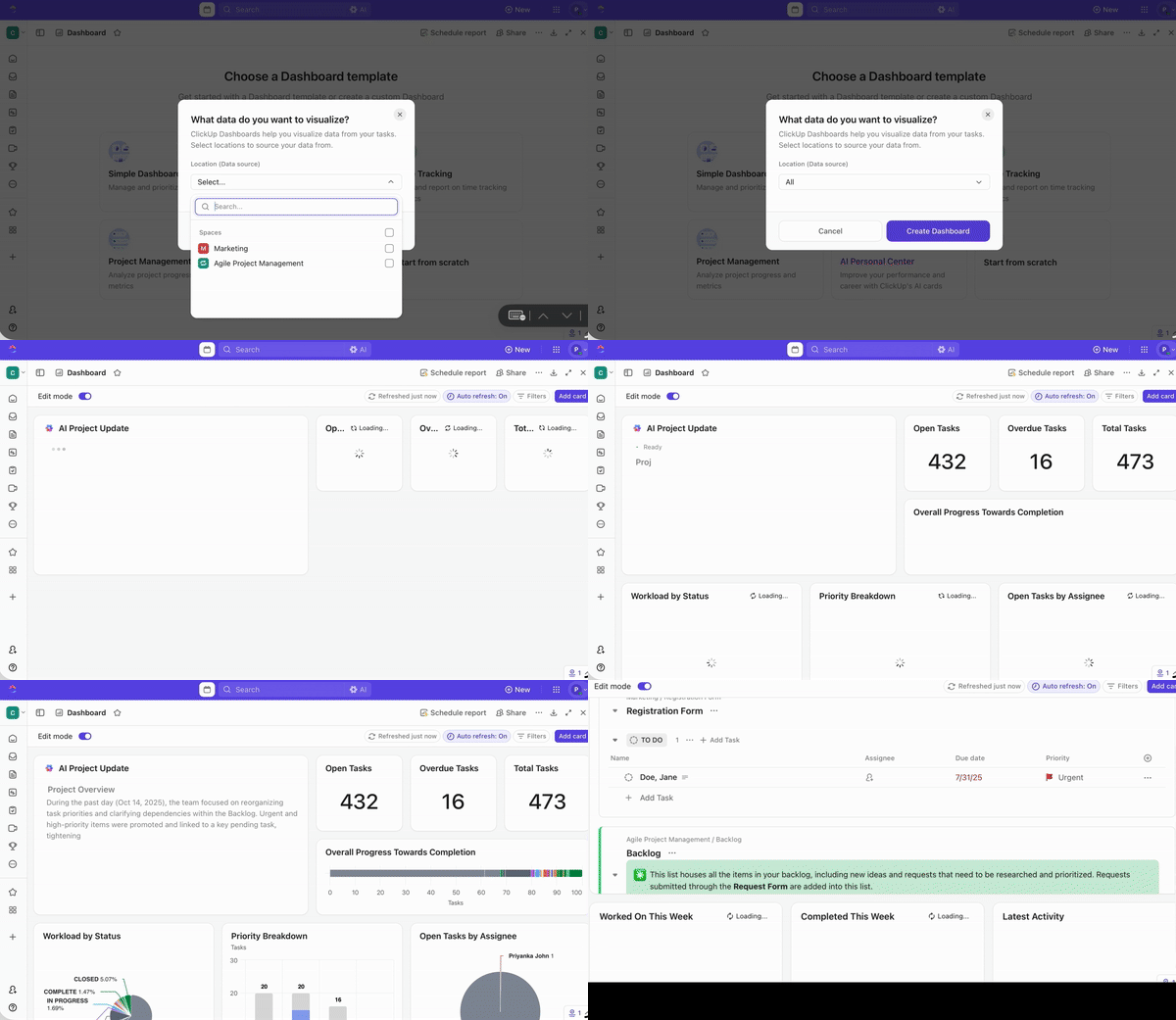
Sie müssen lediglich das gewünschte Widget auswählen, sei es ein Balkendiagramm, ein Kreisdiagramm, ein Liniendiagramm oder ein Fortschrittsanzeiger. Auf diese Weise ist Ihr Modell nicht in einem Tool und die Ausführung in einem anderen gespeichert; alles bleibt an einem Ort miteinander verbunden.
Ihre Erkenntnisse dienen nicht nur als Grundlage für Entscheidungen, sondern sind Auslöser für diese, werden zugewiesen, unterzogen einer Nachverfolgung und tatsächlich erledigt.
💡 Profi-Tipp: Sie können ClickUp Brain als integrierten KI-Assistenten in Ihrem gesamten Workspace nutzen.
Es handelt sich nicht um ein separates Tool, sondern um die Intelligenz-Ebene innerhalb Ihres ClickUp-Workspaces, was bedeutet, dass sie bereits über den Kontext für Ihre Aufgaben, Daten und Workflows verfügt.
Anstatt auch nur die Nachverfolgung von Aufgaben durchzuführen, steht Ihnen ein KI-Assistent zur Seite, der Ihnen hilft, die Situation zu verstehen und schneller die nächsten notwendigen Schritte zu ergreifen.
Sie können beispielsweise Brain in einem Kommentar zu einer Aufgabe @erwähnen, genau wie Sie es bei einem Teamkollegen tun würden, und fragen:
- „Fassen Sie den aktuellen Drift-Bericht zusammen und heben Sie hervor, was Beachtung erfordert.“
- „Was hat sich in den letzten 30 Tagen an der Leistung unseres Modells geändert?“
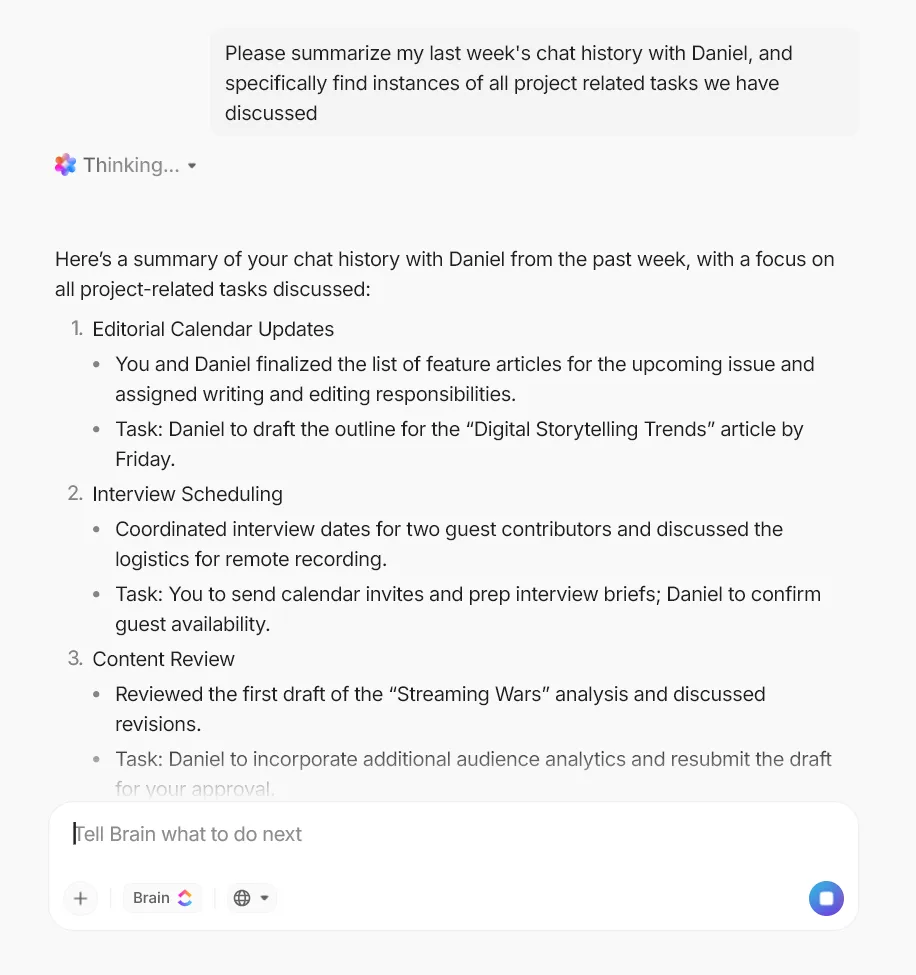
Es greift auf die Daten in Ihrem Workspace zu und liefert Ihnen eine klare, sofortige Antwort. Es kann auch Arbeiten für Sie generieren. Sie können es bitten:
- Verfassen Sie ein kurzes Update für die Stakeholder, in dem Sie erläutern, warum ein Modell neu bereitgestellt wurde
- Erstellen Sie einen Plan für das erneute Training auf der Grundlage der jüngsten Leistungsabfälle
- Erstellen Sie eine Checkliste zur Validierung eines neuen Datensatzes vor dem Training
Da ClickUp einen konvergierten Workspace bietet, muss Ihr Team nicht mehr zwischen verschiedenen Tools für Kommunikation und Ausführung hin- und herwechseln.
Alle Ihre Unterhaltungen können direkt im ClickUp-Chat stattfinden, egal ob es darum geht, einen Rückgang der Modellgenauigkeit zu besprechen, eine markierte Drift-Warnung zu überprüfen oder die nächsten Schritte nach einer fehlgeschlagenen Bereitstellung zu beschließen.
Aber was noch wichtiger ist: Diese Unterhaltungen bleiben nicht einfach nur so stehen.
Um sicherzustellen, dass Diskussionen zu konkreten Maßnahmen führen, nutzen Sie die Funktion „Kommentare zuweisen“. Mitten in einer Unterhaltung können Sie eine Nachricht einem bestimmten Mitglied des Teams zuweisen und sie so sofort in ein klares Element umwandeln.
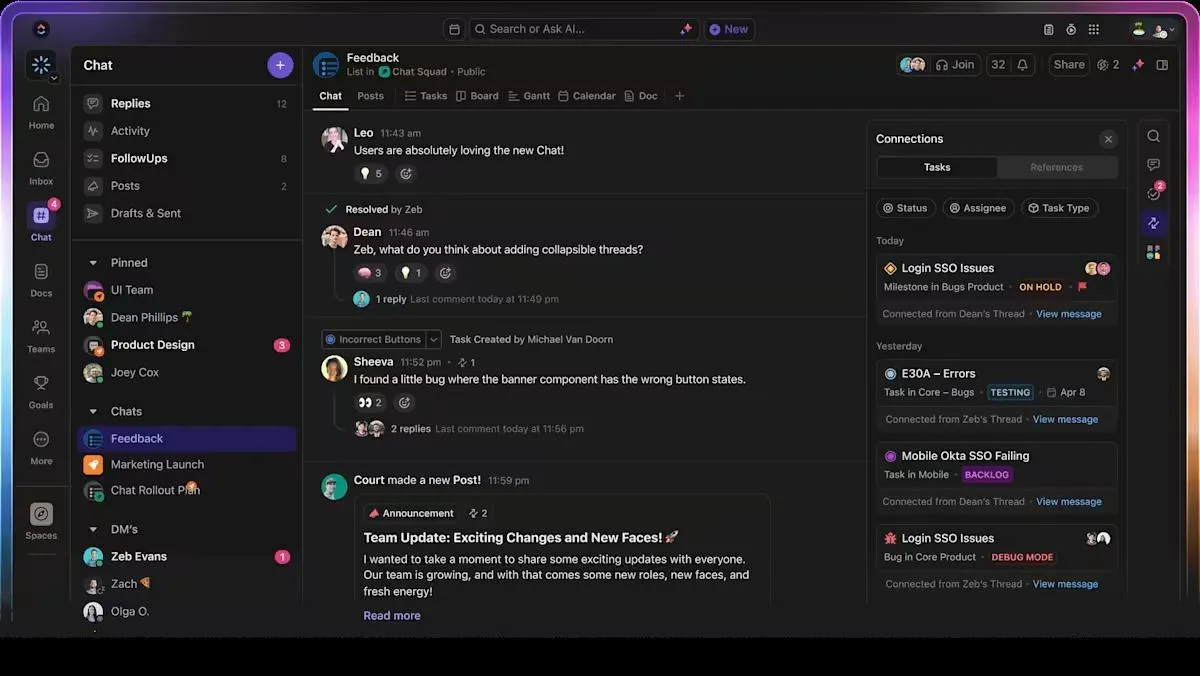
Anstatt dass Unterhaltungen in der Masse untergehen oder mit „Das sollten wir machen“ enden, werden sie so zu Aufgaben, die tatsächlich ausgeführt und von Anfang bis Ende durch die Nachverfolgung verfolgt werden – und das alles direkt im ClickUp-Chat.
🎥 Um die breitere Landschaft der KI-Anwendungen im Geschäft besser zu verstehen, sehen Sie sich diese Übersicht über reale KI-Anwendungsfälle an, die zeigen, wie Unternehmen künstliche Intelligenz in verschiedenen Funktionen und Branchen einsetzen. ✨
Limitierungen bei der Verwendung von IBM Watsonx für Predictive Analytics
Jedes Tool hat Vor- und Nachteile, und Watsonx bildet da keine Ausnahme. Es ist zwar leistungsstark, doch sollten Sie diese Limite berücksichtigen, bevor Sie sich für die Plattform entscheiden:
- Lernkurve: Die Konfiguration von Bereitstellungs-Spaces und Governance-Monitoren erfordert nach wie vor ein gutes Verständnis der Konzepte von Cloud-Plattformen. Daher ist dies möglicherweise nicht die richtige Lösung, wenn Ihr Team noch nicht viel Erfahrung mit Cloud-Tools oder -Infrastruktur hat.
- Manuelle Datenverwaltung : Die Plattform führt keine Automatisierung des schwierigsten Teils der Bereinigung und Strukturierung von Rohdaten durch, was bedeutet, dass Ihr Team immer noch einen großen Teil der Datenaufbereitung manuell erledigen muss, bevor Sie zuverlässige Ergebnisse erhalten können
- Rechenkosten: Das Training von Experimenten und das Hosten von Live-Bereitstellungen auf IBM Watsonx werden nutzungsabhängig abgerechnet. Bei wachsenden Workloads können Cloud-Ressourcen daher schnell aufgebraucht werden, wenn Sie skalieren, was mit höheren Kosten verbunden ist.
- Workflow-Integration: Um auf Vorhersagen zu reagieren, ist eine Verbindung zu externen Tools für Projektmanagement erforderlich
- Komplexität der Governance : Die Konfiguration von Fairness- und Drift-Monitoren umfasst mehrere Schritte, die für kleinere Teams aufwendig erscheinen
Diese Limite zeigen lediglich auf, wo ergänzende tools zum Einsatz kommen müssen. Dies gilt insbesondere für den Aktionsbereich der Vorhersage-Pipeline.
📮 ClickUp Insight: 88 % unserer Umfrageteilnehmer nutzen KI für ihre privaten Aufgaben, doch über 50 % scheuen sich davor, sie bei der Arbeit einzusetzen. Die drei größten Hindernisse? Fehlende nahtlose Integration, Wissenslücken oder Sicherheitsbedenken.
Aber was wäre, wenn KI bereits in Ihrem Workspace integriert und sicher wäre? ClickUp Brain, der integrierte KI-Assistent von ClickUp, macht dies möglich. Er versteht Eingaben in natürlicher Sprache und löst damit alle drei Bedenken hinsichtlich der KI-Einführung, während er Ihren Chat, Ihre Aufgaben, Dokumente und Ihr Wissen im gesamten Workspace miteinander verbindet. Finden Sie Antworten und Erkenntnisse mit nur einem Klick!
Alternative KI-Tools für Predictive Analytics
Watsonx ist nicht die einzige Option auf dem Markt für prädiktive Modellierung. Je nach Ihrem technischen Hintergrund passen andere Plattformen möglicherweise besser zu Ihrer Infrastruktur. Die folgende Tabelle bietet einen Überblick über die Unterschiede.
| Tool | Am besten geeignet für | Wichtiges Unterscheidungsmerkmal |
| IBM Watsonx | Enterprise-Teams, die eine kontrollierte und überprüfbare KI benötigen | AutoAI + integrierte Governance und Drift-Überwachung |
| Google Vertex KI | Teams, die bereits in Google Cloud arbeiten | Enge Integration mit BigQuery und GCP-Diensten |
| Azure Machine Learning | Unternehmen im Microsoft-Ökosystem | Native Verbindung zu Power BI und Azure DevOps |
| Amazon SageMaker | AWS-native Teams mit ML-Engineering-Ressourcen | Umfangreiche Algorithmenbibliothek und flexible Notebook-Umgebung |
| DataRobot | Business-Analysten, die eine vollständig automatisierte ML | End-to-End-Automatisierung mit soliden Standards für die Erklärbarkeit |
| ClickUp Brain | Teams, die KI-gestützte Erkenntnisse benötigen, die direkt in ihre Projekt-Workflows eingebettet sind | Kontextbezogene KI, die über Aufgaben, Dokumente und Dashboards hinweg funktioniert, ohne dass Sie zwischen Tools wechseln müssen |
📮 ClickUp Insight: Der Kontextwechsel zehrt still und leise an der Produktivität Ihrer Teams. Unsere Untersuchungen zeigen, dass 42 % der Unterbrechungen bei der Arbeit darauf zurückzuführen sind, dass man zwischen verschiedenen Plattformen hin- und herwechselt, E-Mails verwaltet und von einem Meeting zum nächsten eilt. Was wäre, wenn Sie diese kostspieligen Unterbrechungen beseitigen könnten?
ClickUp vereint Ihre Workflows (und den Chat) auf einer einzigen, optimierten Plattform. Starten und verwalten Sie Ihre Aufgaben über Chat, Dokumente, Whiteboards und mehr – während KI-gestützte Features den Kontext vernetzt, durchsuchbar und übersichtlich halten!
Nicht nur vorhersagen, sondern mit ClickUp umsetzen
Die Nutzung von IBM Watsonx für Predictive Analytics folgt einem klaren Ablauf von der Datenaufbereitung bis zur Drift-Überwachung, doch das ist der einfachste Teil. Die eigentliche Arbeit besteht darin, sicherzustellen, dass diese Vorhersagen tatsächlich die Arbeitsweise Ihrer Teams verändern.
Vorhersagen, die in Dashboards stehen, die niemand überprüft, sind reine Rechenleistungverschwendung, und die Teams, die echten Wert daraus ziehen, erstellen eine Verbindung zwischen ihren Modellausgaben und ihren AusführungsWorkflows über automatisierte Benachrichtigungen und neu priorisierte Aufgaben.
Wenn Sie einen Workspace suchen, in dem KI-Erkenntnisse, Projektdurchführung und Teamkommunikation bereits zusammengeführt sind, starten Sie noch heute kostenlos mit ClickUp. ✨
Häufig gestellte Fragen
Es handelt sich um eine Enterprise-Daten- und KI-Plattform zum Erstellen, Trainieren und Bereitstellen von Machine-Learning-Modellen. Teams nutzen sie, um ihre Data Lakehouses zu verwalten und die KI-Governance aus einer einzigen Cloud-Umgebung heraus zu überwachen.
AutoAI ist ein No-Code-Tool, das Ihre tabellarischen Daten automatisch analysiert, um die besten Algorithmen für maschinelles Lernen auszuwählen. Es entwickelt Features und ordnet die in Frage kommenden Modelle in einer Rangliste, sodass Sie die genaueste Option bereitstellen können.
Die Plattform erfordert fundierte Kenntnisse von Cloud-Konzepten, um Bereitstellungs-Spaces und Governance-Monitore zu konfigurieren. Außerdem erfolgt keine Automatisierung des manuellen Prozesses der Bereinigung und Strukturierung Ihrer Rohdaten vor dem Hochladen.