
Die meisten agilen Teams stoßen mit Taiga auf dieselbe Hürde: Was als leichtgewichtiges, entwicklerfreundliches Tool beginnt, wird zu einer Wartungslast, sobald Sie Unternehmensintegrationen, funktionsübergreifende Sichtbarkeit oder KI-gestützte Workflows benötigen, für deren Einrichtung kein DevOps-Abschluss erforderlich ist – was jetzt besonders wichtig ist, da 84 % der agilen Unternehmen KI eingeführt haben.
Dieser Leitfaden stellt 10 Alternativen zu Taiga vor. Sie finden All-in-One-Plattformen wie ClickUp, die die Tool-Vielfalt reduzieren, sowie spezialisierte Optionen wie Jira für umfassende Scrum-Funktionalität. Das Ziel ist es, Ihnen dabei zu helfen, die richtige Lösung für die tatsächlichen Bedürfnisse Ihres Teams zu finden – nicht nur das, was funktioniert hat, als Sie noch zu fünft in einer Garage waren.
Taiga-Alternativen auf einen Blick
| Tool | Am besten geeignet für | Beste Features | Preise* |
|---|---|---|---|
| ClickUp | Teams, die einen KI-gestützten All-in-One-Workspace suchen, der mehrere Tools ersetzt | ClickUp Brain, Sprints, Automatisierungen, über 15 Ansichten, Dokumente, Chatten | Free Forever; benutzerdefinierte Anpassung für Unternehmen verfügbar |
| monday. com | Teams, die visuelle Boards und eine schnelle funktionsübergreifende Einführung benötigen | Anpassbare Boards, No-Code-Automatisierungen, mehrere Ansichten | Pläne beginnen bei 12 $/Benutzer/Monat. |
| Jira | Softwareentwicklungsteams, die strukturierte agile Sprints durchführen | Scrum/Kanban-Boards, JQL, über 5.700 Marketplace-Apps | Free; kostenpflichtige Pläne ab 8,15 $ pro Benutzer und Monat. |
| Asana | Funktionsübergreifende Teams, die Sichtbarkeit auf Portfolio-Ebene und KI-Workflows benötigen | Work Graph, KI Studio, Portfolios, Workload | Kostenlos; kostenpflichtige Pläne ab 10,99 $/Benutzer/Monat |
| Trello | Teams, die einfache Kanban-Boards mit minimalem Setup wünschen | Drag-and-Drop-Boards, Butler-Automatisierung, Power-Ups | Kostenlos; kostenpflichtige Pläne ab 5 $/Benutzer/Monat |
| Wrike | Enterprise-Teams, die Governance, Berichterstellung und erweiterte Projektsteuerung benötigen | Work Intelligence KI, erweiterte Roadmaps, Prüfung | Pläne beginnen bei 9,80 $/Benutzer/Monat. |
| Notion | Teams, die Dokumentation, Wikis und einfache Nachverfolgung von Aufgaben kombinieren | Relationale Datenbanken, Notion KI, flexible Vorlagen | Kostenlos; kostenpflichtige Pläne ab 10 $/Benutzer/Monat |
| Zoho Projects | Teams, die bereits das Zoho-Ökosystem nutzen | Gantt-Diagramme, Zeiterfassung, native Zoho-Integrationen | Kostenpflichtige Pläne ab 5 $/Benutzer/Monat |
| Smartsheet | Teams, die mit Tabellenkalkulationen vertraut sind und in regulierten oder komplexen Branchen tätig sind | Grid-basierte Benutzeroberfläche, Control Center, Compliance-Zertifizierungen | Pläne beginnen bei 9 $/Benutzer/Monat. |
| Basecamp | Remote-Teams, die eine einfache asynchrone Kommunikation und eine unkomplizierte Nachverfolgung von Projekten wünschen | Message Boards, Check-ins, Hill Diagrams | Pläne beginnen bei 15 $/Benutzer/Monat. |
Wie wir Software bei ClickUp bewerten
Unser Redaktionsteam folgt einem transparenten, forschungsgestützten und herstellerneutralen Prozess, sodass Sie darauf vertrauen können, dass unsere Empfehlungen auf dem tatsächlichen Wert des Produkts basieren.
Hier finden Sie eine detaillierte Übersicht darüber, wie wir Software bei ClickUp bewerten.
Warum Sie sich für Taiga-Alternativen entscheiden sollten
Taiga ist ein Open-Source-Projektmanagement-Tool für agile Teams, die Scrum- oder Kanban-Workflows verwenden. Es wird von Entwicklern bevorzugt, die eine selbst gehostete Lösung ohne Lizenzgebühren suchen. Wenn Ihr Team jedoch wächst oder Ihre Projekte komplexer werden, werden Sie möglicherweise feststellen, dass einige Schwachstellen zutage treten.
Vielleicht haben Sie genug von der technischen Wartung, die mit einem selbst gehosteten tool einhergeht. Oder vielleicht finden Ihre Marketing- und Designteams die Benutzeroberfläche der Taiga-Software zu starr und zu sehr auf Entwickler ausgerichtet für ihre kreativen Workflows. Diese Reibungspunkte führen dazu, dass Teams ihre eigenen Systeme in anderen Tools erstellen, was zu Informationssilos führt und es unmöglich macht, das Gesamtbild zu sehen.
Hier sind die typischen Gründe für die Suche nach Taiga-Alternativen:
- Integrationslücken: Taiga lässt sich nicht nativ mit vielen gängigen Business-Tools verbinden, sodass Sie Daten manuell eingeben und zeitaufwändige Workarounds durchführen müssen.
- Herausforderungen bei der Skalierung: Die Verantwortung für das Selbsthosting erfordert technische Ressourcen und Wartungsarbeiten, die viele wachsende Teams nicht aufbringen können.
- Begrenzter Funktionsumfang: Sie benötigen mehr als nur einfache Boards. Erweiterte Berichterstellung, Ressourcenmanagement und KI-gestützte Funktionen werden immer wichtiger, und das Open-Source-Modell von Taiga hinkt hinterher.
- Schlechte teamübergreifende Zusammenarbeit: Wenn Nicht-Entwickler-Teams das Haupt-Projekt-Tool nicht einfach nutzen können, verwenden sie es nicht mehr. Dadurch verlagert sich die Kommunikation in andere Apps und eine echte Abstimmung wird zu einer ständigen Herausforderung.
Die richtige Alternative hängt von der Größe Ihres Teams und dessen technischem Komfort ab. Sie hängt auch davon ab, ob Sie die Tool-Vielfalt – die Fragmentierung der Arbeit über mehrere unverbundene Tools, von der mittlerweile Unternehmen betroffen sind, die 101 verschiedene SaaS-Anwendungen einsetzen – mit einem All-in-One-Workspace vermeiden möchten oder einfach nur ein benutzerfreundlicheres Spezialtool benötigen.
📮 ClickUp Insight: Jeder vierte Mitarbeiter verwendet vier oder mehr Tools, nur um den Kontext bei der Arbeit zu erstellen. Ein wichtiges Detail kann in einer E-Mail versteckt, in einem Slack-Thread erweitert und in einem separaten Tool dokumentiert sein, sodass Teams Zeit mit der Suche nach Informationen verschwenden, anstatt ihre Arbeit zu erledigen. ClickUp vereint Ihren gesamten Workflow auf einer einheitlichen Plattform. Mit Features wie ClickUp E-Mail Projektmanagement, ClickUp Chat, ClickUp Docs und ClickUp Brain bleibt alles miteinander verbunden, synchronisiert und sofort zugänglich. Verabschieden Sie sich von „Arbeit über Arbeit” und gewinnen Sie Ihre produktive Zeit zurück.
💫 Echte Ergebnisse: Teams können mit ClickUp jede Woche mehr als 5 Stunden Zeit einsparen – das sind über 250 Stunden pro Person und Jahr –, indem sie veraltete Wissensmanagementprozesse eliminieren. Stellen Sie sich vor, was Ihr Team mit einer zusätzlichen Woche Produktivität pro Quartal alles schaffen könnte!
Die besten Taiga-Alternativen
Jedes der unten aufgeführten tools befasst sich mit bestimmten Schwachstellen, die Teams von Taiga.io abbringen. Wir haben sie nach ihren Kernstärken geordnet, damit Sie schnell das finden, was Ihren Anforderungen entspricht.
1. ClickUp (am besten geeignet für KI-gestütztes Arbeitsmanagement, das mehrere Tools ersetzt)
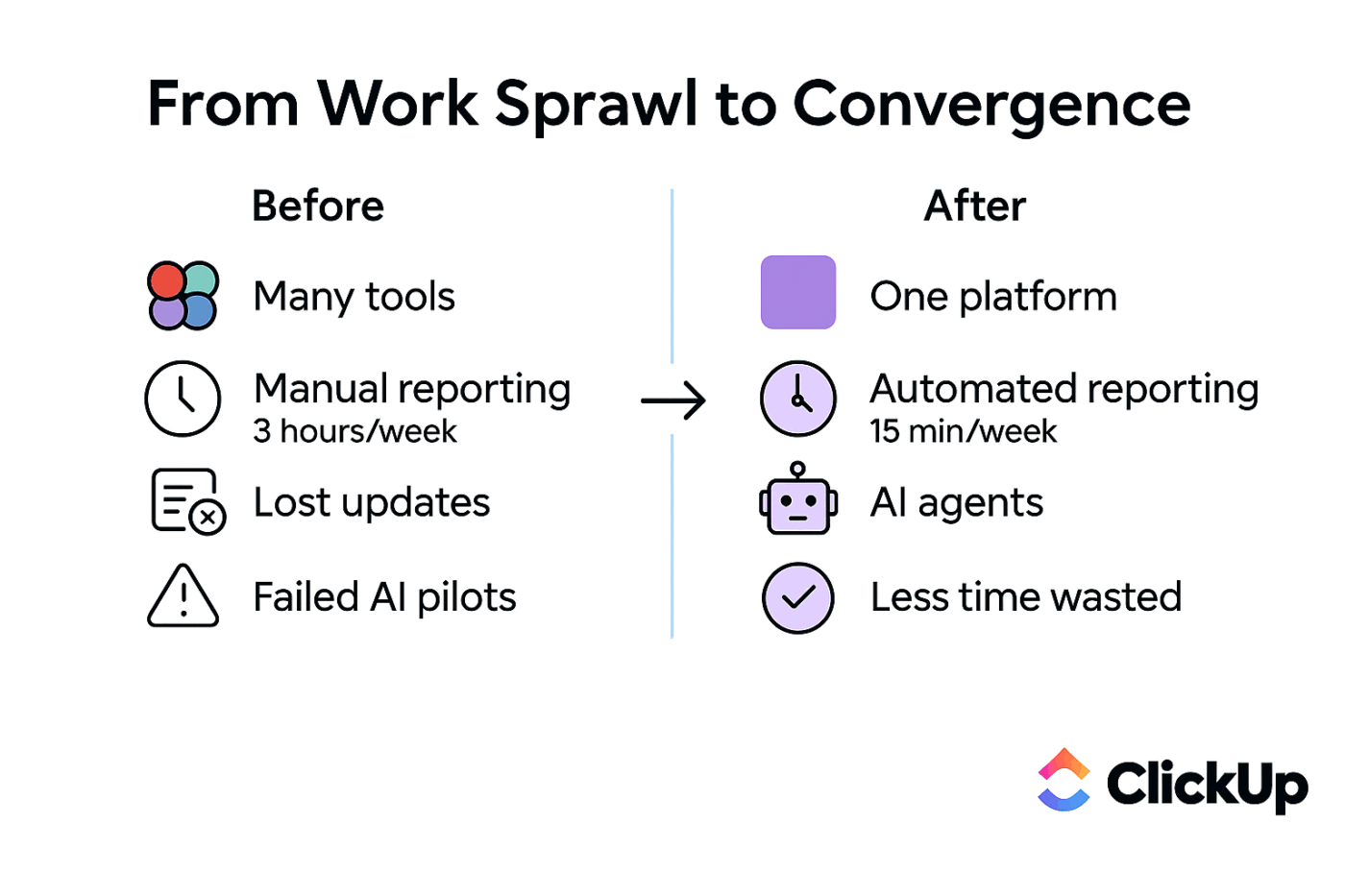
Verlassen Sie Taiga, weil Sie es leid sind, dass Ihre Arbeit auf verschiedene Apps verteilt ist? Ihre Aufgaben befinden sich an einem Ort, Ihre Dokumente an einem anderen und Ihre Team-Unterhaltungen an einem dritten. Diese Kontextzerstreuung – wenn Teams Stunden damit verschwenden, in unverbundenen Apps nach Informationen zu suchen – bedeutet, dass Sie mehr Zeit mit der Suche nach Informationen verbringen als mit der eigentlichen Arbeit. Dies beeinträchtigt die Produktivität erheblich, da 70 % der Mitarbeiter mehr als eine Stunde damit verbringen, nach einer einzigen Information zu suchen.
Beenden Sie dieses Chaos und vereinen Sie Ihr Projektmanagement, Ihre Dokumente und Ihre Teamkommunikation auf einer einzigen Plattform mit ClickUp, dem weltweit ersten konvergenten KI-Workspace – einer einheitlichen Plattform, auf der Projekte, Dokumente und Unterhaltungen zusammen mit kontextbezogener KI als Intelligenzschicht zusammenleben. Es wurde entwickelt, um mehrere Tools zu ersetzen, indem es Ihr Projektmanagement, Ihre Dokumente und Ihre Teamkommunikation auf einer einzigen Plattform zusammenführt. Anstatt für separate Apps zu bezahlen und diese zu verwalten, erhalten Sie eine einheitliche Umgebung, in der alle Ihre Arbeiten zusammengeführt und miteinander verbunden sind.
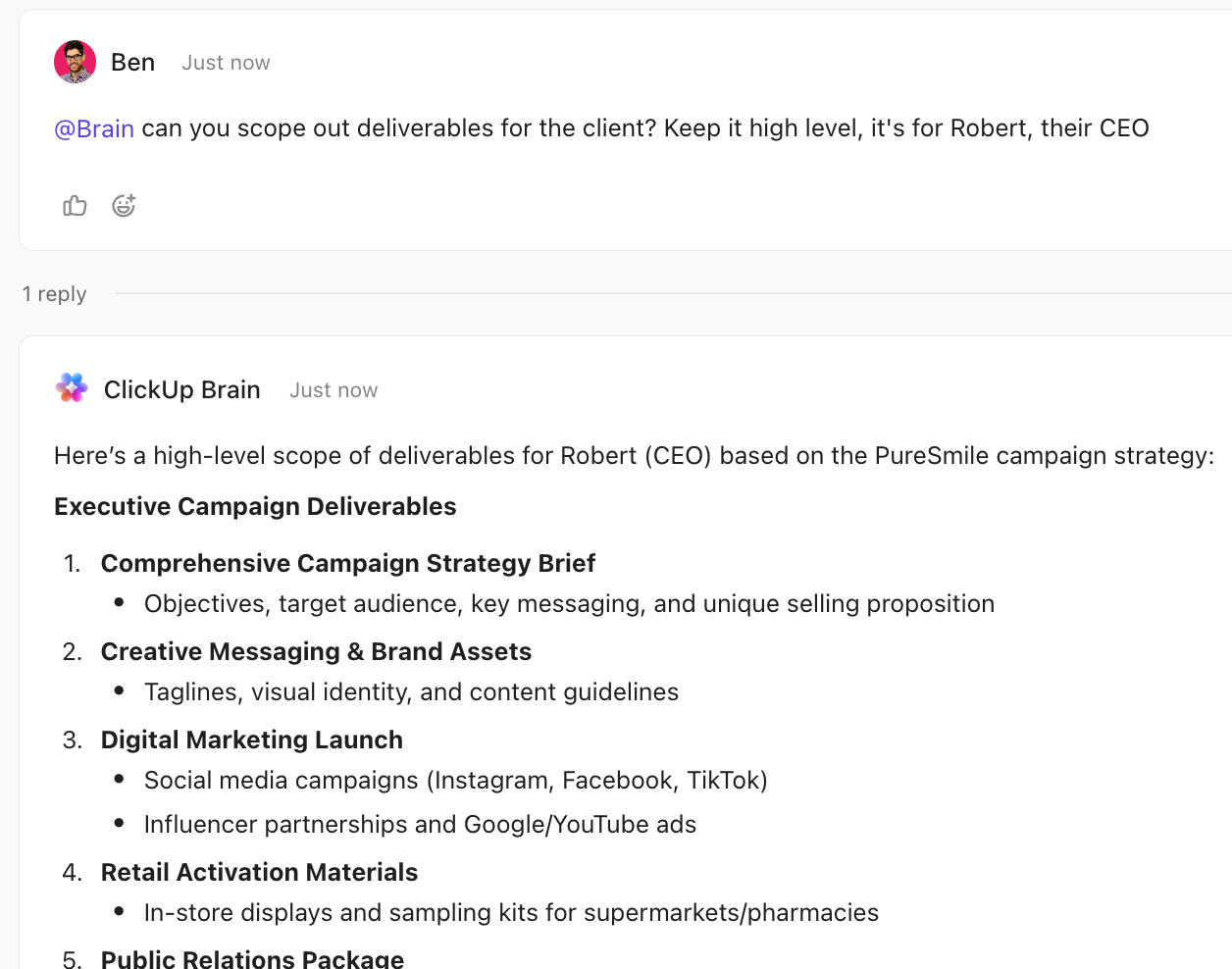
Verschwenden Sie keine Zeit mehr mit manuellen Status-Updates und dem Durchsuchen von Kommentar-Threads. Holen Sie sich mit ClickUp Brain einen KI-Assistenten, der Ihren gesamten Arbeitsbereich versteht. Sie können ihn bitten, Aufgabenaktivitäten zusammenzufassen, Projektbeschreibungen zu erstellen oder Fragen zu Hindernissen zu beantworten. Da er überall integriert ist, können Sie Brain einfach in einer Aufgabe oder Chat-Nachricht @erwähnen, um eine sofortige, kontextbezogene Antwort aus Ihren tatsächlichen Projekten zu erhalten.
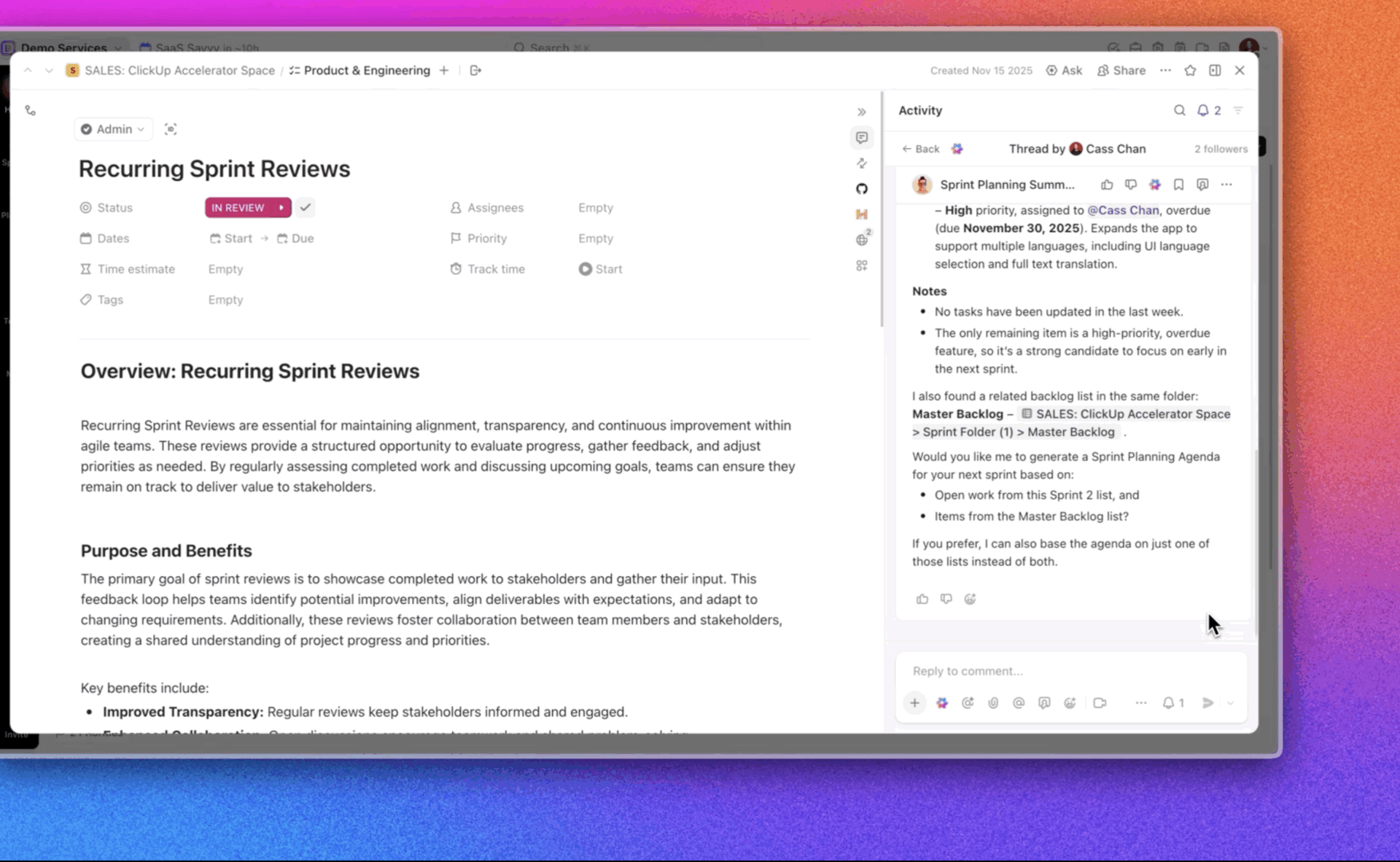
Für Teams, die robuste agile Features benötigen, können Sie Ihren gesamten Entwicklungszyklus mit ClickUp Sprints verwalten. Sie können spezielle Sprint-Ordner erstellen, Ihren Backlog verwalten und Sprint-Punkte verwenden, um den Aufwand abzuschätzen. Visualisieren Sie den Fortschritt Ihres Teams mit Velocity-Diagrammen, die die durchschnittlich über mehrere Sprints abgeschlossene Arbeit verfolgen und Ihnen helfen, genauer zu planen.
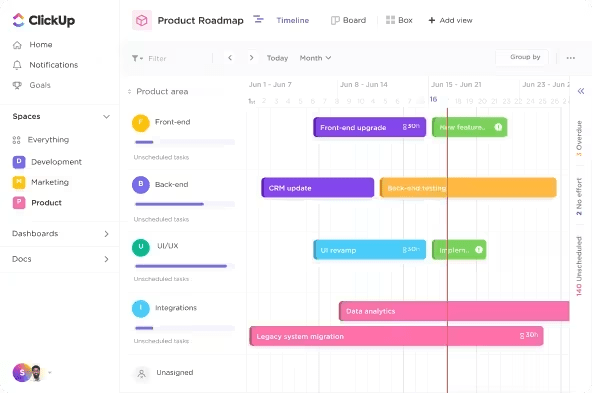
ClickUp Super Agents arbeiten auf Workspace-Ebene und überwachen kontinuierlich Projekte, Aktivitäten und Signale in Ihrer gesamten Umgebung. In dieser Ansicht analysiert ein Super Agent Sprint-Daten, erkennt Risiken wie überfällige Prioritäten und liefert umsetzbare Erkenntnisse, ohne dass eine manuelle Nachverfolgung erforderlich ist. Anstatt nur die Berichterstellung durchzuführen, schlägt er proaktiv nächste Schritte vor, wie z. B. die Erstellung von Tagesordnungen oder die Fokussierung der Teams auf die Aufgaben mit der größten Wirkung.
Und endlich können Sie manuelle Routinearbeiten hinter sich lassen. Erstellen Sie mit ClickUp Automatisierungen No-Code-Workflow-Regeln mit einfachen Auslösern und Aktionen. Sie können beispielsweise eine Regel festlegen, um den Status einer Aufgabe automatisch zu ändern, wenn ein Fälligkeitsdatum erreicht ist, oder einer bestimmten Person eine neue Aufgabe zuweisen, wenn diese erstellt wird.
Die besten Features von ClickUp
- ClickUp Brain: Erhalten Sie KI-gestützte Aufgabenübersichten, erstellen Sie Berichte und beantworten Sie Fragen mit Kontext aus Ihren Aufgaben, Dokumenten und Unterhaltungen mithilfe dieses KI-Assistenten, der in Ihren gesamten Workspace integriert ist.
- ClickUp Sprints: Planen und führen Sie Sprints mit speziellen Features für Backlog-Management, Sprint-Planung und Nachverfolgung der Geschwindigkeit durch. Verwenden Sie außerdem Sprint-Punkte, um den Aufwand abzuschätzen und die Team-Kapazität zu überwachen.
- ClickUp Automatisierungen: Automatisieren Sie Routineaufgaben wie Statusänderungen, Aufgabenvergabe oder das Posten von Kommentaren, um mit einem einfachen, programmierfreien Auslöser- und Aktions-Builder Zeit zu sparen.
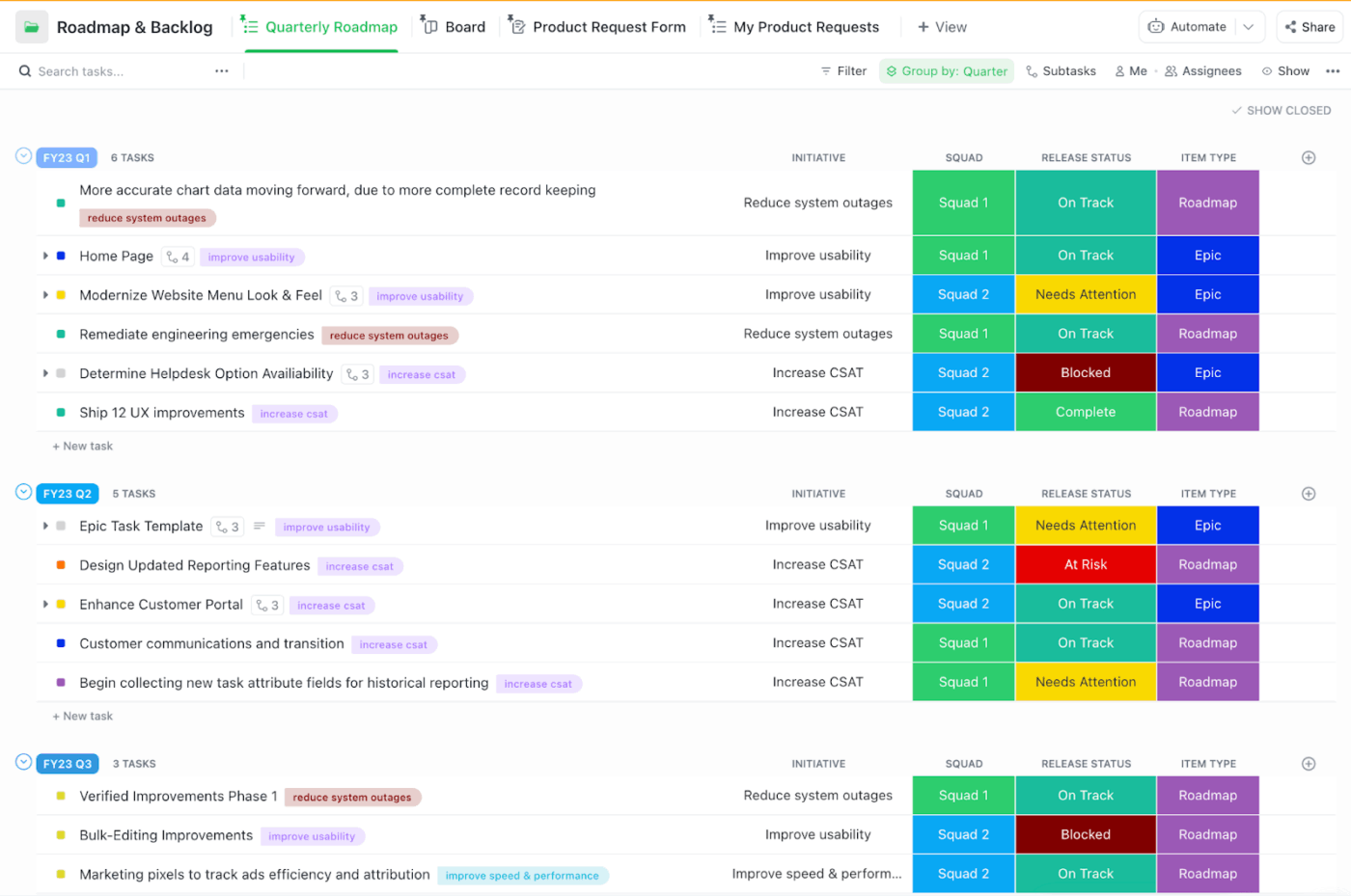
- Über 15 Ansichten: Gehen Sie über einfache Boards hinaus. Visualisieren Sie Ihre Arbeit mit über 15 verschiedenen Optionen, darunter Kanban-Ansicht, Gantt-Ansicht, Listenansicht, Kalenderansicht und Zeitleiste, die alle auf denselben zugrunde liegenden Daten basieren.
- ClickUp Docs: Halten Sie Ihre Projektbeschreibungen, Meeting-Notizen und Wikis mit den entsprechenden Aufgaben verknüpft, indem Sie Dokumente erstellen, bearbeiten und gemeinsam bearbeiten, die direkt mit Ihren Aufgaben verknüpft sind.
- ClickUp Chat: Halten Sie projektbezogene Unterhaltungen aus verstreuten E-Mail-Threads heraus und an einem durchsuchbaren Ort mit Echtzeit-Unterhaltungen in Kanälen oder Direktnachrichten direkt neben Ihrer Arbeit.
Vor- und Nachteile von ClickUp
Vorteile:
- Eine echte All-in-One-Plattform: Sie ersetzt separate Tools für Projektmanagement, Dokumentation und Kommunikation, reduziert die Tool-Vielfalt und senkt die Kosten für Abonnements.
- Kontextbezogene KI: Erhalten Sie mit ClickUp Brain Antworten und Zusammenfassungen auf der Grundlage Ihrer spezifischen Workspace-Daten, wodurch es weitaus nützlicher ist als generische KI-Chatbots.
- Unübertroffene Flexibilität: Die Plattform passt sich jeder Methodik an, von striktem Scrum über Kanban bis hin zum traditionellen Projektmanagement, ohne Sie zu einem einzigen Workflow zu zwingen.
Nachteile:
- Die schiere Anzahl an Features kann für neue Benutzer, die an einfachere tools gewöhnt sind, eine steile Lernkurve bedeuten.
- Die mobile App ist funktional, bietet jedoch noch nicht die volle Leistungsfähigkeit der Desktop-Version.
- Um das Beste aus der Plattform herauszuholen, ist ein gezieltes Setup und ein Onboarding-Prozess erforderlich.
Preise für ClickUp
[pricing=Tabelle]
Bewertungen und Rezensionen zu ClickUp
- G2: 4,7/5 (über 9.000 Bewertungen)
- Capterra: 4,7/5 (über 4.000 Bewertungen)
🐞 Sehen Sie sich dieses Video an, um zu erfahren, wie Sie klare, entwicklerfreundliche Fehlerberichte verfassen, die den Hin- und Her-Verkehr reduzieren und die Fehlerbehebung beschleunigen.
2. monday. com (Am besten geeignet für visuelle, intuitive Projekt-Boards mit schneller Akzeptanz durch das Team)
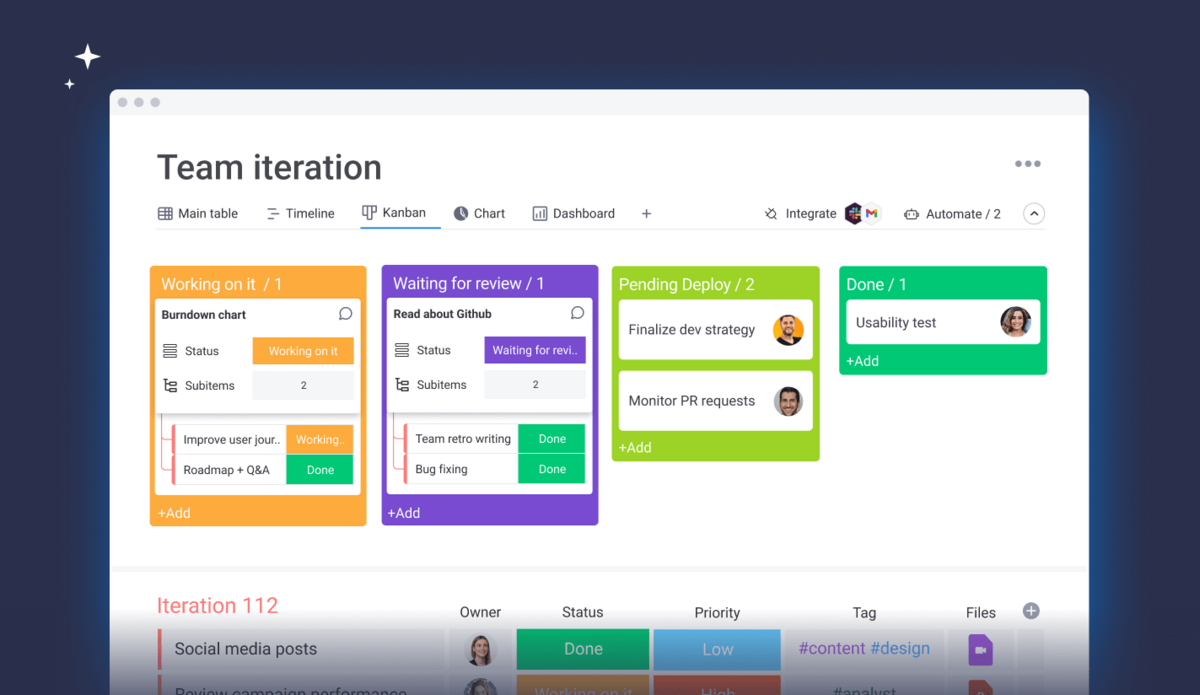
Wenn Ihre nicht-technischen Teamkollegen die Benutzeroberfläche von Taiga verwirrend fanden, ist monday.com eine willkommene Abwechslung. Es ist bekannt für sein farbenfrohes, visuelles und intuitives Design, das das Projektmanagement weniger wie eine lästige Pflicht erscheinen lässt. Die Drag-and-Drop-Boards sind für jeden leicht zu erlernen, was eine schnellere Einführung in Ihrem gesamten Unternehmen bedeutet.
Die Plattform basiert auf einem „Work OS“-Konzept, mit dem Sie Boards für nahezu jeden Workflow benutzerdefiniert anpassen können, von Marketingkampagnen bis hin zur Softwareentwicklung. Sie können über 20 verschiedene Spaltentypen hinzufügen, um alles zu verfolgen, vom Status und den Mitarbeitern bis hin zu Formeln und Zeiterfassung. Diese visuelle Übersichtlichkeit hilft allen, ohne technische Vorkenntnisse zu erkennen, was in Bearbeitung ist, was feststeckt und was bereits erledigt ist.
monday. com bietet auch KI-Features, die Ihnen helfen, Aufgaben zu generieren, Aktualisierungen zusammenzufassen und Inhalte zu schreiben. Der Automatisierungs-Builder verwendet eine einfache „Wenn-dann“-Logik, mit der Sie Regeln erstellen können, ohne Code schreiben zu müssen.
monday.com – die besten Features
- Anpassbare Boards: Passen Sie Ihre Projekt-Boards mit über 20 Typen von Spalten an Ihren spezifischen Workflow an.
- No-Code-Automatisierungen: Richten Sie einfache Regeln ein, um sich wiederholende Aufgaben wie die Benachrichtigung von Teammitgliedern oder die Änderung des Status einer Aufgabe zu automatisieren.
- Mehrere Ansichten: Wechseln Sie ganz einfach zwischen verschiedenen Darstellungsweisen Ihrer Arbeit, darunter Tabellensichten, Kanban-Ansichten, Zeitleisten-Ansichten und Kalender-Ansichten.
monday.com Vor- und Nachteile
Vorteile:
- Äußerst intuitive Benutzeroberfläche: Neue Benutzer können innerhalb weniger Minuten und mit minimalem Schulungsaufwand loslegen.
- Flexibel für verschiedene Abteilungen: Die Plattform bietet spezialisierte Produkte für CRM, Entwicklung und Service und ermöglicht so eine unternehmensweite Standardisierung.
- Umfangreiche Vorlagenbibliothek: Ein großer Bereich an vorgefertigten Vorlagen hilft Ihnen bei der schnellen Einrichtung.
Nachteile:
- Die Preisgestaltung kann komplex sein, mit Mindestplätzen und Bucket-Stufen, die für kleinere Teams kostspielig sein können.
- Der Gastzugang wird in Rechnung gestellt, was zu unerwarteten Kosten führen kann.
- Einige wichtige Features, wie z. B. die Zeiterfassung, sind nur in höheren Plänen verfügbar.
Preise für monday.com
- Basic: 12 $/Benutzer/Monat (jährliche Abrechnung)
- Standard: 17 $/Benutzer/Monat (jährliche Abrechnung)
- Pro: 28 $/Benutzer/Monat (jährliche Abrechnung)
- Enterprise: Benutzerdefiniert
Bewertungen und Rezensionen zu monday.com
- G2: 4,7/5 (über 12.000 Bewertungen)
- Capterra: 4,6/5 (über 4.800 Bewertungen)
3. Jira (am besten geeignet für Softwareentwicklungsteams, die agile Sprints durchführen)
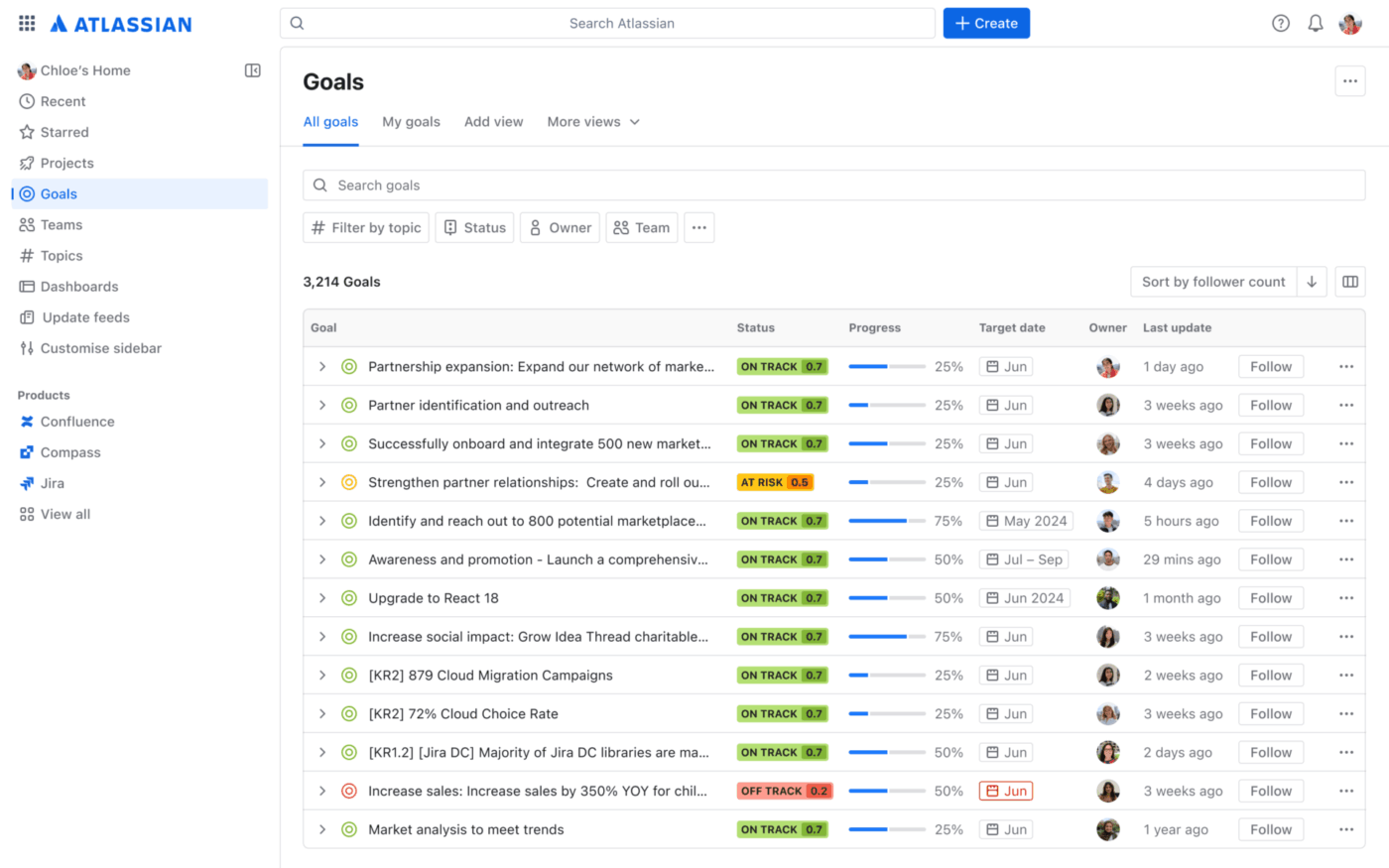
Wenn Sie nach einem Vergleich zwischen Taiga und einem Enterprise-Tool suchen, ist Jira oft der erste Name, der auftaucht. Beide sind für agile Workflows konzipiert, aber Jira bietet ein Maß an Tiefe, Konfigurierbarkeit und Integration, das Taiga als Open-Source-Tool nicht erreichen kann. Es ist nicht ohne Grund der Industriestandard.
Jira wurde speziell für Softwareteams entwickelt und zeichnet sich durch Scrum- und Kanban-Boards mit Features für Sprint-Planung, Backlog-Grooming und Nachverfolgung der Geschwindigkeitswerte aus. Für Power-Benutzer ermöglicht JQL (Jira Query Language) die Erstellung hochspezifischer benutzerdefinierter Filter und Berichte. Die wahre Stärke der Plattform entfaltet sich durch ihr Ökosystem mit über 5.700 Apps im Atlassian Marketplace und der nahtlosen Integration mit Tools wie Confluence und Bitbucket.
Diese Leistungsfähigkeit hat jedoch einen Nachteil: Komplexität. Die Benutzeroberfläche kann für nicht-technische Benutzer überwältigend sein, und ein ordnungsgemäßes Setup erfordert viel Zeit und Fachwissen.
Die besten Features von Jira
- Scrum- und Kanban-Boards: Verwalten Sie Sprints mit detaillierten Features wie Backlog-Management, Burndown-Diagramme und WIP-Limits.
- JQL (Jira Query Language): Erstellen Sie leistungsstarke, benutzerdefinierte Abfragen, um präzise Filter und Berichte für Ihre Dashboards zu erstellen.
- Über 5.700 Marketplace-Apps: Erweitern Sie die Funktionen von Jira mit einer umfangreichen Bibliothek von Integrationen von Drittanbietern für nahezu jeden Bedarf.
Vor- und Nachteile von Jira
Vorteile:
- Umfassende Agile-Funktionalität: Die Features für Sprint-Planung, Nachverfolgung der Geschwindigkeiten und Release-Management sind ausgereift und genießen das Vertrauen Tausender Entwicklungsteams.
- Hochgradig anpassbare Workflows: Sie können den genauen Weg Ihrer Probleme mit benutzerdefinierten Bedingungen, Validatoren und Post-Funktionen festlegen.
- Starkes Atlassian-Ökosystem: Native Integrationen mit Confluence, Bitbucket und Trello schaffen eine leistungsstarke, einheitliche Umgebung für die Softwareentwicklung.
Nachteile:
- Die Lernkurve ist steil, insbesondere für nicht-technische Mitglieder des Teams oder diejenigen, die noch keine Erfahrung mit agilen Methoden haben.
- Die Komplexität der Konfiguration kann im Laufe der Zeit zu aufgeblähten und schwer zu wartenden Instanzen führen.
- Wichtige Features der Sicherheit wie SSO/SCIM sind Teil eines separaten, zusätzlichen Abonnements.
Preise für Jira
- Free
- Standard: Ab 8,15 $/Benutzer/Monat
- Premium: Ab 16 $/Benutzer/Monat
- Unternehmen: Benutzerdefiniert
Jira-Bewertungen und Rezensionen
- G2: 4,3/5 (über 5.900 Bewertungen)
- Capterra: 4,5/5 (über 14.000 Bewertungen)
4. Asana (Am besten geeignet für funktionsübergreifende Teams, die Sichtbarkeit für Portfolios und KI-Workflows benötigen)
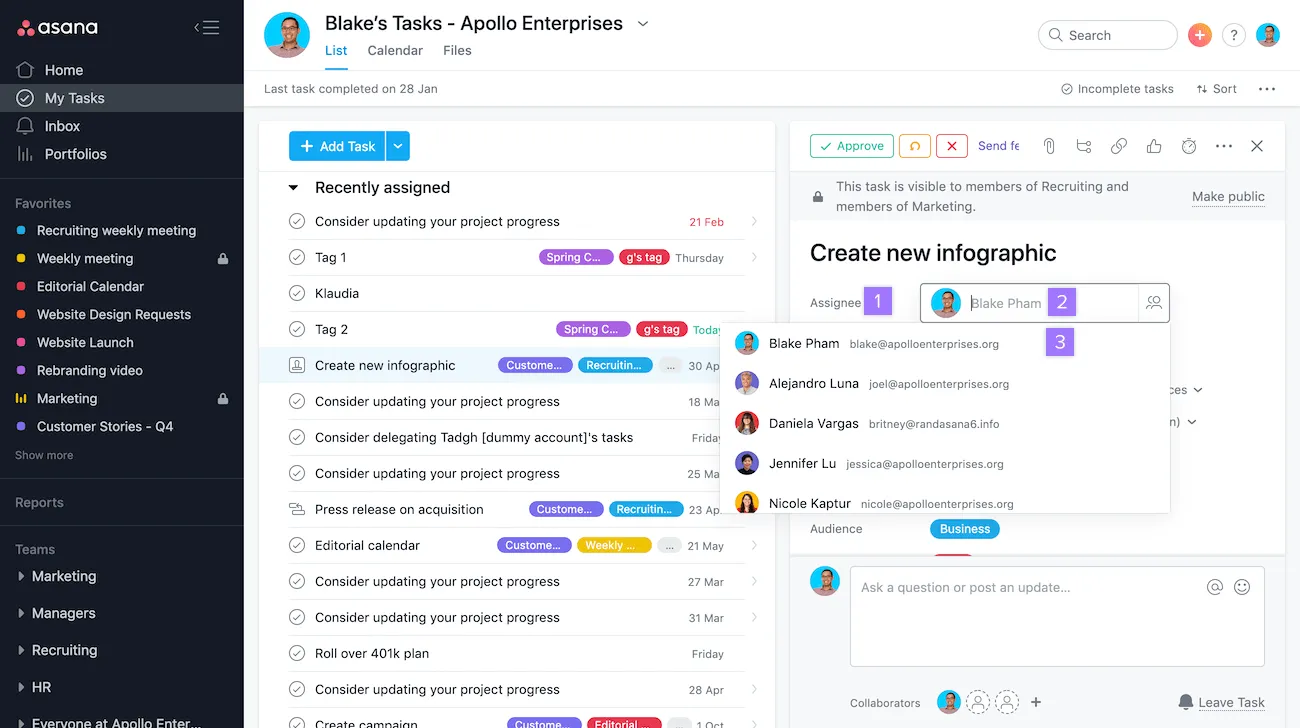
Wenn Ihr Unternehmen über den entwicklerorientierten Fokus von Taiga hinausgewachsen ist, bietet Asana eine Lösung mit breiterer Anziehungskraft. Es handelt sich um eine Work-Management-Plattform für Unternehmen, die den Schwerpunkt auf KI-gestützte Automatisierung legt und nicht nur für Ingenieure, sondern auch für Marketing-, Betriebs- und Produktteams konzipiert ist.
Das Hauptunterscheidungsmerkmal von Asana ist sein Work Graph-Datenmodell, das die Beziehungen zwischen Aufgaben, Projekten, Personen und Zielen abbildet. Dies bietet Einblicke in die Zusammenhänge der Arbeit innerhalb des Unternehmens, was isolierte Tools nicht bieten können. Mit dem AI Studio können Sie benutzerdefinierte, codefreie KI-Workflows erstellen, um Aufgaben wie die Weiterleitung von Arbeiten, das Senden von Statusaktualisierungen und das Erinnern von Teammitgliedern an Fristen zu automatisieren.
Mit Ansichten wie Listen, Boards und einer Zeitleiste im Gantt-Stil bietet Asana mehrere Möglichkeiten, die Arbeit zu visualisieren. Für Führungskräfte bieten Portfolios eine umfassende Übersicht über den Status der Projekte im gesamten Unternehmen.
Die besten Features von Asana
- Work Graph-Datenmodell: Sehen Sie, wie die Arbeit in Ihrem Unternehmen miteinander verbunden ist, und lassen Sie Abhängigkeiten und Hindernisse automatisch erkennen.
- AI Studio: Erstellen Sie No-Code-KI-Workflows, um wiederholende Aufgaben zu automatisieren und Prozesse zu optimieren.
- Portfolios und Workload: Verschaffen Sie sich eine Sichtbarkeit über den Projektstatus auf Führungsebene und verwalten Sie die Team-Kapazität, um Burnout zu vermeiden.
Vor- und Nachteile von Asana
Vorteile:
- Starke Branchenanerkennung: Asana ist führend in Analystenberichten von Gartner und Forrester, was seine Fähigkeiten für Unternehmen bestätigt.
- Flexibel für alle Abteilungen: Es eignet sich ebenso gut für Marketingkampagnen und Produkteinführungen wie für die Softwareentwicklung.
- Robuste Integrationen: Es lässt sich mit über 200 beliebten Apps verbinden, darunter Microsoft, Google, Slack und HubSpot.
Nachteile:
- Bezahlte Pläne haben eine Mindestanzahl an Plätzen, was für kleinere Teams eine Herausforderung darstellen kann.
- Einige Benutzer haben sich frustriert über die Abrechnungs- und automatischen Verlängerungsrichtlinien der Plattform geäußert.
- Erweiterte Features wie Portfolios sind nur in teureren Plänen enthalten.
Preise für Asana
- Persönlich: Kostenlos
- Starter: 10,99 $/Benutzer/Monat (jährliche Abrechnung)
- Erweitert: 24,99 $/Benutzer/Monat (jährliche Abrechnung)
- Unternehmen: Benutzerdefiniert
Bewertungen und Rezensionen zu Asana
- G2: 4,4/5 (über 10.500 Bewertungen)
- Capterra: 4,5/5 (über 12.800 Bewertungen)
📮 ClickUp Insight: 88 % der Befragten unserer Umfrage nutzen KI für ihre persönlichen Aufgaben, doch über 50 % scheuen sich davor, sie bei der Arbeit einzusetzen. Die drei größten Hindernisse? Mangelnde nahtlose Integration, Wissenslücken oder Bedenken hinsichtlich der Sicherheit.
Was aber, wenn KI in Ihren Arbeitsbereich integriert und bereits sicher ist? ClickUp Brain, der integrierte KI-Assistent von ClickUp, macht dies möglich. Er versteht Eingaben in einfacher Sprache und löst damit alle drei Bedenken hinsichtlich der Einführung von KI, während er Ihren Chat, Ihre Aufgaben, Dokumente und Ihr Wissen im gesamten Workspace miteinander verbindet. Finden Sie Antworten und Erkenntnisse mit einem einzigen Klick!
5. Trello (am besten geeignet für einfache Kanban-Boards mit minimalem Setup)
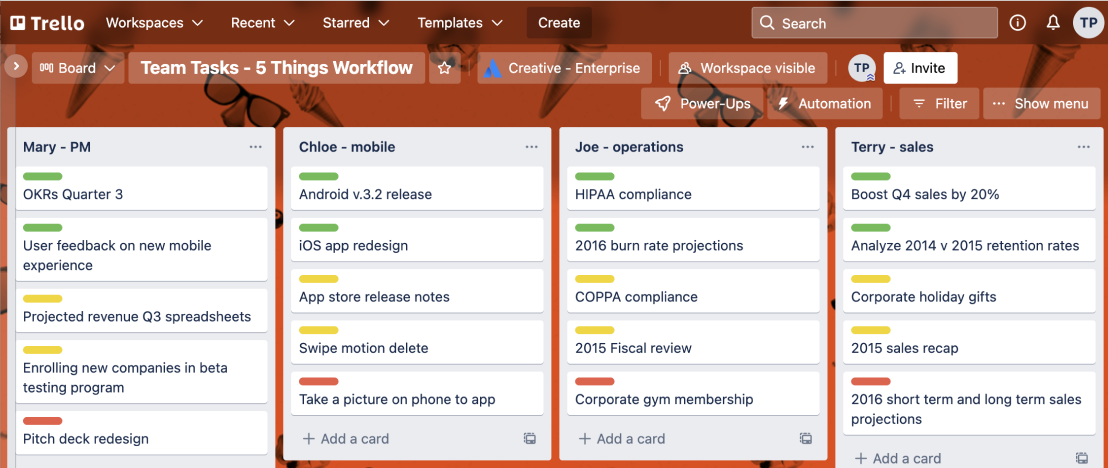
Trello ist der Inbegriff von Einfachheit, und das ist sein größtes Verkaufsargument. Wenn Ihnen Taiga für die tatsächlichen Anforderungen Ihres Teams zu kompliziert erscheint, bietet Trello eine unkomplizierte Alternative: Boards, Listen und Karten. Es handelt sich um ein visuelles System , das Sie in wenigen Minuten verstehen können – ziehen Sie einfach Aufgaben zwischen Spalten, um den Fortschritt anzuzeigen.
Als Atlassian-Produkt lässt sich Trello nahtlos in Jira und Confluence integrieren, was ideal für Teams ist, die sowohl ein einfaches Tool für einige Projekte als auch ein leistungsfähigeres Tool für andere Projekte benötigen. Die Butler-Automatisierungsfunktion kann sich wiederholende Aktionen wie das Verschieben von Karten oder das Festlegen von Fälligkeitsdaten übernehmen, während Sie mit Power-Ups Integrationen und Benutzerdefinierte Felder hinzufügen können.
Die größte Einschränkung von Trello besteht darin, dass es nicht versucht, eine All-in-One-Lösung zu sein. Für Teams, die lediglich eine visuelle Möglichkeit zur Nachverfolgung von Aufgaben ohne den Aufwand von Sprint-Planung oder erweiterter Berichterstellung benötigen, ist Trello die perfekte Lösung.
Die besten Features von Trello
- Kanban-Boards per Drag-and-Drop: Die Benutzeroberfläche ist unglaublich intuitiv, sodass jeder sofort mit der Nutzung beginnen kann.
- Butler-Automatisierung: Automatisieren Sie einfache, sich wiederholende Aktionen mit regelbasierten Auslösern, um Ihre Boards auf dem neuesten Stand zu halten.
- Power-Ups: Erweitern Sie die Funktionen von Trello, indem Sie Ihren Boards Integrationen, Benutzerdefinierte Felder und verschiedene Ansichten hinzufügen.
Vor- und Nachteile von Trello
Vorteile:
- Extrem flache Lernkurve: Die visuelle Metapher von Boards und Karten ist allgemein verständlich, sodass fast keine Schulung erforderlich ist.
- Einfaches Onboarding: Die visuelle Metapher von Boards und Karten erfordert fast keine Schulung für neue Mitglieder des Teams.
- Teil des Atlassian-Ökosystems: Es bietet eine native Verbindung zu Jira und Confluence und bietet bei Bedarf einen Weg zu leistungsstärkeren tools.
Nachteile:
- Es fehlen erweiterte Features des Projektmanagements wie Gantt-Diagramme, Abhängigkeiten und Ressourcenmanagement.
- Die Funktionen für Berichterstellung und Analyse sind im Vergleich zu umfassenderen Plattformen sehr einfach gehalten.
- Bei komplexen Projekten mit vielen Aufgaben kann es zu Unübersichtlichkeit und Schwierigkeiten bei der Verwaltung kommen.
Preise für Trello
- Free
- Standard: 5 $/Benutzer/Monat (jährliche Abrechnung)
- Premium: 10 $/Benutzer/Monat (jährliche Abrechnung)
- Enterprise: Ab 17,50 $/Benutzer/Monat (jährliche Abrechnung)
Trello-Bewertungen und Rezensionen
- G2: 4,4/5 (über 13.500 Bewertungen)
- Capterra: 4,5/5 (über 23.000 Bewertungen)
6. Wrike (Am besten geeignet für Teams von Unternehmen mit komplexen Portfolio- und Governance-Anforderungen)
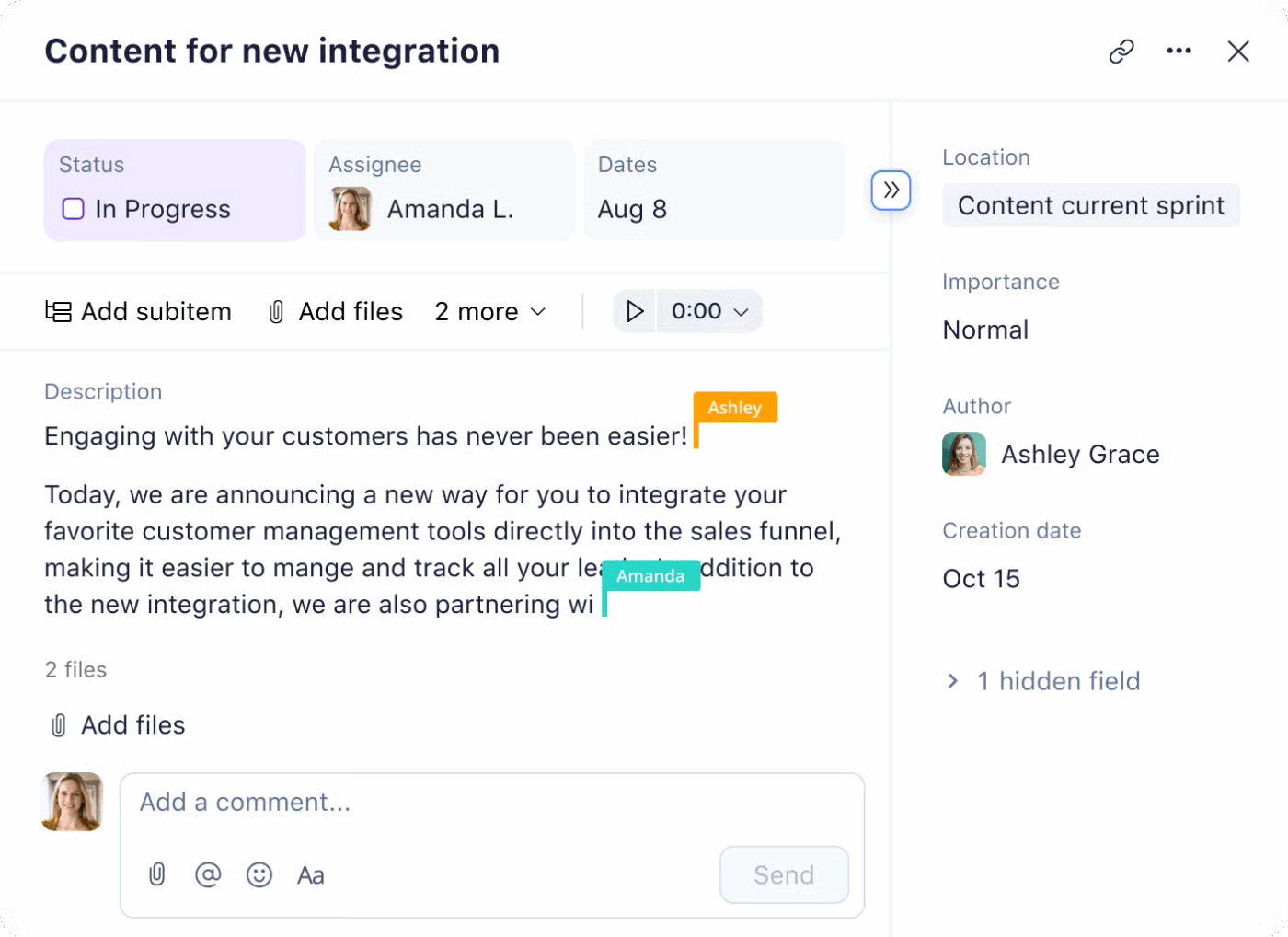
Wrike wurde für mittelständische und große Unternehmen entwickelt, die eine fortschrittliche Governance, Portfoliomanagement und abteilungsübergreifende Sichtbarkeit benötigen. Wenn Sie von Taiga wechseln, weil Ihr Unternehmen über das hinausgewachsen ist, was ein Agile-Tool für ein einzelnes Team unterstützen kann, bietet Wrike die Infrastruktur, um die Arbeit im gesamten Unternehmen zu verwalten.
Die KI-Ebene „Work Intelligence“ bietet Features wie einen Copiloten für die Beantwortung von Fragen, Risikoprognosen für Projekte und automatisierte Zusammenfassungen. Für kreative Teams unterstützt die Funktion für Prüfung über 30 Dateiformate und ermöglicht so die gemeinsame Überprüfung und Freigabe direkt innerhalb der Plattform.
Die Leistungsfähigkeit von Wrike ist gleichzeitig auch seine größte Herausforderung. Es erfordert erhebliche Investitionen im Bereich Setup und Konfiguration, und die Lernkurve ist steiler als bei vielen Alternativen.
Die besten Features von Wrike
- Work Intelligence AI: Nutzen Sie KI, um Projektzusammenfassungen zu erhalten, Risiken vorherzusagen und Routineaufgaben zu automatisieren.
- Erweiterte Roadmaps: Planen Sie die Arbeit über mehrere Teams hinweg mit Abhängigkeitszuordnung und Planung der Kapazität.
- Prüfung für über 30 Formate: Optimieren Sie den kreativen Überprüfungsprozess mit integrierten Markup-Tools und Versionskontrolle.
Vor- und Nachteile von Wrike
Vorteile:
- Sicherheit auf Unternehmensniveau: Wrike bietet SOC 2- und ISO-Zertifizierungen sowie HIPAA-Support und eignet sich daher für regulierte Branchen.
- Starke Analystenbewertungen: Das Unternehmen wird von Gartner als führend anerkannt, was seine Position als unternehmensgerechte Plattform bestätigt.
- Leistungsstarkes Portfoliomanagement: Das Control Center bietet PMOs die Sichtbarkeit und Governance, die sie für die Verwaltung von Programmen in großem Maßstab benötigen.
Nachteile:
- Die Plattform hat eine steile Lernkurve und erfordert ein komplexes Setup.
- Viele der leistungsstärksten Features sind nur als kostenpflichtige Add-Ons verfügbar, was die Gesamtkosten erheblich erhöhen kann.
- Die Benutzeroberfläche kann für kleinere Teams oder solche mit einfacheren Anforderungen überwältigend wirken.
Preise für Wrike
- Free
- Team: 9,80 $/Benutzer/Monat (jährliche Abrechnung)
- Geschäft: 24,80 $/Benutzer/Monat (jährliche Abrechnung)
- Enterprise: Benutzerdefiniert
- Pinnacle: Benutzerdefiniert
Wrike-Bewertungen und Rezensionen
- G2: 4,2/5 (über 3.700 Bewertungen)
- Capterra: 4,4/5 (über 2.600 Bewertungen)
7. Notion (Am besten geeignet für Teams, die Dokumente, Wikis und einfache Nachverfolgung von Projekten kombinieren)
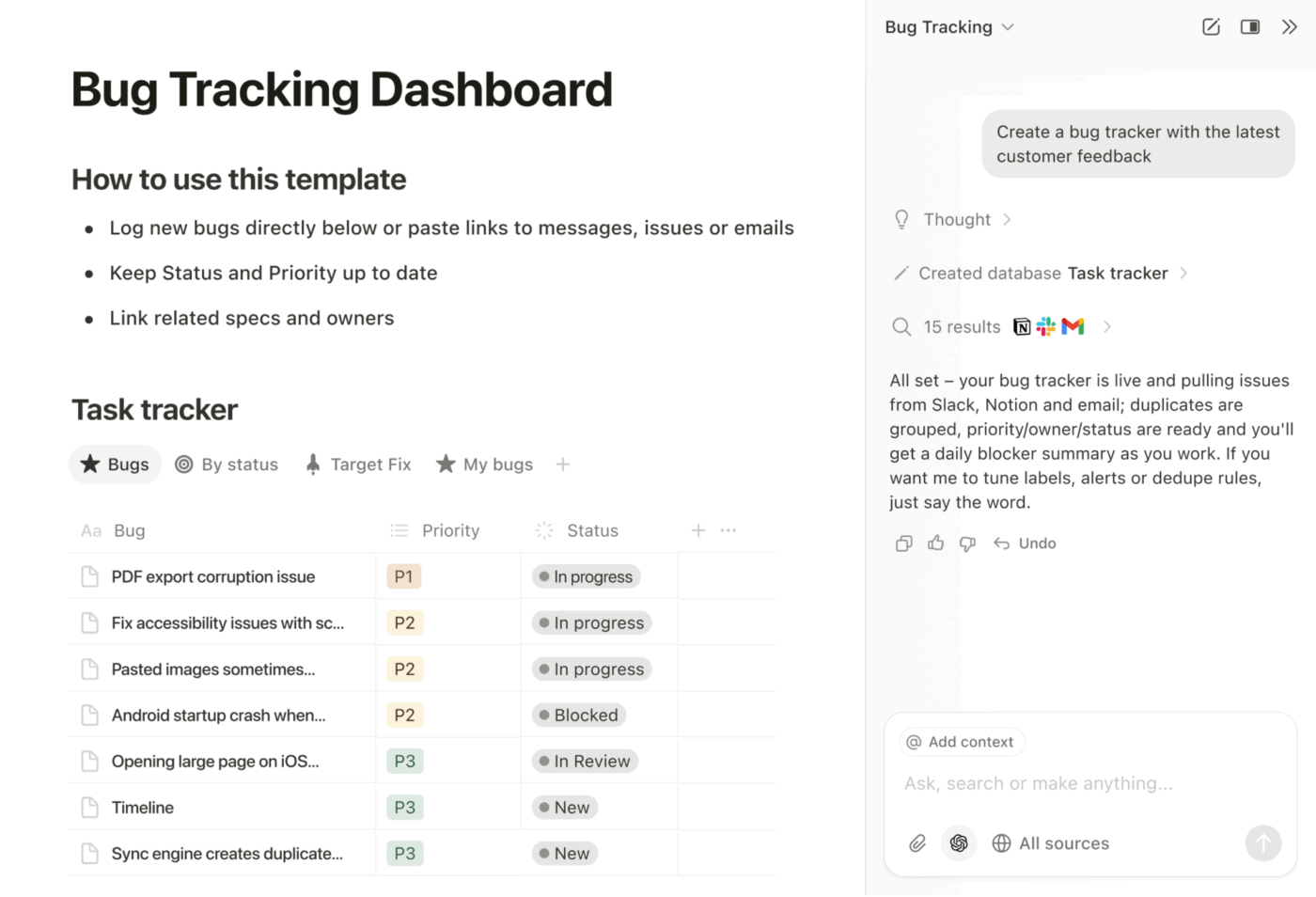
Notion ist kein herkömmliches Tool für Projektmanagement, sondern ein modularer Workspace, in dem Sie Ihre eigenen Systeme mithilfe von Seiten, Datenbanken und Blöcken erstellen können. Es ist die ideale Wahl für Teams, die neben der Nachverfolgung von Aufgaben auch leistungsstarke Dokumentationsfunktionen benötigen, da es Wikis, Dokumente und Projekte in einer flexiblen Umgebung vereint.
Das Herzstück von Notion ist sein relationales Datenbanksystem. Sie können miteinander verknüpfte Tabellen erstellen, um Daten projektübergreifend zusammenzufassen und benutzerdefinierte Ansichten wie Kanban, Kalender und Liste aus derselben Datenquelle zu erstellen. Notion KI erweitert dies durch Zusammenfassungs-, Inhaltsgenerierungs- und Suchfunktionen für Ihren gesamten Workspace.
Diese Flexibilität ist sowohl eine Stärke als auch eine Schwäche. Sie können zwar fast jeden erdenklichen Workflow erstellen, müssen diesen jedoch selbst entwickeln.
Die besten Features von Notion
- Relationale Datenbanken: Erstellen Sie verknüpfte Tabellen, die Aufgaben, Projekte und Teammitglieder miteinander verbinden, mit automatischen Daten-Zusammenfassungen.
- Notion KI: Fassen Sie Seiten zusammen, generieren Sie Inhalte und durchsuchen Sie Ihren gesamten Workspace mit natürlicher Sprache.
- Flexible Blöcke und Vorlagen: Erstellen Sie Seiten von Grund auf neu oder verwenden Sie eine von über 5.000 Vorlagen, um schnell loszulegen.
Vor- und Nachteile von Notion
Vorteile:
- Hervorragend für die Dokumentation geeignet: Halten Sie Ihre Wikis, Spezifikationen und Meeting-Notizen mit Ihren Aufgaben in Verbindung, ohne zwischen Tools wechseln zu müssen.
- Hochgradig anpassbar: Sie können genau das System aufbauen, das Ihr Team benötigt, ohne sich mit Features aufzuhalten, die Sie nicht nutzen.
- Starkes Template-Ökosystem: Eine große Community von Benutzern ist Anbieter von Vorlagen für fast jeden Anwendungsfall.
Nachteile:
- Die Einrichtung komplexer Datenbanken und fortgeschrittener Formeln ist mit einer steilen Lernkurve verbunden.
- Bei sehr großen Datenbanken kann es zu Leistungseinbußen kommen.
- Herkömmliche Features des Projektmanagements wie Gantt-Diagramme und Abhängigkeiten erfordern oft kreative Workarounds.
Preise für Notion
- Free
- Plus: 10 $/Benutzer/Monat (jährliche Abrechnung)
- Geschäft: 18 $/Benutzer/Monat (jährliche Abrechnung)
- Enterprise: Benutzerdefiniert
Bewertungen und Rezensionen zu Notion
- G2: 4,7/5 (über 5.800 Bewertungen)
- Capterra: 4,7/5 (über 2.200 Bewertungen)
8. Zoho Projects (Am besten geeignet für Teams, die bereits Tools aus dem Zoho-Ökosystem verwenden)
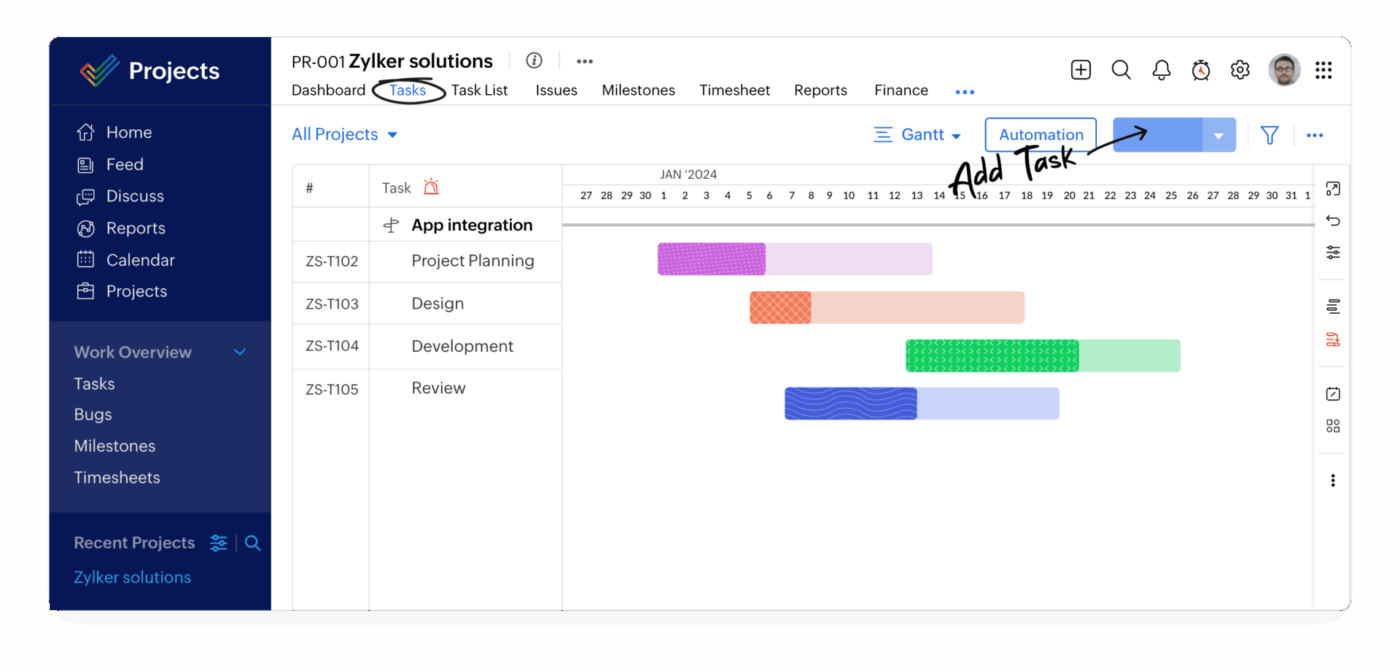
Zoho Projects ist ein praktisches Tool für das Projektmanagement, das Teams, die bereits in das Zoho-Ökosystem investiert haben, den größten Wert bietet. Es lässt sich nahtlos in andere Zoho-Apps wie Zoho CRM, Zoho Desk und Zoho Analytics integrieren und schafft so eine einheitliche Plattform für Ihre Geschäftsabläufe.
Zu den Funktionen gehören Gantt-Diagramme mit Abhängigkeiten, Kanban-Boards, Zeiterfassung und Problemverfolgung. Für dienstleistungsorientierte Unternehmen ermöglicht die Integration mit Zoho Invoice eine einfache Verwaltung von Timesheets und die Rechnungsstellung an Clients. Die Benutzeroberfläche mag im Vergleich zu einigen Mitbewerbern etwas veraltet wirken, ist aber übersichtlich und erledigt ihren Zweck.
Zoho Projects ist eine zuverlässige und preisgünstige Option und damit die natürliche Wahl für kleine bis mittelgroße Teams, die bereits andere Zoho-Produkte verwenden.
Die besten Features von Zoho Projects
- Gantt-Diagramme mit Abhängigkeiten: Visualisieren Sie Zeitleisten für Projekte und identifizieren Sie den kritischen Pfad, um Ihre Projekte auf Kurs zu halten.
- Zeiterfassung und Timesheets: Erfassen Sie die für Aufgaben aufgewendete Zeit und erstellen Sie Timesheets für die Abrechnung oder die interne Berichterstellung.
- Zoho-Ökosystem-Integration: Schließen Sie sich an andere Zoho-Apps an, ohne Tools von Drittanbietern zu benötigen, und sorgen Sie so für einen reibungslosen Datenfluss in Ihrem Geschäft.
Vor- und Nachteile von Zoho Projects für Projekte
Vorteile:
- Solider Wert des Ökosystems: Teams, die bereits Zoho-Produkte verwenden, profitieren von einem nahtlosen Datenfluss zwischen ihren Business-Tools.
- Native Zoho-Integration: Wenn Sie bereits Zoho-Benutzer sind, passt es perfekt in Ihr bestehendes Toolset.
- Solide Kernfeatures: Es deckt alle wesentlichen Anforderungen des Projektmanagements ab, einschließlich Gantt-Diagrammen, Kanban-Boards und Zeiterfassung.
Nachteile:
- Die Benutzeroberfläche wirkt weniger modern als die einiger Mitbewerber.
- Es fehlen erweiterte Features wie KI, ausgefeilte Automatisierung und Portfoliomanagement.
- Die Designmuster sind für Benutzer, die noch nicht mit den Produkten von Zoho vertraut sind, möglicherweise weniger intuitiv.
Preise für Zoho Projects
- Free
- Premium: 5 $/Benutzer/Monat (jährliche Abrechnung)
- Enterprise: 10 $/Benutzer/Monat (jährliche Abrechnung)
Bewertungen und Rezensionen zu Zoho Projects
- G2: 4,3/5 (über 400 Bewertungen)
- Capterra: 4,4/5 (über 500 Bewertungen)
9. Smartsheet (Am besten geeignet für Teams in regulierten Branchen, die mit Tabellenkalkulationen vertraut sind)
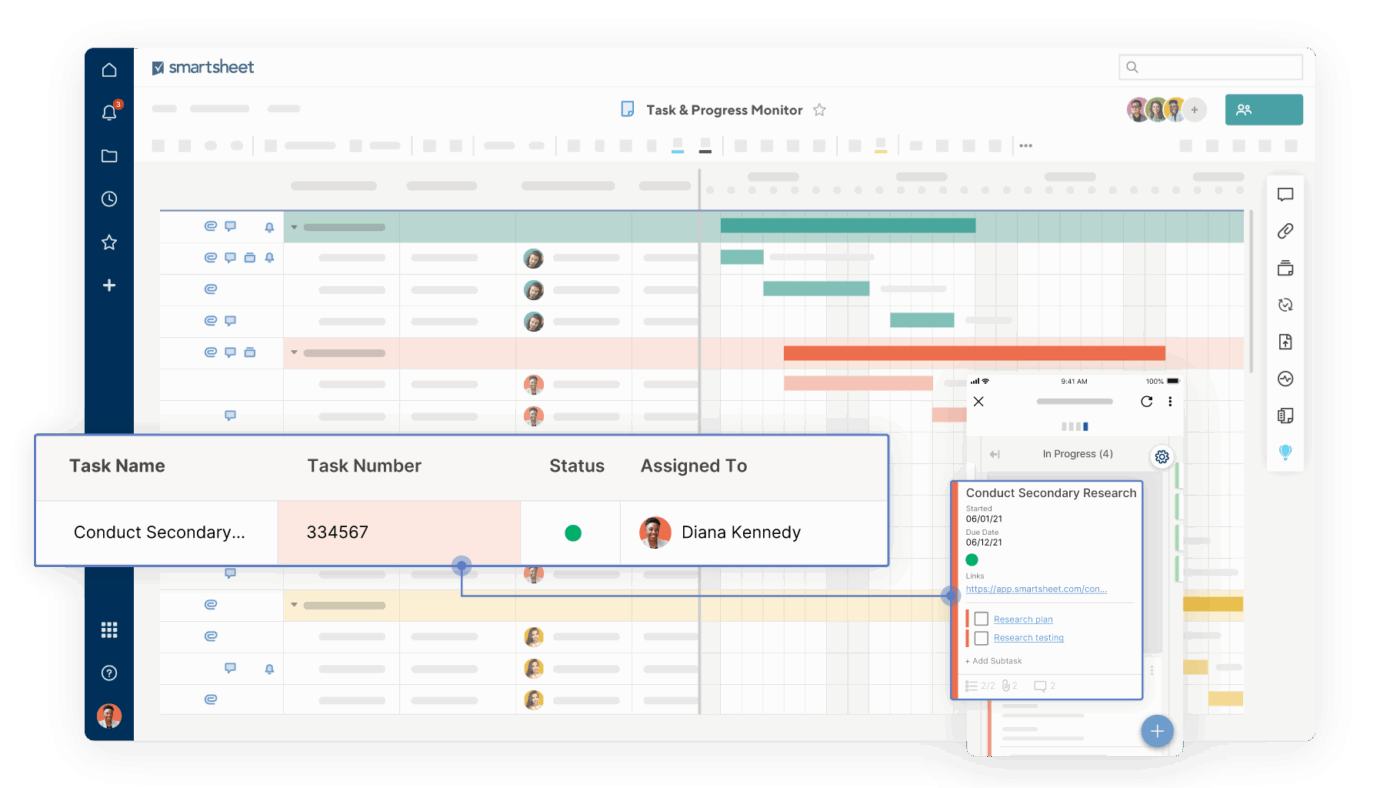
Smartsheet wurde für Teams entwickelt, die mit Tabellenkalkulationen vertraut sind, aber mehr Funktionen für das Projektmanagement benötigen. Die gitterbasierte Benutzeroberfläche ähnelt Excel, bietet jedoch zusätzliche Features wie Gantt-Diagramme, Automatisierungen und Tools für die Zusammenarbeit. Dies erleichtert Teams, die an die Arbeit mit Zeilen und Spalten gewöhnt sind, den Umstieg.
Die Plattform ist eine gute Wahl für regulierte Branchen, da sie eine FedRAMP Moderate-Zulassung für Regierungsaufträge und HIPAA-Konformität für das Gesundheitswesen bietet. Das Control Center bietet Governance auf PMO-Ebene, sodass Unternehmen Projektvorlagen standardisieren und Konsistenz in großem Maßstab gewährleisten können.
Viele der Premium-Features von Smartsheet sind kostenpflichtige Add-Ons. Die einzigartige Kombination aus der Vertrautheit mit Tabellenkalkulationen und Compliance-Zertifizierungen macht es jedoch zu einem wertvollen tool für eine bestimmte Zielgruppe.
Die besten Features von Smartsheet
- Gitterbasierte Benutzeroberfläche: Das vertraute Layout mit Zeilen und Spalten erleichtert Excel-Benutzern den Einstieg.
- Kontrollzentrum: Standardisieren Sie Projektvorlagen und Governance in Ihrem gesamten Unternehmen, um eine größere Konsistenz zu erreichen.
- Compliance-Zertifizierungen: Erfüllt einen breiten Bereich von regulatorischen Anforderungen, darunter FedRAMP, DoD IL4 und HIPAA.
Vor- und Nachteile von Smartsheet
Vorteile:
- Vertraute Benutzeroberfläche: Die Lernkurve ist minimal für alle, die bereits Erfahrung mit Tabellenkalkulationen haben.
- Starke Compliance-Position: Eine praktikable Option für Behörden und Organisationen im Gesundheitswesen mit strengen regulatorischen Anforderungen.
- Leistungsstark für datenintensive Workflows: Es kann komplexe Datenszenarien mit blattübergreifenden Formeln und Datenimport-Features verarbeiten.
Nachteile:
- Viele der leistungsstärksten Features sind nur als teure Add-Ons erhältlich.
- Über das grundlegende Raster hinaus weisen fortgeschrittene Formeln und Features eine steile Lernkurve auf.
- Die Benutzeroberfläche kann für Teams mit einfachen Aufgabenmanagement-Anforderungen unübersichtlich wirken.
Preise für Smartsheet
- Pro: 9 $/Benutzer/Monat (jährliche Abrechnung)
- Geschäft: 19 $/Benutzer/Monat (jährliche Abrechnung)
- Unternehmen: Benutzerdefiniert
Bewertungen und Rezensionen zu Smartsheet
- G2: 4,5/5 (über 16.500 Bewertungen)
- Capterra: 4,5/5 (über 3.200 Bewertungen)
10. Basecamp (Am besten geeignet für Remote-Teams, die eine einfache, meinungsstarke Kommunikation für Projekte wünschen)
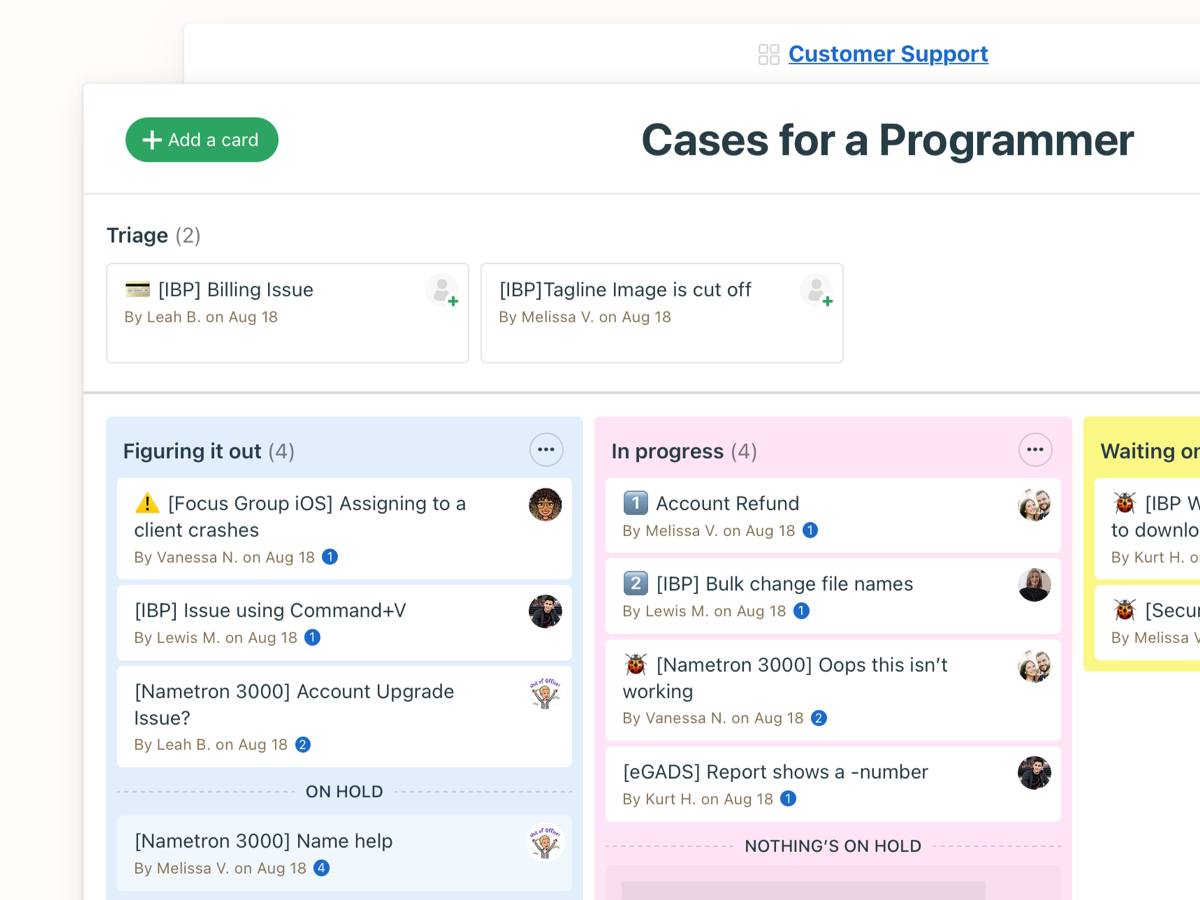
Basecamp basiert auf der Philosophie „Weniger ist mehr“. Es vermeidet bewusst überflüssige Features und konzentriert sich stattdessen auf Einfachheit und klare Kommunikation. Es wurde für Remote-Teams entwickelt, die Wert auf asynchrones Arbeiten legen. Features wie Message Boards ersetzen E-Mail-Threads, und Automatic Check-ins sorgen für Team-Updates ohne Meetings.
Ein einzigartiges Feature sind Hill Charts. Diese bieten eine andere Möglichkeit, den Fortschritt der Projekte zu visualisieren, indem sie zeigen, ob die Arbeit noch in der „Planungsphase” befindet sich oder bereits in die „Umsetzungsphase” übergegangen ist. So erhalten Sie einen ehrlicheren Überblick über den tatsächlichen Stand der Projekte.
Die Flatrate-Preise von Basecamp sind ein weiteres Unterscheidungsmerkmal. Sie zahlen einen Preis für Ihr gesamtes Team, was für größere Unternehmen sehr kostengünstig sein kann.
Die besten Features von Basecamp
- Message Boards: Organisieren Sie Unterhaltungen nach Themen und machen Sie sie innerhalb jedes Projekts leicht durchsuchbar.
- Automatische Check-ins: Planen Sie wiederkehrende Fragen, um regelmäßig Updates von Ihrem Team zu erhalten, ohne ein Meeting abhalten zu müssen.
- Hill Charts: Eine einzigartige Methode zur Visualisierung des Projektfortschritts, die den Grad der verbleibenden Unsicherheit in einem Projekt anzeigt.
Vor- und Nachteile von Basecamp
Vorteile:
- Einfache, fokussierte Benutzeroberfläche: Es kann einige Dinge sehr gut, ohne die Komplexität von All-in-One-Plattformen.
- Unbegrenzte Anzahl von Team-Mitgliedern: Fügen Sie Ihre gesamte Organisation hinzu, ohne sich Gedanken über die Skalierung pro Platz machen zu müssen.
- Starke Unterstützung für asynchrone Kommunikation: Von Grund auf für Remote- und verteilte Teams konzipiert.
Nachteile:
- Es fehlen erweiterte Features des Projektmanagements wie Gantt-Diagramme, Abhängigkeiten und detaillierte Berichte zur Berichterstellung.
- Es eignet sich nicht gut für komplexe agile Workflows oder Softwareentwicklungsprozesse.
- Die benutzerdefinierten Anpassungsmöglichkeiten sind im Vergleich zu flexibleren Mitbewerbern sehr begrenzt.
Preise für Basecamp
- Basecamp: 15 $/Benutzer/Monat
- Basecamp Pro Unlimited: 299 $/Monat
Basecamp-Bewertungen und Rezensionen
- G2: 4,1/5 (über 5.300 Bewertungen)
- Capterra: 4,3/5 (über 14.400 Bewertungen)
Wählen Sie die richtige Taiga-Alternative für Ihr Team ✨
Um die richtige Taiga-Alternative zu finden, müssen Sie verstehen, was Ihr Team tatsächlich benötigt – und nicht nur, was auf einer Feature-Seite beeindruckend klingt. Wenn Einfachheit Priorität hat, reduziert Trello oder Basecamp die Komplexität.
Wenn Sie es leid sind, mehrere Tools für Aufgaben, Dokumente und Kommunikation zu jonglieren, vereint ClickUp alles unter einem Dach. Und Sie erhalten eine KI, die Ihre Arbeit tatsächlich versteht. Keine unübersichtlichen Kontexte mehr, kein Suchen in fünf Apps, um das zu finden, was Sie brauchen. Das beste Tool ist das, das Ihr Team tatsächlich konsequent nutzt.
Beginnen Sie mit Ihrem größten Problem, finden Sie die Lösung, die es direkt angeht, und bauen Sie darauf auf. Starten Sie kostenlos mit ClickUp und sehen Sie, wie ein konvergierter Workspace die Arbeitsweise Ihres Teams verändert.