
Eine perfekte Idee kommt Ihnen mitten beim Spazierengehen oder auf dem Weg zur Arbeit in den Sinn ... und Sie denken: „Ich sollte die KI um Hilfe bitten.“ Aber dann fällt Ihnen ein, dass Sie eine ganze Mini-Essay-Anweisung eintippen müssen, und Sie denken: „Das mache ich ein anderes Mal.“
Das Tippen langer, detaillierter Eingaben kann für viele von uns mühsam sein. Es ist langsam, unterbricht unseren Flow und ist unterwegs ehrlich gesagt ziemlich nervig.
Und diese kleine Reibung ist wichtiger, als wir denken. Oft reicht sie schon aus, um Sie dazu zu bringen, eine großartige Idee aufzugeben, bevor Sie sie überhaupt aus Ihrem Kopf in das tool übertragen haben.
Hier kommt Gemini Voice to Text ins Spiel.
In diesem Leitfaden zeigen wir Ihnen, wie Sie Gemini Voice to Text sowohl auf dem Desktop als auch auf Mobilgeräten verwenden können und was die Funktion zu erledigen hat (und was nicht) – damit Sie Ihre Gedanken schneller festhalten, konzentriert bleiben und weniger Zeit mit der Eingabe von Befehlen verbringen müssen, als wäre es eine Hausaufgabe.
Was ist Gemini Voice to Text?
Gemini Voice to Text ist ein Feature des Gemini KI-Assistenten von Google, das Ihre gesprochenen Worte direkt in Textumfragen umwandelt. Anstatt den gesamten Text einzutippen, sprechen Sie ihn einfach laut aus. Die Spracherkennung von Gemini verarbeitet Ihre Stimme in Echtzeit und zeigt den transkribierten Text im Eingabefeld an, damit Sie ihn überprüfen und senden können. Das Feature ist sowohl in Ihrem Desktop-Browser als auch über die Gemini-App für Android und iOS verfügbar.
Wie unterscheidet sich Gemini Voice-to-Text von Gemini Live?
Während Gemini Voice-to-Text Ihnen hilft, Gemini „einen Text zu diktieren”, ist Gemini Live für kontinuierliche Sprachunterhaltungen mit der KI konzipiert.
Hier eine Zusammenfassung der Unterschiede:
| Feature | Gemini Voice-to-Text | Gemini Live |
|---|---|---|
| Was ist das? | Spracheingabe, die in eine getippte Eingabeaufforderung umgewandelt wird | Echtzeit-Unterhaltung im Wechsel |
| Wie es sich anfühlt | Wie beim Diktieren einer Nachricht an Gemini | Wie ein Telefongespräch mit Gemini |
| Hauptzweck | Schnellere Erstellung von Eingabeaufforderungen ohne Tippen | Natürliche, kontinuierliche Unterhaltung und Zusammenarbeit |
| Interaktionsstil | Sprechen → wird zu Text → Gemini antwortet | Sprechen Sie ↔ Gemini antwortet sofort (Live-Dialog) |
| Am besten geeignet für | Gedankenausflüsse, lange Eingabeaufforderungen, schnelle Anfragen während des Multitaskings | Brainstorming, Coaching, laut Planen, Ideen in Echtzeit verfeinern |
| Geschwindigkeit und Flow | Schneller als Tippen, aber immer noch „promptbasiert“ | Am schnellsten und flüssigsten, da vollständig orientiert an der Unterhaltung |
So verwenden Sie Gemini Voice to Text auf dem Desktop
Sie sind gerade voll in Ihren Workflow vertieft und benötigen eine schnelle Antwort von Ihrer KI. Wenn Sie innehalten, um eine lange Frage einzugeben, verlieren Sie den Faden. Dieser Kontextwechsel kostet Sie wertvolle Konzentration und Zeit – was besonders schädlich ist, wenn die Aufmerksamkeitsspanne auf 40 Sekunden gesunken ist.
Mit Gemini Voice-to-Text auf Ihrem Desktop bleiben Sie im Flow, da Sie Fragen stellen können, ohne aus dem Rhythmus zu kommen.
So richten Sie die Funktion mit nur wenigen Klicks ein.
Schritt 1: Öffnen Sie Gemini in Ihrem Browser.
Zunächst müssen Sie die Gemini-Oberfläche öffnen. Rufen Sie gemini.google.com in einem unterstützten Browser wie Chrome, Edge, Firefox oder Safari auf. Wenn Sie noch nicht angemeldet sind, werden Sie aufgefordert, sich mit Ihrem Google-Konto anzumelden.
Sobald Sie angemeldet sind, sollten Sie den Haupt-Chat-Bildschirm sehen, auf dem Sie mit der KI interagieren können.
Schritt 2: Mikrofonzugriff aktivieren
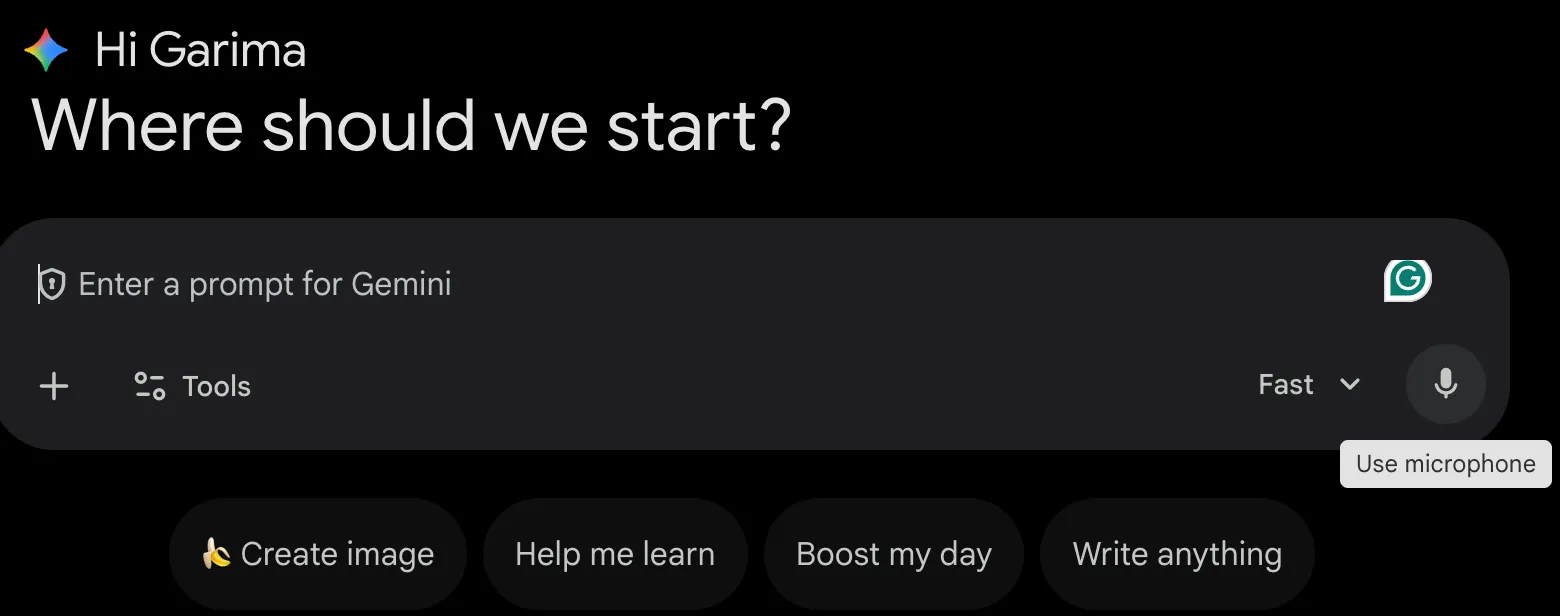
Um die Spracheingabe nutzen zu können, benötigt Gemini die Berechtigung, auf das Mikrofon Ihres Computers zuzugreifen. Wenn Sie zum ersten Mal auf das Mikrofonsymbol klicken, zeigt Ihr Browser ein Pop-up-Fenster an, in dem Sie um Ihre Zustimmung gebeten werden. Klicken Sie einfach auf „Zulassen“, um den Zugriff zu gewähren.
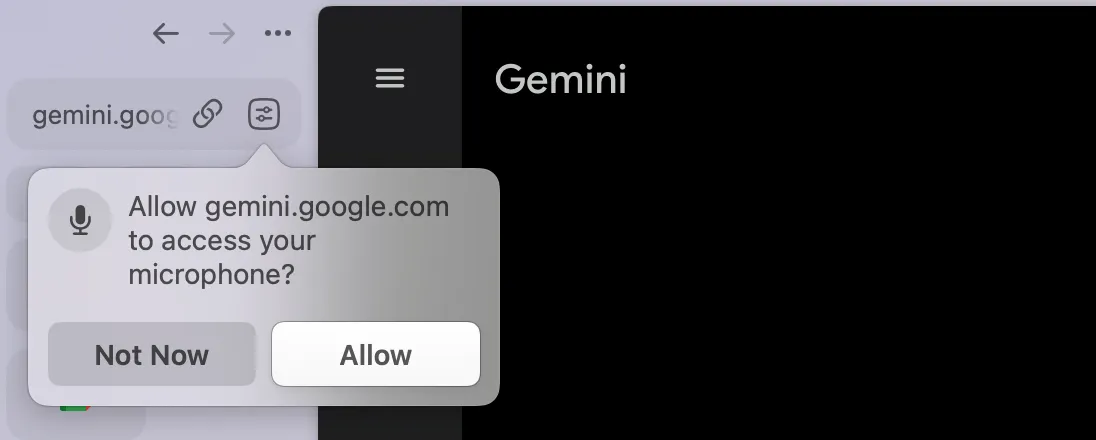
Wenn Sie die Funktion versehentlich blockiert haben, können Sie sie ganz einfach wieder aktivieren. In den meisten Browsern können Sie in den Einstellungen Ihres Browsers den Bereich „Datenschutz“ oder „Website-Einstellungen“ aufrufen und den Speicherort der Mikrofon-Berechtigungen suchen, um Gemini den Zugriff zu gewähren.
Schritt 3: Tippen Sie auf das Mikrofonsymbol und sprechen Sie.
Sobald Sie die Berechtigungen erteilt haben, können Sie loslegen. Suchen Sie das Mikrofonsymbol im Texteingabefeld unten im Gemini-Chatfenster. Klicken Sie darauf, um die Aufnahme zu starten.
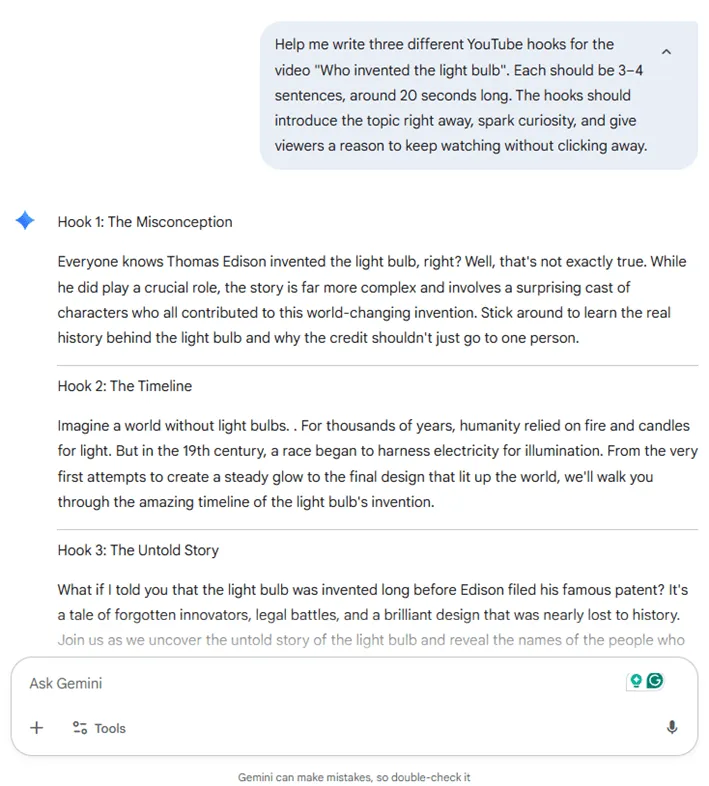
Sprechen Sie Ihre Eingabe klar und in natürlichem Tempo. Gemini transkribiert Ihre Sprache in Echtzeit und wandelt Ihre Worte direkt im Eingabefeld in Text um.
Schritt 4: Überprüfen und führen Sie die Bearbeitung Ihrer Transkription durch
Sobald Sie Ihre Rede erledigt haben, wird die Aufnahme beendet und Ihr transkribierter Text erscheint im Eingabefeld. Nehmen Sie sich einen Moment Zeit, um ihn durchzulesen und auf Fehler zu überprüfen, insbesondere bei Namen oder Fachbegriffen. Sie können in das Textfeld klicken und Korrekturen mit Ihrer Tastatur vornehmen.
Wenn Sie mit der Eingabe zufrieden sind, drücken Sie einfach die Eingabetaste oder klicken Sie auf die Schaltfläche „Senden“, um sie an Gemini zu übermitteln.
🧠 Wissenswertes: Google hat bereits 2011 damit begonnen, die Sprachsuche auf Google.com für Chrome einzuführen. Es ist schon erstaunlich, wie schnell sich Sprache von einer „coolen Demo” zu einem „Standardverhalten” entwickelt hat, insbesondere jetzt, wo Menschen Nachrichten, Abfragen und sogar ganze E-Mails diktieren, ohne darüber nachzudenken.
So verwenden Sie Gemini Voice to Text für Text auf Mobilgeräten
Inspiration kommt selten, wenn Sie perfekt an Ihrem Schreibtisch sitzen. Sie kommt, wenn Sie spazieren gehen, pendeln oder mitten im Training sind. Wenn Sie versuchen, eine brillante Idee auf Ihrem Smartphone zu tippen, vergessen Sie sie mit Sicherheit.
Die Gemini-App für Mobilgeräte bietet dieselbe Funktion für das Texten mit der Stimme für Ihr Smartphone, sodass Sie Ideen sofort festhalten können, sobald sie Ihnen kommen. Die App ist sowohl für Android als auch für iOS verfügbar.
Beginnen Sie mit diesen einfachen Schritten:
Schritt 1: Herunterladen der Gemini-App
Rufen Sie den Google Play Store auf Ihrem Android-Gerät oder den Apple App Store auf Ihrem iPhone auf und suchen Sie nach der Gemini-App. Sobald Sie sie gefunden haben, laden Sie sie herunter und installieren Sie sie.
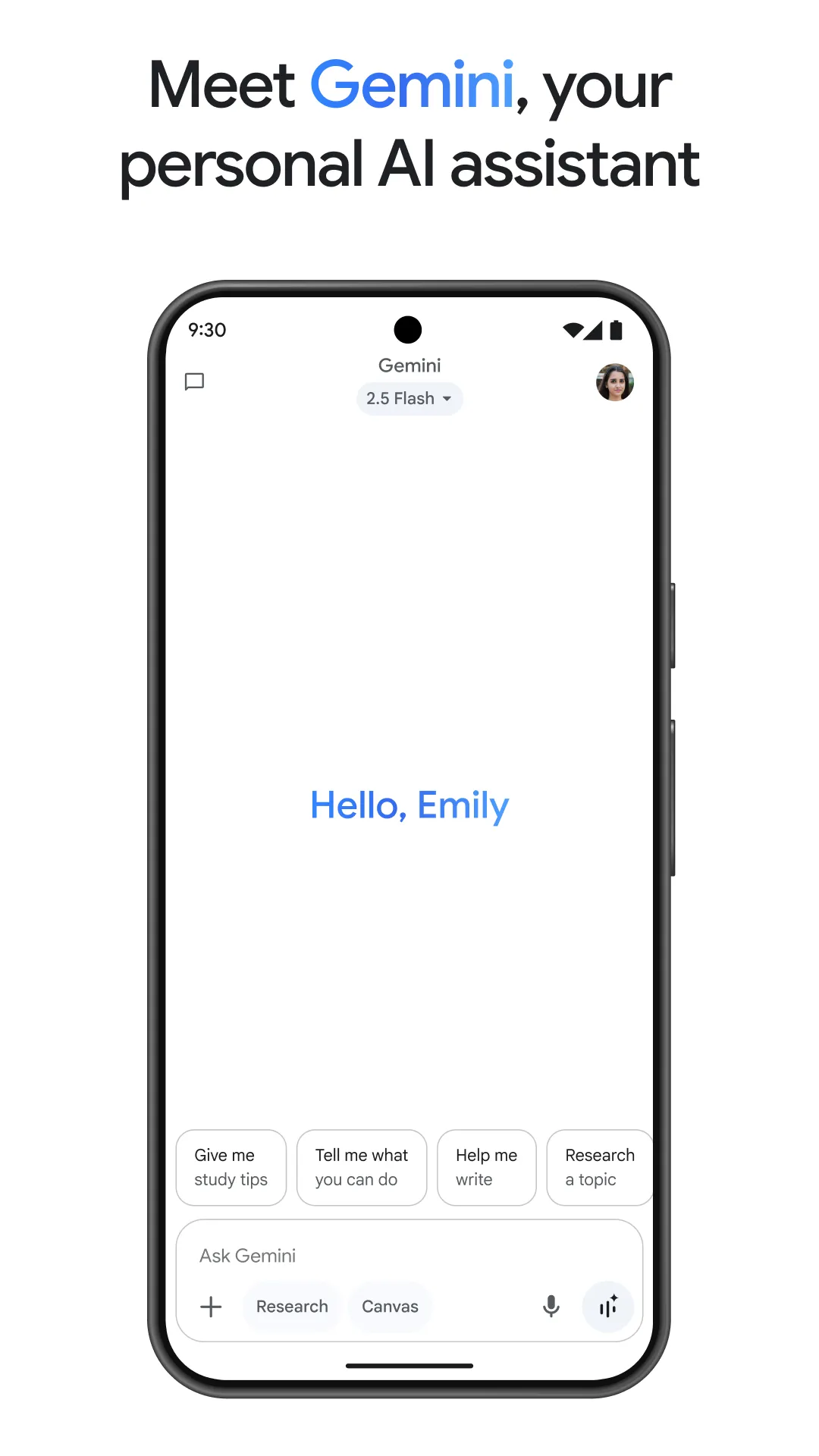
Unter Android haben Sie die Möglichkeit, Gemini als Ihren standardmäßigen persönlichen KI-Assistenten festzulegen und damit Google Assistant zu ersetzen. Dies führt zu einer noch engeren Integration und einer freihändigen Aktivierung. Öffnen Sie die App nach der Installation, um mit dem Setup zu beginnen.
Schritt 2: Anmelden und Berechtigungen erteilen
Die App fordert Sie auf, sich mit Ihrem Google-Konto anzumelden. Nach der Anmeldung müssen Sie der App Zugriff auf das Mikrofon gewähren. Diese Berechtigung ist für das Feature der Spracheingabe unerlässlich, daher sollten Sie sie unbedingt genehmigen. Sie können auch Benachrichtigungen aktivieren, wenn Sie benachrichtigt werden möchten, sobald Gemini eine Antwort für Sie hat.
Schritt 3: Tippen Sie auf das Mikrofon, um mit dem Sprechen zu beginnen.
Die Verwendung der Spracheingabe in der mobilen App ist genauso einfach wie auf dem Desktop. Tippen Sie auf das Mikrofonsymbol, das Sie im Bereich zum Chatten finden. Die App beginnt sofort mit dem Hören.
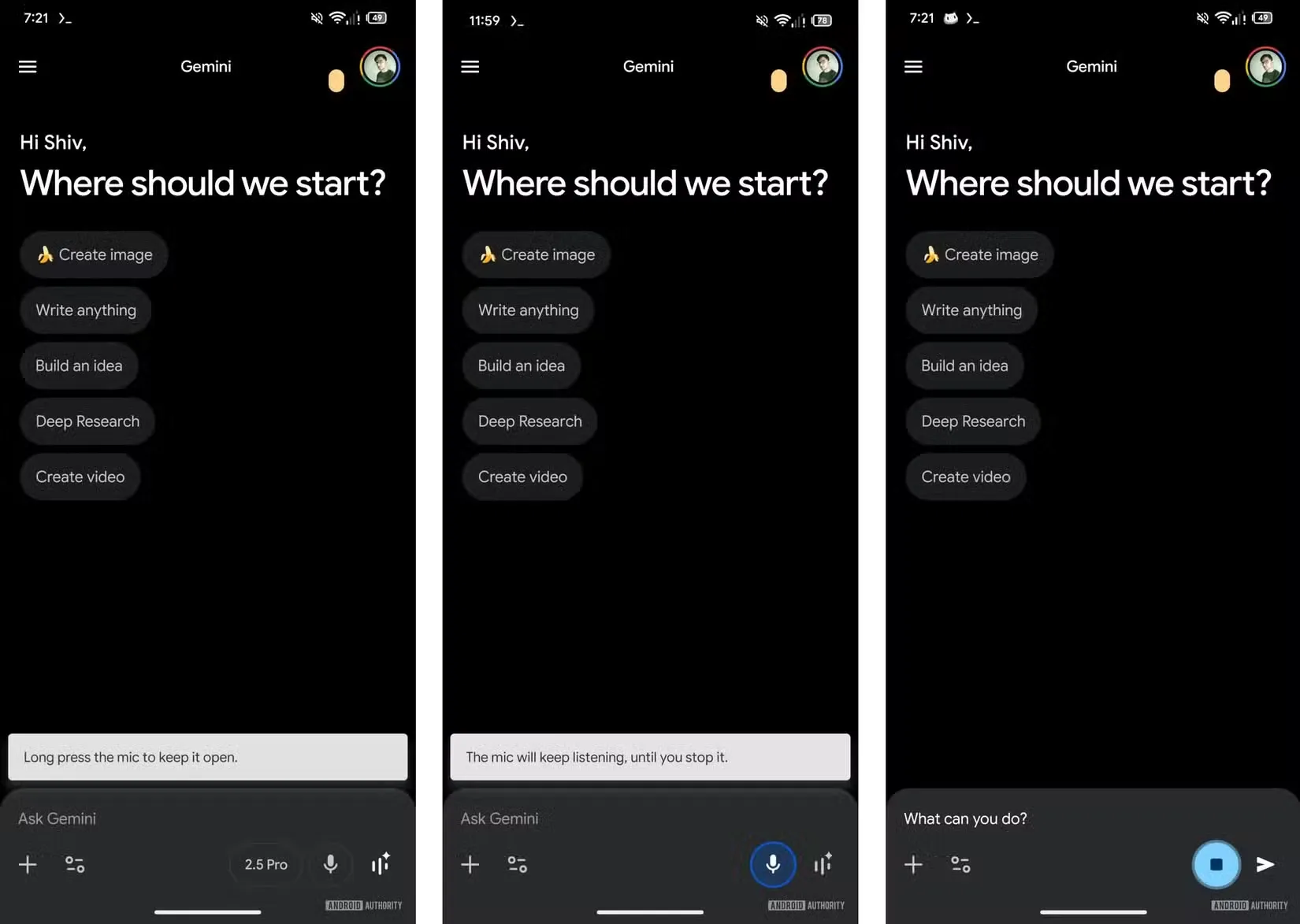
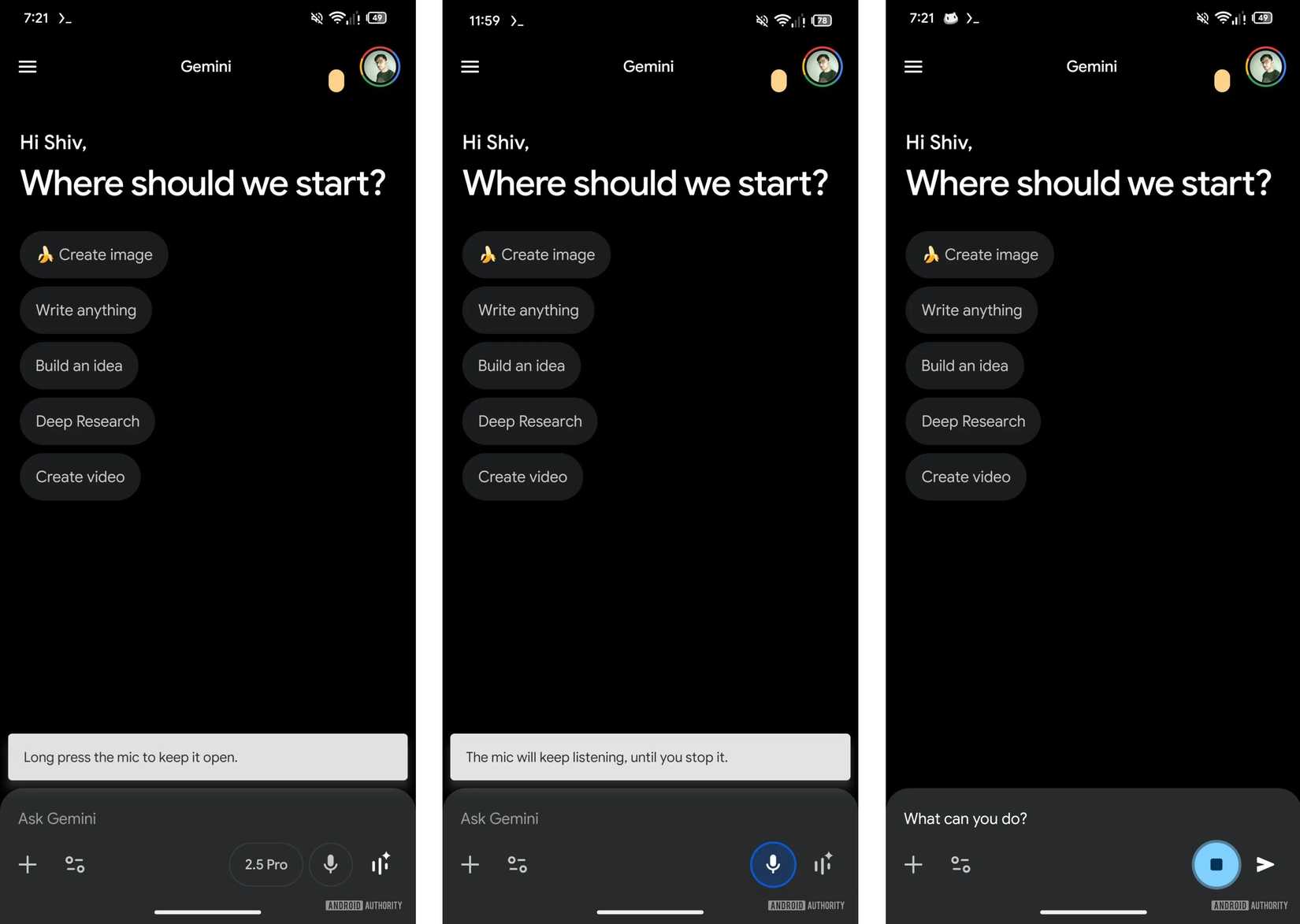
Sprechen Sie Ihre Eingabe, und Sie sehen Ihre Worte auf dem Bildschirm transkribiert. Auf einigen Geräten können Sie auch die Schaltfläche für das Mikrofon gedrückt halten, um die Aufnahme für längere, detailliertere Eingaben fortzusetzen.
Schritt 4: Verwenden Sie Sprachbefehle für die freihändige Steuerung
Wenn Sie ein Android-Gerät verwenden und Gemini als Standard-Assistenten festgelegt haben, können Sie die Funktion komplett freihändig nutzen. Sagen Sie einfach „Hey Google“, um Gemini zu aktivieren, ohne Ihr Smartphone zu berühren.
Von dort aus können Sie mit weiteren Sprachbefehlen die Unterhaltung fortsetzen. Das ist besonders praktisch für echte Multitasking-Situationen, beispielsweise beim Autofahren, Kochen oder Sport, wenn Sie keine Hand frei haben.
🧠 Wissenswertes: In den frühen 1960er Jahren entwickelte IBM ein Spracherkennungsgerät namens IBM Shoebox. Es konnte insgesamt 16 gesprochene Wörter erkennen, darunter die Ziffern 0 bis 9.
So verwenden Sie Gemini Live für Unterhaltungen
Eine einzelne Sprachaufforderung eignet sich hervorragend für kurze Fragen, aber was ist, wenn Sie eine Idee genauer untersuchen möchten? Für jede Folgefrage eine neue Aufforderung zu starten, wirkt umständlich und unnatürlich und unterbricht den Flow einer kreativen Brainstorming-Sitzung. Dieser fragmentierte Prozess erschwert es, Ideen in einer Unterhaltung weiterzuentwickeln.
Entdecken Sie Gemini Live. Dabei handelt es sich um ein Feature innerhalb der Gemini-App, das eine Echtzeit-Sprachunterhaltung mit der KI ermöglicht.
- So funktioniert es: Im Gegensatz zur herkömmlichen Spracheingabe, bei der jeweils nur eine Eingabe transkribiert wird, erstellt Gemini Live einen flüssigen, gesprochenen Dialog. Sie können sprechen, sich die Antwort von Gemini anhören und sogar mitten im Satz unterbrechen, um um Klarstellung zu bitten oder die Unterhaltung in eine neue Richtung zu lenken.
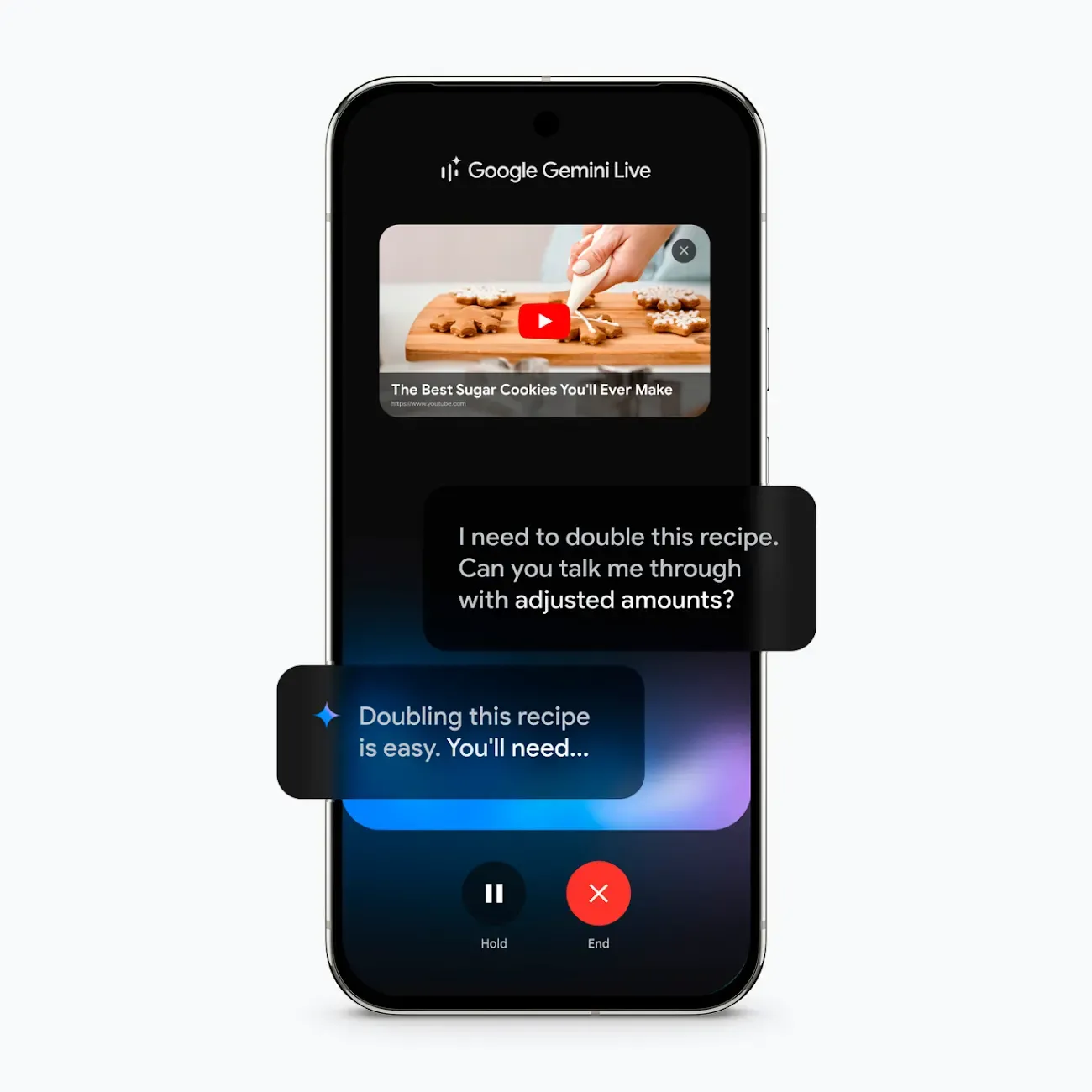
- So greifen Sie darauf zu: Um eine Unterhaltung zu beginnen, öffnen Sie die Gemini-App und tippen Sie auf das Gemini Live-Symbol, das wie eine Schallwelle aussieht. Dadurch gelangen Sie sofort in den Unterhaltungsmodus.
- Verfügbarkeit: Beachten Sie, dass Gemini Live noch nicht für alle Benutzer verfügbar ist und in einigen Regionen möglicherweise ein Gemini Advanced-Abonnement für den vollständigen Zugriff erforderlich ist.
Neugierig, wie das funktioniert? Sehen Sie sich dieses Video von Google an!
So ändern Sie die Einstellungen für die Sprache von Gemini
Nicht jede Standard-KI-Stimme ist angenehm anzuhören. Wenn Sie die Stimme als störend empfinden oder sie Ihnen einfach nicht gefällt, kann dies dazu führen, dass Sie die gesamte Erfahrung als weniger hilfreich empfinden. Es liegt auf der Hand, dass Sie ein Feature mit KI-Stimme viel seltener nutzen, wenn Sie den Klang nicht ertragen können. 🤷🏻♀️
Glücklicherweise können Sie die Stimme, die Gemini verwendet, wenn es Ihnen antwortet, benutzerdefiniert anpassen. So können Sie einen Ton und Stil wählen, den Sie ansprechender finden.
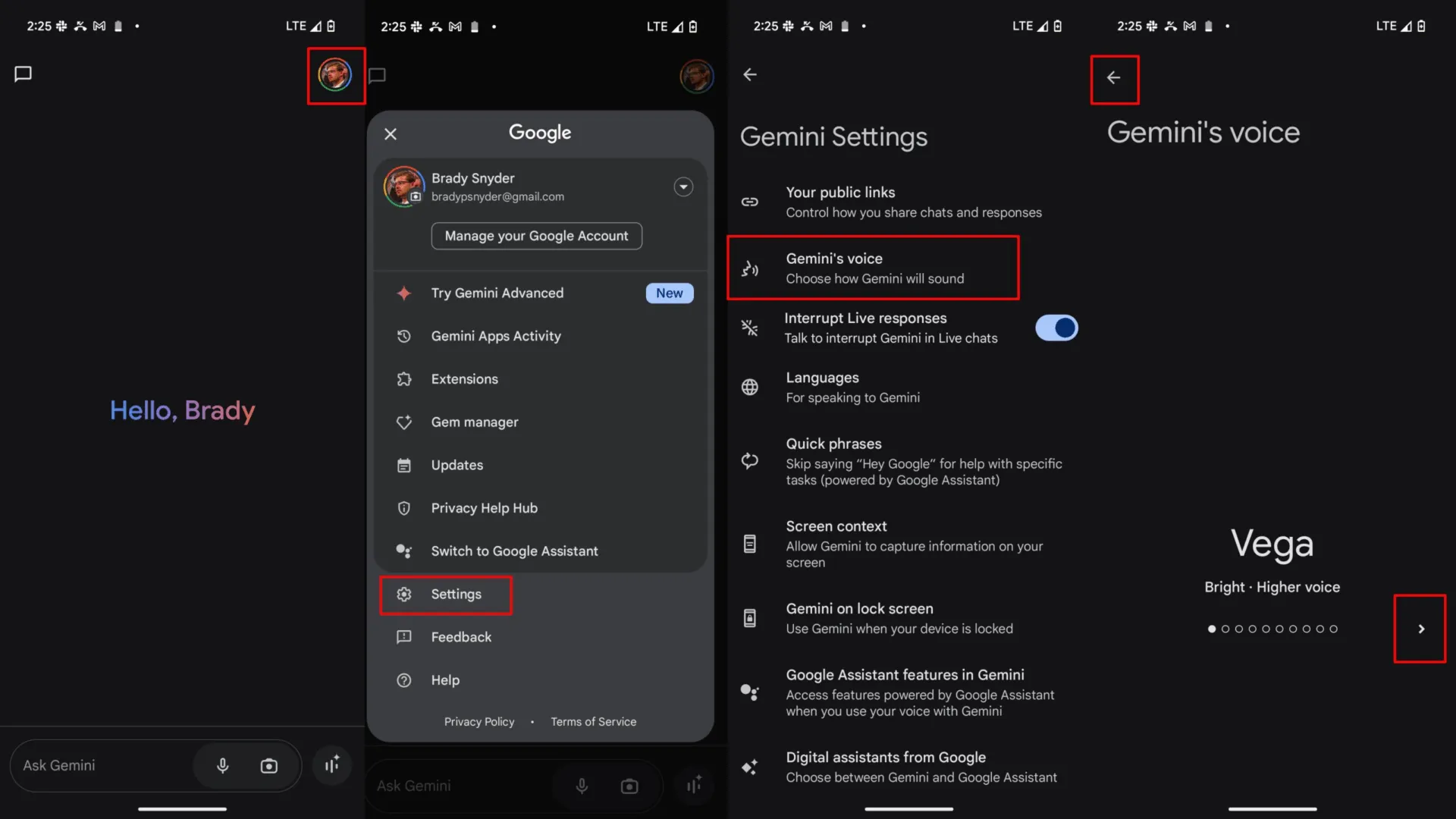
Um die Stimme zu ändern, öffnen Sie die Gemini-App und navigieren Sie zu Ihren Einstellungen. Suchen Sie dort die Option „Gemini's voice“ und tippen Sie darauf. Sie sehen eine Auswahl verschiedener Stimmen, aus denen Sie wählen können. Sie können jede Stimme vorab anhören, bevor Sie Ihre endgültige Auswahl treffen.
Die besten Möglichkeiten, Gemini Voice to Text für die Arbeit zu nutzen
Okay, jetzt wissen Sie, wie Sie Gemini Speech-to-Text verwenden können. Gemini einfache Fragen zu stellen, scheint recht einfach zu sein, vielleicht sogar eine unterhaltsame Spielerei, um sich die Zeit zu vertreiben.
Aber was wäre, wenn Sie diese Funktion auch nutzen könnten, um tatsächlich eine höhere Produktivität zu erzielen? Wir zeigen Ihnen einige wichtige Effizienzsteigerungen, die Sie mit Gemini Voice-to-Text ohne großen Aufwand erzielen können. 🛠️
Entwürfe für Nachrichten und E-Mails schneller erstellen
Wenn Sie täglich vier lange E-Mails schreiben und für jede davon sechs Minuten zum Tippen benötigen, verbringen Sie bereits 24 Minuten pro Tag damit, Wörter in ein Textfeld einzugeben. Ist das Formatieren, Löschen und Umschreiben von Sätzen wirklich eine gute Nutzung dieser Zeit?
Stellen Sie sich nun vor, Sie verwenden die Sprach-zu-Text-Funktion in Gemini. Sie können Entwürfe für Nachrichten, Follow-ups und Ankündigungen diktieren.
📌 Als Beispiel können Sie sagen: „Schreibe eine höfliche, aber bestimmte Folge-E-Mail an das Design-Team bezüglich der überfälligen Assets für die Q4-Kampagne. ” Gemini erstellt den Entwurf, den Sie vor dem Versenden schnell überprüfen und bearbeiten können.
Nehmen wir an, Sie reduzieren die Zeit pro E-Mail auf drei Minuten. Sie haben gerade 12 Minuten pro Tag eingespart, ohne schneller zu arbeiten, mehr Multitasking zu betreiben oder Abstriche bei der Qualität zu machen.
Das summiert sich schnell. Sie sparen eine Stunde pro Woche. Das sind vier Stunden pro Monat. Und 48 Stunden pro Jahr. Sie gewinnen eine ganze Arbeitswoche zurück, indem Sie einfach sprechen statt tippen! 🤯
Ideen während Brainstorming-Sitzungen festhalten
Die besten Ideen kommen oft beim Sprechen und nicht beim Tippen. Nutzen Sie Gemini als Partner für Brainstorming. Sprechen Sie Ihre Gedanken frei aus und lassen Sie die KI Alles erfassen.
Wenn die Funktion erledigt ist, können Sie sie bitten, Ihre verstreuten Ideen in einer strukturierten Gliederung zu ordnen, wichtige Themen zu identifizieren oder sogar nächste Schritte vorzuschlagen.
📌 Zum Beispiel: „Ich mache gerade ein Brainstorming für Slogans für unsere neue umweltfreundliche Produktlinie. Hier sind einige grobe Ideen ... Können Sie diese verfeinern und fünf weitere Optionen vorschlagen?“
Recherchieren und fassen Sie Informationen schnell zusammen
Wenn Sie sich schnell in ein Thema einarbeiten müssen, verwenden Sie Sprachbefehle, um Recherche-Abfragen zu stellen. Das geht viel schneller als das Eingeben komplexer Abfragen, insbesondere wenn Sie gleichzeitig andere Aufgaben erledigen müssen.
📌 Versuchen Sie einmal, folgende Frage zu stellen: „Was sind die drei wichtigsten Markttrends im Bereich der erneuerbaren Energien für dieses Jahr?“ Gemini kann Zusammenfassungen erstellen, Konzepte vergleichen und Schlüsselinformationen sofort bereitstellen, wodurch Sie sich stundenlange manuelle Recherchen sparen.
💡 Profi-Tipp: Wenn Sie jemand anderem eine Arbeit übertragen, kann das Verfassen einer detaillierten Beschreibung sehr aufwendig sein. Es ist in der Regel schneller und natürlicher, die Arbeit laut auszusprechen.
Probieren Sie das Diktieren aus:
- Das Ziel („Was ist gut?“)
- Kontext („Warum wir das tun“)
- Anforderungen („muss enthalten / muss vermieden werden“)
Dann lassen Sie Ihren Teamkollegen die Aufgabe ausführen, ohne 18 Folgefragen zu stellen.
Tipps für eine bessere Gemini-Sprach-Transkription
Es ist wirklich ärgerlich, wenn Sie die Sprach-zu-Text-Funktion ausprobieren und diese Ihren völlig normalen Satz in einen chaotischen Wortsalat verwandelt. 😅 Plötzlich drücken Sie die Rücktaste, korrigieren seltsame Satzzeichen und ersetzen zufällige Wörter, die die Funktion selbstbewusst erfunden hat ... und Ihnen wird klar, dass Sie das Ganze selbst schneller hätten tippen können.
Nach ein paar solchen Erfahrungen ist es ziemlich leicht, das Feature ganz aufzugeben und zu denken: „Okay, das ist einfach nicht zuverlässig genug, um es zu verwenden. “
Die gute Nachricht? Mit ein paar einfachen Gewohnheiten können Sie die Genauigkeit Ihrer Gemini-Transkription erheblich verbessern.
- Sprechen Sie deutlich: Sie müssen nicht wie ein Roboter sprechen, aber vermeiden Sie es, zu nuscheln. Wenn Sie in einem moderaten, gleichmäßigen Tempo sprechen, kann die KI Sie besser verstehen.
- Suchen Sie sich einen ruhigen Ort: Was ist der größte Feind einer genauen Transkription? Richtig, Hintergrundgeräusche. Für eine genauere Transkription sollten Sie sich an einen ruhigeren Ort begeben oder ein Headset mit geräuschunterdrückendem Mikrofon verwenden.
👀 Wussten Sie schon? Eine Studie des MIT CSAIL berichtet von einem Anstieg der Fehlerquote bei lauten Sprachaufnahmen um ca. 20 % (von 49,1 % auf 59,0 %).
- Verwenden Sie verbale Hinweise für die Zeichensetzung: Wenn Sie bestimmte Satzzeichen benötigen, können Sie diese oft einfach aussprechen. Beispiel: Sie sagen „Komma” oder „Punkt”, und das entsprechende Satzzeichen wird eingefügt (dieses Verhalten kann jedoch manchmal variieren).
- Den Text immer kurz zu erledigen: Bevor Sie auf „Senden” klicken, lesen Sie den transkribierten Text noch einmal durch. Achten Sie besonders auf Eigennamen, Abkürzungen und branchenspezifische Fachbegriffe, die von der KI möglicherweise falsch interpretiert werden könnten.
Einschränkungen bei der Verwendung von Gemini für die Sprach-zu-Text-Funktion
Stellen Sie sich Folgendes vor: Sie haben eine Aufzeichnung von einem wichtigen Meeting – vielleicht einem Gespräch mit einem Client, einer Teambesprechung oder etwas, das Sie wirklich nicht noch einmal anhören möchten. Sie denken: „Perfekt, ich lade es einfach auf Gemini hoch und erhalte in wenigen Minuten eine Transkription. “
Und dann ... funktioniert es nicht. 🙃
Das ist nicht Ihre Schuld. Ihnen wurde nur nicht im Voraus gesagt, was das tool zu erledigen im Stande ist (und was nicht).
Wenn Sie die Limite von Gemini verstehen, können Sie viel Zeit sparen (und vermeiden, dass Sie sich ständig fragen, warum etwas nicht funktioniert):
- Standard- vs. erweiterte Transkription von Audiodateien: Während die Standard-Sprach-zu-Text-Schaltfläche nur für Live-Sprache gedacht ist, können Gemini Advanced-Benutzer jetzt vorhandene Audiodateien (MP3, WAV, AAC usw.) direkt in den Chat hochladen. Gemini kann diese Dateien „anhören”, um Zusammenfassungen oder vollständige Transkriptionen zu erstellen, allerdings fehlt die professionelle Formatierung (wie Zeitstempel) einer speziellen Transkriptionssoftware.
- Erfordert eine Internetverbindung: Da die gesamte Sprachverarbeitung und multimodale Analyse in der Google Cloud erfolgt, müssen Sie online sein, damit sowohl die Live-Transkription als auch das Hochladen von Dateien funktionieren.
- Variable Genauigkeit: Die Qualität hängt stark von der Quelle ab. Gemini 3 filtert Hintergrundgeräusche zwar hervorragend heraus, aber starke Akzente oder mehrere Personen, die durcheinanderreden, können dennoch das Ergebnis sein, dass „halluzinierte” Wörter oder fehlende Sätze auftreten.
- Eingeschränkte Kontrolle über die Zeichensetzung: Gemini fügt automatisch Satzzeichen ein, aber das funktioniert nicht immer perfekt. Möglicherweise müssen Sie Kommas und Punkte manuell hinzufügen oder korrigieren.
Selbst wenn Gemini Voice-to-Text perfekt funktioniert, wartet schon das nächste Problem auf Sie: AI Sprawl. AI Sprawl entsteht, wenn Ihr Team immer wieder „nur noch ein weiteres“ KI-Tool hinzufügt, um „nur noch ein weiteres“ Problem zu lösen … und plötzlich sieht Ihr Workflow so aus:
- Sie brainstormen in einem KI-Chat
- Sie diktieren Notizen in einer KI-gestützten Notiz-App.
- Sie fassen Meetings in einem anderen tool zusammen.
- Sie weisen die Arbeit woanders zu
- Sie führen die Nachverfolgung von Projekten auf einer separaten Plattform durch.
Sie suchen an fünf verschiedenen Orten nach der endgültigen Version von Alles ... und irgendwie sind Sie immer noch im Rückstand. 😭 Es ist nicht verwunderlich, dass Unternehmen heute durchschnittlich 101 SaaS-Apps nutzen.
Die Ironie ist brutal: KI sollte eigentlich die Arbeit reduzieren, aber die Ausbreitung von KI kann tatsächlich zu mehr Arbeit führen – denn jetzt verwalten Sie nicht nur Ihre Aufgaben, sondern auch Ihre Tools.
Genau hier ist ClickUp die bessere Alternative, als noch ein weiteres KI-Tool oder -Modell zu Ihrem Stack hinzuzufügen.
📮ClickUp Insight: Kontextwechsel beeinträchtigen still und leise die Produktivität Ihres Teams. Unsere Untersuchungen zeigen, dass 42 % der Unterbrechungen bei der Arbeit durch den Wechsel zwischen verschiedenen Plattformen, die Verwaltung von E-Mails und das Hin- und Herspringen zwischen Meetings verursacht werden . Was wäre, wenn Sie diese kostspieligen Unterbrechungen eliminieren könnten?
ClickUp vereint Ihre Workflows (und Chats) auf einer einzigen, optimierten Plattform. Starten und verwalten Sie Ihre Aufgaben über Chats, Dokumente, Whiteboards und mehr – während KI-gestützte Features dafür sorgen, dass der Kontext verknüpft, durchsuchbar und verwaltbar bleibt!
Wie ClickUp Talk to Text die Sprach-zu-Text-Funktion für Teams verbessert
Mit dem Feature „Talk to Text” von ClickUp gehört diese frustrierende Übergabe der Vergangenheit an.
Als weltweit erster konvergierter KI-Workspace – eine einzige Plattform, auf der Projekte, Dokumente, Unterhaltungen und kontextbezogene KI zusammenarbeiten – bringt ClickUp Ihre Arbeit und Ihre KI zusammen. Anstatt Ihre Worte nur zu transkribieren, verwandelt es sie sofort in umsetzbare Aufgaben, alles an einem Ort.
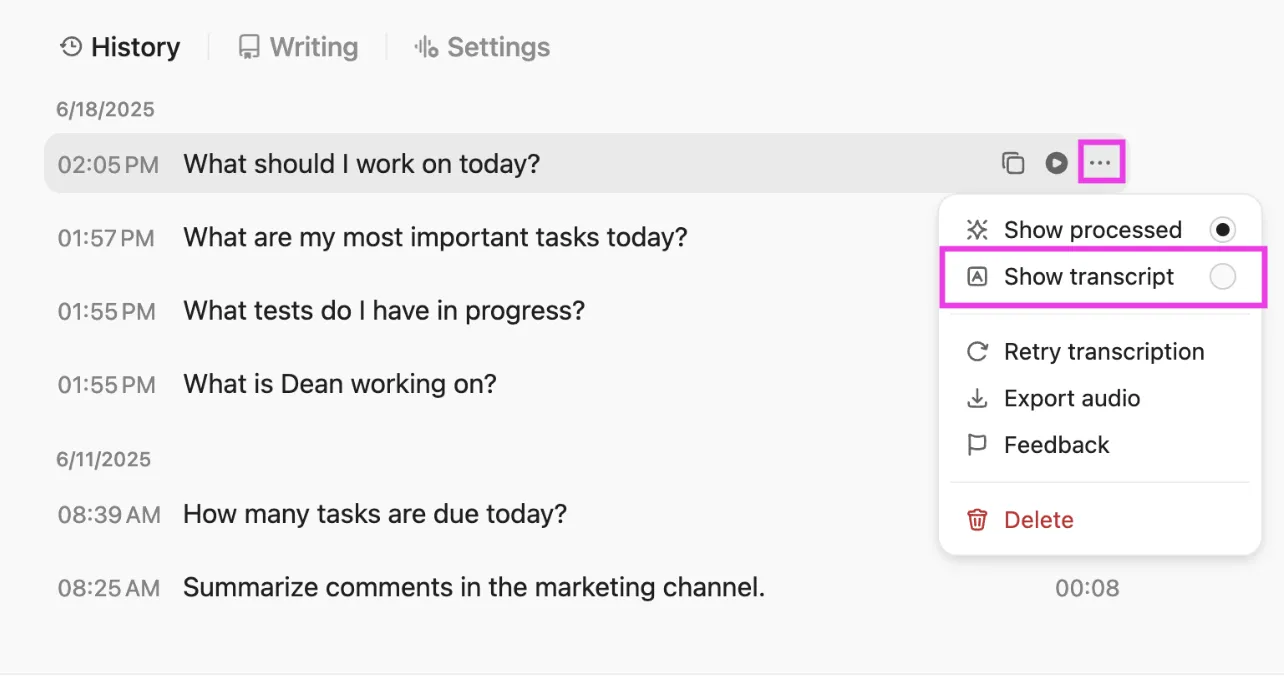
Verwandeln Sie Notizen sofort in Aufgaben und Dokumente.
Lassen Sie Ihre Sprachmemos nicht länger in einer zufälligen App verschwinden. Mit ClickUp Talk to Text können Sie eine Idee aussprechen und sie sofort in eine ClickUp-Aufgabe oder eine Seite in einem ClickUp-Dokument umwandeln. Ihre gesprochenen Worte werden direkt in strukturierte Arbeitselemente umgewandelt, komplett mit Mitarbeitern und Fälligkeitsdaten.
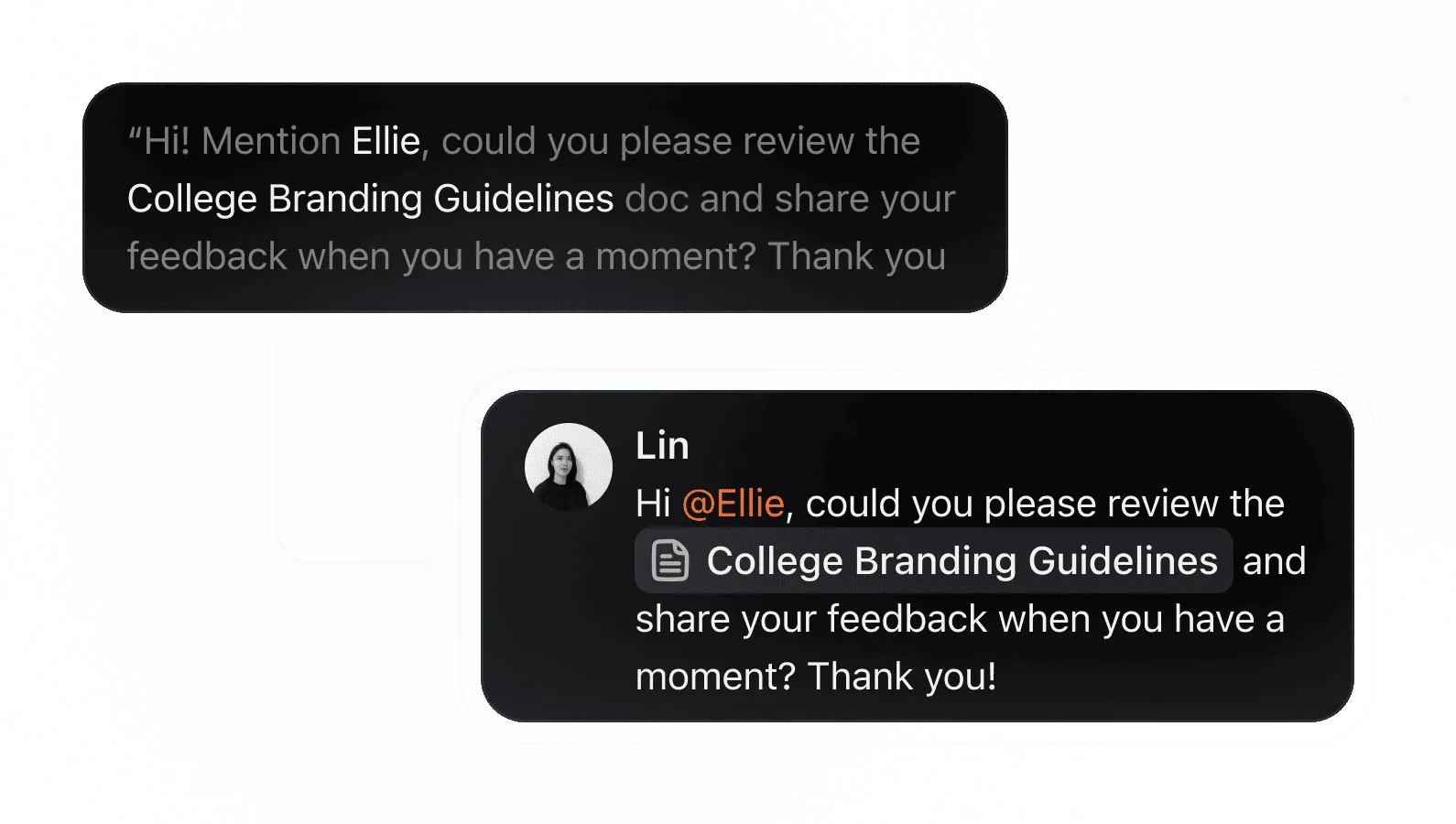
Und das viermal schneller als das manuelle Eintippen!
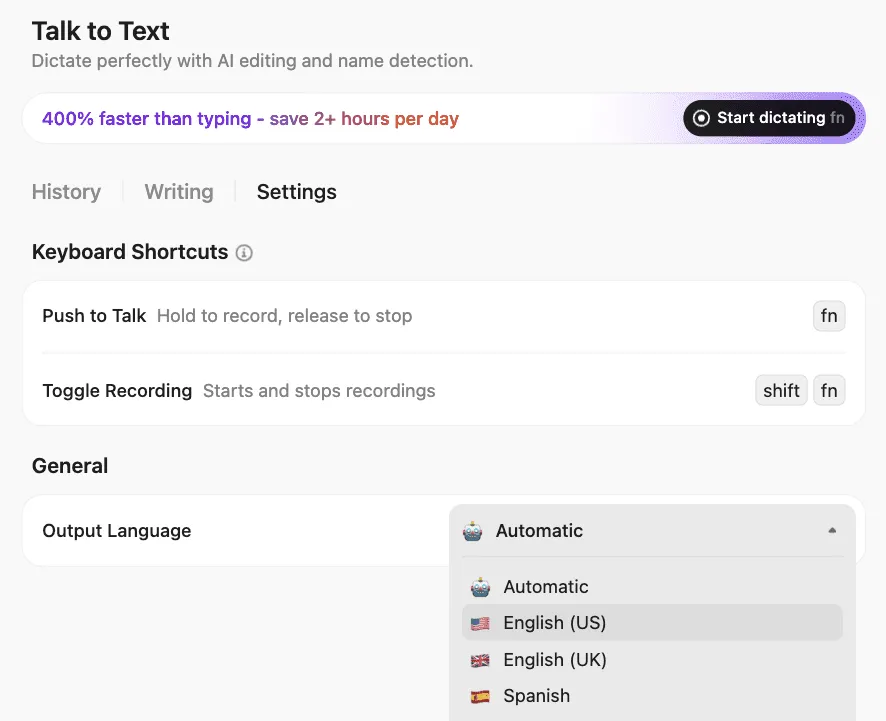
Sie können beispielsweise sagen: „Erstelle eine Aufgabe zum Entwerfen des Leistungsberichts für das dritte Quartal, weise sie Sarah zu und setze das Fälligkeitsdatum auf nächsten Freitag.“ Diese Aufgabe erscheint in Ihrem Workflow und kann sofort bearbeitet werden – ohne Kopieren und Einfügen. Dadurch wird die Lücke zwischen dem Festhalten einer Idee und ihrer Umsetzung geschlossen.
Notiz: Um ClickUps „Talk to Text” auf dem Desktop zu verwenden, benötigen Sie entweder
- Die BrainGPT-Desktop-App für Mac oder Windows oder
- Die Chrome-Erweiterung BrainGPT
Die Sprach-zu-Text-Option ist derzeit in der Browser-Version von ClickUp nicht verfügbar. Verwenden Sie daher die Desktop-App, wenn Sie Eingabeaufforderungen, Aufgaben oder Notizen freihändig diktieren möchten.
Transkribieren Sie Meetings mit ClickUp AI Notetaker
Sie sitzen in einem Meeting und versuchen, eilig Notizen zu tippen? Dann sind Sie wahrscheinlich nicht voll und ganz bei der Unterhaltung. Aber wenn Sie keine Meeting-Notizen machen, geraten wichtige Entscheidungen und Aktionselemente sofort nach Ende des Meetings in Vergessenheit. Der ClickUp AI Notetaker löst dieses Dilemma, indem er als dedizierter Schreiber Ihres Teams fungiert.

Der KI-Notizblock kann an Ihren virtuellen Meetings teilnehmen, eine vollständige Transkription liefern und sogar eine Zusammenfassung mit hervorgehobenen Aktionspunkten erstellen. Da er in Ihrem Workspace integriert ist, werden die Meeting-Notizen automatisch mit den relevanten Projekten und Aufgaben verknüpft.
Das Beste daran? Jede Transkription ist zu 100 % durchsuchbar. Bitten Sie einfach ClickUp Brain, den nativen und kontextbezogenen KI-Assistenten von ClickUp, Antworten in natürlicher Sprache anzuzeigen. So haben Sie alle wichtigen Erkenntnisse, Entscheidungen und nächsten Schritte immer griffbereit!
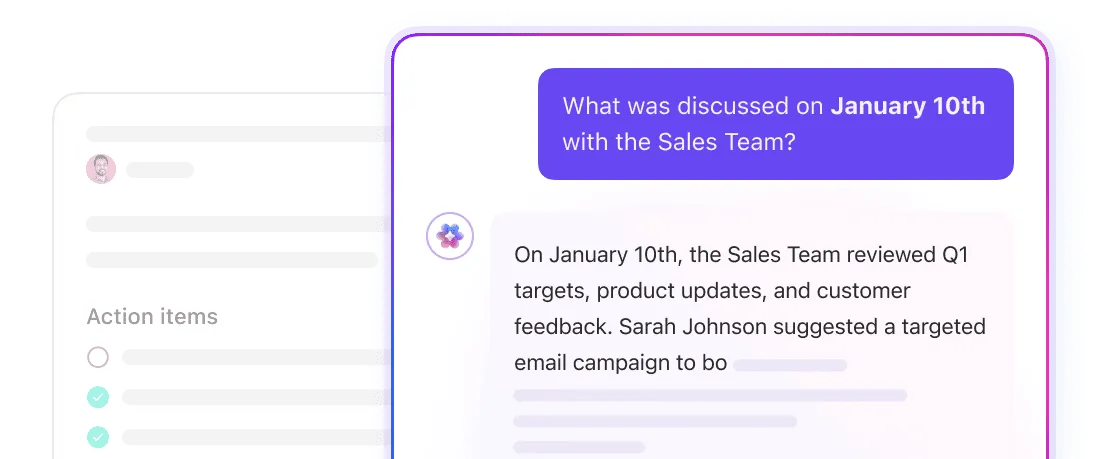
Durchsuchen Sie Sprachaufzeichnungen in Ihrem gesamten Workspace.
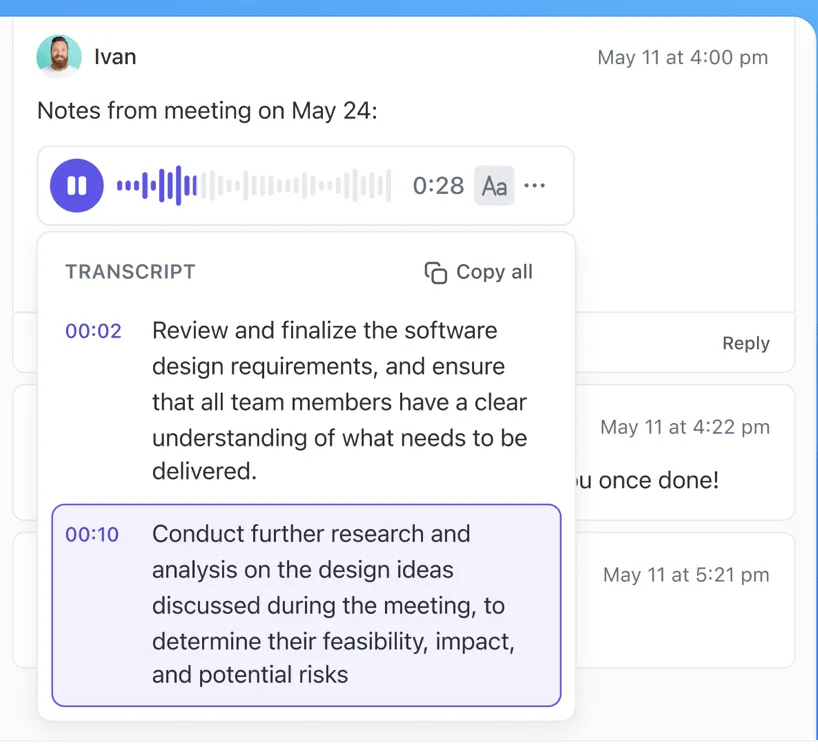
ClickUp Brain kann nicht nur Ihre Meeting-Protokolle transkribieren, sondern auch bei der Suche in Transkripten Ihrer Bildschirmaufzeichnungen und Sprachnotizen in ClickUp helfen. Diese werden als ClickUp-Clips aufgezeichnet.
Sie müssen sich keine Sorgen mehr über unzusammenhängende Informationen machen. ClickUp Brain erstellt aus all Ihren Arbeiten eine durchsuchbare Wissensdatenbank, direkt dort, wo Sie arbeiten.
Mehr als nur Transkription: Wie Ihre Stimme Ihre Arbeit tatsächlich voranbringt
Gemini Voice-to-Text ist ein großartiges tool für die persönliche Produktivität, mit dem Sie Ideen schnell festhalten und Fragen stellen können, ohne tippen zu müssen.
Für Teams liegt die wahre Stärke der Sprachsteuerung jedoch in der direkten Integration in Ihren Workflow. Wenn Ihre gesprochenen Worte sofort zu Aufgaben werden, Projekte aktualisieren und zu einer gemeinsamen Wissensdatenbank beitragen, gehen Sie über die einfache Transkription hinaus und erreichen echte Produktivität.
Sind Sie bereit, die Kopier-Einfüge-Spirale zu beenden und Ihre Stimme in Taten umzusetzen? Starten Sie kostenlos mit ClickUp. ✨
Häufig gestellte Fragen (FAQs)
Wenn Sie die kostenlose Version verwenden, sind Sie in der Regel auf Live-Mikrofoneingaben beschränkt. Gemini Advanced-Benutzer können nun jedoch vorhandene Audiodateien (MP3, WAV, AAC usw.) direkt in den Chat hochladen. Gemini kann diese Dateien „anhören”, um Zusammenfassungen oder vollständige Transkriptionen zu erstellen.
Die Gemini-Spracheingabe wandelt eine einzelne gesprochene Eingabe in Text um. Gemini Live hingegen ermöglicht eine kontinuierliche Sprachunterhaltung mit der KI.
Teams können die Sprach-zu-Text-Funktion nutzen, um Nachrichten zu verfassen, Ideen zu sammeln und Meeting-Notizen zu erstellen. Integrierte Tools wie „Talk to Text“ von ClickUp gehen noch einen Schritt weiter und wandeln diese Spracheingaben direkt in umsetzbare Aufgaben und durchsuchbare Dokumente um.
Ja, Gemini unterstützt die Spracheingabe in vielen verschiedenen Sprachen. Die verfügbaren Sprachen können je nach Gerät und Region variieren.
Sie können Gemini Voice to Text in den meisten Desktop-Browsern unter gemini.google.com sowie in der Gemini-App für Android- und iOS-Geräte verwenden.