
Das Abtippen von KI-Erkenntnissen aus einem PDF in Ihre E-Mails und beim Chatten ist eine enorme Zeitverschwendung.
Vor allem, wenn Ihr Team bereits täglich mit 275 Unterbrechungen zu kämpfen hat. Das Letzte, was wir alle brauchen, ist die mühsame manuelle Arbeit, Daten zwischen verschiedenen Registerkarten hin und her zu verschieben.
Dieser Leitfaden zeigt Ihnen, wie Sie PDF-Dateien zur sofortigen Analyse in Gemini hochladen. Noch wichtiger ist, wie Sie diese Erkenntnisse in ClickUp übertragen, damit Ihr Team tatsächlich darauf reagieren kann. 😊
Schritt-für-Schritt-Anleitung zum Hochladen einer PDF-Datei in Gemini
Egal, ob Sie am Desktop sitzen oder auf Ihrem Smartphone zwischen Meetings hin- und herhetzen – hier erfahren Sie, wie Sie Ihre Dokumente in Gemini einlesen können.
Im Web
Die Desktop-Oberfläche ist am flexibelsten, insbesondere wenn Sie mit mehreren Dateien arbeiten oder diese aus einem Cloud-Speicher abrufen.
- Auf Gemini zugreifen: Rufen Sie gemini.google.com auf und melden Sie sich an
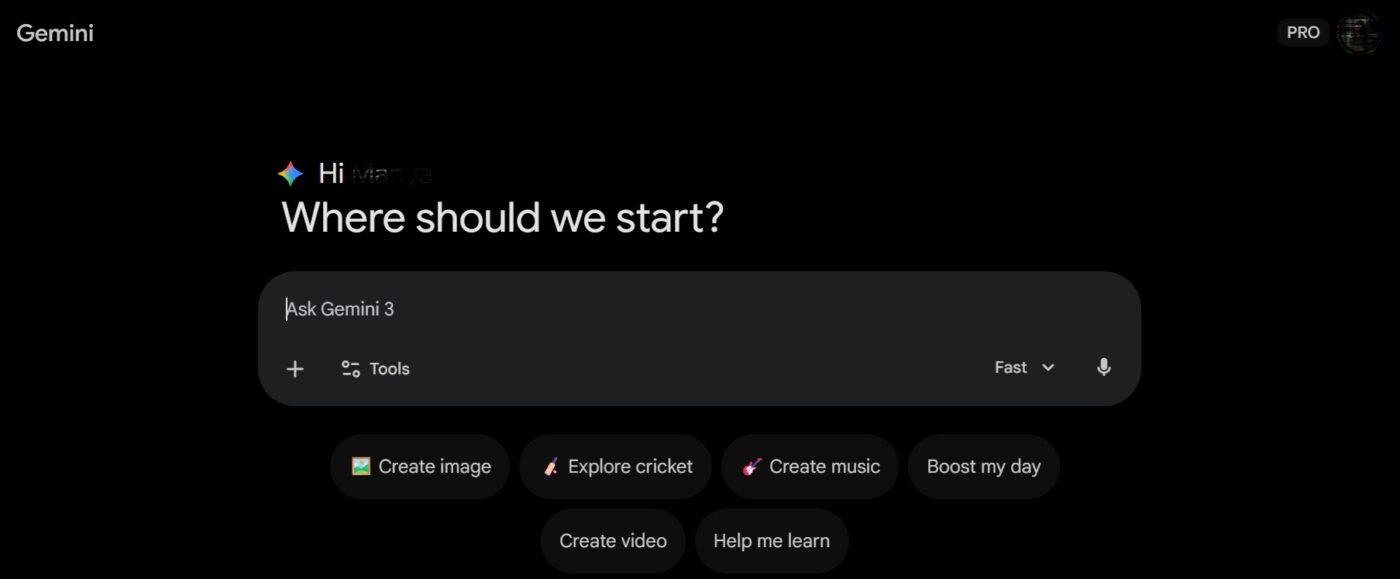
- So finden Sie das Anhang-Tool: Suchen Sie in der Leiste für Eingaben nach dem Symbol Dateien hinzufügen (die Büroklammer).

- Wählen Sie Ihre Quelle: Laden Sie eine PDF-Datei direkt von Ihrem Computer hoch oder wählen Sie „Drive“, um Dokumente aus Ihrem Google Drive abzurufen
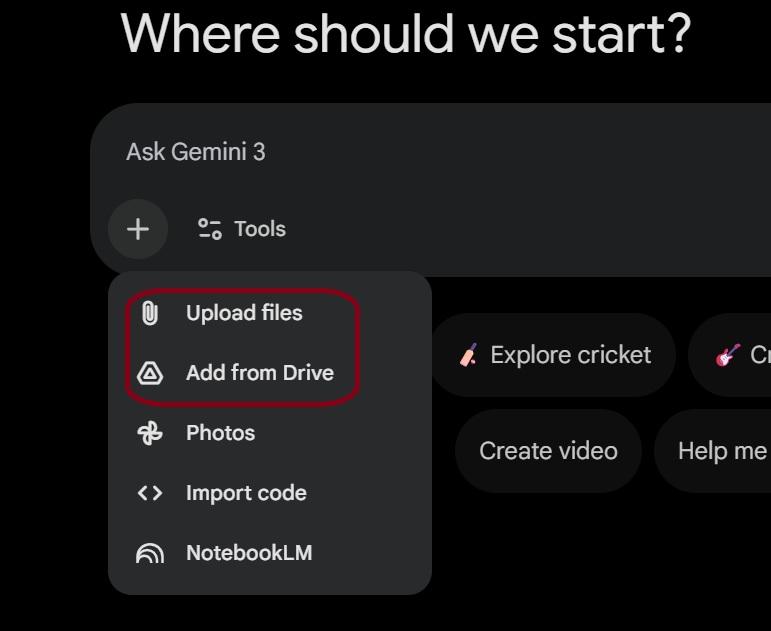
Hinweis: Damit die Drive-Integration funktioniert, müssen Sie möglicherweise „Google Workspace“ unter Einstellungen > Erweiterungen in Gemini aktivieren.
- Absenden: Fügen Sie Ihre spezifischen Anweisungen hinzu, z. B. „den Abschnitt zum Budget zusammenfassen“ – und klicken Sie auf Absenden
💡Profi-Tipp: Beschleunigen Sie den Vorgang, indem Sie Ihre PDF-Datei per Drag & Drop aus einem beliebigen Ordner auf Ihrem Desktop direkt in das Chat-Fenster ziehen.
📮ClickUp Insight: 88 % unserer Umfrageteilnehmer nutzen KI für ihre privaten Aufgaben, doch über 50 % scheuen sich davor, sie bei der Arbeit einzusetzen. Die drei größten Hindernisse? Fehlende nahtlose Integration, Wissenslücken oder Bedenken hinsichtlich der Sicherheit.
Aber was wäre, wenn KI bereits in Ihrem Workspace integriert und sicher wäre?
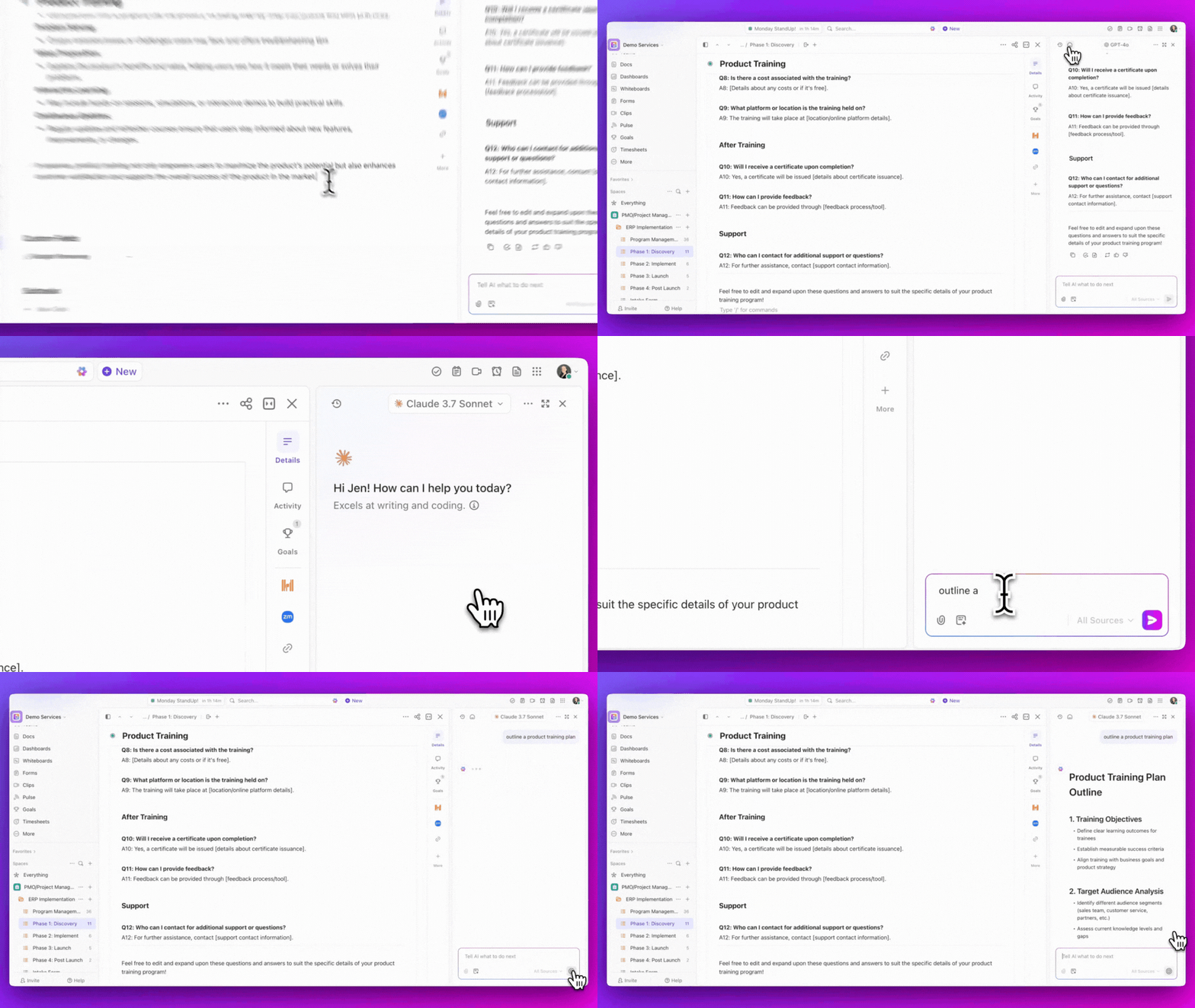
ClickUp Brain, der integrierte KI-Assistent von ClickUp, macht dies möglich. Er versteht Eingaben in natürlicher Sprache und löst damit alle drei Bedenken hinsichtlich der KI-Einführung, während er Ihre Chats, Ihre Aufgaben, Dokumente und Ihr Wissen im gesamten ClickUp-Workspace miteinander verbindet. Außerdem können Sie über die Benutzeroberfläche von Brain auf mehrere KI-Modelle zugreifen, darunter Gemini und ChatGPT. Finden Sie Antworten und Erkenntnisse, ohne zwischen verschiedenen Registerkarten hin- und herzuwechseln!
Auf Mobilgeräten (Android & iOS)
Ideal zum Durchsehen von Berichten oder Vertragsentwürfen, wenn Sie nicht an Ihrem Schreibtisch sitzen.
- App starten: Öffnen Sie die Gemini-App auf Ihrem Gerät
- Anhang hinzufügen: Tippen Sie in der Chat-Box auf das Symbol Dateien hinzufügen (+)
- Wählen Sie Ihre PDF-Datei aus: Wählen Sie Dateien, um auf den lokalen Speicher Ihres Telefons zuzugreifen, oder Drive für Ihre Cloud-Dateien
- Analysieren: Geben Sie Ihre Eingabe ein und klicken Sie auf den Senden-Pfeil, um die Analyse zu starten
Das Hochladen selbst geht schnell. Die eigentliche Herausforderung für die meisten Teams besteht darin, die von der KI generierten Erkenntnisse aus diesem PDF in umsetzbare Arbeiten zu verwandeln. Sie erhalten eine hervorragende Zusammenfassung, doch diese bleibt in einem Chat-Fenster stecken und ist von Ihren Projekten abgekoppelt.
👀 Unser Vorschlag: Die Verwendung eines konvergenten KI-Workspaces wie ClickUp kann dieses Problem der Arbeitsausbreitung beseitigen. Er vereint Ihre Aufgaben, Dokumente und Ziele in einem gemeinsamen Workspace, der mit nativer KI ausgestattet ist.
Zunächst ist es jedoch hilfreich zu verstehen, wie Sie das volle Potenzial von Gemini ausschöpfen können. ⬇️
Welche Dateitypen und Größen unterstützt Gemini?
Es kann frustrierend sein, wenn Sie ein Dokument für die Analyse vorbereiten und der Upload ohne ersichtlichen Grund fehlschlägt.
Dies geschieht oft, weil die Datei zu groß ist, ein nicht unterstütztes Format hat oder Sie das Upload-Limit erreicht haben. Sie müssen wieder von vorne anfangen, nach Dateikonvertern suchen oder versuchen, Ihr Dokument aufzuteilen, was Ihren Workflow verlangsamt.
Wenn Sie diese Limite im Voraus kennen, vermeiden Sie Zeitverschwendung durch Dateikonverter oder unnötiges Aufteilen von Dokumenten. Los geht’s:
| Dokumente | PDF, DOCX, TXT, RTF | Bis zu 100 MB | Ideal für detaillierte Analysen und Zusammenfassungen |
| Daten und Tabellen | CSV, XLSX | Bis zu 100 MB | Ideal für das Erkennen von Trends und die Datenbereinigung |
| Bilder | JPG, PNG, WebP, HEIC | Bis zu 100 MB | Verwenden Sie die Funktion zur Extraktion von Texten oder für visuelle Beschreibungen |
| Audio | MP3, WAV, AAC, FLAC | Bis zu 100 MB | Ideal für die Transkription von Meetings oder Podcasts |
| Video | MP4, MOV, WMV, WebM | Bis zu 2 GB | Unterstützt bis zu 1 Stunde Filmmaterial für die KI-Analyse |
💡Profi-Tipp: Laden Sie bis zu 10 Dateien gleichzeitig hoch, damit Gemini Informationen aus verschiedenen Dokumenten oder Datensätzen miteinander abgleichen kann.
Gemini liest PDF-Dateien nativ, sodass Sie keine Umwege machen müssen, um sie zu konvertieren. Allerdings hängt der Wert, den Sie aus der Analyse ziehen, davon ab, wie Ihre PDF-Datei erstellt wurde:
- Native PDF-Dateien (auswählbarer Text): Wenn Sie den Text mit dem Cursor markieren können, kann Gemini ihn perfekt lesen. Dies führt zu den genauesten Zusammenfassungen und ermöglicht es der KI, bestimmte Seiten oder Abschnitte mit hoher Präzision zu zitieren.
- Gescannte PDF-Dateien (Textbilder): Gemini nutzt die optische Zeichenerkennung (OCR), um Text aus Scans zu extrahieren. Das funktioniert gut bei sauberen Dokumenten, aber wenn Ihr Scan unscharf ist oder handschriftliche Notizen enthält, kann es zu Lücken in den Daten kommen.
Tatsächlich gibt es bei Gemini selbst bei einem Erfolg beim Upload einen Limit-Wert dafür, wie viel gleichzeitig gespeichert werden kann. Dies wird auch als Kontextfenster bezeichnet.
Stellen Sie sich das wie das Kurzzeitgedächtnis der KI vor. Während die Modelle „Pro“ und „Ultra“ bis zu 1 Million Token (etwa 1.500 Seiten) verarbeiten können, hat die „Basic“-Stufe ein Limit. Wenn Sie der KI ein umfangreiches technisches Handbuch zuführen, könnte sie den Anfang des Dokuments vergessen haben, bevor sie das Ende erreicht.
💡Profi-Tipp: Verwenden Sie konkrete Anweisungen wie „Konzentriere dich auf die Finanzprognosen in Kapitel 4“, um die Aufmerksamkeit der KI genau dort zu lenken, wo Sie sie brauchen, anstatt sie in einem 500-seitigen Meer von Daten untergehen zu lassen.
Was Sie mit PDF-Dateien in Gemini zu erledigen haben
Sobald Ihr PDF hochgeladen ist, könnten Sie versucht sein, einfach zu fragen: „Fasse das zusammen.“ Das funktioniert zwar, bietet aber nicht so viel Wert, wie Sie erwarten. Wenn Ihr Team sich auf einfache Zusammenfassungen beschränkt, führen Sie immer noch manuelle Analysen durch.
Um Zeit zu sparen, behandeln Sie Ihre PDF-Datei wie eine durchsuchbare Datenbank. Hier sind einige der leistungsstärksten Methoden zur Datenextraktion:
- Bestimmte Daten extrahieren: Verwandeln Sie ein unübersichtliches Dokument in ein übersichtliches Format, indem Sie beispielsweise angeben: „Erstellen Sie eine Liste mit allen in diesem Vertrag erwähnten Fristen.“
- Vergleichen Sie interne Abschnitte: Erkennen Sie Unstimmigkeiten, indem Sie die Aufforderung „Vergleichen Sie den ‚Arbeitsumfang‘ auf Seite 3 mit den ‚Leistungsinhalten‘ auf Seite 12 und markieren Sie etwaige Abweichungen“ eingeben.
- Vereinfachen Sie komplexe Recherchen: Kommen Sie direkt auf den Punkt mit: „Fassen Sie die Ergebnisse dieses Fachartikels in fünf Kernaussagen für ein nicht-technisches Marketing-Team zusammen.“
- Sofortige Folgeaktionen generieren: Setzen Sie Meeting-Notizen in die Tat um, indem Sie fragen: „Entwerfen Sie eine Folge-E-Mail an den Client auf der Grundlage der in dieser Zusammenfassung getroffenen Entscheidungen.“
- Prüfung der Projekt-Aufgaben: Schaffen Sie einen klaren Weg nach vorn mit „Identifizieren Sie alle den Teams zugewiesenen Aktionspunkte und schlagen Sie für jeden eine Priorität vor“.
Sie haben gerade eine perfekte Liste mit Aktionselementen oder eine brillante Zusammenfassung des Projekts erstellt – und nun?
Derzeit sind diese Informationen in einem Chat-Fenster gefangen. Es gibt keine Schaltfläche „An Projekt-Board senden“, was bedeutet, dass Sie wieder beim manuellen Kopieren und Einfügen landen, das wir eigentlich vermeiden wollen. Dies ist die Lücke, in der gute Ideen sterben: der Raum zwischen einer großartigen KI-Erkenntnis und der gemeinsamen Wissensdatenbank, die Ihr Team nutzt.
So laden Sie mehrere PDF-Dateien gleichzeitig hoch und analysieren sie
Meistens findet sich eine entscheidende Erkenntnis nicht in einem einzelnen Dokument, sondern in den Verbindungen zwischen fünf Dokumenten. Doch das manuelle Wechseln zwischen Fenstern, um diese Muster zu erkennen, führt unweigerlich dazu, dass Details übersehen werden.
Da Gemini bis zu 10 Dateien pro Eingabeaufforderung verarbeiten kann, lassen sich dokumentübergreifende Analysen in Sekundenschnelle durchführen und Widersprüche oder Themen aufdecken, für deren Erkennung ein Mensch Stunden benötigen würde. Wenn Sie mehrere Dateien gleichzeitig hochladen, können Sie vom einfachen Lesen zu einer übergeordneten Strategie übergehen:
- Anbietervergleiche: Laden Sie drei verschiedene Angebote hoch und geben Sie den Befehl ein: „Erstellen Sie eine Tabelle, in der die Preise, Zeitleisten und Support-Stufen dieser drei Anbieter verglichen werden.“
- Forschungszusammenfassung: Laden Sie fünf Branchenberichte hoch und geben Sie die Aufforderung ein: „Identifizieren Sie die gemeinsamen Trends in diesen Dokumenten und heben Sie Bereiche hervor, in denen die Daten widersprüchlich sind.“
- Meeting-Vorbereitung: Laden Sie Ihre bevorstehende Tagesordnung zusammen mit den Notizen der letzten drei Sitzungen hoch und fragen Sie: „Welche offenen Elemente aus früheren Sitzungen müssen wir heute behandeln?“
- Zusammenfassungen zur Einarbeitung: Laden Sie eine Reihe interner Standardarbeitsanweisungen (SOPs) hoch und geben Sie die Anweisung: „Erstellen Sie auf der Grundlage dieser Dokumente eine 30-Tage-Checkliste für neue Mitarbeiter.“
Der Vorgang ist derselbe wie beim Hochladen einer einzelnen Datei, allerdings wählen Sie mehrere Dokumente vor dem Klicken auf „Senden“ aus. Sobald alle Dokumente geladen sind, können Sie Fragen stellen, die sich auf den gesamten Satz beziehen. So können Sie von der einfachen Dokumentenanalyse zu echtem Wissensmanagement und -synthese übergehen.
Doch trotz dieser fortschrittlichen Funktionen bleibt die zentrale Herausforderung bestehen. Sie verfügen zwar über die Daten, aber Ihr Team arbeitet weiterhin in Projekt-Boards, Slack und Tabellenkalkulationen. Das ist „AI Sprawl“ – das ständige Hin- und Herspringen zwischen nicht miteinander verbundenen tools, um Erkenntnisse auszutauschen, Vor- und Nachteile zu diskutieren und schließlich eine Entscheidung zu treffen.
Selbst die intelligenteste KI-Analyse verliert ihren Wert, wenn sie in einer Registerkarte des Browsers stecken bleibt, anstatt Teil des Live-Workflows Ihres Teams zu sein.
So nutzen Sie Gemini PDF Insights in ClickUp
Durch das Hochladen einer PDF-Datei in Gemini können Sie schnell Zusammenfassungen, Verpflichtungen und Aktionspunkte extrahieren. Diese Erkenntnisse bleiben jedoch oft im Chat-Fenster. Ihr Team muss die Ergebnisse weiterhin in Dokumente kopieren, Aufgaben manuell erstellen und den Kontext in Ihrem Projekt-Workspace erneut erläutern.
Dieser zusätzliche Schritt verlangsamt den Vorgang.
ClickUp ist ein konvergierter KI-Workspace, der Ihnen hilft, Gemini-Erkenntnisse in Arbeiten umzuwandeln, die Ihr Team verfolgen und ausführen kann.
Greifen Sie von Ihrem ClickUp-Workspace aus auf Gemini zu
Die Herausforderung liegt nicht darin, was Gemini leisten kann. Sie beginnt damit, wo Sie es einsetzen.
Wenn Gemini auf einer separaten Registerkarte läuft, müssen alle von ihm generierten Erkenntnisse manuell in Ihrem Workspace kopiert werden. Das bedeutet, dass Sie jedes Mal, wenn Sie das Tool wechseln, Zusammenfassungen kopieren, den Kontext neu erstellen und den Schwung wieder aufbauen müssen. Mit der Zeit führt diese Lücke dazu, dass schnelle KI-Ergebnisse zu einer langsamen Umsetzung führen.
ClickUp schließt diese Lücke. Mit ClickUp Brain können Sie direkt in Ihrem Arbeitsbereich auf Gemini zugreifen, neben Ihren Dokumenten, Aufgaben und dem Chat. Anstatt Erkenntnisse zu exportieren und neu aufzubereiten, können Sie diese an derselben Stelle generieren, verfeinern und umsetzen, an der Ihr Team bereits arbeitet.
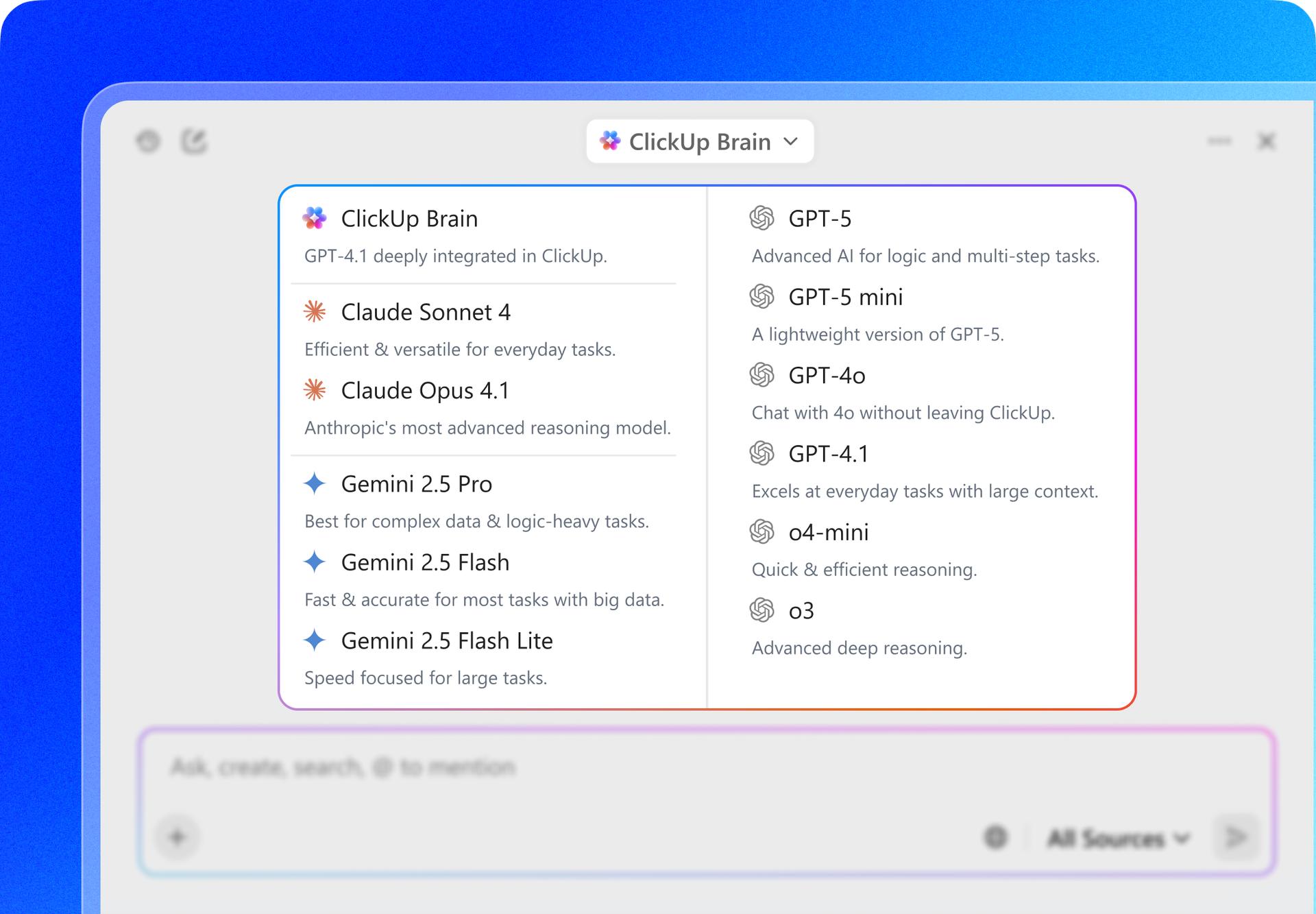
Das verändert den Flow komplett.
Sie können ein PDF analysieren, Folgefragen stellen und die Ergebnisse sofort in ein Dokument, eine Aufgabe oder einen strukturierten Workflow umwandeln, ohne ClickUp zu verlassen. Der Kontext bleibt erhalten, die Arbeit bleibt in Verbindung und nichts geht zwischen den Tools verloren.
Sie profitieren nicht nur von einer schnelleren Analyse, sondern auch von Kontinuität. Erkenntnisse bleiben nicht isoliert. Sie fließen direkt in die Umsetzung ein.
Verwandeln Sie Gemini-Zusammenfassungen mit ClickUp Docs in gemeinsam nutzbare Dokumente, die freigegeben werden können
Sobald Gemini eine Zusammenfassung Ihres PDF-Dokuments erstellt hat, fügen Sie diese in ClickUp Docs ein, um eine dauerhafte, strukturierte Referenz für Ihr Team zu erstellen. Anstatt Erkenntnisse in einem Chat vergraben zu lassen, können Sie diese Zusammenfassungen mit Docs in organisierte Wissensdatenbanken umwandeln, auf die Ihr Team im Laufe der Zeit zurückgreifen, die es bearbeiten und auf denen es aufbauen kann.
Es unterstützt zudem verschachtelte Seiten und umfangreiche Formate, was es nützlich für die Speicherung und Pflege von Informationen wie Vertragszusammenfassungen, Forschungsnotizen und politische Analysen macht.
Sie können auch ergänzende Inhalte direkt in das Dokument einbetten. Fügen Sie beispielsweise das Original-PDF, Screenshots, Tabellen oder Code-Blöcke hinzu, damit Ihr Team das Ausgangsmaterial zusammen mit der von der KI erstellten Zusammenfassung prüfen kann.
Docs unterstützt zudem die Zusammenarbeit in Echtzeit mit Funktionen für Bearbeitung und Kommentare. Teammitglieder können Abschnitte markieren, Feedback hinterlassen oder Kollegen zur Klärung taggen, ohne die Diskussion in ein anderes Tool verlagern zu müssen.
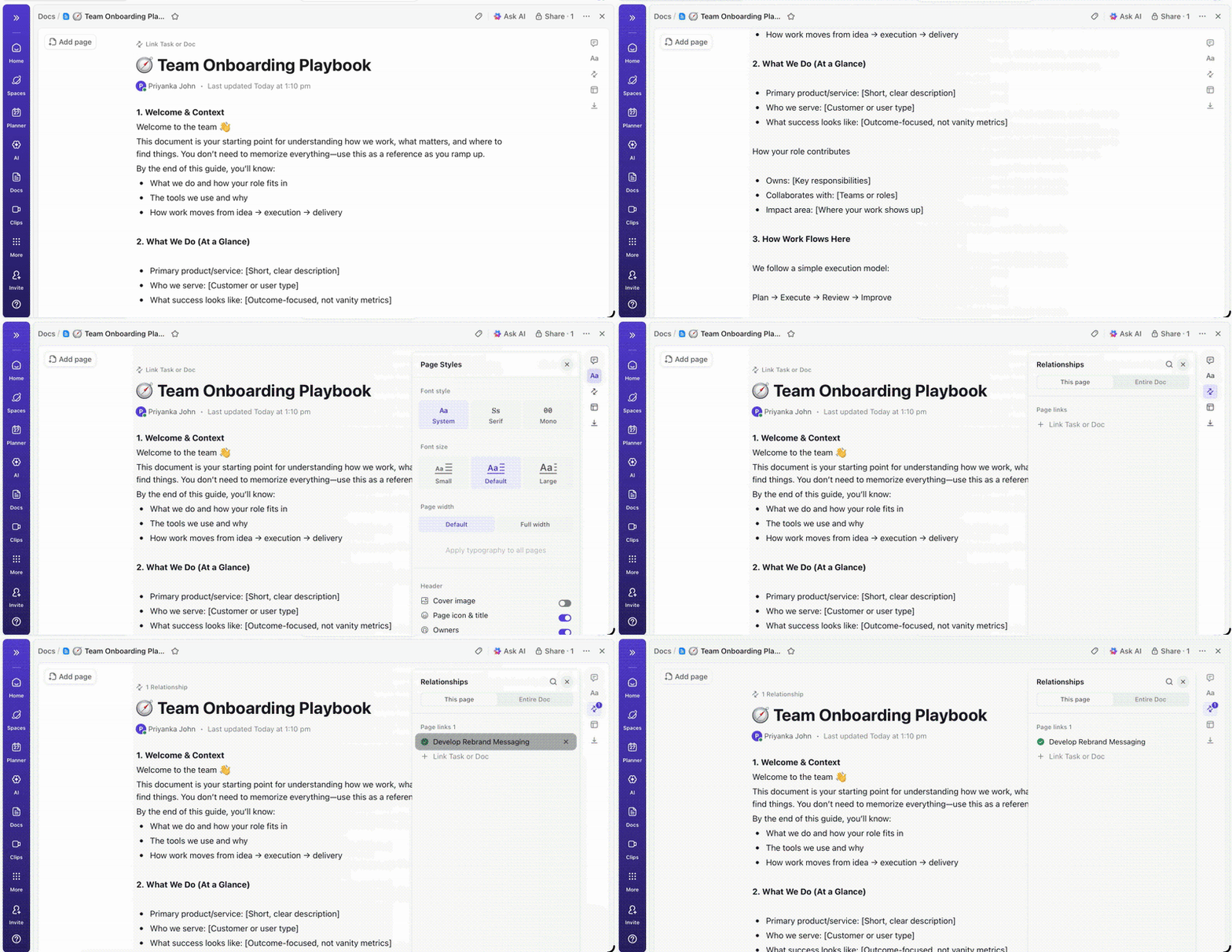
Wenn Gemini beispielsweise einen Lieferantenvertrag analysiert, können Sie die Zusammenfassung in einem ClickUp-Dokument speichern und in Abschnitte wie Wichtige Verpflichtungen, Fristen und Compliance-Anforderungen gliedern. Das Original-PDF kann als Anhang direkt an das Dokument angehängt werden.
Von dort aus können Sie eine Verbindung zwischen dem Dokument und dem entsprechenden Workspace des Projekts herstellen. Jeder, der das Projekt überprüft, kann auf die Quellenanalyse, die Begleitdateien und die laufende Diskussion zugreifen, ohne in mehreren Apps suchen zu müssen.
Wandeln Sie Gemini-Aktionselemente in ClickUp-Aufgaben um
Gemini kann Aktionspunkte aus langen PDF-Dateien extrahieren, doch diese Erkenntnisse müssen noch in nachverfolgbare Aufgaben umgewandelt werden. Anstatt sie im Chat zu belassen, verschieben Sie diese Aktionspunkte in ClickUp-Aufgaben für ein strukturiertes Workflow-Management.
Jede Aufgabe wird zu einer klar definierten Arbeitseinheit mit dem Kontext, den Ihr Team zum Abschließen benötigt. Sie können Details wie die folgenden hinzufügen:
- Ein Eigentümer, der die Aufgabe abschließen soll
- Ein Fälligkeitsdatum, um Sichtbarkeit der Termine zu gewährleisten
- Hilfsdateien oder PDFs als Referenz
- Status-Updates zur Nachverfolgung des Fortschritts im Zeitverlauf
Wenn Gemini beispielsweise eine Anforderung wie „Quartalsberichte zur Compliance einreichen“ identifiziert, können Sie eine Aufgabe erstellen, die dem zuständigen Teammitglied zugewiesen wird, und den Originalvertrag oder die Gemini-Zusammenfassung als Referenz als Anhang anhängen.
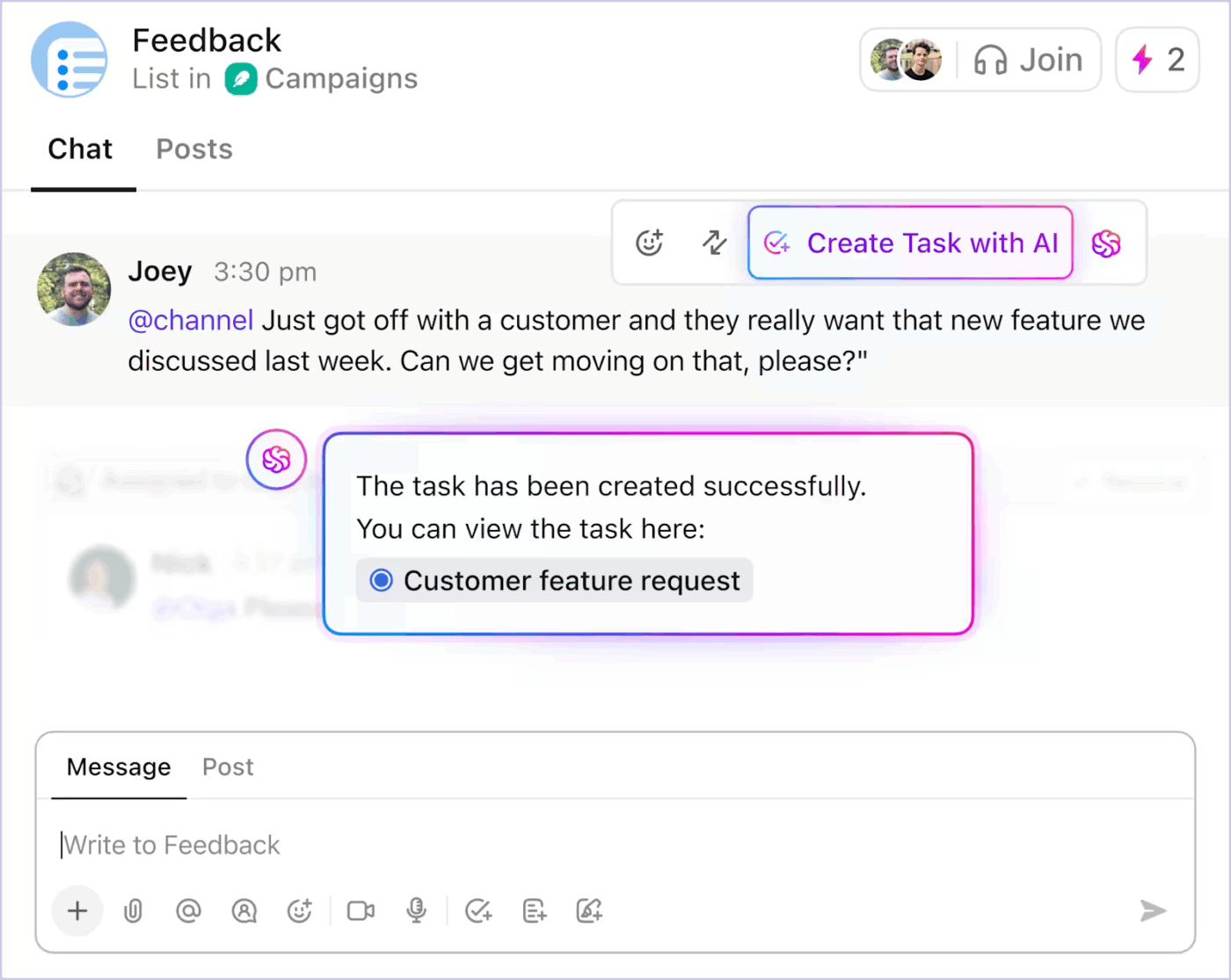
ClickUp-Aufgaben lassen sich zudem direkt mit dem Rest Ihres Arbeitsbereichs verknüpfen. Sie können sie mit dem ClickUp-Dokument verknüpfen, das die Vertragszusammenfassung enthält, das Original-PDF anhängen und Kommentare für die Zusammenarbeit im Team hinzufügen. So stellen Sie sicher, dass alle, die an der Aufgabe arbeiten, sofortigen Zugriff auf den vollständigen Kontext haben.
Erweitern Sie Ihre Einblicke in Dokumente mit ClickUp Brain
Sobald die Informationen in ClickUp gespeichert sind, kann ClickUp Brain Ihnen helfen, über die anfängliche Gemini-Zusammenfassung hinauszugehen und tiefere Erkenntnisse aus Ihren Dokumenten zu gewinnen. Sie können der integrierten KI direkt in Ihrem ClickUp-Workspace Fragen stellen. Beispiel:
- „Fassen Sie die Schlüsselverpflichtungen aus diesem Vertrag zusammen.“
- „Erstellen Sie Aufgaben aus diesem Dokumentabschnitt.“
- „Verfassen Sie eine E-Mail, in der Sie dem Team die Anforderungen erläutern.“
Brain analysiert die Inhalte Ihrer Dokumente, Aufgaben und Kommentare, um Antworten zu generieren, die auf den Daten Ihres Workspace-Bereichs basieren. Außerdem hilft es Ihrem Team, im Laufe des Projekts kontinuierlich darauf aufzubauen.
💡Profi-Tipp: Sobald Ihre PDF-Erkenntnisse in ClickUp vorliegen, können Sie ClickUp Super Agents erstellen, um Folgearbeiten automatisch zu erledigen.
So kann ein Mitarbeiter beispielsweise die Zusammenfassung des Dokuments prüfen, wichtige Verpflichtungen herausarbeiten, Aufgaben an die entsprechenden Mitglieder des Teams zuweisen und sogar Aktualisierungen versenden, wenn Fristen näher rücken. Dadurch wird die statische Dokumentenanalyse zu einem fortlaufenden Workflow, bei dem KI aktiv dabei hilft, die mit dem Dokument verbundenen Aufgaben zu verwalten.
PDFs und Analysen zusammenhalten
Eine der größten Herausforderungen bei der KI-basierten Dokumentenanalyse ist die Fragmentierung. Die Originaldatei befindet sich oft in einem tool, die KI-Zusammenfassung in einem anderen tool und die aus diesen Erkenntnissen erstellten Aufgaben wiederum an einem anderen Ort.
Mit ClickUp können Sie all diese Informationen an einem Ort zusammenfassen.
Sie können das Original-PDF hochladen, die Gemini-Zusammenfassung in ClickUp Docs speichern und die Aktionspunkte innerhalb desselben Projekts in ClickUp-Aufgaben umwandeln. So entsteht eine klare Kette von Dokument → Analyse → Ausführung.
Jeder, der das Projekt überprüft, kann das Quelldokument, die KI-generierte Analyse und die Folgearbeiten schnell finden, ohne zwischen verschiedenen tools wechseln zu müssen.
Im Laufe der Zeit entsteht so eine durchsuchbare Wissensdatenbank, in der Dokumente, Erkenntnisse und Arbeitsabläufe miteinander verbunden sind. Anstatt Informationen über mehrere Apps hinweg zu suchen, weiß Ihr Team immer, wo sich die Datei befindet, was sie bedeutet und was als Nächstes zu tun ist.
Wenn Sie also bereit sind, PDF-Erkenntnisse in Arbeit zu umsetzen, die erledigt wird, legen Sie kostenlos mit ClickUp los und erleben Sie den Unterschied.
Häufig gestellte Fragen (FAQs)
Die meisten Fehler beim Hochladen treten auf, weil die Datei die Größe von 100 MB überschreitet, das PDF beschädigt ist oder Sie versucht haben, mehr als 10 Dateien gleichzeitig hochzuladen. Versuchen Sie, die Datei zu komprimieren oder sicherzustellen, dass sie ein gültiges PDF-Format hat, bevor Sie es erneut versuchen.
Um Ihre wichtigen Dokumente und deren KI-Zusammenfassungen übersichtlich zu organisieren, speichern Sie sie in einem speziellen Workspace, wie z. B. ClickUp Docs. Gemini verarbeitet Dateien für die aktuelle Unterhaltung, speichert sie jedoch nicht langfristig in Ihrem Google-Konto.
Gemini nutzt optische Zeichenerkennung (OCR), um gescannte PDF-Dateien zu verarbeiten, doch die Genauigkeit hängt von der Qualität der Scans ab. Um optimale Ergebnisse zu erzielen, verwenden Sie nach Möglichkeit PDF-Dateien mit auswählbarem Text, da die KI den Inhalt so direkt lesen kann.