
Sie starren auf eine PDF-Datei, die länger ist als Ihre Liste für den Monat, und irgendwo zwischen Seite 12 und „Warum gibt es diesen Abschnitt überhaupt?“ stellen Sie fest, dass Sie nichts davon behalten haben.
Das Zusammenfassen von PDF-Dateien mit Claude bedeutet, dass Sie eine Unterhaltung mit Ihren Dokumenten führen können. Laden Sie eine 60-seitige Forschungsarbeit hoch, bitten Sie das Programm, die Methodik zu extrahieren und unwichtige Informationen zu überspringen, oder lassen Sie es Argumente aus Abschnitten vergleichen, die Sie normalerweise nie miteinander in Verbindung bringen würden.
In diesem Blogbeitrag erfahren Sie, wie Sie mit Claude PDF-Dateien zusammenfassen können. Außerdem sehen wir uns an, wie ClickUp als bessere Alternative zum Zusammenfassen, Organisieren und Umsetzen Ihrer Recherchen dienen kann. 🎯
Was bedeutet es, ein PDF-Dokument zu „zusammenfassen“?
Um eine PDF-Datei zusammenzufassen, muss man den Kontext verstehen, die wichtigsten Argumente identifizieren und die Beziehungen zwischen den Ideen bewahren. Eine gute Zusammenfassung erfasst den Zweck des Dokuments, die wichtigsten Ergebnisse und die unterstützenden Belege, während redundante Beispiele und nebensächliche Details herausgefiltert werden.
Unterschiedliche Dokumente erfordern unterschiedliche Ansätze zur Zusammenfassung:
- Forschungsarbeiten erfordern eine klare Darstellung der Methodik, der Ergebnisse und der Schlussfolgerungen.
- Rechtliche Verträge erfordern die Beachtung von Verpflichtungen, Fristen und Haftungsklauseln.
- Geschäftsberichte konzentrieren sich auf Metriken, Empfehlungen und Aktionspunkte.
- Technische Whitepapers müssen Kernkonzepte und architektonische Entscheidungen beibehalten.
Die Herausforderung besteht darin, die Inhalte ohne Verzerrung zu komprimieren. Bei der mechanischen Extraktion von Sätzen geht oft die Absicht des Verfassers verloren oder der logische Flow wird unterbrochen. Eine effektive Zusammenfassung rekonstruiert den Erzählbogen in kleinerem Maßstab, wobei die Genauigkeit erhalten bleibt und der Inhalt zugänglich gemacht wird.
Auch die Länge spielt eine Rolle. Eine 50-seitige technische Spezifikation erfordert möglicherweise eine zweiseitige Zusammenfassung für die Führungskräfte und eine fünfseitige detaillierte Aufschlüsselung für die Teams. Das gleiche Ausgangsmaterial dient je nach den Bedürfnissen des Publikums mehreren Zwecken.
🧠 Wissenswertes: Die erste computergestützte Zusammenfassung war bereits 1957 eine Arbeit von Hans Peter Luhn, der frühe statistische Verfahren zur Kürzung von Texten einsetzte.
Wo Claude bei der PDF-Zusammenfassung zum Einsatz kommt
Die Weboberfläche von Claude verarbeitet hochgeladene PDF-Dateien direkt im Fenster der Unterhaltung. Sie können lange Dokumente als Anhänge hinzufügen und je nach Bedarf spezifische Zusammenfassungen anfordern.
Das kann das KI-Tool besonders gut:
- Kontextuelles Verständnis, das Verbindungen zwischen Ideen über Abschnitte hinweg herstellt
- Benutzerdefinierte Ausgabeformate, die auf Ihren Workflow zugeschnitten sind (Zusammenfassungen, Aufschlüsselungen in Stichpunkten und Vergleichsanalysen)
- Synthese mehrerer Dokumente, wenn Sie Ergebnisse aus mehreren PDF-Dokumenten vergleichen müssen
- Fragenbeantwortung, die spezifische Informationen aus umfangreichem Quellenmaterial extrahiert
- Abschnittweise Analyse für Dokumente, die besondere Aufmerksamkeit erfordern
🔍 Wussten Sie schon? Die SQ3R-Lesemethode (Survey, Question, Read, Recite, Review) wurde 1941 von Francis P. Robinson eingeführt, um Schüler zu aktiven statt passiven Lesern zu machen.
So verwenden Sie Claude zum Zusammenfassen von PDF-Dateien
Um mit Claude KI eine komplexe PDF-Datei zusammenzufassen, müssen Sie die folgenden drei Schritte befolgen:
Schritt 1: Laden Sie Ihre PDF-Datei hoch
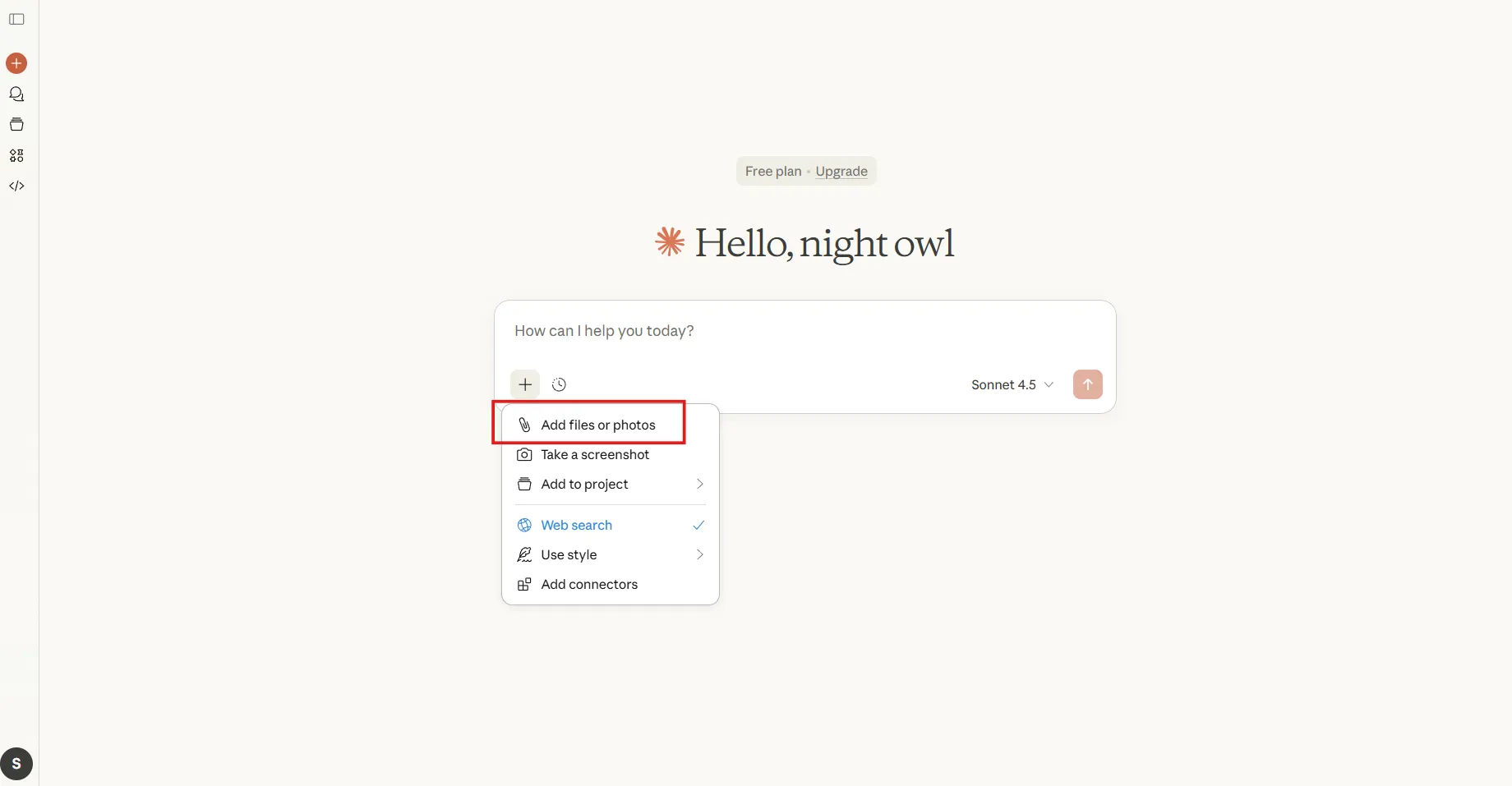
Navigieren Sie zur Box für Nachrichten am unteren Rand der Claude-Oberfläche und suchen Sie nach dem Anhangssymbol (Büroklammer-Symbol) neben der Box.
Klicken Sie darauf und wählen Sie Ihre PDF-Datei von Ihrem Gerät aus. Claude KI unterstützt Dateien bis zu einer Größe von 30 MB und verarbeitet sie innerhalb von Sekunden. Nach Abschluss des Uploads wird eine Vorschau-Miniaturansicht angezeigt.
🧠 Wissenswertes: In einer berühmten Baseball-Studie aus dem Jahr 1987 fanden Forscher heraus, dass Studenten, die sich bereits mit Baseball auskannten, entsprechende Texte viel besser verstanden, selbst wenn ihre Lesefähigkeiten ähnlich waren. Dies zeigt, warum tools wie Claude, die fachspezifische PDF-Dateien zusammenfassen, Nicht-Experten gleiche Voraussetzungen bieten können.
Schritt 2: Schreiben Sie eine konkrete Eingabeaufforderung
Allgemeine Anweisungen führen zu unzureichenden Zusammenfassungen. Überspringen Sie Anfragen wie „Fassen Sie dieses PDF zusammen” und geben Sie genau an, was Sie benötigen. Teilen Sie Claude das Format der Ausgabe, den Detaillierungsgrad und die wichtigsten Elemente mit, damit es den Kontext Ihres Ziels versteht.
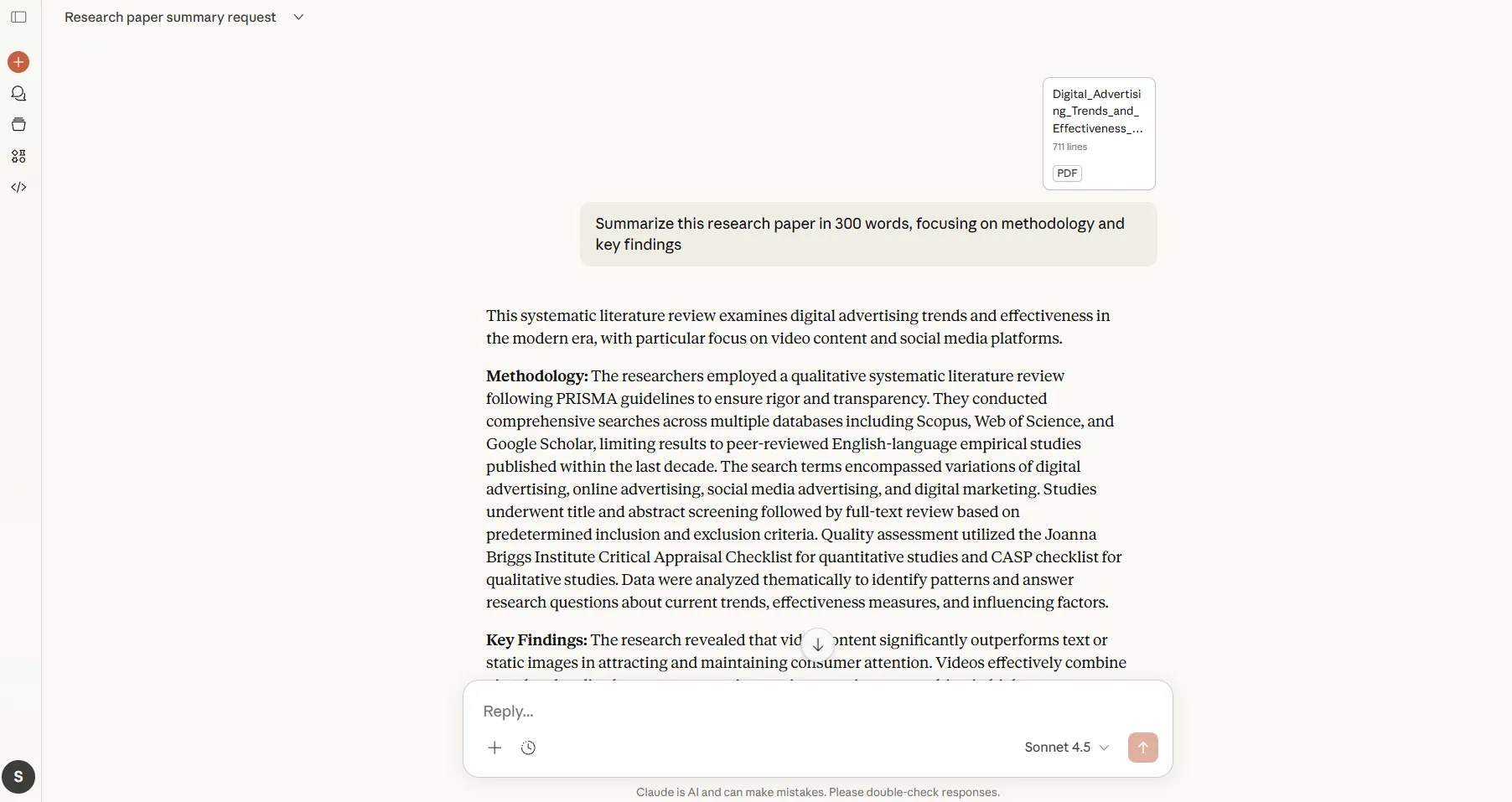
Beispiele für effektive Claude-KI-Eingabeaufforderungen:
- Fassen Sie diese Forschungsarbeit in 300 Wörtern zusammen und konzentrieren Sie sich dabei auf die Methodik und die Schlüsselergebnisse.
- Extrahieren Sie alle Finanzprognosen aus diesem Bericht und präsentieren Sie sie als Aufzählung.
- Erstellen Sie eine zweizeilige Zusammenfassung, in der Risiken und Strategien zu deren Minderung hervorgehoben werden.
- Identifizieren Sie das Hauptargument in jedem Abschnitt und erklären Sie, wie diese miteinander verbunden sind.
Je genauer Sie sind, desto nützlicher werden die Ergebnisse von Claude. Wenn Sie mit technischen Dokumentationen arbeiten, erwähnen Sie bitte Ihren Kenntnisstand, damit die Erklärungen entsprechend angepasst werden können.
📮 ClickUp Insight: Nur 39 % der Befragten unserer Umfrage geben an, dass ihre Dateien, Notizen und Dokumente vollständig organisiert sind.
Für alle anderen werden Informationen oft an verschiedenen Orten gespeichert: in einer Chat-App, per E-Mail, auf einem Laufwerk und in Datenverwaltungstools. Der mentale Aufwand, sich zu merken, wo sich etwas befindet, kann genauso anstrengend sein wie die Aufgabe selbst.
Die Enterprise-Suche in ClickUp bietet Ihnen eine einzige Suchleiste, über die Sie von einem einzigen Einstiegspunkt aus auf Aufgaben, Dokumente und Unterhaltungen zugreifen können.
Benötigen Sie spezifische Einblicke? Fragen Sie ClickUp Brain, und es wird schnell die relevantesten Details zusammenstellen. Anstatt den Kontext aus dem Gedächtnis zu rekonstruieren, können die Mitarbeiter mit Klarheit und unvermindertem Schwung wieder an die Arbeit gehen.
Schritt 3: Überprüfen und verfeinern
Sobald Claude anhand Ihrer Eingabe eine kurze Zusammenfassung erstellt hat, lesen Sie sich das Ergebnis durch und prüfen Sie, ob es Ihren Anforderungen entspricht.
Wenn Ihnen bestimmte Abschnitte zu vage erscheinen oder der Plattform wichtige Details entgangen sind, senden Sie eine Folge-Nachricht in derselben Unterhaltung. Sie können um Klarstellung bitten, eine tiefergehende Analyse bestimmter Abschnitte anfordern oder das Format komplett ändern.
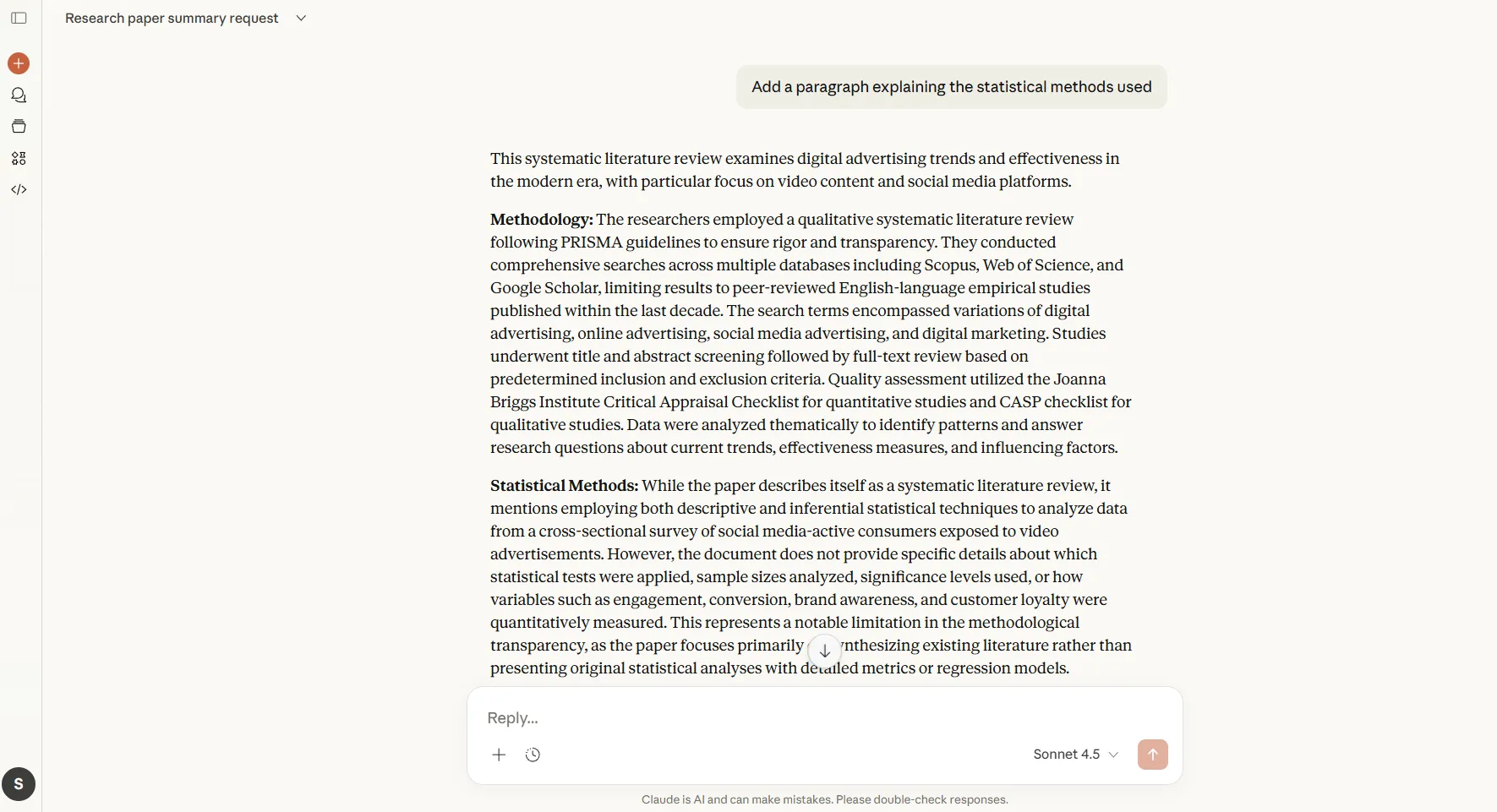
Folgefragen funktionieren gut, da Claude den Kontext beibehält:
- Erweitern Sie den Abschnitt über die Einhaltung gesetzlicher Vorschriften.
- Wandeln Sie diese Zusammenfassung in eine Tabelle um, in der die Features der einzelnen Anbieter verglichen werden.
- Fügen Sie einen Absatz hinzu, in dem die verwendeten statistischen Methoden erläutert werden.
Mit diesem iterativen Ansatz können Sie die Zusammenfassung formen, ohne das Dokument erneut hochladen oder von vorne beginnen zu müssen.
💡 Profi-Tipp: Wenn Sie mehrere PDF-Dateien zusammenfassen möchten, laden Sie alle Dateien in einer einzigen Nachricht hoch. Claude kann die Ergebnisse vergleichen, Widersprüche identifizieren oder Erkenntnisse aus diesen Dokumenten zusammenfassen.
Strategien, die bei PDF-Zusammenfassungen funktionieren
Die Struktur der Eingabeaufforderung bestimmt die Qualität der Zusammenfassung, und Sie müssen Ihre Vorgehensweise für verschiedene Dokumente anpassen. Sehen wir uns einige Möglichkeiten an, wie Sie genau das aus einer PDF-Datei extrahieren können, was Sie benötigen:
Wenn Sie fundierte Einblicke benötigen
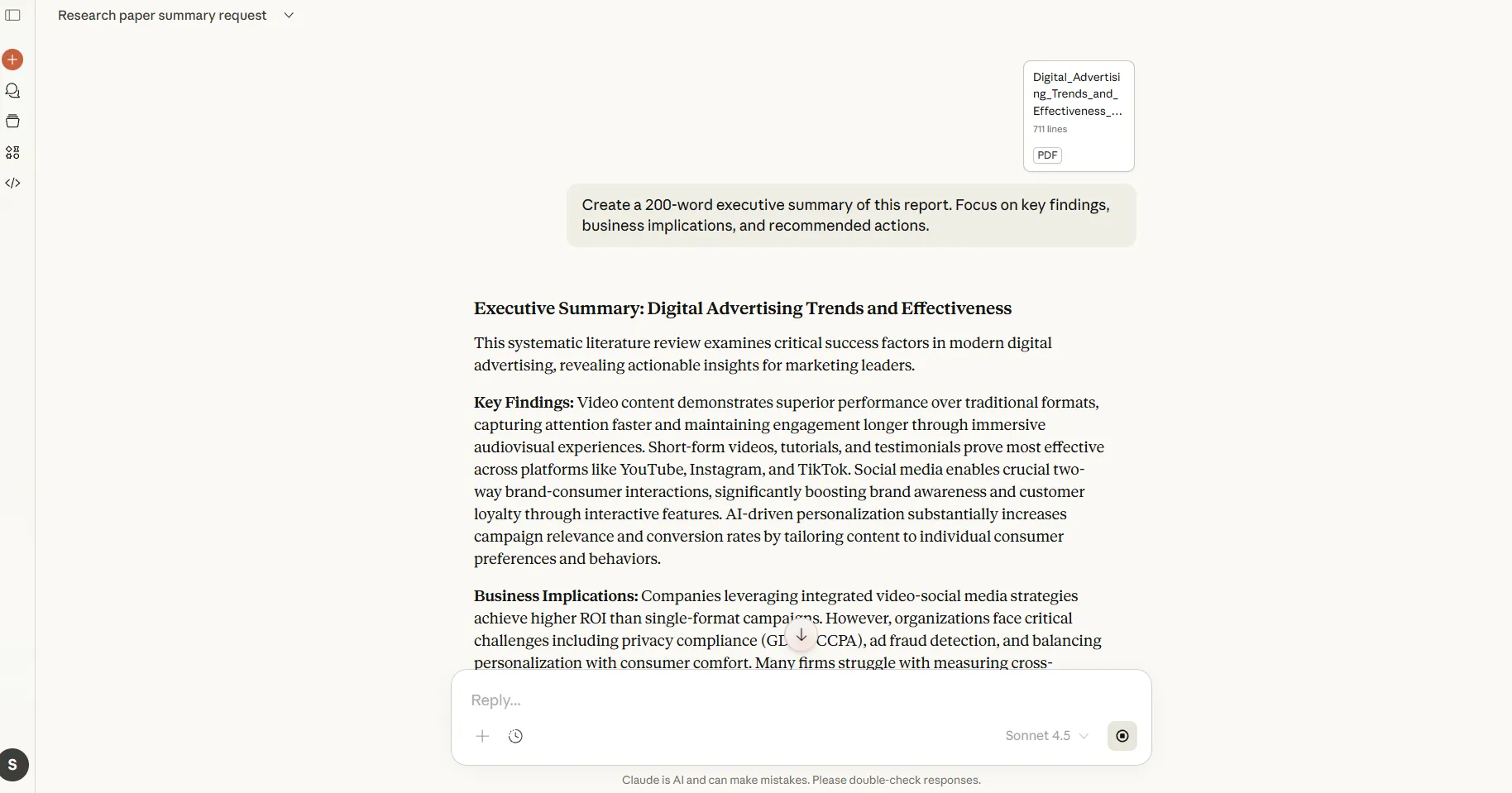
Zusammenfassungen verdichten das gesamte Dokument zu entscheidungsrelevanten Punkten. Greifen Sie auf dieses Muster zurück, wenn Sie Zeit sparen möchten und Schlussfolgerungen ohne unterstützende Details benötigen.
📌 Prompt-Muster: Erstellen Sie eine 200 Wörter umfassende Zusammenfassung dieses Berichts. Konzentrieren Sie sich dabei auf die Schlüssel-Ergebnisse, geschäftlichen Auswirkungen und empfohlenen Maßnahmen.
📖 Lesen Sie auch: Wie Sie KI mit Echtzeit-Datenanalysen nutzen können
Wenn Sie eine strukturelle Aufschlüsselung benötigen
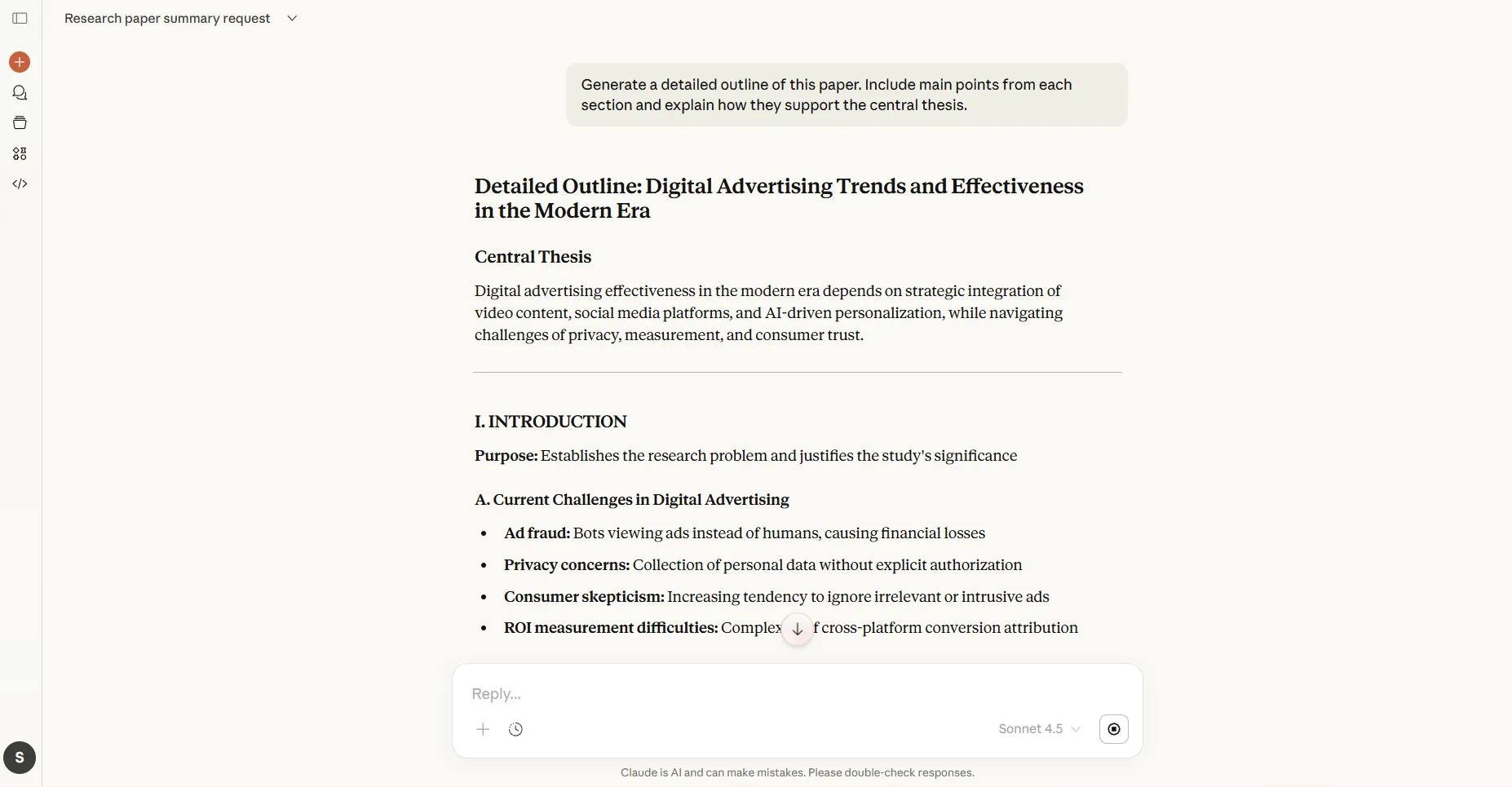
Detaillierte Gliederungen bewahren die Hierarchie des Dokuments und zeigen, wie Ideen miteinander verbunden sind. Dies hilft Ihnen bei der Navigation durch komplexe Dokumente, in denen sich Argumente über mehrere Abschnitte hinweg entwickeln.
📌 Prompt-Muster: Erstellen Sie eine detaillierte Gliederung dieses Artikels. Fügen Sie die wichtigsten Punkte aus jedem Abschnitt ein und erklären Sie, wie diese die zentrale These unterstützen.
Wenn Sie Klarheit auf Absatzebene benötigen
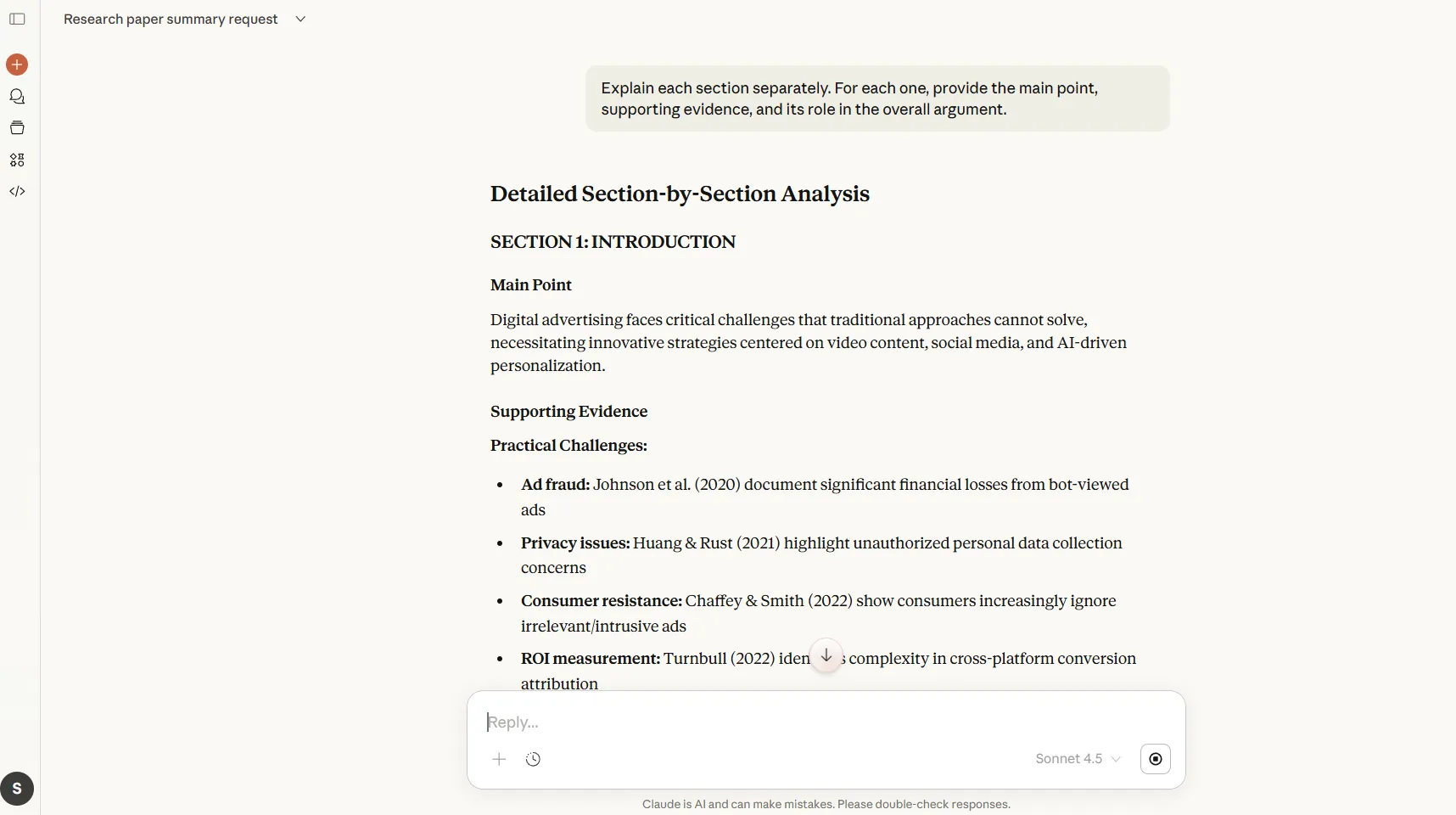
Durch Erläuterungen zu einzelnen Abschnitten wird komplexes Material in überschaubare Einheiten unterteilt. Nutzen Sie dies für Dokumentationen zu Projekten oder wissenschaftliche Arbeiten, in denen jeder Teil eine bestimmte Funktion erfüllt.
📌 Aufforderungsmuster: Erläutern Sie jeden Abschnitt dieses Whitepapers separat. Geben Sie für jeden Abschnitt den Hauptpunkt, die Belege und seine Rolle in der Gesamtargumentation an.
Wenn Sie eine logische Struktur benötigen
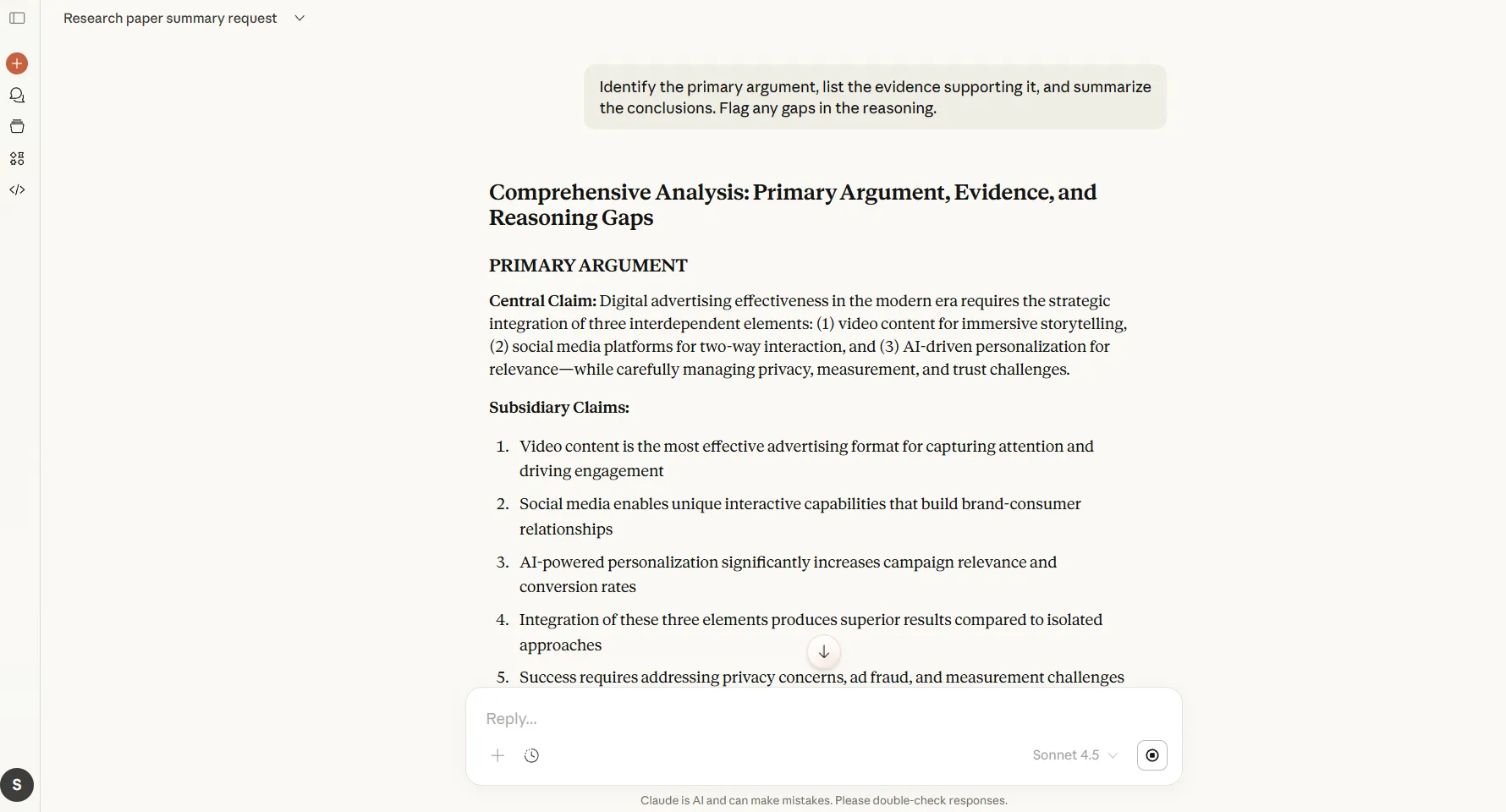
Durch das Extrahieren von Argumenten, Belegen und Schlussfolgerungen werden die der Prosa zugrunde liegenden Gedankengänge herausgearbeitet. Dies erweist sich als wertvoll für juristische Dokumente, Grundsatzpapiere und Analyseberichte, bei denen Sie die vorgebrachten Argumente bewerten müssen.
📌 Muster für die Eingabeaufforderung: Identifizieren Sie das Hauptargument, erstellen Sie eine Liste der Belege, die es unterstützen, und fassen Sie die Schlussfolgerungen zusammen. Markieren Sie etwaige Lücken in der Argumentation.
Erfahren Sie, wie Sie Ihre Notizen organisieren können, damit Sie bei der Verwendung von Claude leicht darauf zugreifen können:
Wenn Sie eine kritische Analyse benötigen
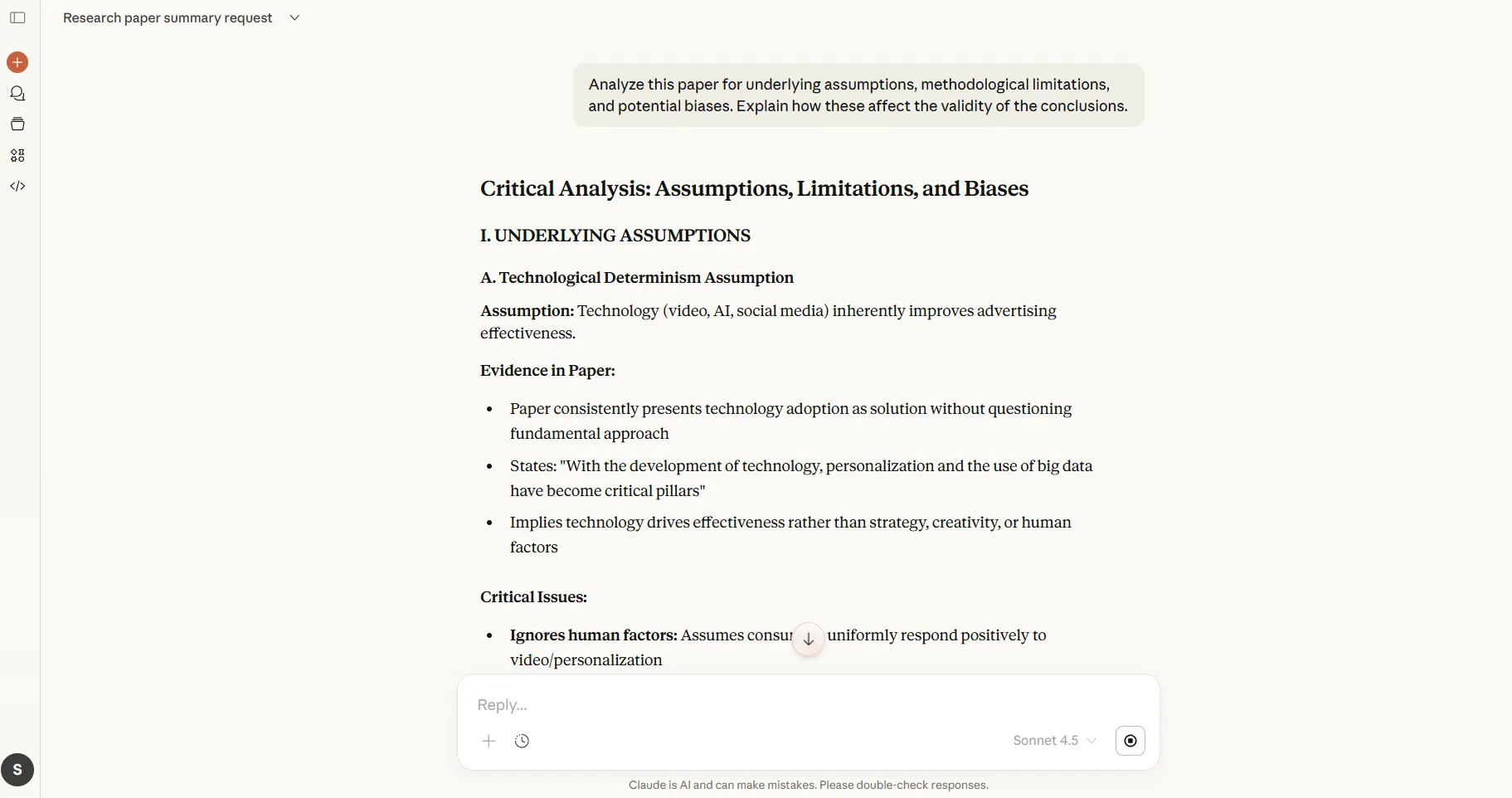
Das Erkennen von Annahmen und Schwächen deckt auf, was der Verfasser für selbstverständlich hält oder nicht anspricht. Verwenden Sie dieses Muster, um die Qualität der Forschung zu bewerten und potenzielle Verzerrungen zu erkennen.
📌 Prompt-Muster: Analysieren Sie dieses Papier hinsichtlich zugrunde liegender Annahmen, methodischer Limite und potenzieller Verzerrungen. Erläutern Sie, wie sich diese auf die Gültigkeit der Schlussfolgerungen auswirken.
Wenn Sie eine Anpassung an Ihr Publikum benötigen
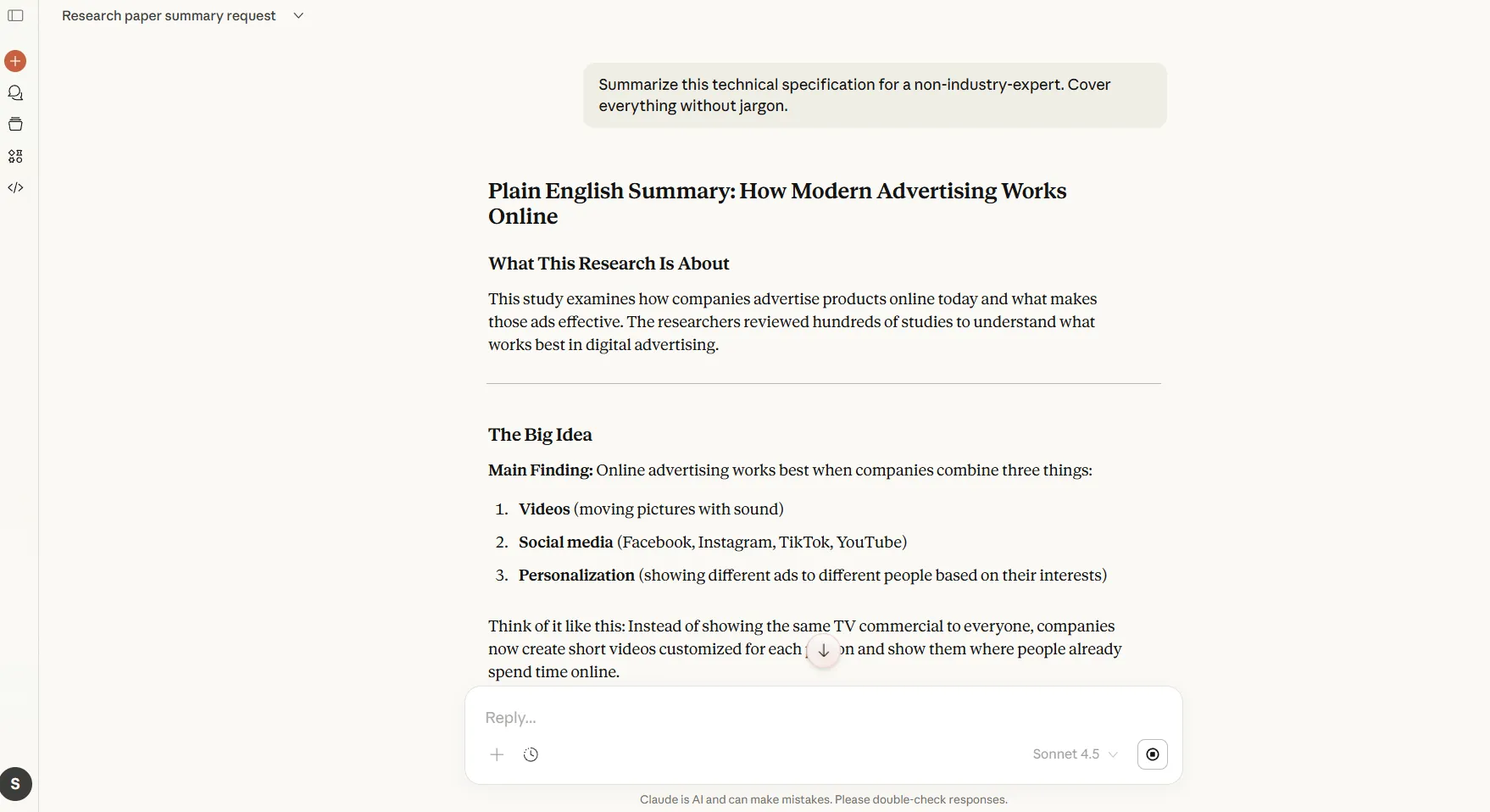
Je nachdem, wer ein Dokument liest, kann es unterschiedliche Zusammenfassungen erfordern. Zielgruppenspezifische Eingabeaufforderungen passen die technische Tiefe, die Schwerpunkte und die Terminologie an den Hintergrund des Lesers an.
📌 Aufforderungsmuster: Fassen Sie diese technische Spezifikation für ein nicht-technisches Projektmanagement zusammen. Beschreiben Sie die Funktionen des Systems, die Auswirkungen auf die Zeitleiste und die Ressourcenanforderungen ohne Fachjargon.
Weitere Tools für KI und die Zusammenfassung von Forschungsartikeln finden Sie hier:
Best Practices für den verantwortungsvollen Umgang mit Claude und PDF-Dateien
KI fasst Dokumente zwar effektiv zusammen, doch ein verantwortungsvoller Umgang erfordert das Bewusstsein für die Limite des Modells und ethische Grenzen.
Diese Vorgehensweisen helfen Ihnen, unter Berücksichtigung von Einschränkungen genaue Ergebnisse zu erzielen. 📝
Überprüfen Sie wichtige Informationen
Claude kann komplexe Tabellen falsch interpretieren, gescannten Text falsch lesen oder Nuancen in hochtechnischen Texten übersehen.
Überprüfen Sie jede Zusammenfassung, die wichtige Entscheidungen beeinflusst. Wenn das PDF Finanzdaten, rechtliche Verpflichtungen oder medizinische Informationen enthält, betrachten Sie die Ausgabe von Claude als einen ersten Entwurf, der einer Überprüfung durch einen Menschen bedarf.
Respektieren Sie Vertraulichkeit und Datenschutz
Hochgeladene PDF-Dateien werden Teil Ihrer Unterhaltung. Laden Sie daher keine Dokumente mit sensiblen persönlichen Informationen, geschützten Geschäftsdaten oder vertraulichen Client-Unterlagen hoch, es sei denn, Sie haben sich vergewissert, dass Ihre Nutzung den einschlägigen Richtlinien und Vereinbarungen entspricht.
Es empfiehlt sich, vor der Verarbeitung regulierter Inhalte die Richtlinien Ihres Unternehmens zu überprüfen.
🔍 Wussten Sie schon? Der Legende nach befand sich über der Bibliothek des alten Ägyptens unter König Ramses II. ein Motto mit der Bedeutung „ein Ort der Heilung für die Seele“.
Halten Sie sich an ethische Grenzen
Claude fasst keine Inhalte zusammen, die eine Aktion befürchten lassen, explizites Material mit Minderjährigen enthalten oder Anweisungen für gefährliche Aktivitäten enthalten.
Wenn Ihr PDF-Dokument unter diese Kategorien fällt, wird die Verarbeitung abgelehnt. Dies gilt auch für akademische oder wissenschaftliche Kontexte, in denen der Inhalt gerechtfertigt erscheinen mag.
Format-Limit verstehen
Scans von geringer Qualität, bildlastige Dokumente und Dateien mit ungewöhnlicher Kodierung können zu unvollständigen Zusammenfassungen führen. Das bedeutet, dass Claude bei PDF-Dateien, die stark auf Tabellen, Diagramme oder Fotos angewiesen sind, den Kontext verpasst, den diese visuellen Elemente liefern.
Bei Dokumenten, in denen visuelle Elemente wichtige Informationen vermitteln, ergänzen Sie die Zusammenfassung durch eine Beschreibung der Bilder.
🔍 Wussten Sie schon? Bildungspsychologen bezeichnen dies als „Effekt verführerischer Details “: Das Hinzufügen faszinierender, aber irrelevanter Informationen kann das Lernen tatsächlich beeinträchtigen. Das Gehirn verbraucht Aufwand darauf, Ablenkungen zu verarbeiten, anstatt sich auf die Schlüsselideen zu konzentrieren.
Häufige Fehler, die Sie beim Zusammenfassen von PDF-Dateien mit Claude vermeiden sollten
Wenn Teams Claude zum Zusammenfassen langer PDF-Dateien verwenden, treten in der Regel Probleme bei der Einstellung der Eingaben und Erwartungen auf.
In der folgenden Tabelle sind die häufigsten Fehler aufgeführt, warum sie Probleme verursachen und was Sie anders zu erledigen haben, um objektivere Zusammenfassungen zu erhalten. 👇
| Häufiger Fehler | Warum es zu Problemen führt | Was Sie anders zu erledigen haben |
| Hochladen der gesamten PDF-Datei ohne Kontext | Claude hat keinen Hinweis darauf, was tatsächlich wichtig ist, sodass die Zusammenfassung allgemein oder oberflächlich bleibt. | Fügen Sie eine kurze Eingabeaufforderung hinzu, die den Zweck, die Zielgruppe und die gewünschte Tiefe verdeutlicht. |
| Ignorieren der Dokumentstruktur | Lange PDF-Dateien enthalten oft eine Mischung aus Daten, Analysen und Anhängen, was die Zusammenfassung verwässert. | Markieren Sie Abschnitte, die Sie priorisieren oder überspringen möchten, z. B. Zusammenfassungen oder Anhänge. |
| Viele Dokumente in einer Anfrage zusammenfassen | Claude hat Schwierigkeiten, den Kontext zu unterscheiden, was zu vermischten oder verwirrenden Zusammenfassungen führt. | Fassen Sie jeweils ein Dokument zusammen und synthetisieren Sie bei Bedarf fünf Zusammenfassungen. |
| Verwendung von Zusammenfassungen für nachgelagerte Aufgaben ohne Neugestaltung | Eine allgemeine Zusammenfassung funktioniert selten für E-Mails, Präsentationen oder Entscheidungen in ihrer ursprünglichen Form. | Geben Sie Claude die Zusammenfassung und die genaue Ausgabe, die Sie als Nächstes benötigen, erneut als Eingabe. |
| Eine Zusammenfassung für alle Anwendungsfälle | Unterschiedliche Interessengruppen benötigen unterschiedliche Detailgenauigkeit | Erstellen Sie separate Zusammenfassungen, die auf Führungskräfte, operative Mitarbeiter oder technische Teams zugeschnitten sind. |
🔍 Wussten Sie schon? Psychologen betrachten das Zusammenfassen als einen komplexen mentalen Integrationsprozess: Dabei müssen kleine Details (Wörter/Sätze) mit großen Ideen (Themen) in Verbindung gebracht werden. Dies spiegelt wider, wie das Gehirn mentale Modelle von Inhalten aufbaut, anstatt nur Fakten zu speichern.
Die tatsächlichen Limite der Verwendung von Claude für die PDF-Zusammenfassung
Claude kann die meisten PDF-Dateien gut verarbeiten, jedoch beeinträchtigen bestimmte Limite die Genauigkeit und Vollständigkeit:
- Visuelle Inhalte bleiben unzugänglich: Diagramme, Grafiken, Schemata und komplexe Tabellen verlieren bei der Extraktion von Text oft ihre Aussagekraft.
- Gescannte Dokumente liefern unzuverlässige Ergebnisse: Schlechte Bildqualität, handschriftliche Notizen oder nicht standardisierte Schriftarten führen zu Fehlinterpretationen.
- Extrem lange Dateien stoßen an Verarbeitungsgrenzen: Große Dokumente, insbesondere solche mit mehreren hundert Seiten, erfordern möglicherweise eine Analyse in Abschnitten.
- Wissenslücken entstehen: PDF-Dateien, die sich auf Ereignisse, Vorschriften oder Forschungsergebnisse nach Januar 2025 beziehen, müssen extern überprüft werden.
- Spezielle Notationen werden falsch interpretiert: Mathematische Beweise, chemische Formeln und Programmiersyntax, die in Text eingebettet sind, werden möglicherweise nicht korrekt dargestellt.
📖 Lesen Sie auch: Claude KI Review (Features, Preise und Bewertungen von Benutzern)
So erstellen Sie PDF-Zusammenfassungen mit ClickUp
Forschungsteams verbringen oft mehr Zeit mit der Verwaltung von Informationen als mit deren Generierung.
ClickUp ist der weltweit erste konvergierte KI-Workspace, in dem Ihre Forschungsdokumente zusammen mit den Aufgaben, Projekten und Workflows gespeichert werden, die sie unterstützen. Dadurch wird Arbeitsausbreitung (der stille Killer der Produktivität, der durch unverbundene Apps und fragmentierte Kontexte verursacht wird) vermieden und die Dokumentation bleibt mit der tatsächlichen Arbeit verbunden.
Hier erfahren Sie, wie Sie die KI-Features von ClickUp für die Zusammenfassung von PDF-Dateien und vieles mehr nutzen können. 📝
Schritt 1: Öffnen Sie das richtige ClickUp-Dokument
Gehen Sie zum Workspace, in dem sich das ClickUp-Dokument befindet. Navigieren Sie hier durch Space > Ordner > Liste, bis Sie das Dokument erreichen, oder öffnen Sie es direkt über die Suche.
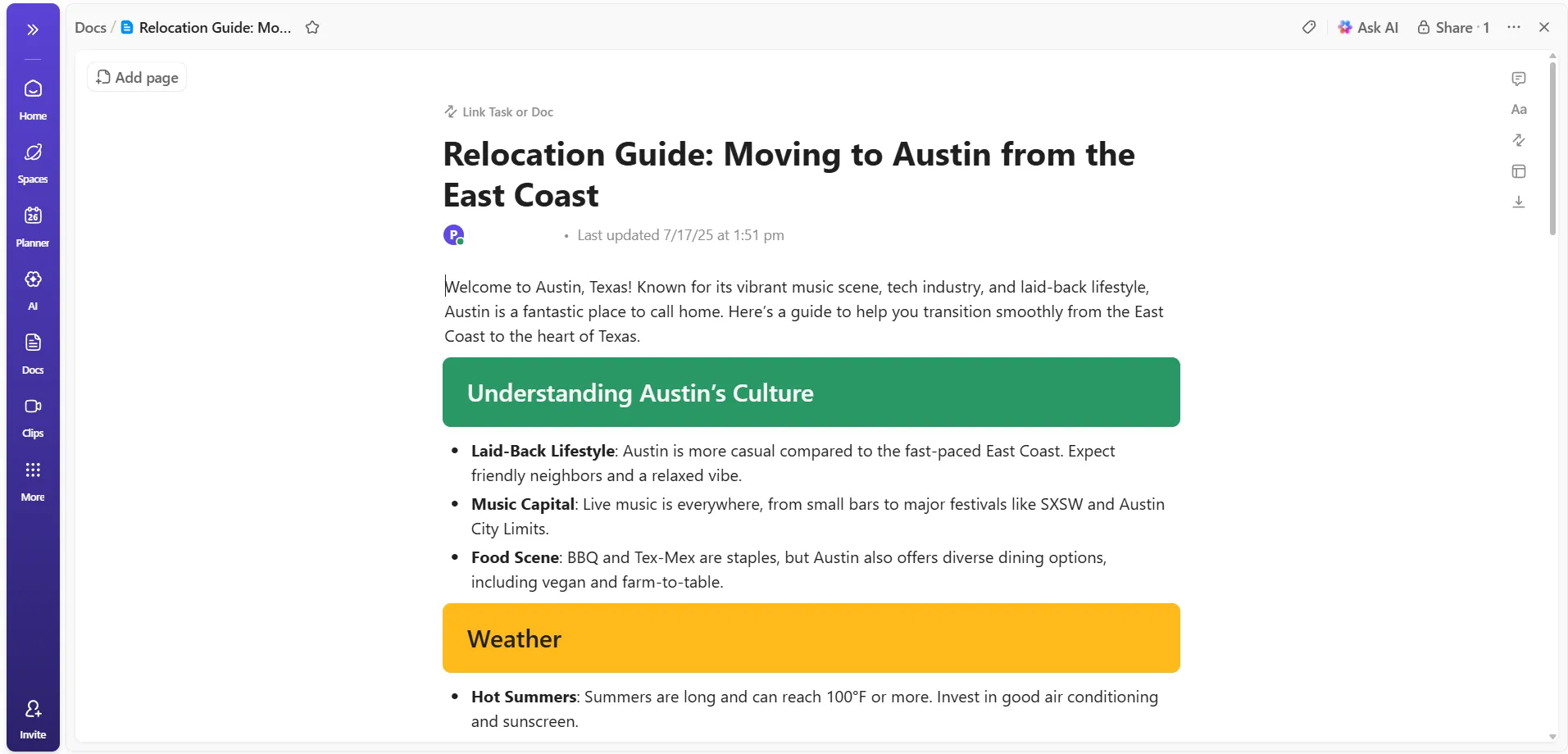
Stellen Sie sicher, dass das Dokument:
- Enthält Nur-Text-Inhalt
- Enthält nicht nur Bilder, Tabellen oder Einbettungen.
- Verfügt über ausreichend schriftliches Material, um eine aussagekräftige Zusammenfassung zu erstellen.
Wenn das Dokument Inhalte aus einer eingefügten PDF-Datei übernimmt, vergewissern Sie sich, dass der PDF-Text innerhalb des Dokuments bearbeitbar ist.
📖 Lesen Sie auch: Die besten Notiz-Apps (kostenlos und kostenpflichtig)
Schritt 2: Suchen Sie die Schaltfläche „Ask KI“ und öffnen Sie das Aktionsmenü.
Richten Sie Ihre Aufmerksamkeit auf die obere rechte Ecke der Kopfzeile des Dokuments, wo Sie die Schaltfläche Ask KI sehen, mit der Sie Aktionen auf das gesamte Dokument anwenden können. Wenn Sie Zusammenfassungen auf Abschnittsebene wünschen, markieren Sie den entsprechenden Text.
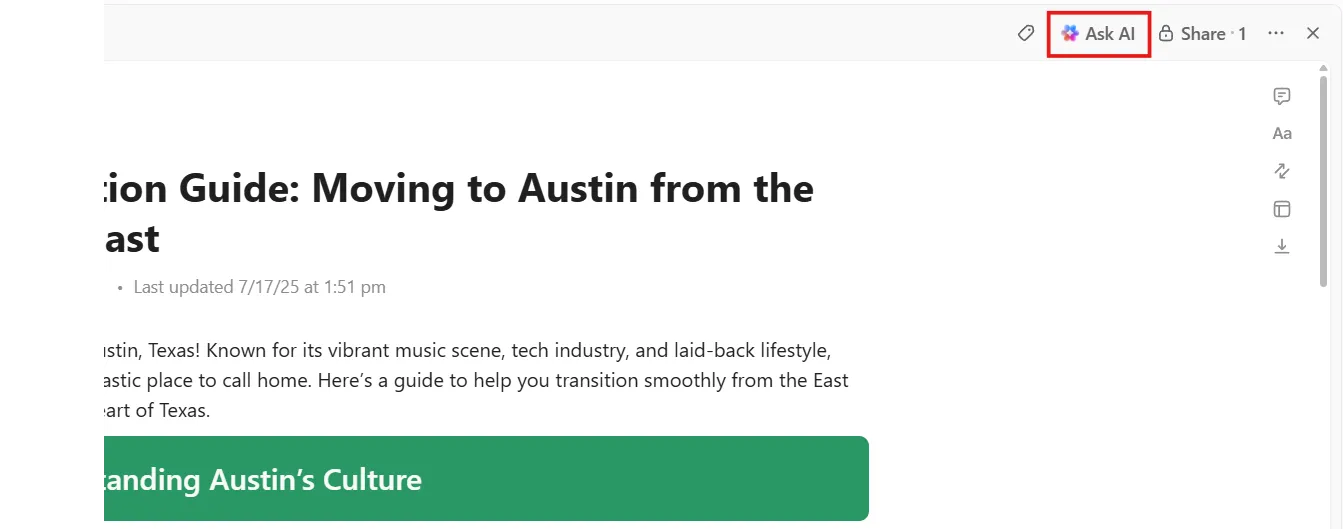
Klicken Sie einmal auf „Ask AI“, woraufhin sich ein Menü mit den für das Dokument verfügbaren KI-Aktionen ausklappt. Suchen Sie in diesem Menü speziell nach der Option „Summary“.
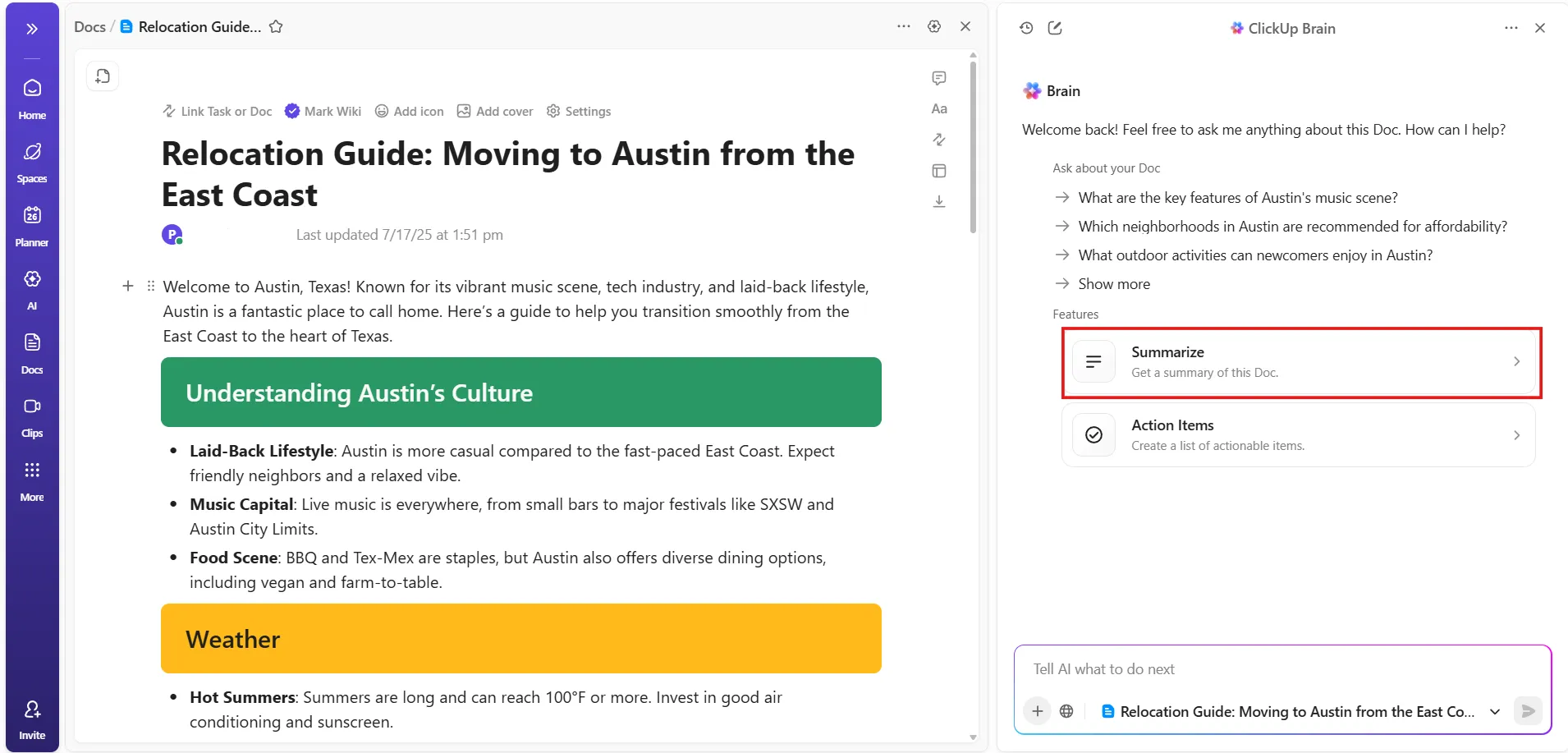
Schritt 3: Auslöser für die Zusammenfassungserstellung
Jetzt haben Sie nur noch eine Aufgabe zu erledigen: auf Zusammenfassen klicken. ClickUp Brain, der in die Plattform integrierte KI-Assistent, wird:
- Scannen Sie den gesamten Inhalt des Dokuments von oben nach unten.
- Analysieren Sie Überschriften, Absätze und Strukturen.
- Erstellen Sie eine komprimierte Übersicht, die sich auf die wichtigsten Punkte und Absichten konzentriert.
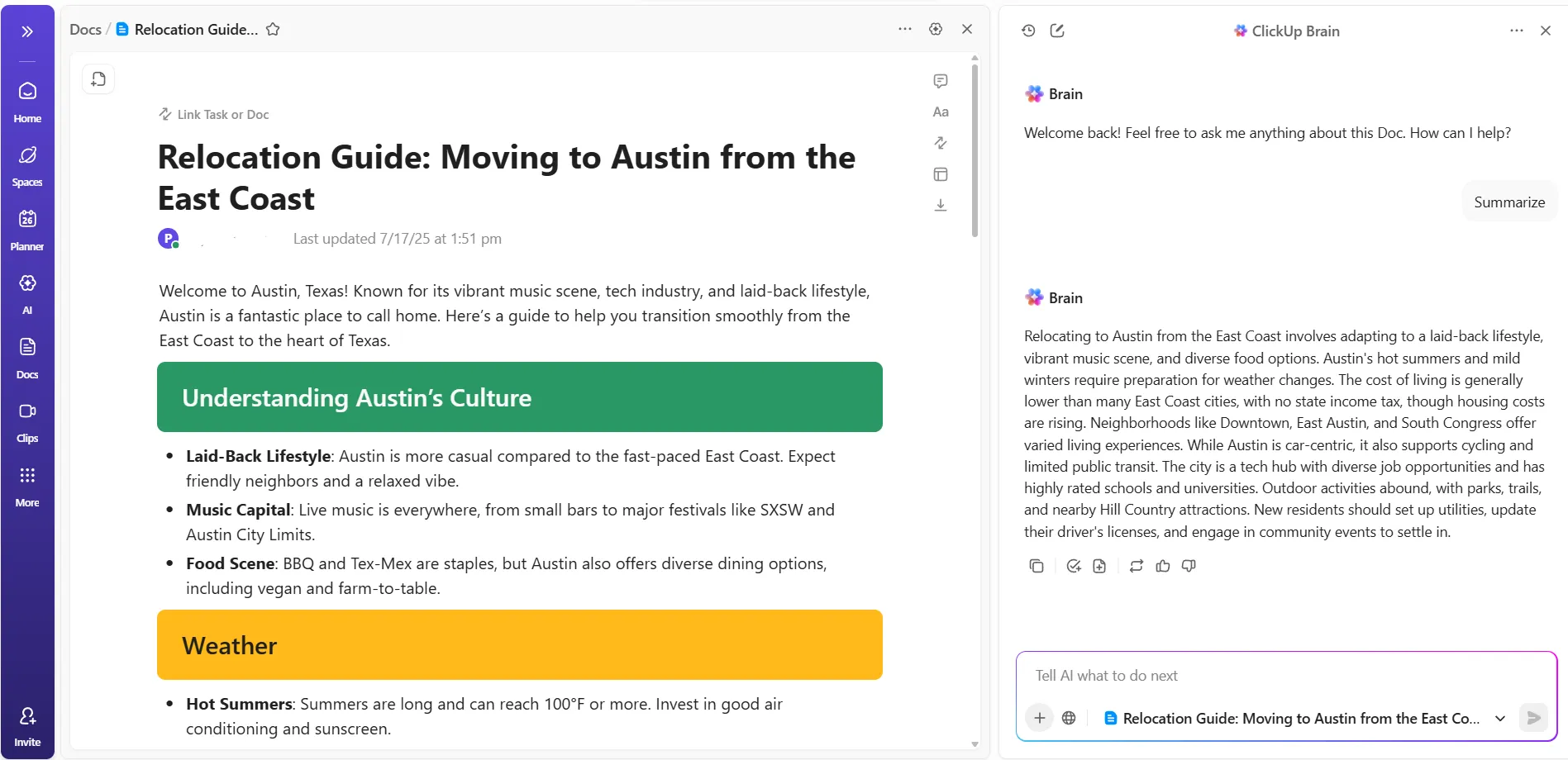
Die Zusammenfassung wird nach Abschluss der Verarbeitung direkt in der Oberfläche des Dokuments angezeigt. Sie sehen das Ergebnis als eigenständigen Text-Block, getrennt vom Original-Inhalt. ClickUp überschreibt zu dieser Phase noch nichts automatisch.
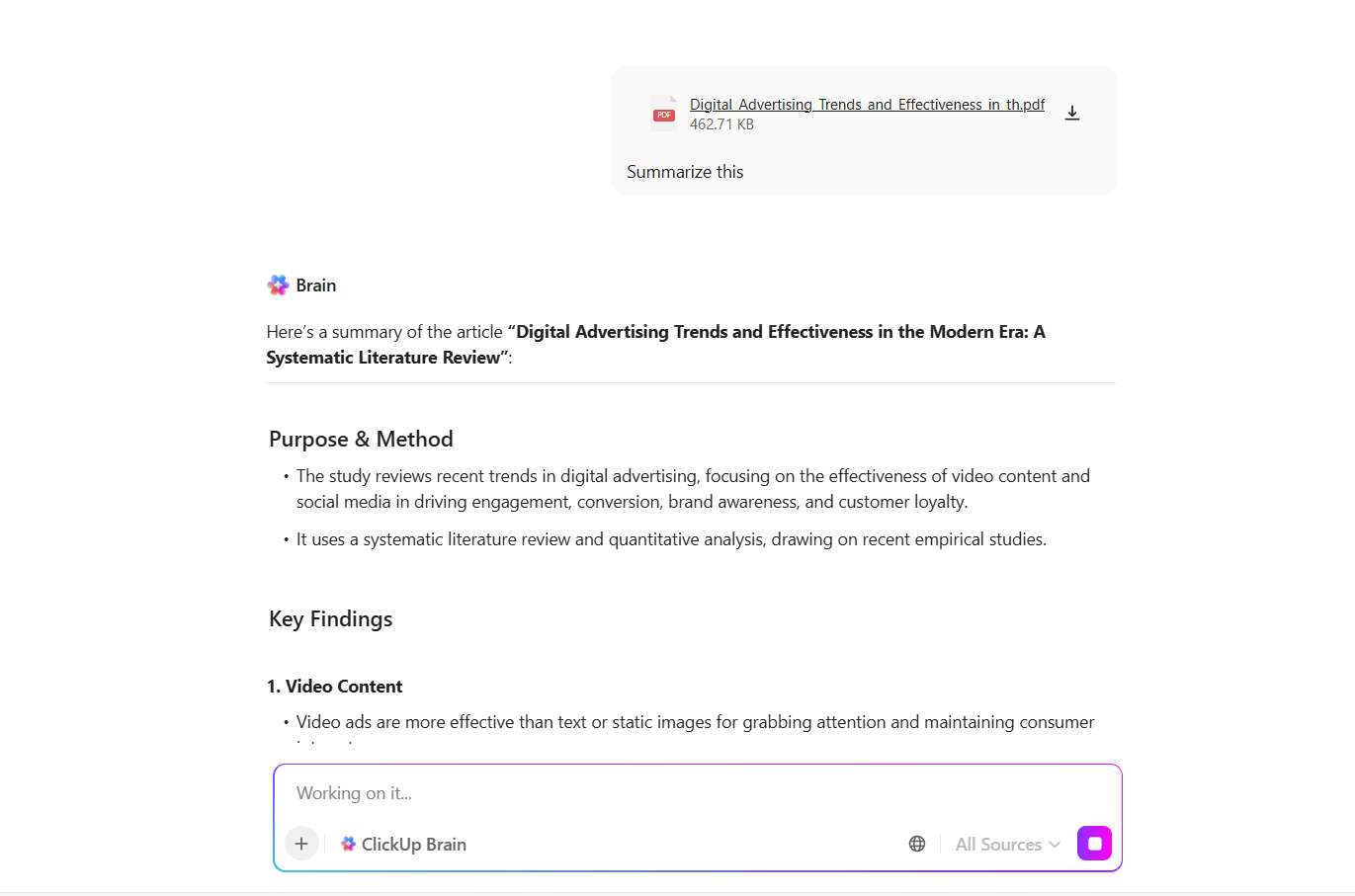
Sie können ClickUp Brain auch bitten, PDF-Dateien und Dokumente zusammenzufassen, die nicht in Ihrem Workspace vorhanden sind.
Laden Sie einfach Ihren Dateityp hoch oder verknüpfen Sie Ihr Dokument beim Chatten, und schon wird eine detaillierte Zusammenfassung für Sie erstellt. So können Sie wichtige Punkte ganz einfach mit Ihrem Team freigeben oder auf wichtige Informationen verweisen, ohne das gesamte Dokument lesen zu müssen.
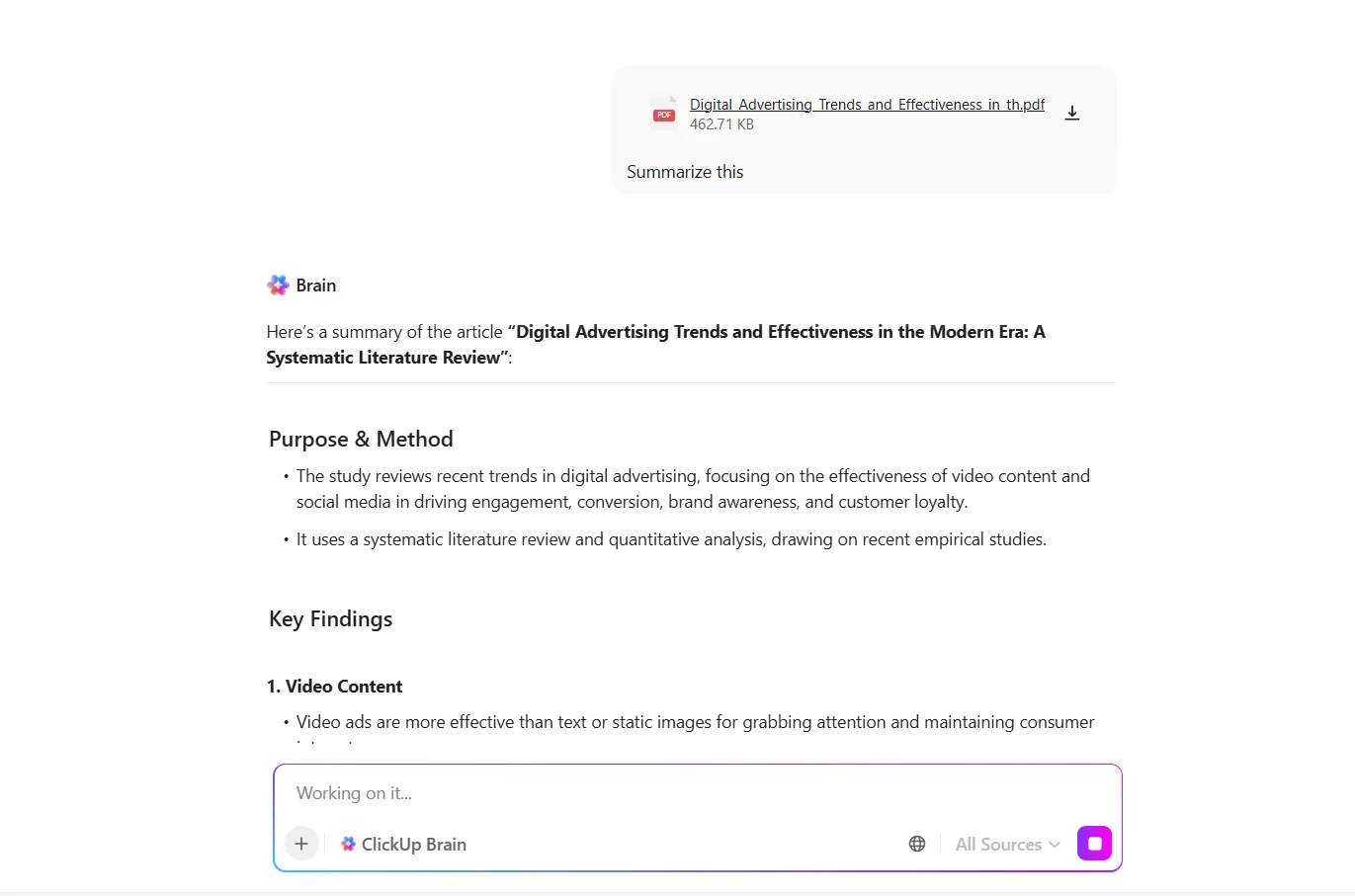
🤩 Bonus: ClickUp Brain kann auch Tabellenkalkulationen für Sie analysieren! Laden Sie einfach Ihre Tabellenkalkulation in einen Chat hoch und weisen Sie das Programm an, die Daten zu überprüfen, Zusammenfassungen zu erstellen, wichtige Trends hervorzuheben und spezifische Fragen zu den Informationen zu beantworten.
Schritt 4: Entscheiden Sie, wie die Zusammenfassung im Dokument dargestellt werden soll
Sobald die Zusammenfassung angezeigt wird, bietet ClickUp klare Handlungsoptionen. Wählen Sie eine Option aus, je nachdem, wie Sie die Zusammenfassung verwenden möchten:
- Fügen Sie die Zusammenfassung unterhalb des Originalinhalts ein, um den vollständigen Kontext zu erhalten.
- Ersetzen Sie den gesamten Inhalt des Dokuments durch die Zusammenfassung, um eine gekürzte Version zu erhalten.
- Kopieren Sie die Zusammenfassung, um sie in ein anderes Dokument, eine Beschreibung der Aufgabe oder einen Kommentar einzufügen.
- Generieren Sie die Zusammenfassung neu, wenn Ihnen das Ergebnis zu allgemein oder zu detailliert erscheint.
Nach diesem Schritt können Sie die KI auch weiterhin auffordern, Tonfall, Länge oder Struktur zu verfeinern.
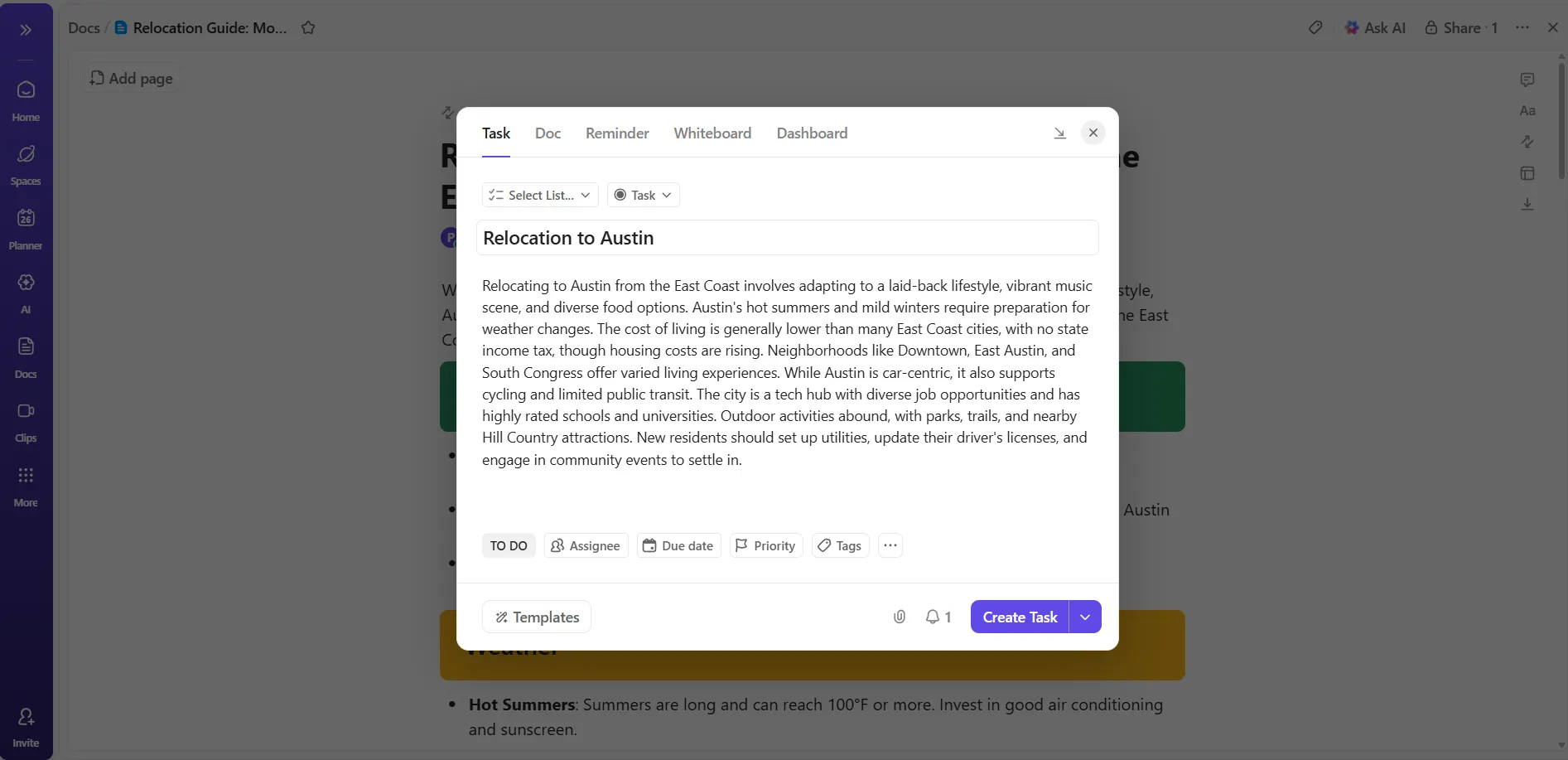
🚀 ClickUp-Vorteil: Schöpfen Sie Ihre Produktivität mit ClickUp BrainGPT, Ihrem KI-gestützten Arbeitsbegleiter, voll aus. Es bietet eine einheitliche Oberfläche für die Suche, Erstellung und Verwaltung von Informationen, wobei der Schwerpunkt auf Genauigkeit und Datenschutz liegt.
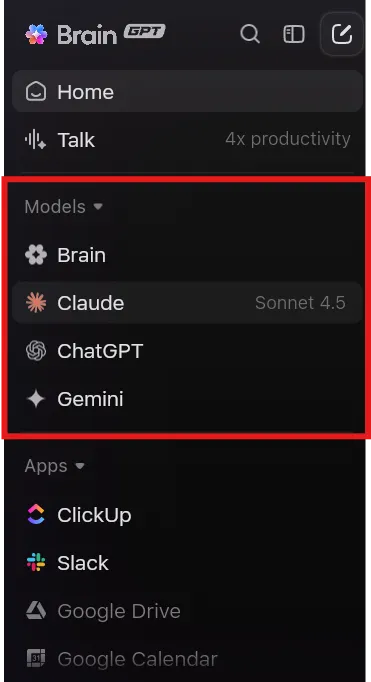
Mit BrainGPT können Sie:
- Durchsuchen Sie ClickUp, das Internet und verbundene Apps mit einfacher Sprache.
- Erstellen Sie ClickUp-Aufgaben aus beliebigen Webseiten oder E-Mails, einschließlich Kontext und Anhängen.
- Fassen Sie Seiten, E-Mails und Dokumente zusammen, um Schlüsselpunkte schnell zu verstehen.
- Verwenden Sie ClickUp Talk to Text, um Ihre Stimme in Text umzuwandeln und freihändig zu schreiben.
- Erhalten Sie KI-generierte Vorschläge und empfohlene Maßnahmen basierend auf Ihren letzten Aktivitäten.
- Wählen Sie aus verschiedenen KI-Modellen (ClickUp Brain, ChatGPT, Claude, Gemini).
Sie können BrainGPT auch über eine Chrome-Erweiterung oder eine Desktop-App nutzen, die Features wie Lesezeichen, Kalenderintegration und Verlauf der Unterhaltungen bietet.
📖 Lesen Sie auch: Kostenlose Vorlagen für Projekt-Updates in ClickUp und Word
Schritt 5: Setzen Sie die Zusammenfassung operativ ein
Nachdem Sie die Zusammenfassung erstellt haben, erstellen Sie eine Verbindung zwischen ihr und der eigentlichen Arbeit.
Nehmen wir beispielsweise an, das Dokument fasst eine Aktualisierung der Richtlinien zusammen. Fügen Sie ClickUp-Aufgaben direkt unter der Zusammenfassung für Rollout-Schritte, Genehmigungen oder Schulungen hinzu. Sie können dort direkt Eigentümer und Fälligkeitsdaten zuweisen, ohne das Dokument verlassen zu müssen.
Dadurch bleibt die Zusammenfassung mit der Ausführung verbunden und wird nicht zu einem statischen Text.
🚀 Vorteil von ClickUp: Automatisieren, optimieren und beschleunigen Sie Ihren Workflow mit ClickUp Super Agents. Diese fortschrittlichen KI-Teammitglieder lernen aus jeder Interaktion und können benutzerdefiniert an die individuellen Bedürfnisse Ihres Teams angepasst werden.
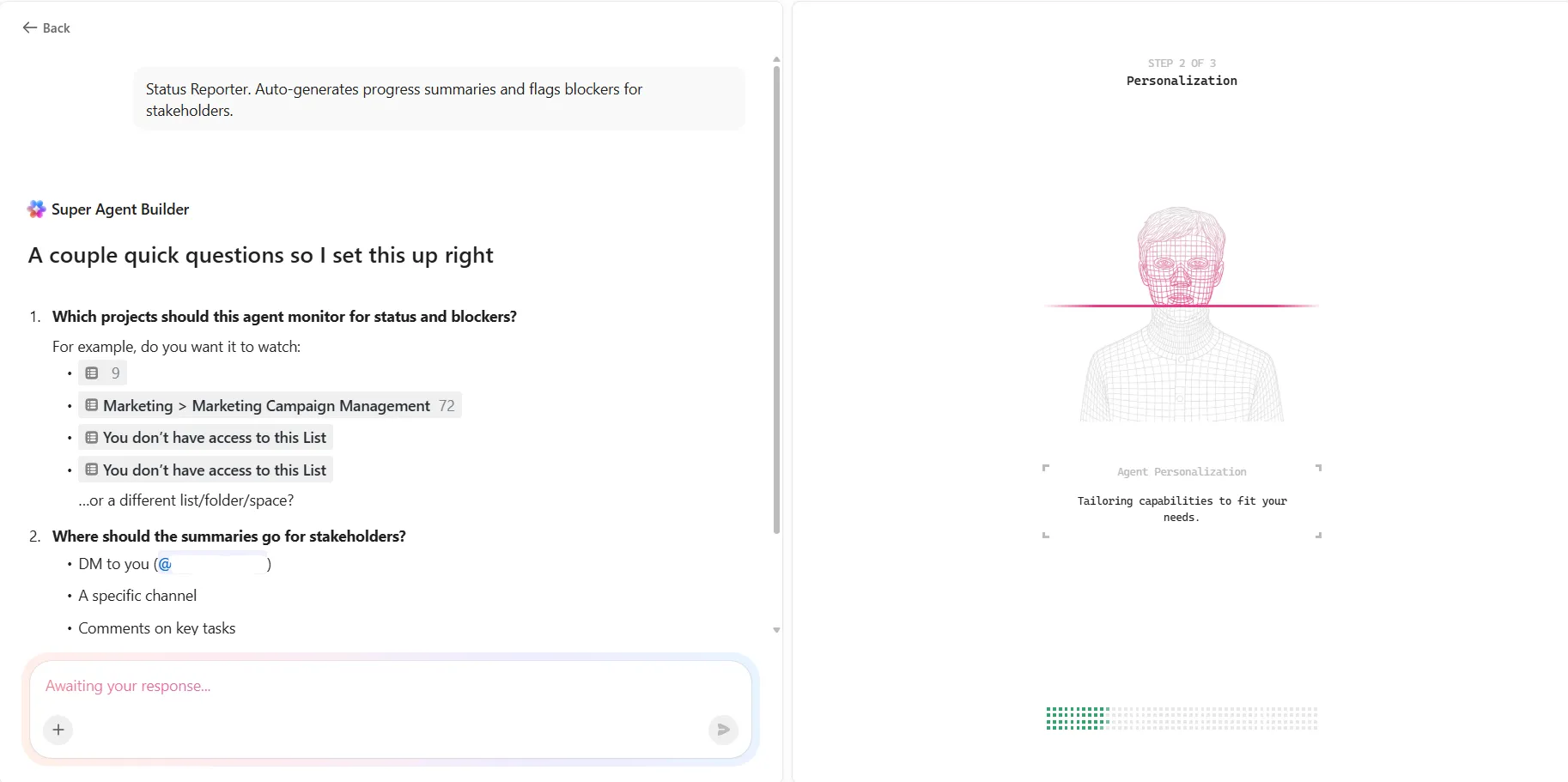
Angenommen, Sie leiten ein vielbeschäftigtes Marketingteam, das mehrere Kampagnen gleichzeitig durchführt. Jede Woche müssen Sie die Stakeholder über den Fortschritt der Kampagnen informieren und eventuelle Hindernisse hervorheben. Anstatt Stunden damit zu verbringen, Updates zu sammeln und Berichte zu schreiben, richten Sie einen ClickUp Super Agent namens Campaign Status Reporter ein:
So funktioniert es:
- Jeden Freitag um 16 Uhr überprüft der Super Agent automatisch alle Aufgaben in Ihrer Liste „Marketingkampagnenmanagement”.
- Es überprüft anhand des Status und der Fälligkeitsdaten, welche Aufgaben fertiggestellt wurden, welche überfällig sind und welche gefährdet sind.
- Anschließend wird eine klare, prägnante Zusammenfassung erstellt, in der fertiggestellte Meilensteine aufgelistet, überfällige Elemente markiert und etwaige Hindernisse aufgezeigt werden.
- Diese Zusammenfassung wird direkt im ClickUp-Chat-Kanal Ihres Teams und als Kommentar zur Hauptaufgabe der Kampagne veröffentlicht.
- Wenn jemand eine Frage hat, kann er den Super Agent im Chat oder in einer Aufgabe @erwähnen, und dieser liefert sofort den aktuellen Kampagnen-Status oder beantwortet spezifische Fragen.
Weitere Informationen finden Sie hier:
Kürzere Lesezeiten, längere Gewinne mit ClickUp
Claude eignet sich besonders gut, wenn das Ziel darin besteht, ein Dokument zu verstehen. Sie können einfach eine Datei im PDF-Format hochladen, gezielte Fragen stellen und erhalten eine Zusammenfassung, die Struktur, Argumente und wichtige Details verdeutlicht.
ClickUp bringt den Workflow noch einen Schritt weiter. PDFs, Zusammenfassungen und Folgeaktionen befinden sich alle an einem Ort. ClickUp Docs enthält die zusammengefassten Inhalte, und Aufgaben sind direkt mit den aus dem Dokument abgeleiteten Entscheidungen verbunden. Das integrierte ClickUp Brain fasst Ihre Dokumente zusammen, analysiert sie und beantwortet später Fragen, um Erkenntnisse in nächste Schritte umzusetzen.
Melden Sie sich noch heute bei ClickUp an! ✅
Häufig gestellte Fragen (FAQ)
Ja, Claude kann große PDF-Dateien zusammenfassen, darunter Berichte, Forschungsarbeiten und interne Dokumente. Es verarbeitet mehrseitige Dateien, indem es die Struktur, wichtige Abschnitte und wiederkehrende Themen identifiziert, bevor es eine komprimierte Übersicht erstellt.
Die Genauigkeit ist in der Regel hoch, wenn das PDF eine klare Formatierung und einen kohärenten Inhalt aufweist. Claude erfasst Hauptargumente, Schlussfolgerungen und unterstützende Punkte gut, während dichte Tabellen oder hochtechnische Anhänge möglicherweise weniger ausführlich behandelt werden.
Die Zusammenfassungen von Claude eignen sich am besten als erster Überblick. Sie helfen Ihnen, den Umfang, die Prioritäten und die wichtigsten Erkenntnisse schnell zu verstehen. Bei Entscheidungen mit hohem Risiko sollte die Zusammenfassung als Orientierungshilfe dienen und nicht eine detaillierte Überprüfung ersetzen.
Strukturierte Dokumente eignen sich am besten. Strategiepräsentationen, Whitepaper, Grundsatzdokumente, Forschungsberichte und Geschäftsberichte mit Überschriften und logischem Flow lassen sich zuverlässiger zusammenfassen als gescannte Dateien oder bildlastige PDF-Dateien.
Ja. Das Original-PDF enthält Nuancen, Kontext und unterstützende Details, die in Zusammenfassungen komprimiert werden. Die Verwendung der Zusammenfassung in Verbindung mit einer Auswahl wichtiger Abschnitte liefert das zuverlässigste Ergebnis.