
Angesichts der Vielzahl an Technologien, die zur Verbesserung der Kommunikation entwickelt wurden, sollte die funktionsübergreifende Zusammenarbeit einfacher denn je sein.
- Kontaktieren Sie Ihre Kollegen in Slack
- Dateien und Dokumente über Google Drive freigeben
- Aufgaben in einem Tool für Projektmanagement zuweisen
Aber wie Sie sehen: All diese tools sind nicht miteinander verbunden.
Ihre Projektmanager bemühen sich, die über mehrere tools hinweg stattfindenden Unterhaltungen zu verstehen. Niemand hat eine einheitliche Ansicht darüber, was beschlossen wurde.
Was wäre, wenn es eine Möglichkeit gäbe, Meetings, Entscheidungen und Aktionspunkte an einem einzigen Ort zusammenzuführen – genau dort, wo die Arbeit stattfindet? Die Lösung: ClickUp SyncUps, Ihr Zeitersparnis-Tool.
Im Folgenden zeigen wir Ihnen, wie Projektmanager ClickUp SyncUp für funktionsübergreifende Synchronisierungen von Projekten nutzen können.
Was ist ClickUp SyncUp und welche Vorteile bietet es Projektmanagern?
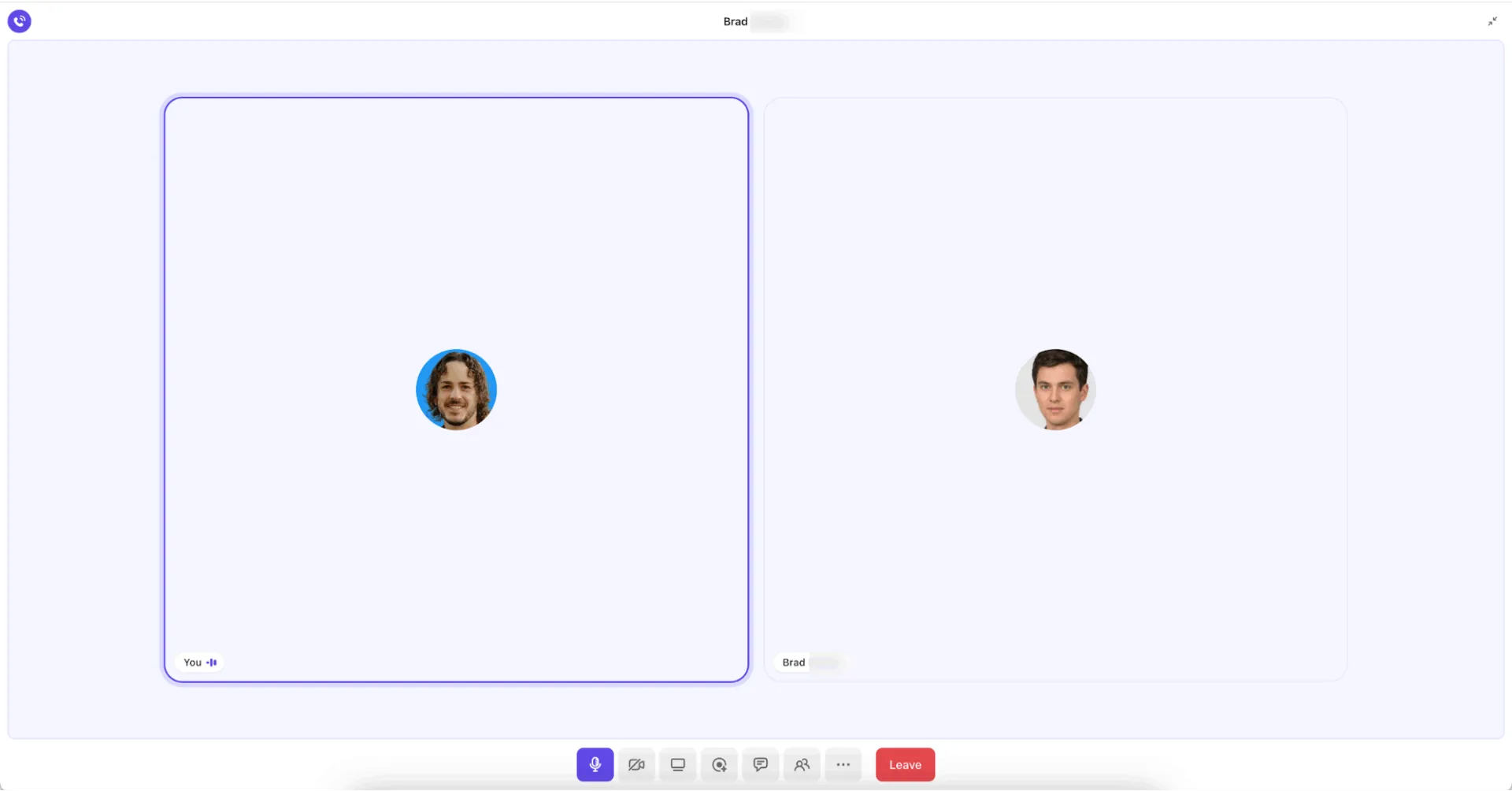
ClickUp SyncUp ist ein Video- und Audio-Meeting-Feature, das direkt in Ihrer ClickUp-Workspace integriert ist. Damit können Sie Einzel- oder Gruppenanrufe mit Ihrem Team führen und die Diskussionen mit den tatsächlichen Aufgaben und Dokumenten verbinden, ohne den Kontext zu verlieren.
SyncUps sind Teil von ClickUp Chat und bieten eine ganze Reihe von Features, darunter die Freigabe Ihres Bildschirms, die Aufzeichnung von Anrufen und KI-generierte Zusammenfassungen nach jedem aufgezeichneten Anruf.
Für Projektmanager, die nach der richtigen Software für das Projektmanagement suchen, um abgestimmte, nachvollziehbare funktionsübergreifende Synchronisierungen durchzuführen, wird SyncUp zur Brücke zwischen Kommunikation und Ausführung.
Wichtige Features der ClickUp-Synchronisierung, die Projektmanager lieben werden
Was unterscheidet SyncUps von Videokonferenz- und Teamkommunikations-Apps wie Zoom oder Microsoft Teams? Warum ist die direkte Integration in den Workspace ein Segen für das Projektmanagement? Finden wir es heraus.
Möglichkeit, während SyncUps auf Aufgaben zu verweisen und diese zu verlinken
PMs können SyncUp-Diskussionen in Echtzeit mit ClickUp-Aufgaben verknüpfen, wodurch es einfacher wird, den Fortschritt zu verfolgen und Aufgaben zu organisieren.
Jede Diskussion bleibt umsetzbar, und die Teammitglieder haben ein klareres Verständnis davon, was zu erledigen ist. Jeder, der Zugriff auf den Kanal oder den ClickUp-Chat (wo das SyncUp stattfand) hat, kann alle diese verbundenen Aufgaben sehen, indem er mit der Maus über die SyncUp-Nachricht fährt.
❌ Wenn Meetings und Arbeit auf separaten Chat-Plattformen stattfinden, können bestimmte Aktionselemente und Folgemaßnahmen verloren gehen oder sich verzögern.
✅ Mit SyncUp finden Ihre Arbeit und Ihre Meetings am selben Ort statt. Entscheidungen werden sofort in Aufgaben umgewandelt, um eine reibungslose Durchführung des Projekts zu gewährleisten.
🎥 Sehen Sie sich dieses Video an, um zu erfahren, wie Sie mit ClickUp Besprechungsnotizen und Aufgaben automatisieren können.
📮 ClickUp Insight: Etwa 41 % der Fachleute bevorzugen Instant Messaging für die Kommunikation im Team. Obwohl dies einen schnellen und effizienten Austausch ermöglicht, sind die Nachrichten oft über mehrere Kanäle, Threads oder Direktnachrichten verteilt, was das spätere Auffinden von Informationen erschwert.
Mit einer integrierten Lösung wie ClickUp Chat werden Ihre Chat-Threads bestimmten Projekten und Aufgaben zugeordnet, sodass Ihre Unterhaltungen im Kontext bleiben und jederzeit verfügbar sind.
Integrierte Aufzeichnung und Transkription
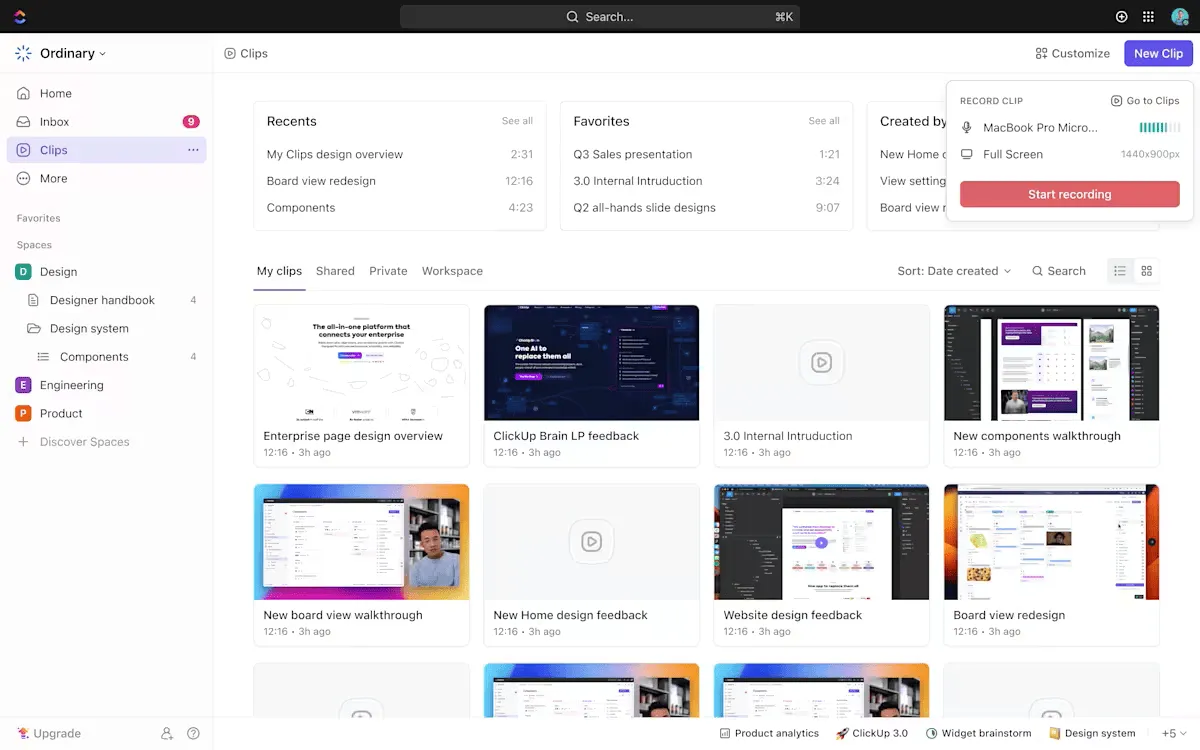
Aufgezeichnete SyncUps werden im Clips Hub gespeichert, und Sie können den Link zur Aufzeichnung anderen freigeben, um ihnen eine schnelle Übersicht zu verschaffen.
KI-Zusammenfassungen und Aktionspunkte
Sie erhalten eine umfassende, KI-generierte Zusammenfassung, die Sie mit einem Klick zu einem Dokument hinzufügen können.
Teilen Sie das Dokument mit allen, die nicht an dem Meeting teilnehmen konnten, damit sie sich eine schnelle Übersicht über die wichtigsten Aktionselemente verschaffen können, ohne sich das gesamte SyncUp ansehen zu müssen.
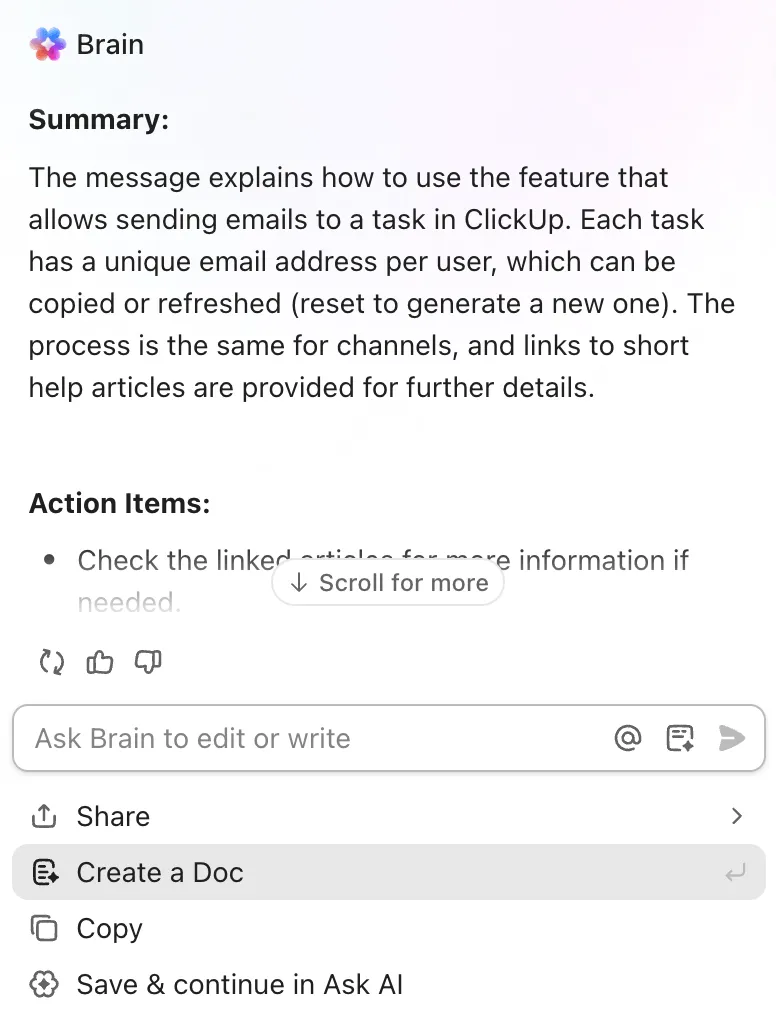
Wenn Sie ein mehrsprachiges oder weltweit verteiltes Team haben, kann mit ClickUp Brain jeder die Notizen zum Meeting in eine Sprache übersetzen, die er versteht, ohne auf die Hilfe anderer angewiesen zu sein.
ClickUp Brain kann außerdem während des Meetings identifizierte Aktionspunkte in nachverfolgbare Aufgaben umwandeln.
Das heißt, wenn Tom gebeten würde, die API-Dokumentation bis Donnerstag fertigzustellen, kann ClickUp Brain eine Aufgabe mit dieser Frist erstellen und sie automatisch Tom zuweisen.
Dies ist besonders hilfreich für das Aufgabenmanagement, wenn Sie von einem Meeting zum nächsten eilen und es nicht realistisch ist, jedes einzelne gründlich zu dokumentieren.
Bildschirmfreigabe und Zusammenarbeit an Dokumenten
Stellen Sie sich Folgendes vor: Sie veranstalten ein funktionsübergreifendes SyncUp. Sie rufen Ihre Start-Roadmap auf, geben Ihren Bildschirm frei und öffnen das Dokument für die gemeinsame Bearbeitung.
Jedes an SyncUp beteiligte Team kann sofort einsteigen. Das Marketing verfeinert Messaging-Notizen, die Technik hebt Hindernisse direkt im Dokument hervor und das Design aktualisiert Meilensteine in Echtzeit.
Nach dem Meeting müssen Sie kein Feedback mehr über verschiedene Kanäle oder Teams hinweg einholen. Sie verlassen das Meeting mit einem abgestimmten Plan.
Integration mit ClickUp-Workflows
SyncUp ist vollständig im Workflow von ClickUp integriert. Die in diesen Meetings besprochenen umsetzbaren Elemente werden in Aufgaben mit Fristen umgewandelt (was die Nachverfolgung der Leistung verbessert). Sie können dann triggerbasierte ClickUp-Automatisierungen einrichten, um Erinnerungen zu versenden, wenn Fristen näher rücken, oder Kommentare in Aufgaben zu posten, wenn sich der Status ändert.
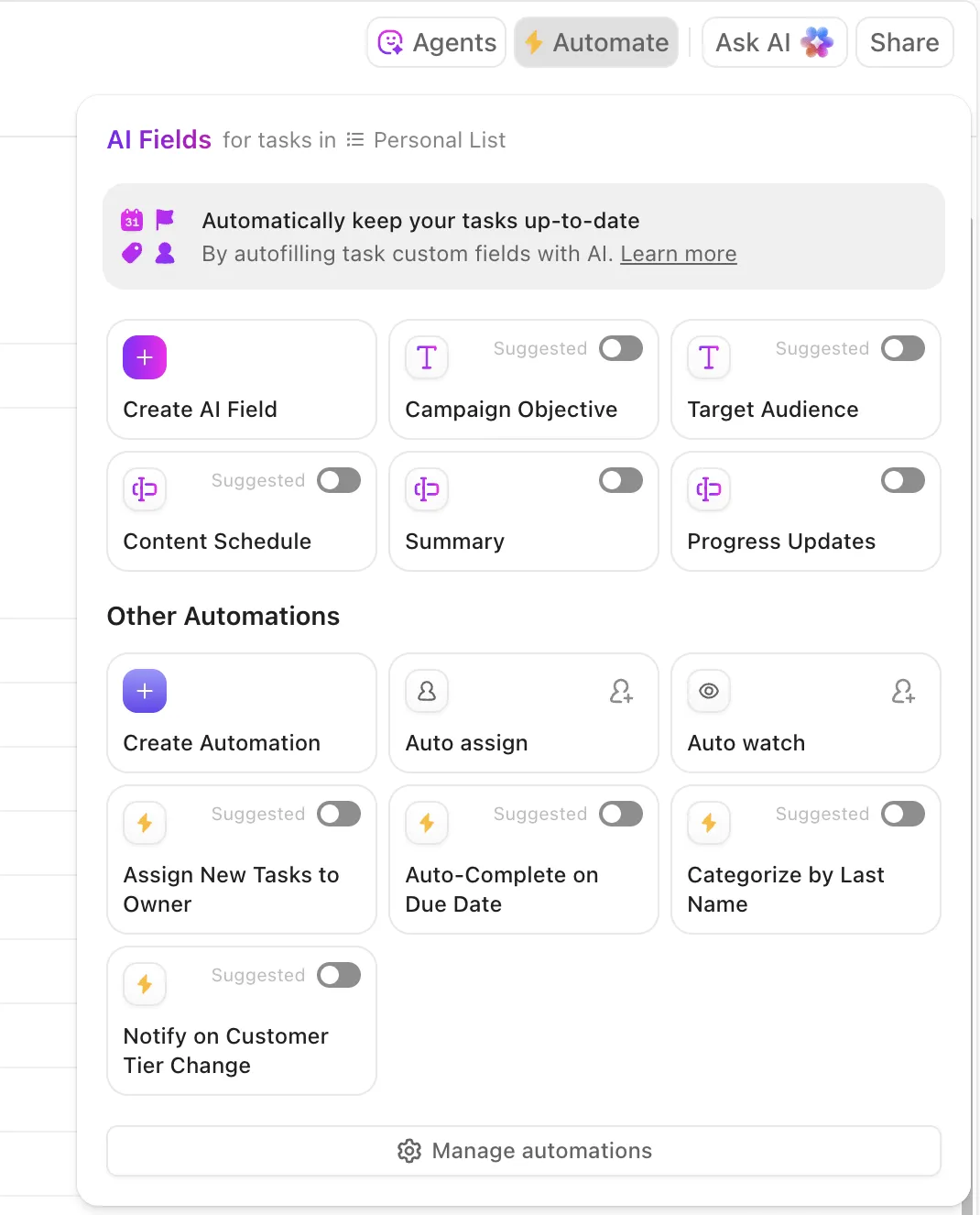
Wenn beispielsweise das Fälligkeitsdatum näher rückt → hinterlassen Sie einen Kommentar für den Mitarbeiter.
💡 Profi-Tipp: Nutzen Sie ClickUp Super Agents, um routinemäßige Aufgaben des Projektmanagements wie die Erstellung täglicher Projektberichte, das Sammeln von StandUp-Updates des Teams und die sofortige Beantwortung von FAQs in Chat-Kanälen zu automatisieren.
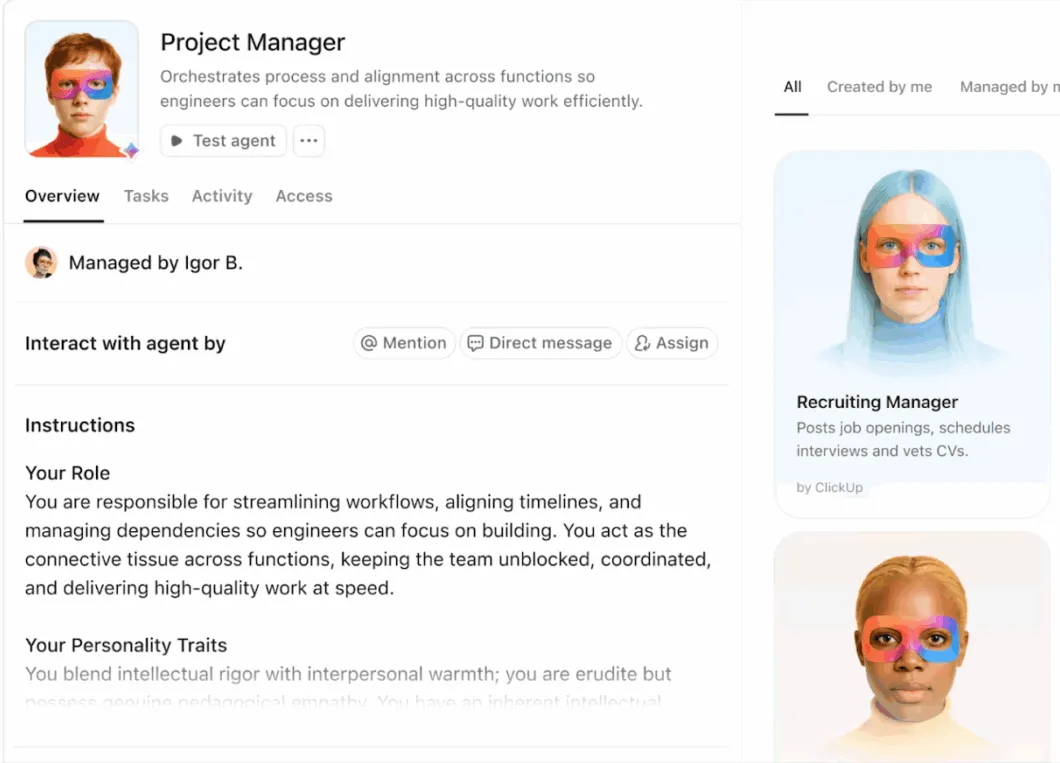
In diesem Zusammenhang finden Sie hier die besten KI-Agenten für Meetings, die eine Überlegung wert sind 👇
👀 Wussten Sie schon? Laut einer Studie von ClickUp möchten 40 % der Fachkräfte unmittelbar nach jedem Meeting die zu erledigenden Elemente nachverfolgen. Da die Kommunikationskanäle jedoch zwischen E-Mail (42 %) und Instant Messaging (41 %) aufgeteilt sind, sind diese Elemente oft über den gesamten Arbeitsplatz verstreut.
Wie können Projektmanager SyncUp für funktionsübergreifende Meetings nutzen?
Die funktionsübergreifende Zusammenarbeit ist nicht ohne Herausforderungen. Wenn Sie bereit sind, diese zu bewältigen, haben wir eine Lösung für Sie.
Nutzen Sie die Plattform für Projektmanagement von ClickUp, um Kommunikation, Projektdaten, Dokumentation, Aufgaben und Projektergebnisse an einem Ort zu verwalten und zu organisieren und so eine nahtlose Projektdurchführung zu gewährleisten.
Führen Sie Meetings durch, verknüpfen Sie Diskussionen mit der tatsächlichen Arbeit und wandeln Sie Entscheidungen in nachverfolgbare Aufgaben um. All dies aus einem einzigen Workspace heraus.
SyncUp ist in diesen integrierten Workspace eingebunden, sodass jede funktionsübergreifende Unterhaltung mit dem Projekt verbunden bleibt, das sie vorantreiben soll.
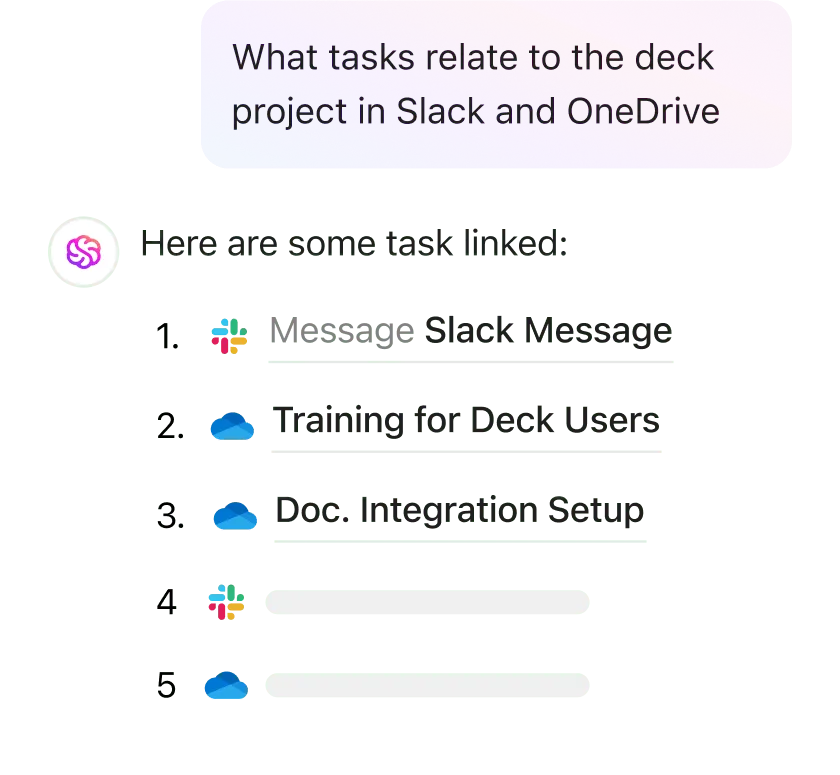
So können Projektmanager ClickUp SyncUp für funktionsübergreifende Projektsynchronisationen und Aufgabenmanagement nutzen.
1. Legen Sie ein klares Ziel für das Meeting fest
Bevor Sie ein funktionsübergreifendes Meeting ansetzen, legen Sie fest, was Sie von dem Meeting erwarten. Das könnte Folgendes sein:
- Abstimmung der Prioritäten des Sprints
- Fertigstellung eines Berichts über den Status des Projekts
- Überprüfung einer Produkt-Roadmap
- Beseitigung eines Engpasses zwischen Technik und Design
- Projekt-Meilensteine finalisieren
Unabhängig von der Tagesordnung sollten Sie diese vor dem Meeting versenden.
Ein zusätzlicher Tipp: Geben Sie Ihren Team-Mitgliedern die Möglichkeit, sich abzumelden, wenn das Projekt nichts mit ihrer Arbeit zu tun hat.
Verwenden Sie ClickUp Docs, um eine Tagesordnung für das Meeting zu erstellen. Fügen Sie die Diskussionspunkte und erwarteten Ergebnisse hinzu. Ihre Teammitglieder können so ihre Fragen und Abfragen im Voraus vorbereiten.
Wenn Sie wenig Zeit haben, kombinieren Sie Docs + ClickUp Brain, um sofort eine strukturierte Tagesordnung für das Meeting zu erstellen. ClickUp Brain kann Themen skizzieren, Fragen vorschlagen und dabei helfen, Ziele zu verfeinern, damit Sie gut vorbereitet in das Meeting gehen können.
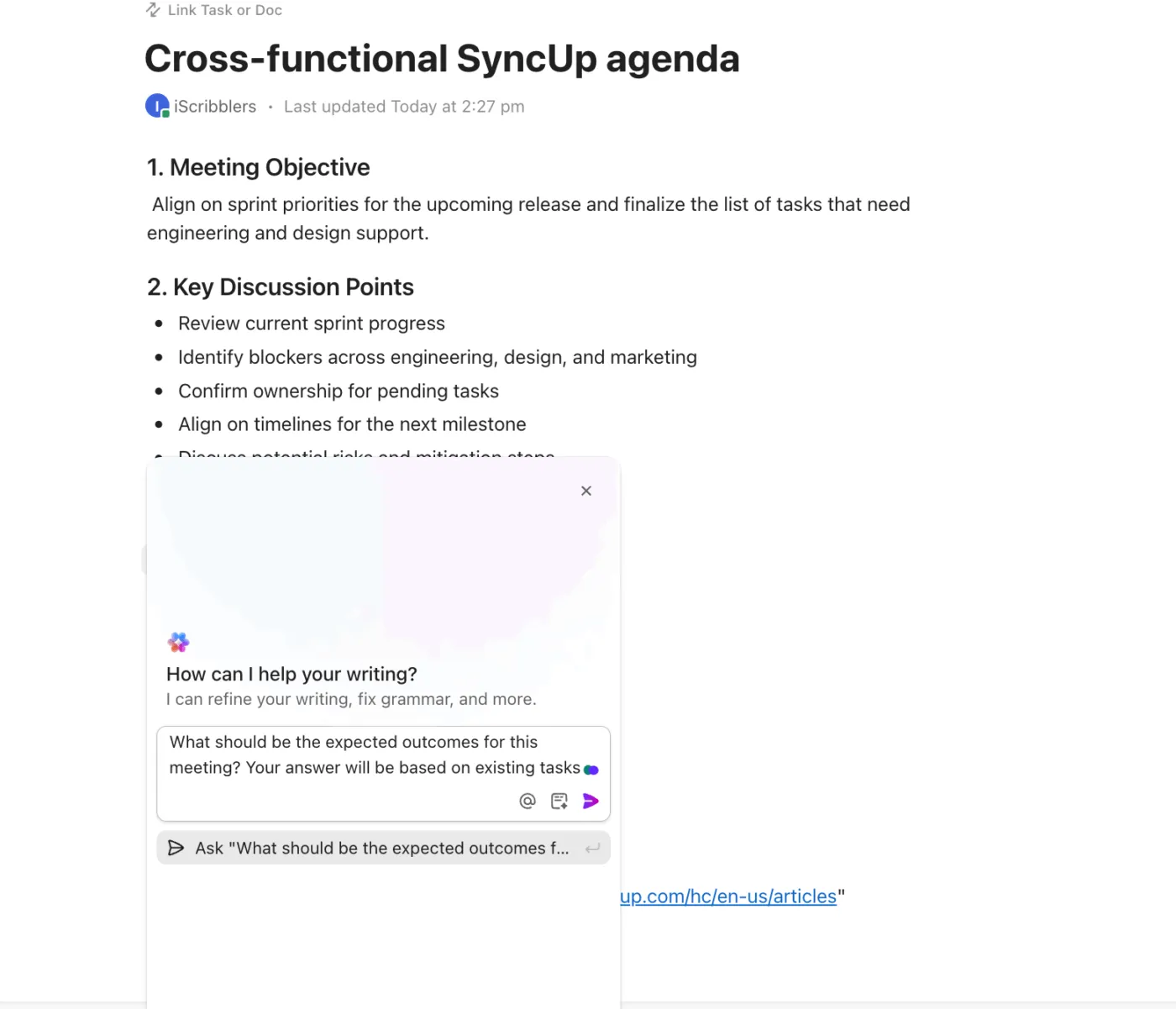
Da Dokumente vollständig für die Bearbeitung zugänglich sind, können Sie Tabellen, Spreadsheets, Dashboards oder Referenzlinks einbetten, um zusätzlichen Kontext zu schaffen. So erhalten die Teilnehmer einen klaren Ausgangspunkt, bevor das SyncUp beginnt.
⚡ Vorlagenarchiv: Kostenlose Projektmanagement-Vorlagen für alle Arten von Projekten
2. Richten Sie einen speziellen Chat-Kanal ein
ClickUp macht mit ClickUp Chat mehrere Kommunikationswerkzeuge überflüssig. Es handelt sich um eine einheitliche Plattform, die die gesamte Kommunikation Ihrer Teams in Threads, Kanälen und Direktnachrichten zentralisiert.
Notiz: SyncUp ist Teil von ClickUp Chat und kann nur verwendet werden, wenn Sie Chat aktivieren.
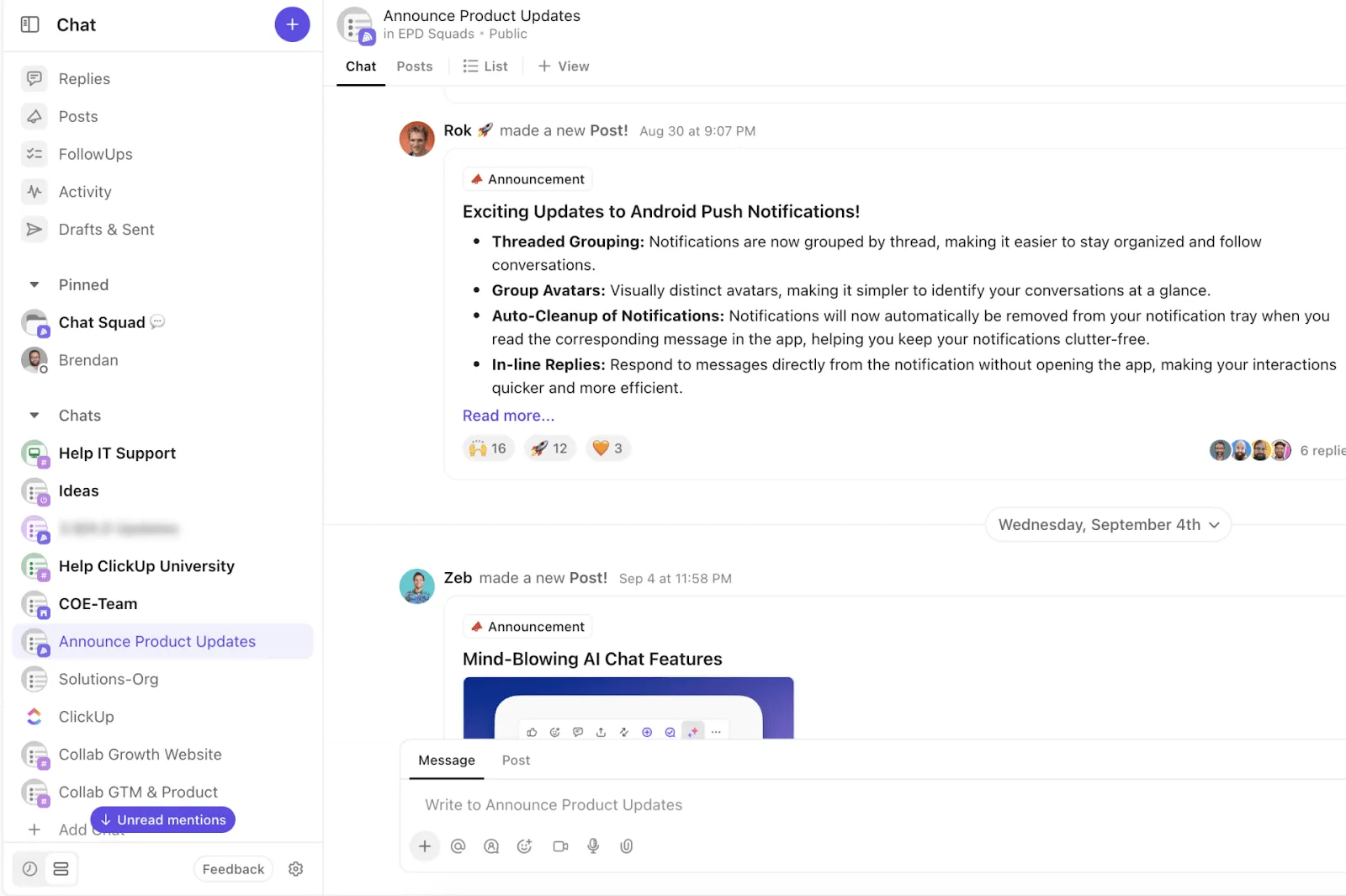
Erstellen Sie dann in ClickUp Chat einen speziellen Kanal für Ihr funktionsübergreifendes Projekt. Dieser Kanal dient als zentraler hub für die Zusammenarbeit im Team und hält alle Teammitglieder über projektbezogene Diskussionen, Aufgaben, Dateien, Dokumente, Projektzeitleisten und SyncUp-Anrufe auf dem Laufenden.
Was ist der Vorteil davon? Es vermeidet Kontextwechsel während der Teilnahme am Meeting.
Sie können auch externe Stakeholder zu einem SyncUp einladen. Stellen Sie einfach sicher, dass sie Zugriff auf den Chat-Kanal haben.
👀 Wussten Sie schon? Fast 84 % der Marketingleiter erleben Probleme bei der Zusammenarbeit – zu viele Meetings, unklare Entscheidungen und verzögerte Projektanfragen, die den Projektfortschritt beeinträchtigen.
Es gibt zwar viele Gründe für diese Reibungsverluste, aber durch die Zentralisierung der Teamzusammenarbeit und der Arbeit an einem Ort könnten der Koordinationsaufwand erheblich reduziert und die Teams ohne ständige Neuausrichtung vorangebracht werden.
3. Starten Sie eine sofortige Synchronisierung
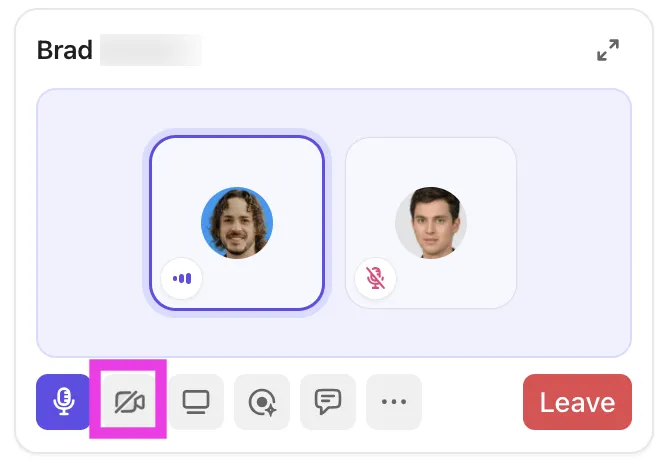
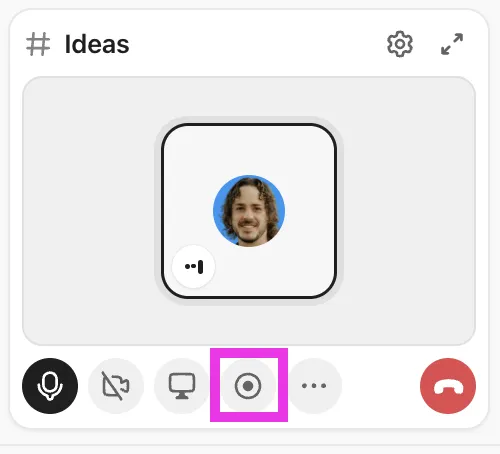
Klicken Sie auf das Telefonsymbol in der oberen rechten Ecke Ihres Chat-Kanals, um ein SyncUp zu starten. Sobald Sie ein SyncUp starten, wird eine Nachricht im Kanal gepostet, über die andere teilnehmen können. Umschalten Sie Ihre Mikrofon- und Kamera-Einstellungen, um sich auf das Meeting vorzubereiten.
Sie können sogar Audio- und Video-Inhalte für spätere Referenzzwecke aufzeichnen.
📮 ClickUp Insight: Mehr als die Hälfte der Befragten gibt täglich Daten in drei oder mehr tools ein und kämpft damit mit „ App-Wildwuchs ” und verstreuten Workflows.
Auch wenn es sich produktiv und geschäftig anfühlt, geht Ihr Kontext einfach zwischen den Apps verloren, ganz zu schweigen von der Energie, die Sie beim Tippen verbrauchen. ClickUpBrainGPT bringt alles zusammen: Sagen Sie es einmal, und Ihre Updates, Aufgaben und Notizen landen genau dort, wo sie in ClickUp hingehören. Kein Umschalten mehr, kein Chaos mehr – nur nahtlose, zentralisierte Produktivität.
4. Nutzen Sie die Bildschirmfreigabe für gemeinsame Überprüfungen
Teilen Sie Ihren Bildschirm (Registerkarte, Fenster oder gesamten Bildschirm) während des SyncUp, um Projektdokumentationen zu überprüfen oder einen bestimmten Workflow zu demonstrieren.
Durch die Bildschirmfreigabe kann Ihr Team in Echtzeit zusammenarbeiten. So lassen sich Wissenslücken leichter schließen und Klarheit schaffen, was sonst nur schwer zu vermitteln ist.
Dies erleichtert die Zusammenarbeit am Arbeitsplatz, indem allen Teammitgliedern eine gemeinsame visuelle Referenz zur Verfügung gestellt wird. Ihre Kollegen werden Ihnen dafür dankbar sein – alle gehen mit einem gemeinsamen Verständnis auseinander und wissen, welche Maßnahmen und Aufgaben ihnen zugewiesen wurden.
5. Arbeiten Sie mit einer KI, die Sie und Ihre Arbeit versteht
ClickUp Brain fungiert als Ihr dedizierter KI-Arbeitsbereich. Es bezieht Kontext aus Ihren Aufgaben, Dokumenten, Spaces, Ihrer Wissensdatenbank und verbundenen Apps.
Sie arbeiten nicht mit einem isolierten KI-Tool. Sie arbeiten mit kontextbezogener Intelligenz, die Ihre Projekte, Ihr Team und Ihre Geschichte versteht.
Sie wählen auch die Intelligenz, die zum jeweiligen Moment passt. Verwenden Sie als Beispiel aus den verschiedenen KI-Modellen:
- Claude: Für strategische Narrative und ausführliche Begründungen
- ChatGPT: Zum Polieren von Texten und Kommunikation mit Clients
- Gemini: Für Recherchen, datenintensive Analysen und technische Ausfälle
Mit der erweiterten Enterprise-Suche können Sie sofort Informationen aus Ihrem gesamten Workspace abrufen: Aufgaben, Dokumente, Dateien, Kommentare, aufgezeichnete SyncUps und sogar externe Quellen wie Google Drive, GitHub, SharePoint und das gesamte Internet.
Benötigen Sie ein Update zu den Abhängigkeiten aus dem letzten Sprint? Eine vor zwei Wochen referenzierte Designdatei? Ein in einer Unterhaltung gemeldetes Risiko? ClickUp Brain findet es in Sekundenschnelle.
Mit der integrierten Web-Suchfunktion können Sie Marktdaten sammeln, Best Practices vergleichen, neue Trends recherchieren oder Annahmen überprüfen.
Anstatt sich mit einer unübersichtlichen KI-Landschaft herumzuschlagen, wird ClickUp Brain zur einzigen KI-Ebene für Ihren gesamten Projekt-Workflow.
⚡ Vorlagenarchiv: Kostenlose Vorlagen für Berichte zum Projektstatus
Häufige Limite und Workarounds
Die Unmittelbarkeit von ClickUp SyncUp verbessert die Zusammenarbeit und Kommunikation. Allerdings gibt es auch Limite, die Sie beachten sollten. Dazu gehören:
Begrenzte Kapazität
Herausforderung: ClickUp SyncUps unterstützt die funktionsübergreifende Zusammenarbeit von bis zu 200 Teilnehmern in einem einzigen Anruf, wobei 24 Personen gleichzeitig sprechen können.
Es gibt rollenbasierte Einschränkungen, wer ein SyncUp in einem Kanal initiieren kann. Die maximale Dauer für ein SyncUp beträgt 10 Stunden, was jedoch kein Limit sein sollte. Sollte dies dennoch der Fall sein, können Sie jederzeit sofort ein neues SyncUp starten.
✅ Workaround: Bei funktionsübergreifenden Meetings mit mehr als 200 Teilnehmern führen Sie parallele SyncUps für verschiedene Abteilungen durch und geben Sie anschließend die Aufzeichnungen frei.
Einschränkungen bei Benachrichtigungen
Herausforderung: Benutzer erhalten manchmal keine sofortigen Benachrichtigungen über eingehende SyncUp-Anrufe, was zu verpassten Meetings führt.
✅ Workaround: Bitten Sie die Mitglieder des Teams, Desktop- und Mobilbenachrichtigungen für ClickUp-Chat-Kanäle zu aktivieren, in denen wichtige SyncUps stattfinden. Posten Sie einige Minuten vor Beginn eine kurze Erinnerung im Kanal.
💡 Profi-Tipp: Für Teammitglieder, die auf Mobilgeräte angewiesen sind, sollten Sie sicherstellen, dass in der ClickUp-App die Berechtigungen für Benachrichtigungen, Mikrofon und Kamera aktiviert sind. Mit Mobile SyncUps können Benutzer unterwegs an Anrufen teilnehmen und Diskussionen verfolgen.
Keine Breakout-Räume
Herausforderung: Einige Online-Meeting-Tools, wie beispielsweise Zoho Meetings, ermöglichen es Ihnen, Breakout-Räume zu erstellen, um bestimmte Themen separat zu besprechen, bevor Sie sich wieder zusammenschließen.
✅ Workaround: Starten Sie separate SyncUps in verschiedenen Chat-Kanälen für Diskussionen in Unterteams.
Wenn beispielsweise bei Ihrem Produkt-Meeting die Ingenieure und Designer technische Details separat besprechen müssen, können sie sich in den Kanal ihrer Abteilung begeben, um sich schnell abzustimmen, und dann zum Haupt-Projekt-Kanal zurückkehren.
Eine weitere Möglichkeit besteht darin, diese Unterdiskussionen als separate SyncUps vor oder nach dem eigentlichen funktionsübergreifenden Meeting anzusetzen.
Aufzeichnungsanforderungen für die Transkription
Herausforderung: Nur aufgezeichnete SyncUps werden im Clips Hub gespeichert und können von ClickUp Brain transkribiert oder zusammengefasst werden. Denken Sie daran, zu Beginn jedes Meetings die Schaltfläche zur Aufzeichnung zu drücken.
✅ Workaround: Machen Sie die Aufzeichnung zu einer Standard-Gewohnheit für alle wichtigen funktionsübergreifenden Meetings. Beauftragen Sie jemanden (oder sich selbst), die Aufzeichnung zu Beginn jedes SyncUp zu starten.
Limit für den Speicher für Aufzeichnungen
Herausforderung: Benutzer des Free-Plans erhalten ein Limit an Speicherplatz für SyncUp-Aufzeichnungen, das schnell voll sein kann, wenn Sie häufig funktionsübergreifende Meetings durchführen.
✅ Workaround: Upgrade. Wenn nicht, priorisieren Sie, welche Meetings aufgezeichnet werden müssen, und löschen Sie ältere Aufzeichnungen, die nicht mehr relevant sind. Sie können wichtige Aufzeichnungen auch auf einen externen Speicher herunterladen und aus ClickUp entfernen, um Speicherplatz freizugeben.
👀 Wussten Sie schon? Fast 83 % der digital fortgeschrittenen Unternehmen nutzen die Leistungsfähigkeit funktionsübergreifender Teams, um „agil” zu bleiben und „ihren Wettbewerbsvorteil zu erhalten”. Die meisten dieser Unternehmen haben jedoch Schwierigkeiten, die richtigen Ressourcen zu erschließen, um dies zu erreichen.
Tipps zur optimalen Nutzung von SyncUp in funktionsübergreifenden Projekten
Hier sind einige praktische Tipps, die Projektmanagern helfen können, SyncUps optimal zu nutzen, anstatt sie zu einer weiteren Chat-Plattform werden zu lassen:
- Verwenden Sie asynchrone Updates: Setzen Sie SyncUps sparsam für Diskussionen ein, die wirklich Echtzeit-Input von mehreren Abteilungen erfordern. Denken Sie daran, dass Sie kein Meeting benötigen (das die Zeit Ihrer Teams beansprucht), um etwas zu vermitteln, was leicht in einer Nachricht gesagt oder als ClickUp-Clip aufgezeichnet werden könnte.
- Erstellen Sie wiederverwendbare Agenda-Vorlagen: Standardisieren Sie Ihre Meeting-Struktur, um Hindernisse, erforderliche Entscheidungen, Berichte über den Fortschritt und nächste Schritte abzudecken und Ihre Diskussionen fokussiert zu halten. Das richtige Projektmanagement-Tool wie ClickUp bietet Ihnen wiederverwendbare Vorlagen, um die Informationssammlung zu standardisieren.
- Nutzen Sie Brain für die Vorbereitung vor dem Meeting: Bitten Sie ClickUp Brain, die jüngsten Aktivitäten der Aufgaben zusammenzufassen oder ausstehende Aktionspunkte vor dem SyncUp aufzurufen. So erhalten Sie eine schnelle Übersicht über den aktuellen Stand der Dinge.
- Abteilungen in verknüpften Aufgaben markieren: Verwenden Sie benutzerdefinierte Felder oder abteilungsbezogene Tags (beim Verknüpfen von Aufgaben), um funktionsübergreifende Abhängigkeiten zwischen Aufgaben einfach zu verfolgen und so bessere Projektergebnisse zu erzielen.
- Verwenden Sie Clips für asynchrone Demos: Wenn Sie zeigen müssen, wie etwas funktioniert, oder einen Prozess durchgehen müssen, nehmen Sie einen Clip auf und geben Sie ihn im Kanal frei. Die Mitglieder des Teams können ihn sich ansehen, wann es ihnen passt, und Kommentare mit Zeitstempel und Fragen hinterlassen.
Optimieren Sie die Synchronisierung funktionsübergreifender Projekte mit ClickUp SyncUp
Funktionsübergreifende Projekte erfordern eine kollaborative Umgebung, in der Teams nicht ständig nach Updates suchen und sich abmühen müssen, um einen gemeinsamen Nenner zu finden.
Bei so vielen beweglichen Teilen in verschiedenen Abteilungen ist es für Ihre Projektmanager schwierig, den Überblick über den Fortschritt und Hindernisse zu behalten.
Die kollaborative Kommunikation über SyncUps bringt alle Beteiligten zusammen, ohne dass formelle Meetings geplant oder Bestätigungen abgewartet werden müssen.
Da sie direkt in Ihre Software für das Projektmanagement integriert sind, können Sie jedes Meeting in ein umsetzbares Element umwandeln und dessen Nachverfolgung minutengenau durchführen.
Sind Sie bereit, mit SyncUps zu beginnen? Melden Sie sich kostenlos bei ClickUp an.
Häufig gestellte Fragen
Nein, ClickUp SyncUp wurde speziell für die Durchführung von sofortigen Audio- und Video-Meetings innerhalb des ClickUp-Workspaces entwickelt. Indem Sie Ihre Meetings mit Aufgaben, Dokumenten und Ihrer Arbeit verbinden, vermeiden Sie eine sonst unvermeidliche Kontextverwirrung.
Bis zu 200 Personen können an einem SyncUp-Meeting teilnehmen, und 24 Personen können gleichzeitig sprechen.
Ja, externe Stakeholder mit Zugriff auf Kanäle können SyncUp über einen Einladungslink beitreten.
Nicht ganz. SyncUp eignet sich am besten für Diskussionen, die eine Zusammenarbeit und Entscheidungsfindung in Echtzeit erfordern. Für routinemäßige Statusaktualisierungen und allgemeine Berichte über den Fortschritt des Projekts sind E-Mails oder (noch besser) ClickUp Chat und Aufgabenkommentare effizienter.
ClickUp Brain kann aus Ihren SyncUp-Aufzeichnungen Zusammenfassungen von Meetings erstellen und Aktionspunkte in nachverfolgbare Aufgaben umwandeln. Die KI kann die Aufgaben den richtigen Personen zuweisen und Fristen festlegen, wie sie in dem Meeting besprochen wurden.