
⏱️ TL;DR
Von einfachen Zeitunterschieden bis hin zu mehrtägigen Dauern – Excel macht jede Berechnung zu einer mühsamen Arbeit. Dieser Leitfaden behandelt die Formeln, zeigt aber auch, warum die Ansicht der Tabellen von ClickUp die intelligentere Alternative ist: automatisch aktualisierte Felder, müheloses Filtern und kein Zeitaufwand für die Fehlerbehebung in Tabellenkalkulationen.
Wenn Sie Ihre Projekte bisher mit Excel verwalten und Hilfe bei Zeitberechnungen benötigen, sind Sie nicht allein. Die Ermittlung der für ein Projekt oder eine Aufgabe aufgewendeten Zeit ist entscheidend für Teamleiter, die wissen müssen, welche Arbeiten Priorität haben und wie Ressourcen richtig zugewiesen werden.
Einfach ausgedrückt: Zeitwerte sind in Excel knifflig – insbesondere bei der Berechnung von Zeitunterschieden, geleisteten Arbeitsstunden oder der Differenz zwischen zwei Mitarbeitern.
Zum Glück haben wir die ganze Arbeit bereits für Sie erledigt, damit Sie Zellen schneller formatieren und die verstrichene Zeit in Excel schneller berechnen können. Gewinnen Sie Sicherheit im Umgang mit Excel für die Zeiterfassung bei Projekten und entdecken Sie die verschiedenen Möglichkeiten der Zeiterfassung.
Welche Arten von Zeitberechnungen können Sie in Microsoft Excel durchführen?
Es gibt keine einheitliche Formel oder kein einheitliches Format für die Berechnung von Zeitangaben in Excel. Dies hängt von Ihrem Datensatz und dem Ziel ab, das Sie erreichen möchten. Meistens wird ein benutzerdefiniertes Format (Funktion „Zahl als Text“) verwendet, um Zeit- und Datumswerte oder Zeitunterschiede anzuzeigen.
⭐ Empfohlene Vorlage
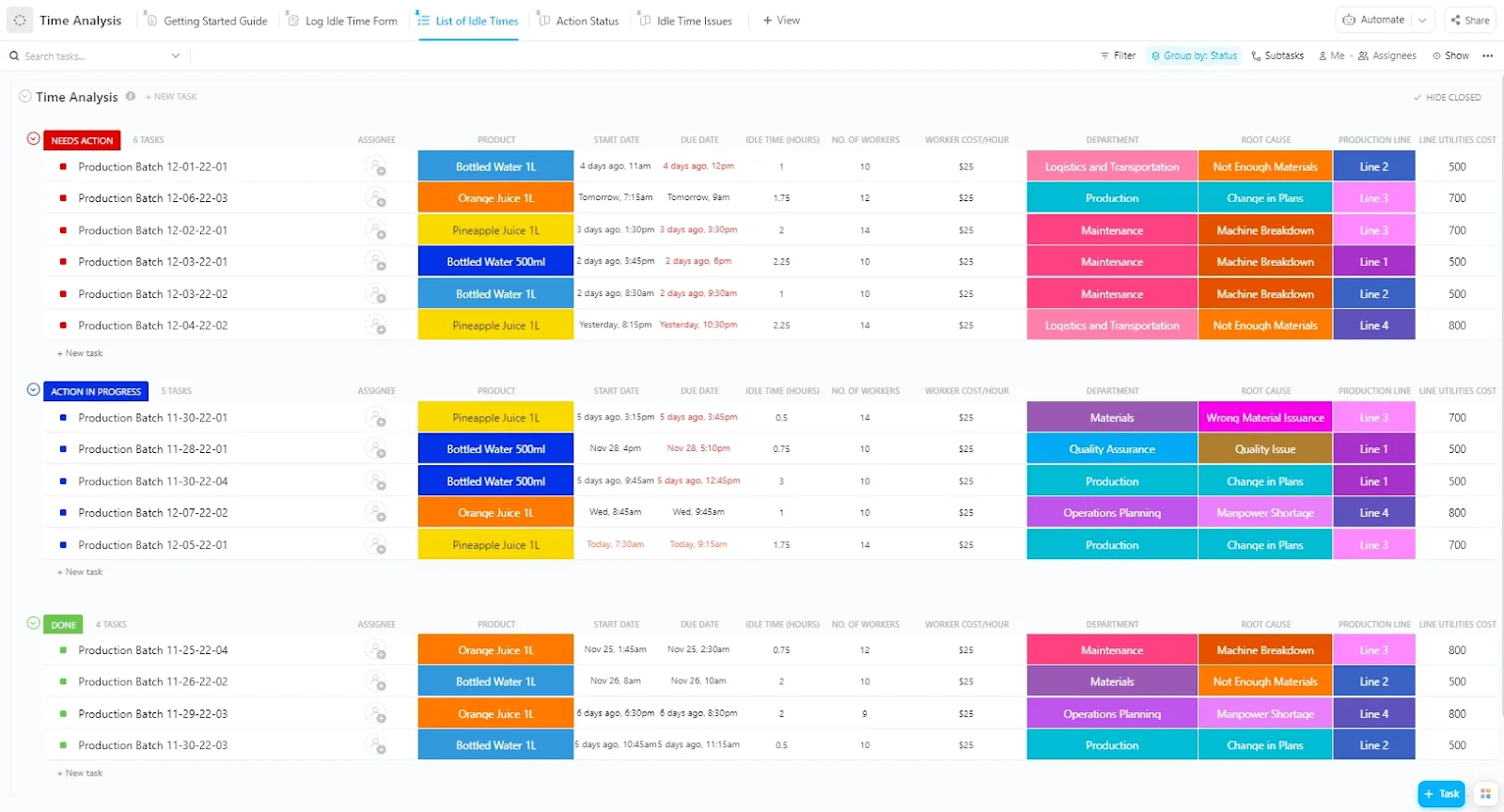
Haben Sie es satt, sich mit Zeitberechnungen in Excel herumzuschlagen? Mit der kostenlosen Vorlage zur Zeitanalyse von ClickUp können Sie Ihre Arbeitsstunden ganz einfach erfassen, überprüfen und verwalten – ganz ohne komplexe Formeln und ohne Stress.
Es gibt jedoch zwei Arten von Berechnungen, mit denen Sie beginnen können, darunter:
- Zeit addieren: Wenn Sie die Summe zweier Zeitwerte ermitteln müssen, um eine Gesamtzeit zu erhalten Summe unter 24 Stunden: Wenn Sie wissen möchten, wie viele Stunden und Minuten es braucht, um zwei einfache Aufgaben abzuschließen Summe über 24 Stunden: Wenn Sie die geschätzte oder tatsächlich verstrichene Zeit mehrerer langwieriger, komplexer Aufgaben addieren müssen
- Summe unter 24 Stunden: Wenn Sie wissen möchten, wie viele Stunden und Minuten es dauert, zwei einfache Aufgaben abzuschließen
- Summe von mehr als 24 Stunden: Wenn Sie die geschätzte oder tatsächlich verstrichene Zeit mehrerer langwieriger, komplexer Aufgaben addieren müssen
- Zeiten subtrahieren: Wenn Sie die Gesamtzeit zwischen einem Start- und einem Endzeitpunkt ermitteln möchten Zeiten subtrahieren, deren Differenz weniger als 24 Stunden beträgt: Wenn Sie die Stunden ermitteln möchten, die seit Beginn der Ausführung einer einfachen Aufgabe durch ein Team-Mitglied vergangen sind Zeiten subtrahieren, deren Differenz mehr als 24 Stunden beträgt: Wenn Sie wissen möchten, wie viele Stunden seit Beginn des Projekts vergangen sind
- Zeiten subtrahieren, deren Differenz weniger als 24 Stunden beträgt: Wenn Sie ermitteln müssen, wie viele Stunden seit Beginn der Ausführung einer einfachen Aufgabe durch ein Mitglied des Teams vergangen sind
- Zeiten subtrahieren, deren Differenz mehr als 24 Stunden beträgt: Wenn Sie wissen möchten, wie viele Stunden seit Beginn des Projekts vergangen sind
- Summe unter 24 Stunden: Wenn Sie wissen möchten, wie viele Stunden und Minuten es dauert, zwei einfache Aufgaben abzuschließen
- Summe von mehr als 24 Stunden: Wenn Sie die geschätzte oder tatsächlich verstrichene Zeit mehrerer langwieriger, komplexer Aufgaben addieren müssen
- Zeiten subtrahieren, deren Differenz weniger als 24 Stunden beträgt: Wenn Sie ermitteln müssen, wie viele Stunden seit Beginn der Ausführung einer einfachen Aufgabe durch ein Mitglied des Teams vergangen sind
- Zeiten subtrahieren, deren Differenz mehr als 24 Stunden beträgt: Wenn Sie wissen möchten, wie viele Stunden seit Beginn des Projekts vergangen sind
Wie berechnet man Zeit und Stunden in Excel mithilfe von Formeln und Zellformaten?
Zeitberechnungen in Excel basieren auf der Subtraktion oder Addition von numerischen Werten im Zeitformat. Sie geben Start- und Endzeiten in Zellen ein, wenden Subtraktions- oder SUM-Formeln an und konvertieren das Ergebnis anschließend mithilfe der Formatierung „Benutzerdefiniert“ oder „Zahl“. Ohne die richtige Formatierung zeigt Excel falsche Werte an. Sowohl die verstrichene Zeit als auch die Gesamtarbeitsstunden basieren auf der numerischen Umwandlung von Datums- und Zeitangaben.
Sehen wir uns einige Formeln für Zeitberechnungen in Excel an, damit Sie die genauen Stunden, Minuten und Sekunden in Ihrem benutzerdefinierten Format für die Zeit ermitteln können.
Zeitunterschied in Excel
Bevor wir Ihnen zeigen, wie Sie Zeiten in Excel berechnen, müssen Sie zunächst verstehen, was Zeitwerte überhaupt sind. Zeitwerte sind Dezimalzahlen, auf die Excel ein Zeitformat angewendet hat, damit sie wie Zeitangaben aussehen (d. h. Stunden, Minuten und Sekunden).
Da Zeiten in Excel Nummern sind, können Sie sie addieren und subtrahieren. Die Differenz zwischen einer Startzeit und einer Endzeit wird als „Zeitdifferenz“ oder „verstrichene Zeit“ bezeichnet.
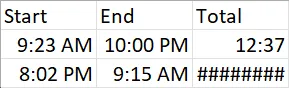
Diese Schritte folgen Sie, um Zeiten zu subtrahieren, deren Differenz weniger als 24 Stunden beträgt:
1. Geben Sie das Startdatum und die Startzeit in Zelle A2 ein und drücken Sie die Eingabetaste. Vergessen Sie nicht, „AM“ oder „PM“ anzugeben. 2. Geben Sie die Endzeit in Zelle B2 ein und drücken Sie die Eingabetaste. 3. Geben Sie die Formel =B2-A2 in Zelle C2 ein und drücken Sie die Eingabetaste.
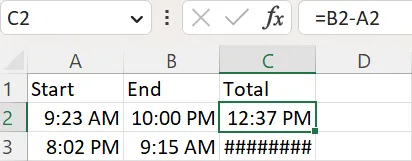
Achtung Wie Sie der Abbildung entnehmen können, funktioniert diese Formel nicht für Zeitangaben, die zu unterschiedlichen Tagen gehören. Dieses Beispiel zeigt die Zeitdifferenz zwischen zwei Werten innerhalb eines 24-Stunden-Zeitraums.
4. Klicken Sie mit der rechten Maustaste auf C2 und wählen Sie „Formatieren“.
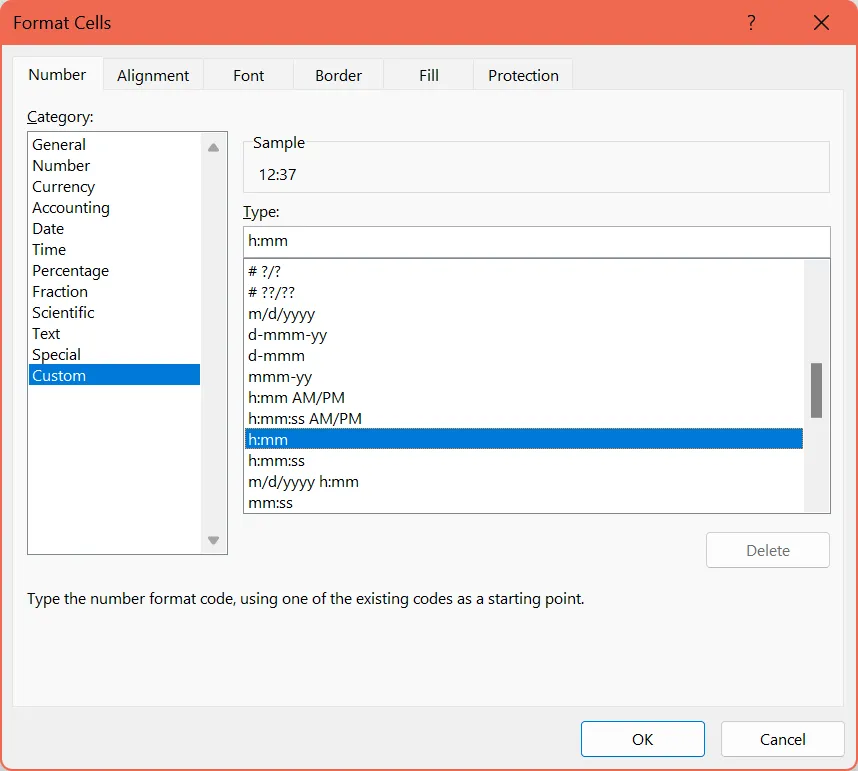
5. Wählen Sie die Kategorie „Benutzerdefiniert“ und geben Sie „h:mm“ ein.
NOTIZ Möglicherweise möchten Sie die Zeitdifferenz in Stunden oder in Stunden, Minuten und Sekunden anzeigen lassen. Geben Sie in diesem Fall „h“ bzw. „h:mm:ss“ ein. So vermeiden Sie negative Werte.
6. Klicken Sie auf „OK“, um die Gesamtänderung in ein Format anzuzeigen, das ausschließlich die Anzahl der Stunden und Minuten der verstrichenen Zeit zwischen A2 und B2 angibt.
Schau dir unseren ausführlichen Blogbeitrag an, um eine Liste mit Zeitmanagementstrategien zu finden, die du sofort anwenden kannst!
📊 Tabellenkalkulationen funktionieren … bis Ihr Geschäft über ihre Grenzen hinauswächst.
Das Berechnen in Excel sieht auf den ersten Blick recht einfach aus. Doch mit der Zeit verwalten Sie mehrere Arbeitsblätter, müssen Aktualisierungen nachverfolgen und für die Berichterstellung neue Berichte erstellen, nur um zu verstehen, was sich geändert hat.
Das Problem sind nicht die Zahlen. Es liegt lediglich daran, dass Ihre Zeiterfassung nicht mit der Arbeit verknüpft ist, die damit erfasst wird.
Die ClickUp Small Business Suite vereint alles an einem Ort, sodass Ihre Budgets, Projekte, Dokumente und Ihre Kommunikation in einem einzigen System miteinander verbunden sind – statt in verstreuten Tabellen und tools.
Wenn alles in einem System gespeichert ist:
- Die Zeiterfassung spiegelt die tatsächlichen Projektaktivitäten wider
- Die Dokumentation bleibt mit der Ausführung verknüpft und wird nicht in separaten Dateien gespeichert.
- Workflows weisen Eigentümer zu, verfolgen den Fortschritt und sorgen dafür, dass alles reibungslos läuft
Die Auswirkungen sind messbar:
- 384 % ROI durch die Zusammenführung der Arbeit in ClickUp
- 92.400 Stunden eingespart zwischen den Teams über drei Jahre hinweg
- Bis zu 1 voller Arbeitstag pro Woche und Mitarbeiter eingespart
- Deutliche Reduzierung des manuellen Koordinationsaufwands und der sich wiederholenden Arbeiten
Das Ergebnis ist ein schlankeres Betriebsmodell, bei dem ein einziges System Tabellenkalkulationen, verstreute Tools und die Arbeit an der Koordination zwischen diesen ersetzt.
Datum und Uhrzeit in Excel
Im vorherigen Abschnitt haben Sie gelernt, wie man Stunden in Excel berechnet. Die dort vorgestellte Formel galt jedoch nur für Zeitunterschiede von weniger als 24 Stunden.
Wenn Sie Zeiten subtrahieren müssen, deren Differenz mehr als 24 Stunden beträgt, müssen Sie mit Datumsangaben statt mit Uhrzeiten arbeiten. Gehen Sie dabei wie folgt vor (Dialogfeld „Zellen formatieren“):
1. Geben Sie die Startzeit in Zelle A2 ein und drücken Sie die Eingabetaste. 2. Geben Sie das Enddatum in Zelle B2 ein und drücken Sie die Eingabetaste. 3. Klicken Sie mit der rechten Maustaste auf A2 und wählen Sie „Zellen formatieren“. 4. Wählen Sie die Kategorie „Benutzerdefiniert“ und geben Sie „m/d/yyyy h:mm AM/PM“ ein. 5. Klicken Sie auf „OK“, um zu sehen, wie sich das Format in Zelle A2 in ein Format ändert, das mit „1/0/1900“ beginnt, und passen Sie das Datum an. 6. Verwenden Sie den Formatübertragungsstift, um die Formatierung von A2 auf B2 zu kopieren, und passen Sie das Datum an. 7. Geben Sie die Formel =(B2-A2)*24 in Zelle C2 ein und drücken Sie die Eingabetaste, um zu sehen, wie sich die Summe in ein Format ändert, das die Anzahl der Stunden angibt, die zwischen A2 und B2 verstrichen sind.
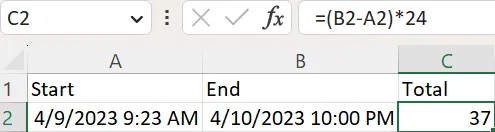
Achtung Sie müssen das Format „Nummer“ auf Zelle C2 anwenden, um den korrekten Wert in der obigen Formel zu erhalten.
Zeit in Excel summieren
Angenommen, Sie möchten die Zeitdifferenz zwischen Ihren Team-Mitgliedern zusammenrechnen, die an mehreren Aufgaben für Projekte arbeiten. Wenn diese Dauern insgesamt weniger als 24 Stunden betragen, folgen Sie diesen Schritten:
1. Geben Sie eine Dauer in Zelle B2 ein (im Format h:mm) und drücken Sie die Eingabetaste. 2. Geben Sie die andere Dauer in Zelle B3 ein und drücken Sie die Eingabetaste. 3. Geben Sie die Formel =B2+B3 in Zelle B4 ein und drücken Sie die Eingabetaste.
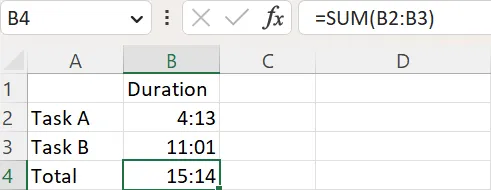
PROFI-TIPP Wenn Sie lieber auf eine Schaltfläche klicken möchten, anstatt eine Formel einzugeben, können Sie den Cursor in Zelle B4 platzieren und auf die Schaltfläche „Σ“ (oder „Autosumme“) auf der Registerkarte „Startseite“ klicken. Die Schaltfläche wendet im obigen Beispiel die Formel =SUM(B2:B3) auf die Zelle an.
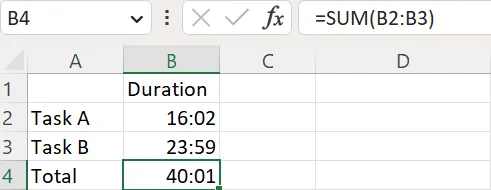
Wenn die Gesamtdauer Ihrer Projekt-Aufgaben insgesamt mehr als 24 Stunden beträgt, befolgen Sie stattdessen diese Schritte:
1. Geben Sie eine Dauer in Zelle B2 ein (im Format h:mm) und drücken Sie die Eingabetaste. (Achtung: Beachten Sie, dass die maximale Dauer 23 Stunden und 59 Minuten beträgt.) 2. Geben Sie die andere Dauer in Zelle B3 ein und drücken Sie die Eingabetaste. 3. Geben Sie die Formel =B2+B3 in Zelle B4 ein und drücken Sie die Eingabetaste. 4. Klicken Sie mit der rechten Maustaste auf B4 und wählen Sie „Zellen formatieren“. 5. Wählen Sie die Kategorie „Benutzerdefiniert“ und geben Sie „[h]:mm;@.“ ein. 6. Klicken Sie auf „OK“, damit in Zelle B4 die Summe der Zeiten in B2 und B3 korrekt angezeigt wird.
Wenn Sie mehr über das Projektmanagement mit Excel erfahren möchten, ist unser Blog der perfekte Ausgangspunkt!
Weitere Excel-Ressourcen:
Was sind die nützlichsten Excel-Formeln für Zeitberechnungen?
Excel bietet spezielle Formeln zur Berechnung von Stunden, Minuten, Sekunden und der verstrichenen Zeit unter Verwendung von Subtraktion, TIMEVALUE, TEXT, INT, NOW und arithmetischen Multiplikatoren. Die Ergebnisse hängen stark von der Zellenformatierung ab und davon, ob die Differenzen 24 Stunden überschreiten. Einige Formeln liefern Numerische Werte, während andere Text für die Berichterstellung ausgeben. Eine falsche Formatierung ist die Hauptursache für Fehler bei der Berechnung.
Es lohnt sich, die Formeln zu kennen, wenn Sie Zeitunterschiede in Excel berechnen. Damit Sie Ihre Zeitunterschiede und Werte korrekt einstellen können, haben wir eine Liste mit Formeln zusammengestellt, die Ihnen die Berechnungen erleichtern.
| Formel | Beschreibung |
| =B2-A2 | Differenz zwischen den beiden Werten in den Zellen A2 und B2 |
| =(B2-A2)*24 | Stunden zwischen dem Wert in den Zellen A2 und B2 (wobei 24 die Anzahl der Stunden pro Tag ist) Achtung: Wenn die Differenz 24 oder mehr Stunden beträgt, müssen Sie das Format „benutzerdefiniert“ mit dem Typ „m/d/yyyy h:mm AM/PM“ auf A2 und B2 anwenden. Außerdem müssen Sie das Format „Zahl“ auf die Zelle anwenden, die die Formel für die Zeitdifferenz enthält. |
| =TIMEVALUE(„20:02 Uhr“) – TIMEVALUE(„09:15 Uhr“) | Achtung: Die Differenz muss weniger als 24 Stunden betragen. |
| =Text(B2-A2, „h“) | Stunden zwischen den Werten in den Zellen A2 und B2 Achtung: Sie müssen für A2 und B2 das Format „benutzerdefiniert“ mit dem Typ „h“ anwenden. Außerdem darf der Wert in B2 nicht kleiner als der in A2 sein, und die Differenz muss kleiner als 24 Stunden sein, um einen negativen Wert zu vermeiden. Die Funktion TEXT gibt einen Text-Wert zurück. |
| =Text(B2-A2, „h:mm“) | Minuten und Stunden zwischen den Zeitwerten in den Zellen A2 und B2. Achtung: Sie müssen für A2 und B2 das Format „benutzerdefiniert“ mit dem Typ „h:mm“ anwenden. Außerdem darf der Wert in B2 nicht kleiner sein als der in A2, und die Differenz muss weniger als 24 Stunden betragen. |
| =Text(B2-A2, „h:mm:ss“) | Stunden, Minuten und Sekunden zwischen den Zeitwerten in den Zellen A2 und B2. Achtung: Sie müssen für A2 und B2 das Format „benutzerdefiniert“ mit dem Typ „h:mm:ss“ anwenden. Außerdem darf der Wert in B2 nicht kleiner sein als der in A2, und die Differenz muss weniger als 24 Stunden betragen. |
| =INT((B2-A2)*24) | Anzahl der vollen Stunden zwischen den Werten der Zeit in den Zellen A2 und B2 (wobei 24 Stunden einem Tag entsprechen). Achtung: Wenn die Differenz 24 oder mehr Stunden beträgt, müssen Sie für A2 und B2 das Format „benutzerdefiniert“ mit dem Typ „m/d/yyyy h:mm AM/PM“ anwenden. Außerdem müssen Sie für die Zelle, die die Formel zur Zeitdifferenz enthält, das Format „Zahl“ anwenden. |
| =(B2-A2)*1440 | Minuten zwischen den Werten in den Zellen A2 und B2 (wobei 1440 den Minuten pro Tag entspricht). Achtung: Wenn die Differenz 24 oder mehr Stunden beträgt, müssen Sie für A2 und B2 das Format „benutzerdefiniert“ mit dem Typ „m/d/yyyy h:mm AM/PM“ anwenden. Außerdem müssen Sie für die Zelle, die die Formel zur Zeitdifferenz enthält, das Format „Zahl“ anwenden. |
| =(B2-A2)*86400 | Sekunden zwischen den Werten der Zeit in den Zellen A2 und B2 (wobei 86.400 die Sekunden pro Tag sind). Achtung: Wenn die Differenz 24 oder mehr Stunden beträgt, müssen Sie für A2 und B2 das Format „benutzerdefiniert“ mit dem Typ „m/d/yyyy h:mm AM/PM“ anwenden. Außerdem müssen Sie für die Zelle, die die Formel für die Zeitdifferenz enthält, das Format „Zahl“ anwenden. |
| =HOUR(B2-A2) | Stunden zwischen den Zeitwerten in den Zellen A2 und B2. Achtung: Der Wert in B2 darf nicht kleiner sein als der Wert in A2, und die Differenz muss kleiner als 24 Stunden sein. Außerdem gibt die Funktion „HOUR“ einen numerischen Wert zurück. |
| =MINUTE(B2-A2) | Minuten zwischen den Zeitwerten in den Zellen A2 und B2. Achtung: Der Wert in B2 darf nicht kleiner sein als der Wert in A2, und die Differenz muss kleiner als 60 Minuten sein. Außerdem gibt die Funktion MINUTE einen Numerischen Wert zurück. |
| =SECOND(B2-A2) | Sekunden zwischen den Zeitwerten in den Zellen A2 und B2. Achtung: Der Wert in B2 darf nicht kleiner sein als der Wert in A2, und die Differenz muss kleiner als 60 Sekunden sein. Außerdem gibt die Funktion SECOND einen numerischen Wert zurück. |
| =NOW()-A2 | Die verstrichene Zeit zwischen dem Datum und der Uhrzeit in Zelle A2 und dem aktuellen Datum und der aktuellen Uhrzeit. Achtung: Wenn die verstrichene Zeit mehr als 24 Stunden beträgt, müssen Sie das „benutzerdefinierte“ Format mit dem Typ „d „Tage“ h:mm:ss“ auf die Zelle anwenden, die die Formel für die Zeitdifferenz enthält. Außerdem aktualisiert Excel die verstrichene Zeit nicht in Echtzeit. Zu erledigen ist die Tastenkombination Umschalt+F9. |
| =TIME(HOUR(NOW()),MINUTE(NOW()),SECOND(NOW()))-A2 | Die verstrichene Zeit zwischen dem Wert in Zelle A2 und dem aktuellen Datum und der aktuellen Uhrzeit. Achtung: Excel aktualisiert die verstrichene Zeit nicht in Echtzeit. Das müssen Sie erledigen, indem Sie die Tastenkombination Umschalt+F9 drücken. |
| =INT(B2-A2)&„ Tage, “&HOUR(B2-A2)&„ Stunden, “&MINUTE(B2-A2)&„ Minuten und “&SECOND(B2-A2)&„ Sekunden“ | Die zwischen dem Datum und der Uhrzeit bzw. den Werten in den Zellen A2 und B2 verstrichene Zeit, ausgedrückt im Format „dd Tage, hh Stunden, mm Minuten und ss Sekunden“. “ Achtung: Diese Formel gibt einen Textwert zurück. Wenn das Ergebnis ein Wert sein soll, verwenden Sie die Formel =B2-A2 und wenden Sie das Format „benutzerdefiniert“ mit dem Typ „d „Tage“, h „Stunden“, m „Minuten“ und s „Sekunden““ auf die Zelle an, die die Formel für die Zeitdifferenz enthält. |
| =IF(INT(B2-A2)>0,INT(B2-A2)&” Tage,”,””)&IF(HOUR(B2-A2)>0,HOUR(B2-A2)&” Stunden,”,””)&IF(MINUTE(B2-A2)>0,MINUTE(B2-A2)&” Minuten, und “,””)&IF(SECOND(B2-A2)>0,SECOND(B2-A2)&” Sekunden”,””) | Die zwischen dem Datum und der Uhrzeit bzw. den Werten in den Zellen A2 und B2 verstrichene Zeit, ausgedrückt im Format „dd Tage, hh Stunden, mm Minuten und ss Sekunden“, wobei Nullwerte ausgeblendet werden. Achtung: Diese Formel gibt einen Textwert zurück. Wenn das Ergebnis ein Wert sein soll, verwenden Sie die Formel =B2-A2 und wenden Sie das Format „benutzerdefiniert“ mit dem Typ „d „Tage“, h „Stunden“, m „Minuten“ und s „Sekunden““ auf die Zelle an, die die Formel für die Zeitdifferenz enthält. |
| =A2+TIME(1,0,0) | Wert in Zelle A2 plus eine Stunde. Achtung: Mit dieser Formel können Sie einem Wert nur weniger als 24 Stunden hinzufügen. |
| =A2+(30/24) | Wert in Zelle A2 plus 30 Stunden (24 Stunden pro Tag). Achtung: Mit dieser Formel können Sie einem Wert eine beliebige Anzahl von Stunden hinzufügen. |
| =A2-TIME(1,0,0) | Zeitwert in Zelle A2 minus eine Stunde. Achtung: Mit dieser Formel können Sie nur Werte subtrahieren, die kleiner als 24 Stunden sind. |
| =A2-(30/24) | Zeitwert in Zelle A2 minus 30 Stunden. Achtung: Mit dieser Formel können Sie eine beliebige Anzahl von Stunden von einem Wert abziehen. |
| =A2+TIME(0,1,0) | Zeitwert in Zelle A2 plus eine Minute. Achtung: Mit dieser Formel können Sie einem Wert nur weniger als 60 Minuten hinzufügen. |
| =A2+(100/1440) | Zeitwert in Zelle A2 plus 100 Minuten (1440 entspricht der Anzahl der Minuten pro Tag). Achtung: Mit dieser Formel können Sie einem Wert eine beliebige Anzahl von Minuten hinzufügen. |
| =A2-TIME(0,1,0) | Zeitwert in Zelle A2 minus einer Minute. Achtung: Mit dieser Formel können Sie nur Werte subtrahieren, die kleiner als 60 Minuten sind. |
| =A2-(100/1440) | Zeitwert in Zelle A2 minus 100 Minuten. Achtung: Mit dieser Formel können Sie eine beliebige Anzahl von Minuten von einem Wert abziehen. |
| =A2+TIME(0,0,1) | Zeitwert in Zelle A2 plus eine Sekunde. Achtung: Mit dieser Formel können Sie einem Wert nur weniger als 60 Sekunden hinzufügen. |
| =A2+(100/86400) | Zeitwert in Zelle A2 plus 100 Sekunden (86.400 entspricht der Anzahl der Sekunden pro Tag). Achtung: Mit dieser Formel können Sie einem Wert eine beliebige Anzahl von Sekunden hinzufügen. |
| =A2-TIME(0,0,1) | Zeitwert in Zelle A2 minus eine Sekunde. Achtung: Mit dieser Formel können Sie nur Werte subtrahieren, die kleiner als 60 Sekunden sind. |
| =A2-(100/86400) | Zeitwert in Zelle A2 minus 100 Sekunden. Achtung: Mit dieser Formel können Sie eine beliebige Anzahl von Sekunden von einem Wert abziehen. |
| =A2+B2=SUM(A2:B2) | Gesamtstunden, Stunden und Minuten oder Stunden, Minuten und Sekunden in den Werten der Zellen A2 und B2, je nachdem, welches Format Sie diesen Zellen zugewiesen haben. Achtung: Wenn die Summe mehr als 24 Stunden beträgt, müssen Sie das Format „Benutzerdefiniert“ mit dem Typ „[h]:mm;@“ auf die Zelle anwenden, die die SUM-Formel enthält. |
🎥 Sehen Sie selbst, wie dieses kleine Geschäft den Workflow auf Basis von Tabellen hinter sich gelassen hat!
Was ist eine einfachere Alternative zu manuellen Zeitberechnungen in Excel?
Die Formeln in diesem Artikel funktionieren zwar, aber es gibt eine bessere Möglichkeit als Excel, um Zeiten zu berechnen – ClickUp!
Anstatt komplexe Formeln zu erstellen und zu pflegen, können Sie die Zeit direkt mithilfe der integrierten Datums- und Zeitfelder im „Converged AI“-Arbeitsbereich von ClickUp nachverfolgen.
So sieht das in der Praxis aus:
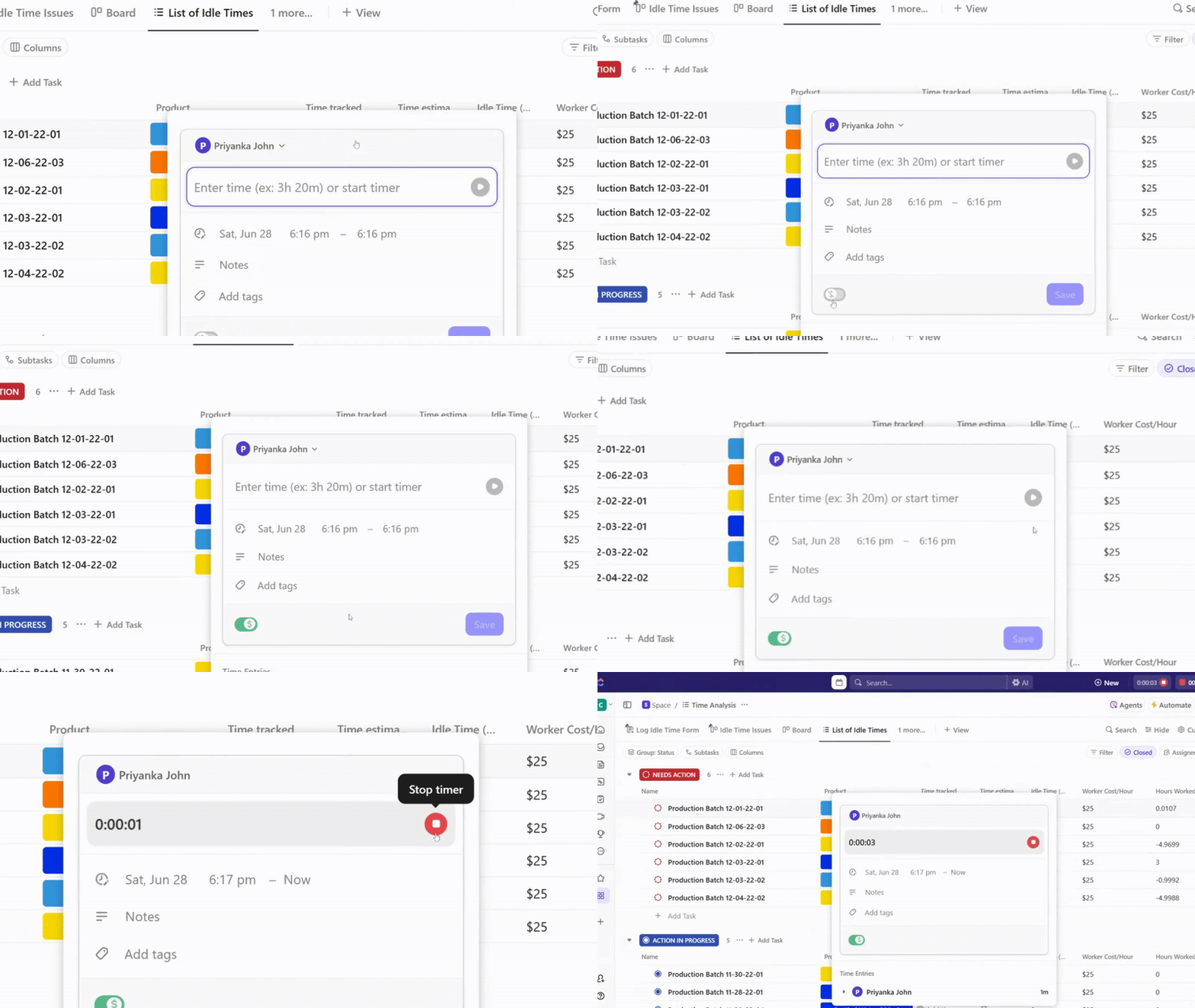
Erfassen Sie die Arbeitszeit, ohne Ihre Aufgaben zu verlassen
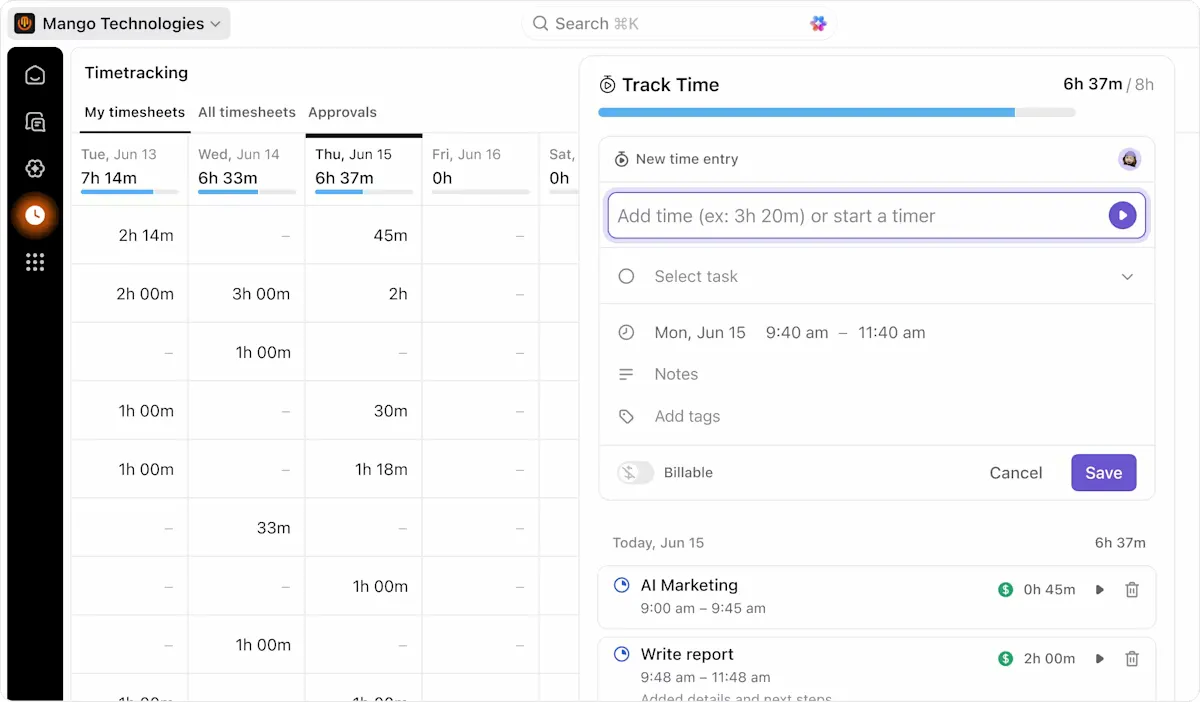
ClickUp verfügt über einen integrierten globalen Timer, der im Web, auf dem Desktop und in den mobilen Apps funktioniert. Starten Sie den Timer auf Ihrem Laptop und stoppen Sie ihn von Ihrem Smartphone aus. Es ist keine Chrome-Erweiterung erforderlich.
Sie können Zeiteinträge auch manuell hinzufügen, indem Sie natürliche Dauerangaben wie „2h 30m“ oder „2:30“ direkt in der Tabellenansicht, Listenansicht, Board-Ansicht, Gantt-Ansicht oder über die schwebende Symbolleiste eingeben. Jeder Eintrag kann als abrechnungsfähig oder nicht abrechnungsfähig gekennzeichnet, mit benutzerdefinierten Tags versehen und mit Beschreibungen versehen werden.
Zeit automatisch mit Formelfeldern berechnen
Hier ersetzt ClickUp die Zeitformeln von Excel vollständig. Formelfelder unterstützen über 70 Funktionen und können auf Folgendes verweisen:
- Zeiterfassung und Zeitschätzung (in Stunden)
- Startdatum, Fälligkeitsdatum, Erstellungsdatum, geschlossenes Datum, Aktualisierungsdatum
- Sprint-Punkte, Zahlenfelder, Währungsfelder und andere Formelfelder
Beispielsweise können Sie die Kosten der Arbeit mit field("Stundensatz") * field("Zeiterfassung") berechnen oder die Dauer des Projekts mit DAYS(field("Fälligkeitsdatum"), field("Startdatum")) ermitteln. Zu den Datums- und Zeitfunktionen von ClickUp gehören DAYS, MONTH, YEAR, NETWORKDAYS, WEEKDAY, EDATE, EOMONTH und weitere. Sie können sogar die ClickUp AI bitten, Formeln für Sie zu erstellen.
Erhalten Sie sofortige Summenwerte mithilfe von Berechnungen für Spalten
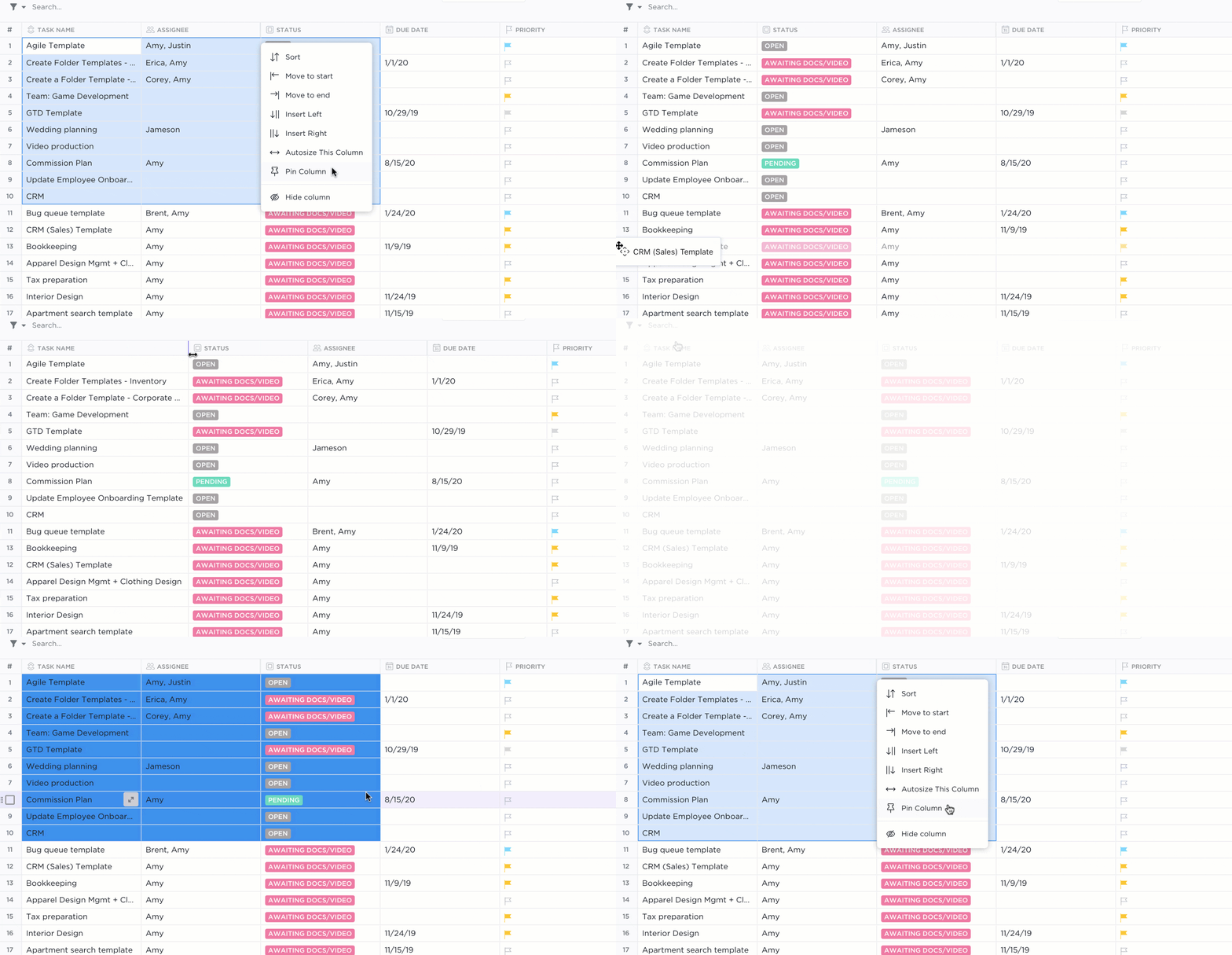
Es ist keine SUM-Formel erforderlich. Bewegen Sie den Mauszeiger in der Tabellen- oder Listenansicht über eine beliebige Spalte und klicken Sie auf Berechnen, um Folgendes anzuzeigen:
- Summe, Mittelwert, Median, Min, Max, Bereich für numerische und Zeitfelder
- Frühestes Datum, Spätestes Datum, Bereich für Datumsfelder
- Anzahl, Anzahl der eindeutigen Werte, Prozentualer Anteil leerer/nicht leerer Zellen für jedes beliebige Feld
Die während der Zeiterfassung für Unteraufgaben erfassten Zeiten werden automatisch auf die übergeordneten Aufgaben hochgerechnet, und die Spaltenberechnungen berücksichtigen diese hochgerechneten Werte. Gruppieren Sie Ihre Tabellenansicht nach Mitarbeitern oder Status, und Sie sehen die Berechnungen pro Gruppe sowie eine Gesamtsumme für die gesamte Ansicht.
Über diese einfache Benutzeroberfläche können Sie Zeilen und Spalten per Drag & Drop verschieben, um die Ansicht schnell anzupassen.
Verwalten Sie Timesheets und Genehmigungen an einem Ort
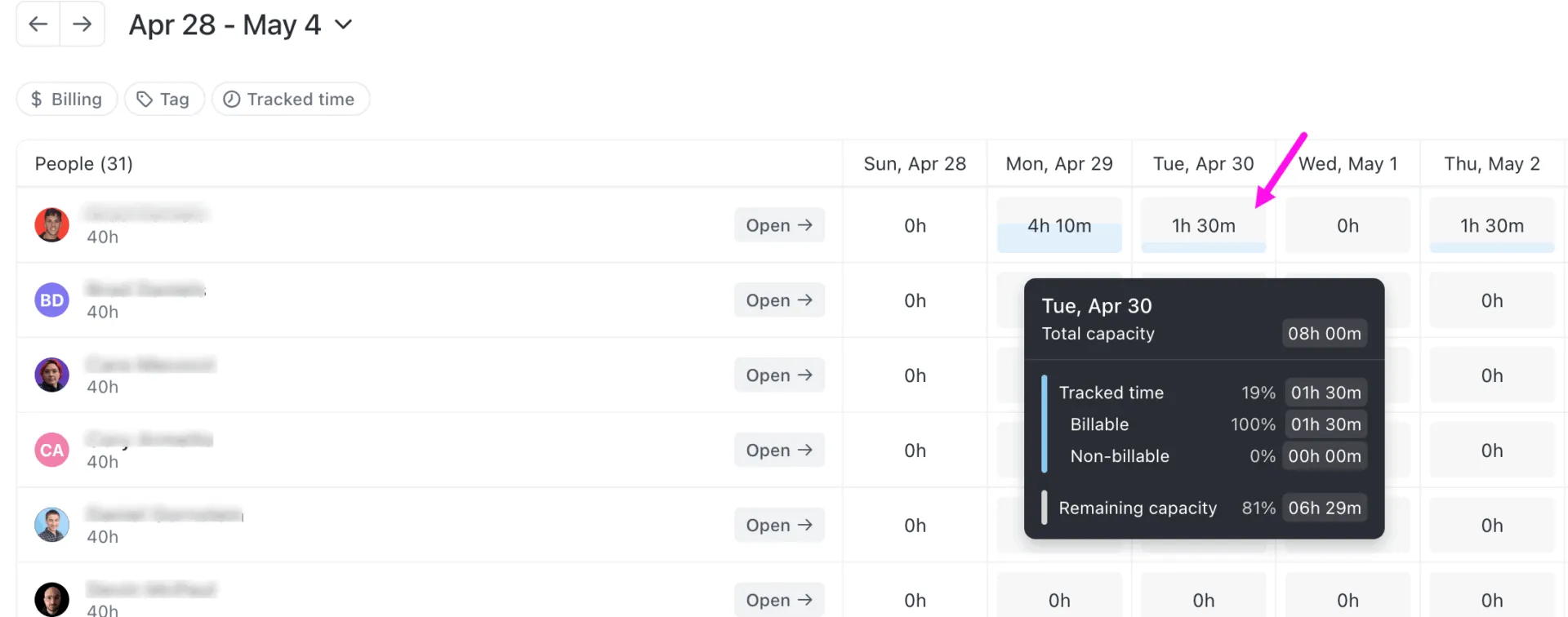
Der „Timesheets Hub“ bietet Ihnen einen eigenen Bereich, in dem Sie alle erfassten Zeiten nach Aufgabe oder Datum einsehen können. Legen Sie Ihre wöchentliche Kapazität fest, filtern Sie nach abrechnungsfähigen und nicht abrechnungsfähigen Einträgen und fügen Sie Labels für die Zeiterfassung hinzu, um Ihre Stunden zu kategorisieren.
Sie können außerdem die Funktion „Zeiterfassungsgenehmigungen“ nutzen, um einen vollständigen Workflow für die Übermittlung, Überprüfung und Genehmigung durchzuführen. Teammitglieder reichen ihre wöchentlichen Timesheets ein, Manager genehmigen diese oder fordern Änderungen an, und die Einträge werden nach der Übermittlung gesperrt, sodass nichts versehentlich geändert werden kann. Sie können sogar mehrere Timesheets auf einmal in einem Sammelvorgang genehmigen.
Planen Sie Ihre Zeit mit KI
Vergessen Sie den manuellen Plan. Diese drei Features übernehmen das für Sie:
- Der Kalender in ClickUp nutzt KI, um Ihre Aufgaben mit höchster Priorität automatisch zeitlich zu planen. Ziehen Sie Aufgaben in den Zeitplan und überlassen Sie den Rest der KI.
- Der Teams Hub bietet Managern auf einem einzigen Bildschirm eine Ansicht der Timesheets, Aktivitäten und Kapazitäten ihrer Teams.
- Super Agents, die KI-gestützten Teamkollegen von ClickUp, können Zusammenfassungen der abrechnungsfähigen Stunden erstellen, die Workload analysieren und Projekte kennzeichnen, die das Budget überschreiten – und das alles nach einem von Ihnen festgelegten Zeitplan.
Visualisieren Sie Zeitdaten auf Dashboards

Erstellen Sie Dashboards mit Timesheet-Karten, Berechnungskarten (Summe, Durchschnitt, Min., Max.) sowie Balken- oder Kreisdiagrammen, gruppiert nach erfasster Zeit, Mitarbeitern oder Status. KI-Dashboard-Vorlagen wie das AI Team Center bieten Ihnen vorgefertigte Ansichten der Zeit- und Produktivitätsdaten Ihres Teams – ganz ohne Setup.
Erfassen und bewerten Sie Leerlaufzeiten mithilfe der ClickUp-Vorlage zur Zeitanalyse
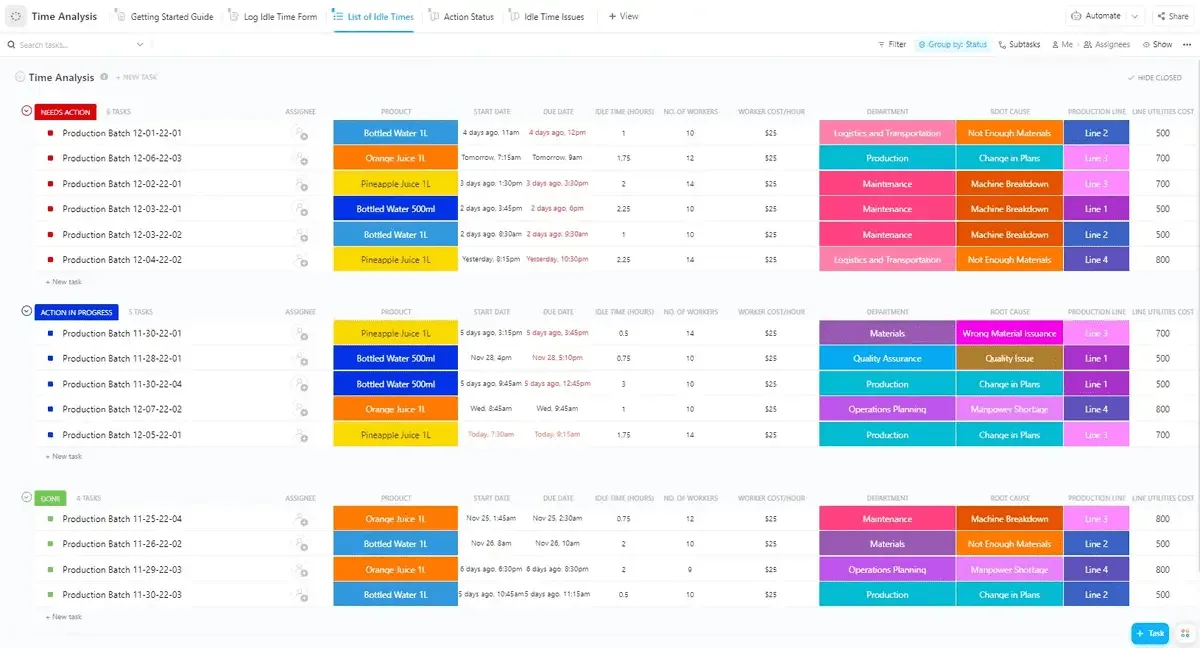
Wenn Sie nicht bei Null anfangen möchten, probieren Sie doch die Zeitanalyse-Vorlage von ClickUp aus, um loszulegen! Mit dieser Vorlage können Sie Zeitleisten von Projekten überwachen, die Zeiten einzelner Aufgaben erfassen und den Zeitaufwand für jede Aufgabe oder jedes Projekt analysieren, um einen umfassenden Überblick zu erhalten.
Durch eine klare, umfassende Ansicht der Zeitauslastung trägt dies zur Steigerung der Produktivität und zu einer effizienten Ressourcenzuweisung bei. Verabschieden Sie sich von komplizierten Excel-Formeln und optimieren Sie das Zeitmanagement Ihres Teams mit ClickUp!
Möchten Sie Ihre Tabellen in Excel oder Google Tabellen beibehalten, aber gleichzeitig mehr und schneller mit Ihren Daten arbeiten können? Probieren Sie die Vorlage von ClickUp aus. Sie hilft Ihnen dabei:
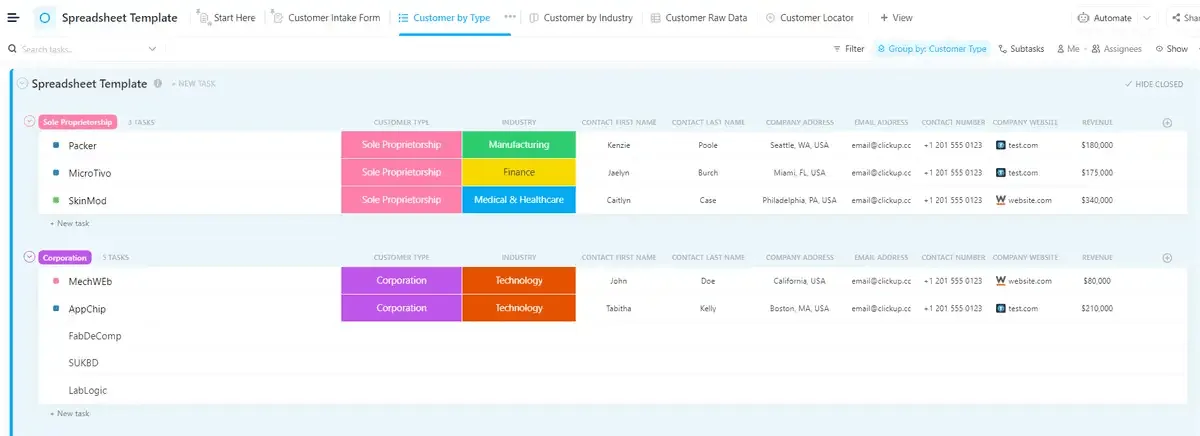
- Organisieren Sie Tabellenkalkulationen in einem zentralen System
- Verfolgen Sie Veränderungen im Zeitverlauf und arbeiten Sie mit Ihren Teamkollegen zusammen
- Greifen Sie von überall auf der Welt problemlos auf Ihre Daten zu und aktualisieren Sie sie
- Integrieren Sie Daten mit anderen ClickUp-Tools wie Chat und Docs.
Sie glauben uns nicht? Probieren Sie ClickUp noch heute aus und machen Sie Schluss mit dem Chaos in Ihren Tabellenkalkulationen!