
Die KI-gestützte Suchmaschine Perplexity AI kann nun direkt in WhatsApp genutzt werden.
Damit kannst du die gesamten Funktionen der KI-gestützten Antworten von Perplexity, der Echtzeit-Websuche und der durch Quellenangaben untermauerten Erkenntnisse direkt in deine WhatsApp-Chats integrieren.
Möchten Sie unterwegs Ideen sammeln? Erledigt. Wichtige Details mitten in einer Unterhaltung auf ihre Richtigkeit überprüfen? Ganz einfach! Sie können sogar Ihre Pendelzeit effizient nutzen, indem Sie Perplexity KI bitten, Ihnen bei Aufgaben zu helfen, Fragen zu beantworten oder Inhalte zusammenzufassen – und das alles direkt in WhatsApp.
Kurz gesagt: Die Integration von Perplexity KI in WhatsApp eröffnet Ihnen eine Welt voller Möglichkeiten!
In diesem Blogbeitrag zeigen wir Ihnen, wie Sie Perplexity direkt in WhatsApp nutzen können und welche Limite dabei zu beachten sind. Außerdem geben wir Ihnen eine Alternative frei (nämlich ClickUp ), mit der Sie die gewonnenen Erkenntnisse in konkrete Maßnahmen umsetzen können.
Was ist Perplexity KI und warum sollte man es mit WhatsApp nutzen?
Perplexity AI ist eine KI-gestützte Such- und Antwortmaschine, die mithilfe von Natural Language Processing (NLP) direkte, dialogorientierte Antworten auf Ihre Fragen liefert. Anstatt wie eine herkömmliche Suchmaschine lediglich eine Liste von Links aufzulisten, liefert sie präzise, prägnante Antworten mit direkt angegebenen, zuverlässigen Quellen.

🔍 Wusstest du schon? Perplexity AI wurde im August 2022 von einem Team aus KI-Experten gegründet: Aravind Srinivas, Denis Yarats, Johnny Ho und Andy Konwinski, die ihre Wurzeln bei OpenAI, Meta AI, Google Brain und Databricks haben. Ihr Ziel? Die Suche neu zu denken – mit einer KI, die für Unterhaltung sorgt und schnell ist und sich auf echte Quellen stützt.
Warum also Perplexity in WhatsApp integrieren oder dort nutzen?
Ganz einfach: Um der Integration von KI-Assistenten in Ihren Alltag einen Schritt näher zu kommen. Mühelos und kontextbezogen, genau dort, wo Sie gerade sind.
Die KI-Antworten von Perplexity auf WhatsApp sind schnell, aber kurz und prägnant.
Vor dieser Integration hast du, wenn dir jemand im WhatsApp-Chat eine Frage gestellt hat, einfach bei Google danach gesucht. Du hast Chrome geöffnet, eine neue Registerkarte aufgerufen, die Abfrage eingegeben, fünf Links überflogen, dich von Werbung ablenken lassen und vielleicht sogar vergessen, wonach du eigentlich gesucht hast.
Damit kannst du im Chat Fragen stellen, Fakten überprüfen oder Zusammenfassungen abrufen (ohne die App zu verlassen). 🌟
Zu den wichtigsten Funktionen von Perplexity KI gehören:
- Websuche in Echtzeit: Ruft aktuelle Informationen aus Nachrichten, wissenschaftlichen Quellen, Foren und Video-Plattformen ab
- Fokussierte Suche: Ermöglicht es Ihnen, bestimmte Quellen wie Reddit, YouTube, Wolfram Alpha oder wissenschaftliche Fachzeitschriften als Einzelziele zu durchsuchen oder das gesamte Internet zu durchsuchen.
- Pro-Suche: Führt automatisch umfassende Recherchen aus mehreren Quellen zu komplexen Fragen oder Themen durch
- Quellenangaben mit Nummern: Jede Behauptung wird durch eindeutig nummerierte Quellenangaben untermauert, was eine schnelle Überprüfung der Quellen ermöglicht.
- Multimodale Funktionen: Unterstützt das Hochladen von Dateien (PDFs, Bilder, Tabellen) und interpretiert Inhalte, um fundierte Antworten zu liefern
- Spaces: Personalisierte Umgebungen zum Organisieren von Suchanfragen, Dateien, Threads und Recherche-Workflows

Kann man Perplexity KI direkt in WhatsApp nutzen?
Ja. Perplexity AI funktioniert jetzt direkt in WhatsApp. Du benötigst lediglich eine Internetverbindung und die neueste Version von WhatsApp. Derzeit kannst du all dies mit einem kostenlosen WhatsApp-Perplexity-KI-Konto nutzen.
Ganz genau. Sie müssen keine zusätzlichen Apps herunterladen, kein Konto erstellen und nicht auf die Webversion wechseln, um Antworten zu erhalten.
Es ist so einfach, als würdest du mit Perplexity wie mit einem Freund in WhatsApp chatten – und schon liefert es dir die Informationen, die du brauchst.
Wenn Sie Perplexity KI auf WhatsApp nutzen, können Sie:
- Chatten Sie direkt im Chat und erhalten Sie sofort prägnante, faktengeprüfte erste Antworten.
- Erhalten Sie Antworten zu Allgemeinwissen
- Erhalten Sie Zusammenfassungen von Artikeln oder Dokumenten, die in Chats freigegeben wurden
- Erstellen Sie kreative Inhalte wie Bilder auf der Grundlage Ihrer Eingaben
- Überprüfen Sie die Richtigkeit der Nachrichten oder Informationen, die Sie erhalten
👀 Wusstest du schon? Perplexity basiert auf fortschrittlichen Modellen wie GPT-4.1, Claude, Gemini, Grok und dem eigenen Sonar-System. Wenn du neugierig bist, wie man selbst einen KI-Agenten entwickelt, ist das Verständnis der Technologie hinter Plattformen wie Perplexity ein guter Ausgangspunkt.
📚 Lesen Sie auch: Die Vor- und Nachteile der Nutzung von WhatsApp
So nutzen Sie Perplexity KI mit WhatsApp (Schritt für Schritt)
Es dauert weniger als eine Minute, Perplexity KI auf WhatsApp einzurichten. Wenn Sie sich schon einmal gefragt haben: „Wie kann ich Perplexity KI nutzen, um Antworten auf WhatsApp zu erhalten?“, dann zeigt Ihnen diese Schritt-für-Schritt-Anleitung genau das.
Schritt 1: Speichern Sie die Nummer
Füge die Nummer +1 (833) 436-3285 zu deinen Kontakten hinzu. Gib ihr einen Namen, den du dir leicht merken kannst, zum Beispiel „Perplexity KI“, damit du sie später leicht wiederfindest. Oder klicke einfach auf diesen Link zum offiziellen Perplexity-Konto, um sofort mit Perplexity KI zu chatten.
Schritt 2: Öffne WhatsApp und starte ein Chat-Verfahren
Öffnen Sie WhatsApp und suchen Sie den Kontakt, den Sie gerade gespeichert haben. Tippen Sie darauf, um eine neue Unterhaltung zu öffnen, genau wie bei jedem anderen Kontakt auch. Wenn Sie den Link verwenden, klicken Sie auf „Zum Chat weiter“, woraufhin sich automatisch ein Chat-Fenster in WhatsApp öffnet.

Schritt 3: Stellen Sie Ihre Frage
Nachdem Sie nun einen Chat geöffnet haben, hier ein kurzer Tipp zur Nutzung eines Chatbots wie Perplexity KI: Geben Sie Ihre Frage oder Anfrage einfach ganz natürlich ein, als würden Sie mit einer echten Person chatten. Zum Beispiel: „Erkläre mir, wie sich Zinssätze auf die Inflation auswirken.“ *

Perplexity KI versteht Ihre Absicht und beginnt mit der Suche nach den besten Informationen, um Ihnen eine klare, leicht verständliche Antwort zu geben. Sie können Folgefragen stellen und weitere Informationen erhalten.
Beachten Sie jedoch, dass Ihnen keine Quellenlinks angegeben werden. Sie müssen die Antworten daher manuell überprüfen.

✨ Demnächst verfügbar: Laut einem LinkedIn-Beitrag des CEOs wird Perplexity KI auf WhatsApp bald noch intelligenter. Schon bald kannst du per Sprache chatten, Memes und Videos erstellen, präzisere Faktenchecks erhalten und dir sogar bei Aufgaben helfen lassen – ganz wie ein echter Assistent. Vielleicht nimmt es sogar an deinen Gruppenchats teil.
Weitere Funktionen
Nutzen Sie Sprachnotizen für die freihändige Bedienung
Anstatt zu tippen, kannst du eine Sprachnotiz mit deiner Frage senden oder sogar die Sprachnotiz einer anderen Person weiterleiten. Perplexity antwortet dann mit einer Antwort und einer Sprachnotiz. Du kannst auf eine Sprachnotiz auch mit einem Befehl wie „Transkribiere das“ antworten, woraufhin die App die entsprechende Aktion ausführt.

Bilder anhand einer Beschreibung erstellen
Im Gegensatz zu ChatGPT, das lediglich Links zu Bildern freigibt, kann Perplexity Bilder direkt in WhatsApp generieren. Du beschreibst einfach eine Szene oder einen Stil, und schon erstellt die App das Bild direkt vor Ort.
Ein WhatsApp-Trick, den du wahrscheinlich noch nicht kanntest. 🙂

Stellen Sie Fragen zu den Anhängen
Sie können auch ein Bild hochladen und Perplexity Fragen dazu stellen.
Außerdem gibt Perplexity dir sogar Tipps zur Bearbeitung deiner Bilder.
Derzeit werden jedoch keine Dokumentdateien wie PDFs oder Word-Dokumente unterstützt.


🚀 Du bist dir noch nicht sicher, was du Perplexity fragen sollst? Hier sind einige clevere Möglichkeiten, wie dieses KI-Tool dir direkt über WhatsApp das Leben erleichtern kann.
| Anwendungsbeispiele | So nutzen Sie Perplexity KI auf WhatsApp |
| „Ich verstehe dieses Thema im Unterricht nicht …“ | Erklärt Konzepte wie dein Lernpartner |
| „Ich habe einen Reise-Plan – was brauche ich dafür?“ | Stellt sofort Info zu Visa, Sehenswürdigkeiten und Reisetipps bereit |
| „Welches Handy passt am besten zu meinem Budget?“ | Bietet Produktvergleiche und Bewertungen, damit Sie sich schneller entscheiden können |
| „Was kann ich mit den Zutaten kochen, die ich gerade zur Hand habe?“ | Schlägt Rezepte vor, basierend auf dem, was sich in deinem Kühlschrank befindet |
| „Ich habe die Nachrichten verpasst – was ist los?“ | Versendet schnelle, leicht verständliche Zusammenfassungen der neuesten Nachrichten |
| „Ich möchte mir bessere Gewohnheiten aneignen“ | Bietet Tipps, Routinen und motivierende Unterstützung zur persönlichen Weiterentwicklung |
| „Warum funktioniert mein Code nicht?“ | Behebt Probleme und erklärt Code-Fehler |
📚 Lesen Sie auch: Die besten WhatsApp-Alternativen für Geschäfte
Beispiel-Eingabeaufforderungen für Perplexity KI bei der Nutzung von WhatsApp
Von detaillierten Informationen über die Erstellung von Bildern bis hin zu intelligenten Zusammenfassungen und speziellen Aufgaben – hier erfährst du, wie du der KI effektiv Fragen stellst, um bessere Ergebnisse zu erzielen:
Für technisch versierte Benutzer
Diese Eingabeaufforderungen helfen beim Code-Schreiben, beim Vergleich von Tools und bei der Entwicklung von Technologiestrategien.
- „Erkläre in einfachen Worten, wie WebAssembly die Frontend-Leistung verbessert.“
- „Welche Vor- und Nachteile hat der Einsatz einer serverlosen Architektur für eine Echtzeit-App?“
- „Hier finden Sie aktuelle Vergleichstests zwischen GPT-4o und Claude 3 Opus.“
Für Fachleute, die mobil arbeiten
Optimiert für schnelle Entscheidungsfindung, Planung und Just-in-Time-Lernen auf WhatsApp.
- „Verfassen Sie eine höfliche Folge-E-Mail nach einer Verkaufsdemo, auf die keine Antwort eingegangen ist.“
- „Nenne mir drei kurze Stichpunkte, um ein Produkt in einer WhatsApp-Gruppe von Risikokapitalgebern zu präsentieren.“
- „Fasse diesen LinkedIn-Beitrag für mich zusammen. [Beitrag einfügen]“
📮ClickUp Insight: 62 % unserer Befragten nutzen dialogorientierte KI-Tools wie ChatGPT und Claude. Ihre vertraute Chatbot-Oberfläche und ihre vielseitigen Fähigkeiten – zum Erstellen von Inhalten, Analysieren von Daten und vielem mehr – könnten der Grund dafür sein, dass sie in so vielen verschiedenen Rollen und Branchen so beliebt sind.
Muss ein Benutzer jedoch jedes Mal zu einer anderen Registerkarte umschalten, um der KI eine Frage zu stellen, summieren sich die damit verbundenen Kosten des Umschaltens und der Kosten für den Kontextwechsel im Laufe der Zeit.
Mit ClickUp Brain ist das jedoch anders. Es ist direkt in Ihrem Workspace integriert, weiß, woran Sie gerade arbeiten, versteht Eingaben im Nur-Text und liefert Ihnen Antworten, die für Ihre Aufgaben äußerst relevant sind! Erleben Sie mit ClickUp eine Verdopplung Ihrer Produktivität!
Für KI-Begeisterte
Ideal für alle, die sich mit KI-Tools beschäftigen, Forschungsberichte lesen und auf dem Laufenden bleiben möchten.
- „Fassen Sie die neueste Forschungsarbeit von OpenAI zu GPT-4o in weniger als 100 Wörtern zusammen.“
- „Nennen Sie mir ein Anwendungsbeispiel aus der Praxis für die Feinabstimmung von LLMs in Kundenservice-Chats.“
- „Was sind die besten Chrome-Erweiterungen, um die Produktivität von GPT-4 zu steigern?“
Für Schüler und Studenten
Mit dem Ziel, schneller zu lernen, besser zu schreiben und den akademischen Aufwand zu reduzieren.
- „Erkläre mir die Photosynthese so, als wäre ich in der 6. Klasse.“
- „Erstelle ein Multiple-Choice-Quiz mit 5 Fragen zur Französischen Revolution und den dazugehörigen Antworten.“
- „Fasse Kapitel 5 von ‚To Kill a Mockingbird‘ in 100 Wörtern zusammen.“
💟 Bonus-Tipp: Nutzen Sie Perplexity KI auf WhatsApp optimal
Fassen Sie sich kurz: Wenn Sie wenig Zeit haben, bitten Sie um „TL;DR“ oder „in 3 Stichpunkten zusammenfassen“, um schnell kompakte Info zu erhalten.
Richten Sie es als Kontakt-Verknüpfung ein: Speichern Sie den Perplexity KI-Chat als Favorit oder heften Sie ihn in WhatsApp an, um jederzeit schnell darauf zugreifen zu können, ohne scrollen zu müssen.
Antworten organisieren: Nutze die mit einem Stern markierten Nachrichten oder benutzerdefinierten Beschreibungen in WhatsApp, um Antworten nach Kategorien wie „Reisen“, „Studium“ oder „Arbeit“ zu sortieren.
Limitations and Considerations for Using Perplexity in WhatsApp
Auch wenn es für schnelle Aufgaben nützlich ist, gibt es einige Limite, die es zu beachten gilt.
- Die Antworten sind kurz: Wenn Sie beiläufige oder kurze Fragen stellen, funktioniert das gut. Wenn Sie jedoch eine ausführliche Erklärung oder eine detailliertere Aufschlüsselung benötigen, könnten Ihnen die Antworten zu knapp erscheinen.
- Keine eingehende Recherche oder umfassende Zusammenfassungen: Perplexity auf WhatsApp bietet keine erweiterten tools wie den „Deep Research“-Modus oder die Zusammenfassung aus mehreren Quellen. Wenn Sie sich eingehend mit einem Thema befassen oder gründliche Vergleiche anstellen möchten, müssen Sie zur Haupt-App, zur Desktop-Version oder zu Alternativen zu Perplexity wechseln.
- Es kann keine von Ihnen hochgeladenen Dokumente lesen: Auch wenn Sie über WhatsApp Dateien versenden können, öffnet Perplexity diese nicht und kann deren Inhalt nicht verstehen. Sie können keine Fragen zu einem PDF- oder Word-Dokument stellen, wie es in der Perplexity-Haupt-App möglich ist.
- Keine Verbindung zum Konto oder Synchronisierung: Sie können sich nicht bei Ihrem Perplexity AI-WhatsApp-Konto anmelden. Ihre Chats werden nicht gespeichert, und Sie können auf einem anderen Gerät nicht dort weitermachen, wo Sie aufgehört haben.
- Keine Spaces oder erweiterte Chat-Features: WhatsApp unterstützt keine Tools wie Perplexity Spaces, den Recherchemodus oder das Wechseln des Chat-Stils. Dazu müssen Sie sich auf dem Desktop bei Ihrem Perplexity-Konto anmelden.
Verwenden Sie ClickUp zur Verwaltung KI-gestützter Workflows
Perplexity KI zeichnet sich dadurch aus, dass es schnelle, dialogorientierte Antworten auf WhatsApp liefert. Doch darauf beschränkt es sich auch. Und es fehlt ihm die Fähigkeit, Informationen und Daten in sinnvolle Maßnahmen umzusetzen.
ClickUp, die Allround-App für die Arbeit, schließt diese Lücke. ClickUp ist mehr als nur ein KI-Assistent: Mit seinen Tools hilft es Ihnen, Ihren gesamten Workflow zu gestalten, zu organisieren und zu verwalten – und so Ideen und Unterhaltungen in Produktivität und Ideen in Ergebnisse umzuwandeln.
Perplexity KI für WhatsApp eignet sich hervorragend, um öffentliche Informationen aus dem Internet abzurufen. Wenn es jedoch um Antworten geht, die auf Ihren eigenen Projekten, Aufgaben, Dokumenten und Team-Updates basieren, stößt die App an ihre Grenzen.
Genau hier macht ClickUp Brain den entscheidenden Unterschied zum WhatsApp-Bot aus.
Brain ist vollständig in die ClickUp-Plattform integriert und bietet Echtzeit-Unterstützung in jedem Bereich Ihres Workflows. So können Sie mithilfe von Daten aus Ihrem ClickUp-Workspace suchen, zusammenfassen, schreiben und eine Automatisierung durchführen.
Das können Sie mit ClickUp Brain tatsächlich erledigen:
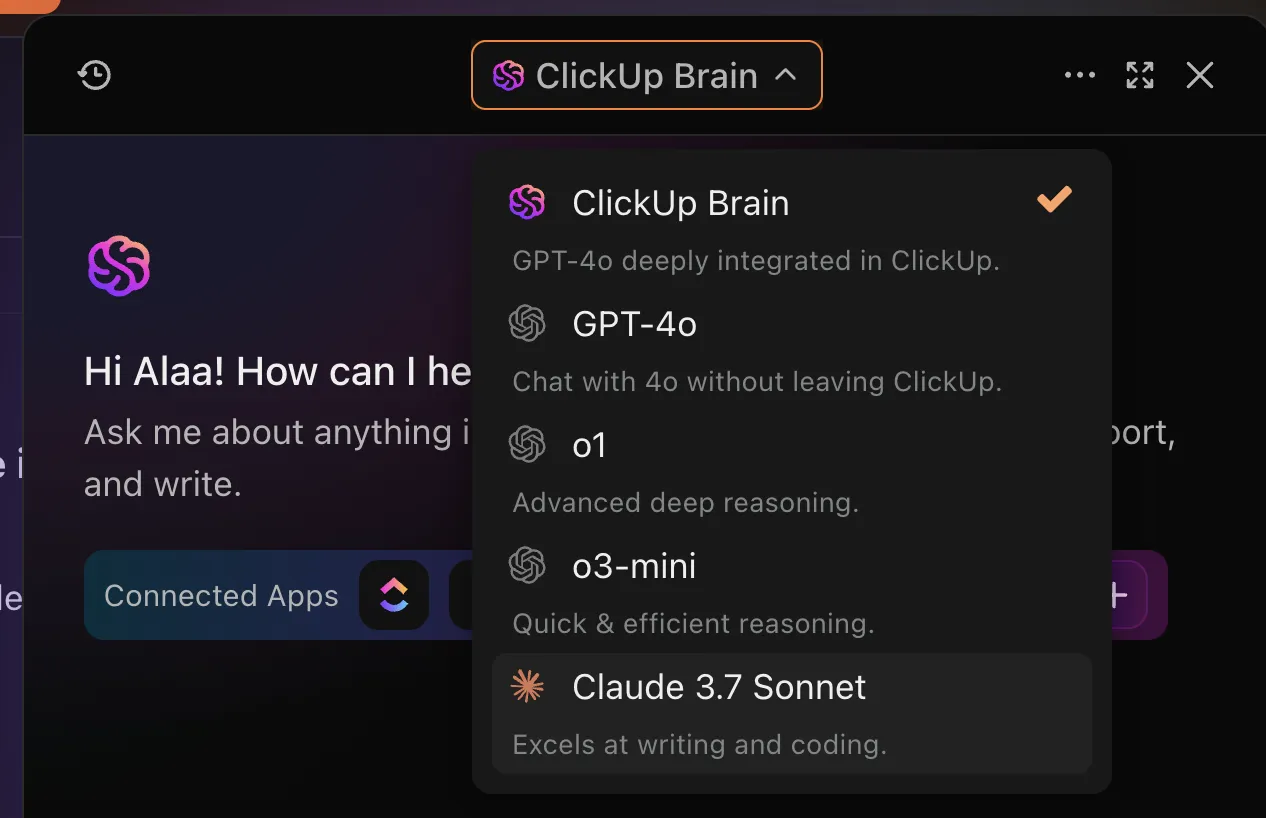
1. Bündeln Sie die Leistungsfähigkeit mehrerer LLMs in einer einzigen /AI-Oberfläche
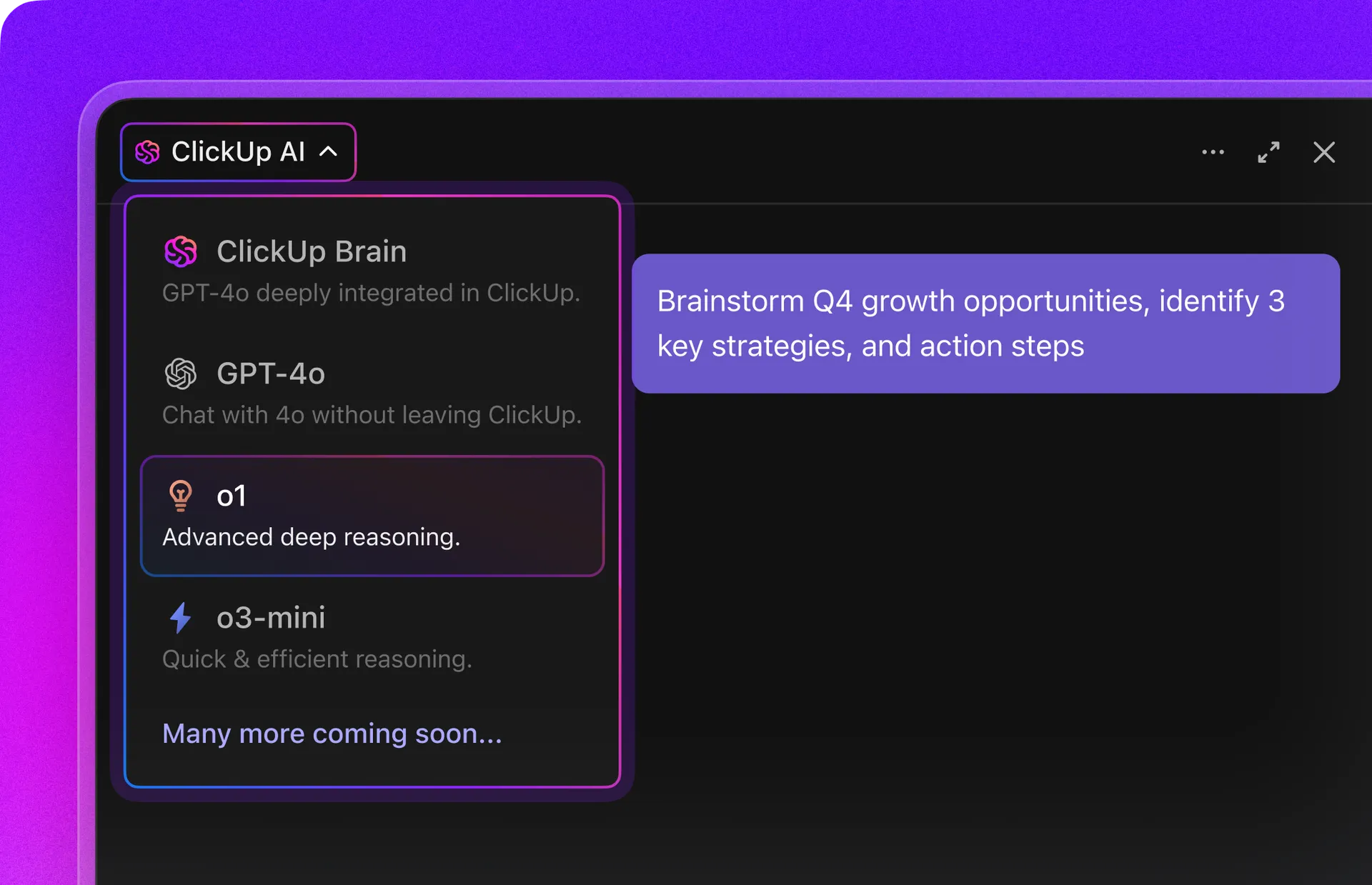
Warum sich mit einem LLM zufrieden geben, wenn man vier oder sogar noch mehr haben kann? 👀
Und das zum Preis von nur einem tool! Mit ClickUp Brain kannst du je nach Bedarf zwischen verschiedenen LLMs wählen. Claude. Und es führt sogar direkt aus dem Chat-Fenster heraus eine Live-Websuche durch. Damit musst du nie wieder 100 Registerkarten öffnen, um genau das eine zu finden.
Brain MAX von ClickUp geht sogar noch einen Schritt weiter! Dieses eine KI-Tool ist alles, was du für die Arbeit brauchst. Es bietet sprachgesteuerte Produktivität, sofortige Bildgenerierung, Websuche in Echtzeit und vieles mehr – und das alles in nur einer App!
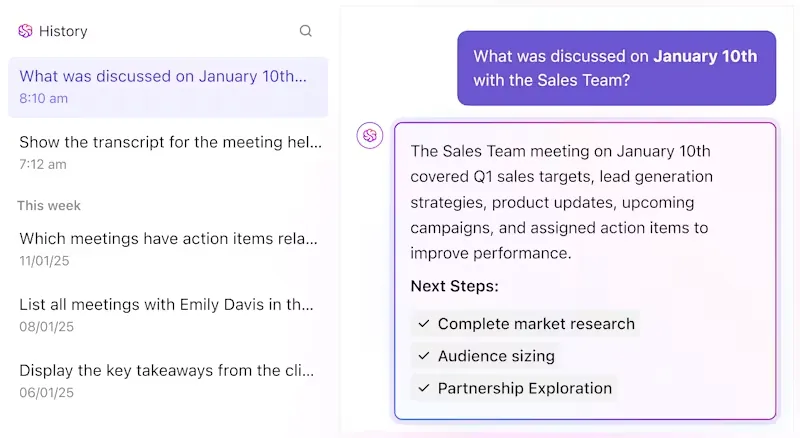
2. Stellen Sie arbeitsbezogene Fragen und erhalten Sie präzise Antworten
Für Updates zu Ihrer Arbeit durchsucht ClickUp Brain Ihren gesamten Workspace – einschließlich Dokumente, Aufgaben, Kommentare und Projekt-Zeitleisten –, um Ihnen innerhalb von Sekunden direkte Antworten zu liefern.
💡 Profi-Tipp: Wenn du bestimmte KI-Befehle häufig wiederverwendest, kannst du sie in ClickUp Brain speichern, um deinen Workflow zu optimieren.
- Geben Sie Ihre Eingabe in ein beliebiges KI-Feld ein (Aufgabe, Dokument oder Chat)
- Klicken Sie auf das Zauberstab-Symbol neben dem Feld für die Eingabe
- Wählen Sie „Prompt hinzufügen“
- Geben Sie im modalen Fenster „Neue Eingabe“ Ihrer Eingabe einen Titel und fügen Sie den Inhalt der Eingabe ein oder geben Sie ihn ein.
Später kannst du deine gespeicherten Eingabeaufforderungen ganz einfach über dasselbe Zauberstab-Symbol suchen und einfügen, wo immer ClickUp AI verfügbar ist.

3. Erstellen Sie Bilder direkt in Ihrem Workspace

Noch einmal: Warum sollten Sie sich die Mühe machen, Midjourney oder DALLE zu nutzen, wenn Ihre KI all das bereits kann? Geben Sie genau an, was Sie benötigen, und ClickUp Brain generiert das Bild für Sie!
4. Fassen Sie alles in Sekundenschnelle zusammen
Mit ClickUp Brain können Sie Aufgaben, Dokumente, Kommentare oder Meeting-Notizen sofort zu umsetzbaren Zusammenfassungen verdichten.
Klicken Sie oben im Inhalt auf „Zusammenfassen“ und Sie erhalten eine übersichtliche Zusammenfassung, in der wichtige Entscheidungen und Handlungselemente hervorgehoben sind. Anschließend können Sie auf „Kopieren“ klicken und die Zusammenfassung speichern oder freigeben, wo immer Sie möchten.

5. Verwandeln Sie Sprachnotizen in nutzbare Updates
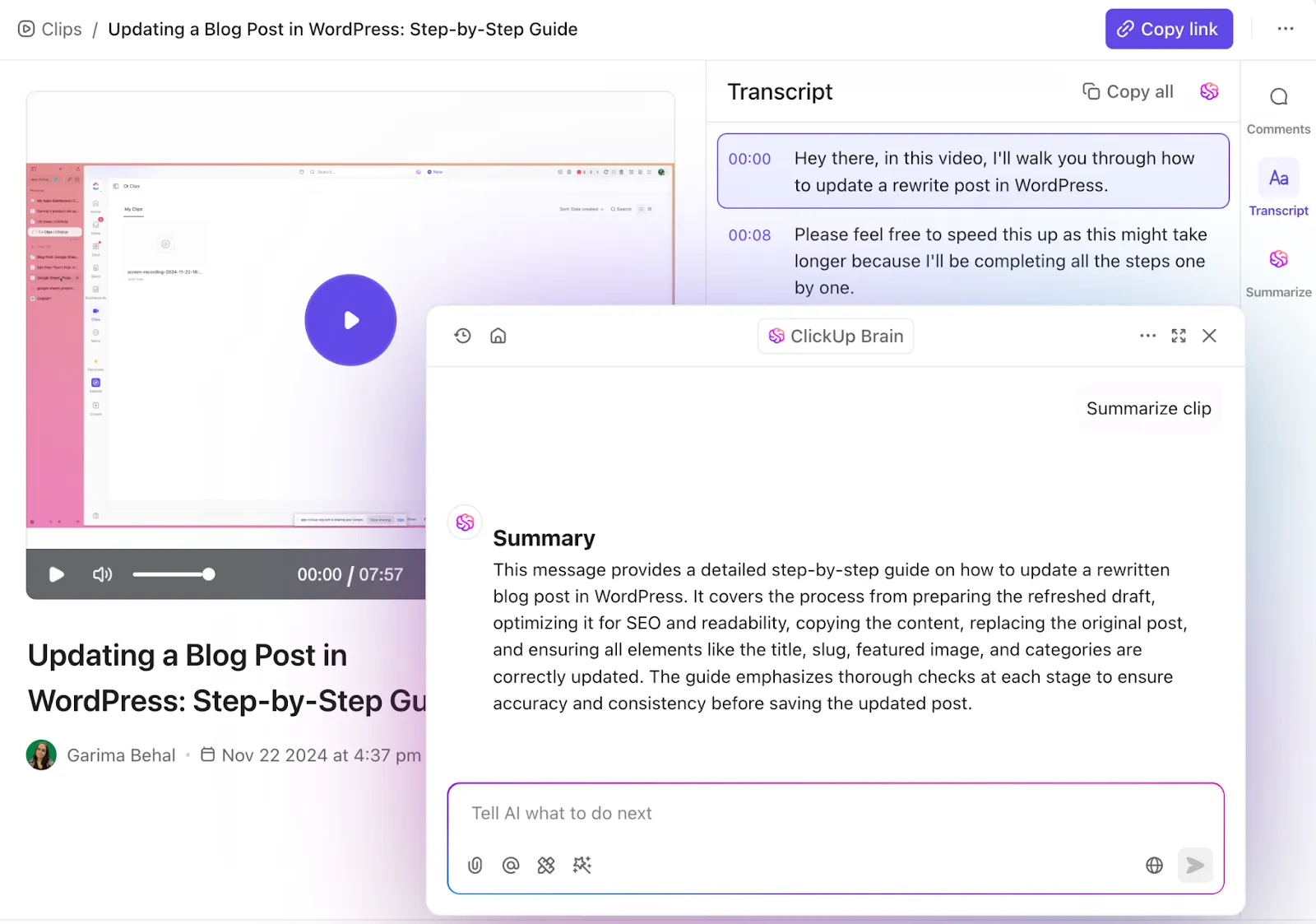
Sie können Ihre Sprach- und Video-Notizen mit ClickUp Clips aufzeichnen und diese anschließend von ClickUp Brain sofort transkribieren und zu klaren, umsetzbaren Updates zusammenfassen lassen.
Das bedeutet, dass Sie präzise Versionen des Textes Ihrer Aufnahmen, übersichtliche Zusammenfassungen und gut strukturierte Informationen erhalten, die Sie direkt freigeben oder weiterleiten können.
6. Schreiben Sie im richtigen Kontext: Briefings, Blogbeiträge, E-Mails, Updates und mehr
Möchten Sie schnell ein Update für einen Client verfassen, eine Tagesordnung für ein Meeting erstellen oder eine umfangreiche Bearbeitung eines Dokuments durchführen? ClickUp Brain kann Ihnen dabei helfen.

7. Verwandeln Sie schriftliche Pläne sofort in Aufgaben und Unteraufgaben
Geben Sie in einem ClickUp-Dokument Ihre Schritte wie folgt ein:
– Entwurf für den Text auf der Startseite
– Besprechung mit dem Design-Team
– Bis Freitag fertigstellen
Markieren Sie die Liste, geben Sie /AI ein und wählen Sie „In Aufgaben umwandeln“. ClickUp Brain erstellt eine übergeordnete Aufgabe, wobei jeder Aufzählungspunkt als Unteraufgabe fungiert, einschließlich intelligenter Vorschläge für Titel, Beschreibungen und Mitarbeiter, die auf dem Kontext Ihres Workspaces basieren. Wählen Sie dann einfach aus, wo Sie sie hinzufügen möchten, und schon sind sie einsatzbereit.
Sie können direkt innerhalb Ihrer Hauptaufgaben detaillierte Unteraufgaben erstellen, wodurch Ihre Pläne automatisch in umsetzbare Schritte unterteilt werden. Dies gewährleistet eine umfassende Aufschlüsselung Ihrer Projekte und sorgt für eine klare Struktur in jeder Phase Ihres Workflows.

Während ClickUp Brain Ihre Kreativität und Planung beflügelt, sorgt ClickUp Automations durch die Automatisierung Ihrer Routineaufgaben für mehr Effizienz.
Sie können aus über 100 vorgefertigten Automatisierungsvorlagen wählen, die darauf ausgelegt sind, gängige Workflows zu beschleunigen. Dazu gehören das Zuweisen von Aufgaben bei Änderungen des Status, die automatische Einstellung von Fälligkeitsdaten, das Versenden von Benachrichtigungen an bestimmte Teammitglieder sowie das Aktualisieren benutzerdefinierter Felder anhand von Auslösern ohne manuelle Eingabe.
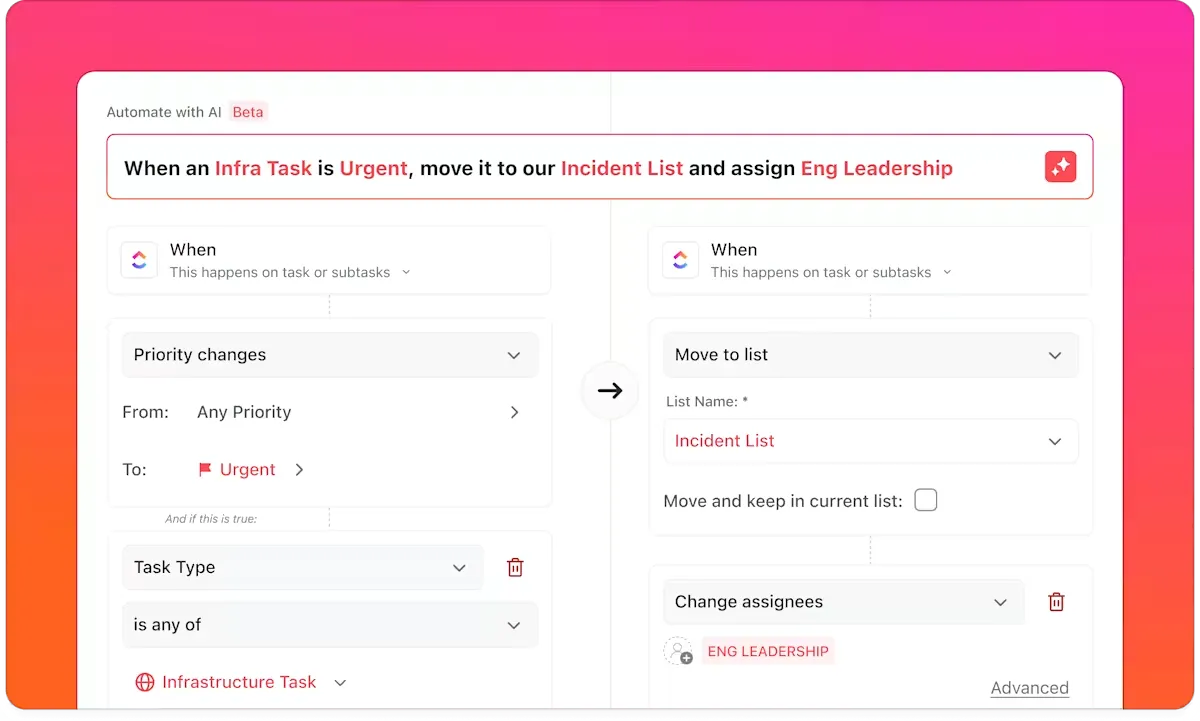
Wenn Brain beispielsweise eine Aufgabe mit dem Tag „Dringend“ erstellt, kann eine Automatisierungsvorlage diese sofort dem Projektleiter zuweisen und das Fälligkeitsdatum auf 24 Stunden später festlegen. Oder nachdem Brain eine Sprint-Review zusammengefasst hat, kann eine Automatisierung den Sprint-Status auf „Fertiggestellt“ ändern und über den ClickUp-Chat eine Benachrichtigung an das gesamte Team senden.
Wenn es darum geht, den Fluss der Unterhaltungen aufrechtzuerhalten und die Arbeit voranzubringen, ist ClickUp Chat führend.
ClickUp Chat ist ein vollständig integriertes, sicheres Messaging-Tool, das dafür entwickelt wurde, Ihr Team vernetzt und produktiv zu halten, ohne dass Sie die ClickUp-Plattform jemals verlassen müssen. Im Gegensatz zu eigenständigen Messaging-Apps für den privaten oder geschäftlichen Gebrauch ist es eng mit Ihren Aufgaben, Projekten und Workflows verknüpft.

Mit ClickUp Chat können Sie:
- Starten Sie Einzelunterhaltungen mit einem Teamkollegen oder Client oder richten Sie abteilungsübergreifende Gruppenchats ein
- Freigeben Sie mitten in der Unterhaltung einen Link zu einer ClickUp Aufgabe, fügen Sie Dokumente ein oder verweisen Sie auf frühere Kommentare, ohne den Chat zu verlassen.
- Heben Sie Aufgabenfristen, Links zu Meetings oder Projektziele hervor, indem Sie Nachrichten anheften.
Von schnellen Updates und Problemlösungen bis hin zu intensiver Zusammenarbeit und strategischem Plan – Sie können alles besprechen, ohne zwischen Kommunikations-Apps und Aufgabenmanagement-Tools hin- und herwechseln zu müssen.
⚡ Vorlagenarchiv: Sehen Sie sich die umfassenden Vorlagen für Kommunikationspläne von ClickUp an, um Ihre Nachrichtenübermittlung zu optimieren, die Nachverfolgung von Aktualisierungen durchzuführen und die Zusammenarbeit mühelos zu verbessern.
Von kurzen Chats zu echten Fortschritten: Mit ClickUp einen Gang höher schalten
Mit Perplexity KI auf WhatsApp kannst du einfach und schnell Antworten finden, insbesondere zum Überprüfen von Fakten, zum Brainstorming oder einfach nur, um Klarheit zu gewinnen, ohne einen Browser öffnen zu müssen.
Wenn Ihre Anforderungen jedoch über einfache Fragen und Antworten hinausgehen – etwa beim Projektmanagement, bei der Zusammenarbeit mit Teams oder bei der Umsetzung von Ideen –, reichen WhatsApp und Perplexity allein nicht mehr aus.
Sie brauchen ein Tool wie ClickUp, das Chats, Aufgaben, KI-gestützte Workflows und Projektmanagement in einem Workspace vereint. Das ist der Unterschied zwischen „nur über die Arbeit reden“ und der Arbeit tatsächlich erledigen.
Wenn Sie also bereit sind, den nächsten Schritt zu machen – weg von schnellen Antworten hin zu reibungsloser, praxisorientierter Teamarbeit –, ist ClickUp der nächste kluge Schritt.
Probieren Sie es noch heute kostenlos aus und erleben Sie, wie Ihre Produktivität in die Höhe schnellt.