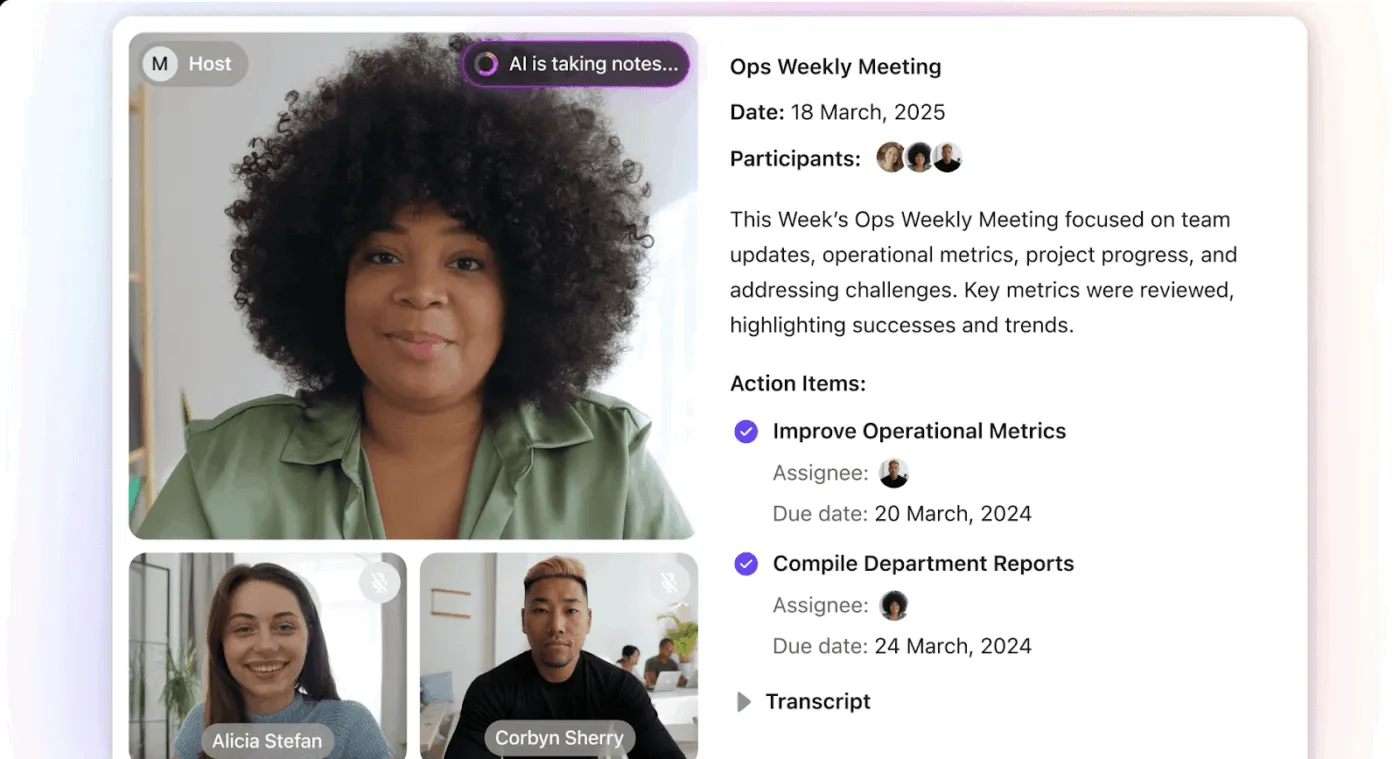

Wenn Sie auf der Suche nach den besten Notiz-Apps sind, haben Sie wahrscheinlich schon drei davon. Oder zumindest ein Handy voller Screenshots, die eigentlich zu Notizen werden sollten.
Einen Gedanken festzuhalten war noch nie das Schwierige. Das kann jede App auf dieser Liste gut. Die eigentliche Frage ist, welche App die Lücke zwischen dem Aufschreiben und der späteren Auffindbarkeit und Verwendbarkeit schließt.
Apple Notes und OneNote punkten in den ersten drei Sekunden, verlieren aber an Boden, sobald die Bibliothek einige hundert Notizen überschreitet. Notion und Obsidian sind darauf ausgelegt, Inhalte zu finden und Verbindungen herzustellen, und bei beiden muss man zuerst die Struktur aufbauen. Goodnotes ist die Lösung für Handschrift und Granola für die Erfassung von Meetings – und bei beiden hört es damit auch schon auf.
Ich habe alle acht Apps anhand derselben Frage bewertet: Wie viel manueller Aufwand ist erforderlich, um eine Notiz zu erstellen und sie entweder ein Jahr später wiederzufinden oder sie einem Kollegen so zu übergeben, dass dieser die Arbeit problemlos fortsetzen kann?
Kurzversion: Wenn Sie ausschließlich Apple-Geräte nutzen und keine Notizen mit einem Team freigeben, verwenden Sie „Apple Notes“ und hören Sie hier auf zu lesen. Wenn Sie Windows oder Android nutzen und ein kostenloses Notizbuch ohne Notizbeschränkungen suchen, verwenden Sie „OneNote“. Alle anderen sind hier, weil ihre Notizen immer wieder Arbeit verursachen, die in einem Dokument versickert. In der „Work Trend Index“-Umfrage von Microsoft gaben 55 % der Befragten an, dass die nächsten Schritte am Ende eines Meetings unklar sind – und das, obwohl jemand im Raum Notizen macht. Wenn die Lücke zwischen einer Meeting-Notiz und einer zugewiesenen Aufgabe Ihr Problem ist, ist ClickUp die Lösung: Hier wird eine Zeile in einem Dokument ohne Kopieren und Einfügen zu einer Aufgabe mit einem Eigentümer.
💡 Sparen Sie sich das Rätselraten!
Nennen Sie uns das tool, das Sie gerade prüfen, und wir sagen Ihnen, ob es das Richtige für Sie ist – gestützt auf Daten von über 10.000 Teams, die diese Entscheidung bereits getroffen haben.
Finden Sie heraus, was für die Größe Ihres Teams tatsächlich funktioniert, damit Sie eine fundierte Entscheidung treffen können.
Die besten Notiz-Apps auf einen Blick
| Tool | Am besten geeignet für | Besonderes Feature | Preise* | Wo es noch Defizite gibt |
|---|---|---|---|---|
| Microsoft OneNote | Windows- und Android-Benutzer, die ein kostenloses Notizbuch ohne Begrenzung der Notizenanzahl suchen | Die unbegrenzte Canvas nimmt getippten Text, Handschrift, Bilder und Audio an beliebiger Stelle auf der Seite auf, und eine Aufzeichnung versieht die von Ihnen getippten Wörter während der Wiedergabe mit einem Zeitstempel. | Kostenlos; Microsoft 365 ab 1,99 $/Monat | Notizbücher geben Ihr 5-GB-OneDrive-Kontingent frei und sind jeweils auf 2 GB begrenzt, sodass Notizbücher mit vielen Audioaufnahmen die Obergrenze schnell erreichen. |
| Apple Notizen | Menschen, die sich ausschließlich auf iPhone, iPad und Mac verlassen | Die „Quick Note“-Funktion lässt sich in jeder App durch Wischen mit dem Pencil von einer Ecke aus öffnen und enthält einen Link zurück zu dem, was Sie gerade gelesen haben. | Kostenlos mit einem Apple-Gerät | Windows und Android bieten nur Zugriff über den Browser, sodass Benutzer, die verschiedene Geräte verwenden, auf die Stift-Eingabe, „Quick Note“ und „Apple Intelligence“ verzichten müssen |
| ClickUp | Teams, deren Meeting-Notizen Eigentümer und Datumsangaben benötigen | Der KI-Notizassistent schreibt die Zusammenfassung in ein Dokument und wandelt Aktionspunkte in zugewiesene Aufgaben im Workspace um, den das Team bereits nutzt. | Für immer kostenlos; kostenpflichtige Pläne verfügbar | Spaces, Listen und Berechtigungen begrüßen Sie bereits vor Ihrer ersten Notiz, sodass ein Einzelnutzer einer Notiz-App die erste Woche damit verbringt, sich zurechtzufinden |
| Notion | Teams, die ein Wiki erstellen, das andere später einsehen müssen | Die Datenbanken wandeln eine Seite mit Notizen in eine Zeile mit Eigenschaften, Beziehungen und Zusammenfassungen um, sodass Meeting-Notizen nach Projekten gefiltert werden können, ohne dass etwas verschoben werden muss. | Free; kostenpflichtig ab 10 $ pro Mitglied und Monat | Die Offline-Funktion funktioniert nur innerhalb der Apps, und eine heruntergeladene Datenbank fasst lediglich 50 Zeilen – daher stößt die App bei der schnellen Erfassung im Zug an ihre Grenzen. |
| Obsidian | Forscher und Autoren, die die Kontrolle über ihre Dateien behalten und ihre Gedankengänge verknüpfen möchten | Im Backlinks-Fenster wird eine Liste aller Notizen angezeigt, die auf die Notiz verweisen, die Sie gerade lesen, einschließlich Notizen, die sie ohne Link erwähnen. | Free; Synchronisierung ab 4 $ pro Benutzer und Monat | Da keine integrierte Synchronisierung oder /AI vorhanden ist, verfügen Smartphone und Laptop über unterschiedliche Speicherorte, bis Sie selbst einen Synchronisierungsdienst hinzufügen. |
| Goodnotes | Apple-Pencil-Benutzer, die durchsuchbare Handschrift und PDF-Anmerkungen benötigen | Die durchsuchbare Handschrifterkennung erstellt einen Index für jeden Strich für die native Suche – genau das ist der Grund, warum sich Nutzer für diese App entscheiden. | Free; kostenpflichtig ab 11,99 $/Jahr | Der Free-Plan ist auf drei Dateien begrenzt, und die plattformübergreifende Synchronisierung der Bibliothek ist erst im höheren Plan enthalten, sodass ein Setup aus Windows und iPad zusätzliche Kosten verursacht. |
| Granola | Menschen, die ein Telefonat nach dem anderen führen und keinen Bot im Raum haben wollen | Die App hört den Ton Ihres Computers ab und führt anschließend Ihre grob getippten Notizen mit dem Transkript zusammen, um eine fertige Zusammenfassung zu erstellen – und das direkt nach dem Anruf. | Kostenlos; kostenpflichtig ab 14 $ pro Benutzer und Monat | Ausschließlich für Live-Meetings konzipiert, sodass keine Aufzeichnungen importiert werden können und keine Audioaufnahmen gespeichert werden, um eine Zusammenfassung abzugleichen. |
| Evernote | Eifrige Web-Clipper und langjährige Benutzer mit einem Jahrzehnt an Notizbüchern | Der Web Clipper speichert einen vollständigen Artikel, eine vereinfachte Ansicht oder einen Screenshot in einem ausgewählten Notizbuch, und die Suche umfasst auch PDF-Dateien, Fotos und Handschrift. | Kostenlos; kostenpflichtig ab 8,25 $ pro Benutzer und Monat | Der kostenlose Free-Plan ist auf 50 Notizen begrenzt und es gibt keine Freihand-Schreibfläche, sodass Benutzer von Stiften und neue Bibliotheken sich anderweitig umsehen müssen |
So bewerten wir Software bei ClickUp
Unser Redaktionsteam verfolgt einen transparenten, wissenschaftlich fundierten und herstellerneutralen Prozess, sodass Sie darauf vertrauen können, dass unsere Empfehlungen auf dem tatsächlichen Wert des Produkts basieren.
Hier finden Sie eine detaillierte Übersicht darüber, wie wir bei ClickUp Software bewerten.
Was sind Notiz-Apps?
Notiz-Apps sind Softwareprogramme, mit denen man Ideen festhalten und an einem Ort speichern kann, an dem man sie wiederfindet. Die einfachsten davon (Apple Notes, OneNote) ersetzen ein Notizbuch aus Papier. Die anspruchsvolleren (ClickUp, Notion) dienen gleichzeitig als Wissensmanagement-Tools, bei denen Erfassung und Abruf im selben System erfolgen.
Diese Unterscheidung ist heute wichtig, da KI jedes Meeting aufzeichnen kann, an dem Sie teilnehmen.
Ein Protokoll ist eine Aufzeichnung, eine Notiz hingegen ist ein Gedanke, den Sie verarbeitet haben. Daher hängt die Wahl der App davon ab, was nach der Erfassung geschieht: Eine Notiz-App, die sich auf die Speicherung von Text beschränkt, ist lediglich ein besseres Notizbuch. Im Gegensatz dazu bietet Ihnen eine Notiz-App, die Ihre Notizen mit der Suche, Aufgaben und den Personen verbindet, die darauf reagieren müssen, einen durchgängigen Workflow: Erfassung, Abruf und Weitergabe.
Wussten Sie schon? Eine Übersichtsarbeit in der Fachzeitschrift Life fasste 30 neuroimaging-Studien zusammen. Sie ergab, dass das Schreiben von Hand ein breiteres Netzwerk aus motorischen, sensorischen und kognitiven Hirnregionen aktiviert als das Tippen. Einfach ausgedrückt: Etwas mit eigenen Worten aufzuschreiben, kommt der Verarbeitung gleich.
Worauf Sie bei Notiz-Apps achten sollten
Bewerten Sie jede App anhand dieser sechs Kriterien, bevor Sie die Features vergleichen: Erfassungsgeschwindigkeit, Umfang der Abrufmöglichkeiten, der Weg von der Notiz zur Aufgabe, Eigentümerschaft der Dateien, Synchronisierung über Ihre tatsächlich genutzten Geräte hinweg und KI, die Ihre Notizen liest. Zusammen lassen diese Kriterien vorhersagen, ob Sie die App in sechs Monaten noch nutzen werden.
- Schneller erfassen als mit einem Stift: Der Konkurrent ist Papier. Wenn das Öffnen der App länger dauert als das Herangehen eines Notizbuchs für eine schnelle Ideensammlung, werden Sie zum Notizbuch greifen. Achten Sie auf einen Eintrag über den Sperrbildschirm, eine systemweite Verknüpfung und die Möglichkeit, offline zu schreiben. Apple Notes und OneNote punkten hier, da sie bereits auf dem Gerät vorinstalliert sind.
- Suche, die tief ins Innere vordringt: Beim Abrufen scheitern die meisten Bibliotheken. Testen Sie es, bevor Sie sich festlegen: Suchen Sie nach einem Begriff, von dem Sie wissen, dass er drei Monate zurückliegt, und prüfen Sie dann, ob die Suche PDFs, Fotos und Handschrift berücksichtigt. Goodnotes und Evernote indexieren Handschrift; Obsidian durchsucht Nur-Text.
- Der Weg von der Notiz zur Aufgabe: Eine Meeting-Notiz mit drei Aktionspunkten ist wertlos, solange nicht jedes Element einen Eigentümer und ein Datum hat. Eigenständige Apps beschränken sich auf den Text. ClickUp und Notion verwandeln eine Zeile in eine eigenständige Aufgabe mit einem Eigentümer. Evernote verwaltet Aufgaben direkt in der Notiz mit Fälligkeitsdaten und Erinnerungen.
- Dateien, die Sie zurücklassen können: Eine App, die Sie nicht zurücklassen können, ist eine Bibliothek, die Sie verlieren können. Obsidian speichert reines Markdown auf Ihrem Gerät, Apple Notes importiert und exportiert nun Markdown, und sowohl Notion als auch Evernote bieten Exportfunktionen an. Überprüfen Sie den Speicherpfad, bevor das Archiv zu groß wird.
- Synchronisierung auf den Geräten, die Sie tatsächlich besitzen: Apple Notes bietet keine Windows- oder Android-App an. Bei Goodnotes ist die plattformübergreifende Synchronisierung nur im Rahmen eines kostenpflichtigen Plans möglich. OneNote und Notion laufen überall. Passen Sie die Liste an Ihre Hardware an.
- KI, die sowohl lesen als auch schreiben kann: Jede der hier vorgestellten Apps verfügt über KI-Funktionen, und das Umschreiben eines Absatzes gehört mittlerweile zur Grundausstattung. Was die wirklich nützlichen Apps auszeichnet: Kann die App eine Frage anhand Ihrer Notizen beantworten und die Quelle angeben? Kann sie Vereinbarungen aus einem Telefonat extrahieren? Kann sie auf der Grundlage ihrer Erkenntnisse Maßnahmen ergreifen?
Die 8 besten Apps für Notizen, die Sie ausprobieren sollten
Sechs allgemeine Notepads, eine Handschrift-App und ein Notepad für Meetings, jeweils bewertet hinsichtlich Erfassung, Abruf, Weitergabe, Eigentümerschaft, Synchronisierung und KI.
1. Microsoft OneNote (Beste kostenlose Notiz-App)
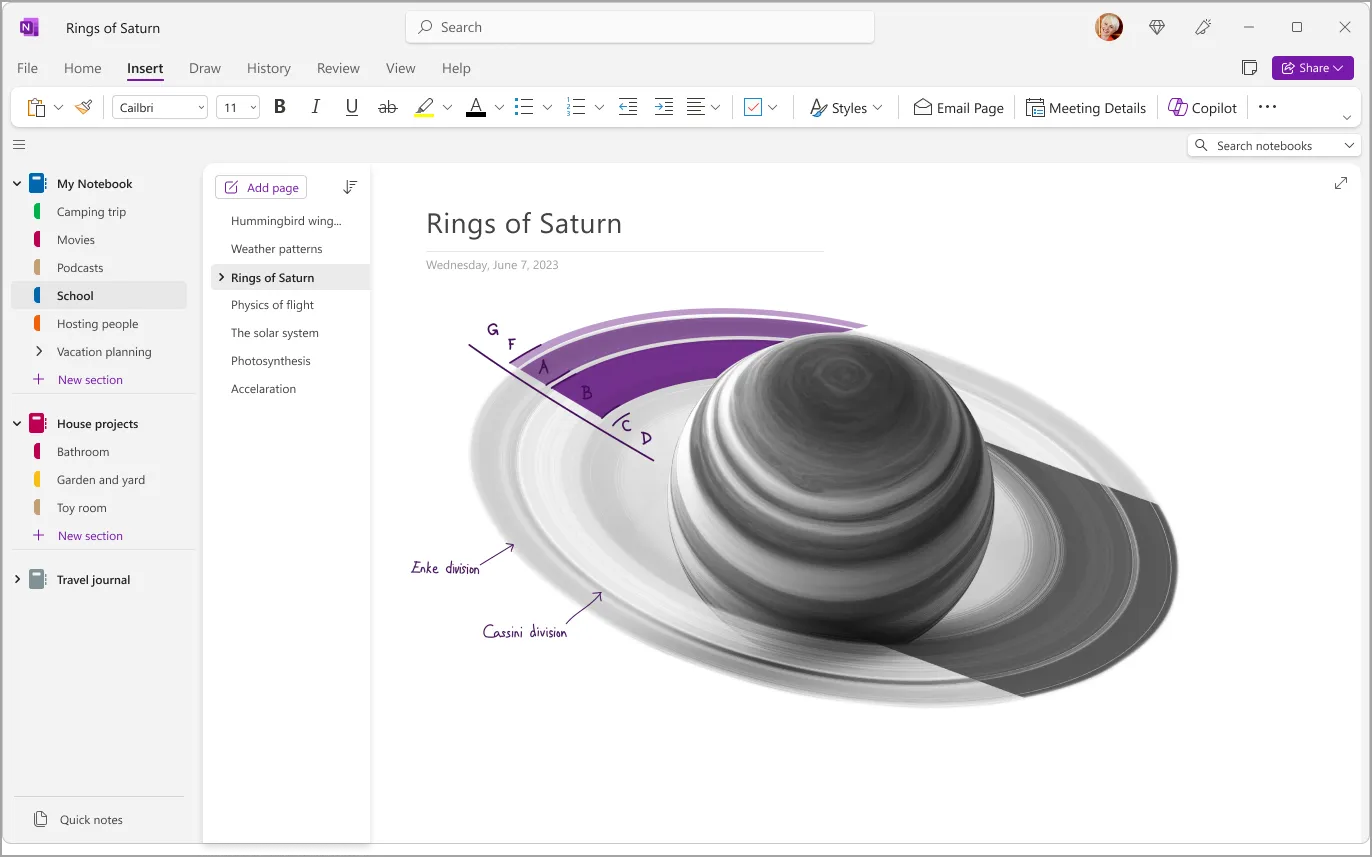
OneNote behandelt jede Seite wie einen unendlichen Schreibtisch. Klicken Sie an eine beliebige Stelle und beginnen Sie zu tippen; fügen Sie daneben ein Foto ein, skizzieren Sie darunter ein Diagramm, heften Sie eine Sprachaufzeichnung in die Ecke. Das Notizbuch ist wie ein Ringbuch in Abschnitte und Seiten unterteilt, weshalb sich Studenten, Berater und alle, die lange, ausführliche Notizen machen, hier wie zu Hause fühlen.
Besonders nützlich wird die App bei der Wiedergabe. Nehmen Sie Audio auf, während Sie tippen, und jede Zeile erhält einen Zeitstempel, der mit diesem Moment in der Aufnahme verknüpft ist. Möchten Sie noch einmal nachlesen, was gesagt wurde, als Sie „Preise überprüfen“ notiert haben? Klicken Sie einfach auf die Zeile. Handschriftliche Notizen auf einem Surface oder iPad werden in getippten Text oder eine Live-Gleichung umgewandelt, die Math Assistant löst und grafisch darstellt. Markieren Sie eine beliebige Zeile als „Zu erledigen“ oder „Frage“, und eine Tag-Übersicht sammelt alle markierten Zeilen aus dem gesamten Notizbuch auf einer Seite.
Abonnenten erhalten Copilot direkt in der App. Es fasst einen Abschnitt zusammen, erstellt aus einer Seite mit Meeting-Notizen eine Liste mit Aufgaben oder überarbeitet einen unübersichtlichen Absatz. Copilot-Notizbücher gehen noch einen Schritt weiter: Sie sammeln Seiten, Dateien und Links in einem Notizbuch, und Copilot beantwortet Fragen auf der Grundlage dieses Materials.
Wichtigste Features und Highlights
- Eine Seite Zeile für Zeile lesen oder übersetzen: Der Immersive Reader öffnet jede Seite im Vollbildmodus mit Vorlesefunktion, Zeilenfokus, einem Bildwörterbuch und Inline-Übersetzung und vereinfacht so das Verständnis komplexer Vorlesungsnotizen.
- Verwandeln Sie das Notizbuch in ein Wiki: Klicken Sie mit der rechten Maustaste auf eine Seite oder einen Absatz, um einen Link zu kopieren, fügen Sie ihn an einer beliebigen Stelle im Notizbuch ein und verweisen Sie in einer Notiz zum Meeting auf die dazugehörige Projektseite.
- Sparen Sie sich die Suche in OneDrive-Ordnern: Die Liste „Zuletzt verwendet“ zeigt bei der ersten Anmeldung mit einem Klick Ihre persönlichen und freigegebenen Notizbücher an.
Preise für Microsoft OneNote
- Kostenlos (mit einem Microsoft-Konto; nutzt Ihren 5-GB-OneDrive-Speicherplatz)
- Microsoft 365 Basic: 1,99 $/Monat (100 GB Speicher, ohne Copilot)
- Microsoft 365 Personal: 9,99 $/Monat (1 TB, Desktop-Apps, Copilot)
- Microsoft 365 Family: 12,99 $/Monat (bis zu sechs Personen)
- Microsoft 365 Premium: 19,99 $/Monat
Bewertungen und Rezensionen zu Microsoft OneNote
- G2: 4,5/5 (über 1.800 Bewertungen)
- Capterra: 4,6/5 (über 1.900 Bewertungen)
Wo es an der Leistung mangelt: Der Speicher wird mit allem anderen in OneDrive freigegeben, und jedes Notizbuch ist auf 2 GB begrenzt. Notizbücher mit vielen Audio- und Bilddateien stoßen daher schnell an die Obergrenze. Die Umwandlung von Handschrift in Text ist in der Web-App nicht verfügbar.
Überspringen Sie diesen Artikel, wenn: Sie KI in einem kostenlosen Notizbuch wünschen oder Ihre Notizbücher hauptsächlich aus Aufzeichnungen und Scans bestehen.
Was sagen echte Benutzer über Microsoft OneNote?
Ein G2-Rezensent berichtet über die Nutzung von Microsoft OneNote in der Arbeit:
Bei der Arbeit nutze ich Microsoft OneNote als zentralen Workspace für die Pflege von technischer Dokumentation, Projektrecherchen, Sprint-Planung, Meeting-Protokollen und technischen Referenzen. Ich organisiere Informationen in Notizbüchern, Abschnitten und Seiten für verschiedene Projekte, wodurch es einfach ist, frühere Entscheidungen nachzuvollziehen, laufende Arbeiten zu verfolgen und formelle Projektdokumentation zu erstellen. Es ist zu einem wichtigen Bestandteil meines täglichen Workflows geworden, da alles, was mit einem Projekt zu tun hat, an einem Ort übersichtlich organisiert bleibt.
Bei der Arbeit nutze ich Microsoft OneNote als zentralen Workspace für die Pflege von technischer Dokumentation, Projektrecherchen, Sprint-Planung, Meeting-Protokollen und technischen Referenzen. Ich organisiere Informationen in Notizbüchern, Abschnitten und Seiten für verschiedene Projekte, was es mir erleichtert, frühere Entscheidungen nachzuvollziehen, laufende Arbeiten zu verfolgen und formelle Projektdokumentation zu erstellen. Es ist zu einem wichtigen Bestandteil meines täglichen Workflows geworden, da alles, was mit einem Projekt zu tun hat, an einem Ort übersichtlich organisiert bleibt.
Bei der Arbeit nutze ich Microsoft OneNote als zentralen Workspace für die Pflege von technischer Dokumentation, Projektrecherchen, Sprint-Planung, Meeting-Protokollen und technischen Referenzen. Ich organisiere Informationen in Notizbüchern, Abschnitten und Seiten für verschiedene Projekte, wodurch es einfach ist, frühere Entscheidungen nachzuvollziehen, laufende Arbeiten zu verfolgen und formelle Projektdokumentation zu erstellen. Es ist zu einem wichtigen Bestandteil meines täglichen Workflows geworden, da alles, was mit einem Projekt zu tun hat, an einem Ort übersichtlich organisiert bleibt.
2. Apple Notes (Am besten geeignet für Benutzer, die ausschließlich Apple-Geräte verwenden)
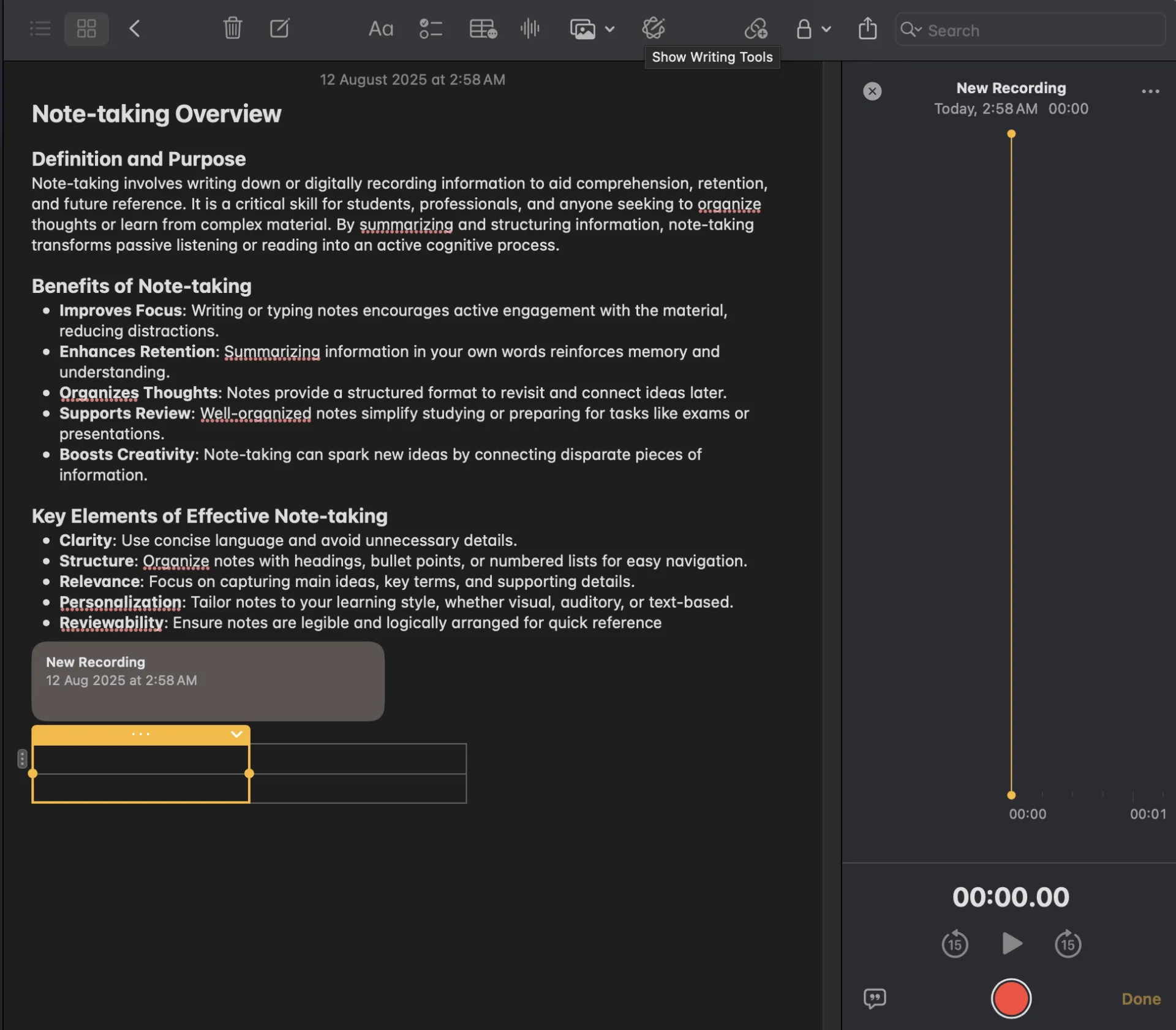
„Apple Notes“ ist bereits auf jedem iPhone, iPad und Mac vorinstalliert, erfordert kein zusätzliches Konto außer dem, das Sie bereits haben, und bietet eine Synchronisierung über iCloud, ohne dass eine Einrichtung erforderlich ist. Damit ist es der richtige erste Versuch für jeden, der sich im Apple-Ökosystem bewegt.
Ein Wisch in die Ecke mit dem Pencil öffnet eine „Schnellnotiz“ – ganz gleich, in welcher App Sie sich gerade befinden – und die Notiz enthält einen Link zurück zu der Seite oder dem Dokument, das Sie gerade gelesen haben. Tags, die an beliebiger Stelle in einer Notiz eingegeben werden, speisen „Smart Folders“, die sich anhand der von Ihnen festgelegten Einstellungen automatisch füllen. Scannen Sie einen Beleg ein, und die Suche kann die darin enthaltenen Wörter sogar noch ein Jahr später finden. Wenn du Audio in einer Notiz aufnimmst, erscheint daneben eine Transkription, die durchsuchbar und kopierbar ist. Mit den jüngsten Updates wurden eine „Notizen“-App auf der Apple Watch, der Import und Export von Markdown sowie die Transkription von Telefonaten direkt in eine Notiz hinzugefügt.
Apple Intelligence bietet neue Schreibtools zum Korrekturlesen, Umschreiben und Zusammenfassen. Außerdem gibt es Zusammenfassungen von Audio-Transkripten und den „Image Wand“, der eine grobe Skizze in ein fertiges Bild verwandelt. Das Feature ist im Betriebssystem-Update kostenlos enthalten, jedoch nur auf neuerer Hardware: iPhone 15 Pro und neuer sowie iPads und Macs mit M1 oder neuer.
Wichtigste Features und Highlights
- Freigeben Sie einen Ordner einmalig, und jede später hinzugefügte Notiz wird automatisch darin gespeichert: Gemeinsame Ordner sind entweder nur per Einladung oder über einen Link zugänglich, und jeder mit Bearbeitungsrechten kann die Inhalte direkt bearbeiten.
- Geben Sie ein Gleichheitszeichen ein und erhalten Sie die Antwort in Ihrer eigenen Handschrift: Math Notes löst getippte oder handgeschriebene Ausdrücke, weist Variablen zu, die Sie in Echtzeit ändern können, und fügt ein Diagramm ein – jetzt in 3D für Gleichungen mit drei Variablen.
- Unordentliche Handschrift glätten, ohne neu tippen zu müssen: Smart Script glättet und richtet die Striche des Apple Pencil beim Schreiben aus und ermöglicht es Ihnen, mit einer Geste Space einzufügen oder Wörter zu löschen.
Preise für Apple Notes
- Kostenlos (bei Apple-Geräten im Lieferumfang enthalten; 5 GB iCloud-Speicher)
Bewertungen und Rezensionen zu „Apple Notes“
- G2: Nicht genügend Bewertungen
- Capterra: Nicht genügend Bewertungen
Wo es an der Leistung mangelt: iCloud.com bietet Zugriff über den Browser von einem PC aus, jedoch ohne Pencil-Eingabe, Quick Note oder Apple Intelligence. Viele Features setzen zudem voraus, dass Notizen in iCloud gespeichert sind, sodass Notizen, die über ein Gmail- oder Exchange-Konto synchronisiert werden, diese Features nicht nutzen können.
Überspringen Sie diesen Artikel, wenn: Personen, mit denen Sie Notizen freigeben, oder eines Ihrer Geräte mit Windows oder Android läuft. Eine auf Stiftbedienung ausgerichtete Alternative für dasselbe System finden Sie in unserer Übersicht über Notability-Alternativen.
3. ClickUp (Am besten geeignet für Notizen, die zu zugewiesenen Arbeiten werden)
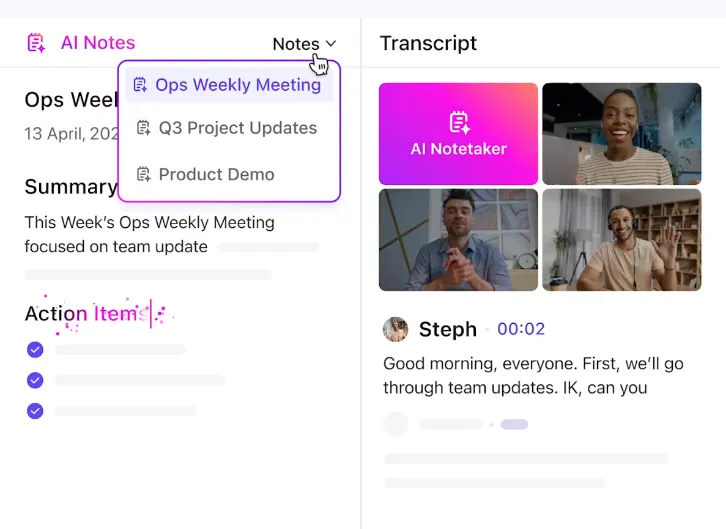
Die meisten Menschen führen ihre Notizen in einer App und arbeiten in einer anderen. In dieser Lücke gehen Verpflichtungen oft unter. ClickUp vereint Notizen, Dokumente und Aufgaben in derselben Datenbasis. Schreiben Sie eine Entscheidung in ClickUp Docs, markieren Sie den Satz, und schon wird daraus eine Aufgabe mit einem Eigentümers und einem Fälligkeitsdatum. Das Dokument bleibt mit der Aufgabe verknüpft, sodass die Begründung nur einen Klick von der daraus resultierenden Arbeit entfernt ist.
ClickUp AI übernimmt das für Meetings. Die App verbindet sich mit Anrufen über Zoom, Google Meet und Microsoft Teams, erstellt eine Zusammenfassung mit den wichtigsten Erkenntnissen und nächsten Schritten und speichert diese in einem privaten Dokument. Die Aktionspunkte werden zu ClickUp-Aufgaben, die das Team übernehmen kann. Da diese Notizen direkt neben der Arbeit gespeichert sind, beantwortet Brain² Fragen wie „Was haben wir bezüglich des Starttermins beschlossen?“ anhand Ihrer Dokumente und Kommentare – inklusive eines Links zur Quelle. Brain MAX, die Desktop-Ergänzung, erweitert diese Suche auf Google Drive, SharePoint und GitHub, und die Funktion „Talk to Text“ wandelt Diktate in jedem Textfeld in eine Aufgabe oder eine Notiz um.
Schnelle Erfassungsfunktionen bietet ClickUp Notepad, ein privater Notizbereich, der mit Ihrem Konto in jedem ClickUp-Workspace verknüpft ist, in jedem Plan verfügbar ist und mit einem Klick in eine Aufgabe oder ein Dokument umgewandelt werden kann. Markieren Sie ein Dokument als Wiki, und Brain behandelt es bei der Beantwortung von Abfragen als maßgebliche Quelle. Wenn bei einer Retrospektive Dinge auftauchen, die behoben werden müssen, nehmen Super-Agenten diese auf, reagieren auf @Erwähnungen und führen mehrstufige Workflows auf Basis von Auslösern aus.
Wichtigste Features und Highlights
- Nehmen Sie Ihren Bildschirm auf, anstatt eine Notiz zu schreiben: Erfassen Sie Bildschirminhalte und Sprache mit ClickUp Clips und lassen Sie Brain diese mit Zeitstempeln transkribieren.
- Verwandeln Sie einen Kommentar in einem Dokument mit einem Klick in eine Aufgabe: Live-Cursor und Inline-Kommentare funktionieren in jedem Dokument, und jeder Kommentar-Thread lässt sich in eine zugewiesene Aufgabe umwandeln.
- Stellen Sie eine Frage und erhalten Sie eine Antwort mit Quellenangabe: Nutzen Sie die Enterprise-Suche, um Informationen aus Dokumenten, Aufgaben, Chats und verbundenen Apps abzurufen, und erstellen Sie direkt aus der Antwort heraus eine Aufgabe oder ein Dokument.
Preise für ClickUp
ClickUp-Bewertungen und Rezensionen
- G2: 4,6/5 (über 14.100 Bewertungen)
- Capterra: 4,6/5 (über 4.500 Bewertungen)
Wo es hapert: Der Workspace ist sehr umfangreich. „Spaces“, „Listen“ und „Benutzerdefinierte Felder“ sowie Berechtigungen erwarten Sie bereits vor Ihrer ersten Notiz, und Nutzer, die von einer reinen Notiz-App kommen, verbringen die erste Woche damit, sich zurechtzufinden. Capterra-Rezensenten bezeichnen die Lernkurve als steil und merken an, dass die Benutzeroberfläche etwas überladen wirken kann.
Überspringen Sie diesen Artikel, wenn: Sie lediglich ein persönliches Notizbuch suchen und sonst nichts. ClickUp wurde für Teams entwickelt, die mehrere Tools durch ein einziges ersetzen möchten, und wer es nur zum Erstellen von Einkaufslisten nutzt, profitiert nicht vom Setup des Tools.
Was sagen echte Benutzer über ClickUp?
Der Wert, den ein G2-Rezensent an ClickUp für Notizen schätzt:
Ich finde es toll, wie ClickUp so ziemlich alles für mich erledigt, von alltäglichen Aufgaben bis hin zu wiederkehrenden Projekten und Erinnerungen. Ich bin total begeistert von ihrem KI-Notiztool und ClickUp Brain; sie sind ein echter Segen. Die KI-Agenten sind fantastisch – sie funktionieren wie andere Apps, sind aber nativ in ClickUp integriert, was sehr nützlich ist. Ich habe Agenten mit spezifischen Aufgaben, Nachverfolgungen und Aktualisierungen für meine Wissensdatenbank erstellt, was alles um einiges einfacher macht. Ich nutze diese KI-Agenten zur Unterstützung bei der Berichterstellung sowie zur Überwachung von Abläufen, Projekten und Vorgängen, was unglaublich hilfreich ist.
Ich finde es toll, wie ClickUp so ziemlich alles für mich erledigt, von alltäglichen Aufgaben bis hin zu wiederkehrenden Projekten und Erinnerungen. Ich bin total begeistert von ihrem KI-Notiztool und ClickUp Brain; sie sind ein echter Segen. Die KI-Agenten sind fantastisch – sie funktionieren wie andere Apps, sind aber nativ in ClickUp integriert, was sehr nützlich ist. Ich habe Agenten mit spezifischen Aufgaben, Nachverfolgungen und Aktualisierungen für meine Wissensdatenbank erstellt, was alles um einiges einfacher macht. Ich nutze diese KI-Agenten zur Unterstützung bei der Berichterstellung, der Überwachung von Abläufen, Projekten und Vorgängen, was unglaublich hilfreich ist.
Ich finde es toll, wie ClickUp so ziemlich alles für mich erledigt, von alltäglichen Aufgaben bis hin zu wiederkehrenden Projekten und Erinnerungen. Ich bin total begeistert von ihrem KI-Notiztool und ClickUp Brain; sie sind ein echter Segen. Die KI-Agenten sind fantastisch – sie funktionieren wie andere Apps, sind aber in ClickUp integriert, was sehr nützlich ist. Ich habe Agenten mit spezifischen Aufgaben, Nachverfolgungen und Aktualisierungen in meiner Wissensdatenbank erstellt, was alles um einiges einfacher macht. Ich nutze diese KI-Agenten zur Unterstützung bei der Berichterstellung sowie zur Überwachung von Abläufen, Projekten und Vorgängen, was unglaublich hilfreich ist.
Lesen Sie auch: Kostenlose Vorlagen für Notizen zur besseren Organisation
4. Notion (Am besten geeignet für Team-Wikis und strukturiertes Wissen)
Notion ist ein Dokumenten-Workspace, in dem jede Seite zu einer Datenbank werden kann. Jeder Absatz, jedes Bild und jede Aufgabe ist ein Block, den Sie verschieben oder umwandeln können. Fügen Sie eine Seite mit Notizen zu einem Meeting in eine Datenbank ein, und sie wird zu einer Zeile mit Eigenschaften: Datum, Projekt, Teilnehmer, Status. Filtern Sie nach Projekt, und alle Meetings zum Produktstart werden angezeigt, ohne dass Sie eine einzige Seite verschieben müssen.
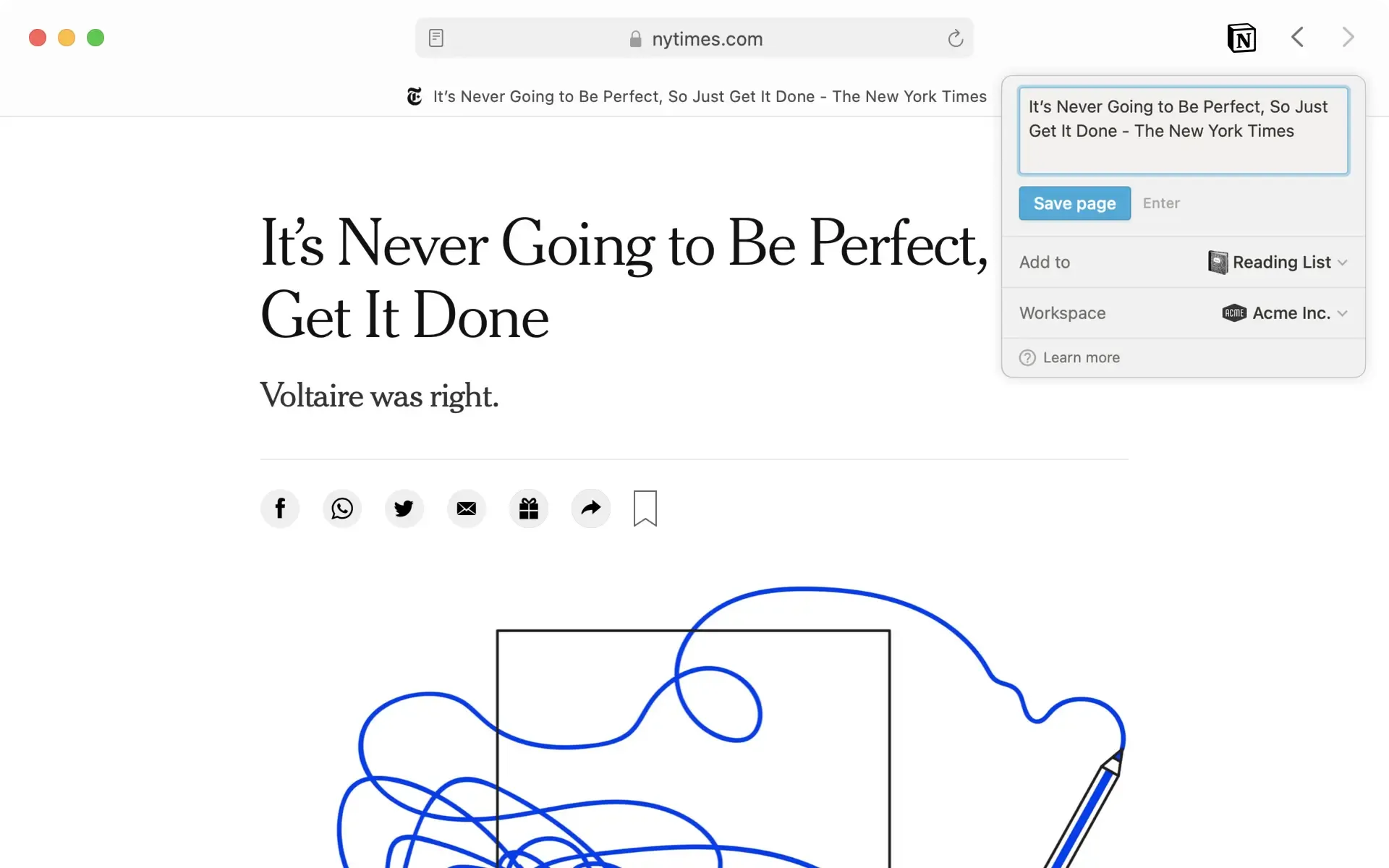
Teams, die gemeinsames Wissen aufbauen, profitieren am meisten davon: Einarbeitungsdokumente, Produktspezifikationen, Forschungsbibliotheken und Besprechungsarchive, die eine Struktur benötigen, anstatt chronologisch gestapelt zu werden. Verknüpfungen verbinden eine Besprechungsnotiz mit dem Projekt, zu dem sie gehört; Zusammenfassungen fassen Schätzungen zusammen oder zählen offene Elemente über die zugehörigen Seiten hinweg zusammen. Features wie der Web Clipper können eine Seite in einer Datenbank speichern und dabei die URL als Eigenschaft erfassen, und wiederkehrende Vorlagen erstellen jeden Montag eine neue Seite mit den Wochennotizen.
„AI Meeting Notes“ zeichnet den Ton Ihres Computers und Ihres Mikrofons auf und erstellt ein Transkript, eine Zusammenfassung sowie Aktionspunkte in einem Block auf der Seite. „Notion Agents“ können mehrstufige Aufgaben bis zu 20 Minuten lang ausführen, verbundene Apps durchsuchen, Seiten erstellen und Datenbanken im Rahmen Ihrer Berechtigungen aktualisieren. Für beide Funktionen ist der Business-Plan erforderlich. Nutzer der kostenlosen und der Plus-Version erhalten lediglich eine eingeschränkte KI-Testversion.
Wichtigste Features und Highlights
- Eingaben über ein Formular erfassen: Jede Frage wird einer Datenbank-Eigenschaft zugeordnet, sodass ein Feedback-Formular oder eine Erfassungsanfrage als gefilterte Zeile angezeigt wird
- Durchsuchen Sie Slack, Google Drive und Jira direkt aus der App heraus: Beschränken Sie eine Suche auf eine Quelle oder alle verbundenen Apps, lesen Sie Datenbankattribute und -beziehungen aus und verknüpfen Sie die Seite oder Nachricht, aus der die Informationen stammen.
- Daten aus der Datenbank im Kalender anzeigen: In der Kalender-Ansicht werden alle datierten Zeilen angezeigt, und der Notion-Kalender zeigt diese Termine neben den Ereignissen aus Google Kalender an.
Preise für Notion
- Free
- Außerdem: 10 $/Monat/Mitglied
- Geschäft: 20 $/Monat/Mitglied
- Unternehmen: Benutzerdefinierte Preisgestaltung
- Benutzerdefinierte Agents: 10 $ pro 1.000 monatliche Guthaben
Bewertungen und Rezensionen zu Notion
- G2: 4,6/5 (über 13.800 Bewertungen)
- Capterra: 4,7/5 (über 2.800 Bewertungen)
Wo es noch Defizite gibt: Der Offline-Modus funktioniert nur in der Desktop-App und der Mobil-App, Unterseiten werden nicht automatisch heruntergeladen, und eine heruntergeladene Datenbank enthält nur die ersten 50 Zeilen der ersten Ansicht. Seiten mit vielen sichtbaren Eigenschaften oder mehreren eingebetteten Datenbanken werden langsamer geladen.
Überspringen Sie diesen Artikel, wenn: Sie im Zug in drei Sekunden eine Notiz schreiben und die App dann schließen möchten. Das Blockmodell ist für diese Aufgabe überdimensioniert.
Was sagen echte Benutzer über Notion?
Ein G2-Rezensent über die Gründe für Notion:
Was mir an Notion am besten gefällt, ist seine Flexibilität und der All-in-One-Workspace-Ansatz. Die App vereint Notizen, Dokumentation, Aufgabenmanagement und Datenbanken auf einer einzigen Plattform und erleichtert so die Organisation sowohl persönlicher als auch von Team-Projekten. Die übersichtliche Benutzeroberfläche, die Features für die Zusammenarbeit und die anpassbaren Vorlagen tragen zur Steigerung der Produktivität bei und sorgen für eine gut strukturierte Informationsverwaltung.
Lesen Sie auch: Die besten Notion-Alternativen
Was mir an Notion am besten gefällt, ist seine Flexibilität und der All-in-One-Workspace-Ansatz. Die App vereint Notizen, Dokumentation, Aufgabenmanagement und Datenbanken auf einer einzigen Plattform und erleichtert so die Organisation sowohl persönlicher als auch von Teams-Projekten. Die übersichtliche Benutzeroberfläche, die Features für die Zusammenarbeit und die anpassbaren Vorlagen tragen zur Steigerung der Produktivität bei und sorgen für eine gut strukturierte Informationsverwaltung.
Was mir an Notion am besten gefällt, ist seine Flexibilität und der All-in-One-Workspace-Ansatz. Die App vereint Notizen, Dokumentation, Aufgabenmanagement und Datenbanken auf einer einzigen Plattform und erleichtert so die Organisation sowohl persönlicher als auch von Team-Projekten. Die übersichtliche Benutzeroberfläche, die Features für die Zusammenarbeit und die anpassbaren Vorlagen tragen zur Steigerung der Produktivität bei und sorgen für eine gut strukturierte Informationsverwaltung.
Lesen Sie auch: Die besten Notion-Alternativen
5. Obsidian (Am besten geeignet für lokal orientiertes, verknüpftes Denken)
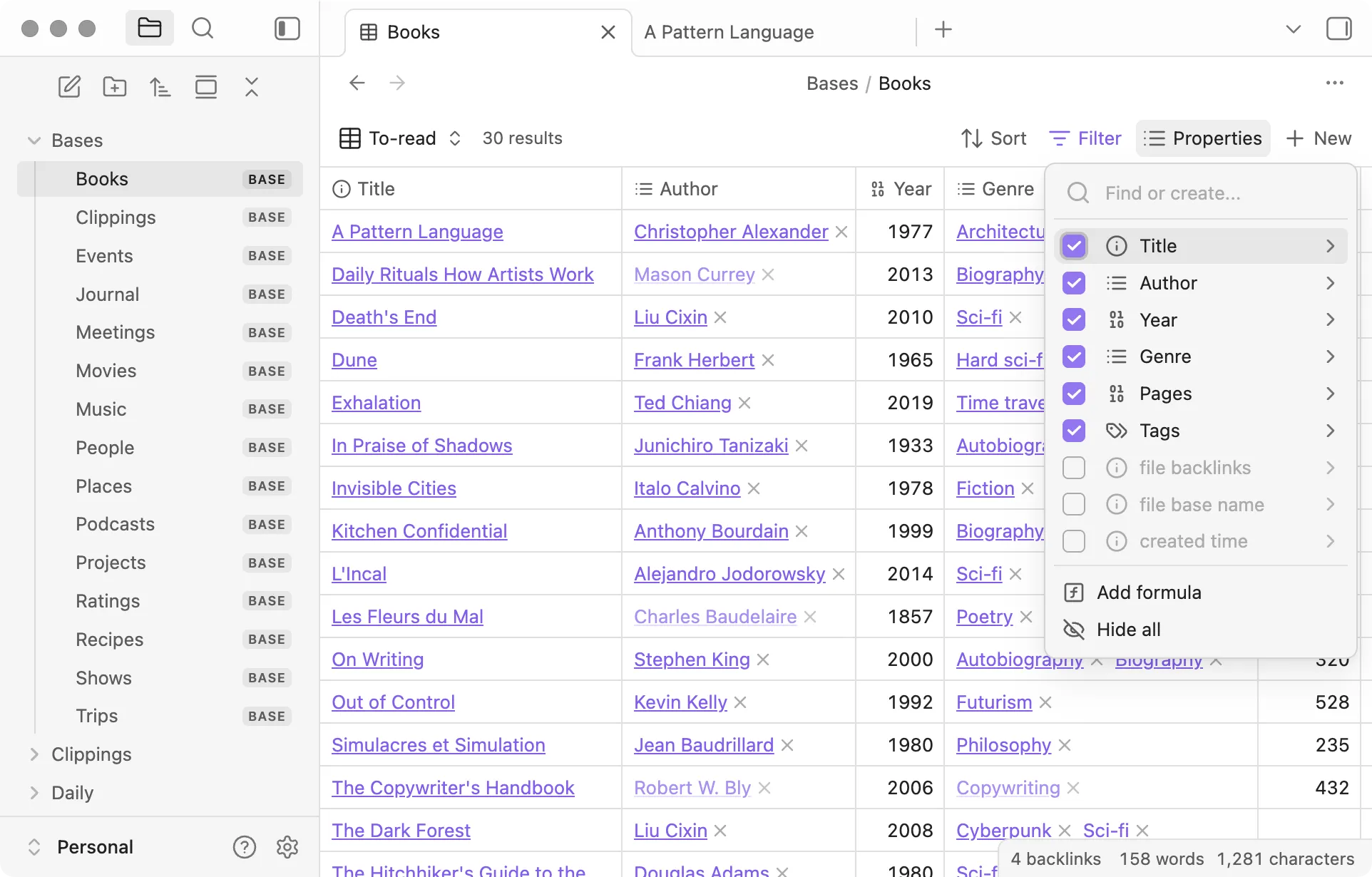
Obsidian speichert jede Notiz als einfache Markdown-Datei in einem Ordner auf Ihrem eigenen Gerät. Wenn Sie eine Notiz öffnen, listet der Backlinks-Bereich alles auf, was auf sie verweist, einschließlich Notizen, die sie erwähnen, ohne einen Link zu setzen. Die Grafikansicht stellt das gesamte Netzwerk dar.
Der Speicherbestand besteht lediglich aus Dateien, sodass eine uneingeschränkte Portabilität gewährleistet ist. Öffnen Sie ihn in einem beliebigen Editor, sichern Sie ihn mit einem beliebigen Tool, und es muss nichts exportiert werden, wenn Sie das Programm verlassen. Canvas verteilt Notizen und Bilder auf einem unbegrenzten Board, das in einem offenen JSON-Format gespeichert wird. „Bases“, die in einer kürzlich veröffentlichten Version hinzugefügt wurden, verwandeln einen Ordner mit Notizen in eine Tabelle, in der jede Zeile eine Notiz und jede Spalte eine Eigenschaft darstellt, mit Formeln für abgeleitete Werte.
Community-Plugins wie „Copilot“ und „Smart Connections“ ermöglichen das Chatten mit Ihrem Archiv und Vorschläge für verwandte Notizen. Sie entscheiden, welches Modell auf Ihre Dateien zugreift – einschließlich eines lokalen Modells. Der kostenlose „Web Clipper’s Interpreter“ kann ein lokales Ollama-Modell ausführen, um eine Seite in eine Vorlage zusammenzufassen, bevor sie in Ihrem Archiv landet.
Wichtigste Features und Highlights
- Öffnen Sie die Notiz des heutigen Tages mit einem einzigen Befehl: Daily Notes erstellt aus Ihrer Vorlage eine Datei mit dem jeweiligen Datum und bietet so Tagebuch- und StandUp-Notizen einen festen Speicherort.
- Fügen Sie jeder Notiz strukturierte Felder hinzu: Eigenschaften speichern Datumsangaben, Tags, Links und Nummern als YAML am Anfang der Datei, lesbar mit Bases, Dataview und jedem Editor.
- Eine gelöschte Datei oder eine frühere Version wiederherstellen: Die Synchronisierung speichert den Versionsverlauf jeder Datei, stellt gelöschte Dateien wieder her und ermöglicht es Ihnen, Ordner oder Dateitypen auszuschließen.
Preise für Obsidian
- Free
- Synchronisierung: 4 $/Monat/Benutzer
- Veröffentlichung: 8 $/Monat/Website
- Catalyst: 25 $ einmalige Zahlung
- Kommerzielle Lizenz: 50 $ pro Benutzer und Jahr
Bewertungen und Rezensionen zu Obsidian
- G2: Nicht genügend Bewertungen
- Capterra: 4,8/5 (über 40 Bewertungen)
Wo es an mangelt: Community-Plugins sind Code von Drittanbietern, der aus Gründen der Sicherheit nicht automatisch aktualisiert wird. Ohne Synchronisierung oder einen Drittanbieter-Dienst verfügen das Smartphone und der Laptop über unterschiedliche Speicherorte.
Überspringen Sie diesen Artikel, wenn: Sie integrierte KI und ein System wünschen, das vom ersten Tag an einwandfrei funktioniert. Wechseln Sie am besten zu einer Obsidian-Alternative!
Was sagen echte Benutzer über Obsidian?
Ein Capterra-Rezensent bewertet Obsidian aus der Perspektive eines Sprachlehrers:
Als Sprachlehrer habe ich endlich eine Software gefunden, die meinen chaotischen Mix aus norwegischen, schwedischen und albanischen Notizen bewältigt. Die bidirektionale Verknüpfung hilft mir, grammatikalische Konzepte sprachübergreifend zu verbinden: Wenn ich norwegische Verbkonjugationen erkläre, kann ich sofort auf ähnliche schwedische Muster verweisen. Dank des Markdown-Formats geht beim Kopieren zwischen Geräten keine Formatierung verloren. Außerdem ist die App für den privaten Gebrauch völlig kostenlos, was wichtig ist, wenn man in einem kleinen Sprachzentrum arbeitet.
Als Sprachlehrer habe ich endlich eine Software gefunden, die meine chaotische Mischung aus norwegischen, schwedischen und albanischen Notizen bewältigt. Die bidirektionale Verknüpfung hilft mir, grammatikalische Konzepte sprachübergreifend zu verbinden: Wenn ich norwegische Verbkonjugationen erkläre, kann ich sofort auf ähnliche schwedische Muster verweisen. Dank des Markdown-Formats geht beim Kopieren zwischen Geräten keine Formatierung verloren. Außerdem ist die Software für den privaten Gebrauch völlig kostenlos, was wichtig ist, wenn man in einem kleinen Sprachzentrum arbeitet.
6. Goodnotes (Am besten geeignet für handschriftliche Notizen auf einem iPad)
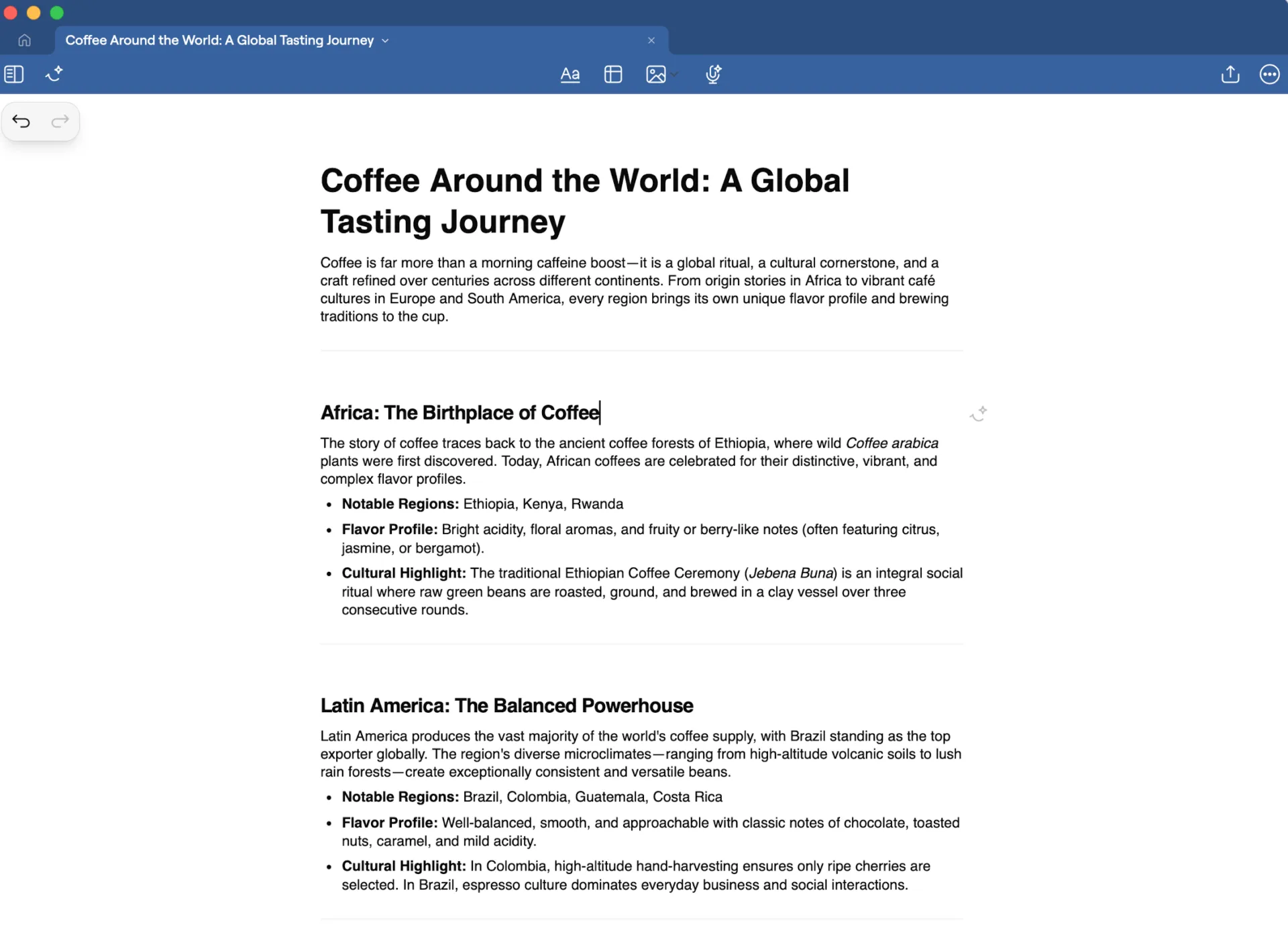
Ein im März in einer Vorlesung hingekritzelter Name lässt sich im Oktober finden, wenn Sie Goodnotes verwenden. Die Suche indexiert Handschrift, getippten Text und PDFs, die eine OCR-Ebene enthalten. Importieren Sie ein PDF, markieren Sie es mit Stift und Textmarker – halten Sie einen Strich gedrückt, und er wird in eine saubere, exportierbare Form bzw. ein Element umgewandelt.
Wenn Sie während eines Meetings Notizen machen, wird jeder Strich mit einem Zeitstempel versehen, sodass Sie durch Antippen einer Zeile später wiedergeben können, was gesagt wurde, während Sie geschrieben haben. „Study Sets“ importieren eine CSV-Datei mit Begriffen, und „Smart Learn“ plant Lernkarten nach dem Prinzip der verteilten Wiederholung. Goodnotes läuft nun auch unter Windows, Android und im Web, allerdings ist die Synchronisierung der Bibliothek zwischen den Plattformen nur im höheren Tarif verfügbar.
Rechtschreibprüfung für Handschrift, Formerkennung und Handschrift-zu-Text-Umwandlung laufen direkt auf dem Gerät. „Math Assist“ erkennt handgeschriebene Gleichungen, und die Funktionen „Solve“ und „Teach Me“ führen Schritt für Schritt oder mit Hinweisen durch die Lösung. Der „Create Mode“ übernimmt die Bearbeitung und erstellt Inhalte direkt im Notizbuch, und „KI für Meetings“ stellt eine Verbindung zu Ihrem Kalender her, transkribiert das Gespräch und erstellt einen Notizentwurf.
Wichtigste Features und Highlights
- Wiederverwendbare Sticker und Planerseiten einfügen: Speichern Sie eine gezeichnete Kopfzeile oder ein Wochenplaner-Layout einmalig und ziehen Sie es dann aus dem Elemente-Bedienfeld auf eine beliebige Seite.
- Üben Sie mit Prüfungsaufgaben aus früheren Jahren und einem Dashboard mit Bewertungen: „Interactive Exam Practice“ bietet Übungsreihen mit echten Prüfungsaufgaben aus früheren Jahren, überprüft die Antworten und führt die Nachverfolgung des Fortschritts nach Themenbereichen durch.
- Senden Sie von jedem Gerät aus ein PDF per E-Mail an Ihre Bibliothek: „E-Mail an Goodnotes“ weist jedem Konto eine Adresse zu, sodass ein aus Ihrem Posteingang weitergeleiteter Lehrplan in der Bibliothek erscheint
Preise für Goodnotes
- Free
- Essential: 11,99 $/Jahr
- Pro: 35,99 $/Jahr
- Teams: 120 $ pro Platz und Jahr
- Unternehmen: Benutzerdefinierte Preisgestaltung
Bewertungen und Rezensionen zu Goodnotes
- G2: 4,7/5 (über 100 Bewertungen)
- Capterra: 4,5/5 (über 60 Bewertungen)
Wo es an der Leistung mangelt: Die Transkription von Meetings auf dem Gerät ist nur unter iOS möglich. Die erweiterten KI-Funktionen werden über ein monatliches Guthaben abgerechnet, und der „Create-Modus“ ist auf den günstigeren Plänen gesperrt, sodass intensive KI-Benutzer bereits Mitte des Monats an ihre Obergrenze stoßen.
Überspringen Sie diesen Artikel, wenn: Sie alles tippen und nie einen Stift in die Hand nehmen. Alles, was Goodnotes so besonders macht, beginnt mit einem Stift.
Was sagen echte Benutzer über Goodnotes?
Ein G2-Rezensent über Goodnotes:
Ich nutze Goodnotes sowohl für Notizen während der Arbeit als auch für private Notizen. Damit habe ich meine zahlreichen physischen Notizbücher durch ein einziges iPad und Goodnotes ersetzt. Es ist äußerst hilfreich, Notizen schnell festhalten zu können und sie später zu etwas Sinnvollerem weiterzuentwickeln. Mir gefällt der Feature-Umfang von Goodnotes sehr gut, da er es mir ermöglicht, schnell und einfach Notizen zu machen, wobei die App dabei ihrem Kernkonzept treu bleibt.
Ich nutze Goodnotes sowohl für Notizen während der Arbeit als auch für private Notizen. Damit habe ich meine zahlreichen physischen Notizbücher durch ein einziges iPad und Goodnotes ersetzt. Es ist äußerst hilfreich, Notizen schnell festhalten zu können und sie später zu etwas Sinnvollerem weiterzuentwickeln. Mir gefällt der Feature-Umfang von Goodnotes sehr gut, da er es mir ermöglicht, schnell und einfach Notizen zu machen, und dabei seinem Grundkonzept treu bleibt.
Ich nutze Goodnotes sowohl für berufliche als auch für private Notizen. Damit habe ich meine zahlreichen physischen Notizbücher durch ein einziges iPad und Goodnotes ersetzt. Es ist äußerst hilfreich, Notizen schnell festhalten zu können und sie später zu etwas Sinnvollerem weiterzuentwickeln. Mir gefällt der Funktionsumfang von Goodnotes sehr gut, da ich damit schnell und einfach Notizen erstellen kann, wobei die App ihrem Kernkonzept treu bleibt.
7. Granola (Beste KI-Notiz-App für Meetings)
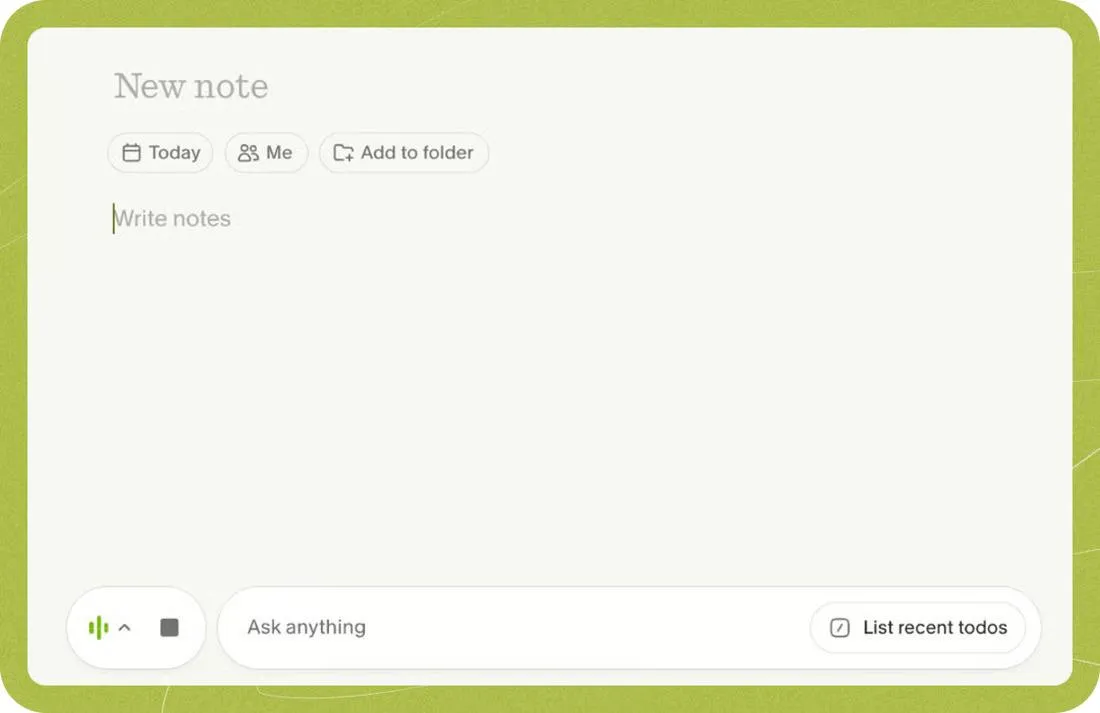
Granola kehrt das übliche Design von Meeting-Bots um. Die Desktop-App hört den Ton Ihres Computers und das Mikrofon ab, während Sie während der Unterhaltung grobe Notizen tippen. Nach Beendigung der Unterhaltung führt die App Ihre Notizen mit dem Transkript zusammen, um eine fertige Zusammenfassung zu erstellen, die Ihrer Struktur und Ihren Schwerpunkten folgt.
Geben Sie während eines Anrufs einen Schrägstrich ein, um eine Vorlage anzuwenden, und erstellen Sie die Notiz anschließend mit einer anderen Vorlage neu. Der Chat funktioniert innerhalb eines einzelnen Meetings, eines Ordners oder über alle Ihre Meetings hinweg. „Rezepte“ sind gespeicherte Befehle, die über das Schrägstrich-Menü aufgerufen werden, um Entscheidungen zu erfassen, Aktionspunkte zu ermitteln oder eine Folge-E-Mail zu entwerfen.
In „Spaces“ und verschachtelten Ordnern lassen sich Teambesprechungen mit Zugriffskontrollen auf Link-Ebene abhalten, und ein MCP-Server verbindet Ihre Meetings mit Claude, ChatGPT oder Cursor. Die iPhone-App zeichnet persönliche Unterhaltungen und ausgehende Telefonate auf, und die Windows-App schließt die bisherige Lücke, die es bisher nur für den Mac gab.
Wichtigste Features und Highlights
- Google- oder Outlook-Kalender verbinden: Granola ordnet Ereignisse anhand der Kalender-ID und des Titels zu, sodass jedes wöchentliche Einzelgespräch in dieselbe Reihe eingeordnet wird und der Chat alle diese Ereignisse abdecken kann.
- Freigeben Sie eine Notiz als Link, der standardmäßig nur zur Ansicht bestimmt ist: Empfänger sehen die Zusammenfassung im Browser als „Betrachter“; Sie können bestimmte Personen zu „Mitarbeitern“ ernennen, und Teilnehmer erhalten die Notizen nur, wenn Sie sie ihnen senden.
- Ordnen Sie ein Meeting dem richtigen CRM-Eintrag zu: Die E-Mail-Adressen der Teilnehmer werden mit Kontakten in HubSpot, Attio oder Affinity abgeglichen, und ein Zapier-Webhook überträgt den Titel, die Teilnehmer, Ihre privaten Notizen, die Zusammenfassung und das Protokoll in jedes beliebige andere System.
Granola-Preise
- Basis: Kostenlos
- Geschäft: 14 $/Monat/Benutzer
- Enterprise: 35 $/Monat/Benutzer
Bewertungen und Rezensionen zu Granola
- G2: 4,7/5 (über 30 Bewertungen)
- Capterra: Nicht genügend Bewertungen
Was fehlt: Die App ist ausschließlich für Live-Meetings konzipiert. Sie kann keine Aufzeichnungen importieren, Smartphones können aufgrund von Betriebssystembeschränkungen keine virtuellen Anrufe erfassen, und man kann nicht chatten, da die App nur für das iPhone auf Mobilgeräten verfügbar ist.
Überspringen Sie diesen Artikel, wenn: Sie für jede Art von Notiz eine eigene App benötigen oder eine Audioaufnahme als Ausweichmöglichkeit benötigen. Kombinieren Sie Granola mit einem allgemeinen Notizbuch, anstatt dieses zu ersetzen.
Was sagen echte Benutzer über Granola?
Das sagt ein G2-Rezensent über Granola:
Am besten gefällt mir die Chat-Funktion direkt in Granola. Ich kann im Verlauf zurückblättern, ohne nach dem Chat suchen zu müssen. Es ist toll, einfach zu sagen: „Erzähl mir etwas über dieses Interview“, und dann die Details zu erhalten. Außerdem schätze ich die wirklich gute Integration zwischen der Cloud und Granola, die es den Mitarbeitern ermöglicht, Granola täglich zu analysieren und mir mitzuteilen, was ich zu erledigen habe und was besprochen wurde. Ich bin mit Claude verbunden, und das erledigt so ziemlich alles für mich.
Am besten gefällt mir die Chat-Funktion direkt in Granola. Ich kann im Verlauf zurückblättern, ohne nach dem Chat suchen zu müssen. Es ist toll, einfach zu sagen: „Erzähl mir etwas über dieses Interview“, und schon erhalte ich die Details. Außerdem schätze ich die wirklich gute Integration zwischen der Cloud und Granola, die es den Mitarbeitern ermöglicht, Granola täglich zu analysieren und mir mitzuteilen, was ich zu erledigen habe und was besprochen wurde. Ich bin mit Claude verbunden, und das erledigt so ziemlich alles für mich.
8. Evernote (Am besten geeignet für Web-Clipping und Legacy-Bibliotheken)
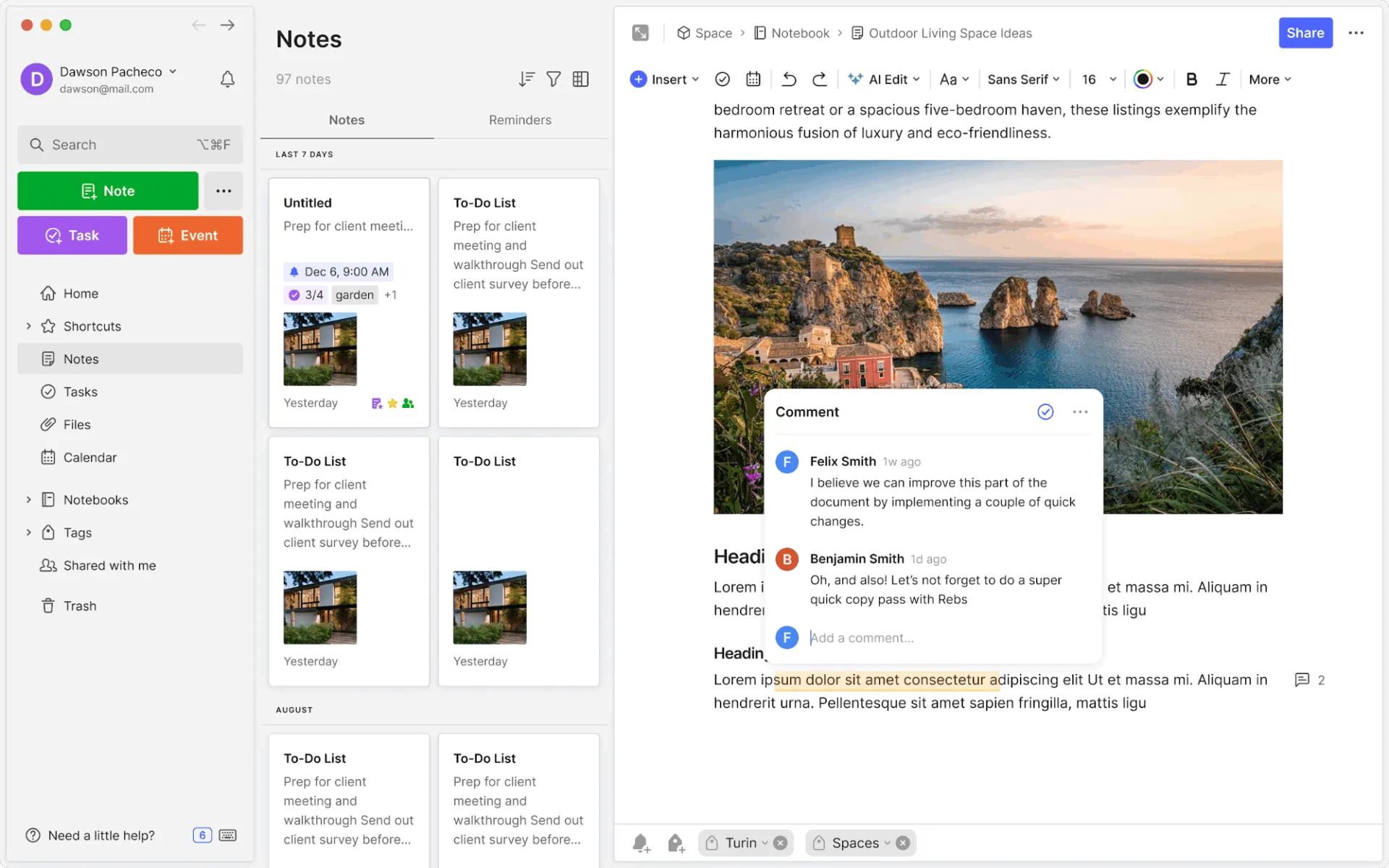
Evernote ist heute ein anderes Produkt von Bending Spoons als das, an das sich langjährige Benutzer erinnern.
Gemeinsam nutzbare Workspaces, Inline-Kommentare und eine deutlich schnellere Synchronisierung bei großen Konten wurden seit der Übernahme eingeführt. Zwei Dinge haben sich nicht geändert: Der Web Clipper speichert nach wie vor einen Artikel, eine vereinfachte Ansicht, einen Screenshot oder eine Auswahl in einem Notizbuch, das Sie vor dem Speichern auswählen, und die Suche umfasst weiterhin PDF-Dateien, Whiteboard-Fotos und Handschrift in Bildern.
Der Workflow geht mittlerweile über die reine Erfassung hinaus. Eine in einer Notiz erstellte Aufgabe wird in eine eigene Aufgabenansicht mit Fälligkeitsdaten und Erinnerungen übernommen. Das Dashboard auf der Startseite fasst Ihren Notizblock, die zuletzt erfassten Inhalte, Aufgaben und einen verbundenen Google Kalender oder Outlook auf einem Bildschirm zusammen, und jedes Ereignis im Kalender generiert automatisch eine vorformatierte Notiz, in der die Teilnehmer bereits eingetragen sind.
Was die KI betrifft, so chattet der Assistent über Ihr gesamtes Konto hinweg. Grenzen Sie eine Frage durch @-Erwähnungen von Notizbüchern oder Tags ein, und er zitiert die Notizen, aus denen er die Informationen bezogen hat. Die semantische Suche gleicht Bedeutungen statt exakter Schlüsselwörter ab. „AI Meeting Notes“ zeichnet Anrufe von bis zu einer Stunde auf und transkribiert sie, „AI Transcribe“ verarbeitet hochgeladene Audio- und Video-Dateien, und ein MCP-Server (in der Beta-Phase) ermöglicht es Claude und ChatGPT, mit Ihrer Berechtigung Notizen zu lesen, zu durchsuchen und zu erstellen.
Wichtigste Features und Highlights
- Ein Notizbuch für die Offline-Nutzung markieren und bearbeiten: Wenn Sie ein Notizbuch für die Offline-Nutzung markieren, wird es vollständig heruntergeladen, Änderungen werden lokal gespeichert und Notizbücher mit aktivierter Synchronisierung werden nach der Anmeldung in einer lokalen Datenbank aufbewahrt.
- Scannen Sie eine Karte oder ein Whiteboard mit Ihrem Smartphone: Die Kamera erkennt automatisch die Ränder, schneidet das Bild zu und richtet die Seite aus, während die OCR-Funktion den gedruckten Text indexiert.
- Einen Workspace für ein ganzes Team freigeben: In gemeinsam nutzbaren Workspaces werden Notizbücher unter einer Berechtigung zusammengefasst, Inline-Kommentare werden an eine bestimmte Textstelle verankert, und bei einer gesperrten Notiz wird eine Schaltfläche zum Anfordern des Zugriffs angezeigt.
Preise für Evernote
- Free
- Starter: 8,25 $/Monat/Benutzer
- Advanced: 20,83 $/Monat/Benutzer
- Flexibel: 10 $/Monat/Platz
- Unternehmen: Benutzerdefinierte Preisgestaltung
Evernote-Bewertungen und Rezensionen
- G2: 4,3/5 (über 2.000 Bewertungen)
- Capterra: 4,4/5 (über 8.200 Bewertungen)
Was fehlt: Es gibt keine Freihand-Zeichenfläche wie bei einer Stylus-App; Handschrift muss als Foto oder Scan hinzugefügt werden. Der KI-Assistent kann Word-, Excel-, Audio- oder Video-Anhänge nicht direkt lesen.
Überspringen Sie diesen Artikel, wenn: Sie von Hand schreiben oder heute eine Bibliothek von Grund auf neu aufbauen und dafür einen kostenlosen Speicherort suchen.
Was sagen echte Benutzer über Evernote?
Ein G2-Rezensent über Evernote:
Was mir an Evernote am besten gefällt, ist, wie einfach es ist, Notizen an einem Ort zu organisieren und zu verwalten. Besonders gut gefällt mir die Möglichkeit, Notizbücher anzulegen, Tags zu verwenden, Bilder und Dateien hinzuzufügen und schnell nach bestimmten Informationen zu suchen. So lassen sich Ideen, Aufgaben und wichtige Informationen einfach und bequem im Blick behalten.
Lesen Sie auch: Die besten Evernote-Alternativen und -Konkurrenten von heute
Was mir an Evernote am besten gefällt, ist, wie einfach es ist, Notizen an einem Ort zu organisieren und zu verwalten. Besonders gut gefällt mir die Möglichkeit, Notizbücher anzulegen, Tags zu verwenden, Bilder und Dateien hinzuzufügen und schnell nach bestimmten Informationen zu suchen. So lässt sich der Überblick über Ideen, Aufgaben und wichtige Informationen einfach und bequem behalten.
Was mir an Evernote am besten gefällt, ist, wie einfach es ist, Notizen an einem Ort zu organisieren und zu verwalten. Besonders gut gefällt mir die Möglichkeit, Notizbücher anzulegen, Tags zu verwenden, Bilder und Dateien hinzuzufügen und schnell nach bestimmten Informationen zu suchen. So lassen sich Ideen, Aufgaben und wichtige Informationen einfach und bequem im Blick behalten.
Lesen Sie auch: Die besten Evernote-Alternativen und Konkurrenten von heute
Wo die Notizen der einzelnen Apps landen
Drei der acht Notiz-Apps wandeln eine Zeile in einer Notiz nativ in eine Aufgabe um: ClickUp, Notion und Evernote. Zwei ermöglichen die Suche in handschriftlichen Notizen ohne Plug-in: Goodnotes und Evernote, dicht gefolgt von OneNote und Apple Notes. Die Tabelle zeigt, wohin eine Notiz nach dem Erstellen weitergeleitet werden kann.
| App | Erfassung über den Sperrbildschirm oder eine Verknüpfung | Die Suche umfasst Handschrift und Bilder | Eine Notiz wird automatisch zur Aufgabe | KI in der kostenlosen Version |
|---|---|---|---|---|
| Microsoft OneNote | Mobiles Widget und „Quick Note“ auf dem Desktop | Ja, Handschrift und Text in Bildern | Outlook-Aufgaben-Tag nur unter Windows | Nein |
| Apple Notizen | Sperrbildschirm, Kontrollzentrum, Wischen in der Pencil-Ecke | Ja, Handschrift und Scans | Nein, nur Checklisten | Ja, auf unterstützter Hardware |
| Obsidian | Mobile App, kein natives Widget | Nur Text | Kontrollkästchen; Aufgaben über das Community-Plugin | Keine integrierte Funktion |
| ClickUp | Notepad als Chrome-Erweiterung und für Mobilgeräte | Transkripte von Text, Dokumenten und Clips; keine Handschrift | Ja, aus einem Dokument, einem Notepad oder einem KI-Notizprogramm | Eingeschränkte Nutzung |
| Notion | Mobiles Widget und Freigabe-Menü | Text; verbundene Apps im Bereich „Business“ | Ja, über Datenbank-Eigenschaften | Nur Testversion |
| Goodnotes | „Quick Record“ öffnet ein neues Dokument | Ja, Handschrift und OCR-verarbeitete PDFs | Nein | Geräteinterne Rechtschreibprüfung und Mathe-Assistent |
| Granola | Meeting im Kalender erkannt | Nur Transkripte | Elements der Synchronisierung werden mit Notion oder Slack durchgeführt | Ja, erweiterte Notizen und Chatten |
| Evernote | Notizblock für die Startseite und Web-Clipper | Ja, PDFs, Bilder und Handschrift | Ja, Aufgaben in Notizen | KI-Bearbeitung für alle Konten |
Die Abruflücke: Warum versagen Notiz-Apps nach drei Monaten?
Notiz-Apps versagen zwischen dem Erstellen und dem Abrufen von Notizen. Die Telemetriedaten von Microsoft verdeutlichen die Form des Problems: Während des Arbeitstages werden Mitarbeiter alle zwei Minuten durch Meetings, E-Mails oder Benachrichtigungen unterbrochen, und 60 % der Meetings finden spontan statt.
Bei einem außerplanmäßigen Meeting gibt es kein Dokument mit Tagesordnung, daher landet die Notiz in der App, die gerade geöffnet war. Drei Monate später geben 62 % der Befragten an, dass sie während ihres Arbeitstages zu viel Zeit mit der Suche nach Informationen verbringen.
Die Preisunterschiede zwischen den Plänen sind deutlich erkennbar. Die Erfassung ist bei jeder App auf dieser Liste kostenlos. Abruf und Weitergabe kosten Geld. Die KI-Besprechungsnotizen und die vernetzte Suche von Notion sind nur im Business-Plan enthalten. Goodnotes führt die Synchronisierung Ihrer Bibliothek plattformübergreifend nur in einem kostenpflichtigen Tarif durch. Der Free-Plan von Granola zeigt die letzten 30 Tage an und blendet den Rest aus. Der kostenlose Tarif von Evernote ist auf 50 Notizen begrenzt. Der Teil des Workflows, der eine Notiz später nützlich macht, liegt hinter der Bezahlschranke.
Das ist auch der Grund, warum einer Zusammenfassung des Meetings weniger Vertrauen entgegengebracht wird, als es eigentlich sein sollte. Eine Zusammenfassung ist nur so gut wie die letzte Überprüfung, bei der jemand sie mit den Vereinbarungen der Teilnehmer abgeglichen hat. Außerdem wird eine Zusammenfassung, die in einer anderen App als die Aufgaben gespeichert ist, nie überprüft. Strukturierte Methoden wie die „Charting“-Methode zum Notieren helfen auf Seitenebene, beheben aber nicht das Problem einer App, die lediglich Text speichert und es dabei belässt.
Entweder entscheiden Sie sich für einen kostenpflichtigen Plan, der Notizen mit der Suche und Aufgaben verknüpft, oder Sie bewahren Notizen innerhalb des Tools auf, in dem bereits Aufgaben verwaltet werden, und nehmen dabei einen einfacheren Editor in Kauf. Beides funktioniert. Die Kosten für einen ansprechenden Editor, der von allen nachgelagerten Funktionen abgekoppelt bleibt, verursachen zusätzliche Kosten, ohne die Lücke zu schließen.
Wie verändert KI Notiz-Apps?
Gartner prognostiziert, dass bis Ende dieses Jahres 40 % der Anwendungen der Unternehmen aufgabenspezifische KI-Agenten enthalten werden – gegenüber weniger als 5 % im Vorjahr. Notiz-Apps sind dieser Entwicklung bereits einen Schritt voraus, und die darin integrierte KI lässt sich in vier Ebenen unterteilen, die es zu unterscheiden gilt, bevor man sich für eine App entscheidet.
Die erste Ebene befasst sich mit dem Verfassen Ihrer Notizen: Umschreiben, Zusammenfassen, Tonfall anpassen. Apples Schreibtools, OneNotes „Copilot“ und Evernotes „AI Edit“ gehören dazu – das ist mittlerweile Standard. Die zweite Ebene hört bei Meetings zu: Granola, ClickUp AI Notetaker, Notion „AI Meeting Notes“, Goodnotes AI for Meetings und Evernotes „AI Meeting Notes“ transkribieren alle Anrufe und erstellen Notizen.
Die Unterschiede bestehen darin, ob ein Bot integriert ist (ClickUp ja, Granola und Notion nein), ob Audioaufzeichnungen gespeichert werden (Granola niemals) und ob Aktionspunkte zu Aufgaben werden, die jeder übernehmen kann (ClickUp und Notion ja).
Die dritte Ebene analysiert Ihre Notizen und liefert Antworten mit Quellenangabe: Brain² in ClickUp, Notion Agent, der KI-Assistent von Evernote mit Quellenangaben und Granolas Chat in einem Ordner mit Meetings. Die vierte Ebene handelt: Notions benutzerdefinierte Agenten werden durch einen Auslöser wie eine fertige Meeting-Notiz aktiviert, und ClickUps Super-Agenten erkennen @Erwähnungen und führen mehrstufige Arbeiten aus. Obsidian steht bewusst außerhalb dieser vier Ebenen und lässt Community-Plugins sowie ein lokales Modell die Lücke füllen.
Bevor Sie für eine dieser Apps bezahlen, sollten Sie sich zwei Fragen stellen: Kann die KI Ihre Notizen lesen und kann sie die Notiz als Aufgabe hinterlegen?
So wählen Sie die richtige App für Notizen aus
Gehen Sie davon aus, was bei Ihren Notizen derzeit tatsächlich nicht funktioniert – dann wird die Auswahlliste schnell kleiner.
- Sie haben einen halbfertigen Gedanken und keine App geöffnet. Hier kommt es nur auf Schnelligkeit an und auf die App, die bereits auf dem Sperrbildschirm zu sehen ist. „Apple Notes“ auf dem iPhone oder iPad, „OneNote“ unter Windows und Android
- Du weißt, dass du es aufgeschrieben hast, kannst es aber nicht mehr finden. Obsidian, wenn du alleine arbeitest und Dateien haben möchtest, die dir auch in 10 Jahren noch gehören. Notion, wenn ein Team das Ergebnis später einsehen muss. Evernote, wenn das meiste, was du speicherst, aus einer Registerkarte des Browsers stammt.
- Ihre Meeting-Notizen enden mit drei Aktionspunkten, die niemand aufgreift. ClickUp, denn eine Zeile im Dokument wird zu einer zugewiesenen Aufgabe, ohne dass Sie die Seite verlassen müssen. Wenn Ihr Aufgabenmanager bereits festgelegt ist und Sie lediglich bessere Notizen wünschen, führt Granola die Aktionspunkte dorthin durch Synchronisierung durch.
- Mit einem Stift lässt es sich besser denken. Goodnotes auf dem iPad macht Handschrift durchsuchbar. Apple Notes eignet sich kostenlos für gelegentliche Skizzen auf derselben Hardware.
- Man kann nicht gleichzeitig tippen und zuhören. Granola, wenn ein Bot in der Liste der Teilnehmer die Unterhaltung verändern würde. ClickUp AI, wenn die Zusammenfassung direkt neben der Arbeit landen soll.
Zuerst die Aufgabe, dann die App
Es gibt keine einzige Notiz-App, die die beste ist. OneNote bietet den sichersten kostenlosen Einstieg. Apple Notes ist die schnellste Erfassung auf Apple-Hardware. Obsidian ist der Tresor, der Ihnen auch in 10 Jahren noch gehört. Notion ist das Wiki, das ein Team gemeinsam durchsuchen kann. Goodnotes macht Handschrift durchsuchbar, Granola übersteht einen Tag voller Telefonate, und Evernote schneidet Webinhalte immer noch besser aus als alle anderen hier.
Die eine Frage, die es zu klären gilt, bevor Sie sich entscheiden: Ab wann sind Ihre Notizen nicht mehr nützlich? Wenn die Antwort lautet: „Wenn ich versuche, sie zu finden“, sollten Sie das Abrufen optimieren. Wenn die Antwort lautet: „Wenn jemand anderes darauf reagieren muss“, liegt die Lücke in der Weitergabe, und ein vernetzter Workspace ist besser als ein besseres Notizbuch.
Sie können ClickUp kostenlos ausprobieren und es bei einem regelmäßig stattfindenden Meeting testen, bevor Sie weitere Daten übertragen. Lassen Sie den KI-Notetaker die Notizen erstellen, beobachten Sie, ob die Aktionspunkte übernommen werden, und entscheiden Sie dann. Wenn Sie von Evernote, Notion oder OneNote umsteigen, importieren Sie zunächst ein Notizbuch, testen Sie es zwei Wochen lang und übertragen Sie erst dann das gesamte Archiv.
Häufig gestellte Fragen zu den besten Notiz-Apps (FAQs)
OneNote eignet sich für die meisten Studierenden. Die App ist kostenlos, hat kein Notizlimit, läuft auf jedem Laptop oder Smartphone, und die unbegrenzte Arbeitsfläche bietet Platz für Vorlesungsnotizen mit Diagrammen und Audioaufnahmen auf einer Seite. Goodnotes ist die erste Wahl für iPad-Eigentümer, die von Hand schreiben, da die Suchfunktion die Handschrift erkennt und „Study Sets“ Notizen in Lernkarten mit verteilten Wiederholungen umwandeln. Studierende, die ein gemeinsames Lern-Wiki aufbauen möchten, sollten Notion in Betracht ziehen, das seinen Plus-Plan für alle Nutzer mit einer E-Mail-Adresse ihrer Hochschule kostenlos anbietet.
Obsidian funktioniert vollständig offline, da jede Notiz eine Datei auf Ihrem Gerät ist. Mit Apple Notes, OneNote und Goodnotes können Sie ebenfalls ohne Verbindung schreiben und die Synchronisierung durchführen, sobald Sie wieder verbunden sind. Notion funktioniert offline nur in den Desktop- und Mobil-Apps, und eine Datenbank lädt lediglich die ersten 50 Zeilen der ersten Ansicht herunter. Evernote lädt Notizbücher zur Offline-Bearbeitung herunter, und Granola benötigt eine Verbindung, um eine Zusammenfassung zu erstellen. Testen Sie jede App bei deaktiviertem WLAN, bevor Sie sich committen, falls Sie im Flugzeug oder im Zug schreiben.
OneNote eignet sich besser für persönliche Notizen; Notion ist besser für Notizen, die später von einem Team durchgesehen werden. OneNote ist kostenlos und unbegrenzt nutzbar, funktioniert offline auf jeder Plattform und unterstützt Handschrift, Audio und getippten Text auf einer Seite. Notion verwandelt jede Notiz in eine Zeile in einer Datenbank, die du nach Projekten filtern kannst, aber du musst zuerst die Struktur aufbauen, und die schnelle Erfassung dauert länger. Entscheide dich für OneNote, wenn du der einzige Leser bist. Entscheiden Sie sich für Notion, wenn die Notizen zu einem Wiki werden sollen.
„Apple Notes“ mit gesperrten Notizen oder „Obsidian“ mit einem lokalen Tresor. Apple verschlüsselt jede Notiz, die Sie mit einem Passwort oder Face ID sperren, und Konten mit „Advanced Data Protection“ erhalten eine End-to-End-Verschlüsselung für iCloud-Notizen. Obsidian speichert Notizen als einfache Dateien auf Ihrem Gerät, und sein optionaler Dienst für die Synchronisierung ist End-to-End-verschlüsselt. „Notion“ und „Evernote“ verschlüsseln Daten sowohl während der Übertragung als auch im Ruhezustand, verwahren die Schlüssel jedoch selbst. Speichern Sie in keinem dieser Dienste Passwörter oder ID-Nummern.
Exportieren Sie zunächst, importieren Sie dann ein Notizbuch und nutzen Sie es zwei Wochen lang, bevor Sie das Archiv verschieben. Evernote exportiert Notizbücher als ENEX-Dateien, die von Apple Notes auf dem Mac und Notion direkt importiert werden können. Das Importer-Plugin von Obsidian liest Exporte aus Evernote, Notion, Apple Notes, Google Keep, OneNote und Bear im Markdown-Format ein. Apple Notes importiert und exportiert nun Markdown, und Notion exportiert Markdown, CSV, HTML und PDF. Überprüfen Sie nach dem Import Anhänge und interne Links; diese gehen am häufigsten verloren.
Ja. Granola hört über die Audioausgabe und das Mikrofon Ihres Computers zu, sodass kein Bot in der Teilnehmerliste erscheint. Sie tippen während des Gesprächs grobe Notizen ein, und Granola führt diese anschließend mit dem Transkript zu einer fertigen Zusammenfassung zusammen. Die KI-Meetingsnotizen von Notion funktionieren auf die gleiche Weise: Sie erfassen den Ton vom Gerät aus, anstatt als Teilnehmer beizutreten. ClickUp AI Notetaker verfolgt den umgekehrten Ansatz: Es nimmt an dem Anruf in Zoom, Google Meet oder Microsoft Teams teil, wodurch es die Sprecher identifizieren und eine vollständige Aufzeichnung erstellen kann – was jedoch bedeutet, dass die Teilnehmer es im Raum sehen. Entscheiden Sie sich je nachdem, ob Sichtbarkeit wichtiger ist als eine vollständige Aufzeichnung.
Notion eignet sich besser, wenn ein Team gemeinsame Notizen durchsuchen, filtern und aktualisieren muss. Obsidian ist die bessere Wahl, wenn Sie alleine arbeiten und Ihre Dateien für immer behalten möchten. Notion speichert alles in der Cloud, wandelt jede Seite in eine Datenbankzeile mit Eigenschaften um und bündelt KI-Features im Business-Plan für 20 $ pro Mitglied und Monat. Obsidian speichert einfache Markdown-Dateien auf Ihrem Gerät, verknüpft sie mit Backlinks und einer Grafikansicht und ist kostenlos nutzbar, mit optionaler Synchronisierung für 4 $ pro Benutzer und Monat. Entscheiden Sie sich für Notion, wenn Zusammenarbeit und Struktur am wichtigsten sind. Entscheiden Sie sich für Obsidian, wenn Portabilität und Datenschutz im Vordergrund stehen.