

Hast du schon einmal auf eine leere Seite gestarrt und versucht, eine komplexe Idee zu verstehen, nur um am Ende noch verwirrter zu sein als zu Beginn? 😵💫
Ohne Klarheit können selbst Ihre besten Ideen unzusammenhängend, unkoordiniert und geradezu überwältigend wirken. Ganz gleich, ob Sie Schüler, Lehrer oder Berufstätiger sind – eine schlechte Visualisierung kann zu einer schlechten Umsetzung führen.
Aber hier ist die gute Nachricht: Dieser Artikel ist Ihre konkrete, schrittweise Anleitung zur Erstellung eines grafischen Organizers, der wirklich funktioniert. Von Tools über Vorlagen für grafische Organizer bis hin zu Profi-Tipps – wir haben alles, was Sie brauchen, an einem Ort zusammengefasst. 🧠
Was ist ein grafisches Konzept?
Ein grafisches Organigramm ist ein visuelles Denktool, das Ihnen hilft, Informationen strukturiert zu erfassen, zu ordnen und miteinander zu verbinden. Anstatt sich durch Blöcke mit Text oder unübersichtliche Notizen zu kämpfen, erhalten Sie ein klares, visuelles Layout mit Kästchen und Bildern, das komplexe Ideen leichter verständlich macht.
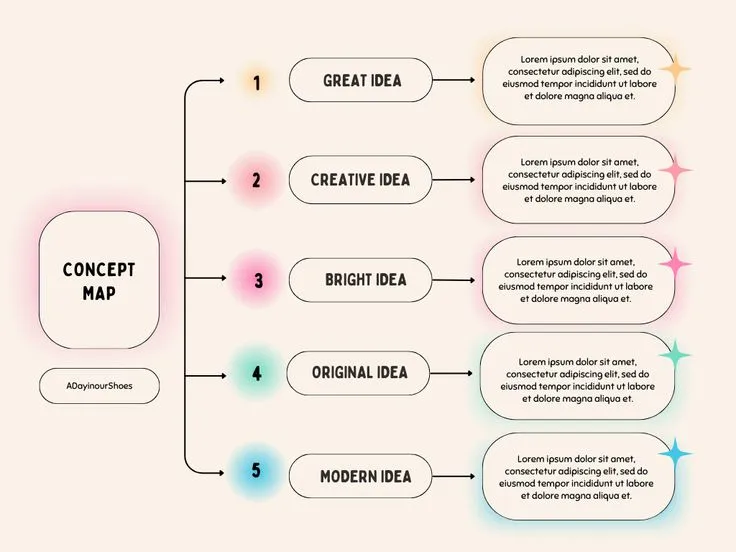
Der Zweck eines grafischen Organizers besteht darin, Informationen zu visualisieren, damit Ihr Verstand:
- Versteht schneller
- Bessere Erinnerung
- Und kommunizieren Sie klarer
So werden grafische Übersichten im Alltag eingesetzt:
| Wer nutzt sie? | Wie werden grafische Übersichten eingesetzt? |
| Schüler | Um Unterrichtseinheiten aufzuschlüsseln, Kapitel zusammenzufassen, Konzepte zu vergleichen und Aufsätze zu strukturieren |
| Lehrkräfte | Um Themen visuell zu erklären, die Schüler einzubeziehen und komplexe Sachverhalte zu vereinfachen |
| Projektteams | Um Workflows abzubilden, Aufgaben zu planen, Ziele aufeinander abzustimmen und Strategien zu visualisieren |
| Marketingfachleute und Ersteller | Zum Brainstorming von Inhaltsideen, zum Entwerfen von Trichtern und zum Planen von Kampagnen |
| Führungskräfte und Gründer | Um das ganzheitliche Denken zu strukturieren, Entscheidungen zu vereinfachen und Visionen freizugeben |
| Alltagsbenutzer | Um persönliche Ziele zu planen, To-do-Listen zu organisieren und klare Entscheidungen zu treffen |
Lesen Sie auch: Kostenlose Vorlagen für grafische Übersichten für eine bessere Ideenfindung und Planung
Vorteile der Verwendung grafischer Übersichten
Grafische Übersichten sind leistungsstarke Denktools, die das Verständnis und die Zusammenarbeit fördern. Folgendes profitieren Sie, wenn Sie sie regelmäßig einsetzen:
- Besseres Verständnis: Sie helfen dir dabei, große, komplexe Ideen in kleinere Einheiten aufzuteilen. Statt einer Info-Flut erhältst du so eine Ansicht 📍
- Besseres Gedächtnis: Wenn man etwas sieht, anstatt es nur zu lesen, prägt es sich besser ein. Visuelle Layouts aktivieren das Gedächtnissystem des Gehirns, wodurch sich Ideen besser einprägen 🎯
- Klarere Kommunikation: Grafische Übersichten erleichtern es, anderen Dinge zu erklären. Keine langen Erklärungen oder Verwirrung mehr – ein Blick genügt, und alle sind auf dem gleichen Stand 🔄
- Schnellere Problemlösung: Diese Übersichten helfen dir dabei, die Vor- und Nachteile sowie die Möglichkeiten einer Entscheidung darzustellen. So findest du Lösungen viel schneller und stressfreier 💡
🌟 Statistik-Alarm: Wussten Sie, dass 65 % der Population visuelle Lerner sind, die meisten Informationen jedoch nach wie vor als Nur-Text freigegeben werden? Kein Wunder, dass dabei Dinge übersehen oder missverstanden werden!
Arten von grafischen Übersichten und ihre Verwendungszwecke
Nicht alle grafischen Übersichten bieten dieselben Funktionen (und das ist auch gut so). Von Mindmaps über Venn-Diagramme bis hin zu T-Diagrammen – hier stellen wir Ihnen einige der beliebtesten Arten vor, die jeweils auf unterschiedlichen Visualisierungstechniken basieren und Ihnen helfen, Ihre Ideen klar und deutlich darzustellen. Wir erklären Ihnen außerdem, wann welche Art am besten geeignet ist.
Bevor wir ins Detail gehen, hier ein kurzer Vergleich der verschiedenen Kategorien.
Grafische Übersichten auf einen Blick
| Typ | Wichtigste Features | Beispiel |
| Mindmaps | Zentrale Idee mit Bereichen, visuelle Verknüpfungen zwischen den Ideen | Planung eines Blogbeitrags zum Thema „Die 10 wichtigsten Marketingtrends“ mit Bereichen wie KI, Influencer-Marketing usw. |
| Flussdiagramme | Schritt-für-Schritt-Logik, Entscheidungswege, Klarheit über den gesamten Prozess von Anfang bis Ende | Planung einer E-Mail-Kampagne – von der Erstellung des Briefings bis zur Nachverfolgung des Erfolgs |
| Venn-Diagramme | Sich überschneidende Kreise zur Darstellung gemeinsamer und einzigartiger Elemente | Top-Down-Verzweigung, übergeordnete Eltern-Kind-Beziehungen und strukturbasierte Visualisierung |
| Hierarchische Diagramme | Chronologisches Layout mit Datumsangaben, linearem Ablauf und Nachverfolgung von Meilensteinen | Erstellung eines Organigramms für ein Start-up – vom Gründer bis zu den Abteilungsleitern und ihren Teams |
| Storyboards | Feldbasiertes Layout, schrittweise Entwicklung der Ideen, oft in Kombination mit Notizen | Eine User Journey oder einen PräsentationsFlow mithilfe von visuellen Elementen mit Anmerkungen darstellen |
| Zeitleisten | Nachverfolgung von Ereignissen im Zeitverlauf, Planung von Markteinführungen und historische Kartierung | Planung einer Produkteinführung mit Phasen wie Design (Jan.), Beta (Feb.), Marketing (März) und Einführungstag (Apr.) |
Mindmaps
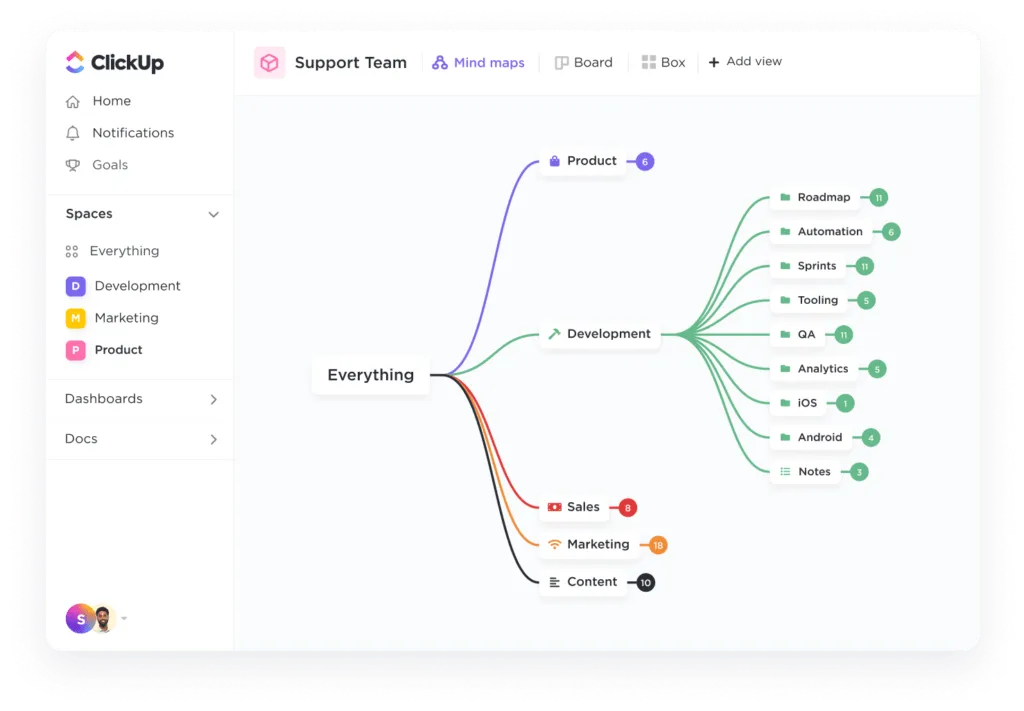
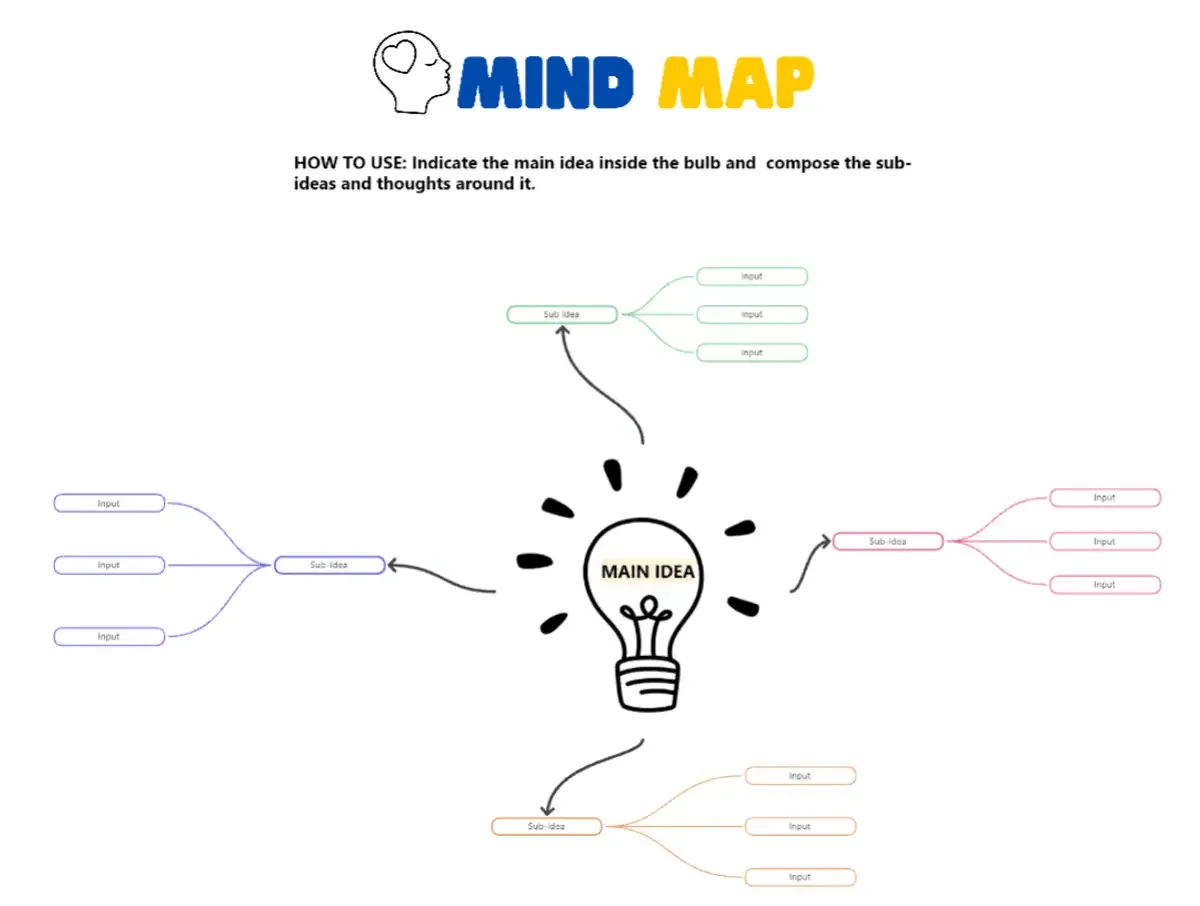
Mindmaps eignen sich perfekt zum Brainstorming, zum Aufbauen von Verbindungen zwischen verwandten Gedanken oder zum Erkunden eines zentralen Konzepts. In der Regel beginnt man mit einer Hauptidee in der Mitte und erstellt dann Bereiche mit verwandten Punkten.
✅ Am besten geeignet für:
- Inhalte oder Unterrichtseinheiten planen
- Große Themen in kleinere Teile zerlegen
- Ursache-Wirkungs-Beziehungen erkunden
📌 Beispiel: Nehmen wir an, Sie planen einen Blogbeitrag zum Thema „Die 10 wichtigsten Marketingtrends von heute“. Die zentrale Idee Ihrer Mindmap könnte der Titel des Blogbeitrags sein, mit Bereichen wie KI im Marketing, Kurzvideos, Influencer-Marketing und Sprachsuche.
Jeder Bereich lässt sich dann weiter in Tools, Plattformen und Statistiken unterteilen, sodass Sie auf einen Blick einen vollständigen Überblick über Ihre Inhalte erhalten.
Mindmaps sind besonders hilfreich, wenn Ihre Gedanken durcheinander sind und Sie die Verbindungen klar „sehen“ müssen.
Suchen Sie nach Inspiration? Sehen Sie sich einige Mindmap-Beispiele an, um zu erfahren, wie Teams in verschiedenen Branchen visuell Ideen sammeln und planen.
💡 Profi-Tipp: Vorlagen sparen Zeit. Starten Sie schnell durch mit dem leeren Mindmap-Whiteboard von ClickUp.
Flussdiagramme
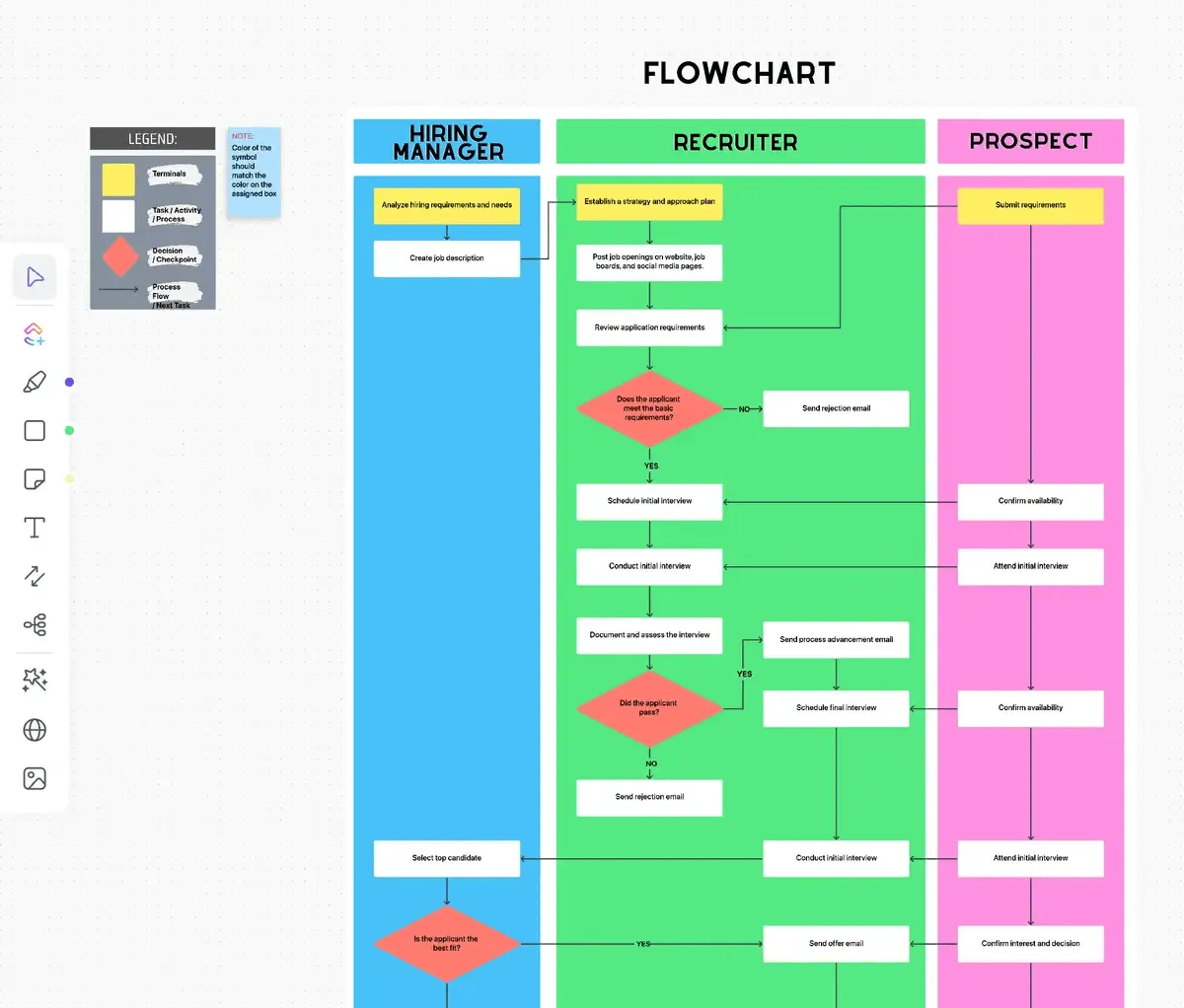
Flussdiagramme sind das ideale tool, wenn Sie einen Prozess oder Workflow Schritt für Schritt visualisieren möchten. Sie fungieren wie Wegweiser, die zeigen, wo etwas beginnt, welche Entscheidungen auf dem Weg getroffen werden und wo es endet. 🛣️
Ganz gleich, ob Sie einen Geschäftsprozess vereinfachen oder den Weg eines Kunden durch Ihren Trichter skizzieren möchten – Flussdiagramme helfen dabei, komplexe Schritte zu verdeutlichen.
✅ Am besten geeignet für:
- Darstellung von Entscheidungswegen oder Logik
- Systeme oder Abläufe erklären
- Planung von Onboarding-Prozessen oder User Journeys
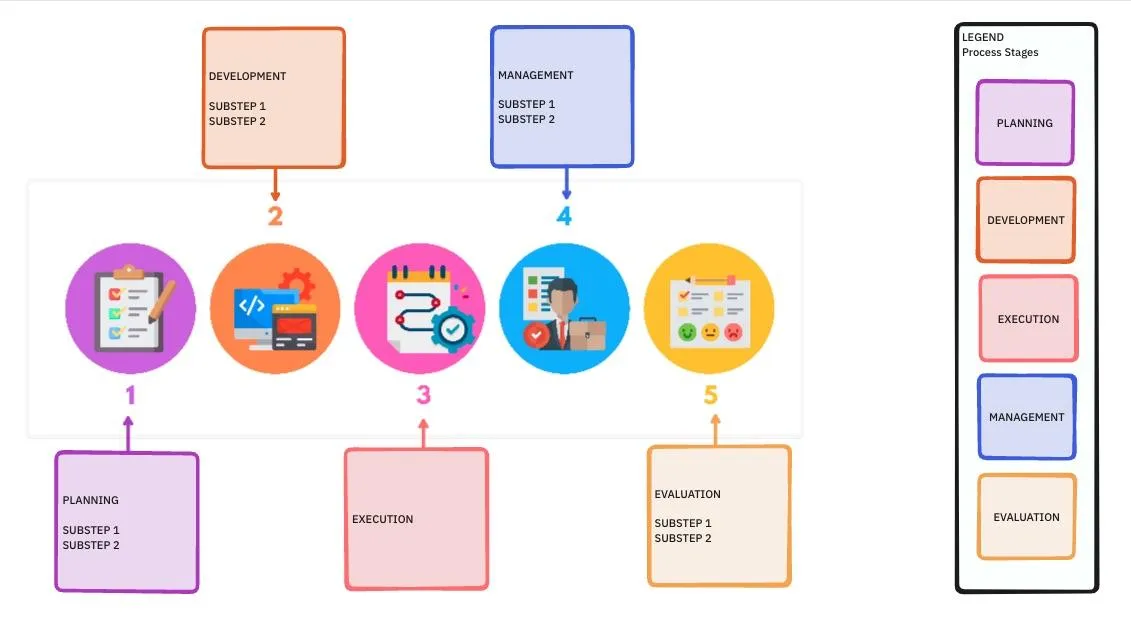
📌 Beispiel: Angenommen, Sie starten eine E-Mail-Kampagne für ein neues Feature des Produkts. Ein Flussdiagramm kann den gesamten Ablauf von der Planung bis zur Einführung veranschaulichen.
Sie beginnen mit der „Erstellung eines Kampagnen-Briefings“ und gehen dann in den Bereichen Zielgruppensegmentierung, Texterstellung, Design und Rechtsprüfung weiter.
Anschließend würden Sie Entscheidungen wie „Wurde der Text freigegeben?“ oder „Führen wir A/B-Tests für Betreffzeilen durch?“ abbilden. Jeder Pfad führt zu Schritten wie Terminierung, Versand und Nachverfolgung der Leistung.
💡 Profi-Tipp: Natürlich haben wir auch Vorlagen für Flussdiagramme. Probieren Sie das „Process Flow Whiteboard“ von ClickUp aus .
Venn-Diagramme
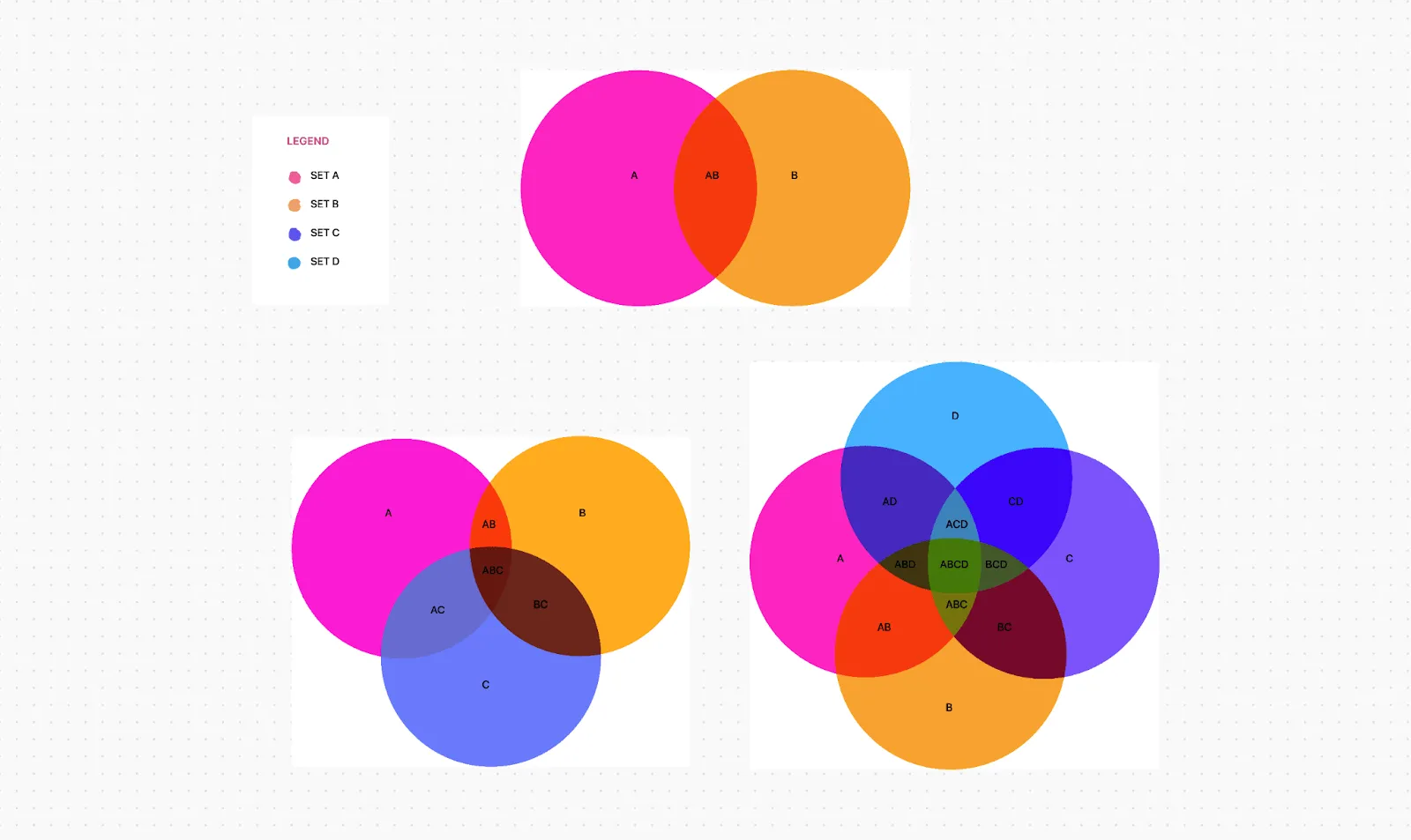
Venn-Diagramme helfen dir dabei, zwei oder mehr Dinge zu vergleichen und gegenüberzustellen. Es handelt sich um sich überschneidende Kreise, die zeigen, was unterschiedlich ist, was gemeinsam ist und wo die Verbindungen bestehen. 🎯
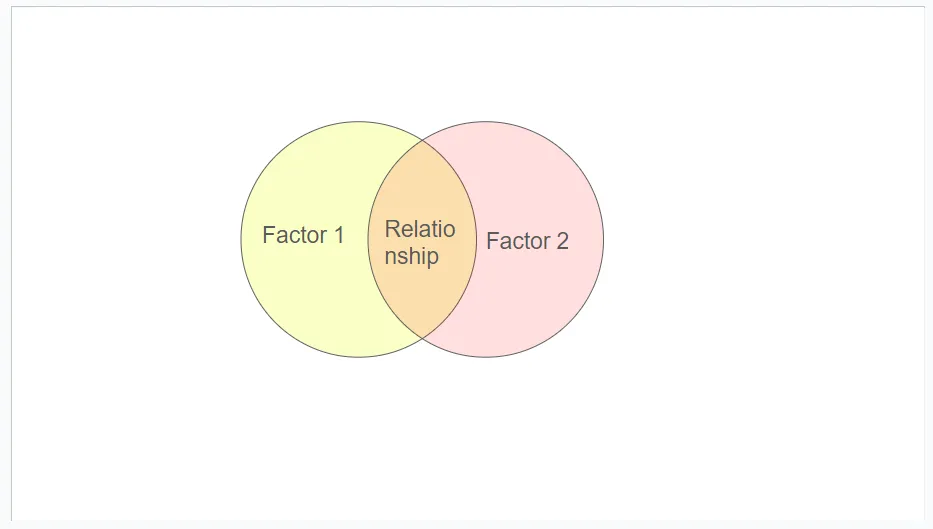
Das ist der Grundgedanke:
- Jeder Kreis steht für eine Gruppe (oder ein „Set“) von Dingen
- Überschneidungen zwischen den Kreisen zeigen Elemente an, die von mehreren Gruppen freigegeben werden
- Nicht überlappende Teile zeigen, was jede Gruppe einzigartig macht
✅ Am besten geeignet für:
- Produkte, Ideen oder Konzepte vergleichen
- Gemeinsamkeiten zwischen Ideen, Teams oder Zielen finden
- Gemeinsame und einzigartige Features oder Eigenschaften unterscheiden
📌 Beispiel: Sie bringen ein Premium-Softwaretool auf den Markt und möchten herausfinden, wo sich Ihre Zielgruppen überschneiden.
Sets:
- Gruppe A: Kunden, die Ihr vorheriges Produkt gekauft haben
- Gruppe B: Kunden, die Ihren Newsletter abonniert haben
- Gruppe C: Kunden, die Ihre Preisseite in den letzten 30 Tagen besucht haben
Das Venn-Diagramm würde Folgendes enthalten:
- A steht nur für treue ehemalige Käufer, die jedoch möglicherweise nichts von der Neueinführung wissen
- B nur = interessierte Leser, noch nicht überzeugt
- C nur = hohe Kaufabsicht, möglicherweise neue Interessenten
- A ∩ B ∩ C (Überschneidung aller drei) = 🔥Heiße Leads (treu, engagiert und aktiv auf der Suche nach einem Kauf)
💡 Profi-Tipp: Erstellen Sie mit der Venn-Diagramm-Vorlage von ClickUp ganz einfach präzise Venn-Diagramme.
🎯Lesen Sie auch: So erstellen Sie ein Venn-Diagramm in Google Docs
Hierarchische Diagramme
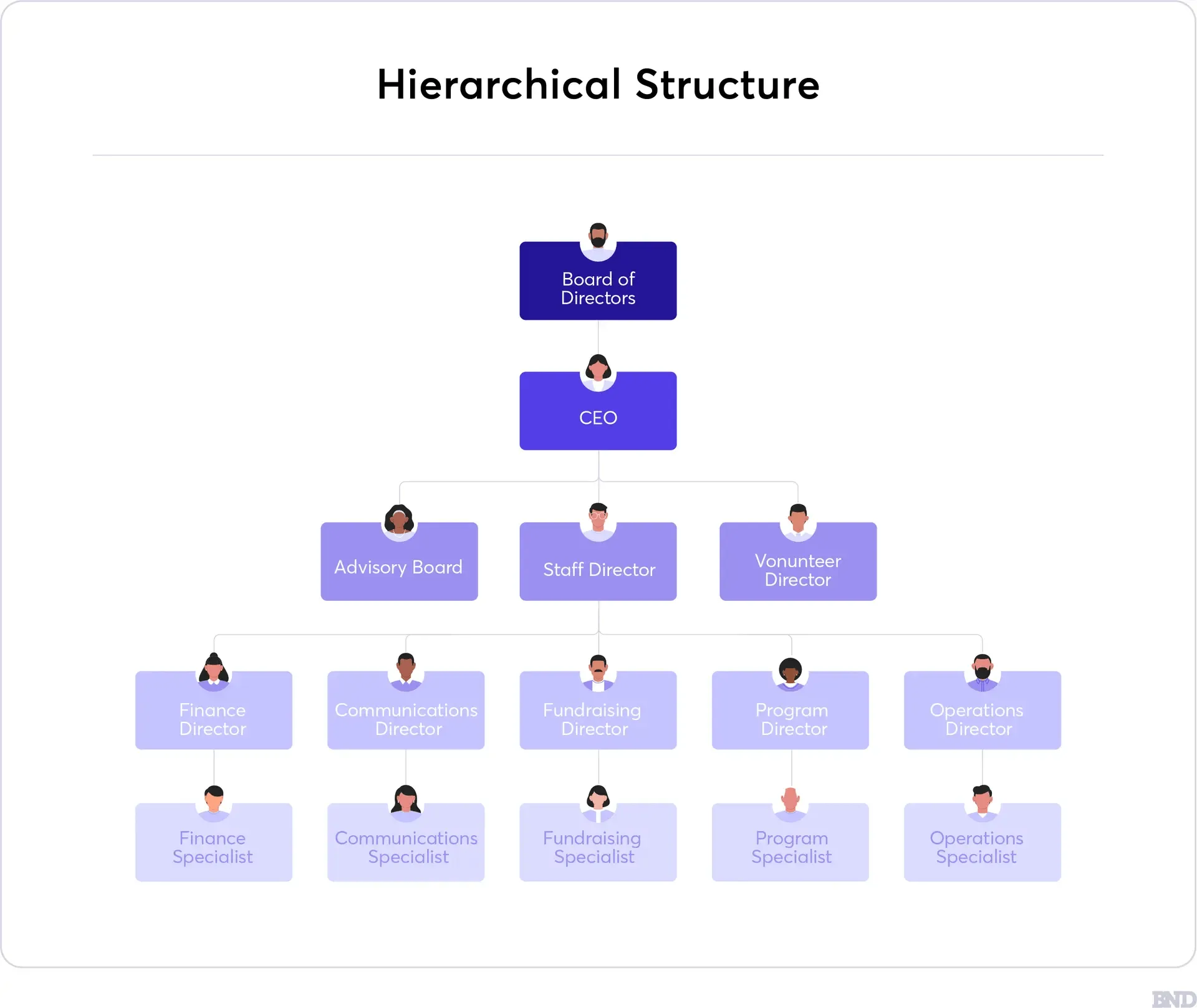
Hierarchische Diagramme helfen dir dabei, Informationen von oben nach unten zu strukturieren und zeigen, wer wem unterstellt ist oder welche Abhängigkeiten es gibt. Sie sind wie Stammbäume für Ideen, Teams oder Systeme. 🌳
Sie ähneln stark Konzeptkarten, bei denen der Schwerpunkt darauf liegt, verwandte Ideen in einem logischen, verzweigten Format miteinander zu verbinden.
✅ Am besten geeignet für:
- Visualisierung von Organisationsstrukturen
- Projektphasen oder Abhängigkeiten zwischen Aufgaben skizzieren
- Veranschaulichung der Verbindungen zwischen verschiedenen Systemen
📌 Beispiel: Angenommen, Sie bauen die Teamstruktur eines Start-ups auf. Ihr Diagramm beginnt mit dem Gründer an der Spitze und verzweigt sich zu den Leitern der Bereiche Marketing, Vertrieb und Produkt. Unter jedem Leiter fügen Sie Spezialisten oder Praktikanten hinzu. Dies hilft dabei, Rollen und Berichtswege in einem wachsenden Team zu verdeutlichen.
💡 Profi-Tipp: Hierarchische Diagramme eignen sich auch hervorragend für Dinge wie Sitemaps. Hier finden Sie eine kostenlose Sitemap-Vorlage von ClickUp.
Storyboards und Zeitleisten
Storyboards und Zeitleisten veranschaulichen Ereignisse oder Handlungen in einer bestimmten Reihenfolge. Sie helfen dir dabei, einen Plan zu erstellen, was passiert, wann es passiert und was als Nächstes kommt.
Genauer gesagt dienen Storyboards dazu, den Verlauf einer Geschichte, eines Prozesses oder einer Abfolge von Ereignissen mithilfe einer Reihe von Boxen oder Feldern visuell darzustellen. Sie sind ein Planungswerkzeug, das in erster Linie visuell ist, aber oft mit textlichen Notizen kombiniert wird.
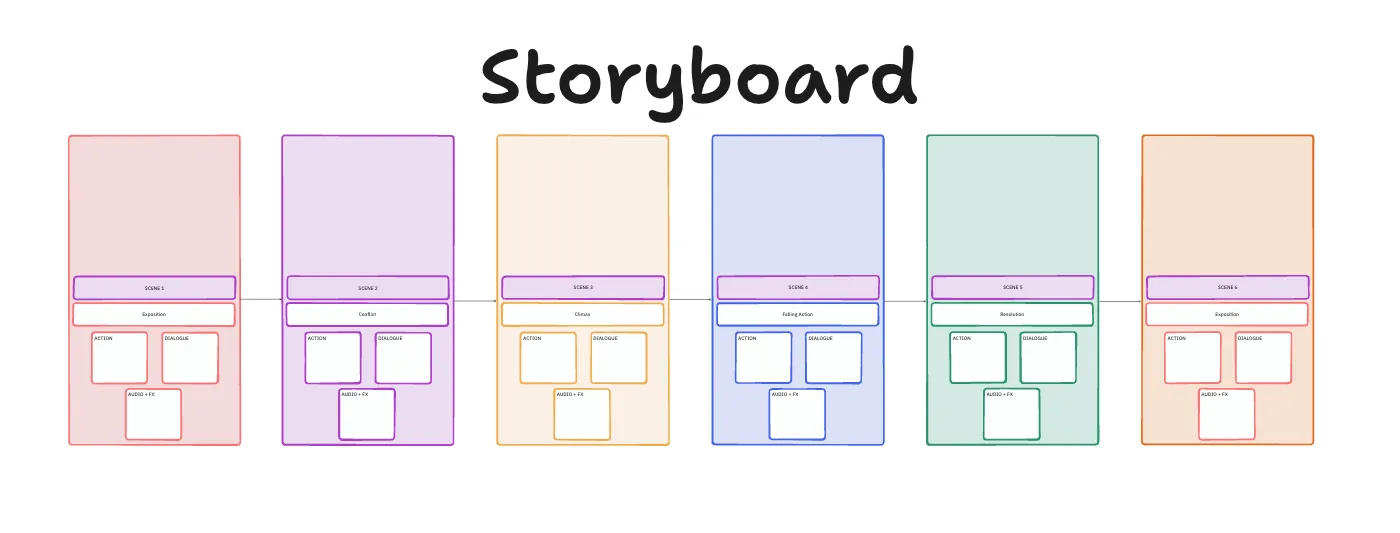
Ursprünglich wurden Storyboards im Film- und Animationsbereich zur Planung von Einstellungen verwendet. Heute finden sie breite Anwendung in den Bereichen Bildung, Business, UI/UX und Marketing, um Prozesse abzubilden, die sich über einen bestimmten Zeitraum oder in mehreren Schritten entfalten.
✅ Am besten geeignet für:
- Entwerfen von Prozess-Flows
- Visualisierung von Benutzer Journeys
- Präsentationen oder Unterrichtseinheiten gliedern
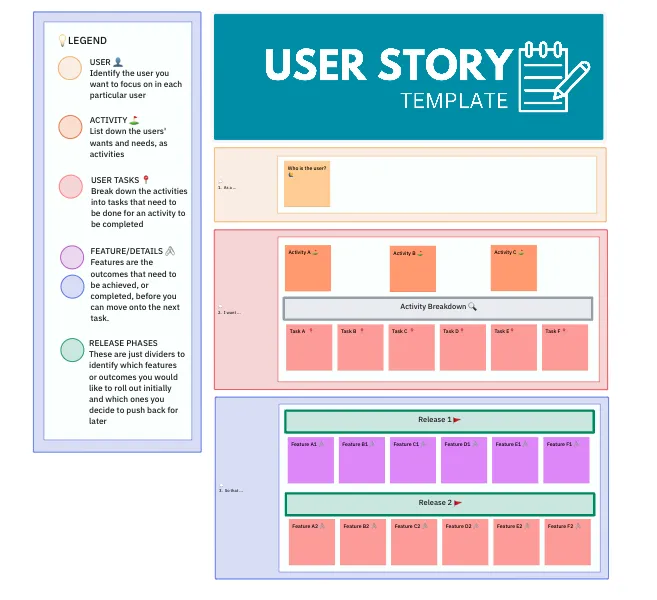
💡 Profi-Tipp: Erstellen Sie mit der ClickUp-Vorlage für User Stories effizient einen Bereich mit Storyboards.
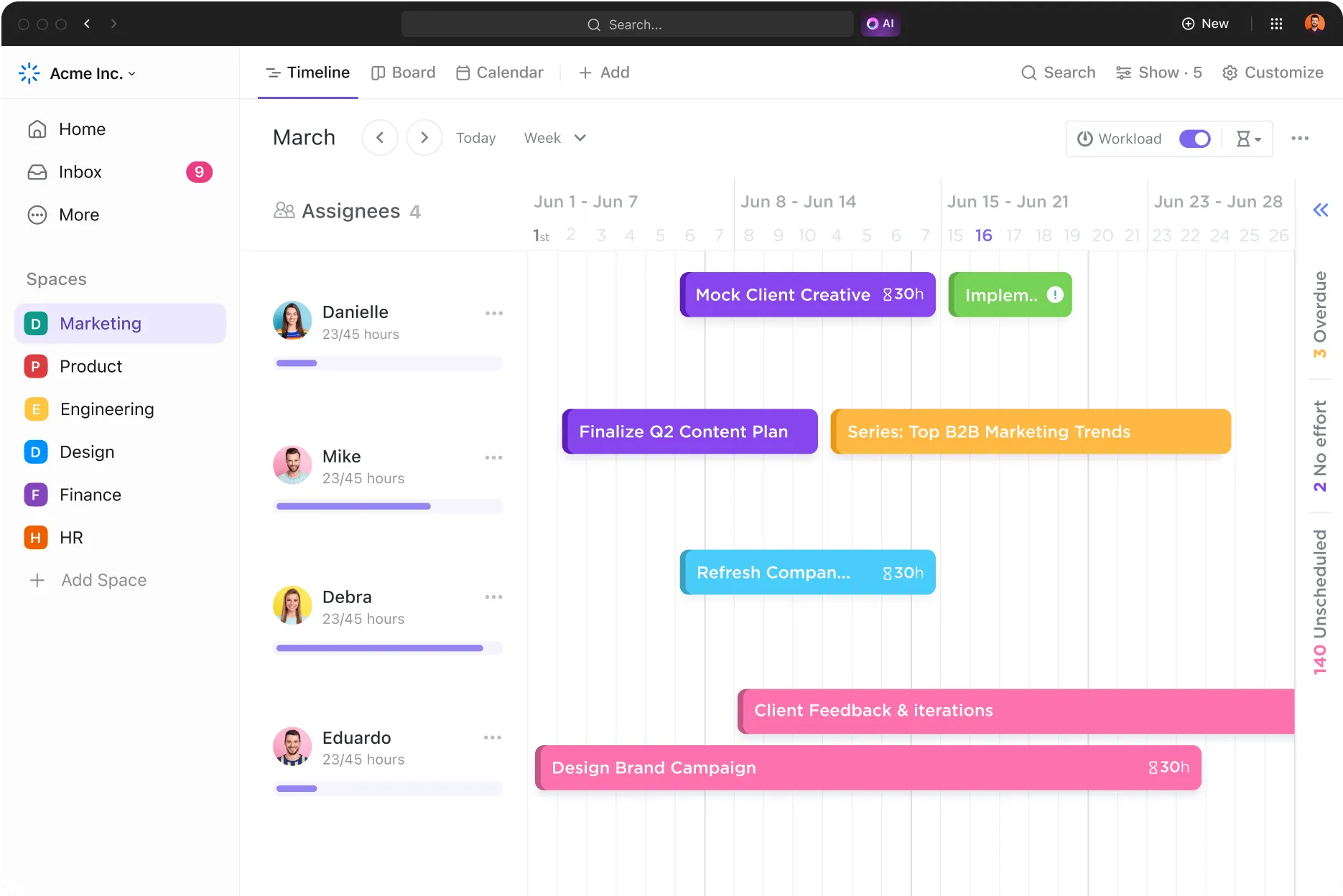
Eine Zeitleiste hingegen ordnet Ereignisse in chronologischer Reihenfolge entlang einer linearen Achse an, typischerweise einer horizontalen oder vertikalen Linie. Jedes Ereignis ist mit einem Datum oder einer Uhrzeit sowie einer kurzen Beschreibung versehen.
Zeitleisten konzentrieren sich auf den zeitlichen Ablauf, das heißt, es geht dabei vor allem darum, was wann passiert ist.
✅ Am besten geeignet für:
- Visualisierung von Marketing- oder Produkteinführungen
- Historische Ereignisse oder Projektabläufe darstellen
- Nachverfolgung von Meilensteinen und Fristen
📌 Beispiel: Nehmen wir an, Sie planen eine Produkteinführung. Ihre Zeitleiste könnte im Januar mit „Produktdesign“ beginnen, im Februar mit „Beta-Test“, im März mit „Marketing-Rollout“ und schließlich im April mit dem „Einführungstag“ fortgesetzt werden. So erhält Ihr Team Klarheit über den Zeitplan, die Rollen und darüber, was wann geschehen muss.
Werfen wir einen kurzen Blick darauf, wie sich Storyboards und Zeitleisten unterscheiden:
| Kriterien | Storyboard | Zeitleiste |
| Schwerpunkt | Abfolge von Handlungen oder Ideen | Abfolge von Ereignissen im Zeitverlauf |
| Struktur | Schritt-für-Schritt-Anleitung | Datumsgesteuerte Zeitleiste mit Ereignismarkierungen |
| Am besten geeignet für | Storytelling, UX, Präsentationen, Prozessabbildung | Historie, Plan, Roadmaps, Nachverfolgung des Fortschritts |
| Verwendet in | Film, Design, Bildung, Marketing | Geschichte, Projektmanagement, Unternehmensstrategie |
Wie erstellt man Schritt für Schritt ein grafisches Konzept?
Ganz gleich, ob Sie Ideen für ein Projekt, eine Unterrichtsstunde, einen Inhalt oder einen Plan für ein Team strukturieren – Ihr grafisches Konzept sollte vor allem eines leisten: Informationen leichter verständlich machen, ihre Nutzung erleichtern und das Umsetzen der Informationen vereinfachen.
In diesem Abschnitt führen wir Sie Schritt für Schritt durch die Erstellung eines grafischen Organizers, der nicht nur gut aussieht, sondern auch wirklich hilfreich ist. Das Beste daran ist, dass wir Ihnen zeigen, wie Sie all das mithilfe der visuellen Tools, Vorlagen und der KI-Unterstützung von ClickUp umsetzen können.
Erstellen eines grafischen Organizers mit ClickUp in fünf Schritten:
Schritt 1: Legen Sie Ihr Ziel fest
Bevor Sie Formen auf ein Board ziehen oder eine Vorlage öffnen, halten Sie inne und fragen Sie sich: Was soll dieser grafische Organizer eigentlich erledigen?
Klarheit ist in dieser Phase Alles. Ohne sie laufen Sie Gefahr, etwas zu erstellen, das zwar gut aussieht, aber niemandem dabei hilft, Entscheidungen zu treffen, Klarheit zu gewinnen oder Maßnahmen zu ergreifen.
Um Ihr Ziel zu definieren, fragen Sie sich:
- Erkläre, vergleiche, plane oder analysiere ich?
- Ist das für mich, einen Client, einen Kollegen oder eine Klasse gedacht?
- Soll dieser Organizer zu einer Entscheidung, einer Strategie oder einfach nur zu einem besseren Verständnis führen?
Diese Antworten bestimmen alles: welches Format Sie wählen (Mindmap, Venn-Diagramm, Flussdiagramm, Zeitleiste), wie detailliert es sein soll und welche Informationen Sie einbeziehen (oder weglassen) sollten.
Schritt 2: Wählen Sie das richtige Format
Nachdem Sie nun wissen, warum Sie ein grafisches Organigramm erstellen, ist es an der Zeit, das beste Format auszuwählen.
Das von Ihnen gewählte Format entscheidet darüber, ob Ihre Botschaft glasklar (oder völlig verwirrend) rüberkommt. Nehmen Sie sich also einen Moment Zeit, um Ihr Ziel mit der passenden Struktur abzustimmen.
Denken Sie darüber nach:
- Möchten Sie einzelne Schritte darstellen? → Verwenden Sie ein Flussdiagramm
- Möchten Sie Ideen zu einem zentralen Thema strukturieren? → Entscheiden Sie sich für eine Mindmap
- Möchten Sie zwei oder mehr Dinge vergleichen? → Probieren Sie ein Venn-Diagramm aus
- Planen Sie über einen längeren Zeitraum? → Dann eignet sich eine Zeitleiste oder ein Storyboard am besten.
- Möchten Sie Strukturen oder Ebenen darstellen? → Verwenden Sie ein Diagramm der Hierarchie
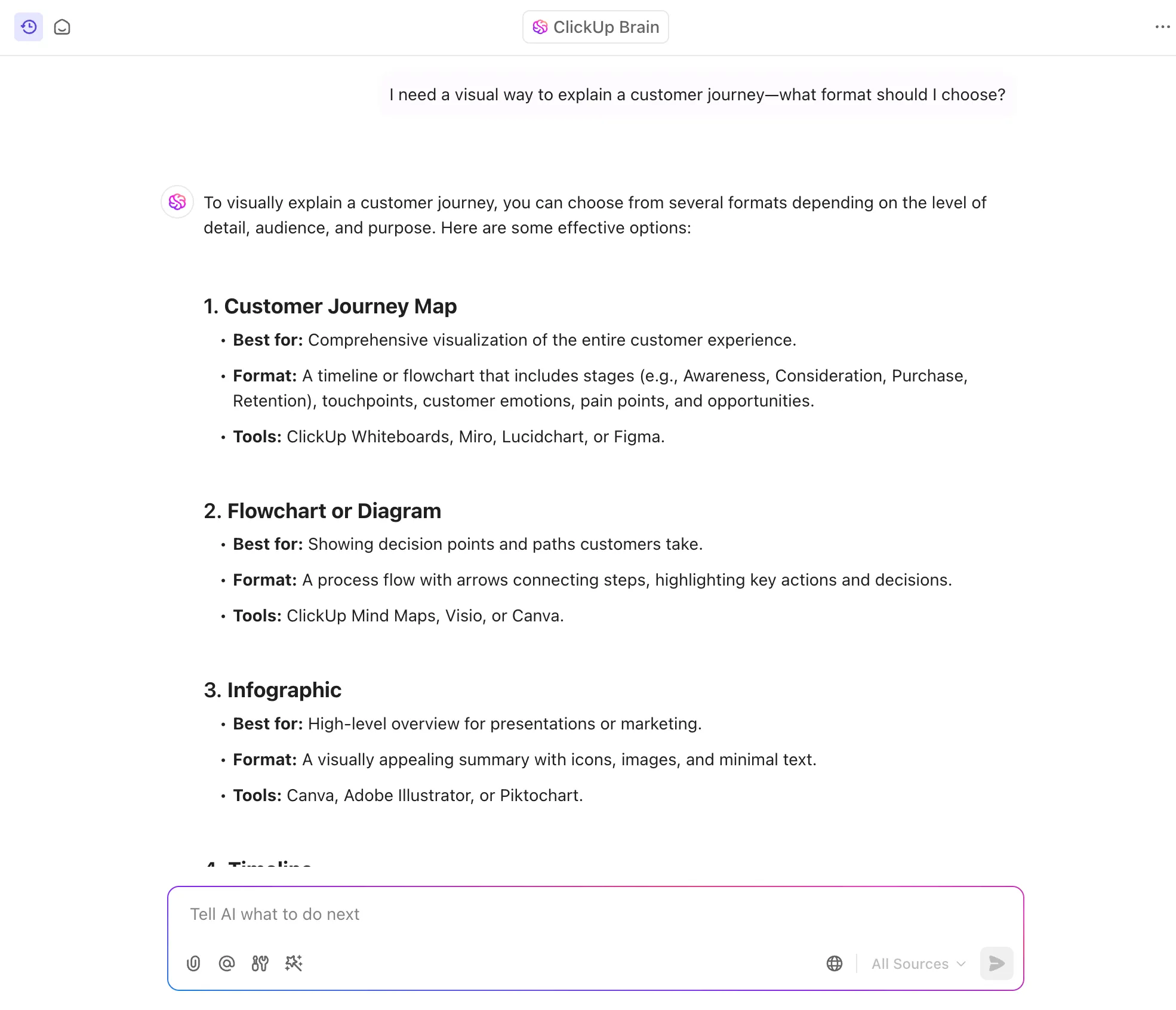
Und wenn Sie bei der Wahl des Formats nicht weiterkommen, können Sie ClickUp Brain um Hilfe bitten. Dabei handelt es sich um einen in ClickUp integrierten KI-gestützten Assistenten, der Ihnen hilft, klar zu denken, schneller zu planen und Entscheidungsmüdigkeit zu vermeiden.
Probieren Sie folgende Anregungen aus:
- „Helfen Sie mir bei der Entscheidung, welche Art von grafischem Organizer sich am besten eignet, um zwei Produktstrategien zu vergleichen.“
- „Welche Art von grafischem Organizer sollte ich verwenden, um einen Einarbeitungsprozess für ein Team zu planen?“
- „Ich brauche eine visuelle Darstellung, um die Customer Journey zu erklären – welches Format sollte ich wählen?“
- „Schlagen Sie mir ein grafisches Schema vor, um die einzelnen Schritte meiner Marketingkampagne für das zweite Quartal zu strukturieren.“
Möchten Sie Ihren Workflow mit vorgefertigten Vorlagen optimieren?
Probieren Sie diese Vorlagen aus:
Mindmap-Vorlagen helfen Ihnen dabei, Ideen rund um ein zentrales Thema visuell zu strukturieren. Sie eignen sich ideal für die Planung von Aufsätzen, Präsentationen, Recherchen oder komplexen Projekten, bei denen Sie eine klare Übersicht über die Beziehungen zwischen den Ideen benötigen.
Workflow-Vorlagen beschreiben die Abfolge der Schritte, die erforderlich sind, um eine Aufgabe oder ein Projekt abzuschließen. Wenn Sie ein grafisches Organigramm für das Projektmanagement oder die Aufgabenplanung erstellen, hilft eine Workflow-Vorlage den Beteiligten, den Prozess leicht nachzuvollziehen.
Brainstorming-Vorlagen eignen sich perfekt, um spontane Ideen für Marketingpläne, Produktentwicklung oder kreative Projekte wie die Planung des Inhalts strukturiert festzuhalten.
Vorlagen für Projekt-Roadmaps stellen wichtige Phasen, Meilensteine, Zeitleisten und Fristen visuell dar. Sie sind speziell für die Projektplanung konzipiert und helfen dabei, den Überblick zu behalten, während Sie gleichzeitig einzelne Aufgaben genauer unter die Lupe nehmen können.
Schritt 3: Wichtige Informationen strukturieren
Sobald Sie wissen, wozu Ihr grafisches Schema dient und welches Format Sie verwenden, ist es an der Zeit, die Informationen zusammenzustellen, die Sie darin unterbringen möchten, einschließlich der grafischen Elemente.
Fragen Sie sich zunächst einmal Folgendes 👇
💡 Was sind die unverzichtbaren Erkenntnisse, Fakten oder Schlussfolgerungen, die mein Publikum mitnehmen sollte?
💡 Gibt es klare Kategorien, Phasen oder Themen, in die ich diese Informationen einordnen kann?
💡 Folgen die Informationen einer Abfolge, einer Hierarchie oder einem Ursache-Wirkungs-Zusammenhang?
💡 Wenn jemand diesen Organizer ohne Kontext verwenden würde, würde er ihn dann trotzdem verstehen? Wenn nicht, was fehlt?
Sobald Sie diese Fragen beantwortet haben, verfügen Sie über eine grobe Sammlung von Notizen, Ideen oder Datenpunkten. Nun ist es an der Zeit, dieses Rohmaterial in etwas mit Struktur und überschaubarer Form zu verwandeln.
Denken Sie darüber nach:
- Was gehört wohin? Ordnen Sie jede Erkenntnis einem bestimmten Abschnitt Ihres grafischen Organizers zu, als Karte.
- Was sollte visuell hervorgehoben werden? Heben Sie Muster, Überschneidungen, Fortschritte oder Kontraste hervor, die Ihr Ziel unterstützen.
- Was lässt sich vereinfachen? Entfernen Sie alles, was die Botschaft überfrachtet oder vom Kern der Botschaft ablenkt.
An dieser Stelle beginnt Ihr grafisches Organigramm, als visuelles Tool zur Aufgabenverwaltung zu fungieren. Es zeigt nicht nur, was zu erledigen oder zu verstehen ist, sondern auch, wie alles zusammenpasst.
Sobald Ihre Informationen einen festen Platz haben, können Sie sie visuell zum Leben erwecken.
💡 Profi-Tipp: Überfülle deinen Organizer nicht. Das Ziel ist Klarheit, nicht Vollständigkeit. Es ist besser, weniger zu zeigen und damit Eindruck zu hinterlassen, als Alles hineinzupferchen und dabei deine Botschaft zu verlieren.
Schritt 4: Gestalten Sie mit den richtigen tools
Nachdem Ihre Inhalte nun strukturiert sind, ist es an der Zeit, sie mit Leben zu füllen.
Hier verwandeln Sie Ideen in visuelle Darstellungen. Der Einsatz der richtigen kreativen Techniken und Drag-and-Drop-Tools macht den entscheidenden Unterschied.
Nutzen Sie zum Einstieg ClickUp, die App für alles rund um die Arbeit und eine leistungsstarke Software zur Erstellung grafischer Übersichten.
Nutzen Sie ClickUp-Whiteboards für flexible Layouts
ClickUp Whiteboards ist eine der besten Whiteboard-Software-Lösungen, um absolut jede Art von grafischem Organizer zu entwerfen – Mindmaps, Flussdiagramme, Zeitleisten und sogar Venn-Diagramme.

Das können Sie erledigen:
- Ziehen Sie die gewünschte Form per Drag-and-Drop auf die Arbeitsfläche, um die Struktur zu erstellen – Kreise, Boxen, Pfeile oder gerade Linien – ganz nach dem, was am besten zu Ihrem Organizer passt.
- Fügen Sie Haftnotizen, Textfelder oder Symbole hinzu, um wichtige Datensätze zu kennzeichnen und hervorzuheben.
- Stellen Sie Verbindungen zwischen den Elementen her, um Beziehungen darzustellen
- Arbeiten Sie live mit Ihrem Team zusammen, sodass alle gemeinsam an der Bearbeitung, Kommentierung und Entwicklung von Ideen teilnehmen können.
- Fügen Sie Links zu Aufgaben, Dokumenten oder Dashboards hinzu, damit Ihre Grafiken mit Ihrem Workspace verbunden bleiben.
📮ClickUp-Einblick: 11 % unserer Befragten nutzen KI vor allem für Brainstorming und Ideenfindung. Aber was passiert anschließend mit diesen brillanten Ideen?
Hierfür benötigen Sie ein KI-gestütztes Whiteboard wie ClickUp Whiteboards, mit dem Sie Ideen aus der Brainstorming-Sitzung sofort in Aufgaben umsetzen können.
Und wenn Sie ein Konzept nicht ganz erklären können, bitten Sie einfach den KI-Bildgenerator, anhand Ihrer Vorgabe eine Grafik zu erstellen. Es ist die Alles-App für die Arbeit, mit der Sie Ideen entwickeln, visualisieren und schneller umsetzen können!
Nutzen Sie ClickUp-Mindmaps für ideenbasierte Visualisierungen
Wenn Sie mit einem groben Konzept oder einem Ideen-Board beginnen und dieses um ein zentrales Thema herum strukturieren möchten, dann ist ClickUp Mindmaps genau das Richtige für Sie.

Sie können zwischen zwei Modi wählen:
- Aufgabenmodus: Erstellen Sie Mindmaps direkt aus Ihren Aufgaben heraus (ideal für die Planung von Projekten, bei der jede Idee zu einer Maßnahme führt)
- Leer-Modus: Sammeln Sie frei Ideen und erstellen Sie Verbindungen zwischen Konzepten, ohne sie an eine bestimmte Aufgabe zu binden (ideal für die erste Phase des Denkens oder kreative Sitzungen)
Nutzen Sie darüber hinaus ClickUp Mindmaps, um:
- Komplexität bewältigen→ Große Ideen in kleinere, miteinander verbundene Teile zerlegen→ Workflows, Strategien oder Systeme an einem Ort darstellen
- Mit einem Klick organisieren→ Nutzen Sie das Feature Neu anordnen, um Ihre Karte automatisch zu bereinigen→ So bleibt alles gut lesbar und ordentlich strukturiert
- Ideen in Aufgaben umwandeln→ Verwandeln Sie jeden Knoten mit einem Klick in eine Aufgabe→ Weisen Sie Aufgaben zu, führen Sie die Nachverfolgung durch und verwalten Sie die Arbeit direkt aus der Karte heraus
- Passen Sie das Diagramm benutzerdefiniert an→ Verwenden Sie Farben, um Knoten zu kategorisieren oder zu priorisieren→ Beginnen Sie schnell mit Vorlagen und passen Sie diese dann nach Bedarf an
🔍 Wussten Sie schon? Die beliebte Technik des Mindmappings, die häufig in grafischen Übersichten zum Einsatz kommt, wurde in den 1970er Jahren vom britischen Verfasser Tony Buzan populär gemacht.
Integrieren Sie visuelle Elemente in echte Workflows von Projekten
Das Erstellen von grafischen Übersichten ist nur die erste Hälfte der Arbeit. Der eigentliche Wert entsteht erst, wenn Sie Ihre visuellen Darstellungen tatsächlich in die Tat umsetzen können.
Anstatt Ihre grafische Übersicht als statische Datei oder Screenshot zu speichern (wie bei herkömmlichen tools), nutzen Sie eine Software für visuelle Zusammenarbeit wie ClickUp, um Grafiken direkt in Ihrem Workflow zu speichern und einzubetten, sodass alles umsetzbar ist.
So können Sie Ihre visuellen Elemente in Ihren Workflow integrieren:
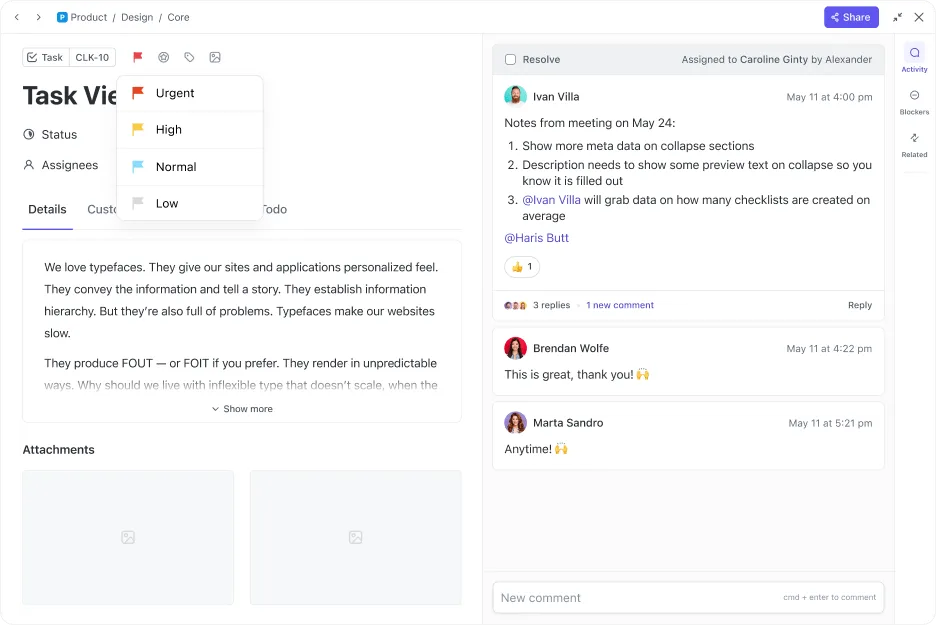
- Wandeln Sie jede Form oder Notiz auf Ihrem Whiteboard in ClickUp-Aufgaben um

- Sobald Aufgaben erstellt sind, weisen Sie diese Ihren Teamkollegen zu, fügen Sie Details wie Beschreibungen oder Prioritäten hinzu und führen Sie die Nachverfolgung des Fortschritts durch (alles an einem Ort).
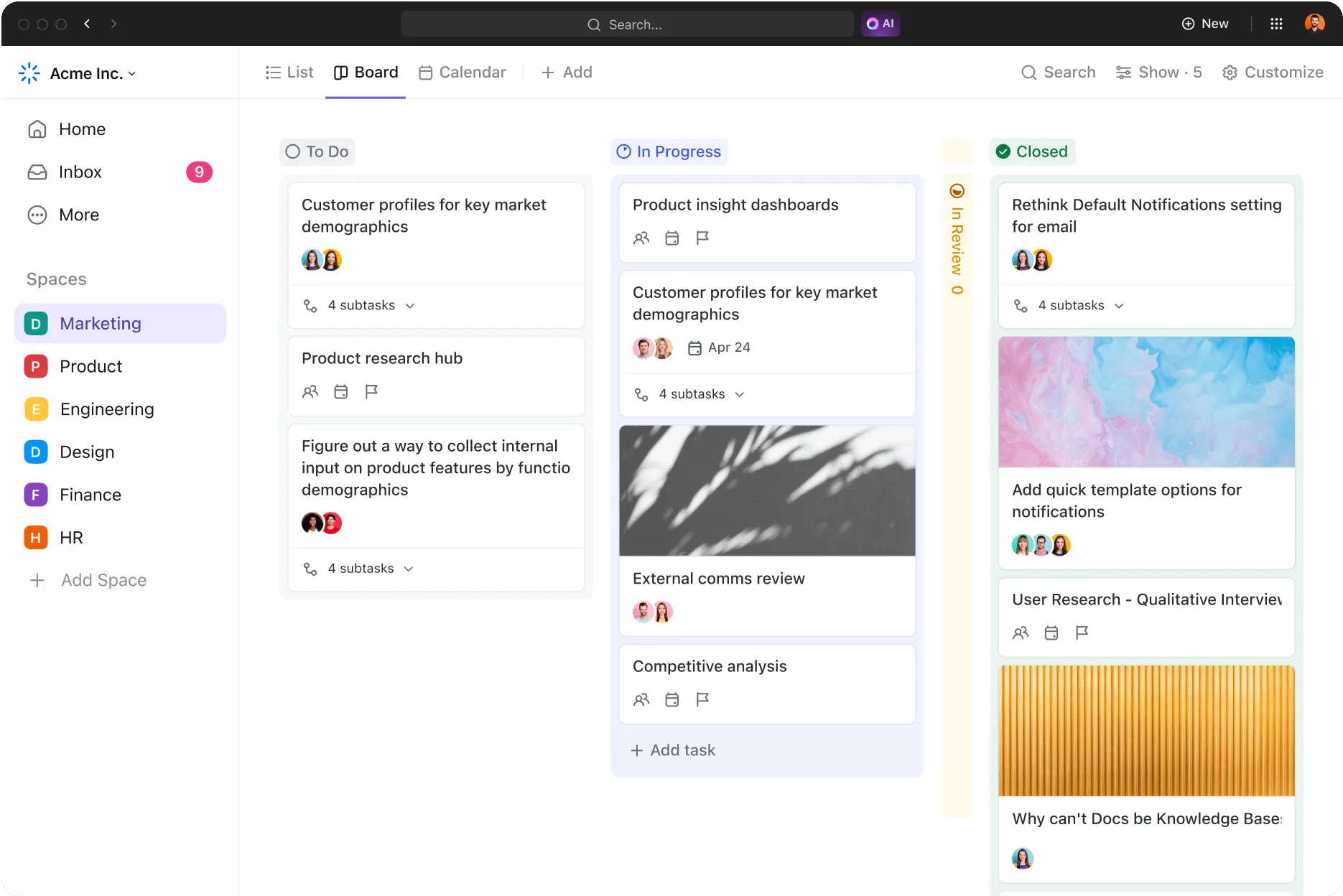
- Nachdem Sie die visuellen Elemente in Aufgaben umgewandelt haben, nutzen Sie die Board-, Listen- oder Zeitleistenansicht, um diese in dem Format zu verwalten, das am besten zu Ihnen passt.
Schritt 5: Verfeinern und freigeben
Sie haben Ihre grafische Übersicht erstellt – jetzt ist es an der Zeit, sie zu verfeinern und mit Ihrem Team oder Ihrem Publikum freizugeben. Dieser letzte Schritt stellt sicher, dass Ihre visuelle Darstellung tatsächlich für alle funktioniert.
So verfeinern Sie ihn:
- Überprüfen Sie die Struktur: Sind die Ideen logisch aufeinander aufgebaut?
- Sorgen Sie für Übersichtlichkeit: Verwenden Sie Farbcodierungen, Schriftarten, Beschreibungen oder Symbole, um die Übersichtlichkeit zu verbessern.
- Probieren Sie es aus: Fragen Sie einen Teamkollegen: „Ist das auf den ersten Blick verständlich?“
Ein gut durchdachter grafischer Organizer sollte übersichtlich, klar und sofort hilfreich sein.
Apropos hilfreich: Mit ClickUp ist es unglaublich einfach, Ihren grafischen Organizer freizugeben und im Team daran zu arbeiten.
So geht’s:
Echtzeit-Zusammenarbeit auf Whiteboards
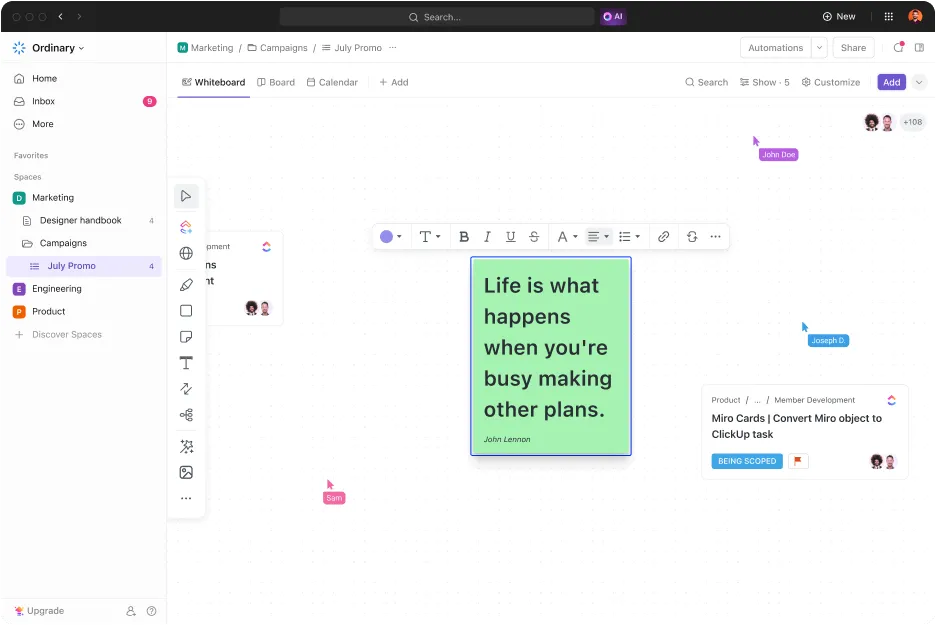
ClickUp-Whiteboards sind für die Teamarbeit konzipiert. Ganz gleich, ob Sie Ideen sammeln oder eine endgültige Version ausfeilen – jeder kann mitmachen – gemeinsam. Dies ist eine leistungsstarke Methode, um die Zusammenarbeit am Arbeitsplatz zu unterstützen und sicherzustellen, dass Ihr gesamtes Team effizient dazu beitragen kann.
Das können Sie erledigen:
- Laden Sie Ihre Teamkollegen ein, Ihr Whiteboard zu bearbeiten, zu kommentieren oder die Ansicht davon zu betrachten.
- Beobachten Sie in Echtzeit, wie andere Elemente verschieben, Notizen hinzufügen oder Bereiche markieren
- Nutzen Sie Kommentarfunktionen oder visuelle Feedback-Tools für Vorschläge und Klarstellungen direkt auf der Arbeitsfläche.
- Sperren Sie Elemente (wie Überschriften oder Rahmen), damit nur wichtige Teile für die Bearbeitung zugänglich sind.
- Verwenden Sie farbcodierte Haftnotizen zur Nachverfolgung von Feedback und endgültigen Entscheidungen.
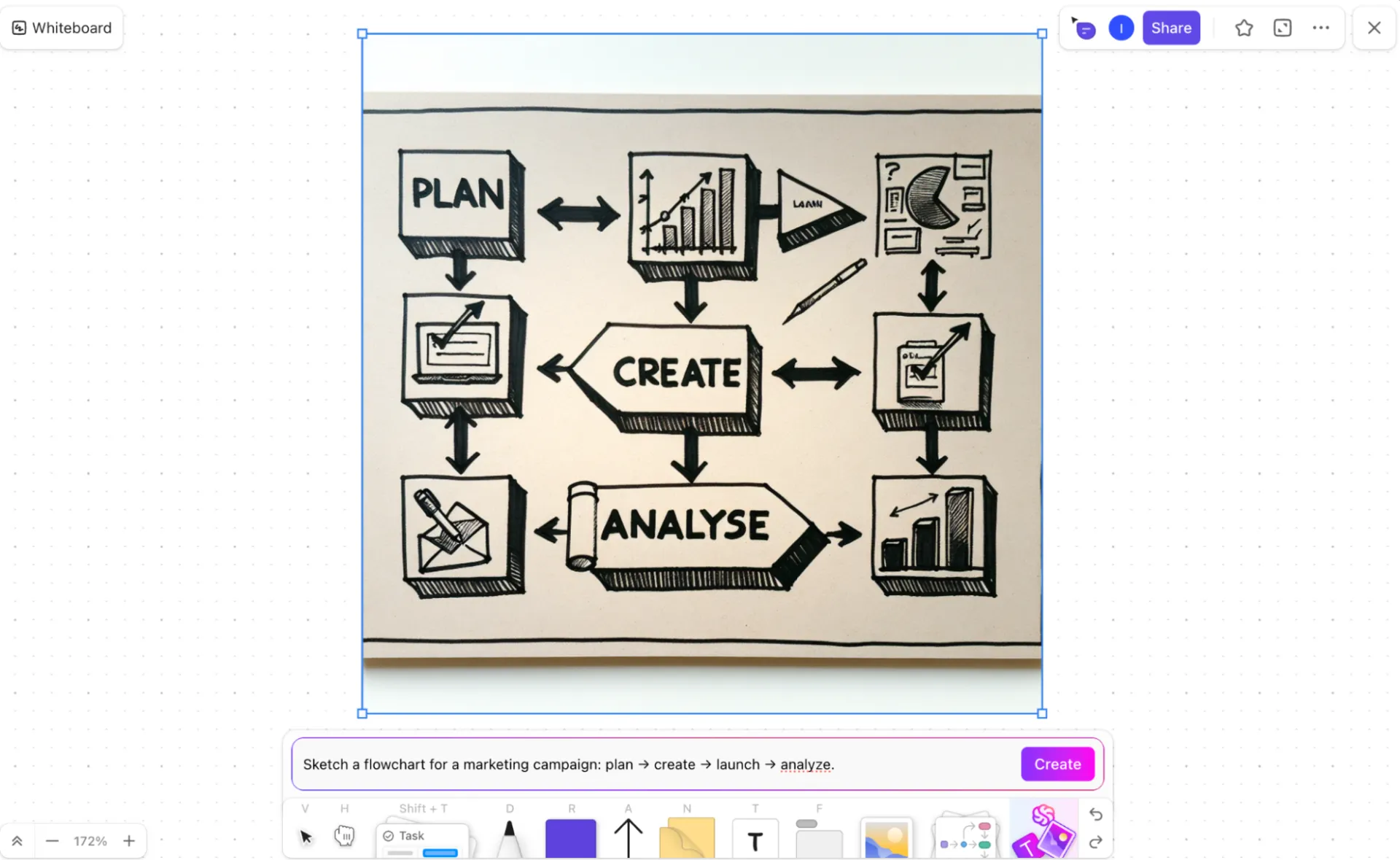
⚡ ClickUp-Tipp: Wenn Sie Ihre Kreativität schneller anregen möchten, nutzen Sie ClickUp Brain direkt auf Whiteboards, um spontan grobe Skizzen, Diagramme oder erste Entwürfe zu erstellen. Geben Sie diese anschließend an Ihr Team frei oder laden Sie Ihre Kollegen ein, gemeinsam auf derselben Plattform daran zu arbeiten.
Einfache Freigabeoptionen (intern und extern)
Mit ClickUp haben Sie die volle Kontrolle darüber, wie und mit wem Sie Ihren grafischen Organizer freigeben:
- Intern freigeben: Team-Mitglieder markieren, Rollen zuweisen und Whiteboard-Links in Dokumente oder Aufgaben einfügen
- Extern freigeben: Erstellen Sie einen öffentlichen Link und senden Sie ihn an Clients, Interessengruppen oder Schüler.
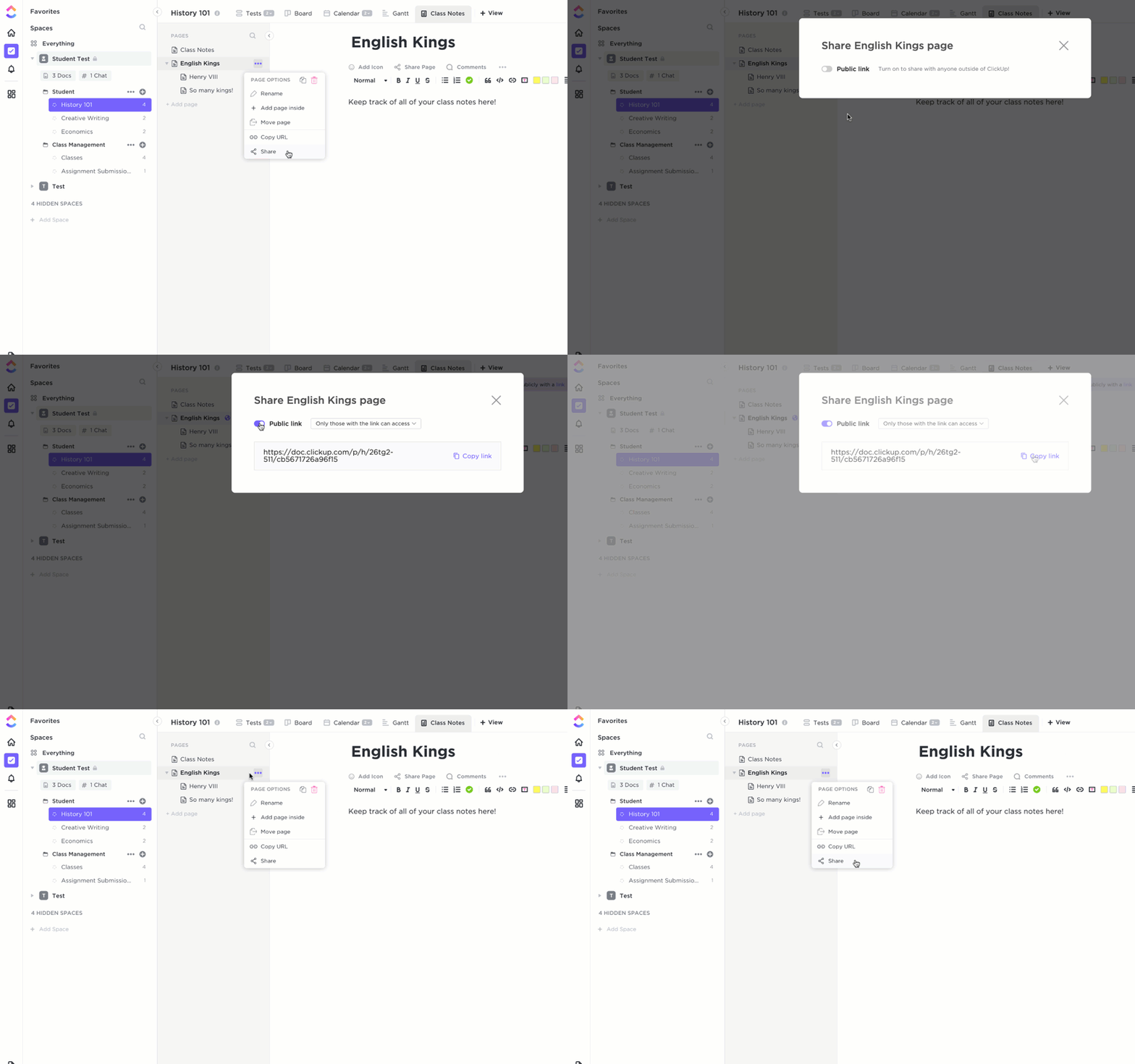
- Einbettungsoptionen: Verwenden Sie HTML, um Ihre Grafik in Websites, Wikis, Notion-Seiten oder Wissensdatenbanken einzubetten.
- Berechtigungen: Legen Sie je nach gewünschtem Grad der Zusammenarbeit Berechtigungen für die Ansicht, Kommentierungsrechte oder volle Berechtigungen für die Bearbeitung fest.
📚 Lesen Sie auch: Leitfaden zum visuellen Projektmanagement
Visualisieren, organisieren und umsetzen mit ClickUp
Bei der Erstellung eines guten grafischen Organizers geht es um Klarheit, Struktur und Umsetzung. 💡
Jeder Schritt spielt eine wichtige Rolle – von der Wahl des richtigen Formats über die Strukturierung Ihrer Ideen bis hin zur Gestaltung Ihres Layouts. Sie könnten dafür einen separaten Online-Generator für grafische Übersichten nutzen, aber warum sollten Sie sich die Mühe machen, wenn Sie alles direkt in ClickUp erledigen können? Und mit ClickUp bleibt es nicht nur bei der Planung – Sie setzen Ihre Ideen auch in die Tat um. ✨
Egal, ob Sie einen Prozess abbilden, mit Ihrem Team ein Brainstorming durchführen oder ein Strategietableau erstellen – ClickUp verwandelt visuelle Darstellungen in Aufgaben, Zeitleisten und echten Fortschritt.
Wenn Sie also das nächste Mal nach einem Online-Grafik-Organizer oder -Generator suchen, öffnen Sie einfach ClickUp und legen Sie los.
Melden Sie sich noch heute bei ClickUp an!