
Wie ist der Status dieser Aufgabe? Das ist eine einfache Frage.
In einem vielbeschäftigten Team kann es jedoch schwierig sein, eine klare Antwort zu erhalten: Aktuelle Informationen sind über Chat-Threads, E-Mails und hastig gekritzelte Notizen verstreut. Fristen rücken immer näher, Aufgaben werden ignoriert, und ehe man sich versieht, verbringt man mehr Zeit mit der Nachverfolgung der Arbeit, als sie tatsächlich zu erledigen.
Mit Microsoft Planner in Teams können Sie einen strukturierten, gemeinsamen Arbeitsbereich schaffen, in dem Aufgaben, Termine und Zuständigkeiten klar geregelt sind.
In diesem Artikel erfahren Sie, wie Sie Microsoft Planner in Teams nutzen können, um Ihr Team gut zu organisieren. 📊
❗️Planner ist schnell ausgelastet. Monday.com ist in der Regel der nächste Schritt.
Teams, die von Planner zu Monday.com gewechselt sind, stießen innerhalb von 6 Monaten an dieselbe Grenze: Preissprünge, eingeschränkte Möglichkeiten für die Berichterstellung und keine echte Hierarchie. Diese Checkliste zeigt Ihnen, wie Sie den Zwischenschritt überspringen können. 👇🏼
Wie nutzt man Microsoft Planner in Microsoft Teams?
Befolgen Sie diese Schritte, um Aufgaben mit Microsoft Planner direkt in Teams einzurichten, zu organisieren und zu verwalten.
- Fügen Sie Planner über das Menü „Apps“ zu Teams hinzu
- Erstellen oder erstellen Sie einen Plan in einem Team-Kanal
- Organisieren Sie Ihre Arbeit mithilfe von Kategorien und Beschreibungen
- Weisen Sie Aufgaben mit Eigentümern, Fälligkeitsdaten und Benachrichtigungen zu
- Filtern, gruppieren und visualisieren Sie den Fortschritt mithilfe von Diagrammen
- Passen Sie Aufgaben ganz einfach an, wenn sich Prioritäten ändern
Microsoft Planner kann Ihnen dabei helfen, den Workflow Ihres Teams zu strukturieren.
Ganz gleich, ob Sie die Einstellungen zum ersten Mal vornehmen oder nach Möglichkeiten suchen, Ihren bestehenden Workflow zu optimieren – diese Schritt-für-Schritt-Anleitung führt Sie durch die praktischen Aspekte der Nutzung von Planner in Teams.
Los geht’s! 💪
Schritt 1: Microsoft Planner in Teams suchen und hinzufügen
Zunächst richten wir Planner in Teams ein.
Öffnen Sie Microsoft Teams und schauen Sie sich das Menü auf der linken Seite an. Klicken Sie auf das Symbol Apps (die drei Punkte), um auf die Microsoft Teams-Integrationen zuzugreifen. Geben Sie Tasks by Planner and To Do (oder einfach Planner) *in die Suchleiste ein.
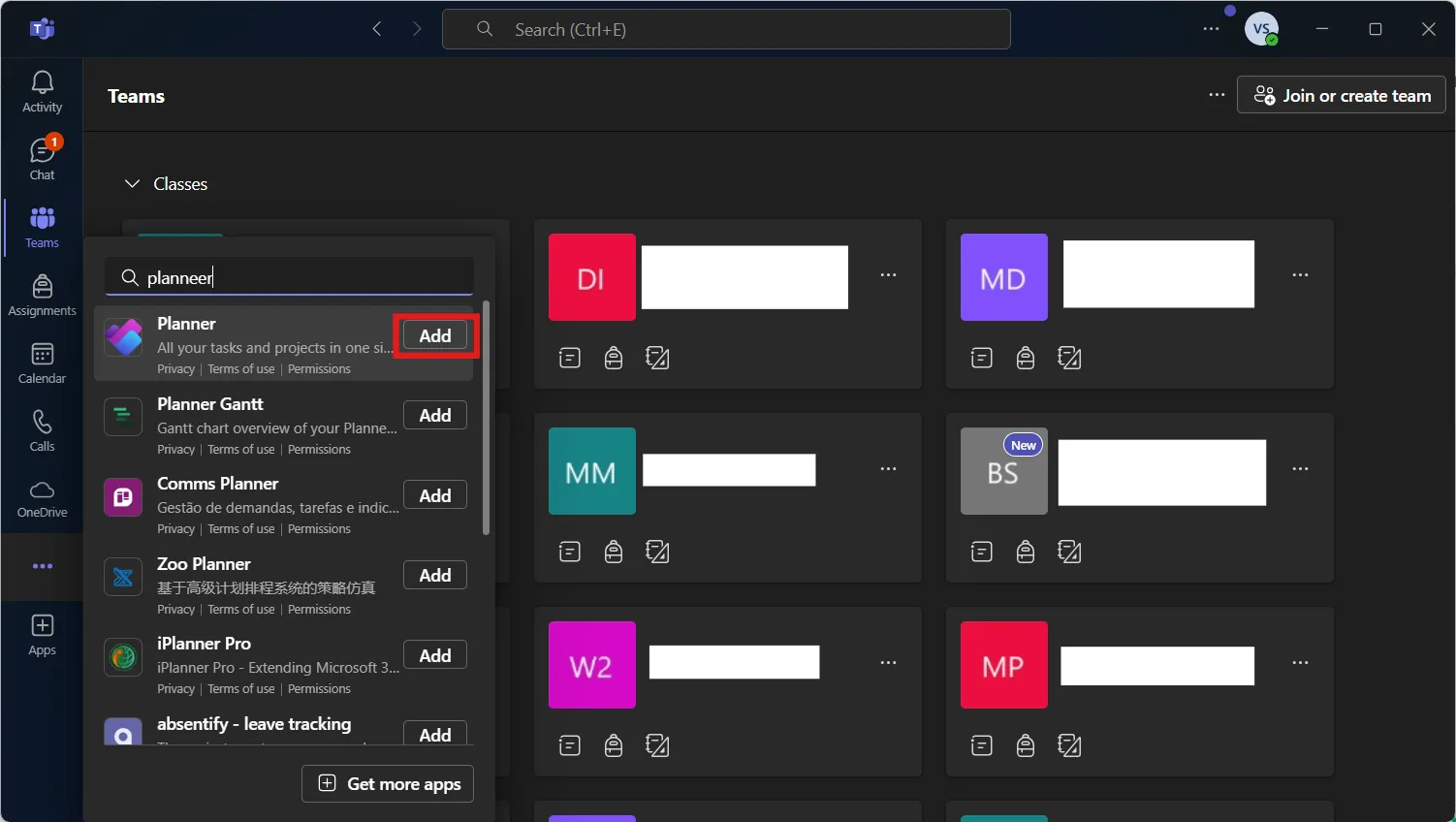
Klicken Sie auf „Hinzufügen“, um die App in Teams zu integrieren. Sobald Sie dies getan haben, steht Ihnen Planner direkt in Teams zur Verfügung, sodass Sie nicht mehr zwischen verschiedenen Apps hin- und herspringen müssen, um Aufgaben zu verwalten.
🔍 Wussten Sie schon? Microsoft Planner trug vor seiner offiziellen Einführung im Jahr 2016 den Codenamen „Project Work Tracker“. Es wurde als Antwort auf den wachsenden Bedarf an einer schlanken Verwaltung von Aufgaben innerhalb von Microsoft 365 entwickelt.
Schritt 2: Erstellen Sie einen neuen Plan in einem Team-Kanal
Klicken Sie im linken Menü auf die Registerkarte „Teams“ und wählen Sie den Kanal aus, dem Sie Planner hinzufügen möchten. Klicken Sie oben im Kanal auf das „+“-Symbol, um eine neue Registerkarte hinzuzufügen. Wählen Sie „Planner“ aus der Liste der Apps aus.
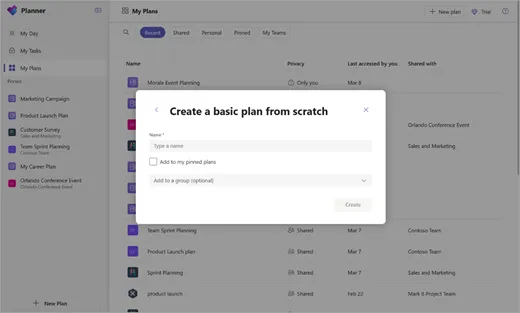
Wählen Sie „Neuen Plan erstellen“, geben Sie ihm einen Namen wie „Marketing-Sprint“ oder „Projekt-Roadmap“ und entscheiden Sie, ob Sie das Team benachrichtigen möchten, indem Sie das Kontrollkästchen „In diesem Kanal über diese Registerkarte posten“ aktivieren.
Klicken Sie auf Speichern, und schon ist Ihr neuer Plan einsatzbereit.
Schritt 3: Einen bestehenden Plan zu einem Team-Kanal hinzufügen (optional)
Nutzen Sie Microsoft Planner bereits an anderer Stelle? Kein Problem, Sie können es in nur wenigen Schritten in Teams integrieren.
Öffnen Sie Ihr bestehendes Planner-Board in einem Browser oder in der Planner-App, klicken Sie oben auf die … (drei Punkte) und wählen Sie Link zum Plan kopieren. Wechseln Sie anschließend zu Teams, navigieren Sie zum entsprechenden Kanal und klicken Sie auf das + (Plus)-Symbol, um eine neue Registerkarte hinzuzufügen.
Wählen Sie die Registerkarte Website aus, geben Sie einen Namen ein, fügen Sie den kopierten Planner-Link ein und klicken Sie auf Speichern. Und schon ist Ihr bestehender Plan nahtlos in Teams integriert und leicht zugänglich.
Schritt 4: Aufgaben in Kategorien organisieren
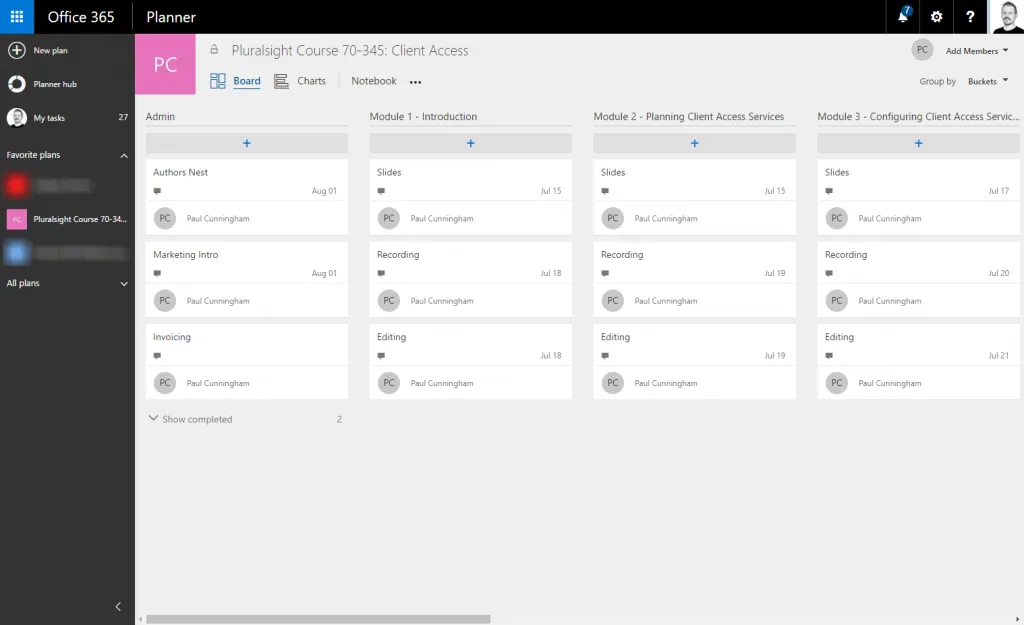
Buckets sind so etwas wie Kategorien, die dabei helfen, Aufgaben zu organisieren. Anstatt Alles in eine lange Liste zu packen, können Sie Aufgaben nach Phase, Abteilung oder Priorität unterteilen.
Klicken Sie in Ihrem Planner-Board rechts auf „Neuen Bereich hinzufügen“.
Geben Sie ihm einen Namen, zum Beispiel „Zu erledigen“, „In Bearbeitung“ oder „Fertiggestellt“. Wiederholen Sie diesen Vorgang, um Ihren Planer in so viele Kategorien zu unterteilen , wie Sie benötigen. Auf diese Weise erhalten Sie eine klare Struktur für die Verwaltung Ihrer Arbeit.
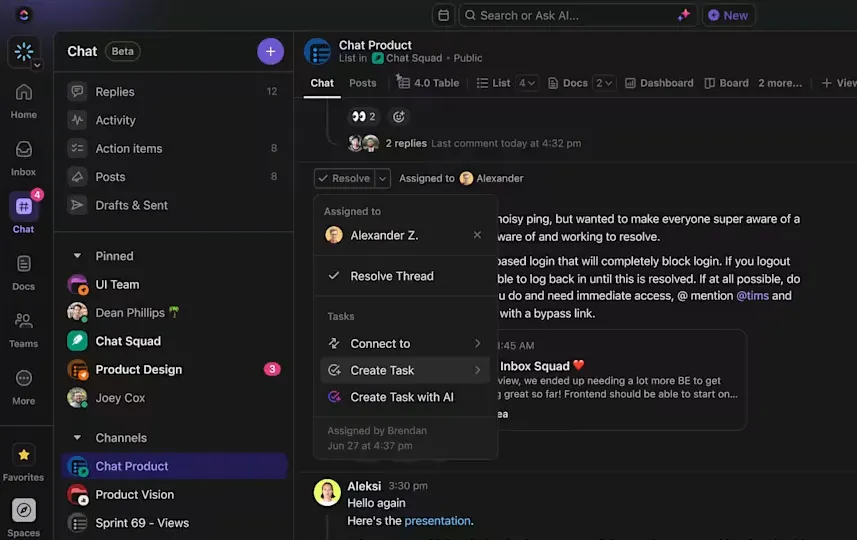
📮ClickUp Insight: 92 % der Mitarbeiter verwenden uneinheitliche Methoden zur Nachverfolgung von Elementen, was das Ergebnis versäumter Entscheidungen und Verzögerungen bei der Umsetzung ist.
Ganz gleich, ob Sie Folge-Notizen versenden oder Tabellenkalkulationen verwenden – der Prozess ist oft unübersichtlich und ineffizient. Die Aufgabenmanagement-Lösung von ClickUp sorgt für eine nahtlose Umwandlung von Unterhaltungen in Aufgaben – damit Ihr Team schnell handeln und stets auf dem gleichen Stand bleiben kann.
Schritt 5: Aufgaben hinzufügen und zuweisen
Nun ist es an der Zeit, Aufgaben hinzuzufügen und sie den Teammitgliedern zuzuweisen. Klicken Sie unter dem entsprechenden Bereich auf + Aufgabe hinzufügen. Geben Sie der Aufgabe einen Namen, legen Sie ein Fälligkeitsdatum fest und weisen Sie sie einem Teammitglied zu. Klicken Sie auf Aufgabe hinzufügen, und die Aufgabe erscheint in der Liste.
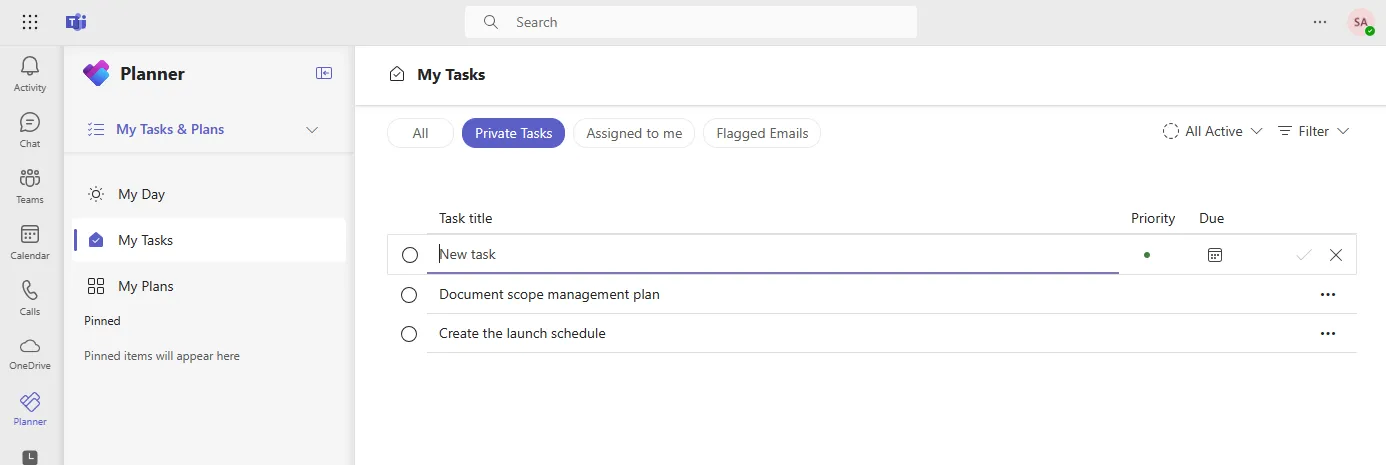
🧠 Wissenswertes: Planner nutzt ein Kanban-ähnliches Board, mit dessen Hilfe Benutzer Aufgaben durch verschiedene Phasen führen können, was es zu einem hervorragenden tool für agile Teams bei der Verwaltung von Workflows macht. Aufgaben lassen sich zudem mit Microsoft To Do synchronisieren, sodass Benutzer persönliche Aufgaben und Teamziele an einem Ort verwalten können.
Schritt 6: Benachrichtigungen einrichten
Möchten Sie Ihr Team über alle Neuigkeiten auf dem Laufenden halten? Richten Sie Benachrichtigungen in Planner ein.
Klicken Sie auf Einstellungen (Zahnrad-Symbol), gehen Sie zu Benachrichtigungen, wählen Sie die gewünschten Benachrichtigungen aus (z. B. Aufgabenzuweisungen und Änderungen des Fälligkeitsdatums) und klicken Sie auf Speichern. Keine Ausreden mehr wie „Ich habe diese Aufgabe nicht gesehen“.
🧠 Wissenswertes: Das Wort „Plan“ stammt vom lateinischen planum ab, was „ebene Fläche“ oder „Entwurf“ bedeutet und einen klaren Weg symbolisiert, dem man folgen kann.
Schritt 7: Nutzen Sie Filter und Gruppierungen zur Nachverfolgung der Arbeit
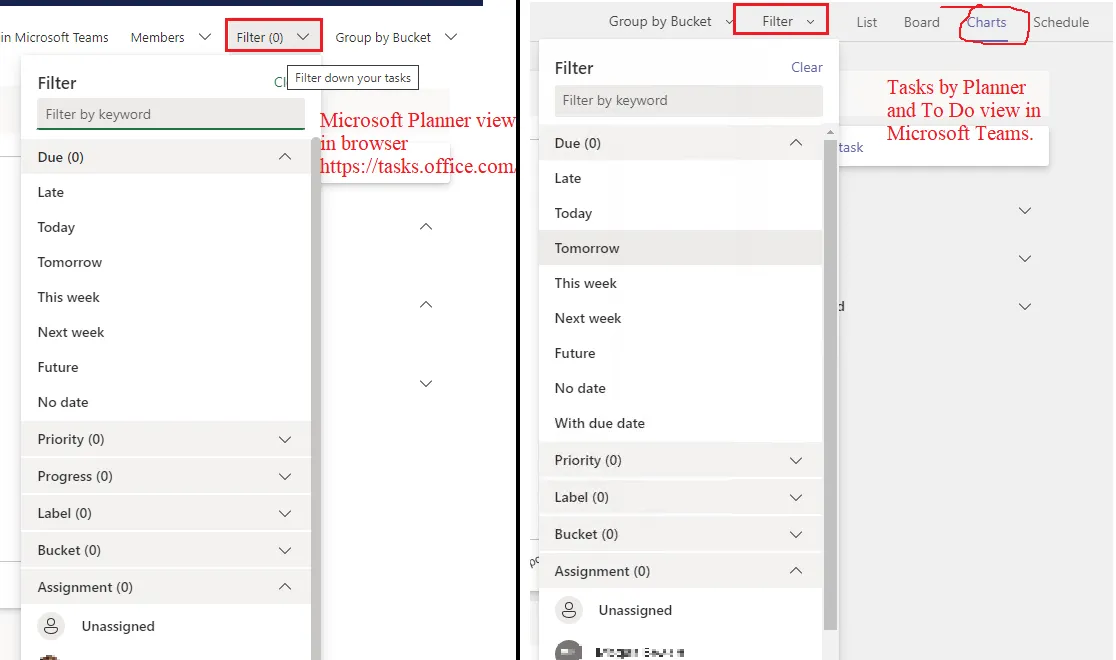
Wenn sich Ihr Plan füllt, wird es immer wichtiger, Aufgaben schnell zu finden. Hier kommen Filter und Gruppierungen ins Spiel. So nutzen Sie diese Teams-Features:
- Verwenden Sie oben auf Ihrem Planner-Board die Schaltfläche Filter, um Aufgaben nach folgenden Kriterien zu sortieren: Fälligkeitsdatum (Was ist überfällig? Was steht bald an?) Priorität (Was ist dringend? Was kann warten?) Fortschritt (Welche Aufgaben sind in Bearbeitung oder fertiggestellt?) Zugewiesenes Mitglied (Wer arbeitet an was?)
- Fälligkeitsdatum (Was ist überfällig? Was steht demnächst an?)
- Priorität (Was ist dringend? Was kann warten?)
- Fortschritt (Welche Aufgaben sind in Bearbeitung oder bereits fertiggestellt?)
- Zugewiesenes Mitglied (Wer arbeitet an was?)
- Sie können auch das Feature Gruppieren nach nutzen, um Aufgaben nach folgenden Kriterien zu organisieren: Kategorie (Zu erledigen, In Bearbeitung, fertiggestellt) Zugewiesen an (Ideal, um zu sehen, wer zu viel auf dem Tisch hat) Fälligkeitsdatum (Um einen schnellen Überblick über Termine zu erhalten)
- Kategorien (Zu erledigen, In Bearbeitung, fertiggestellt)
- Zugewiesen an (Ideal, um zu sehen, wer gerade zu viel zu tun hat)
- Fälligkeitsdatum (Um einen schnellen Überblick über die Fristen zu erhalten)
- Fälligkeitsdatum (Was ist überfällig? Was steht demnächst an?)
- Priorität (Was ist dringend? Was kann warten?)
- Fortschritt (Welche Aufgaben sind in Bearbeitung oder bereits fertiggestellt?)
- Zugewiesenes Mitglied (Wer arbeitet an was?)
- Kategorien (Zu erledigen, In Bearbeitung, fertiggestellt)
- Zugewiesen an (Ideal, um zu sehen, wer gerade zu viel zu tun hat)
- Fälligkeitsdatum (Um einen schnellen Überblick über die Fristen zu erhalten)
Diese Tools helfen Ihnen dabei, sich auf das Wesentliche zu konzentrieren, ohne durch eine lange Liste von Aufgaben scrollen zu müssen.
Schritt 8: Verfolgen Sie den Fortschritt mithilfe visueller Diagramme
Um eine schnelle Übersicht über den Fortschritt Ihres Teams zu erhalten, wechseln Sie zur Diagrammansicht. Klicken Sie auf der Registerkarte „Planner“ oben auf Diagramme. Dort sehen Sie eine Aufschlüsselung der Aufgaben nach Status sowie weitere wichtige Erkenntnisse.
Wenn Sie visuelle Darstellungen schätzen, ist dies eine hervorragende Möglichkeit, Engpässe zu erkennen und die Workload anzupassen, bevor die Dinge aus dem Ruder laufen.
Schritt 9: Bearbeiten oder verschieben Sie Aufgaben nach Bedarf und nutzen Sie erweiterte Features (optional)
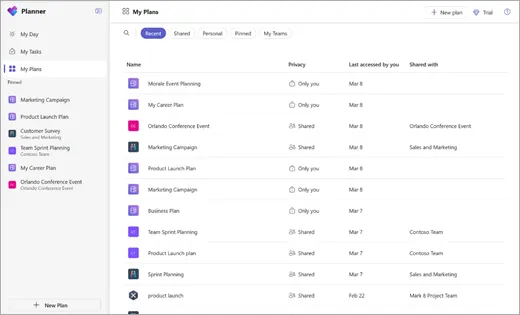
Aufgaben sind nicht in Stein gemeißelt – Sie können sie im Laufe der Arbeit ganz einfach aktualisieren oder verschieben. Klicken Sie auf eine Aufgabe, um Details zu bearbeiten, Notizen hinzuzufügen, Dateien als Anhänge hinzuzufügen oder die Checkliste zu aktualisieren.
Um eine Aufgabe zwischen verschiedenen Kategorien zu verschieben, ziehen Sie sie einfach per Drag & Drop an die gewünschte Stelle. Sie können die Aufgabe auch öffnen und die Kategorie manuell ändern. So lässt sich die Aufgabe ganz einfach an veränderte Prioritäten anpassen.
Möchten Sie Ihr Planner-Setup auf einen weiteren Schritt voranschreiten lassen? Probieren Sie diese zusätzlichen Funktionen aus:
- Dateien anhängen: Laden Sie Dokumente direkt in Aufgaben hoch, damit alles an einem Ort ist
- Verwenden Sie Labels: Kennzeichnen Sie Aufgaben farblich, um sie schnell und übersichtlich zu organisieren (z. B. „Hohe Priorität“, „Niedrige Priorität“).
- Aufgaben kopieren: Duplizieren Sie Aufgaben, wenn diese in verschiedenen Plänen wiederholt werden müssen.
🔍 Wussten Sie schon? Microsoft Teams wurde als Nachfolger von Skype for Business entwickelt und 2017 als direkte Antwort auf Slack eingeführt.
Welche Limite gibt es bei Microsoft Planner in Teams?
Microsoft Planner ist zwar ein zuverlässiges tool zur Aufgabenverwaltung in Teams, hat jedoch auch einige Nachteile. Je nach den Anforderungen Ihres Teams können Limite auftreten, die sich auf den Workflow, die benutzerdefinierten Anpassungen oder die Skalierbarkeit auswirken.
Hier sind einige Schlüssel-Herausforderungen, die Sie beachten sollten:
- Limitierungen bei Aufgaben und Plänen: Ein einzelner Plan kann nur 3.000 aktive und 9.000 Aufgaben enthalten, einschließlich fertiggestellter Aufgaben. Benutzer oder Gruppen können maximal 400 Pläne verwalten.
- Begrenzte Anzahl von Buckets und Mitarbeiter: Jeder Plan ist auf 200 Buckets begrenzt, und eine Aufgabe kann maximal 20 Benutzern zugewiesen werden, was es Ihnen erschwert, komplexe Workflows abzubilden.
- Es fehlen erweiterte Tools für das Projektmanagement: Planner unterstützt keine Gantt-Diagramme, verfügt über keinen Prüfpfad und bietet keine integrierte Zeiterfassung für die an Aufgaben aufgewendete Zeit.
- Keine Rückgängig-Option: Wenn Sie eine Aufgabe oder einen Plan löschen, ist dieser endgültig weg – es gibt keinen Papierkorb, aus dem Sie ihn wiederherstellen können.
- Anforderungen für Microsoft 365: Planner ist kein eigenständiges tool. Sie können es nur mit einem Microsoft-Abonnement nutzen.
🔍 Wussten Sie schon? Der weltweit erste bekannte Planer stammt aus dem China des 10. Jahrhunderts, wo Beamte Holztafeln nutzten, um die Nachverfolgung von Terminen und Zeitplänen durchzuführen.
Inwiefern ist ClickUp eine leistungsstärkere Alternative zu Microsoft Planner?
Wenn Teams über einfache Aufgabenboards hinauswachsen, ersetzt ClickUp Planner durch flexible Workflows, Automatisierung und Zusammenarbeit in Echtzeit.
- Erstellen Sie detaillierte Aufgaben mit Unteraufgaben, Prioritäten und mehreren Mitarbeitern
- Nutzen Sie die Ansichten (Liste, Board, Kalender, Zeitleiste), um Ihre Arbeit visuell zu verfolgen
- Automatisieren Sie die Zuweisung von Aufgaben, Aktualisierungen und Nachverfolgungen
- Erstellen Sie Unteraufgaben, Zusammenfassungen und Updates mit ClickUp Brain
- Chatten Sie in Echtzeit zusammen – mit Chat, SyncUps und Kommentaren
Die heutige Arbeit ist nicht mehr zeitgemäß. Unsere Projekte, unser Wissen und unsere Kommunikation sind auf verschiedene, voneinander getrennte tools verteilt, die uns ausbremsen.
ClickUp löst dieses Problem mit der Allround-App für die Arbeit*, die Projekte, Wissen und Chat an einem Ort vereint – alles gestützt auf KI, die Ihnen hilft, schneller und intelligenter zu arbeiten.
So kannst du mit ClickUp loslegen! 🤩
Aufgabenverwaltung
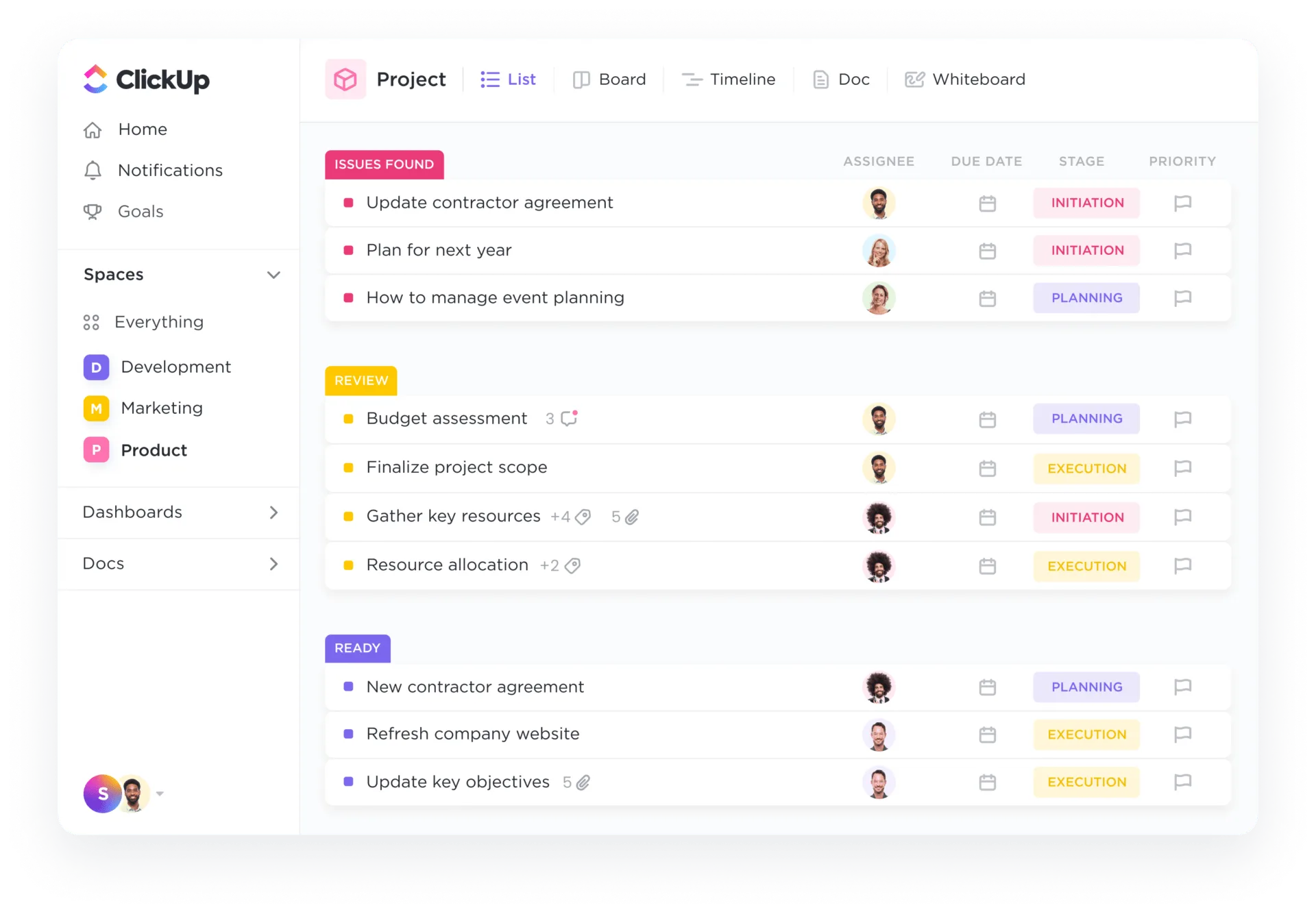
ClickUp Aufgaben sorgen für eine übersichtliche Struktur Ihrer Aufgaben, sodass das Aufgabenmanagement nie überfordernd wirkt. Sie erhalten die Flexibilität und Kontrolle, um Aufgaben aufzuschlüsseln, den Fortschritt zu verfolgen und alles an einem Ort zu bündeln. Fügen Sie detaillierte Beschreibungen, Fälligkeitsdaten, Anhänge, Prioritäten und mehrere Mitarbeiter hinzu, damit Ihnen nichts entgeht.
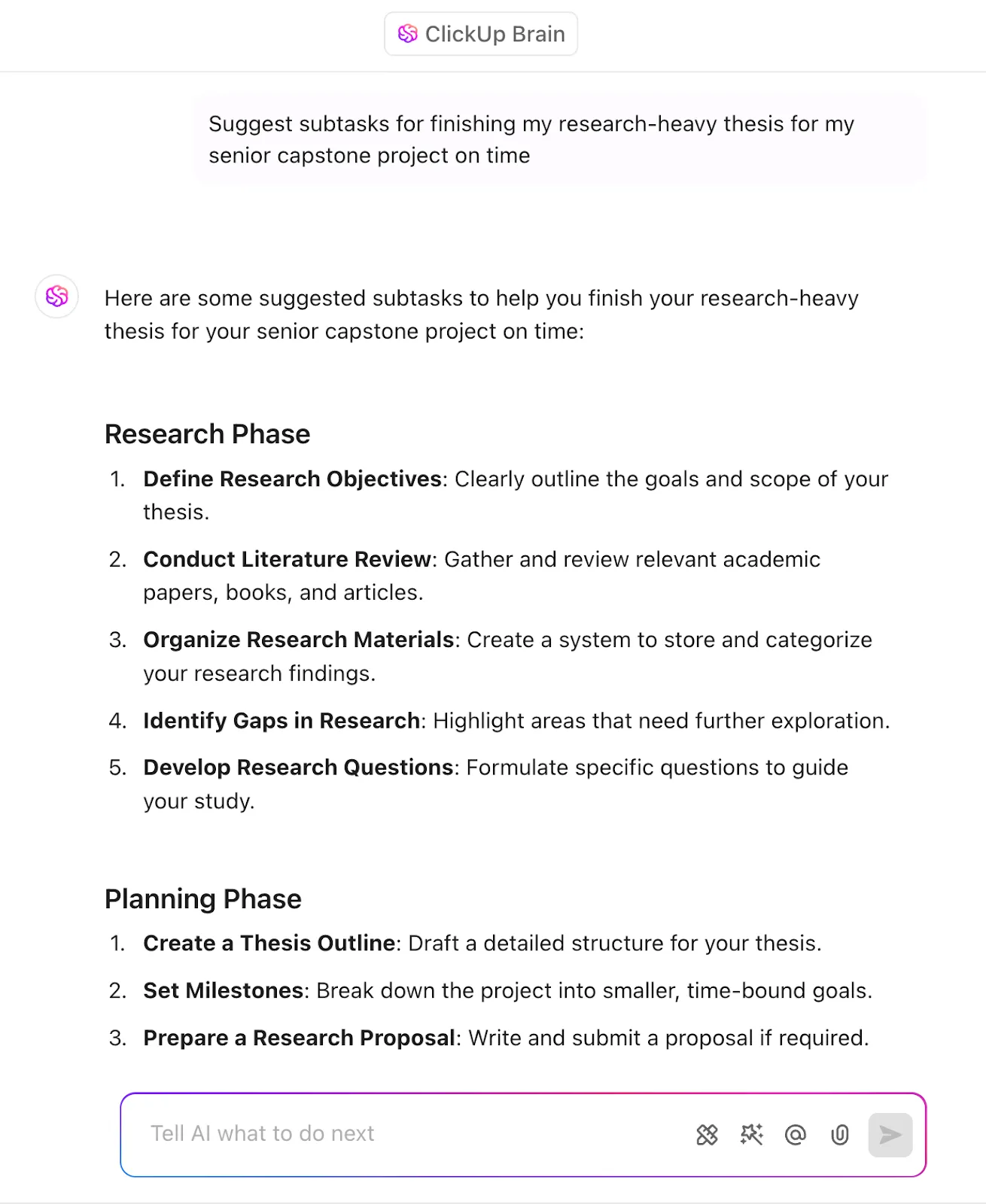
Möchten Sie große Projekte in überschaubare Teilaufgaben aufteilen? Mit Unteraufgaben können Sie überwältigende Ziele in Sekundenschnelle in überschaubare Schritte umwandeln.
Darüber hinaus geht es mit ClickUp-Ansichten und der KI-gestützten ClickUp-Automatisierung über das reine Aufgabenmanagement hinaus. Wechseln Sie zwischen den Ansichten, um zu sehen, was dringend ist, automatisieren Sie wiederholende Arbeiten und nutzen Sie sogar ClickUp Brain, den integrierten KI-Assistenten, um Aufgabenaktualisierungen oder Unteraufgaben zu generieren.
Nehmen wir zum Beispiel an, Sie starten eine neue Marketingkampagne. In Planner würden Sie dafür eine einfache Aufgabe erstellen, ein paar Mitglieder des Teams zuweisen und … das war’s dann auch schon.
Mit ClickUp hingegen können Sie all Ihre Fähigkeiten im Aufgabenmanagement voll ausschöpfen! Erstellen Sie eine Aufgabe „Marketingkampagne für das 2. Quartal starten“, fügen Sie Unteraufgaben wie „E-Mail-Vorlagen entwerfen“ und „Social-Media-Beiträge entwerfen“ hinzu. Anschließend können Sie Fristen festlegen, Teams zuweisen und die Nachverfolgung durchführen.
🔍 Wussten Sie schon? Die alten Ägypter richteten ihr gesamtes Jahr nach den Hochwasser-Zyklen des Nils aus und schufen so eines der frühesten bekannten Kalendersysteme, das auf Naturereignissen basierte.
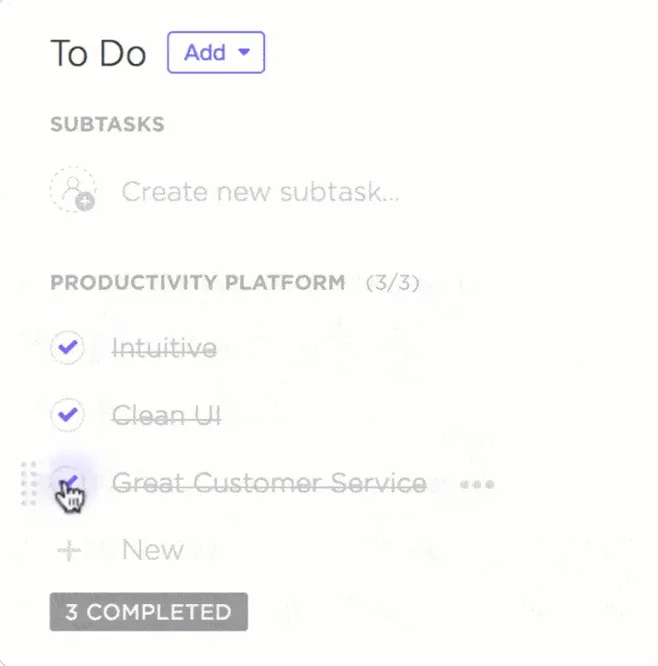
Um sicherzustellen, dass kein Detail übersehen wird, nutzen Sie die ClickUp-Aufgaben-Checklisten. Dieses Feature hilft Teams, den Überblick zu behalten, und stellt sicher, dass nichts übersehen wird.
Jede Aufgaben-Checkliste fungiert als integrierte To-do-Liste innerhalb einer Aufgabe und erleichtert es, die Arbeit in kleinere Teilschritte zu unterteilen. Müssen Sie Aufgaben delegieren? Sie können Checklistenelemente verschiedenen Teammitgliedern zuweisen, sodass die Zuständigkeiten glasklar sind.
Zudem ist der Fortschritt sofort sichtbar, sobald ein Element abgehakt wird, sodass Remote-Teams stets auf dem gleichen Stand bleiben.
Nehmen wir an, Sie verwalten einen Workflow für die Veröffentlichung eines Blogs. Weisen Sie Teammitgliedern Checklistenelemente wie Entwurf, Design, SEO und Terminplanung zu, führen Sie die Nachverfolgung des Fortschritts in Echtzeit durch und vermeiden Sie langwierige Nachfassaktionen.
⚙️ Bonus: Hier ist der ultimative Leitfaden zu ClickUp! Erfahren Sie alles, was Sie über die Plattform wissen müssen – von ihren Funktionen als Aufgabenmanagement-Software bis hin zu Integrationen und fortschrittlichen KI-gestützten Features.
Sehen Sie sich außerdem dieses Video an, in dem erklärt wird, wie Sie Ihre Prioritäten im Blick behalten:
Mühelose Zusammenarbeit im Team
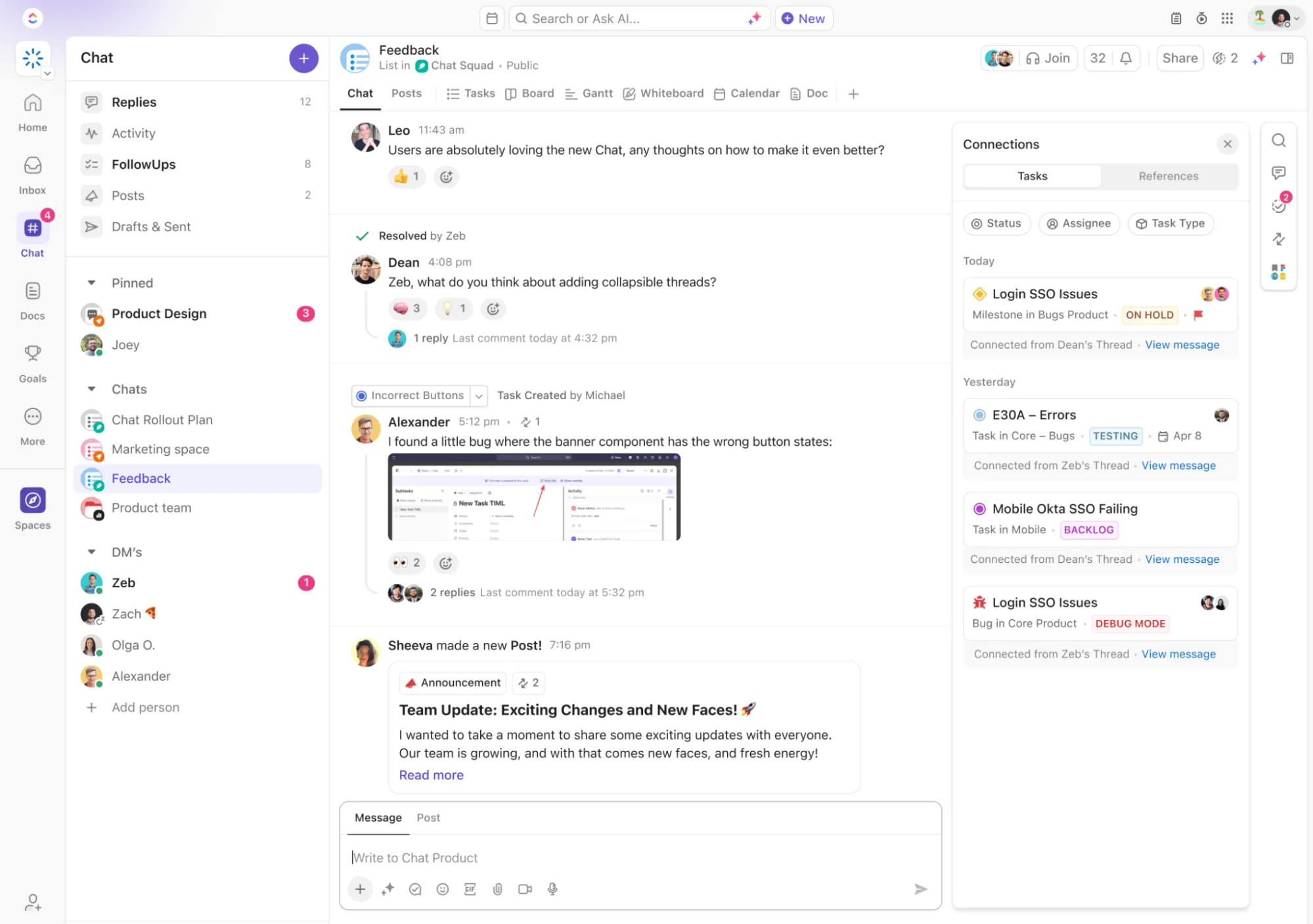
Mit ClickUp Chat müssen Sie nicht mehr zwischen verschiedenen Apps hin- und herspringen – dieses Feature macht ClickUp einzigartig für eine mühelose Zusammenarbeit im Team.
Angenommen, Sie arbeiten an einer Produkteinführung, und Ihre Checkliste deckt zwar alles ab, aber es kommt noch Feedback in letzter Minute herein. Anstatt Slack mit Nachrichten zu überladen, wechseln Sie einfach in den Chat, der direkt mit Ihren Aufgaben verknüpft ist.
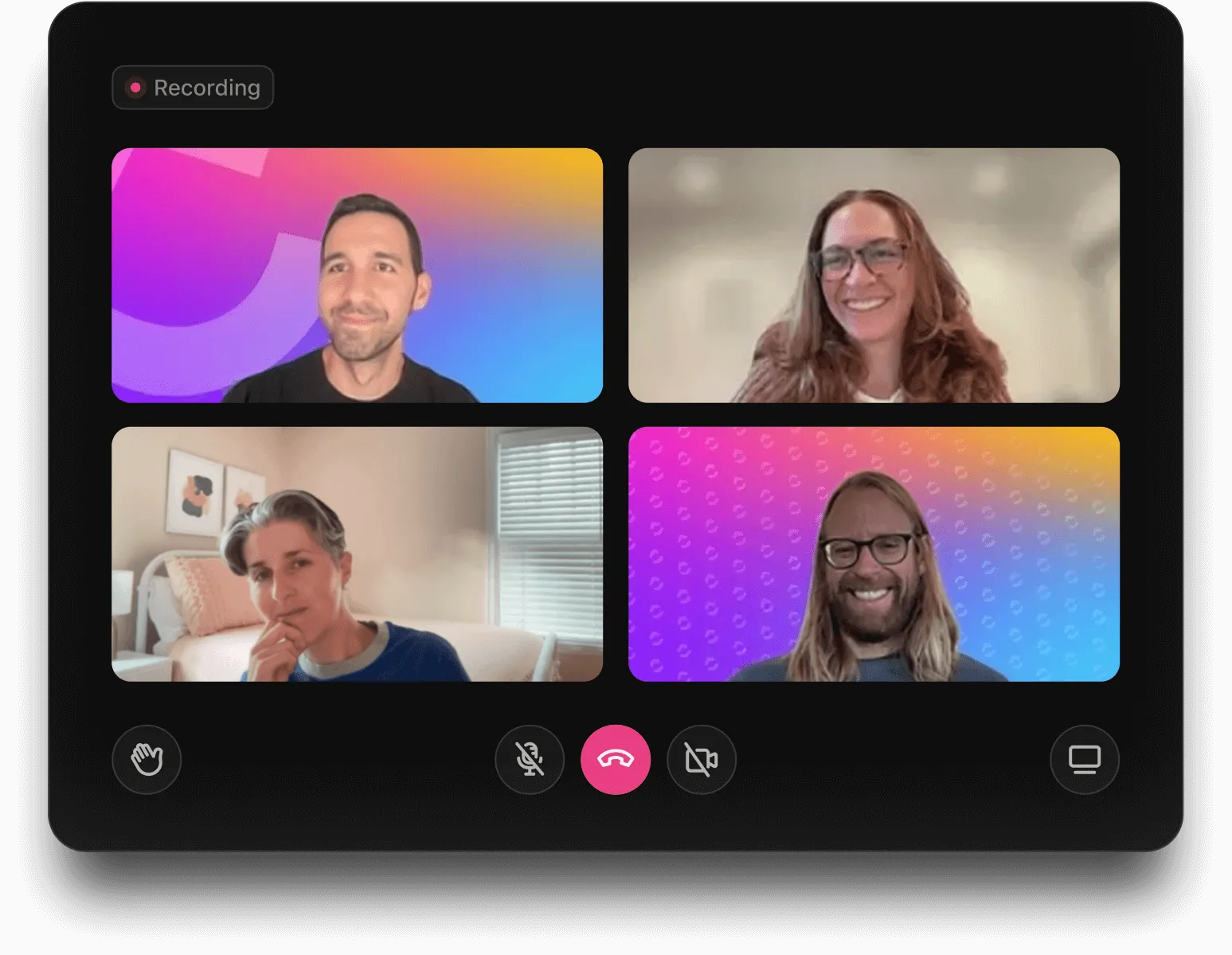
Besprechen Sie Änderungen in privaten Bereichen oder führen Sie mit SyncUps schnelle Audio- oder Videoanrufe durch. Mit dem integrierten Brain können Sie Nachrichten mit nur einem Klick in umsetzbare Aufgaben umwandeln. Benötigen Sie ein dringendes Aufgaben-Update? Bitten Sie ClickUp Brain im Chat, lange Chat-Threads zusammenzufassen und Aktionspunkte zu identifizieren.
📖 Lesen Sie auch: Wie Teams ihre Produktivität mit ClickUp steigern
Vorgefertigte Planungsvorlagen
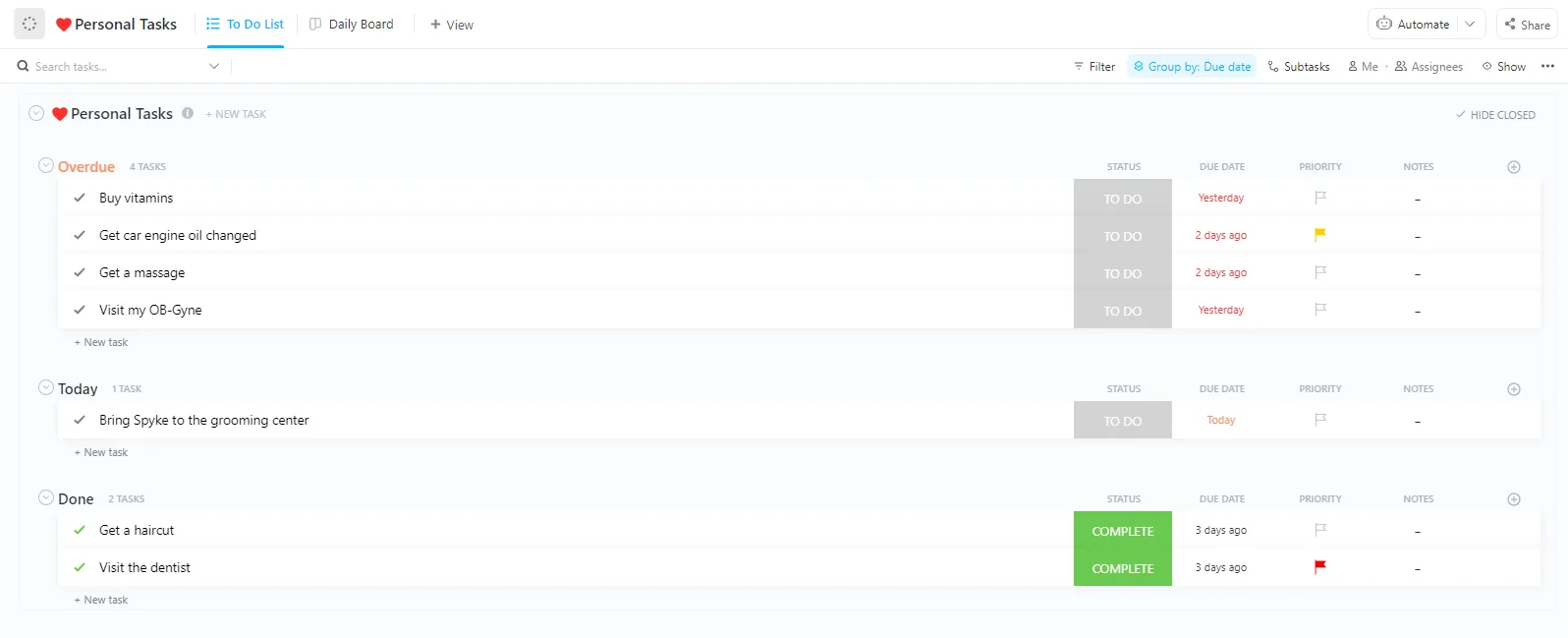
Den Überblick über Ihre täglichen Aufgaben zu behalten, muss keine Herausforderung sein. Die ClickUp-Vorlage für den Tagesplaner hilft Ihnen dabei, alles an einem Ort zu organisieren, zu priorisieren und zu verfolgen – damit Sie sich auf das Wesentliche konzentrieren können.
Mit dieser Vorlage für einen Tagesplaner können Sie Aufgaben in Kategorien wie „Privat“, „Arbeit“ oder „Ziele“ einteilen, sodass Sie leichter erkennen, was Ihre Aufmerksamkeit erfordert. Priorisierungstools helfen Ihnen dabei, die wichtigsten und dringendsten Aufgaben zuerst zu erledigen, während Sie mit visuellen Darstellungen wie Grafiken und Diagrammen Ihren Fortschritt auf einen Blick verfolgen können.
🔍 Wussten Sie schon? Die Eisenhower-Matrix, eine beliebte Methode zum Zeitmanagement, wurde vom ehemaligen US-Präsidenten Dwight D. Eisenhower inspiriert, der Aufgaben bekanntermaßen nach Dringlichkeit und Wichtigkeit priorisierte.
Wann sollten Sie von Microsoft Planner zu ClickUp wechseln?
Microsoft Planner in Teams ist eine hervorragende Möglichkeit, Aufgaben zu organisieren, mit Ihrem Team zusammenzuarbeiten und Termine im Blick zu behalten.
Wenn Sie jedoch mehr Flexibilität, Automatisierung und erweiterte Features benötigen, sollten Sie sich vielleicht nach einer leistungsstärkeren Lösung umsehen.
ClickUp, die Allround-App für die Arbeit, bietet leistungsstarkes Aufgabenmanagement, Zusammenarbeit in Echtzeit und anpassbare Workflows. Hier finden Sie alles, was Sie brauchen, um die Arbeit Ihres Teams an einem Ort zu planen, zu verfolgen und zu optimieren.
Warum sich mit weniger zufrieden geben? Melden Sie sich noch heute kostenlos bei ClickUp an! ✅