
Bei der Arbeit mit großen Datensätzen in Microsoft Excel schleichen sich oft Duplikate in die Tabellen ein.
Diese doppelten Daten führen zu einer ungenauen Tabelle, die Ihre Analyse aus der Bahn werfen kann. Wenn Sie Datenmanager oder ein erfahrener Excel-Benutzer sind, ist Ihnen dieses Problem vielleicht bereits bekannt.
Die gute Nachricht? Mit ein paar schnellen Schritten mithilfe von bedingter Formatierung und Excel-Formeln können Sie doppelte Zeilen und Einträge identifizieren und mühelos entfernen.
In dieser Anleitung erfahren Sie, wie Sie doppelte Werte in Ihren Excel-Tabellen identifizieren, markieren und entfernen können, um die Genauigkeit und Leistung zu verbessern. Außerdem stellen wir Ihnen ein alternatives tool vor, das die Datenverwaltung um das Zehnfache vereinfacht!
⏰ 60-Sekunden-Zusammenfassung
Hier finden Sie eine kurze Übersicht darüber, wie Sie doppelte Zeilen und Zellen finden, Daten löschen und vieles mehr:
📝 Möglichkeiten, Duplikate in Excel zu finden
- Duplikate mit bedingter Formatierung finden
- Duplikate mit COUNTIF finden
- Duplikate mit Pivot-Tabellen finden
➡️ Duplikate entfernen
- Markieren Sie die Auswahl und gehen Sie zu Daten > Duplikate entfernen
- Wählen Sie die Spalten aus, die Sie auf Duplikate überprüfen möchten, und klicken Sie auf „OK“
❌ Nachteile der Verwendung von Excel zum Auffinden von Duplikaten
- Erfordert die manuelle erneute Anwendung der tools für aktualisierte Daten
- Das Löschen von Duplikaten ist unwiderruflich und birgt das Risiko eines Datenverlusts.
- Ohne ordnungsgemäße Versionskontrolle können mehrere Benutzer neue Duplikate erstellen, was die Zusammenarbeit limitiert.
✅ Nutzen Sie ClickUp: Eine bessere Alternative zu Excel
- ClickUp bietet eine optimierte Lösung für die Verwaltung von Aufgaben, Daten und Projekten. Mit Funktionen wie der Tabellenansicht, Automatisierungen und Formelfeldern ist ClickUp eine hervorragende Alternative zu Excel für die Datenverwaltung.
Wie können Sie doppelte Werte und Zeilen in Microsoft Excel finden?
Excel bietet Ihnen die Möglichkeit, doppelte Zellen und Zeilen mithilfe integrierter Tools wie der bedingten Formatierung, Formeln wie COUNTIF und Pivot-Tabellen zu identifizieren – jedes dieser Tools eignet sich für unterschiedliche Größen der Datenmengen und Anwendungsfälle.
Ganz gleich, ob Sie doppelte Werte oder doppelte Zeilen suchen müssen – Excel bietet zahlreiche Methoden, mit denen Sie diese Aufgabe einfach und effizient erledigen können.
⭐ Empfohlene Vorlage
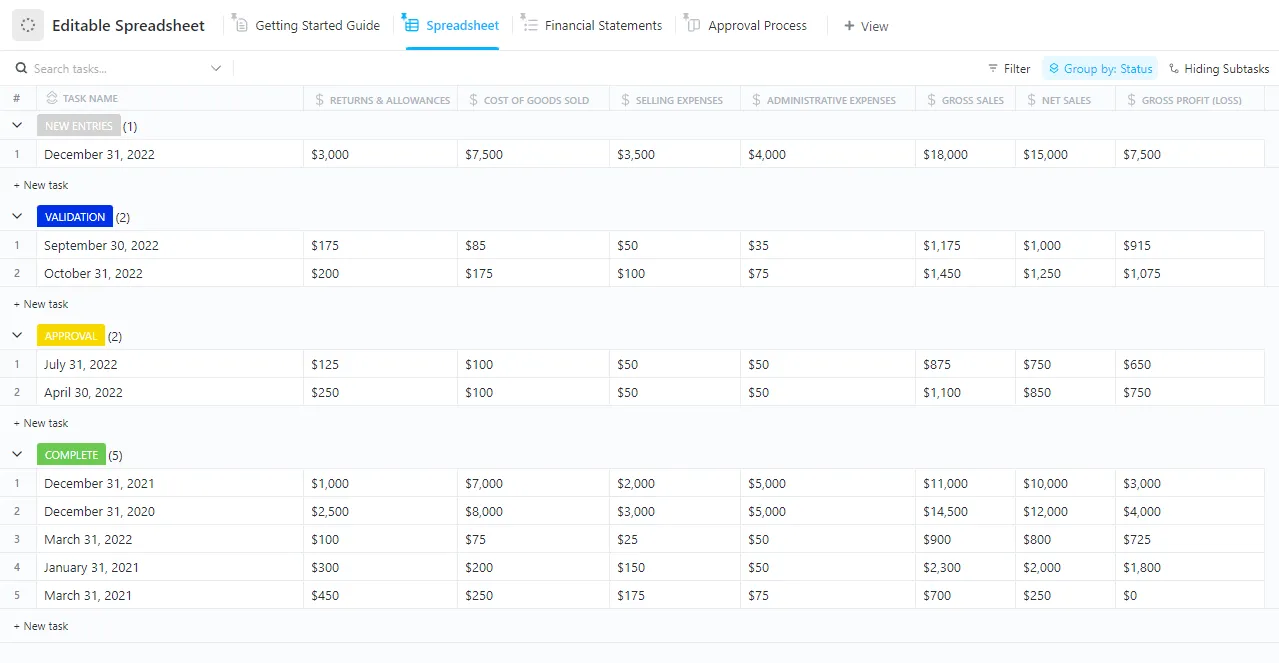
Sparen Sie sich die manuelle Suche nach Duplikaten in Excel. Mit der bearbeitbaren Tabellenvorlage von ClickUp können Sie Ihre Daten ganz einfach organisieren, Duplikate schneller erkennen und für korrekte Daten sorgen – ganz ohne komplexe Formeln.
Schauen wir uns drei gängige Methoden an, um Duplikate in Ihren Daten zu identifizieren.
Methode 1: Wie findet man doppelte Werte in Excel mithilfe der bedingten Formatierung?
Markieren Sie den Datenbereich, wenden Sie auf der Registerkarte „Startseite“ die bedingte Formatierung an, wählen Sie „Doppelte Werte“ aus und weisen Sie einen Hervorhebungsstil zu. Excel kennzeichnet wiederholte Zellen sofort visuell, ohne die Originaldaten zu verändern.
Die bedingte Formatierung ist eine schnelle Methode, um doppelte Werte in einer Tabelle hervorzuheben. Sie eignet sich gut, um Duplikate in einer einzelnen Spalte oder über einen gesamten Bereich mit Daten hinweg zu finden.
So können Sie diese Anleitung nutzen:
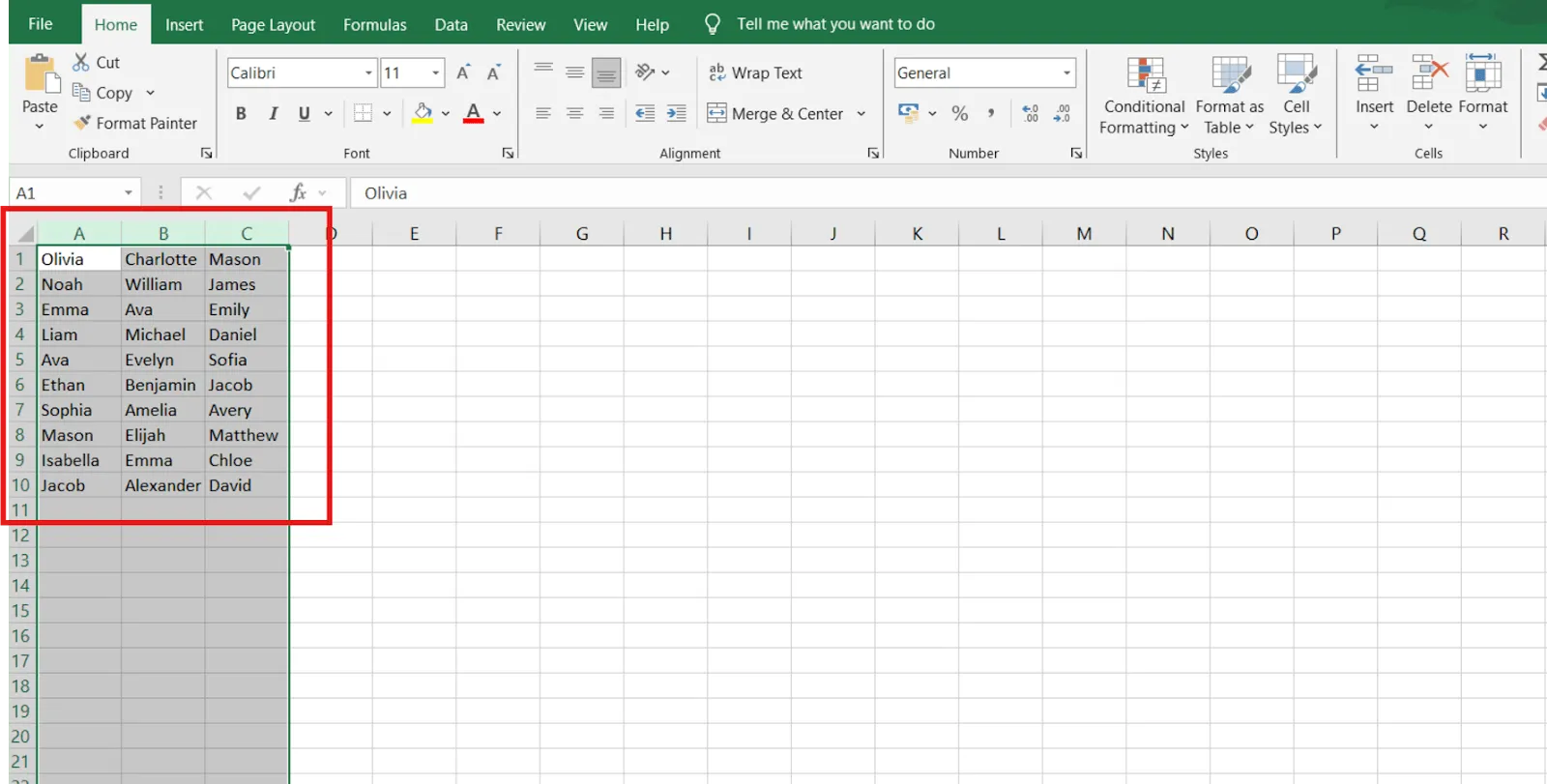
Schritt 1: Wählen Sie den Datenbereich aus
Markieren Sie die Zellen, die die Liste der Namen enthalten, um nach Duplikaten zu suchen.
Schritt 2: Gehen Sie zu „Bedingte Formatierung“
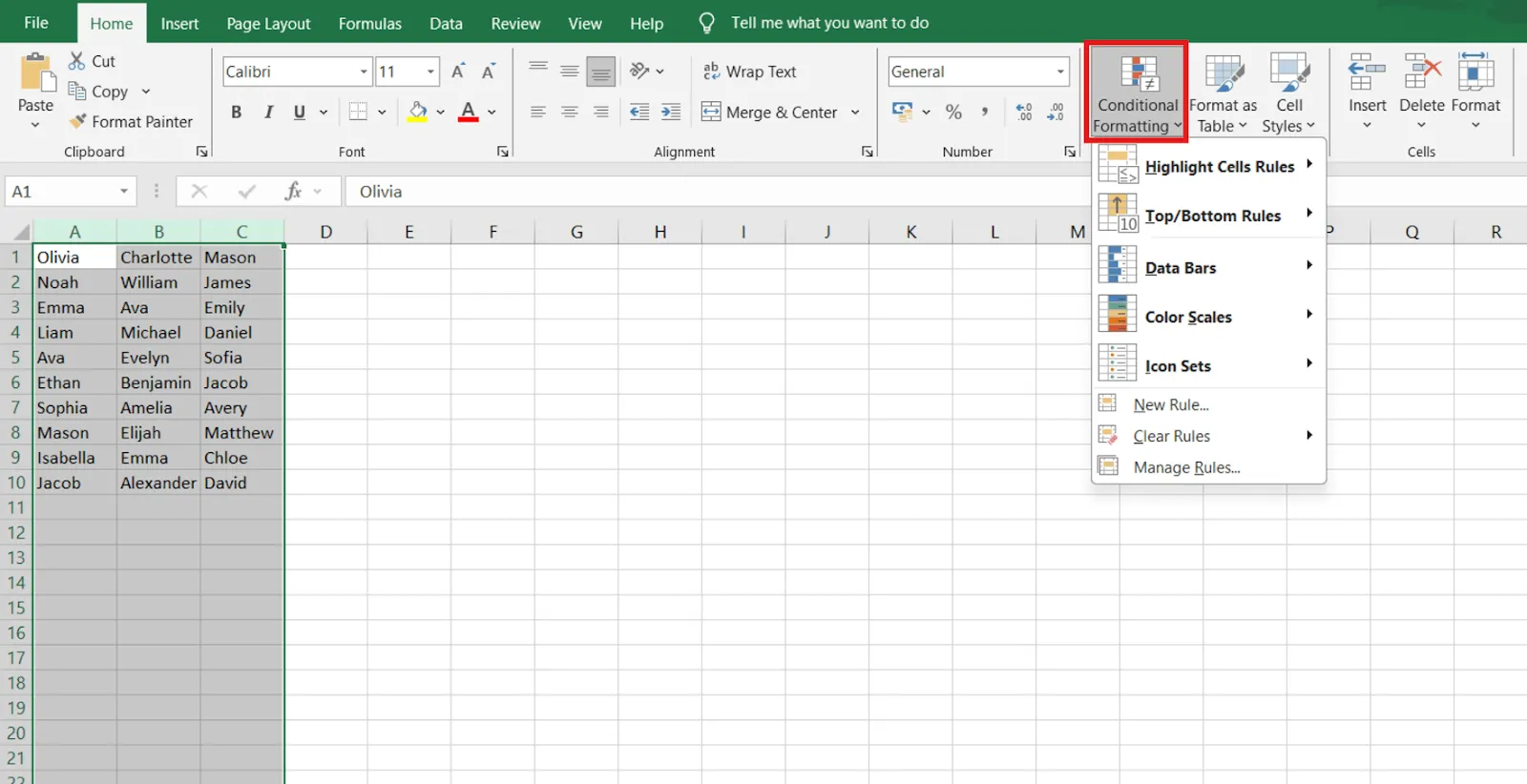
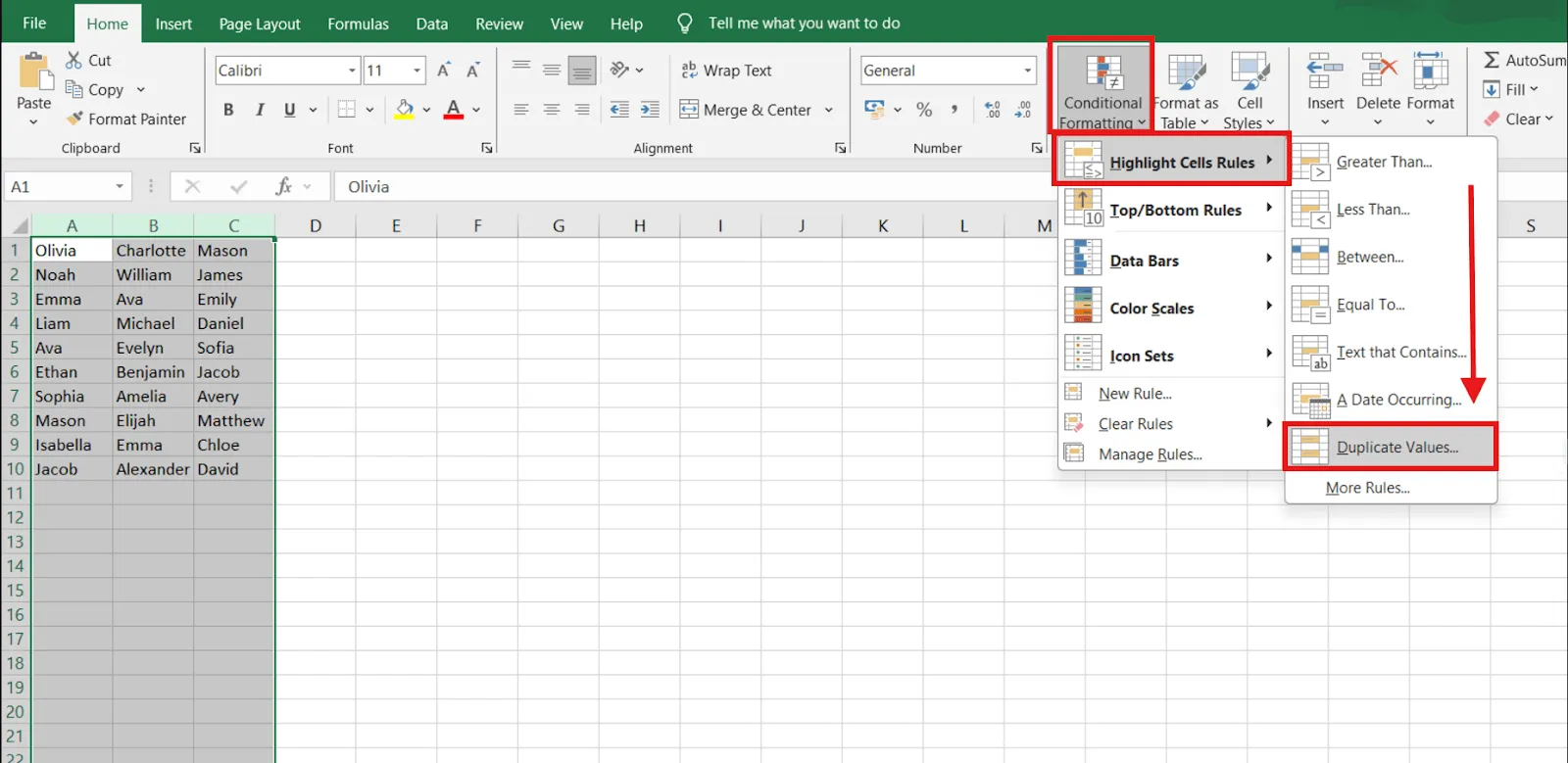
Navigieren Sie in der Excel-Multifunktionsleiste zur Registerkarte Startseite. Klicken Sie in der Gruppe Formatvorlagen auf Bedingte Formatierung.
Schritt 3: Klicken Sie auf die Option „Doppelte Werte“
Wählen Sie im ausklappenden Menü „Zellen hervorheben“ und klicken Sie anschließend auf „Doppelte Werte“.
Schritt 4: Wählen Sie einen Formatstil aus
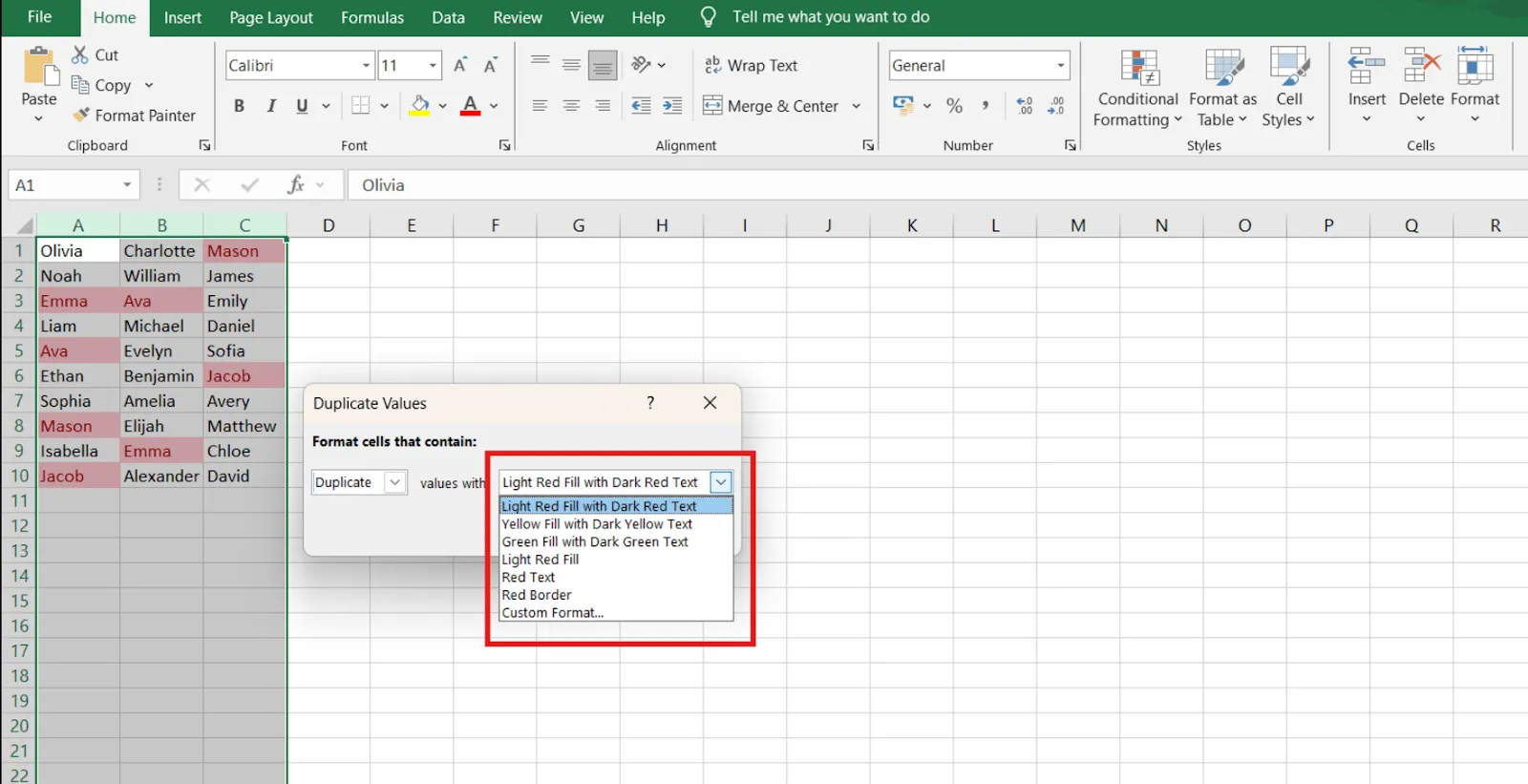
Es erscheint eine Box. Wählen Sie eine Farbe aus, beispielsweise Rot oder Grün, um doppelte Zellen hervorzuheben.
Schritt 5: Regel anwenden
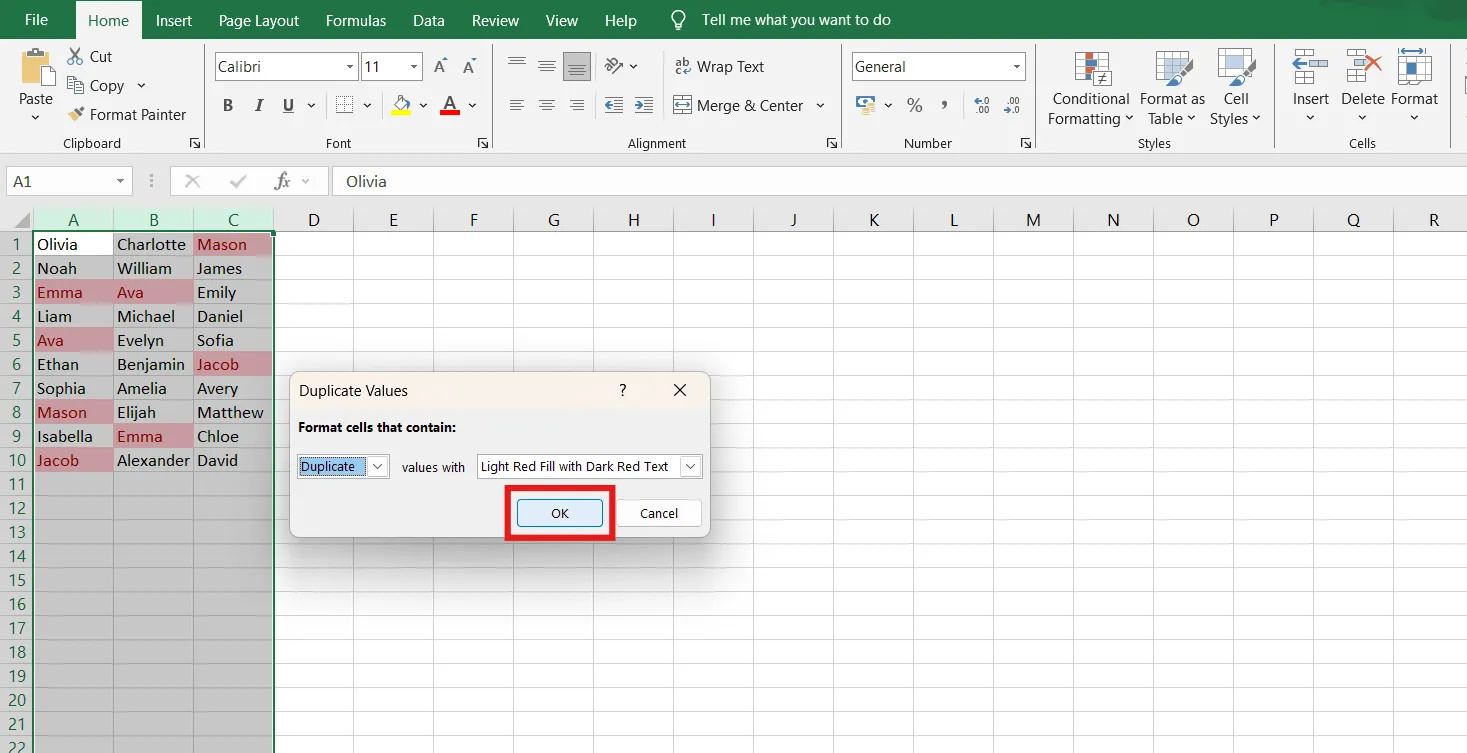
Klicken Sie auf die Schaltfläche OK, und Excel markiert automatisch die doppelten Werte oder Namen in den ausgewählten Zellen.
💡 Profi-Tipp: Meistern Sie Excel wie ein Profi! Dieser Excel-Spickzettel [mit Formeln und Tipps] enthält wichtige Formeln, Verknüpfungen und Tipps, um die Produktivität zu steigern und komplexe Aufgaben zu vereinfachen. Eine Pflichtlektüre für alle, die ihre Tabellenkalkulationskenntnisse verbessern möchten! 📊
Methode 2: Wie kann Ihnen die Funktion „COUNTIF“ dabei helfen, doppelte Zeilen in Excel zu identifizieren?
Fügen Sie eine Hilfspalte hinzu und wenden Sie die Formel „COUNTIF“ an, um zu zählen, wie oft ein Wert innerhalb eines ausgewählten Bereichs vorkommt. Jedes Ergebnis größer als eins weist auf ein Duplikat hin, sodass Sie wiederholte Zeilen systematisch identifizieren können.
Die Excel-Formel „COUNTIF“ ist besonders hilfreich, wenn Sie Duplikate zählen oder doppelte Zeilen identifizieren müssen.
Befolgen Sie diese Schritte:
Schritt 1: Fügen Sie eine Hilfssäule hinzu
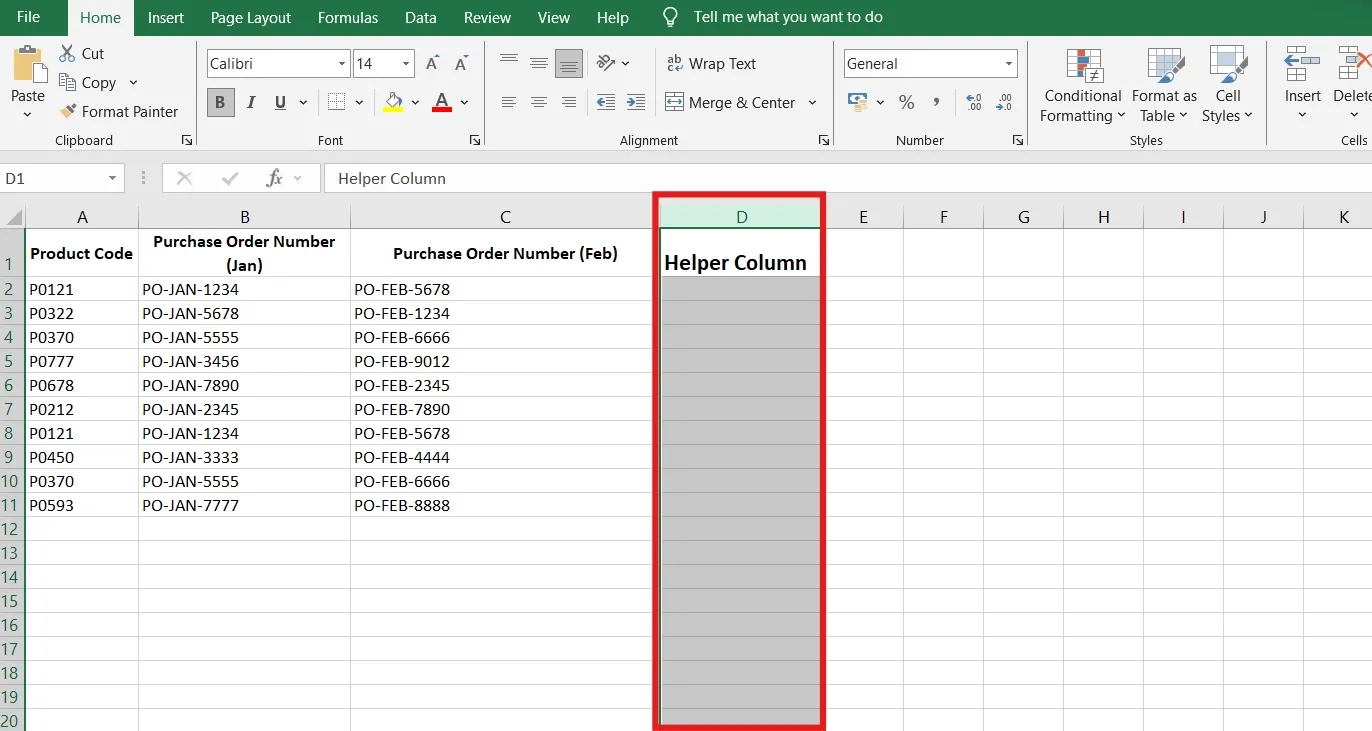
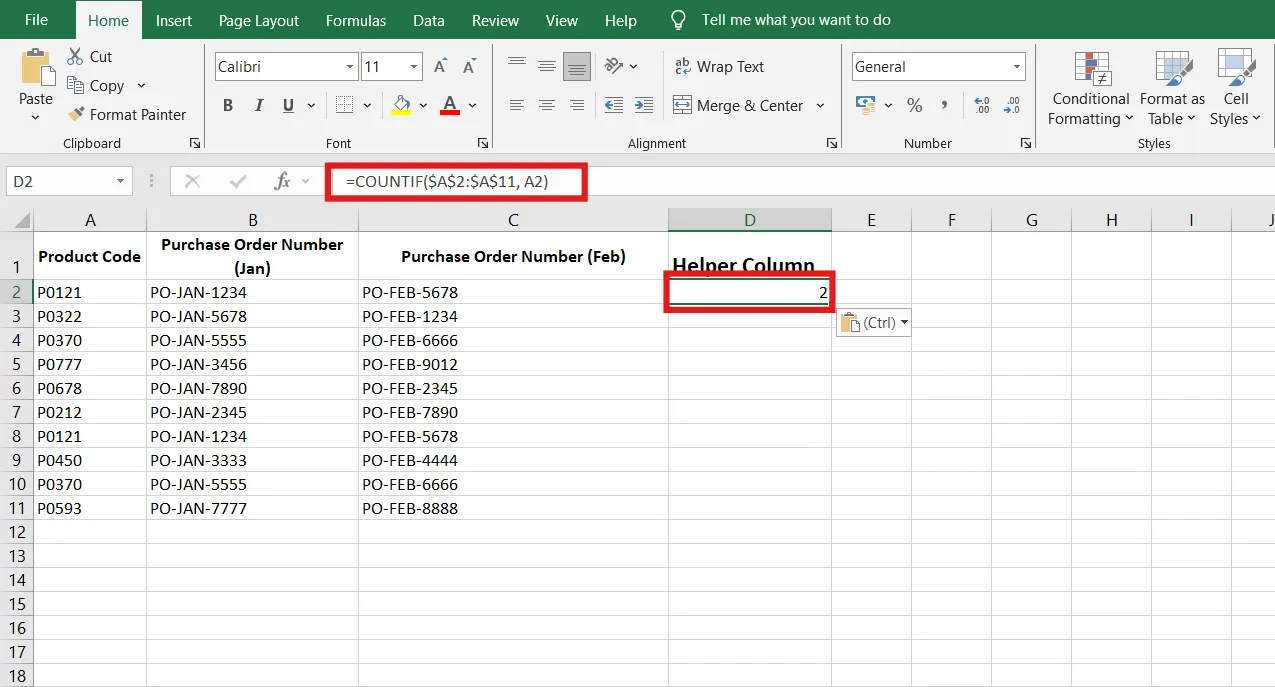
Nehmen wir an, Spalte D, die sich neben der Spalte Bestellnummer (Feb) befindet, ist eine Hilfsspalte.
🔍 Wussten Sie schon? Eine einzelne Tabelle kann 1.048.576 Zeilen und 16.384 Spalten enthalten. Das sind eine Menge Daten!
Schritt 2: Verwenden Sie die Formel „COUNTIF“
Geben Sie in der Hilfspalte in Zelle D2 die folgende Formel ein:
=COUNTIF($A$2:$A$11, A2)
- $A$2:$A$16: Dies ist die absolute Referenz auf den gesamten Bereich der Produktcodes (A2 bis A11).
- A2: Dies ist ein relativer Verweis auf den aktuellen Code.
Schritt 3: Analysieren Sie die Ergebnisse
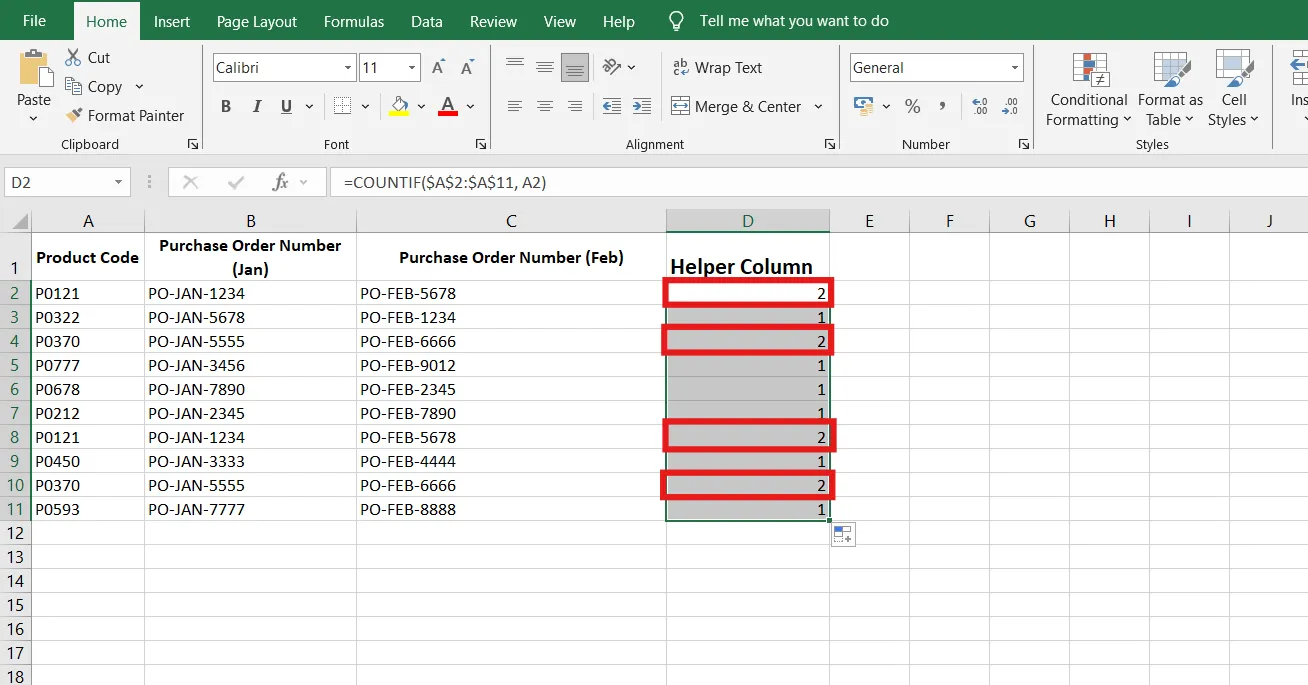
Ziehen Sie die Formel nach unten auf die restlichen Zeilen in Spalte D. Jeder Wert größer als 1 weist auf einen doppelten Produktcode hin.
💡 Profi-Tipp: Entdecken Sie 25 Excel-Hacks und -Tricks, mit denen Sie Ihre Produktivität steigern und Ihre Arbeitsweise mit Excel revolutionieren können! Entdecken Sie bahnbrechende Verknüpfungen, versteckte Features und zeitsparende Tricks, um Ihre Effizienz in die Höhe zu treiben. 🚀
Methode 3: Wie helfen Pivot-Tabellen dabei, doppelte Datensätze in Excel zu erkennen?
So hilft die Pivot-Tabelle dabei, doppelte Zeilen zu finden:
- Markieren Sie den gesamten Datensatz und fügen Sie eine Pivot-Tabelle ein
- Fügen Sie das gleiche Feld sowohl in „Zeilen“ als auch in „Werte“ ein
- Verwenden Sie die Aggregationsfunktion „Anzahl“, um wiederholte Einträge zu identifizieren
- Duplikate identifizieren, bei denen die Anzahl größer als eins ist
Pivottabellen sind ein leistungsstarkes Tool, um Daten zusammenzufassen und Duplikate zu erkennen. Sie eignen sich ideal für größere Datensätze oder zur Analyse von Duplikaten in mehreren Spalten.
So wenden Sie die Funktionen an:
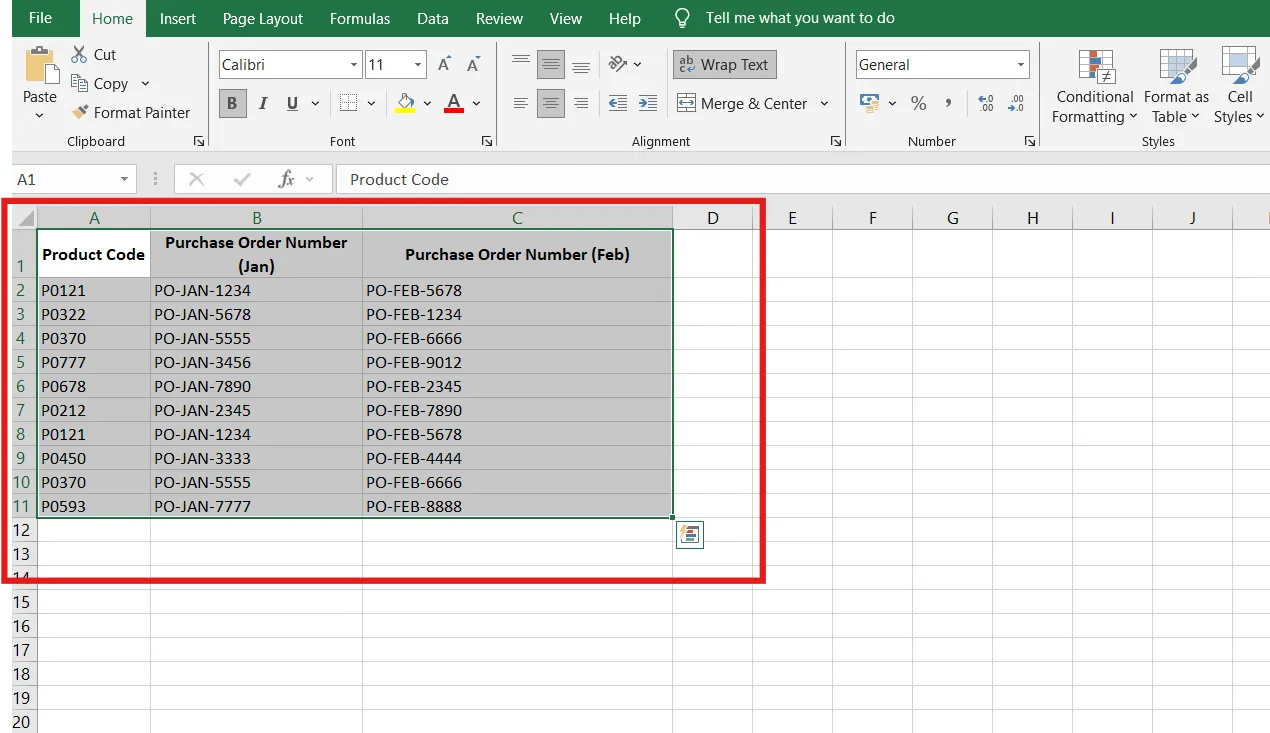
Schritt 1: Wählen Sie Ihre Daten aus
Markieren Sie den gesamten Datensatz einschließlich der Kopfzeile.
Schritt 2: Erstellen Sie eine Pivot-Tabelle
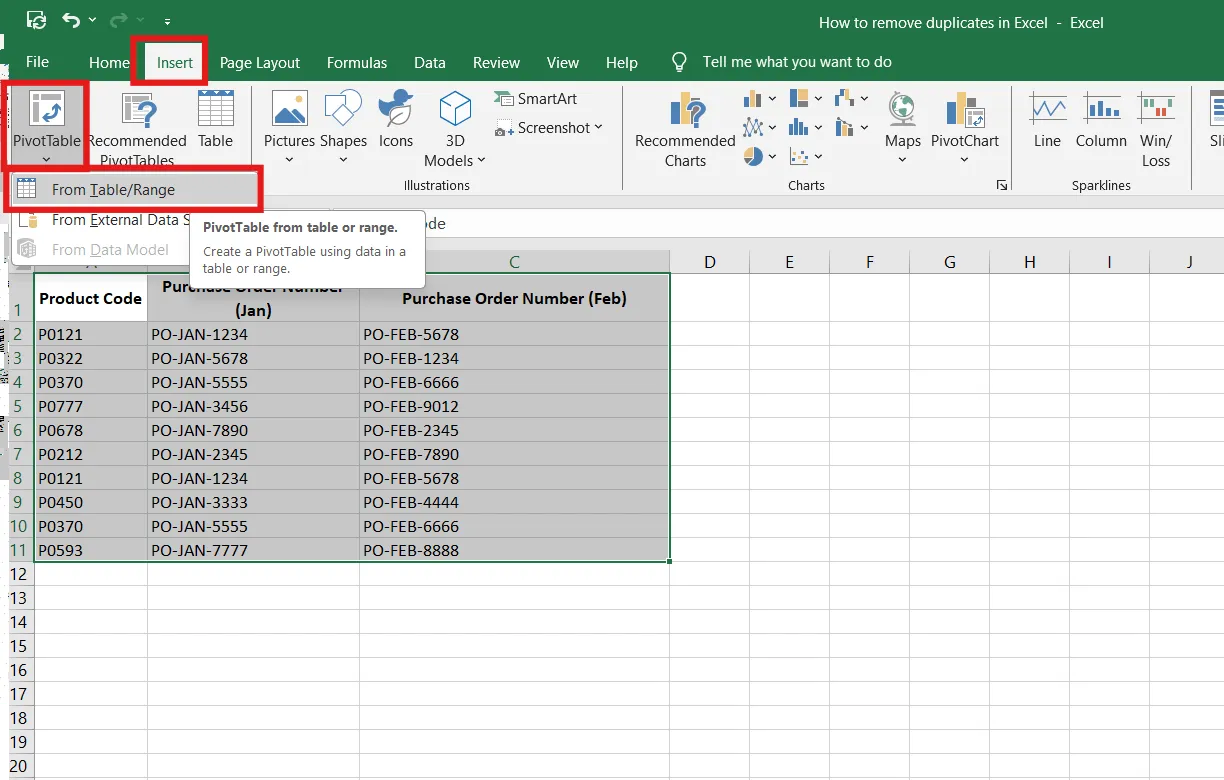
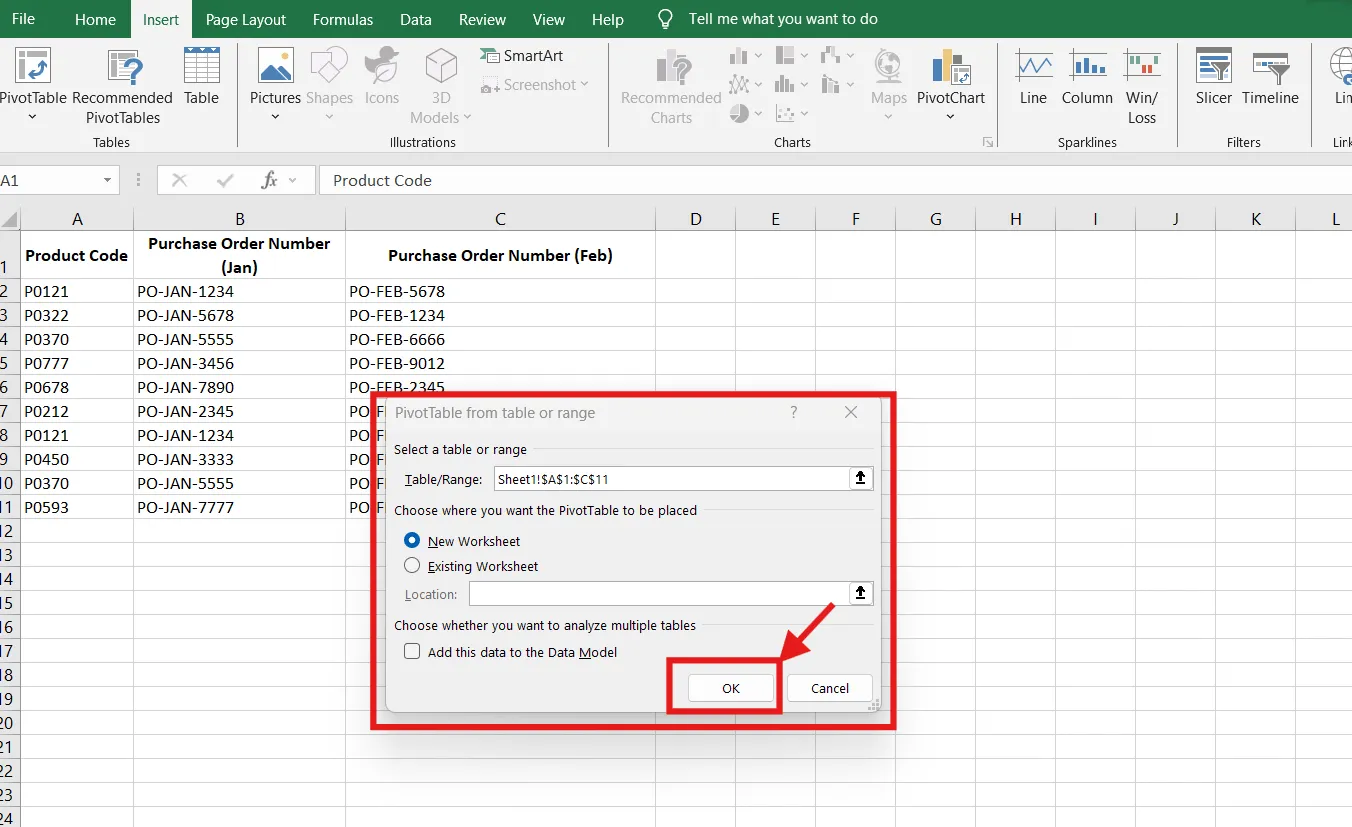
Wechseln Sie zur Registerkarte Einfügen in der Excel-Multifunktionsleiste. Klicken Sie auf Pivot-Tabelle und wählen Sie Aus Tabelle/Bereich aus.
Es erscheint eine Box. Klicken Sie auf die Schaltfläche OK.
Schritt 3: Felder zu Zeilen und Werte hinzufügen
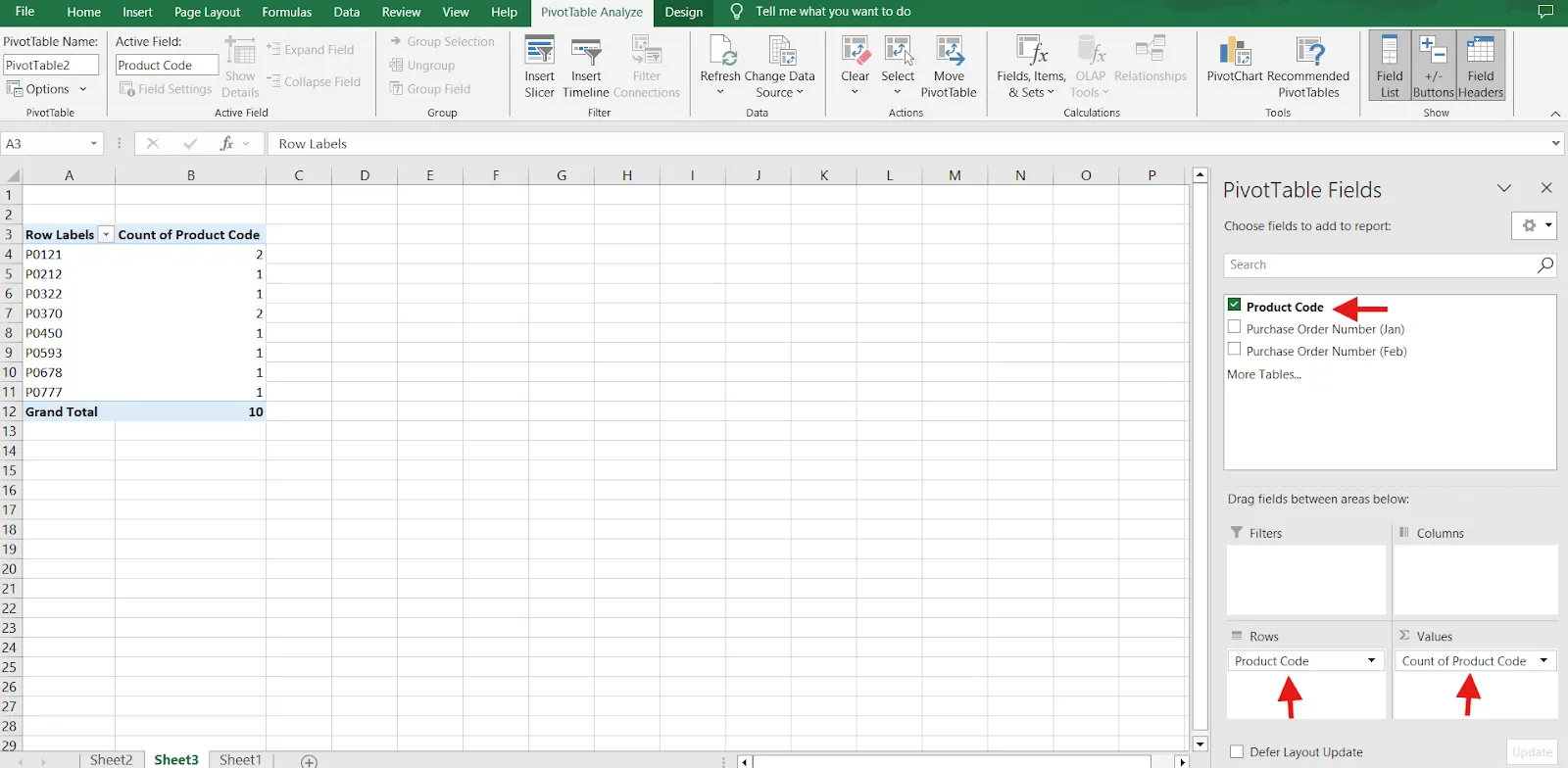
Ziehen Sie das Feld Produktcode in den Bereich „Zeilen“ der Pivot-Tabelle. Ziehen Sie anschließend dasselbe Feld Produktcode in den Bereich Werte. Standardmäßig ist dort die Einstellung Anzahl aktiviert.
Schritt 4: Analysieren Sie die Häufigkeiten
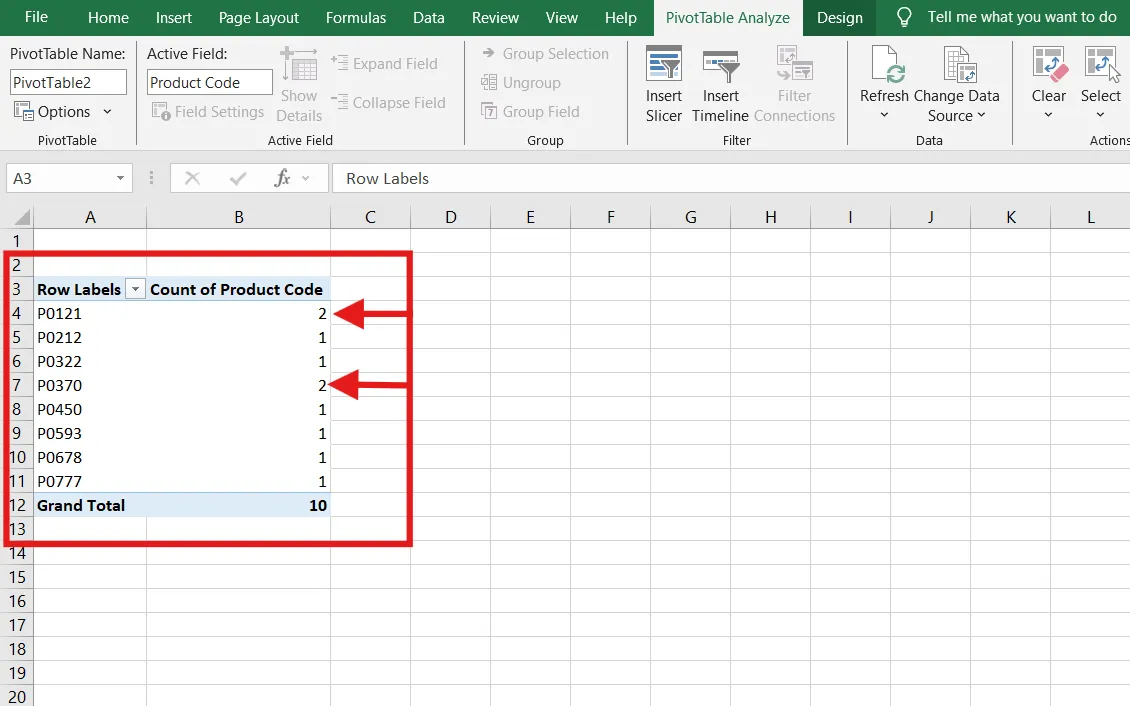
Die Pivot-Tabelle zeigt eine Liste der eindeutigen Produktcodes zusammen mit der jeweiligen Anzahl an. Jeder Code, dessen Anzahl größer als 1 ist, ist ein Duplikat.
💡 Schneller Tipp: Reduzieren Sie Fehler, indem Sie lernen, wie Sie Excel für die Automatisierung nutzen können, um Ihren Workflow und Ihre Aufgaben zu optimieren! 🔄✨
- Automatisieren Sie Aufgaben mit Makros in Excel, zeichnen Sie Vorgänge auf und wiederholen Sie diese mit einem einzigen Klick 🛠️
- Automatisieren Sie Ihre Workflows mithilfe der Registerkarte „Automatisieren“ in Excel (auch bekannt als Office-Skripte) 📋
- Nutzen Sie Pivot-Tabellen und Diagramme, um automatisch Erkenntnisse und Visualisierungen aus Ihren Daten zu generieren 📊
Wie entfernt man doppelte Daten in Excel auf sichere Weise?
Wählen Sie den Datensatz aus, öffnen Sie das tool „Duplikate entfernen“ auf der Registerkarte „Daten“, wählen Sie die Spalten aus, die die Eindeutigkeit bestimmen, und bestätigen Sie die Auswahl. Excel löscht doppelte Zeilen dauerhaft und behält dabei einen eindeutigen Eintrag bei.
Zu lernen, wie man Duplikate in Excel entfernt, ist sogar noch einfacher. So geht’s:
Schritt 1: Wählen Sie den Datenbereich aus
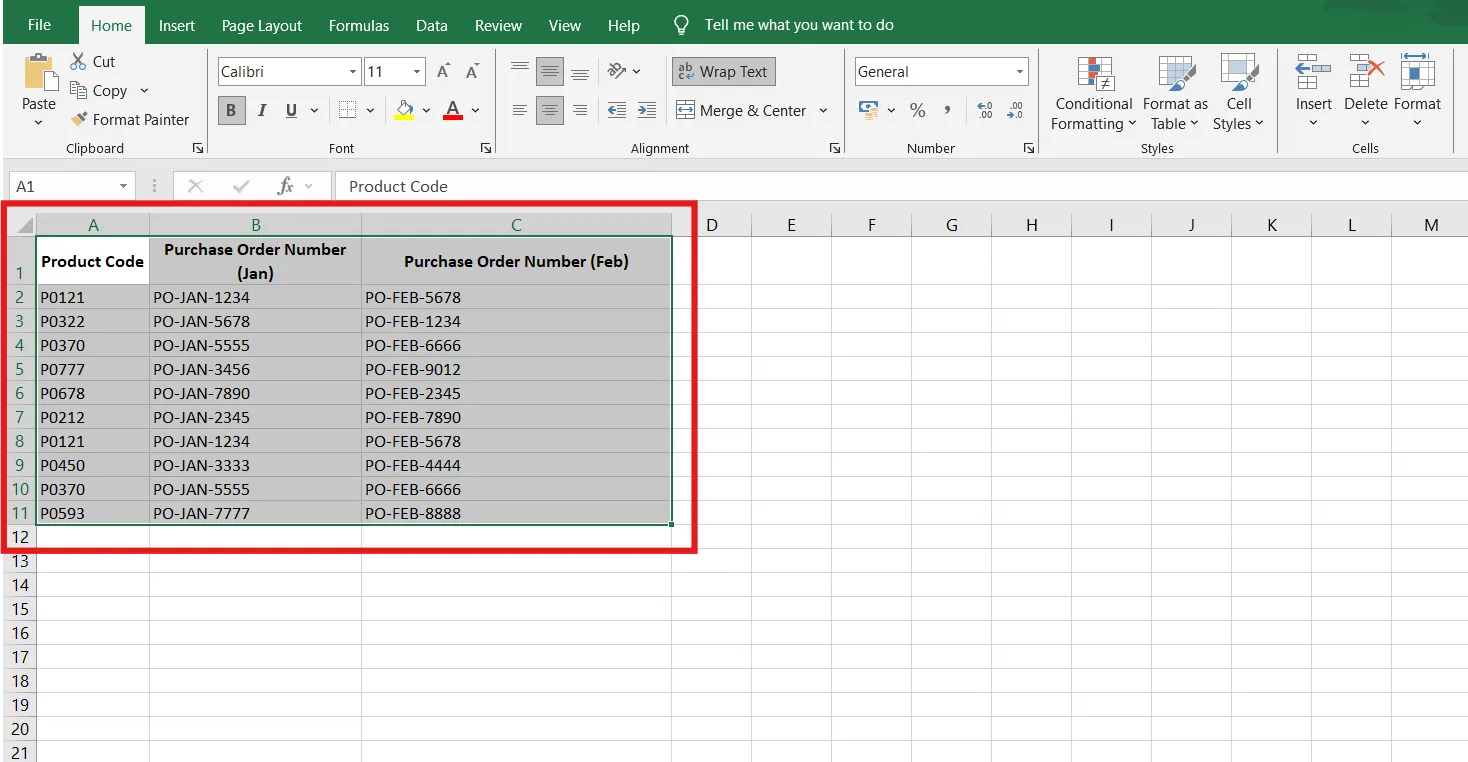
Markieren Sie die Auswahl aller Zellen, die Ihre Daten enthalten, einschließlich der Kopfzeile, indem Sie mit der Maus klicken und ziehen.
Schritt 2: Öffnen Sie das tool „Duplikate entfernen“
Wechseln Sie in der Excel-Multifunktionsleiste zur Registerkarte Daten. Klicken Sie in der Gruppe Datentools auf Duplikate entfernen.
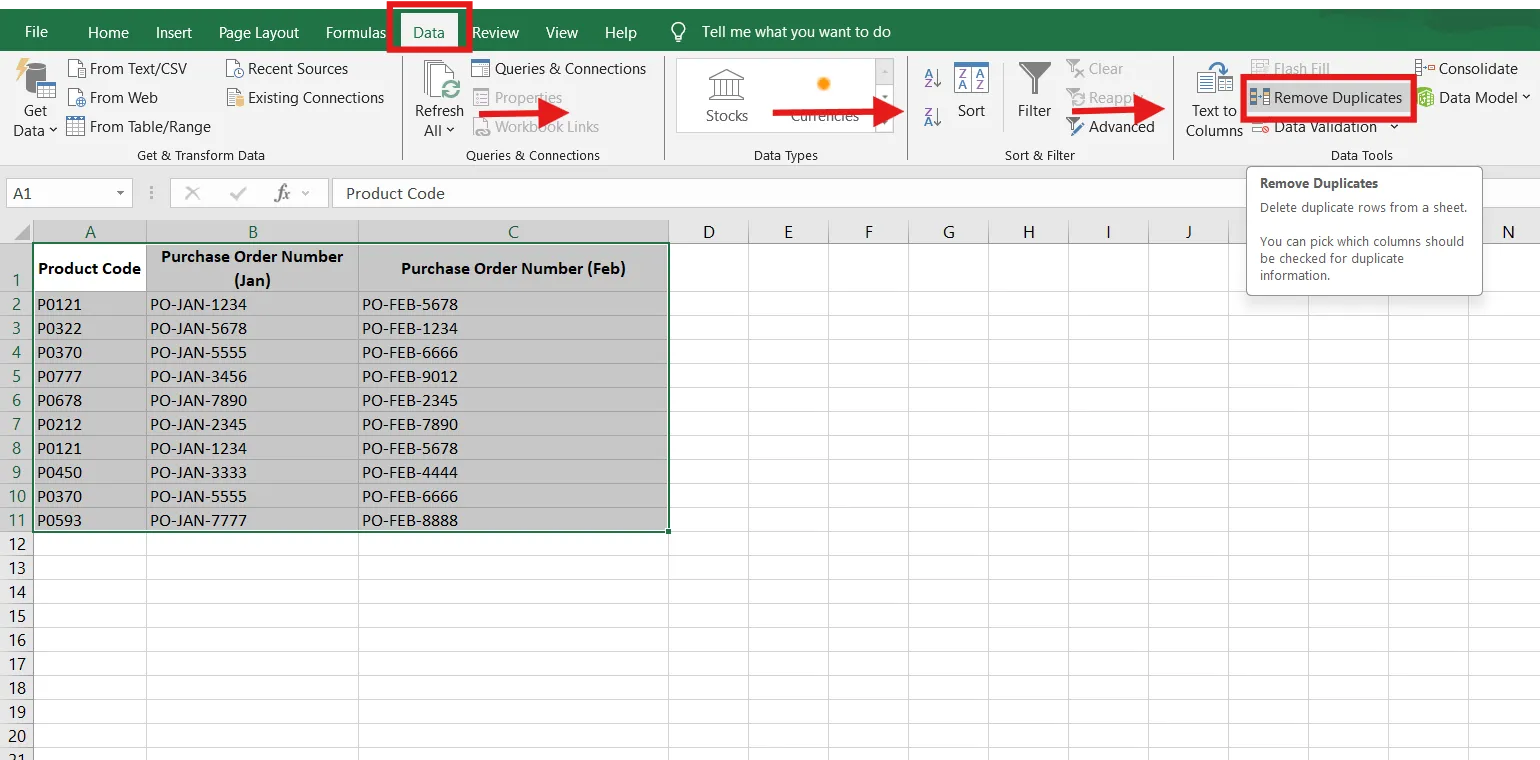
➡️ Weiterlesen: Schöpfen Sie das volle Potenzial von Excel aus, indem Sie lernen, wie Sie Excel für das Projektmanagement nutzen können! Erfahren Sie, wie Sie Zeitleisten erstellen, Aufgaben nachverfolgen und Workflows optimieren – und das alles in einem vertrauten Tabellenkalkulationsformat. 📊✅
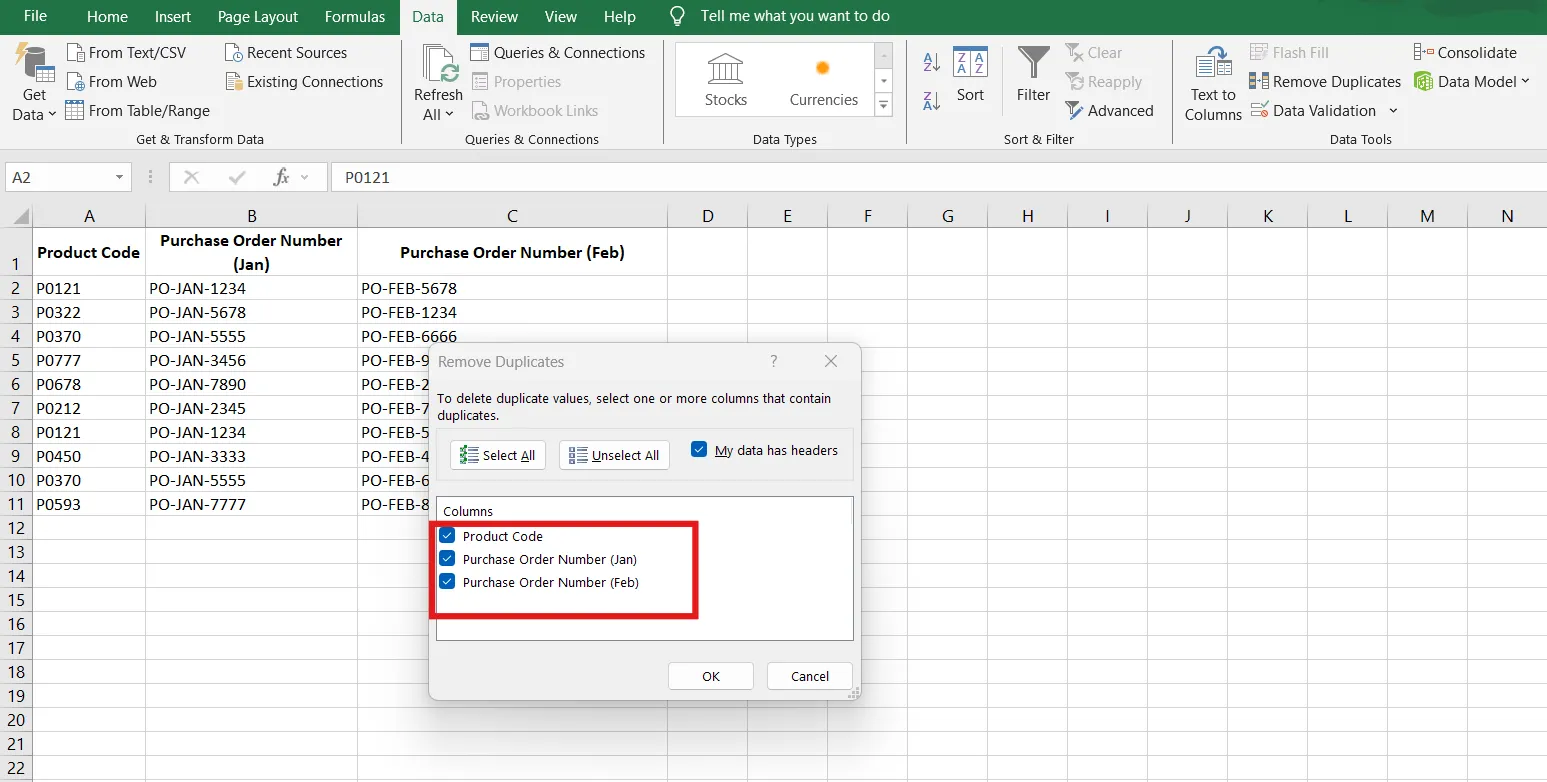
Schritt 3: Geben Sie die Spalte(n) an, die auf Duplikate überprüft werden sollen
Es erscheint eine Box. Stellen Sie im Abschnitt Spalten sicher, dass alle Kopfzeilen markiert sind, um Duplikate zu identifizieren und zu entfernen. Klicken Sie auf die Schaltfläche OK.
Schritt 4: Analysieren Sie die Ergebnisse
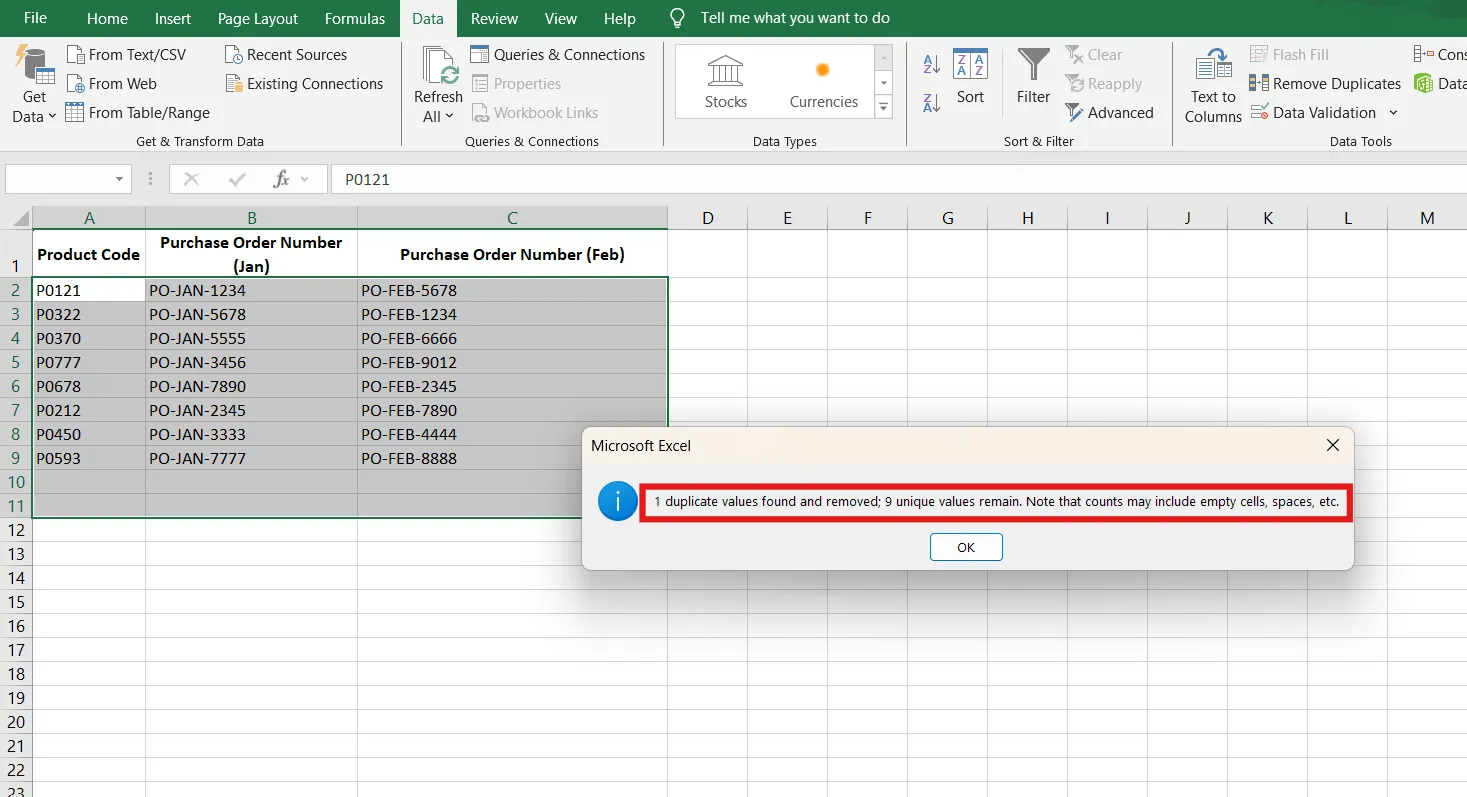
Es erscheint eine weitere Box, in der angezeigt wird, wie viele doppelte Werte gefunden wurden und wie viele eindeutige Werte übrig bleiben. Dadurch werden die Duplikate automatisch aus den Listen entfernt.
➡️ Weiterlesen: Meistern Sie die Kunst von Excel mit diesem ultimativen Leitfaden zu den wichtigsten Excel-Formeln, die jeder kennen sollte! Von einfachen Berechnungen bis hin zu fortgeschrittenen Funktionen – diese Formeln werden Ihre Fähigkeiten im Umgang mit Daten revolutionieren und Ihnen Zeit sparen. 🧮✨
Welche Limite gibt es bei der Verwendung von Excel zur Verwaltung doppelter Daten?
Excel ist stark auf manuelle Vorgänge angewiesen, löscht Daten beim Entfernen von Duplikaten endgültig, hat Schwierigkeiten mit der Zusammenarbeit in Echtzeit und verfügt über keine Automatisierung – was den Einsatz bei dynamischen oder von mehreren Benutzern genutzten Datensätzen riskant macht.
Excel ist ein leistungsstarkes Tool, aber es birgt auch einige Herausforderungen – insbesondere beim Umgang mit doppelten Daten. Zwar bietet es viele Features wie die bedingte Formatierung, um doppelte Werte zu finden, doch es gibt auch Limite, die Ihren Workflow verlangsamen oder zu Ungenauigkeiten führen können.
Schauen wir uns einige davon an:
- Eingeschränkte Automatisierungsmöglichkeiten: Excel kann die Duplikatserkennung nicht automatisieren. Sie müssen jedes Mal erneut Tools wie die Funktion „Duplikate entfernen“ anwenden oder Formeln ausführen. Für Unternehmen, die mit dynamischen Daten arbeiten, die sich häufig ändern, ist dieser manuelle Ansatz ineffizient und erhöht das Risiko, Duplikate zu übersehen. Ein Workflow, der von solchen sich wiederholenden Aufgaben abhängt, ist nicht nur zeitaufwendig, sondern auch fehleranfällig.
- Risiko von Datenverlust: Das tool „Duplikate entfernen“ ist eine schnelle Möglichkeit, doppelte Einträge zu beseitigen, löscht die Daten jedoch dauerhaft. Da Excel für diese Aktion keine Vorschau und kein Backup anbietet, müssen Sie zur Wiederherstellung gelöschter Daten die Schritte rückgängig machen oder auf Backups zurückgreifen, sofern vorhanden.
- Schwierigkeiten beim Identifizieren eindeutiger Datensätze: Zwar können Sie in Excel Duplikate hervorheben, doch das Isolieren oder Filtern eindeutiger Werte ist nicht ganz einfach. Um Duplikate auszublenden oder eindeutige Einträge anzuzeigen, müssen Sie zusätzliche Filter einrichten oder die Funktion „UNIQUE“ verwenden (eine Formel, mit der Sie eine Liste eindeutiger Werte erhalten). Dies ist für Benutzer, die sich mit Excel nicht gut auskennen, sehr zeitaufwendig.
- Fehler durch leere Zellen: Leere Zellen stören die Erkennung von Duplikaten. Beispielsweise werden leere Zellen bei Verwendung des Tools „Duplikate entfernen“ als Duplikate behandelt, was zu falschen Ergebnissen führt. Formeln wie COUNTIF können fehlende Werte falsch interpretieren, was zu ungenauen Zählwerten führt.
- Eingeschränkte Zusammenarbeit und Echtzeit-Aktualisierungen: Excel ist nicht für eine nahtlose Zusammenarbeit ausgelegt. Wenn mehrere Benutzer an derselben Datei arbeiten, können leicht doppelte Einträge entstehen. Änderungen, die von einer Person vorgenommen werden, werden für andere möglicherweise nicht sofort sichtbar, und es gibt keine integrierte Versionskontrolle, um Änderungen zu verfolgen. Dies kann das Ergebnis haben, dass doppelte Zeilen oder Werte übersehen werden.
➡️ Weiterlesen: So wenden Sie die Datenüberprüfung in Excel an
Angesichts dieser Limite wäre die Entscheidung für eine Datenbanksoftware wie ClickUp der bessere Schritt. ClickUp ist ein All-in-One-Tool für Produktivität mit fortschrittlichen Funktionen für die Automatisierung, das Ihre Datenverwaltung und Workflows vereinfacht.
Schauen wir uns einmal an, warum ClickUp die beste Excel-Alternative für Produktivität und Effizienz ist.
Warum ist ClickUp eine bessere Alternative zu Excel für das Datenmanagement?
ClickUp kombiniert die Datenbearbeitung im Tabellenkalkulationsstil mit Automatisierung, Zusammenarbeit und Aufgabenmanagement – so werden Fehler durch Duplikate reduziert, während die Daten weiterhin mit den tatsächlichen Workflows verbunden bleiben.
ClickUp ist eine zuverlässige Excel-Alternative und dient gleichzeitig als Tabellenkalkulationssoftware, mit der Sie Ihre Datenbank professionell verwalten können. Doch das ist noch nicht alles: Dank der erweiterten Features für Projektmanagement können Sie Ihren gesamten Workflow unter einem Dach bündeln.
So kann ClickUp Ihnen helfen, Ihre Datenbank und Tabellenkalkulationen effektiv zu verwalten:
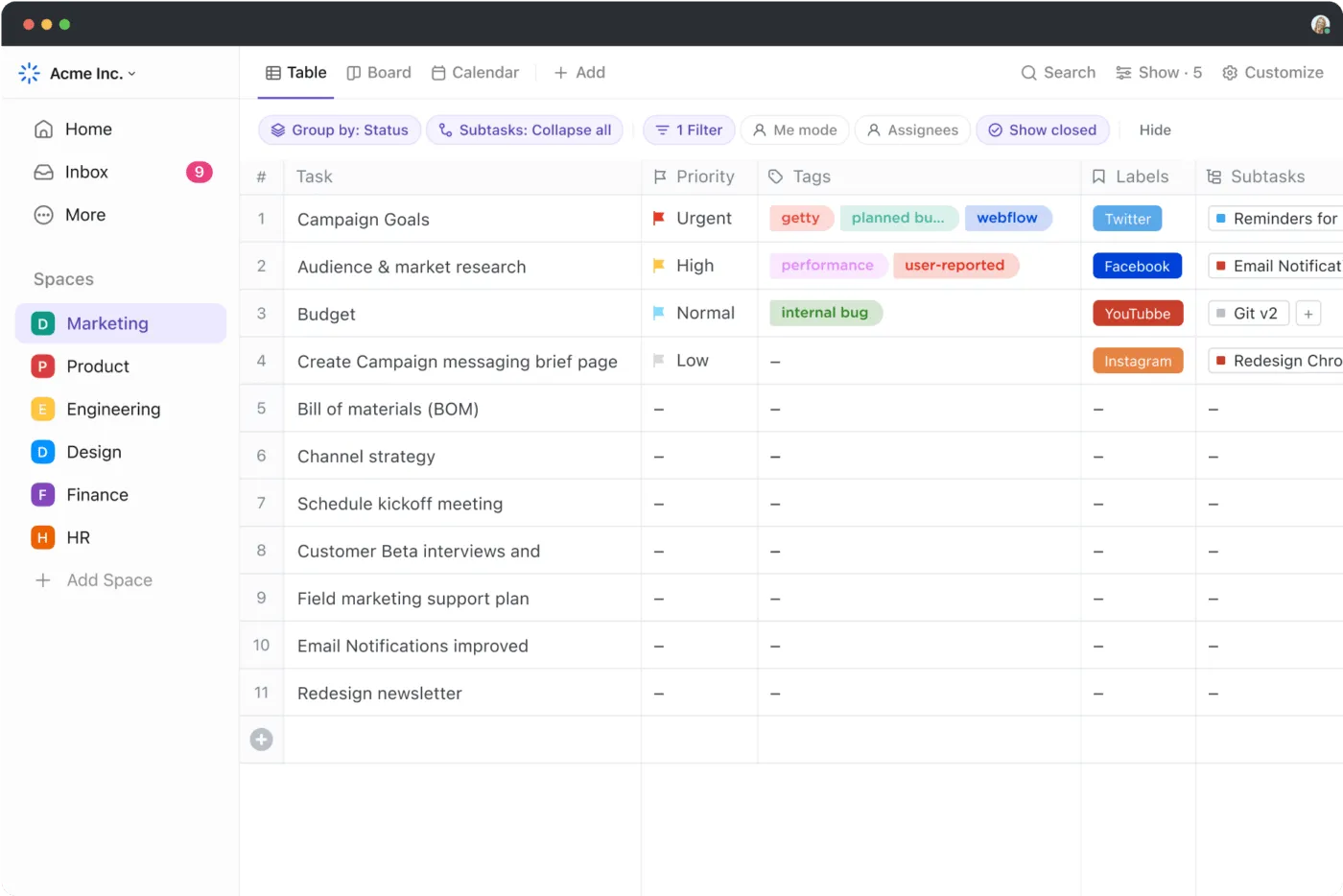
Wie ersetzt die Tabellenansicht von ClickUp Excel bei daten, bei denen es leicht zu Duplikaten kommt?
Die Tabellenansicht von ClickUp speichert Daten in strukturierten Feldern, wendet Filter und Formeln automatisch an und führt die Synchronisierung der Einträge in Echtzeit durch – so wird die Erstellung doppelter Einträge vermieden, während gleichzeitig eine tabellenkalkulationsähnliche Benutzererfahrung gewährleistet bleibt.
Die Tabellenansicht von ClickUp ist Ihr unverzichtbares tool für eine einfache Datenverwaltung. Damit können Sie im Handumdrehen übersichtliche, gut strukturierte Tabellen und Datenbanken erstellen.
Egal, ob Sie Projekte verfolgen, Budgets auswerten, Clients verwalten oder Ihr Team organisieren – hier finden Sie alle notwendigen Informationen auf einen Blick.
📮 ClickUp-Einblick: 92 % der Wissensarbeiter laufen Gefahr, wichtige Entscheidungen aus den Augen zu verlieren, da diese über Chats, E-Mails und Tabellenkalkulationen verstreut sind. Ohne ein einheitliches System zur Erfassung und Nachverfolgung von Entscheidungen gehen wichtige geschäftliche Erkenntnisse im digitalen Rauschen unter. Mit den Aufgabenverwaltungsfunktionen von ClickUp musst du dir darüber keine Sorgen mehr machen. Erstelle Aufgaben aus Chats, Aufgabenkommentaren, Dokumenten und E-Mails mit nur einem Klick!
Wie kann Ihnen die Ansicht der Tabellen von ClickUp bei der Verwaltung von Tabellenkalkulationen und Datenbanken helfen?
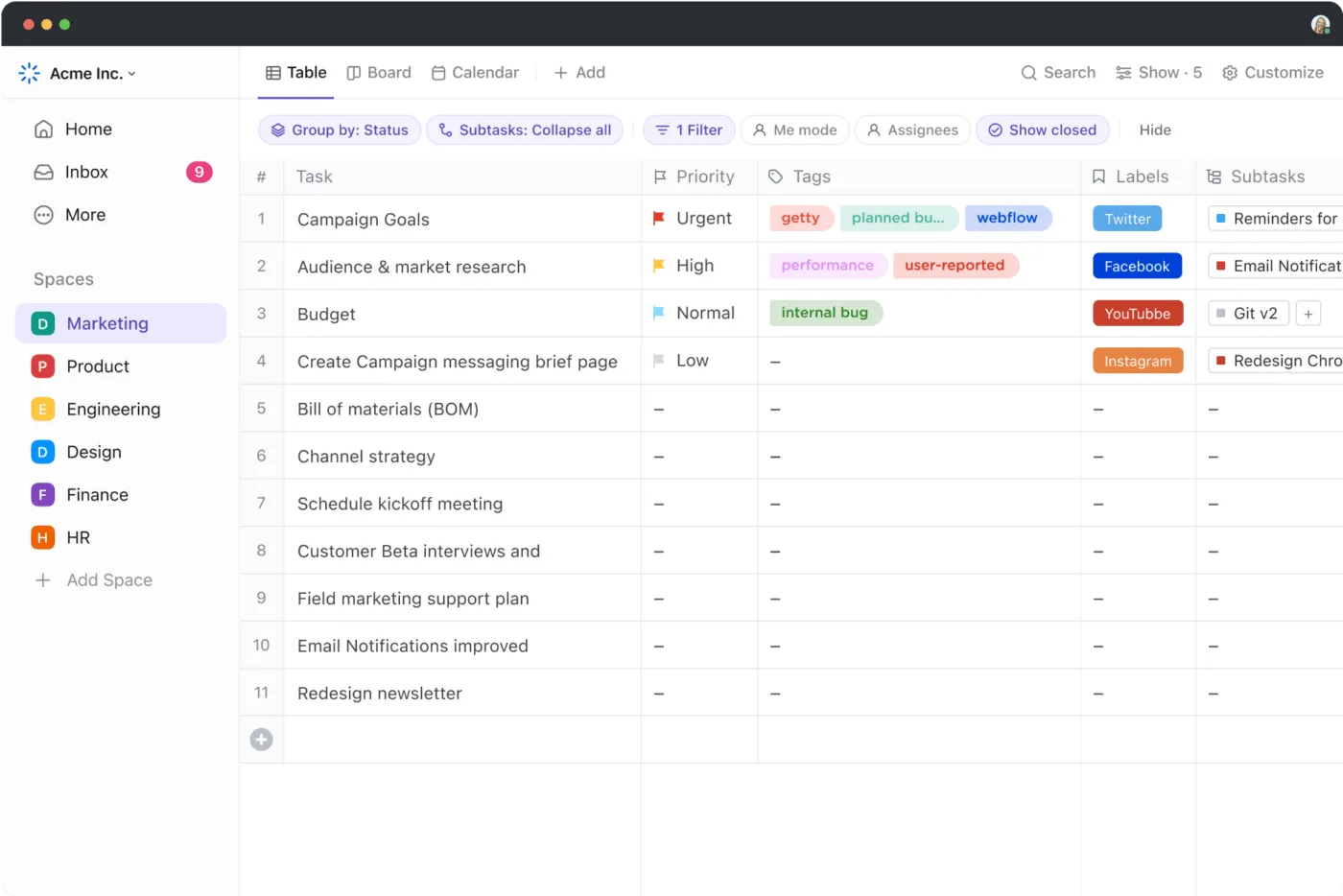
Mit der Tabellenansicht von ClickUp können Sie Aufgaben, Daten und Benutzerdefinierte Felder in einem strukturierten Rasterformat anzeigen – genau wie in einer Tabellenkalkulation, aber mit weitaus mehr Flexibilität. Sie können die Spalten an Ihre Bedürfnisse anpassen und Felder für Zahlen, Datumsangaben, Dropdown-Menüs und sogar Formeln hinzufügen.
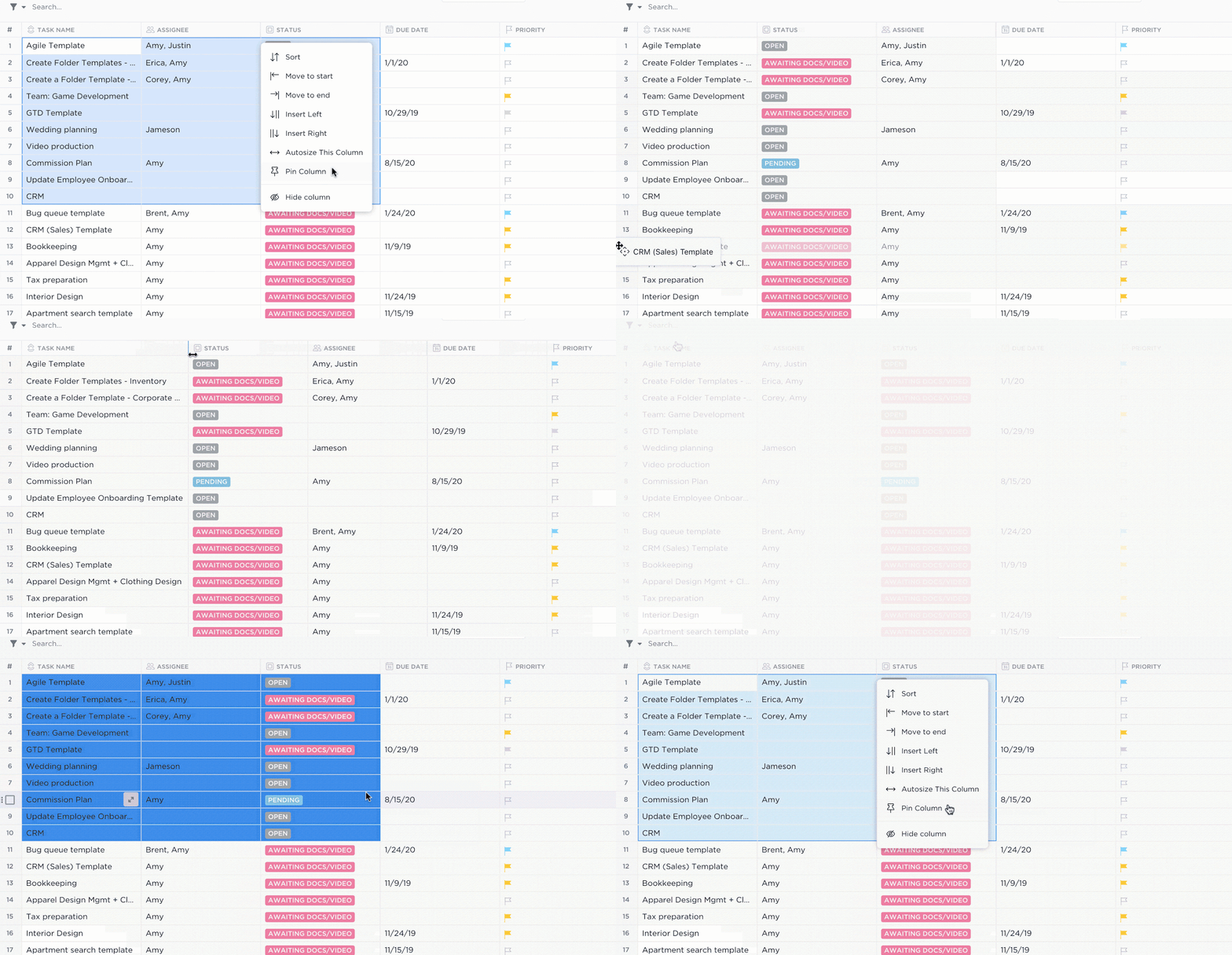
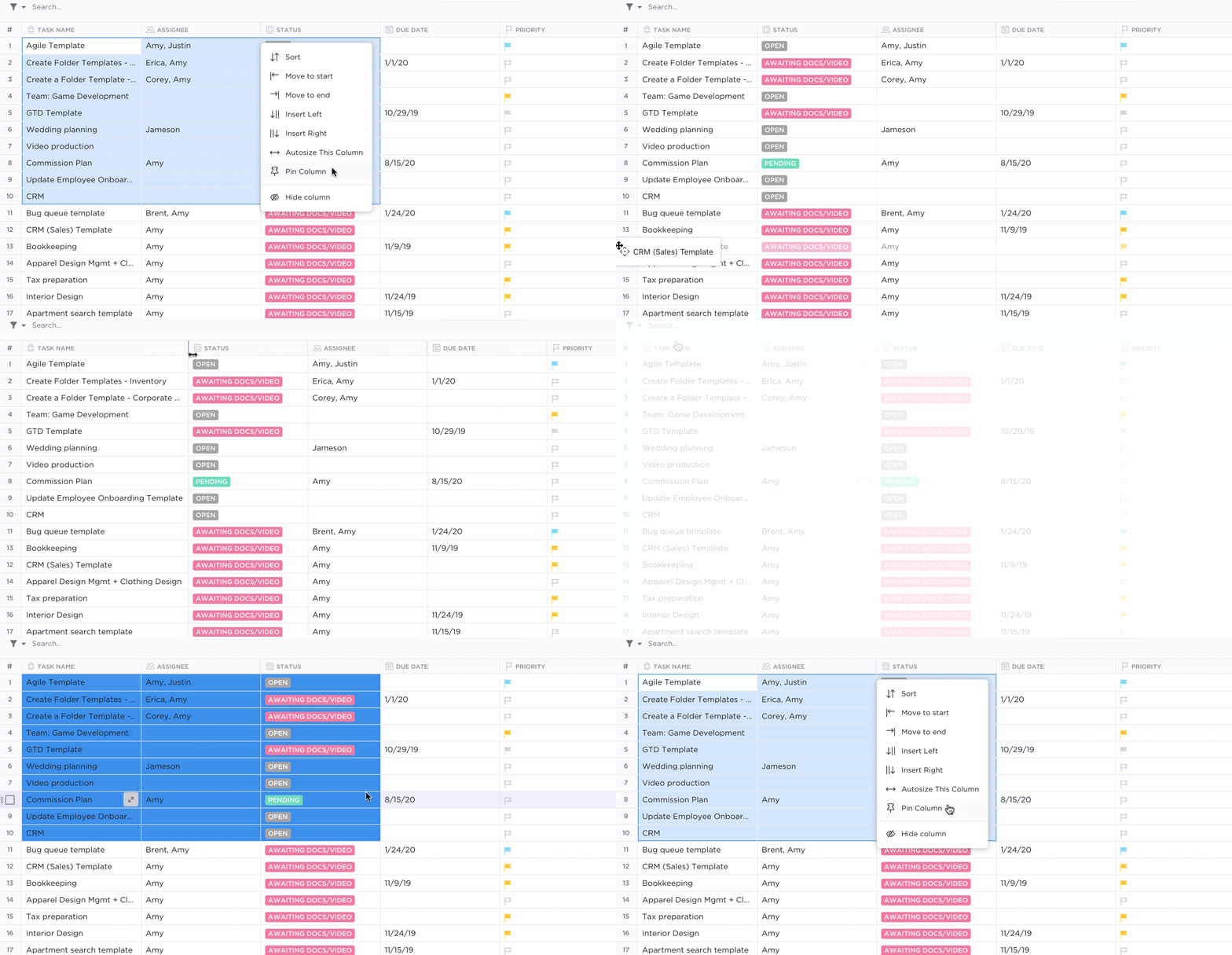
Möchten Sie die Nachverfolgung von Umsätzen, Zeitleisten oder Prioritäten durchführen? Hier finden Sie alles an einem Ort, übersichtlich angeordnet. Filtern und sortieren Sie Ihre Daten, priorisieren Sie sie, fügen Sie Anhänge hinzu, erstellen Sie Formeln und nutzen Sie mehr als 15 weitere flexible Ansichten, um Ihre Daten ganz nach Ihren Bedürfnissen zu visualisieren.
💡 Schneller Tipp: Erfahren Sie mit diesen einfachen Schritten, wie Sie Daten aus mehreren Arbeitsblättern in Excel zusammenführen können:
- Bereiten Sie die Daten vor, indem Sie sicherstellen, dass alle Arbeitsblätter eine einheitliche Struktur aufweisen, um die Zusammenführung zu vereinfachen 📋
- Verwenden Sie das Feature Konsolidieren in Excel auf der Registerkarte Daten, um Daten mithilfe von Funktionen wie SUMME oder MITTELWERT zusammenzufassen ⚙️
- Nutzen Sie Formeln für eine flexible und dynamische Konsolidierung 🧮
Wie ersetzen ClickUp-Formelfelder manuelle Excel-Berechnungen?
Mit den Formelfeldern von ClickUp können Sie Daten mühelos berechnen, analysieren und automatisieren, sodass selbst in Ihrem schlimmsten Albtraum keine manuellen Berechnungen erforderlich sind.
Mit Formelfeldern können Sie direkt in ClickUp Berechnungen mit Nummern, Datumsangaben oder sogar anderen Formeln durchführen. Erstellen Sie einfache Berechnungen wie Addition oder Subtraktion oder schreiben Sie komplexere Formeln mit Logik und Bedingungen.
Die Ergebnisse werden automatisch aktualisiert, was Zeit spart und manuelle Fehler reduziert. Schauen wir uns einige Beispiele an, um zu verstehen, wie das funktioniert.
1. Eine einfache Formel erstellen
Klicken Sie in der Tabellenansicht auf das Plus-Symbol oberhalb der Liste der Aufgaben, wählen Sie Formel aus, benennen Sie Ihr Formelfeld und beginnen Sie mit der Erstellung Ihrer Formel.
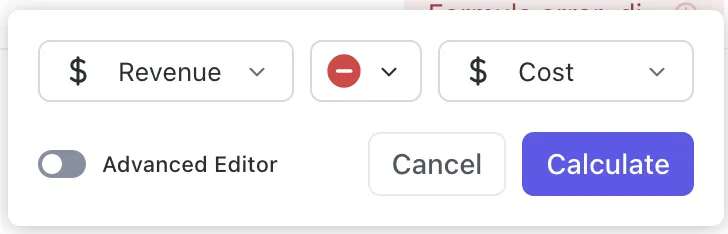
Wenn Sie beispielsweise zwei numerische Benutzerdefinierte Felder haben – „Umsatz“ und „Kosten“ –, erstellen Sie ein Feld „Gewinn“, um die Rentabilität Ihres Projekts im Blick zu behalten. Verwenden Sie dazu diese einfache Formel:
Feld(„Umsatz“) – Feld(„Kosten“)
Sobald Werte für „Umsatz“ (z. B. 10.000 $) und „Kosten“ (z. B. 7.000 $) eingegeben wurden, wird in der Spalte „Gewinn“ automatisch 3.000 $ angezeigt.
2. Erstellen einer erweiterten Formel
Um eine erweiterte Formel in ClickUp zu erstellen, klicke auf das Plus-Symbol, wähle Formel aus, gib ihr einen Namen und klicke auf Erstellen. Klicke anschließend auf das fx-Symbol, umschalte auf den Erweiterten Editor, gib deine Formel ein und klicke auf Berechnen.
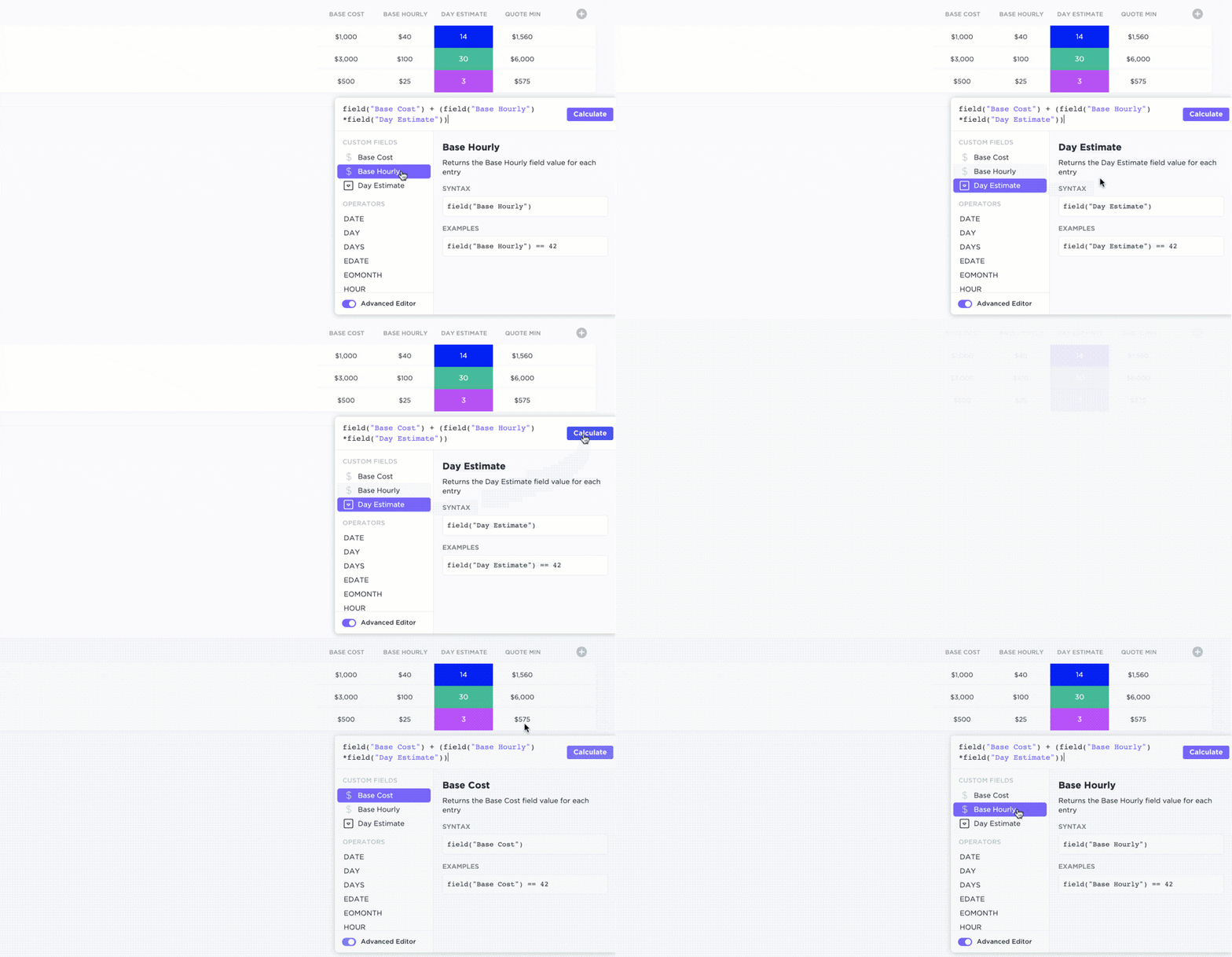
Wenn Sie beispielsweise wissen möchten, wie stark eine Aufgabe im Verzug ist, verwenden Sie diese Formel, um die Anzahl der Verzugstage zu berechnen:
DAYS(Feld(„Fälligkeitsdatum“), Feld(„Startdatum“))
Diese Formel berechnet die Differenz zwischen dem Fälligkeitsdatum und dem Startdatum und zeigt an, um wie viele Tage eine Aufgabe überfällig ist. Nehmen wir an, das Fälligkeitsdatum für eine Aufgabe war der 1. Dezember und das heutige Datum ist der 5. Dezember. Wenn Sie die Formel anwenden, ergibt sich der Wert 4, was bedeutet, dass die Aufgabe 4 Tage überfällig ist.
💡 Profi-Tipp: Aktivieren Sie ClickUp AI, um eine erweiterte Formel für sich generieren zu lassen! Auch wenn die Ergebnisse bei komplexer Syntax variieren können, wird dieses Tool ständig verbessert und spart Ihnen Zeit bei aufwendigen Setups. 🔢
Wie verhindern ClickUp-Automatisierungen Duplikate und manuellen Aufwand?
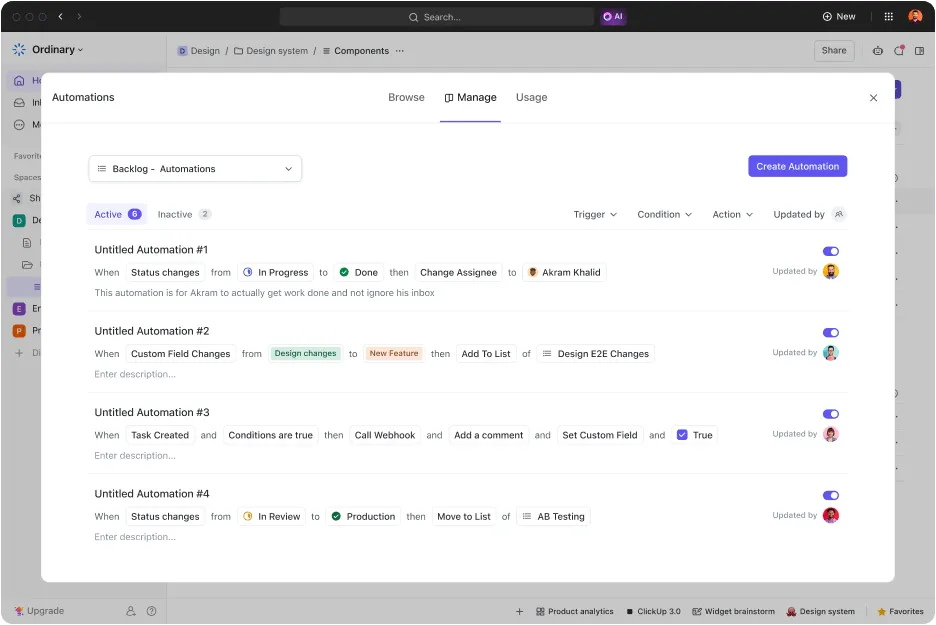
ClickUp Automatisierung entlastet Sie von Routinearbeiten, indem sie wiederholende Aufgaben automatisiert. Mit nur wenigen Klicks richten Sie Workflows ein, um Aufgabenvergaben, Statusaktualisierungen, E-Mail-Benachrichtigungen und vieles mehr zu verwalten.
Dieses Feature hilft Ihnen, Zeit zu sparen und menschliche Fehler zu vermeiden – ganz gleich, ob Sie Marketingkampagnen, technische Projekte oder Kundenübergaben verwalten.
Wie helfen ClickUp-Automatisierungen dabei?
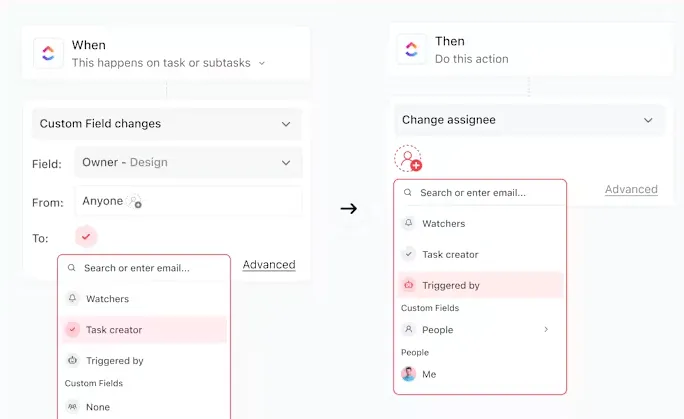
Mit ClickUp-Automatisierungen können Sie eine Aufgabe anzeigen und in den Status „In Bearbeitung“ verschieben. Das System weist sie automatisch der richtigen Person zu, aktualisiert die Priorität der Aufgabe und benachrichtigt Ihr Team. Oder: Wenn ein Client ein Formular absendet, versendet ClickUp eine Bestätigungs-E-Mail und erstellt eine Aufgabe mit allen relevanten Details.
ClickUp Automatisierungen bewältigen sogar komplexe Workflows. Es ermöglicht Ihnen die Integration mit Tools wie HubSpot, GitHub und Twilio, um eine nahtlose Kommunikation zwischen den Apps zu gewährleisten. Das Ergebnis? Reibungslosere Prozesse und mehr Zeit, sich auf wertschöpfende Arbeiten zu konzentrieren!
Welche Rolle spielen Formelfelder in ClickUp-Automatisierungen?
Formelfelder in Automatisierungen sorgen für noch mehr Flexibilität.
Sie ermöglichen es Ihnen, Formeln als Auslöser oder Bedingungen zu verwenden und so eine dynamische Automatisierung zu schaffen. Lösen Sie beispielsweise eine Änderung des Status aus, wenn ein berechnetes Feld, wie z. B. die Gesamtprojektkosten, einen bestimmten Betrag überschreitet. Sie können auch eine Benachrichtigung auslösen, wenn eine Formel leistungsschwache Metriken identifiziert, wie z. B. einen Umsatzrückgang.
Unabhängig vom Schwierigkeitsgrad der Aufgaben – ob einfache Aufgabenaktualisierungen oder komplexe Berechnungen – ClickUp Automatisierungen verändern die Arbeitsweise Ihres Teams grundlegend!
ClickUp bietet außerdem mehrere Vorlagen, die bei der Datenverwaltung helfen. Die bearbeitbare Tabellenvorlage von ClickUp vereinfacht die Datenverwaltung, ganz gleich, ob Sie die Nachverfolgung von Finanzen durchführen, Budgets analysieren oder Projektinformationen organisieren.
Sie könnten beispielsweise Berechnungen wie den Bruttogewinn mithilfe von Formeln automatisieren oder wiederholende Aufgaben einrichten, um sich eine Erinnerung an die regelmäßige Aktualisierung der Daten zu erhalten.
➡️ Weiterlesen: Optimieren Sie Ihre Workflows und sparen Sie Zeit mit diesen gebrauchsfertigen, kostenlosen Tabellenvorlagen für Excel und ClickUp! Perfekt für die effektive Nachverfolgung, Planung und Organisation von Aufgaben. Lassen Sie sich diese kostenlosen Ressourcen zur Steigerung Ihrer Produktivität nicht entgehen. 📊✨
Wie kann ClickUp Probleme mit doppelten Daten in großem Maßstab beseitigen?
Fortgeschrittene Datenverwaltung, wie beispielsweise das effektive Auffinden und Entfernen von Duplikaten, optimiert Ihren Workflow.
Mit optimierten Prozessen, Zusammenarbeit in Echtzeit und einer besseren Organisation können Sie Ihre Produktivität steigern und kleinere Ineffizienzen reduzieren.
ClickUp bietet eine umfassende Lösung für Projektmanagement und Datenvisualisierung. Es organisiert Aufgaben effektiv und überwacht den Fortschritt auf einfache Weise, sodass Sie sich nicht mit lästigen Duplikaten herumschlagen müssen.
Dank Features wie der Tabellenansicht, Automatisierungen und vorgefertigten Tabellenvorlagen wird die Datenverwaltung einfach und intuitiv.
Sind Sie bereit, Ihre Arbeit zu optimieren? Melden Sie sich noch heute bei ClickUp an und steigern Sie Ihre Produktivität auf ein neues Niveau!