

Kennen Sie das Gefühl, wenn Sie mitten in einem virtuellen Meeting sind und alles reibungslos läuft?
Die Verbindung ist hervorragend, das Videokonferenz-Tool ist intuitiv (und zeichnet das Meeting auf und transkribiert es), niemand muss immer wieder fragen: „Kann man mich hören?“, und Sie können sich ganz auf die Unterhaltung konzentrieren, anstatt sich mit technischen Problemen herumzuschlagen oder Notizen/Protokolle des Meetings zu erstellen.
Nachdem ich unzählige Plattformen für virtuelle Meetings ausprobiert habe, habe ich endlich herausgefunden, welche Tools ein solches Erlebnis bieten können. Meine Prioritäten sind einfach: Mein Team und ich müssen in der Lage sein, Ideen auszutauschen, Aufgaben zu verwalten und alle reibungslos auf dem Laufenden zu halten.
Auf der Grundlage unserer Recherchen habe ich eine Liste der 10 besten Softwareprogramme für virtuelle Meetings zusammengestellt. Wenn Sie auf der Suche nach der perfekten Plattform zur Verbesserung Ihrer virtuellen Interaktionen sind, helfen Ihnen diese Empfehlungen dabei, eine fundierte Entscheidung zu treffen.
Dieses Video bietet zudem eine Übersicht über meine Top-Empfehlungen:
⏰ 60-Sekunden-Zusammenfassung
Hier ist eine Liste der 10 besten Plattformen für virtuelle Meetings, die Ihnen dabei helfen soll, das richtige tool für die Anforderungen Ihres Teams zu finden:
- ClickUp: Die beste Lösung für die Verwaltung des gesamten Meeting-Lebenszyklus, von der Tagesordnung über automatisierte Sitzungsprotokolle bis hin zu Nachfassaktionen
- Google Meet: Ideal für die Zusammenarbeit während des Meetings mit Features wie virtuellem Handzeichen und Breakout-Räumen
- Microsoft Teams: Ideal für Benutzer des Microsoft-Ökosystems, mit integrierter Whiteboard-Funktion und Echtzeit-Bearbeitung von Dokumenten
- Zoom: Ideal für die nahtlose Integration mit beliebten tools wie ClickUp, Salesforce und anderen.
- Chanty: Ideal für schnelle Unterhaltungen zwischen Teams und Check-ins, mit integrierter Verwaltung von Aufgaben, damit Unterhaltungen zu konkreten Maßnahmen führen.
- Slack: Ideal für informelle Team-Treffen, mit benutzerfreundlichen Huddles für kurze Besprechungen
- Cisco WebEx: Am besten geeignet für Inklusion, mit Echtzeit-Übersetzung und Technologie zur Geräuschunterdrückung
- GoTo Meeting: Ideal für Datenschutz und Sicherheit, mit Passwortschutz und Meeting-Sperr-Feature
- TeamViewer: Am besten geeignet für den Fernzugriff auf Geräte, ermöglicht dem IT-Support die Fernbehebung von Problemen
- Zoho Meeting: Ideal für abteilungsspezifische WebMeetings, mit einfacher Teamverwaltung und Sicherheit beim Hosting
Worauf sollten Sie bei Plattformen für virtuelle Meetings achten?
Bei der Auswahl einer Plattform für virtuelle Meetings achte ich auf die folgenden Features – und das sollten Sie auch tun!
- Benutzerfreundlichkeit: Ich möchte keine wertvolle Zeit beim Meeting damit verbringen, technische Probleme zu beheben oder andere durch komplizierte Benutzeroberflächen zu führen. Deshalb suche ich nach einer Plattform, die intuitiv und benutzerfreundlich ist.
- Zuverlässigkeit: Nichts ist schlimmer als ein Meeting, das durch technische Störungen oder Probleme mit der Verbindung unterbrochen wird. Ich brauche eine Software mit einer soliden Erfolgsbilanz in Bezug auf Zuverlässigkeit und minimale/keine Unterbrechungen, damit alles reibungslos läuft.
- Integration: Ich möchte, dass die Software gut mit anderen Tools für die Synchronisierung zusammenarbeitet, die ich täglich nutze, wie z. B. meinen Kalender, meine Projektmanagement-App, E-Mail und mehr
- Funktionen für die Zusammenarbeit: Funktionen, die die Teamarbeit unterstützen, sind ein Muss. Ob durch Bildschirmfreigabe, Dateifreigabe, Echtzeit-Chat oder virtuelle Whiteboards – das Tool muss dafür sorgen, dass meine Remote-Teammitglieder immer auf dem gleichen Stand sind
- Automatisierte Sitzungsprotokolle: Ich finde es schwierig, mich auf das Meeting zu konzentrieren, wenn ich gleichzeitig Notizen mache. Es ist toll, wenn die Software wichtige Punkte und Aktionspunkte automatisch zusammenfassen kann. Das spart Zeit und stellt sicher, dass jeder eine klare Aufzeichnung des Meetings hat.
- Erinnerungen an Meetings: Ich schätze Plattformen, die vor Beginn von Teams-Meetings automatische Erinnerungen versenden, damit ich (und andere Teilnehmer) daran erinnert werde, mich vorzubereiten und pünktlich teilzunehmen. Das verringert das Risiko, Meetings zu verpassen, und verhindert Hektik in letzter Minute.
Die 10 besten Online-Plattformen und Apps für virtuelle Meetings
Basierend auf diesen Kriterien sind hier die besten Plattformen für virtuelle Meetings:
1. ClickUp (Bestes tool für virtuelle Meetings und Kommunikation)
ClickUp ist bekannt für seine leistungsstarken Tools für das Projektmanagement, kann aber noch viel mehr. Mit den richtigen Integrationen verwandelt es sich in eine nahtlose Plattform für virtuelle Meetings – und hilft Ihnen dabei, alles von Tagesordnungen bis hin zu Nachfassaktionen an einem Ort zu verwalten.
Als Teil eines funktionsübergreifenden Remote-Teams ist ClickUp buchstäblich die Alleskönner-App für die Arbeit, die Projektmanagement, Wissensmanagement und Teamkommunikation auf einer einheitlichen, KI-gestützten Plattform vereint.
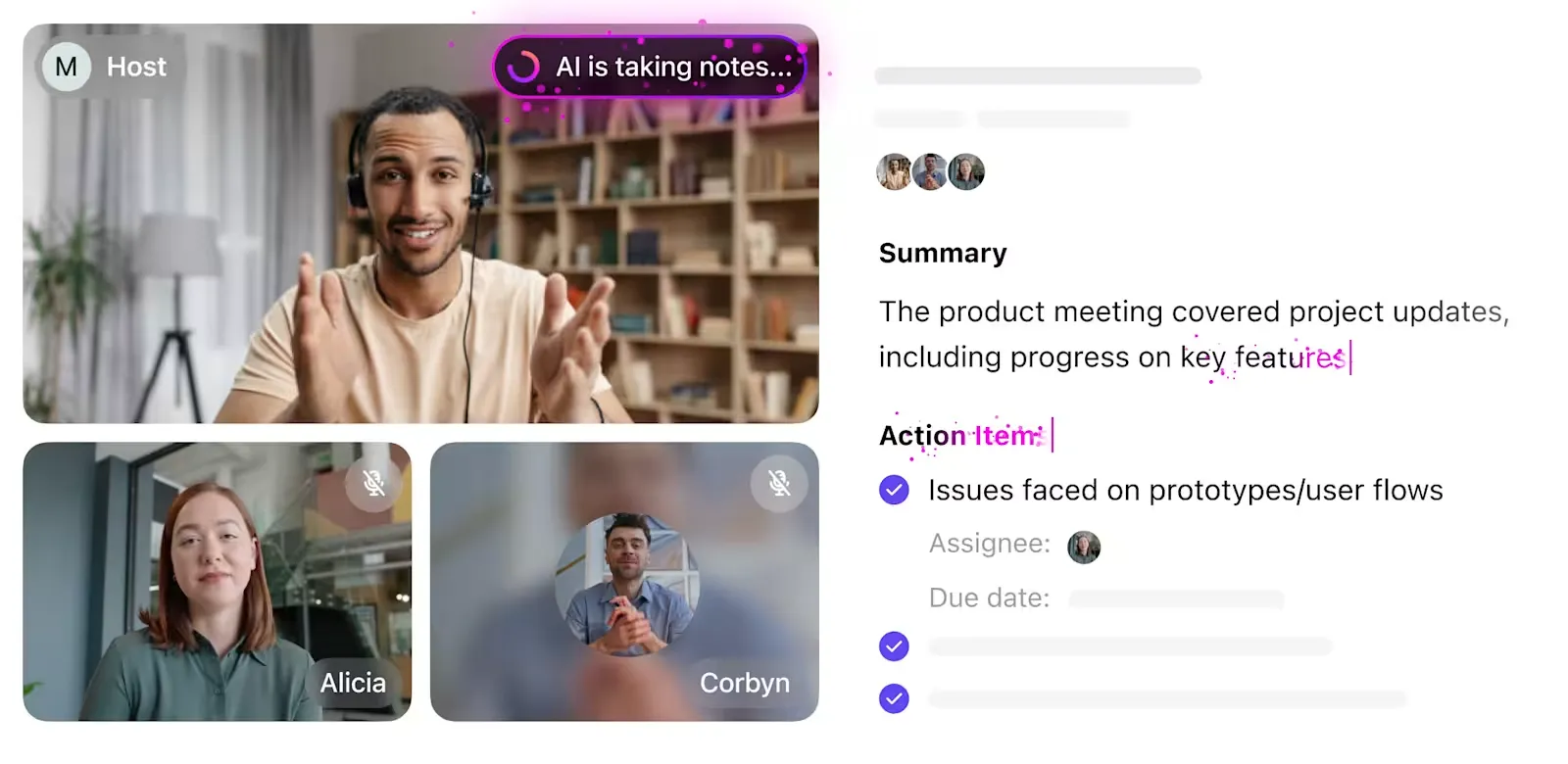
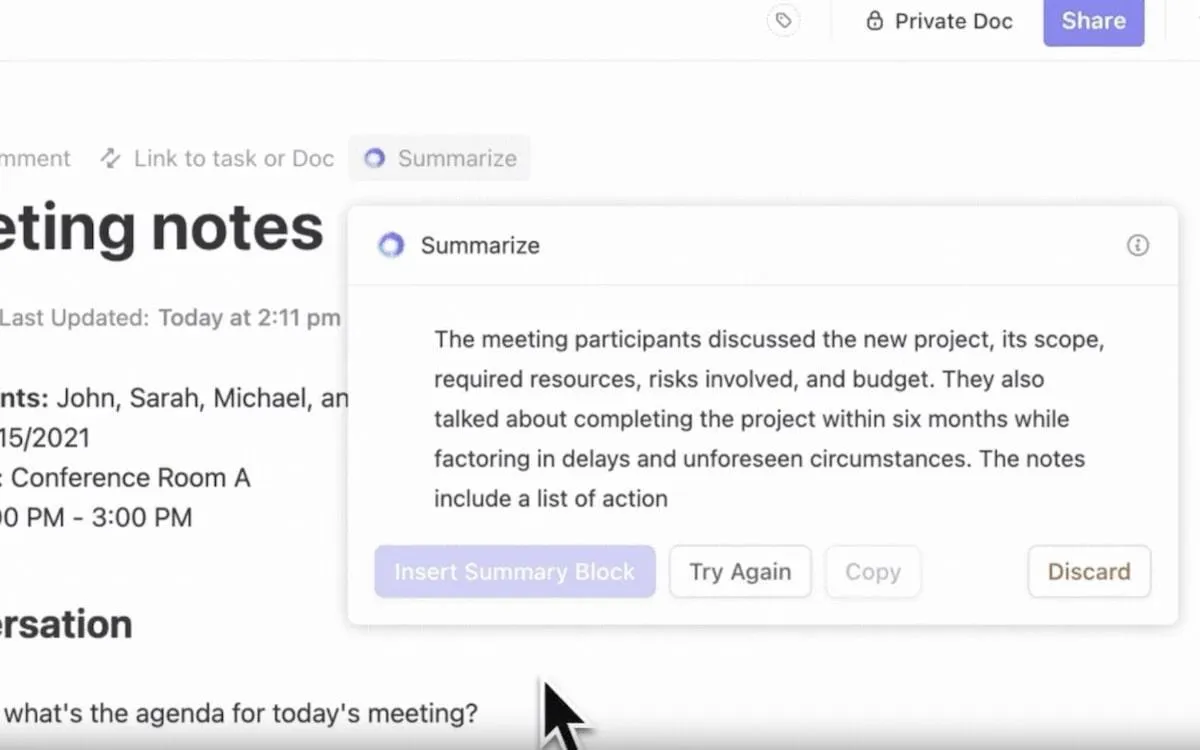
Ohne meinen praktischen ClickUp AI Notetaker sind Meetings einfach nicht komplett. Er erstellt eine perfekte Mitschrift (und Audioaufzeichnung) meines Meetings, fasst sie in prägnanten Punkten zusammen und hilft mir vor allem dabei, besprochene Aktionspunkte in Aufgaben umzuwandeln, die ich zuweisen, mit Fristen versehen und erledigen kann!
So funktioniert es:
Mit ClickUp AI Notetaker können Ihre Teams:
- Lange Notizen von Meetings zusammenfassen: Die KI fasst langwierige Diskussionen in prägnanten Zusammenfassungen zusammen und hebt dabei die Schlüssel-Erkenntnisse hervor.
- Erstellen Sie ein strukturiertes Protokoll des Meetings: Es wird ein übersichtliches Protokoll des Meetings erstellt, das leicht mit Team-Mitgliedern und Stakeholdern zur weiteren Bearbeitung freigegeben werden kann.
- Fristen und Aktionspunkte hervorheben: Die KI identifiziert Aufgaben, Fristen und Maßnahmen, die während des Meetings besprochen wurden, und macht sie so leicht auffindbar.
Durch die Automatisierung des Transkriptionsprozesses hilft AI Notetaker Teams dabei, aufeinander abgestimmt zu bleiben, und stellt sicher, dass die Ergebnisse von Meetings klar dokumentiert und umsetzbar sind.
ClickUp Meetings ist mein bevorzugtes tool für die Organisation der verschiedenen Aspekte einer Videokonferenz. Vom Brainstorming zu Diskussionspunkten vor einem Meeting über die Optimierung der asynchronen Kommunikation bis hin zur Erstellung eines reibungslosen Videokonferenzerlebnisses mit Zoom – ClickUp unterstützt mich bei jedem Schritt.
Ich möchte Ihnen einen kleinen Einblick geben, wie mein Team und ich ClickUp für unsere virtuellen Sitzungen nutzen:
Legen Sie die Tagesordnung für das Meeting fest
Vor jedem Meeting nutzen wir ClickUp Docs (ein virtuelles Dokument für die Zusammenarbeit), um unsere Absichten und Ziele festzuhalten. Wir listen die Elemente auf, die wir während des Meetings besprechen werden, wer daran teilnehmen wird, den Zeitpunkt des Meetings und alle weiteren relevanten Informationen.
ClickUp Docs hilft uns dabei:
- Arbeiten Sie in Echtzeit mit Teammitgliedern an verschiedenen Standorten zusammen, um die Tagesordnung für das Meeting zu erstellen
- Erstellen Sie kurze Checklisten mit Diskussionspunkten und haken Sie diese ab, während wir die einzelnen Themen behandeln
- Formatieren Sie das Meeting-Agenda-Format mit umfangreichen Features wie Farbcodierung, Überschriften, Fettdruck, Kursivschrift, Durchstreichen, Banner und vielem mehr.
- Kommunizieren Sie mit Meeting-Teilnehmern oder anderen Team-Mitgliedern mithilfe von zugewiesenen Kommentaren
Wenn wir keine Zeit haben, eine Tagesordnung für ein Meeting von Grund auf neu zu erstellen, ist die Agenda-Vorlage von ClickUp sehr praktisch.
Bonus: Sind Sie bereit, Ihre Meetings auf die nächste Stufe zu heben? Schauen Sie sich diese Beispiele für Tagesordnungen und kostenlosen Vorlagen an, um loszulegen!
ClickUps Agenda-Vorlage
Die Vorlage bietet einen strukturierten Rahmen, um die wichtigsten Elemente festzuhalten – Art des Meetings, Umfang, Ort, Link zum Meeting, Datum, Uhrzeit, Namen der Teilnehmer und deren Rollen sowie eine Liste der Teilnehmer.
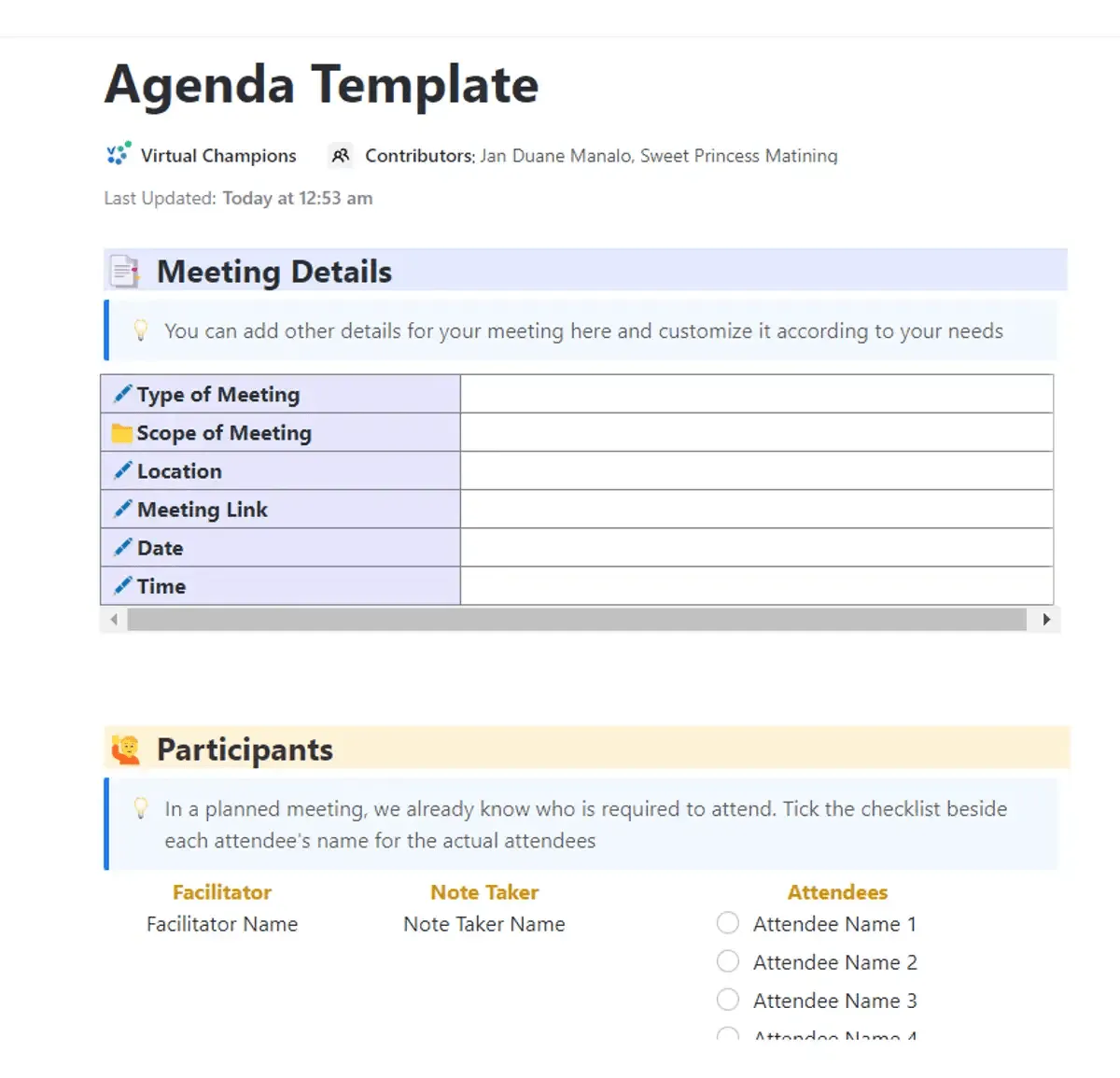
Die Agenda-Vorlage von ClickUp ermöglicht uns:
- Behandeln Sie alle Themen während des Meetings
- Helfen Sie den Teilnehmern bei der Vorbereitung, indem Sie eine Übersicht über die Diskussionspunkte geben
- Schaffen Sie eine klare Struktur und einen klaren Flow für das Meeting
- Fördern Sie die aktive Beteiligung aller Teilnehmer
Und das Beste daran? Die Vorlage ist vollständig anpassbar. Wir können nach Bedarf Benutzerdefinierte Felder und Status hinzufügen und sie so an jede Art von Meeting anpassen, egal ob es sich um interne Besprechungen, Treffen mit Clients, Investoren oder etwas ganz anderes handelt.
Integration mit Meeting- und Kalender-Apps
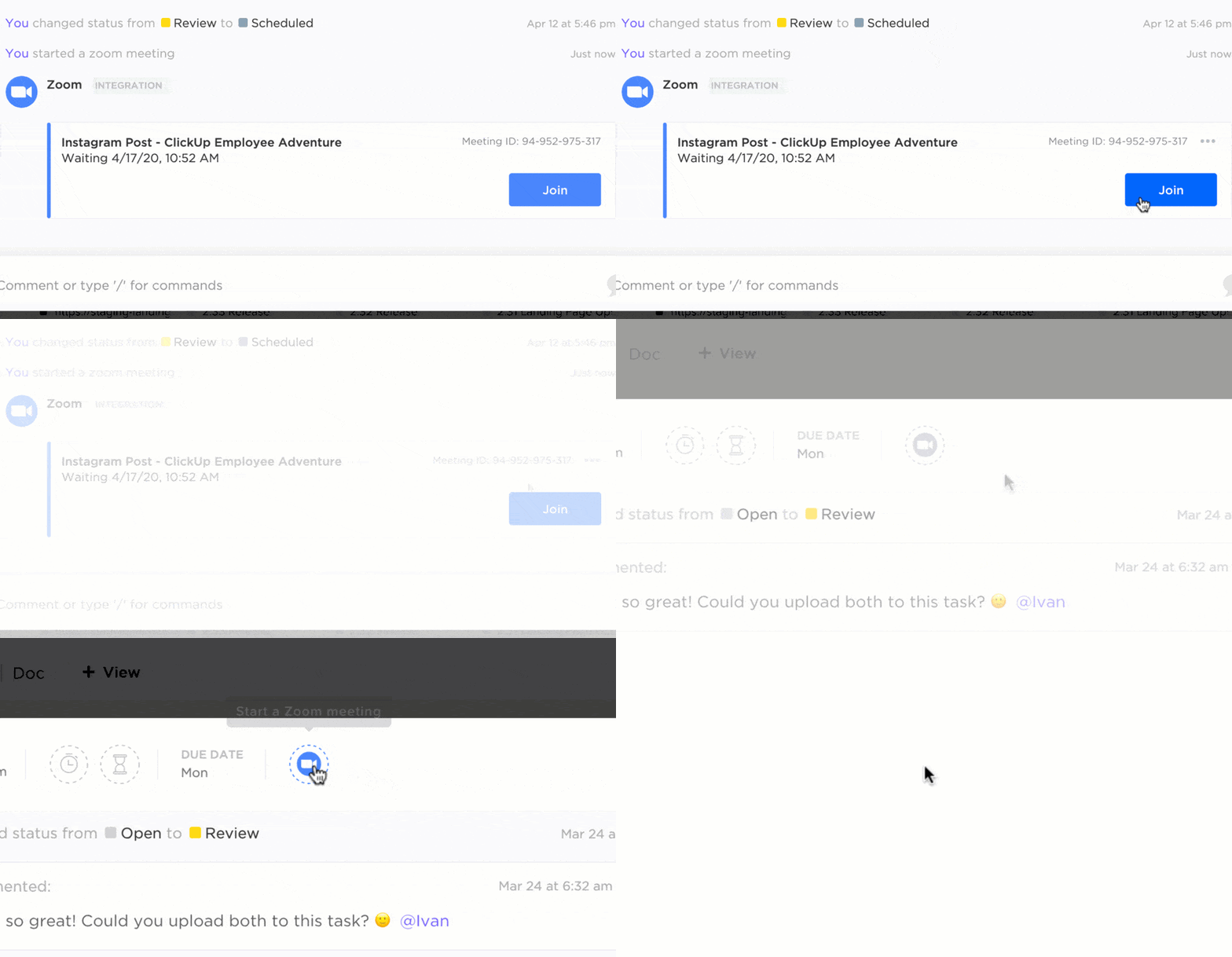
Dank der nativen Integration von ClickUp mit Zoom kann ich ein Zoom-Meeting direkt aus einer ClickUp-Aufgabe heraus starten.
Wenn ein Meeting beginnt, wird automatisch ein Link zur Teilnahme in den Kommentaren der jeweiligen Aufgabe (von der aus ich das Meeting gestartet habe) gepostet, um die Teammitglieder darüber zu informieren, dass sie sich zuschalten können. Wenn das Meeting endet, fügt ClickUp einen weiteren Kommentar zur Aufgabe hinzu. Der Kommentar enthält Details zum Meeting wie Datum und Uhrzeit, Dauer, Teilnehmer usw. sowie einen optionalen Link zur Aufzeichnung.
Dank der nativen Integration von ClickUp in Google Kalender können mein Team und ich unsere Meeting-Termine besser verwalten.
Ich kann meine anstehenden Meetings und Termine an einem Ort einsehen. Alle Änderungen in meinem Google Kalender werden sofort in meinen ClickUp-Aufgaben übernommen (und umgekehrt), sodass ich Terminüberschneidungen vermeiden und den Überblick behalten kann.
Kommunizieren Sie asynchron mithilfe fortschrittlicher Bildschirmaufzeichnungen
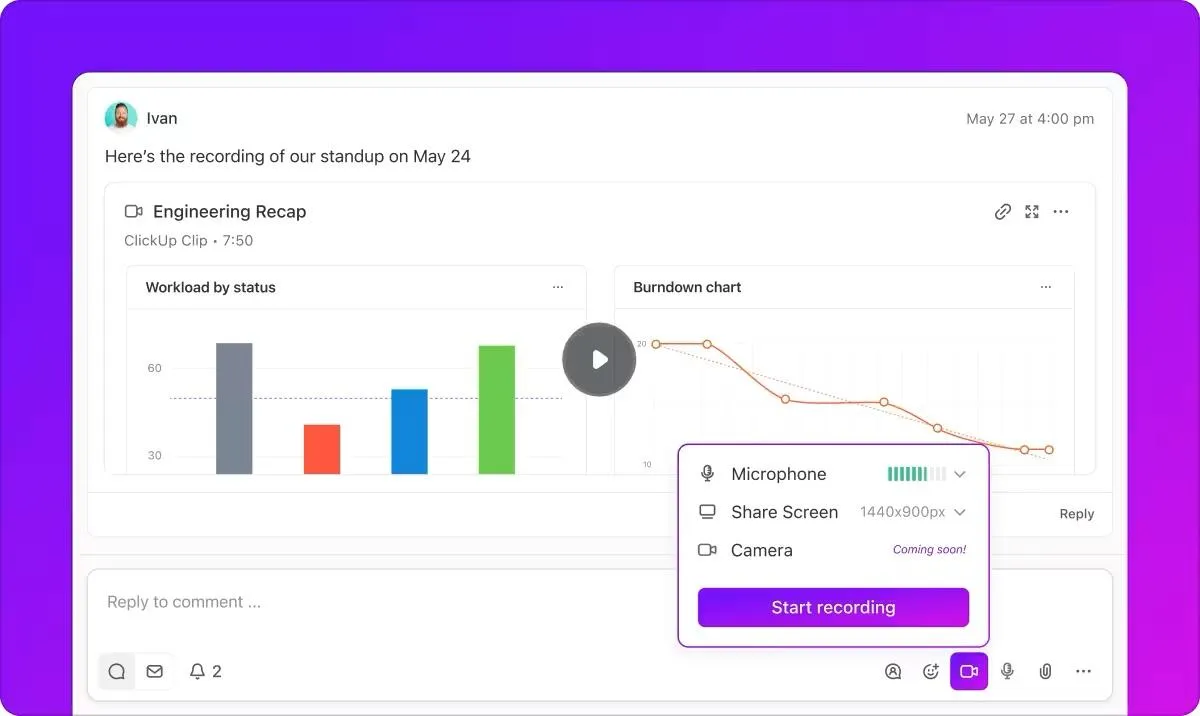
Wenn ein Mitglied des Teams Zweifel bezüglich eines Projekts hat und ich etwas klären muss, muss ich nicht mehr zu spontanen Telefonaten oder Meetings übergehen (es sei denn, es ist absolut notwendig).
Ich nutze ClickUp Clips, um meinen Bildschirm zusammen mit einem Audio-Kommentar aufzunehmen, in dem ich erkläre oder verdeutliche, was ich sagen möchte. Das geht schnell, ist effizient und erspart mir kurze Meetings, die meinen Zeitplan unnötig durcheinanderbringen.
Die besten Features von ClickUp
- Richten Sie Erinnerungen und Benachrichtigungen für die im Meeting erwähnten Folgeaufgaben ein, damit nichts unter den Tisch fällt
- Erstellen Sie Automatisierungen für wiederkehrende Meetings, um eine automatische Terminierung und Nachverfolgung sicherzustellen
- Integrieren Sie ClickUp mit anderen Kommunikations- und Terminplanungs-tools wie Calendly, Slack und Gmail
- Erstellen Sie neue Aufgaben aus Meetings, weisen Sie diese Team-Mitglieder zu und legen Sie Fristen fest, um die Nachverfolgung zu gewährleisten
Einschränkungen von ClickUp
- Aufgrund der Vielzahl an Features und benutzerdefinierten Anpassungsmöglichkeiten ist eine gewisse Einarbeitungszeit erforderlich
Preise für ClickUp
Bewertungen und Rezensionen zu ClickUp
- G2: 4,7/5 (über 9.000 Bewertungen)
- Capterra: 4,6/5 (über 4.000 Bewertungen)
Lesen Sie auch: Die besten KI-Tools zum Erstellen von Meeting-Notizen
2. Google Meet (Am besten geeignet für die Zusammenarbeit während des Meetings)
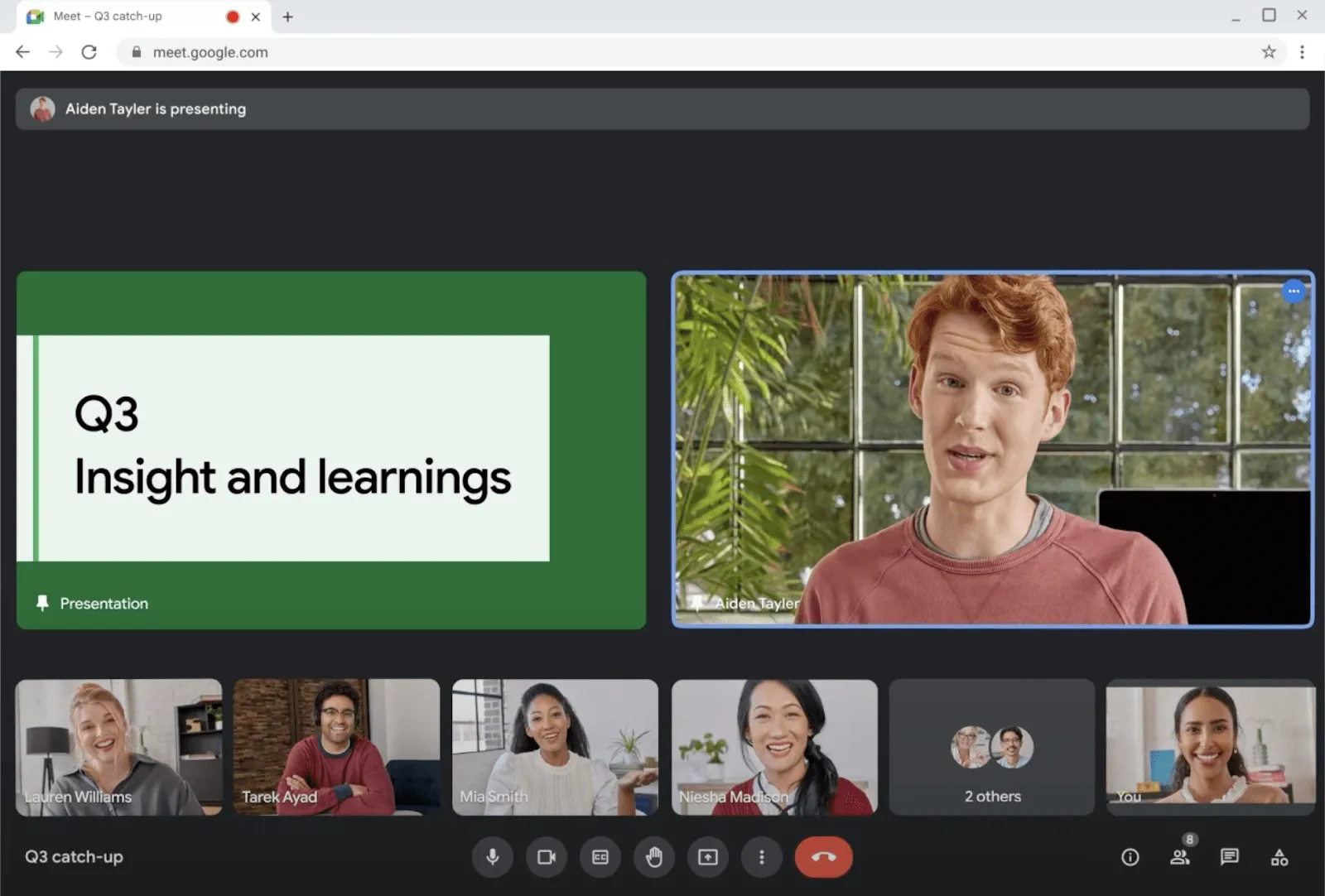
Die Nutzung von Google Meet als Online-Meeting-Plattform war eine großartige Erfahrung. Ich schätze die Features für die Zusammenarbeit während des Meetings sehr, wie zum Beispiel die Möglichkeit, virtuell die Hand zu heben, um zu sprechen oder Fragen zu stellen, ohne den aktuellen Redner zu unterbrechen. Das simuliert ein echtes Boardroom-Erlebnis.
Während ich Meetings veranstalte, kann ich Folien präsentieren und einen Co-Moderator benennen, der gemeinsam mit mir an der Präsentation teilnimmt.
Für Brainstorming-Sitzungen ermöglichte mir das Tool, direkt während des Meetings eine Jam-Sitzung mit Google Jamboard zu starten und gemeinsam an einem virtuellen Whiteboard zu arbeiten. Als Moderator konnte ich während des Meetings Breakout-Räume einrichten, Teilnehmer auswählen und gezielte Diskussionen in kleineren Gruppen moderieren.
Die besten Features von Google Meet
- Sammeln Sie Feedback in Echtzeit mithilfe von Umfragen
- Nutzen Sie Anwesenheitsberichte, um die Nachverfolgung zu gewährleisten, wer an dem Meeting teilgenommen hat und wie lange
- Ändern Sie den Hintergrund, um während Meetings eine professionelle Umgebung zu schaffen
- Teilnehmer in großer Zahl zulassen oder entfernen (Teil des Host-Verwaltungs-Features von Google Meet)
Einschränkungen von Google Meet
- Es gibt keine Möglichkeit, während langer Meetings zu chatten
Preise für Google Meet
Der Zugriff auf die Features von Google Meet hängt von Ihrer Google Workspace-Edition ab.
- Business Starter: 2 $/Monat pro Benutzer
- Business Standard: 9 $/Monat pro Benutzer
- Business Plus: 17 $/Monat pro Benutzer
- Enterprise: Benutzerdefinierte Preisgestaltung
(Quelle: Capterra)
Bewertungen und Rezensionen zu Google Meet
- G2: 4,6/5 (über 2.000 Bewertungen)
- Capterra: 4,5/5 (über 11.000 Bewertungen)
💡Profi-Tipp: Möchten Sie die Teamarbeit in Ihrem Unternehmen verbessern? Entdecken Sie 10 Schlüsselvorteile der Zusammenarbeit am Arbeitsplatz sowie Beispiele von Experten, die Ihr Team inspirieren werden!
3. Microsoft Teams (Am besten geeignet für Benutzer des Microsoft-Ökosystems)
Microsoft Teams ist ein zuverlässiges tool für virtuelle Meetings, insbesondere für diejenigen, die tief in das Microsoft-Ökosystem eingebunden sind.
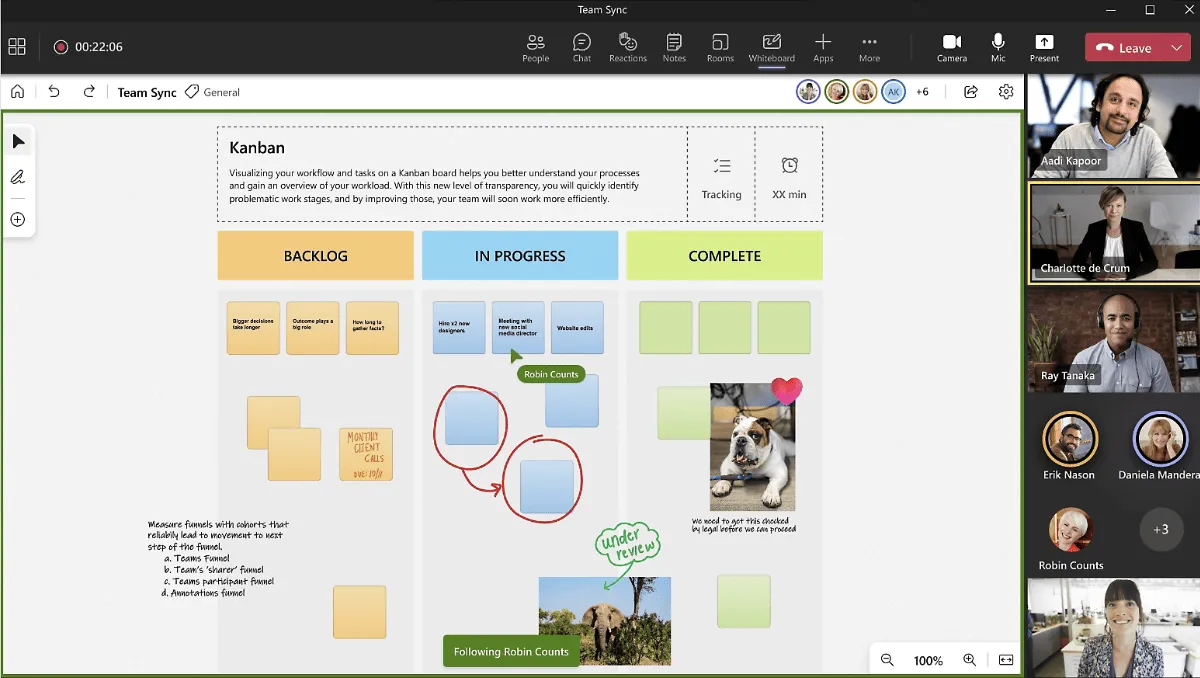
Beim Testen des Tools hat mir besonders gefallen, wie es kreative Zusammenarbeit zum Kinderspiel macht. Das liegt an Microsoft Whiteboards, mit dem Sie während der Meetings visuell brainstormen und gemeinsam Ideen entwickeln können.
Ein weiteres nützliches Feature ist die sofortige Bearbeitung von Arbeitsmappen während Meetings mit Excel Live. Sie erleichtert die Zusammenarbeit an Tabellenkalkulationen und die Analyse von Daten in Echtzeit.
Wenn ein Team-Mitglied spricht oder eine Präsentation hält, können andere schnelle Reaktionen senden, wie zum Beispiel Daumen-hoch- oder Klatsch-Emojis, wodurch der Sprecher die Stimmung der anderen besser einschätzen kann.
Einschränkungen von Microsoft Teams
- Die Benutzeroberfläche könnte einfacher und intuitiver sein
Preise für Microsoft Teams
- Microsoft Teams Essentials: 1 $ pro Benutzer und Monat
- Microsoft 365 Business Basic: 2 $ pro Benutzer und Monat
- Microsoft 365 Business Standard: 10 $ pro Benutzer und Monat
Bewertungen und Rezensionen zu Microsoft Teams
- G2: 4,3/5 (über 15.000 Bewertungen)
- Capterra: 4,5/5 (über 9.000 Bewertungen)
4. Zoom (Am besten für nahtlose Integrationen geeignet)
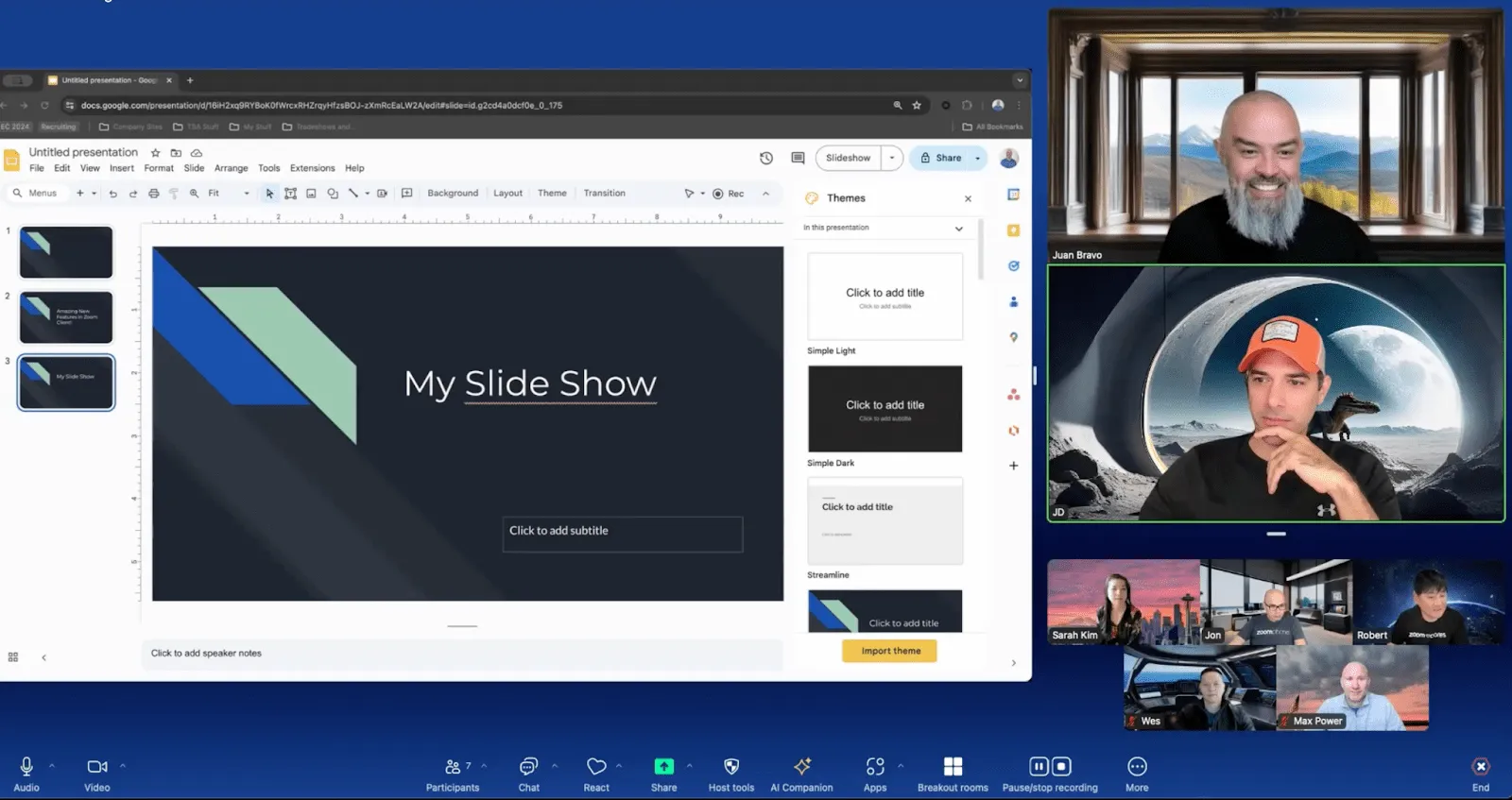
Zoom ist seit Jahren unser interner Favorit unter den Online-Meeting-Plattformen. Mir gefällt die Mehrteilnehmeransicht, mit der ich mich auf diejenigen konzentrieren kann, die aktiv an der Unterhaltung teilnehmen. Die Farben und die KI-gestützten benutzerdefinierten virtuellen Hintergründe sorgen für eine unterhaltsame, persönliche Note, die unsere Meetings angenehmer macht.
Ein Feature, das besonders hervorsticht, ist die zentralisierte Ansicht. Ich kann ganz einfach auf Meeting-Aufzeichnungen zugreifen und mithilfe des KI-Begleiters wichtige Details in Meeting-Notizen schnell finden.
Um die Nutzung noch komfortabler zu gestalten, lässt sich Zoom nahtlos in Microsoft, Google, ClickUp, Salesforce und HubSpot integrieren. Sie können wahrscheinlich jedes tool aus Ihrem täglichen Tech-Stack mit Zoom verbinden und so eine reibungslose und effiziente virtuelle Zusammenarbeit gewährleisten.
Die besten Features von Zoom
- Verwalten Sie Termine effektiv mit integrierten Funktionen für Chatten, Telefon, E-Mail, Kalender und Terminplanung
- Fügen Sie der Einladung zum Meeting Hintergrundinformationen bei und chatten Sie vorab mit den Teilnehmern
- Arbeiten Sie während des Meetings gemeinsam an vorab freigegebenen Dateien
- Machen Sie genau dort weiter, wo Sie aufgehört haben – mit Chat-Kanälen, die vor, während und nach den Meetings aktiv bleiben
Limitierungen von Zoom
- Hochwertige Audio- und Video-Meetings können viel Bandbreite beanspruchen, was andere Online-Aktivitäten verlangsamen könnte
Preise für Zoom
- Basic: Kostenlos
- Pro: 14,99 $/Monat pro Benutzer
- Geschäft: 21,99 $/Monat pro Benutzer
- Business Plus: 26,99 $/Monat pro Benutzer
- Enterprise: Benutzerdefinierte Preisgestaltung
Zoom-Bewertungen und Rezensionen
- G2: 4,6/5 (über 55.000 Bewertungen)
- Capterra: 4,6/5 (über 13.000 Bewertungen)
5. Chanty (Am besten für die Zusammenarbeit geeignet)
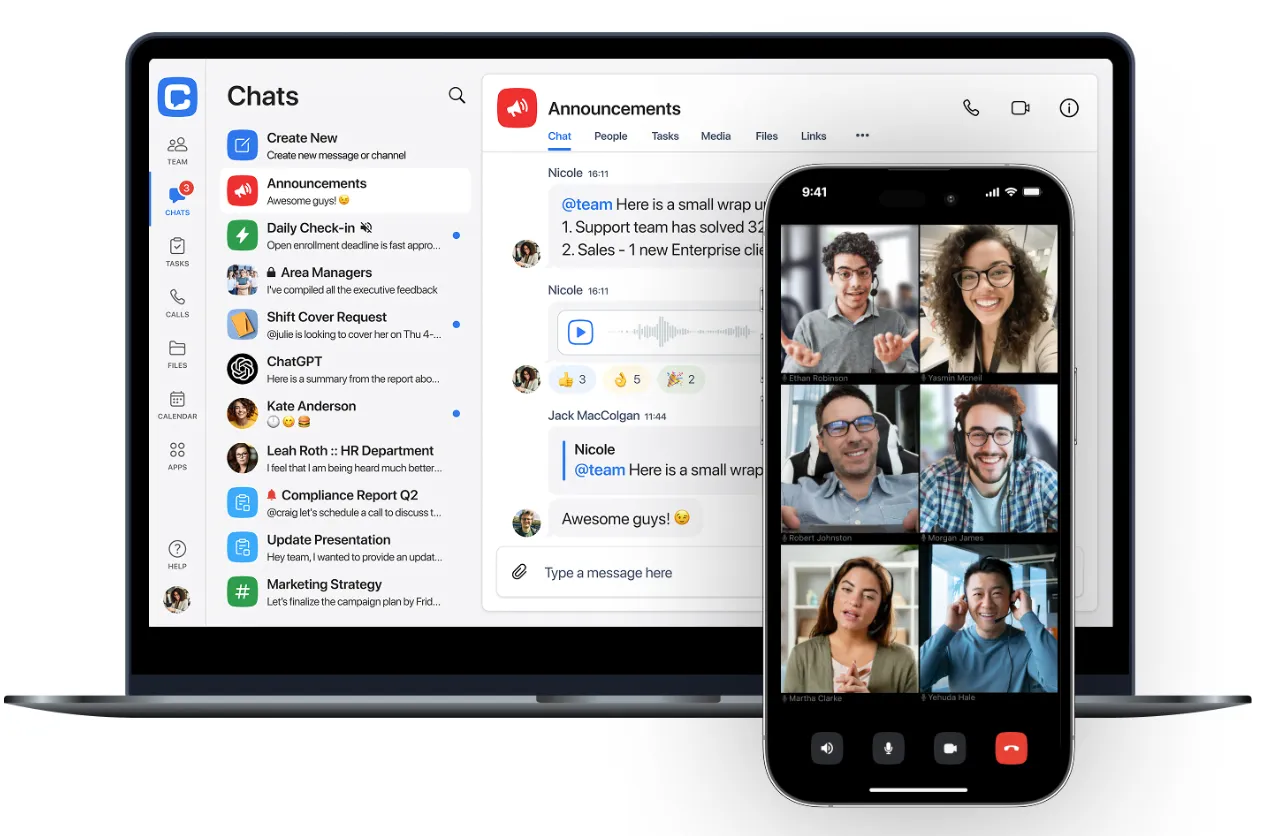
Chanty bietet ein tool für virtuelle Meetings, das in eine Plattform für die Teamzusammenarbeit integriert ist. Neben Videoanrufen vereint es Chat, einen Aufgabenmanager und einen integrierten Kalender.
Anstatt mehrere Tools zu nutzen, können kleine Teams einen einzigen Arbeitsbereich wie Chanty verwenden, um virtuelle Meetings zu planen, zu kommunizieren und Aufgaben zu verwalten.
Chanty eignet sich hervorragend für Remote- und Hybrid-Teams, die nahtlose Kommunikation und Features für virtuelle Meetings suchen, damit alle auf dem gleichen Stand bleiben.
Die besten Features von Chanty
- Integrierte Video- und Audioanrufe.
- Integrierter Kalender zum Planen von Meetings und zur Einhaltung von Terminen.
- Team-Chat mit unbegrenztem Nachrichtenverlauf.
- Aufgabenverwaltung mit Kanban-Board.
Limitierungen von Chanty
- Nicht ideal für große Webinare oder öffentliche virtuelle Ereignisse
Preise für Chanty
- Free-Plan: bis zu 5 Benutzer
- Business-Plan: 3,00 $ pro Benutzer und Monat
- Enterprise-Plan: Bitte wenden Sie sich an den Vertrieb
Bewertungen und Rezensionen zu Chanty
- G2: 4,5/5 (53 Bewertungen)
- Capterra: 4,7/5 (36 Bewertungen)
Lesen Sie auch: Die nützlichste Software für Einzel-Meetings für Führungskräfte
📮ClickUp Insight: 92 % der Mitarbeiter verwenden uneinheitliche Methoden zur Nachverfolgung von Aufgaben, was das Ergebnis versäumter Entscheidungen und verzögerter Umsetzung ist.
Ob Sie nun Folge-Notizen versenden oder Tabellenkalkulationen verwenden – der Prozess ist oft unübersichtlich und ineffizient. Die Aufgabenmanagement-Lösung von ClickUp sorgt für eine nahtlose Umwandlung von Unterhaltungen in Aufgaben – damit Ihr Team schnell handeln und auf dem Laufenden bleiben kann.
6. Slack (Am besten geeignet für informelle Team-Treffen)
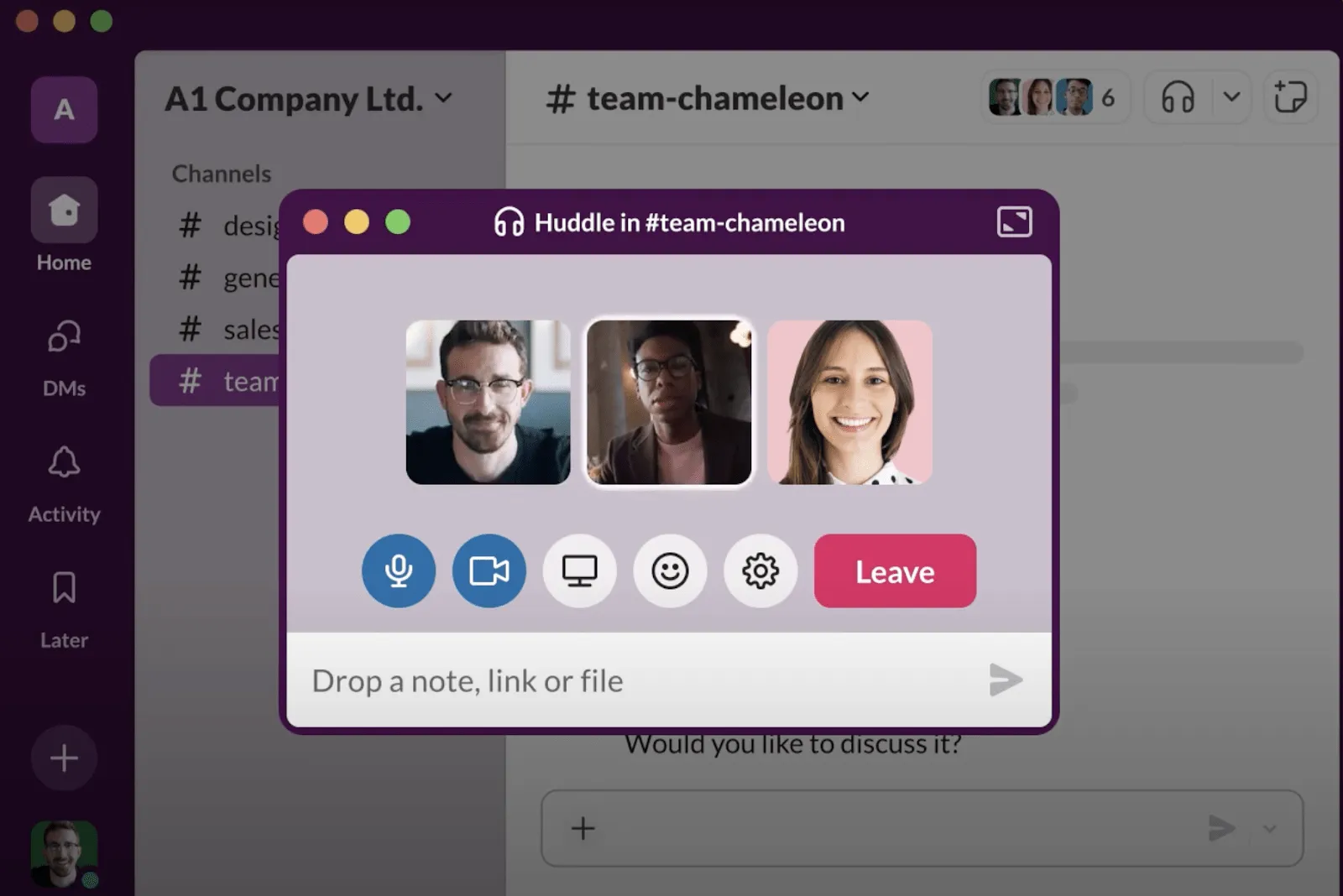
Slack eignet sich hervorragend für die asynchrone Kommunikation, ermöglicht aber dank des „Huddles“-Features auch Videochats in Echtzeit. Huddles beginnen als reine Audio-Unterhaltungen, sodass man ganz einfach in schnelle, informelle Diskussionen einsteigen kann. Wenn Sie eine intensivere Zusammenarbeit benötigen, schalten Sie einfach das Video ein und/oder geben Sie Ihren Bildschirm frei.
Die Huddles von Slack eignen sich gut für spontane, informelle Teaminteraktionen anstelle von formellen Meetings, die im Voraus im Kalender geplant werden.
Mir haben auch die farbenfrohen Hintergründe gefallen, die den Meetings eine fröhliche, lockere Atmosphäre verleihen. Slack optimiert zudem die Dokumentenverwaltung. Alle Links, Dokumente und Nachrichten, die während eines Huddles freigegeben werden, werden nach Beendigung der Sitzung automatisch gespeichert, sodass man wichtige Details später ganz einfach wieder aufrufen und nachschlagen kann.
Die besten Features von Slack
- Kommunizieren Sie während Team-Meetings mithilfe von Reaktionen, Effekten und GIFs
- Freigeben Sie Notizen, Links und Dateien, die für die Diskussion relevant sind, in einem eigenen Thread
- Starten Sie Audio- und Video-Meetings in einem Slack-Kanal oder über Direktnachrichten
- Live-Untertitel aktivieren (verfügbar auf Englisch)
Einschränkungen von Slack
- Formelle Elemente des Meetings wie Tagesordnungen und Teilnehmeregelungen fehlen
Preise für Slack
- Free
- Pro: 8,75 $ pro Benutzer und Monat
- Business+: 15 $ pro Benutzer und Monat
- Enterprise Grid: Benutzerdefinierte Preisgestaltung
Bewertungen und Rezensionen zu Slack
- G2: 4,5/5 (über 35.000 Bewertungen)
- Capterra: 4,7/5 (über 23.000 Bewertungen)
Lesen Sie auch: Die besten tools für asynchrone Kommunikation
7. Cisco WebEx (Am besten für Inklusivität geeignet)
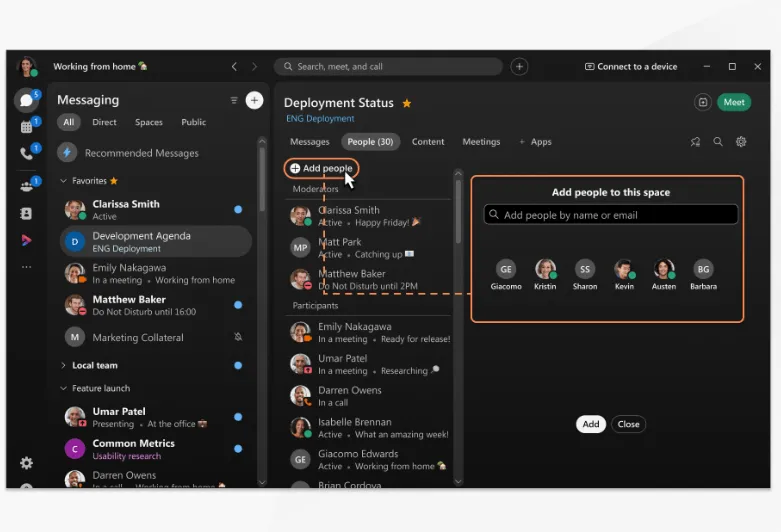
Das Echtzeit-Übersetzungs-Feature von Cisco Webex, das über 100 Sprachen unterstützt, macht Meetings für Ihr mehrsprachiges Team wesentlich inklusiver.
Ein weiteres Feature, das mir besonders aufgefallen ist, war die integrierte Rauschunterdrückungstechnologie. Egal, wie laut die Umgebung war, es beeinträchtigte das Meeting nicht. Ich konnte mich auf einem Flughafen oder in einem belebten Café befinden, und meine Audioqualität blieb klar und professionell.
Die besten Features von Cisco WebEx
- Erstellen Sie interaktive Umfragen und Frage-Antwort-Runden, um Team-Meetings interessanter zu gestalten
- Wechseln Sie mit dem „Move to Mobile“-QR-Code-Feature und der Apple CarPlay-Integration vom Desktop zum Smartphone und ins Auto.
- Senden Sie Reaktionen während des Meetings einfach per Fingerbewegung
- Erstellen und markieren Sie Notizen automatisch mit Webex Assistant
Limitierungen von Cisco WebEx
- Es gibt keine Möglichkeit, sich direkt über einen Browser anzumelden, ohne die Desktop-App herunterzuladen
Preise für Cisco WebEx
- Webex Free
- Webex Meet: 12 $ pro Benutzer und Monat
- Webex Suite: 22 $ pro Benutzer und Monat
- Webex Enterprise: Benutzerdefinierte Preisgestaltung
Bewertungen und Rezensionen zu Cisco WebEx
- G2: 4,3/5 (über 19.000 Bewertungen)
- Capterra: 4,4/5 (über 7.000 Bewertungen)
8. GoTo Meeting (Am besten geeignet für Datenschutz- und Sicherheit-Features)
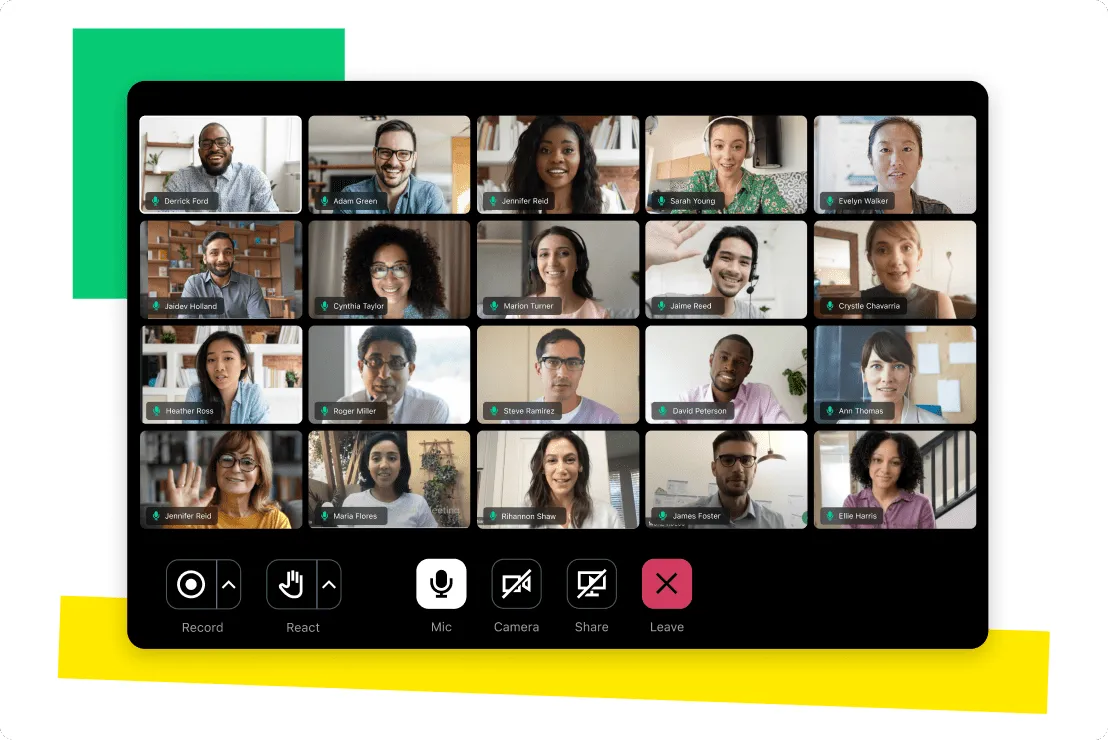
Als ich GoTo Meeting ausprobierte, war ich beeindruckt von der Möglichkeit, vertrauliche Meetings mit einem Passwort zu schützen. Die Datenschutz-Einstellungen sind hervorragend – Unterhaltungen bleiben privat, und das Feature „Meeting Lock“ ist besonders nützlich. Es leitet Gäste in einen Warteraum, bis ich bereit bin, sie zuzulassen, und gibt mir so die volle Kontrolle darüber, wer am Meeting teilnimmt.
Mir hat auch die Flexibilität gefallen, die voll funktionsfähige mobile App zu nutzen, um unterwegs an Team-Meetings teilzunehmen und diese zu leiten. Noch besser: Sie können ganz einfach an den Meetings teilnehmen, ohne die GoTo-App herunterladen zu müssen.
Die besten Features von GoTo Meeting
- Kommunizieren Sie mit Team-Mitgliedern/Clients über den integrierten Chat
- Erstellen Sie automatisierte Aufzeichnungen von Meetings und Transkripte
- Passen Sie Besprechungsräume benutzerdefiniert an, um virtuellen Meetings eine persönliche Note zu verleihen
- Testen und überprüfen Sie die Webcam, bevor Sie an einem Meeting teilnehmen
Limitierungen von GoTo Meeting
- Gelegentliche Verzögerungen bei der Audio- und Videoqualität
Preise für GoTo Meeting
- Professional: 12 $ pro Organisator und Monat (jährliche Abrechnung)
- Geschäft: 16 $ pro Organisator und Monat (jährliche Abrechnung)
- Enterprise: Benutzerdefinierte Preisgestaltung
Bewertungen und Rezensionen zu GoTo Meeting
- G2: 4,2/5 (über 13.000 Bewertungen)
- Capterra: 4,4/5 (über 11.000 Bewertungen)
9. TeamViewer (Am besten geeignet für den Fernzugriff auf Geräte)
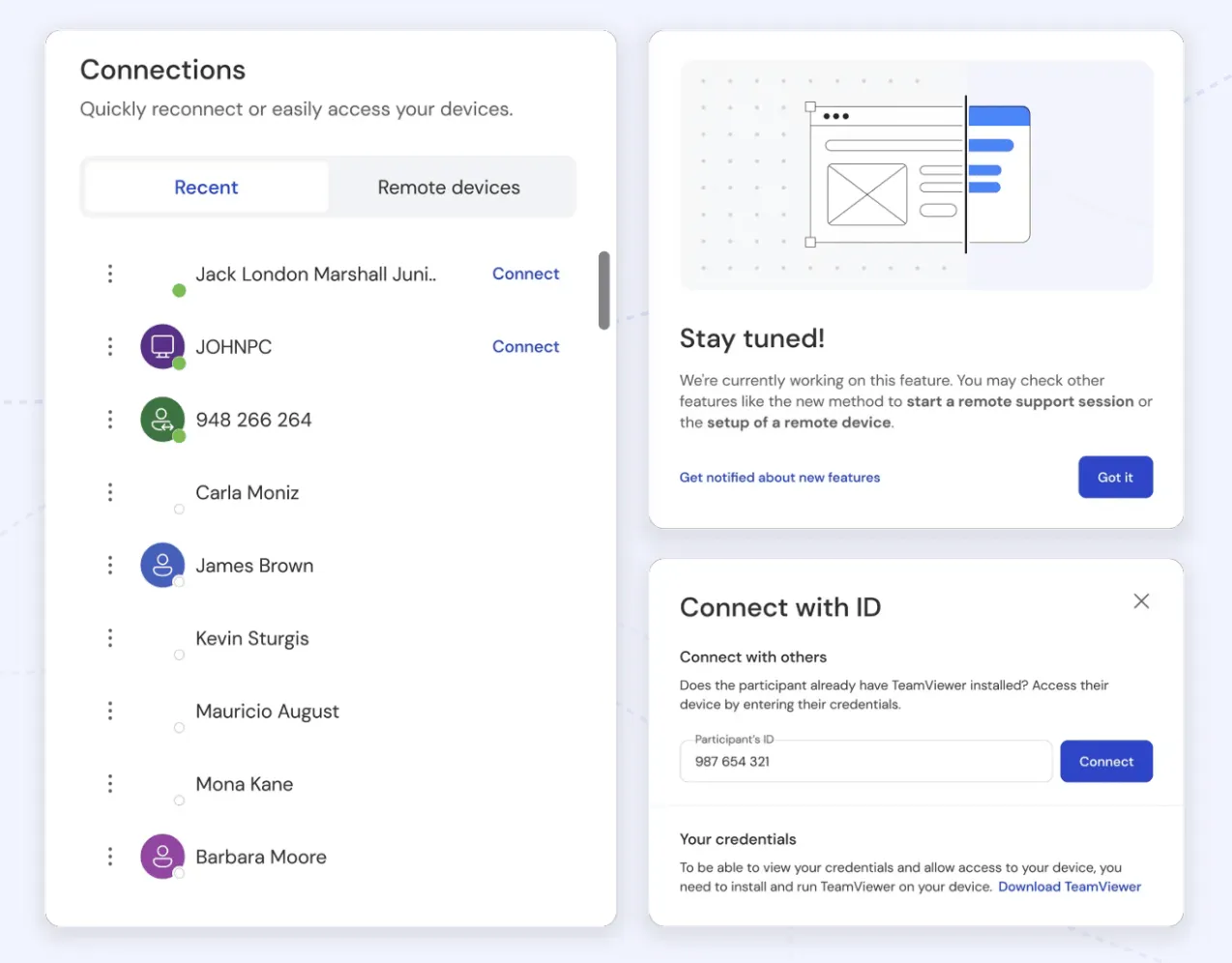
TeamViewer Remote ist eine Plattform für virtuelle Meetings, mit der Sie technische Probleme aus der Ferne beheben können. Dank sicherem Fernzugriff kann Ihr IT-Team oder ein vertrauenswürdiger Kollege Systemfehler und Software-Abfragen beheben, ohne vor Ort sein zu müssen. Dank der reibungslosen Handhabung können Sie Ausfallzeiten minimieren und schnell wieder an die Arbeit gehen.
TeamViewer hat auch ein Videokonferenz-Tool im Angebot: TeamViewer Meeting. Während die Fernzugriffsfunktion eine großartige Ergänzung für den Workflow darstellt, fand ich das Meeting-Feature nicht ganz so leistungsstark.
Die besten Features von TeamViewer
- Funktioniert auf verschiedenen Geräten und Betriebssystemen
- Übertragen Sie Dateien jeder Größe zwischen Remote-Geräten
- Nutzen Sie den Support für mehrere Monitore in 4K-Auflösung
- Bieten Sie Support für unbeaufsichtigte Geräte
Limitierungen von TeamViewer
- Die Dateiübertragung ist langsam, insbesondere bei großen Dokumenten
Preise für TeamViewer
- Premium: 37 $/Monat (jährliche Abrechnung)
- Unternehmen: 79 $/Monat (jährliche Abrechnung)
(Quelle: G2)
TeamViewer-Bewertungen und Rezensionen
- G2: 4,4/5 (über 3.000 Bewertungen)
- Capterra: 4,6/5 (über 11.000 Bewertungen)
Lesen Sie auch: So verbessern Sie Ihre Fähigkeiten im Teammanagement
10. Zoho Meeting (Am besten geeignet für abteilungsspezifische Webkonferenzen)
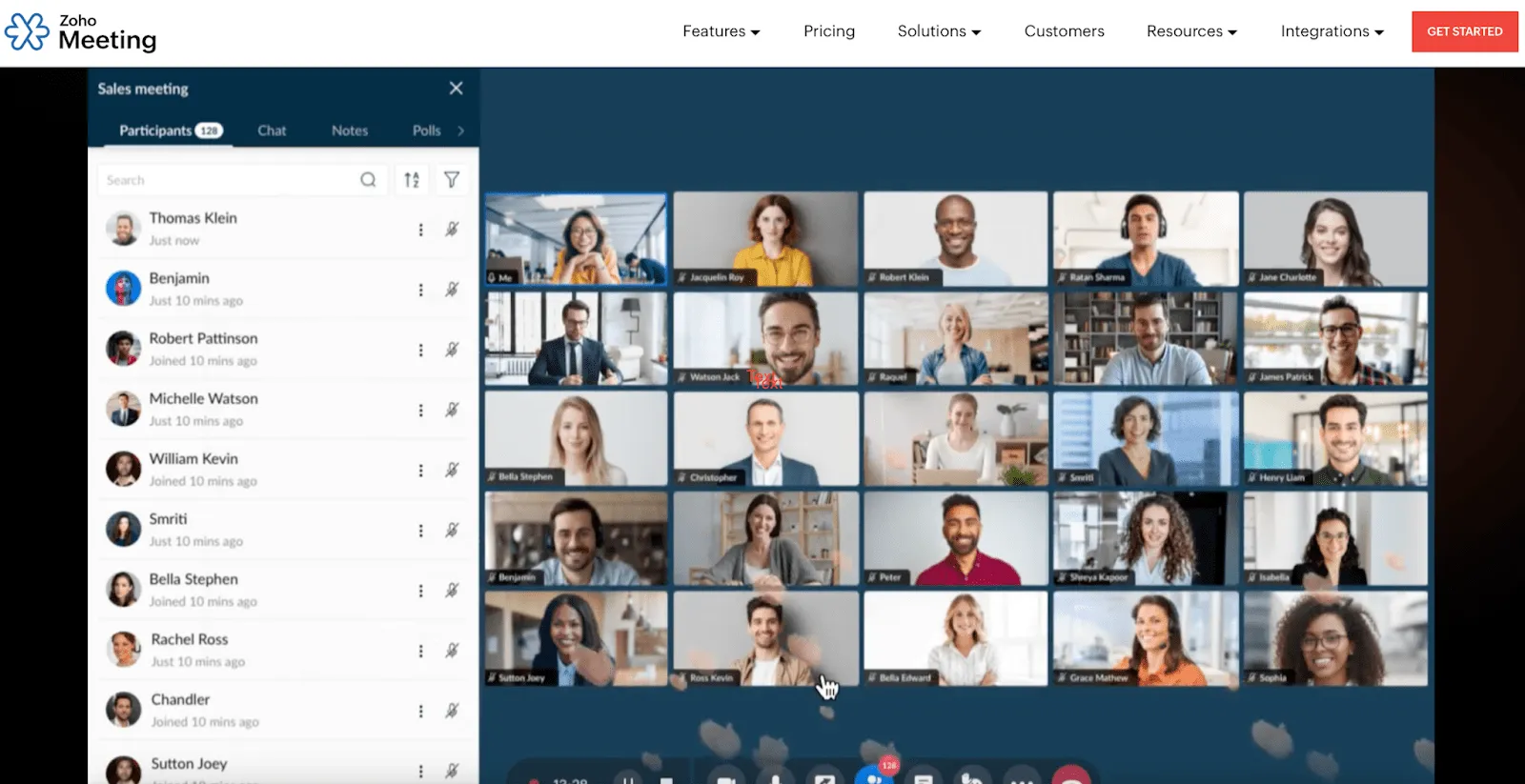
Ich habe Zoho Meeting ausprobiert, um mehrere Teams aus verschiedenen Abteilungen zu koordinieren, und es hat sich als sehr effektiv erwiesen.
Mit diesem Tool konnte ich ganz einfach sichere Web-Sitzungen veranstalten. Ich konnte mühelos Mitglieder zu ihren jeweiligen Abteilungen hinzufügen, bestimmte Rollen zuweisen und Meetings exklusiv für jede Abteilung planen.
Neben der Aufzeichnung, Wiedergabe und Freigabe von Aufzeichnungen virtueller Meetings konnte ich die Meetings auch für die Offline-Nutzung herunterladen. Ich fand dieses Feature praktisch, um Diskussionen später noch einmal durchzugehen oder sie mit Teammitgliedern zu teilen, die nicht an der Live-Sitzung teilnehmen konnten.
Die besten Features von Zoho Meeting
- Interagieren Sie mit bis zu 250 Meeting-Teilnehmern
- Profitieren Sie von vereinfachten Host-Funktionen wie dem Wechseln von Rollen und der Verwaltung der Einträge und des Ausstiegs von Teilnehmern
- Arbeiten Sie während Meetings gemeinsam mit Whiteboards und nahtloser Dateifreigabe
- Übertragen Sie virtuelle Ereignisse live auf YouTube und reagieren Sie in Echtzeit auf Kommentare
Limitierungen von Zoho Meeting
- Gelegentliche Störungen beim Freigeben des Bildschirms
- Das Aufzeichnungs-Feature ist nur in kostenpflichtigen Plänen verfügbar
Preise für Zoho Meeting
- Meeting Standard: 1 $/Monat
- Meeting Professional: 2 $/Monat
- Webinar Standard: 5 $/Monat
- Webinar Professional: 10 $/Monat
- Webinar Enterprise: 47 $/Monat
Bewertungen und Rezensionen zu Zoho Meeting
- G2: 4,5/5 (über 1.000 Bewertungen)
- Capterra: 4,6/5 (über 800 Bewertungen)
Optimieren Sie virtuelle Meetings mit ClickUp
Software für virtuelle Meetings ist ein Eckpfeiler der Kommunikation und Zusammenarbeit für hybride und Remote-Teams wie das unsere. Wir sind stark auf Plattformen für virtuelle Meetings angewiesen, um Live-Meetings abzuhalten, Dateien freizugeben und Projekt-Updates zu teilen, damit alle auf dem Laufenden bleiben, egal von wo aus sie arbeiten.
Ich habe viele dieser Tools getestet. Während die meisten Teams dabei helfen, reibungsloser miteinander zu kommunizieren, bieten nur wenige ein Komplettpaket. Ich spreche nicht nur von den Meetings selbst, sondern von allem, was dazwischen liegt – Vorbereitung, Nachbereitung und darüber hinaus.
Genau hier glänzt ClickUp. Es vereinfacht den gesamten Meeting-Prozess – es hilft mir dabei, detaillierte Tagesordnungen zu erstellen, sich nahtlos in mein bevorzugtes Video-Tool zu integrieren und Meeting-Protokolle einfach zu erfassen und zusammenzufassen.
Außerdem bietet ClickUp Automatisierung für wiederkehrende Meetings und ermöglicht es mir, Notizen mit nur einem Klick in Aufgaben umzuwandeln, wodurch mein Workflow organisiert und unser Team produktiv bleibt.