

Asana gehört zu den Pionieren auf dem Markt für Aufgabenmanagement-Tools und hat sich im Laufe der Jahre einen soliden Kundenstamm aufgebaut. Seitdem sind viele neue und leistungsstarke Software-Tools für den Arbeitsplatz, wie beispielsweise ClickUp, auf den Markt gekommen.
Möglicherweise ist Ihr Geschäft gewachsen und hat sich weiterentwickelt, sodass Sie nun nach Alternativen zu Asana suchen. Wenn sich jedoch die Daten Ihres Geschäfts aus mehreren Jahren in Asana befinden, lässt Sie der Gedanke, all diese Daten auf eine andere Plattform zu übertragen, wahrscheinlich erschaudern. Keine Sorge – wir helfen Ihnen gerne weiter!
In diesem Blogbeitrag zeigen wir Ihnen, wie Sie Ihre Geschäftsdaten aus Asana exportieren können. Lesen Sie weiter, um mehr zu erfahren!
So exportieren Sie Daten aus Asana in andere Apps (manueller Vorgang)
Unabhängig davon, wie viele Daten Sie exportieren möchten, haben Sie zwei Möglichkeiten: manuell oder automatisch mithilfe von Software von Drittanbietern. So erledigen Sie das Exportieren von Daten manuell aus Asana.
Schritt 1: Melden Sie sich bei Ihrem Asana-Konto an und wählen Sie eine Aufgabe oder ein Projekt für den Export aus
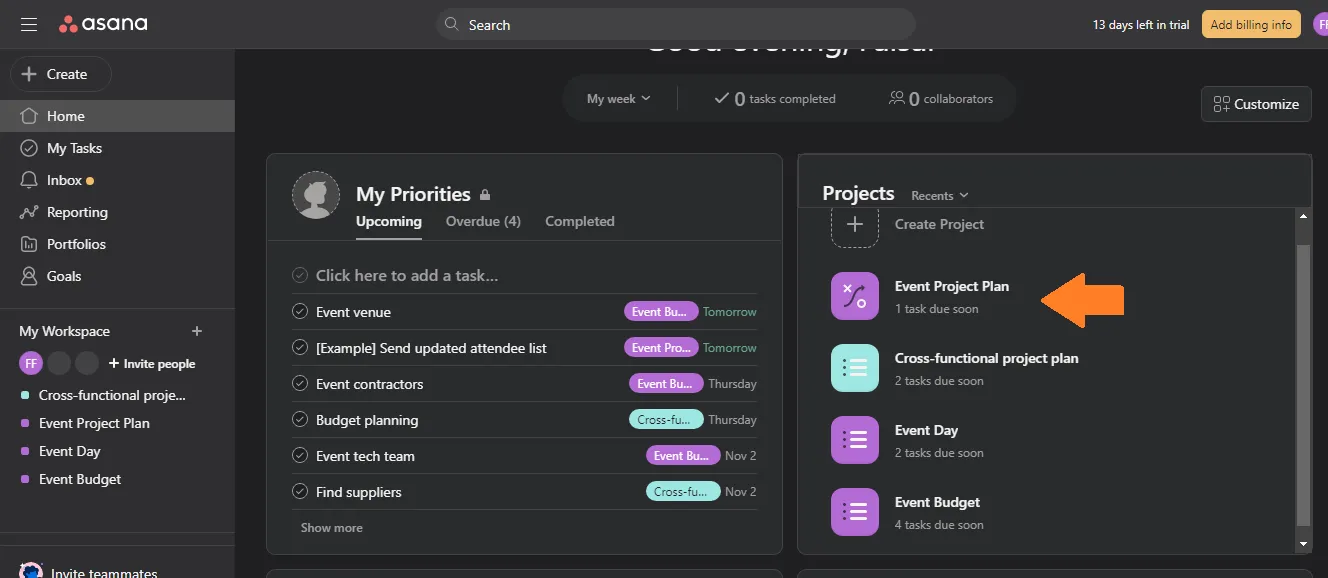
Bevor Sie etwas exportieren, stellen Sie sicher, dass Sie die neueste Version von Asana verwenden. Falls nicht, nehmen Sie sich die Zeit, Ihre aktuelle Version zu aktualisieren.
Öffnen Sie anschließend die App und rufen Sie Ihr Asana-Konto auf. Ihr Dashboard wird angezeigt. Wählen Sie das Projekt aus, das Sie aus Asana exportieren möchten. Dies kann über den zentralen Hub oder über die Seitenleiste erfolgen, in der die Projekte aufgelistet sind.
Beachten Sie, dass Sie in Asana Aufgaben jeweils nur aus einem Projekt manuell exportieren können.
Schritt 2: Rufen Sie das Projektmenü auf, wählen Sie den Dateityp aus und laden Sie die Datei herunter
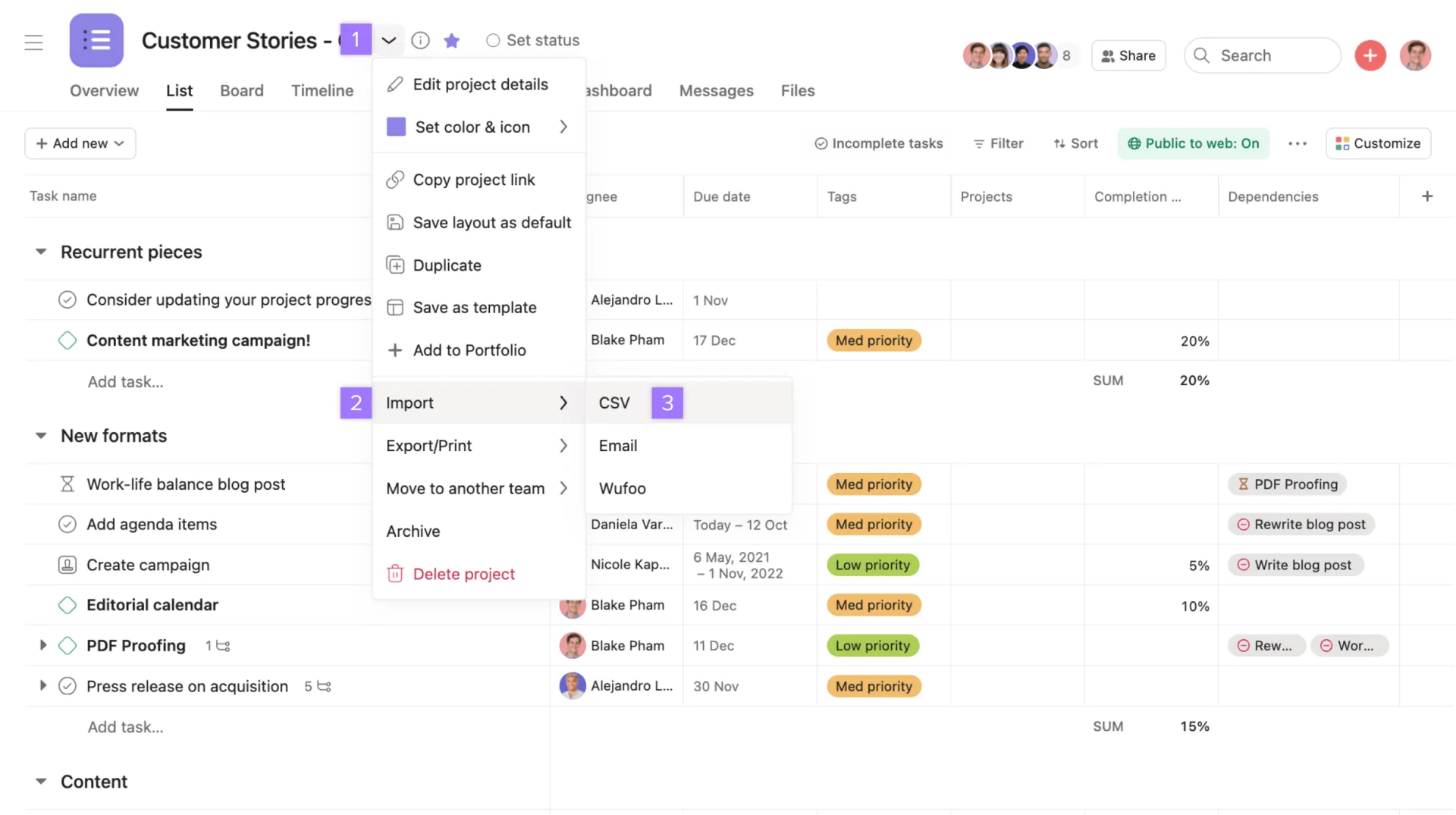
Sobald das Projekt geladen ist, klicken Sie auf den ausklappbaren Pfeil neben dem Projekttitel, um ein Menü mit Optionen zum Importieren, Exportieren, Verschieben, Archivieren usw. zu öffnen. Klicken Sie auf „Exportieren/Drucken“. Sie können wählen, ob der Export als JSON- oder CSV-Datei erfolgen soll.
JSON: Wenn Sie die Daten als JSON exportieren, wird ein Link zur Datei auf einer neuen Registerkarte geöffnet. Sie können die JSON-Datei je nach Ihren Vorlieben in andere Formate konvertieren.
CSV: Wenn Sie den CSV-Export wählen, wird die Datei über den Browser auf Ihren Computer heruntergeladen. Nach dem Herunterladen können Sie die CSV-Datei per Drag & Drop in Excel ziehen, wo sie im CSV-Format als Tabellenkalkulation geöffnet wird.
Schritt 3: Überprüfen Sie die Daten und speichern Sie die Datei
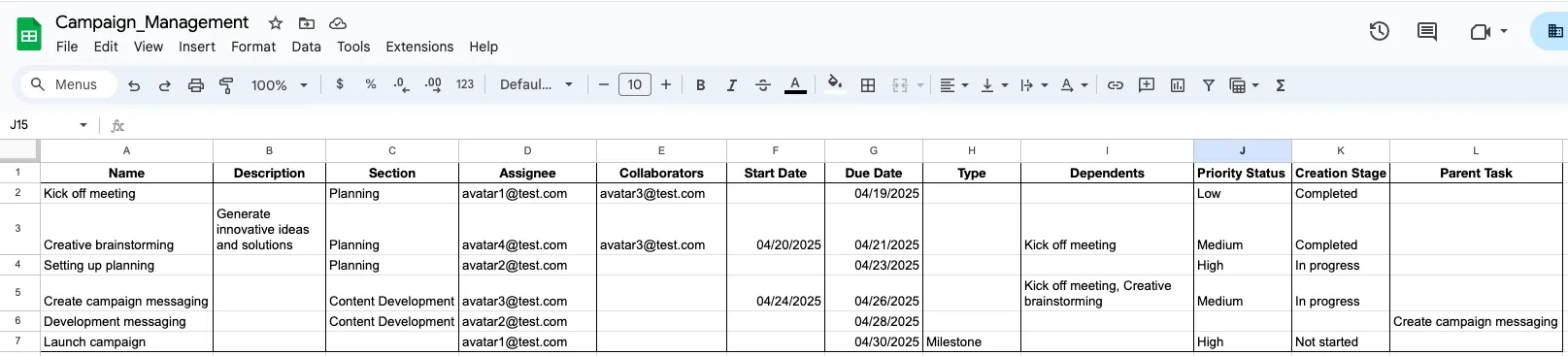
Die exportierten Asana-Daten enthalten Details zum Projekt, wie z. B. Aufgaben-ID, Datum der Erstellung, Fertigstellungsdatum, Datum der letzten Änderung, Name, Mitarbeiter, Fälligkeitsdatum usw. Überprüfen Sie die Daten auf Unstimmigkeiten oder Abweichungen.
Geben Sie der Datei einen passenden Namen und speichern Sie sie in einem Ordner Ihrer Wahl. Et voilà! Der Export ist abgeschlossen. Sie können die exportierten Daten nun in ein beliebiges tool Ihrer Wahl hochladen.
Allerdings kann dieser Vorgang sehr mühsam werden, wenn Sie Asana schon lange nutzen oder mehrere Projekte gleichzeitig verwalten. Zudem gibt es ein Limit von 140.000 Zeilen pro Projekt für CSV-Exporte, was zu Datenlücken führen kann. Und wenn Sie als CSV exportieren, ist möglicherweise eine Datenbereinigung erforderlich.
Mit einem automatisierten Prozess können Sie einige dieser Limite umgehen.
So exportieren Sie Daten aus Asana in andere Apps (automatisierter Prozess)
Wenn Sie Ihre Daten herunterladen, um zu einer anderen Software für das Projektmanagement zu wechseln, sparen Sie mit einer Automatisierung des Exports viel Zeit und Mühe. Am Beispiel eines Exports von Asana nach ClickUp zeigen wir Ihnen, wie das funktioniert.
Schritt 1: Richten Sie einen ClickUp-Workspace ein
Bevor Sie Projekte aus Asana exportieren, richten Sie den Workspace in ClickUp entsprechend Ihren Anforderungen ein. Nutzen Sie die Hierarchie von ClickUp, um Ihre Arbeit in Ordner, Projekte, Aufgaben und Unteraufgaben zu gliedern.
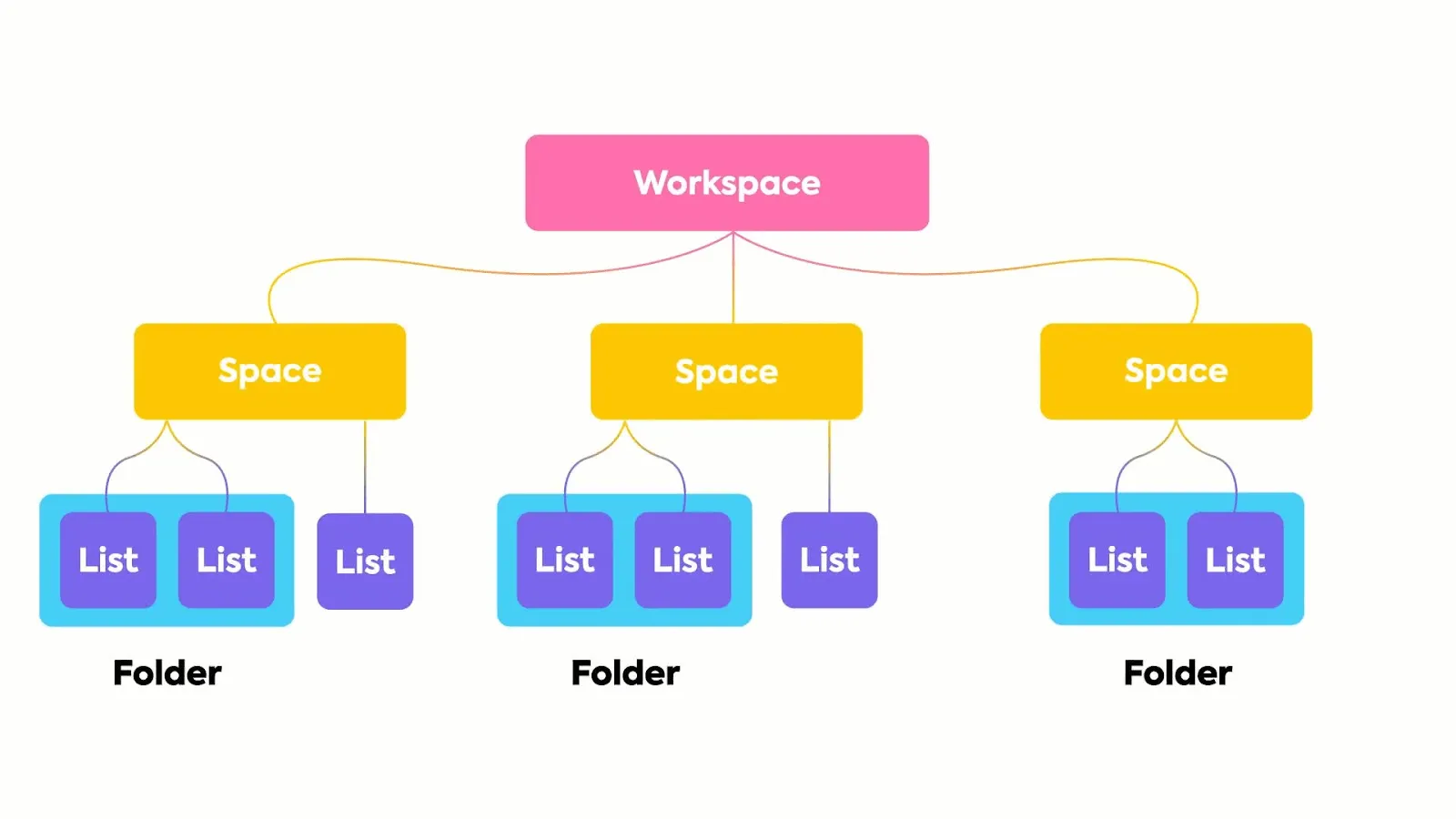
Erstellen Sie benutzerdefinierte Felder und Status, um die Struktur widerzuspiegeln, die Sie in Asana verwendet haben (oder eine Struktur Ihrer Wahl). Wenn Sie beispielsweise ein Projekt zum Inhalt durchführen, können Sie Status wie „Schreiben“, „Bearbeitung“, „Suchmaschinenoptimierung“, „Korrekturlesen“, „Hochladen“, „Verteilung“ usw. einrichten.
Nachdem Sie die Grundlagen für das Projektmanagement mit ClickUp eingerichtet haben, wechseln Sie zu Asana, um den Export durchzuführen.
Schritt 2: Asana für den Export einrichten
Gehen Sie Ihre Asana-Projekte durch und stellen Sie sicher, dass alles in der richtigen Reihenfolge ist. Wenn Sie eigenständige Aufgaben haben, ordnen Sie diese vor dem Export Projekten zu. Erwägen Sie, Notizen zu Unteraufgaben hinzuzufügen, damit die Nachverfolgung nach Fertigstellung des Exportvorgangs einfacher ist.
Fügen Sie auch Notizen zu Aufgaben hinzu, die zwischen Projekten geteilt werden. Dies müssen Sie in ClickUp manuell neu konfigurieren. Beachten Sie außerdem wiederholende Aufgaben.
Schritt 3: Starten Sie einen Export aus Asana
Die Asana-Integration mit ClickUp ist ein leistungsstarkes tool zur Automatisierung des Exports Ihrer Projektdaten. Um dieses tool zu nutzen, befolgen Sie bitte die folgenden Schritte.
- Melden Sie sich bei Ihrem ClickUp-Konto an
- Klicken Sie unten links auf Ihrem Dashboard auf Ihren Workspace-Avatar und wählen Sie „Einstellungen“ aus.
- Wählen Sie „Importieren/Exportieren“ als Auswahl
- Wählen Sie Asana aus
- Ermächtigen Sie ClickUp, Ihre Asana-Aufgaben zu importieren
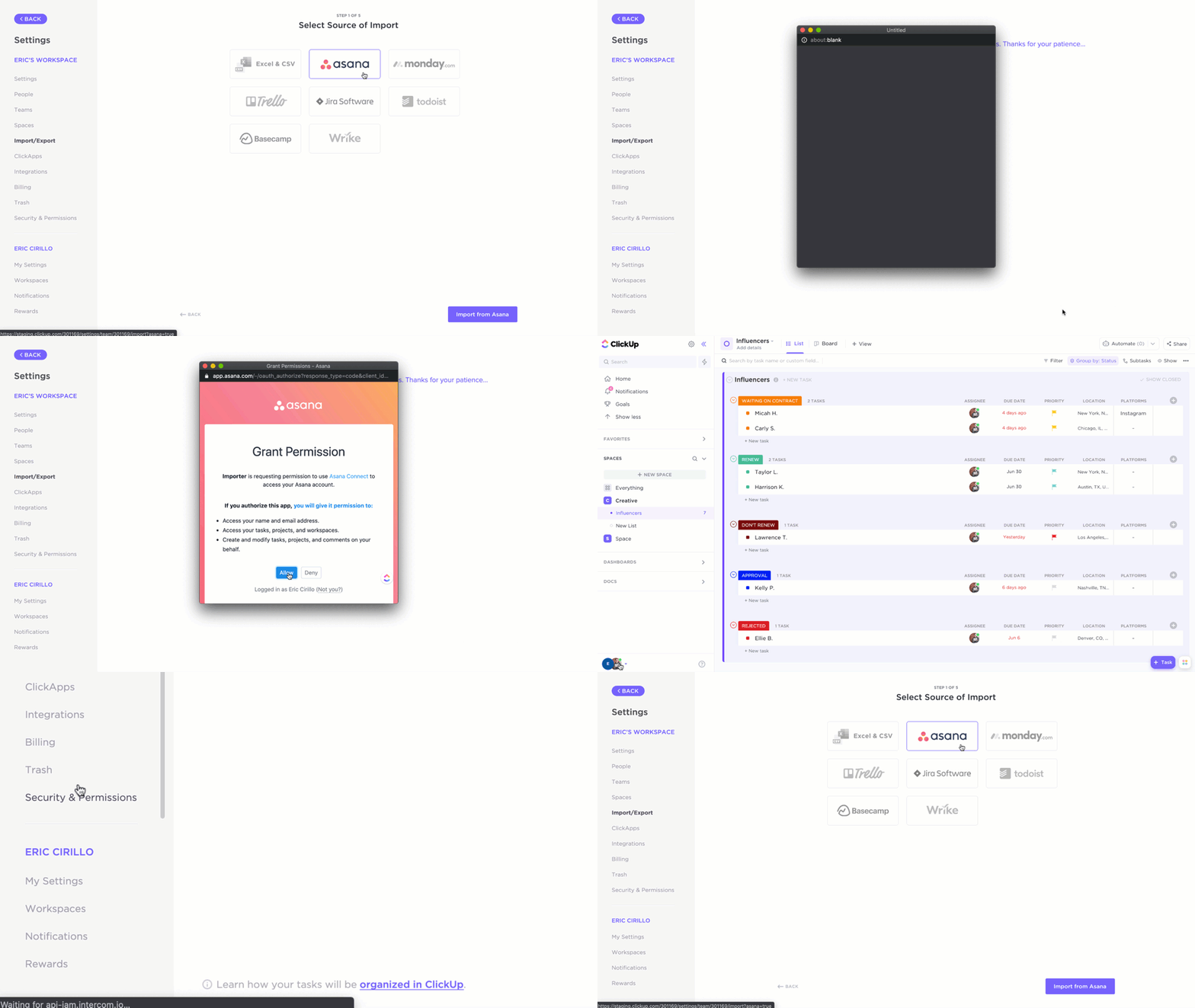
Schritt 4: Wählen Sie den Workspace und die Projekte aus, die exportiert werden sollen
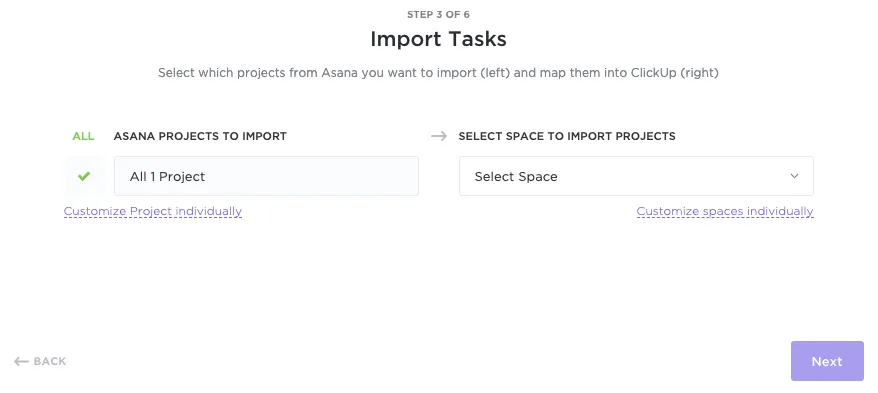
Nach der Autorisierung wird ein Dropdown-Menü angezeigt. Wählen Sie die Projekte aus, die Sie exportieren möchten. Sie können alle Asana-Projekte direkt in ClickUp exportieren oder den Export benutzerdefiniert an Ihre Bedürfnisse anpassen. Ordnen Sie Asana-Benutzer den entsprechenden ClickUp-Benutzern zu, um sicherzustellen, dass Ihr gesamtes Team mitkommt.
Schritt 5: Den Import benutzerdefiniert anpassen
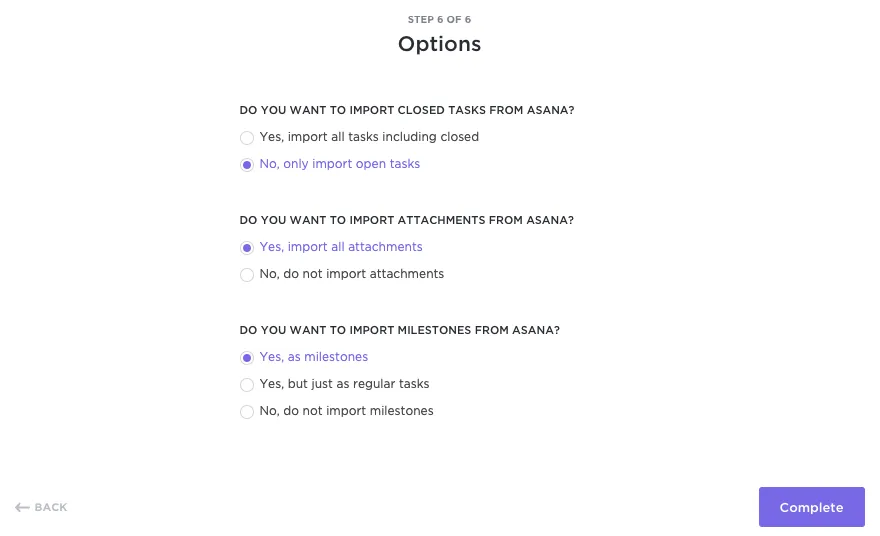
Wählen Sie aus den Optionen für den Import aus Asana aus. Der Import-Assistent von ClickUp führt Sie durch die verschiedenen Möglichkeiten zum Importieren von geschlossenen Aufgaben, Anhängen, Meilensteinen usw. Überprüfen Sie nach dem Import, ob alle Daten korrekt übernommen wurden und keine Fehler vorliegen. Und schon sind Sie erledigt!
Okay, das klingt zwar einfach, aber warum sollte ich überhaupt Daten aus Asana exportieren, fragst du dich? Hier sind einige mögliche Gründe.
Warum sollten Sie Daten aus Asana exportieren?
Asana mag zwar eines der ersten Tools für Projektmanagement überhaupt sein. Doch seitdem hat sich viel verändert. Es sind neuere Produkte mit leistungsstärkeren Features und Integrationen auf den Markt gekommen. Hier sind einige der Limite von Asana.
Anpassbarkeit
Asana ermöglicht es Benutzern nicht, eine skalierbare Hierarchie mit benutzerdefinierten Rollen, Statusangaben usw. zu erstellen. Sie können in Asana Ihren Aufgaben keine Kommentare zuweisen oder mehrere Mitarbeiter hinzufügen. Eine solche Anpassbarkeit ist heutzutage für agiles Projektmanagement von grundlegender Bedeutung.
Software-Projektmanagement
Asana eignet sich nicht uneingeschränkt für das Software-Projektmanagement. So fehlen beispielsweise Features zur Verwaltung von Sprints, zur Durchführung von Formelberechnungen oder zum Einbetten von Tabellenkalkulationen. Auch Slash-Befehle, die für Entwickler unverzichtbar sind, werden nicht angeboten.
Skalierbarkeit
Wenn Sie komplexe Projekte mit vielen verschiedenen Komponenten bearbeiten, ist Asana möglicherweise nicht geeignet. Die Hierarchie von Asana bietet beispielsweise keine Ebenen jenseits der ersten Verschachtelungsebene. Außerdem mangelt es an Konsistenz in der Struktur.
Funktionsgleichheit
Grundlegende Features wie Dokumente, Notepad, Mindmaps, eingebettete E-Mails usw., die in Asana-Alternativen wie ClickUp schon lange vorhanden sind, sind darin nicht enthalten.
Kostenpflichtig vs. kostenlos
Viele Features von Asana stehen nur zahlenden Benutzern zur Verfügung. So gibt es im Free-Plan beispielsweise Limite bei der Zuweisung von Aufgaben, bei Checklistenfunktionen usw. Für andere komplexe Funktionen benötigen Sie möglicherweise zusätzliche Workflow-Software.
💡Profi-Tipp: Wenn du dir bezüglich deines aktuellen Tools unsicher bist, lies diesen Leitfaden zum Projektmanagement mit Asana.
ClickUp: Eine bessere Alternative zu Asana
Das Projektmanagement, insbesondere bei verteilten Teams, erfordert einen breiten Bereich an Features für die Aufgabenplanung, Kommunikation und Zusammenarbeit. Die Arbeitsplatzmanagement-Plattform von ClickUp bietet all dies und noch viel mehr.
Projektmanagement
ClickUp ist ein leistungsstarkes Tool für Projektmanagement. Es bietet Funktionen für Aufgabenmanagement, Ziele und OKRs, Automatisierungen, Zeiterfassung, Formulare usw.
Die mehr als 15 benutzerdefinierten ClickUp-Ansichten, darunter eine detaillierte Tabellenkalkulationsfunktion, ermöglichen ein äußerst flexibles Projektmanagement – im Gegensatz zu den sechs Ansichten, die Asana bietet.
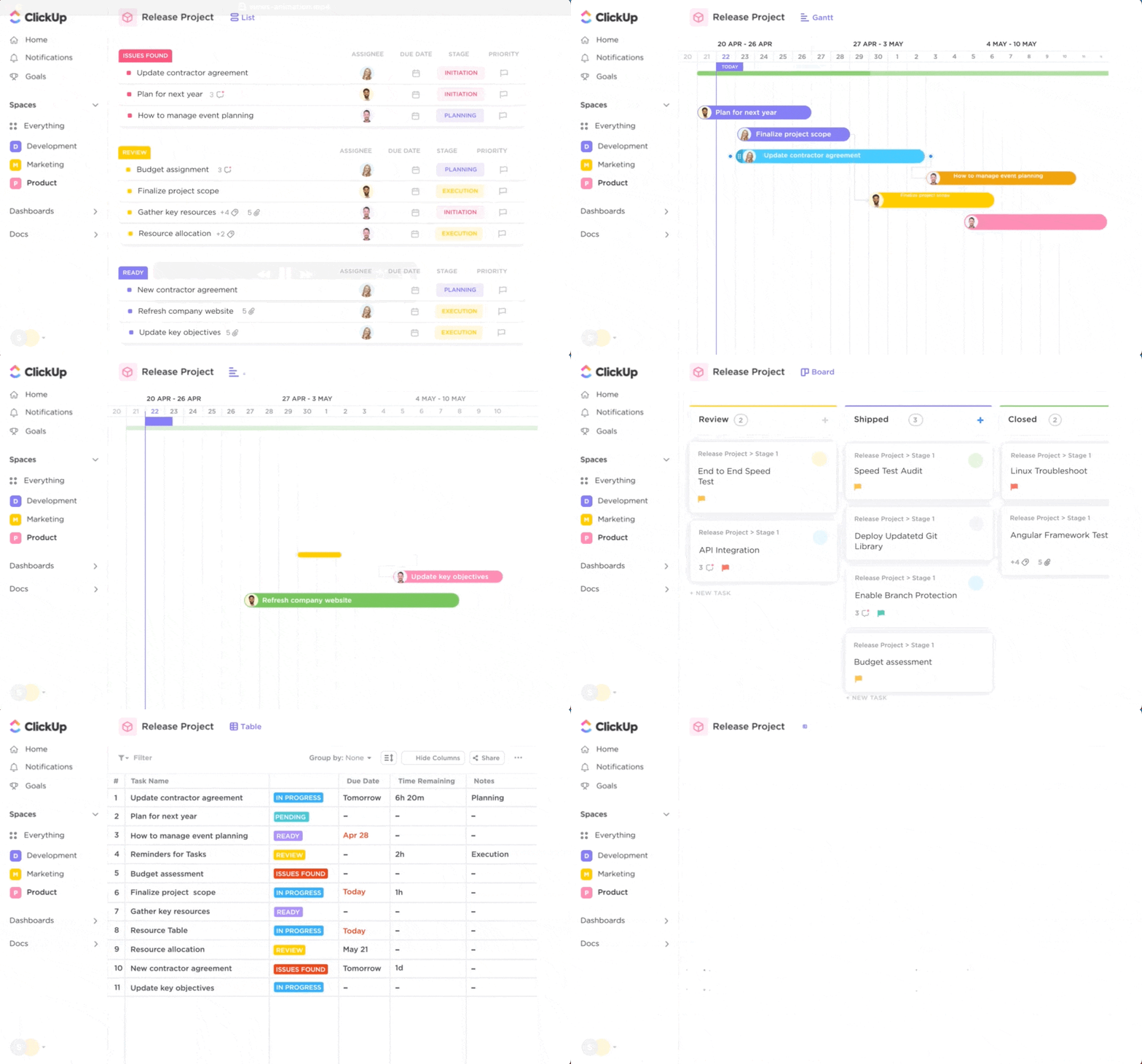
Die Möglichkeit, komplexe Aufgaben zu verwalten, ist nur der Anfang dessen, was ClickUp alles kann. Als All-in-One-App für die Arbeit ist ClickUp das einzige tool, das Sie jemals brauchen werden.
Mit ClickUp Goals können Sie KPIs für das Projektmanagement in Echtzeit verfolgen. Schon der Free-Plan umfasst leistungsstarke Funktionen wie Whiteboards für Brainstorming, Dokumente zur Dokumentation (mit Zusammenarbeit in Echtzeit), einen Chat für die Kommunikation und Formulare zur Datenerfassung.
Umgekehrt bietet auch ClickUp eine Fülle kleiner, aber äußerst nützlicher Features wie wiederkehrende Checklisten, Scrum-Punkte, Prioritäten, Erinnerungen, Webhooks usw. für die Ninjas der Produktivität unter uns.
Automatisierung
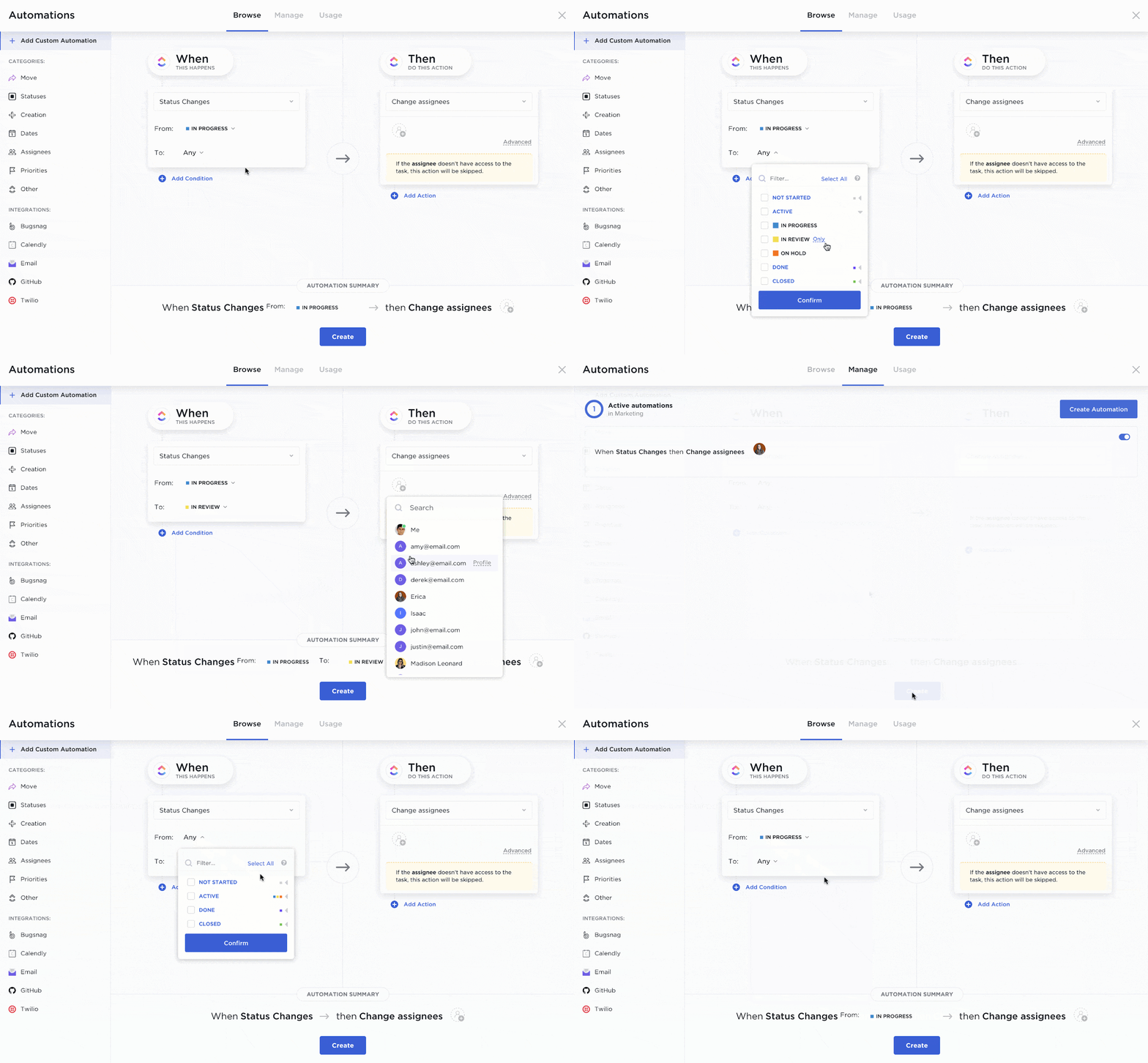
Eines der Hauptziele von ClickUp ist es, so viel Zeit wie möglich für kreative Arbeit freizusetzen. Mit ClickUp Automatisierungen können Sie Workflows optimieren und Projektübergaben verwalten.
Mit über 100 vorgefertigten Workflow-Automatisierungen und Vorlagen können Sie alles automatisieren – von wiederholenden Aufgaben über Statusänderungen und Folge-E-Mails bis hin zu Timesheets und vielem mehr.
KI-Funktionen
ClickUp Brain ist als das weltweit erste neuronale Netzwerk konzipiert, das die Verbindung zum gesamten Wissen Ihres Unternehmens herstellt – ganz gleich, ob es formell dokumentiert oder als unstrukturierte Daten in Aufgaben gespeichert ist.
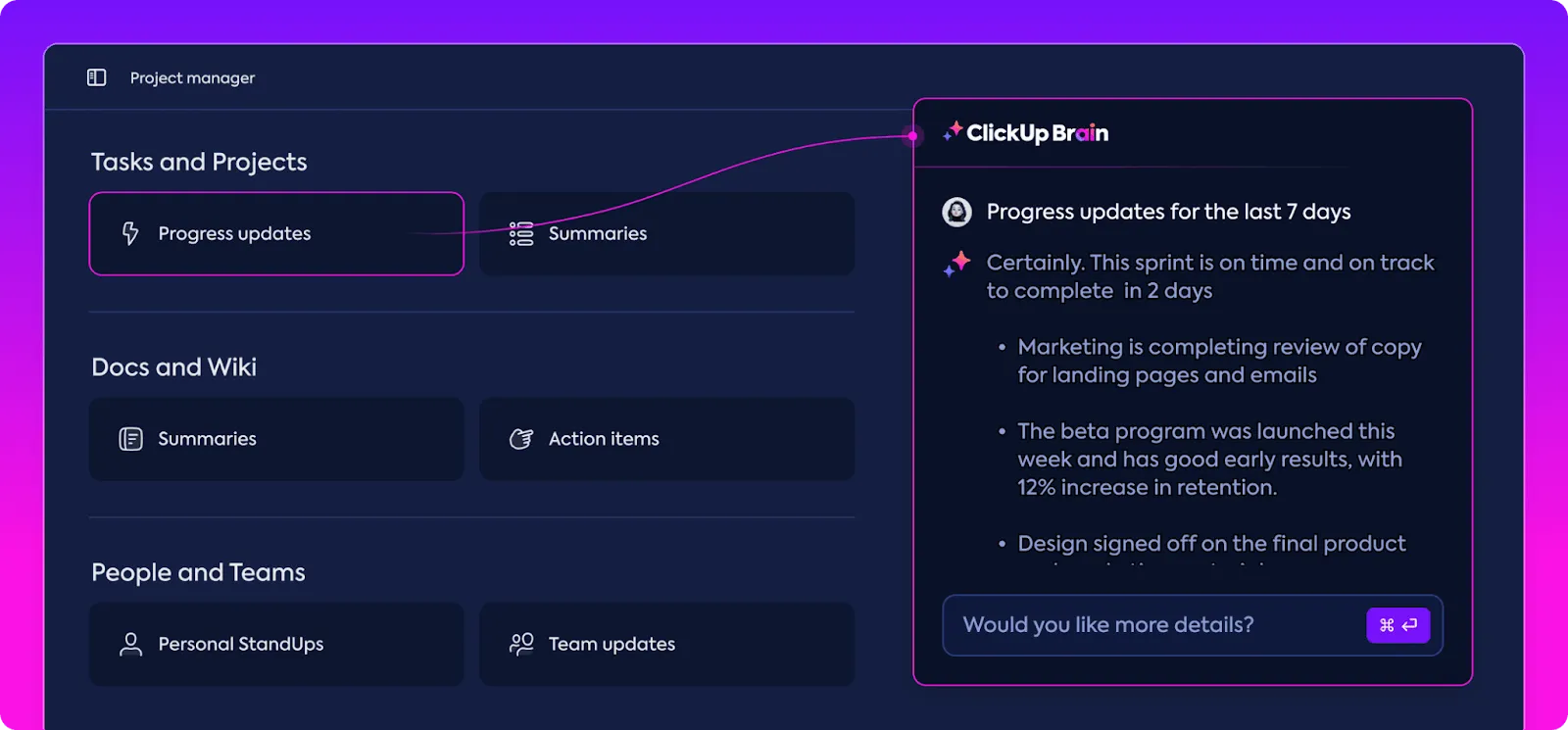
Mit ClickUp Brain können Sie außerdem die folgenden Vorgänge automatisieren, um Ihren Workflow effektiv zu optimieren.
- Antworten auf arbeitsbezogene Fragen
- StandUp-Notizen und Berichte zum Fortschritt
- Datenübernahme und Planung von Unteraufgaben
- Rechtschreibprüfung, Transkripte und Zusammenfassungen
Berichterstellung
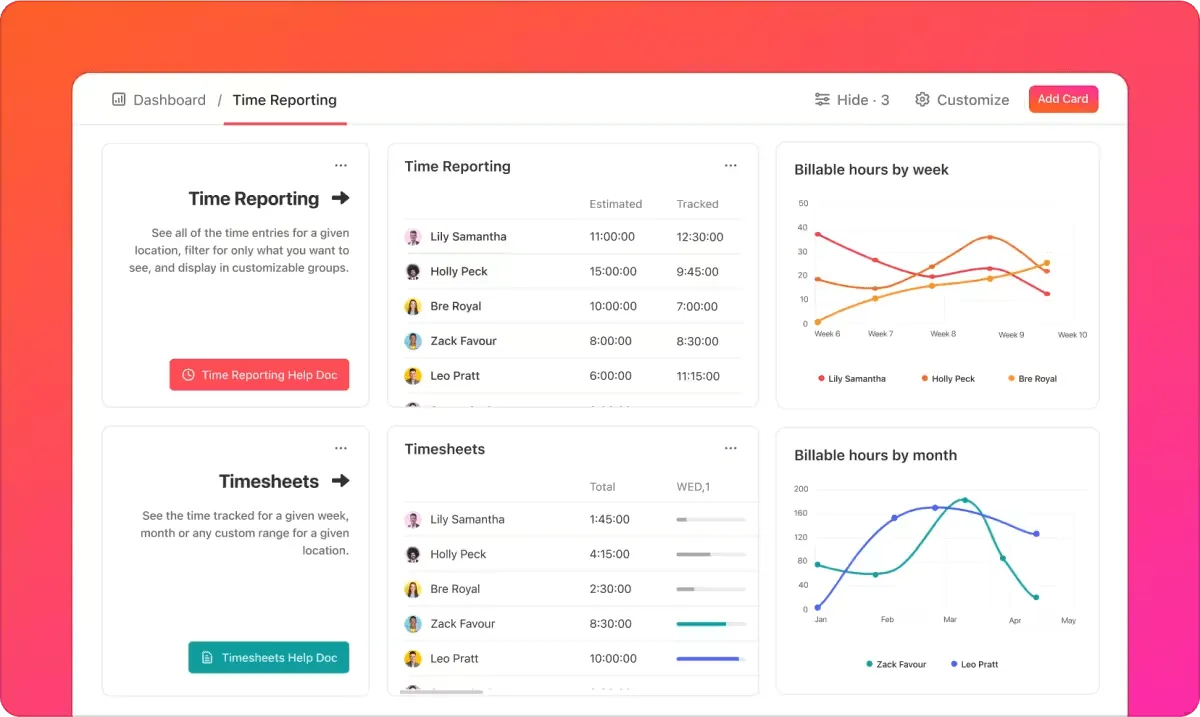
Mit ClickUp erhalten Sie alle notwendigen Einblicke an einem Ort. Anpassbare ClickUp-Dashboards liefern Ihnen wertvolle Erkenntnisse, mit denen Sie das Teammanagement und die Ergebnisse der Projekte verbessern können.
Egal, ob es um die Produktivität Ihres Teams oder um sprintbezogene technische Metriken geht – ClickUp kann all das bewältigen.
Ressourcen
Das Rad des Projektmanagements wurde schon vor langer Zeit erfunden, und niemand muss damit Zeit verschwenden. Genau aus diesem Grund haben die Experten von ClickUp Dutzende hochgradig anpassbarer Vorlagen für eine Vielzahl von Anwendungsfällen erstellt, die speziell auf moderne, agile Geschäfte zugeschnitten sind.
⚡️Vorlagenarchiv: Von Markenrichtlinien bis hin zu Berichten des Boards – ClickUp bietet Vorlagen für jede Situation. Sie wissen nicht, wo Sie anfangen sollen? Kein Problem. Probieren Sie die besten Vorlagen für das Projektmanagement und die Zielsetzung aus , die unsere Autoren für Sie ausgewählt haben.
Exportieren Sie Daten aus Asana und verwalten Sie Projekte besser mit ClickUp
Wir verstehen, dass Veränderungen schwierig sind. Wenn Sie Asana schon eine Weile nutzen, befinden sich alle Ihre Daten dort. Sie haben Workflows eingerichtet. Ihre Tools sind damit integriert. Ihre Teams haben sich daran gewöhnt.
Selbst wenn Sie vom Wert eines Wechsels zu einer anderen Plattform überzeugt sind, machen Sie sich vielleicht Sorgen darüber, dass dieser Wechsel zu Unterbrechungen führen könnte. Aber wenn es um Asana vs. ClickUp geht, brauchen Sie sich keine Sorgen zu machen.
Die Datenintegration von ClickUp in Asana ermöglicht es Ihnen, alle Ihre Daten mit wenigen Klicks zu übertragen. Die Automatisierungen und KI-Funktionen beschleunigen Ihre Workflows. Die über 1.000 Integrationen helfen Ihnen dabei, das gesamte Wissen Ihres Unternehmens zu bündeln, das Sie mit ClickUp Brain nutzen können.
Schließlich sorgt die einfache, benutzerfreundliche und intuitive Oberfläche dafür, dass der Lernaufwand für die Nutzung dieses tools zur Zusammenarbeit im Projektmanagement minimal ist.
Möchten Sie sich selbst davon überzeugen? Melden Sie sich noch heute kostenlos bei ClickUp an!