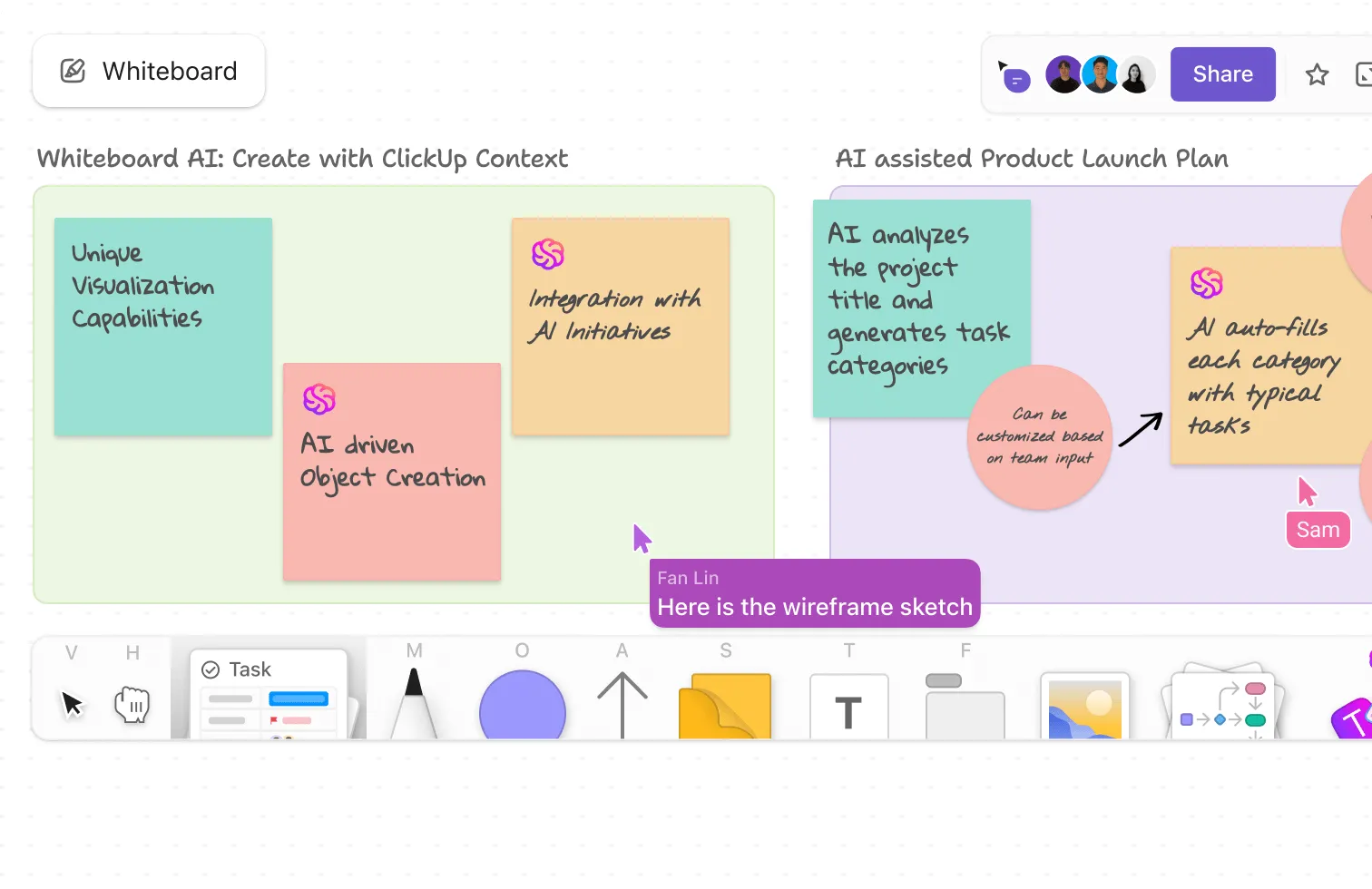

Mit dem Free-Plan von Miro stieß ich schnell an meine Grenzen. Drei Boards reichen für ein aktives Team einfach nicht aus. Sobald man ein Upgrade durchführt, summieren sich die Kosten pro Mitglied zudem schnell. Es ist mir sogar schon passiert, dass Gastmitarbeiter ohne jede Warnung in kostenpflichtige Plätze umgewandelt wurden.
Und da Miro nun von Bending Spoons übernommen werden soll (angekündigt im September 2026), überdenken immer mehr Teams, ob sie möglichen Preis- oder Produktänderungen einen Schritt voraus sein sollten.
Deshalb habe ich mich auf die Suche nach einer Miro-Alternative gemacht. Ich habe die größten Anbieter hinsichtlich ihrer kostenlosen Nutzungslimits, KI-Tools, Live-Zusammenarbeit und Preise verglichen. Miro-Board-Alternativen lassen sich in drei Hauptkategorien einteilen: offenes Whiteboarding, präzises Erstellen von Diagrammen und die Umsetzung von Ideen in Arbeitsabläufe mit Nachverfolgung.
Die kurze Antwort: Für welche Miro-Alternative du dich letztendlich entscheidest, hängt von deinem Workflow ab. Entscheide dich für FigJam, wenn du ein kostengünstiges Whiteboard-Tool für Teams mit integrierter KI suchst. Mural eignet sich gut für geleitete Workshops. Nutze Lucidspark oder draw.io, wenn du strenge, präzise Diagramme benötigst. Entscheide dich für ClickUp, wenn dein Whiteboard in Aufgaben mit Eigentümern und Fristen umgewandelt werden soll. Wenn du Open-Source-Alternativen zu Miro suchst, nutze Excalidraw oder AFFiNE. Bleib schließlich bei Microsoft Whiteboard, wenn dein Team bereits mit Microsoft 365 arbeitet und auf Copilot zugreifen möchte. Bevor du loslegst, hier ein kleiner Überblick, um den Kontext zu verdeutlichen:
📌 Update: Miro wird übernommen. Am 10. September 2026 vereinbarte Bending Spoons (NASDAQ: BSP), das Unternehmen hinter Evernote, WeTransfer, Vimeo und Airtable, den Kauf von Miro im Rahmen einer reinen Bartransaktion mit einem Wert von 1,355 Milliarden US-Dollar. Der Abschluss der Transaktion wird für das 4. Quartal 2026 erwartet, vorbehaltlich der behördlichen Genehmigung, und Miro wird bis dahin weiterhin unabhängig operieren. Bending Spoons gibt an, in die Leistung und Zuverlässigkeit von Miro investieren zu wollen; außerdem heißt es, dass das Unternehmenskonzept in der Regel Änderungen in den Bereichen „Marketing und Monetarisierung“ vorsieht. Wenn Sie einen Wechsel in Erwägung ziehen, sollten Sie diese Preisunsicherheit berücksichtigen.
Miro-Alternativen auf einen Blick
| Tool | Am besten geeignet für | Besonderes Feature | Preise* | Wo es an seine Grenzen stößt |
|---|---|---|---|---|
| FigJam | Kostengünstiges Whiteboarding für Teams | Es stellt eine nahtlose Verbindung zu Figma-Designdateien her | Kostenlos; der Zugang zu FigJam beginnt bei 3 $ pro Editor und Monat für einen „Collab“-Platz | Es fühlt sich leicht an, sobald man die Arbeit am Brainstorming und am Design hinter sich lässt |
| Mural | Moderierte Workshops mit Schwerpunkt auf Design Thinking | Es bietet Moderatoren Timer, die Funktion „Summon“ und Privat-Abstimmungen. | Kostenlos für 3 Mural-Projekte; kostenpflichtige Pläne ab 9,99 $ pro Benutzer und Monat | Die Diagrammfunktionen bleiben hinter denen eines speziellen Diagrammtools zurück |
| ClickUp | Verwandeln Sie Boards in nachverfolgbare Arbeitsabläufe | Die Whiteboards lassen sich direkt in Aufgaben umwandeln | Kostenlos; kostenpflichtige Pläne ab 7 $ pro Benutzer und Monat | Es bietet mehr als nur eine reine Arbeitsfläche, daher dauert das Setup etwas länger |
| Lucidspark | Brainstorming, das zu präzisen Diagrammen wird | In Kombination mit Lucidchart lassen sich präzise Diagramme erstellen | Kostenlos; kostenpflichtige Pläne ab 7,95 $/Monat | Sie benötigen zwei Produkte, um den vollen Wert daraus zu ziehen |
| Microsoft Whiteboard | Microsoft 365 Teams | Es läuft kostenlos in Microsoft 365 und Teams | Kostenlos bei den meisten Microsoft 365-Plänen | Sobald man das Microsoft-Umfeld verlässt, wirkt es etwas einfach |
| Figma | Designorientierte Teams | Es begleitet Sie vom Brainstorming bis zum fertigen Entwurf – alles an einem Ort | Kostenlos; Plätze mit vollem Funktionsumfang ab 16 $/Monat | Es gibt Überschneidungen mit FigJam, da beide von Figma stammen |
| Excalidraw | Kostenloses Open-Source-Skizzierprogramm | Es behält den handgezeichneten Look bei und du kannst es selbst hosten | Free; Excalidraw+ kostet 6 $ pro Benutzer und Monat | Es bietet nur wenige Vorlagen und einfache Funktionen für die Zusammenarbeit |
| draw.io (diagrams.net) | Kostenlose Diagrammerstellung | Es verfügt über umfangreiche Bibliotheken mit Diagrammformen | Kostenlos im Browser; die Confluence- und Jira-App ist kostenpflichtig | Es ist nicht für Workshops mit freier Gestaltung gedacht |
| AFFiNE | Open-Source-Dokumente plus Canva | Es stellt Ihnen eine randlose Arbeitsfläche direkt neben Ihren Dokumenten von Canva zur Verfügung | Free; Pro ab 6,75 $/Monat | Das Ökosystem ist kleiner und das Produkt ist neuer |
| Conceptboard | Datenschutzbewusste Teams in der EU | Ihre Daten werden in Deutschland gemäß DSGVO gespeichert | Kostenlos; kostenpflichtige Pläne ab 5 € pro Benutzer und Monat | Die Bibliothek der Vorlagen ist kleiner |
Die aktuellen Preise finden Sie auf der Website des jeweiligen tools. *
So bewerten wir Software bei ClickUp
Unser Redaktionsteam verfolgt einen transparenten, wissenschaftlich fundierten und herstellerneutralen Prozess, sodass Sie darauf vertrauen können, dass unsere Empfehlungen auf dem tatsächlichen Wert des Produkts basieren.
Hier finden Sie eine detaillierte Übersicht darüber, wie wir bei ClickUp Software bewerten.
Worauf sollten Sie bei einer Miro-Alternative achten?
Sie sollten eine Miro-Alternative anhand von sieben Schlüsseln bewerten: Limite des Free-Plans, Preismodelle, Zusammenarbeit in Echtzeit, Vorlagenbibliotheken, Diagrammstile, Integrationen und Datenkontrolle.
Sie schauen lieber zu, statt zu lesen? Hier finden Sie eine Übersicht über die besten Miro-Alternativen, die zeigt, wie sie funktionieren:
- Limitierungen des Free-Plans: Bei Miro sind maximal 3 bearbeitbare Boards erlaubt. Prüfen Sie, ob der Free-Plan einer Alternative die Anzahl der Boards, der Editors oder der Kernfeatures einschränkt. Das ist in der Regel der ausschlaggebende Punkt für Teams, die einen Wechsel in Betracht ziehen.
- Preismodell: Bei einigen Tools fallen Kosten pro Platz an. Prüfen Sie immer, ob Zuschauer und eingeladene Gäste kostenlos teilnehmen können. Die Kosten pro Benutzer steigen schnell an, und überraschende Rechnungen sind nur allzu häufig.
- Zusammenarbeit in Echtzeit: Live-Bearbeitung, Kommentare und die Anzeige der Cursor der Teamkollegen sind unverzichtbar. Wenn Sie umfangreiche Workshops durchführen, sollten Sie darauf achten, dass Ihnen auch Moderationstools wie Timer und private Abstimmungen zur Verfügung stehen.
- Vorlagen: Sie sollten nicht bei Null anfangen müssen. Achten Sie auf eine umfangreiche Bibliothek mit Vorlagen für Retrospektiven, User Journeys und Planungen für Sprints.
- Diagramme vs. Freihand: Benötigen Sie strenge Flussdiagramme oder bevorzugen Sie freies Skizzieren? Nur sehr wenige tools sind in beiden Bereichen gleichermaßen gut, wählen Sie also das tool, das am besten zu Ihrem bevorzugten Arbeitsstil passt.
- Integrationen: Achten Sie darauf, dass die Verbindung des Tools direkt mit den Tools hergestellt wird, auf die Sie bereits setzen, wie Jira, Slack, Google Drive oder Microsoft Teams
- Datenschutz: Wenn strenger Datenschutz oder die Reduzierung der Kosten auf null Priorität haben, sollten Sie nach einer Open-Source- oder selbst gehosteten Option suchen.
Lesen Sie auch: Die beste Whiteboard-Software für die Zusammenarbeit
Die 10 besten Miro-Alternativen
Ich habe die besten Tools getestet, um Ihnen die 10 besten Miro-Alternativen vorzustellen: FigJam, Mural, ClickUp, Lucidspark, Microsoft Whiteboard, Figma, Excalidraw, draw.io, AFFiNE und Conceptboard. Das Wichtigste dabei ist, über einfache Haftnotizen hinauszuschauen. Wählen Sie eine Plattform, die zu Ihrem Workflow passt:
1. FigJam
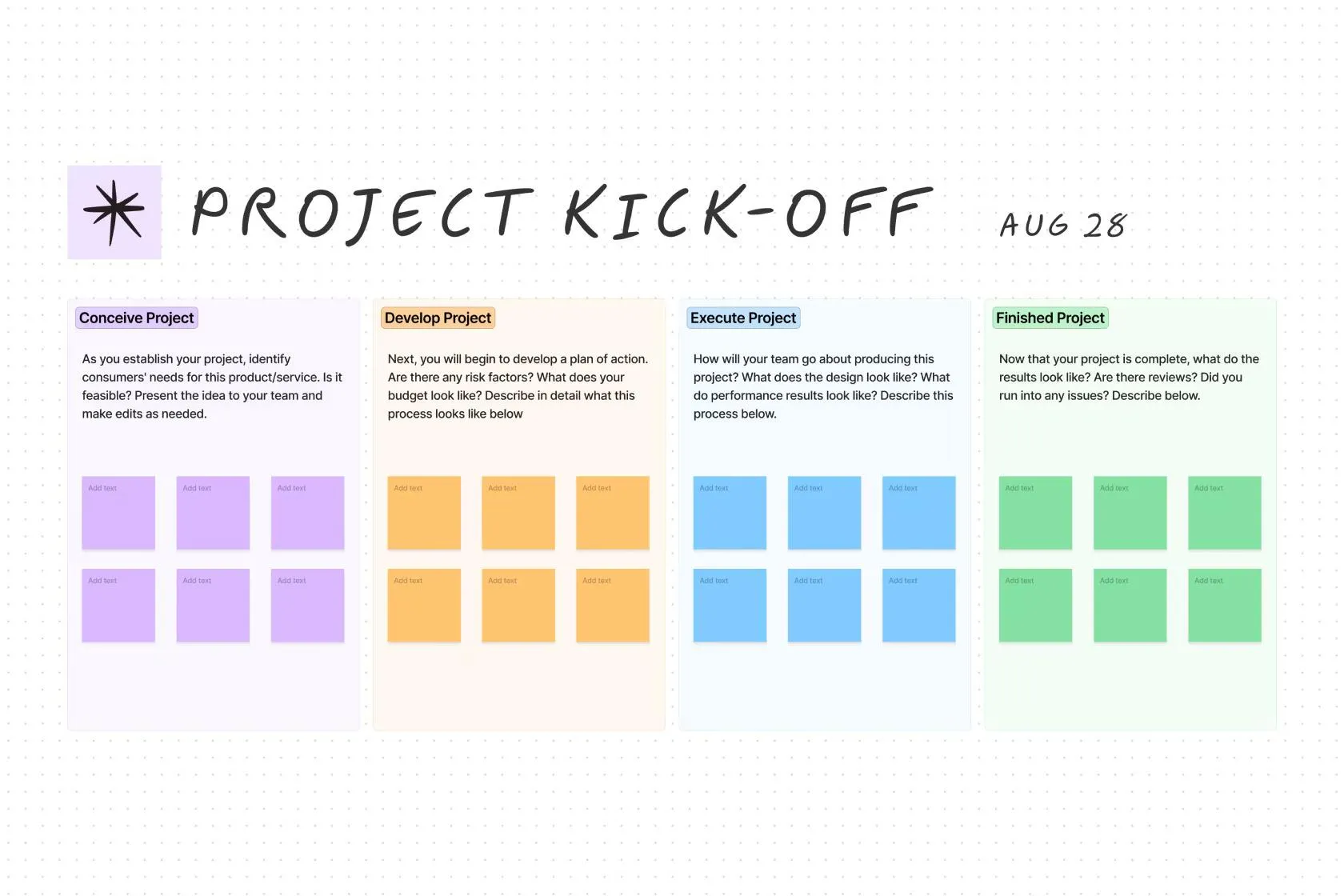
FigJam ist meine erste Wahl, wenn Sie einen direkten Ersatz für die Kernfunktionen von Miro suchen, ohne tief in die Tasche greifen zu müssen. Das von Figma entwickelte Tool kombiniert eine übersichtliche Arbeitsfläche mit Haftnotizen, Formen, Stempeln und einem Live-Cursor-Chat. So lassen sich schnelle Teamdiskussionen nahtlos und natürlich gestalten.
Diese Software ist ideal für Design- und Produktteams. Sie bietet eine gelungene Mischung aus frühzeitigem Brainstorming und Sprint-Planung. Die integrierte KI erstellt sofort Boards, gruppiert Haftnotizen nach Themen und fasst Meetings zusammen. Außerdem enthält sie über 300 Vorlagen, und externe Gäste können sich ohne Konto-Erstellung direkt beteiligen.
Eine kurze Notiz zu FigJam vs. Figma:
Oft werden die beiden verwechselt. Nutze FigJam für Whiteboard-Sitzungen und Brainstorming im Team. Verwenden Sie Figma, auf das ich später in diesem Beitrag eingehen werde, für das UI/UX-Design. Diese beiden werden nicht mehr als separate Produkte angeboten. Sie erwerben einen einzigen Figma-Plan und wählen für jede Person einen Lizenztyp aus. Wenn Ihr Team nur das Whiteboard benötigt, weisen Sie einen „Collab“-Platz für 3–5 $ pro Monat zu. Damit erhalten Sie FigJam, ohne 16 $ pro Monat für eine Vollversion im Design-Bereich zahlen zu müssen. Somit bleibt FigJam die kostengünstige Wahl. Sie müssen nur den richtigen Platz auswählen.
Preise:
- Starter: Kostenlos
- Professional (Platz): 16 $/Monat
- Professional (Entwicklerlizenz): 12 $/Monat
- Professional (Kollaborationsplatz): 3 $/Monat
- Organisation (Platz): 55 $/Monat
- Organisation (Entwickler-Platz): 25 $/Monat
- Organisation (Kollaborationsplatz): 5 $/Monat
- Enterprise (Vollplatz): 90 $/Monat
- Enterprise (Entwicklerlizenz): 35 $/Monat
- Enterprise (Kollaborationsplatz): 5 $/Monat
Bewertungen:
- G2: 4,6/5 (über 440 Bewertungen)
- Capterra: 4,8/5 (über 20 Bewertungen)
Wo es an seine Grenzen stößt: Sobald man über das einfache Brainstorming hinausgeht, wirkt es etwas dürftig. Die Integrationsmöglichkeiten mit Drittanbietern haben ein Limit, und die Dokumentenbearbeitung ist nur in Grundzügen möglich.
Am besten geeignet für: Teams, die ein einfaches, kostengünstiges Whiteboard-Tool suchen, insbesondere Figma-Benutzer.
Überspringen Sie diesen Artikel, wenn: Sie eine umfassende Nachverfolgung des Projekts oder erweiterte Diagrammfunktionen benötigen. In diesem Fall sollten Sie sich stattdessen unseren Leitfaden zu FigJam-Alternativen ansehen.
Was sagen echte Benutzer über FigJam?
Ein G2-Rezensent sagte:
FigJam ist einfach zu bedienen und lässt die Zusammenarbeit ganz natürlich wirken. Mir gefällt, dass Teams Brainstorming betreiben, Ideen visualisieren, Kommentare hinterlassen, Vorlagen nutzen und grobe Gedanken schnell in klare visuelle Workflows umsetzen können. Die Zusammenarbeit in Echtzeit läuft reibungslos, und die Integration mit Figma macht das Tool besonders nützlich für Design- und Produktteams. Es wirkt schlank, intuitiv und flexibel genug für Workshops, Planungssitzungen, Retrospektiven und schnelle Ideenfindung.
FigJam ist einfach zu bedienen und lässt die Zusammenarbeit ganz natürlich wirken. Mir gefällt, dass Teams Brainstorming betreiben, Ideen strukturieren, Kommentare hinterlassen, Vorlagen nutzen und grobe Gedanken schnell in klare visuelle Workflows umsetzen können. Die Zusammenarbeit in Echtzeit läuft reibungslos, und die Integration mit Figma macht das Tool besonders nützlich für Design- und Produktteams. Es wirkt leicht, intuitiv und flexibel genug für Workshops, Planungssitzungen, Retrospektiven und schnelle Ideenfindung.
2. Mural
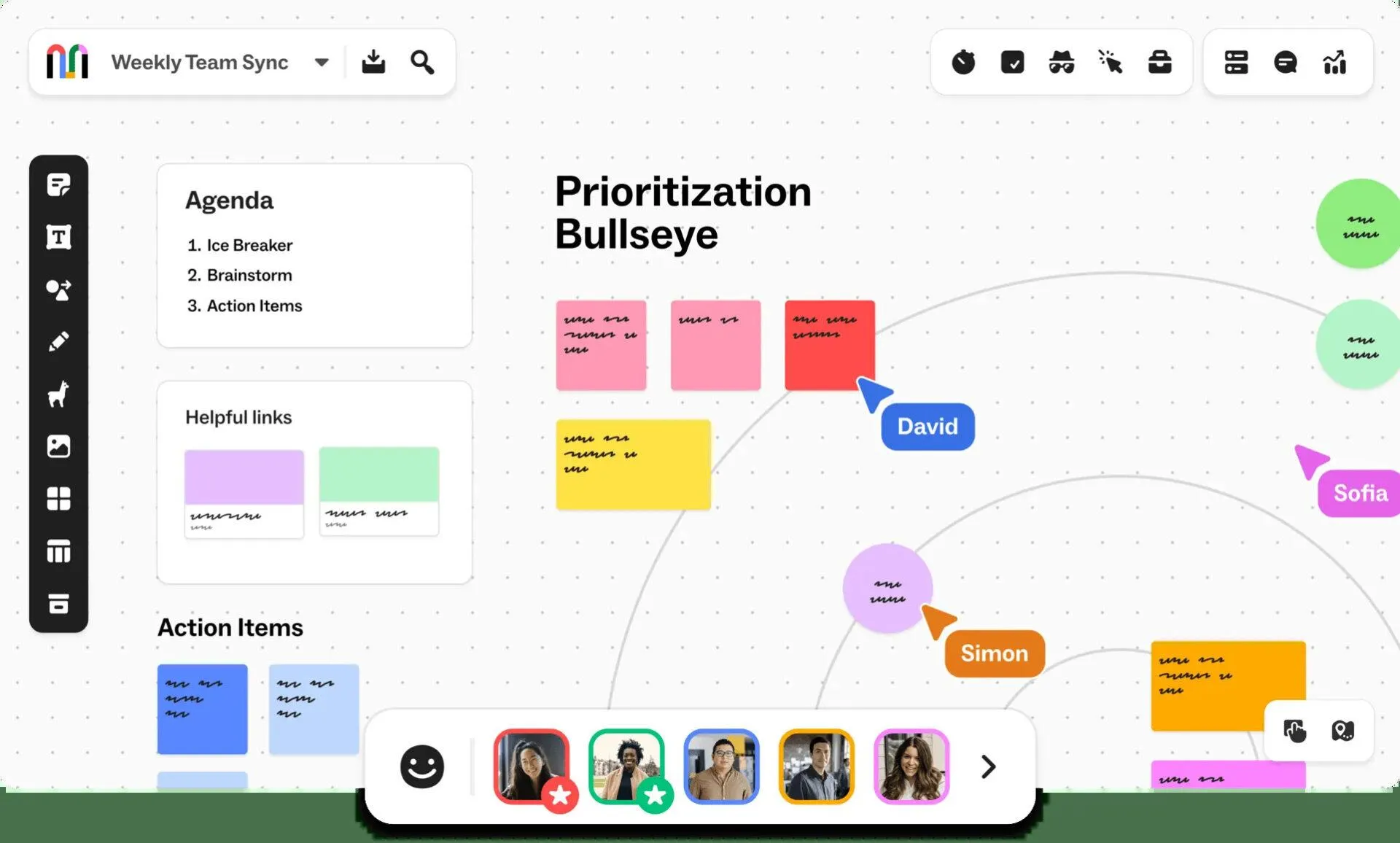
Mural ist der engste Konkurrent von Miro, wenn Sie strukturierte Workshops mit großen Gruppen durchführen möchten. Dank der integrierten Moderationstools haben Sie die gesamte Sitzung fest im Griff.
Es ist meine erste Wahl für Agile-Coaches und alle, die Workshops leiten. Vor allem, wenn es am schwierigsten ist, die Gruppe bei der Sache zu halten. Du erhältst Widgets wie Timer, einen Laserpointer, einen privaten Modus für unvoreingenommene Abstimmungen und die Möglichkeit, die Bildschirme aller Teilnehmer an eine bestimmte Stelle auf der Arbeitsfläche zu ziehen.
Mural KI kann umfangreiche Sitzungen zusammenfassen, indem es Haftnotizen automatisch gruppiert und Mindmaps erstellt. Außerdem verfügt es über eine umfangreiche Bibliothek mit Vorlagen für Retrospektiven, Design-Thinking-Workshops und Sprints sowie für die Erstellung von User-Journey-Karten.
Preise:
- Free
- Team+: 9 $/Monat/Benutzer
- Geschäft: 17 $/Monat/Benutzer
- Enterprise: Benutzerdefinierte Preisgestaltung
Bewertungen:
- G2: 4,6/5 (über 1.400 Bewertungen)
- Capterra: 4,5/5 (über 120 Bewertungen)
Wo es an seine Grenzen stößt: Die Diagramm-Tools können nicht mit einer speziellen Diagramm-App mithalten. Außerdem ist das Limit von drei Mural-Projekten im Free-Plan genau die gleiche Einschränkung, die Teams von vornherein dazu bringt, Miro den Rücken zu kehren.
Am besten geeignet für: Die Moderation von Workshops und die Durchführung großer, angeleiteter Teamsitzungen.
Überspringen Sie diesen Abschnitt, wenn: Sie hauptsächlich präzise Diagramme benötigen oder lieber alleine skizzieren.
Was sagen echte Benutzer über Mural?
Ein Capterra-Rezensent hat Mural bewertet:
Das Feature, das ich an Mural bevorzugt benutze, ist, dass es das stetige und kontinuierliche Wachsen einer Idee oder eines Konzepts im Laufe der Zeit ermöglicht, wobei Beiträge offline erstellt und im Rahmen späterer Überprüfungssitzungen weitergeführt werden können.
Das Feature, das ich an Mural bevorzugt finde, ist, dass es die stetige und kontinuierliche Weiterentwicklung einer Idee oder eines Konzepts im Laufe der Zeit ermöglicht, wobei Beiträge offline erstellt und im Rahmen späterer Überprüfungssitzungen gepflegt werden.
3. ClickUp
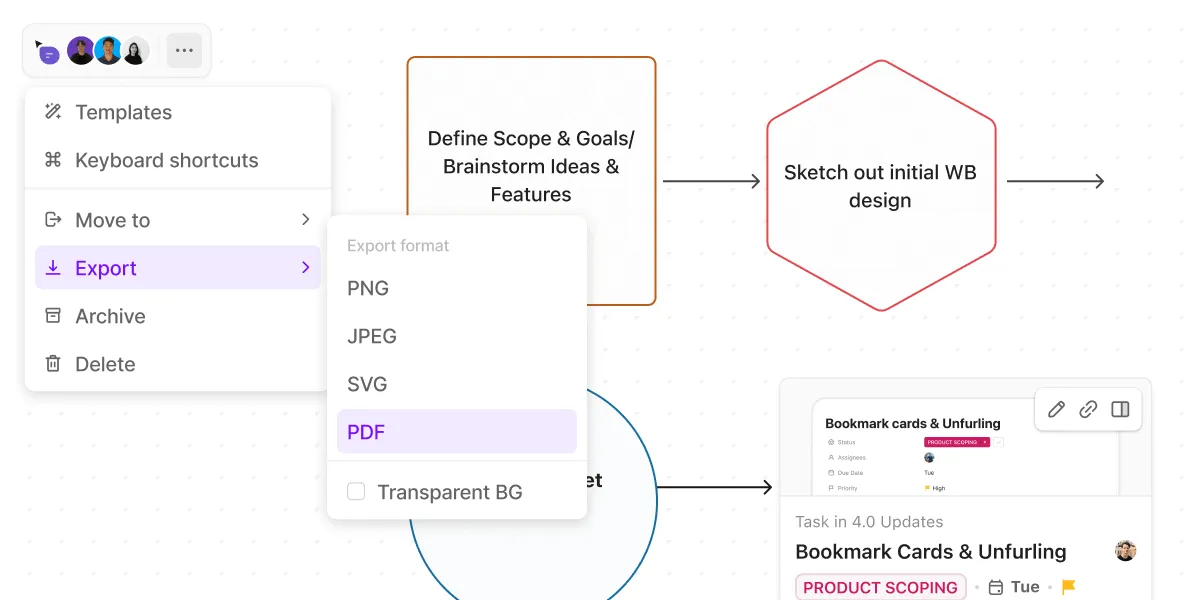
ClickUp verdient seinen Platz vor allem wegen einer bestimmten Funktion: Es verwandelt Ihr Whiteboard in nachverfolgbare Arbeitsaufgaben. Es handelt sich um eine umfassende KI-basierte Arbeitsmanagement-Plattform mit einer integrierten Arbeitsfläche – den ClickUp-Whiteboards – und nicht nur um ein eigenständiges Zeichentool.
Es eignet sich hervorragend für Teams, die eine Idee ausarbeiten und diese anschließend sofort zuweisen, planen und umsetzen müssen. Auf einem ClickUp-Whiteboard lassen sich Haftnotizen und Formen direkt in Aufgaben mit Eigentümern und Fälligkeitsdaten umwandeln. Sie müssen Ihr Board nie manuell in einen separaten Projekt-Tracker kopieren. Wenn Sie bereit für tiefgründige Überlegungen sind, wechseln Sie einfach zu ClickUp Mindmaps.
Besonders hervorzuheben ist die kürzlich erfolgte Neugestaltung der Whiteboards. Sie wurde von Grund auf neu programmiert und bietet nun 10-mal schnellere Ladezeiten, eine flüssigere Zusammenarbeit in Echtzeit und keinerlei Verzögerungen – selbst bei komplex gefüllten Whiteboards. Außerdem stehen Ihnen Elemente der Schnellerstellung zur Verfügung (+-Schaltflächen an jeder Seite der Formen), mit denen das Erstellen von Flussdiagrammen und anderen Diagrammen fast so schnell geht wie das Denken selbst.
Alle ClickUp-Features sind mit ClickUp Brain verbunden, das Ihre Inhalte sofort zusammenfasst und mit Tags versieht. Damit wird das größte Problem gelöst, das ich von Miro-Benutzern immer wieder höre: Man hält großartige Ideen auf einer Arbeitsfläche fest, verschwendet dann aber Zeit damit, sie an anderer Stelle erneut einzugeben, um die Arbeit zu erledigen.
Preise:
Bewertungen:
- G2: 4,6/5 (über 12.000 Bewertungen)
- Capterra: 4,6/5 (über 4.400 Bewertungen)
Wo es an seine Grenzen stößt: Wenn Sie lediglich eine schnelle, frei gestaltbare Arbeitsfläche für lockere Skizzen suchen, ist ClickUp in diesem Fall die bessere Wahl. Teams berichten zudem von einer leichten Einarbeitungszeit beim Setup.
Am besten geeignet für: Teams, die ihre Brainstorming-Ergebnisse an einem einzigen Ort als Aufgaben mit Nachverfolgung festhalten möchten.
Überspringen Sie diesen Abschnitt, wenn: Sie lediglich eine einfache, eigenständige Arbeitsfläche und sonst nichts benötigen.
Was sagen echte Benutzer über ClickUp?
Ein G2-Rezensent gab seine Erfahrungen mit ClickUp frei:
Ich nutze ClickUp, um meine Aufgaben zu erfassen und termingerecht zu erledigen. Das Whiteboard-Feature finde ich sehr hilfreich, um meine Organisation und die eingesetzten Ressourcen zu visualisieren. ClickUp hilft mir dabei, Tausende von Ressourcen und Tickets zu verwalten, was einfach großartig ist. Die Chat-Funktion ist nützlich, um zu kommunizieren, ohne die App überhaupt verlassen zu müssen. Ich schätze das Dashboard, das die Workload meines Teams anzeigt und mir hilft zu erkennen, wie viele Aufgaben jedem Mitarbeiter zugewiesen sind und wer möglicherweise Hilfe benötigt. Es war recht einfach, alle unsere Daten von der bisherigen Plattform auf ClickUp zu übertragen. Mir gefällt auch, dass ClickUp für unser kleines Unternehmen budgetfreundlich ist.
Ich nutze ClickUp, um meine Aufgaben zu erfassen und termingerecht zu erledigen. Die Whiteboard-Funktion finde ich hilfreich, um meine Organisation und die eingesetzten Ressourcen zu visualisieren. ClickUp hilft mir dabei, Tausende von Ressourcen und Tickets zu verwalten, was großartig ist. Die Chat-Funktion ist nützlich, um zu kommunizieren, ohne die App überhaupt verlassen zu müssen. Ich schätze das Dashboard, das die Workload meines Teams anzeigt und mir hilft zu erkennen, wie viele Aufgaben jedem Mitarbeiter zugewiesen sind und wer möglicherweise Unterstützung benötigt. Es war recht einfach, alle unsere Daten von der bisherigen Plattform zu ClickUp zu übertragen. Mir gefällt auch, dass ClickUp für unser kleines Unternehmen budgetfreundlich ist.
Lesen Sie auch: ClickUp vs. Miro: Welches Whiteboard-Tool soll man wählen?
4. Lucidspark
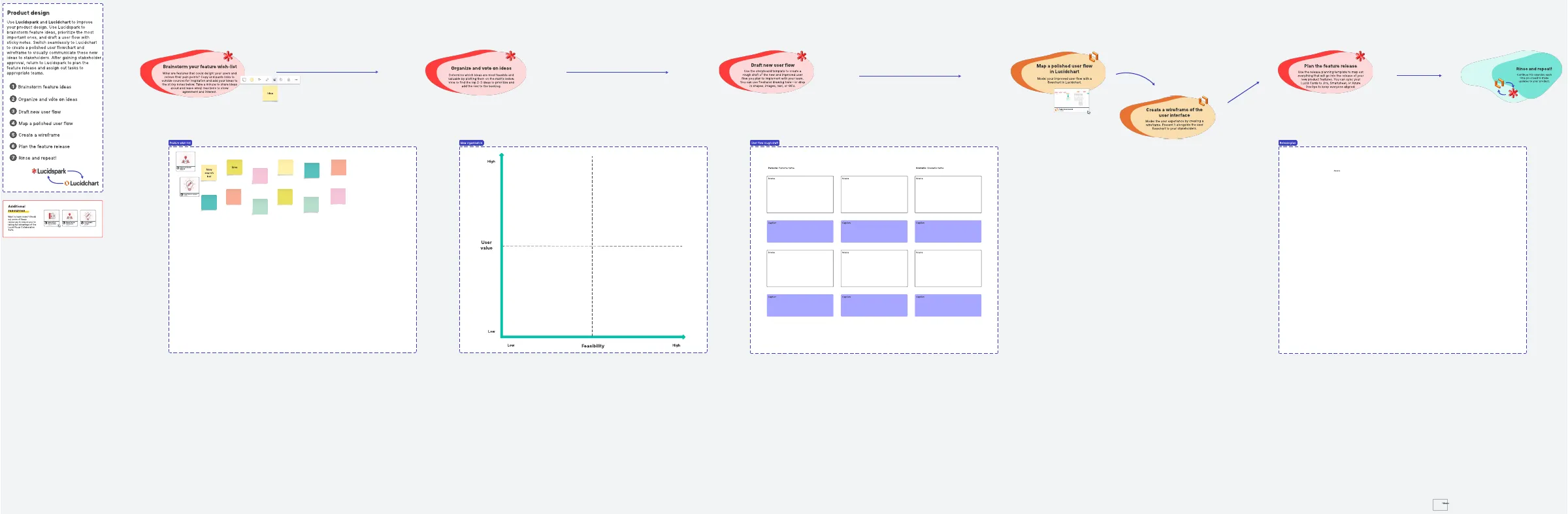
Lucidspark ist die zentrale Brainstorming-Arbeitsfläche innerhalb der Lucid-Suite. Ich habe festgestellt, dass es besonders dann seine Stärken ausspielt, wenn Sie Ihre chaotischen Ideen schließlich in klare, präzise Diagramme umwandeln möchten. Es schlägt eine perfekte Brücke zwischen freiem Denken und strukturierten Flussdiagrammen.
Es eignet sich hervorragend für Teams wie Ingenieure oder Mitarbeiter im operativen Bereich, die ebenso häufig Diagramme erstellen wie Brainstorming betreiben. Lucidspark bietet Ihnen eine unbegrenzte Arbeitsfläche, Haftnotizen und Abstimmungstools. Die kollaborative KI erstellt automatisch Diagramme, gruppiert Ideen und fasst Inhalte zusammen.
Dadurch erfolgt die Übergabe an Lucidchart für detaillierte Architekturdiagramme extrem schnell. Du kannst außerdem die Migrationstools nutzen, um alle alten Miro- oder Mural-Boards zu importieren, die du noch herumliegen hast.
Was ist der Unterschied zwischen Lucidspark und Lucidchart?
Lucidspark übernimmt die Whiteboard-Funktionen, während Lucidchart für die Diagrammerstellung zuständig ist. Die beiden tools sind eng miteinander verzahnt, doch um das volle Potenzial auszuschöpfen, benötigen Sie beide. Sie können Lucidspark allein für etwa 9 $ pro Monat erwerben. Wenn Sie jedoch auch die Diagrammfunktionen benötigen, ist es wesentlich kostengünstiger, die gebündelte „Lucid Visual Collaboration Suite“ zu kaufen, als beide tools separat zu bezahlen.
Preise:
- Free
- Einzelplatz: 9 $/Monat/Benutzer
- Team: 10 $/Monat/Benutzer
- Unternehmen: Benutzerdefinierte Preisgestaltung
Bewertungen:
- G2: 4,5/5 (über 8.400 Bewertungen)
- Capterra: 4,7/5 (über 340 Bewertungen)
Wo es hakt: Um den vollen Wert zu erzielen, muss man eigentlich sowohl Lucidspark als auch Lucidchart nutzen. Das bedeutet, dass man zwei separate Produkte erlernen, verwalten und bezahlen muss, anstatt nur eine einzige, einfache Arbeitsfläche zu nutzen.
Am besten geeignet für: Teams, die sowohl offenes Brainstorming als auch präzise Diagramme benötigen.
Überspringen Sie diesen Abschnitt, wenn: Sie ein einziges, einfaches tool suchen und selten formelle Flussdiagramme erstellen.
Was sagen echte Benutzer über Lucidspark?
Das meint ein Capterra-Rezensent dazu:
Es ist schnell und einfach, Ideen und Diagramme zu erstellen, und besonders für Remote- und Hybrid-Teams ist es hilfreich für die Kommunikation. Die Möglichkeit, schnell in den „Lucid“-Modus zu wechseln, um komplexere Diagramme und Bilder zu zeichnen, ist großartig. Die Teamübungen sind ein brillantes Feature, das die Zusammenarbeit enorm fördert.
Es ist schnell und einfach, Ideen und Diagramme zu erstellen, und besonders für Remote- und Hybrid-Teams ist es hilfreich bei der Kommunikation. Die Möglichkeit, schnell in den „Lucid“-Modus zu wechseln, um komplexere Diagramme und Bilder zu zeichnen, ist großartig. Die Teamübungen sind ein brillantes Feature, das die Zusammenarbeit enorm fördert.
5. Microsoft Whiteboard
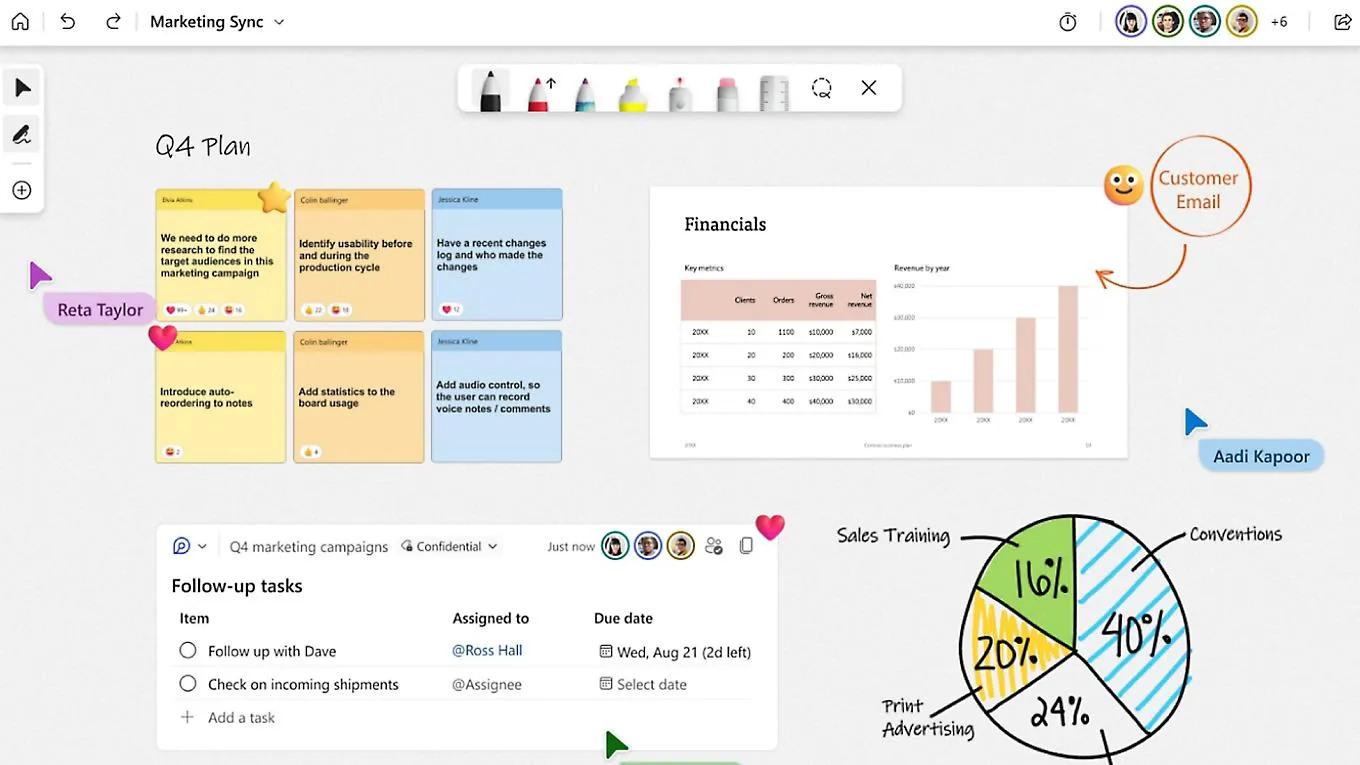
Microsoft Whiteboard ist die mit Abstand einfachste Wahl, wenn Ihr Team bereits für Microsoft 365 bezahlt. Es handelt sich um eine völlig kostenlose digitale Arbeitsfläche, die direkt im Microsoft-Ökosystem integriert ist und sich nahtlos in Teams einbinden lässt.
Sie können es als integrierte Arbeitsfläche für Meetings nutzen, ohne ein weiteres Tool kaufen zu müssen. Es deckt die Grundlagen gut ab: Zeichenwerkzeuge, Haftnotizen, Vorlagen und die gemeinsame Bearbeitung in Echtzeit. Die Integration von Copilot in Whiteboard macht es noch besser. Copilot kann automatisch Ideen generieren, Ihre Haftnotizen kategorisieren und Ihre gesamte Diskussion direkt während eines Teams-Anrufs zusammenfassen.
Preise:
- In den meisten Microsoft 365-Plänen kostenlos enthalten
Bewertungen:
- G2: 4/5 (über 30 Bewertungen)
- Capterra: 4,4/5 (über 140 Bewertungen)
Wo es an seine Grenzen stößt: Sobald man den Microsoft-Stack verlässt, wirkt es sehr einfach. Es verfügt über eine viel kleinere Bibliothek mit Vorlagen und weitaus weniger Integrationen als Schwergewichte wie Miro oder Mural.
Am besten geeignet für: Microsoft 365-Teams, die eine kostenlose, integrierte Arbeitsfläche mit nativen KI-Tools suchen.
Überspringen Sie diesen Abschnitt, wenn: Sie umfangreiche, fortgeschrittene Moderationstools oder riesige Vorlagenbibliotheken benötigen oder stark auf Nicht-Microsoft-Apps angewiesen sind.
Was sagen echte Benutzer über Microsoft Whiteboard?
Ein G2-Rezensent lobte die Flexibilität von Microsoft Whiteboard:
Whiteboard ist so flexibel, dass ich es in allen meinen Kursen einsetzen kann – sowohl live als auch asynchron. Damit kann ich Konzepte veranschaulichen, Dokumente und Bilder hinzufügen und sogar Post-it-Notizen auf dem Board erstellen.
Whiteboard ist so flexibel, dass ich es in allen meinen Kursen einsetzen kann, sowohl live als auch asynchron. Es ermöglicht mir, Konzepte zu veranschaulichen, Dokumente und Bilder hinzuzufügen und sogar Post-it-Notizen auf dem Board zu erstellen.
6. Figma
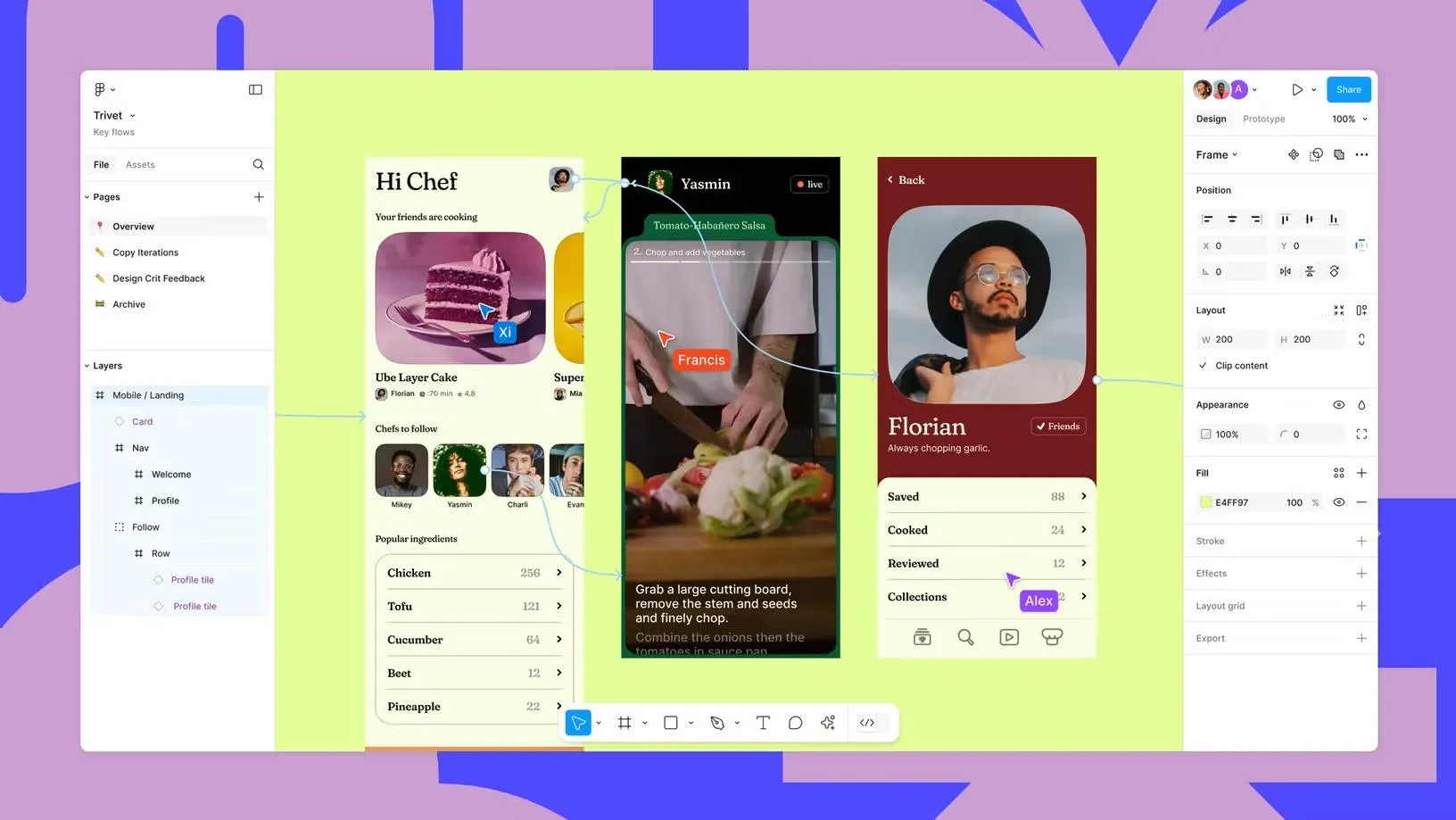
Figma verdient für designorientierte Teams eine gesonderte Erwähnung, vor allem weil die FigJam-Arbeitsfläche und die zentralen Design-Tools perfekt als einheitliche Umgebung zusammenwirken. Während Miro Whiteboard und Design voneinander trennt, vereint Figma das frühe Brainstorming und das detailgetreue Design unter einem Dach.
Es ist seit langem ein Favorit bei Produkt- und Designteams, die direkt von Discovery-Workshops zu Wireframes und Prototypen übergehen. In FigJam können Sie eine Retrospektive oder eine Journey-Mapping-Sitzung durchführen. Anschließend können Sie sofort in den Design- und Dev-Modus von Figma wechseln, ohne die App zu wechseln oder Assets neu erstellen zu müssen. Dank der UI3- und Figma-KI-Integrationen verläuft dieser Übergang praktisch nahtlos.
Preise:
- Starter: Kostenlos
- Professional (Platz): 16 $/Monat
- Organisation (Platz): 55 $/Monat
- Enterprise (Vollzugang): 90 $/Monat
Figma und FigJam werden separat abgerechnet. *
Bewertungen:
- G2: 4,6/5 (über 2.000 Bewertungen)
- Capterra: 4,7/5 (über 800 Bewertungen)
Wo es an seine Grenzen stößt: Wenn Ihr Team keine Produkte entwirft, ist Figma möglicherweise überdimensioniert. Außerdem basiert die Whiteboard-Funktion ausschließlich auf FigJam und ersetzt nicht die allgemeine Arbeitsfläche.
Am besten geeignet für: Design-Teams, die sowohl freie Ideenfindung als auch präzises Design in einem einzigen tool abwickeln möchten.
Überspringen Sie diesen Abschnitt, wenn: Ihr Team nichts zum Thema Produkt- oder visuelles Design zu erledigen hat.
Was sagen echte Benutzer über Figma?
Das sagt ein Capterra-Rezensent:
Figma ist ein sehr guter Dienst für die Zusammenarbeit an Wireframes und Designs, der eine relativ schnelle und sichere Möglichkeit bietet, gemeinsam zu arbeiten und die Entwürfe an Clients freizugeben.
Figma ist ein sehr guter Dienst für die Zusammenarbeit an Wireframes und Designs, der eine relativ schnelle und sichere Möglichkeit bietet, gemeinsam zu arbeiten und die Entwürfe an Clients freizugeben.
7. Excalidraw
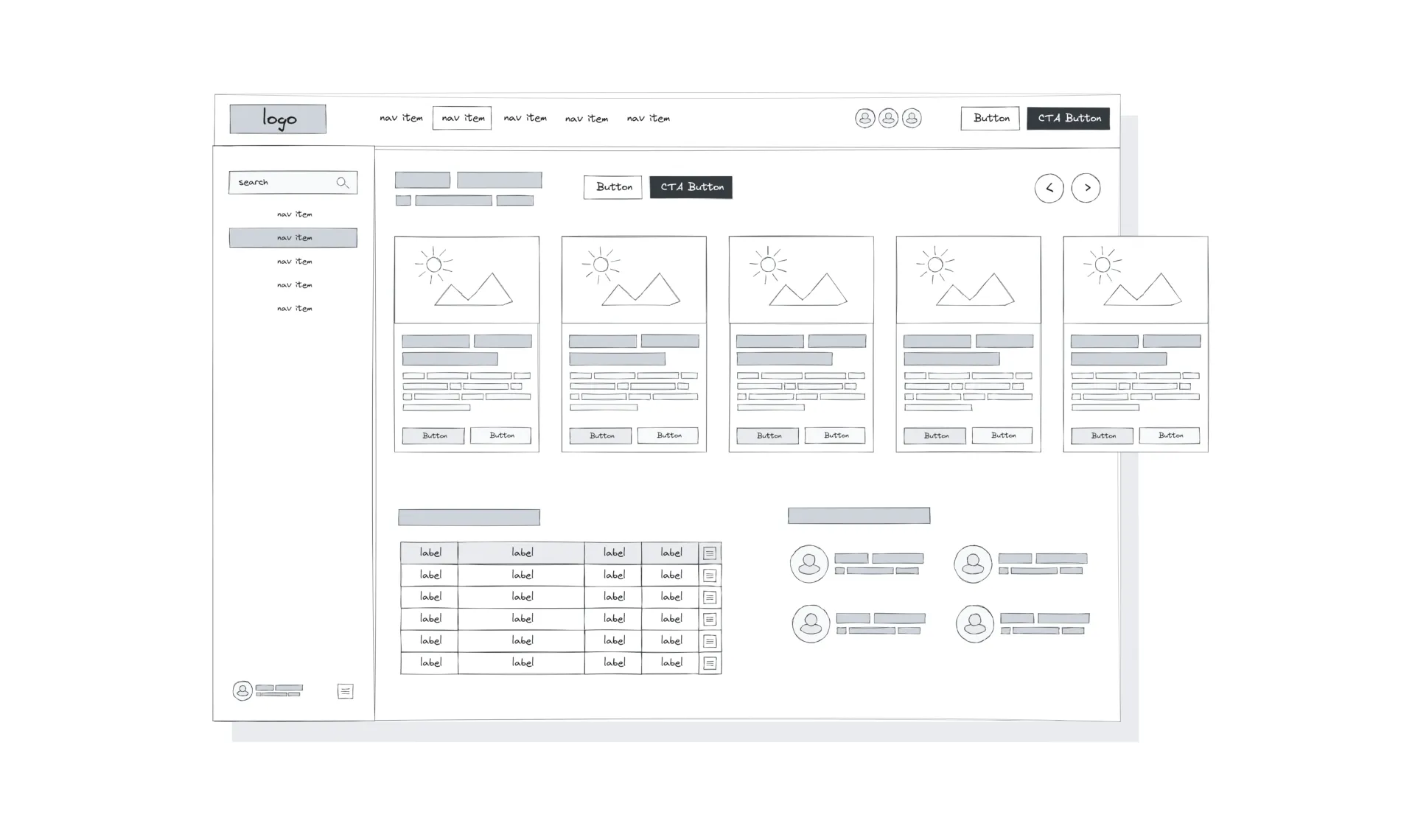
Excalidraw ist ein schnelles, kostenloses Open-Source-Skizzentool, bei dem du kein Konto erstellen musst. Dank seiner charakteristischen, handgezeichneten Ästhetik wirken deine Diagramme eher wie schnelle Whiteboard-Skizzen als wie steife, ausgefeilte Endergebnisse.
Es eignet sich perfekt für Ingenieure, Pädagogen und alle, die einfach nur in Sekundenschnelle ein Diagramm zeichnen und dann weitermachen möchten. Das Kern-Tool ist Open-Source und kann selbst gehostet werden. Es unterstützt die Zusammenarbeit in Echtzeit über geteilte Links und besticht durch eine absolut minimalistische Benutzeroberfläche. Wenn Sie auf Excalidraw+ upgraden, erhalten Sie zusätzlich Zugriff auf die KI-Generierung von Diagrammen aus Text. Dabei bleibt der tolle handgezeichnete Look erhalten.
Preise:
- Free
- Außerdem: 6 $ pro Monat und Benutzer
Bewertungen:
- G2: 4,5/5 (über 20 Bewertungen)
- Capterra: Nicht genügend Bewertungen
Wo es an seine Grenzen stößt: Das Design ist bewusst minimalistisch gehalten. Es fehlen gänzlich die umfangreichen Vorlagenbibliotheken, Moderationstools und tiefgreifenden Software-Integrationen, die Miro bietet.
Am besten geeignet für: Schnelles, kostenloses Skizzieren mit Open-Source-Software ohne lästige Anmeldung.
Überspringen Sie diesen Abschnitt, wenn: Sie komplexe Workshops durchführen müssen oder stark auf Integrationen von Drittanbietern angewiesen sind.
Was sagen echte Benutzer über Excalidraw?
Ein G2-Rezensent gab seine Meinung frei:
Ich finde Excalidraw benutzerfreundlicher und es lässt sich leichter mit Teams freigeben. Die verschiedenen verfügbaren Vorlagen erleichtern das Erstellen von Diagrammen, was zu einer schnellen Entwicklung beiträgt. Auch das Setup war wirklich einfach – man muss nur die App öffnen.
Ich finde Excalidraw benutzerfreundlicher und einfacher, um Diagramme mit Teams freizugeben. Die verschiedenen verfügbaren Vorlagen erleichtern das Erstellen von Diagrammen, was zu einer schnellen Entwicklung beiträgt. Auch das Setup war wirklich einfach – man muss nur die App öffnen.
Lesen Sie auch: Excalidraw-Alternativen für die Zusammenarbeit am Whiteboard
8. draw.io / diagrams.net
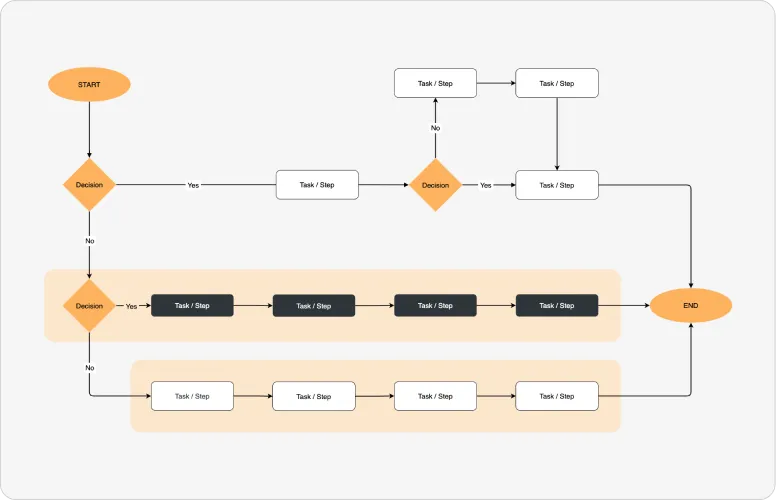
Wenn Sie einfach nur ein Diagramm erstellen möchten, ohne dabei große Hürden nehmen zu müssen, ist draw.io die beste Wahl. Ich finde es toll, weil es kostenlos und Open Source ist und kein Konto erfordert. Sie öffnen einfach Ihren Browser, wählen eine Form aus und legen los. Es lässt sich direkt in Google Drive, OneDrive und GitHub integrieren, sodass Ihr Workflow vollkommen nahtlos bleibt.
Das KI-Tool verwandelt einfache Textanweisungen in vollständige Diagramme. Es wird sogar ein MCP-Server angeboten, sodass Sie das Tool direkt in Anwendungen wie Claude Desktop integrieren können. Und wenn Sie mit sensiblen Daten arbeiten, brauchen Sie sich keine Sorgen zu machen: Sie können die KI-Features vollständig deaktivieren, um Ihren Datenschutz zu schützen.
Preise:
- Free
- Advanced (Cloud): 37 $/Monat
- Preise für das Rechenzentrum beginnen bei 7.000 US-Dollar (jährliche Abrechnung) für bis zu 500 Benutzer
Eine kurze Notiz zu den Preisen von draw.io
Die kostenlose Version auf diagrams.net ist die Open-Source-App für Browser und Desktop. Sie können sie ohne Konto nutzen, und sie bleibt kostenlos. Die oben genannten Preise für Cloud und Rechenzentrum gelten für die separate draw.io-App für Confluence und Jira, die von Seibert auf dem Atlassian Marketplace verkauft wird. Entscheiden Sie sich also für die kostenlose App zur eigenständigen Diagrammerstellung oder zahlen Sie nur dann für die Atlassian-App, wenn Sie draw.io in Confluence oder Jira integriert haben möchten.
Bewertungen:
- G2: 4,4/5 (über 400 Bewertungen)
- Capterra: 4,6/5 (über 700 Bewertungen)
Wo es an seine Grenzen stößt: Es fehlen die auffälligen Features für die Teamzusammenarbeit und der integrierte Video-Chat, die man bei speziellen Whiteboard-Tools findet.
Am besten geeignet für: Entwickler, Architekten und alle, die schnelle, schnörkellose Diagramme benötigen.
Überspringen Sie diesen Abschnitt, wenn: Sie eine riesige, interaktive Arbeitsfläche für Team-Brainstormings und agile Meetings suchen.
Was sagen echte Benutzer über draw.io?
Das meint ein Capterra-Rezensent dazu:
Mit draw.io lassen sich ganz einfach Flussdiagramme und Workflows erstellen, ohne dass man dafür ausgefallene Software benötigt. Ich nutze es bei der Arbeit für schnelle Diagramme, Netzwerk-Layouts und einfache Workflows, und das Verschieben von Elementen geht superschnell. Die Vorlagen sind sehr hilfreich, wenn ich nicht bei Null anfangen möchte. Mir gefällt auch, dass es direkt im Browser funktioniert und auf Drive speichert, sodass ich nichts installieren muss. Die Formbibliothek ist riesig und deckt fast alles ab, was ich brauche.
Mit draw.io lassen sich ganz einfach Flussdiagramme und Prozessabläufe erstellen, ohne dass man dafür ausgefallene Software benötigt. Ich nutze es bei der Arbeit für schnelle Diagramme, Netzwerk-Layouts und einfache Workflows, und das Verschieben von Elementen geht superschnell. Die Vorlagen sind sehr hilfreich, wenn ich nicht bei Null anfangen möchte. Mir gefällt auch, dass es direkt im Browser funktioniert und auf Drive gespeichert wird, sodass ich nichts installieren muss. Die Formbibliothek ist riesig und deckt fast alles ab, was ich brauche.
9. AFFiNE
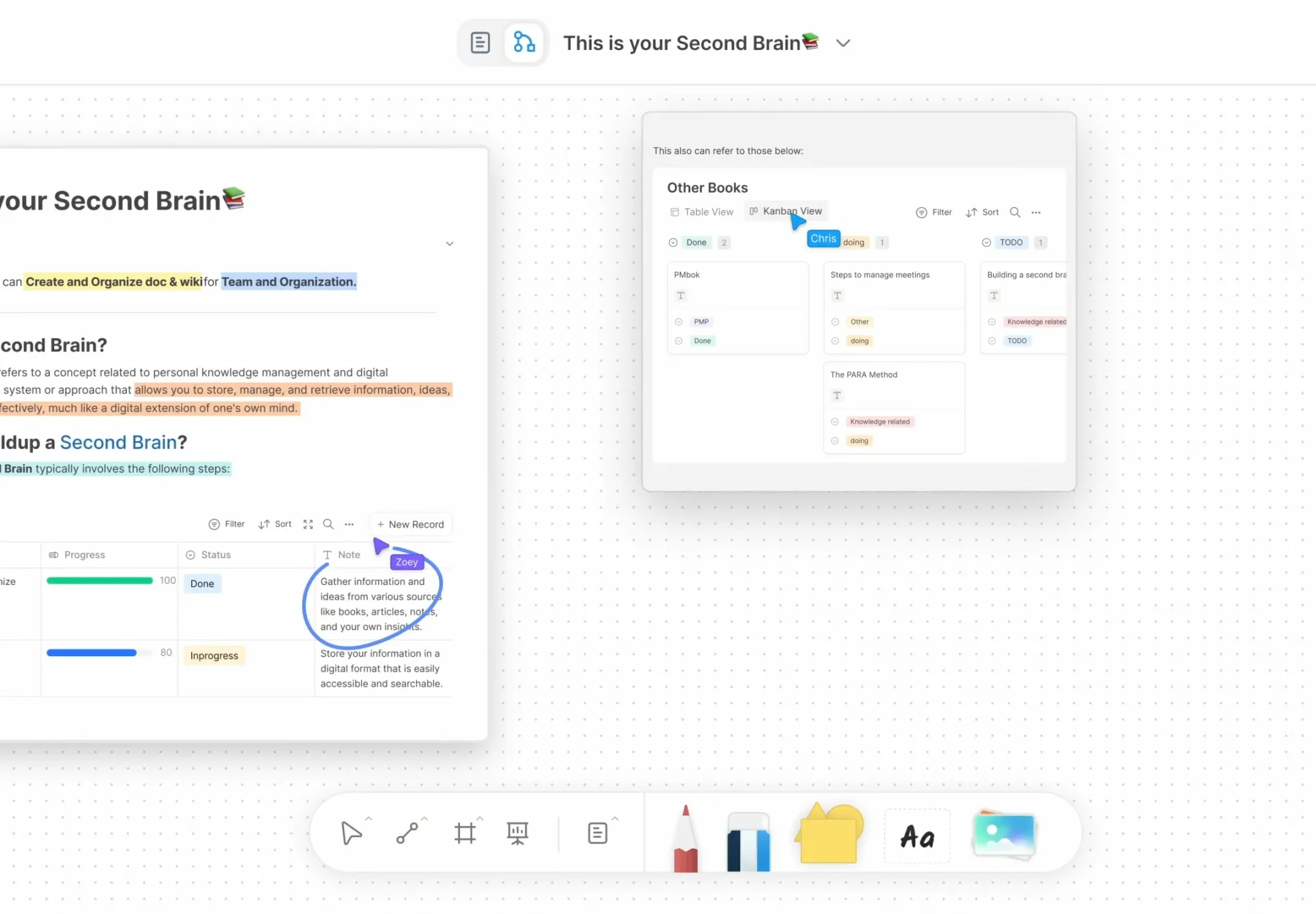
Ich betrachte AFFiNE als den Open-Source-Rebellen, der versucht, Notion und Miro gleichzeitig vom Thron zu stoßen. Es vereint Ihre Dokumente, Whiteboards und Datenbanken in einem nahtlosen Workspace. Wenn ich einen Prozess skizzieren und direkt daneben ein detailliertes Briefing verfassen muss, erledigt AFFiNE beides, ohne dass ich zwischen Registerkarten wechseln muss.
Da es sich um Open Source handelt, haben Sie die volle Kontrolle über Ihre Daten. Sie können es selbst hosten, um alles vollständig privat zu halten. Es läuft reibungslos offline, was ein Pluspunkt ist, wenn Ihre Internetverbindung ausfällt oder Sie unterwegs arbeiten. Es befindet sich noch im Aufbau, daher ist die Bibliothek mit Vorlagen noch nicht riesig, aber die Kern-Engine ist unglaublich schnell und flexibel.
Preise:
- Free
- Pro: 6,75 $/Monat
- Team: 10 $/Monat/Platz
- AFFiNE KI: 8,9 $/Monat
Bewertungen:
- G2: Zu wenige Bewertungen
- Capterra: Zu wenige Bewertungen
Wo es noch Schwächen gibt: Die mobile Nutzung ist noch nicht ganz ausgereift, und das Integrationsökosystem hinkt noch hinter den größeren Anbietern hinterher.
Am besten geeignet für: Teams, denen Datenschutz wichtig ist, und alle, die Notion und Miro zusammenführen möchten und eine einzige App dafür wünschen.
Überspringen Sie diesen Abschnitt, wenn: Sie für Ihre tägliche Arbeit stark auf Hunderte von App-Integrationen von Drittanbietern angewiesen sind.
Was sagen echte Benutzer über AFFiNE?
Ein G2-Rezensent schreibt:
Was mir bei der Nutzung von AFFiNE Pro besonders aufgefallen ist, war, wie nahtlos sich Dokumentenbearbeitung, Whiteboard-Funktionen und Projektplanung an einem Ort miteinander verbinden ließen. Ich fand es besonders nützlich für Brainstorming, das Anfertigen technischer Notizen und die erste Projektplanung, da ich mühelos zwischen beiden Formen der Produktivität umschalten konnte, ohne die Plattform verlassen zu müssen.
Was mir bei der Nutzung von AFFiNE Pro besonders aufgefallen ist, war, wie nahtlos sich Dokumentenbearbeitung, Whiteboard-Funktionen und Projektplanung an einem Ort miteinander verbinden ließen. Ich fand es besonders nützlich für Brainstorming, das Anfertigen technischer Notizen und die erste Projektplanung, da ich mühelos zwischen beiden Formen der Produktivität umschalten konnte, ohne die Plattform verlassen zu müssen.
10. Conceptboard
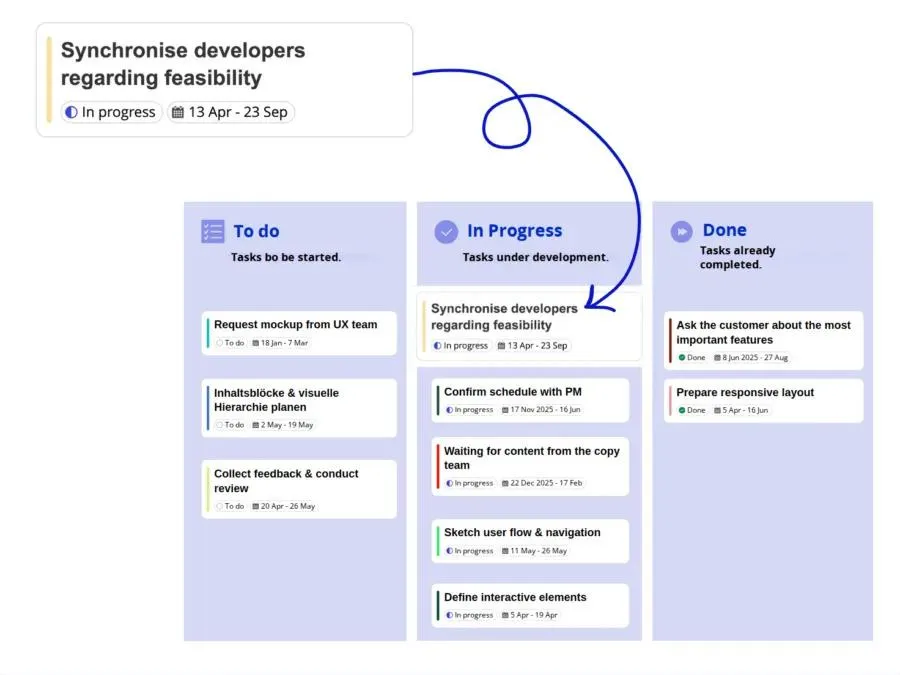
Wenn Sie in einer stark regulierten Branche tätig sind, ist Conceptboard eine sichere Wahl. Es bietet eine unbegrenzte Arbeitsfläche, die vollständig in Deutschland gehostet wird. Es ersetzt physische Whiteboards durch einen geschützten Bereich für Team-Brainstorming und Projektplanung.
Sie schränken KI-Tools aktiv ein, um die strikte Einhaltung der DSGVO zu gewährleisten. Das bedeutet, dass keine Bots anhand Ihrer vertraulichen Strategiesitzungen trainiert werden. Sie erhalten dennoch über 150 Vorlagen, Live-Moderation und integriertes Aufgabenmanagement. Es fehlt zwar die KI-Magie von Miro, dafür können Sie sich aber vollkommen sicher fühlen.
Preise:
- Starter: 5 € pro Monat und Benutzer
- Advanced: 10 € pro Monat und Benutzer
- Unternehmen & Behörden: 14 € pro Monat und Benutzer
- Sonderpläne: Benutzerdefinierte Preisgestaltung
Bewertungen:
- G2: 4,6/5 (über 80 Bewertungen)
- Capterra: 4,6/5 (über 30 Bewertungen)
Wo es an seine Grenzen stößt: Die Bibliothek mit Vorlagen ist im Vergleich zu Miros riesigem Community-Ökosystem recht klein.
Am besten geeignet für: datenschutzbewusste Teams im Unternehmen, Behörden und alle, die strenge Compliance-Vorschriften einhalten müssen.
Überspringen Sie diesen Abschnitt, wenn: Sie eine möglichst große Auswahl an Vorlagen für agiles Arbeiten und Design Thinking wünschen.
Was sagen echte Benutzer über Conceptboard?
Ein Capterra-Rezensent sagte:
Mit dieser Software lassen sich zahlreiche Aufgaben zu erledigen – vom Erstellen von Diagrammen auf dem virtuellen Board bis hin zum Freigeben dieser an Ihr Team. Conceptboard ist ein hervorragendes tool zum Erstellen systematischer Diagramme für Ihr Unternehmen.
Mit dieser Software lassen sich zahlreiche Aufgaben zu erledigen – vom Erstellen von Diagrammen auf dem virtuellen Board bis hin zum Freigeben dieser an Ihr Team. Conceptboard ist ein hervorragendes tool zum Erstellen systematischer Diagramme für Ihr Unternehmen.
Lohnt es sich, für Miro zu bezahlen, oder sollten Sie wechseln?
Angesichts der Limite des Free-Plans von Miro lohnt es sich zu fragen, ob sich der kostenpflichtige Starter-Tarif lohnt.
Bleiben Sie bei Miro, wenn Sie jede Woche große, funktionsübergreifende Workshops durchführen und auf die Vorlagenbibliothek sowie die Integrationen des Tools angewiesen sind. Bei diesem Umfang kommt es auf die Bandbreite an, und nur wenige tools können da mithalten.
Wechseln Sie, wenn einer der folgenden Punkte auf Sie zutrifft:
- Innerhalb weniger Wochen haben Sie das Limit von drei Boards erreicht
- Sie zahlen für Plätze für Editors für Personen, die Inhalte lediglich ansehen oder kommentieren
- Eingeladene Mitwirkende werden zu kostenpflichtigen Plätzen und treiben Ihre Rechnung in die Höhe
- Deine Boards werden immer wieder zu Aufgaben, die du dann an anderer Stelle erneut eingibst
Der Test ist ganz einfach. Machen Sie sich klar, wofür Sie das Tool benötigen: Workshops, Diagramme oder die Nachverfolgung von Arbeitsschritten. Führen Sie dann eine Sitzung in der kostenlosen Version durch, bevor Sie sich entscheiden. Achten Sie darauf, wie jedes Tool kostenpflichtige Plätze zählt, damit eine Einladung zum Workshop keinen Auslöser für zusätzliche Kosten darstellt.
Für welche Miro-Alternative sollten Sie sich entscheiden?
Während ich diese tools eingehend unter die Lupe genommen habe, ist mir klar geworden, dass die Wahl des richtigen tools letztlich davon abhängt, was Ihr Team benötigt.
- Wählen Sie ein Whiteboard-Tool (FigJam, Mural, Microsoft Whiteboard), wenn Brainstorming und Workshops die Hauptanwendungsbereiche sind
- Entscheiden Sie sich für ein Diagramm-Tool (draw.io, Lucidspark mit Lucidchart), wenn Ihnen präzise Flussdiagramme und Prozesskarten wichtiger sind als freihändiges Skizzieren.
- Wählen Sie eine Arbeitsplattform (ClickUp), wenn aus Ihren Boards regelmäßig Aufgaben, Eigentümer und Termine werden
- Entscheiden Sie sich für Open-Source-Lösungen (Excalidraw, AFFiNE) oder eine in der EU gehostete Option (Conceptboard), wenn Datenkontrolle, Kosten oder Compliance für Sie Priorität haben
Aber mal ehrlich: Ich habe die Gebühren für Apps satt.
Wenn Sie in einem eigenständigen tool brainstormen, bleiben Ihre besten Ideen dort gefangen. Am Ende fügen Sie Haftnotizen in einen separaten Aufgabenmanager ein, wodurch der Kontext sofort verloren geht.
Wenn du nicht mehr ständig zwischen verschiedenen Registerkarten hin- und herwechseln möchtest, ist ClickUp genau das Richtige für dich. Damit hast du dein Whiteboard direkt neben deiner Arbeit. Du kannst einen Workflow planen und eine Haftnotiz in eine nachverfolgbare, zugewiesene Aufgabe umwandeln, ohne die Arbeitsfläche verlassen zu müssen.
Starten Sie kostenlos mit ClickUp
Häufig gestellte Fragen zu Miro-Alternativen
Gibt es eine kostenlose Miro-Alternative?
Ja, es gibt mehrere kostenlose Miro-Alternativen. FigJam und Microsoft Whiteboard bieten kostenlose Tarife an. Excalidraw und draw.io sind beide kostenlos und Open Source. Der wesentliche Unterschied zu Miro liegt im Limit. Der Free-Plan von Miro beschränkt Sie auf drei bearbeitbare Boards. Excalidraw und draw.io kennen hingegen kein solches Limit – genau diese Einschränkung veranlasst die meisten Teams zum Wechsel. Microsoft Whiteboard ist praktisch kostenlos, wenn Sie bereits für Microsoft 365 bezahlen. Die kostenlose Version von FigJam eignet sich für kleine Teams, die die Arbeitsfläche erst einmal testen möchten, bevor sie sich entscheiden, dafür zu bezahlen.
Ist Miro kostenlos? Und wo liegen die Limite des Free-Plans?
Ja. Miro bietet einen kostenlosen Starter-Tarif an, der jedoch auf drei bearbeitbare Boards mit einer unbegrenzten Anzahl von Mitgliedern begrenzt ist. Diese Begrenzung auf drei Boards ist der häufigste Grund, warum Teams zu anderen Anbietern wechseln. Die kostenpflichtigen Tarife (Starter, Business, Enterprise) bieten unbegrenzte Boards und erweiterte Features. Die aktuellen Preise und Limits finden Sie auf der Miro-Preisseite.
Warum ist Miro für wachsende Teams so teuer?
Zum Zeitpunkt der Erstellung dieses Beitrags berechnet Miro die Preise pro Mitglied, sodass die Kosten eher von der Mitarbeiterzahl als von der Nutzung abhängen. Editor-Lizenzen werden auch für gelegentliche Mitwirkende in Rechnung gestellt, und eingeladene Mitwirkende können in kostenpflichtige Lizenzen umgewandelt werden. Teams, die nur Betrachter oder gelegentliche Kommentatoren benötigen, zahlen oft zu viel. Tools wie FigJam (Collab-Lizenzen ab 3 $/Monat) oder ClickUp (ab 7 $/Benutzer/Monat) gleichen dies aus.
Gibt es Open-Source-Alternativen zu Miro?
Ja. Excalidraw und AFFiNE sind die führenden Open-Source-Optionen, und beide lassen sich selbst hosten, um die volle Kontrolle über Ihre Daten zu behalten. Excalidraw konzentriert sich auf schnelles, handgezeichnetes Skizzieren; AFFiNE führt Dokumente, Whiteboards und Datenbanken in einem Workspace zusammen. draw.io (diagrams.net) ist ebenfalls eine Open-Source-Lösung für die Erstellung von Diagrammen.
Was ist der Unterschied zwischen Miro und Mural?
Miro und Mural sind führende Whiteboard-Tools. Mural legt jedoch einen stärkeren Fokus auf die Moderation. Dank seiner Timer, des privaten Abstimmungsmodus und der Möglichkeit, Teilnehmer hinzuzuziehen, haben Workshop-Leiter die volle Kontrolle über eine Sitzung. Damit ist Mural die bessere Wahl für moderierte Workshops mit großen Gruppen. Miro bietet einen breiteren Funktionsumfang. Es verfügt über Integrationen und eine größere Bibliothek mit Vorlagen, was es eher zu einer Allzweck-Arbeitsfläche macht. Bei beiden ist der Free-Plan auf drei Boards begrenzt, sodass keines der beiden Programme die Hauptbeschränkung des Free-Plans von Miro beseitigt.
Ist FigJam ein guter Ersatz für Miro?
Ja, für die meisten Anwendungsfälle im Bereich Brainstorming und Workshops. FigJam bietet eine Miro-ähnliche Arbeitsfläche mit Haftnotizen, über 300 Vorlagen und integrierter KI zu einem günstigeren Einstiegspreis, der über einen Figma-Collab-Platz abgerechnet wird. Bei der Diagrammerstellung und den Integrationen ist es etwas eingeschränkter. Meiner ehrlichen Meinung nach eignet es sich am besten für Design- und Produktteams, die bereits mit Figma arbeiten.
Was ist die beste Miro-Alternative zum Erstellen von Diagrammen?
draw.io ist die beste kostenlose Option für präzise Flussdiagramme, Netzwerkdiagramme und Prozessabläufe. Es verfügt über eine umfangreiche Formbibliothek und eine lokale Dateiverwaltung. Lucidspark, in Kombination mit Lucidchart, vereint zudem freie Ideenfindung und strukturierte Diagramme in einer Suite. Der Nachteil ist, dass der Wert von Lucid auf zwei Produkte verteilt ist: eines zum Erlernen und eines zur Lizenzierung. draw.io bleibt kostenlos, bietet jedoch keine Workshops oder die Zusammenarbeit mit Haftnotizen.
Kann eine Miro-Alternative Whiteboards in Aufgaben umwandeln?
Ja, mit ClickUp Whiteboards können Sie Haftnotizen und Formen direkt in Aufgaben mit Eigentümern und Fälligkeitsterminen umwandeln. Ein Brainstorming lässt sich als Aufgabe nachverfolgen, ohne dass ein separates Projekt-Tool erforderlich ist. Damit wird die Lücke geschlossen, die Miro-Nutzer am häufigsten ansprechen: Ideen, die auf einer Arbeitsfläche festgehalten werden und dann an anderer Stelle erneut eingegeben werden müssen, um die Arbeit zu erledigen. Das eignet sich für Teams, deren Boards regelmäßig zu Projekten werden, nicht für Teams, die lediglich einen Raum für schnelle Skizzen benötigen.
Wie migriere ich meine Boards von Miro?
Mehrere Alternativen bieten Importfunktionen, um Boards aus Miro zu migrieren. Lucidspark kann beispielsweise bestehende Miro- und Mural-Boards importieren, wobei die Bearbeitung erhalten bleibt. Bei Tools ohne direkten Import können Sie Miro-Boards in der Regel als Bilder oder PDFs exportieren. Prüfen Sie vor der Migration, ob Ihr Ziel-Tool die Bearbeitung Ihrer Boards zulässt oder diese nur als statische Kopien verfügbar sind. Vergewissern Sie sich außerdem, dass die kostenlose Version die Anzahl der Boards aufnehmen kann, die Sie übertragen möchten.