
لقد استخدمت Google Forms من قبل. وربما استخدمت Microsoft Forms أيضًا. فهما أداتان بسيطتان ومجانيتان وتقومان بالوظيفة المحددة لهما تمامًا: جمع الردود.
لكن هذه هي المشكلة نوعًا ما. فهذه الأدوات تجمع البيانات، لكنها لا تسمح لك بالتصرف بناءً عليها ضمن واجهتها. بمجرد وصول استمارة مملوءة، لا يزال يتعين على شخص ما نقل تلك البيانات إلى مكان آخر، وإنشاء المهام وتتبعها، وتحديد الخطوة التالية. في كل مرة.
وفقًا لشركة Deloitte، يكلف التبديل بين التطبيقات وحده الموظفين 32 يومًا في السنة. وكل خطوة يدوية بين إرسال النموذج واتخاذ الإجراء تزيد من هذا الرقم.
إذن، أي من أدوات إنشاء النماذج يستحق الاستخدام فعليًّا؟ وهل هناك بديل أفضل؟ يقارن هذا الدليل بين Google Forms و Microsoft Forms من حيث الميزات والتكاملات ومدى ملاءمتها لسير العمل. وكمكافأة إضافية، سنوضح لك أيضًا كيف يمكن لـ ClickUp Forms سد الفجوة التي تركتها كلتا الأداتين.
كيف نقوم بمراجعة البرامج في ClickUp
يتبع فريق التحرير لدينا عملية شفافة ومدعومة بالبحوث ومحايدة تجاه الموردين، لذا يمكنك الوثوق في أن توصياتنا تستند إلى القيمة الحقيقية للمنتج.
إليك ملخصًا تفصيليًّا عن كيفية تقييمنا للبرامج في ClickUp.
نظرة سريعة على Google Forms مقابل Microsoft Forms
يعتمد قرارك على النظام البرمجي الحالي لفريقك، وعلى ما إذا كنت بحاجة إلى أداة بسيطة أم أداة تتمتع بتكامل أعمق مع أنظمة الشركة وأمان أعلى.
توضح هذه المقارنة السريعة أيهما يناسب احتياجاتك بشكل أفضل.
| الميزة / الفئة | Google Forms | Microsoft Forms | 🌟 مكافأة: ClickUp Forms |
| الأفضل لـ | الأفراد والمعلمون والفرق الصغيرة التي تحتاج إلى استطلاعات سريعة ومجانية مع تكامل مع Google Workspace | فرق الشركات التي تحتاج إلى أمان متقدم وتحليلات وتكامل عميق مع Microsoft 365 | الفرق من جميع الأحجام التي تحتاج إلى تحويل البيانات إلى إجراءات فورية وقابلة للتتبع |
| حجم الفريق | من الأفراد إلى الفرق الصغيرة؛ تتكيف مع خطط Google Workspace | الفرق الصغيرة وحتى فرق المؤسسات التي تستخدم Microsoft 365 بالفعل | من الأفراد إلى الشركات |
| النظام البيئي | Google Workspace (Sheets، Drive، Gmail) | Microsoft 365 (Excel، Teams، SharePoint، Power BI) | مساحة العمل الرقمية الموحدة في ClickUp (المهام، المستندات، الدردشة، ClickUp Brain) |
| أنواع الأسئلة | أكثر من 12 نوعًا، بما في ذلك تحميل الملفات، والتاريخ/الوقت، وجداول الاختيار من متعدد | ثمانية أنواع، بما في ذلك مؤشر NPS والتصنيف ومقاييس ليكيرت | أنواع متعددة من الحقول المخصصة التي تتكيف مع احتياجاتك |
| التخصيص | القوالب الأساسية والألوان وصور العناوين؛ خيارات محدودة لتخصيص العلامة التجارية | قوالب احترافية وعلامة تجارية للمؤسسة عبر إعدادات المسؤول | قابلة للتخصيص بالكامل بألوان العلامة التجارية والسمات |
| المنطق الشرطي | التفرع القائم على الأقسام | إظهار/إخفاء التفرع على مستوى السؤال | منطق متقدم متعدد الشروط (إظهار/إخفاء/إلزامي) |
| التعاون | التحرير المشترك في الوقت الفعلي باستخدام أي حساب Google | التعاون داخل حسابات Microsoft 365 | التعاون داخل ClickUp |
| التحليلات | التكامل مع «جداول Google» والرسوم البيانية الأساسية | تحليلات مدمجة، وتصدير إلى Excel، وتكامل مع Power BI | تحليلات متقدمة باستخدام لوحات معلومات ClickUp والذكاء الاصطناعي |
| الوصول | يلزم وجود حساب Google | يلزم الاشتراك في Microsoft 365 | يلزم وجود حساب مجاني على ClickUp |
| قدرات الذكاء الاصطناعي | جيميني: ساعدني في إنشاء نموذج؛ ملخص نص مفتوح | Copilot: اقتراحات تلقائية لتسلسل الخطوات؛ صياغة متعددة اللغات | ClickUp Brain: إنشاء النماذج فورًا وتحليل البيانات تلقائيًا |
| إنشاء المهام | يدويًا (أو عبر نصوص Zapier/Gemini) | يدوي أو يتطلب إعداد Power Automate | أصلية وتلقائية؛ تتحول الإجابات المقدمة إلى مهام قابلة للتنفيذ |
| الملفات الخارجية | الدعم المدمج (الحفظ في Drive) | يدعم التحميل من مصادر خارجية (يتطلب إعدادات محددة لـ OneDrive) | دعم مدمج (توجد المرفقات داخل مهمة ClickUp المحددة) |
📚 اقرأ أيضًا: مقارنة بين Google Workspace و Microsoft 365
نظرة عامة على Google Forms
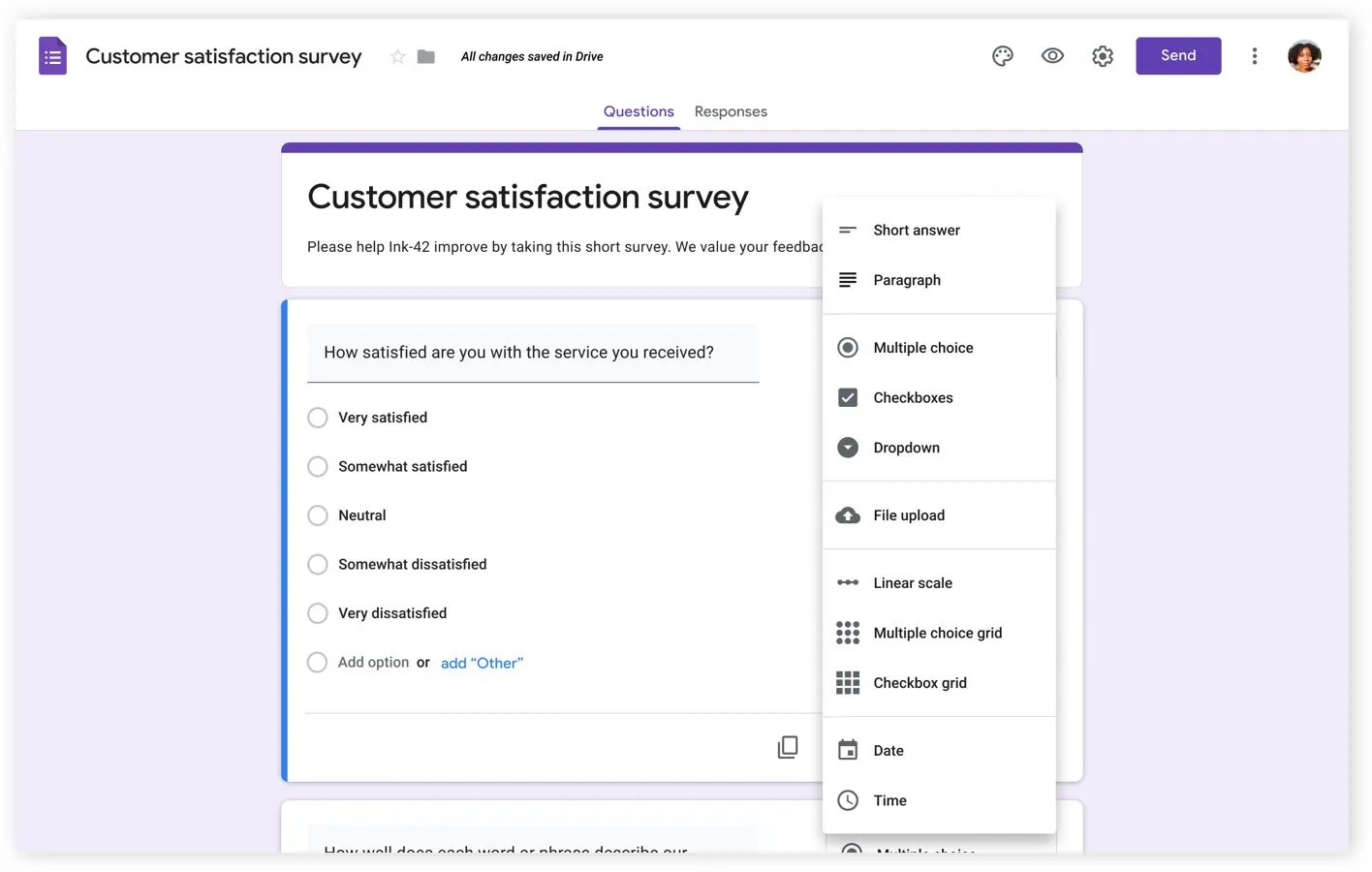
هل تحتاج إلى إنشاء استبيان، ولكن ليس لديك الميزانية أو الوقت الكافي لاستخدام أداة معقدة؟ تُعد «Google Forms» الخيار المثالي في هذه الحالة. فهي سهلة الوصول من خلال حسابك على Google، ومصممة لتوفير البساطة والسرعة.
ونظرًا لكونها جزءًا من منظومة Google Workspace، فإنها تبدو امتدادًا طبيعيًّا للفرق التي تستخدم بالفعل Sheets وDrive وGmail.
المزايا:
- سهولة الوصول: تتوفر هذه الأداة لأي شخص لديه حساب Google، مما يجعلها في متناول الأفراد والمعلمين والفرق الصغيرة. لا توجد قيود على الميزات أو فترات تجريبية؛ فكل شيء يعمل من اليوم الأول
- التعاون في الوقت الفعلي: يمكن لعدة مستخدمين تعديل النماذج في وقت واحد مع مزامنة فورية. وهذا هو نفس التعاون الجماعي في الوقت الفعلي الذي تجده في Google Docs، بحيث يمكن لفريقك إنشاء الاستطلاعات معًا دون الحاجة إلى تبادل الملفات ذهابًا وإيابًا
- التكامل مع Google Sheets: تُسجل الإجابات تلقائيًا في جدول بيانات متصل. وهذا يؤدي إلى إنشاء قاعدة بيانات حية يتم تحديثها فور وصول الإجابات، مما يتيح لك تحليل البيانات دون الحاجة إلى إدخالها يدويًّا
- أنواع أسئلة متنوعة: تدعم الأداة تنسيقات أسئلة متعددة، بما في ذلك تحميل الملفات لجمع المستندات، وجداول الاختيار من متعدد للخيارات المعقدة، وأدوات تحديد التاريخ/الوقت لجدولة المواعيد
- الوظائف الإضافية من جهات خارجية: يمكنك الوصول إلى مئات الوظائف الإضافية من جهات خارجية لـ Google لتوسيع نطاق الوظائف من أجل سير العمل المتخصص وعمليات التكامل. قم بالربط بأدوات مثل Zapier أو Slack لنقل بيانات النماذج إلى أي مكان تريده
العيوب:
- تحكم محدود في التصميم: يمكنك تخصيص الألوان والخطوط وصور العناوين لتتناسب مع علامتك التجارية، ولكن لا يتوفر CSS مخصص أو تحكم متقدم في التخطيط. إذا كنت تريد أن تبدو نماذجك وكأنها امتداد سلس لموقعك الإلكتروني، فستشعر بالقيود
- المنطق الشرطي الأساسي: يعتمد التفرع على الأقسام، مما يعني أنه يتعين عليك إنشاء أقسام منفصلة لمسارات المستخدمين المختلفة. وقد يصبح الأمر معقدًا إذا كنت تقوم بإنشاء استبيان متعدد المسارات
- لا توجد ميزة معالجة الدفع المدمجة: إذا كنت بحاجة إلى تحصيل مدفوعات أو تبرعات، فسيتعين عليك الاعتماد على تكاملات مع أطراف ثالثة. فالأداة لا تتعامل مع الأموال بنفسها
- لا يوجد تطبيق مخصص للهواتف المحمولة: يمكنك الوصول إلى النماذج وإنشاؤها عبر متصفح الهاتف المحمول، لكن التجربة ليست سلسة تمامًا
📮 رؤية ClickUp: 44% من الفرق تعالج المشكلات على الفور دون أي عملية فرز رسمية. قد يبدو التصرف السريع لإصلاح المشكلة أمرًا منتجًا، لكن الإلحاح قد يتغلب بسهولة على قدرة الفريق على تقديم حل فعال. ما تحتاجه هو نظام لتوجيه المشكلات الواردة عبر عملية استقبال منظمة. يمكن لـ ClickUp Forms تسجيل السياق الضروري مسبقًا، بينما يمكن لـ «Super Agent» تصنيف الطلبات المقدمة وتقييم مدى خطورتها وتوجيه الطلب إلى المسؤول المناسب أو قائمة الانتظار قبل بدء العمل.
💡 نصيحة للمحترفين: كل خطوة إضافية بين إرسال النموذج واتخاذ الإجراء تضيف عقبات أمام عملية التحليل. استخدم ClickUp — أول مساحة عمل متكاملة للذكاء الاصطناعي في العالم — لإنشاء النماذج وتحليلها ومتابعتها ضمن منصة واحدة.
نظرة عامة على Microsoft Forms
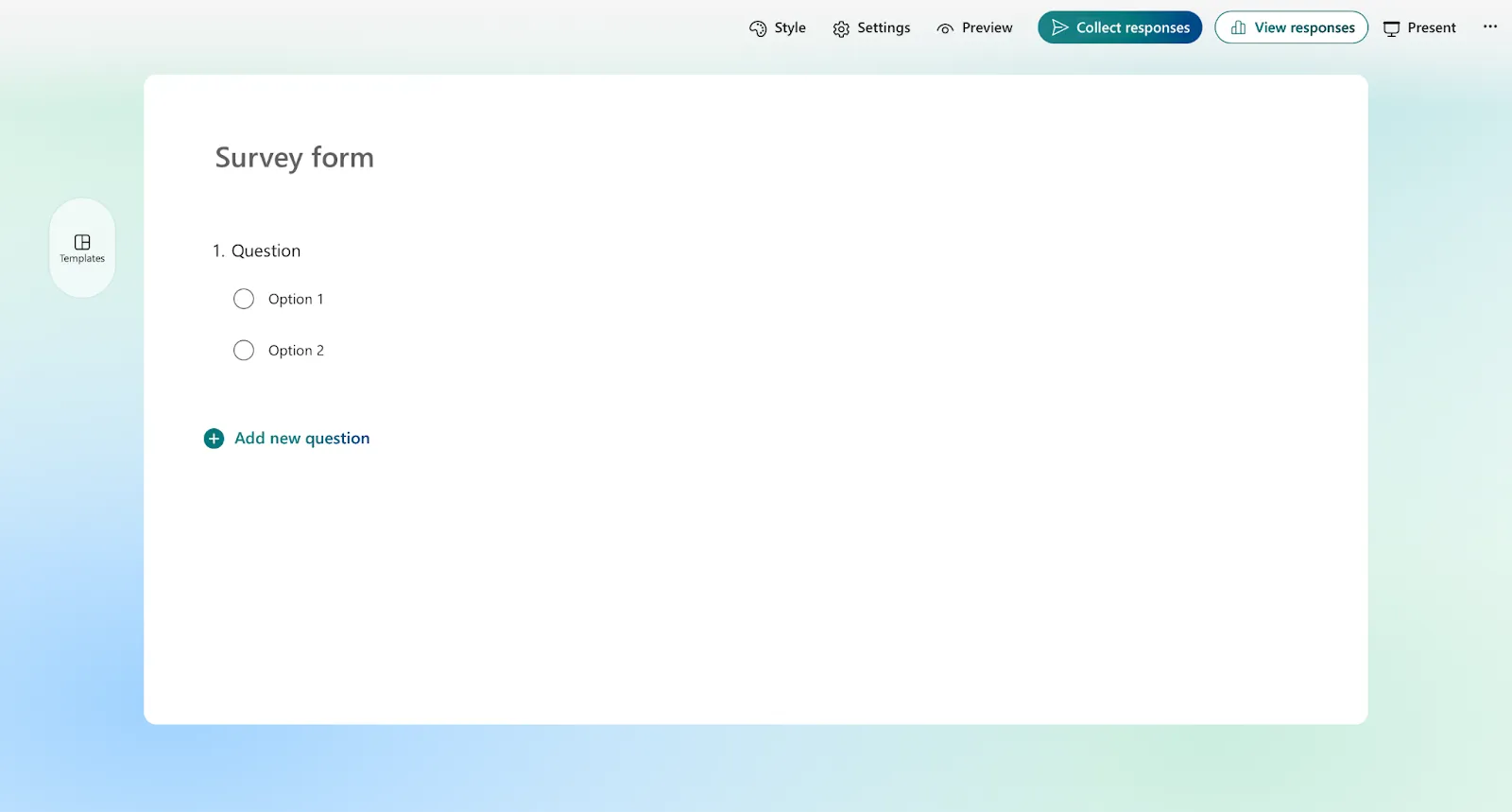
تُعد «Microsoft Forms» خيارًا جيدًا في الحالات التالية:
- يعمل فريقك ضمن مجموعة Microsoft 365 ويحتاج إلى أداة لإنشاء النماذج تتوافق مع بيئة العمل الحالية
- أنت تتعامل مع بيانات حساسة ولا يمكنك المخاطرة باستخدام أداة لا تفي بمعايير الأمان المؤسسية
تولي هذه الأداة الأولوية للأمان والامتثال والتكامل العميق مع الأدوات التي يستخدمها فريقك بالفعل، مثل Teams وSharePoint وPower BI. ورغم أنها تتطلب اشتراكًا، إلا أنها مضمنة بالفعل في معظم خطط Microsoft 365 للأعمال.
المزايا:
- تكامل عميق مع Microsoft 365: يتكامل بسلاسة مع Excel وTeams وSharePoint. يمكنك تضمين النماذج مباشرةً في قناة Teams أو على موقع SharePoint، مما يحافظ على تجميع كل شيء في نظام بيئي واحد
- أنواع الأسئلة المتقدمة للاستطلاعات: تتضمن أسئلة مدمجة خاصة بمؤشر الترويج الصافي (NPS) والتصنيف ومقياس ليكيرت. وقد صُممت هذه الأسئلة للحصول على تعليقات من الشركات، مما يوفر عليك الوقت عند إنشاء استطلاعات رضا العملاء أو استطلاعات مشاركة الموظفين
- منطق التفرع على مستوى الأسئلة: يتيح لك المنطق الشرطي عرض أو إخفاء أسئلة فردية بناءً على إجابات المستخدم. يمكنك إنشاء مسارات استطلاع أكثر تعقيدًا وتخصيصًا دون الحاجة إلى إنشاء عشرات الأقسام
- أمن المؤسسات: يأتي مزودًا بشهادة ISO 27001 و«الحماية المتقدمة من التهديدات». كما أنه أحد أفضل أدوات إنشاء النماذج المتوافقة مع معايير FERPA و HIPAA المتوفرة حاليًا. ويمكن لمسؤولي تكنولوجيا المعلومات التحكم في إعدادات المشاركة والاحتفاظ بالبيانات على مستوى المؤسسة بأكملها
- التحليلات المدمجة: يمكنك عرض الردود في الوقت الفعلي باستخدام المخططات والرسوم البيانية مباشرةً داخل الأداة. ولإعداد تقارير أكثر تقدمًا، يمكنك الاتصال مباشرةً بـ Power BI
العيوب:
- يتطلب اشتراكًا: يلزم اشتراك في Microsoft 365 للاستخدام التجاري، مما قد يحد من إمكانية الوصول للفرق خارج نظام Microsoft
- تنوع محدود في أنواع الأسئلة: توفر هذه الأداة أنواعًا أقل من الأسئلة مقارنةً بـ «Google Forms» بشكل عام. تدعم ميزة تحميل الملفات، ولكن فقط للمستجيبين الداخليين. إذا كان النموذج مفتوحًا لأشخاص من خارج مؤسستك، فإن هذه الخيار يختفي
- قيود التصميم: توفر خيارات تخصيص أقل مقارنةً بـ «Google Forms». ورغم أن النماذج تبدو احترافية، إلا أنها تميل أيضًا إلى أن تبدو متشابهة جدًّا
- حدود الميزات عند الاستخدام على نطاق واسع: يمكن لـ Forms جمع ما يصل إلى 5,000,000 رد في الخطط التجارية. لكن العديد من الميزات، مثل المخططات الإجمالية وعرض الردود الفردية ومشاركة النتائج، تتوقف عن العمل بعد بلوغ 1,050,000 رد. وستحتاج الاستطلاعات ذات الحجم الكبير إلى حل بديل
مقارنة ميزات Google Forms و Microsoft Forms
يمكن لكلتا الأداتين إنشاء نموذج «اتصل بنا» بسيط، لكن الاختلافات بينهما تتضح عندما تبدأ في إنشاء استطلاعات أكثر تعقيدًا، أو عند محاولة ملاءمتها مع الطريقة التي يدير بها فريقك سير العمل.
سهولة الاستخدام والواجهة
فالواجهة غير السهلة الاستخدام قد تحول مهمة تستغرق خمس دقائق إلى مهمة مرهقة تستغرق 30 دقيقة. ولهذا السبب يجب أن تضع دائمًا تجربة المستخدم السلسة في مقدمة أولوياتك.
تتميز Google Forms بسهولة الاستخدام بشكل لا يصدق. تتميز واجهتها بالبساطة والوضوح، ويمكن لمعظم المستخدمين إنشاء أول نموذج لهم دون الحاجة إلى تعليمات. كما أن محرر السحب والإفلات يمنحك تجربة طبيعية، ويُظهر وضع المعاينة للمستجيبين على الفور ما سيشاهدونه.
تتميز Microsoft Forms بمظهر عصري وأنيق، لكنها قد تبدو معقدة بعض الشيء للمستخدمين الجدد. تظهر المزيد من الخيارات في آن واحد، وهو أمر قوي لكنه قد يكون مربكًا أيضًا. إذا كنت معتادًا على تطبيقات Microsoft 365 الأخرى، فستشعر بالراحة التامة، لكن منحنى التعلم يكون أكثر صعوبة إذا كنت تنتقل من نظام بيئي آخر.
🏆 النتيجة: يفوز «Google Forms». فهو أسرع في التعلم، وأسهل في التنقل، ويتيح لك البدء في الإنشاء في غضون دقائق. ولا تحتاج إلى أي خبرة سابقة.
أنواع الأسئلة والقوالب
خمن ما الذي يحدد جودة البيانات التي يمكن لنموذجك جمعها؟ صحيح! أنواع الأسئلة التي يمكنك طرحها.
لن يكفي حقل نصي بسيط عندما تحتاج إلى قائمة مرتبة أو مقياس تقييم.
تقدم Google Forms أكثر من 12 نوعًا من الأسئلة:
- إجابة موجزة
- فقرة
- الاختيار من متعدد
- مربعات الاختيار
- القائمة المنسدلة
- تحميل الملفات
- المقياس الخطي
- التقييم
- جدول الاختيار من متعدد
- شبكة خانات الاختيار
- التاريخ
- الوقت
يُعد خيار تحميل الملفات ميزة رئيسية، حيث يتيح لك جمع السير الذاتية أو الصور أو ملفات المشاريع مباشرةً.
تقدم Microsoft Forms ثمانية أنواع من الأسئلة المخصصة للأعمال.
- الاختيار
- نص
- التقييم
- التاريخ
- الترتيب
- ليكيرت
- تحميل الملفات
- مؤشر الترويج الصافي (NPS)
تعد خيارات مقياس NPS ومقياس ليكيرت المدمجة في النظام وسيلة لتوفير الوقت بشكل كبير لأي شخص يقوم بإجراء استطلاعات رأي العملاء أو الموظفين. تعد أسئلة الترتيب ميزة مفيدة تفتقر إليها Google Forms.
والآن، توفر «Google Forms» أيضًا قوالب مفيدة لتأكيد الحضور والاستطلاعات وجمع التعليقات. وهي أسهل في التخصيص من البداية وتتكامل بشكل طبيعي مع «Sheets» و«Drive».
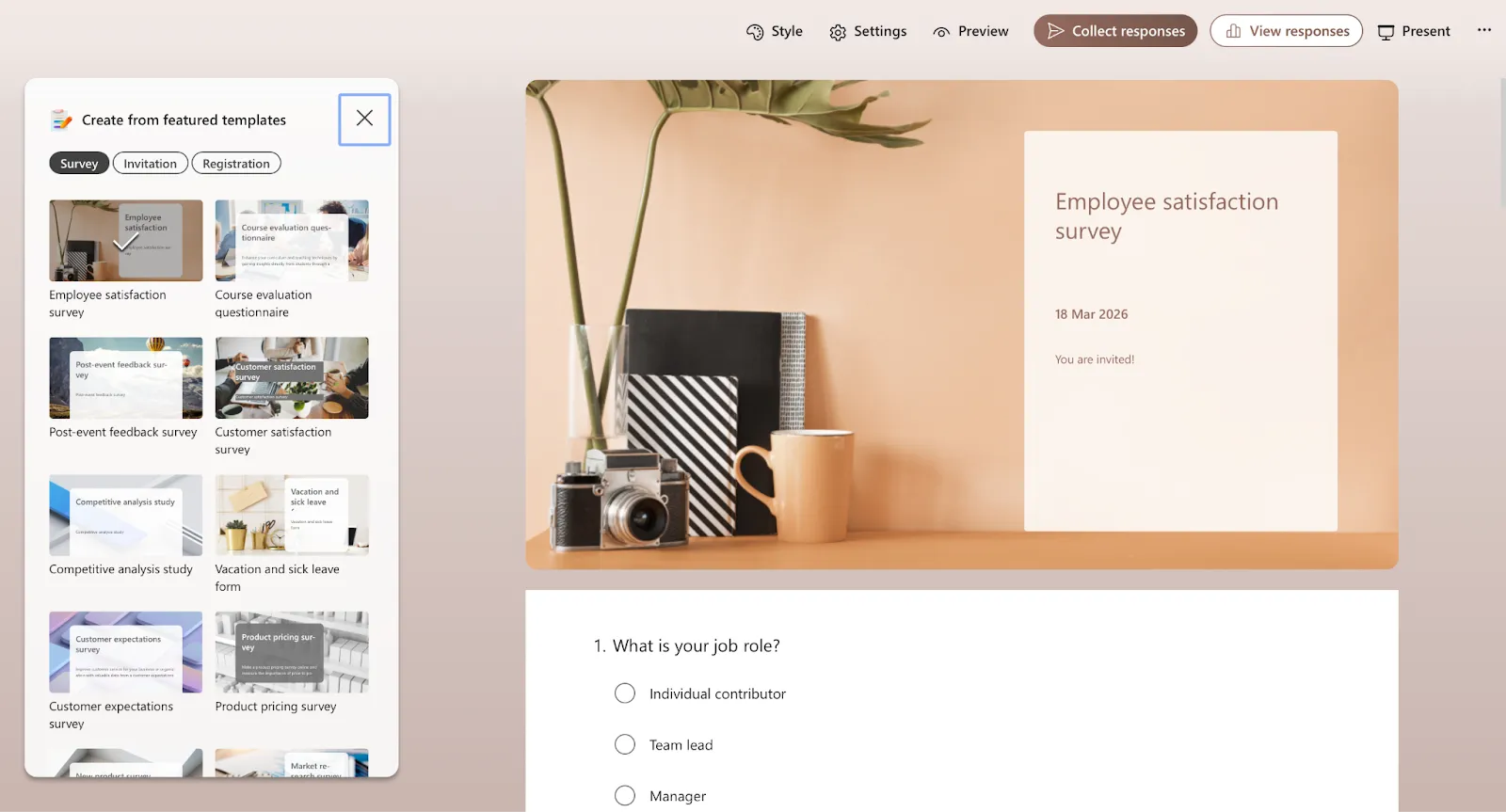
من ناحية أخرى، توفر «Microsoft Forms» قوالب أكثر ثراءً ومخصصةً لأدوار محددة (الموارد البشرية، والاختبارات القصيرة، والموافقات، وتأهيل الموظفين الجدد) وهي متكاملة بشكل عميق مع «Teams» و«SharePoint» و«Excel».
🏆 النتيجة: التعادل، اعتمادًا على الغرض من الاستخدام. توفر Google Forms تنوعًا أكبر في الأسئلة؛ بينما ترد Microsoft Forms بأنواع أسئلة مثل NPS والتصنيف التي سيقدرها من يقومون بإنشاء الاستطلاعات بشكل احترافي.
📚 اقرأ أيضًا: تتولى الأداة معالجة تنسيق الأسئلة. لكنك لا تزال بحاجة إلى الأسئلة المناسبة. إذا كنت تعمل على إنشاء استبيانات لتقييم آراء العملاء أو المنتجات، فإن هذه القائمة التي تضم أكثر من 60 سؤالًا لاستبيانات تقييم المنتجات تستحق أن تضيفها إلى قائمة المفضلة.
التخصيص والتصميم
يمكن أن يؤثر مظهر النموذج الخاص بك على معدلات الاستجابة وعلى مدى احترافية الصورة التي تظهر بها علامتك التجارية. وللأسف، هذا مجال تفتقر فيه كلتا الأداتين إلى الميزات الكافية.
باستخدام Google Forms، يمكنك الاختيار من بين مجموعة من القوالب، واختيار ألوان مخصصة، وإضافة صورة رأس. يمكنك تخصيصها لتتناسب مع لوحة ألوان علامتك التجارية، لكنها ستظل تبدو دائمًا كنموذج Google Forms. ولا تتوفر خيار لتخصيص CSS أو إجراء تغييرات متقدمة على التخطيط.
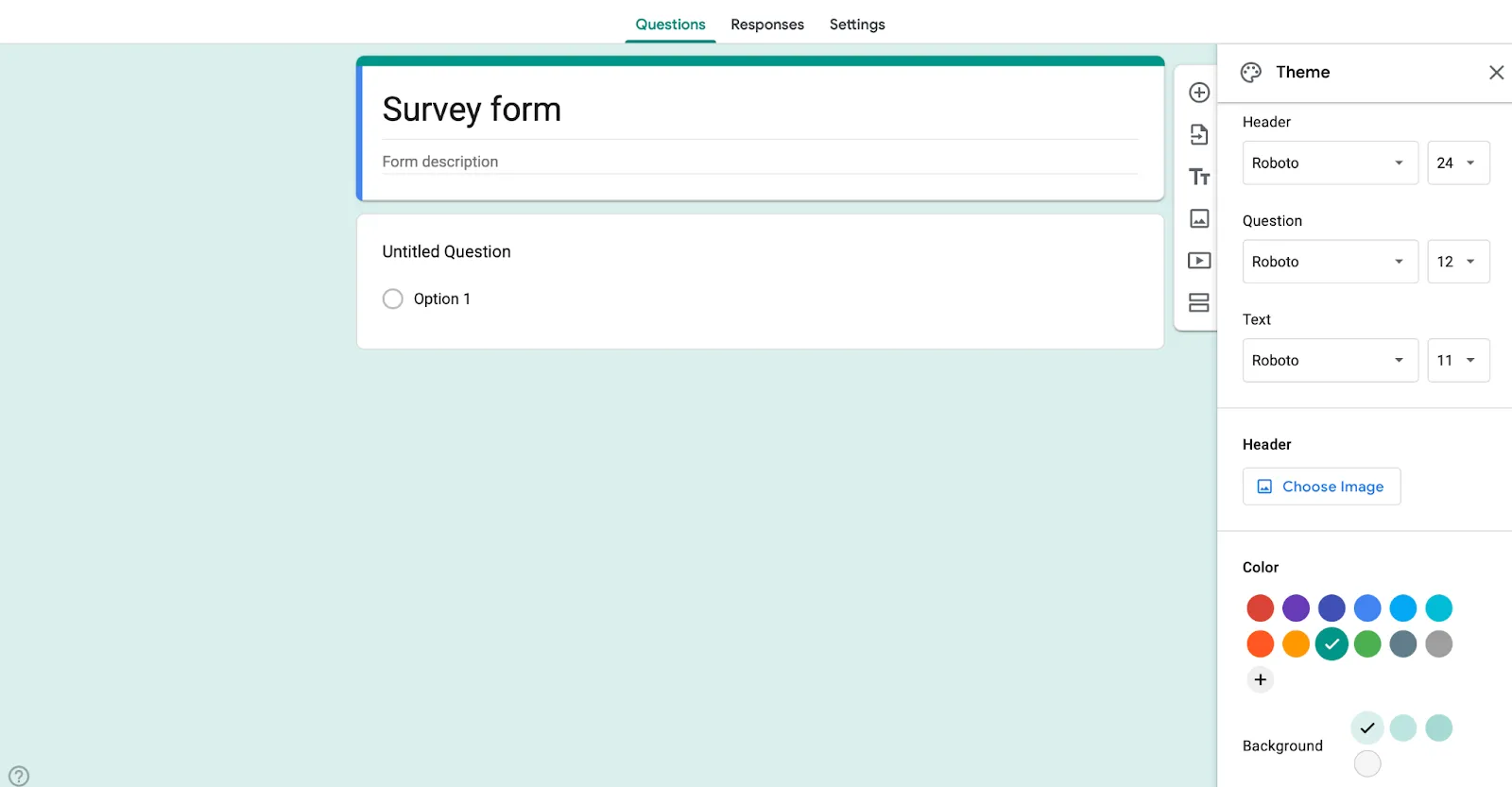
من ناحية أخرى، يدعم «Microsoft Forms» العلامة التجارية على مستوى المؤسسة من خلال إعدادات الإدارة. وهذا يعني أنه يمكن لمسؤول تكنولوجيا المعلومات تعيين سمة افتراضية تضمن أن تتمتع جميع النماذج التي يتم إنشاؤها في الشركة بمظهر متسق واحترافي. ومع ذلك، فإن التخصيص الفردي محدود أكثر مما هو عليه في «Google Forms».
🏆 النتيجة: تفوز «Google Forms» بفارق ضئيل. لا توفر أي من الأداتين مرونة حقيقية في تخصيص العلامة التجارية، لكن «Google» تمنح المستخدمين الأفراد مزيدًا من التحكم دون الحاجة إلى تدخل مسؤول تكنولوجيا المعلومات.
📚 اقرأ المزيد: Google Sheets مقابل Excel
التكامل والتعاون
تتوقف جودة أداة إنشاء النماذج على مدى قدرتها على التكامل مع الأدوات الأخرى التي تستخدمها. فإذا بقيت بيانات النموذج الخاصة بك معزولة في مكان واحد، فلن تكون ذات فائدة تذكر.
يتكامل Google Forms بشكل جيد مع Google Workspace. حيث تُنقل الإجابات مباشرةً إلى Google Sheets، ويمكنك تضمين النماذج في Google Sites، وتتم إدارة المشاركة من خلال أذونات Google Drive. أما بالنسبة لكل ما عدا ذلك، فهناك Zapier، الذي يربط Google Forms بأكثر من 8,000 تطبيق آخر.
تم تصميم Microsoft Forms من أجل التكامل العميق مع منظومة Microsoft 365. يمكنك تضمين النماذج في قنوات Teams، وأتمتة سير العمل المعقد باستخدام Power Automate، وإنشاء لوحات معلومات في Power BI. هذا التكامل شامل، لكنه يعمل بشكل أفضل إذا بقيت ضمن منظومة Microsoft.
بالنسبة للتعاون في الوقت الفعلي، توفر «Google Forms» مرونة أكبر. يمكن دعوة أي شخص لديه حساب Google للمشاركة في تحرير النموذج، وهو أمر مثالي للعمل مع شركاء خارجيين أو العاملين المستقلين.
🏆 النتيجة: يعتمد ذلك على بيئة العمل الخاصة بك. يُعد «Google Forms» الخيار الأفضل للتعاون بين الفرق والتعاون الخارجي. أما «Microsoft Forms» فهو الخيار الأمثل إذا كنت تستخدم بالفعل «Teams» و«SharePoint» و«Power Automate».
📚 اقرأ أيضًا: أهم مزايا سير العمل المترابط للفرق الحديثة
التحليلات وإعداد التقارير
يعد جمع البيانات الخطوة الأولى. كما تحتاج أيضًا إلى فهمها. توفر كلتا الأداتين طرقًا لتحليل الردود، لكنهما تتبعان نهجين مختلفين.
تقدم Google Forms ملخصًا أساسيًا للإجابات، مع مخططات بسيطة مدمجة في الأداة. ولإجراء أي تحليل حقيقي، ستحتاج إلى استخدام ميزة «عرض الإجابات في Sheets». يؤدي ذلك إلى إنشاء جدول بيانات يتم تحديثه فوريًا، حيث يمكنك استخدام الصيغ وإنشاء الجداول المحورية وبناء مخططات مخصصة لتصور البيانات.
توفر Microsoft Forms تحليلات مدمجة أكثر قوة. يمكنك الاطلاع على الرسوم البيانية والإحصاءات الموجزة وتوزيعات الإجابات دون الحاجة إلى مغادرة واجهة Forms مطلقًا. ولإجراء تحليل أعمق، يمكنك التصدير إلى Excel أو الاتصال مباشرةً بـ Power BI لإنشاء تقارير المشاريع.
تعد «Google Forms» أكثر ملاءمةً من حيث سهولة الوصول، والتعاون مع زملاء الفريق ، والفرق التي تستخدم «Google Workspace» بالفعل. أما «Microsoft Forms» فهي أكثر ملاءمةً من حيث أمن المؤسسات، وأنواع الأسئلة المتقدمة في الاستطلاعات، والمؤسسات التي تعتمد «Microsoft 365» كمعيار موحد.
🏆 النتيجة: تفوز Microsoft Forms. فالتحليلات المدمجة فيها أكثر دقة منذ البداية، كما أن الاتصال بـ Power BI يجعلها أكثر قدرة بكثير على تلبية احتياجات الفرق التي تحتاج إلى تقارير حقيقية.
🔎 هل تعلم؟ لا يكون تحسين التقارير ذا أهمية إلا إذا أدى إلى اتخاذ إجراءات. فقد وجدت شركة Gartner أن 8% فقط من الموظفين يستفيدون بشكل كامل من مكاسب الإنتاجية التي توفرها الأدوات التي يستخدمونها بالفعل. إن أداة النماذج المناسبة تساعد في ذلك، ولكن فقط إذا تم استخدام البيانات بشكل فعال!
هل يجب أن تختار Google Forms أم Microsoft Forms؟
استخدم هذا الإطار المرجعي لتوجيه قرارك.
اختر Google Forms إذا:
- أنت تستخدم Google Workspace بالفعل وتريد نماذج تتكامل مع Sheets وDrive وGmail
- أنت بحاجة إلى أداة إنشاء نماذج يمكن الوصول إليها دون الحاجة إلى شراء برامج إضافية
- تريد الوصول إلى مجموعة واسعة من الوظائف الإضافية من جهات خارجية لسير العمل المتخصص
- تحتاج إلى التعاون مع مستخدمين خارجيين قد لا يمتلكون حسابات Microsoft
- تحتاج إلى جمع الملفات التي يتم تحميلها من المشاركين الخارجيين من خارج مؤسستك
اختر Microsoft Forms إذا:
- أنت تعمل في بيئة مؤسسية تستخدم Microsoft 365
- أنت بحاجة إلى ميزات أمان وامتثال على مستوى المؤسسات
- أنت بحاجة إلى أسئلة NPS مدمجة للحصول على ملاحظات العملاء أو الموظفين
- تريد تحليلات مدمجة دون الحاجة إلى تصدير بياناتك
- تولي مؤسستك أهمية كبيرة لتوحيد الشكل والمظهر عبر جميع الأدوات
فكر في البدائل إذا:
- أنت بحاجة إلى منطق شرطي متقدم يتجاوز ما تقدمه أي من هاتين الأداتين
- أنت تريد نماذج تقوم تلقائيًا بإنشاء المهام وتحديث المشاريع
- أنت بحاجة إلى تجربة تحمل علامتك التجارية بالكامل مع تحكم كامل في التصميم
- هل سئمت من نسخ إجابات النماذج ولصقها يدويًّا في أداة إدارة المشاريع الخاصة بك؟
🎥 مكافأة: هل تبحث عن بدائل أفضل لـ Google Forms؟ هذا الفيديو يقدم لك كل ما تحتاجه
إذا كنت تبحث عن خيارات أخرى لإنشاء النماذج بخلاف Google Forms و Microsoft Forms، فإن هذا الفيديو يقدم تفصيلاً لعدة بدائل فعالة قد تناسب احتياجات سير عملك بشكل أفضل.
ClickUp Forms: بديل أكثر قوة عن Google Forms و Microsoft Forms
تكمن المشكلة الأكبر في كل من «Google Forms» و«Microsoft Forms» في الفجوة التي تخلقها بين جمع البيانات واتخاذ الإجراءات. فبيانات النماذج الخاصة بك مخزنة في مكان واحد، بينما عملك يتم في مكان آخر.
يؤدي هذا الانفصال إلى ما نسميه «تشتت العمل»: أي تجزئة أنشطة العمل عبر أدوات وأنظمة منفصلة.
تُحلّ نماذج ClickUp هذه المشكلة من خلال تواجدها في المكان الذي تجري فيه أعمالك بالفعل. فكل إرسال يتحول تلقائيًا إلى مهمة — مع الحفاظ على السياق بالكامل، وتخصيصها للشخص المناسب، وجاهزيتها للتنفيذ.
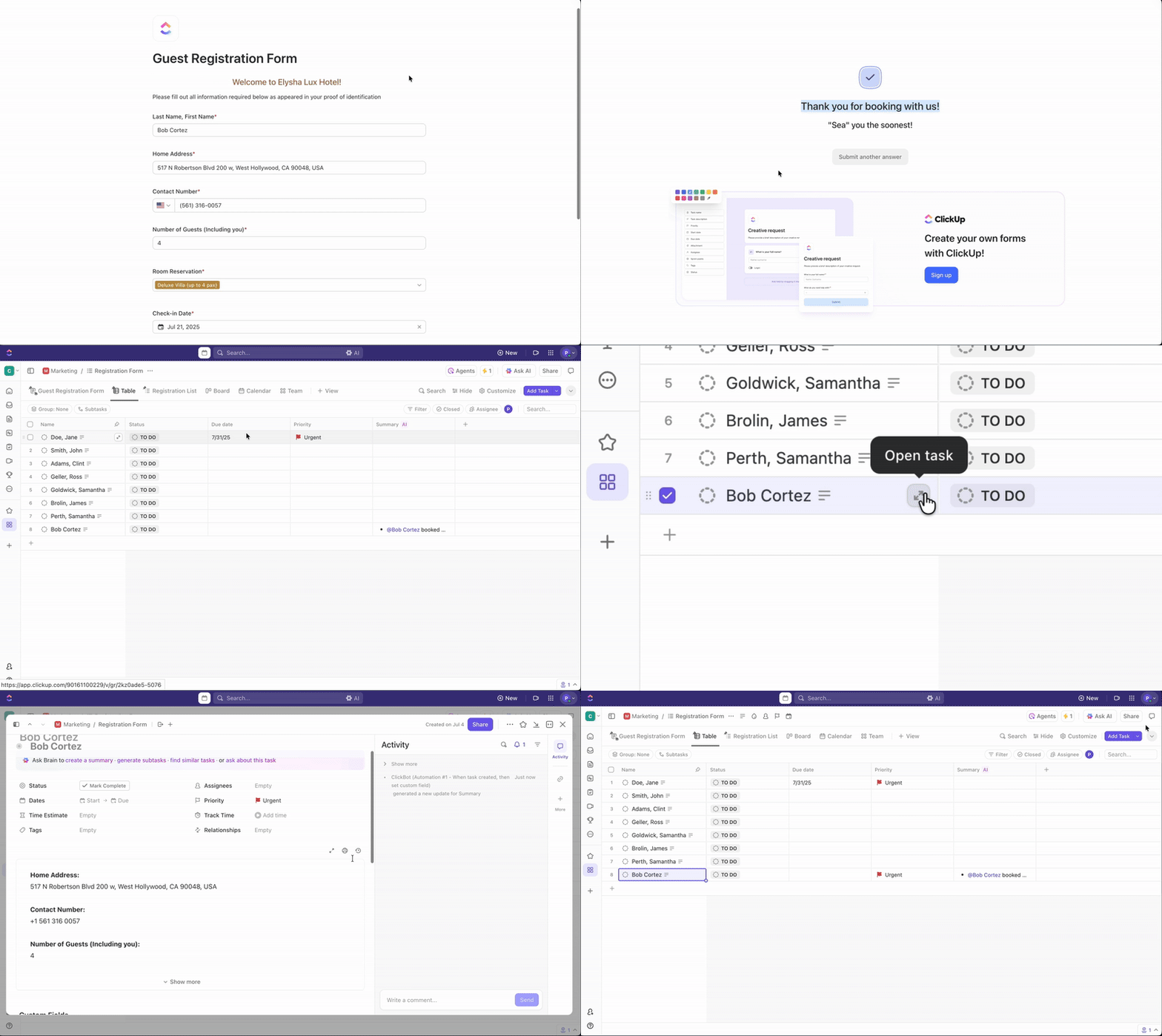
مع ClickUp Forms، ستحصل على:
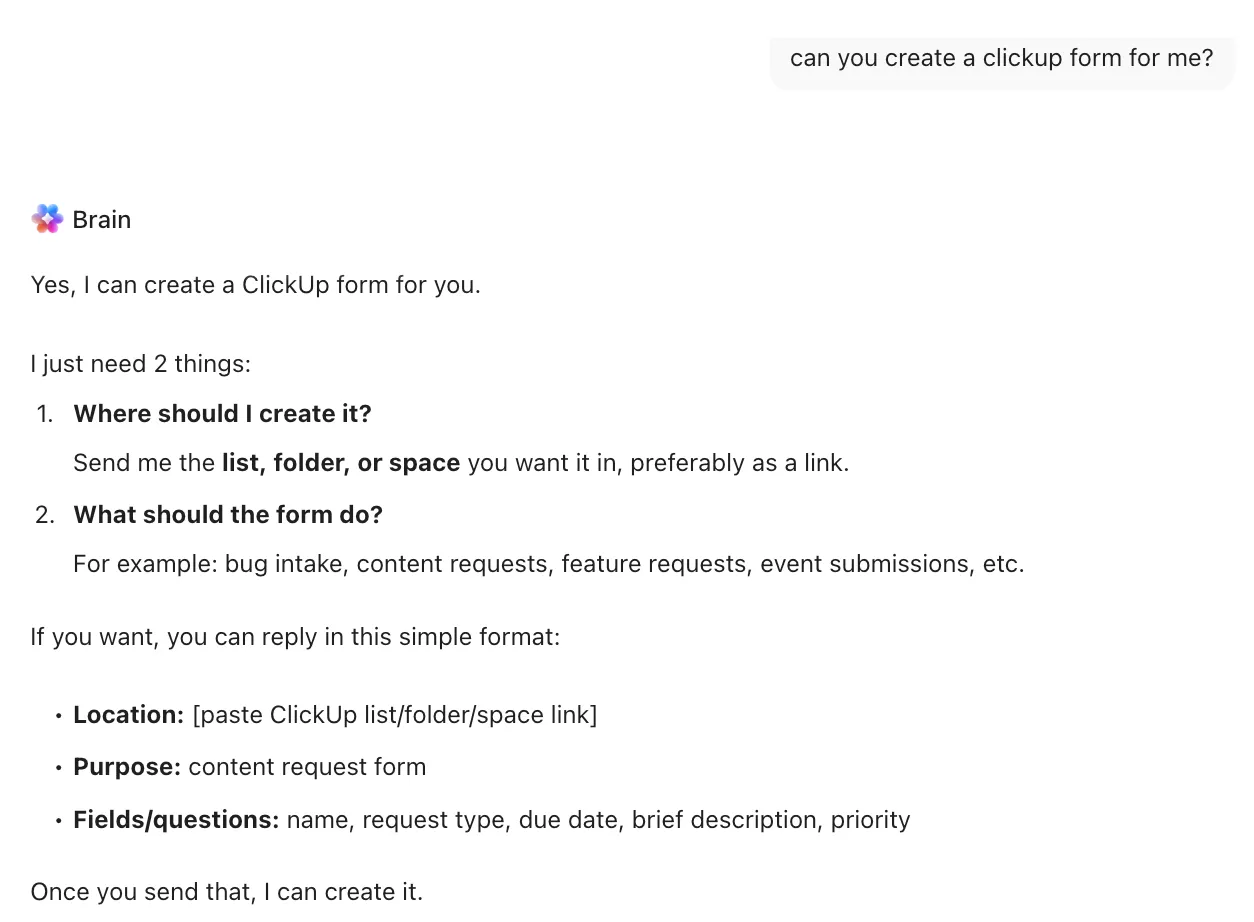
- إنشاء النماذج المدعوم بالذكاء الاصطناعي: تخلص من اللوحة الفارغة. ما عليك سوى إخبار ClickUp Brain، طبقة الذكاء الاصطناعي المدمجة في ClickUp، بما تريد جمعه، وستقوم بإنشاء نموذج كامل لك، منظم وفقًا لأهدافك
- التكامل الأصلي مع إدارة المشاريع: عند إرسال إجابة عبر نموذج ClickUp، يمكن أن يؤدي ذلك تلقائيًا إلى إنشاء مهمة ClickUp في المشروع المرتبط أو المختار. يتم ملء وصف المهمة والحقول المخصصة في ClickUp ببيانات النموذج، لذا لا حاجة إلى النقل اليدوي. يصبح الطلب الجديد المتعلق بتكنولوجيا المعلومات أو تقرير الخطأ على الفور بندًا قابلاً للتنفيذ، ويتم تعيينه إلى الشخص المناسب مع تحديد موعد إنجازه
- المنطق الشرطي المتقدم: تجاوز التفرع البسيط. تتيح لك نماذج ClickUp تعيين شروط متعددة لإظهار أو إخفاء أسئلة محددة، بحيث يرى كل مستجيب فقط ما يهمه فعليًا
- التعاون الجماعي في مساحة عمل واحدة: نظرًا لوجود النماذج والمهام والتواصل في مكان واحد، يتمتع فريقك برؤية شاملة للسياق. عندما يؤدي إرسال نموذج إلى إنشاء مهمة، يمكن لفريقك مناقشتها في التعليقات، وإرفاق مستندات ClickUp ذات الصلة، وتتبع تقدمها من البداية إلى النهاية، وكل ذلك مرتبط بالإرسال الأصلي
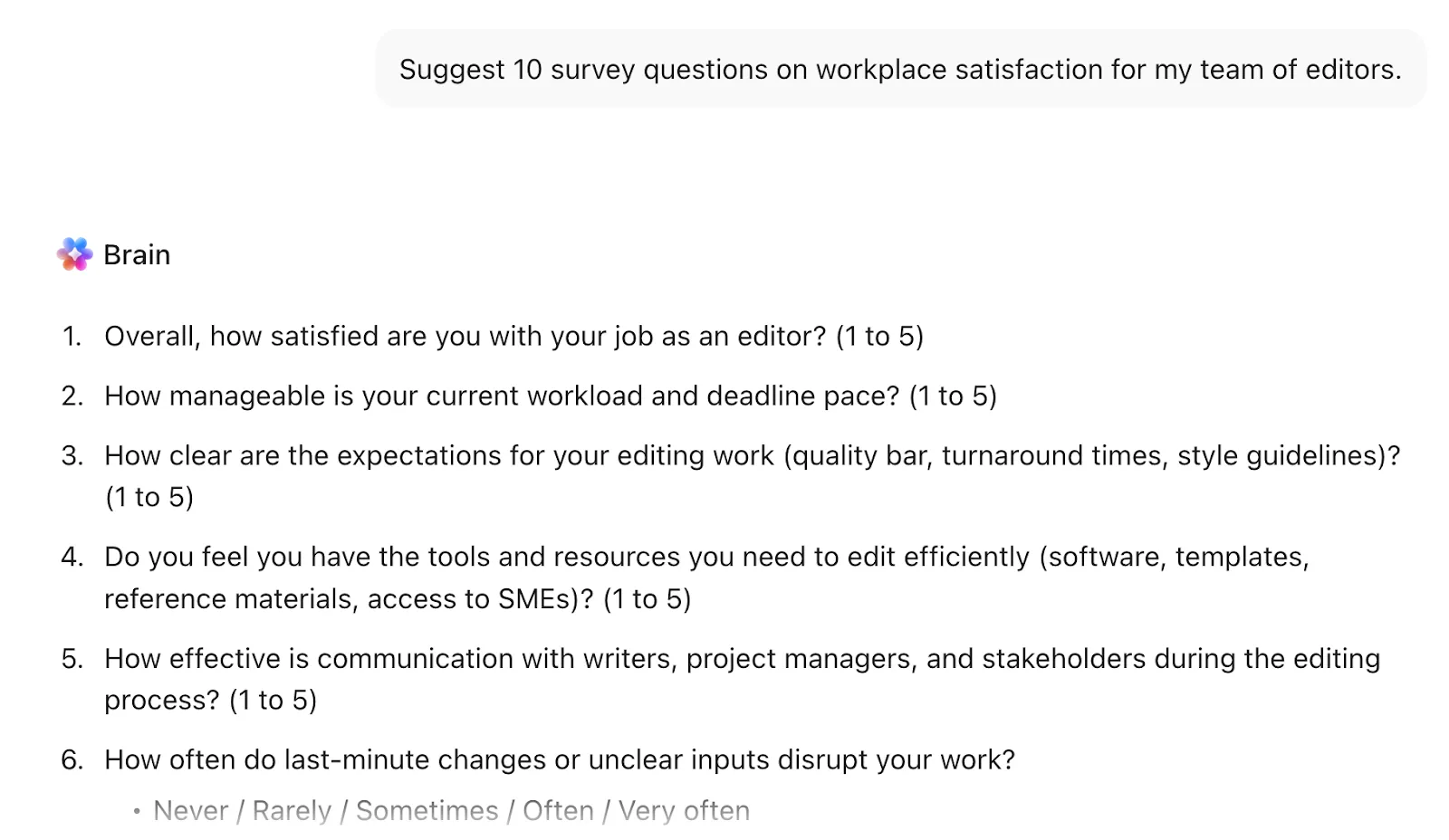
- الأتمتة القابلة للتخصيص: لا ينبغي أن يؤدي إرسال النموذج إلى مزيد من العمل اليدوي. باستخدام «أتمتة ClickUp»، يمكنك تشغيل إجراءات تلقائية فور قيام شخص ما بإرسال النموذج. قم بتعيين المهام باستخدام «مهام ClickUp»، أو تحديث الحالات، أو إضافة علامات، أو بدء عمليات التكامل مع أدوات أخرى
- أمان على مستوى المؤسسات: يتم حماية بياناتك من خلال الامتثال لمعيار SOC 2 والأذونات الدقيقة القائمة على الأدوار. وتتمتع بالسيطرة الكاملة على من يمكنه عرض نماذجك والبيانات التي تجمعها أو تعديلها أو إدارتها
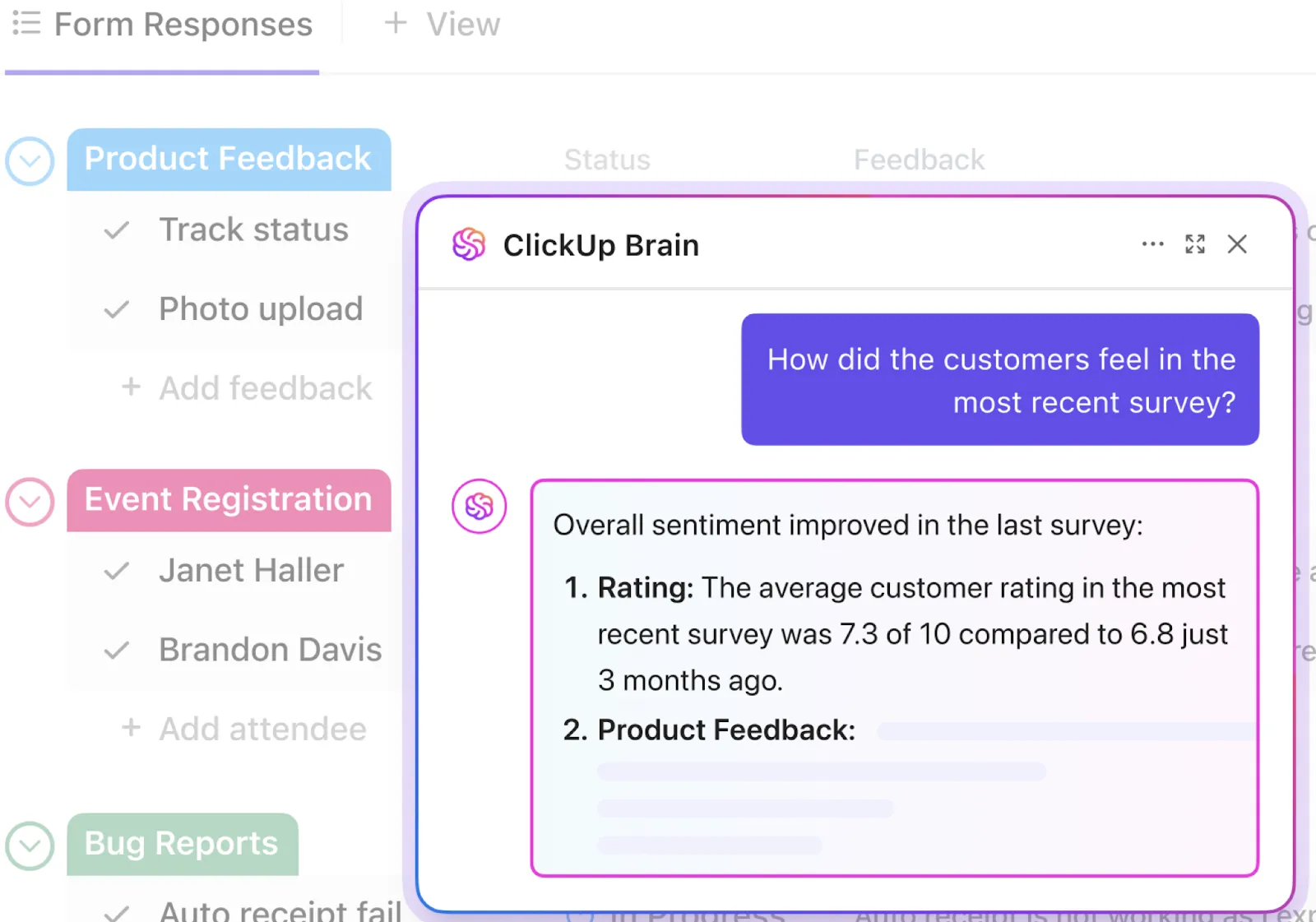
💡 نصيحة للمحترفين: لا تدع البيانات تظل حبيسة جدول البيانات. اربط إجابات النماذج مباشرةً بـ لوحات معلومات ClickUp لتصور الاتجاهات على الفور عبر بطاقات الذكاء الاصطناعي. استخدم ClickUp Brain للاستعلام عن بياناتك بلغة إنجليزية بسيطة — اسأل «ما هي الشكاوى الثلاث الأكثر تكرارًا في نماذج الملاحظات لهذا الشهر؟» — واحصل على ملخص فوري، أو دع الذكاء الاصطناعي يعرض تلقائيًا تحليل المشاعر والمواضيع الرئيسية عبر آلاف الإجابات.
ويا للعجب، يحب المستخدمون في الواقع سهولة استخدام ClickUp. يقول أحد مستخدمي G2:
يعجبني حقًا أن ClickUp قد تحسّن كثيرًا مقارنةً بما كان عليه قبل بضع سنوات. تعد ميزة تتبع الوقت والوكلاء مفيدة جدًّا، حتى للمستخدمين الجدد الذين لا يعرفون كيفية استخدامها، لأن هؤلاء الوكلاء يساعدونهم على التعلم بشكل أسرع. كما تعجبني ميزة النماذج، التي تجمع المعلومات وتضيفها كمهمة في لوحة تحكم محددة، مما يلبي احتياجات المستخدمين فيما يتعلق بالخطوات التالية. أنا مندهش من مدى دقة التفكير في ميزات ClickUp. بصفتي شخصًا يتمتع بمستوى فهم متوسط إلى متقدم، أجد أن كل شيء يسير بسلاسة بفضل التحسينات التي تم إجراؤها حتى الآن. ClickUp هي أداتي المفضلة على الإطلاق.
أعجبني حقًا أن ClickUp قد تحسّن كثيرًا مقارنةً بما كان عليه قبل بضع سنوات. تعد ميزة تتبع الوقت والوكلاء مفيدة جدًّا، حتى للمستخدمين الجدد الذين لا يعرفون كيفية استخدامها، لأن هؤلاء الوكلاء يساعدونهم على التعلم بشكل أسرع. كما تعجبني ميزة النماذج، التي تجمع المعلومات وتضيفها كمهمة في لوحة تحكم محددة، مما يلبي احتياجات المستخدمين بشأن الخطوات التالية. أنا مندهش من مدى دقة التفكير في ميزات ClickUp. بصفتي شخصًا يتمتع بمستوى فهم متوسط إلى متقدم، أجد أن كل شيء يسير بسلاسة بفضل التحسينات التي تم إجراؤها حتى الآن. ClickUp هي أداتي المفضلة على الإطلاق.
يجب أن تعمل نماذجك بنفس الجهد الذي تبذله أنت
التكلفة الخفية لأدوات إنشاء النماذج المجانية ليست تكلفة الاشتراك؛ بل هي «العمل الذي يتطلبه العمل نفسه». فكل دقيقة تقضيها في نسخ إجابة نموذج Google يدويًّا إلى أداة تتبع المشاريع هي دقيقة من الوقت القابل للفوترة أو الطاقة الإبداعية المهدرة.
لا ينبغي أن يكون النموذج الخاص بك مجرد ورقة رقمية بعد الآن. بل يجب أن يكون نقطة انطلاق لمشروع ما.
وإذا كان سير عمل النماذج لديك يتطلب متابعة فورية (مثل تذاكر الدعم الفني، أو استلام العملاء المحتملين، أو الطلبات الإبداعية)، فإن أداة مثل ClickUp Forms، التي تحول الردود إلى مهام بشكل تلقائي، هي الطريقة الوحيدة للتخلص من عناء التبديل بين التطبيقات.
هل أنت مستعد للتوقف عن إدارة ردود النماذج يدويًّا؟ جرّب ClickUp مجانًا واربط نماذجك مباشرةً بسير عملك.
الأسئلة الشائعة (FAQs)
هل «Microsoft Forms» هي نفس «Google Forms»؟
لا، فهما أداتان مختلفتان من شركتين مختلفتين. تُعد «Microsoft Forms» جزءًا من مجموعة «Microsoft 365» وتركز على الميزات المخصصة للمؤسسات، بينما تُعد «Google Forms» أداة مجانية ضمن منظومة «Google Workspace».
هل يمكنني استخدام Microsoft Forms دون اشتراك في Microsoft 365؟
يمكنك استخدام نسخة محدودة من Microsoft Forms باستخدام حساب Microsoft شخصي. ومع ذلك، للاستخدام التجاري، تتطلب الوظائف الكاملة وميزات الأمان اشتراكًا مدفوعًا في Microsoft 365.
أيهما يتمتع بمنطق شرطي أفضل: Google Forms أم Microsoft Forms؟
تتميز «Microsoft Forms» بمنطق تفرع أكثر دقة على مستوى الأسئلة. أما «Google Forms» فتدعم التفرع على أساس الأقسام فقط، وهو أقل مرونة بالنسبة للاستطلاعات المعقدة.
هل يمكن لـ «Google Forms» جمع الملفات التي يتم تحميلها؟
نعم، تتضمن «Google Forms» نوع سؤال خاص بتحميل الملفات. ويتيح هذا للمشاركين تحميل المستندات أو الصور أو الملفات الأخرى، والتي يتم تخزينها بعد ذلك في «Google Drive» الخاص بك.
هل يوجد أداة إنشاء نماذج تقوم بإنشاء المهام تلقائيًا؟
نعم، تم تصميم نماذج ClickUp للقيام بذلك بالضبط. يمكن أن تؤدي الإجابات المرسلة إلى إنشاء مهام جديدة تلقائيًا في مشاريع ClickUp الخاصة بك، كاملةً مع المكلفين وتواريخ الاستحقاق وجميع المعلومات الواردة في النموذج.