
وفقًا لاستطلاع أجرته منصة Stack Overflow، يستخدم 62% من المطورين حاليًا أدوات البرمجة المدعومة بالذكاء الاصطناعي، لكن معظمهم لا يزالون يتعاملون معها على أنها مجرد أداة إكمال تلقائي متطورة، وليس كأدوات فعالة لتسريع عملية التطوير.
يرشدك هذا الدليل خطوة بخطوة إلى استخدام GitHub Copilot خصيصًا لتطوير الخلفية — بدءًا من الإعداد وهندسة المطالبات وصولًا إلى دمجه مع سير عمل فريقك في ClickUp.
ما هو GitHub Copilot؟
إذا سبق لك أن تنهدت أثناء كتابة معالج مسار Express آخر أو مُسلسل نموذج Django، فأنت تعرف هذا الشعور — فالكود النمطي هو الثمن الذي تدفعه قبل الوصول إلى المشكلات المثيرة للاهتمام.
GitHub Copilot هو مساعد برمجة مدعوم بالذكاء الاصطناعي يعمل داخل محرر الكود الخاص بك، ويقوم بدور شريكك في البرمجة المدعوم بالذكاء الاصطناعي. وقد تم تدريبه على كمية هائلة من الكود العام، لذا فهو يفهم الأنماط والقواعد المتبعة في أطر عمل الخلفية الشائعة مثل Express وDjango وSpring Boot.
وهذا يعني أنه يمكنه إنشاء كود ملائم لمجموعة التقنيات الخاصة بك، مع تولي المهام التمهيدية المتكررة حتى تتمكن من التركيز على عملية التطوير.
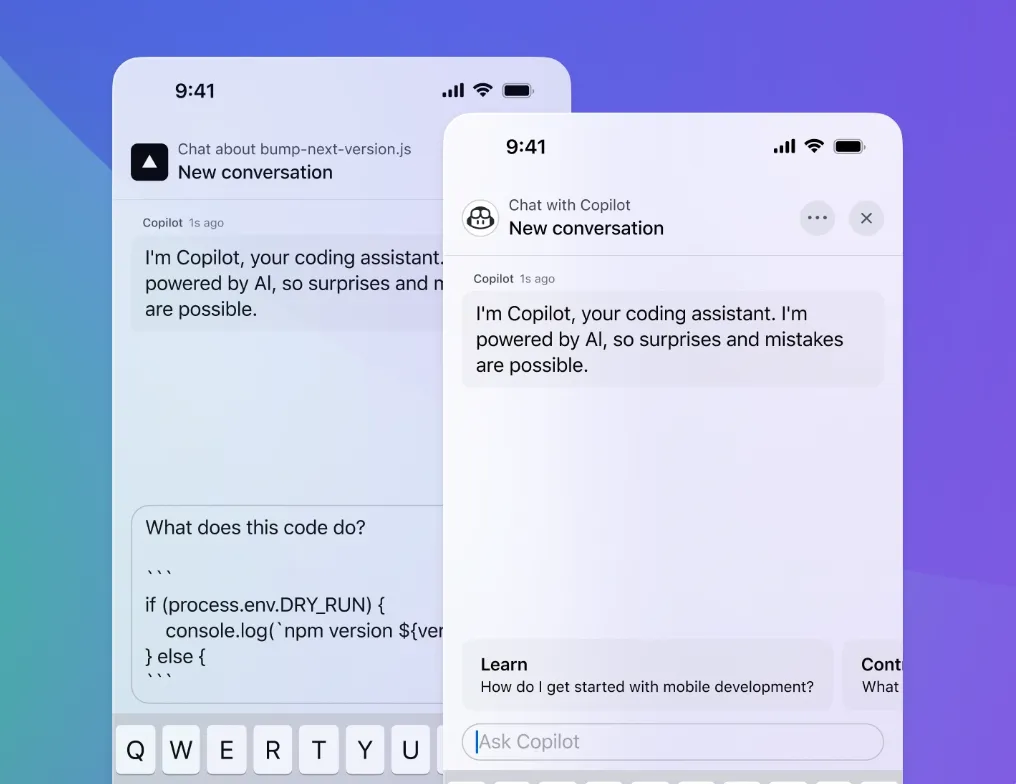
ستعمل مع Copilot بطريقتين رئيسيتين:
- الاقتراحات المضمنة: أثناء الكتابة، يتنبأ Copilot بما تحتاجه ويقدم إكمالات للكود على شكل «نص شبحي» رمادي يمكنك قبوله بضغطة واحدة على المفاتيح
- واجهة الدردشة: يمكنك إجراء محادثة مع Copilot، وطلب منه شرح الكود، أو إنشاء وظائف جديدة بناءً على وصف، أو مساعدتك في تصحيح الأخطاء
كما يتميز أيضًا بوضع الوكيل المتقدم، الذي يمكنه التعامل مع المهام الأكثر تعقيدًا والمتعددة الملفات بمفرده.
📮نصائح من ClickUp: يقضي الموظف العادي أكثر من 30 دقيقة يوميًا في البحث عن المعلومات المتعلقة بالعمل — أي ما يزيد عن 120 ساعة سنويًا تضيع في البحث عبر رسائل البريد الإلكتروني ومحادثات Slack والملفات المتناثرة. يمكن لمساعد ذكي يعمل بالذكاء الاصطناعي ومدمج في مساحة عملك تغيير هذا الوضع. تعرّف على ClickUp Brain. فهو يقدم رؤى وإجابات فورية من خلال عرض المستندات والمحادثات وتفاصيل المهام الصحيحة في ثوانٍ معدودة — حتى تتمكن من التوقف عن البحث والبدء في العمل.
💫 نتائج حقيقية: استطاعت فرق مثل QubicaAMF توفير أكثر من 5 ساعات أسبوعيًا باستخدام ClickUp — أي ما يزيد عن 250 ساعة سنويًّا لكل شخص — من خلال التخلص من عمليات إدارة المعرفة القديمة. تخيل ما يمكن لفريقك إنجازه بفضل أسبوع إضافي من الإنتاجية كل ربع سنة!
كيفية إعداد GitHub Copilot لتطوير الخلفية
لا يستغرق إعداد Copilot سوى بضع دقائق ولا يتطلب سوى الحد الأدنى من التهيئة.
قم بتثبيت ملحق GitHub Copilot في بيئة تطوير التطبيقات (IDE) الخاصة بك
أولاً، تحتاج إلى تثبيت ملحق Copilot لبيئة التطوير المتكاملة (IDE) الخاصة بك. بالنسبة لـ VS Code، وهو الخيار الأكثر شيوعًا، اتبع الخطوات التالية:
- افتح متجر الإضافات في VS Code بالضغط على Ctrl+Shift+X (Cmd+Shift+X على أجهزة Mac)
- ابحث عن «GitHub Copilot» وانقر على «تثبيت» في ملحق GitHub الرسمي
- سيُطلب منك تسجيل الدخول باستخدام حسابك على GitHub
- قم بتفويض الملحق في متصفحك لمنحه حق الوصول
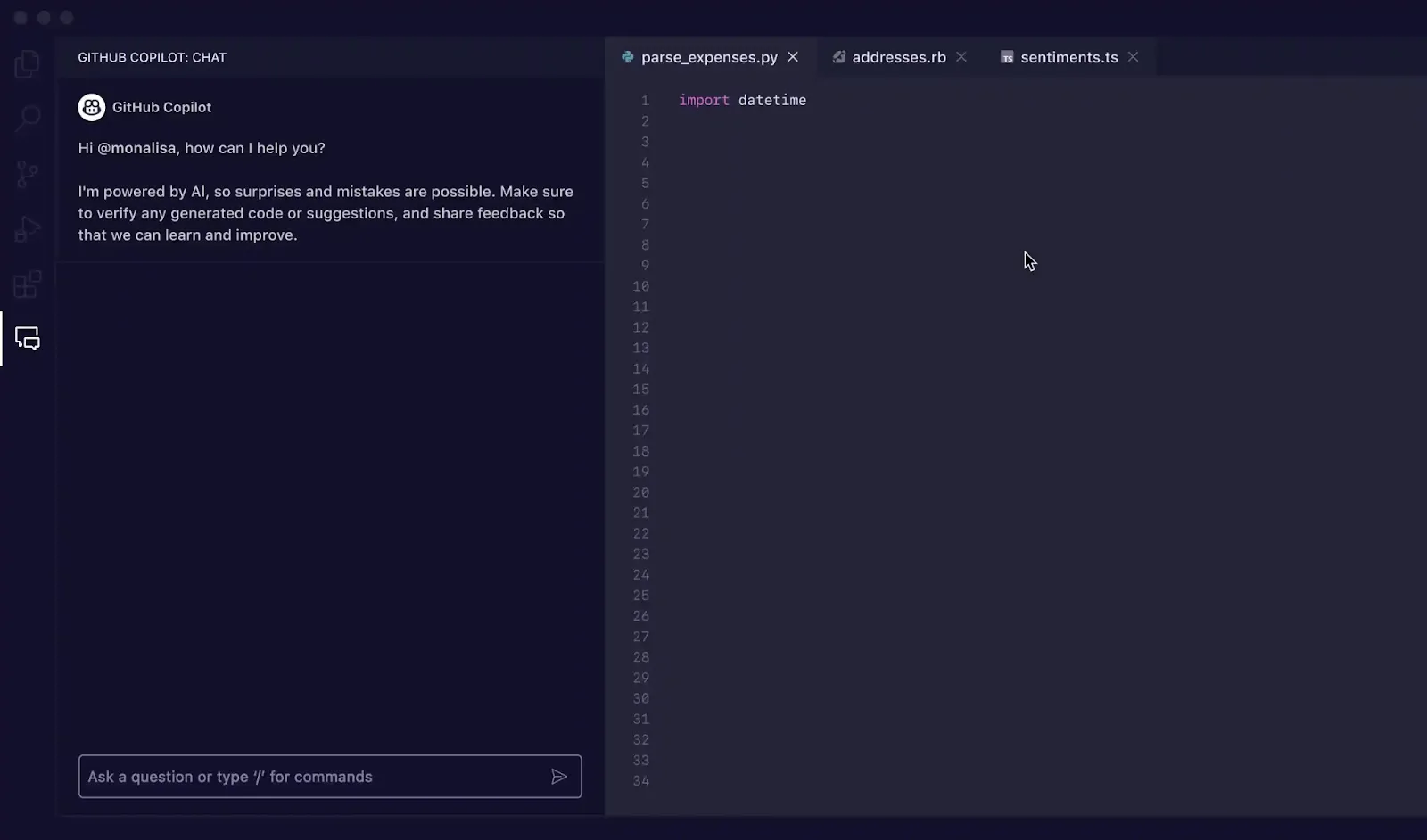
ستحتاج إلى اشتراك نشط في GitHub Copilot (فئة Individual أو Business أو Enterprise) حتى يعمل. العملية مشابهة في بيئات التطوير المتكاملة (IDE) الأخرى؛ ففي JetBrains، ستجدها في الإعدادات > المكونات الإضافية > Marketplace، أما في Neovim، فيمكنك استخدام مكون إضافي مثل copilot.vim.
ستعرف أن التثبيت قد نجح عندما ترى أيقونة Copilot في شريط الحالة بمحررك.
تكوين Copilot لمشروع الخلفية الخاص بك
ابدأ بإنشاء ملف a. github/copilot-instructions. md في الدليل الجذري لمشروعك. يُعلم هذا الملف Copilot بمعايير البرمجة الخاصة بك، وأطر العمل، والأنماط المفضلة.
بالنسبة للخلفية التي تعمل بنظام Node.js باستخدام Express وTypeScript، قد تبدو تعليماتك كما يلي:
يضمن هذا الإعداد البسيط أن تكون الاقتراحات التي تتلقاها مخصصة لمشروعك، مما يوفر عليك وقتًا كبيرًا في إعادة هيكلة الكود.
تمكين وضع الوكيل للمهام المعقدة
بعض مهام الخلفية تكون أكبر من أن تتضمنها ملف واحد، مثل إنشاء هيكل أساسي لوحدة ميزة جديدة أو إعادة هيكلة المنطق عبر خدمات متعددة. يتولى وضع الوكيل (agent mode) في Copilot معالجة هذه العمليات المعقدة التي تشمل ملفات متعددة بشكل مستقل. 🛠️
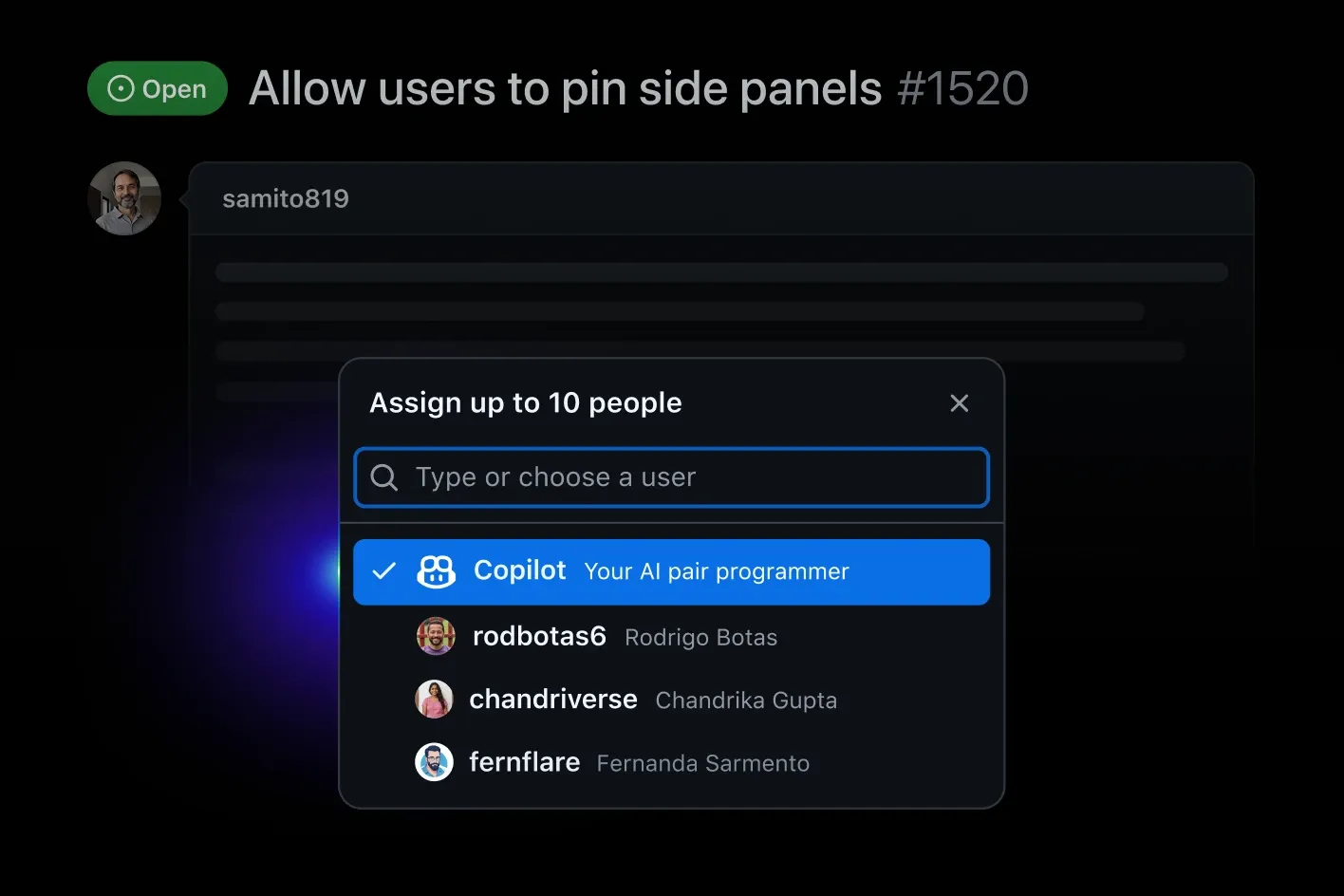
يُعد «وضع الوكيل» وضعًا مستقلًا يمكن لـ Copilot من خلاله فهم مهمة عالية المستوى، واقتراح خطة، ثم تنفيذها عن طريق إنشاء وتعديل ملفات متعددة، وتشغيل أوامر المحطة الطرفية، وحتى التحقق من عمله بنفسه.
لاستخدامه، افتح لوحة Copilot Chat في VS Code وانتقل إلى وضع Agent. بعد ذلك، صِف مهمتك بلغة إنجليزية بسيطة: «إنشاء وحدة مصادقة المستخدم باستخدام رموز JWT، بما في ذلك المسارات والبرمجيات الوسيطة والاختبارات». سيقوم Copilot بعرض خطته وطلب موافقتك قبل إجراء أي تغييرات.
لمعرفة كيف تعمل وكالات الذكاء الاصطناعي على تحويل سير عمل البرمجة وتمكين عمليات تطوير أكثر استقلالية، شاهد هذا العرض العام لوكالات الذكاء الاصطناعي المخصصة للبرمجة وقدراتها.
كيفية استخدام GitHub Copilot في المهام الشائعة للخلفية
تنتج المطالبات الغامضة مثل «إنشاء واجهة برمجة تطبيقات» كودًا عامًا، بينما تولد المطالبات المحددة كودًا خاصًا بالإطار البرمجي وجاهزًا للإنتاج. إليك كيفية كتابة مطالبات فعالة بالفعل.
إنشاء واجهات برمجة تطبيقات CRUD باستخدام تلميحات Copilot
يعد كتابة عمليات الإنشاء (Create) والقراءة (Read) والتحديث (Update) والحذف (Delete) (CRUD) يدويًّا لكل نموذج بيانات واحدةً من أكثر المهام تكرارًا في تطوير الخلفية. يمكنك تفويض هذه المهمة بالكامل إلى Copilot من خلال تعليق مكتوب بشكل جيد.
في ملف الموجه الخاص بك، اكتب تعليقًا يصف بالضبط ما تحتاجه:
سيقوم Copilot بقراءة هذا النص وإنشاء معالجات المسارات المقابلة. للحصول على نتائج أفضل:
- كن محددًا بشأن نموذج البيانات الخاص بك: اذكر أسماء الحقول وأنواعها
- اذكر مكتبة ORM أو قاعدة البيانات التي تستخدمها: إن ذكر عبارة مثل «باستخدام Prisma» أو «باستخدام Mongoose» يساعد في إنشاء كود خاص بالإطار البرمجي
- اطلب التحقق من صحة البيانات بشكل صريح: لن يقوم Copilot دائمًا بإضافة التحقق من صحة المدخلات ما لم تطلب ذلك
بدلاً من قبول كتلة كبيرة من التعليمات البرمجية دفعة واحدة، استخدم مفتاح Tab لقبول الاقتراحات سطراً سطراً. يتيح لك ذلك مراجعة التعليمات وإجراء تعديلات بسيطة أثناء العمل.
كتابة طبقات الخدمات، ووحدات التحكم، و DTOs
غالبًا ما تستخدم الخلفيات الحديثة بنية متعددة الطبقات لفصل المهام، لكن هذا يؤدي إلى إنشاء المزيد من الملفات والنصوص النمطية. يفهم Copilot هذه البنية ويمكنه مساعدتك في بناء كل طبقة.
- وحدات التحكم: تتولى هذه الوحدات معالجة طلبات واستجابات HTTP الأولية. قم بتوجيه Copilot بمسار التوجيه والسلوك المتوقع منه
- طبقة الخدمة: تحتوي هذه الطبقة على المنطق الأساسي للأعمال. أدخل التوجيه مع توقيع الأسلوب ووصف للمنطق
- كائنات نقل البيانات (DTOs): تحدد هذه الكائنات شكل البيانات الخاصة بك في الطلبات والاستجابات. ما عليك سوى كتابة اسم الواجهة أو الفئة، وسيقوم Copilot في الغالب باستنتاج الحقول من السياق المحيط
على سبيل المثال، لإنشاء طريقة خدمة، يمكنك كتابة:
إنشاء منطق المصادقة و JWT
يعد بناء منطق المصادقة عملاً متكرراً ولكنه بالغ الأهمية من الناحية الأمنية، مما يجعله مهمة مثالية لـ Copilot — شريطة أن تراجع عمله بعناية. يمكنك توجيهه لإنشاء أنماط المصادقة الشائعة.
على سبيل المثال، اطلب منه: «إنشاء دالة لإنشاء رموز JWT تحتوي على معرّف المستخدم ودوره، بحيث تنتهي صلاحيتها بعد 24 ساعة». أو «إنشاء برمجيات وسيطة Express للتحقق من رمز JWT من رأس Authorization».
هام: لا تثق أبدًا في كود الأمان الذي تم إنشاؤه بواسطة الذكاء الاصطناعي دون مراجعته بدقة. فقد يستخدم Copilot مكتبات قديمة، أو إعدادات افتراضية غير آمنة، أو يقوم بإنشاء أسرار مؤقتة. تأكد دائمًا من مطابقة النتائج مع أفضل ممارسات الأمان ، مثل إرشادات OWASP، قبل النشر.
إنشاء حالات الاختبار وتحسينها
يعد كتابة الاختبارات أمرًا بالغ الأهمية، لكنها غالبًا ما تبدو وكأنها مهمة روتينية مملة، مما يدفع المطورين إلى تجاهلها عندما تكون المواعيد النهائية ضيقة. يتميز Copilot بقدرته الفائقة على كتابة الاختبارات، حيث يمكنه تحليل الكود الحالي وإنشاء حالات اختبار تغطي منطقه — فقد زادت احتمالية اجتياز المطورين الذين يستخدمون Copilot لجميع اختبارات الوحدة بنسبة 53.2% في التجارب الخاضعة للرقابة.
افتح ملف الخدمة وملف الاختبار المقابل، وسيقوم Copilot تلقائيًا باقتراح الاختبارات. يمكنك أيضًا توجيهه باستخدام التعليقات:
سيقوم Copilot بإنشاء بنية الاختبار، بما في ذلك النماذج الوهمية والتأكيدات. بالنسبة لتطوير الخلفية، يمكنه التعامل مع اختبارات الوحدة التي تتضمن تبعيات وهمية، واختبارات التكامل التي تتفاعل مع قاعدة البيانات، واختبارات نقاط نهاية واجهات برمجة التطبيقات (API) باستخدام مكتبات مثل supertest.
📚 اقرأ أيضًا: كيف يدير المطورون طلبات السحب عبر الفرق الموزعة
كيفية دمج GitHub Copilot في سير عمل الخلفية الخاص بك
تحقق فرق الخلفية أكبر المكاسب من خلال دمج Copilot في مراجعة الكود، والتوثيق، وإعادة الهيكلة، وتصحيح الأخطاء — مع الحفاظ على ظهور جميع الأعمال ذات الصلة وربطها في مكان واحد.
استخدم Copilot لتعزيز مراجعة الكود قبل إرسال طلب السحب (PR)
يمكن لـ Copilot Chat أن يعمل كمراجع أولي قبل فتح طلب السحب (pull request).
- شرح الكود الخلفي غير المألوف أو القديم قبل إجراء التغييرات
- مراجعة الاختلافات واقتراح التحسينات، والحالات الاستثنائية، أو الاعتبارات المتعلقة بالأداء
- اكتشف المشكلات في وقت مبكر حتى تظل المراجعة الرسمية للكود مركزة وفعالة
💡 نصيحة للمحترفين: عندما يتم تسجيل هذه الرؤى جنبًا إلى جنب مع سياق المهمة أو طلب السحب (PR) في ClickUp، لا يضطر المراجعون إلى إعادة بناء سبب اتخاذ القرارات — بل يمكنهم رؤيته مباشرةً. تستخدم بعض الفرق Copilot لصياغة أوصاف طلبات السحب (PR) أو رسائل الالتزام، ثم تدير عمليات المراجعة والموافقة بشكل مركزي في ClickUp.
تقليل عبء التوثيق
غالبًا ما تتأخر وثائق الخلفية لأنها تستغرق وقتًا طويلاً ولا تُعتبر أولوية. يمكن لـ GitHub Copilot المساعدة في:
- إنشاء JSDoc أو docstrings من الدوال الموجودة
- صياغة مسودة وثائق واجهة برمجة التطبيقات (API) من وحدات التحكم أو معالجات المسارات
- إنشاء أقسام README أولية للخدمات أو عمليات النشر
💡 نصيحة للمحترفين: يضمن تخزين مهام التوثيق والمسودات والإصدارات النهائية في ClickUp Docs عدم تشتت هذه المهام بين التعليقات أو الملفات المحلية، بل يضمن إنجازها فعليًّا.
اجعل عملية إعادة الهيكلة أكثر توجيهاً
يُعد Copilot مفيدًا بشكل خاص عندما تكون أهداف إعادة الهيكلة واضحة.
- وصف المقصد بوضوح (على سبيل المثال، «استخراج هذا المنطق إلى خدمة منفصلة»)
- راجع التغييرات التي يقترحها Copilot بدلاً من تطبيقها دون تفكير
- استخدم اقتراحاته لتقييم المفاضلات قبل إجراء الالتزام
💡 نصيحة للمحترفين: يساعد ربط مناقشات إعادة الهيكلة والقرارات وتغييرات الكود في ClickUp الفرق على الحفاظ على وضوح البنية مع مرور الوقت. يمكن للفرق مناقشة العمل في سياقه الصحيح من خلال قنوات مخصصة في ClickUp Chat.
تصحيح الأخطاء بشكل أسرع بفضل السياق المشترك
يمكن لـ Copilot تسريع عملية تصحيح الأخطاء في المراحل المبكرة.
- الصق رسائل الخطأ أو تتبعات المكدس في Copilot Chat للحصول على تفسيرات
- اطلب الأسباب المحتملة أو اقتراحات الإصلاح بناءً على إطار عمل الخلفية
- استخدمه لتحديد المجال الذي يجب التحقيق فيه بعد ذلك
💡 نصيحة للمحترفين: عندما يتم توثيق ملاحظات تصحيح الأخطاء في ClickUp، لا تضيع المعرفة بعد إصلاح المشكلة — بل تصبح سياقًا قابلاً لإعادة الاستخدام لفريق العمل.
أفضل الممارسات لاستخدام GitHub Copilot في تطوير الخلفية
يؤدي القبول الأعمى لاقتراحات الذكاء الاصطناعي إلى إنتاج كود مليء بالأخطاء وغير آمن، مما يخلق ديونًا تقنية ويقضي على أي مكاسب أولية في الإنتاجية. وقد كشفت دراسة أن 70% من مقتطفات Java التي أنشأها ChatGPT احتوت على إساءات استخدام لواجهات برمجة التطبيقات الأمنية.
لتجنب ذلك، تعامل مع Copilot كأنه مطور مبتدئ — مفيد، لكنه يحتاج إلى إشراف.
- اكتب توجيهات وصفية: لا تكتفِ بقول «إنشاء مستخدم». بل قل «إنشاء نموذج مستخدم يحتوي على حقول للبريد الإلكتروني، وكلمة المرور (مشفرة)، والدور (مسؤول أو مستخدم)». وأدرج إطار العمل الذي تستخدمه وأي قيود أخرى
- توضيح السياق: يستخدم Copilot الملفات المفتوحة لديك لفهم مشروعك. احرص على إبقاء الملفات ذات الصلة، مثل نماذج البيانات ووحدات التحكم والخدمات، مفتوحة في علامات تبويب
- مراجعة كل شيء: هذه هي القاعدة الأهم. إن وجود عملية مراجعة كود مبسطة أمر ضروري. اقرأ كل سطر من الكود الذي يولده Copilot، وتحقق من وجود ثغرات أمنية وأخطاء منطقية وحالات استثنائية.
- التكرار عبر الدردشة: إذا لم يكن الاقتراح المضمن مناسبًا تمامًا، فافتح Copilot Chat واطلب تعديلات مثل «اجعل هذه الوظيفة غير متزامنة» أو «أضف معالجة الأخطاء إلى هذا المقطع»
- استخدم اختصارات لوحة المفاتيح: قم بتسريع سير عملك من خلال تعلم الاختصارات: اضغط على مفتاح Tab لقبول الاقتراح، وEsc لرفضه، وAlt+] (أو Option+]) للتنقل بين الاقتراحات البديلة
🌟 بالنسبة لفرق الخلفية، يبرز الوكيل الذاتي Codegen من ClickUp باعتباره مضاعفًا للقوة — حيث يتولى المهام المتكررة والشاملة، بينما يظل المهندسون مركزين على البنية والصحة والمنطق التجاري. وبهذه الطريقة، يعمل على تسريع التسليم دون المساس بمعايير الهندسة.
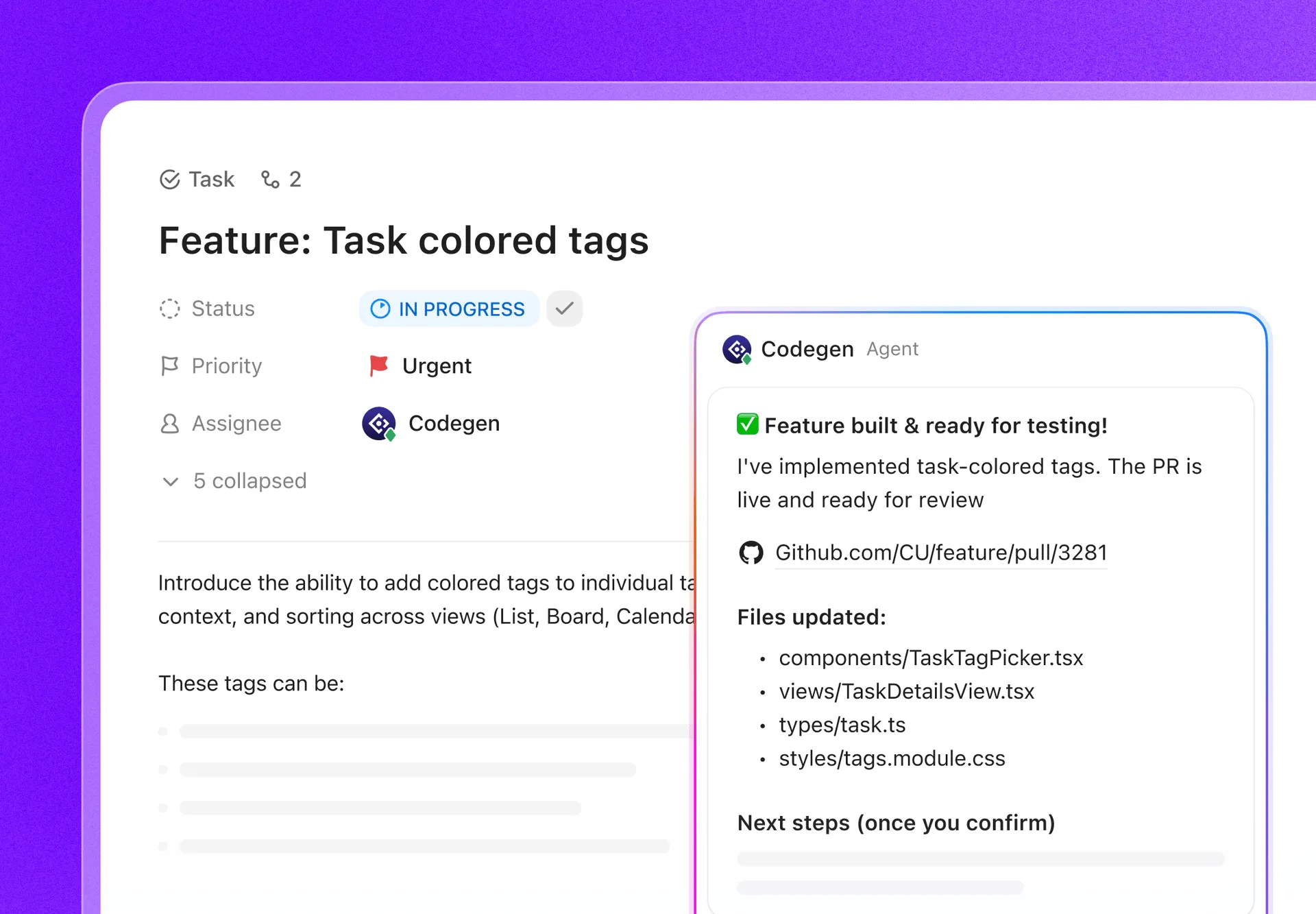
استخدمه من أجل:
- إعادة هيكلة عبر الملفات وإجراء تغييرات على مستوى قاعدة الكود بأكملها
- إنشاء الهيكل الأساسي لميزات الخلفية
- إنشاء الاختبارات وتوسيع نطاق التغطية
- تطبيق القواعد لضمان اتساق واجهات برمجة التطبيقات (API) وإنفاذ الشروط
- تنظيف الديون التقنية ومهام الصيانة
- التوثيق وقابلية تفسير قاعدة الكود
- دعم الترحيل والترقية
مثال: إنشاء واجهة برمجة تطبيقات REST باستخدام GitHub Copilot
فيما يلي دليل تفصيلي لإنشاء واجهة برمجة تطبيقات بسيطة لإدارة المنتجات باستخدام Node.js وExpress وTypeScript، مع قيام Copilot بالجزء الأصعب من العمل.
أولاً، في مجلد مشروع جديد، يمكنك أن تطلب من Copilot Chat: «إنشاء ملف package.json لمشروع Express وTypeScript يستخدم Jest للاختبار.»
الخطوة 1: تحديد نموذج البياناتأنشئ ملفًا جديدًا باسم src/product.ts، واكتب interface Product {. من المرجح أن يقترح Copilot حقولًا مثل id وname وprice وdescription. اقبلها.
الخطوة 2: إنشاء مسارات CRUD أنشئ ملف src/routes/products.ts. في أعلى الملف، أضف تعليقًا: // إنشاء موجه Express للمنتجات بنقاط نهاية GET وPOST وPUT وDELETE. سيقوم Copilot بإنشاء الموجه بالكامل.
الخطوة 3: إضافة طبقة الخدمة أنشئ ملف src/services/productService.ts. أضف تعليقًا: // إنشاء خدمة منتج باستخدام مصفوفة في الذاكرة لتخزين المنتجات. قم بتضمين طرق getAll و getById و create و update و delete.
الخطوة 4: إضافة برمجيات وسيطة للتحقق من الصحةفي ملف جديد، src/middleware/validation.ts، اطلب من Copilot: // إنشاء برمجيات وسيطة لـ Express للتحقق من صحة نص الطلب الخاص بإنشاء منتج جديد. تأكد من أن «name» عبارة عن سلسلة نصية و«price» عبارة عن رقم.
الخطوة 5: إنشاء الاختباراتأخيرًا، أنشئ ملف tests/products.test.ts. مع فتح ملفاتك الأخرى، سيبدأ Copilot في اقتراح اختبارات لنقاط نهاية واجهة برمجة التطبيقات (API) الخاصة بك باستخدام Jest و supertest. يمكنك توجيهه بتعليق مثل // اكتب اختبارات التكامل لنقاط نهاية واجهة برمجة التطبيقات (API) الخاصة بالمنتج.
أصبح لديك الآن واجهة برمجة تطبيقات (API) جاهزة للعمل ومختبرة، حيث يتولى Copilot معالجة معظم النصوص النمطية.
📚 اقرأ أيضًا: كيفية استخدام GitHub Copilot لتوثيق الكود
محدودية استخدام GitHub Copilot في البرمجة
الاعتماد المفرط على Copilot دون فهم نقاط ضعفه يؤدي إلى ظهور عيوب خطيرة في تطبيقك. إليك نقاط ضعفه. 👀
- قيود السياق: لا يرى Copilot قاعدة الكود بأكملها. يقتصر سياقه على الملفات المفتوحة لديك، لذا قد يفوته اكتشاف الأنماط أو التبعيات على مستوى المشروع بأكمله
- اقتراحات قديمة: تحتوي بيانات التدريب الخاصة به على حد زمني، لذا قد يقترح وظائف مهملة أو إصدارات قديمة من المكتبات
- نقاط الضعف الأمنية: كما ذكرنا سابقًا، يمكن لـ Copilot إنشاء كود معرض للثغرات الأمنية. وبالإضافة إلى المشكلات الواضحة، انتبه للمشكلات الخفية مثل حالات التنافس (race conditions)، وإلغاء التسلسل غير الآمن، أو تكوينات CORS المفرطة في السماح
- الهلوسات: في بعض الأحيان، يختلق Copilot أشياءً من العدم. فقد يبتكر دوال أو أساليب مكتبة غير موجودة، مما يتسبب في فشل الكود الخاص بك عند التشغيل
اعرف متى تكتب الكود يدويًا. بالنسبة للمنطق الحساس من الناحية الأمنية، وعمليات ترحيل قواعد البيانات المعقدة، أو الكود الذي يتأثر بالأداء، غالبًا ما يكون الاعتماد على خبرتك الخاصة أكثر أمانًا وسرعة.
📚 اقرأ أيضًا: هل يدعم GitHub بروتوكول MCP (Model Context Protocol)؟
تبسيط سير عمل التطوير باستخدام ClickUp
يساعدك Copilot على كتابة الكود بشكل أسرع، لكنك لا تزال بحاجة إلى معرفة ما الذي يجب عليك بنائه. عندما تكون المتطلبات موجودة في أداة واحدة، والتصاميم في أداة أخرى، والمناقشات الفنية في أداة ثالثة، فإنك تضيع الوقت في التبديل بين السياقات قبل أن تتمكن حتى من كتابة موجه.
يتطلب تبسيط سير العمل بأكمله ربط عملية إنشاء الكود بإدارة المهام، مما يقلل من الحاجة إلى التبديل بين بيئة تطوير التطبيقات (IDE) وأداة إدارة المشاريع والوثائق.
اجمع دورة حياة التطوير بأكملها في مساحة عمل واحدة باستخدام ClickUp. مساحة العمل المتكاملة للذكاء الاصطناعي هي منصة واحدة تجمع بين المشاريع والوثائق والمحادثات والتحليلات — مع دمج الذكاء الاصطناعي السياقي كطبقة ذكاء تفهم عملك وتساعد في دفعه إلى الأمام.
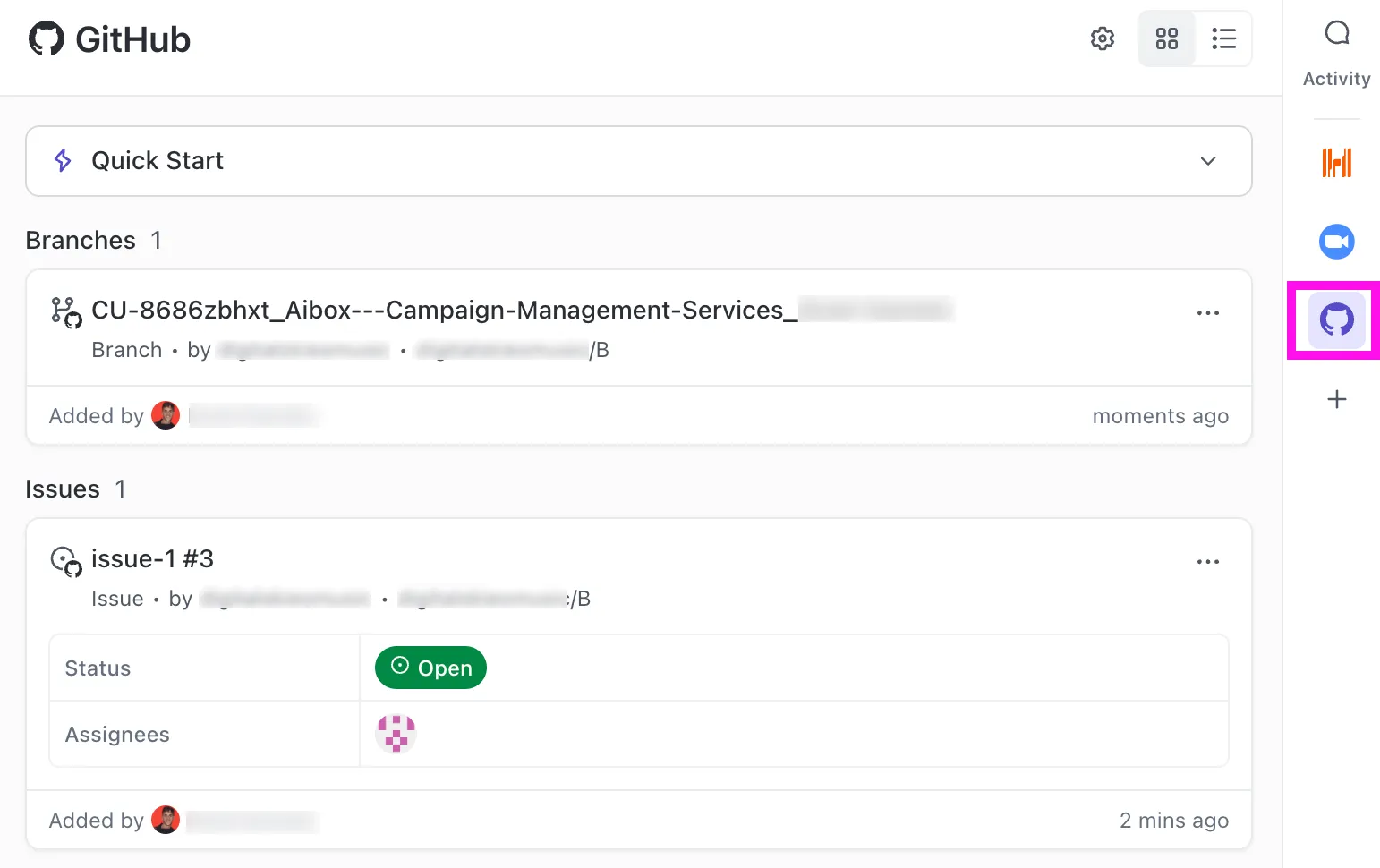
يربط ClickUp بين الكود والمهام والوثائق في مساحة عمل واحدة، مما يسهل إدارة كل شيء بدءًا من تخطيط السبرينت وصولًا إلى ملاحظات الإصدار في مكان واحد. وبذلك، تظل المتطلبات منظمة وسهلة الوصول إليها، بدلاً من أن تكون مبعثرة عبر سلاسل المحادثات في Slack.
- استخدم تكامل ClickUp مع GitHub لربط عمليات الالتزام وطلبات السحب مباشرةً بمهام ClickUp. وهذا يخلق مصدرًا موحدًا للمعلومات، حيث ترتبط كل شفرة برمجية بميزة أو خطأ أو قصة مستخدم محددة.
- قم بإدارة دورة حياة السبرينت بالكامل — من قائمة المهام المتأخرة حتى الانتهاء — باستخدام مهام ClickUp والحالات المخصصة التي تتناسب مع سير عمل فريقك
- اربط مواصفات واجهات برمجة التطبيقات (API) ومخططات البنية وأدلة تشغيل الفريق مباشرةً بالمهام ذات الصلة باستخدام ClickUp Docs. لا مزيد من الوثائق القديمة في مواقع الويكي المنسية. ستبقى وثائقك محدثة ومتصلة بالمهام ذات الصلة
- أنشئ مخططات بيانية في الوقت الفعلي لمتابعة تقدم السبرينت، ومدة الدورة، واتجاهات الأخطاء دون الحاجة إلى إدخال البيانات يدويًّا باستخدام لوحات معلومات ClickUp.
- ابحث في جميع مهامك ووثائقك ومحادثاتك دفعة واحدة باستخدام ClickUp Brain عندما تحتاج إلى العثور على معلومات.
- تخلص من عمليات التسليم اليدوية وحافظ على استمرارية عمل فريقك باستخدام أتمتة ClickUp. قم بإعداد قواعد لنقل المهمة تلقائيًا إلى مرحلة مراجعة الكود عند إنشاء طلب سحب (pull request) في GitHub، أو إخطار فريق ضمان الجودة عندما تكون المهمة جاهزة للاختبار. وهذا يزيل الحاجة إلى عمليات التسليم اليدوية ويحافظ على استمرارية عمل فريقك.
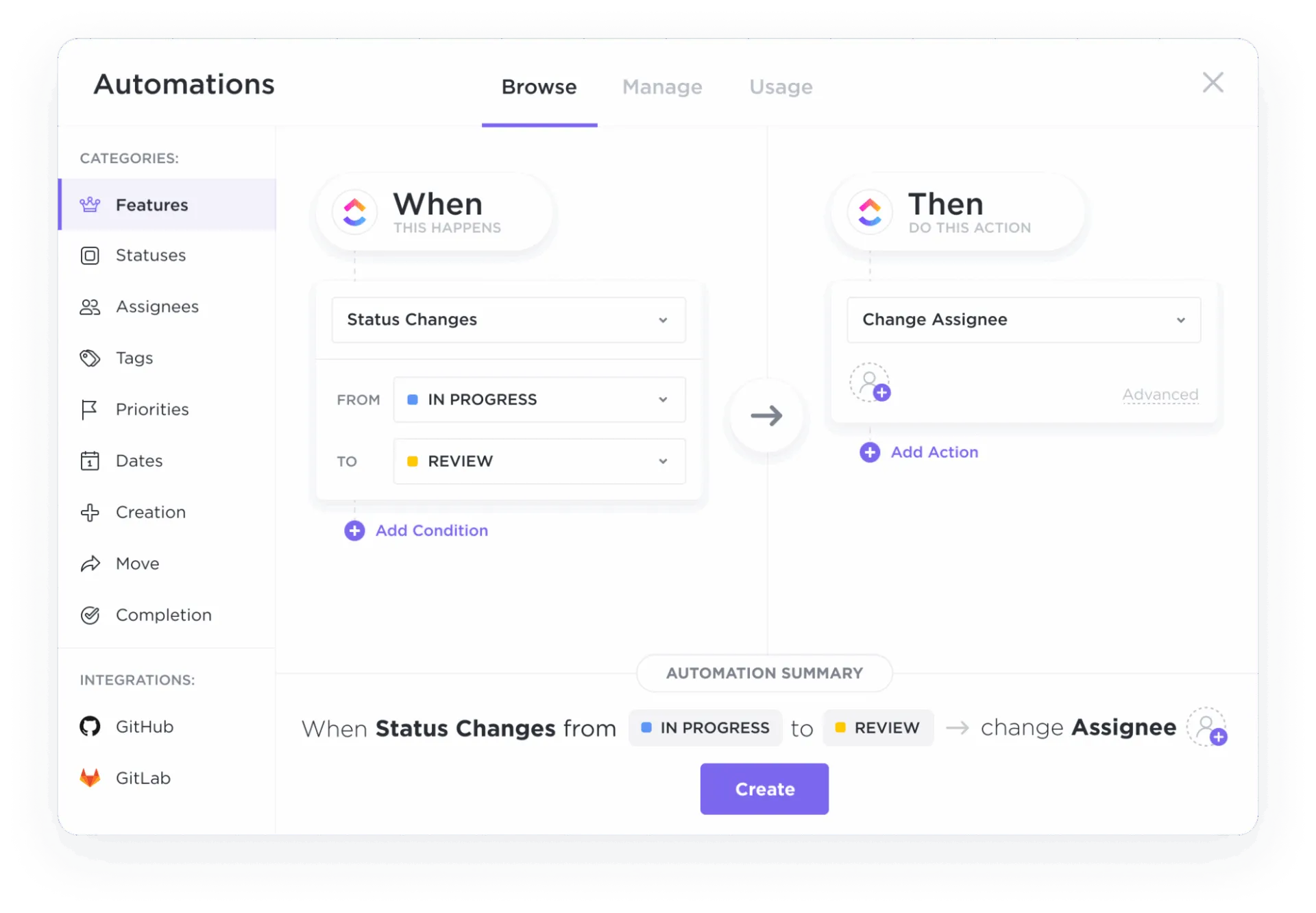
تبسيط سير عمل التطوير باستخدام ClickUp
إن ربط الكود بسير العمل يمنح فريقك مزيدًا من الوقت المتواصل للتطوير.
عند استخدامهما معًا، يعمل GitHub Copilot على تسريع عملية تطوير الخلفية، بينما تضمن مساحة العمل المتكاملة مثل ClickUp التناسق بين الكود والمحادثات والقرارات والتسليم — بحيث لا تأتي السرعة على حساب الوضوح.
ابدأ مجانًا مع ClickUp وقم بتنظيم سير عمل تطوير الخلفية الخاص بك. ✨
الأسئلة الشائعة
هل يمكن لـ GitHub Copilot الوصول إلى قاعدة كود الخلفية بالكامل لفهم السياق؟
لا، يقتصر سياق Copilot بشكل أساسي على الملفات المفتوحة في محررك. لتحسين اقتراحاته، احتفظ بالملفات ذات الصلة مفتوحة في علامات تبويب واستخدم ملفًا مثل github/copilot-instructions.md لتوفير قواعد موحدة على مستوى المشروع.
كيف يقارن GitHub Copilot بكتابة كود الخلفية يدويًّا؟
يُعد Copilot أداة ممتازة لتسريع المهام المتكررة مثل كتابة النصوص النمطية وعمليات CRUD، ولكنه يتطلب مراجعة دقيقة. أما بالنسبة للمنطق التجاري المعقد أو الجديد، فإن كتابة الكود يدويًّا غالبًا ما تمنحك مزيدًا من التحكم ونتائج أفضل.
ما هي أطر عمل الخلفية التي يدعمها GitHub Copilot بشكل أفضل؟
يقدم Copilot أفضل أداء مع الأطر الشائعة التي تحتوي على كمية كبيرة من الكود المفتوح المصدر ليتعلم منها. وتشمل هذه الأطر Express وDjango وFlask وSpring Boot وRuby on Rails وASP.NET Core.
هل يُعد GitHub Copilot موثوقًا بما يكفي لكتابة كود الخلفية في بيئة الإنتاج؟
يجب أن تعامل جميع الأكواد التي يُنشئها Copilot على أنها مسودة أولية من مطور مبتدئ، وليس ككود جاهز للإنتاج. احرص دائمًا على مراجعتها للتأكد من خلوها من المشكلات الأمنية، واختبرها بدقة، وتأكد من أنها تستخدم واجهات برمجة تطبيقات حديثة وغير مهملة.
ما هي أسعار GitHub Copilot للفرق؟
يقدم GitHub Copilot باقات «Individual» و«Business» و«Enterprise». تتضمن باقتا «Business» و«Enterprise» المخصصتان للفرق ميزات للإشراف الإداري وإدارة السياسات والتعليمات المخصصة على مستوى المؤسسة. للاطلاع على أحدث التفاصيل، راجع صفحة الأسعار الرسمية لـ GitHub.