
تقويمك مليء بمكالمات الفيديو، ومع ذلك لا تزال المشاريع متوقفة.
يحدث تحديث في ندوة عبر الإنترنت، وآخر في محادثة جماعية، و"القرار المهم" الذي اتخذ الأسبوع الماضي عالق في دفتر ملاحظات أحدهم بدلاً من أداة إدارة المهام أو المشاريع الخاصة بك.
وجد مؤشر اتجاهات العمل لعام 2023 من Microsoft أن مستخدمي Microsoft 365 يقضون 57% من وقتهم في الاجتماعات والبريد الإلكتروني والدردشة، و 43% فقط في الإنجاز الفعلي. بالنسبة للفرق البعيدة، تظهر الفجوة بين "تحدثنا عن ذلك" و "قمنا بتنفيذه" في شكل مواعيد نهائية لم يتم الوفاء بها ومتابعات لا نهاية لها عبر الأدوات.
يركز Adobe Connect من Adobe Creative Cloud على الجلسات المنظمة عبر الإنترنت مثل الندوات عبر الإنترنت والتدريب، بينما تم تصميم ClickUp SyncUps للتحديثات اليومية للفريق التي تظل قريبة من مهامك ومشاريعك.
في هذا المدونة، سنقارن بين Adobe Connect و ClickUp SyncUp من حيث الاجتماعات والتعاون والتنفيذ اليومي حتى تتمكن من اختيار ما يناسب حجم فريقك وأسلوب عمله.
ClickUp مقابل Adobe Connect: نظرة عامة
| الجانب | ClickUp | Adobe Connect |
| الغرض الأساسي | منصة إدارة مشاريع شاملة ومتكاملة قائمة على السحابة وتتمتع بحضور قوي في السوق. تأتي مزودة بوظائف مدمجة لإدارة المهام والمستندات وClickUp SyncUps حتى تظل الفرق على نفس الصفحة وتتجنب حلقات التغذية الراجعة. | منصة الفصول الدراسية الافتراضية والندوات عبر الإنترنت للتدريب والفعاليات ومؤتمرات الفيديو عالية التفاعل مع تخطيطات وقبعات قابلة للتخصيص |
| اجتماعات يومية ومزامنة الحالة | مصمم لإجراء اجتماعات سريعة ومتكررة داخل القوائم ولوحات السباق، مع تحديث المهام في الوقت الفعلي أثناء التحدث | أفضل للجلسات المنظمة التي تتطلب تحضيرًا مكثفًا؛ فالاجتماعات اليومية تبدو مرهقة ولا تزال تتطلب نقل المهام يدويًا بعد ذلك. |
| إدارة العمل الجاري مقابل التدريب الافتراضي | منصة كاملة لإدارة المشاريع والمهام حيث تقام الاجتماعات بجانب التسلسل الهرمي والعروض والتقارير | مُحسّن للفصول الدراسية الافتراضية والندوات عبر الإنترنت؛ يجب أن يتم تتبع المهام المستمرة في أداة منفصلة |
| الأتمتة والذكاء الاصطناعي ومتابعة ما بعد الاجتماع | تقوم الأتمتة بالإضافة إلى ClickUp Brain و AI Notetaker و AI Agents بتحويل الملخصات إلى مهام وتوجيه العمل تلقائيًا. | تركز الذكاء الاصطناعي على إعادة استخدام التسجيلات ومساعدة الجلسات الحية؛ ولا تزال أعمال المتابعة تتطلب تسجيل يدوي في مكان آخر. |
| التواصل بين أعضاء الفريق والتفاعل المباشر | تجمع ClickUp Chat والتعليقات وSyncUps المحادثات والملفات والمهام معًا في مساحة عمل واحدة. | قوي في التفاعل أثناء الجلسة من خلال الدردشة والأسئلة والأجوبة والاستطلاعات والمجموعات، ولكن لا يوجد مركز أصلي للعمل الجماعي غير المتزامن المستمر. |
ما هو ClickUp؟
في معظم إعدادات الفرق، يضم أحد التطبيقات المهام، ويخزن آخر ملاحظات الاجتماعات، وتحتفظ الدردشة الخاصة بأحدث التغييرات في النطاق. كل تبديل يسرق التركيز، ويكون هناك دائمًا شخص ما يحاول اللحاق بالركب بدلاً من المضي قدمًا في العمل. هذا هو ما يُسمى بتشتت العمل.
ClickUp يجمع كل شيء في مساحة عمل واحدة متقاربة تعمل بالذكاء الاصطناعي . المشاريع والمهام والمستندات والدردشة و ClickUp SyncUps موجودة في مكان واحد.
يمكنك إدارة المشاريع وتعيين المهام ومشاركة الملخصات هناك، بدلاً من التنقل بين أدوات التعاون وتطبيقات مؤتمرات الفيديو المنفصلة. تظل القرارات مرتبطة بالمهام التي تؤثر عليها، ولا تضيع في دفتر ملاحظات شخص ما.
بالنسبة للتعاون عن بُعد، يعمل ClickUp كبرنامج لإدارة المشاريع ومركز للإنتاجية. يمكن لأعضاء الفريق البقاء منظمين باستخدام لوحات المهام المرئية والقوائم والتقويمات؛ وتتبع تقدم المشروع في الوقت الفعلي؛ واستبدال أدوات قوائم المهام المتفرقة بمساحة عمل واحدة.
يضيف ClickUp Brain الذكاء الاصطناعي إلى كل هذا. فهو يلخص التحديثات الطويلة ويساعد في صياغة الملخصات حتى يقضي مدير المشروع وقتًا أقل في إعادة الكتابة ووقتًا أطول في الحفاظ على سير المشاريع النشطة على المسار الصحيح.
يقول أحد المراجعين في G2:
"أكثر ما يعجبني هو مدى قدرتي على تجميع كل شيء في مكان واحد: المهام والوثائق والمناقشات والمواعيد النهائية ولوحات المعلومات لمختلف المشاريع والفرق."
"أكثر ما يعجبني هو مدى قدرتي على تجميع كل شيء في مكان واحد: المهام والوثائق والمناقشات والمواعيد النهائية ولوحات المعلومات لمختلف المشاريع والفرق."
📖 اقرأ أيضًا: كيفية تحسين التواصل في أماكن العمل المختلطة
ميزات ClickUp
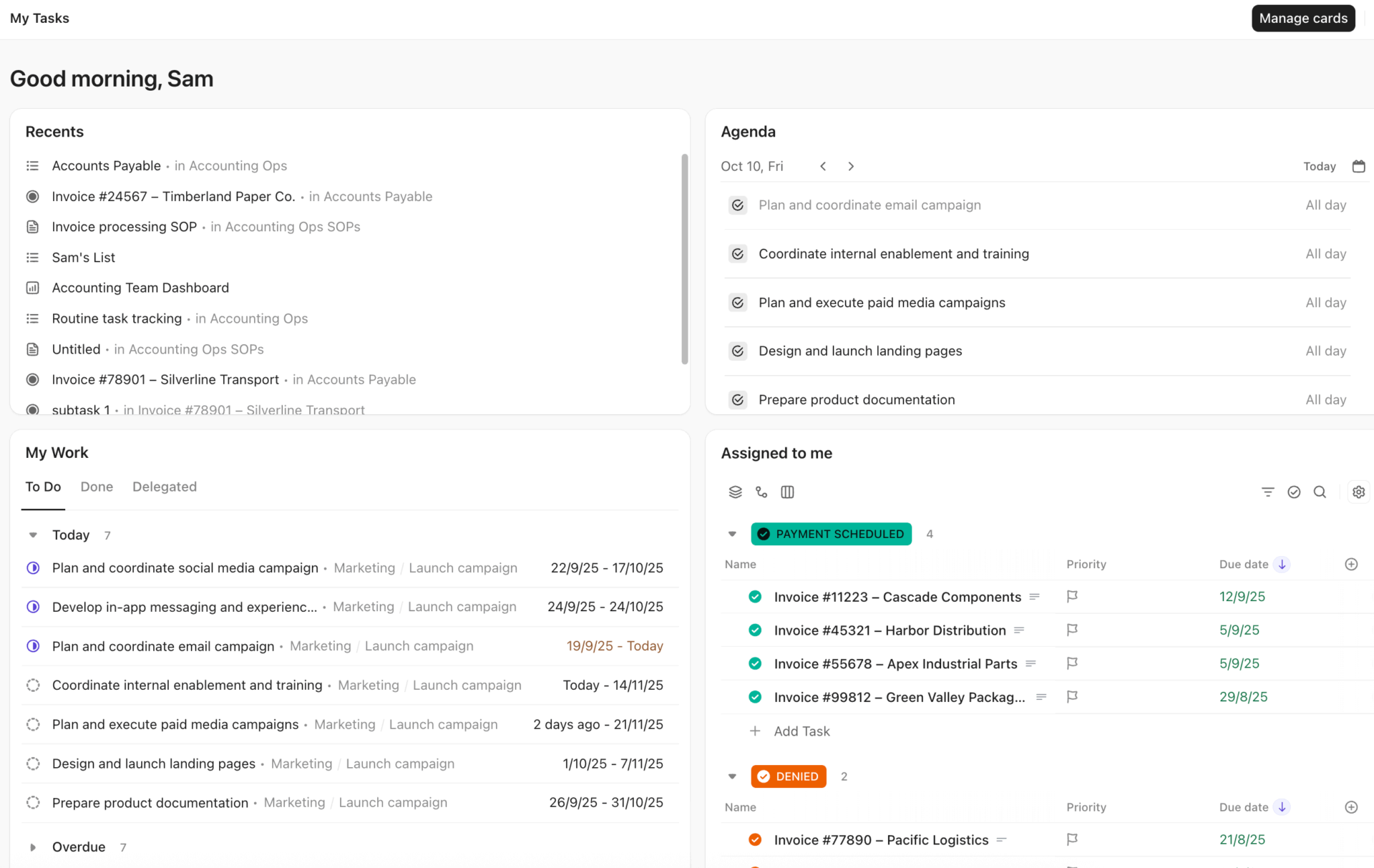
دعنا نرى كيف يساعد ClickUp الفرق على مشاركة التحديثات وإجراء عمليات مزامنة سريعة وتحويل المحادثات إلى عمل واضح وقابل للتتبع.
الميزة رقم 1: ClickUp Chat

يتيح ClickUp Chat للفرق إجراء محادثات في الوقت الفعلي مباشرة داخل نفس المساحات والمجلدات والقوائم التي يديرون فيها العمل. يمكنك @الإشارة إلى زملائك في الفريق ومشاركة الملفات وربط المهام والرد على الرسائل دون مغادرة مساحة عمل إدارة المشاريع، بحيث لا يختفي السياق أبدًا في تطبيق دردشة منفصل.
نظرًا لأن محادثاتك تعمل جنبًا إلى جنب مع المهام والمستندات ولوحات المعلومات، فمن السهل تحويل رسالة إلى مهمة وتتبعها حتى اكتمالها. وهذا يسد الفجوة التي تظهر غالبًا عندما تعتمد الفرق على أدوات المراسلة المستقلة أو أدوات الندوات عبر الإنترنت مثل Adobe Connect، حيث يجب نقل المتابعات يدويًا إلى نظام آخر.
📌 مثال: يستخدم فريق التسويق دردشة ClickUp مرتبطة بقائمة الإطلاق الخاصة بهم. أثناء محادثة حول التغييرات الأخيرة في النص، يحول القائد رسالتين رئيسيتين إلى مهام عبر ClickUp Tasks ويضع علامة على كاتب النصوص. نظرًا لأن جميع المهام والدردشات مرتبطة بنفس مكان العمل، فإن ذلك يجعل عملية المتابعة أسهل بكثير.
📖 اقرأ أيضًا: أفضل منصات الدردشة
الميزة رقم 2: ClickUp SyncUps
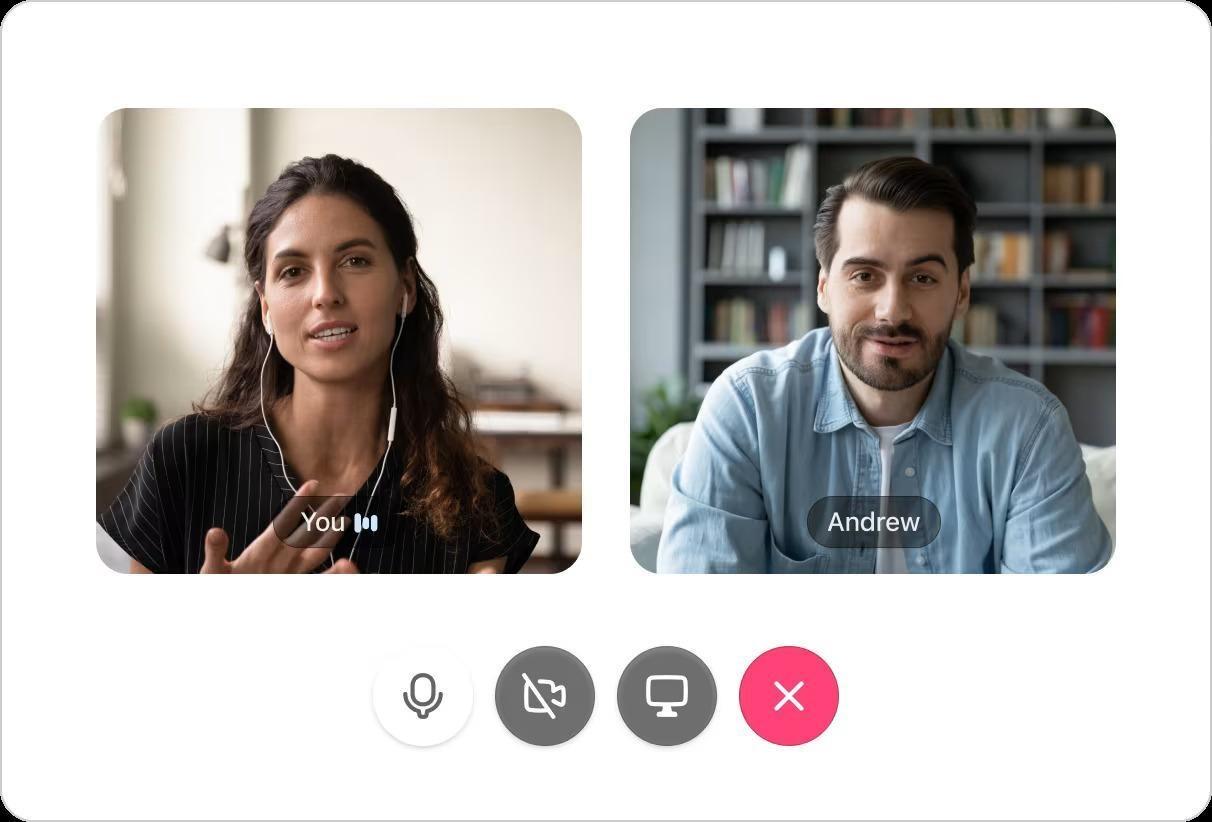
ClickUp SyncUps هي اجتماعات خفيفة الوزن تتم داخل مساحة العمل الخاصة بك بدلاً من تطبيق اجتماعات منفصل. يمكن للفرق إجراء اجتماعات متكررة أو عمليات تحقق من الحالة من القوائم والمساحات، ومراجعة اللوحات أثناء التحدث، وتدوين الملاحظات في المكان الذي يتم فيه تتبع العمل بالفعل.
على عكس الأدوات التي تعتمد على نمط الندوات عبر الإنترنت مثل Adobe Connect التي تركز على "الغرف" والتصميمات الافتراضية، تم تصميم SyncUps للتنفيذ اليومي.
يمكنك رؤية المهام والحالات على الشاشة أثناء مناقشتها، ويمكنك إنشاء المهام أو تحديثها في الوقت الفعلي بدلاً من نسخ الملاحظات بعد المكالمة. يأتي ClickUp SyncUps مزودًا بخاصية تدوين الملاحظات المدمجة بالذكاء الاصطناعي لتلخيص بنود العمل.
عند استخدام AI Notes في ClickUp SyncUp، يقوم AI Notetaker تلقائيًا بإنشاء مستند ملاحظات الاجتماع ( ClickUp Doc ) بعد انتهاء المكالمة. يتضمن هذا المستند ملخص الاجتماع والنقاط الرئيسية وعناصر العمل والنص الكامل وأي تسجيلات إذا تم تمكينها. يتم نشر الملاحظات في سلسلة SyncUp ويمكن أيضًا العثور عليها في Docs Hub أو Planner، مما يسهل الوصول إليها ومشاركتها والتعاون عليها مع فريقك.
يمكنك حتى تسجيل SyncUp أثناء مكالمتك والوصول إليه لاحقًا من Clips Hub للرجوع إليه.
📌 مثال: يقوم فريق المنتج بتشغيل SyncUp لمدة 15 دقيقة من قائمة السباق الخاصة بهم. أثناء مناقشتهم للعوائق، يفتحون كل مهمة ويقومون بإنشاء مهام فرعية جديدة في نفس العرض. بعد ذلك، ينشر AI Notetaker ملخصًا وقائمة إجراءات في سلسلة SyncUp (التي تظهر في قناة الدردشة المخصصة للقائمة)، بحيث يمكن لأي شخص فاته الاتصال أن يرى بالضبط ما الذي تغير.
📽️ شاهد: هل ما زلت تتنقل بين الدردشة والبريد الإلكتروني وملاحظات الاجتماعات بعد كل اجتماع أو SyncUp؟ ماذا لو كانت تحديثاتك وقراراتك ومتابعاتك موجودة في مكان واحد بدلاً من ذلك؟
الميزة رقم 3: ClickUp Brain و AI Notetaker و AI Agents
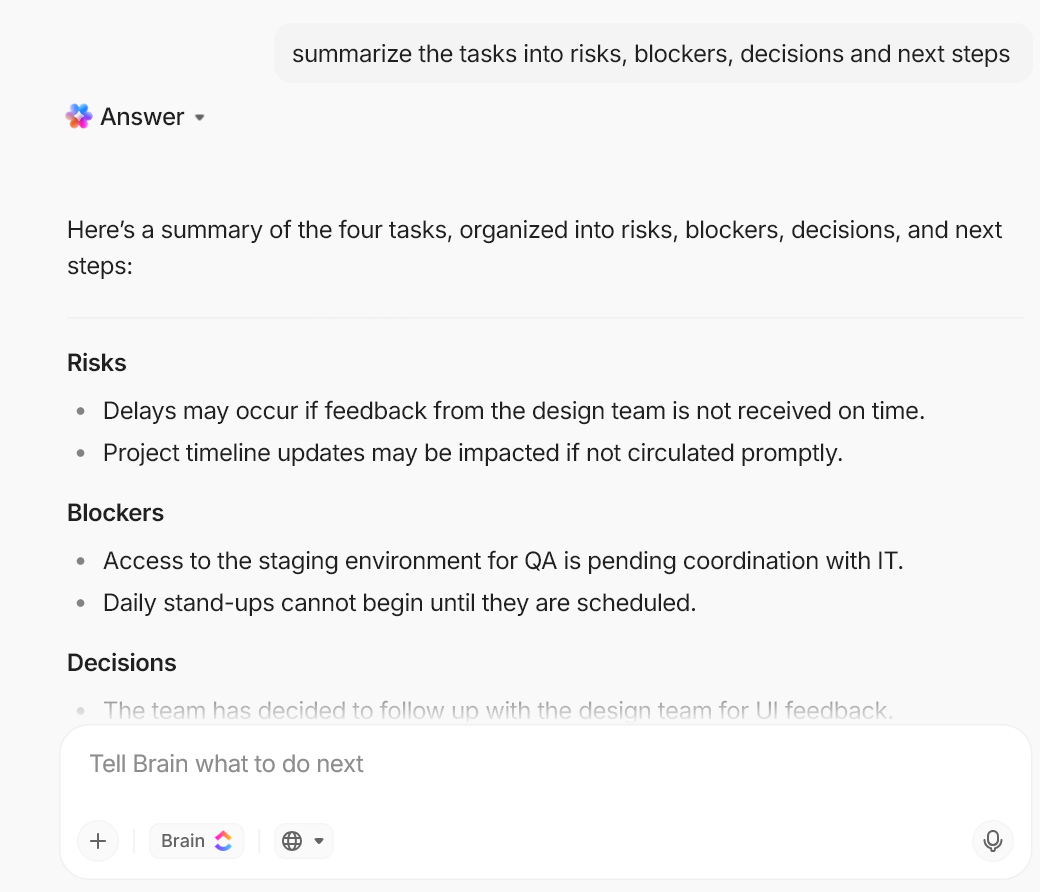
ClickUp Brain هي طبقة الذكاء الاصطناعي في مساحة عمل ClickUp بأكملها. يمكنها تلخيص المستندات والمهام الطويلة واستخراج عناصر العمل من مساحة العمل الخاصة بك. يمكن لأداة الذكاء الاصطناعي السياقية هذه أيضًا الإجابة على الأسئلة المتعلقة بالعمل الجاري وصياغة التحديثات أو رسائل المتابعة بناءً على ما تم تخزينه بالفعل في مشاريعك.
ولكن بالنسبة للأمور الأكثر صلة باجتماعاتك الفورية، يمكنك تجربة ClickUp AI Notetaker.
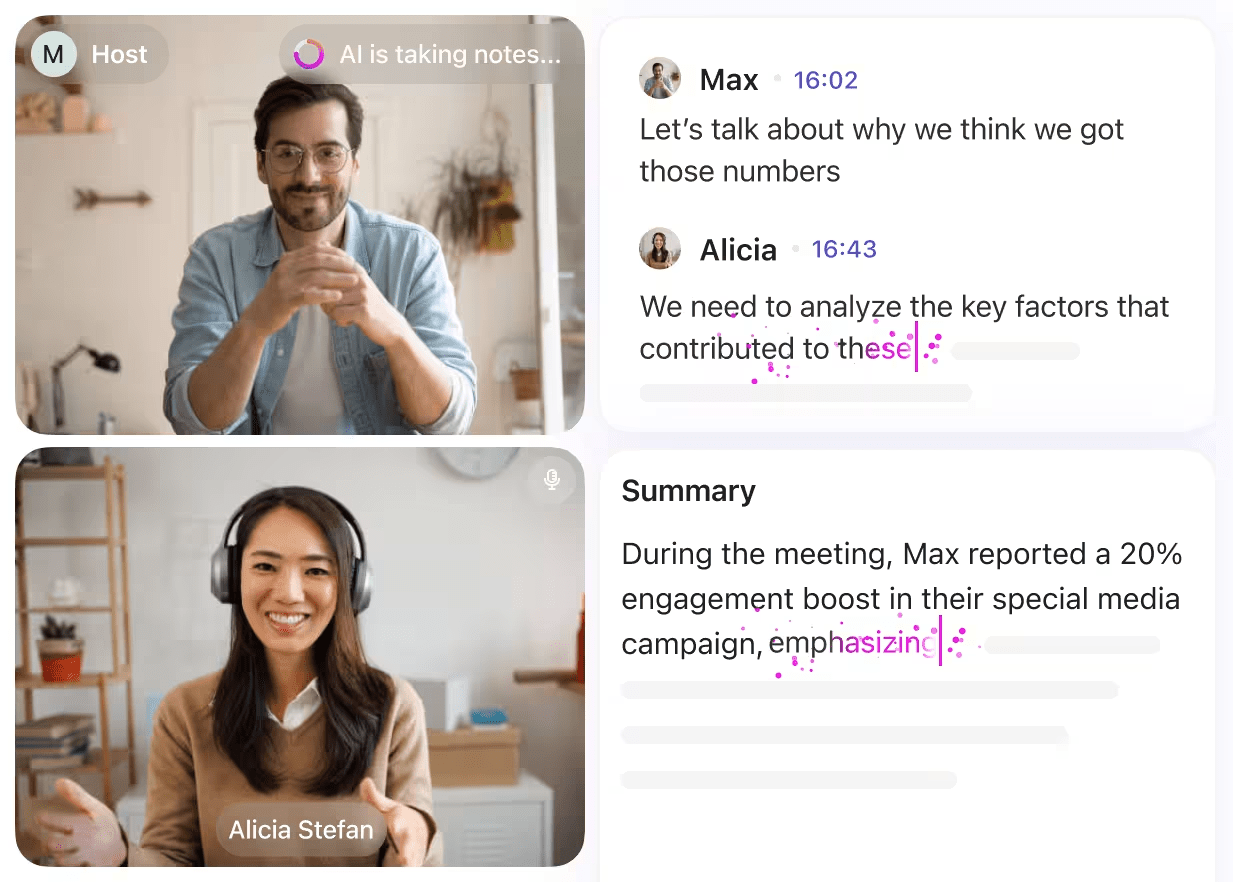
تنضم أداة الذكاء الاصطناعي هذه تلقائيًا إلى الاجتماعات المدعومة، وتسجل الصوت، وتُنشئ نصوصًا وملخصات يمكن البحث عنها في المستندات والمهام.
نظرًا لأن هذه الملخصات موجودة في ClickUp بدلاً من مخزن ملفات منفصل، فمن السهل ربطها مباشرة بالمشاريع الجارية.
علاوة على ذلك، يساعدك ClickUp Super Agents و ClickUp Brain’s Enterprise Search على استخراج السياق من جميع أنحاء ClickUp والأدوات المتصلة. يمكن لـ Super Agents تلخيص سلاسل المحادثات الطويلة أو المساعدة في إعداد جداول الأعمال ورسائل المتابعة، بينما يبحث Enterprise Search عن المستندات والمهام المناسبة للإجابة على الأسئلة المتعلقة بمشروع ما.
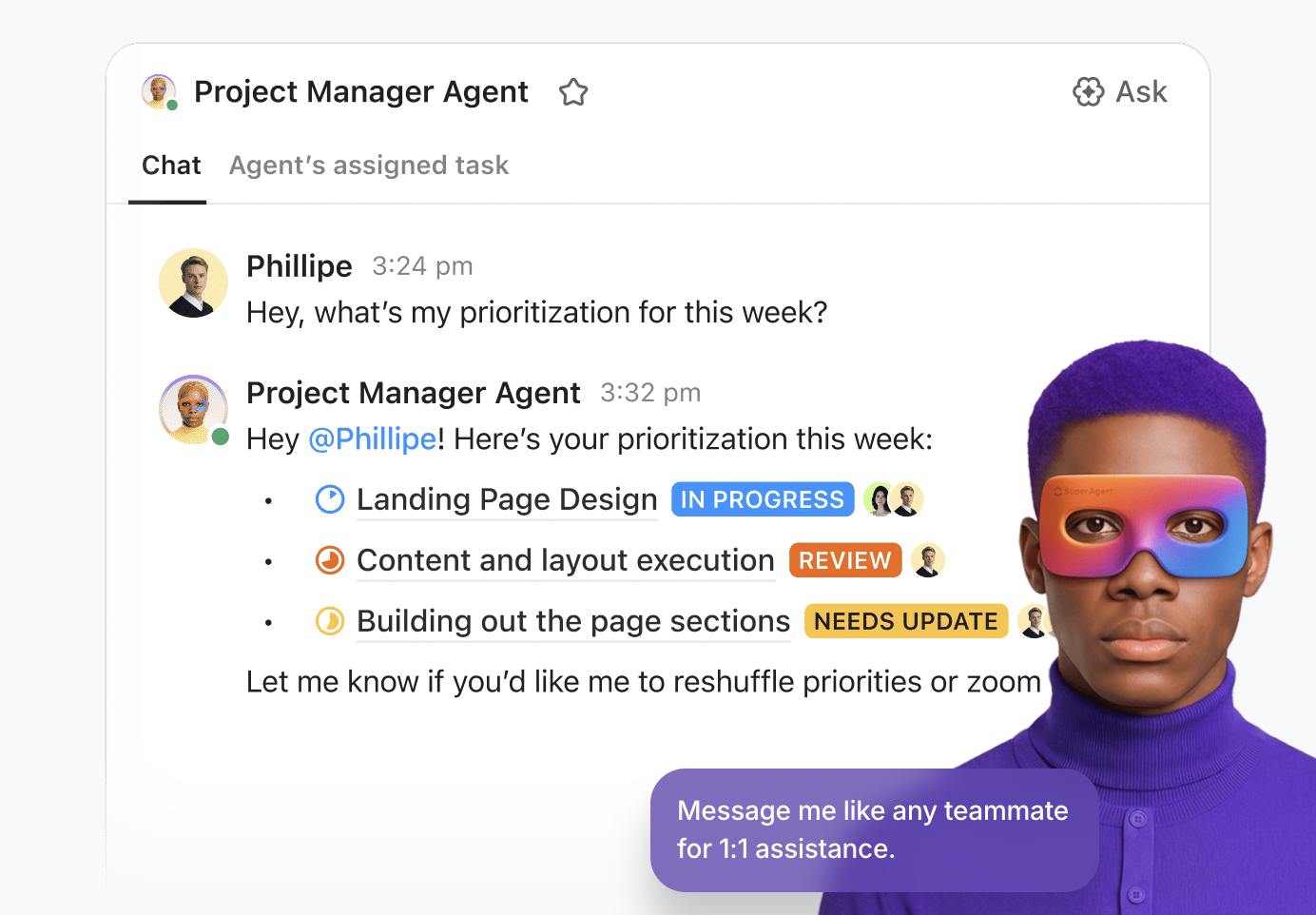
📌 مثال: بعد مزامنة أسبوعية للمنتج، يقوم مدير المنتج (PM) بلصق ملاحظات أولية في مهمة ويطلب من ClickUp Brain تجميعها في "قرارات" و"عوائق" و"بنود عمل". يقوم ClickUp Brain بإنتاج ملخص منظم ويقترح مهام، ثم يقوم مدير المنتج بتعيينها إلى الهندسة والتصميم وضمان الجودة (QA). لا يتعين على أي شخص تحليل سجلات الدردشة أو مشاهدة التسجيلات لفهم الخطوات التالية.
💡 نصيحة احترافية: قم ببناء نظام متابعة للاجتماعات بمساعدة الذكاء الاصطناعي باستخدام ClickUp BrainGPT.
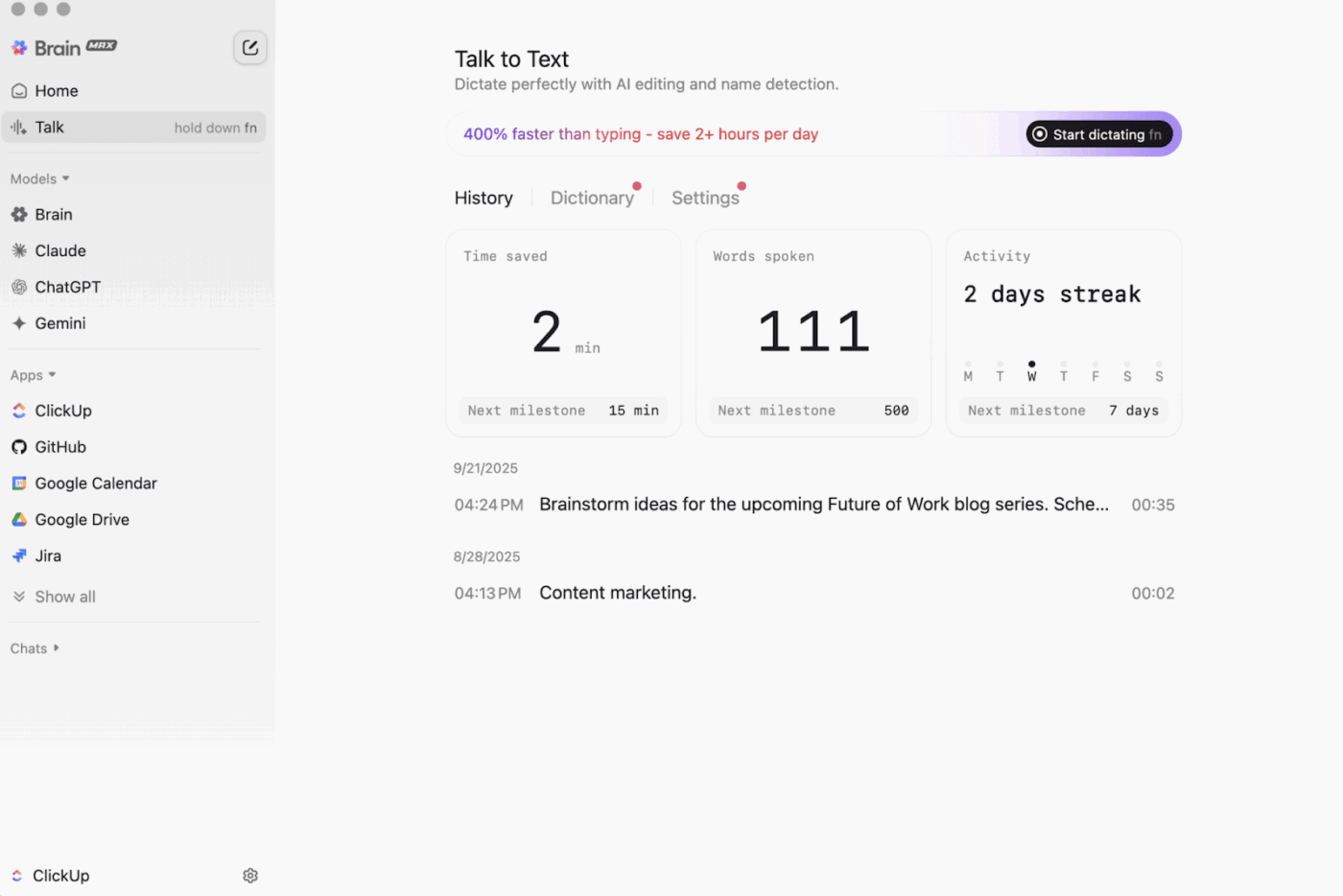
أمر بالقرارات والتحديثات باستخدام Talk to Text: بعد مكالمة SyncUp أو مكالمة مع العميل مباشرة، استخدم Talk to Text من BrainGPT على سطح المكتب لتلخيص المكالمة بدلاً من كتابتها. تتولى هذه الميزة التعامل مع علامات الترقيم والبنية والضوضاء، بحيث تظهر تحديثاتك المنطوقة كنص واضح في ClickUp Tasks أو Docs أو Comments، دون الحاجة إلى إعادة مشاهدة التسجيلات أو استخدام أدوات إملاء منفصلة. اطلب من ClickUp BrainGPT تحويل الملاحظات الأولية إلى خطة عمل واضحة: الصق (أو أملي) النقاط الرئيسية من اجتماعك في مستند واطلب من ClickUp BrainGPT تجميعها في قرارات ومخاطر وعوائق وخطوات تالية. يمكنه بعد ذلك صياغة أوصاف المهام وحتى اقتراح تواريخ الاستحقاق بناءً على السياق المخزن بالفعل في مساحة العمل الخاصة بكاستعلم عن ClickUp SyncUps السابقة حسب الموضوع أو المشروع: بدلاً من البحث في المستندات القديمة ومواضيع الدردشة، اطلب من ClickUp BrainGPT أسئلة مثل "ما الذي التزمنا به لتطبيق برنامج التمهيد للربع الثالث؟" أو "لخص آخر ثلاثة SyncUps لإطلاق ACME. نظرًا لأن ClickUp BrainGPT موصول بمساحة العمل الخاصة بك، يمكنه استخلاص القرارات والمهام الصحيحة في إجابة واحدة محدثةاختر نموذج الذكاء الاصطناعي المناسب لكل متابعة: استخدم وصول ClickUp BrainGPT إلى نماذج متعددة متميزة (مثل GPT-4 وClaude وGemini) من مكان واحد. يمكنك البقاء في ClickUp بينما يقوم ClickUp BrainGPT بتوجيه العمل إلى أفضل محرك مناسب لهذه المهمة
الميزة رقم 4: اجتماعات ClickUp وتقويم ClickUp
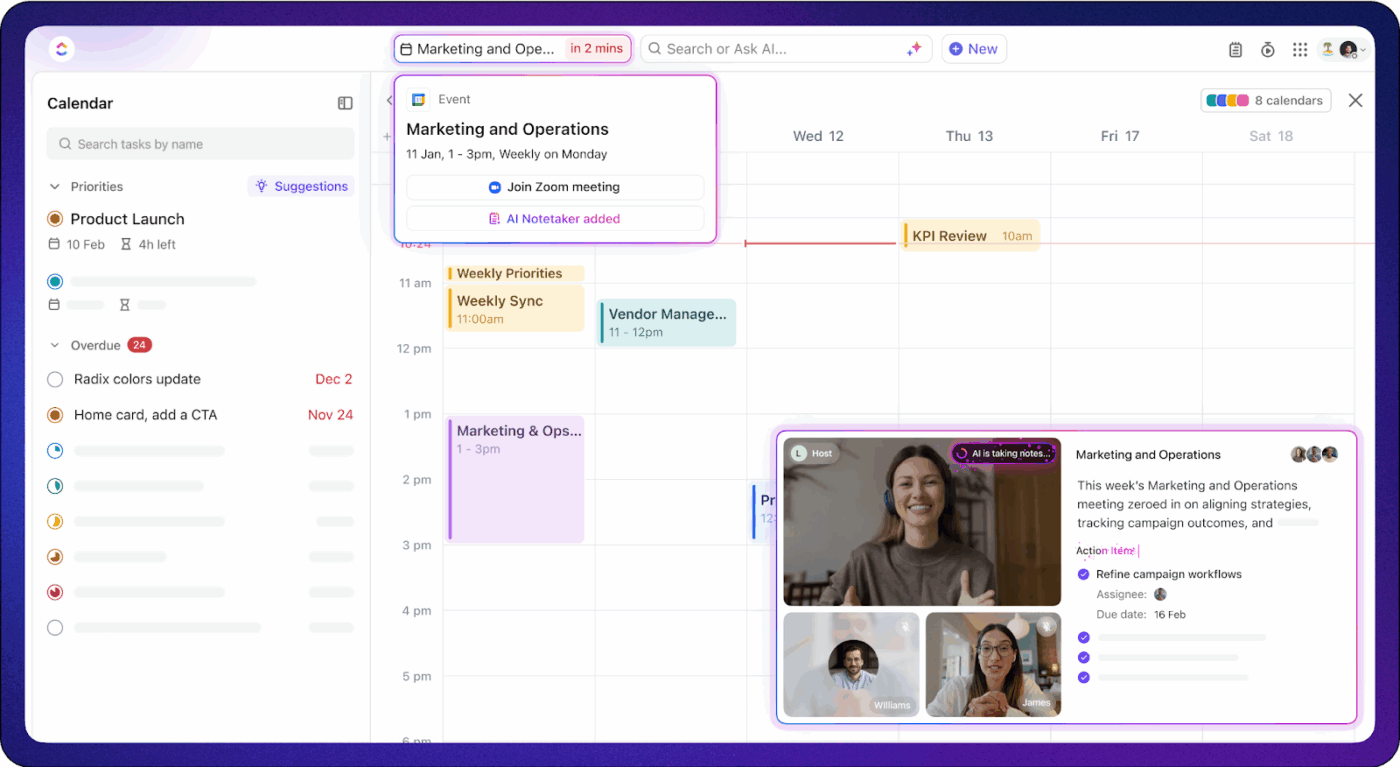
تركز معظم أدوات الاجتماعات على ما يحدث أثناء المكالمة. ClickUp يقلب ذلك من خلال تزويدك بكل ما تحتاجه قبل وأثناء وبعد الاجتماع في مساحة عمل واحدة.
ابدأ بـ ClickUp Meetings. يمكنك إنشاء مستند اجتماع أو مهمة وتحديد جدول أعمالك باستخدام تحرير النص المنسق وقوائم المراجعة. يمكنك بعد ذلك استخدام التعليقات المخصصة لتحويل نقاط النقاش إلى مالكين وتواريخ استحقاق دون مغادرة الصفحة.
تحافظ المهام المتكررة على اجتماعات أسبوعية فردية ومراجعات سريعة وتسجيلات دخول للمشاريع بوتيرة يمكن التنبؤ بها، بينما يساعدك ClickUp AI Notetaker و ClickUp Brain على إنشاء محاضر اجتماعات ورسائل بريد إلكتروني للمتابعة ببضع نقرات بدلاً من إعادة كتابة كل شيء يدويًا.
يضيف ClickUp Calendar جانب الجدولة إلى نفس النظام. يمكنك رؤية المهام والاجتماعات معًا في تخطيطات يومية أو أسبوعية أو شهرية وسحب العناصر وإفلاتها لإعادة الجدولة. يمكنك أيضًا تمييز العمل بالألوان حسب الحالة أو الأولوية بحيث يكون من الواضح ما يحتاج إلى الاهتمام أولاً.
تعني مزامنة التقويم مع Google Calendar أن التغييرات في ClickUp تنعكس على التقويم الخارجي والعكس صحيح، مما يسهل ملاءمة ClickUp SyncUps والتسجيلات في بقية يومك دون حجز مزدوج.
📌 مثال: يقوم فريق المنتج بتشغيل ClickUp SyncUp أسبوعيًا من قائمة ClickUp. في تقويم ClickUp، يظهر ClickUp SyncUps جنبًا إلى جنب مع مهام السبرينت، لذلك عندما تتغير الأولويات، يقوم مدير المشروع بسحب المهام و ClickUp SyncUp التالي إلى فترات زمنية جديدة في عرض واحد.
📖 اقرأ أيضًا: كيفية تدوين الملاحظات تلقائيًا في اجتماعات Zoom؟
الميزة رقم 5: أتمتة ClickUp والتكاملات
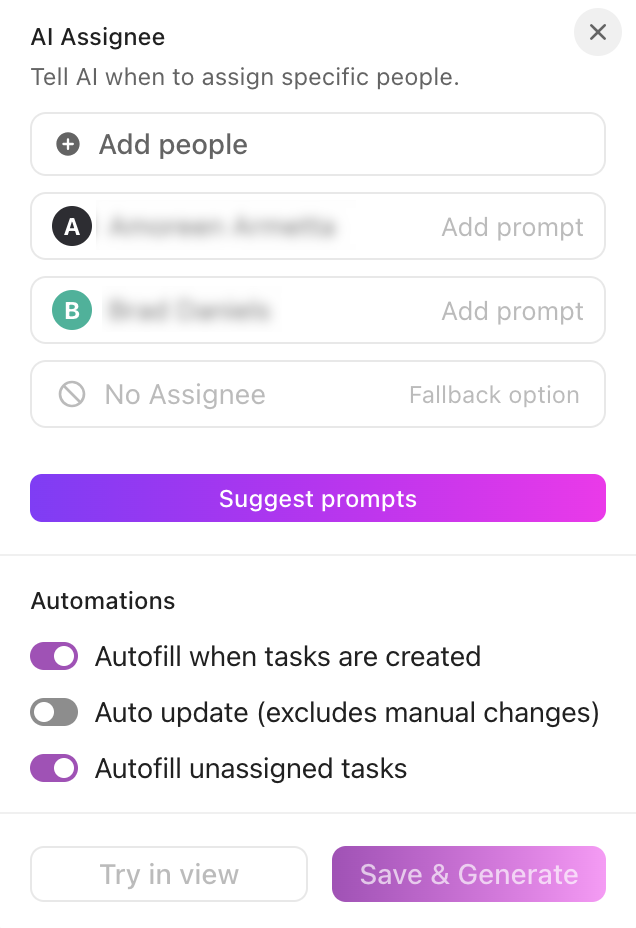
تتيح لك ClickUp Automations استبدال أعمال المتابعة اليدوية بقواعد بسيطة. يمكنك تشغيل الإجراءات عند تغيير الحالة أو وصول تاريخ الاستحقاق أو إنشاء مهمة أو تحديث حقل مخصص.
عندما تجمع بين ClickUp Automations و ClickUp AI Notetaker و ClickUp Brain، يبدو التدفق النموذجي كما يلي:
- ClickUp Notetaker يلخص اجتماع ClickUp SyncUps
- ClickUp Brain يسحب عناصر العمل
- يتم إنشاء المهام مع تحديد المالكين والتواريخ
- تقوم ClickUp Automations بتوجيه هذه المهام إلى القوائم أو السباقات المناسبة
يتكامل ClickUp أيضًا مع أكثر من 1000 أداة يستخدمها فريقك بالفعل. وتشمل هذه الأدوات منصات الاجتماعات الشائعة مثل Google Workspace و Microsoft Teams و Slack و Zoom وغيرها. يمنحك هذا المرونة في استخدام أدوات الفيديو الخارجية حيثما كان ذلك مناسبًا مع الاستمرار في تجميع تتبع المهام والأتمتة في مكان واحد.
وهذا يجعل ClickUp مثاليًا للفرق سريعة الحركة التي تبحث عن أدوات تتميز بميزات الأمان والتعاون التي تبسط سير العمل بسهولة.
📌 مثال: بعد مراجعة التصميم، تنتقل المهمة إلى "قيد المراجعة". تقوم الأتمتة على الفور بتعيينها إلى المسؤول عن الموافقة، وإضافة تاريخ استحقاق، ونشر تعليق يضع علامة عليها مع رابط إلى ملخص ClickUp AI Notetaker. لا يتعين على أي شخص تذكر عملية التسليم، ويستمر سير العمل بسلاسة بين الاجتماعات.
أسعار ClickUp
📮 ClickUp Insight: تشير نتائج استطلاعنا حول فعالية الاجتماعات إلى أن العاملين في مجال المعرفة قد يقضون ما يقرب من 308 ساعات أسبوعيًا في اجتماعات في مؤسسة تضم 100 شخص!
ولكن ماذا لو كان بإمكانك تقليل وقت الاجتماعات هذا؟ تقلل مساحة العمل الموحدة في ClickUp بشكل كبير من الاجتماعات غير الضرورية!
💫 نتائج حقيقية: حقق عملاء مثل Trinetix انخفاضًا بنسبة 50٪ في الاجتماعات من خلال مركزية وثائق المشروع وأتمتة سير العمل وتحسين الرؤية بين الفرق باستخدام ClickUp. تخيل استعادة مئات الساعات الإنتاجية كل أسبوع!
📖 اقرأ أيضًا: أفضل تطبيقات المراسلة الشاملة
ما هو Adobe Connect؟
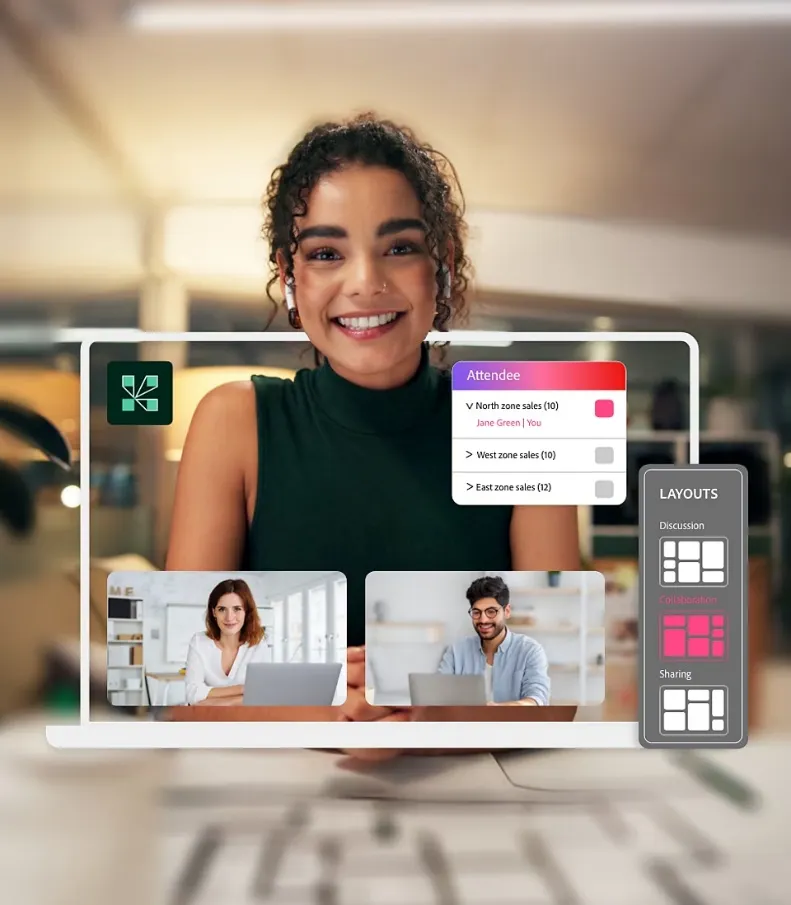
تخيل أنك تدير تدريبًا افتراضيًا لمئات الأشخاص وتحتاج إلى أكثر من مكالمة فيديو أساسية. تريد تخطيطات مصقولة وأدوات تفاعل وغرفًا يمكنك إعادة استخدامها كل أسبوع دون الحاجة إلى إعادة بناء كل شيء من الصفر.
Adobe Connect هو منصة مؤتمرات عبر الإنترنت وفصول دراسية افتراضية مصممة للجلسات المنظمة مثل الندوات عبر الإنترنت وبرامج التوجيه.
يقوم المضيفون بإنشاء "غرف" باستخدام وحدات وتصميمات للدردشة والاستطلاعات والأسئلة والأجوبة والملاحظات ومشاركة الملفات ومشاركة الشاشة، ثم يحفظونها كمساحات دائمة يمكنهم إعادة استخدامها عبر الأحداث.
نظرًا لأن الغرف تتذكر تكوينها، يمكن للمدربين تحميل المحتوى والشرائح مسبقًا مرة واحدة وإعادة استخدامها لكل مجموعة. يتصل Adobe بشكل عميق مع أنظمة التعلم (مثل Adobe Learning Manager ومنصات LMS)، مما يجعله خيارًا شائعًا للمؤسسات التي لديها برامج L&D رسمية واحتياجات تدريب تتطلب الامتثال.
📖 اقرأ أيضًا: أفضل برامج مشاركة الشاشة للاجتماعات عن بُعد
ميزات Adobe Connect
يركز Adobe Connect على التحكم في المضيف ومشاركة المشاركين وتصميم الغرف القابلة للتكرار بدلاً من تتبع المهام اليومية.
الميزة رقم 1: غرف افتراضية مخصصة مع Pods و Layouts
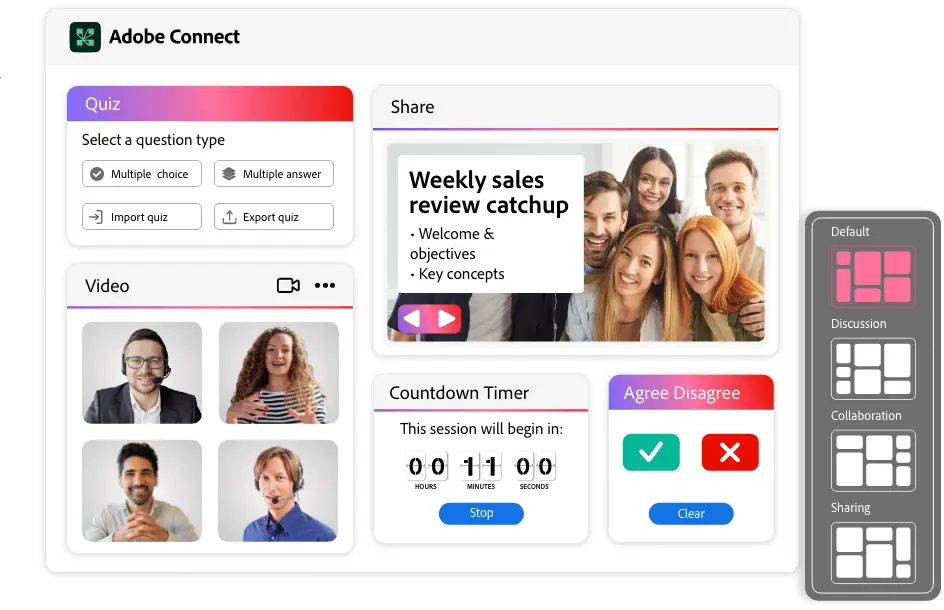
يستخدم Adobe Connect "pods" (وحدات للدردشة والفيديو والأسئلة والأجوبة والاستطلاعات والملاحظات والملفات وما إلى ذلك) و"layouts" (ترتيبات تلك الوحدات) لإنشاء غرف دائمة.
يمكن للمضيفين تكوين تخطيطات متعددة. على سبيل المثال، ردهة، وعرض تقديمي رئيسي، وعرض فرعي، وملخص للأسئلة والأجوبة، والتنقل بينها أثناء الجلسة بنقرة واحدة.
نظرًا لأن الغرف دائمة، يمكنك إغلاق الجلسة والعودة لاحقًا للعثور على جميع المجموعات والمواد التي تم تحميلها كما تركتها. هذا مفيد بشكل خاص لبرامج التدريب المتكررة والدورات متعددة الجلسات حيث لا يتعين عليك الاستمرار في استخدام التحكم في الإصدار للعثور على المحتوى الخاص بك.
يمكن للمستخدمين أيضًا الانضمام إلى الجلسات من خلال أجهزتهم المحمولة باستخدام تطبيق Adobe Connect للهواتف المحمولة.
الميزة رقم 2: غرف جانبية للتعاون بين المجموعات الصغيرة
في الفصول الدراسية الافتراضية الكبيرة أو الندوات عبر الإنترنت، من السهل أن تهيمن أصوات قليلة فقط بينما يظل الجميع صامتين، مما يجعل التعاون عن بُعد الحقيقي صعب التحقيق.
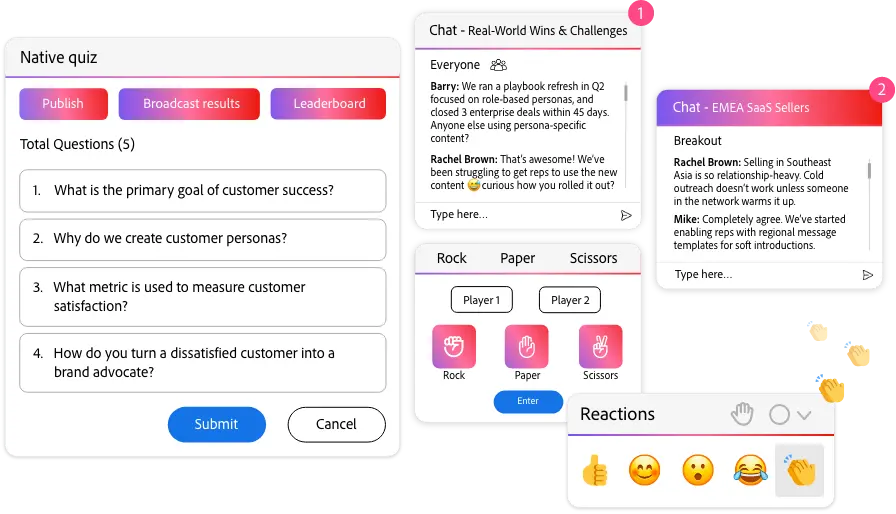
تتيح غرف الاجتماعات الفرعية في Adobe Connect للمضيفين تقسيم المشاركين إلى مجموعات أصغر للمناقشات أو تمثيل الأدوار. يمكن أن يكون لكل غرفة اجتماعات فرعية تصميمها الخاص ومجموعاتها، بما في ذلك السبورات البيضاء والدردشة والملاحظات المشتركة.
يمكن للمضيفين أيضًا التنقل بين الغرف وإرسال رسائل بث إلى جميع المجموعات، ثم إعادة الجميع إلى الغرفة الرئيسية لتلخيص النتائج. وهذا مفيد بشكل خاص لورش العمل والتعلم القائم على المجموعات حيث يؤدي التفاعل إلى تحقيق النتائج.
الميزة رقم 3: أدوات المشاركة مع وحدات تفاعلية
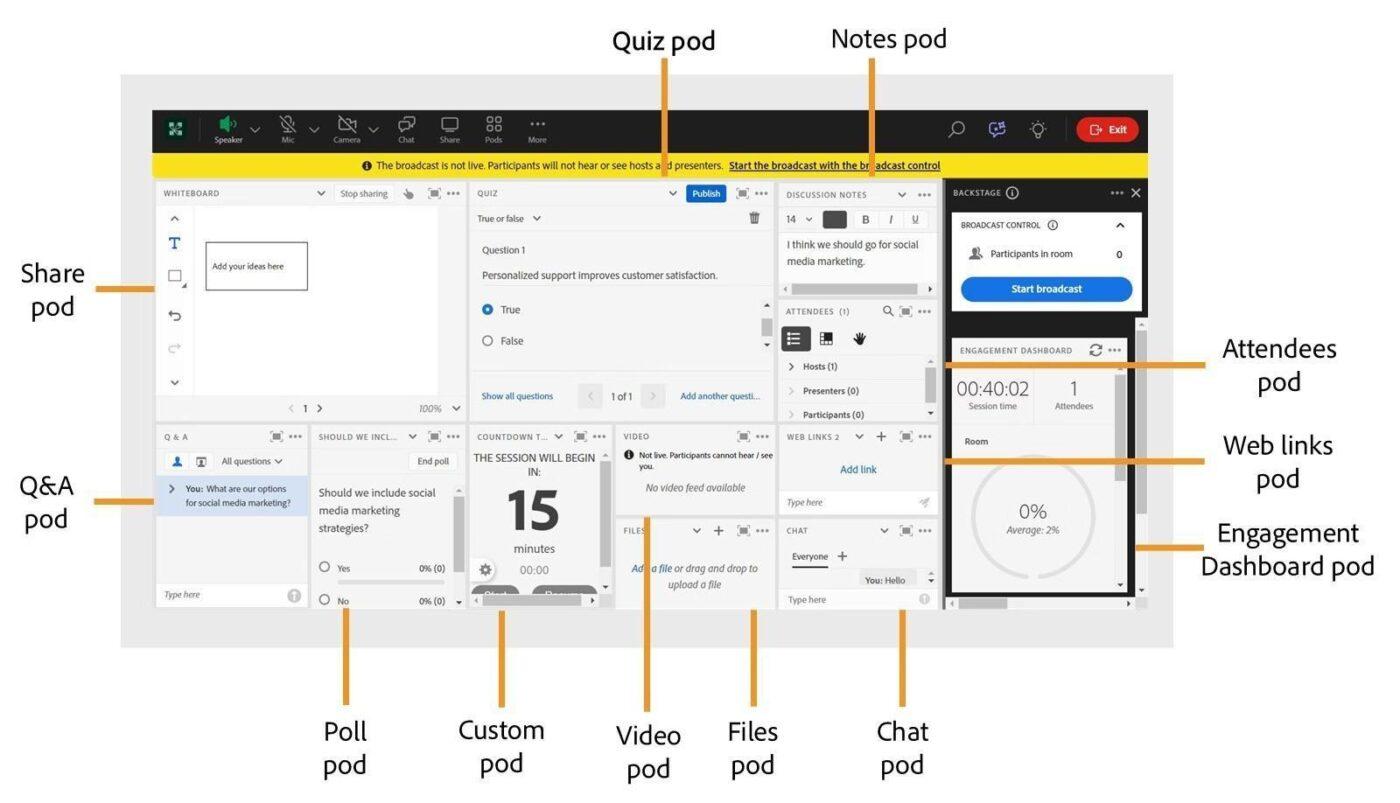
يمكن أن تتحول الجلسات الافتراضية الكبيرة بسرعة إلى عروض تقديمية أحادية الاتجاه حيث يفقد المشاركون اهتمامهم، خاصةً عندما لا توجد طريقة سهلة لجمع التعليقات أو إشراك الجمهور.
يعالج Adobe Connect هذه المشكلة من خلال وحدات تفاعلية للاستطلاعات والأسئلة والأجوبة والدردشة والملاحظات المشتركة، بحيث يمكن للمضيفين تحويل المشاهدين السلبيين إلى مشاركين نشطين.
بالاقتران مع مجموعات الملفات (لتوزيع النشرات) ومشاركة الشاشة، تحول هذه الأدوات الندوات عبر الإنترنت إلى تجارب أكثر تفاعلية من مكالمات الفيديو العادية، كل ذلك دون الاعتماد على مكونات إضافية من جهات خارجية.
الميزة رقم 4: عناصر تحكم متقدمة للمضيف والتحضير خلف الكواليس
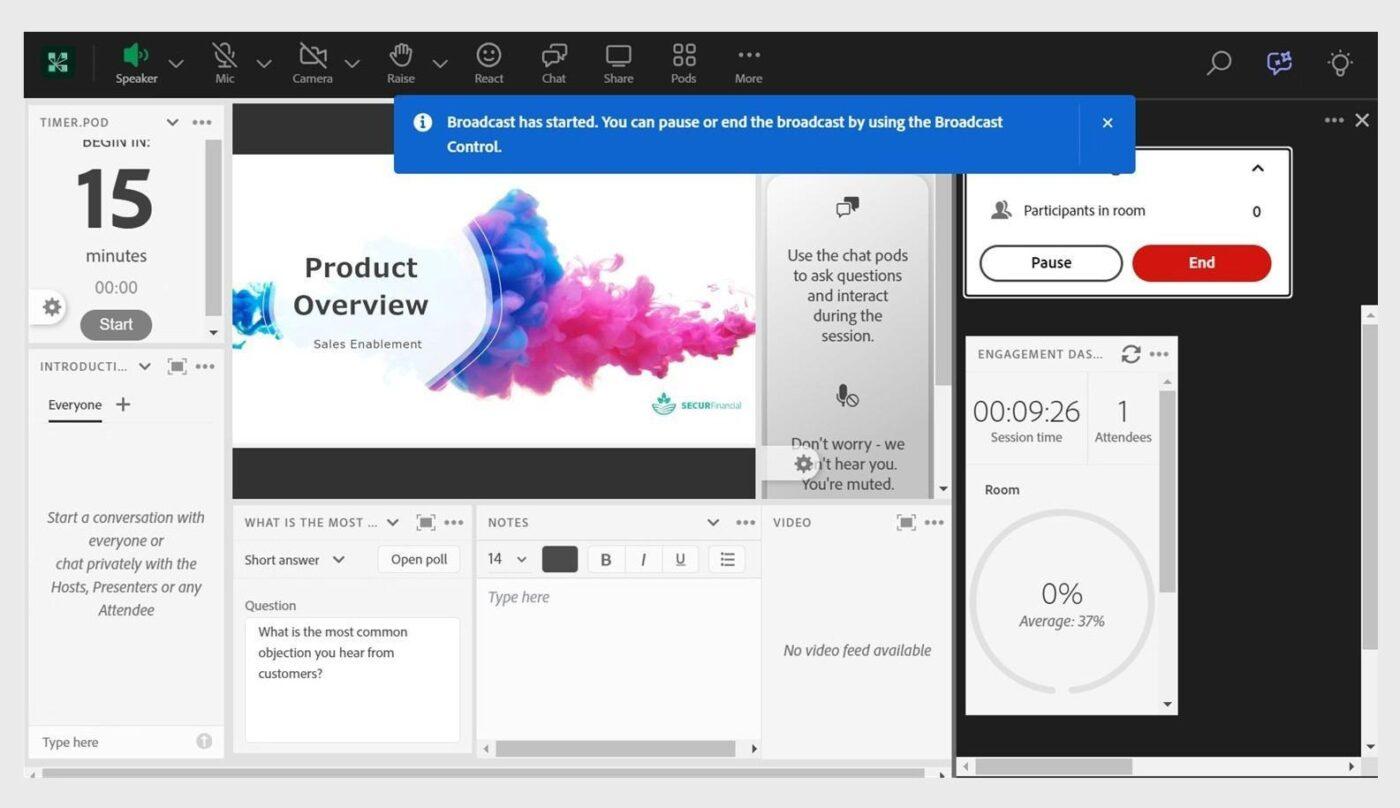
في الأحداث الافتراضية الكبيرة، يكون من المجهدة أن يقوم مقدمو العروض بإعداد الشرائح أو إصلاح الصوت أمام الجميع، أو عندما لا يمكنك كتم الصوت بسرعة وإبقاء الأمور على المسار الصحيح.
يمنح Adobe Connect المضيفين تحكمًا تفصيليًا في ما يراه المشاركون وما يمكنهم فعله. يمكنك تقييد الدردشة وإدارة حقوق مشاركة الشاشات أو التفاعل مع مجموعات معينة من خلال مجموعة من أدوات التعاون.
يتيح وضع الإعداد على غرار الكواليس للمقدمين التعاون خلف الكواليس أو تحميل محتوى جديد بينما يستمر الحاضرون في مشاهدة عرض مستقر. وهذا يقلل من التخبط على الشاشة أثناء الأحداث البارزة.
الميزة رقم 5: أداء مدعوم بالذكاء الاصطناعي للمحتوى والمقدمين
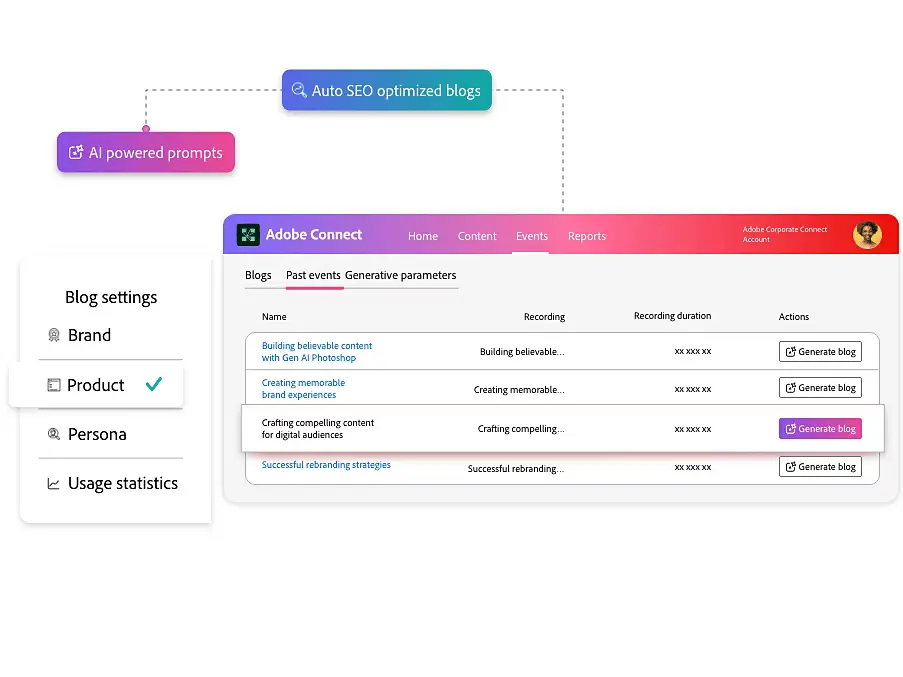
تتضمن ميزات الأداء المدعومة بالذكاء الاصطناعي في Adobe Connect القدرة على إعادة استخدام التسجيلات في محتوى مكتوب وإنشاء ملخصات منظمة تقسم الجلسات الطويلة إلى فصول ونقاط رئيسية.
يمكن لمساعد المساعدة بالذكاء الاصطناعي توجيه المضيفين والفرق الإبداعية من خلال الميزات، كما تم تصميم أدوات الأسئلة والأجوبة بالذكاء الاصطناعي الناشئة لتصنيف أسئلة الجمهور والمساعدة في الإجابة عليها أثناء الجلسات المباشرة.
بالنسبة لفرق التعلم والتطوير (L&D) التي تنظم ندوات متكررة عبر الإنترنت، يمكن أن يؤدي ذلك إلى تبسيط عملية التسليم وتوثيق الأحداث بعد انتهائها.
أسعار Adobe Connect
- قياسي: 190 دولارًا أمريكيًا سنويًا لكل مستخدم
- الاشتراك المميز: 290 دولارًا أمريكيًا سنويًا لكل مستخدم
- المؤسسات: 390 دولارًا أمريكيًا سنويًا لكل مستخدم
📖 اقرأ أيضًا: ملخصات النصوص باستخدام الذكاء الاصطناعي لتوفير الوقت
ClickUp SyncUps مقابل Adobe Connect: مقارنة الميزات
قبل أن نختار الفائز، إليك مقارنة بين ClickUp SyncUps و Adobe Connect عندما تحتاج إلى اجتماعات تتحول فعليًا إلى عمل قابل للتتبع بدلاً من أن تختفي في رابط فيديو آخر.
الميزة رقم 1: اجتماعات يومية ومزامنة الحالة
ClickUp SyncUps
تم تصميم ClickUp SyncUps للمساعدة في ضمان أن تتم المراجعات اليومية والمراجعات السريعة في نفس بيئة مهامك ومستنداتك. يتم تشغيلها من قوائمك أو لوحات Sprint أو مساحات المشروع، لذلك أثناء حديثك، يكون الفريق بالفعل يطلع على البيانات الحية.
Adobe Connect
يمكن لـ Adobe Connect استضافة اجتماعات مباشرة، ولكنه مصمم في المقام الأول لجلسات منظمة ومهذبة مثل الفصول الدراسية الافتراضية والندوات عبر الإنترنت. تعتبر المجموعات والتخطيطات والتحضيرات خلف الكواليس رائعة للأحداث الكبيرة، ولكنها قد تبدو ثقيلة بالنسبة للاجتماعات اليومية التي تستغرق 15 دقيقة. بمجرد انتهاء المكالمة، لا تزال بحاجة إلى نقل الملاحظات إلى أداة المشروع لإنشاء المهام وتتبعها.
🏆 الفائز: ClickUp يفوز في مجال الاجتماعات المتكررة ومزامنة الحالة. ClickUp SyncUps موجود داخل مساحة عمل مشروعك ويحول التحديثات إلى مهام وحالات على الفور، بينما Adobe Connect أفضل للتدريبات المخططة والاجتماعات على غرار الفعاليات.
📖 اقرأ أيضًا: أدوات برامج التعاون الجماعي
الميزة رقم 2: إدارة العمل الجاري مقابل التدريب الافتراضي
ClickUp SyncUps
تم تصميم ClickUp لإدارة المشاريع والمهام المستمرة. توفر هرمية ClickUp (مساحة العمل → المساحات → المجلدات → القوائم → المهام) لكل مسار عمل هيكلًا واضحًا مع المكلفين والأولويات وتتبع الوقت الأصلي على مستوى المهمة. يمكن للفرق التبديل بين عروض القائمة واللوحة والتقويم وجانت باستخدام نفس البيانات والاطلاع على سير العمل في لمحة.
تدور جميع ميزات ClickUp حول هذه المهام، لذا فإن المحادثات التي تبدأ في اجتماع ما تنتهي في نفس المكان الذي تتابع فيه التقدم والنتائج.
Adobe Connect
تم تحسين Adobe Connect لتقديم فصول دراسية افتراضية ومنتديات عبر الإنترنت منظمة. تجعل الغرف والمجموعات الدائمة تلك الجلسات تبدو متقنة وقابلة للتكرار. ومع ذلك، بعد انتهاء الجلسة، لا تزال بحاجة إلى نقل عناصر العمل والقرارات إلى منصة إدارة مشاريع منفصلة للتتبع على المدى الطويل.
🏆 الفائز: ClickUp يفوز بوضوح في إدارة المشاريع والمهام الجارية. Adobe Connect قوي في تقديم الأحداث الافتراضية، ولكنه يعتمد على نظام آخر لإدارة المتابعة.
📖 اقرأ أيضًا: قوالب مجانية لتدوين الملاحظات من أجل تنظيم أفضل
الميزة رقم 3: الأتمتة والذكاء الاصطناعي والمتابعة بعد الاجتماع
ClickUp SyncUps
يستخدم ClickUp الأتمتة والذكاء الاصطناعي للمساعدة في تحسين التعاون في مكان العمل من خلال ضمان استمرار العمل بعد المكالمة. تتيح لك أتمتة ClickUp تشغيل إجراءات قائمة على القواعد عند تغيير الحالات أو إنشاء المهام، بحيث تظل اللوحات دقيقة دون الحاجة إلى تحديثات يدوية مستمرة.
يمكن لـ ClickUp Brain و AI Notetaker و Super Agents العمل معًا لتلخيص اجتماع ClickUp SyncUps الخاص بك، واستخراج عناصر العمل، واقتراح المتابعات، وحتى إنشاء أوصاف المهام من الملاحظات أو النصوص.
Adobe Connect
تركز إمكانات الذكاء الاصطناعي في Adobe Connect على الأحداث. فهي تساعد في إعادة استخدام التسجيلات في المحتوى، وإنشاء ملخصات، ودعم المضيفين أثناء الجلسات المباشرة من خلال المساعدة وتحسين التعامل مع الأسئلة والأجوبة. وهذا أمر مهم لفرق التدريب والتسويق، ولكن ربط هذه الأفكار بالمهام الجارية لا يزال يعتمد على منصة أخرى.
🏆 الفائز: ClickUp يفوز بفضل أتمتة المتابعة بعد الاجتماعات وربط الذكاء الاصطناعي مباشرة بالمهام والمستندات وسير العمل. Adobe Connect هو الأفضل للذكاء الاصطناعي الذي يعزز محتوى التدريب ويعيد تدويره.
👀 حقيقة ممتعة: ينتقل العاملون في مجال المعرفة بين التطبيقات والمواقع الإلكترونية ما يقرب من 1200 مرة في اليوم، مما يؤدي إلى خسارة حوالي 4 ساعات في الأسبوع فقط في إعادة توجيه أنفسهم، وهو بالضبط نوع الضريبة التي صممت مساحة العمل الشاملة من ClickUp و SyncUps لتقليلها.
الميزة رقم 4: التواصل بين أعضاء الفريق والتفاعل المباشر
ClickUp
يحافظ ClickUp على اتصال الفريق اليومي قريبًا من العمل. يمكنك الإشارة إلى زملائك في الفريق باستخدام @، ومشاركة الملفات، وتحويل المناقشات إلى مهام، والتأكد من أن القرارات تظل مرتبطة بالعمل الذي تؤثر عليه.
Adobe Connect
يتفوق Adobe Connect في التفاعل خلال الجلسات المجدولة. يعتمد المضيفون على الدردشة والأسئلة والأجوبة والاستطلاعات واللوحات البيضاء وحافظات الملفات وغرف المناقشة الفرعية لإبقاء المشاركين نشيطين.
بالنسبة للندوات أو الدورات التدريبية المباشرة عبر الإنترنت، يبدو هذا أكثر ثراءً من مكالمة الفيديو الأساسية. ولكن بعد انتهاء الجلسة، لا توجد مساحة عمل أصلية للدردشة غير المتزامنة المستمرة أو تتبع المهام.
🏆 الفائز: ClickUp يفوز في مجال التواصل المستمر بين أعضاء الفريق الذي يظل مرتبطًا بالمهام والمشاريع. Adobe Connect أقوى في مجال التفاعل بين فرد واحد والعديد من الأفراد خلال الأحداث الافتراضية المنظمة.
👀 حقيقة ممتعة: ساعد NetMeeting من Microsoft في إنشاء أول مؤتمرات ويب عامة. لاحقًا، في عام 1999، تم إنشاء WebEx Meeting Center ثم أعيدت تسميته إلى WebEx، مما ساعد في زيادة شعبية الندوات عبر الإنترنت.
📖 اقرأ أيضًا: كيفية استخدام الذكاء الاصطناعي في مكالمات الفيديو
ClickUp مقابل Adobe Connect على Reddit
يعتبر مستخدمو Reddit عمومًا أن هذه الأدوات تحل مشكلات مختلفة تمامًا: ClickUp هو المكان الشامل لتخطيط العمل والحفاظ على التحديثات المرتبطة بالمهام، بينما يظهر Adobe Connect بشكل أكبر في المواضيع المتعلقة بالندوات عبر الإنترنت المنظمة والفصول الدراسية الافتراضية والدورات التدريبية الرسمية.
يبرز المستخدمون عمق ومرونة ClickUp كتطبيق إنتاجية:
✅ "نحن نستخدم Clickup منذ 4 سنوات على الأقل، وبصراحة إنه أحد أفضل أدوات إدارة المشاريع على الإطلاق. "
✅ "نحن نستخدم Clickup منذ 4 سنوات على الأقل، وبصراحة إنه أحد أفضل أدوات إدارة المشاريع على الإطلاق. "
يبرز المستخدمون أيضًا عيبًا في ClickUp:
🚩 "انطباعي هو أن ClickUp مليء بالعديد من الميزات، وهذا هو عيبه الرئيسي أيضًا، حيث إنه مربك للغاية ويؤدي هذا الحمل إلى إبطائه."
🚩 "انطباعي هو أن ClickUp مليء بالعديد من الميزات، وهذا هو عيبه الرئيسي أيضًا، حيث إنه مربك للغاية ويؤدي هذا الحمل إلى إبطائه."
بالنسبة لـ Adobe Connect، غالبًا ما يتحدث المعلمون والمسؤولون عن سهولة استخدامه:
✅ "كمستخدم لـ Adobe Connect، أجده رائعًا. أفضله على Lync في محادثات الفيديو متعددة المستخدمين، لأنه يمكنك رؤية جميع محادثات الفيديو في وقت واحد في عرض المعرض، مقابل "المتحدث النشط" فقط في Lync (والذي غالبًا ما يكون غير صحيح)."
✅ "كمستخدم لـ Adobe Connect، أجده رائعًا. أفضله على Lync في محادثات الفيديو متعددة المستخدمين، لأنه يمكنك رؤية جميع محادثات الفيديو في وقت واحد في عرض المعرض، مقابل "المتحدث النشط" فقط في Lync (والذي غالبًا ما يكون غير صحيح)."
بالنسبة لـ Adobe Connect، يذكر Reddit أنه يمكن استخدامه في الجلسات المنظمة، ولكن التكلفة والتوتر هما موضوعان متكرران. لخص أحد المعلمين تجربته بهذه الطريقة:
🚩 "لقد ظللت مخلصًا لـ Adobe لسنوات بعد عدة زيادات في الأسعار وتحديثات غير مرغوب فيها لواجهة المستخدم/ميزات مضافة، ولكنه أصبح الآن بطيئًا للغاية لدرجة أنه أصبح غير قابل للاستخدام، وقد سئمت منه."
🚩 "لقد ظللت مخلصًا لـ Adobe لسنوات بعد عدة زيادات في الأسعار وتحديثات غير مرغوب فيها لواجهة المستخدم/ميزات مضافة، ولكنه أصبح الآن بطيئًا للغاية لدرجة أنه أصبح غير قابل للاستخدام تقريبًا، وقد سئمت منه."
بشكل عام، يميل رأي مستخدمي Reddit إلى ClickUp عندما تحتاج إلى إدارة مهام مستمرة وسير عمل من الاجتماع إلى التنفيذ للموظفين عن بُعد.
يفضل المستخدمون Adobe Connect عندما يحتاجون إلى فصول دراسية افتراضية أكبر حجمًا على غرار الفعاليات، ولكنهم على استعداد لتحمل التكلفة الإضافية وتجربة أكثر تقليدية.
ما هي أداة الاجتماعات الأفضل؟
يعد Adobe Connect خيارًا ممتازًا عندما تحتاج إلى "منصة أحداث" متطورة للفصول الدراسية الافتراضية والندوات عبر الإنترنت والتدريب المنظم. إذا كان تركيزك ينصب على إجراء جلسات عالية التفاعل باستخدام التخطيطات والمجموعات وأدوات المشاركة للمجموعات الكبيرة، فإنه يؤدي هذه المهمة بشكل جيد، خاصةً لفرق التعلم والمؤسسات الكبيرة.
من ناحية أخرى، يركز ClickUp على إدارة المشاريع والتعاون المدمج. مع ClickUp SyncUps بجانب مهامك ووثائقك ودردشتك، يساعد هذا البرنامج الفرق على تحويل التحديثات السريعة إلى عناصر عمل واضحة.
يمكنك الاحتفاظ بإدارة المهام وملاحظات الاجتماعات معًا، وتجنب القرارات التي تضيع في أدوات مؤتمرات الفيديو المنفصلة. مع عمل ClickUp Brain كطبقة ذكاء اصطناعي ذكية، تظل الملخصات والخطوات التالية مرتبطة بالعمل بدلاً من أن تظل عائمة في ملخص منفصل.
لذا، إذا كنت بحاجة إلى أحداث كبيرة ومتقنة، فإن Adobe Connect هو خيار جيد. ولكن إذا كنت تريد اجتماعات يومية وتسجيلات دخول غير متزامنة لتغذي مباشرة طريقة تخطيطك للمشاريع وإدارة المهام، فإن ClickUp SyncUps هو أداة الاجتماعات التي تظل معك بعد انتهاء المكالمة.
ابدأ SyncUps في ClickUp وا ستمر في إنجاز المهام ومتابعتها في مكان واحد.