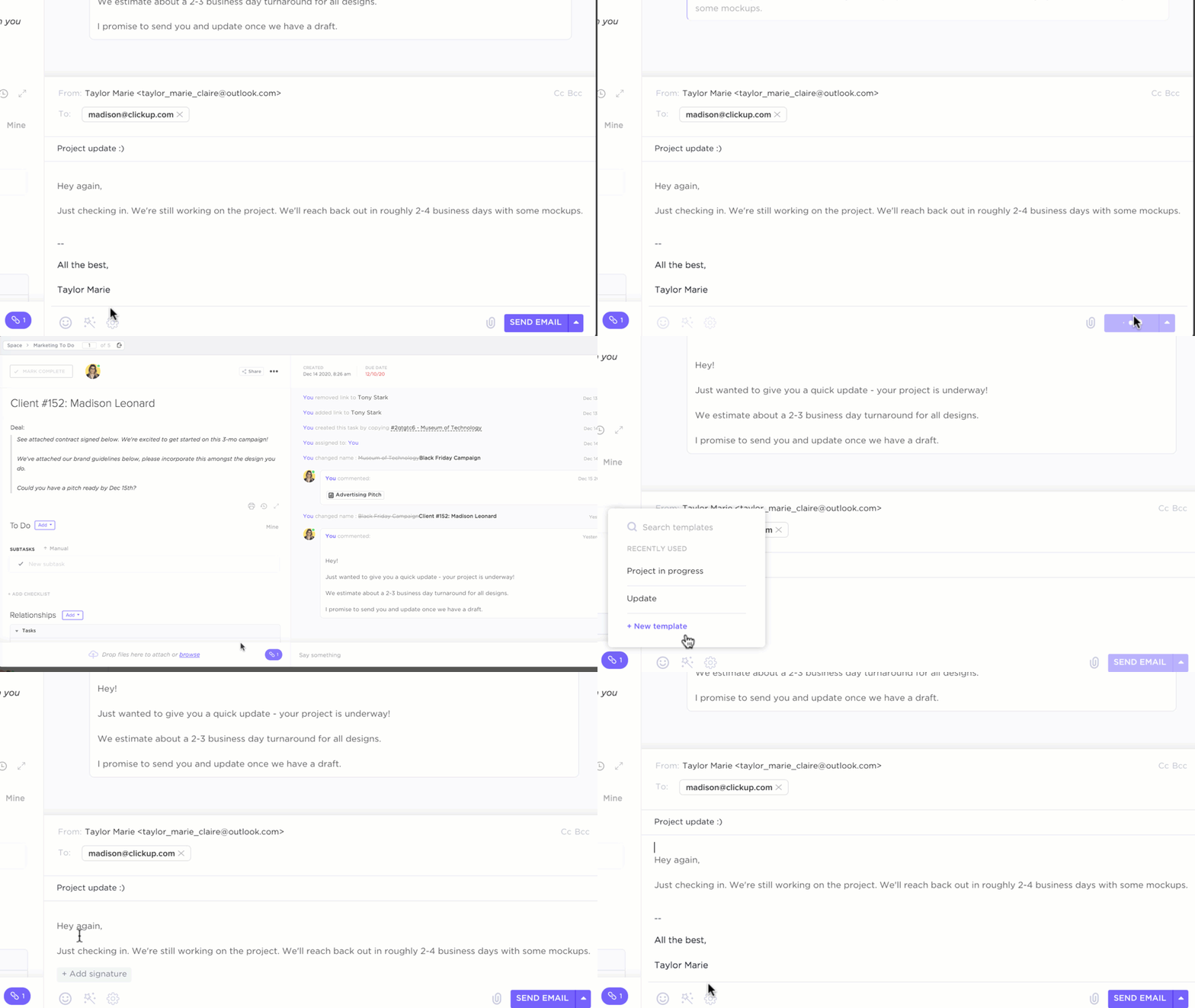

إن إرسال متابعة واحدة فقط يزيد من فرص الرد بنسبة 49٪.
ولكن ماذا عن كتابة هذه المتابعات وتتبعها وإرسالها يدويًا؟ هذا هو ما يجعل معظمنا يستسلم.
الحل هو أتمتة Gmail.
مع الإعداد الصحيح، يمكنك تنظيم صندوق الوارد الخاص بك، وتصنيف رسائل البريد الإلكتروني، وأتمتة الردود، وجدولة المتابعات - كل ذلك دون بذل جهد يدوي مستمر. سواء كنت تدير فرص المبيعات أو طلبات العملاء أو تحديثات الفريق، تساعدك الأتمتة على البقاء على اطلاع دائم.
وإذا كنت مستعدًا للمضي قدمًا، يمكن لأدوات مثل ClickUp مساعدتك في تحويل رسائل البريد الإلكتروني هذه إلى مهام وجداول زمنية دون الفوضى المعتادة التي تسببها عمليات النسخ واللصق.
ما هي أتمتة Gmail؟
تستخدم أتمتة Gmail القواعد أو الفلاتر أو الأدوات للتعامل مع مهام البريد الإلكتروني المتكررة مثل وضع العلامات والفرز والمتابعة وإرسال الرسائل دون بذل جهد يدوي.
تخيل ما يلي: تفتح جهاز الكمبيوتر المحمول، وترى ردًا من أحد العملاء المحتملين، وعلى الفور يتم إرسال متابعة مخصصة، ويتم وضع علامة أولوية على الرسالة، ويتم إخطار فريقك.
هذه هي أتمتة Gmail في العمل. ✅
مما يساعدك على البقاء منظمًا وتوفير الوقت كل يوم.
فيما يلي بعض المزايا الرئيسية لأتمتة Gmail:
- قم بتصنيف أو فرز أو أرشفة رسائل البريد الإلكتروني في Gmail بناءً على المرسل أو الموضوع أو الكلمات الرئيسية
- جدولة المتابعات وإرسال رسائل البريد الإلكتروني التلقائية في الوقت المناسب دون الحاجة إلى الإدخال اليدوي
- أنشئ فلاتر لإدارة رسائل البريد الإلكتروني الترويجية وفرز الرسائل الواردة بكفاءة
- استخدم الردود الجاهزة وقوالب البريد الإلكتروني المخصصة لتسريع الردود.
- إعادة توجيه رسائل البريد الإلكتروني إلى حساب Gmail آخر أو عنوان إعادة توجيه
ملاحظة: لا يمكن لـ Gmail إرسال رسائل البريد الإلكتروني المتابعة المجدولة من تلقاء نفسه. ستحتاج إلى أداة خارجية للقيام بذلك — لا تدعم الأتمتة الأصلية لـ Gmail سوى الفلاتر والعلامات والقوالب والردود التلقائية والإرسال المجدول.
📖 اقرأ أيضًا: كيفية تحقيق صندوق بريد فارغ
ميزات أتمتة Gmail الأصلية للبدء بها
قبل الانغماس في برامج إدارة البريد الإلكتروني المتقدمة لتلبية احتياجاتك في مجال الأتمتة، يجدر بك استكشاف ميزات الأتمتة الأصلية في Gmail أولاً. هذه الميزات سهلة الإعداد وتساعدك على تبسيط إدارة البريد الإلكتروني مباشرةً داخل Gmail.
1. الفلاتر والعلامات
الفلاتر والملصقات هي أدوات مدمجة في Gmail لأتمتة فرز الرسائل الواردة وأرشفتها وتنظيمها. إذا كان صندوق بريد Gmail الخاص بك يبدو مزدحمًا، فهذه واحدة من أسرع الطرق لتنظيمه.
فيما يلي دليل تفصيلي حول كيفية أتمتة عوامل التصفية والعلامات في Gmail:
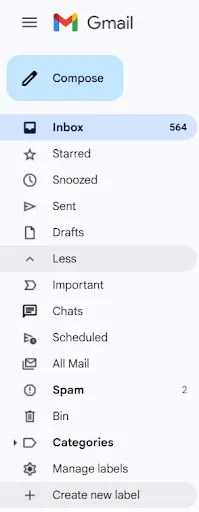
- إنشاء تسمية افتح Gmail وانقر على "المزيد" في الشريط الجانبي الأيسر انقر على "إنشاء تسمية جديدة" وأعطها اسمًا (مثل "الفواتير" أو "المتابعات") واحفظها
- افتح Gmail وانقر على "المزيد" في الشريط الجانبي الأيسر.
- انقر على "إنشاء تسمية جديدة"، وأعطها اسمًا (مثل "الفواتير" أو "المتابعات")، ثم احفظها.
- افتح Gmail وانقر على "المزيد" في الشريط الجانبي الأيسر.
- انقر على "إنشاء تسمية جديدة"، وأعطها اسمًا (مثل "الفواتير" أو "المتابعات")، ثم احفظها.
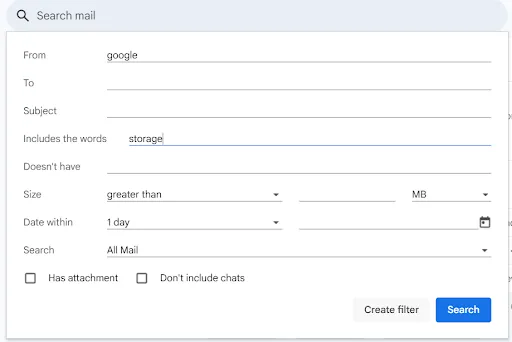
- إنشاء عامل تصفية في شريط البحث في Gmail، انقر على السهم لأسفل لفتح الخيارات المتقدمة أدخل معايير محددة (مثل المرسل أو سطر الموضوع أو الكلمات الرئيسية في الرسالة) انقر على "إنشاء عامل تصفية" في أسفل النافذة المنبثقة
- في شريط البحث في Gmail، انقر على السهم لأسفل لفتح الخيارات المتقدمة.
- أدخل معايير محددة (مثل المرسل أو سطر الموضوع أو الكلمات الرئيسية في الرسالة)
- انقر على "إنشاء عامل تصفية" في أسفل النافذة المنبثقة.
- في شريط البحث في Gmail، انقر على السهم لأسفل لفتح الخيارات المتقدمة.
- أدخل معايير محددة (مثل المرسل أو سطر الموضوع أو الكلمات الرئيسية في الرسالة)
- انقر على "إنشاء عامل تصفية" في أسفل النافذة المنبثقة.
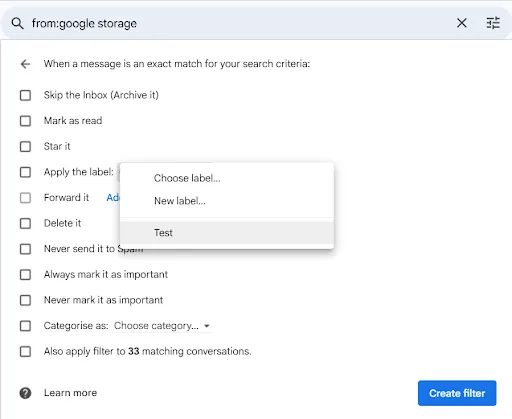
- تطبيق التسمية والإجراءات في النافذة التالية، حدد "تطبيق التسمية" واختر التسمية التي أنشأتها. اختياريًا، حدد "تخطي صندوق الوارد (أرشفته)" أو "وضع علامة كمقروء" أو "إعادة توجيهه إلى" عنوان إعادة توجيه. انقر على "إنشاء عامل تصفية" مرة أخرى للحفظ.
- في النافذة التالية، حدد "تطبيق التسمية" واختر التسمية التي أنشأتها.
- اختيارياً، حدد "تخطي صندوق الوارد (أرشفته)" أو "وضع علامة كمقروء" أو "إعادة توجيهه إلى" عنوان إعادة توجيه.
- انقر على "إنشاء عامل تصفية" مرة أخرى للحفظ
- في النافذة التالية، حدد "تطبيق التسمية" واختر التسمية التي أنشأتها.
- اختيارياً، حدد "تخطي صندوق الوارد (أرشفته)" أو "وضع علامة كمقروء" أو "إعادة توجيهه إلى" عنوان إعادة توجيه.
- انقر على "إنشاء عامل تصفية" مرة أخرى للحفظ
👀 حقيقة ممتعة: في عام 1971، اختار ريموند توملينسون، الذي نفذ أول برنامج بريد إلكتروني، الرمز "@" لفصل اسم المستخدم عن المضيف. لم يكن هذا الرمز شائعًا قبل ظهور البريد الإلكتروني، ولكنه أصبح الآن رمزًا معروفًا في جميع أنحاء العالم.
2. الرد الآلي على رسائل البريد الإلكتروني أثناء الإجازة والردود التلقائية
لنفترض أنك ستبتعد عن صندوق الوارد الخاص بك لبضعة أيام. في هذه الحالة، يتيح لك الرد التلقائي على Gmail إرسال ردود تلقائية على الرسائل الواردة، بحيث يتم إعلام جهات الاتصال الخاصة بك دون أي جهد إضافي.
إليك كيفية إعداده:
- إعدادات الوصول افتح Gmail وانقر على أيقونة الترس في أعلى اليمين حدد "عرض جميع الإعدادات" من القائمة المنسدلة
- افتح Gmail وانقر على أيقونة الترس في أعلى اليمين
- حدد "عرض جميع الإعدادات" من القائمة المنسدلة.
- افتح Gmail وانقر على أيقونة الترس في أعلى اليمين
- حدد "عرض جميع الإعدادات" من القائمة المنسدلة.
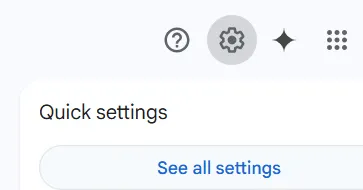
- حدد موقع الرد الآلي أثناء الإجازة قم بالتمرير لأسفل للعثور على قسم الرد الآلي أثناء الإجازة (المعروف أيضًا باسم الرد التلقائي خارج المكتب)
- قم بالتمرير لأسفل للعثور على قسم الرد الآلي أثناء الإجازة (المعروف أيضًا باسم الرد الآلي خارج المكتب)
- تمكين وتكوين حدد "الرد التلقائي أثناء الإجازة" في "تعيين تاريخ البدء وتاريخ الانتهاء" أضف موضوعًا واكتب رسالتك (اختياري) حدد المربع لإرسال الردود فقط إلى الأشخاص الموجودين في جهات اتصال Gmail الخاصة بك
- حدد "الرد التلقائي أثناء الإجازة" على
- تعيين تاريخ البدء وتاريخ الانتهاء
- أضف موضوعًا واكتب رسالتك
- (اختياري) حدد المربع لإرسال الردود فقط إلى الأشخاص الموجودين في جهات اتصال Gmail الخاصة بك
- قم بالتمرير لأسفل للعثور على قسم الرد الآلي أثناء الإجازة (المعروف أيضًا باسم الرد الآلي خارج المكتب)
- حدد "الرد التلقائي أثناء الإجازة" على
- تعيين تاريخ البدء وتاريخ الانتهاء
- أضف موضوعًا واكتب رسالتك
- (اختياري) حدد المربع لإرسال الردود فقط إلى الأشخاص الموجودين في جهات اتصال Gmail الخاصة بك
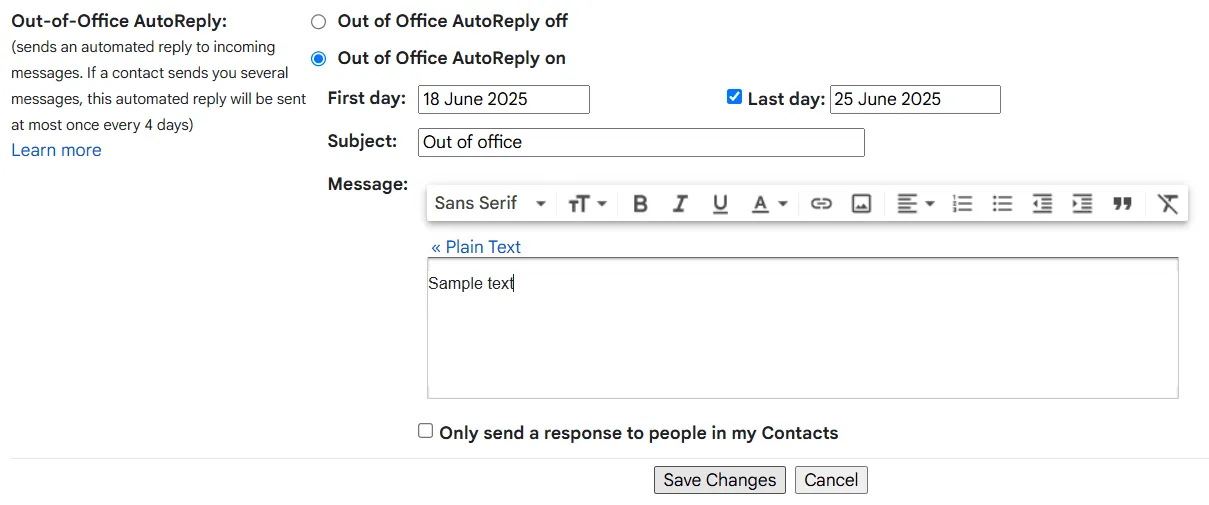
- حفظ التغييرات قم بالتمرير لأسفل وانقر على حفظ التغييرات
- قم بالتمرير لأسفل وانقر على "حفظ التغييرات".
- قم بالتمرير لأسفل وانقر على "حفظ التغييرات".
3. قوالب Gmail (الردود الجاهزة)
قوالب Gmail — المعروفة سابقًا باسم الردود الجاهزة — هي رسائل بريد إلكتروني قابلة لإعادة الاستخدام تقلل من الكتابة المتكررة وتساعد في الحفاظ على اتساق اتصالاتك.
بمجرد التمكين، يمكنك إقران القوالب بفلاتر Gmail لإرسال رسائل البريد الإلكتروني تلقائيًا بناءً على معايير محددة في الرسائل الواردة.
إليك كيفية تمكين قوالب Gmail واستخدامها:
- تمكين القوالب انتقل إلى Gmail وانقر على أيقونة الترس انقر على "عرض جميع الإعدادات" انتقل إلى علامة التبويب "خيارات متقدمة" ابحث عن "قوالب"، وحدد "تمكين"، ثم انقر على "حفظ التغييرات"
- انتقل إلى Gmail وانقر على أيقونة الترس
- انقر فوق "عرض جميع الإعدادات"
- انتقل إلى علامة التبويب "خيارات متقدمة"
- ابحث عن القوالب، وحدد "تمكين"، ثم انقر فوق "حفظ التغييرات".
- انتقل إلى Gmail وانقر على أيقونة الترس
- انقر فوق "عرض جميع الإعدادات"
- انتقل إلى علامة التبويب "خيارات متقدمة"
- ابحث عن القوالب، وحدد "تمكين"، ثم انقر فوق "حفظ التغييرات".
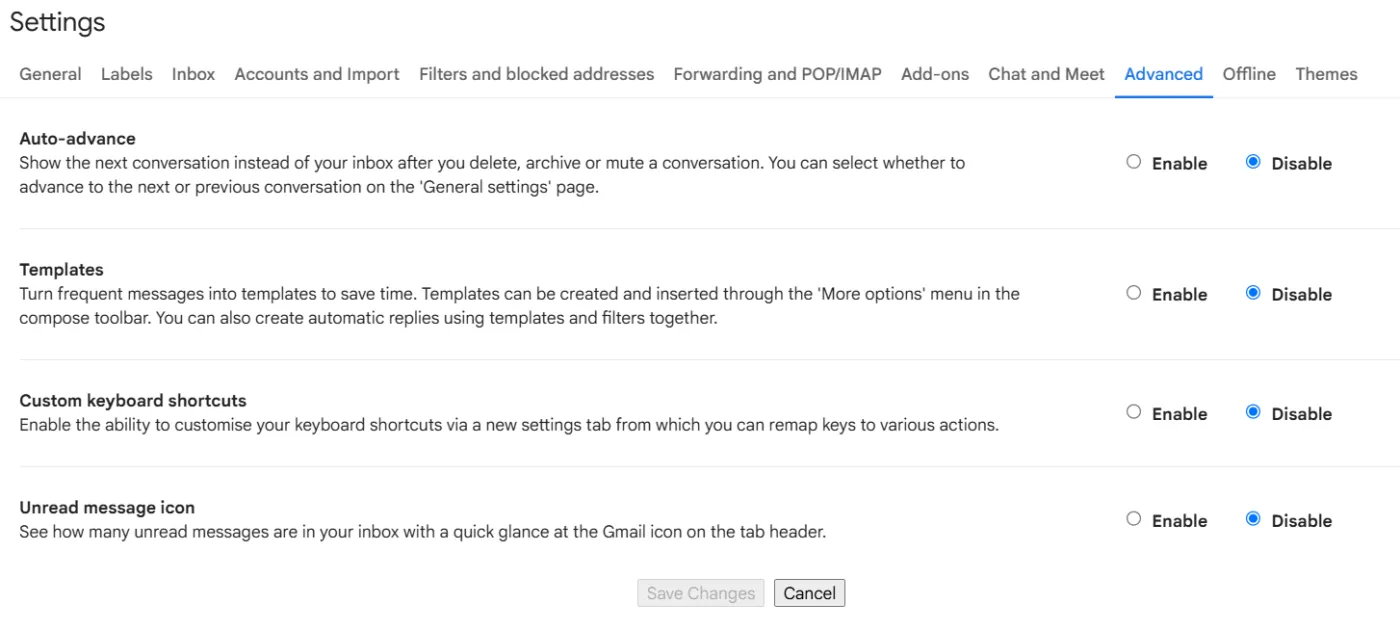
- إنشاء قالب اكتب بريدًا إلكترونيًا جديدًا واكتب رسالتك انقر على القائمة ذات النقاط الثلاث في نافذة الكتابة مرر مؤشر الفأرة فوق قوالب حدد حفظ المسودة كقالب جديد. قم بتسمية القالب وحفظه
- قم بإنشاء بريد إلكتروني جديد واكتب رسالتك
- انقر على القائمة ذات النقاط الثلاث في نافذة الإنشاء
- مرر مؤشر الفأرة فوق القوالب
- حدد حفظ المسودة كقالب جديد. قم بتسمية القالب وحفظه.
- قم بإنشاء بريد إلكتروني جديد واكتب رسالتك
- انقر على القائمة ذات النقاط الثلاث في نافذة الإنشاء
- مرر مؤشر الفأرة فوق القوالب
- حدد حفظ المسودة كقالب جديد. قم بتسمية القالب وحفظه.
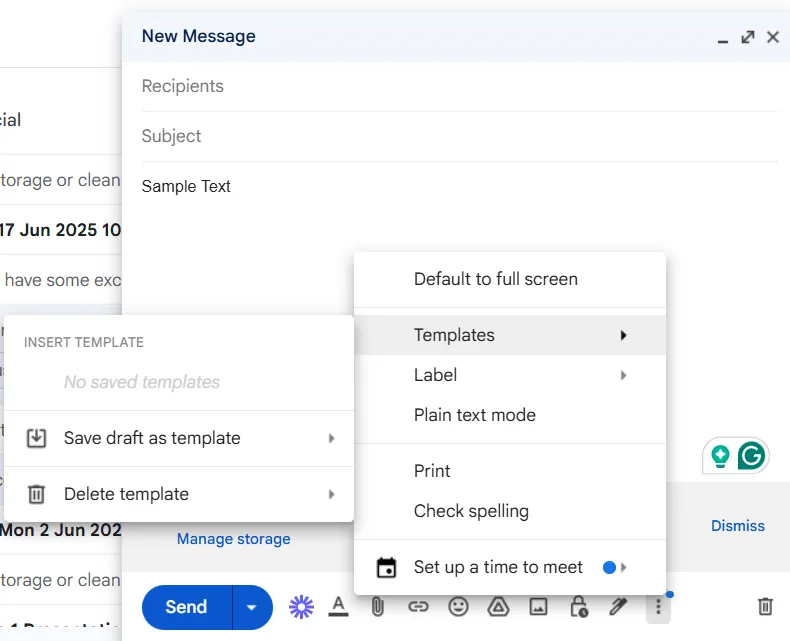
- أدخل قالبًا افتح بريدًا إلكترونيًا جديدًا أو رد على رسالة انقر على القائمة ذات النقاط الثلاث مرر مؤشر الفأرة فوق "قوالب" وحدد الرسالة التي تريدها
- افتح بريدًا إلكترونيًا جديدًا أو رد على رسالة
- انقر على القائمة ذات النقاط الثلاث
- مرر مؤشر الفأرة فوق "قوالب" وحدد الرسالة التي تريدها.
- افتح بريدًا إلكترونيًا جديدًا أو رد على رسالة
- انقر على القائمة ذات النقاط الثلاث
- مرر مؤشر الفأرة فوق "قوالب" وحدد الرسالة التي تريدها.
📖 اقرأ أيضًا: كيفية إنشاء قوالب بريد إلكتروني في Gmail
4. الإرسال المجدول
يعد جدولة رسائل البريد الإلكتروني في Gmail أحد أبسط الطرق لأتمتة روتين البريد الإلكتروني الخاص بك.
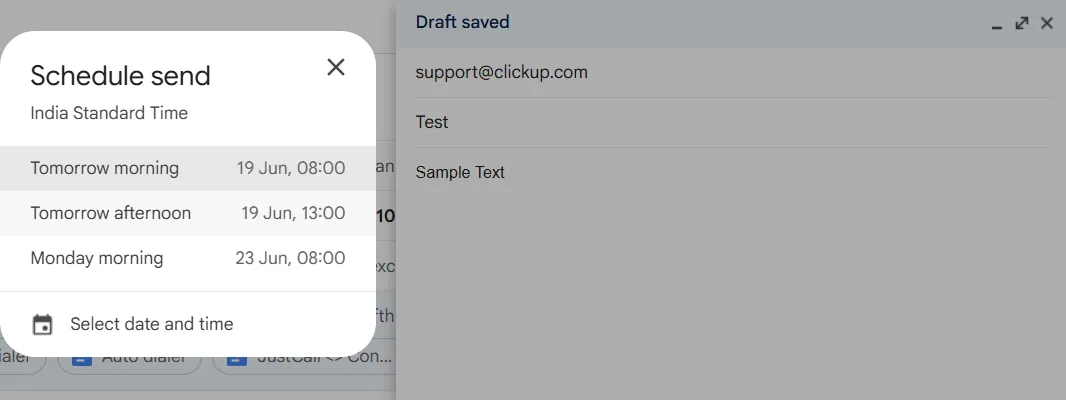
إليك كيفية جدولة رسالة بريد إلكتروني في Gmail:
- افتح صندوق بريد Gmail الخاص بك وانقر على "إنشاء".
- اكتب رسالتك، وأضف المستلمين، وأرفق أي مرفقات Gmail ضرورية.
- انقر على السهم لأسفل بجوار زر "إرسال"
- حدد جدولة الإرسال
- اختر من بين الأوقات المقترحة، أو انقر على "اختيار التاريخ والوقت" لتعيين جدول زمني مخصص.
- انقر على "جدولة"، ثم أرسل مرة أخرى للتأكيد
5. عوامل البحث لإدارة البريد الوارد الذكية
إذا كنت تتساءل عن كيفية تنظيم صندوق بريدك الإلكتروني بشكل أكثر كفاءة، يمكنك أيضًا إنشاء قوالب باستخدام عوامل البحث لمساعدتك في العثور بسرعة على ما يهمك. تتيح لك هذه الفلاتر المتقدمة تنظيم صندوق بريد Gmail وتنظيفه بناءً على معايير محددة.
| المشغل | الوظيفة |
| من: | البحث عن رسائل البريد الإلكتروني من مرسل معين |
| إلى: | البحث عن رسائل البريد الإلكتروني المرسلة إلى مستلم معين |
| cc: | يبحث عن رسائل البريد الإلكتروني التي يوجد فيها شخص ما في حقل CC |
| bcc: | يبحث عن رسائل البريد الإلكتروني التي يوجد فيها شخص ما في حقل BCC |
| الموضوع: | البحث عن رسائل البريد الإلكتروني التي تحتوي على كلمات محددة في سطر الموضوع |
| بعد: / قبل: | تصفية رسائل البريد الإلكتروني حسب نطاق زمني محدد (التنسيق: YYYY/MM/DD) |
| أقدم من: / أحدث من: | تصفية رسائل البريد الإلكتروني حسب المدة الزمنية (على سبيل المثال، older_than:2y) |
| يحتوي على: | ابحث عن رسائل البريد الإلكتروني التي تحتوي على محتوى معين (على سبيل المثال، has:attachment، has:drive) |
| الفئة: | الفلاتر حسب الفئة (على سبيل المثال، الفئة: العروض الترويجية، الفئة: الاجتماعية) |
| التسمية: | البحث عن رسائل البريد الإلكتروني التي تحمل علامة معينة |
| في: | عمليات البحث داخل مجلد معين (على سبيل المثال، في:البريد الوارد، في:المرسل) |
| هو: | المرشحات حسب الحالة (على سبيل المثال، is:read، is:unread، is:important) |
| أو / {} | يبحث عن رسائل البريد الإلكتروني التي تطابق أي من الشرطين (على سبيل المثال، من: جون أو من: جين) |
| و | تصفية رسائل البريد الإلكتروني التي تطابق جميع الشروط (على سبيل المثال، من: جون وإلى: جين) |
| -مدى | استبعاد رسائل البريد الإلكتروني التي تحتوي على كلمة أو مصطلح معين |
| "العبارة الدقيقة" | البحث عن تطابق تام للعبارة |
| اسم الملف: | البحث عن رسائل البريد الإلكتروني التي تحتوي على نوع أو اسم مرفق معين |
| الموقع: | يبحث عن رسائل البريد الإلكتروني التي تحتوي على روابط من نطاق معين |
| +word | يتطابق مع الكلمة الرئيسية بالضبط، مع تجنب المرادفات |
| في: أي مكان | البحث في جميع المجلدات، بما في ذلك البريد العشوائي والمهملات |
📖 اقرأ أيضًا: كيفية إعداد إعادة التوجيه التلقائي في Gmail
أتمتة Gmail باستخدام Google Workspace و Scripts
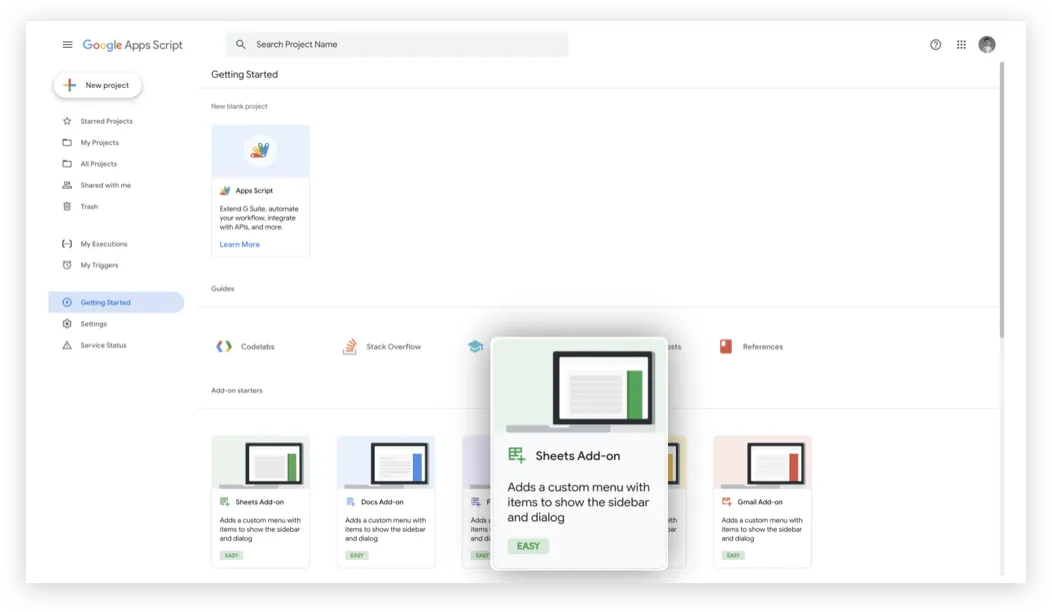
إذا كنت مستعدًا لتجاوز مرشحات Gmail والردود الجاهزة، فإن Google Apps Script هو خطوتك التالية.
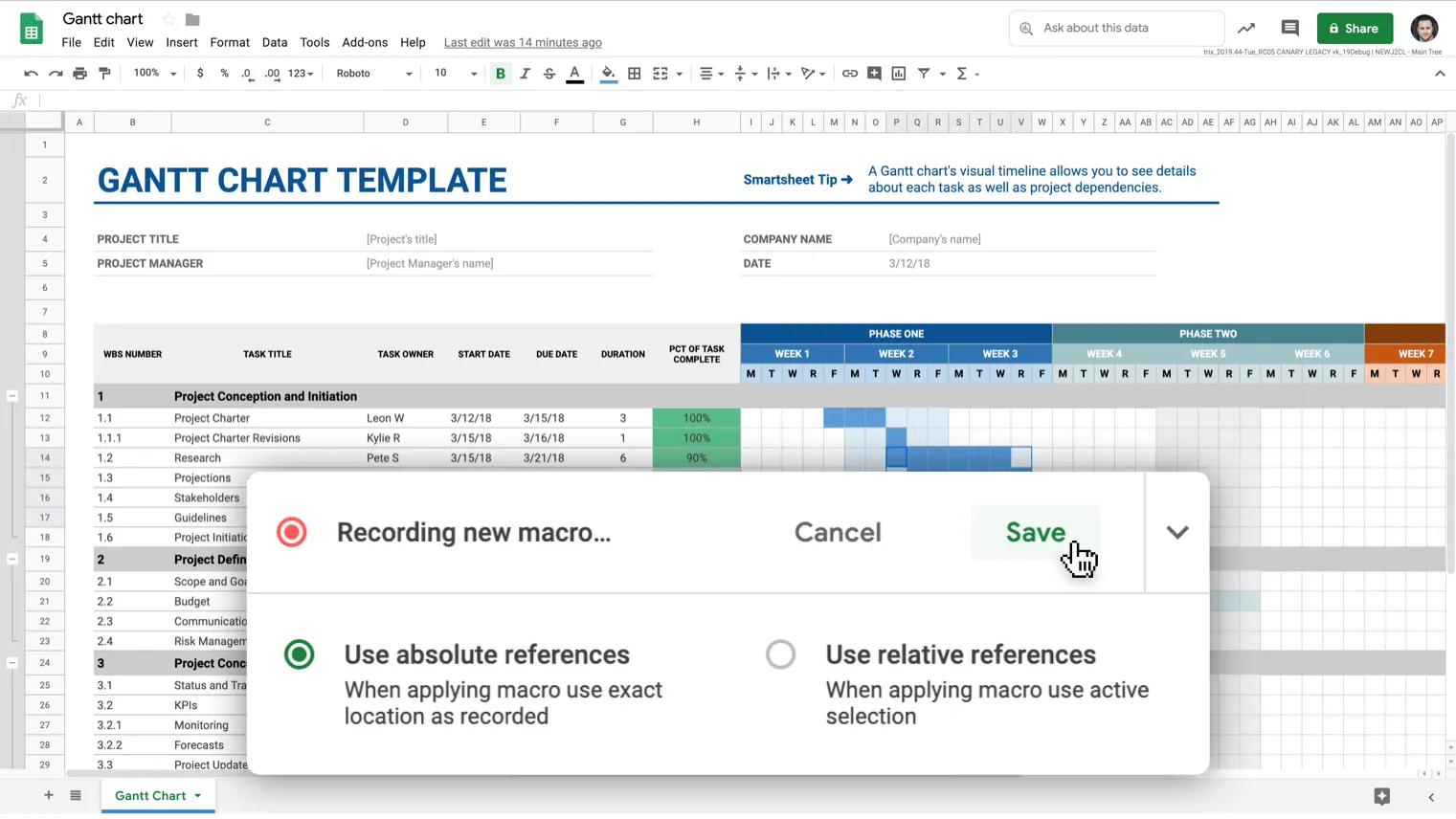
إنها منصة برمجة قوية قائمة على السحابة ومدمجة مباشرة في حسابات Google Workspace. يتيح لك Google Apps Script أتمتة وتخصيص مهام Gmail المتكررة وربط Gmail بأدوات Google الأخرى مثل Sheets و Docs.
📮 ClickUp Insight: يستخدم 54٪ من المهنيين البريد الإلكتروني للوصول إلى المعلومات المتعلقة بالعمل، ولكن غالبًا ما تضيع الرسائل المهمة أو تختفي في سلاسل الرسائل التي لا نهاية لها. تدمج إدارة مشاريع البريد الإلكتروني في ClickUp البريد الإلكتروني في سير عملك حتى تتمكن من إرسال واستقبال وتتبع رسائل البريد الإلكتروني مباشرة من المهام. ودّع البحث في صندوق الوارد الخاص بك ورحّب بالاتصالات المنظمة والقابلة للتنفيذ.
ما يمكنك أتمتته باستخدام Apps Script
- ✅ أرسل رسائل بريد إلكتروني تلقائية بناءً على النماذج المرسلة أو بيانات جداول البيانات
- ✅ إعادة توجيه البريد الإلكتروني تلقائيًا وتصنيفه تلقائيًا وفقًا لمعايير معينة
- ✅ احذف رسائل البريد الإلكتروني أو أرشفها تلقائيًا بعد تاريخ معين
- ✅ أنشئ قوالب بريد إلكتروني مخصصة باستخدام حقول ديناميكية مستمدة من Sheets
- ✅ أنشئ فلاتر Gmail التي تطبق منطقًا متقدمًا يتجاوز واجهة المستخدم القياسية
📌 مثال: دمج البريد مع Gmail وجداول بيانات Google يمكنك إنشاء نظام دمج بريد يسحب الأسماء وعناوين البريد الإلكتروني والبيانات الأخرى من جداول بيانات Google ويرسل رسائل مخصصة عبر Gmail. إليك كيفية عمله:
- أنشئ مسودة Gmail باستخدام العناصر النائبة مثل {{First Name}}
- قم بإعداد جدول Google Sheet مع عناوين أعمدة تتطابق مع تلك العناصر النائبة
- اكتب برنامجًا نصيًا باستخدام Apps Script يملأ كل عنصر نائب ويرسل البريد الإلكتروني
- انقر لتشغيل البرنامج النصي أو ضبطه على جدول زمني؛ يتم إرسال رسائل البريد الإلكتروني تلقائيًا
لا تجيد البرمجة؟ يمكنك استخدام Gemini لأتمتة البريد الإلكتروني
يمكن أن يساعد Gemini for Workspace في صياغة مقتطفات Apps Script من خلال "Help me Write" (ساعدني في الكتابة)، ولكن أتمتة Gmail لا تزال تعتمد بشكل أساسي على الإعداد اليدوي لـ Apps Script. يساعد Gemini في اقتراح الأكواد، ولكنه لا ينفذ أو يدير الأتمتة نيابة عنك.
ما عليك سوى وصف ما تريد، مثل "إرسال بريد إلكتروني متابعة تلقائيًا بعد يومين من إرسال النموذج"، وسيقوم Gemini بإنشاء البرنامج النصي لك. يمكنك بعد ذلك نسخه ولصقه مباشرة في محرر Apps Script.
📖 اقرأ أيضًا: أفضل بدائل البريد الإلكتروني للاتصالات التجارية
أتمتة Gmail باستخدام أدوات خارجية
تساعدك أتمتة Gmail على التحرك بشكل أسرع عبر صندوق الوارد الخاص بك. ومع ذلك، تواجه معظم الفرق تباطؤًا كبيرًا بمجرد قراءة البريد الإلكتروني.
يأتي طلب واحد عبر Gmail، وتكون الخطوة التالية في جدول بيانات، ويتم إخفاء تحديث الحالة في الدردشة، ويتم طرح السؤال "من المسؤول عن هذا؟" مرتين. هذا هو توسع العمل: عندما يتشتت العمل في أماكن كثيرة جدًا، مع انقسام السياق بين علامات التبويب والأدوات.
أضف الآن انتشار الذكاء الاصطناعي إلى المزيج، حيث تكتب أداة ذكاء اصطناعي الرد، وتحاول أداة أخرى تحويله إلى مهام. نظرًا لأن كل أداة تقع خارج نطاق سير عملك الفعلي، فإنك ينتهي بك الأمر إلى نسخ ولصق نفس التفاصيل مرارًا وتكرارًا.
وهنا يبرز ClickUp كمساحة عمل متكاملة تعمل بالذكاء الاصطناعي. بفضل تكامل ClickUp مع Gmail وميزات ClickUp المتنوعة، يمكنك ربط رسائل البريد الإلكتروني بالمهام والمستندات ومتابعتها في مكان واحد، بحيث تتحول أتمتة البريد الإلكتروني إلى عمل منجز بالفعل.
تكامل Gmail + ClickUp لإنشاء المهام تلقائيًا

هل تبحث عن نظام أكثر شمولية لدمج صندوق بريدك الإلكتروني وسير عمل مشاريعك الأخرى؟ تساعدك إدارة مشاريع البريد الإلكتروني في ClickUp على تقليل العمل اليدوي وتضمن عدم إغفال الرسائل الواردة المهمة.
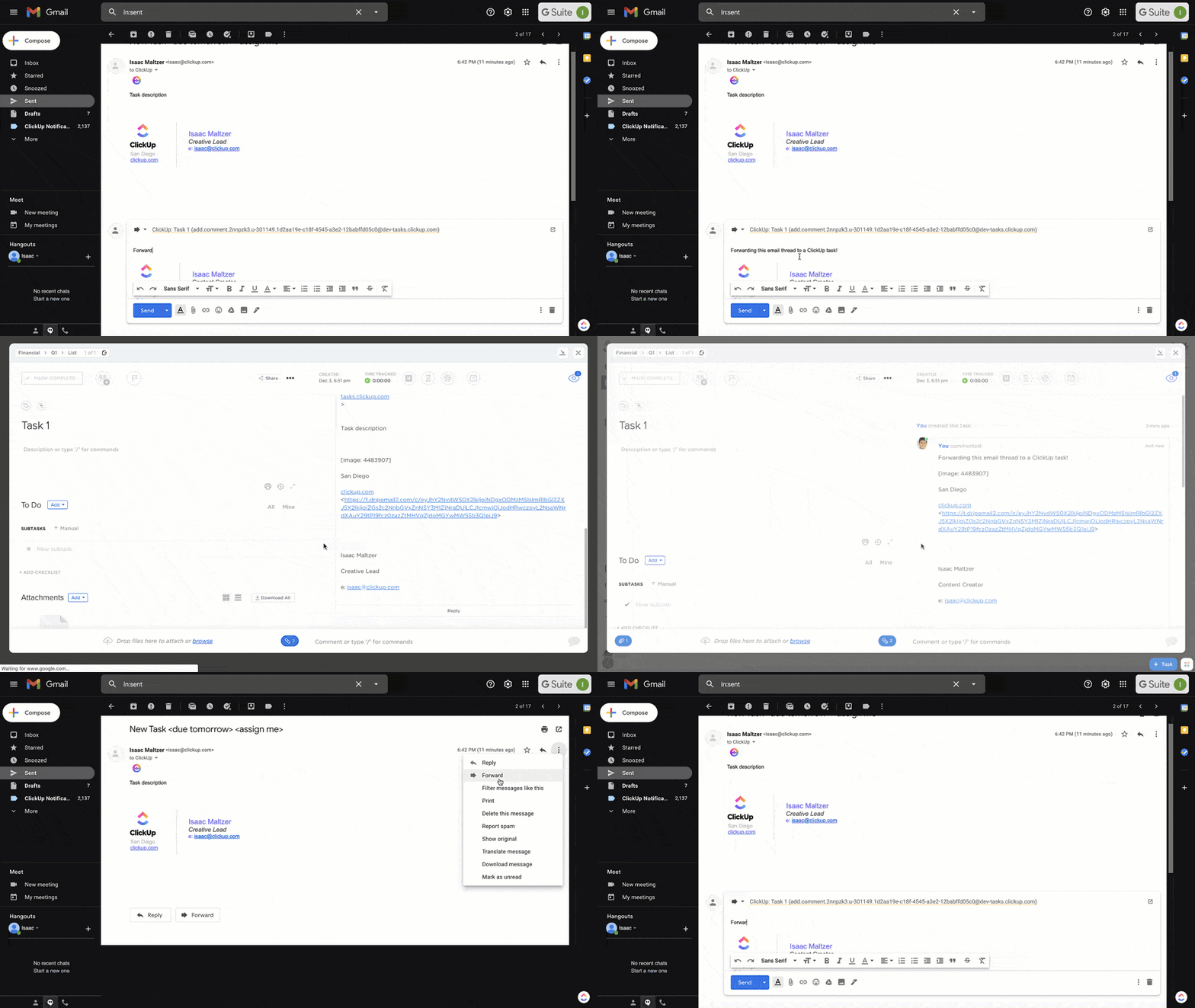
يتكامل ClickUp أيضًا بشكل مباشر مع Gmail، مما يتيح لك إرسال واستقبال رسائل البريد الإلكتروني داخل مساحة عمل ClickUp. يتيح لك ذلك الرد على الرسائل وربطها بالمهام ووضع علامات على زملائك في الفريق، كل ذلك دون الحاجة إلى التبديل بين علامات التبويب. يمكنك بعد ذلك إعداد قواعد لإنشاء مهام جديدة عند وضع علامة نجمة على رسالة بريد إلكتروني أو وضع علامة عليها أو استلامها من مرسل معين.
على سبيل المثال، إذا أرسل عميل تعليقات في منتصف المشروع، يمكنك فتح الرسالة من داخل ClickUp والرد عليها مع السياق وإرفاقها على الفور بالمهمة ذات الصلة. يمكن لفريقك عرض البريد الإلكتروني والتعامل بشكل تعاوني مع أي خطوات لاحقة ضمن المهمة.
هذا مناسب لـ:
- دعم فرق العمل التي ترغب في تحويل جميع رسائل العملاء المميزة بنجمة إلى مهام متابعة
- المسؤولون عن التوظيف الذين يصنفون طلبات التوظيف على أنها "قائمة مختصرة" ويرسلونها مباشرة إلى مديري التوظيف
- المستقلون الذين يقومون بإنشاء مهام مالية تلقائيًا في كل مرة يتلقون فيها إشعارًا بالدفع
📖 اقرأ أيضًا: أفضل أدوات إنتاجية البريد الإلكتروني
أتمتة مهام التعيينات وتواريخ الاستحقاق والتعليقات باستخدام ClickUp Automations
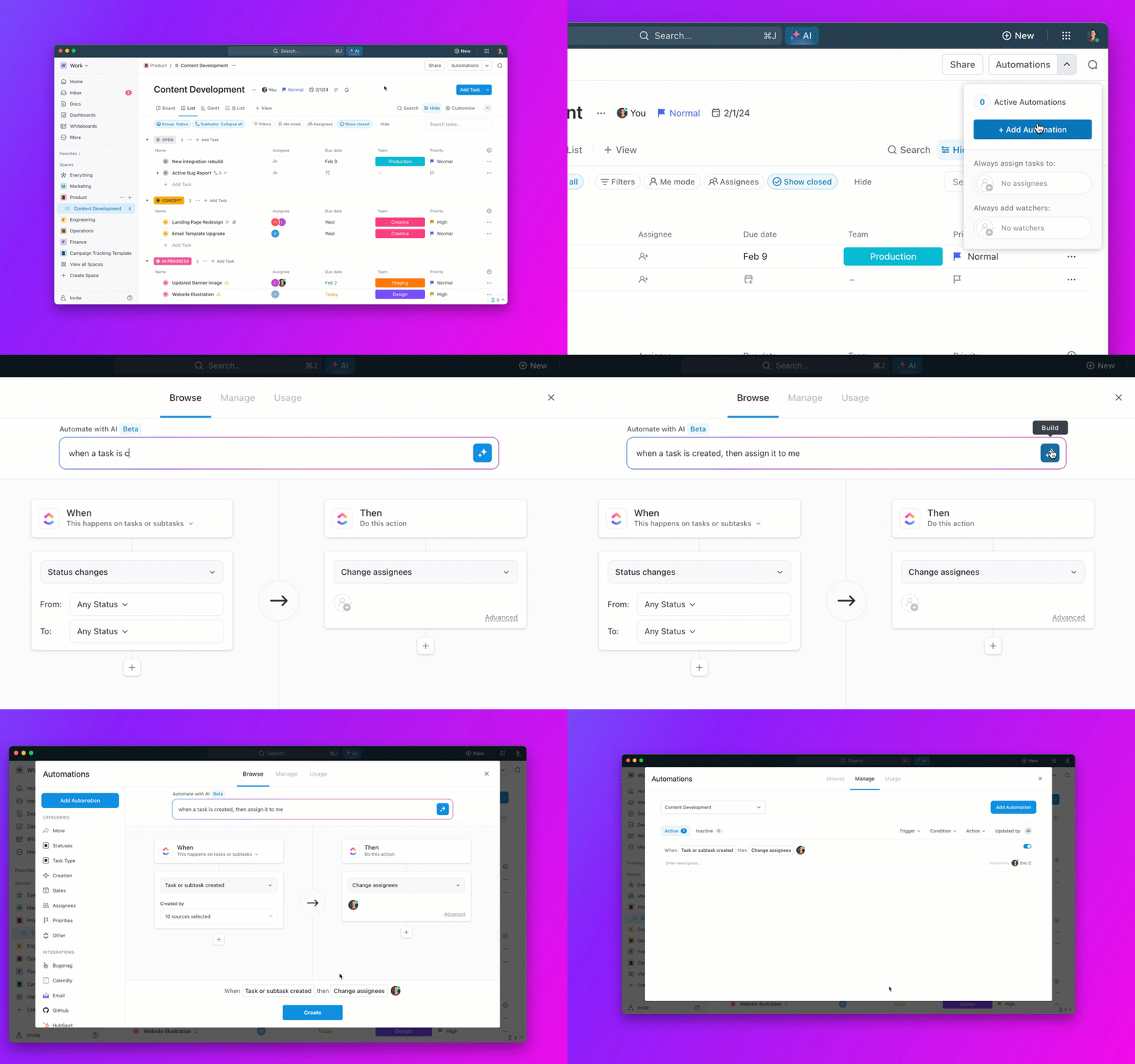
تتيح لك ClickUp Automations أخذ مدخلات البريد الإلكتروني وتحويلها إلى إجراءات فورية. بناءً على المرسل أو سطر الموضوع، يمكنك تعيين مهمة، وتحديد تاريخ استحقاق، وحتى ملء تعليق مسبقًا للمكلف بالمهمة.
تتضمن بعض عمليات الأتمتة العملية ما يلي:
- تعيين رسائل البريد الإلكتروني التي تحمل علامة "مراجعة قانونية" إلى المستشار القانوني الداخلي، مع تاريخ استحقاق بعد ثلاثة أيام
- إضافة تعليق نموذجي إلى المهام التي يتم إنشاؤها من رسائل البريد الإلكتروني التسويقية التي تحتوي على "تعليقات مرفقة"
- تحديد أولويات المهام التي تم إنشاؤها من رسائل البريد الإلكتروني التي تتضمن كلمة "عاجل" في سطر الموضوع
📽️ فيما يلي بعض الطرق التي يمكنك من خلالها استخدام ClickUp Automations لمساعدة فريقك على العمل بشكل أكثر ذكاءً. يمكنك أيضًا تجربة استراتيجيات مختلفة لإدارة البريد الإلكتروني داخل ClickUp لتقليل الأعمال المتكررة والحفاظ على صندوق الوارد الخاص بك تحت السيطرة.
تعزيز أتمتة Gmail باستخدام ClickUp AI
سواء كنت تقوم بصياغة ردود مخصصة أو تلخيص سلاسل رسائل طويلة، فإن ClickUp Brain يتولى الأعمال الروتينية حتى تتمكن من التركيز على اتخاذ القرارات.
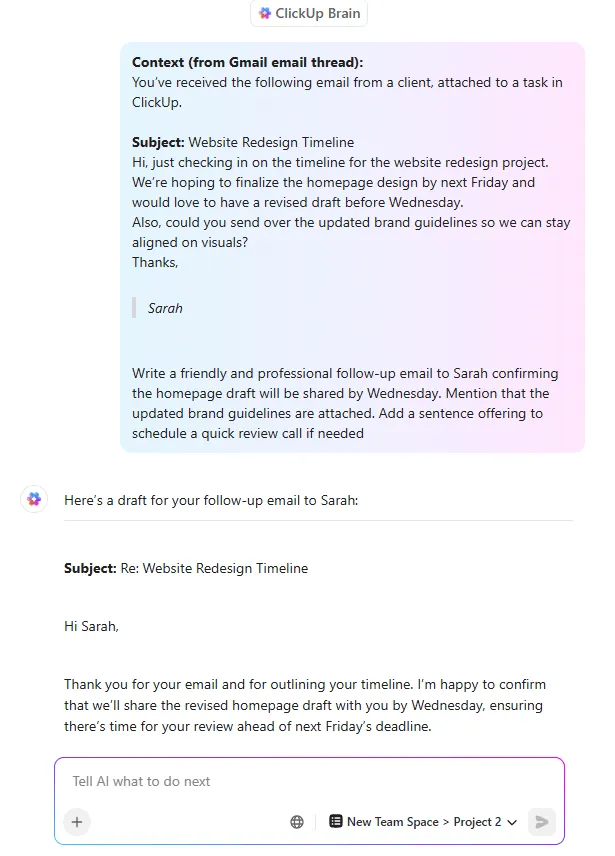
يدعمك ClickUp Brain في:
- اكتب رسائل المتابعة بأسلوبك، باستخدام سياق رسائل البريد الإلكتروني السابقة في Gmail
- استخراج وتلخيص النقاط الرئيسية من سلاسل البريد الإلكتروني الطويلة أو المستندات
- أنشئ أوصاف المهام والتعليقات والمستندات من محتوى Gmail ببضع خطوات بسيطة.
وهذا يحول صندوق بريد Gmail إلى طبقة لإدارة المعرفة، حيث يستخرج المعلومات من مرفقات Gmail والمحادثات لدعم التخطيط والتنفيذ بشكل أسرع.
💡 نصيحة احترافية: ضاعف إنتاجيتك ثلاث مرات باستخدام روتين Gmail المدعوم بالذكاء الاصطناعي مع ClickUp BrainGPT.
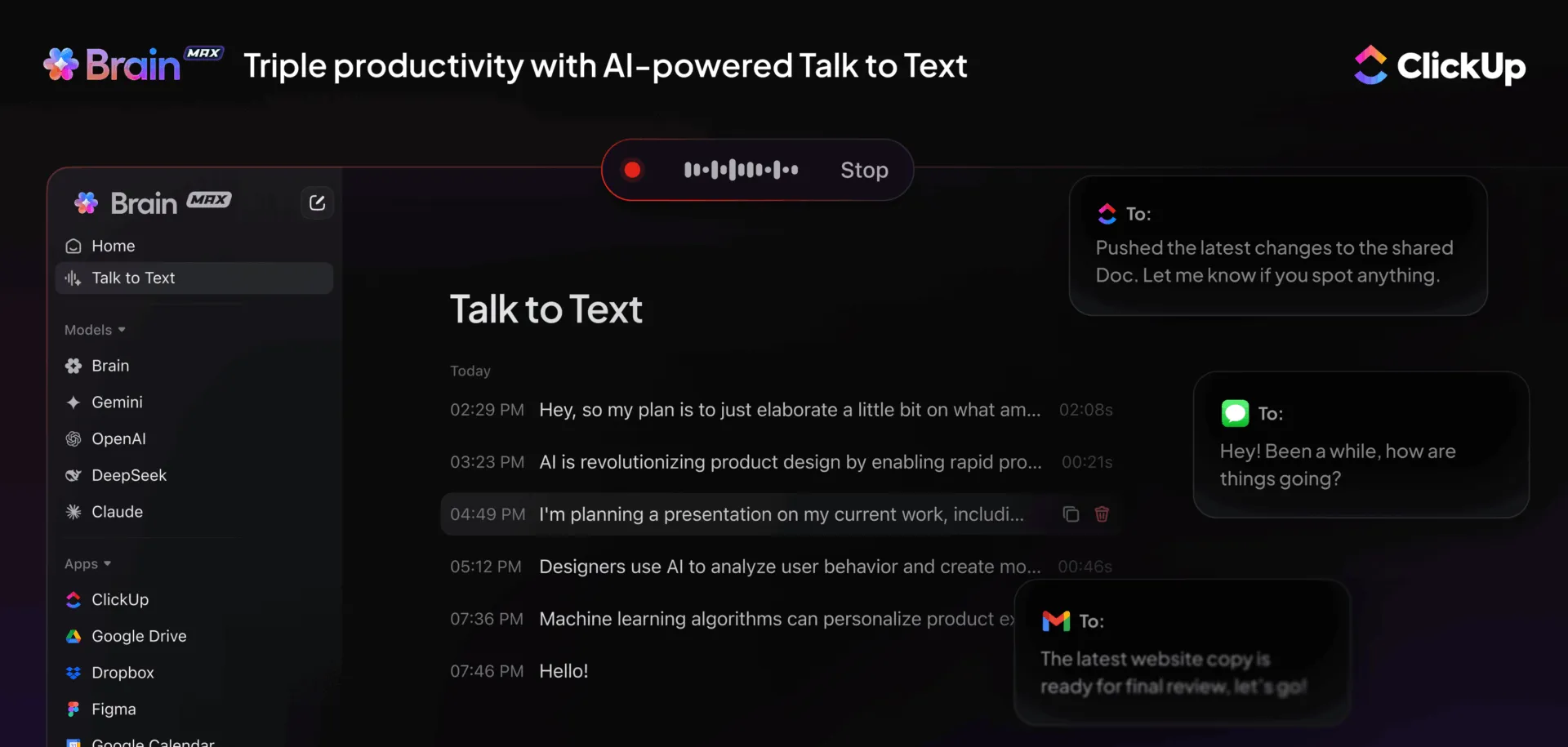
يساعدك ClickUp BrainGPT على مزامنة المتابعات والتنفيذ مع ما يحدث في صندوق بريد Gmail الخاص بك وما بعده.
- صياغة الردود وملاحظات المهام صوتيًا باستخدام Talk to Text : افتح بريدًا إلكترونيًا، ثم انطق ردك أو الخطوة التالية ("الرد بالأسعار المحدثة، إنشاء مهمة ليوم الجمعة، وضع علامة على راشيل"). يقوم ClickUp BrainGPT بتحويلها إلى نص نظيف يمكنك لصقه في الرد أو المهمة أو المستند.
- اطرح أسئلة تحدد أنماط البريد الوارد: جرب أسئلة مثل "ما هي رسائل البريد الإلكتروني من هذا الأسبوع التي لا تزال بحاجة إلى متابعة؟" أو "ما هي أسماء المرسلين الأكثر ظهورًا في سلاسل الرسائل العاجلة؟" يمكن أن يساعدك ClickUp BrainGPT في تلخيص ما يتكرر حتى تتمكن من تعيين عوامل تصفية أو علامات أو عمليات أتمتة أفضل.
- ابحث عن الأعمال السابقة حسب الكلمة الرئيسية أو المرسل أو الموضوع: بدلاً من التمرير عبر رسائل البريد الإلكتروني في Gmail، استخدم Enterprise Search عبر الأعمال المتصلة للعثور على السياق الصحيح بسرعة ("ابحث عن آخر سلسلة رسائل ذكرت فيها ACME تغييرات العقد" أو "اعرض لي رسائل البريد الإلكتروني والمهام المتعلقة بتجديد الربع الأول").
- اختر النموذج المناسب للمهمة: استخدم ClickUp BrainGPT عندما تريد إجابات مرتبطة بسياق عملك المتصل. ثم انتقل إلى ChatGPT أو Claude أو Gemini عندما تريد أسلوب كتابة مختلفًا لرسائل البريد الإلكتروني التسويقية أو إعادة كتابة أنظف.
حوّل البريد الإلكتروني إلى إجراء فوري: من Gmail، يمكنك إنشاء مهمة ClickUp مباشرة من البريد الإلكتروني (يصبح الموضوع اسم المهمة، وتظهر التفاصيل الأساسية في الوصف)، بحيث تظل المتابعة في قائمة المهام بدلاً من أن تضيع في صندوق الوارد.
📖 اقرأ أيضًا: أفضل برامج البريد الوارد المشترك
استخدم ClickUp Docs و ClickUp Tasks و Email ClickApp لتركيز الاتصالات
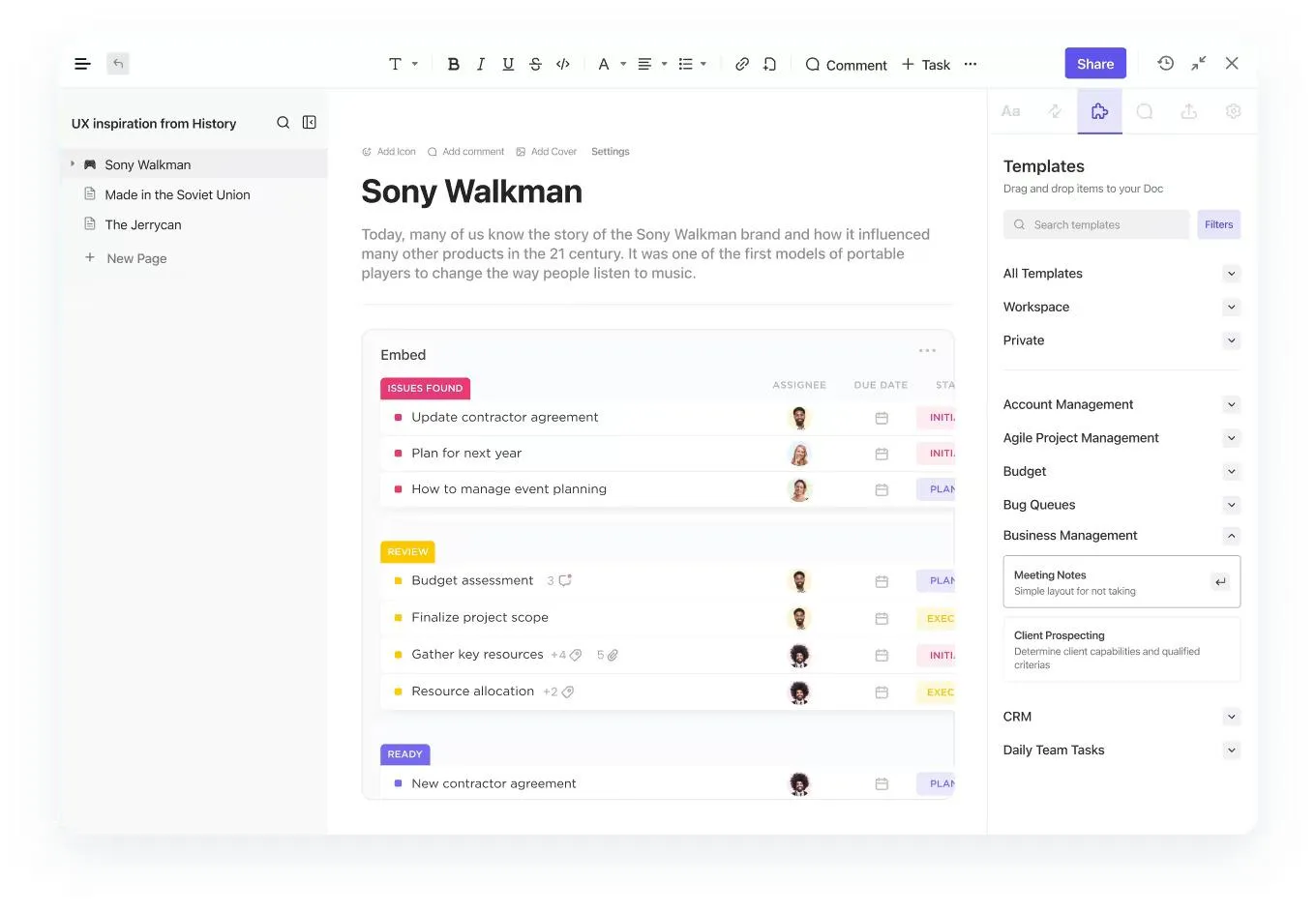
بمجرد أن تبدأ قواعد صندوق الوارد الخاص بك في أداء وظيفتها، فإن التحدي التالي هو التأكد من أن العمل الفعلي لا يتشتت عبر سلاسل الرسائل الإلكترونية ورسائل الدردشة والملاحظات العشوائية.
باستخدام ClickUp Docs و ClickUp Tasks و Email ClickApp، يمكنك الاحتفاظ بالمحادثات والتنفيذ في مكان واحد:
- احتفظ بكل سلسلة رسائل خارجية مرتبطة بالعمل: أرسل واستقبل رسائل البريد الإلكتروني مباشرة من المهمة، بحيث تظهر الردود جنبًا إلى جنب مع تواريخ الاستحقاق والخطوات التالية. داخل المهمة نفسها، يمكنك التبديل بين التعليق الداخلي لزملائك في الفريق والرد عبر البريد الإلكتروني للشخص خارج ClickUp.
- حوّل "ما اتفقنا عليه" إلى مستند مشترك: استخدم ClickUp Docs لتخزين الأصول القابلة للتكرار مثل كتيبات الاستجابة وقوالب التواصل. ثم اربط مستند ClickUp بالمهمة ذات الصلة حتى يتمكن أي شخص يفتح سلسلة الرسائل الإلكترونية من رؤية أحدث السياق.
- قسّم عملية التسليم إلى خطوات قابلة للتتبع: استخدم مهام ClickUp والمهام الفرعية للأجزاء التي عادةً ما يتم تجاهلها، مثل الصياغة والموافقات والإرسال والمتابعة. قم بتعيين المالكين واحتفظ بالقرارات في سلسلة واحدة حتى لا تفوتك التحديثات الأساسية.
إذا كنت تريد نقطة انطلاق جاهزة، فإن قالب أتمتة البريد الإلكتروني باستخدام ClickUp يوفر لك مكانًا واحدًا لتخطيط سير عمل البريد الإلكتروني بالكامل وتتبع التقدم من "مخطط" إلى "مرسل" إلى "منجز".
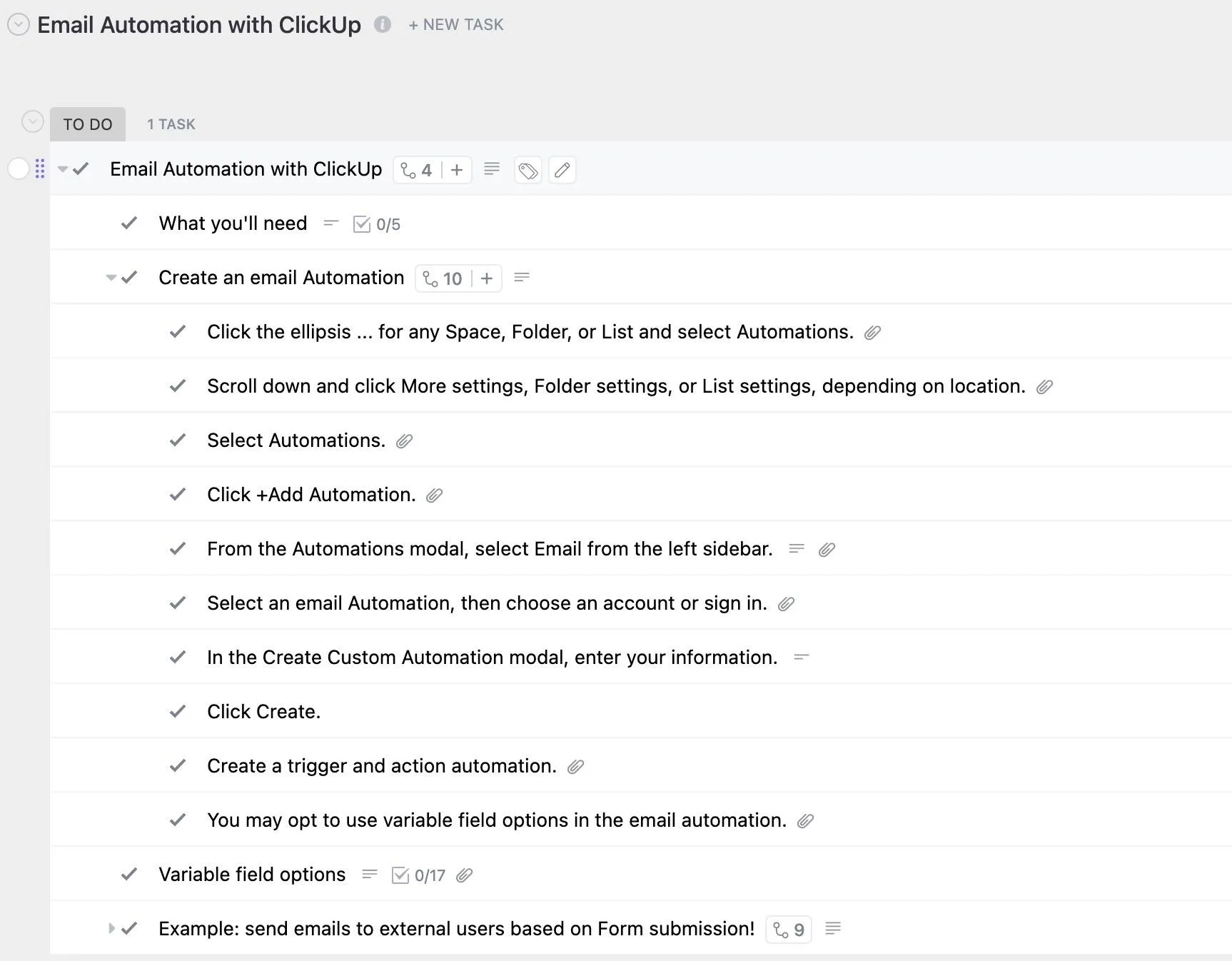
تم تصميم هذا النموذج كإعداد قائم على المهام مع حالات مخصصة وحقول مخصصة ( مثل سطر الموضوع والمستلمين) وعروض متعددة (قائمة، جانت، حجم العمل، التقويم) حتى تتمكن من إدارة التسلسل والتنفيذ دون الحاجة إلى إعادة بناء النظام من الصفر.
🌻 إليك الأسباب التي ستجعلك تحب هذا النموذج
- خطط لكل بريد إلكتروني في تسلسل كمهمة، بحيث يكون لكل إرسال مالك وموعد نهائي واضحان.
- تتبع التقدم باستخدام الحالات المخصصة، حتى تتمكن من رؤية ما تمت صياغته والموافقة عليه وجدولته وإرساله في لمحة سريعة.
- قم بتخزين تفاصيل الحملة في الحقول المخصصة مثل سطر الموضوع والمستلمين، بحيث تظل المعلومات الأساسية مرئية أثناء العمل.
- قم بجدولة عمليات الإرسال باستخدام عرض التقويم وتخطيط الجدول الزمني باستخدام عرض Gantt، حتى يظل التوقيت واقعيًا.
- وازن بين قدرات الفريق من خلال عرض عبء العمل، حتى لا ينتهي الأمر بشخص واحد يتولى كل المتابعات "العاجلة".
✨ مثالي لـ: المهنيين المشغولين والفرق الصغيرة التي تدير رسائل البريد الإلكتروني الترويجية أو تسلسلات التهيئة أو متابعات العملاء.
💡 نصيحة احترافية: بعد مزامنة Gmail مع ClickUp وتحويل رسائل البريد الإلكتروني إلى مهام، دع وكلاء ClickUp يتولون الباقي. يمكنهم مراقبة المهام المزامنة مع Gmail، ونشر تحديثات في الوقت الفعلي، أو الإجابة على الأسئلة في قنوات الفريق باستخدام بيانات مساحة العمل الحية.
👀 حقيقة ممتعة: تشكل رسائل البريد الإلكتروني العشوائية أكثر من 45٪ من إجمالي رسائل البريد الإلكتروني. وهذا يمثل ما يقرب من نصف إجمالي رسائل البريد الإلكتروني المرسلة يوميًا.
حالات استخدام أتمتة Gmail
بمجرد أن تبدأ في أتمتة مهام Gmail، ستظهر الفوائد بسرعة. فيما يلي بعض الطرق اليومية التي يستخدمها المحترفون في أدوات إدارة البريد الوارد للحفاظ على الإنتاجية والتركيز.
1. أتمتة المتابعات للحصول على معدلات استجابة أفضل
إذا لم يرد العميل المحتمل في غضون ثلاثة أيام، يمكنك إرسال متابعة تلقائيًا باستخدام نموذج بريد إلكتروني مخصص. على سبيل المثال، قد يضع فريق المبيعات قاعدة تنص على أن أي بريد إلكتروني يحتوي على كلمة "اقتراح" يؤدي إلى إرسال رسالة متابعة لطيفة بعد 72 ساعة.
👀 حقيقة ممتعة: تم إطلاق Gmail في يوم كذبة أبريل، 1 أبريل 2004. ولهذا السبب اعتقد الكثيرون أنها مزحة، نظرًا لسعة التخزين الكبيرة التي كانت تبلغ 1 جيجابايت في ذلك الوقت.
2. تنظيم Gmail باستخدام التسميات والفلاتر
يمكنك إعداد فلاتر Gmail لفرز الرسائل بناءً على سطور الموضوع أو المرسلين أو الكلمات الرئيسية. على سبيل المثال، يمكن وضع جميع الفواتير مباشرةً في علامة "المالية"، بينما توضع الملخصات التسويقية تحت "الحملات"، مما يخلق صندوق وارد أكثر تنظيماً دون بذل أي جهد.
3. إعادة توجيه الرسائل تلقائيًا إلى الشخص المناسب
إذا كنت تتعامل مع رسائل البريد الإلكتروني الخاصة بالدعم من حساب مشترك، يمكن للفلاتر إعادة توجيه رسائل البريد الإلكتروني التي تحتوي على كلمات رئيسية مثل "عاجل" أو "فواتير" تلقائيًا إلى حساب Gmail الخاص بعضو الفريق المناسب. وهذا يضمن الرد في الوقت المناسب دون الحاجة إلى إعادة التوجيه أو إرسال نسخة إلى الآخرين يدويًا.
📖 اقرأ أيضًا: كيفية استخدام الذكاء الاصطناعي في البريد الإلكتروني
4. أرشفة أو حذف رسائل البريد الإلكتروني ذات الأولوية المنخفضة تلقائيًا
أنشئ فلترًا يبحث عن سطور الموضوع التي تحتوي على "إلغاء الاشتراك" أو "العرض ينتهي قريبًا" أو "النشرة الإخبارية" ويقوم تلقائيًا بأرشفة رسائل البريد الإلكتروني أو حذفها بعد 30 يومًا. يساعد ذلك في تقليل فوضى صندوق الوارد مع الاحتفاظ بالرسائل متاحة إذا لزم الأمر لاحقًا.
5. تحويل رسائل البريد الإلكتروني إلى مهام قابلة للتنفيذ
باستخدام أدوات أتمتة Gmail مثل ClickUp، يمكنك تعيين قاعدة بأن كل بريد إلكتروني مميز بنجمة يصبح مهمة في قائمة المهام الخاصة بك. على سبيل المثال، عندما يرسل عميل طلب مراجعة، فإن تمييز الرسالة بنجمة يمكن أن يؤدي على الفور إلى إنشاء مهمة ClickUp مع تاريخ استحقاق ومسؤول عنها - دون الحاجة إلى النسخ واللصق.
📖 اقرأ أيضًا: حيل رائعة في Gmail لإدارة صندوق الوارد الخاص بك
أغلق الحلقة بين البريد الإلكتروني والعمل باستخدام ClickUp
أتمتة Gmail هي نظام للعمل بشكل أكثر ذكاءً كل يوم. من خلال التخلص من الحاجة إلى فرز الرسائل أو متابعتها أو إعادة توجيهها يدويًا، تمنح نفسك مزيدًا من الوقت للتركيز على ما يهم حقًا: إبرام الصفقات أو خدمة العملاء أو إطلاق مشروعك الكبير التالي.
من الفلاتر المدمجة والإرسال المجدول إلى البرامج النصية المتقدمة وأدوات الجهات الخارجية مثل ClickUp، تعمل الأتمتة على تحويل صندوق الوارد الخاص بك إلى مركز قيادة حقيقي حيث يتم إعادة توجيه رسائل البريد الإلكتروني تلقائيًا، ويمكنك حذف رسائل البريد الإلكتروني تلقائيًا بناءً على معايير محددة مسبقًا لتنظيف صندوق الوارد الخاص بك.
عندما تجمع بين Gmail و ClickUp، يمكنك تحويل الرسائل إلى مهام، وتشغيل عمليات أتمتة صندوق الوارد بناءً على العلامات أو الكلمات الرئيسية، وحتى استخدام ClickUp Brain لتلخيص سلاسل الرسائل، وصياغة الردود، أو استخراج الأفكار من المرفقات.
كل هذا يعني تقليل التبديل بين السياقات وتنفيذ أسرع. هل أنت مستعد للتوقف عن مراقبة صندوق الوارد الخاص بك؟ سجل في ClickUp اليوم!
الأسئلة المتداولة
ليس بمفرده. يتيح لك Gmail جدولة رسائل البريد الإلكتروني، ولكنه لا يدعم المتابعة الحقيقية. مع ClickUp، يمكنك تتبع الردود وأتمتة مهام المتابعة ولن تفوتك أي رد مرة أخرى.
ابدأ بفلاتر Gmail وعلاماته وردوده الجاهزة. ثم استخدم ClickUp لتحويل رسائل البريد الإلكتروني المهمة إلى مهام، وتعيين تذكيرات، وتتبع التقدم في مكان واحد.
نعم! بفضل تكامل ClickUp مع Gmail، يمكنك إنشاء مهام من رسائل البريد الإلكتروني المميزة بنجمة أو الرسائل الموسومة أو حتى تعيين قواعد مخصصة لإنشاء المهام.
يمكنك استخدام أدوات مثل ClickUp، التي تتصل مباشرة بـ Gmail. عندما تصل رسالة مهمة، يمكنك تحويلها إلى مهمة وتعيينها وإضافة مواعيد نهائية لها، دون الحاجة إلى التبديل بين التطبيقات.
نعم. يمكن لأدوات مثل ClickUp Brain أو إضافات Gmail صياغة أو إرسال ردود ذكية بناءً على سياق الرسالة. وهذا مفيد بشكل خاص للأسئلة الشائعة أو تحديثات الحالة.
نعم، خاصة إذا كنت تستخدم أدوات موثوقة. فقط تأكد من مراجعة أذونات الوصول واختيار البرامج التي تتبع أفضل ممارسات خصوصية البيانات.