
شعر ثلاثة من كل أربعة مهنيين بالإرهاق في العمل. وجد استطلاع Deloitte حول الإرهاق في مكان العمل أن 77٪ من المشاركين قد عانوا من الإرهاق في وظائفهم الحالية.
بالنسبة لي، هذا تحذير من أن الإنتاجية والمعنويات تتآكل قبل وقت طويل من أن يرفع الناس أيديهم.
بالنسبة لمديري المشاريع وقادة العمليات، لا يتمثل الحل دائمًا في توظيف المزيد من الموظفين. بل يتمثل في توزيع العمل الموجود بالفعل مع وضع السعة والمهارات والمواعيد النهائية في الاعتبار.
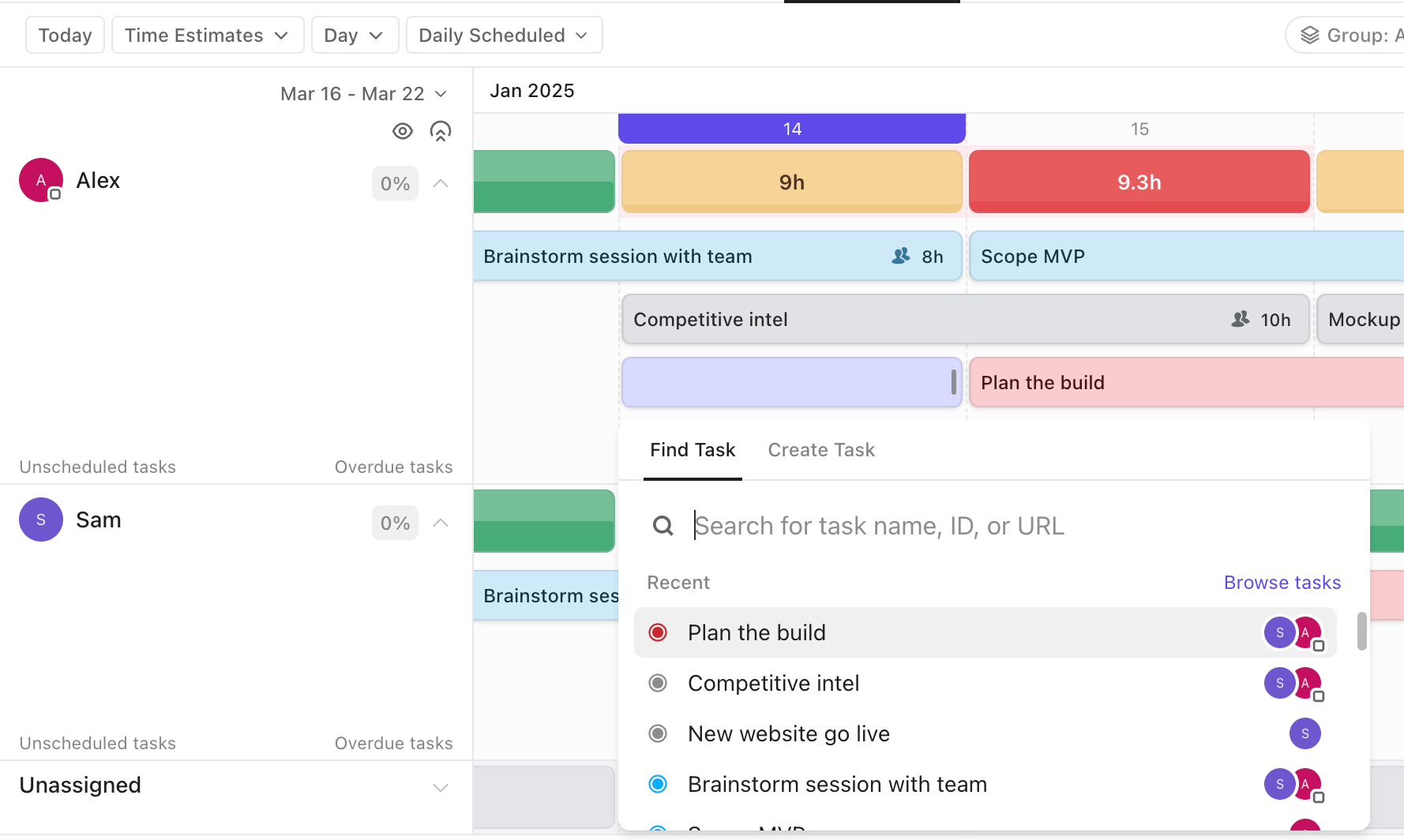
هذا هو الهدف من عرض حجم العمل: خريطة حية توضح من الملتزمون ومن المعرضون للخطر وأين توجد المهام غير المخصصة.
في هذا الدليل، سأوضح كيف يستخدم ClickUp عروض حجم العمل ليمنحني رؤية في الوقت الفعلي وطريقة عملية لإعادة التوازن قبل أن تتفاقم المشاكل.
ما هي عرض حجم العمل في ClickUp؟
فكر في عرض حجم العمل في ClickUp على أنه اختبار واقعي لقدرة الفريق.
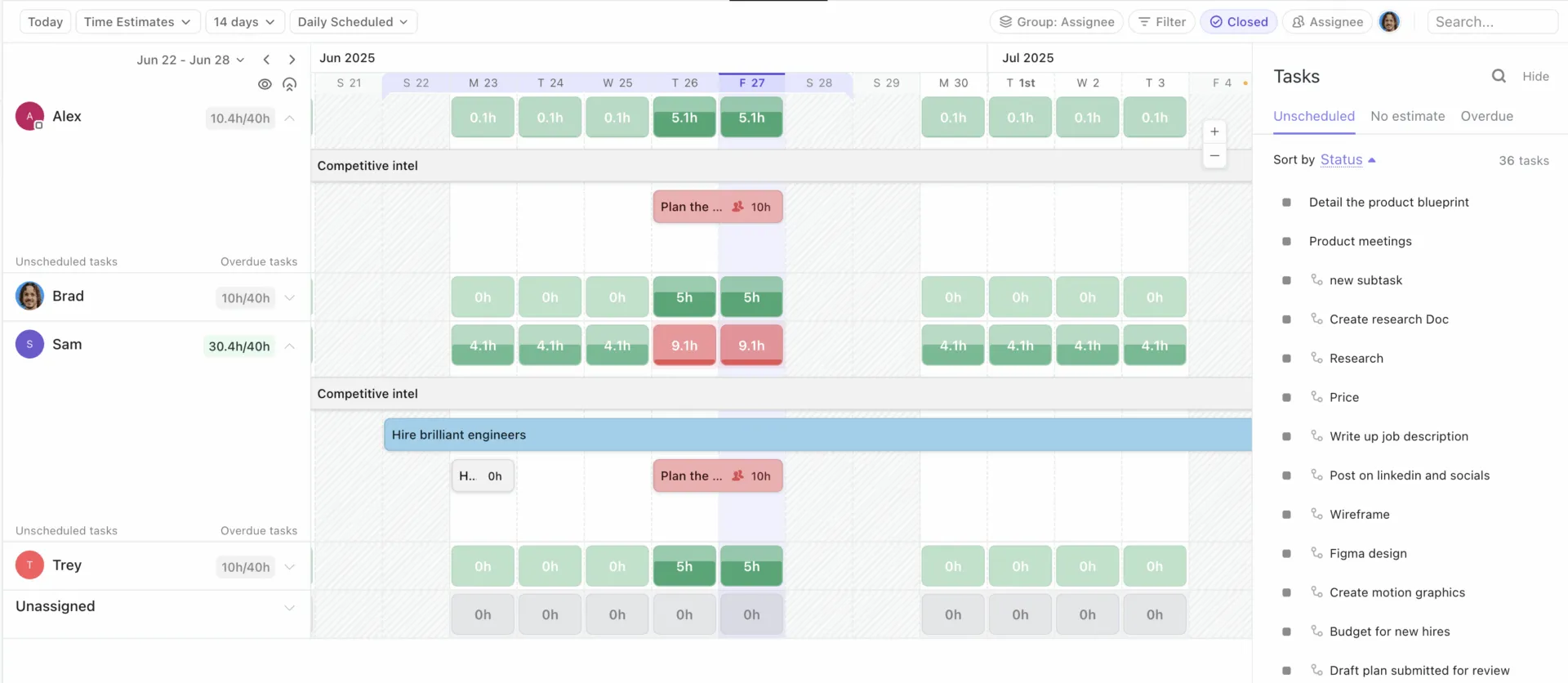
فهي تعرض عمل فريقي وقدرته على مر الزمن، مما يتيح لي موازنة المهام يوميًا أو أسبوعيًا أو شهريًا دون الاعتماد على التخمينات.
يمكنني تكبير العرض إلى نطاقات زمنية مختلفة، والنقر على المساحة المفتوحة لإنشاء عمل، واختيار ما إذا كنت أبحث عن التوافر (من يمكنه تحمل المزيد) أو السعة (من لديه حمل عمل بالفعل).
الجزء الأكثر فائدة هو مدى وضوحه في الإشارة إلى المخاطر.
يستخدم ClickUp درجات مبسطة من اللون الأخضر والأصفر والأحمر لإظهار ما إذا كان شخص ما يعمل بأقل من طاقته أو يقترب من الحد الأقصى أو يعمل بأكثر من طاقته. عندما أقوم بتجميع العرض حسب المكلف بالمهمة، أحصل على صورة واضحة لكل صف على حدة لما يقوم به كل شخص. لا يزال بإمكاني التجميع حسب الحالة أو الحقول المخصصة، لكنني أتعامل معها على أنها عروض تحليلية، وليس عروض سعة.
سواء كنت أقوم بقياس تخطيط السعة وإنتاجية الفريق، يمكنني اختيار ما يناسب فريقي: عدد المهام، تقديرات الوقت، نقاط السباق، أو حتى الحقول المخصصة.
وإذا كنت أقوم أولاً بحل مشاكل حجم العمل الخاص بي، يمكنني تشغيل وضع "Me Mode" لتصفية العرض إلى ما تم تكليفي به أو ما يحتاج إلى اهتمامي. تظهر أيام العطلات أيضًا باللون الرمادي (خارج عرض الشهر)، مما يساعد في تفسير سبب ظهور بعض الأسابيع أقل حملًا للوهلة الأولى.
💬 دراسة حالة ClickUp: تعتمد الفرق الحقيقية على التخصيص للتحرك بسرعة. يشير فريق الشبكات الاجتماعية في Cartoon Network إلى أن وجود مصدر واحد للمعلومات في ClickUp يتيح لهم التصرف بسرعة ويقلل وقت الإنشاء والنشر بنسبة 50٪.
📖 اقرأ أيضًا: ما هي إدارة عبء العمل؟ مع أفضل الممارسات والقوالب
أهمية تحقيق التوازن في سعة الفريق
اعتنِ بموظفيك، وسوف يعتنون بأعمالك.
اعتنِ بموظفيك، وسوف يعتنون بأعمالك.
أعتبر توازن عبء العمل خيارًا مهمًا. عندما تظل السعة غير مرئية، تظهر المشاكل متأخرة: عدم الالتزام بالمواعيد النهائية والانزلاق الصامت إلى الإرهاق. إذا كان العمل مكدسًا بشكل غير متساوٍ، فحتى أفضل الفرق تبدأ في الشعور بالإرهاق وعدم التقدير. وإليك السبب:
- تصنف منظمة الصحة العالمية الإرهاق على أنه ظاهرة مهنية مرتبطة بالإجهاد المزمن في مكان العمل. تحقيق التوازن في القدرات هو طريقة عملية لتقليل هذا الإجهاد قبل أن يظهر في شكل إرهاق وانخفاض في الفعالية.
- العمل لساعات طويلة لا يعني إنجاز المزيد من العمل. تظهر أبحاث جامعة ستانفورد أن الإنتاجية ترتفع بمعدل متناقص بعد تجاوز عتبة معينة، ويمكن أن تنخفض بشكل حاد بعد 50 ساعة، مما يعني أن تكديس المزيد من العمل غالبًا ما يقلل من إنتاجيتك بدلاً من زيادتها.
- تكلفة دوران الموظفين باهظة. تقدر شركة Gallup أن استبدال موظف مغادر قد يكلف ما بين نصف إلى ضعف راتبه السنوي، دون احتساب المعرفة والزخم المفقودين.
- التوازن الأفضل يحسن الأداء. تشير تقارير PMI's Pulse of the Profession إلى أن المؤسسات التي تطبق ممارسات أقوى لإدارة الموارد تحقق التزامًا أفضل بالجدول الزمني والميزانية ومعدلات فشل أقل، وهو الهدف الحقيقي للتخطيط في المقام الأول.
📖 اقرأ أيضًا: أدوات إدارة عبء العمل لزيادة الإنتاجية
الميزات الرئيسية لعروض حجم العمل في ClickUp
بعد أن تناولنا ما يمكن أن تقدمه طرق عرض حجم العمل في ClickUp، من المهم أن نشارك بعض الميزات الرئيسية التي تجعلها رائعة بالنسبة لي وفريقي. فيما يلي نظرة عامة سريعة:
- تحديثات في الوقت الفعلي لتخصيص المهام: أعتمد على عرض حجم العمل لأنه يظل محدثًا مع إنشاء المهام وجدولتها وإعادة تخصيصها. لا أضطر إلى إعادة إنشاء جدول بيانات كامل للحصول على صورة دقيقة.
- مؤشرات مرئية للحمل الزائد: تعتبر التظليل باللون الأحمر/الأصفر/الأخضر لنظام السعة بمثابة نظام إنذار مبكر بالنسبة لي. فهو يتيح لي إعادة التوازن قبل أن يتحول "يوم صعب" إلى نمط متكرر.
- الفلاتر حسب الفريق أو المشروع أو أولوية المهمة: أستخدم الفلاتر للإجابة على الأسئلة بسرعة: من الذي يعاني من عبء عمل زائد هذا الأسبوع، وما هي المهام ذات الأولوية العالية وغير المخصصة، وأين يمكنني نقل العمل دون الإخلال بالمواعيد النهائية. عندما أحتاج إلى التركيز، أقوم بتشغيل وضع "Me Mode" (وضع أنا).
- التكامل مع الجداول الزمنية والتبعيات: أقوم بربط عرض حجم العمل بميزات الجدولة حتى لا تؤدي عمليات إعادة التعيين إلى إنشاء عوائق عن طريق الخطأ. إذا كان نقل مهمة ما ينطوي على مخاطر، فإنني أفضل أن أرى ذلك على الفور بدلاً من اكتشافه أثناء مكالمة تحديث الحالة.
- قابل للتخصيص لعرض الساعات أو نقاط السباق أو عدد المهام أو الحقول المخصصة: تختلف تقديرات الفرق المختلفة. يمكنني قياس حجم العمل باستخدام المهام أو تقديرات الوقت أو نقاط السباق أو الحقول المخصصة، ثم اختيار عرض السعة على أنها توفر أو حمل نشط.
💡 نصيحة احترافية: يمكنك استخدام الحقول المخصصة وحقول الذكاء الاصطناعي لفرز العمل حسب المهارة والتعقيد.

عندما تبدو أحمال العمل "متساوية" ولكن النتائج لا تزال متدنية، فذلك عادةً ما يرجع إلى أن الجهود المبذولة غير متكافئة. أضيف هيكلًا لإصلاح ذلك.
- أضيف حقلًا مخصصًا منسدلًا لمجموعة المهارات (التصميم، ضمان الجودة، النسخ، الوسائط المدفوعة) وأقوم بتصفية محادثات تخطيط عبء العمل حسب نوع العمل الذي يتم تقييده بالفعل.
- أضيف حقل مخصص للجهد خفيف الوزن عندما لا تتناسب الساعات أو النقاط مع العمل، حتى أتمكن من المقارنة بين أنواع المهام المختلفة.
- أستخدم حقول الذكاء الاصطناعي مثل الملخص لمسح ما تتضمنه المهمة بالفعل دون فتحها، مما يساعدني في توزيع المهام بناءً على درجة تعقيدها، وليس فقط على أساس التوافر.
كيف تستخدم الفرق طرق عرض حجم العمل بفعالية
هنا حيث تلتقي ممارستي مع الشاشة. هذه هي الخطوات اليومية التي أستخدمها أنا وفريقي لتخطيط أسابيع عادلة، واكتشاف الأزمات مبكرًا، والوفاء بالوعود دون العمل لوقت متأخر من الليل.
1. تخطيط الموارد
تبدأ الإدارة الجيدة للموارد برؤية صادقة لمن يمكنه تحمل ماذا هذا الأسبوع. تمنحك طريقة عرض حجم العمل في ClickUp صورة بسيطة حتى تتمكن من توزيع العمل دون تخمينات والحفاظ على الموظفين ضمن حدود صحية.
استخدمت Lids ClickUp لتركيز الجداول الزمنية عبر الإنشاءات وتخطيط المتاجر والمرافق والتسويق وغير ذلك، مما ساعد على تقليل التنقلات وجعل عمليات التسليم أكثر سلاسة.
وقد أسفر ذلك عن توفير أكثر من 100 ساعة عبر الفرق وزيادة كفاءة الاجتماعات الأسبوعية بنسبة 66٪ لأن الجميع كان بإمكانهم الاطلاع على نفس الخطة والعمل وفقًا لها. ✨
بالنسبة لي، هذا هو المردود العملي لرؤية السعة: عدد أقل من المراسلات المتبادلة وأسبوع أكثر واقعية قبل بدء العمل.
📖 اقرأ أيضًا: أفضل برامج وأدوات إدارة الموارد
2. توقعات المشروع
يصبح التنبؤ أسهل عندما ترتبط رؤيتي للقدرة الاستيعابية الحالية بمعالم الشهر المقبل.
بفضل عرض حجم العمل المرتبط بالتواريخ والتقديرات، يمكنني اكتشاف الأزمات المستقبلية مبكرًا واتخاذ قرار بشأن تغيير النطاق أو الاستعانة بمقاول أو نقل الأعمال غير المهمة. يساعدني عرض التوافر حسب الأسبوع أو الشهر على تخصيص الوقت بنفس الطريقة التي أخصص بها المال، مما يجعل وعودي للعملاء واقعية.
كما ألاحظ أنماطًا معينة، مثل ارتفاع معدل الاختبارات بعد كل تحديث للميزات، ويمكنني التخطيط مسبقًا لزيادة سعة ضمان الجودة. هذا الإيقاع السلس هو ما يحافظ على استقرار التسليم عبر السباقات والحملات.
📌 مثال: إذا كانت السعة المستقبلية محدودة، فاضبط تقديرات الوقت أو قم بتغيير موعد الاستحقاق قبل أن تصل الأمور إلى مرحلة حرجة. يمكنك التكبير إلى عرض شهري وترى أن جودة الضمان تتحول إلى اللون الأحمر في الأسبوع الثالث. يمكنك نقل تذكرتين إلى الأمام، وحجز ست ساعات من وقت المقاول، ويبقى الجدول الزمني للإطلاق كما هو.
📖 اقرأ أيضًا: كيفية تبسيط تنسيق سير العمل لتحقيق كفاءة أكبر
3. مراقبة اتجاهات السعة
توفر لي اتجاهات السعة نظرة ثاقبة على تحديثات الحالة. إذا تم تمييز نفس الشخصين باللون الأحمر كل أربعاء، فلا أعتبر ذلك مشكلة تتعلق بالتحفيز. أنا أنظر إلى نمط تخطيط يحتاج إلى تعديل. تكشف الأنماط في أحمال عمل فريقي عن الأماكن التي يجب أن أدير فيها أحمال عملهم بشكل مختلف وأرفع تقديرات الوقت الافتراضية.
تبرز طريقة عرض حجم العمل هذه الأنماط بوضوح، مما يتيح لي تعديل التقديرات أو إعادة توزيع المسؤوليات بسلاسة.
بعد عدة دورات، تختفي الألوان الحمراء، وتتحسن طاقة فريقي لأن الخطة تتوافق أخيرًا مع العمل.
💡 نصيحة احترافية: استخدم ClickUp BrainGPT لتحويل ارتفاعات حجم العمل إلى خطة إعادة توازن واضحة.
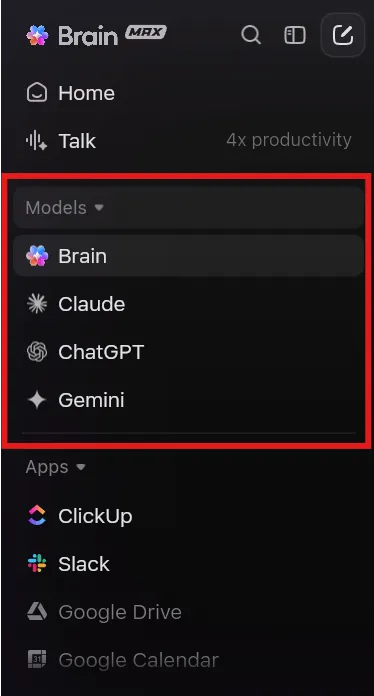
عندما ألاحظ أن نفس الأشخاص يصلون إلى اللون الأصفر أو الأحمر في عرض حجم العمل أسبوعًا بعد أسبوع، أستخدم Talk to Text من ClickUp BrainGPT لاستخراج السياق الصحيح بسرعة، ثم أقوم بتوثيق القرار حتى يتبع الفريق بالفعل الخطة الجديدة.
- سجل قرارات إعادة التوازن على الفور باستخدام Talk to Text: أفتح ClickUp BrainGPT وأستخدم Talk to Text لإملاء التغيير الدقيق الذي أنوي إجراؤه، مثل "نقل مهمة مراجعات العميل من Maya إلى Leo" بحيث يتم تسجيل التحديث بينما أنا في وضع التخطيط.
- اطلب من BrainGPT العثور على السبب الحقيقي وراء الحمل الزائد في ClickUp والأدوات المتصلة: بدلاً من التمرير عبر المهام والمواضيع، أستخدم ClickUp Enterprise Search لاستخراج العناصر الأكثر صلة بالمشكلة. على سبيل المثال: "أرني ما تعمل عليه مايا هذا الأسبوع، وأظهر لي أي شيء معطل أو في انتظار المراجعة. " يمكن لـ ClickUp BrainGPT البحث في ClickUp والتطبيقات المتصلة (مثل Google Drive و GitHub و SharePoint وغيرها)، حتى أتمكن من رؤية العوائق الحقيقية وراء شريط حجم العمل.
- ثبّت الخطة على العمل المحدد باستخدام @mentions: عندما أقوم بصياغة ملخص التغيير، أستخدم قدرة ClickUp BrainGPT على ذكر الأصول (المهام والقوائم والمستندات والأشخاص) بحيث يرتبط التحديث بالعناصر الصحيحة، وليس برسائل غامضة مثل "قمنا بنقل بعض الأشياء".
اختر النموذج المناسب للمهمة، عن قصد: أبقي نموذج ClickUp BrainGPT قيد التشغيل عندما أريد البحث والإجابات التي تراعي مساحة العمل. إذا كنت أكتب ملاحظة لأحد أصحاب المصلحة أو أريد رأيًا ثانيًا بشأن الصياغة، يمكنني بسهولة التبديل إلى نماذج ChatGPT أو Claude أو Gemini.
4. شفافية أصحاب المصلحة
يتخذ أصحاب المصلحة قرارات أفضل عندما يمكنهم رؤية السعة الحقيقية وليس مجرد حالة خضراء. تتيح إحدى طرق العرض لمدير المشروع شرح المفاضلات من خلال رؤية حقيقية لحجم العمل بدلاً من الآراء.
قامت Finastra بتطبيق عملها في مجال طرح المنتجات في السوق على ClickUp وشهدت ارتفاعًا بنسبة 40% في كفاءة طرح المنتجات في السوق وارتفاعًا بنسبة 30% في التعاون لأن القادة تمكنوا من مراجعة حجم العمل والمفاضلات في مكان واحد.
هذه هي الطريقة التي تستخدم بها الفرق طرق عرض حجم العمل في ClickUp لتحويل الاجتماعات الطويلة إلى قرارات سريعة. يمكنك فتح طريقة العرض، وتحديد من وصل إلى الحد الأقصى، ومن لديه متسع، والمهام التي يمكن نقلها دون الإخلال بالترابط.
💡 نصيحة احترافية: يمكنك إنشاء لوحة معلومات السعة مرة واحدة، ثم إرسالها بالبريد الإلكتروني إلى أصحاب المصلحة تلقائيًا. أقوم بربط عرض حجم العمل بلوحات معلومات ClickUp حتى يتمكن أصحاب المصلحة من رؤية إشارات حجم العمل دون الحاجة إلى مطالبة فريقي بإعادة كتابة التحديثات.
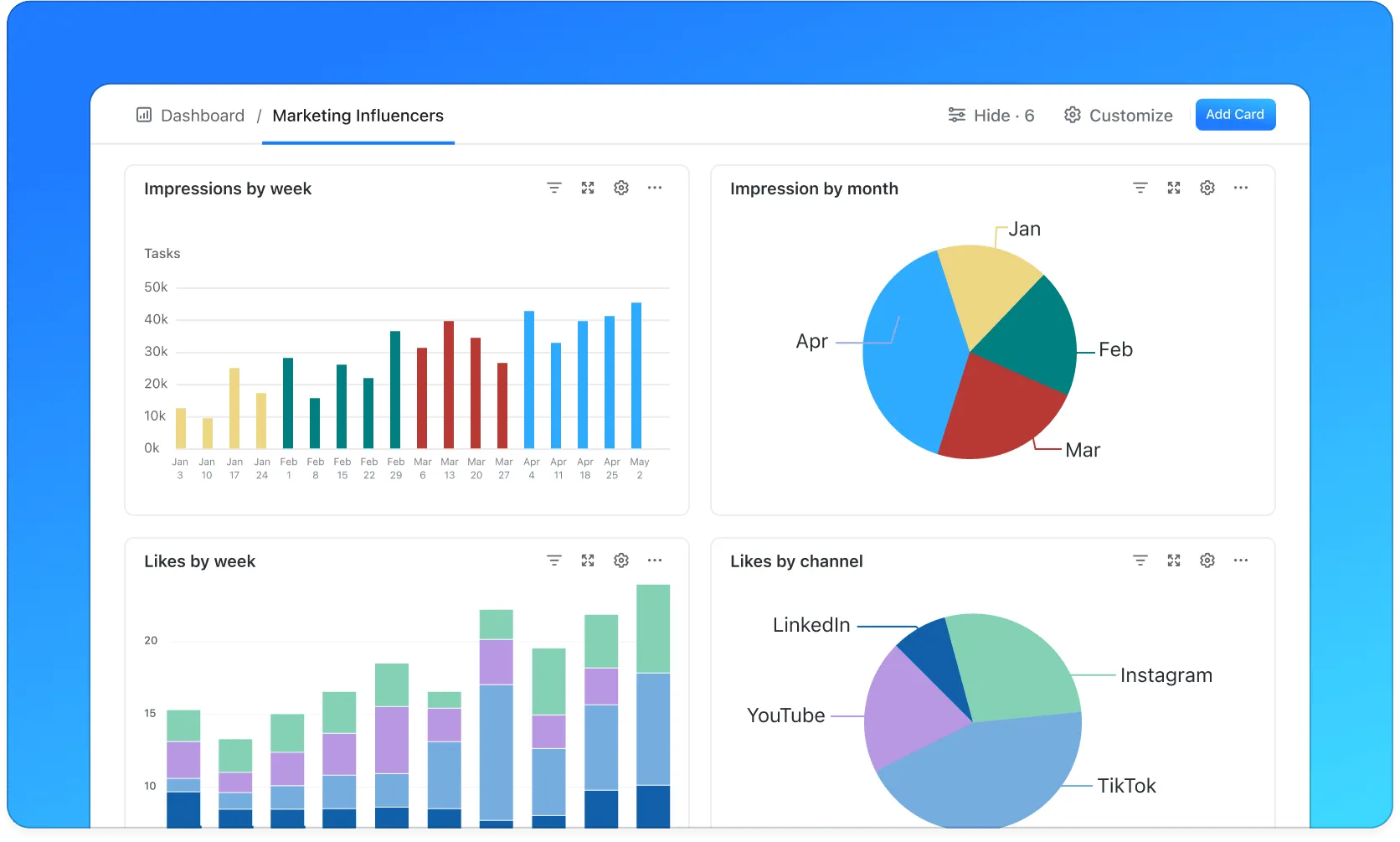
- أضف عرض لوحة المعلومات داخل نفس المساحة/المجلد الخاص بالعمل، بحيث يكون دائمًا على بعد نقرة واحدة للقيادات.
- استخدم أسلوب إعداد التقارير المهام حسب المكلف لإظهار أين يتركز العمل، ثم تحقق من أسباب تراكم المهام.
- قم بإعداد تقارير لوحة معلومات الجدول الزمني لإرسال نسخة PDF من لوحة المعلومات تلقائيًا إلى مستلمي البريد الإلكتروني أسبوعيًا (أو قبل عمليات تسجيل دخول العملاء المتكررة)
📮 ClickUp Insight: 15٪ فقط من المديرين يتحققون من أحمال العمل قبل تخصيص مهام جديدة. و 24٪ آخرون يخصصون المهام بناءً على مواعيد تسليم المشاريع فقط. والنتيجة؟ ينتهي الأمر بالفرق إلى العمل الزائد أو عدم الاستفادة الكاملة من قدراتهم أو الإرهاق. بدون رؤية في الوقت الفعلي لأحمال العمل، فإن تحقيق التوازن بينها ليس صعبًا فحسب، بل يكاد يكون مستحيلًا.
تساعدك ميزات التعيين وتحديد الأولويات المدعومة بالذكاء الاصطناعي في ClickUp على تعيين المهام بثقة، ومطابقة المهام مع أعضاء الفريق بناءً على السعة والتوافر والمهارات في الوقت الفعلي. جرب بطاقات الذكاء الاصطناعي للحصول على لقطات فورية وسياقية لحجم العمل والمواعيد النهائية والأولويات.
💫 نتائج حقيقية: توفر Lulu Press ساعة واحدة يوميًا لكل موظف باستخدام ClickUp Automations —مما أدى إلى زيادة كفاءة العمل بنسبة 12٪.
📖 اقرأ أيضًا: إدارة السعة – استراتيجيات التخطيط وأفضل الممارسات
إعداد طرق عرض حجم العمل في ClickUp
يستغرق إعداد طرق عرض حجم العمل في ClickUp بضع دقائق فقط، ويؤتي ثماره كل أسبوع من خلال تزويدك (وإياي) بصورة واضحة وصادقة عن من يمكنه تحمل ماذا.
فيما يلي الخطوات المتبعة:
الخطوة 1: قم بإعداد عرض حجم العمل لفريقك
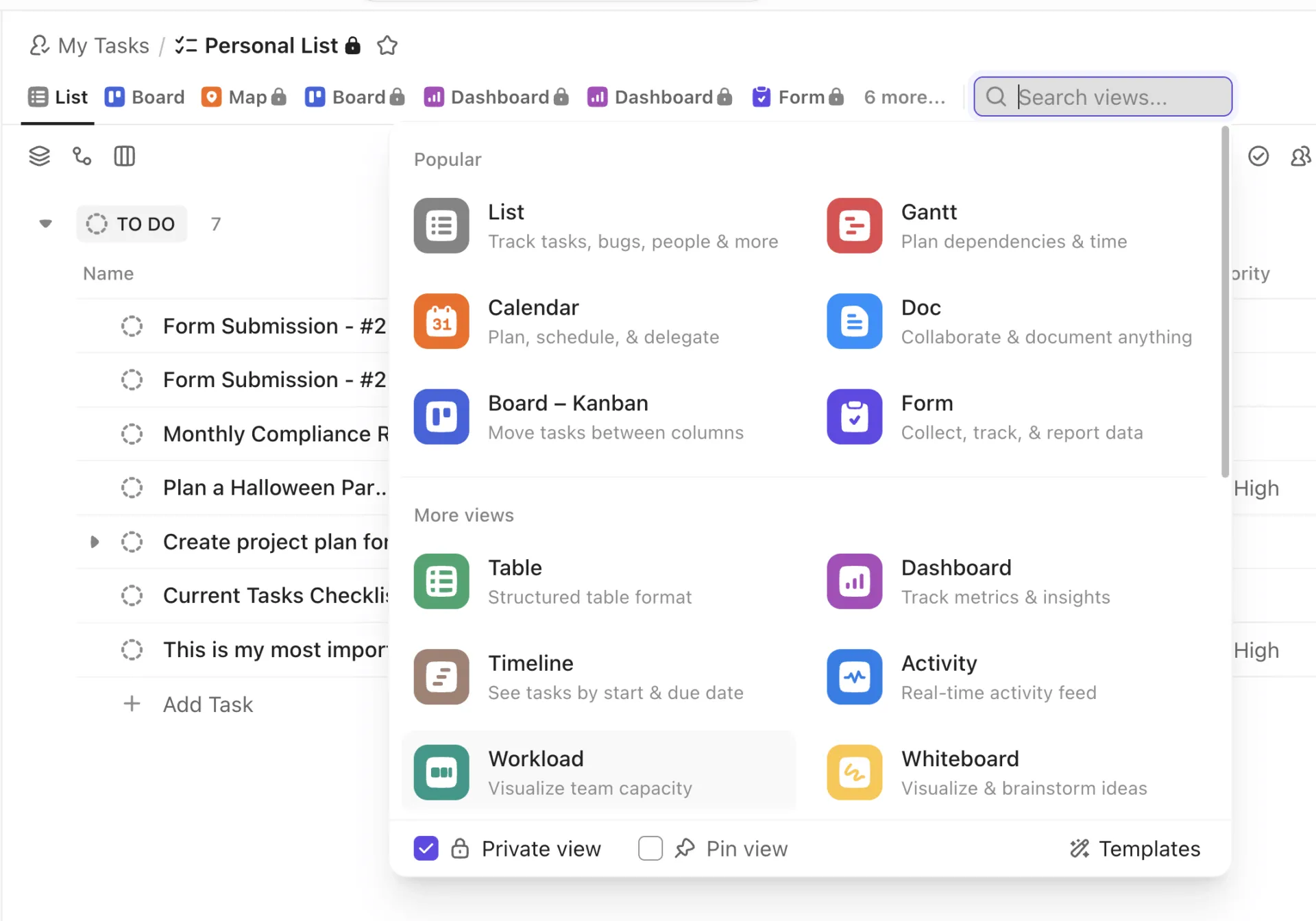
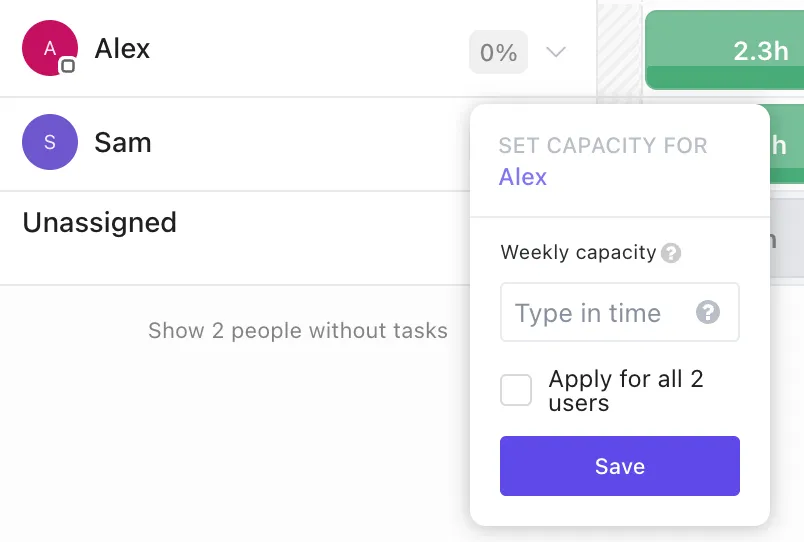
ابدأ بإضافة عرض حجم العمل واختر كيفية قياس الجهد بحيث تكون السعة مناسبة لفريقك. اجعل الإعداد بسيطًا، وقم بتسميته بوضوح، وحدد حدودًا يومية عادلة حتى تتطابق الصورة التي تراها مع الواقع.
- اختر الساعات أو عدد المهام أو نقاط Sprint أو حقل مخصص لقياس الجهد وتحديد السعة اليومية لكل شخص.
- تذكر أن العرض يعكس منطقتك الزمنية، لذلك تتوافق التوافرية مع يومك المحلي.
- اضبط السعة اليومية أو حدد عدم وجود سعة في أيام العطلات باستخدام Business Plus أو Enterprise.
- راقب حدود الخطة في الإصدارين المجاني وغير المحدود حيث يُعتبر فتح العرض أو التعيين أو إعادة الجدولة أو تعيين السعة استخدامًا.
📖 اقرأ أيضًا: قوالب مجانية لتخطيط سعة الفريق.
الخطوة 2: مراقبة توزيع المهام في الوقت الفعلي
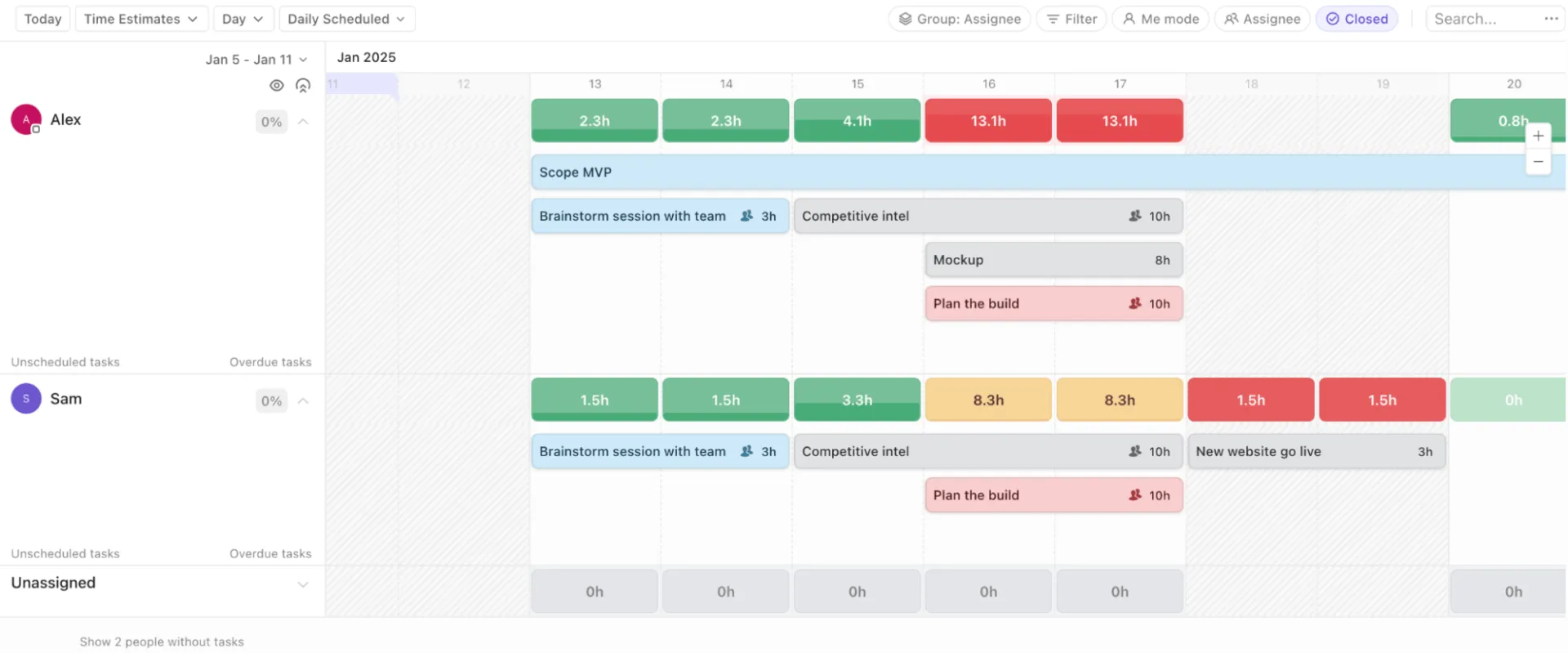
عادةً ما أبقي عرض حجم العمل لفريقي مفتوحًا أثناء التخطيط والتسجيل حتى تظهر التغييرات أثناء عمل الفريق.
إليك كيفية القيام بذلك: استخدم عرض حجم العمل كمركز لإدارة حجم العمل أثناء الاجتماعات اليومية للحصول على رؤية واضحة للمهام المتحركة. اربط الجدول الزمني بتاريخ البدء للحصول على صورة دقيقة للأسبوع. ثم اتبع الخطوات التالية:
- قم بالتبديل بين 7 أيام و 14 يومًا وأيام وأسابيع وشهور واستخدم خيار "البقاء دائمًا في هذا التاريخ" لتثبيت أسبوع التخطيط.
- ألوان حسب الحالة أو الحقول المخصصة المنسدلة بحيث تظهر النقاط الساخنة والأولويات على الفور
- قم بتشغيل تجميع المهام الفرعية عندما تكون التقديرات متاحة على المهام الفرعية لرؤية الحمل الحقيقي.
- استخدم وضع "استخدمني" للتركيز الشخصي وقم بالتجميع حسب المكلف بالمهمة للحفاظ على رؤية سعة الفريق سطراً بسطر.
- لاحظ أن أيام العطلات تظهر باللون الرمادي خارج عرض الشهر لتوضيح انخفاض حجم العمل في عطلات نهاية الأسبوع.
📖 اقرأ أيضًا: فن وعلم تخطيط سعة تطوير البرمجيات
الخطوة 3: اضبط المهام بشكل استباقي
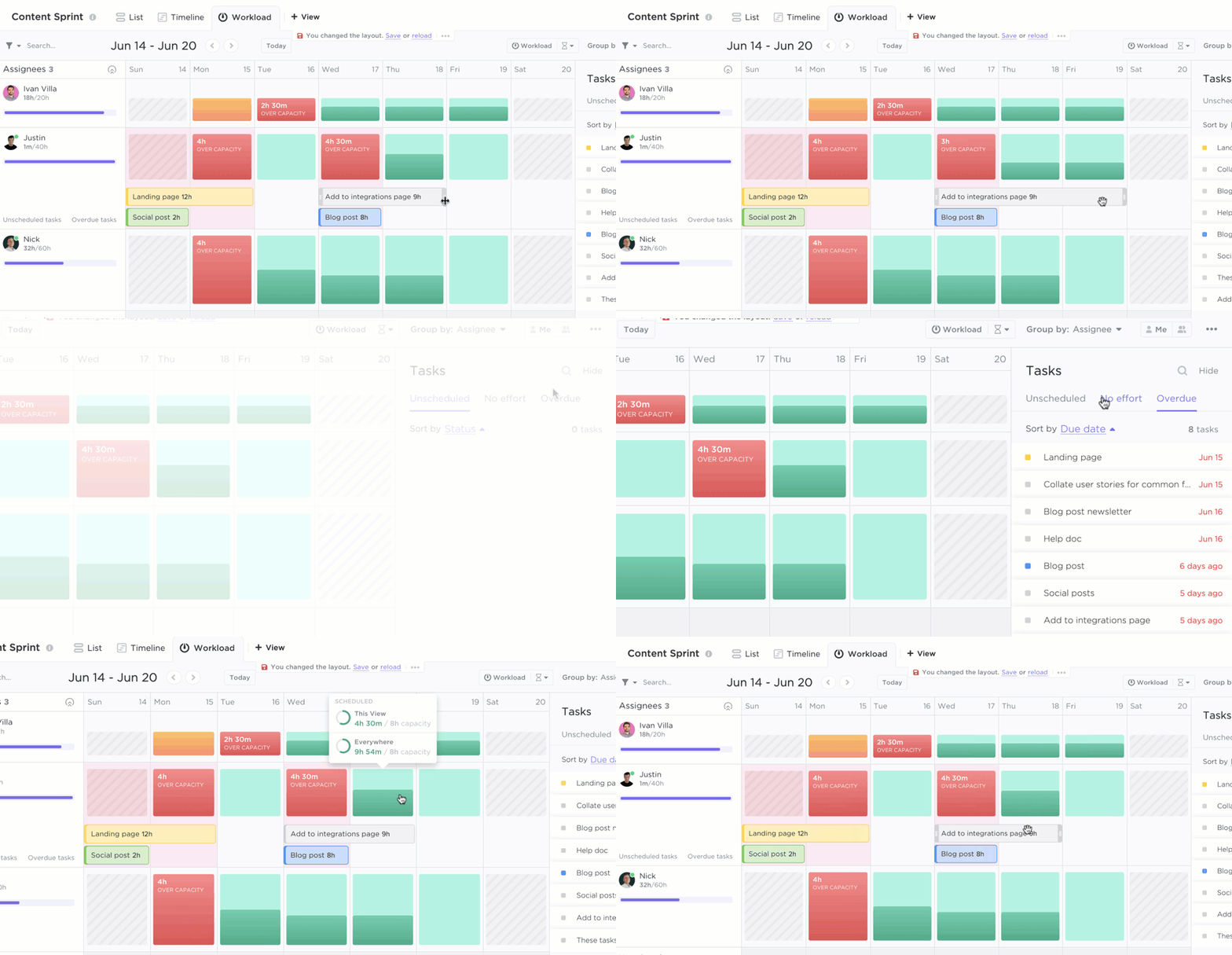
اتخذ خطوات صغيرة مبكرًا عندما ترى اللون الأصفر أو الأحمر. احمي الأسابيع الصحية من خلال مشاركة العمل أو تقسيم المهام أو تغيير التواريخ قبل أن تبدأ أزمة العمل.
- اسحب مهمة إلى زميل في الفريق لديه متسع من الوقت أو قم بتأجيل موعد الاستحقاق بيوم واحد لتسهيل سير العمل خلال الأسبوع.
- اعرض المهام المتكررة المستقبلية لتأخذ في الاعتبار الأعمال المتكررة قبل الالتزام بالمزيد
- استخدم الفلتر السريع "المكلف" لمراجعة أسبوع الفرد قبل إضافة طلب آخر.
- قم بتحديث السعة قصيرة المدى لإجازة مدفوعة الأجر أو التدريب حتى تعكس طريقة العرض الحقيقة حول ما يمكن أن يتناسب معها.
- تعامل مع هذه التعديلات على أنها رعاية للفريق وطريقة بسيطة لوضع خطط واقعية.
الخطوة 4: التكامل مع لوحات المعلومات والتقارير

اجمع بين التوازن اليومي والتقارير الموجزة حتى يتمكن القادة من رؤية القصة وراء الألوان. يساعدني هذا عادةً في الحفاظ على توافق الجميع مع مصدر واحد للحقيقة وحماية العرض بمجرد اتصاله.
- أضف لوحة معلومات لحجم العمل حسب المكلف بالمهمة، والعناصر المتأخرة، والمعالم القريبة، بينما يتولى Workload إعادة الترتيب.
- انتقل إلى الجدول الزمني أو Gantt لتأكيد أن إعادة التعيين لن تخل بالتبعية أو تؤثر على المسار الحرج.
- احمِ طريقة العرض المخصصة وقم بتعيينها كطريقة عرض افتراضية حتى يفتح الجميع نفس التكوين في كل مرة
- حوّل مكالمات الحالة إلى قرارات قصيرة مدعومة بنفس البيانات لكل أصحاب المصلحة
📖 اقرأ أيضًا: كيفية تحسين توزيع عبء العمل في فريقك
الخطوة 5: تحسين التخطيط المستقبلي
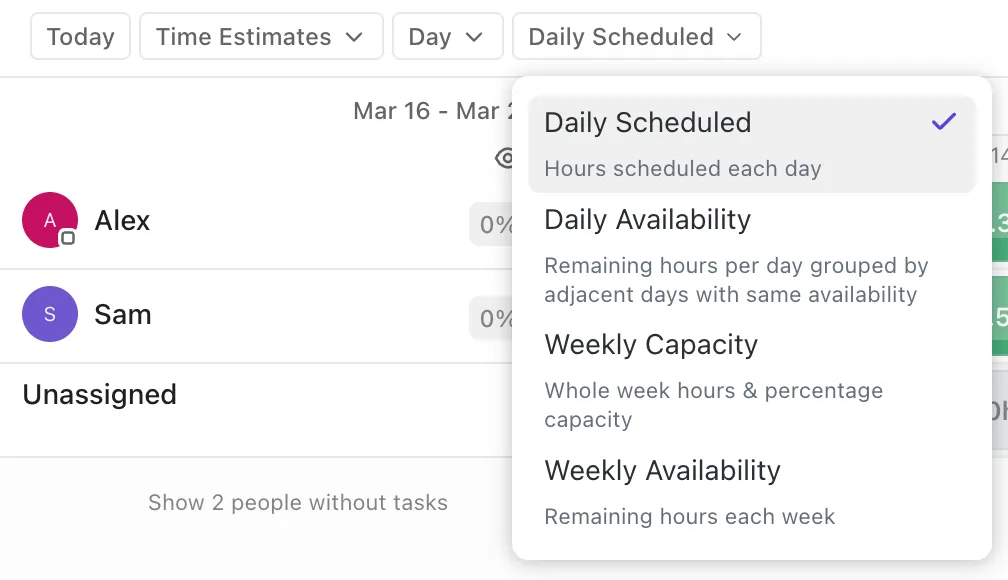
استخدم كل دورة لتسهيل الدورة التالية. الهدف هو تقليل عدد الأشرطة الحمراء، وتسليم أكثر استقرارًا، وفريق يثق في الخطة. هكذا يستخدم ClickUp طرق عرض حجم العمل للحفاظ على صحة الأفراد وقابلية التنبؤ بالمشاريع.
- قم بتسوية الارتفاعات المتكررة عن طريق تقديم العمل أو توزيع المراجعات على يومين
- ارفع التقديرات الافتراضية أو قم بتحديث القوالب عندما تكون إحدى الوظائف ضيقة باستمرار
- احفظ قالب عرض حجم العمل للسيناريوهات الشائعة مثل أسابيع الإطلاق أو إغلاق نهاية الشهر
- في Business Plus أو Enterprise، قم بضبط السعة اليومية خلال مواسم الذروة ولا تحدد أي سعة في تواريخ الحظر.
- احرص على إجراء فحص بسيط يوم الاثنين ومنتصف الأسبوع لإعادة التوازن حتى تظل الخطط مركزة وموثوقة.
💡 نصيحة احترافية: يمكنك تحويل ClickUp Brain إلى "فحص أسبوعي لمخاطر السعة". عندما أنظر إلى بعض الأشرطة الحمراء في عرض حجم العمل، لا أريد فتح 20 مهمة فقط لمعرفة ما الذي تغير بالفعل.
أستخدمه من أجل:
- لخص أنشطة المهام والمواقع باستخدام ClickUp AI في مهمة عالية المخاطر (أو مساحة/مجلد/قائمة) للحصول على ملخص واضح لما تم تنفيذه والقرارات التي تم اتخاذها في التعليقات.
- قم بإجراء ملخص أسبوعي جاهز لأصحاب المصلحة باستخدام ClickUp Brain ( ) حتى أتمكن من الإبلاغ عن التغييرات في الأولويات وتواريخ الاستحقاق، ومعرفة أين يتم التعاون قبل أن يطلب أي شخص عقد اجتماع حول الحالة.
- انسخ ناتج الذكاء الاصطناعي مباشرة إلى سلسلة التخطيط أو مستند الحالة، ثم أعد التوازن بناءً على التغييرات الفعلية.
أفضل الممارسات لاستخدام طرق عرض حجم العمل
أصبح العمل في وقت متأخر من المساء هو الوضع الطبيعي الجديد في جميع الصناعات. يُظهر مؤشر اتجاهات العمل من Microsoft ارتفاعًا بنسبة 16٪ في الاجتماعات بعد الساعة 8 مساءً ، مع وصول المزيد من الرسائل خارج ساعات العمل أيضًا.
هذا يخبرني أن التخطيط المتوازن هو أكثر من مجرد فكرة رائعة. إنه مطلب ضروري إذا كنت أرغب في تحقيق إنجازات ثابتة وفريق عمل سليم. وإليك أفضل الممارسات التي أتبعها عند استخدام عروض حجم العمل لهذا الغرض:
✅ حدد أولاً السعة اليومية العادلة، ثم قم بتوزيع العمل عليها، وليس العكس. يضمن ذلك أن خطتك تحترم الطاقة الحقيقية وتمنع العمل الإضافي في وقت متأخر من الليل الذي يظهر في شكل اجتماعات بعد ساعات العمل وتفقد البريد الإلكتروني في عطلة نهاية الأسبوع.
✅ احتفظ بعرض حجم العمل ولوحة التحكم البسيطة جنبًا إلى جنب أثناء الاجتماعات اليومية. يمكن أن يساعدك ذلك على إعادة التوازن في الوقت الحالي وتجنب عبء "العمل حول العمل" الذي يستهلك نصف اليوم في العديد من الفرق.
✅ استخدم وحدة جهد واحدة لكل ساعة عمل للفريق أو نقطة أو عدد المهام. استمر في استخدامها طوال الدورة الكاملة حتى تصبح الاتجاهات قابلة للقراءة ويمكنك أن تظهر للمساهمين كيف يستخدم ClickUp طرق عرض حجم العمل للحفاظ على قابلية التنبؤ بالأسابيع.
✅ قم بالتلوين حسب الحالة أو الأولوية وقم بتضمين تجميعات المهام الفرعية حتى تظهر الجهود الخفية. ثم قم بخطوات صغيرة في وقت مبكر: قسّم المهمة، أو قدم موعد الاستحقاق بيوم واحد، أو أعد التعيين إلى أول صف أخضر تراه.
✅ أكمل الدورة يوم الجمعة من خلال مقارنة المخطط بالفعل في لوحة المعلومات. يمكنك بعد ذلك تحديث التقديرات الافتراضية في الحالات التي كانت فيها ضيقة، وإجراء تعديلات على أحمال عمل فريقك حتى تتمكن من تحقيق أهدافك الأسبوعية بشكل أفضل.
أمثلة واقعية على استخدام عرض حجم العمل
فيما يلي لقطتان سريعتان من فرق حقيقية لترسيخ المفهوم في العمل اليومي. توضحان كيف تنشئ عروض ClickUp خطة مشتركة أولاً، ثم كيف توازن عرض حجم العمل السعة بحيث يتم تنفيذ الخطة بالفعل.
1. Seequent: التسويق القائم على السعة وتخطيط تجربة العملاء
تخطط فرق Seequent العمل بالساعات المقدرة وتحتاج إلى تحقيق التوازن بين التوافر وتوقعات أصحاب المصلحة أسبوعًا بعد أسبوع.
باستخدام عرض حجم العمل في ClickUp، يراقب المديرون السعة ويوزعون المهام بناءً على مهارات كل شخص والساعات المتبقية، ثم يستخدمون التعليقات وتحديثات المهام لإبقاء الجميع على اتساق.
توضح طريقة العرض متى يكون اليوم حافلاً ومتى يمكن تجنب الضغط من خلال تغيير بسيط، بحيث يتم الالتزام بالمواعيد النهائية دون الحاجة إلى العمل لوقت متأخر من الليل.
نظرًا لأن نفس صورة السعة تتكرر في الجداول الزمنية، يحصل أصحاب المصلحة على تواريخ دقيقة بدلاً من التخمينات المتفائلة. والنتيجة النهائية هي إنتاجية أكثر استقرارًا وتقليل حالات الطوارئ.
📖 اقرأ أيضًا: كيفية إدارة فريق: المهارات والاستراتيجيات والأدوات
2. QubicaAMF: تحسين التسليم وإعداد التقارير على نطاق واسع
اعتمدت QubicaAMF ClickUp لتنظيم المشاريع المعقدة التي تضم عدة فرق، وشهدت زيادة بنسبة 35٪ في التسليم في الوقت المحدد مع تقليل الوقت المستغرق في إنشاء التقارير والرسوم البيانية بنسبة 40٪.
أعطت مركزية الجداول الزمنية والحالة في ClickUp المديرين رؤية واضحة لما هو مطلوب بعد ذلك ومن لديه متسع من الوقت، وهو بالضبط الهدف من التحقق من عرض حجم العمل جنبًا إلى جنب مع الجداول الزمنية.
عندما يستغرق إعداد التقارير وقتًا أقل، يمكن للفرق استخدام عرض حجم العمل أثناء الاجتماعات اليومية لتحديد الأيام الحرجة مبكرًا وإعادة توزيع العمل قبل انقضاء المواعيد النهائية.
📽️ تعرف على كيفية تحويل إشارات السعة التي كنت تتابعها في عرض حجم العمل إلى لوحات معلومات واضحة وسهلة الاستخدام للمديرين التنفيذيين.
خفف العبء، استخدم ClickUp طوال الأسبوع
إذا كان لهذا المقال رسالة واحدة، فهي: الخطط تنجح عندما ينجح الناس.
من أجل تنظيم المهام وإدارة أحمال العمل وزيادة إنتاجية فريقي، غالبًا ما أعتمد على استخدام عرض حجم العمل في ClickUp. فهو يساعد بسهولة في اكتشاف المهام المتأخرة ويعد مثاليًا لتخطيط السعة وإدارة حجم العمل بفعالية.
فلماذا تفضل ClickUp على البرامج الأخرى؟
يمنحك ClickUp صورة حية عن من يمكنه القيام بماذا ويحافظ على الجداول الزمنية والأهداف ولوحات المعلومات قريبة، بحيث يكون كل تعديل منطقيًا في المشروع ككل، سواء كان عملًا للعميل أو عمليات داخلية.
اجعل الاجتماعات الداخلية قصيرة وهادفة حتى يظل الخطة واضحة. استخدم مساحة عمل ClickUp لتبقى منظمًا مع تغير الأولويات وتقدم الأسبوع.
إذا كنت ترغب في بداية رائعة ومركزة ليوم الاثنين المقبل، قم بالتسجيل في ClickUp مجانًا!
الأسئلة المتداولة (FAQs)
عرض حجم العمل في ClickUp هو عرض مباشر للأشخاص حسب الوقت يوضح من يقوم بماذا ومقدار المساحة المتبقية لكل شخص. يمكنك الاطلاع على العرض حسب اليوم أو الأسبوع أو الشهر وتخطيط أسابيع عادلة دون تخمين. هكذا يستخدم ClickUp عروض حجم العمل للحفاظ على جداول زمنية واضحة.
يمكنك تعيين سعة يومية مناسبة لكل شخص، ثم مراقبة الألوان والإجماليات لاكتشاف الحمل الزائد في وقت مبكر. إذا تحول لون شخص ما إلى الأصفر أو الأحمر، يمكنك نقل مهمة أو تقسيمها أو تغيير تاريخها في ثوانٍ معدودة حتى لا يتجاوز أي شخص سعة يومه العادلة.
نعم. يمكنك قياس العمل بالساعات أو عدد المهام أو النقاط أو حقل مخصص. إذا كان فريقك يقدر العمل بالساعات، فإن عرض حجم العمل يضيفها إلى السعة اليومية لكل شخص حتى تتمكن دائمًا من معرفة الوقت المتبقي.
استخدم Workload للترتيب اليومي ولوحة المعلومات لمعرفة القصة وراء ذلك. تتعقب لوحات المعلومات الاتجاهات مثل العناصر المتأخرة والمعالم القادمة، بينما يعرض Workload السعة الحالية. معًا، يجعلان اتصالات الحالة قصيرة والقرارات واضحة.
نعم. قم بالتجميع حسب المكلفين لمعرفة الحمل الإجمالي عبر القوائم والمساحات، وقم بالتصفية حسب المشروع أو الأولوية، ثم اسحب المهام لتوزيعها بالتساوي على مدار الأسبوع. إنها طريقة بسيطة للحفاظ على استقرار فرق العمل المتعددة المشاريع مع إظهار التوافر الفعلي للمساهمين.