
لقد سهّل Google Meet، أداة مؤتمرات الفيديو من Google، أكثر من أي وقت مضى على الفرق التي تعمل عن بُعد والمعلمين والطلاب التواصل من أي مكان. ومع ذلك، لا يتمكن الجميع من حضور جميع الاجتماعات التي يحتاجون إليها.
وبالطبع، فإن عقد اجتماعات متعددة وتكرار نفس المعلومات في جلسات مختلفة ليس بالأمر المثالي.
لهذا السبب تحتاج إلى تسجيل اجتماعاتك. فهذا يتيح لك تسجيل الجلسة بأكملها لمن فاتته، أو الاحتفاظ بها كمرجع مفيد للاستخدام لاحقًا.
إليك كيفية أن تصبح مدير مشروع متمرسًا في مجال الذكاء الاصطناعي →
في دليل إدارة المشاريع القائم على الذكاء الاصطناعي، احصل على:
- 5 أنظمة ذكاء اصطناعي جاهزة للتطبيق لأعمال مشاريعك الأسبوعية
- 30 وكيلًا تم توزيعهم من بداية الاجتماع حتى نهايته
- عمليات سير عمل حقيقية متعددة الوكلاء لمساعدتك في تصميم عملياتك الخاصة.
هل تريد معرفة كيفية تسجيل مكالمة عبر Google Meet؟ سيقودك هذا الدليل عبر كل خطوة، ويقدم لك نصائح حول إدارة مساحة التخزين، بل ويقترح عليك بديلاً لـ Google Meet لتسجيل الاجتماعات.
كيفية تسجيل اجتماعات Google Meet
بفضل ميزات مثل مشاركة الشاشة، والترجمة الفورية، وغرف المناقشة الفرعية، والدردشة في الوقت الفعلي، يضمن Google Meet تفاعلات افتراضية سلسة وآمنة وتعاونية.
الآن، دعونا نستعرض كيفية تسجيل جلسة Google Meet. إنها عملية بسيطة من 3 خطوات يمكن أن توفر عليك الكثير من الوقت والجهد.
اتبع هذه الإرشادات السهلة لإنشاء تسجيلات Google Meet كالمحترفين:
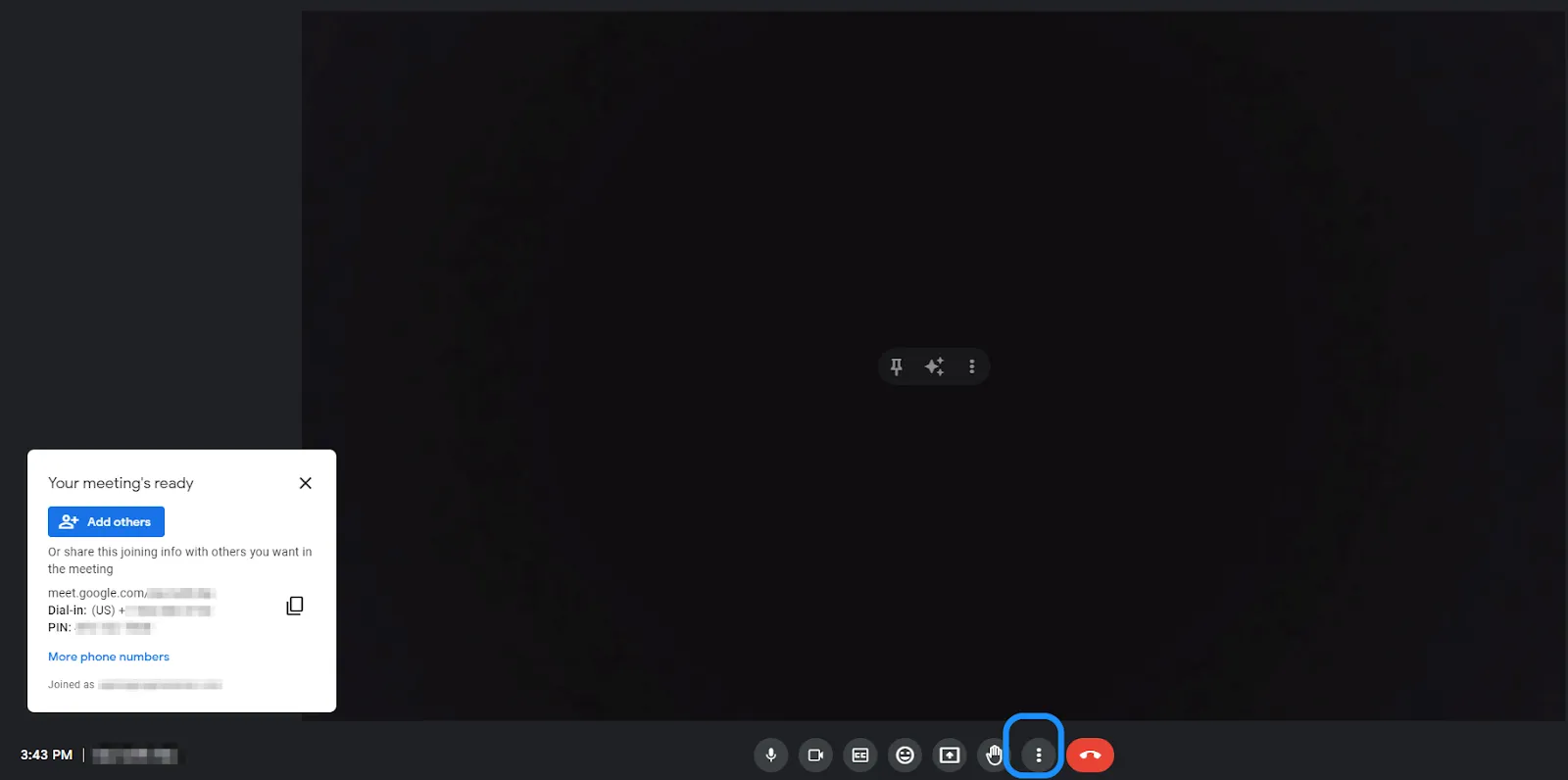
1. حدد موقع خيار التسجيل
- انقر على علامة الحذف العمودية (رمز النقاط الثلاث) في الزاوية السفلية اليمنى من الشاشة (وتُعرف أيضًا باسم قائمة «خيارات أخرى»)
- ابحث عن خيار «تسجيل الاجتماع» وانقر عليه
- ستظهر رسالة تنبه المشاركين بأن التسجيل على وشك البدء.
💡نصيحة للمحترفين: تأكد من أنك المضيف أو أنك حصلت على إذن من المضيف لتسجيل مكالمات Google Meet.
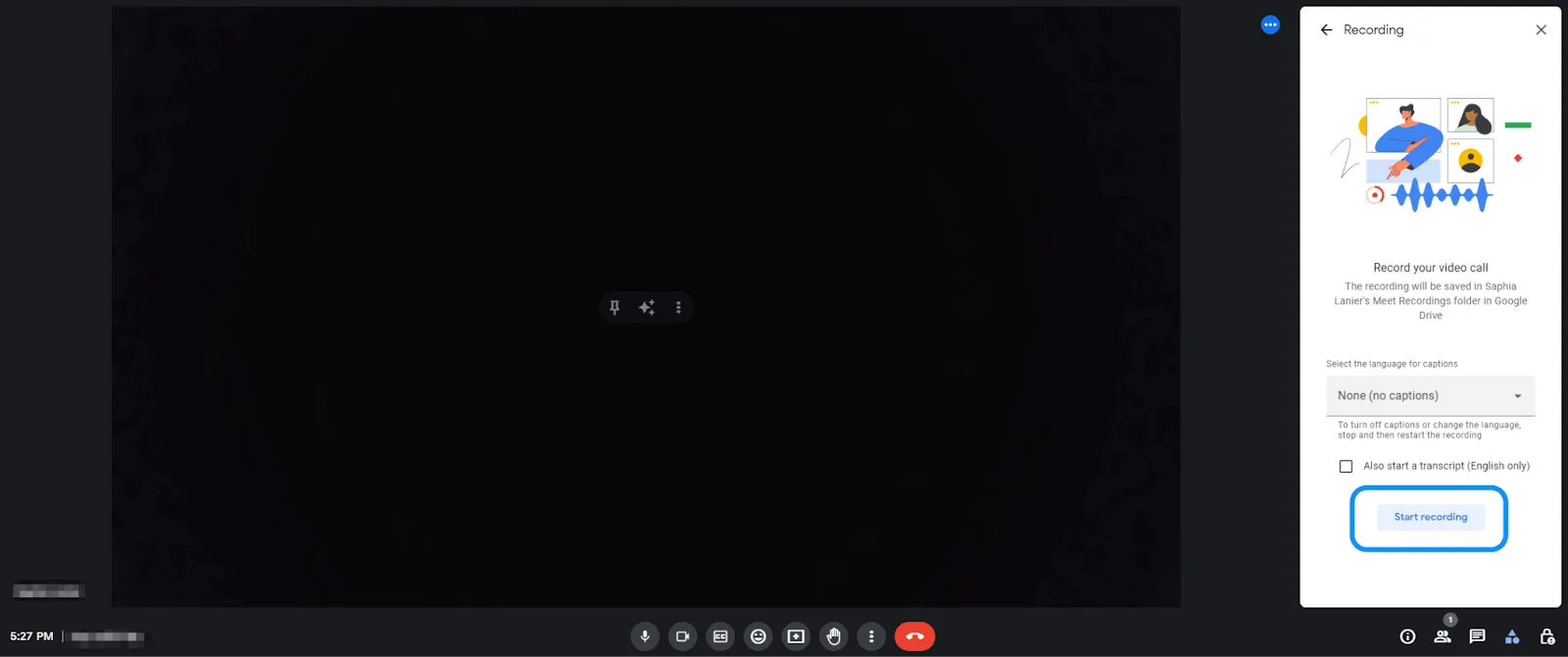
2. ابدأ التسجيل
- انقر على «بدء التسجيل» في النافذة المنبثقة لبدء التسجيل
- سيقوم Google Meet بالعد التنازلي لفترة وجيزة قبل بدء التسجيل، وسيتم إخطار جميع المشاركين في الاجتماع ببدء التسجيل
3. تأكيد التسجيل
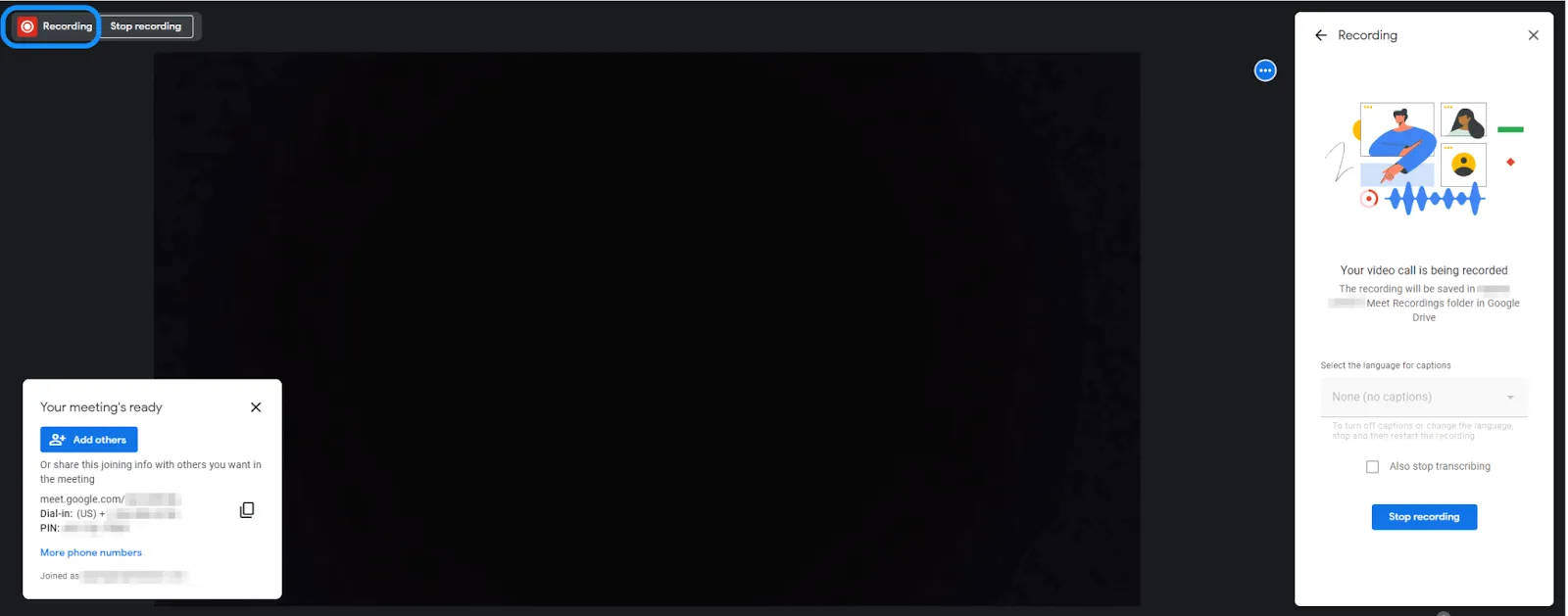
- انظر إلى الزاوية العلوية اليسرى من شاشتك للتأكد من وجود رمز التسجيل هناك
- تشير هذه الأيقونة إلى أن التسجيل قد بدأ رسميًا وأن كل ما يحدث في اجتماعك يتم تسجيله
أين يمكنك العثور على تسجيلات Google Meet ومشاركتها
عند بدء التسجيل في Google Meet، تذكر أنك ستحتاج أيضًا إلى إيقافه يدويًّا عند انتهاء الاجتماع. يجب عليك تحديد موقع التسجيل وتحريره ومشاركته مع فريقك.
كيفية إيقاف التسجيل
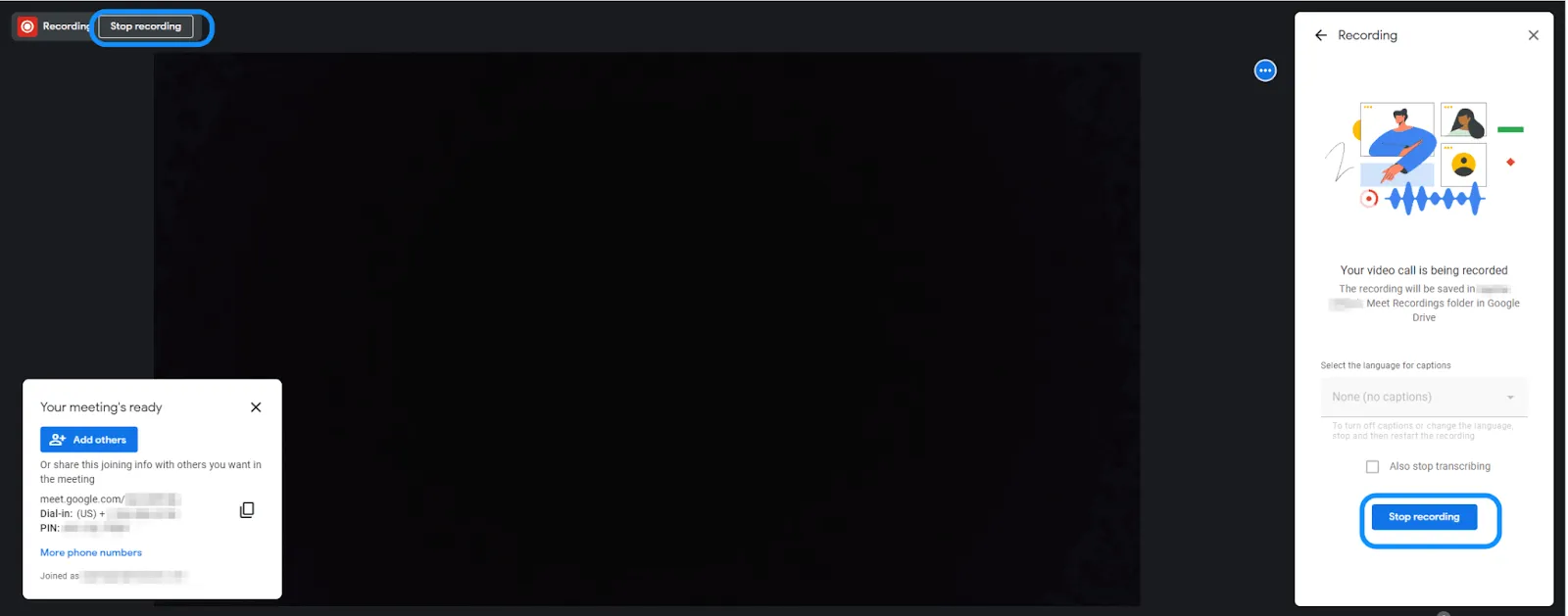
- عند انتهاء اجتماع Google Meet، أو بعد الانتهاء من مناقشة جميع النقاط الأساسية، انتقل إلى قائمة «خيارات أخرى» مرة أخرى
- انقر على «إيقاف التسجيل»
- أو يمكنك ببساطة النقر على خيار «إيقاف التسجيل» المعروض في الزاوية العلوية اليسرى من شاشتك
- سيطالبك Google Meet بتأكيد استعدادك لإيقاف التسجيل
وإذا نسيت إيقاف التسجيل، فلا تقلق! سيقوم Google Meet بإنهاء التسجيل تلقائيًا بمجرد مغادرة جميع المشاركين للاجتماع.
بعد إيقاف التسجيل، يتم حفظ ملف الفيديو تلقائيًا على Google Drive.
📌 إذا كنت لا تعرف Google Drive بعد، فهو خدمة تخزين سحابية من Google توفر لك مكانًا آمنًا لتخزين جميع أنواع الملفات، مثل المستندات والصور ومقاطع الفيديو. ومن خلال حفظ التسجيلات هنا، يمكنك الوصول إليها وتنظيمها ومشاركتها مع أي شخص في أي وقت بسهولة.
كيفية العثور على التسجيل الخاص بك
بعد انتهاء اجتماعك، سترسل لك Google رابطًا للتسجيل عبر البريد الإلكتروني — عادةً في غضون بضع دقائق. انقر على رابط التسجيل الموجود في البريد الإلكتروني للوصول إلى مقطع فيديو Google Meet الخاص بك.
إذا كنت ترغب في الوصول إلى التسجيل لاحقًا، فانتقل إلى Google Drive وافتح مجلد "تسجيلات Meet"، حيث يتم تخزين التسجيل الخاص بك بشكل افتراضي.
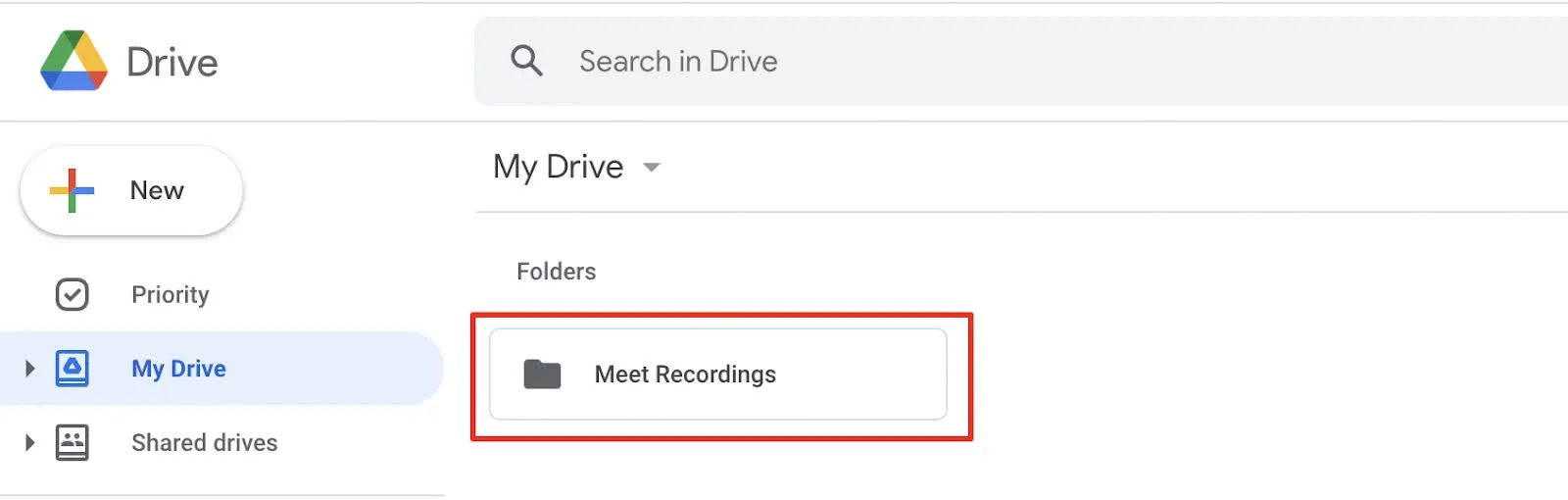
وأخيرًا، إذا لم تجد الاجتماع، فجرب استخدام شريط البحث الموجود في الجزء العلوي من Google Drive واكتب اسم الاجتماع أو تاريخه لتعثر عليه بسهولة.
كيفية مشاركة التسجيل
بمجرد العثور على التسجيل، يصبح مشاركته مع الآخرين أمرًا سهلاً. انقر بزر الماوس الأيمن على ملف التسجيل في Google Drive واختر «مشاركة». ستظهر نافذة منبثقة تتيح لك مشاركة الرابط مباشرةً مع الآخرين عن طريق كتابة عناوين بريدهم الإلكتروني.
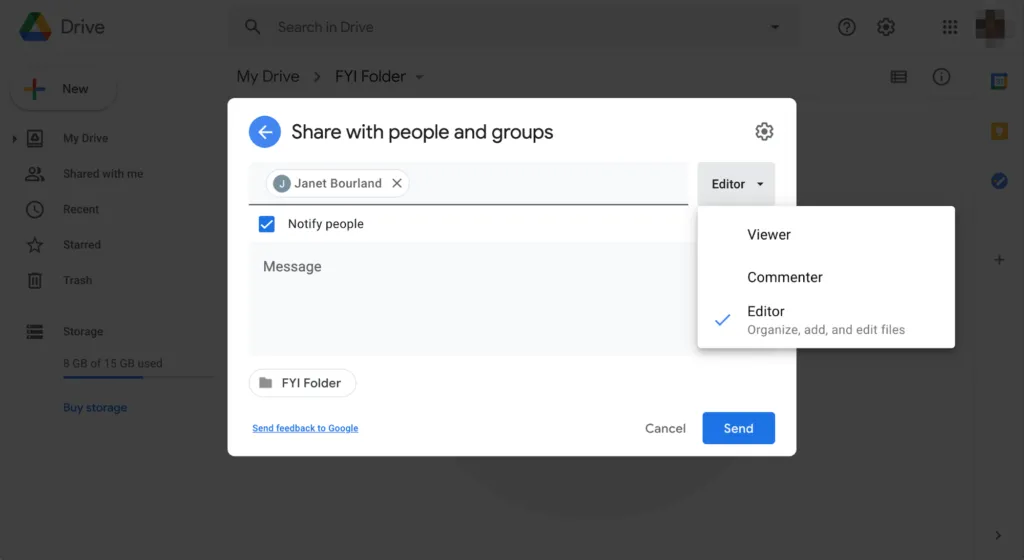
يمكنك أيضًا جعل الرابط متاحًا لأشخاص محددين، أو لأي شخص لديه الرابط، أو حتى للجمهور إذا كنت بحاجة إلى وصول أوسع نطاقًا.
كيفية تعديل التسجيل
على الرغم من أن Google Meet لا يحتوي على أدوات تحرير مدمجة، يمكنك تنزيل التسجيل وإجراء التعديلات عليه باستخدام أي برنامج لتحرير الفيديو. انقر بزر الماوس الأيمن على الملف واختر «تنزيل». سيؤدي ذلك إلى حفظ التسجيل كملف MP4 على جهازك.
افتح الملف في برنامج تحرير الفيديو المفضل لديك — iMovie أو Adobe Premiere Pro أو حتى خيارات مجانية مثل Clipchamp. سيساعدك ذلك على قص الأجزاء غير المرغوب فيها أو إضافة عناوين أو إبراز اللحظات المهمة.
نصائح لإدارة مساحة التخزين والتسجيلات في Google Drive
بمجرد أن تبدأ في تسجيل جلسات Google Meet، لن يستغرق الأمر وقتًا طويلاً حتى تلاحظ أن مساحة التخزين في Google Drive بدأت تمتلئ. إليك بعض النصائح العملية للحفاظ على تنظيم تسجيلاتك والتحكم في مساحة التخزين حتى لا تواجه أي مشكلات:
1. قم بمسح التسجيلات القديمة بانتظام
ليس من الضروري الاحتفاظ بكل جلسة من جلسات Google Meet إلى الأبد. يمكنك تخصيص وقت منتظم — ربما مرة واحدة شهريًّا — لتفحص محتويات Google Drive وحذف التسجيلات القديمة التي لم تعد مفيدة. انقر بزر الماوس الأيمن على الملف، واختر «إزالة»، وستتحرر مساحة على الفور.
2. استخدم المجلدات لتنظيم الاجتماعات
قد يؤدي الاحتفاظ بجميع التسجيلات في مجلد واحد إلى حدوث فوضى سريعًا. جرب إنشاء مجلدات حسب الفئات، مثل اجتماعات العملاء واجتماعات الفريق، أو حسب الشهر أو اسم المشروع. بهذه الطريقة، يمكنك العثور بسرعة على ما تحتاجه دون الحاجة إلى التمرير إلى ما لا نهاية.
3. ضغط الملفات الكبيرة أو تنزيلها
إذا كنت تقترب من الحد الأقصى لسعة التخزين لديك ولكنك بحاجة إلى الاحتفاظ بالتسجيلات، فحاول ضغط الملفات الكبيرة أو تنزيلها على جهازك. يمكنك ضغط ملفات الفيديو إلى تنسيق .zip أو استخدام أدوات مجانية لتقليل حجم الملف.
بعد الضغط، يمكنك الاحتفاظ بالنسخة المضغوطة فقط في Google Drive وإزالة النسخة الأصلية لتوفير مساحة التخزين.
4. قم بترقية سعة التخزين إذا لزم الأمر
إذا كنت تتعامل مع عدد كبير من التسجيلات وبدأت مساحة التخزين لديك في النفاد، فقد يكون من المفيد التفكير في الترقية إلى خطة Google One للحصول على مساحة تخزين إضافية. فمع توفر مساحة تخزين أكبر، يمكنك الاحتفاظ بمزيد من التسجيلات دون الحاجة إلى إدارة المساحة باستمرار.
لماذا تسجل اجتماع Google Meet؟
يوفر تسجيل مكالمة Google Meet بعض المزايا الرئيسية:
- يضمن الدقة والاكتمال: تتيح لك التسجيلات إعادة مشاهدة الاجتماع للتأكد من أنك لم تفوت أي معلومات مهمة. بدلاً من الانشغال بتدوين الملاحظات أثناء الاجتماع، يمكنك التركيز على المحادثة وإعداد ملاحظات مفصلة لاحقًا استنادًا إلى التسجيل
- دعم أعضاء الفريق الذين فاتتهم الجلسة: يمكن لأعضاء الفريق الذين لم يتمكنوا من حضور الجلسة مشاهدة التسجيل للبقاء على اطلاع. وبالنسبة للفرق المنتشرة في مناطق زمنية مختلفة، تضمن التسجيلات حصول الجميع على نفس المعلومات
- تسهيل التدريب والتعلم: يمكن أن تُستخدم التسجيلات كموارد لتدريب الموظفين الجدد أو أعضاء الفريق. كما أن إعادة مشاهدة الاجتماعات يمكن أن تساعد الأفراد على تحديد المجالات التي تحتاج إلى تحسين في مهارات التواصل أو العرض التقديمي
- يعزز التعاون والشفافية: يمكن للتسجيلات توضيح سوء الفهم أو الخلافات من خلال توفير مرجع واضح لما تمت مناقشته. وبالنسبة للمشاريع طويلة الأجل، فإن الاحتفاظ بسجل للقرارات والمناقشات يساعد في الحفاظ على الاستمرارية
- تعزيز المساءلة: تسهل التسجيلات تتبع بنود العمل وتضمن المساءلة عن المهام الموكلة خلال الاجتماع. وبالنسبة للقطاعات التي تخضع لمتطلبات تنظيمية، يمكن أن تُستخدم التسجيلات كدليل على الامتثال أثناء عمليات التدقيق
- توفير الوقت: بدلاً من تحديد مواعيد اجتماعات إضافية لتلخيص ما دار في الاجتماع أو إطلاع الآخرين على المستجدات، يمكن مشاركة التسجيل لمراجعته
- يدعم إمكانية الوصول والشمولية: يمكن للمتعلمين البصريين والسمعيين الاستفادة من مشاهدة التسجيلات أو الاستماع إليها بالسرعة التي تناسبهم. ويمكن تحويل التسجيلات إلى نصوص مكتوبة، مما يسهل توفير محتوى مكتوب للأشخاص الذين يعانون من إعاقات سمعية أو حواجز لغوية
- يسهل إنشاء المحتوى: يمكن تحرير التسجيلات وإعادة استخدامها في مقاطع فيديو تدريبية أو تحديثات للفريق أو ملخصات. أما بالنسبة للندوات عبر الإنترنت أو العروض التقديمية الموجهة للجمهور، فيمكن مشاركة التسجيلات مع جمهور أوسع
من خلال تسجيل مكالمة Google Meet، تضمن حفظ المحادثات المهمة، مما يتيح تواصلًا وتعاونًا أفضل، ويحقق فوائد طويلة الأمد لجميع الأطراف المعنية.
اقرأ أيضًا: بدائل Google Workspace
قيود تسجيل Google Meet
على الرغم من أن ميزة التسجيل في Google Meet مريحة للغاية، إلا أنها تنطوي على بعض القيود التي من الأفضل معرفتها قبل الضغط على زر التسجيل. فيما يلي بعض القيود الرئيسية وكيفية تأثيرها على اجتماعاتك:
- متاح فقط لحسابات معينة: لا يتوفر التسجيل إلا لمستخدمي Google Workspace (المعروف سابقًا باسم G Suite)، مثل Business Standard وBusiness Plus وEnterprise. إذا كنت تستخدم حساب Google شخصيًّا أو خطة مجانية، فلن يكون خيار التسجيل متاحًا
- لا توجد ميزات تحرير مدمجة: لا يحتوي Google Meet على أدوات تحرير. لذا، إذا كنت بحاجة إلى قص التسجيل أو تمييز أجزاء منه أو إجراء أي تعديلات عليه، فسيتعين عليك تنزيله واستخدام برنامج منفصل لتحرير الفيديو
- مقيد بسعة تخزين Google Drive: يتم حفظ جميع التسجيلات في Google Drive، مما يعني أن سعة التخزين المتاحة لديك في Google Drive هي التي تحدد سعة التخزين المتاحة لك. إذا كنت تقوم بالتسجيل بشكل متكرر، فستحتاج على الأرجح إلى إدارة سعة التخزين بعناية أو التفكير في ترقية سعة التخزين
- قيود مضيف الاجتماع: لا يمكن بدء التسجيل إلا لمضيف الاجتماع أو لشخص لديه أذونات صريحة. وقد يكون هذا الأمر غير ملائم إذا كنت في بيئة تعاونية حيث يحتاج أعضاء الفريق المختلفون إلى الوصول إلى التسجيل
- لا يمكن التسجيل على الأجهزة المحمولة: حاليًّا، لا يمكنك تسجيل مقاطع فيديو Google Meet مباشرةً من الأجهزة المحمولة. إذا كنت تحضر اجتماعًا عبر الهاتف أو الجهاز اللوحي، فلن ترى خيار التسجيل
اقرأ أيضًا: نصائح حول إنتاجية Google Workspace
إنشاء مقاطع فيديو لتسجيل الاجتماعات باستخدام ClickUp
إذا كنت تبحث عن أداة توفر مزيدًا من المرونة وطريقة بسيطة لتسجيل محتوى الاجتماعات وتنظيمه ومشاركته، فقد يكون ClickUp هو الحل المثالي لك.
دعونا نتعرف على كيفية استخدام ميزة التسجيل المدمجة في ClickUp، وهي ClickUp Clips، لتسجيل الشاشة وإنشاء مقاطع فيديو قصيرة وقابلة للمشاركة من الاجتماع.

سجل الاجتماعات باستخدام ClickUp Clips
يتيح لك ClickUp Clips تسجيل شاشتك والصوت والفيديو بسهولة. وتخيل ماذا؟ لا داعي للقلق بشأن قيود التخزين أو قيود الحساب. على عكس Google Meet، حيث لا يمكن إلا لحسابات معينة الوصول إلى ميزات التسجيل، يمكن لكل مستخدم ClickUp استخدام Clips للاجتماعات الفردية أو مناقشات الفريق أو تحديثات المشاريع.
فيما يلي دليل تفصيلي لت سجيل الصوت والشاشة باستخدام ClickUp Clips:
- افتح مساحة عمل ClickUp واختر مقطعك: انتقل إلى مساحة ClickUp التي ترغب في حفظ التسجيل فيها. انقر على أيقونة الفيديو التي تمثل مقاطع Clips من قائمة الإجراءات واختر إعدادات التسجيل
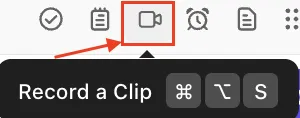
- اختر مدخل الصوت: من نافذة «تسجيل مقطع»، اختر مدخل الصوت الافتراضي من بين «بدون ميكروفون» أو «الميكروفون الافتراضي» أو خيارات التسجيل الصوتي الإضافية
- اختر خيار الصوت: بمجرد تحديد مدخل الصوت، اختر الخيار المناسب. خيارات تسجيل الصوت المتاحة هي: الشاشة الكاملة، والنافذة، وعلامة التبويب الحالية
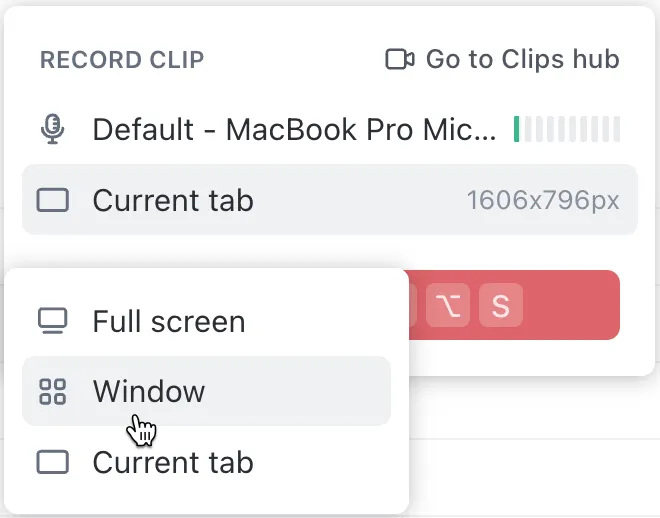
- بدء التسجيل: انقر على «بدء التسجيل» لتسجيل الشاشة أو الصوت أو كليهما. يمكنك استخدام Clips لتوجيه فريقك خلال العروض التقديمية، وتوضيح سياق المهام، ومشاركة تحديثات تفصيلية عن المشاريع بشكل غير متزامن
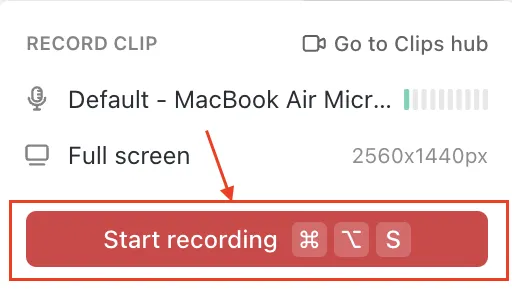
- الحفظ والمشاركة: بمجرد الانتهاء، يتم حفظ مقطعك تلقائيًا في مساحة العمل. يمكنك مشاركته على الفور مع فريقك، أو إرفاقه بالمهام، أو تنظيمه في مجلدات — دون الحاجة إلى خطوات إضافية أو مساحة تخزين خارجية!
يتيح لك ذلك تسجيل الشاشة لأغراض العرض التوضيحي والتقاط مقاطع محددة من الاجتماعات، مع الاحتفاظ باللحظات المهمة والمناقشات الأساسية.
إذا كنت لا تزال غير متأكد من هذه العملية، فإليك مقطع فيديو مفصّل يشرح كيفية استخدام ClickUp Clips.
يساعدك ClickUp Clips على تجنب عناء إدارة التسجيلات التي تتم عبر تطبيقات خارجية.
نظرًا لأن جميع مقاطع الفيديو يتم حفظها داخل ClickUp، فلن تضطر إلى التعامل مع مشكلات تحديد موقع الملفات أو قيود السعة التخزينية أو الحاجة إلى البحث عن التسجيلات عبر تطبيقات متعددة.
يعد تسجيل المهام أمرًا سهلاً للغاية. كما أن توزيع المهام لاحقًا يعمل بشكل رائع. أهم ما في الأمر: ميزة التسجيل وحدها تستحق الاشتراك في [ClickUp].
يعد تسجيل المهام أمرًا سهلاً للغاية. كما أن توزيع المهام لاحقًا يعمل بشكل رائع. أهم ما في الأمر: ميزة التسجيل وحدها تستحق الاشتراك في [ClickUp].
استخدم ClickUp AI لتلخيص ملاحظات الاجتماع ونصوصه
يعد تسجيل الفيديو مجرد جزء من الإدارة الفعالة للاجتماعات. باستخدام ClickUp Brain، يمكنك تحسين تسجيلات اجتماعاتك بشكل أكبر. وإليك كيف يمكنك الاستفادة من هذه الأداة:
- التحضير للاجتماع: يمكن لـ ClickUp Brain البحث في مساحة العمل الخاصة بك عن المستندات أو المهام أو الأصول الأخرى ذات الصلة بمواضيع اجتماعك، مما يساعدك على التحضير بفعالية
- ملخصات الاجتماعات: عندما تقوم بتسجيل ملاحظات الاجتماع في ClickUp Docs، يمكن لـ ClickUp Brain تلخيصها على الفور، بل وحتى الإجابة عن أي أسئلة بناءً على المعلومات الواردة فيها
- قوائم المهام القابلة للتنفيذ: قسّم جدول أعمال اجتماعك إلى مهام قابلة للتنفيذ يمكن تخصيصها مباشرةً في ClickUp، مما يضمن تتبع المتابعات
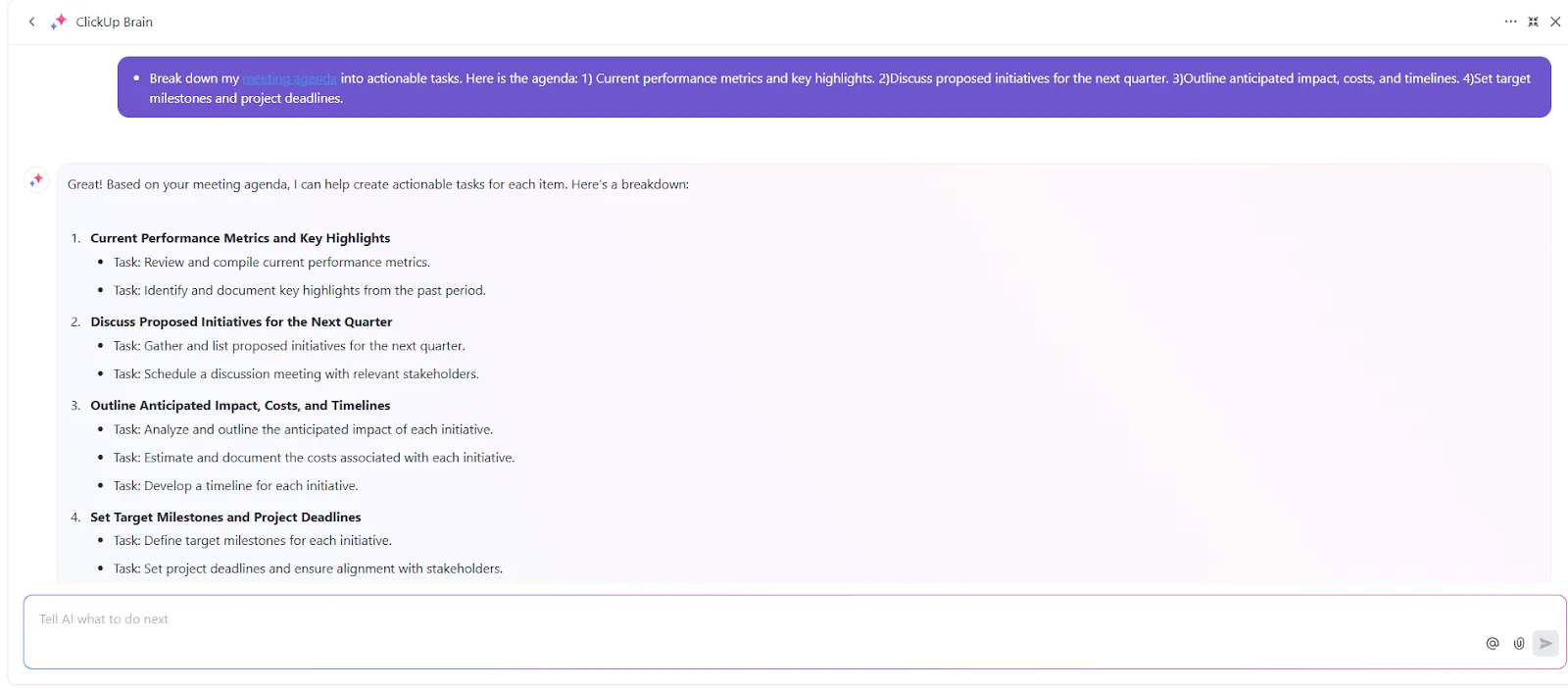
- تنظيم ملاحظات الاجتماعات والمهام: يساعدك Brain في تنظيم ملاحظات اجتماعاتك والمهام ذات الصلة داخل ClickUp، مما يسهل إدارة المعلومات والوصول إليها
💡نصيحة للمحترفين: اطلب من ClickUp Brain نصائح حول استخدام ميزات ClickUp لتعزيز إنتاجية اجتماعاتك. ومن الأمثلة على ذلك استخدام Docs لتدوين الملاحظات بشكل تعاوني أو إعداد تذكيرات لمهام المتابعة!
مع ClickUp، ستتحرر من قيود أدوات تسجيل الاجتماعات القياسية وستحصل على برنامج مدمج لتدوين محاضر الاجتماعات. لا توجد قيود على من يمكنه التسجيل، ولا توجد متاعب في العثور على الملفات أو مشاركتها، ولا حاجة إلى أدوات خارجية لتحرير الملاحظات أو إضافة تعليقات عليها.
📮 رؤية ClickUp: يقول 34% من الموظفين إن أكبر عائق أمام الأتمتة هو عدم اليقين بشأن الأدوات التي يجب استخدامها. ورغم أن الكثيرين يرغبون في العمل بطريقة أكثر ذكاءً، إلا أنهم يشعرون بالارتباك بسبب كثرة الخيارات المتاحة ويفتقرون إلى الثقة اللازمة لاتخاذ الخطوة الأولى. 😓
يزيل ClickUp هذا الارتباك من خلال تقديم وكلاء ذكاء اصطناعي بديهيين وسهلين الاستخدام يمكنهم أتمتة عملك ضمن منصة واحدة — دون الحاجة إلى التنقل بين أدوات متعددة. بفضل ميزات مثل ClickUp Brain، مساعد الذكاء الاصطناعي الخاص بنا، ووكلاء الذكاء الاصطناعي المخصصين، يمكن للفرق أتمتة العمليات والتخطيط وتحديد الأولويات وتنفيذ المهام دون الحاجة إلى خبرة تقنية متقدمة أو استخدام عدد مفرط من الأدوات.
💫 نتائج حقيقية: توفر شركة Lulu Press ساعة واحدة يوميًا لكل موظف باستخدام أتمتة ClickUp، مما أدى إلى زيادة بنسبة 12% في كفاءة العمل الإجمالية.
سواء كان الأمر يتعلق بتسجيل اجتماعات الفريق، أو استخدام الذكاء الاصطناعي لتدوين ملاحظات الاجتماعات، أو إنشاء مقاطع فيديو قصيرة، أو إدارة تحديثات المشاريع التفصيلية، فإن ClickUp يوفر لك كل ما تحتاجه في منصة واحدة منظمة.
اقرأ أيضًا: كيف تسجل فيديو لنفسك أثناء تقديم عرض PowerPoint؟
سجل الاجتماعات ولخصها واتخذ الإجراءات اللازمة بشأنها بسهولة باستخدام ClickUp
يُوفِّر لك تسجيل الاجتماعات عناء البحث في الملاحظات أو المخاطرة بفقدان تفاصيل مهمة. كما يحافظ على أمان جميع تفاعلاتك مع العملاء وأعضاء الفريق، ويجعلها جاهزة للرجوع إليها بسهولة متى دعت الحاجة. يجعل Google Meet تسجيل الاجتماعات أمرًا سهلاً، لكن ClickUp يرتقي بهذه الميزة إلى مستوى أعلى.
مع ClickUp، لا يتم حفظ تسجيلاتك فحسب، بل يتم تنظيمها في مركز مركزي يجمع كل اتصالات الفريق ومهامه وقراراته. تعمل ميزات مثل ربط المهام وسلسلة التعليقات وتخزين المستندات على تحويل تسجيلاتك من ملفات ثابتة إلى موارد قابلة للتنفيذ.
سواء كنت تعيد النظر في مناقشة مهمة، أو تطلع الأطراف المعنية على آخر المستجدات، أو تتابع تقدم المشروع، فإن ClickUp يساعدك على إدارة كل جانب من جوانب اجتماعك في متناول يدك.
اشترك في ClickUp اليوم.
الأسئلة الشائعة (FAQ)
1. من يمكنه تسجيل اجتماع في Google Meet؟
يمكنك تسجيل اجتماع Google Meet إذا كنت المضيف أو المضيف المشارك، أو إذا كنت تنتمي إلى مؤسسة المضيف ولم يتم تشغيل ميزة «إدارة المضيف».
يمكن تسجيل اجتماعات Google Meet في حسابات Google Workspace التي تستخدم معظم الباقات المدفوعة باستثناء باقة Business Starter. كما تتوفر هذه الميزة لمشتركي Google One الذين يمتلكون سعة تخزين تبلغ 2 تيرابايت أو أكثر. وبغض النظر عن نوع الحساب، يجب على مسؤول Google Workspace في المؤسسة السماح أولاً بتسجيل الاجتماعات.
2. كيف يمكنني تسجيل اجتماع Google Meet على هاتفي؟
تتيح Google ميزة التسجيل في مكالمات Google Meet على أجهزة الكمبيوتر فقط. لتسجيل اجتماع Google Meet على هاتفك، ستحتاج إلى تطبيق تسجيل شاشة تابع لجهة خارجية.
3. هل يمكنني تحويل تسجيل Google Meet إلى نص؟
يتيح Google Meet للمستخدمين على أجهزة الكمبيوتر أو أجهزة الكمبيوتر المحمولة الوصول إلى خدمات النسخ المجانية إذا كان لديهم أحد أنواع الاشتراكات التالية:
- بزنس ستاندرد
- Business Plus
- بداية المؤسسات
- الإصدار القياسي للمؤسسات
- Enterprise Plus
- تحسين عملية التدريس والتعلم
- Education Plus
- Workspace Individual
يمكنك تشغيل ميزة «النصوص» وإيقافها من علامة التبويب «الأنشطة» أثناء مكالمة Google Meet. ولا يمكن إجراء النسخ النصي إلا إذا كانت هناك مساحة كافية متوفرة في Google Drive الخاص بالمؤسسة والمضيف.
أو بدلاً من ذلك، احصل على تسجيل Google Meet واستخدم أداة تحويل الصوت إلى نص تعمل بالذكاء الاصطناعي لتحويل الصوت إلى نص. يمكنك أيضًا القيام بذلك باستخدام ClickUp Brain.
4. كيف يمكنني قص تسجيل فيديو Google Meet؟
لتحرير تسجيل Google Meet الخاص بك، يجب عليك أولاً تنزيله كملف فيديو على Google Drive. بعد ذلك، استخدم برنامج تحرير الفيديو لقصه وتحريره حسب رغبتك.