
إذا كنت تبحث عن أفضل تطبيقات تدوين الملاحظات، فمن المحتمل أنك تمتلك ثلاثة منها بالفعل. وعلى أقل تقدير، هاتف مليء بلقطات الشاشة التي كان من المفترض أن تصبح ملاحظات.
لم يكن تدوين الفكرة أبدًا الجزء الصعب. فكل تطبيق في هذه القائمة يؤدي هذه المهمة بشكل جيد. السؤال الحقيقي هو: أي منها يسد الفجوة بين تدوين شيء ما والقدرة على العثور عليه فعليًّا واستخدامه لاحقًا؟
يتفوق كل من Apple Notes وOneNote في الثواني الثلاث الأولى، لكنهما يفقدان قوتهما بمجرد أن يتجاوز عدد الملاحظات في المكتبة بضع مئات. أما Notion وObsidian فقد صُمما للبحث والربط، وكلاهما يجعلك تبني الهيكل أولاً. ويحل Goodnotes مشكلة الكتابة اليدوية، بينما يحل Granola مشكلة تسجيل الاجتماعات، وكلاهما يتوقف عند هذا الحد.
قمت بتقييم جميع التطبيقات الثمانية بناءً على السؤال نفسه: ما مقدار الجهد اليدوي المطلوب بين كتابة الملاحظة وإيجادها بعد عام أو تسليمها إلى زميل ليتمكن من متابعة العمل بسهولة.
النسخة المختصرة: إذا كنت تستخدم أجهزة Apple فقط ولا تشارك الملاحظات مع فريق عمل، فاستخدم تطبيق Apple Notes وتوقف عن قراءة هذا المقال. أما إذا كنت تستخدم نظامي Windows أو Android وتريد دفتر ملاحظات مجانيًا بلا حدود لعدد الملاحظات، فاستخدم OneNote. أما البقية فهم هنا لأن ملاحظاتهم تظل تنتج أعمالًا تضيع داخل المستندات. في استطلاع «مؤشر اتجاهات العمل» (Work Trend Index) الذي أجرته Microsoft، قال 55% من المشاركين إن الخطوات التالية في نهاية الاجتماع غير واضحة، وذلك رغم وجود شخص في الغرفة يقوم بتدوين الملاحظات. إذا كانت الفجوة بين ملاحظة الاجتماع والمهمة الموكلة هي مشكلتك، فإن ClickUp هو المكان الذي تتحول فيه سطر في مستند إلى مهمة لها مسؤول دون الحاجة إلى النسخ واللصق.
💡 لا داعي للتخمين!
أخبرنا بالأداة التي تقيّمها، وسنخبرك ما إذا كانت مناسبة لك أم لا، استنادًا إلى بيانات من أكثر من 10,000 فريق اتخذوا قرارهم بالفعل.
اكتشف ما يناسب حجم فريقك فعليًّا، حتى تتمكن من اتخاذ القرار بثقة.
نظرة سريعة على أفضل تطبيقات تدوين الملاحظات
| الأداة | الأفضل لـ | الميزة البارزة | الأسعار* | نقاط الضعف |
|---|---|---|---|---|
| Microsoft OneNote | مستخدمو Windows وAndroid الذين يرغبون في دفتر ملاحظات مجاني بدون حدود لعدد الملاحظات | تستوعب لوحتها اللانهائية النص المكتوب والحبر والصور والصوت في أي مكان على الصفحة، ويقوم التسجيل بوضع طابع زمني على الكلمات التي كتبتها أثناء التشغيل | مجاني؛ Microsoft 365 ابتداءً من 1.99 دولار شهريًا | تشارك دفاتر الملاحظات حصتك البالغة 5 جيجابايت على OneDrive، ويبلغ الحد الأقصى لكل منها 2 جيجابايت، لذا فإن دفاتر الملاحظات التي تحتوي على الكثير من الملفات الصوتية تصل إلى الحد الأقصى بسرعة |
| Apple Notes | الأشخاص الذين يعتمدون كليًا على أجهزة iPhone وiPad وMac | تفتح ميزة «Quick Note» من أي تطبيق بمجرد تمرير قلم Pencil من أحد الأركان، وتحتفظ برابط يعيدك إلى ما كنت تقرأه | مجاني مع أجهزة Apple | لا يتوفر في نظامي «ويندوز» و«أندرويد» سوى إمكانية الوصول عبر المتصفح، لذا يفقد المستخدم الذي يستخدم أجهزة متنوعة إمكانية الإدخال بالقلم الرقمي و«Quick Note» و«Apple Intelligence» |
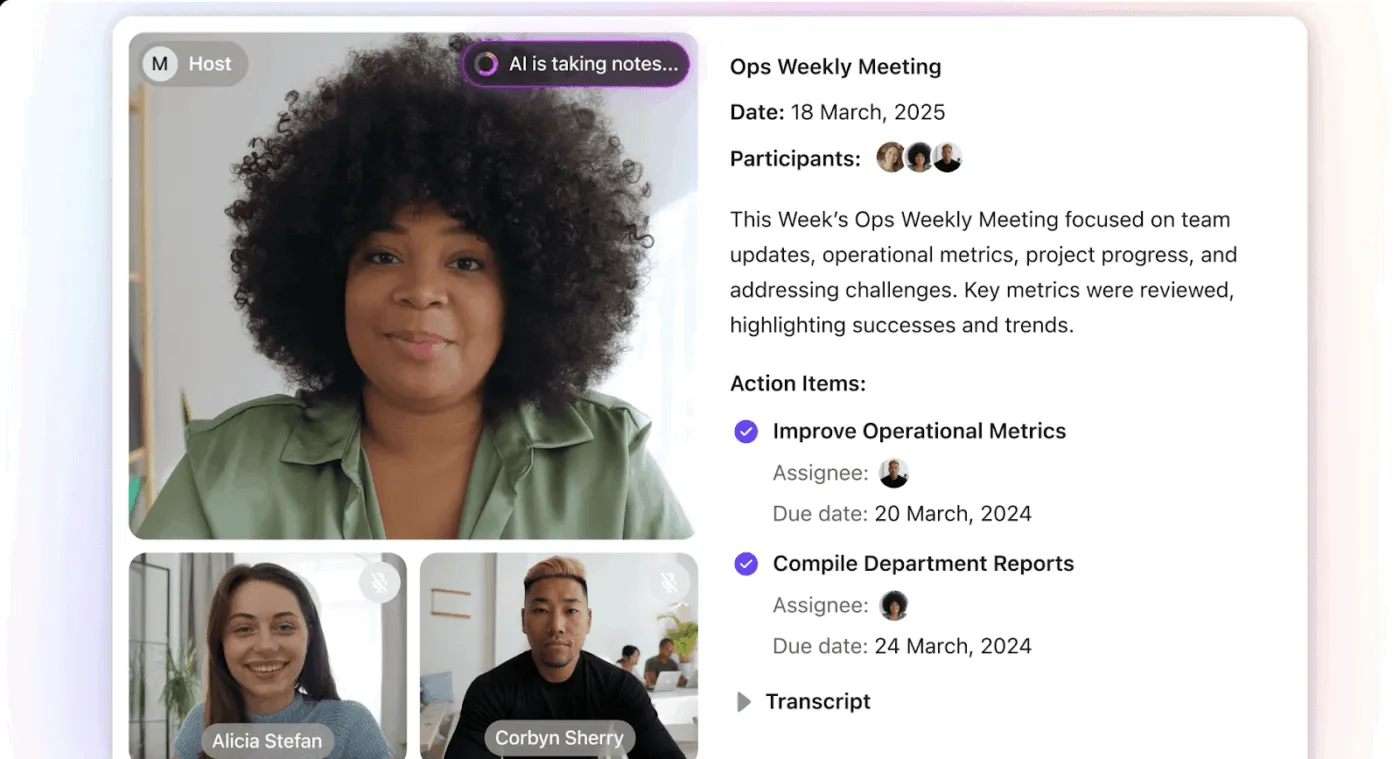
| ClickUp | الفرق التي تحتاج ملاحظات اجتماعاتها إلى أسماء مسؤولين وتواريخ | تقوم أداة «AI Notetaker» الخاصة به بكتابة الملخص في مستند «Doc» وتحويل بنود العمل إلى مهام مخصصة في مساحة العمل التي يستخدمها الفريق بالفعل | مجاني إلى الأبد؛ تتوفر باقات مدفوعة | ترحب بك المساحات والقوائم والأذونات قبل كتابة ملاحظتك الأولى، لذا يقضي المستخدم الفردي لتطبيق الملاحظات الأسبوع الأول في تعلم أماكن وجود العناصر المختلفة |
| Notion | الفرق التي تعمل على إنشاء ويكي يحتاج الآخرون إلى تصفحه لاحقًا | تقوم قواعد بياناتها بتحويل صفحة من الملاحظات إلى صف يحتوي على خصائص وعلاقات وتجميعات، بحيث يمكن تصفية ملاحظات الاجتماعات حسب المشروع دون الحاجة إلى نقل أي شيء | مجاني؛ مدفوع ابتداءً من 10 دولارات لكل عضو شهريًا | لا يعمل الوضع غير المتصل بالإنترنت إلا داخل التطبيقات نفسها، كما أن قاعدة البيانات التي يتم تنزيلها لا تتسع سوى لـ 50 صفًا، لذا فإن التسجيل السريع في القطار هو المكان الذي يواجه فيه التطبيق بعض الصعوبات |
| Obsidian | الباحثون والكتاب الذين يرغبون في الاحتفاظ بملفاتهم وربط أفكارهم | تسرد لوحة الروابط الخلفية كل الملاحظات التي تشير إلى الملاحظة التي تقرأها حالياً، بما في ذلك الملاحظات التي تذكرها دون رابط | مجاني؛ المزامنة ابتداءً من 4 دولارات للمستخدم شهريًّا | لا تتوفر ميزة المزامنة المدمجة أو الذكاء الاصطناعي، لذا يحتفظ كل من الهاتف والكمبيوتر المحمول بخزائن مختلفة حتى تقوم بإضافة خدمة مزامنة بنفسك |
| Goodnotes | مستخدمو Apple Pencil الذين يحتاجون إلى إمكانية البحث في الكتابة اليدوية ووضع علامات على ملفات PDF | تقوم تقنية التعرف على الكتابة اليدوية القابلة للبحث بفهرسة كل ضربة قلم للبحث بشكل مدمج، وهذا هو السبب الذي يدفع الناس لشرائه | مجاني؛ مدفوع ابتداءً من 11.99 دولارًا في السنة | تقتصر الخطة المجانية على ثلاثة ملفات، ولا تتوفر ميزة مزامنة المكتبة عبر الأنظمة الأساسية إلا في الخطة الأعلى، لذا فإن استخدام نظام Windows مع جهاز iPad يتطلب تكلفة إضافية |
| Granola | الأشخاص الذين يخوضون مكالمات متتالية ولا يرغبون في وجود روبوت في الغرفة | يستمع التطبيق إلى صوت جهاز الكمبيوتر الخاص بك، ثم يدمج ملاحظاتك المكتوبة بشكل أولي مع النص المسجل في ملخص نهائي بعد انتهاء المكالمة | مجاني؛ مدفوع ابتداءً من 14 دولارًا للمستخدم شهريًا | صُمم هذا التطبيق للاجتماعات المباشرة فقط، لذا لا يمكنه استيراد التسجيلات ولا يحتفظ بأي ملفات صوتية لمقارنتها بالملخص |
| Evernote | مستخدمو أدوات قص المقتطفات من الويب بكثرة والمستخدمون القدامى الذين يمتلكون دفاتر ملاحظات منذ عقد من الزمن | تقوم أداة Web Clipper الخاصة به بحفظ المقالة كاملةً أو عرضها المبسط أو لقطة شاشة في دفتر ملاحظات محدد، كما يتيح البحث داخل ملفات PDF والصور والكتابة اليدوية | مجاني؛ مدفوع ابتداءً من 8.25 دولارًا لكل مستخدم شهريًّا | يقتصر الباقات المجانية على 50 ملاحظة ولا تتوفر لوحة للكتابة اليدوية الحرة، لذا يتعين على مستخدمي الأقلام الرقمية والمكتبات الجديدة البحث عن خيارات أخرى |
كيف نقوم بمراجعة البرامج في ClickUp
يتبع فريق التحرير لدينا عملية شفافة ومدعومة بالبحوث ومحايدة تجاه الموردين، لذا يمكنك الوثوق في أن توصياتنا تستند إلى القيمة الحقيقية للمنتج.
فيما يلي ملخص تفصيلي لكيفية تقييمنا للبرامج في ClickUp.
ما هي تطبيقات تدوين الملاحظات؟
تطبيقات تدوين الملاحظات هي برامج مخصصة لتسجيل الأفكار وتخزينها في مكان يمكنك العثور عليها فيه لاحقًا. أبسط هذه التطبيقات (Apple Notes، OneNote) تحل محل دفتر الملاحظات الورقي. أما التطبيقات الأكثر تطورًا (ClickUp، Notion) فتعمل أيضًا كأدوات لإدارة المعرفة، حيث يتم تسجيل الملاحظات واسترجاعها عبر نفس النظام.
أصبح هذا التمييز مهمًا الآن لأن الذكاء الاصطناعي يمكنه تسجيل كل اجتماع تحضره.
النص المكتوب هو مجرد تسجيل، أما الملاحظة فهي فكرة قمت بمعالجتها. وهذا يجعل اختيار التطبيق يتعلق بما يحدث بعد التسجيل: فالتطبيق الذي يقتصر دوره على تخزين النص لا يزيد عن كونه دفتر ملاحظات أفضل. في المقابل، فإن تطبيق تدوين الملاحظات الذي يربط ملاحظاتك بالبحث والمهام والأشخاص الذين يتعين عليهم اتخاذ إجراءات بشأنها يوفر لك سير عمل متكاملاً: التسجيل، والاسترجاع، وتسليم المهام.
هل تعلم؟ جمعت دراسة استقصائية نُشرت في مجلة Life نتائج 30 دراسة في مجال التصوير العصبي. ووجدت أن الكتابة اليدوية تنشط شبكة أوسع من مناطق الدماغ الحركية والحسية والإدراكية مقارنةً بالكتابة على لوحة المفاتيح. وبعبارة بسيطة، فإن كتابة شيء ما بكلماتك الخاصة تعادل عملية المعالجة الذهنية.
ما الذي يجب البحث عنه في تطبيقات تدوين الملاحظات
قم بتقييم كل تطبيق وفقًا لهذه المعايير الستة قبل مقارنة الميزات: سرعة التسجيل، وعمق الاسترجاع، والمسار من الملاحظة إلى المهمة، وملكية الملفات، والمزامنة عبر أجهزتك الفعلية، والذكاء الاصطناعي الذي يقرأ ملاحظاتك. هذه المعايير مجتمعة تتنبأ بما إذا كنت ستستمر في استخدام التطبيق بعد ستة أشهر أم لا.
- التسجيل أسرع من القلم: المنافس هو الورق. إذا استغرق فتح التطبيق وقتًا أطول من إخراج دفتر ملاحظات لتدوين الأفكار بسرعة، فستختار دفتر الملاحظات. ابحث عن إمكانية الوصول من شاشة القفل، واختصار عام، والكتابة دون اتصال بالإنترنت. يتفوق كل من Apple Notes وOneNote في هذا الجانب لأنهما موجودان بالفعل على الجهاز
- البحث الذي يتعمق في محتوى الملفات: الاسترجاع هو نقطة ضعف معظم المكتبات الرقمية. اختبر التطبيق قبل شرائه: ابحث عن عبارة تعرف أنها موجودة منذ ثلاثة أشهر، ثم تحقق مما إذا كان البحث يشمل ملفات PDF والصور والكتابة اليدوية. يقوم كل من Goodnotes وEvernote بفهرسة الكتابة اليدوية؛ بينما يبحث Obsidian في النص العادي فقط
- مسار من الملاحظة إلى المهمة: لا قيمة لملاحظة اجتماع تحتوي على ثلاثة بنود عمل حتى يتم تحديد مسؤول وتاريخ لكل منها. تقتصر التطبيقات المستقلة على النص فقط. أما ClickUp وNotion فيحولان أي سطر إلى مهمة مستقلة مع مسؤول. ويحتفظ Evernote بالمهام داخل الملاحظة مع تواريخ الاستحقاق والتذكيرات.
- الملفات التي يمكنك الاحتفاظ بها: التطبيق الذي لا يمكنك التخلي عنه هو مكتبة قد تفقدها. يخزن Obsidian ملفات Markdown العادية على جهازك، وأصبح تطبيق Apple Notes الآن يستورد ويصدر ملفات Markdown، كما يدعم كل من Notion وEvernote تصدير هذه الملفات. تحقق من المسار قبل أن يصبح حجم الأرشيف كبيرًا
- المزامنة على الأجهزة التي تمتلكها فعليًّا: لا يتوفر لتطبيق Apple Notes أي تطبيق على أنظمة Windows أو Android. أما تطبيق Goodnotes فيقصر المزامنة عبر الأنظمة المختلفة على الاشتراك المدفوع. في حين يعمل كل من OneNote وNotion على جميع الأنظمة. قم بمطابقة القائمة مع الأجهزة التي تمتلكها
- الذكاء الاصطناعي الذي يقرأ ويكتب: كل تطبيق من هذه التطبيقات مزود بمستوى ما من الذكاء الاصطناعي، وأصبحت إعادة كتابة فقرة من النص إحدى القدرات الأساسية الآن. ما يميز التطبيقات المفيدة: هل يمكنها الإجابة عن سؤال مستندًا إلى ملاحظاتك مع ذكر المصدر؟ هل يمكنها استخلاص الالتزامات من مكالمة هاتفية؟ هل يمكنها اتخاذ إجراء بناءً على النتائج التي توصلت إليها؟
أفضل 8 تطبيقات لتدوين الملاحظات تستحق التجربة
ستة دفاتر ملاحظات عامة، وتطبيق واحد للكتابة اليدوية، ودفتر ملاحظات واحد للاجتماعات، تم تقييم كل منها بناءً على التسجيل والاسترجاع والتسليم والملكية والمزامنة والذكاء الاصطناعي.
1. Microsoft OneNote (أفضل تطبيق مجاني لتدوين الملاحظات)
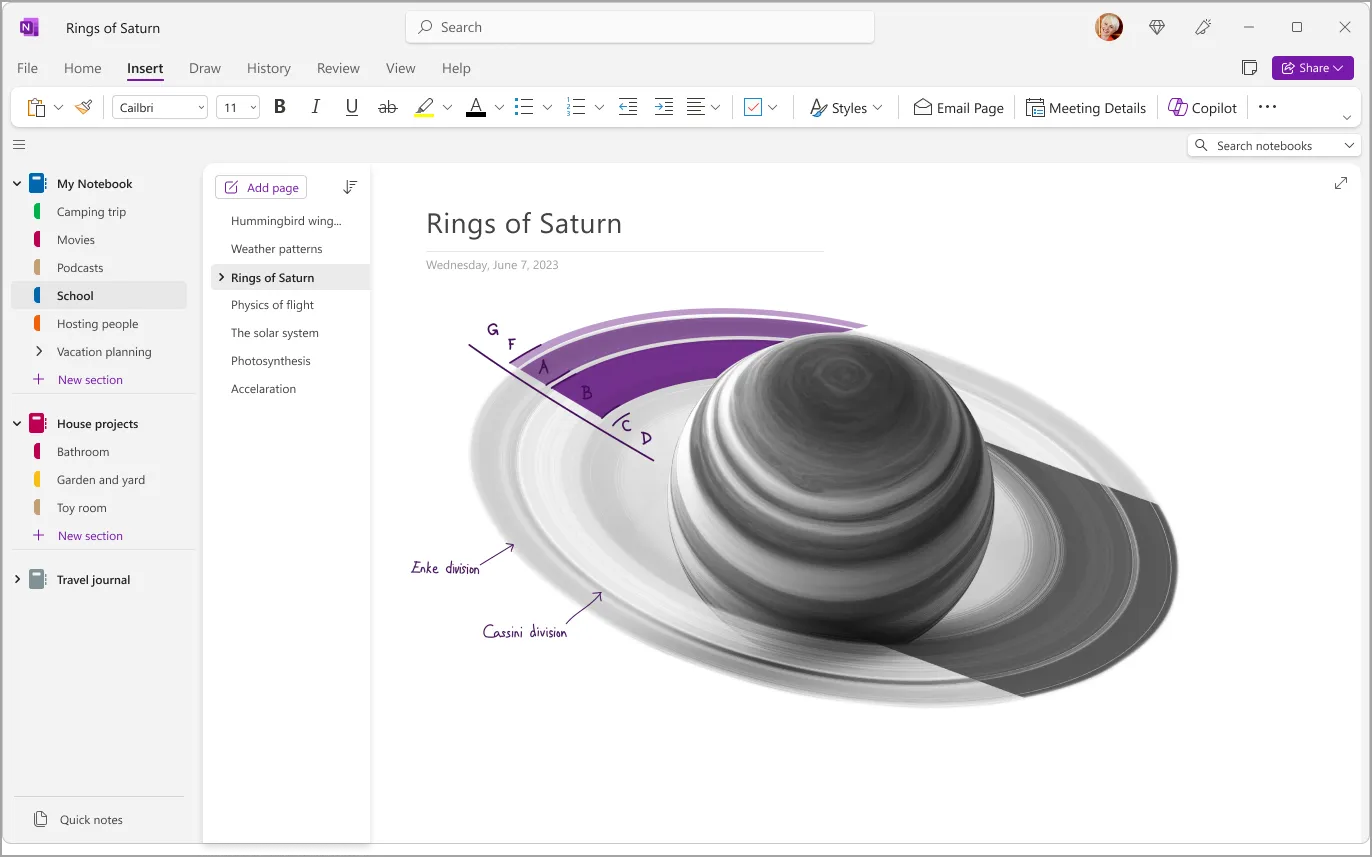
يعامل OneNote كل صفحة وكأنها مكتب لا حدود له. انقر في أي مكان وابدأ الكتابة؛ ضع صورة بجانبها، ارسم مخططًا أسفلها، أو ثبّت تسجيلًا صوتيًا في الزاوية. ينقسم دفتر الملاحظات إلى أقسام وصفحات، مثل دفتر الحلقيات، ولهذا يشعر الطلاب والمستشارون وأي شخص يدون ملاحظات استطرادية طويلة بالراحة عند استخدامه.
وتكمن فائدة هذا التطبيق في مرحلة التشغيل. قم بتسجيل الصوت أثناء الكتابة، وستحصل كل سطر على طابع زمني مرتبط بتلك اللحظة في التسجيل. هل تحتاج إلى مراجعة ما قيل عندما كتبت «مراجعة الأسعار»؟ انقر على السطر. يتم تحويل الكتابة اليدوية على جهاز Surface أو iPad إلى نص مكتوب أو معادلة حية يقوم Math Assistant بحلها ورسمها بيانيًا. قم بوضع علامة «مهام» أو «أسئلة» على أي سطر، وسيقوم ملخص العلامات بجمع كل السطور التي تم وضع علامات عليها من دفتر الملاحظات بأكمله في صفحة واحدة.
يحصل المشتركون على ميزة «Copilot» داخل التطبيق. فهي تلخص مقطعًا ما، أو تُعد قائمة مهام من صفحة من ملاحظات الاجتماع، أو تعيد صياغة فقرة غير منظمة. وتذهب دفاتر «Copilot Notebooks» إلى أبعد من ذلك: حيث يمكنك تجميع الصفحات والملفات والروابط في دفتر واحد، ويقوم «Copilot» بالإجابة عن الأسئلة المستندة إلى تلك المواد.
الميزات الرئيسية وأهم النقاط
- اقرأ أو ترجم صفحة سطراً سطراً: يفتح «القارئ الغامر» أي صفحة بوضع ملء الشاشة مع ميزة القراءة بصوت عالٍ والتركيز على السطر وقاموس مصور وترجمة مضمنة، مما يسهل فهم ملاحظات المحاضرات المكثفة
- حوّل دفتر الملاحظات إلى ويكي: انقر بزر الماوس الأيمن على صفحة أو فقرة لنسخ رابط، ثم الصقه في أي مكان في دفتر الملاحظات، وقم بربط ملاحظة الاجتماع بصفحة المشروع التي تنتمي إليها
- تخلص من عناء البحث في مجلدات OneDrive: تُظهر قائمة «الأكثر استخدامًا مؤخرًا» عند تسجيل الدخول لأول مرة دفاتر ملاحظاتك الشخصية والمشتركة بنقرة واحدة
أسعار Microsoft OneNote
- مجاني (مع حساب Microsoft؛ يستخدم مساحة التخزين الخاصة بك على OneDrive البالغة 5 جيجابايت)
- Microsoft 365 Basic: 1.99 دولار شهريًا (سعة تخزين 100 جيجابايت، بدون Copilot)
- Microsoft 365 Personal: 9.99 دولارًا شهريًّا (1 تيرابايت، تطبيقات سطح المكتب، Copilot)
- Microsoft 365 Family: 12.99 دولارًا شهريًّا (لما يصل إلى ستة أشخاص)
- Microsoft 365 Premium: 19.99 دولارًا شهريًّا
تقييمات ومراجعات تطبيق Microsoft OneNote
- G2: 4.5/5 (أكثر من 1,800 تقييم)
- Capterra: 4.6/5 (أكثر من 1,900 تقييم)
نقاط الضعف: يتم مشاركة مساحة التخزين مع جميع الملفات الأخرى في OneDrive، ويبلغ الحد الأقصى لكل دفتر ملاحظات 2 غيغابايت. وتصل الدفاتر التي تحتوي على الكثير من الملفات الصوتية والصور إلى الحد الأقصى بسرعة. كما أن ميزة تحويل الكتابة اليدوية إلى نص غير متوفرة في تطبيق الويب.
تخطَّ هذا القسم إذا: كنت تريد ميزات الذكاء الاصطناعي في دفتر ملاحظات مجاني، أو كانت دفاتر ملاحظاتك تتكون في الغالب من تسجيلات وملفات ممسوحة ضوئيًا.
ماذا يقول المستخدمون الفعليون عن Microsoft OneNote؟
يتحدث أحد المراجعين على موقع G2 عن استخدام Microsoft OneNote في العمل:
في العمل، أستخدم Microsoft OneNote كمساحة عمل مركزية لي لحفظ الوثائق الهندسية، وأبحاث المشاريع، وتخطيط السباقات، ومناقشات الاجتماعات، والمراجع الفنية. أقوم بتنظيم المعلومات في دفاتر وأقسام وصفحات لمبادرات مختلفة، مما يسهل مراجعة القرارات السابقة، وتتبع العمل الجاري، وإعداد الوثائق الرسمية للمشروع. وقد أصبح هذا التطبيق جزءًا مهمًا من سير عملي اليومي لأن كل ما يتعلق بالمشروع يبقى منظمًا في مكان واحد.
في العمل، أستخدم Microsoft OneNote كمساحة عمل مركزية لحفظ الوثائق الهندسية، وأبحاث المشاريع، وتخطيط المراحل السريعة، ومناقشات الاجتماعات، والمراجع الفنية. أقوم بتنظيم المعلومات في دفاتر وأقسام وصفحات لمبادرات مختلفة، مما يسهل مراجعة القرارات السابقة، وتتبع العمل الجاري، وإعداد الوثائق الرسمية للمشروع. وقد أصبح هذا التطبيق جزءًا مهمًا من سير عملي اليومي لأن كل ما يتعلق بالمشروع يبقى منظمًا في مكان واحد.
في العمل، أستخدم Microsoft OneNote كمساحة عمل مركزية لحفظ الوثائق الهندسية، وأبحاث المشاريع، وتخطيط السباقات، ومناقشات الاجتماعات، والمراجع الفنية. أقوم بتنظيم المعلومات في دفاتر وأقسام وصفحات لمبادرات مختلفة، مما يسهل الرجوع إلى القرارات السابقة، وتتبع العمل الجاري، وإعداد الوثائق الرسمية للمشروع. وقد أصبح هذا التطبيق جزءًا مهمًا من سير عملي اليومي لأن كل ما يتعلق بالمشروع يبقى منظمًا في مكان واحد.
2. Apple Notes (الأفضل لمستخدمي أجهزة Apple حصريًّا)
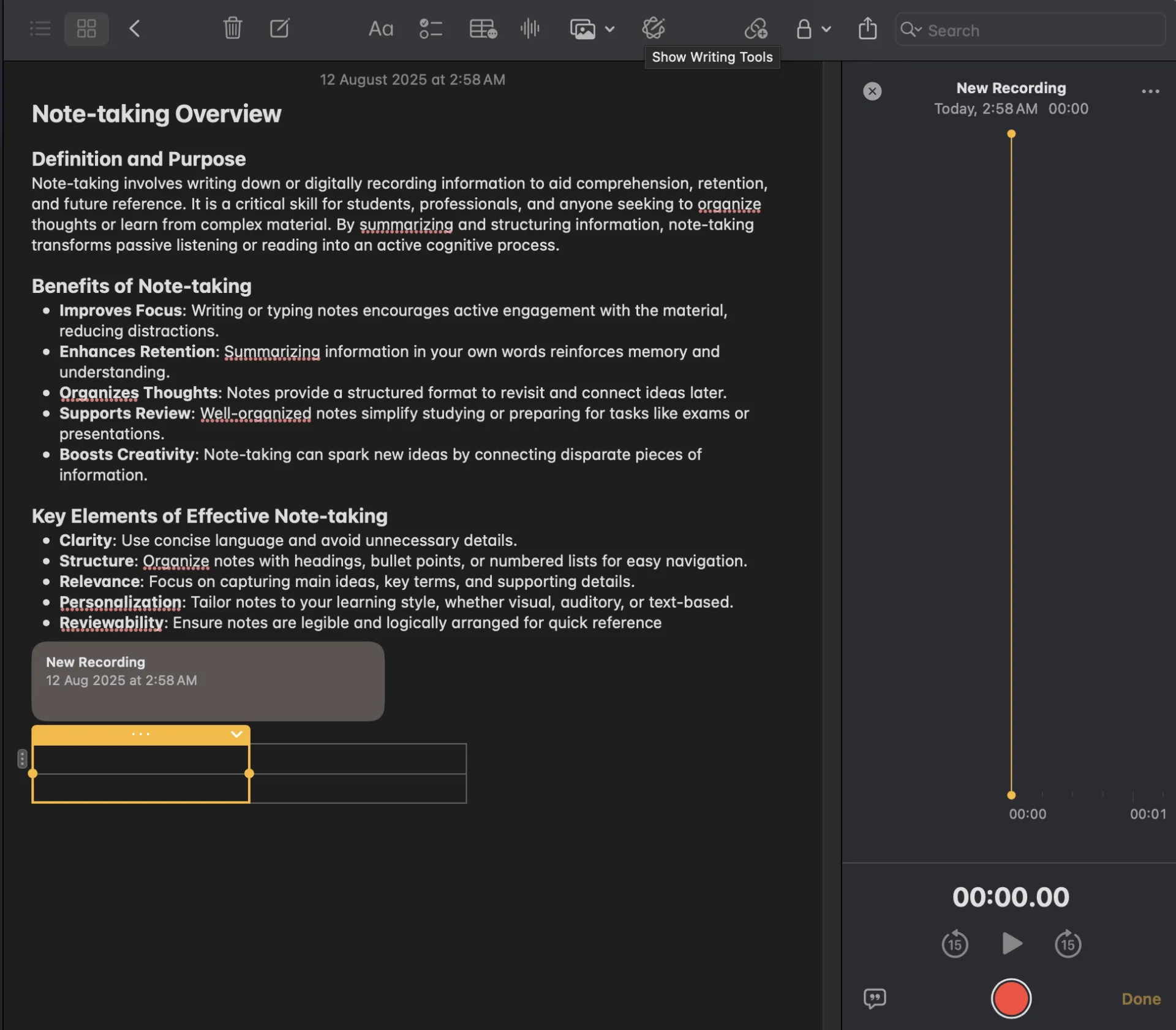
تطبيق Apple Notes موجود بالفعل على كل جهاز iPhone وiPad وMac، ولا يحتاج إلى حساب آخر غير الحساب الذي تمتلكه بالفعل، ويتم مزامنته عبر iCloud دون الحاجة إلى أي إعدادات. وهذا يجعله الخيار الأول المناسب لأي شخص داخل منظومة Apple.
يؤدي التمرير السريع في الزاوية باستخدام قلم Pencil إلى فتح «ملاحظة سريعة» (Quick Note) أياً كان التطبيق الذي تستخدمه، وتحتفظ الملاحظة برابط يعيدك إلى الصفحة أو المستند الذي كنت تقرأه. ستُضاف العلامات التي تُكتب في أي مكان داخل الملاحظة إلى «المجلدات الذكية» (Smart Folders) التي تملأ نفسها تلقائيًا بناءً على المعايير التي تحددها. قم بمسح إيصال ضوئيًا، وسيتمكن البحث من العثور على الكلمات الموجودة بداخله حتى بعد مرور عام. إذا قمت بتسجيل صوت في ملاحظة، فستظهر نسخة نصية بجانبها، يمكن البحث فيها ونسخها. أضافت التحديثات الأخيرة تطبيق «ملاحظات» على Apple Watch، وإمكانية استيراد وتصدير Markdown، ونسخ المكالمات الهاتفية نصياً مباشرةً إلى ملاحظة.
تضيف Apple Intelligence أدوات الكتابة للتدقيق اللغوي وإعادة الصياغة والتلخيص. كما تضيف ملخصات لتلك النصوص الصوتية وأداة Image Wand، التي تحول الرسم التخطيطي الأولي إلى صورة نهائية. تتوفر هذه الميزة مجانًا في تحديث نظام التشغيل، ولكن فقط على الأجهزة الحديثة: iPhone 15 Pro والإصدارات الأحدث، وأجهزة iPad وMac المزودة بمعالج M1 أو أحدث.
الميزات الرئيسية وأبرز المزايا
- شارك مجلدًا مرة واحدة، وستُضاف إليه كل الملاحظات التي تُسجل لاحقًا: تتيح المجلدات المشتركة إمكانية الوصول عن طريق الدعوة فقط أو عبر الرابط، ويمكن لأي شخص لديه حقوق التعاون إجراء التعديلات مباشرةً
- اكتب علامة التساوي واحصل على الإجابة بخط يدك: يحل تطبيق Math Notes المعادلات المكتوبة بالكمبيوتر أو بخط اليد، ويحدد المتغيرات التي يمكنك تغييرها في الوقت الفعلي، ويقوم بإدراج رسم بياني، متوفر الآن بتقنية ثلاثية الأبعاد للمعادلات ذات المتغيرات الثلاثة
- تصحيح الكتابة اليدوية غير المنظمة دون الحاجة إلى إعادة الكتابة: تعمل ميزة Smart Script على تنعيم ومحاذاة خطوط قلم Pencil أثناء الكتابة، وتتيح لك إضافة مسافات أو حذف كلمات بإيماءة بسيطة
أسعار تطبيق Apple Notes
- مجاني (مضمن مع أجهزة Apple؛ سعة تخزين 5 جيجابايت على iCloud)
تقييمات ومراجعات تطبيق Apple Notes
- G2: لا توجد تقييمات كافية
- Capterra: لا توجد تقييمات كافية
نقاط الضعف: يتيح موقع iCloud.com الوصول عبر المتصفح من جهاز الكمبيوتر الشخصي، دون دعم الإدخال باستخدام قلم Pencil أو ميزة Quick Note أو Apple Intelligence. كما تتطلب العديد من الميزات أن تكون الملاحظات مخزنة في iCloud، لذا فإن الملاحظات التي تتم مزامنتها عبر حساب Gmail أو Exchange تفقد هذه الميزات.
تخطّ هذا المقال إذا: كان أي شخص تشاركه الملاحظات، أو أي جهاز تمتلكه، يعمل بنظام Windows أو Android. وللحصول على بديل يعتمد على القلم الرقمي في نفس النظام، اطّلع على تقريرنا الشامل عن بدائل تطبيق Notability.
3. ClickUp (الأفضل للملاحظات التي تتحول إلى مهام مخصصة)
يحتفظ معظم الناس بملاحظاتهم في تطبيق واحد ويعملون في تطبيق آخر. وهذه الفجوة هي المكان الذي تضيع فيه الالتزامات. يجمع ClickUp الملاحظات والمستندات والمهام في نفس قاعدة البيانات الأساسية. اكتب قرارًا في ClickUp Docs، وقم بتمييز الجملة، وستصبح مهمة لها مسؤول وتاريخ استحقاق. ويظل المستند مرتبطًا بالمهمة، بحيث يكون السبب وراء اتخاذ القرار على بعد نقرة واحدة من العمل الذي نتج عنه.
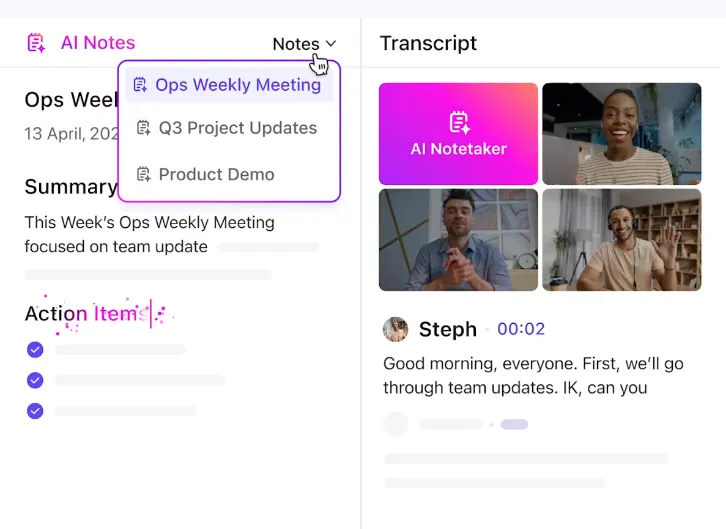
يقوم تطبيق ClickUp AI Notetaker بذلك في الاجتماعات. فهو ينضم إلى مكالمات Zoom وGoogle Meet وMicrosoft Teams، ويكتب ملخصًا يتضمن النقاط الرئيسية والخطوات التالية، ويحفظه في مستند خاص. تتحول بنود العمل إلى مهام ClickUp يمكن للفريق متابعتها. ونظرًا لأن هذه الملاحظات موجودة بجانب العمل، فإن Brain² يجيب على أسئلة مثل «ماذا قررنا بشأن تاريخ الإطلاق» من مستنداتك وتعليقاتك، مع رابط إلى المصدر. ويوسع Brain MAX، الرفيق المكتبي، نطاق البحث هذا ليشمل Google Drive وSharePoint وGitHub، كما أن ميزة «Talk to Text» الخاصة به تحول الإملاء الصوتي إلى مهمة أو ملاحظة في أي مربع نص.
تتوفر إمكانيات التسجيل السريع عبر ClickUp Notepad، وهي مساحة عمل خاصة مرتبطة بحسابك في كل مساحة عمل، ومتاحة في كل باقة، وقابلة للتحويل إلى مهمة أو مستند بنقرة واحدة. قم بتمييز مستند على أنه ويكي، وسيتعامل Brain معه باعتباره المصدر الموثوق عند الإجابة على الاستفسارات. وعندما تظهر مهمة متأخرة تتطلب إصلاحًا، يتولى "الوكلاء المتميزون " معالجتها، ويستجيبون لـ @mentions، ويقومون بتنفيذ سير عمل متعدد الخطوات بناءً على المشغلات.
الميزات الرئيسية وأبرز المزايا
- سجل شاشتك بدلاً من كتابة الملاحظة: قم بتسجيل الشاشة والصوت باستخدام ClickUp Clips ودع Brain يقوم بكتابتهما مع إضافة طوابع زمنية
- حوّل تعليقًا على مستند إلى مهمة بنقرة واحدة: تعمل المؤشرات الحية والتعليقات المضمنة في كل مستند، ويتم تحويل أي سلسلة تعليقات إلى مهمة مخصصة
- اطرح سؤالاً واحصل على إجابة مع مصدرها: استخرج المعلومات من المستندات والمهام والدردشة والتطبيقات المتصلة باستخدام «البحث المؤسسي»، وأنشئ مهمة أو مستندًا مباشرةً من الإجابة
أسعار ClickUp
تقييمات ومراجعات ClickUp
- G2: 4. 6/5 (أكثر من 14,100 تقييم)
- Capterra: 4.6/5 (أكثر من 4,500 تقييم)
نقاط الضعف: تتميز مساحة العمل بمساحة كبيرة. تظهر لك «المساحات» و«القوائم» و«الحقول المخصصة» و«الأذونات» قبل أن تبدأ في كتابة أول ملاحظة، وقد يقضي المستخدم القادم من تطبيق ملاحظات أحادي الغرض الأسبوع الأول في تعلم أماكن وجود كل عنصر. ويصف المراجعون في Capterra منحنى التعلم بأنه حاد، ويشيرون إلى أن واجهة المستخدم قد تبدو مزدحمة.
تخطى هذا إذا: كنت تريد دفتر ملاحظات شخصي ولا شيء غير ذلك. تم تصميم ClickUp للفرق التي ترغب في استبدال عدة أدوات بأداة واحدة، ولن يستفيد من هذا الإعداد من يستخدمه بمفرده لتدوين قائمة التسوق.
ماذا يقول المستخدمون الفعليون عن ClickUp؟
إليك ما يقدره أحد المراجعين على موقع G2 في تطبيق ClickUp لتدوين الملاحظات:
أحب الطريقة التي يحل بها ClickUp كل شيء تقريبًا من أجلي، بدءًا من المهام الروتينية وصولًا إلى المشاريع المتكررة والتذكيرات. أنا مغرم جدًّا بأداة تدوين الملاحظات التي تعمل بالذكاء الاصطناعي و«ClickUp Brain»؛ فهما نعمة حقيقية. وكلاء الذكاء الاصطناعي رائعون، حيث يعملون مثل التطبيقات الأخرى ولكنهم مدمجون أصلاً في ClickUp، وهو أمر مفيد للغاية. لقد أنشأت وكلاءً لمهام محددة ومتابعات وتحديثات على قاعدة معارفي، مما جعل كل شيء أسهل بكثير. أستخدم وكلاء الذكاء الاصطناعي هؤلاء للمساعدة في إعداد التقارير والإشراف على العمليات والمشاريع والتحركات، وهو أمر مفيد للغاية.
أحب الطريقة التي يحل بها ClickUp كل شيء تقريبًا من أجلي، بدءًا من المهام الروتينية وصولًا إلى المشاريع المتكررة والتذكيرات. أنا مغرم جدًّا بأداة تدوين الملاحظات التي تعمل بالذكاء الاصطناعي و«ClickUp Brain»؛ فهما نعمة حقيقية. وكلاء الذكاء الاصطناعي رائعون، حيث يعملون مثل التطبيقات الأخرى ولكنهم مدمجون أصلاً في ClickUp، وهو أمر مفيد للغاية. لقد أنشأت وكلاءً لمهام محددة ومتابعات وتحديثات على قاعدة المعرفة الخاصة بي، مما جعل كل شيء أسهل بكثير. أستخدم وكلاء الذكاء الاصطناعي هؤلاء للمساعدة في إعداد التقارير والإشراف على العمليات والمشاريع والتحركات، وهو أمر مفيد للغاية.
أحب الطريقة التي يحل بها ClickUp كل شيء تقريبًا من أجلي، بدءًا من المهام الروتينية وصولًا إلى المشاريع المتكررة والتذكيرات. أنا مغرم جدًّا بأداة تدوين الملاحظات التي تعمل بالذكاء الاصطناعي و«ClickUp Brain»؛ فهما نعمة حقيقية. وكلاء الذكاء الاصطناعي رائعون، حيث يعملون مثل التطبيقات الأخرى ولكنهم مدمجون أصلاً في ClickUp، وهو أمر مفيد للغاية. قمت بإنشاء وكلاء لمهام محددة ومتابعات وتحديثات على قاعدة المعرفة الخاصة بي، مما جعل كل شيء أسهل بكثير. أستخدم وكلاء الذكاء الاصطناعي هؤلاء للمساعدة في إعداد التقارير والإشراف على العمليات والمشاريع والتحركات، وهو أمر مفيد للغاية.
اقرأ أيضًا: قوالب مجانية لتدوين الملاحظات من أجل تنظيم أفضل
4. Notion (الأفضل لمواقع الويكي الخاصة بالفرق والمعرفة المنظمة)
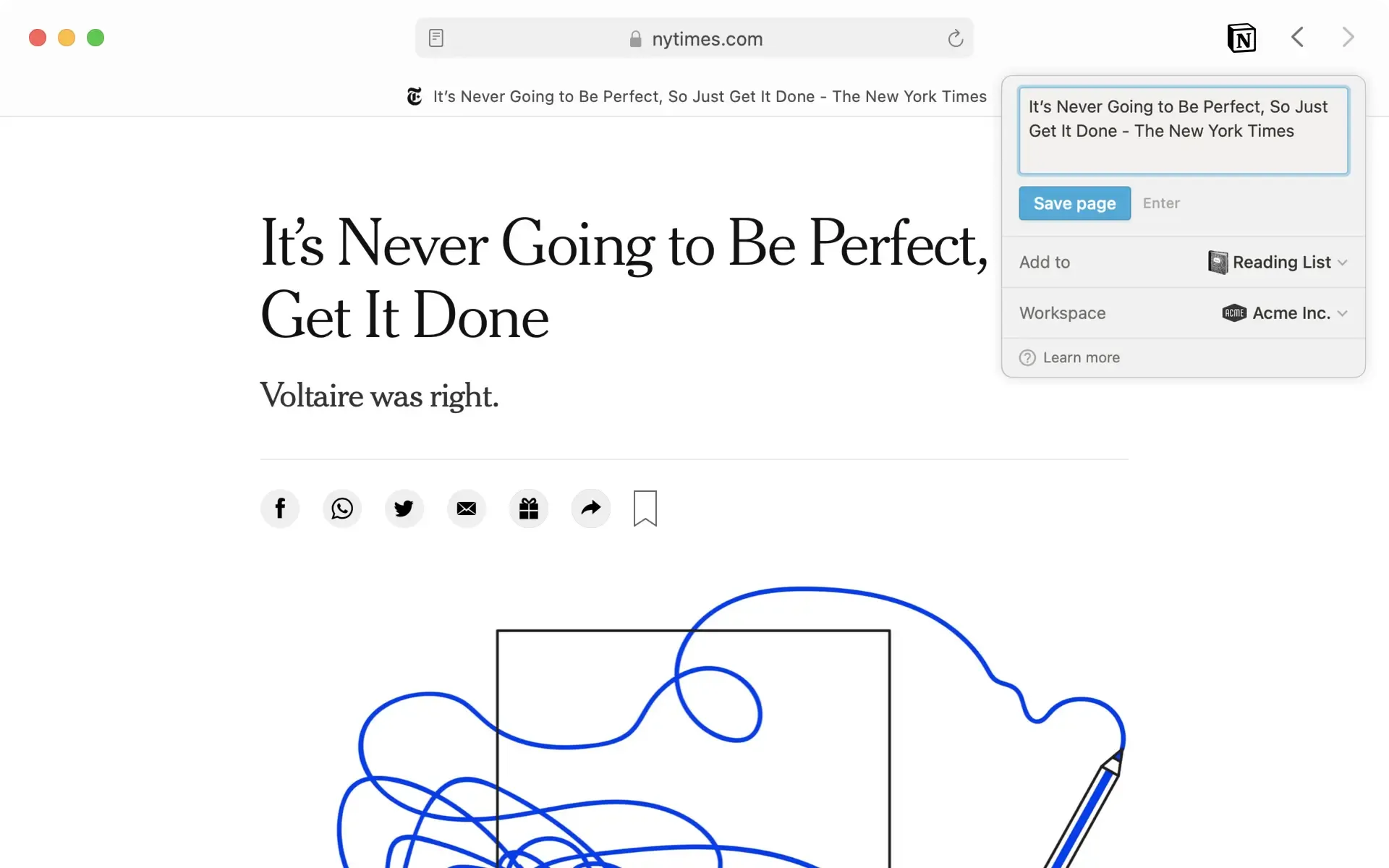
Notion هي مساحة عمل للمستندات حيث يمكن لأي صفحة أن تصبح قاعدة بيانات. كل فقرة وصورة ومهمة هي كتلة يمكنك سحبها أو تحويلها. ضع صفحة من ملاحظات الاجتماع في قاعدة البيانات، وستصبح صفًا يحتوي على خصائص: التاريخ، والمشروع، والحاضرين، والحالة. قم بالتصفية حسب المشروع، وستظهر جميع الاجتماعات المتعلقة بالإطلاق، دون الحاجة إلى تحريك صفحة واحدة.
تحقق الفرق التي تبني معرفة مشتركة أقصى استفادة منها: وثائق التوجيه، ومواصفات المنتجات، ومكتبات الأبحاث، وأرشيفات الاجتماعات التي تحتاج إلى تنظيم بدلاً من التكديس الزمني. تربط العلاقات ملاحظات الاجتماع بالمشروع الذي تنتمي إليه؛ وتقوم المجموعات بتجميع التقديرات أو حساب البنود المفتوحة عبر الصفحات ذات الصلة. يمكن لميزات مثل Web Clipper حفظ صفحة في قاعدة بيانات، مع تسجيل عنوان URL كخاصية، كما تعمل القوالب المتكررة على إنشاء صفحة ملاحظات أسبوعية جديدة كل يوم اثنين.
يسجل تطبيق AI Meeting Notes الصوت الصادر من جهاز الكمبيوتر والميكروفون ويكتب نصًا كاملاً وملخصًا وبنودًا للعمل في مربع على الصفحة. يمكن لـ Notion Agents تنفيذ مهام متعددة الخطوات لمدة تصل إلى 20 دقيقة، والبحث في التطبيقات المتصلة، وإنشاء صفحات، وتحديث قواعد البيانات في حدود أذوناتك. يتطلب كلاهما الاشتراك في خطة Business. يحصل مستخدمو الإصدارين المجاني وPlus على نسخة تجريبية محدودة من ميزات الذكاء الاصطناعي فقط.
الميزات الرئيسية وأهم النقاط
- جمع المدخلات عبر نموذج: يرتبط كل سؤال بخاصية في قاعدة البيانات، لذا فإن نموذج الملاحظات أو طلب التسجيل يظهر كصف تمت تصفيته
- ابحث في Slack وGoogle Drive وJira من داخل التطبيق: حدد نطاق السؤال ليشمل مصدرًا واحدًا أو جميع التطبيقات المتصلة، واقرأ خصائص قاعدة البيانات وعلاقاتها، واربط الصفحة أو الرسالة التي استمد منها السؤال
- عرض تواريخ قاعدة البيانات على التقويم: تعرض طريقة عرض التقويم أي صف يحتوي على تاريخ، ويقوم تقويم Notion بسحب تلك التواريخ جنبًا إلى جنب مع أحداث تقويم Google
أسعار Notion
- مجاني
- بالإضافة إلى: 10 دولارات شهريًا لكل عضو
- الأعمال: 20 دولارًا شهريًّا لكل عضو
- الشركات: أسعار مخصصة
- Custom Agents: 10 دولارات لكل 1,000 رصيد شهري
تقييمات ومراجعات Notion
- G2: 4. 6/5 (أكثر من 13,800 تقييم)
- Capterra: 4.7/5 (أكثر من 2,800 تقييم)
نقاط الضعف: لا يعمل وضع «دون اتصال بالإنترنت» إلا في تطبيقات سطح المكتب والهواتف المحمولة، ولا يتم تنزيل الصفحات الفرعية تلقائيًا، وتشتمل قاعدة البيانات التي تم تنزيلها على أول 50 صفًا فقط من العرض الأول. كما أن الصفحات التي تحتوي على العديد من الخصائص المرئية أو عدة قواعد بيانات مضمنة تستغرق وقتًا أطول في التحميل.
تخطى هذا إذا: كنت ترغب في كتابة ملاحظة في ثلاث ثوانٍ وأنت في القطار ثم إغلاق التطبيق. فطراز «الكتلة» أكثر تعقيدًا مما تتطلبه هذه المهمة.
ماذا يقول المستخدمون الفعليون عن Notion؟
مراجع على موقع G2 يتحدث عن أسباب تفضيله لتطبيق Notion:
أكثر ما يعجبني في Notion هو مرونته ونهجه القائم على مساحة العمل الشاملة. فهو يجمع بين تدوين الملاحظات والتوثيق وإدارة المهام وقواعد البيانات في منصة واحدة، مما يسهل تنظيم المشاريع الشخصية ومشاريع الفريق على حد سواء. وتساعد الواجهة البسيطة وميزات التعاون والقوالب القابلة للتخصيص على تحسين الإنتاجية والحفاظ على تنظيم المعلومات بشكل جيد.
اقرأ أيضًا: أفضل البدائل لـ Notion
أكثر ما يعجبني في Notion هو مرونته ونهجه القائم على مساحة عمل شاملة. فهو يجمع بين تدوين الملاحظات والتوثيق وإدارة المهام وقواعد البيانات في منصة واحدة، مما يسهل تنظيم المشاريع الشخصية ومشاريع الفريق على حد سواء. وتساعد الواجهة البسيطة وميزات التعاون والقوالب القابلة للتخصيص على تحسين الإنتاجية والحفاظ على تنظيم المعلومات بشكل جيد.
أكثر ما يعجبني في Notion هو مرونته ونهجه القائم على مساحة العمل الشاملة. فهو يجمع بين تدوين الملاحظات والتوثيق وإدارة المهام وقواعد البيانات في منصة واحدة، مما يسهل تنظيم المشاريع الشخصية ومشاريع الفريق على حد سواء. وتساعد الواجهة البسيطة وميزات التعاون والقوالب القابلة للتخصيص على تحسين الإنتاجية والحفاظ على تنظيم المعلومات بشكل جيد.
اقرأ أيضًا: أفضل البدائل لـ Notion
5. Obsidian (الأفضل للتفكير المرتبط الذي يركز على المحتوى المحلي أولاً)
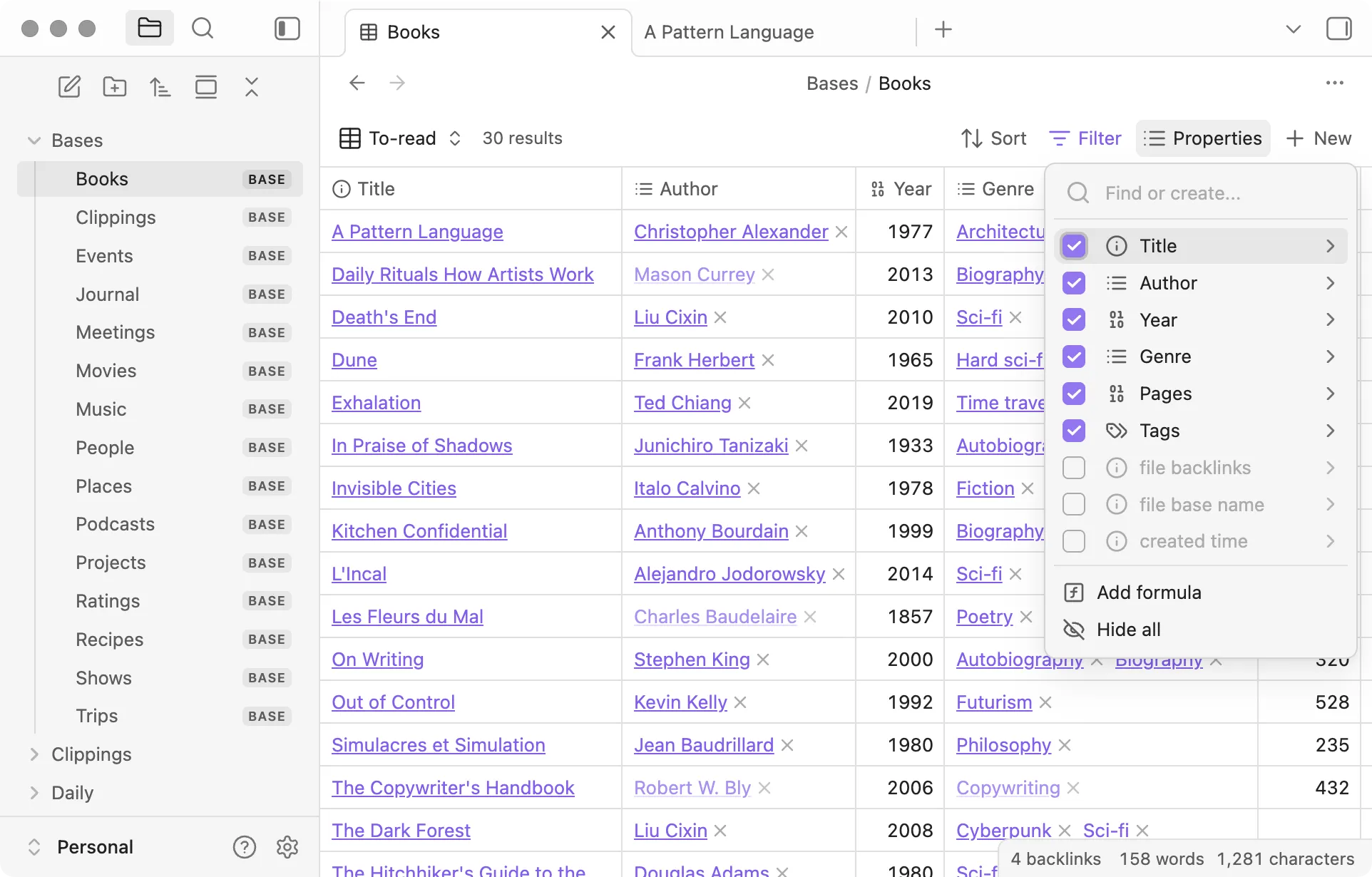
يخزن تطبيق Obsidian كل ملاحظة كملف Markdown عادي في مجلد على جهازك الخاص. عند فتح ملاحظة ما، يعرض جزء الروابط الخلفية كل ما يشير إليها، بما في ذلك الملاحظات التي تذكرها دون وضع رابط. ويُظهر عرض الرسم البياني الشبكة بأكملها.
تتكون الخزينة من ملفات فقط، لذا فإن قابلية النقل كاملة. افتحها في أي محرر نصوص، وقم بعمل نسخة احتياطية منها باستخدام أي أداة، ولن يكون هناك ما تحتاج إلى تصديره عند المغادرة. يقوم تطبيق Canvas بتوزيع الملاحظات والصور عبر لوحة لا نهائية محفوظة بتنسيق JSON مفتوح. تعمل ميزة «Bases»، التي أُضيفت في إصدار حديث، على تحويل مجلد الملاحظات إلى جدول حيث يمثل كل صف ملاحظة، وكل عمود خاصية، مع صيغ لحساب القيم المشتقة.
تضيف المكونات الإضافية المجتمعية مثل Copilot وSmart Connections إمكانية الدردشة مع خزانتك واقتراحات الملاحظات ذات الصلة. يمكنك اختيار النموذج الذي يتعامل مع ملفاتك، بما في ذلك النموذج المحلي. يمكن لبرنامج Interpreter المجاني التابع لـ Web Clipper تشغيل نموذج Ollama محلي لتلخيص صفحة ما في قالب قبل أن تصل إلى خزانتك.
الميزات الرئيسية وأبرز المزايا
- افتح ملاحظة اليوم بأمر واحد: يقوم تطبيق Daily Notes بإنشاء ملف باسم التاريخ من القالب الخاص بك، مما يوفر مكانًا ثابتًا لتدوين الملاحظات اليومية وملاحظات اجتماعات الستاند أب
- أضف حقولًا منظمة إلى أي ملاحظة: تخزن الخصائص التواريخ والعلامات والروابط والأرقام بتنسيق YAML في أعلى الملف، ويمكن قراءتها بواسطة Bases وDataview وأي محرر نصوص
- استعادة ملف محذوف أو نسخة سابقة: تحتفظ المزامنة بسجل الإصدارات لكل ملف، وتستعيد الملفات المحذوفة، وتتيح لك استبعاد مجلدات أو أنواع ملفات معينة
أسعار تطبيق Obsidian
- مجاني
- Sync: 4 دولارات شهريًا لكل مستخدم
- النشر: 8 دولارات شهريًا لكل موقع
- Catalyst: 25 دولارًا دفعة واحدة
- الترخيص التجاري: 50 دولارًا لكل مستخدم في السنة
تقييمات ومراجعات تطبيق Obsidian
- G2: لا توجد تقييمات كافية
- Capterra: 4.8/5 (أكثر من 40 تقييمًا)
نقاط الضعف: المكونات الإضافية المجتمعية هي أكواد برمجية تابعة لجهات خارجية لا يتم تحديثها تلقائيًا لأسباب أمنية. وبدون استخدام Sync أو خدمة تابعة لجهة خارجية، يحتفظ كل من الهاتف والكمبيوتر المحمول بخزائن بيانات منفصلة.
تجاهل هذا إذا: كنت تريد ذكاءً اصطناعيًا مدمجًا ونظامًا جاهزًا للعمل منذ اليوم الأول. من الأفضل أن تنتقل إلى بديل لـ Obsidian!
ماذا يقول المستخدمون الفعليون عن تطبيق Obsidian؟
يقيّم أحد المراجعين في Capterra تطبيق Obsidian بصفته مدرس لغات:
بصفتي مدرس لغات، وجدت أخيرًا برنامجًا قادرًا على التعامل مع مزيج ملاحظاتي الفوضوي الذي يضم اللغات النرويجية والسويدية والألبانية. يساعدني الربط ثنائي الاتجاه على ربط المفاهيم النحوية عبر اللغات؛ فعندما أشرح تصريفات الأفعال النرويجية، يمكنني الرجوع فورًا إلى أنماط سويدية مشابهة. ويضمن تنسيق Markdown عدم فقدان التنسيق عند النسخ بين الأجهزة. بالإضافة إلى ذلك، فهو مجاني تمامًا للاستخدام الشخصي، وهو أمر مهم عندما تعمل في مركز لغات صغير.
بصفتي مدرس لغات، وجدت أخيرًا برنامجًا يتعامل مع مزيج ملاحظاتي الفوضوي الذي يضم اللغات النرويجية والسويدية والألبانية. تساعدني ميزة الربط ثنائي الاتجاه على ربط المفاهيم النحوية عبر اللغات؛ فعندما أشرح تصريف الأفعال النرويجية، يمكنني على الفور الإشارة إلى أنماط سويدية مشابهة. ويضمن تنسيق Markdown عدم فقدان التنسيق عند النسخ بين الأجهزة. بالإضافة إلى ذلك، فهو مجاني تمامًا للاستخدام الشخصي، وهو أمر مهم عندما تعمل في مركز لغات صغير.
6. Goodnotes (الأفضل للملاحظات المكتوبة بخط اليد على جهاز iPad)
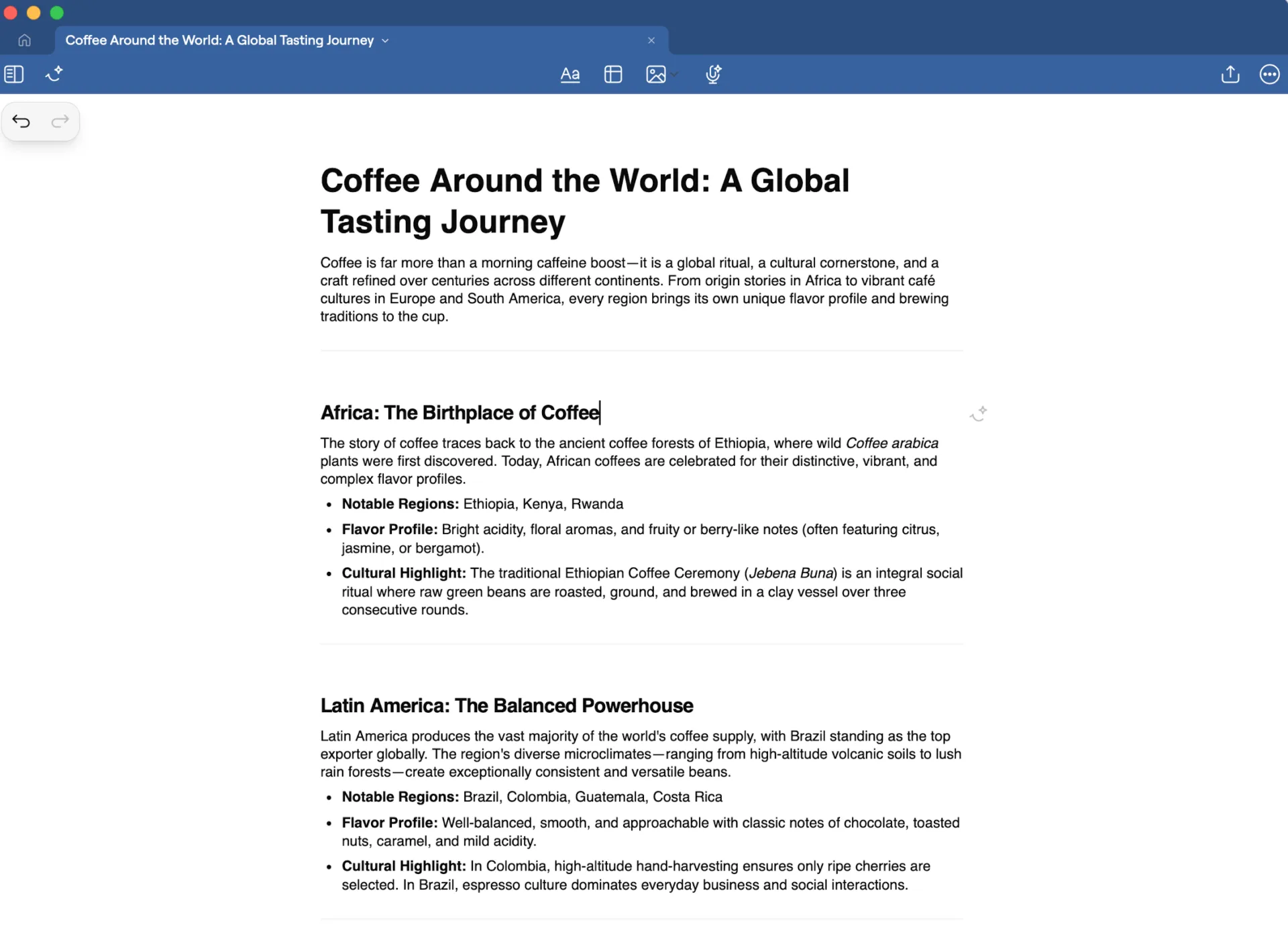
يمكنك العثور في أكتوبر على اسم مكتوب بخط اليد من محاضرة في مارس إذا كنت تستخدم تطبيق Goodnotes. حيث يقوم نظام البحث بفهرسة الكتابة اليدوية والنصوص المكتوبة على الكمبيوتر وملفات PDF التي تحتوي على طبقة OCR. قم باستيراد ملف PDF، وقم بتمييزه باستخدام القلم وأداة التمييز، ثم اضغط مع الاستمرار على ضربة واحدة ليتم تحويلها إلى شكل/عنصر واضح وقابل للتصدير.
إذا قمت بالتسجيل أثناء اجتماع، فسيتم إرفاق طابع زمني بكل ضربة قلم، لذا فإن النقر على سطر ما لاحقًا سيؤدي إلى تشغيل ما قيل أثناء كتابتك له. تستورد «Study Sets» ملف CSV يحتوي على المصطلحات، بينما تقوم «Smart Learn» بجدولة البطاقات التعليمية وفقًا لنظام التكرار المتباعد. يعمل تطبيق «Goodnotes» الآن على أنظمة «ويندوز» و«أندرويد» والويب أيضًا، على الرغم من أن مزامنة المكتبة بين المنصات لا تتوفر إلا في الباقة الأعلى.
تعمل ميزات التدقيق الإملائي للكتابة اليدوية، والتعرف على الأشكال، وتحويل الكتابة اليدوية إلى نص داخل الجهاز نفسه. يتعرف تطبيق Math Assist على المعادلات المكتوبة بخط اليد، بينما يشرح تطبيقا Solve وTeach Me حلها خطوة بخطوة أو من خلال تلميحات. يعمل وضع "Create Mode" على التحرير والإنشاء داخل دفتر الملاحظات، بينما يتصل تطبيق AI for Meetings بتقويمك، ويقوم بتدوين المكالمة، وصياغة الملاحظات.
الميزات الرئيسية وأبرز المزايا
- إدراج ملصقات وصفحات مخطط قابلة لإعادة الاستخدام: احفظ رأس صفحة مرسومًا أو تخطيط مخطط أسبوعي مرة واحدة، ثم اسحبه من لوحة العناصر إلى أي صفحة
- تدرب على أوراق الامتحانات السابقة باستخدام لوحة تحكم تعرض النتائج: يقدم تطبيق Interactive Exam Practice دورات تدريبية على أوراق امتحانات سابقة حقيقية، ويتحقق من الإجابات، ويتتبع التقدم المحرز حسب الموضوع
- أرسل ملف PDF عبر البريد الإلكتروني إلى مكتبتك من أي جهاز: تمنح ميزة «الإرسال إلى Goodnotes» كل حساب عنوانًا بريدًا إلكترونيًا، بحيث يظهر المنهج الدراسي الذي يتم إعادة توجيهه من صندوق الوارد الخاص بك في المكتبة
أسعار Goodnotes
- مجاني
- Essential: 11.99 دولارًا في السنة
- Pro: 35.99 دولارًا في السنة
- Teams: 120 دولارًا لكل مستخدم سنويًّا
- الشركات: أسعار مخصصة
تقييمات ومراجعات تطبيق Goodnotes
- G2: 4. 7/5 (أكثر من 100 تقييم)
- Capterra: 4.5/5 (أكثر من 60 تقييمًا)
نقاط الضعف: ميزة تدوين محاضر الاجتماعات على الجهاز متاحة لنظام iOS فقط. تعمل ميزات الذكاء الاصطناعي المتقدمة على أساس رصيد شهري محدود، كما أن «وضع الإنشاء» (Create Mode) غير متاح في الباقات الأقل تكلفة، لذا قد يصل المستخدم الكثيف للذكاء الاصطناعي إلى الحد الأقصى للرصيد في منتصف الشهر.
تخطّ هذا إذا: كنت تكتب كل شيء على لوحة المفاتيح ولا تستخدم القلم أبدًا. فكل ما يميز تطبيق Goodnotes يبدأ بالقلم.
ماذا يقول المستخدمون الفعليون عن Goodnotes؟
مراجعة من G2 حول تطبيق Goodnotes:
أستخدم تطبيق Goodnotes لتدوين الملاحظات في العمل والمنزل على حد سواء، وقد استبدل هذا التطبيق دفاتر ملاحظاتي الورقية العديدة بجهاز iPad واحد وتطبيق Goodnotes فقط. من المفيد للغاية أن أتمكن من تدوين الملاحظات بسرعة ثم تطويرها لاحقًا لتصبح أكثر فائدة. تعجبني حقًّا الميزات الأساسية لتطبيق Goodnotes، فهي تتيح لي تدوين الملاحظات بسرعة وبساطة، مع الحفاظ على جوهر وظائفه الأساسية.
أستخدم تطبيق Goodnotes لتدوين الملاحظات في العمل والمنزل على حد سواء، وقد استبدل هذا التطبيق دفاتري الورقية العديدة بجهاز iPad واحد وتطبيق Goodnotes فقط. من المفيد للغاية أن أتمكن من تدوين الملاحظات بسرعة ثم تطويرها لاحقًا لتصبح أكثر فائدة. تعجبني حقًّا الميزات الأساسية لتطبيق Goodnotes، حيث تتيح لي تدوين الملاحظات بسرعة وبساطة، مع الحفاظ على التزامه بخصائصه الأساسية.
أستخدم تطبيق Goodnotes لتدوين الملاحظات في العمل والمنزل على حد سواء، وقد حل هذا التطبيق محل دفاتر الملاحظات الورقية العديدة التي كنت أستخدمها، حيث أصبح كل ما أحتاجه هو جهاز iPad وتطبيق Goodnotes. من المفيد للغاية أن أتمكن من تدوين الملاحظات بسرعة ثم تطويرها لاحقًا لتصبح أكثر فائدة. تعجبني حقًا الميزات الأساسية لتطبيق Goodnotes، فهي تتيح لي تدوين الملاحظات بسرعة وبساطة، مع الحفاظ على جوهر وظائفه الأساسية.
7. Granola (أفضل تطبيق لتدوين الملاحظات بالذكاء الاصطناعي للاجتماعات)
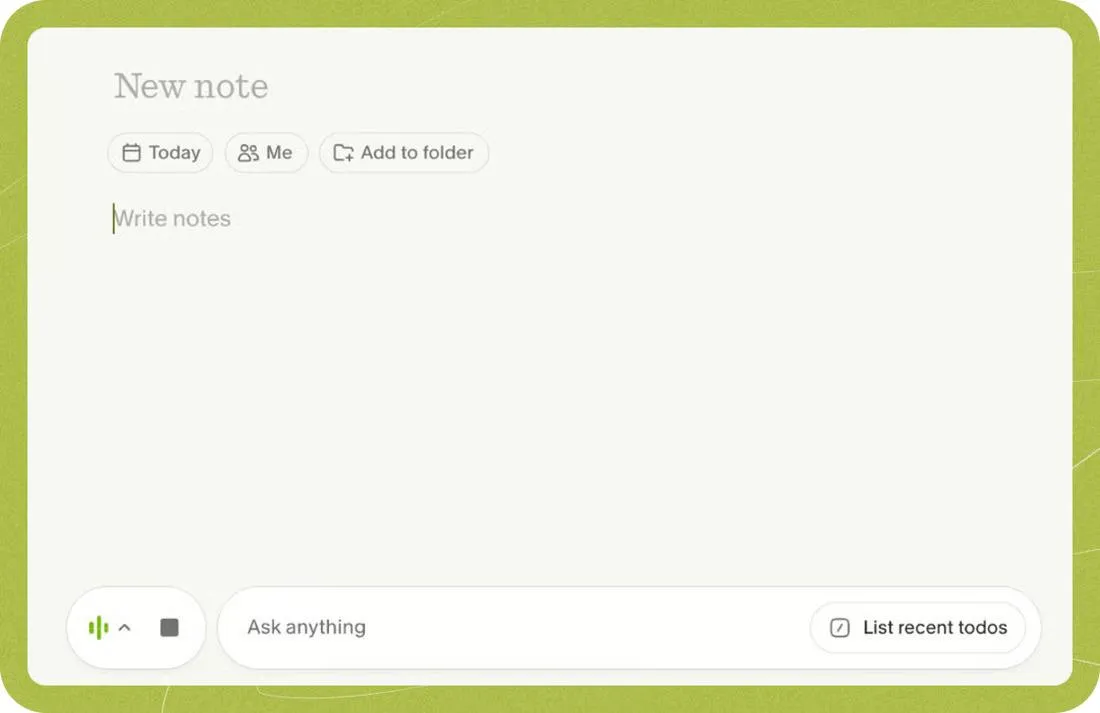
يُقلب تطبيق Granola التصميم المعتاد لروبوتات الاجتماعات. يستمع التطبيق المكتبي إلى صوت الكمبيوتر والميكروفون، وتقوم أنت بكتابة ملاحظات أولية أثناء المحادثة. وعند انتهاء المكالمة، يدمج التطبيق ملاحظاتك مع النص المكتوب في ملخص نهائي يتبع هيكلك وأسلوبك في التركيز.
اكتب علامة «/» أثناء المكالمة لتطبيق قالب، ثم أعد إنشاء الملاحظة باستخدام قالب آخر بعد ذلك. تعمل ميزة الدردشة على مستوى اجتماع واحد أو مجلد أو جميع اجتماعاتك. الوصفات هي تلميحات محفوظة يتم تشغيلها من قائمة «/» لاستخراج القرارات أو استدعاء بنود العمل أو صياغة رسالة بريد إلكتروني للمتابعة.
تتيح «Spaces» والمجلدات المتداخلة عقد اجتماعات الفريق مع ضوابط وصول على مستوى الروابط، ويقوم خادم MCP بربط اجتماعاتك بـ Claude أو ChatGPT أو Cursor. يقوم تطبيق iPhone بتسجيل المحادثات الشخصية والمكالمات الهاتفية الصادرة، بينما يسد تطبيق Windows الفجوة القديمة التي كانت تقتصر على أجهزة Mac.
الميزات الرئيسية وأبرز المزايا
- ربط تقويمات Google أو Outlook: يقوم تطبيق Granola بمطابقة الأحداث بناءً على معرّف التقويم والعنوان، بحيث يتم تجميع كل المحادثات الأسبوعية الفردية في سلسلة واحدة، ويمكن لـ Chat الرد عليها جميعًا
- مشاركة الملاحظة كرابط يكون الإعداد الافتراضي له «للعرض فقط»: يحصل المستلمون على الملخص في المتصفح بصفة «مشاهدين»؛ ويمكنك ترقية أشخاص معينين إلى «مساهمين»، ولا يتلقى الحاضرون الملاحظات أبدًا ما لم ترسلها إليهم
- ربط الاجتماع بالسجل المناسب في نظام إدارة علاقات العملاء (CRM): تتطابق عناوين البريد الإلكتروني للمشاركين مع جهات الاتصال في HubSpot أو Attio أو Affinity، ويقوم webhook من Zapier بنقل العنوان والمشاركين وملاحظاتك الخاصة والملخص والنص الكامل إلى أي نظام آخر
أسعار Granola
- الأساسي: مجاني
- الأعمال: 14 دولارًا شهريًا لكل مستخدم
- الشركات: 35 دولارًا شهريًّا لكل مستخدم
تقييمات ومراجعات Granola
- G2: 4. 7/5 (أكثر من 30 تقييمًا)
- Capterra: لا توجد تقييمات كافية
نقاط الضعف: تم تصميمه للاجتماعات المباشرة فقط. لا يمكنه استيراد التسجيلات، ولا يمكن للهواتف تسجيل المكالمات الافتراضية بسبب قيود نظام التشغيل، كما أن ميزة «الدردشة» متاحة فقط على أجهزة iPhone.
تخطى هذا إذا: كنت بحاجة إلى تطبيق واحد لكل نوع من الملاحظات، أو كنت بحاجة إلى التسجيل كخيار احتياطي. استخدم تطبيق Granola جنبًا إلى جنب مع دفتر ملاحظات عام بدلاً من استبداله.
ماذا يقول المستخدمون الفعليون عن تطبيق Granola؟
هذا ما يقوله أحد المراجعين على موقع G2 عن تطبيق Granola:
أكثر ما يعجبني هو وظيفة الدردشة مع Granola نفسها. يمكنني الرجوع إلى سجل المحادثات دون الحاجة إلى البحث عن الدردشة. من الرائع أن أقول ببساطة: «أخبرني عن هذه المقابلة»، وأحصل على التفاصيل. كما أقدر التكامل الجيد جدًّا بين السحابة و«Granola»، مما يسمح للمسؤولين بتحليل «Granola» يوميًّا وإخباري بمهامي وما تمت مناقشته. أنا متكامل مع «Claude»، وهو يقوم بكل شيء تقريبًا نيابةً عني.
أكثر ما يعجبني هو وظيفة الدردشة مع Granola نفسها. يمكنني الرجوع إلى سجل المحادثات دون الحاجة إلى البحث عن الدردشة. من الرائع أن أقول ببساطة: «أخبرني عن هذه المقابلة»، وأحصل على التفاصيل. كما أقدر التكامل الجيد جدًّا بين السحابة وGranola، مما يسمح للمسؤولين بتحليل Granola يوميًّا وإخباري بمهامي وما تمت مناقشته. أنا متكامل مع Claude، وهو يقوم بكل شيء تقريبًا نيابةً عني.
8. Evernote (الأفضل لقص المقتطفات من الويب والمكتبات القديمة)
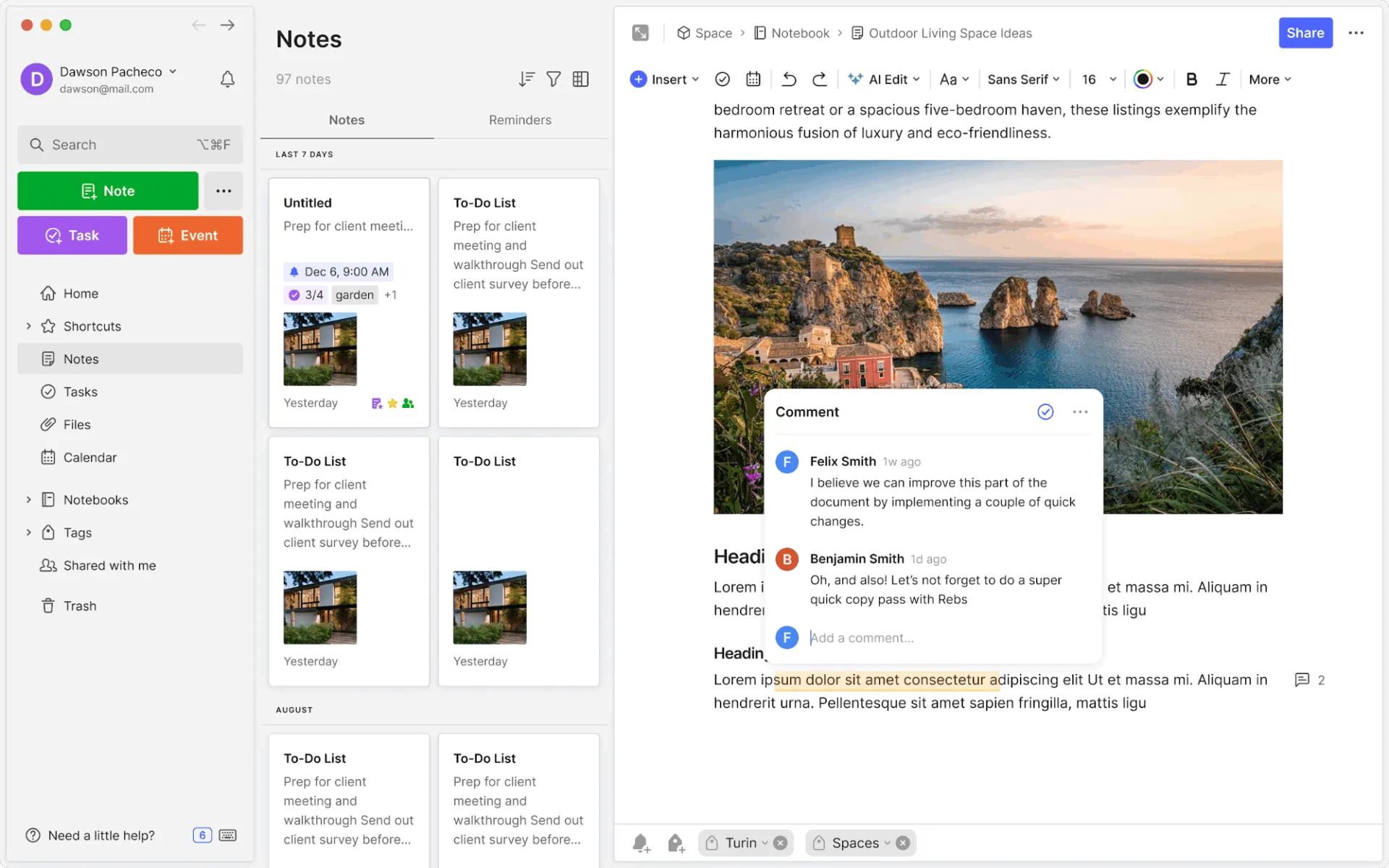
يعد Evernote منتجًا مختلفًا تابعًا لشركة Bending Spoons عن ذلك الذي يتذكره المستخدمون القدامى.
تم طرح مساحات العمل القابلة للمشاركة والتعليقات المضمنة والمزامنة الأسرع بشكل ملحوظ للحسابات الكبيرة منذ الاستحواذ. وهناك أمران لم يتغيرا: لا يزال Web Clipper يحفظ المقالة أو العرض المبسط أو لقطة الشاشة أو التحديد في دفتر ملاحظات تختاره قبل الحفظ، ولا يزال البحث يشمل ملفات PDF وصور السبورة البيضاء والكتابة اليدوية في الصور.
لم يعد سير العمل يقتصر على التسجيل فحسب. فالمهمة التي يتم إنشاؤها داخل الملاحظة تظهر في عرض «المهام» المخصص مع تواريخ الاستحقاق والتذكيرات. وتجمع لوحة التحكم الرئيسية دفتر الملاحظات المؤقتة، والتسجيلات الحديثة، والمهام، وتقويم Google أو Outlook المرتبط في شاشة واحدة، كما أن أي حدث في التقويم يؤدي إلى إنشاء ملاحظة مهيأة مسبقًا مع إدراج أسماء الحاضرين بالفعل.
على صعيد الذكاء الاصطناعي، يتواصل المساعد عبر حسابك بالكامل. حدد نطاق سؤالك باستخدام الإشارات @ للدفاتر أو العلامات، وسيقوم المساعد باستشهاد الملاحظات التي استمدها من تلك المصادر. يعمل «البحث الدلالي» على مطابقة المعاني بدلاً من الكلمات المفتاحية الدقيقة. يقوم «ملاحظات الاجتماعات بالذكاء الاصطناعي» بتسجيل المكالمات وتدوينها لمدة تصل إلى ساعة، بينما يتولى «النسخ الصوتي بالذكاء الاصطناعي» معالجة الملفات الصوتية والمرئية التي تم تحميلها، ويتيح خادم MCP (في مرحلة تجريبية) لكلود وChatGPT القراءة والبحث وإنشاء الملاحظات بموافقتك.
الميزات الرئيسية وأبرز النقاط
- تحديد دفتر ملاحظات ليكون متاحًا في وضع عدم الاتصال بالإنترنت وتحريره: قم بتمييز دفتر ملاحظات للاستخدام في وضع عدم الاتصال بالإنترنت، وسيتم تنزيله بالكامل، وتحريره محليًّا، والحفاظ على دفاتر الملاحظات المتزامنة في قاعدة بيانات محلية بعد تسجيل الدخول
- امسح بطاقة عمل أو لوحة بيضاء باستخدام هاتفك: تكتشف الكاميرا الحواف تلقائيًا، وتقوم بقص الصورة وتقويم الصفحة، بينما يقوم نظام التعرف الضوئي على الحروف (OCR) بفهرسة النص المطبوع
- افتح مساحة عمل لفريق بأكمله: تجمع مساحات العمل القابلة للمشاركة دفاتر الملاحظات تحت مجموعة أذونات واحدة، وترتبط التعليقات المضمنة بفقرة معينة، وتظهر الملاحظة المقفلة زرًا لطلب الوصول
أسعار Evernote
- مجاني
- الخطة المبدئية: 8.25 دولار شهريًا لكل مستخدم
- المستوى المتقدم: 20.83 دولارًا شهريًّا لكل مستخدم
- مرنة: 10 دولارات شهريًا لكل مستخدم
- الشركات: أسعار مخصصة
تقييمات ومراجعات Evernote
- G2: 4. 3/5 (أكثر من 2,000 تقييم)
- Capterra: 4. 4/5 (أكثر من 8,200 تقييم)
نقاط الضعف: لا يحتوي على لوحة للكتابة اليدوية الحرة مثل تطبيقات القلم الرقمي؛ يجب عليك إضافة الكتابة اليدوية كصورة أو مسح ضوئي. لا يستطيع مساعد الذكاء الاصطناعي قراءة مرفقات Word أو Excel أو الملفات الصوتية أو مقاطع الفيديو مباشرةً.
تخطّ هذا إذا: كنت تكتب بخط اليد، أو كنت تبدأ اليوم في إنشاء مكتبة من الصفر وتريد مكانًا مجانيًا لها.
ماذا يقول المستخدمون الفعليون عن Evernote؟
مراجع على موقع G2 يتحدث عن Evernote:
أكثر ما يعجبني في Evernote هو سهولة تنظيم الملاحظات وإدارتها في مكان واحد. وأحب بشكل خاص إمكانية إنشاء دفاتر ملاحظات، واستخدام العلامات، وإضافة الصور والملفات، والبحث السريع عن معلومات محددة. فهذا يجعل تتبع الأفكار والمهام والمعلومات المهمة أمرًا بسيطًا ومريحًا.
اقرأ أيضًا: أفضل البدائل والمنافسين لـ Evernote اليوم
أكثر ما يعجبني في Evernote هو سهولة تنظيم الملاحظات وإدارتها في مكان واحد. وأحب بشكل خاص إمكانية إنشاء دفاتر ملاحظات، واستخدام العلامات، وإضافة الصور والملفات، والبحث السريع عن معلومات محددة. فهذا يجعل تتبع الأفكار والمهام والمعلومات المهمة أمرًا بسيطًا ومريحًا.
أكثر ما يعجبني في Evernote هو سهولة تنظيم الملاحظات وإدارتها في مكان واحد. وأحب بشكل خاص إمكانية إنشاء دفاتر ملاحظات، واستخدام العلامات، وإضافة الصور والملفات، والبحث بسرعة عن معلومات محددة. فهذا يجعل تتبع الأفكار والمهام والمعلومات المهمة أمرًا بسيطًا ومريحًا.
اقرأ أيضًا: أفضل البدائل والمنافسين لـ Evernote اليوم
أين تُخزَّن ملاحظات كل تطبيق
ثلاثة من بين تطبيقات تدوين الملاحظات الثمانية تقوم بتحويل سطر في الملاحظة إلى مهمة بشكل مدمج: ClickUp و Notion و Evernote. وهناك تطبيقان يتيحان البحث في الكتابة اليدوية دون الحاجة إلى مكون إضافي: Goodnotes و Evernote، يليهما OneNote و Apple Notes بفارق ضئيل. ويوضح الجدول الأماكن التي يمكن أن تنتقل إليها الملاحظة بمجرد كتابتها.
| التطبيق | التقاط من شاشة القفل أو من خلال اختصار | البحث يشمل الكتابة اليدوية والصور | الملاحظة تتحول إلى مهمة تلقائيًا | الذكاء الاصطناعي في الإصدار المجاني |
|---|---|---|---|---|
| Microsoft OneNote | أداة الجوال و«Quick Note» على سطح المكتب | نعم، الكتابة اليدوية والنصوص الموجودة في الصور | علامة مهام Outlook على نظام Windows فقط | لا |
| Apple Notes | شاشة القفل، مركز التحكم، التمرير من زاوية القلم | نعم، الكتابة اليدوية والمسح الضوئي | لا، قوائم المهام فقط | نعم، على الأجهزة المدعومة |
| Obsidian | تطبيق جوال، بدون عنصر واجهة مستخدم أصلي | نص فقط | مربعات الاختيار؛ المهام عبر المكون الإضافي الخاص بالمجتمع | لا توجد ميزات مدمجة |
| ClickUp | مفكرة الملاحظات في ملحق Chrome وعلى الهاتف المحمول | نصوص ووثائق ومقتطفات نصية؛ بدون كتابة يدوية | نعم، من مستند أو مفكرة أو تطبيق تدوين ملاحظات بالذكاء الاصطناعي | استخدام محدود |
| Notion | أداة الجوال وورقة المشاركة | نص؛ التطبيقات المرتبطة في قسم «الأعمال» | نعم، عبر خصائص قاعدة البيانات | نسخة تجريبية فقط |
| Goodnotes | يفتح تطبيق Quick Record مستندًا جديدًا | نعم، الكتابة اليدوية وملفات PDF المعالجة بتقنية التعرف الضوئي على الحروف (OCR) | لا | التدقيق الإملائي على الجهاز ومساعد الرياضيات |
| Granola | تم الكشف عن اجتماع من التقويم | النصوص فقط | تتم مزامنة المهام مع Notion أو Slack | نعم، ملاحظات ودردشة محسّنة |
| Evernote | مفكرة منزلية و«Web Clipper» | نعم، ملفات PDF والصور والكتابة اليدوية | نعم، المهام داخل الملاحظات | ميزة «التحرير بالذكاء الاصطناعي» لجميع الحسابات |
فجوة الاسترجاع: لماذا تفشل تطبيقات تدوين الملاحظات بعد ثلاثة أشهر؟
تتعثر تطبيقات تدوين الملاحظات بين مرحلة الكتابة ومرحلة الاسترجاع. تُظهر بيانات القياس عن بُعد من مايكروسوفت حجم المشكلة: خلال يوم العمل، يتعرض الموظفون لمقاطعات كل دقيقتين بسبب الاجتماعات أو رسائل البريد الإلكتروني أو الإشعارات، كما أن 60% من الاجتماعات تُعقد بشكل غير مخطط له.
لا تحتوي الاجتماعات غير المجدولة على وثيقة جدول أعمال، لذا يتم تدوين الملاحظات في أي تطبيق كان مفتوحًا في ذلك الوقت. وبعد ثلاثة أشهر، أفاد 62% من الأشخاص بأنهم يقضون وقتًا طويلاً في البحث عن المعلومات خلال يوم عملهم.
يمكنك ملاحظة الفارق في الأسعار بين الباقات المختلفة. ميزة التسجيل متاحة مجانًا في كل تطبيق من هذه القائمة. أما الاسترجاع ونقل الملاحظات فيتطلبان دفع مبلغ مالي. تتوفر ميزات «ملاحظات الاجتماعات بالذكاء الاصطناعي» و«البحث المتصل» في تطبيق Notion ضمن خطة «Business» فقط. يقوم تطبيق Goodnotes بمزامنة مكتبتك عبر المنصات فقط في الخطة المدفوعة. تعرض الخطة المجانية لتطبيق Granola آخر 30 يومًا وتخفي الباقي. تتوقف الخطة المجانية لتطبيق Evernote عند 50 ملاحظة. الجزء من سير العمل الذي يجعل الملاحظة مفيدة لاحقًا متاح فقط للمشتركين المدفوعين.
وهذا أيضًا هو السبب في أن ملخص الاجتماع لا يحظى بالثقة التي ينبغي أن يحظى بها. فجودة الملخص تعتمد فقط على آخر مرة قام فيها شخص ما بمقارنته بما تم الاتفاق عليه في الاجتماع. بالإضافة إلى ذلك، فإن الملخص الذي يُخزّن في تطبيق مختلف عن تطبيق المهام لا يتم مراجعته أبدًا. تساعد الأساليب المنظمة مثل طريقة تدوين الملاحظات باستخدام المخططات على مستوى الصفحة، لكنها لا تعالج مشكلة التطبيق الذي يكتفي بتخزين النص دون أي وظائف أخرى.
إما أن تدفع مقابل الاشتراك الذي يربط الملاحظات بالبحث والمهام، أو تحتفظ بالملاحظات داخل الأداة التي تحتوي بالفعل على المهام وتقبل بمحرر أبسط. كلا الخيارين فعالان. أما الدفع مقابل محرر أنيق يبقى منفصلاً عن كل ما يليه في السلسلة، فهو يضيف تكلفة دون سد الفجوة.
كيف يغير الذكاء الاصطناعي تطبيقات تدوين الملاحظات؟
تتوقع شركة «جارتنر» أن 40% من تطبيقات المؤسسات ستتضمن وكلاء ذكاء اصطناعي مخصصين لمهام محددة بحلول نهاية هذا العام، بزيادة عن نسبة أقل من 5% في العام السابق. وتسبق تطبيقات تدوين الملاحظات هذا الاتجاه، وينقسم الذكاء الاصطناعي الذي توفره هذه التطبيقات إلى أربع مستويات يجدر التمييز بينها قبل شراء أي منها.
الطبقة الأولى تكتب ملاحظاتك: إعادة الصياغة، والتلخيص، وتصحيح النبرة. توجد هنا أدوات الكتابة من Apple، و Copilot من OneNote، و AI Edit من Evernote، وقد أصبحت هذه الميزات الآن من المتطلبات الأساسية. الطبقة الثانية تستمع إلى الاجتماعات: تقوم كل من Granola وClickUp AI Notetaker وAI Meeting Notes من Notion وGoodnotes AI for Meetings وAI Meeting Notes من Evernote بتدوين المكالمة وصياغة الملاحظات.
وتكمن الاختلافات في ما إذا كان التطبيق يتضمن روبوتًا (نعم في ClickUp، ولا في Granola وNotion)، وما إذا كان يحتفظ بالتسجيلات الصوتية (لا يحتفظ بها Granola أبدًا)، وما إذا كانت بنود العمل تصبح مهامًا يمكن لأي شخص توليها (نعم في ClickUp وNotion).
الطبقة الثالثة تقرأ ملاحظاتك وتجيب مع ذكر المصدر: Brain² في ClickUp، وNotion Agent، ومساعد الذكاء الاصطناعي في Evernote مع الإشارات المرجعية، وChat من Granola عبر مجلد الاجتماعات. الطبقة الرابعة تتصرف: تعمل «الوكلاء المخصصون» في Notion بناءً على محفز مثل ملاحظة اجتماع منتهية، بينما تلتقط «الوكلاء الفائقون» في ClickUp الإشارات @mentions وتنفذ مهام متعددة الخطوات. أما Obsidian فيقع خارج نطاق هذه الطبقات الأربع بحكم تصميمه، ويتيح للمكونات الإضافية الخاصة بالمجتمع ونموذج محلي سد هذه الفجوة.
قبل شراء أي منها، اسأل نفسك سؤالين: هل يستطيع الذكاء الاصطناعي قراءة ملاحظاتك، وهل يمكنه تحويل الملاحظة إلى مهمة؟
كيفية اختيار تطبيق تدوين الملاحظات المناسب
ابدأ بما تعاني منه فعليًّا في ملاحظاتك اليوم، وستتقلص قائمة الخيارات بسرعة.
- لديك فكرة لم تكتمل بعد ولا يوجد أي تطبيق مفتوح. كل ما يهم هنا هو السرعة والتطبيق الموجود بالفعل على شاشة القفل. تطبيق «ملاحظات Apple» على أجهزة iPhone أو iPad، وتطبيق «OneNote» على أنظمة Windows وAndroid
- أنت تعلم أنك دوّنت ذلك، لكنك لا تستطيع العثور عليه. استخدم Obsidian إذا كنت تعمل بمفردك وترغب في الاحتفاظ بملفاتك لمدة 10 سنوات. استخدم Notion إذا كان الفريق بحاجة إلى الاطلاع على النتائج لاحقًا. استخدم Evernote إذا كان معظم ما تحفظه يأتي من علامة تبويب في المتصفح
- تنتهي ملاحظات اجتماعاتك بثلاثة بنود عمل لا يتولى أحد تنفيذها. استخدم ClickUp، لأن أي سطر في المستند يصبح مهمة مخصصة دون الحاجة إلى مغادرة الصفحة. إذا كان نظام تتبع المهام لديك جاهزًا وتريد فقط ملاحظات أفضل، فإن Granola يقوم بمزامنة بنود العمل معه
- تفكر بشكل أفضل باستخدام القلم. يتيح تطبيق Goodnotes على جهاز iPad إمكانية البحث في الكتابة اليدوية. أما تطبيق Apple Notes فيغطي الرسومات التخطيطية العرضية مجانًا على نفس الجهاز
- لا يمكنك الكتابة والاستماع في نفس الوقت. Granola، إذا كان وجود روبوت في قائمة المشاركين سيغير مسار المحادثة. ClickUp AI Notetaker إذا كان من الضروري أن يظهر الملخص بجوار العمل
اختر المهمة أولاً، ثم التطبيق
لا يوجد تطبيق واحد لتدوين الملاحظات هو الأفضل. يوفر OneNote البداية المجانية الأكثر أمانًا. ويُعد Apple Notes الأسرع في التسجيل على أجهزة Apple. أما Obsidian فهو الخزينة التي ستظل ملكك حتى بعد 10 سنوات. وNotion هو موقع الويكي الذي يمكن للفريق تصفحه. ويتيح Goodnotes إمكانية البحث في الملاحظات المكتوبة بخط اليد، بينما يتحمل Granola يومًا كاملًا من المكالمات، ولا يزال Evernote يقتطع محتوى الويب بشكل أفضل من أي تطبيق آخر هنا.
السؤال الوحيد الذي يستحق الإجابة عليه قبل اتخاذ القرار: متى تفقد ملاحظاتك فائدتها؟ إذا كانت الإجابة «عندما أحاول العثور عليها»، فعليك تحسين عملية الاسترجاع. وإذا كانت الإجابة «عندما يحتاج شخص آخر إلى اتخاذ إجراء بناءً عليها»، فإن المشكلة تكمن في عملية التسليم، وفي هذه الحالة، فإن مساحة العمل المتصلة تتفوق على أفضل دفتر ملاحظات.
يمكنك تجربة ClickUp مجانًا واختباره خلال اجتماع متكرر واحد قبل نقل أي شيء آخر. دع تطبيق AI Notetaker يتولى تدوين الملاحظات، وراقب ما إذا كانت بنود العمل يتم تنفيذها، ثم اتخذ قرارك بناءً على ذلك. إذا كنت تستخدم Evernote أو Notion أو OneNote، فاستورد دفتر ملاحظات واحدًا أولاً، وجربه لمدة أسبوعين، ثم انقل الأرشيف بعد ذلك فقط.
الأسئلة الشائعة حول أفضل تطبيقات تدوين الملاحظات (FAQs)
يُعد OneNote الخيار الأمثل لمعظم الطلاب. فهو مجاني ولا يضع حدًا أقصى لعدد الملاحظات، ويعمل على أي جهاز كمبيوتر محمول أو هاتف، كما أن مساحة العمل اللامحدودة تسمح بتضمين ملاحظات المحاضرات مع الرسوم التوضيحية والتسجيلات الصوتية في صفحة واحدة. يُعد Goodnotes الخيار الأمثل لمالكي أجهزة iPad الذين يكتبون بخط اليد، حيث إن ميزة البحث تتعرف على الكتابة اليدوية، كما أن ميزة «مجموعات الدراسة» (Study Sets) تحول الملاحظات إلى بطاقات تعليمية تعتمد على التكرار المتباعد. أما الطلاب الذين يرغبون في إنشاء موقع ويكي مشترك للدراسة، فينبغي عليهم التفكير في استخدام Notion، الذي يقدم باقة Plus مجانًا لأي شخص لديه بريد إلكتروني تابع للمدرسة.
يعمل تطبيق Obsidian بشكل كامل دون اتصال بالإنترنت لأن كل ملاحظة تمثل ملفًا على جهازك. كما تتيح لك تطبيقات Apple Notes وOneNote وGoodnotes الكتابة دون اتصال بالإنترنت والمزامنة عند إعادة الاتصال. يعمل تطبيق Notion دون اتصال بالإنترنت فقط في تطبيقات سطح المكتب والجوال، وتقوم قاعدة البيانات بتنزيل أول 50 صفًا فقط من العرض الأول. يقوم تطبيق Evernote بتنزيل دفاتر الملاحظات للتحرير دون اتصال بالإنترنت، بينما يحتاج تطبيق Granola إلى اتصال بالإنترنت لإنشاء ملخص. اختبر أي تطبيق مع إيقاف تشغيل شبكة Wi-Fi قبل اتخاذ قرارك إذا كنت تكتب على متن الطائرات أو القطارات.
يُعد OneNote خيارًا أفضل للملاحظات الشخصية؛ بينما يُعد Notion خيارًا أفضل للملاحظات التي سيقوم الفريق بتصفحها لاحقًا. OneNote مجاني وبدون قيود، ويعمل دون اتصال بالإنترنت على جميع المنصات، ويدعم الكتابة اليدوية والصوت والنص المكتوب على صفحة واحدة. أما Notion فيحول كل ملاحظة إلى صف في قاعدة بيانات يمكنك تصفيته حسب المشروع، لكن عليك إنشاء الهيكل أولاً، كما أن عملية التسجيل السريع أبطأ. اختر OneNote إذا كنت القارئ الوحيد. اختر Notion إذا كانت الملاحظات ستصبح بمثابة موقع ويكي.
تطبيق Apple Notes الذي يوفر ميزة الملاحظات المؤمنة، أو تطبيق Obsidian الذي يوفر خزينة محلية. تقوم Apple بتشفير أي ملاحظة تقوم بتأمينها بكلمة مرور أو Face ID، كما تحصل الحسابات المزودة بخدمة الحماية المتقدمة للبيانات (Advanced Data Protection) على تشفير من طرف إلى طرف لملاحظات iCloud. أما تطبيق Obsidian فيحتفظ بالملاحظات كملفات عادية على جهازك، وتتميز خدمة المزامنة الاختيارية الخاصة به بتشفير من طرف إلى طرف. ويقوم كل من Notion وEvernote بتشفير البيانات أثناء النقل وعند التخزين، لكنهما يحتفظان بالمفاتيح بأنفسهما. لا تقم بتخزين كلمات المرور أو أرقام الهوية في أي منها.
قم بالتصدير أولاً، ثم استورد دفتر ملاحظات واحد واستخدمه لمدة أسبوعين قبل نقل الأرشيف. يقوم Evernote بتصدير دفاتر الملاحظات كملفات ENEX، والتي تستوردها تطبيقات Apple Notes على Mac وNotion مباشرةً. يقوم المكون الإضافي Importer الخاص بـ Obsidian بقراءة ملفات التصدير من Evernote وNotion وApple Notes وGoogle Keep وOneNote وBear وتحويلها إلى تنسيق Markdown. أصبح تطبيق Apple Notes الآن يستورد ويصدر ملفات بتنسيق Markdown، كما يقوم تطبيق Notion بتصدير ملفات بتنسيقات Markdown وCSV وHTML وPDF. تحقق من المرفقات والروابط الداخلية بعد الاستيراد؛ فهي الأكثر عرضة للتلف.
نعم. يستمع تطبيق Granola من خلال صوت وميكروفون جهاز الكمبيوتر الخاص بك، لذا لا يظهر أي روبوت في قائمة المشاركين. يمكنك كتابة ملاحظات أولية أثناء المكالمة، ويقوم Granola بدمجها مع النص المكتوب لاحقًا لتكوين ملخص نهائي. تعمل ميزة «ملاحظات الاجتماعات بالذكاء الاصطناعي» في Notion بنفس الطريقة، حيث تسجل الصوت من الجهاز بدلاً من الانضمام كمشارك. أما ClickUp AI Notetaker فيتبع نهجًا معاكسًا: فهو ينضم إلى المكالمة عبر Zoom أو Google Meet أو Microsoft Teams، مما يتيح له التعرف على المتحدث والحصول على تسجيل كامل، لكن هذا يعني أن المشاركين سيرونه في غرفة المكالمة. اختر ما يناسبك بناءً على ما إذا كانت الرؤية أكثر أهمية من التسجيل الكامل.
يُعد Notion الخيار الأفضل عندما يحتاج الفريق إلى تصفح الملاحظات المشتركة وتصفيتها وتحديثها. أما Obsidian فهو الخيار الأفضل عندما تعمل بمفردك وترغب في الاحتفاظ بملفاتك إلى الأبد. يقوم Notion بتخزين كل شيء في السحابة، ويحول أي صفحة إلى صف في قاعدة بيانات مع خصائص، ويضم ميزات الذكاء الاصطناعي في خطة Business مقابل 20 دولارًا لكل عضو شهريًا. يخزن Obsidian ملفات Markdown عادية على جهازك، ويربطها بروابط عكسية وعرض بياني، وهو مجاني للاستخدام مع ميزة المزامنة الاختيارية بسعر 4 دولارات لكل مستخدم شهريًا. اختر Notion إذا كان التعاون والتنظيم هما الأهم بالنسبة لك. اختر Obsidian إذا كانت قابلية النقل والخصوصية هما الأهم بالنسبة لك.