
GitHub Copilot có thể tạo ra hàng trăm trường hợp thử nghiệm trong vài phút — với các thí nghiệm kiểm soát cho thấy các nhà phát triển hoàn thành công việc nhanh hơn 35% — nhưng đây là điểm mấu chốt: các bài kiểm tra do AI tạo ra chỉ hữu ích nếu bạn có khả năng theo dõi, tổ chức và kết nối chúng với quy trình phát triển phần mềm của mình.
Hướng dẫn này sẽ hướng dẫn bạn cách sử dụng GitHub Copilot để tạo khung thử nghiệm nhanh chóng, sau đó chỉ cho bạn cách quản lý chúng hiệu quả để chúng không trở thành một đống tệp mã nguồn bị bỏ quên.
Tại sao kiểm thử đơn vị quan trọng đối với chất lượng phần mềm
Viết các bài kiểm thử đơn vị thường được coi là một công việc nhàm chán, nhưng bỏ qua chúng sẽ dẫn đến mã dễ bị hỏng.
Khi không có mạng lưới kiểm thử an toàn, một thay đổi nhỏ trong mã nguồn có thể gây ra lỗi hồi quy—lỗi làm hỏng hàm hiện có và làm suy giảm niềm tin của người dùng, với nghiên cứu của IBM cho thấy các lỗi được phát hiện sau khi phát hành tốn kém gấp 15 lần để sửa chữa.
Điều này tạo ra một chu kỳ khiến các nhà phát triển tránh cải thiện mã nguồn vì sợ rằng điều đó có thể gây ra lỗi, dẫn đến nợ kỹ thuật ngày càng tăng.
Tạo trường hợp thử nghiệm với sự hỗ trợ của AI giúp phá vỡ chu kỳ này, với 89% tổ chức hiện đang thử nghiệm hoặc triển khai các quy trình làm việc sử dụng AI tạo sinh trong lĩnh vực kỹ thuật chất lượng và thử nghiệm. Bằng cách sử dụng công cụ như GitHub Copilot để tạo khung cho các trường hợp thử nghiệm, bạn có thể tập trung vào những điều quan trọng: thiết kế các trường hợp thử nghiệm có ý nghĩa và hoàn thiện phạm vi bao phủ các trường hợp biên.
Dưới đây là lý do tại sao việc kiểm thử đơn vị đều đặn mang lại lợi ích:
- Phòng ngừa lỗi hồi quy: Các bài kiểm thử tốt đóng vai trò như một hàng rào bảo vệ, đảm bảo rằng các tính năng mới hoặc bản sửa lỗi không vô tình gây ra lỗi cho các phần khác.
- Tài liệu động: Khác với tài liệu tĩnh có thể trở nên lỗi thời, các bài kiểm thử đơn vị đóng vai trò như các ví dụ có thể thực thi về cách mã nguồn của bạn nên hoạt động.
- Tự tin trong việc refactoring: Khi bạn có độ phủ sóng kiểm thử toàn diện, bạn có thể refactoring và cải thiện mã nguồn của mình với sự tự tin rằng bạn sẽ biết ngay lập tức nếu một thay đổi có hậu quả không mong muốn.
Để hiểu rõ hơn về cách các trợ lý AI đang thay đổi cảnh quan lập trình vượt ra ngoài việc tạo trường hợp kiểm thử, hãy xem tổng quan về các trợ lý lập trình được hỗ trợ bởi AI và khả năng của chúng:
Cách cài đặt GitHub Copilot để tạo trường hợp thử nghiệm
Trước khi bắt đầu tạo các trường hợp kiểm thử, bạn cần cài đặt và cấu hình GitHub Copilot trong môi trường phát triển tích hợp (IDE) của mình. Quy trình thiết lập rất đơn giản và chỉ mất vài phút, nhưng việc thực hiện đúng sẽ đảm bảo Copilot có đủ ngữ cảnh để đưa ra các đề xuất phù hợp.
Bạn cần chuẩn bị một số thứ trước khi bắt đầu:
- Một gói đăng ký GitHub Copilot đang hoạt động (Cá nhân, Kinh doanh hoặc Enterprise)
- Một IDE được hỗ trợ, chẳng hạn như VS Code, một IDE của JetBrains (như IntelliJ hoặc PyCharm) hoặc Neovim.
- Một khung thử nghiệm như pytest, Jest hoặc JUnit đã được cài đặt trong dự án của bạn.
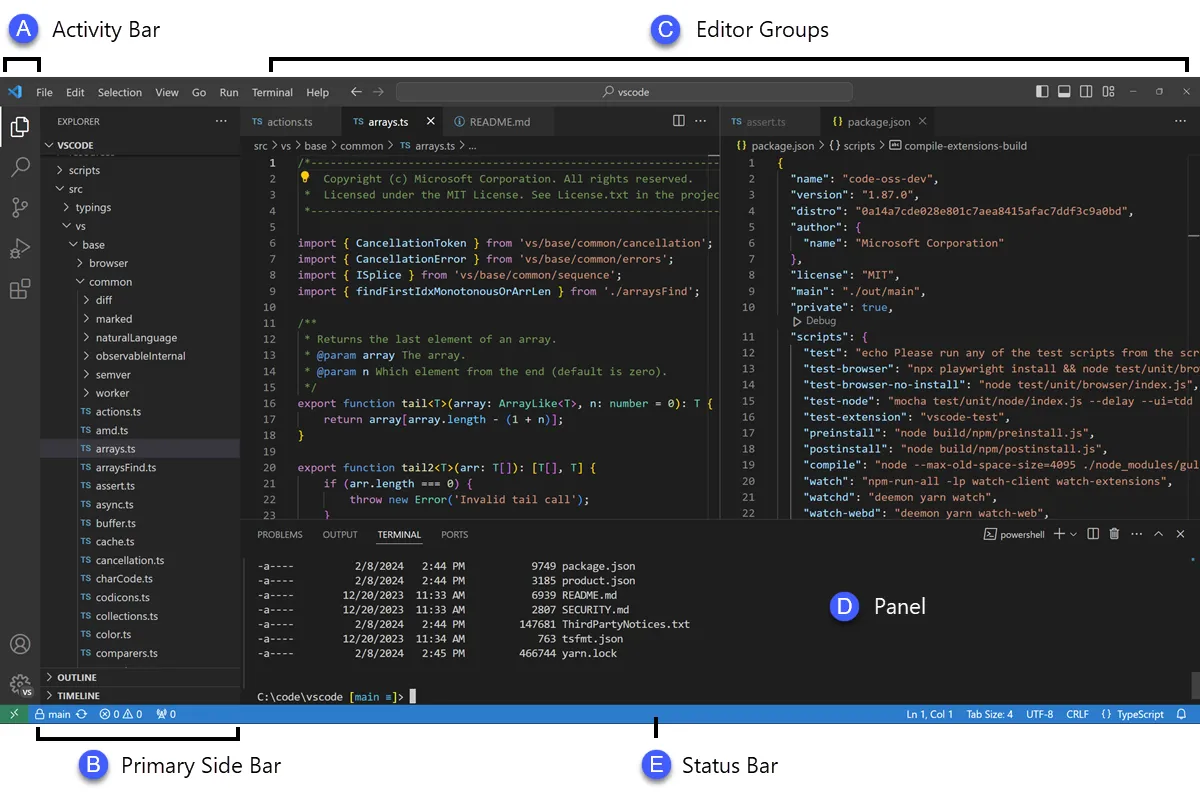
Cài đặt phần mở rộng GitHub Copilot
Đầu tiên, bạn cần cài đặt phần mở rộng Copilot vào IDE của mình. Quy trình này tương tự nhau trên hầu hết các trình chỉnh sửa được hỗ trợ.
- Mở cửa hàng phần mở rộng của IDE. Trong VS Code, đây là biểu tượng Phần mở rộng trong thanh bên; trong các IDE của JetBrains, bạn sẽ tìm thấy nó trong Cài đặt → Phần mở rộng.
- Tìm kiếm “GitHub Copilot”
- Cài đặt cả phần mở rộng GitHub Copilot chính và phần mở rộng GitHub Copilot trò chuyện để có trải nghiệm đầy đủ.
- Bạn sẽ được yêu cầu khởi động lại IDE để hoàn thành quá trình cài đặt.
Sau khi khởi động lại, bạn sẽ được yêu cầu đăng nhập bằng tài khoản GitHub của mình. Bước này xác thực gói đăng ký của bạn. Sau khi đăng nhập, bạn sẽ thấy biểu tượng Copilot nhỏ trên thanh trạng thái của IDE, xác nhận rằng nó đã hoạt động và sẵn sàng sử dụng.
Cấu hình khung thử nghiệm của bạn
GitHub Copilot tạo ra các bài kiểm thử phù hợp hơn khi nó hiểu được thiết lập kiểm thử cụ thể của dự án của bạn. Nó làm điều này bằng cách phân tích các tệp kiểm thử và cấu hình hiện có để học và phù hợp với các mẫu của nhóm bạn.
- Đối với các dự án Python sử dụng pytest: Đảm bảo bạn đã cài đặt pytest (pip install pytest). Nếu bạn có tệp conftest.py hoặc bất kỳ tệp kiểm thử hiện có nào (kể cả một tệp), Copilot sẽ sử dụng chúng làm tham chiếu để tạo các bài kiểm thử mới.
- Đối với các dự án JavaScript/TypeScript sử dụng Jest: Copilot sẽ tìm kiếm tệp jest.config.js và phụ thuộc Jest trong tệp package.json của bạn để hiểu thiết lập của bạn.
- Đối với các dự án Java sử dụng JUnit: Đảm bảo các phụ thuộc JUnit được định nghĩa chính xác trong tệp pom.xml (cho Maven) hoặc build.gradle (cho Gradle).
Có ít nhất một tệp kiểm thử được viết tốt trong dự án của bạn là một trong những cách tốt nhất để hướng dẫn Copilot. Nó sẽ nhận diện các quy ước đặt tên, phong cách kiểm tra và cách bạn cấu trúc các bài kiểm thử của mình, dẫn đến kết quả nhất quán hơn.
Tích hợp Copilot với IDE của bạn
Sau khi cài đặt các phần mở rộng, đã đến lúc làm quen với giao diện Copilot trong IDE của bạn. Cách chính để tương tác với nó trong việc tạo trường hợp kiểm thử là thông qua bảng điều khiển Copilot Trò Chuyện.
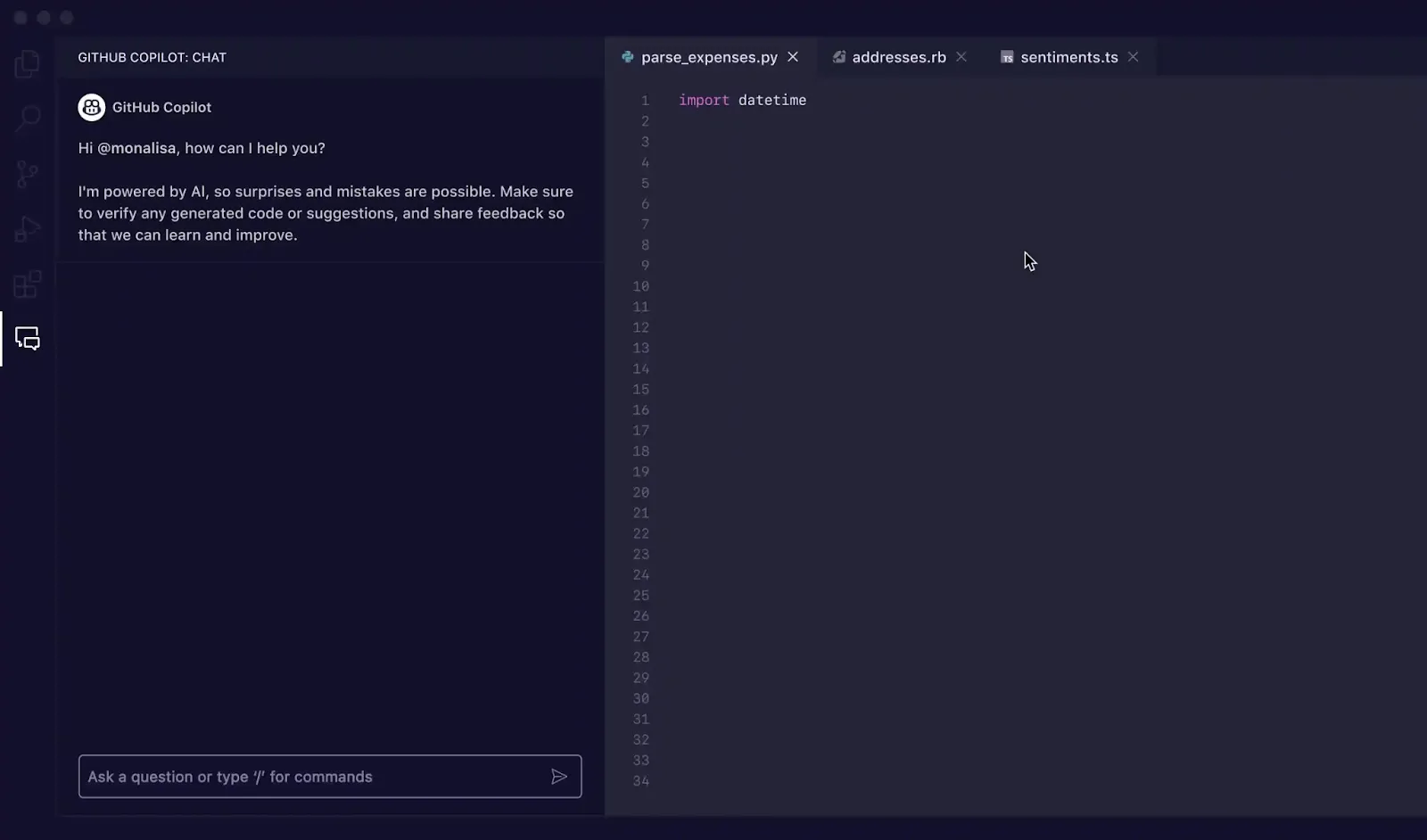
Bạn có thể mở chế độ xem trò chuyện bằng phím tắt Ctrl+Cmd+I (trên Mac) hoặc Ctrl+Alt+I (trên Windows/Linux), hoặc bằng cách nhấp vào biểu tượng Copilot Chat trong thanh hoạt động của IDE. Chế độ xem trò chuyện này là trung tâm điều khiển của bạn để tạo các bài kiểm thử.
Copilot có khả năng nhận biết ngữ cảnh, nghĩa là nó đọc các tệp hiện đang mở, cấu trúc tệp của dự án và bất kỳ mã nào bạn đã lựa chọn. Để đạt kết quả tốt nhất, hãy luôn mở và hiển thị tệp chứa hàm hoặc lớp mà bạn muốn kiểm thử trong trình chỉnh sửa của mình.
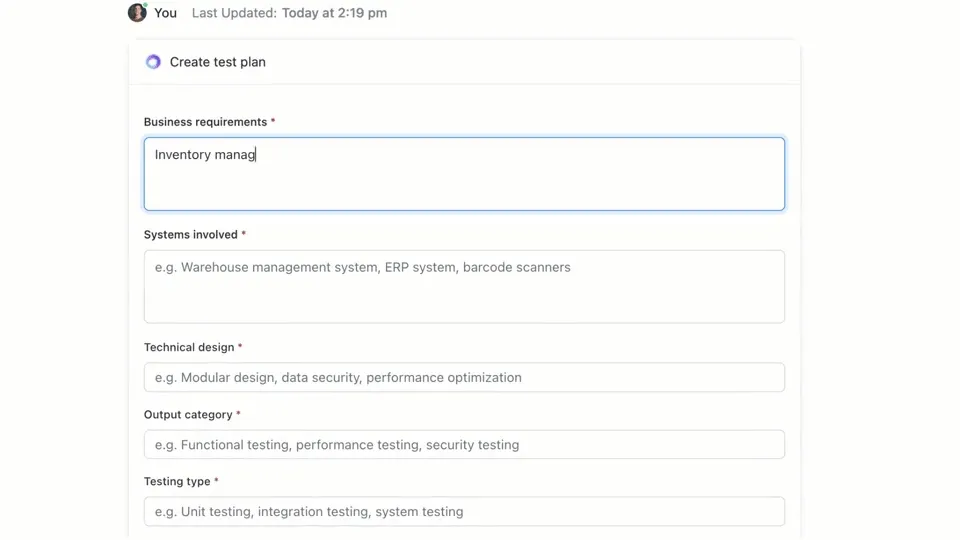
🌟 ClickUp Brain, trí tuệ nhân tạo (AI) tích hợp trong ClickUp, có thể nhanh chóng tạo kế hoạch kiểm thử cho bạn. Hãy thử ngay hôm nay.
Cách viết trường hợp thử nghiệm với GitHub Copilot
GitHub Copilot cung cấp cho bạn ba cách chính để tạo trường hợp thử nghiệm: sử dụng bảng trò chuyện với các hướng dẫn chi tiết, sử dụng các lệnh nhanh bằng dấu gạch chéo, và sử dụng các hành động thông minh trực tiếp trong trình chỉnh sửa của bạn. Mỗi phương pháp phù hợp với các tình huống khác nhau trong quy trình phát triển của bạn, tùy thuộc vào việc bạn cần tốc độ hay kiểm soát chi tiết.
Sử dụng các lệnh nhắc nhở của Copilot trò chuyện
Sử dụng Copilot Trò Chuyện với một lời nhắc cụ thể là phương pháp mạnh mẽ nhất để tạo trường hợp thử nghiệm. Phương pháp này phù hợp nhất cho các hàm hoặc lớp phức tạp, nơi bạn cần định nghĩa các tình huống cụ thể, mô phỏng các phụ thuộc hoặc xử lý các trường hợp biên phức tạp.
Dưới đây là quy trình làm việc cơ bản:
- Mở bảng điều khiển trò chuyện Copilot
- Trong trình chỉnh sửa của bạn, chọn hàm, lớp hoặc khối mã mà bạn muốn kiểm thử.
- Viết một lời nhắc rõ ràng, cụ thể trong bảng trò chuyện mô tả các bài kiểm thử mà bạn cần.
Ví dụ, bạn có thể viết các lệnh như:
- “Viết các bài kiểm thử đơn vị cho hàm đã lựa chọn, bao gồm trường hợp bình thường, các trường hợp biên như đầu vào trống và xử lý lỗi cho dữ liệu không hợp lệ”
- “Tạo các bài kiểm thử pytest cho lớp này và tạo các fixture để mô phỏng kết nối cơ sở dữ liệu”
- “Tạo các bài kiểm thử Jest cho thành phần React này để mô phỏng các cú nhấp chuột của người dùng và xác minh sự thay đổi trạng thái”
Cung cấp càng nhiều chi tiết trong lệnh nhắc, các bài kiểm thử được tạo ra sẽ càng tốt.
Sử dụng các lệnh gạch chéo như /tests
Khi bạn cần tạo các trường hợp kiểm thử nhanh chóng và không yêu cầu các tình huống cụ thể, lệnh /tests là công cụ hữu ích nhất. Đây là cách nhanh nhất để có được một cơ sở kiểm thử vững chắc.
Để sử dụng:
- Mở bảng điều khiển trò chuyện Copilot
- Lựa chọn mã nguồn bạn muốn kiểm thử trong trình chỉnh sửa của mình.
- Trong ô nhập liệu trò chuyện, chỉ cần gõ /tests và nhấn Enter.
Copilot sẽ ngay lập tức tạo ra một bộ kiểm thử đơn vị dựa trên cấu trúc và logic của mã nguồn bạn đã lựa chọn. Nó sẽ cố gắng bao phủ các hàm chính và một số đầu vào phổ biến. Nếu kết quả chưa hoàn toàn chính xác, bạn có thể tinh chỉnh chúng bằng cách sử dụng lệnh tiếp theo như: “Bây giờ hãy thêm một kiểm thử cho trường hợp đầu vào là null.”
Sử dụng các hành động thông minh trong trình chỉnh sửa
Khi bạn muốn tạo các trường hợp kiểm thử mà không làm gián đoạn luồng làm việc, bạn có thể sử dụng các hành động thông minh trực tiếp từ trình chỉnh sửa mã nguồn. Điều này giúp bạn không cần phải chuyển sang bảng trò chuyện.
- Chọn hàm hoặc lớp mà bạn muốn kiểm thử
- Nhấp chuột phải vào lựa chọn để mở menu ngữ cảnh.
- Truy cập vào "Generate Code" trong menu ngữ cảnh và lựa chọn "Generate Tests".
Copilot sẽ tạo ra các bài kiểm thử và thường hiển thị chúng trong một tab trình chỉnh sửa tạm thời mới. Bạn có thể xem xét mã nguồn tại đó và sau đó chọn tạo một tệp kiểm thử mới hoặc thêm các bài kiểm thử vào một tệp hiện có.
📚 Xem thêm: Mẫu trường hợp thử nghiệm cho kiểm thử phần mềm
Các lời nhắc GitHub Copilot cho việc tạo trường hợp thử nghiệm
Các lệnh của bạn là "bánh lái" cho GitHub Copilot. Các lệnh chung chung sẽ dẫn đến các bài kiểm thử chung chung, nhưng các lệnh được thiết kế kỹ lưỡng cung cấp cho AI các hướng dẫn cụ thể sẽ là kết quả của các bài kiểm thử toàn diện và hữu ích. Điểm mấu chốt là không chỉ nói cho Copilot biết gì cần kiểm thử, mà còn cách kiểm thử nó.
Dưới đây là một số mẫu bạn có thể tùy chỉnh cho các tình huống khác nhau:
| Kịch bản | Mẫu lời nhắc |
|---|---|
| Kiểm thử đơn vị cơ bản | “Viết các bài kiểm thử đơn vị cho hàm [function_name] sử dụng [framework]. Đảm bảo bao phủ các giá trị đầu vào bình thường, các giá trị biên như số 0 hoặc số âm, và các giá trị đầu vào không hợp lệ như null hoặc undefined.” |
| Lớp có các phụ thuộc | “Tạo các bài kiểm thử cho lớp [ClassName]. Sử dụng thư viện [mocking_library] để tạo các đối tượng giả cho các phụ thuộc [DependencyName] và [AnotherDependencyName]. ” |
| Hàm async | “Tạo các bài kiểm thử cho hàm asynchronous này. Bao gồm các bài kiểm thử cho trường hợp thành công, trường hợp hứa hẹn bị từ chối và tình huống thời gian chờ yêu cầu hết hạn.” |
| Điểm cuối API | “Viết các bài kiểm thử tích hợp cho điểm cuối API này. Bao gồm một yêu cầu GET thành công, một yêu cầu POST với dữ liệu hợp lệ, một yêu cầu thiếu token xác thực và một yêu cầu với dữ liệu không hợp lệ nên trả về lỗi 400.” |
| Xác thực dữ liệu | “Tạo các bài kiểm thử cho hàm xác thực này. Bao gồm một bài kiểm thử cho đối tượng hợp lệ, sau đó thêm các bài kiểm thử riêng biệt cho từng trường hợp vi phạm quy tắc xác thực để đảm bảo các thông báo lỗi chính xác được trả về.” |
Mẹo cải thiện lời nhắc:
- Nêu rõ khung thử nghiệm: Luôn đề cập đến khung thử nghiệm (ví dụ: pytest, Jest, JUnit) để đảm bảo cú pháp chính xác.
- Xác định mục tiêu bao phủ: Sử dụng các kỹ thuật gợi ý AI nâng cao để yêu cầu các loại bao phủ cụ thể, chẳng hạn như “trường hợp biên”, “xử lý lỗi” hoặc “kiểm thử biên”.
- Tham khảo các mẫu của riêng bạn: Nếu bạn có một tệp ví dụ tốt, bạn có thể yêu cầu Copilot "theo mẫu kiểm thử trong tests/test_user.py".
- Yêu cầu các khẳng định cụ thể: Thay vì để Copilot đoán, bạn có thể yêu cầu nó “khẳng định rằng một ValueError được kích hoạt cho đầu vào không hợp lệ”.
Ví dụ về tạo trường hợp kiểm thử với GitHub Copilot
Dưới đây là cách thức hoạt động của nó trong thực tế.
Tạo các bài kiểm thử đơn vị trong Python
Hãy tưởng tượng bạn có một hàm Python tính toán tổng giá trị của các mục trong giỏ hàng, bao gồm giảm giá.
Hàm mẫu để kiểm thử:
Lệnh sử dụng: “Viết các bài kiểm thử pytest cho hàm calculate_total. Phủ sóng các trường hợp sau: danh sách trống, một mục duy nhất, nhiều mục, áp dụng giảm giá, giảm giá 0%, giảm giá 100% và tỷ lệ giảm giá không hợp lệ gây ra lỗi ValueError.”
Kết quả kiểm thử được tạo:
Copilot đã sử dụng pytest. raises một cách chính xác để kiểm tra ngoại lệ và bao phủ các tình huống chính. Bạn có thể muốn thêm các bài kiểm tra cho giá hoặc số lượng âm như một bước tinh chỉnh thủ công.
Tạo các bài kiểm thử đơn vị trong TypeScript bằng Jest
Bây giờ, hãy thử một hàm TypeScript định dạng tên người dùng.
Hàm mẫu để kiểm thử:
Lệnh sử dụng: “Tạo các bài kiểm thử Jest cho formatDisplayName. Phủ sóng trường hợp người dùng có tên đệm và họ, người dùng có biệt danh, người dùng có tên đệm trống và người dùng chỉ có biệt danh.”
Kết quả kiểm thử được tạo:
Các bài kiểm thử được tạo ra sử dụng các khối describe và it tiêu chuẩn từ Jest và xử lý chính xác các đường dẫn logic khác nhau.
Các thực hành tốt nhất cho việc tạo trường hợp kiểm thử với GitHub Copilot
Sử dụng Copilot để tạo trường hợp kiểm thử là một bước nhảy vọt về năng suất, nhưng cần sự giám sát cẩn thận để đảm bảo chất lượng.
- Kiểm tra từng trường hợp thử nghiệm: Đây là quy tắc vàng. Copilot không hiểu logic kinh doanh của bạn, vì vậy nó có thể tạo ra một trường hợp thử nghiệm vượt qua nhưng kiểm tra sai. Luôn đọc mã được tạo ra và tự hỏi: “Liệu điều này có thực sự xác minh hành vi đúng đắn không?”
- Kiểm tra thủ công độ bao phủ các trường hợp biên: Copilot giỏi trong việc phát hiện các trường hợp biên phổ biến như đầu vào null hoặc chuỗi rỗng, nhưng có thể bỏ qua các trường hợp biên đặc thù của lĩnh vực. Đối với ứng dụng thương mại điện tử, liệu nó đã kiểm tra xem điều gì xảy ra khi tổng giá trị giỏ hàng chính xác bằng mức tối thiểu để được miễn phí vận chuyển? Bạn vẫn là chuyên gia.
- Giữ nguyên quy ước đặt tên nhất quán: Tên trường hợp kiểm thử do AI tạo ra đôi khi có thể chung chung. Hãy dành chút thời gian để đổi tên chúng cho phù hợp với phong cách của nhóm. Một tên mô tả như test_login_fails_with_incorrect_password sẽ hữu ích hơn nhiều so với test_login_2.
- Chạy các bài kiểm thử ngay lập tức: Đừng để các bài kiểm thử được tạo ra nằm im mà không được chạy. Chạy chúng ngay lập tức để phát hiện các lỗi cú pháp hoặc các khẳng định rõ ràng không thành công trước khi commit mã nguồn.
- Tích hợp với CI/CD: Thêm các bài kiểm thử được tạo ra vào quy trình tích hợp liên tục của bạn. Các bài kiểm thử chỉ chạy trên máy cục bộ mang lại giá trị giới hạn.
- Cảnh báo về các bài kiểm thử không ổn định: Đôi khi, AI có thể tạo ra các bài kiểm thử "không ổn định" — chúng có thể qua được đôi khi và thất bại ở những lần khác. Điều này thường xảy ra với các bài kiểm thử liên quan đến dấu thời gian hoặc dữ liệu ngẫu nhiên. Luôn thay thế những giá trị này bằng các giá trị xác định, có thể dự đoán được.
📮ClickUp Insight: Các cuộc khảo sát của chúng tôi cho thấy trong khi 34% người dùng hoàn toàn tin tưởng vào hệ thống AI, một nhóm lớn hơn một chút (38%) duy trì thái độ “tin tưởng nhưng kiểm tra”. Một công cụ độc lập không quen thuộc với bối cảnh công việc của bạn thường có nguy cơ cao hơn trong việc tạo ra các phản hồi không chính xác hoặc không thỏa đáng.
Đó là lý do chúng tôi phát triển ClickUp Brain, trí tuệ nhân tạo kết nối quản lý dự án, quản lý kiến thức và hợp tác trong không gian làm việc của bạn cùng các công cụ bên thứ ba tích hợp. Nhận phản hồi theo ngữ cảnh mà không cần chuyển đổi và trải nghiệm tăng hiệu suất công việc gấp 2–3 lần, giống như các khách hàng của chúng tôi tại Seequent.
Giới hạn khi sử dụng GitHub Copilot để tạo trường hợp thử nghiệm
Mặc dù GitHub Copilot là một công cụ tăng năng suất đáng kể, nó không phải là giải pháp thần kỳ cho việc kiểm thử phần mềm. Hiểu rõ giới hạn của nó là khóa để sử dụng hiệu quả và tránh những sai lầm phổ biến. Nó là "phi công phụ", không phải phi công chính — bạn vẫn là người chịu trách nhiệm về kế hoạch bay.
Giới hạn lớn nhất là sự thiếu hụt bối cảnh kinh doanh. Copilot phân tích cấu trúc mã nguồn của bạn, nhưng nó không biết ứng dụng của bạn thực sự cần làm gì cho người dùng. Nó không thể biết rằng người dùng "premium" nên có quyền truy cập vào một số tính năng trong khi người dùng "basic" không nên, trừ khi logic đó được thể hiện rõ ràng trong mã nguồn mà nó đang đọc.
Dưới đây là một số hạn chế quan trọng khác cần lưu ý:
- Nó có thể bỏ qua các trường hợp biên quan trọng, đặc thù của lĩnh vực: Copilot rất giỏi trong việc tìm ra các trường hợp biên chung, nhưng nó sẽ không biết các trường hợp biên kỳ lạ đặc thù của ngành của bạn, như một phép tính tài chính cần xử lý năm nhuận theo cách khác.
- Nó không có quyền truy cập vào các hệ thống bên ngoài: Copilot không thể tạo các bài kiểm thử tích hợp có ý nghĩa cho cơ sở dữ liệu hoặc API của bên thứ ba vì nó không thể kết nối với chúng. Nó có thể tạo khung mã, nhưng bạn sẽ cần điền vào các chi tiết cụ thể.
- Nó có thể tạo ra cảm giác tự tin sai lầm: Thấy tỷ lệ bao phủ kiểm thử 100% có thể khiến bạn cảm thấy hài lòng, nhưng nếu các bài kiểm thử đang kiểm tra những điều sai, số bao phủ đó trở nên vô nghĩa. Đó là lý do tại sao việc kiểm tra của con người lại quan trọng đến vậy.
- Giới hạn cửa sổ bối cảnh: Các tệp rất lớn hoặc phân cấp lớp phức tạp có thể vượt quá giới hạn cửa sổ bối cảnh của Copilot, dẫn đến kết quả là các đề xuất không đầy đủ hoặc chung chung.
Cách tạo và quản lý trường hợp thử nghiệm trong ClickUp
Tạo trường hợp thử nghiệm với GitHub Copilot chỉ là một phần của quy trình làm việc. Sau khi các trường hợp thử nghiệm đã được tạo, các nhóm vẫn cần theo dõi chúng, liên kết chúng với các yêu cầu và quản lý việc thực thi qua các sprint và phiên bản phát hành.
ClickUp cung cấp một không gian làm việc tập trung nơi các trường hợp thử nghiệm do AI tạo ra có thể tồn tại cùng với các công việc phát triển, lỗi và kế hoạch sprint — để việc thử nghiệm không bị giới hạn trong các IDE riêng lẻ.
ClickUp hoạt động như một không gian làm việc AI tích hợp, kết hợp quản lý dự án, tài liệu và giao tiếp nhóm vào một hệ thống duy nhất. Đối với các đội ngũ phần mềm, điều này có nghĩa là quản lý trường hợp thử nghiệm không còn là một công cụ hoặc bảng tính riêng biệt.
Các bài kiểm thử, yêu cầu, Yêu cầu Hợp nhất và thảo luận về phiên bản phát hành đều được kết nối với nhau, giảm thiểu sự phân tán thông tin và biến QA thành một phần quan trọng trong quy trình phát hành.
Mẫu trường hợp thử nghiệm của ClickUp được thiết kế để giúp bạn theo dõi tiến độ của các trường hợp thử nghiệm. Nó giúp bạn dễ dàng:
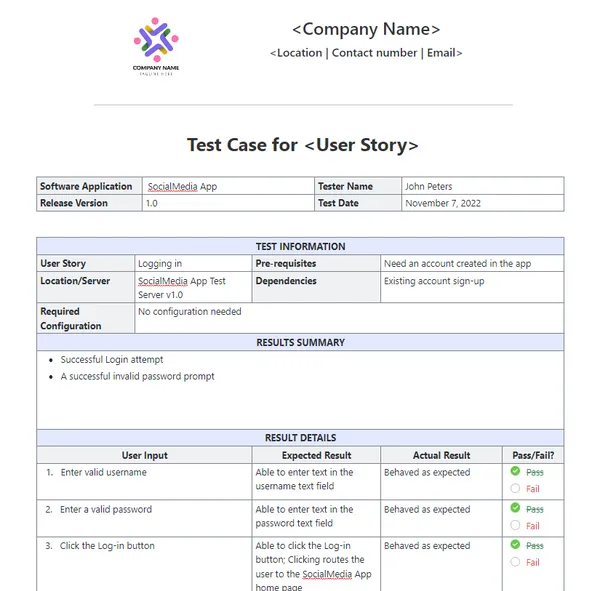
- Xem xét kết quả kiểm thử và đưa ra quyết định dựa trên dữ liệu về việc sửa lỗi.
- Phát triển kế hoạch kiểm thử tùy chỉnh cho từng dự án
- Sắp xếp và ưu tiên các trường hợp thử nghiệm để đạt hiệu quả tối đa.
Bắt đầu bằng cách tạo một danh sách ClickUp chuyên dụng để làm kho lưu trữ trường hợp kiểm thử. Mỗi trường hợp kiểm thử, dù được tạo bởi AI hay viết thủ công, đều trở thành một công việc.
Tăng cường mỗi trường hợp kiểm thử với metadata quan trọng bằng cách sử dụng Trường Tùy chỉnh của ClickUp để theo dõi chính xác những gì quan trọng đối với nhóm của bạn.
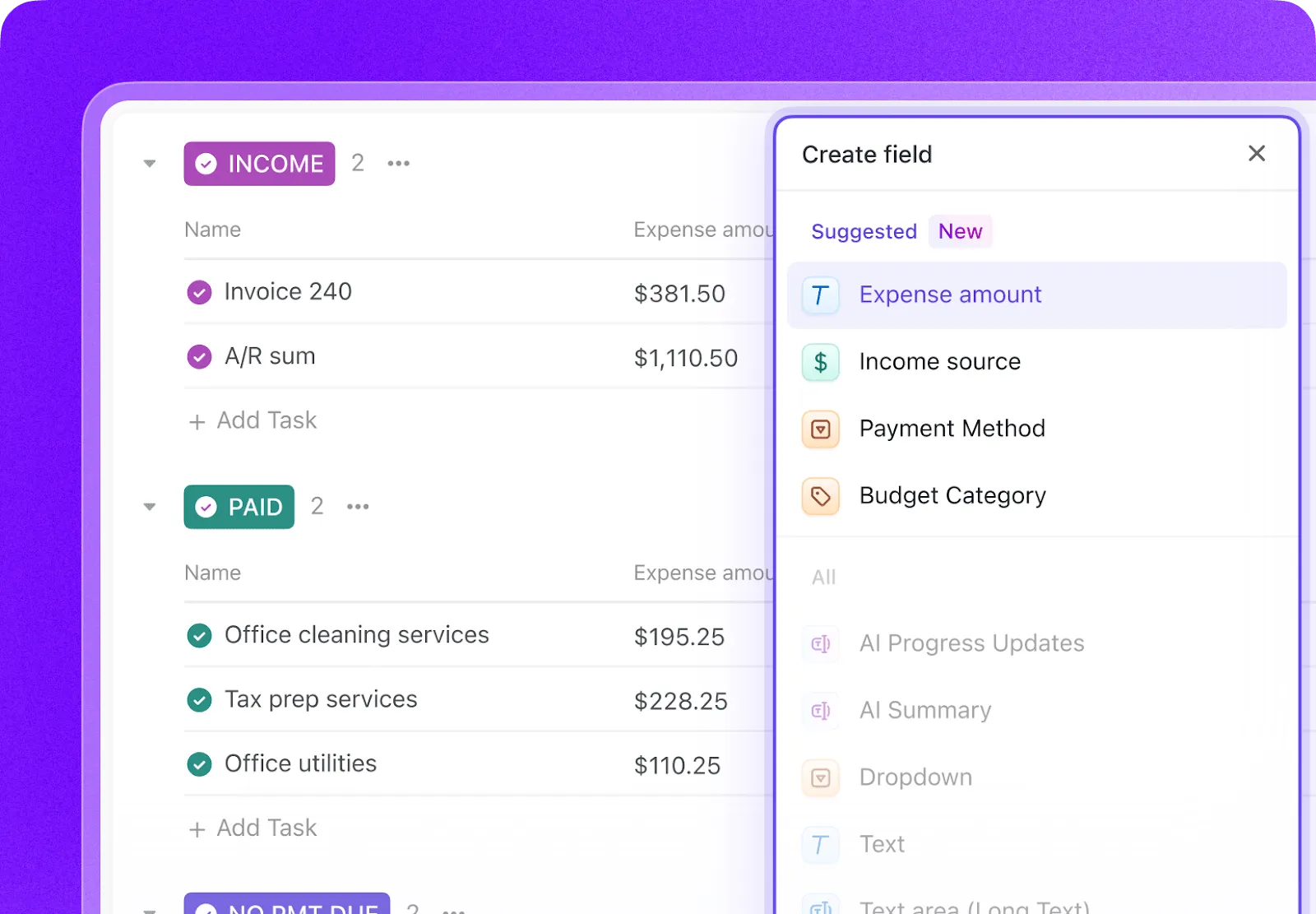
- Loại kiểm thử: Menu thả xuống cho Kiểm thử đơn vị, Kiểm thử tích hợp, Kiểm thử end-to-end hoặc Kiểm thử thủ công.
- Trạng thái tự động hóa: Trạng thái hiển thị liệu bài kiểm thử có được tự động hóa hay không.
- Ưu tiên: Cao, Trung bình hoặc Thấp
- Ngày chạy gần nhất: Trường ngày để theo dõi thời điểm bài kiểm thử được thực thi lần cuối.
Theo dõi toàn bộ chu kỳ kiểm thử với ClickUp Custom Statuses bằng cách tạo quy trình làm việc di chuyển các bài kiểm thử từ trạng thái "Chưa chạy" sang "Đã qua", "Thất bại" hoặc "Bị chặn". Điều này giúp tất cả thành viên trong nhóm, từ lập trình viên đến quản lý sản phẩm, được hiển thị tiến độ thực thi kiểm thử tức thì.
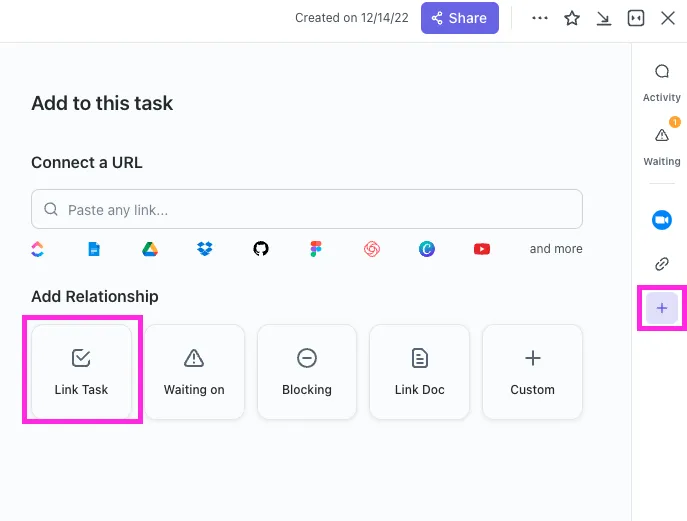
Với ClickUp Relationships, các công việc kiểm thử có thể được liên kết trực tiếp với các câu chuyện người dùng, tính năng hoặc epic. Nếu một bài kiểm thử thất bại, bạn có thể tạo công việc báo cáo lỗi và liên kết nó trở lại cả bài kiểm thử thất bại và câu chuyện gốc, tạo ra một chuỗi truy vết hoàn chỉnh.
Soạn thảo báo cáo lỗi trong vài giây bằng cách chỉ định ClickUp Brain vào công việc kiểm thử thất bại. Vì nó có bối cảnh của toàn bộ không gian làm việc của bạn, nó có thể lấy thông tin chi tiết từ câu chuyện người dùng liên kết và chính trường hợp kiểm thử đó.
🌟 Mẫu báo cáo kiểm thử của ClickUp giúp bạn tạo báo cáo nhanh hơn đồng thời đảm bảo rằng bạn có thể xác định và khắc phục các vấn đề cần cải thiện.
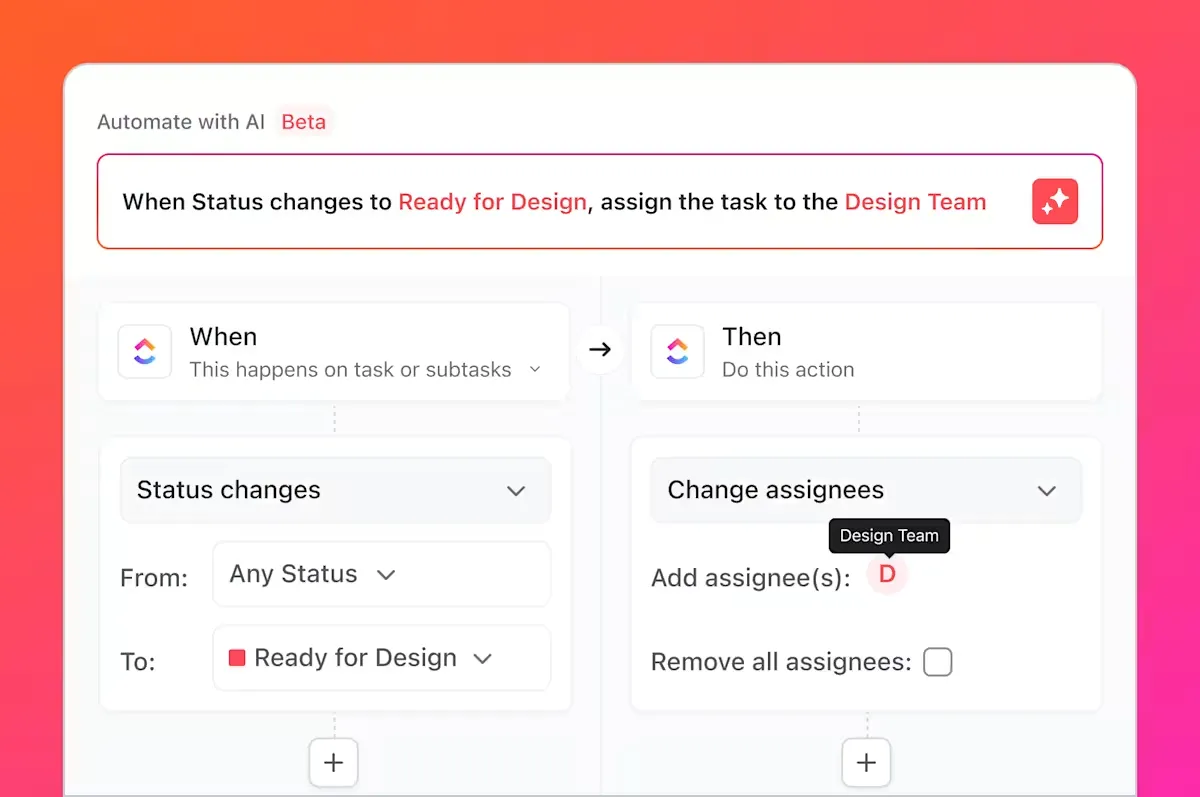
Nhưng đó chưa phải là tất cả những việc cần làm. Bạn biết những công việc lặp đi lặp lại mà chúng ta đã đề cập, những công việc nhàm chán và lặp đi lặp lại mà kiểm thử luôn phải đối mặt? Bạn có thể tự động hóa những công việc này bằng ClickUp Automations.
Đặt quy tắc như “Khi trạng thái của trường hợp thử nghiệm được thay đổi thành Failed, tự động tạo một công việc mới trong Danh sách Lỗi và giao cho nhà phát triển chính.”
Bằng cách tích hợp GitHub với ClickUp, các công việc kiểm thử có thể được liên kết với các commit và yêu cầu Hợp nhất. Khi các thay đổi mã nguồn được hợp nhất, các công việc kiểm thử liên quan sẽ được cập nhật tự động, giúp QA, nhà phát triển và quản lý phát hành đồng bộ về những thay đổi đã thực hiện và những gì cần kiểm thử lại.
Bảng điều khiển ClickUp cho phép bạn theo dõi tiến độ kiểm thử theo thời gian thực, hiển thị số lượng lỗi, quá trình thực thi trường hợp kiểm thử và nhiều hơn nữa.
Quy trình làm việc này kết nối khoảng cách giữa các trường hợp thử nghiệm do AI tạo ra trong GitHub Copilot và quản lý trường hợp thử nghiệm trên toàn nhóm trong ClickUp—giúp các nhóm có một hệ thống duy nhất để lập kế hoạch, theo dõi, tự động hóa và cải thiện quy trình kiểm thử chất lượng (QA) mà không cần phối hợp thủ công liên tục.
Xem video này để có các mẹo xây dựng quy trình quản lý phát hành hiệu quả:
Tối ưu hóa quản lý trường hợp thử nghiệm với ClickUp
Các bài kiểm thử do AI tạo ra không còn là các thành phần tách biệt; chúng là các thành phần tích hợp của quy trình phát triển của bạn, hiển thị, theo dõi và thực hiện được cho toàn bộ nhóm.
GitHub Copilot tạo trường hợp thử nghiệm nhanh chóng, nhưng tốc độ alone không đảm bảo chất lượng. Nếu không có quyền sở hữu rõ ràng, khả năng truy vết yêu cầu và khả năng hiển thị xuyên suốt các sprint, ngay cả các bài kiểm thử được viết tốt cũng có thể trở nên lỗi thời hoặc bị bỏ qua. Đó là lúc hệ thống ghi chép chính thức trở nên quan trọng.
Bằng cách quản lý trường hợp thử nghiệm trong ClickUp, các nhóm biến đầu ra do AI tạo ra thành một quy trình QA có thể lặp lại — quy trình này kết nối các bài kiểm tra với yêu cầu, thay đổi mã nguồn và dòng thời gian phát hành. Thay vì phải sử dụng nhiều công cụ và cập nhật thủ công, các nhóm QA và kỹ thuật làm việc trong một không gian làm việc chung, có ngữ cảnh. Kết quả không chỉ là nhiều bài kiểm tra hơn, mà còn là sự tự tin hơn vào những gì được phát hành và lý do tại sao.
Sẵn sàng quản lý các trường hợp thử nghiệm cùng với các sprint và phiên bản phát hành của bạn? Bắt đầu miễn phí với ClickUp ngay hôm nay.
Câu hỏi thường gặp
Đúng vậy, Copilot có thể phân tích cấu trúc và logic của mã nguồn cũ để tạo ra một bộ kiểm thử cơ bản. Tuy nhiên, các kiểm thử này có thể cần được xem xét và tinh chỉnh thủ công đáng kể, vì AI không có thông tin về các hành vi không được tài liệu hóa hoặc các quy tắc kinh doanh lịch sử.
Độ chính xác cú pháp rất cao, nhưng độ chính xác logic phụ thuộc vào độ rõ ràng của mã nguồn và tính cụ thể của các yêu cầu của bạn. Luôn kiểm tra các khẳng định để đảm bảo chúng đang xác minh các yêu cầu kinh doanh có ý nghĩa, chứ không chỉ xác nhận thực hiện hiện tại (và có thể có lỗi).
Đúng vậy, Copilot có hỗ trợ tuyệt vời cho pytest, unittest và các khung thử nghiệm Python phổ biến khác. Nó có khả năng nhận diện và sao chép các mẫu hiện có trong dự án của bạn, chẳng hạn như việc sử dụng fixtures hoặc các bài kiểm thử có tham số.
Các nhóm hiệu quả sử dụng nền tảng quản lý dự án tập trung để quản lý bộ thử nghiệm của họ. Bằng cách theo dõi từng trường hợp thử nghiệm như một công việc với metadata tùy chỉnh cho trạng thái và ưu tiên, họ có thể hiển thị độ bao phủ và kết quả thực thi, kết nối quy trình kiểm thử chất lượng (QA) trực tiếp với kế hoạch sprint và theo dõi lỗi.