
Theo một cuộc khảo sát của Stack Overflow, 62% nhà phát triển hiện nay sử dụng công cụ lập trình AI để viết mã, nhưng phần lớn vẫn coi chúng như một tính năng tự động hoàn thành nâng cao thay vì là công cụ thực sự giúp tăng tốc quá trình phát triển.
Hướng dẫn này sẽ hướng dẫn bạn cách sử dụng GitHub Copilot dành riêng cho phát triển backend—từ thiết lập và thiết kế prompt đến tích hợp nó với quy trình làm việc của nhóm trong ClickUp.
GitHub Copilot là gì?
Nếu bạn từng than thở khi phải gõ lại một lần nữa trình xử lý đường dẫn Express hoặc trình serializer mô hình Django, bạn hiểu cảm giác đó—mã mẫu là khoản phí bạn phải trả trước khi đến với những vấn đề thú vị.
GitHub Copilot là một trợ lý lập trình được hỗ trợ bởi AI, hoạt động bên trong trình chỉnh sửa mã của bạn, đóng vai trò như một lập trình viên AI đồng hành. Nó được đào tạo trên một lượng lớn mã nguồn công khai, do đó nó hiểu các mẫu và quy ước của các khung làm việc backend phổ biến như Express, Django và Spring Boot.
Điều này có nghĩa là nó có thể tạo mã theo phong cách chuẩn cho stack cụ thể của bạn, xử lý các tác vụ lặp đi lặp lại để bạn có thể tập trung vào việc phát triển.
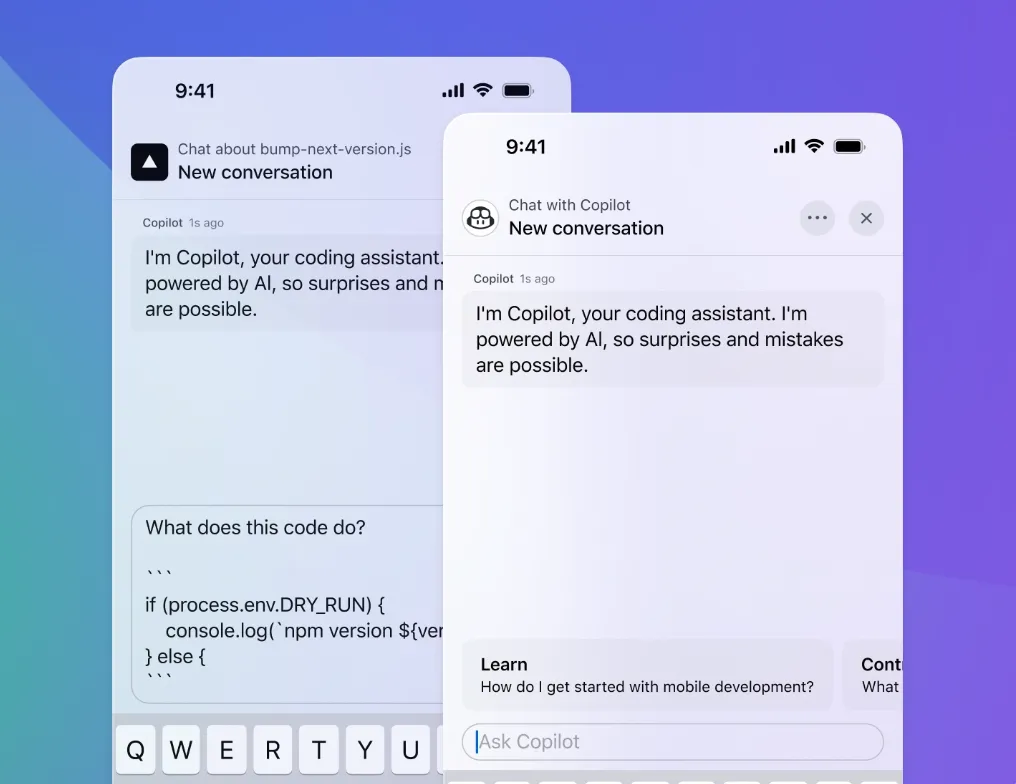
Bạn sẽ có hai công việc chính với Copilot:
- Gợi ý trực tiếp: Khi bạn gõ, Copilot dự đoán những gì bạn cần và đề xuất các đoạn mã hoàn thành dưới dạng văn bản màu xám "ghost text" mà bạn có thể chấp nhận chỉ với một phím bấm.
- Giao diện cuộc hội thoại: Bạn có thể tham gia cuộc hội thoại với Copilot, yêu cầu nó giải thích mã nguồn, tạo các hàm mới từ mô tả hoặc giúp bạn gỡ lỗi một vấn đề.
Nó cũng có tính năng chế độ đại lý nâng cao, có thể tự động xử lý các công việc phức tạp, đa tệp.
📮ClickUp Insight: Trung bình, một chuyên gia dành hơn 30 phút mỗi ngày để tìm kiếm thông tin liên quan đến công việc—đó là hơn 120 giờ mỗi năm bị lãng phí khi lục lọi email, các chủ đề trên Slack và các tệp tin rải rác. Một trợ lý AI thông minh được tích hợp vào không gian làm việc của bạn có thể thay đổi điều đó. Giới thiệu ClickUp Brain. Nó cung cấp thông tin và câu trả lời tức thì bằng cách hiển thị các tài liệu, cuộc hội thoại và chi tiết công việc phù hợp chỉ trong vài giây — giúp bạn ngừng tìm kiếm và bắt đầu công việc.
💫 Kết quả thực tế: Các nhóm như QubicaAMF đã tiết kiệm được hơn 5 giờ mỗi tuần bằng cách sử dụng ClickUp—tương đương hơn 250 giờ mỗi năm cho mỗi người—bằng cách loại bỏ các quy trình quản lý kiến thức lỗi thời. Hãy tưởng tượng nhóm của bạn có thể tạo ra điều gì với thêm một tuần năng suất mỗi quý!
Cách cài đặt GitHub Copilot cho phát triển backend
Việc cài đặt Copilot chỉ mất vài phút và yêu cầu cấu hình tối thiểu.
Cài đặt phần mở rộng GitHub Copilot trong IDE của bạn
Đầu tiên, bạn cần cài đặt phần mở rộng Copilot cho môi trường phát triển tích hợp (IDE) của mình. Đối với VS Code, lựa chọn phổ biến nhất, hãy thực hiện các bước sau:
- Mở cửa hàng phần mở rộng trong VS Code bằng cách nhấn Ctrl+Shift+X (Cmd+Shift+X trên Mac)
- Tìm kiếm “GitHub Copilot” và nhấp vào “Cài đặt” trên phần mở rộng chính thức của GitHub.
- Bạn sẽ được yêu cầu đăng nhập bằng tài khoản GitHub của mình.
- Cho phép phần mở rộng trong trình duyệt của bạn để cấp quyền truy cập.
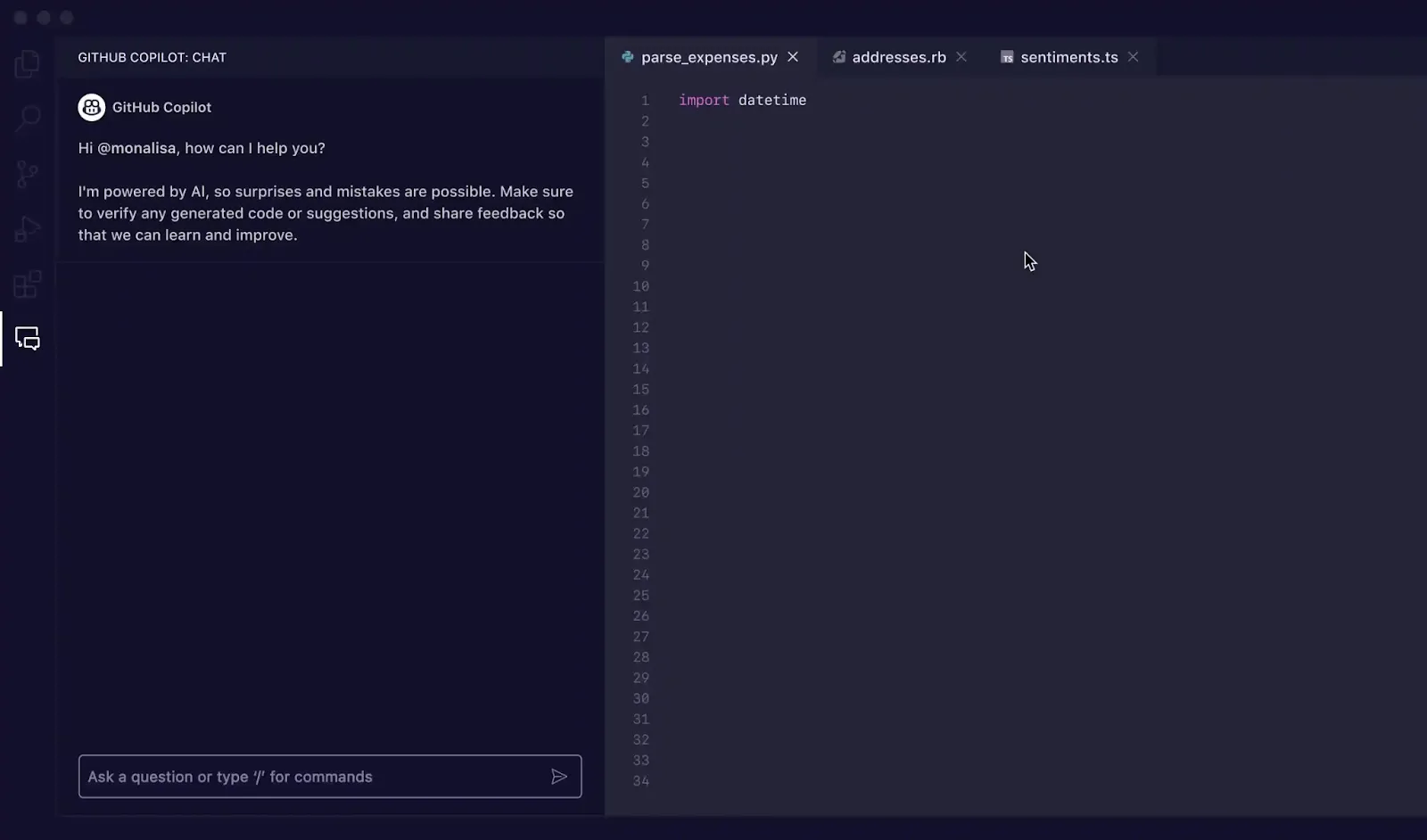
Bạn cần có gói đăng ký GitHub Copilot đang hoạt động (Individual, Business hoặc Enterprise) để sử dụng. Quy trình tương tự đối với các IDE khác; trong JetBrains, bạn có thể tìm thấy nó trong Cài đặt > Plugin > Marketplace, và đối với Neovim, bạn có thể sử dụng plugin như copilot.vim.
Bạn sẽ biết quá trình cài đặt thành công khi thấy biểu tượng Copilot trong thanh trạng thái của trình chỉnh sửa.
Cấu hình Copilot cho dự án backend của bạn
Bắt đầu bằng cách tạo tệp `.github/copilot-instructions.md` trong thư mục gốc của dự án. Tệp này cung cấp cho Copilot thông tin về các tiêu chuẩn mã, khung làm việc và mẫu mã ưa thích của bạn.
Đối với một backend Node.js sử dụng Express và TypeScript, các hướng dẫn của bạn có thể trông như sau:
Cấu hình đơn giản này đảm bảo các đề xuất bạn nhận được được tùy chỉnh cho dự án của bạn, giúp tiết kiệm đáng kể thời gian refactoring.
Kích hoạt chế độ đại lý cho các công việc phức tạp
Một số công việc backend quá phức tạp để thực hiện trong một tệp duy nhất, chẳng hạn như tạo khung cho mô-đun tính năng mới hoặc tái cấu trúc logic trên nhiều dịch vụ. Chế độ đại lý của Copilot tự động xử lý các công việc phức tạp, đa tệp này. 🛠️
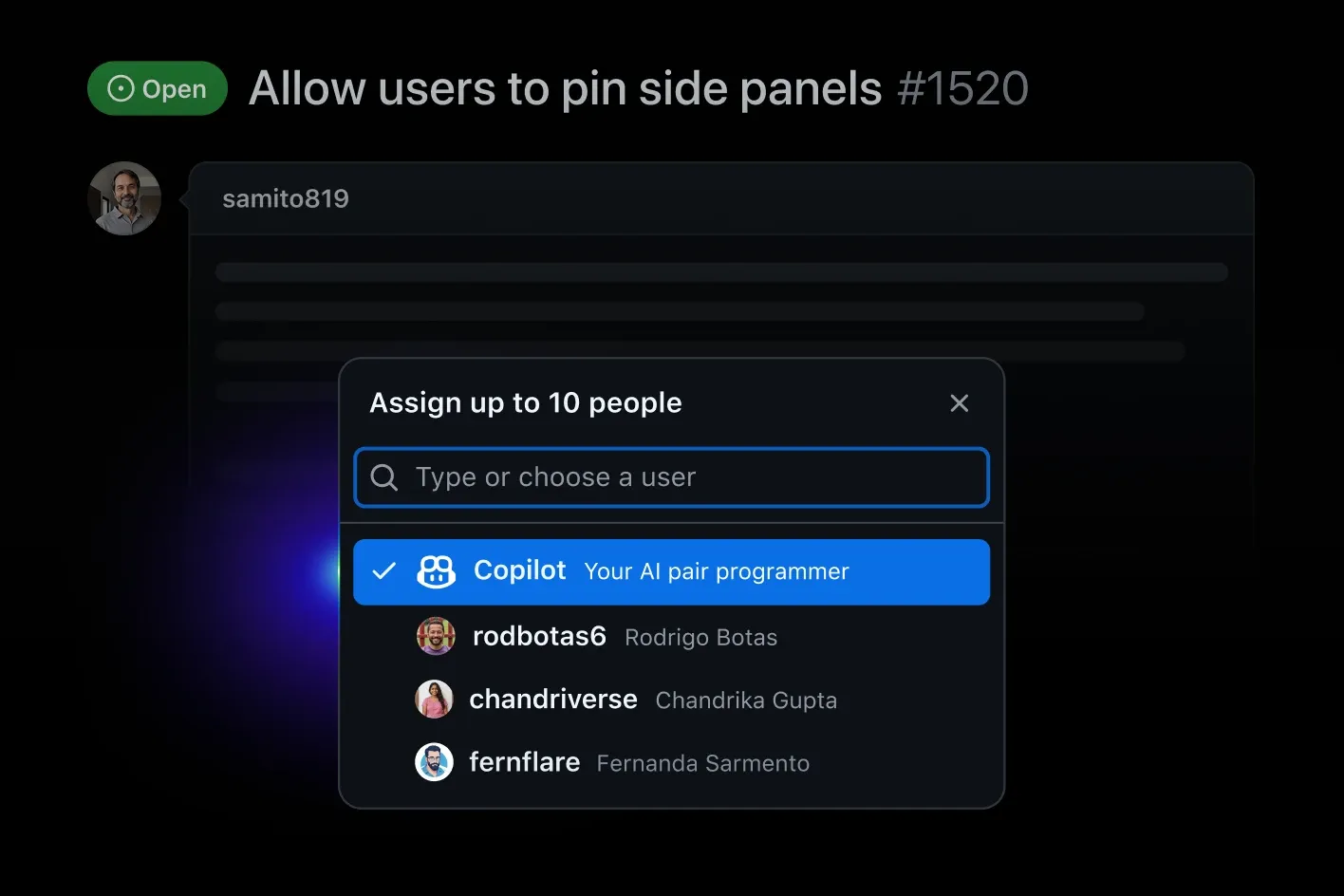
Chế độ Agent là chế độ tự động, trong đó Copilot có thể hiểu một công việc cấp cao, đề xuất một kế hoạch và sau đó thực thi nó bằng cách tạo và chỉnh sửa nhiều tệp, chạy các lệnh terminal và thậm chí kiểm tra chính công việc của mình.
Để sử dụng, mở bảng điều khiển Copilot Chat trong VS Code và chuyển sang chế độ Agent. Sau đó, mô tả công việc của bạn bằng tiếng Anh thông thường: “Tạo mô-đun xác thực người dùng sử dụng token JWT, bao gồm các đường dẫn, middleware và bài kiểm tra.” Copilot sẽ phác thảo kế hoạch của mình và yêu cầu sự chấp thuận của bạn trước khi thực hiện thay đổi.
Để xem cách các tác nhân AI đang thay đổi quy trình mã hóa và cho phép các quy trình phát triển tự động hơn, hãy xem tổng quan về các tác nhân AI cho mã hóa và khả năng của chúng.
Cách sử dụng GitHub Copilot cho các công việc backend thông dụng
Các lời nhắc chung chung như “tạo API” sẽ tạo ra mã nguồn chung chung, trong khi các lời nhắc cụ thể sẽ tạo ra mã nguồn phù hợp với khung làm việc cụ thể và sẵn sàng cho sản xuất. Dưới đây là cách viết các lời nhắc thực sự hiệu quả.
Tạo API CRUD với các lời nhắc Copilot
Viết thủ công các thao tác Tạo, Đọc, Cập nhật và Xóa (CRUD) cho mỗi mô hình dữ liệu là một trong những công việc lặp đi lặp lại nhất trong phát triển backend. Bạn có thể giao phó hoàn toàn công việc này cho Copilot với một bình luận được viết tốt.
Trong tệp router của bạn, hãy viết một bình luận mô tả chính xác những gì bạn cần:
Copilot sẽ đọc nội dung này và tạo các trình xử lý đường dẫn tương ứng. Để đạt kết quả tốt hơn:
- Hãy cụ thể về mô hình dữ liệu của bạn: Đề cập đến tên trường và loại dữ liệu.
- Đề cập đến ORM hoặc thư viện cơ sở dữ liệu của bạn: Việc ghi chú “Sử dụng Prisma” hoặc “Sử dụng Mongoose” giúp tạo mã cụ thể cho khung làm việc.
- Xác thực yêu cầu một cách rõ ràng: Copilot sẽ không tự động thêm xác thực đầu vào trừ khi bạn yêu cầu.
Thay vì chấp nhận một khối mã lớn cùng lúc, hãy sử dụng phím Tab để chấp nhận các đề xuất từng dòng. Điều này cho phép bạn xem xét và điều chỉnh nhỏ từng bước.
Viết các lớp dịch vụ, bộ điều khiển và DTO.
Các hệ thống backend hiện đại thường sử dụng kiến trúc phân lớp để tách biệt các thành phần, nhưng điều này tạo ra nhiều tệp và mã mẫu hơn. Copilot hiểu cấu trúc này và có thể giúp bạn xây dựng từng lớp.
- Controllers: Các thành phần này xử lý các yêu cầu và phản hồi HTTP thô. Sử dụng Copilot với đường dẫn route và hành vi mong đợi của nó.
- Lớp dịch vụ: Đây là nơi chứa logic kinh doanh chính. Tạo lời nhắc với chữ ký phương thức và mô tả logic.
- DTOs (Data Transfer Objects): Những đối tượng này xác định cấu trúc dữ liệu cho các yêu cầu và phản hồi. Chỉ cần nhập tên giao diện hoặc lớp, và Copilot thường sẽ suy luận các trường từ ngữ cảnh xung quanh.
Ví dụ, để tạo một phương thức dịch vụ, bạn có thể viết:
Tạo logic xác thực và JWT
Xây dựng logic xác thực là công việc lặp đi lặp lại nhưng cũng rất quan trọng về mặt bảo mật, khiến nó trở thành công việc lý tưởng cho Copilot — miễn là bạn kiểm tra kỹ lưỡng công việc của nó. Bạn có thể yêu cầu nó tạo các mẫu xác thực thông dụng.
Ví dụ, bạn có thể yêu cầu nó: “Tạo một hàm để tạo token JWT chứa ID người dùng và vai trò, có thời hạn hết hạn trong 24 giờ.” Hoặc, “Tạo một middleware Express để xác minh token JWT từ tiêu đề Authorization.”
Lưu ý quan trọng: Không bao giờ tin tưởng mã bảo mật do AI tạo ra mà không kiểm tra kỹ lưỡng. Copilot có thể sử dụng các thư viện lỗi thời, cài đặt mặc định không an toàn hoặc tạo ra các khóa bí mật tạm thời. Luôn kiểm tra kết quả đầu ra của nó so với các nguyên tắc bảo mật tốt nhất như hướng dẫn của OWASP trước khi triển khai.
Xây dựng và tối ưu hóa các trường hợp thử nghiệm
Viết kiểm thử là điều quan trọng, nhưng thường cảm thấy như một nhiệm vụ nhàm chán, dẫn đến việc các nhà phát triển bỏ qua chúng khi thời hạn gấp rút. Copilot rất giỏi trong việc viết kiểm thử vì nó có thể phân tích mã nguồn hiện có của bạn và tạo ra các trường hợp kiểm thử bao phủ logic của nó—các nhà phát triển sử dụng Copilot có khả năng vượt qua tất cả các bài kiểm thử đơn vị cao hơn 53,2% trong các dùng thử.
Mở tệp dịch vụ và tệp kiểm thử tương ứng, Copilot sẽ tự động đề xuất các bài kiểm thử. Bạn cũng có thể hướng dẫn nó bằng các bình luận:
Copilot sẽ tạo cấu trúc kiểm thử, bao gồm các mô phỏng (mocks) và khẳng định (assertions). Đối với phát triển backend, nó có thể xử lý các bài kiểm thử đơn vị với các phụ thuộc được mô phỏng, các bài kiểm thử tích hợp tương tác với cơ sở dữ liệu và các bài kiểm thử điểm cuối API sử dụng các thư viện như supertest.
Cách tích hợp GitHub Copilot vào quy trình làm việc phía server của bạn
Các nhóm phát triển backend đạt được lợi ích lớn nhất bằng cách tích hợp Copilot vào các quy trình kiểm tra mã nguồn, tài liệu, tái cấu trúc và gỡ lỗi — đồng thời giữ cho tất cả công việc liên quan được hiển thị và kết nối trong một nơi duy nhất.
Sử dụng Copilot để nâng cao quá trình kiểm tra mã nguồn trước khi gửi pull request (PR).
Copilot Trò chuyện có thể đóng vai trò là người xem xét ban đầu trước khi Yêu cầu Hợp nhất được mở.
- Giải thích mã nguồn backend không quen thuộc hoặc cũ trước khi thực hiện thay đổi.
- Xem xét các thay đổi và đề xuất cải tiến, các trường hợp đặc biệt hoặc các yếu tố liên quan đến hiệu suất.
- Phát hiện sớm các vấn đề để quá trình kiểm tra mã nguồn chính thức được tập trung và hiệu quả.
💡 Mẹo chuyên nghiệp: Khi các thông tin này được ghi lại cùng với ngữ cảnh của công việc hoặc PR trong ClickUp, người xem xét không cần phải tái tạo lý do tại sao các quyết định được đưa ra — họ có thể xem trực tiếp. Một số nhóm sử dụng Copilot để soạn thảo mô tả PR hoặc thông điệp commit, sau đó quản lý việc xem xét và phê duyệt tập trung trong ClickUp.
Giảm bớt gánh nặng tài liệu
Tài liệu backend thường bị bỏ qua vì tốn thời gian và không phải là ưu tiên hàng đầu. GitHub Copilot có thể giúp:
- Tạo JSDoc hoặc docstrings từ các hàm hiện có
- Tạo tài liệu API từ các bộ điều khiển hoặc trình xử lý đường dẫn.
- Tạo các phần README ban đầu cho dịch vụ hoặc triển khai.
💡 Mẹo chuyên nghiệp: Lưu trữ các công việc tài liệu, bản nháp và phiên bản cuối cùng trong ClickUp Docs đảm bảo chúng không bị phân tán trong các bình luận hoặc tệp cục bộ — và thực sự được hoàn thành.
Làm cho việc refactoring trở nên có chủ đích hơn
Copilot đặc biệt hữu ích khi mục tiêu refactoring được xác định rõ ràng.
- Mô tả ý định một cách rõ ràng (ví dụ: “Tách logic này thành một dịch vụ riêng biệt”)
- Kiểm tra các thay đổi được đề xuất bởi Copilot thay vì áp dụng chúng một cách mù quáng.
- Sử dụng các đề xuất của nó để đánh giá các lựa chọn trước khi commit.
💡 Mẹo chuyên nghiệp: Kết nối các cuộc thảo luận về refactoring, quyết định và thay đổi mã nguồn trong ClickUp giúp các nhóm duy trì sự rõ ràng về kiến trúc theo thời gian. Các nhóm có thể thảo luận về công việc trong bối cảnh thông qua các kênh chuyên dụng trong ClickUp Chat.
Gỡ lỗi nhanh hơn với bối cảnh chia sẻ
Copilot có thể giúp tăng tốc quá trình gỡ lỗi ở giai đoạn đầu.
- Dán các thông báo lỗi hoặc stack trace vào Copilot Trò chuyện để nhận giải thích.
- Yêu cầu các nguyên nhân có thể hoặc đề xuất sửa lỗi dựa trên khung làm việc backend.
- Sử dụng nó để xác định nơi cần điều tra tiếp theo.
💡 Mẹo chuyên nghiệp: Khi các ghi chú gỡ lỗi được ghi chép trong ClickUp, kiến thức không biến mất sau khi sửa lỗi — nó trở thành bối cảnh có thể tái sử dụng cho nhóm.
Các thực hành tốt nhất khi sử dụng GitHub Copilot trong phát triển backend
Việc chấp nhận mù quáng các đề xuất của AI dẫn đến mã nguồn có lỗi, không an toàn, tạo ra nợ kỹ thuật, làm mất đi những lợi ích ban đầu về năng suất. Một nghiên cứu cho thấy 70% các đoạn mã Java được ChatGPT tạo ra chứa các lạm dụng API bảo mật.
Để tránh điều này, hãy coi Copilot như một lập trình viên mới vào nghề — hữu ích nhưng cần sự giám sát.
- Viết các lời nhắc mô tả chi tiết: Đừng chỉ nói “tạo người dùng”. Hãy nói “tạo mô hình người dùng với các trường cho email, mật khẩu (đã băm) và vai trò (quản trị viên hoặc người dùng)”. Bao gồm khung làm việc của bạn và bất kỳ hạn chế nào.
- Cung cấp bối cảnh: Copilot sử dụng các tệp mở của bạn để hiểu dự án của bạn. Hãy giữ các tệp liên quan như mô hình dữ liệu, bộ điều khiển và dịch vụ mở trong các tab.
- Kiểm tra mọi thứ: Đây là quy tắc quan trọng nhất. Quy trình kiểm tra mã nguồn tối ưu là điều cần thiết. Đọc từng dòng mã mà Copilot tạo ra, kiểm tra các lỗ hổng bảo mật, lỗi logic và các trường hợp đặc biệt.
- Lặp lại với trò chuyện: Nếu gợi ý trong dòng không hoàn toàn chính xác, hãy mở Copilot Chat và yêu cầu điều chỉnh như “Chuyển hàm này thành asynchronous” hoặc “Thêm xử lý lỗi cho khối này”.
- Sử dụng phím tắt: Tăng tốc quy trình làm việc bằng cách học các phím tắt: Nhấn Tab để chấp nhận đề xuất, Esc để từ chối và Alt+] (hoặc Option+]) để thực hiện chu kỳ chuyển qua các đề xuất thay thế.
🌟 Đối với các nhóm backend, đại lý tự động Codegen của ClickUp nổi bật như một công cụ tăng cường hiệu suất—xử lý các công việc lặp đi lặp lại, xuyên suốt trong khi các kỹ sư tập trung vào kiến trúc, tính chính xác và logic kinh doanh. Sử dụng theo cách này, nó giúp đẩy nhanh quá trình triển khai mà không làm giảm tiêu chuẩn kỹ thuật.

Sử dụng cho:
- Tối ưu hóa mã nguồn trên nhiều tệp và thực hiện thay đổi trên toàn bộ mã nguồn.
- Xây dựng khung cơ bản cho tính năng backend
- Kiểm tra tạo và mở rộng phạm vi phủ sóng.
- Áp dụng quy tắc để đảm bảo tính nhất quán của API và thực thi hợp đồng.
- Vệ sinh và công việc xử lý nợ kỹ thuật
- Tài liệu và khả năng giải thích mã nguồn
- Hỗ trợ di chuyển và nâng cấp
Ví dụ: Xây dựng API REST với GitHub Copilot
Dưới đây là hướng dẫn chi tiết về việc xây dựng một API quản lý sản phẩm đơn giản sử dụng Node.js, Express và TypeScript, với Copilot đảm nhận việc nặng nhọc.
Đầu tiên, trong thư mục dự án mới, bạn có thể yêu cầu Copilot Trò Chuyện: “Tạo tệp package.json cho dự án Express và TypeScript sử dụng Jest để kiểm thử.”
Bước 1: Xác định mô hình dữ liệuTạo một tệp mới, src/product.ts, và nhập interface Product {. Copilot có thể đề xuất các trường như ID, name, price và description. Chấp nhận chúng.
Bước 2: Tạo các đường dẫn CRUDTạo tệp src/routes/products.ts. Ở đầu tệp, thêm một bình luận: // Tạo router Express cho sản phẩm với các điểm cuối GET, POST, PUT và DELETE. Copilot sẽ tạo router hoàn chỉnh.
Bước 3: Thêm lớp dịch vụTạo tệp src/services/productService.ts. Thêm chú thích: // Tạo dịch vụ sản phẩm với mảng trong bộ nhớ để lưu trữ sản phẩm. Bao gồm các phương thức getAll, getById, create, update và delete.
Bước 4: Thêm middleware xác thựcTrong tệp mới, src/middleware/validation.ts, yêu cầu Copilot: // Tạo middleware Express để xác thực nội dung yêu cầu khi tạo sản phẩm mới. Đảm bảo tên là chuỗi ký tự và giá là số.
Bước 5: Tạo các bài kiểm traCuối cùng, tạo các tệp tests/products.test.ts. Khi các tệp khác của bạn đã mở, Copilot sẽ bắt đầu đề xuất các bài kiểm tra cho các điểm cuối API của bạn bằng Jest và supertest. Bạn có thể hướng dẫn nó bằng một bình luận như // Viết các bài kiểm tra tích hợp cho các điểm cuối API của sản phẩm.
Bạn hiện đã có một hàm hoạt động và đã được kiểm thử, với Copilot xử lý hầu hết các phần mã lặp lại.
Giới hạn khi sử dụng GitHub Copilot cho mã hóa
Sử dụng Copilot quá mức mà không hiểu rõ nhược điểm của nó có thể gây ra các lỗi nghiêm trọng trong ứng dụng của bạn. Dưới đây là những điểm yếu của nó. 👀
- Giới hạn ngữ cảnh: Copilot không thể xem toàn bộ mã nguồn của bạn. Ngữ cảnh của nó bị giới hạn trong các tệp đang mở, do đó có thể bỏ qua các mẫu hoặc phụ thuộc toàn dự án.
- Gợi ý lỗi thời: Dữ liệu đào tạo của nó có giới hạn, do đó nó có thể đề xuất các hàm đã bị loại bỏ hoặc các phiên bản thư viện cũ.
- Lỗ hổng bảo mật: Như đã đề cập trước đó, Copilot có thể tạo ra mã dễ bị tấn công. Ngoài các vấn đề rõ ràng, hãy chú ý đến các vấn đề tinh vi như điều kiện đua (race conditions), giải mã không an toàn (insecure deserialization) hoặc cấu hình CORS quá rộng rãi.
- Ảo giác: Đôi khi, Copilot chỉ đơn giản là bịa đặt. Nó có thể tạo ra các hàm hoặc phương thức thư viện không tồn tại, dẫn đến mã của bạn bị lỗi khi chạy.
Biết khi nào nên viết mã thủ công. Đối với logic quan trọng về bảo mật, các bản di chuyển cơ sở dữ liệu phức tạp hoặc mã nhạy cảm về hiệu suất, thường an toàn và nhanh hơn khi dựa vào chuyên môn của chính bạn.
Tối ưu hóa quy trình phát triển của bạn với ClickUp
Copilot giúp bạn viết mã nhanh hơn, nhưng bạn vẫn cần biết điều gì cần xây dựng. Khi yêu cầu nằm trong một công cụ, thiết kế trong công cụ khác và thảo luận kỹ thuật trong công cụ thứ ba, bạn sẽ lãng phí thời gian chuyển đổi ngữ cảnh trước khi có thể viết prompt.
Tối ưu hóa toàn bộ quy trình làm việc đòi hỏi phải kết nối việc tạo mã với quản lý công việc, giảm thiểu việc chuyển đổi ngữ cảnh giữa IDE, công cụ quản lý dự án và tài liệu.
Đưa toàn bộ chu trình phát triển vào một không gian làm việc duy nhất với ClickUp. Một Không gian Làm việc AI tích hợp là nền tảng duy nhất nơi các dự án, tài liệu, cuộc hội thoại và phân tích được tích hợp cùng nhau — với AI bối cảnh được nhúng làm lớp trí tuệ hiểu công việc của bạn và giúp đẩy mạnh tiến độ.
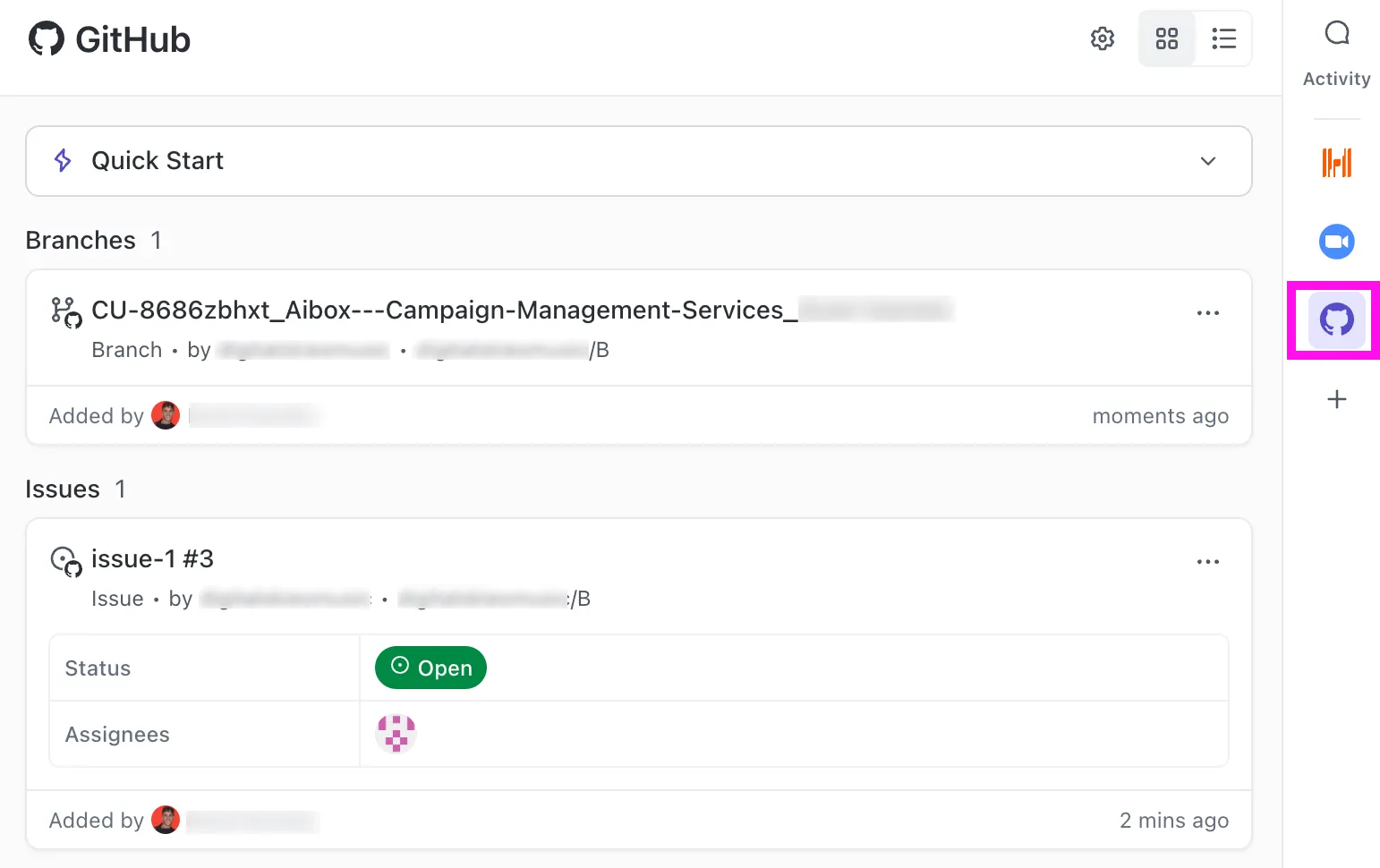
ClickUp kết nối mã nguồn, công việc và tài liệu của bạn trong một không gian làm việc duy nhất, giúp quản lý mọi thứ từ kế hoạch sprint đến ghi chú phát hành tại một nơi. Yêu cầu, thay vì bị phân tán trong các chủ đề Slack, được tổ chức gọn gàng và dễ truy cập.
- Sử dụng tích hợp ClickUp GitHub để liên kết các commit và yêu cầu Hợp nhất trực tiếp với các nhiệm vụ ClickUp. Điều này tạo ra một nguồn thông tin duy nhất, nơi mỗi đoạn mã được liên kết với một tính năng, lỗi hoặc câu chuyện người dùng cụ thể.
- Quản lý toàn bộ chu kỳ sprint của bạn—từ danh sách công việc đến hoàn thành—với nhiệm vụ ClickUp và các trạng thái tùy chỉnh phù hợp với quy trình làm việc của nhóm.
- Kết nối các thông số kỹ thuật API, sơ đồ kiến trúc và tài liệu hướng dẫn của nhóm trực tiếp với các công việc liên quan thông qua ClickUp Docs. Không còn tài liệu lỗi thời trong các wiki bị lãng quên. Tài liệu của bạn luôn được cập nhật và kết nối với các công việc liên quan.
- Tạo biểu đồ thời gian thực cho sprint burndown, thời gian chu kỳ và xu hướng lỗi mà không cần thực hiện mục nhập thủ công bằng ClickUp bảng điều khiển.
- Tìm kiếm nhanh chóng qua tất cả các công việc, tài liệu và cuộc hội thoại của bạn cùng lúc với ClickUp Brain khi bạn cần tìm thông tin.
- Loại bỏ các bước chuyển giao thủ công và giữ cho nhóm của bạn luôn hoạt động với ClickUp tự động hóa. Cài đặt quy tắc để tự động chuyển một công việc sang Kiểm tra mã nguồn khi một yêu cầu Hợp nhất được tạo trong GitHub, hoặc thông báo cho nhóm QA khi một công việc sẵn sàng để kiểm thử. Điều này loại bỏ các bước chuyển giao thủ công và giữ cho nhóm của bạn luôn hoạt động.
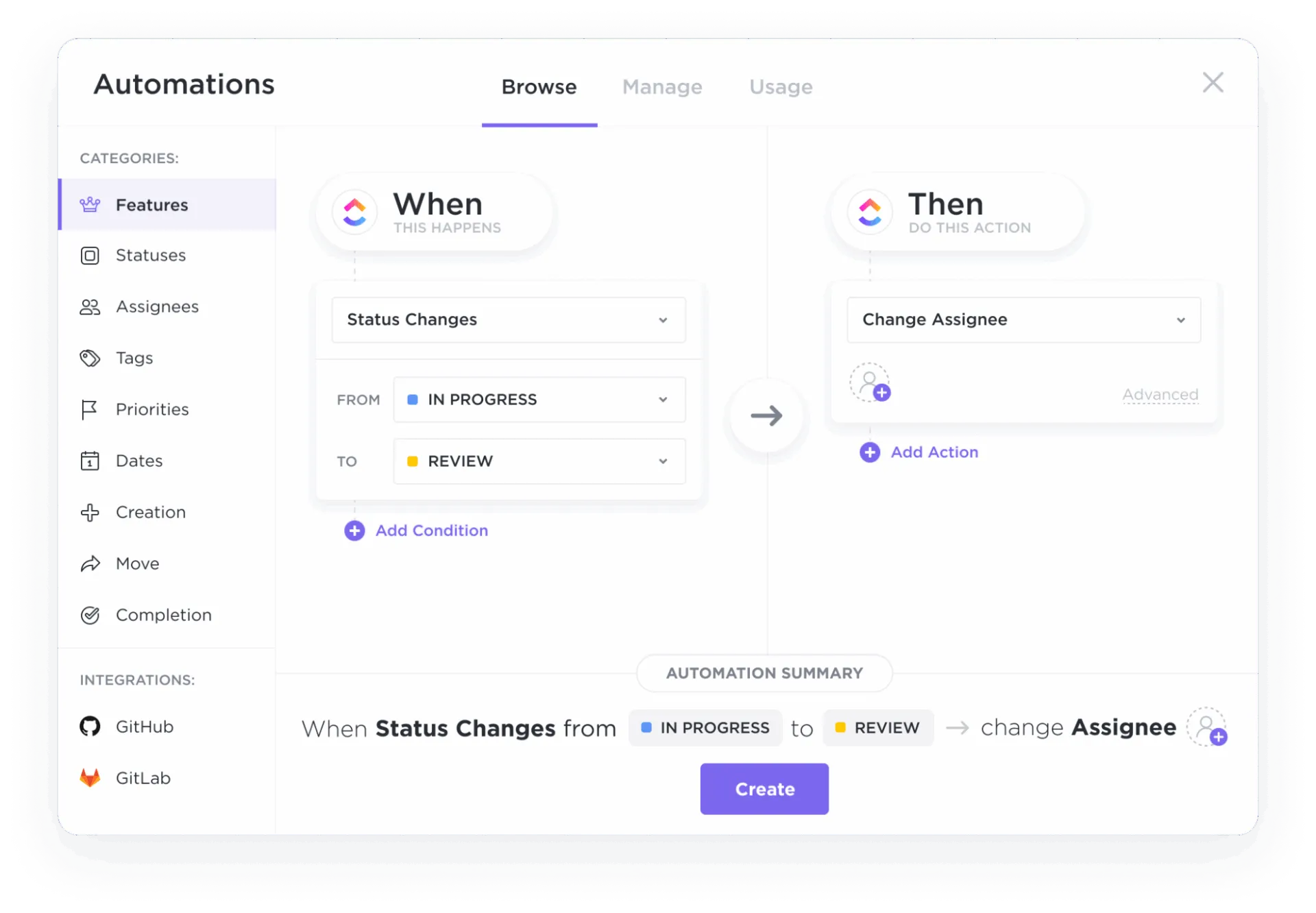
Tối ưu hóa quy trình phát triển của bạn với ClickUp
Kết nối mã nguồn của bạn với quy trình làm việc giúp nhóm của bạn có thêm thời gian không bị gián đoạn để phát triển.
Khi kết hợp sử dụng, GitHub Copilot giúp tăng tốc phát triển backend, trong khi không gian làm việc tích hợp như ClickUp giúp đồng bộ hóa mã nguồn, cuộc hội thoại, quyết định và quá trình triển khai — để tốc độ không phải đánh đổi bằng sự rõ ràng.
Bắt đầu miễn phí với ClickUp và tối ưu hóa quy trình phát triển backend của bạn. ✨
Câu hỏi thường gặp
Không, ngữ cảnh của Copilot chủ yếu giới hạn trong các tệp bạn đang mở trong trình chỉnh sửa. Để cải thiện các đề xuất của nó, hãy mở các tệp liên quan trong các tab và sử dụng tệp `.github/copilot-instructions.md` để cung cấp các quy ước chung cho dự án.
Copilot rất hữu ích trong việc tăng tốc các công việc lặp đi lặp lại như viết mã mẫu và thực hiện các thao tác CRUD, nhưng cần được xem xét kỹ lưỡng. Đối với các logic kinh doanh phức tạp hoặc mới lạ, việc viết mã thủ công thường mang lại cho bạn nhiều quyền kiểm soát hơn và kết quả tốt hơn.
Copilot hoạt động tốt nhất với các khung làm việc phổ biến có lượng mã nguồn công khai lớn để nó có thể học hỏi. Điều này bao gồm Express, Django, Flask, Spring Boot, Ruby on Rails và ASP.NET Core.
Bạn nên xem tất cả mã do Copilot tạo ra như bản nháp đầu tiên của một lập trình viên mới, không phải là mã sẵn sàng cho sản xuất. Luôn kiểm tra mã đó về các vấn đề bảo mật, thử nghiệm kỹ lưỡng và xác minh rằng nó sử dụng các API hiện tại, không bị loại bỏ.
GitHub Copilot cung cấp các kế hoạch Cá nhân, Doanh nghiệp và Enterprise. Các kế hoạch Doanh nghiệp và Enterprise hướng đến nhóm bao gồm các tính năng quản lý hành chính, quản lý chính sách và hướng dẫn tùy chỉnh cho toàn tổ chức. Để biết thông tin chi tiết nhất, vui lòng truy cập trang giá chính thức của GitHub.