
Claude ile yaptığınız her sohbet "işte arka plan bilgisi..." ile başlıyorsa, zaman ve kalite açısından bir bedel ödüyorsunuz demektir.
Claude'un Projeler özelliği size kalıcı bir bağlam sunar. İlgili dosyaları yükler, kararları sabitlersiniz ve özel talimatları bir kez yazarsınız; böylece tüm takip işlemleri aynı kapsamdaki Çalışma Alanı'nda yer alır.
Ayrıca, geniş bağlam penceresi sayesinde Claude, büyük belgeleri veya çok turlu konuşmaları hiçbir şeyi kaçırmadan izleyebilir.
Bu kılavuzda, Claude'u proje yönetimi için pratik bir şekilde nasıl kullanacağınızı ve projeleri birden fazla takım üyesiyle güvenli bir şekilde nasıl paylaşacağınızı öğreneceksiniz. Sonuç olarak, yeniden çalışma ihtiyacı azalacak ve geliştirdiğiniz şeyi gerçekten hatırlayan bir AI ortağına sahip olacaksınız.
⭐ Öne Çıkan Şablon
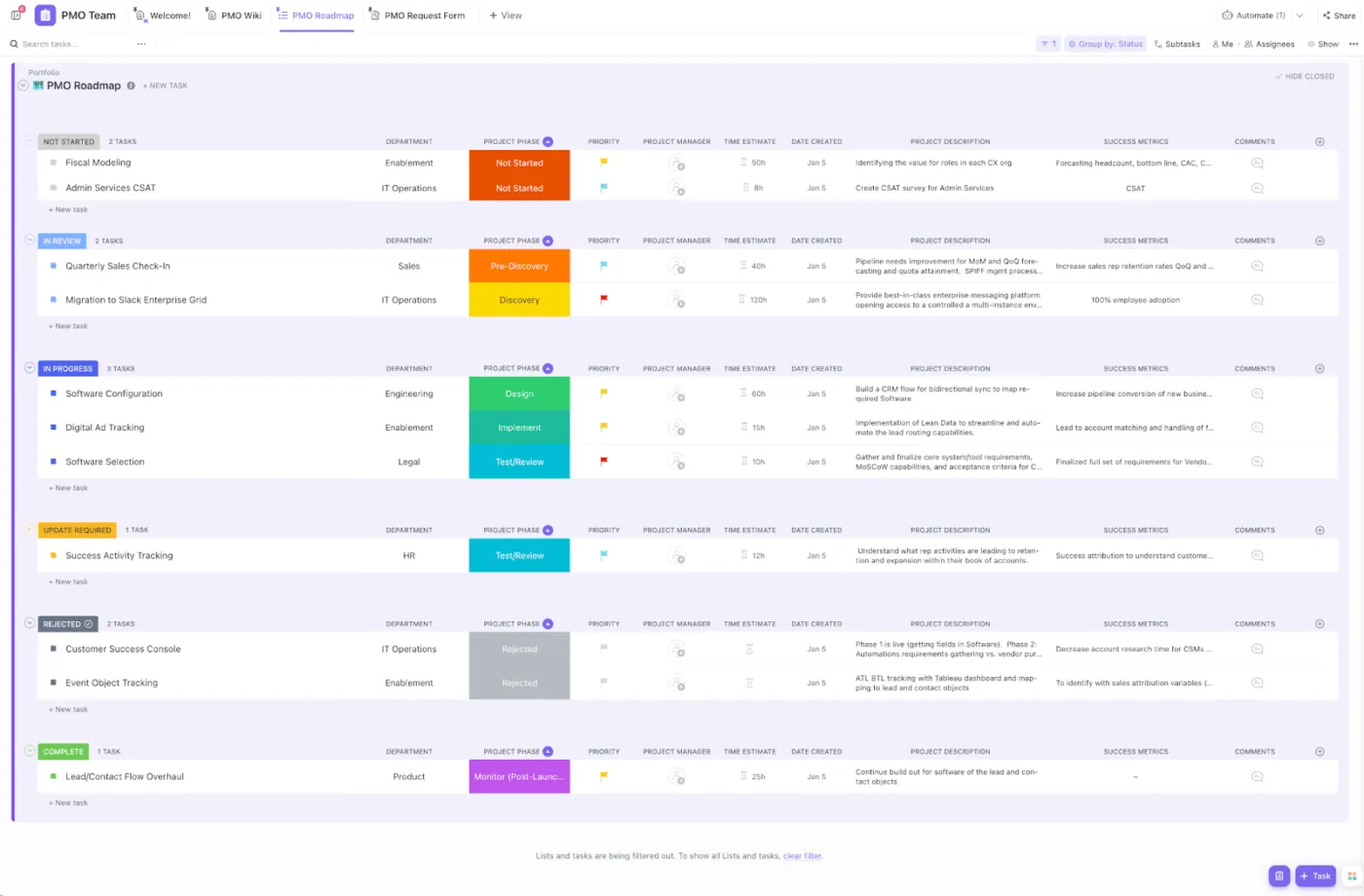
ClickUp Proje Yönetimi Şablonu, görevleri, proje zaman çizelgelerini ve takım işbirliğini yönetmek için sezgisel ve modern bir yaklaşım sunar. Her özellik, takımların uyumlu çalışmasına, görevleri verimli bir şekilde önceliklendirmesine ve canlı güncellemelerle dönüm noktalarını izlemesine yardımcı olur.
Claude Nedir ve Neden Proje Yönetimi İçin Kullanılmalıdır?
Claude, yardımcı ve dürüst olmasıyla tanınan Anthropic tarafından geliştirilen gelişmiş AI modelleri ve bir sohbet robotu ailesidir. Yazma, kodlama, özetleme ve akıl yürütme gibi doğal dil görevlerinde mükemmeldir. Claude, hem bireyler hem de işler için güvenilir ve inandırıcı sonuçlar sunmak amacıyla AI güvenliği ve etik kurallara (Anayasal AI) önem verir. Projeler ile, tek seferlik sohbetler yerine, ilgili belgeler ve özel talimatlar içeren kapsamlı Claude projeleri içinde işlerinizi yürütürsünüz, böylece planlama, güncellemeler ve kararlar tek bir yerde kalır.
Karmaşık görevlerde hız ve yapıya ihtiyaç duyduğunuzda, yönetmek için başka bir araç eklemeden bunu kullanabilirsiniz.
Claude'un anahtar proje yönetimi özellikleri
- Kalıcı bağlam için Projeler özelliği: Özetleri, proje bilgilerini ve sohbetleri tek bir proje sayfasında depolayan bağımsız Çalışma Alanları oluşturun. Her projeye özel talimatlar ekleyin, böylece Claude takımınızın ses tonuyla yanıt versin ve ilgili projeye odaklansın
- Canlı çıktılar için öğeler: Kopyalayabileceğiniz, düzenleyebileceğiniz ve indirebileceğiniz belgeler, grafikler ve hatta ön uç kod parçacıkları oluşturun; teknik özellikler, ürün tasarım belgeleri veya hızlı prototipler için mükemmeldir
- Yerel ekran görüntüleri ve dosya öncelikli akışlar: Bir sekmeyi yakalayın, ardından ilgili dosyaları (PDF'ler, CSV'ler, stil kılavuzları) yükleyin; böylece Claude, toplantı tutanaklarından ve raporlardan eylem ögelerini, riskleri ve zaman çizelgelerini çıkarabilir
- Etkileşimli gösterge panelleri ve analizler: Yoğun PDF/CSV dosyalarını görsel özetlere ve hafif gösterge panellerine dönüştürerek daha hızlı inceleme ve stratejik karar alma süreçleri sağlayın
- Yazım stilleri ve içerik yardımı: Kaydedilmiş stilleri uygulayarak markanın tonuna uygun güncellemeler, özetler veya sosyal medya gönderileri hazırlayın
- Derin yürütme kancaları: VS Code'da Claude Kod'u veya hafif bir komut satırı aracını kullanarak mühendislik içerik akışlarındaki belirli görevler üzerinde incelemeler, yeniden yapılandırmalar veya kontroller gerçekleştirin
👀 Biliyor muydunuz? Gartner, 2030 yılına kadar proje yönetimi görevlerinin %80'inin yapay zeka tarafından üstlenileceğini öngörüyor. Buradaki amaç insanları yerinden etmek değil, projenin çeşitli yönlerini optimize ederek genel verimliliği artırmaktır.
📖 Ayrıca Okuyun: Proje Yönetimi için En İyi AI Araçları
Projelerinizde Claude'u Kullanmadan Önce İhtiyacınız Olanlar
Biraz hazırlık, Claude AI'nın komutlarını daha net hale getirir ve çıktıları daha güvenilir kılar.
- İlgili belgeleri (brifingler, yol haritaları, toplantı notları) toplayın ve sık sık başvuracağınız ilgili dosyaları yükleyin
- Her proje için hedefler, paydaşlar, marka sesi ve Claude'un göz ardı etmesi gereken "kapsam dışı" öğeler gibi kısa özel talimatlar yazın
- İzin düzeylerini ve paylaşım kurallarını belirleyin, böylece yalnızca doğru kişiler projeleri paylaşabilir veya öğeleri düzenleyebilir
- Gizliliği göz önünde bulundurarak verileri düzenleyin; hassas verileri işaretleyin ve her şeyi onaylanmış sistemlerde tutun
- Kapasiteyi, değer Claude'un bağlam penceresinden geliyormuş gibi planlayın — Claude'un genel durumu görebilmesi için büyük teknik özellikleri veya transkriptleri hazırlayın
- Birden fazla takım üyesi işbirliği yapacaksa bir takım planı seçin; tutarlılık sağlamak için adlandırma kurallarını ve klasör yapısını uyumlu hale getirin
Bu temel bilgilerle Claude, ilk günden itibaren bilgili bir ekip üyesi gibi iş yapar.
📖 Ayrıca Okuyun: Proje İzlemesinin Temelleri: Etkili Proje Yönetimi Yolu
Proje Yönetimi için Claude'u Kullanma (Adım Adım)
Projeler, Ücretsiz plan kullanıcıları da dahil olmak üzere tüm Claude kullanıcıları tarafından kullanılabilir. Ücretsiz hesapta en fazla beş proje oluşturabilirsiniz.
1) Bir proje oluşturun
- Sol kenar çubuğundan Projeler'i açın (veya claude.ai/projects adresine gidin)
- "+ Yeni Proje"yi tıklayın, bir ad verin ve açıklama ekleyin
- Takım planında izin düzeylerini ayarlayın: Gizli veya kuruluşunuzla paylaşılan
- İşleri tek bir yerde tutmak için proje sayfası içinde bir sohbet başlatın
2) Proje bilgisine içerik ekleyin
Proje bilgi tabanınıza içerik eklemek için
- Projeye içerik eklemek için "+" düğmesine tıklayın
- İlgili belgeleri, metin dosyalarını veya kod parçacıklarını yükleyin
- Claude bu bilgileri işleyecek ve proje kapsamındaki sohbetlerinizde bağlam olarak kullanacaktır.
- Ücretli bir Claude planı kullanıyorsanız, proje bilgisi bağlam penceresi sınırına yaklaştığında Claude, projenizin kapasitesini artırmak için otomatik olarak RAG modunu etkinleştirir.
Proje bilgi tabanınıza proje talimatları eklemek için
- "Proje talimatlarını belirle" seçeneğine tıklayın
- Claude'un nasıl davranmasını ve yanıt vermesini istediğinize dair talimatları ekleyin ve "Talimatları kaydet"i tıklayın.
- Claude, proje kapsamındaki tüm sohbetlerde bu talimatları kullanacaktır.
Not: İçerik veya talimatlar proje bilgilerine eklenmedikçe, bağlam sohbetler arasında paylaşılmaz.
📖 Ayrıca Okuyun: Proje Yönetimi Gösterge Paneli Örnekleri ve Şablonları
3) Projeleri paylaşın
Proje paylaşımı
- Projeyi açın, ardından "Projeyi paylaş" seçeneğine tıklayın
- Kişileri ad veya e-posta adresiyle ekleyin (toplu ekleme için listeyi yapıştırın)
- Kişiye göre izin düzeylerini ayarlayın: Kullanabilir: Proje içeriğini, bilgileri ve talimatları görüntüleyebilir ve proje içinde sohbet edebilir, ancak ayarları veya bilgileri düzenleyemez Düzenleyebilir: Proje talimatlarını/bilgilerini güncelleyebilir, üyeleri yönetebilir ve aktif olarak katkıda bulunabilir
- Yapabilecekleri: Proje içeriğini, bilgileri ve talimatları görüntüleyebilir, proje içinde sohbet edebilir, ancak ayarları veya bilgileri düzenleyemez
- Düzenleme yetkisi: Proje talimatlarını/bilgilerini güncelleyebilir, üyeleri yönetebilir ve aktif olarak katkıda bulunabilir
- "Paylaşım"ı tıklayın
- Yapabilecekleri: Proje içeriğini, bilgileri ve talimatları görüntüleyebilir, proje içinde sohbet edebilir, ancak ayarları veya bilgileri düzenleyemez
- Düzenleme yetkisi: Proje talimatlarını/bilgilerini güncelleyebilir, üyeleri yönetebilir ve aktif olarak katkıda bulunabilir
Erişimi yönetin
- İzinleri değiştirme: Paylaşım menüsünü açın ve bir üyenin rolünü değiştirin
- Erişim hakkına sahip kişileri görün: Paylaş menüsü, tüm üyeleri ve mevcut izinlerini listeye alır
- Birini kaldırma: Proje oluşturucu, üyenin rolünü seçer → Erişimi kaldır
Sizinle yapılan proje paylaşımlarını bulun
- Projeler sayfanızdaki "Benimle paylaşılanlar" sekmesine gidin
- Ayrıca, biri sizinle bir projeyi paylaştığında e-posta bildirimini alacaksınız.
4) Hızlı erişim için projeleri yıldızla işaretleyin
- Projeler bölümünden veya bir projenin içinden üç noktaya veya yıldız simgesine tıklayın
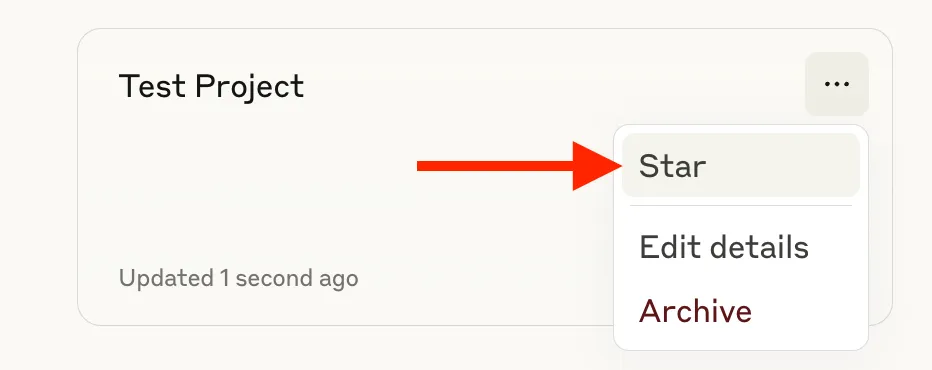
- Yıldızlı öğeler, tek tıklamayla erişim için sol panelde görünür
📖 Ayrıca Okuyun: Claude AI İncelemesi: Bilmeniz Gerekenler
5) Sohbetleri projelere taşıyın
- Herhangi bir sohbette, başlığın yanındaki açılır menüyü açın → "Projeye ekle" seçeneğini seçin, ardından bir hedef seçin
- Sohbet geçmişinden birden fazla öğe seçin ve bunları doğru projeye toplu olarak taşıyın
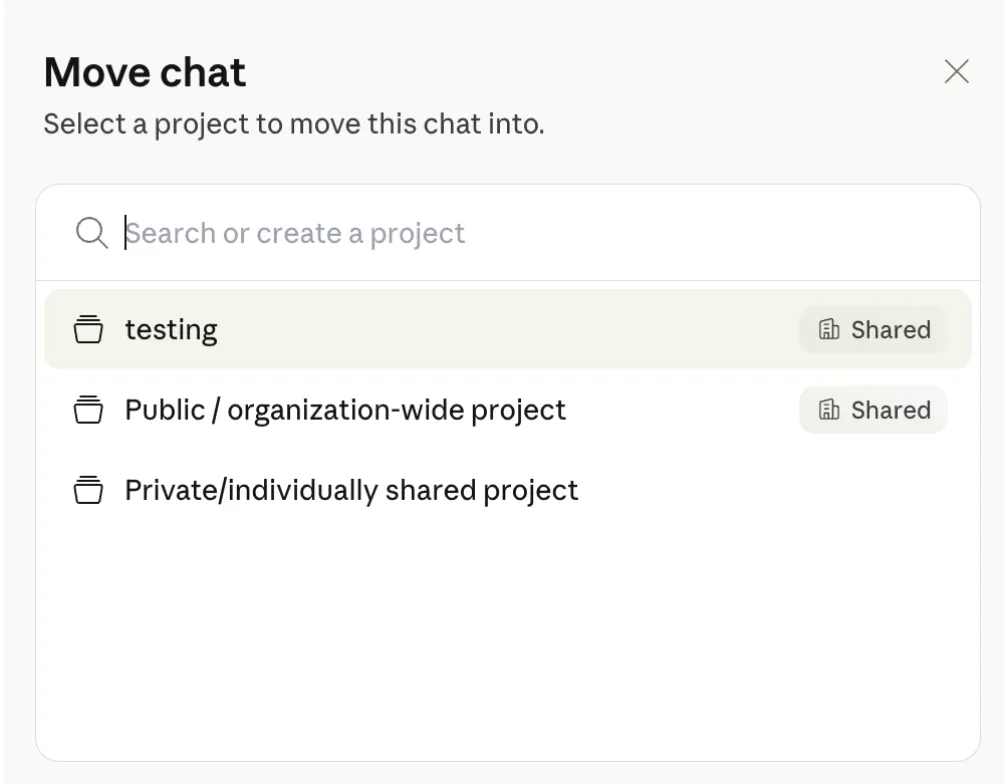
6) Sohbetleri taşıyarak Claude'un belleğini yönetin
Claude, projeniz için ayrı bellek özetleri ve geri kalanı için genel bir özet tutar. Bir konuşma projenize ait değilse, onu projeden kaldırın; böylece genel sohbet geçmişinizde kalırken o projenin belleğinden çıkarılır.
Not: Bellek, web, masaüstü ve mobil platformlarda Pro, Max, Takım ve Enterprise Planlarında kullanılabilir.
🎥 Bu Claude komutlarıyla hızlı bir şekilde başlayın 👇
📮ClickUp Insight: Kullanıcıların %34'ü yapay zeka sistemlerine tam bir güvenle çalışırken, biraz daha büyük bir grup (%38) "güven ama doğrula" yaklaşımını benimsiyor. İş ortamınıza aşina olmayan bağımsız bir araç, genellikle yanlış veya tatmin edici olmayan yanıtlar üretme riski daha yüksektir.
📖 Ayrıca Okuyun: Claude AI ve ChatGPT: Hangi AI Asistanı En İyisi?
Proje Yönetimi'nde Claude için Örnek Kullanım Senaryoları
Diyelim ki yeni bir proje fikriniz var; bu bir yazılım, bir pazarlama kampanyası veya bir topluluk etkinliği olabilir. Bir proje planı geliştirmeden veya görevleri atamadan önce, fikri ayrıntılı olarak ele almak çok önemlidir. İşte burada Claude, beyin fırtınası ortağınız olarak size yardımcı olabilir.
1) Yönlendirilmiş sorularla yeni bir girişim için beyin fırtınası yapın
Bir plan hazırlamadan önce, Claude'u uzman bir iş ortağına dönüştürün. Yeni bir proje başlatın ve hedefleri, riskleri ve hedef kitlenizi netleştiren yapılandırılmış bir beyin fırtınası başlatın.
Bu komutu deneyin (kendi alanınıza uyacak şekilde değiştirin):
“Merhaba Claude, [bir-iki cümleyle projeyi açıklayın]. Kıdemli bir proje yöneticisi ve stratejist gibi davran. Kapsamı, paydaşları, kısıtlamaları ve başarı kriterlerini belirlemek için tek tek odaklanmış sorular sor. Her cevabın ardından, dikkate almam gereken kısa ve öz öneriler ekle.”
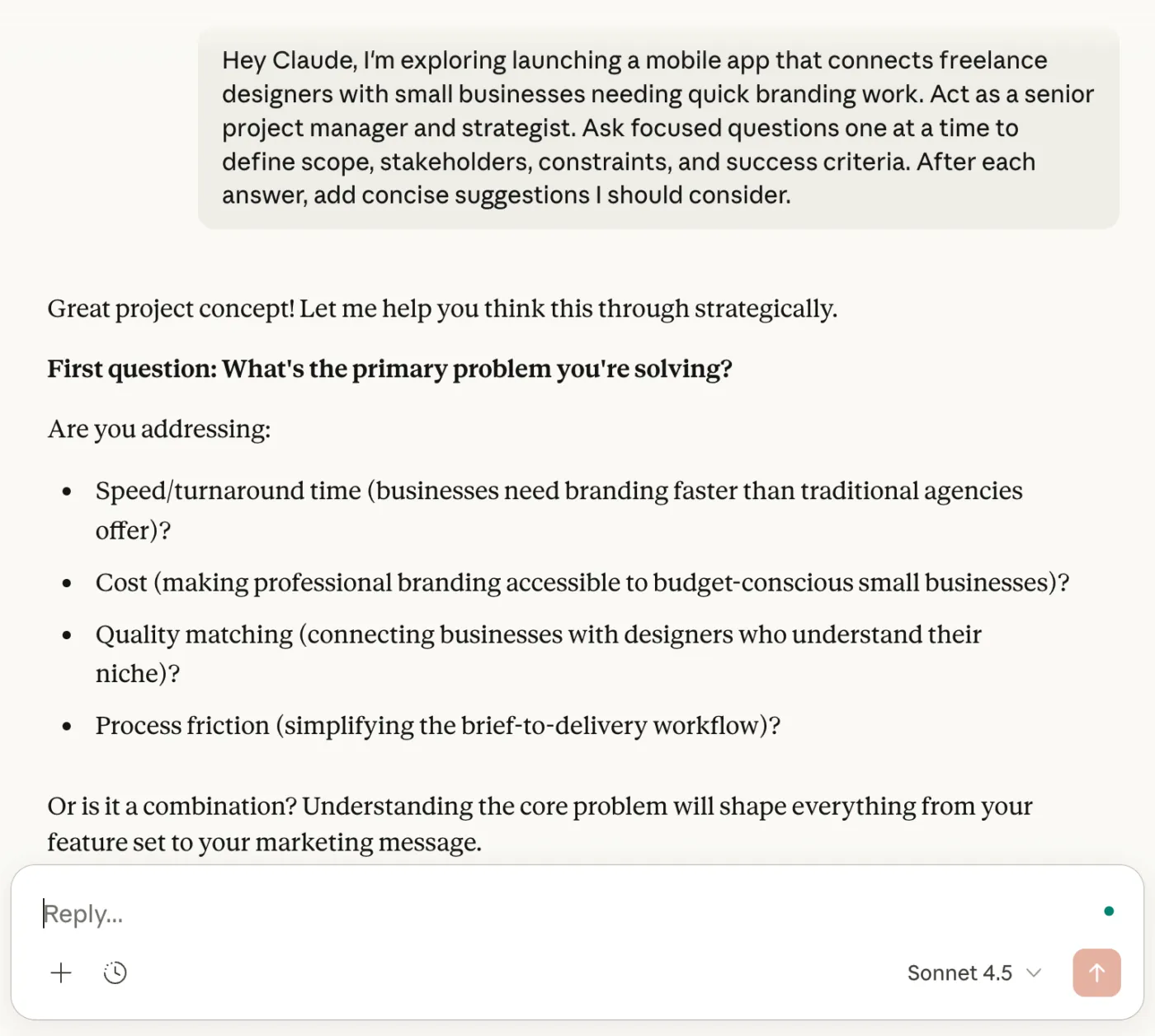
Bu konuşma akışı, işe başlamadan önce kör noktaları ortaya çıkarmanıza ve kapsam konusunda uzlaşmanıza yardımcı olur.
🧠 İlginç Bilgi: Prompt mühendisliği teknikleri üzerine yapılan araştırmalara göre, yapılandırılmış komutlar karmaşık akıl yürütme görevlerinde AI doğruluğunu %0'dan %90'a çıkarır.
2) Beyin fırtınasını net bir taslağa dönüştürün
Hedefler üzerinde anlaşmaya vardığınızda, Claude'dan içgörüleri paylaşım için net bir şablona dönüştürmesini isteyin.
Kullanım önerisi:
“Görüşmemize dayanarak, özet, hedefler, hedef kitle, çıktılar ve genel bir zaman çizelgesini içeren ayrıntılı bir taslak hazırlayın. Taslağı kolayca gözden geçirilebilir ve eylem odaklı hale getirin.”
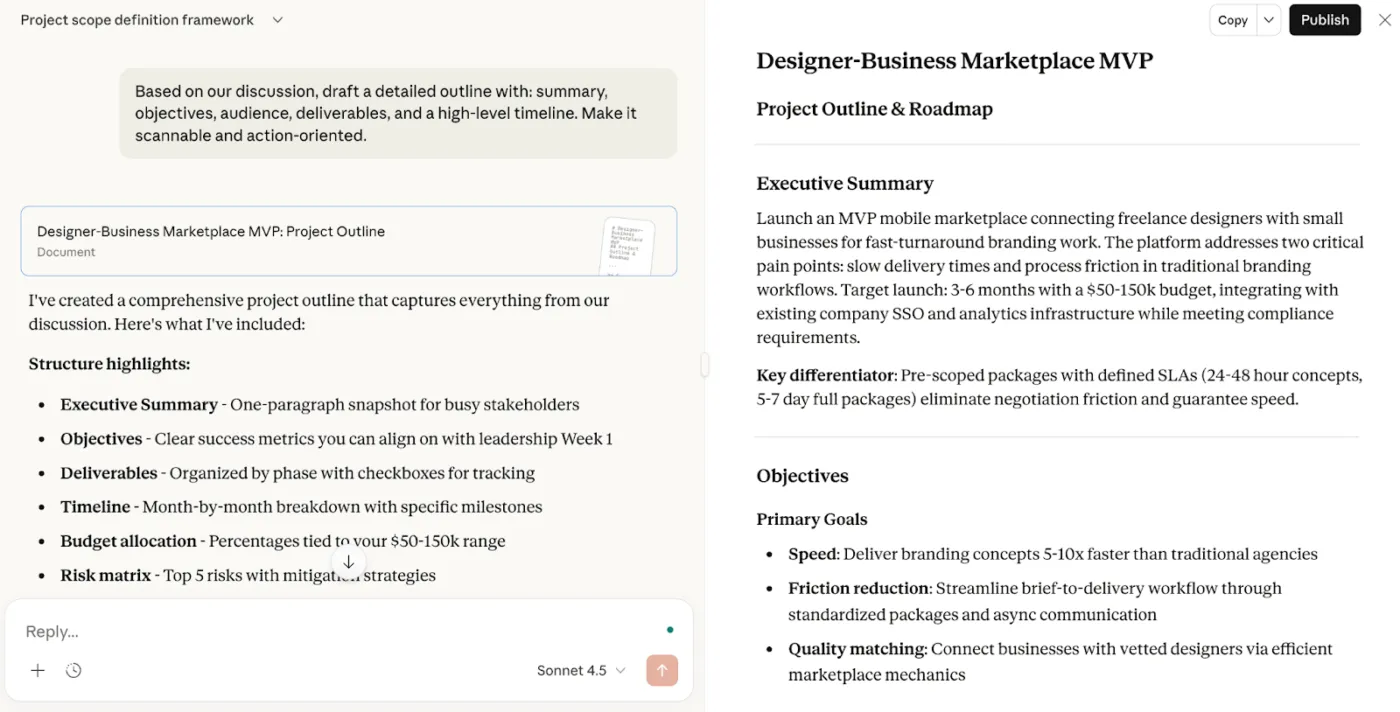
Birkaç dakika içinde, takım işbirliği, paydaşların incelemesi veya başlangıç blog yazısı ya da özet olarak yayınlamak için ideal olan, planlama için yapılandırılmış bir temel elde edeceksiniz.
📖 Ayrıca Okuyun: En İyi Claude AI Alternatifleri
3) Projeler içinde İş Dağılım Yapısı (WBS) oluşturun
Claude'un projeler özelliğinde bir kayıt oluşturun — adına "[Proje Adı] – Planlama" yazın — ve ilgili dosyaları (brifingler, pazar araştırması, teknik özellikler, toplantı tutanakları, hatta kod parçacıkları) yükleyin.
Şu gibi özel talimatlar ekleyin: “Sen uzman bir proje yöneticisisin. Çıktılar açık, özlü ve eyleme geçirilebilir olmalıdır.”
WBS'yi oluşturmak için komut:
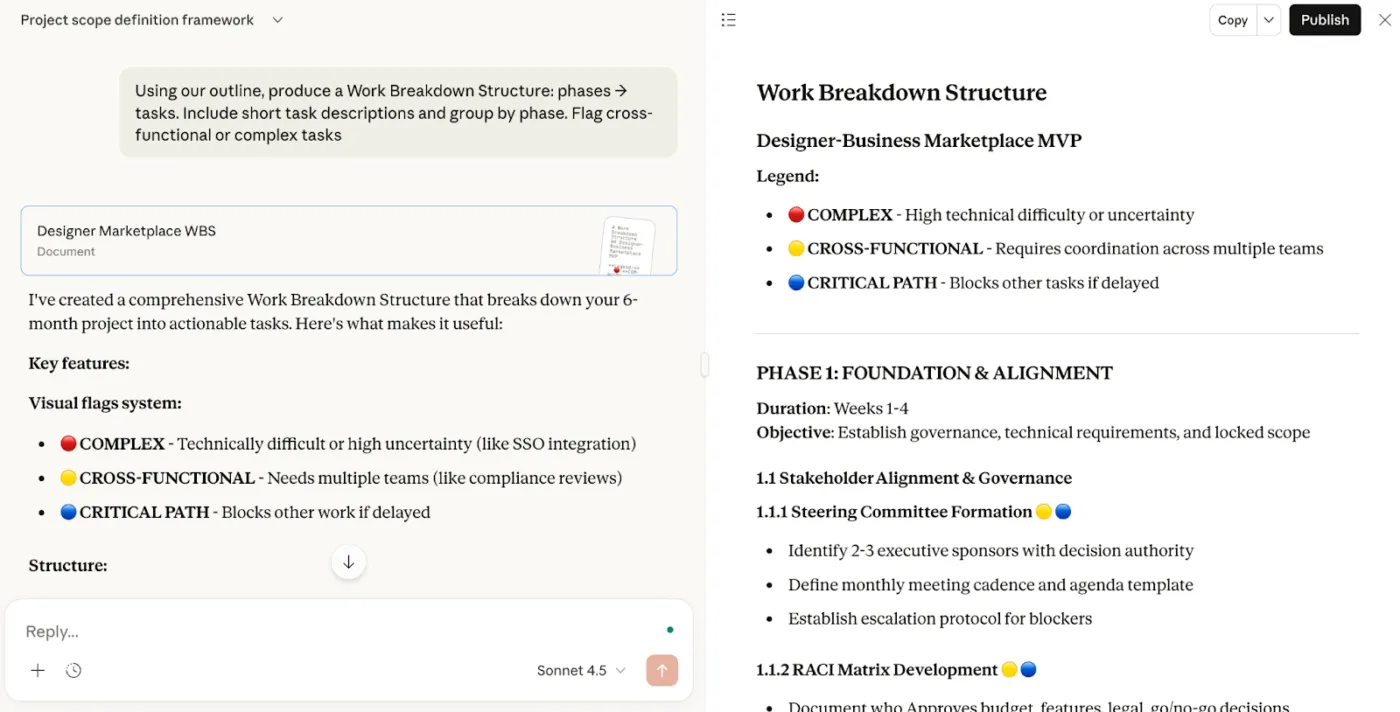
“Ana hatlarımızı ve proje dosyalarımızı kullanarak bir İş Dağılım Yapısı oluşturun: aşamalar → görevler. Kısa görev açıklamaları ekleyin ve aşamalara göre gruplandırın. Fonksiyonlar arası veya karmaşık görevleri işaretleyin.”
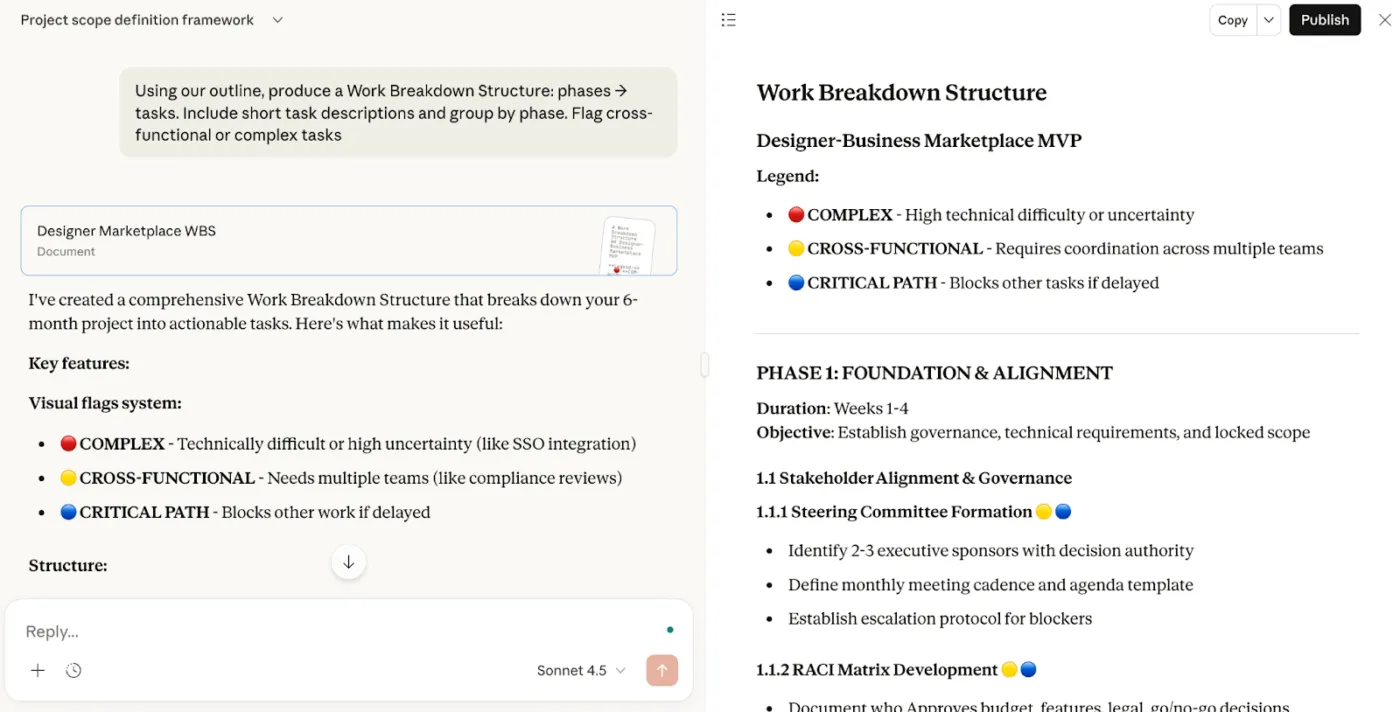
Proje kalıcı bir bağlam içerdiğinden, Claude daha fazla girdi geldikçe WBS'yi iyileştirebilir.
📖 Ayrıca Okuyun: Programlama Yardımı için Claude AI'yı Kullanma
4) Bir zaman çizelgesi ve Gantt şeması için hazır CSV dosyası (bağımlılıklarla birlikte) oluşturun
WBS hazır olduğunda, Claude'un programı haritlamasına izin verin.
Yürütme komutu:
“Her bir görev için süreyi (gün cinsinden) tahmin edin, bağımlılıkları belirleyin ve başlangıç ve bitiş tarihlerini içeren bir zaman çizelgesi tablosu hazırlayın.”
💡 Profesyonel İpucu: Projelerinizi yolunda tutmakta zorlanıyor musunuz? ClickUp'ın Proje Takvimi Şablonu, her proje takvimini planlamanıza, görselleştirmenize ve kontrol altında tutmanıza yardımcı olabilir.
Ardından, herhangi bir Gantt grafiği aracına ekleyebileceğiniz bir dosya oluşturun:
CSV komutu:
“Programı, sütunları Görev Adı, Başlangıç Tarihi, Bitiş Tarihi ve Bağımlılıklar olacak şekilde CSV formatında biçimlendirin.”
Çıktıyı tercih ettiğiniz araca yapıştırarak planı anında görselleştirin. Ayrıca Claude'dan CSV dosyasını PM platformunuzun içe aktarma biçimine göre uyarlamasını veya öncelikler değiştikçe tarihleri buna göre ayarlamasını isteyebilirsiniz.
🎯Bonus: Daha büyük projeler için, bu akışı her iş akışı için tekrarlayın. Her akışı kendi Claude projesinde saklayarak bağımsız Çalışma Alanları oluşturun, ardından projeleri izin düzeylerine göre paylaşın. Böylece, liderlik ekibi ilerlemeyi düzenli olarak gözden geçirirken, uygulama süreci odaklanmış kalır.
💡 Profesyonel İpucu: ClickUp Süper Temsilcileri, her zaman hazır olan proje ekip arkadaşlarınızdır ve Claude ile oluşturduğunuz içeriği ve kararları gerçek, takip edilebilir ilerlemelere dönüştürmeye hazırdır:
- Takip işlemlerini ve rutin görevleri otomatikleştirin: Claude'un önerilerini inceledikten veya bir proje toplantısını tamamladıktan sonra, ClickUp AI Super Agents'ı kullanarak tetikleyicilere göre otomatik olarak görevler oluşturun, sahiplerini atayın veya durumları güncelleyin. Örneğin, bir Claude özetinde yeni bir risk tespit edilirse, bir ajan bunu doğru takım üyesine atayabilir ve otomatik olarak bir son teslim tarihi belirleyebilir
- Çalışma alanınızı senkronize tutun: ClickUp AI Süper Ajanları, projenizin nabzını takip edebilir, günlük veya haftalık durum raporları gönderebilir, engelleri vurgulayabilir ve hatta proje durumuyla ilgili takım sorularını yanıtlayabilir — hem de doğrudan ClickUp Görevler, ClickUp Belgeler veya ClickUp Sohbet içinde.
- Ş Akışınıza göre Ajanları özelleştirin: İster hataları sınıflandırmak, ister sürüm notları hazırlamak, ister projenizle ilgili SSS'leri yanıtlamak için bir ajana ihtiyacınız olsun, ajanın tetikleyicilerini, talimatlarını ve bilgi kaynaklarını özelleştirebilirsiniz. Ajanlarınıza ilgili Belgelere, görevlere ve hatta harici kaynaklara erişim izni verin, böylece tam bağlam bilgisine sahip olarak hareket etsinler
- Claude ve diğer AI modelleriyle sorunsuz entegrasyon: ClickUp’ın Model Context Protocol’ünü ( MCP) kullanarak Claude’u doğrudan ClickUp Çalışma Alanınıza bağlayın. Bu sayede ş akışlarını koordine edebilir, soruları yanıtlayabilir ve eylemleri otomasyonla gerçekleştirin; böylece AI içgörüleri ile gerçek proje teslimatı arasındaki boşluğu kapatabilirsiniz
Yalın Takımlar için En İyi Uygulamalar ve İpuçları
Personel sayınız mı yetersiz? Yine de Claude'u güvenilir bir ekip arkadaşı gibi ayarlayarak, kaliteden ödün vermeden işlerinizi daha hızlı halledebilirsiniz.
- Net roller ve özel talimatlar verin: Claude'a kimin rolünü üstleneceğini ("PMO lideri olarak hareket et") ve "iyi"nin neye benzediğini söyleyin. Çıktıların proje bilgilerinize ve stil kılavuzlarınıza uyması için kabul kriterlerini, üslubu ve kısıtlamaları paylaşım yoluyla paylaşın
- Tek taraflı konuşmalar yerine döngüsel sorular sorun: Planları ve taslakları V1 sürümleri olarak değerlendirin. İki alternatif isteyin, artıları ve eksileri karşılaştırın, ardından iyileştirin. Bu karşılıklı iletişim, takım işbirliğini hızlandırır ve yeniden çalışma ihtiyacını azaltır
- Paragraflar arasında geçiş yaparken bağlamı sıfırlayın: Claude Code'da, yeni bir göreve geçmeden önce /clear komutunu (kısaca "mini sıfırlama") kullanın. Bu, kalıcı bağlamın mevcut hedefe odaklanmasını sağlar ve önceki konuların etkisinin devam etmesini önler.
- Bir CLAUDE.md dosyası tutun: Komutlar, stil kuralları ve test adımlarını içeren README tarzı bir CLAUDE.md dosyası ekleyin. Claude bu dosyaya otomatik olarak başvurur; bu, tutarlı kararlar, kod parçacıkları ve insan tarafından yapılan inceleme kontrol noktalarına ihtiyaç duyan belirli projeler için idealdir.
- Claude'u kullanarak tekrarlayan görevleri otomasyonla gerçekleştirin: Liste hazırlama, notları eylem maddelerine dönüştürme, toplantıları özetleme ve programlar için CSV dosyaları oluşturma gibi görevler. Karar verme işlerini insanlara bırakın; dönüştürme, biçimlendirme ve komut satırı araç iskeletlerini modele bırakın
💡 Profesyonel İpucu: ClickUp Brain MAX, Claude ile oluşturduğunuz tüm içeriği tek bir yerde tutmanıza ve günlük işlerinizde gerçekten kullanabilmenize yardımcı olur.
Claude'un önerilerini incelerken veya standup toplantısında otururken, Brain MAX'taki Talk to Text özelliğine güncellemelerinizi sesli olarak söyleyin. Bu özellik, bunları doğrudan ilgili ClickUp liste, belge veya görev içinde yapılandırılmış notlara veya görev güncellemelerine dönüştürür.
ClickUp Brain MAX Chrome uzantısını yükleyin ve nerede iş yaparsanız yapın bu proje beyinini Claude'un yanında tutun
📖 Ayrıca Okuyun: Kodlama için Claude ve ChatGPT: Hangi AI Modeli Daha İyi?
Claude Kullanımındaki Sınırlamalar ve Zorluklar
Pro kullanıcılar için bile olsa, Claude'un mesaj sınırları hakkında Reddit'te devam eden bir konu var.
Yakın zamanda yapılan bir yorum, bu durumun yarattığı hayal kırıklığını şöyle özetliyor:
Bunun HÂLÂ bir sorun olması inanılmaz. Neden bunun için ayda 20 dolar ödüyorum?
Bunun HÂLÂ bir sorun olması inanılmaz. Neden bunun için ayda 20 dolar ödüyorum?
📝Anahtar Bilgi: Kullanım sınırları, Anthropic'in değişen belirteç bütçelerini yansıtmaktadır. Aynı plan, haftadan haftaya daha az çıktı verebilir. Bunun nedeni, kotaların belirteç olarak değil, Sonnet veya Opus sürümlerinin "saatleri" olarak belirlenmiş olmasıdır. Sonnet 4.5 sürümünden bu yana, birçok kullanıcı daha yoğun kullanım olmasa bile sınırlara daha çabuk ulaştığını bildiriyor.
Proje yönetimi için Claude'u değerlendiriyorsanız, şu sınırları göz önünde bulundurun:
- Kullanım sınırları belirsiz ve beklenmedik şekilde ani artışlar gösteriyor: Bir kullanıcı, tek bir komutla yapılan tek bir sohbetin 5 saatlik sınırının %94'ünü tükettiğini bildirdi. Günlük işlerinde Claude Code'a güvenen takımlar, beklenenden daha çabuk sınırlarına ulaşabilir. Bu durum, özellikle birden fazla katılımcının bulunduğu bir takım planında sorun teşkil ediyor.
- Karmaşık senaryolarda sınırlı nüanslar: Tartışmalar katmanlı akıl yürütme, ince ipuçları veya belgeler arası sentez gerektirdiğinde, Claude genel cevaplar verebilir. Bu durum, teknik özellikler, araştırmalar veya çok paydaşlı konularından gelen derin ve kalıcı bağlama dayanan kararların bağımlılığını zayıflatır.
- Niş alanlarda tutarsız performans: Son derece uzmanlık gerektiren konular (ileri düzey hukuki, bilimsel veya tarihsel analizler) için cevaplar tutarsız olabilir. Dikkatle seçilmiş, ilgili belgeler ve sağlam özel talimatlar olmadan, insan gözden geçirme ve alan uzmanlarının müdahalesini gerektiren boşluklarla karşılaşabilirsiniz
📖 Ayrıca Okuyun: Verimli ve Doğru Kodlama için Claude AI'yı Nasıl Kullanabilirsiniz?
Proje Yönetimi İçin ClickUp Neden Claude'a Göre Daha İyi Bir Alternatif?
Sprintin ortasında Claude'un kullanım sınırlarına ulaşırsanız, ne yaparsınız? Hala teslimat yapmanız gerektiğinden, AI araçları arasında gidip gelirsiniz. Taslak hazırlamak için bir uygulamayı, kod yazmak için başka bir uygulamayı ve not almak için üçüncü bir uygulamayı kullandığınızda iş dağınıklığı ortaya çıkar. Sorun, bunların hiçbirinin bağlamı veya geçmişi paylaşmamasıdır. İşler sekmeler arasında dağılır ve tekrarlayan görevler de AI dağınıklığına yol açar. Claude, mantık yürütme konusunda mükemmeldir, ancak belirsiz sınırlar ve niş konulardaki dengesiz derinlik, uçtan uca bir proje yönetimi ş akışını yürütmeyi zorlaştırır.
ClickUp, projeleri, belgeleri, beyaz tahtaları, sohbeti, hedefleri ve gösterge panellerini bir araya getiren birleşik bir yapay zeka çalışma alanı olarak bu sorunu çözer. Proje bilgilerini, planları, güncellemeleri ve kararları tek bir yerde toplarsınız, böylece birçok takım üyesi farklı araçlar arasında arama yapmak zorunda kalmadan işlerini yürütebilir.
ClickUp'ın Proje Yönetimi platformu, takımların projeleri planlama, belgeleme ve yürütme şeklini kökten değiştiriyor.
📽️ Video izleyin: Proje yönetimini çözmek için yapay zekadan umutluydunuz, ancak beklediğiniz sonuçları alamadınız mı? Proje yönetimi için ClickUp AI'yı tanıtıyoruz.
AI ile görevleri basitleştirin ve hızlandırın
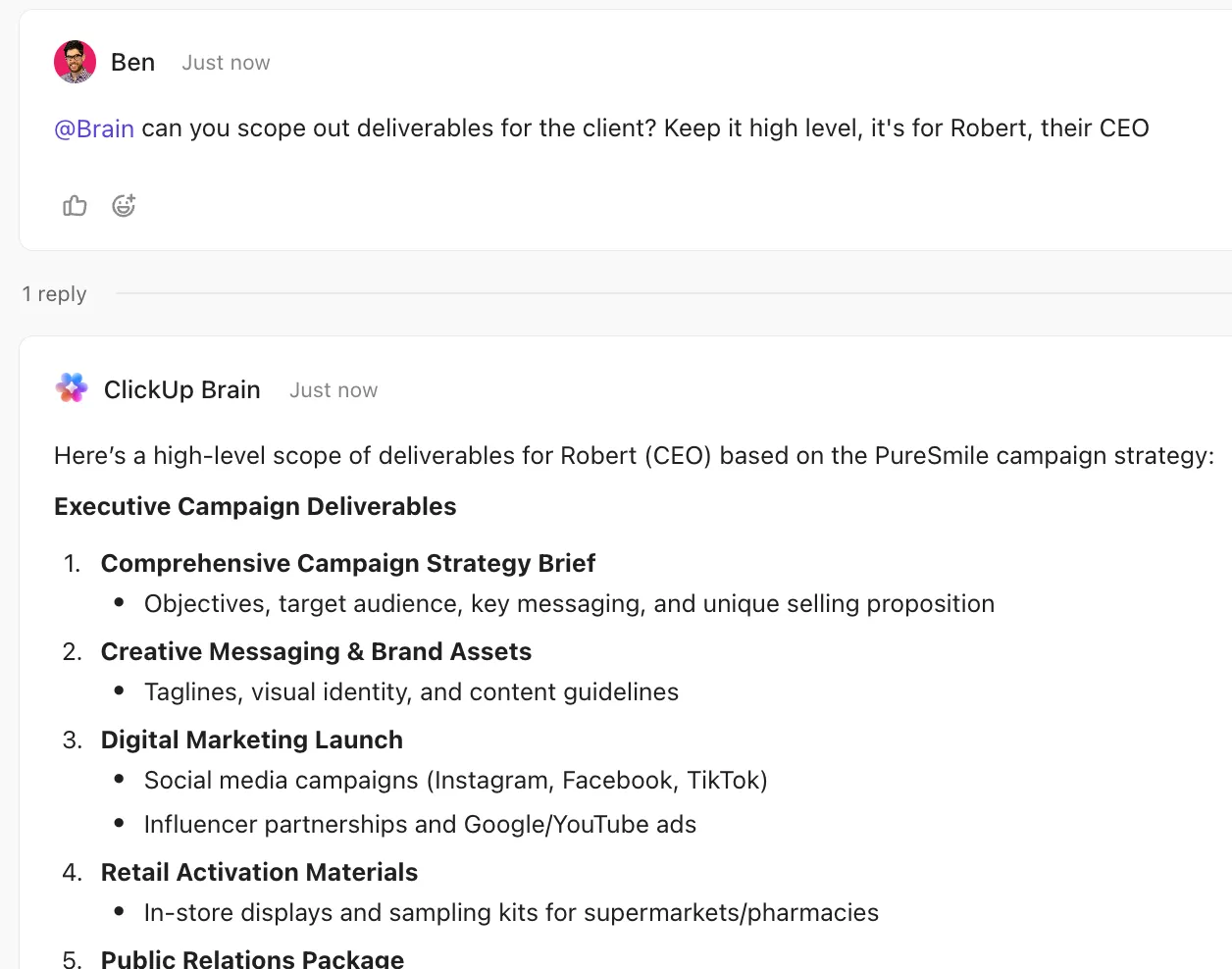
ClickUp Brain, ClickUp içindeki her zaman hazır olan takım arkadaşınızdır. Görevler, ClickUp belgeleri ve yorumlar arasında yer alır ve proje bilgilerinin tutarlılığını sağlamaya yardımcı olur.
Brain, Çalışma Alanınız ve entegre üçüncü taraf araçlar arasında proje yönetimi, bilgi yönetimi ve işbirliğini birbirine bağlar. Zahmetsizce bağlamsal yanıtlar alabilir ve iş verimliliğinizi 2–3 kat artırabilirsiniz. Bunu şu amaçlarla kullanabilirsiniz:
- Toplantı notlarını veya uzun konu dizilerini sonraki adımlara özetleyin
- Hızlı bir şekilde teslim edebileceğiniz proje özetleri, raporlar, SOP'lar ve belgeler hazırlayın
- Kısa bir açıklamadan alt görevler ve görev açıklamaları önerin
- Proje güncellemeleri oluşturun ve paydaşlara gönderin
Toplantıları kolaylıkla kaydedin ve metne dönüştürün

ClickUp AI Notetaker, Zoom, Meet veya Teams görüşmelerinize katılır ve bunları eylem odaklı özetler içeren, arama yapılabilir transkriptlere dönüştürür.
Toplantı ayrıntılarını (adı, tarihi ve katılımcıları) otomatik olarak kaydeder, böylece her zaman tüm bağlamı elinizin altında tutarsınız. Ayrıca, anahtar anları tekrar izlemek veya paylaşım yapmak için kayıtlara (bir saate kadar süren toplantılar için video, daha uzun olanlar için ses) erişebilirsiniz.
Yapılandırılmış notlar, hızlı bir genel bakış, anahtar noktalar ve sonraki adımların kontrol listesi ile size netlik sağlar. Tek bir tıklamayla görevler atayabilir, kararları vurgulayabilir ve içgörülerinizi paylaşabilirsiniz; genişletilebilir transkriptler ise arama yapmayı veya konuyu daha derinlemesine incelemeyi kolaylaştırır.
Toplantıdan sonra, ClickUp AI'dan içgörüler elde etmesini, eylem ögelerini netleştirmesini veya özetler oluşturmasını isteyin. Neredeyse 100 dili destekler ve tercih ettiğiniz not stiline uyacak şekilde özelleştirilebilir.
Proje ilerlemesinden haberdar olun
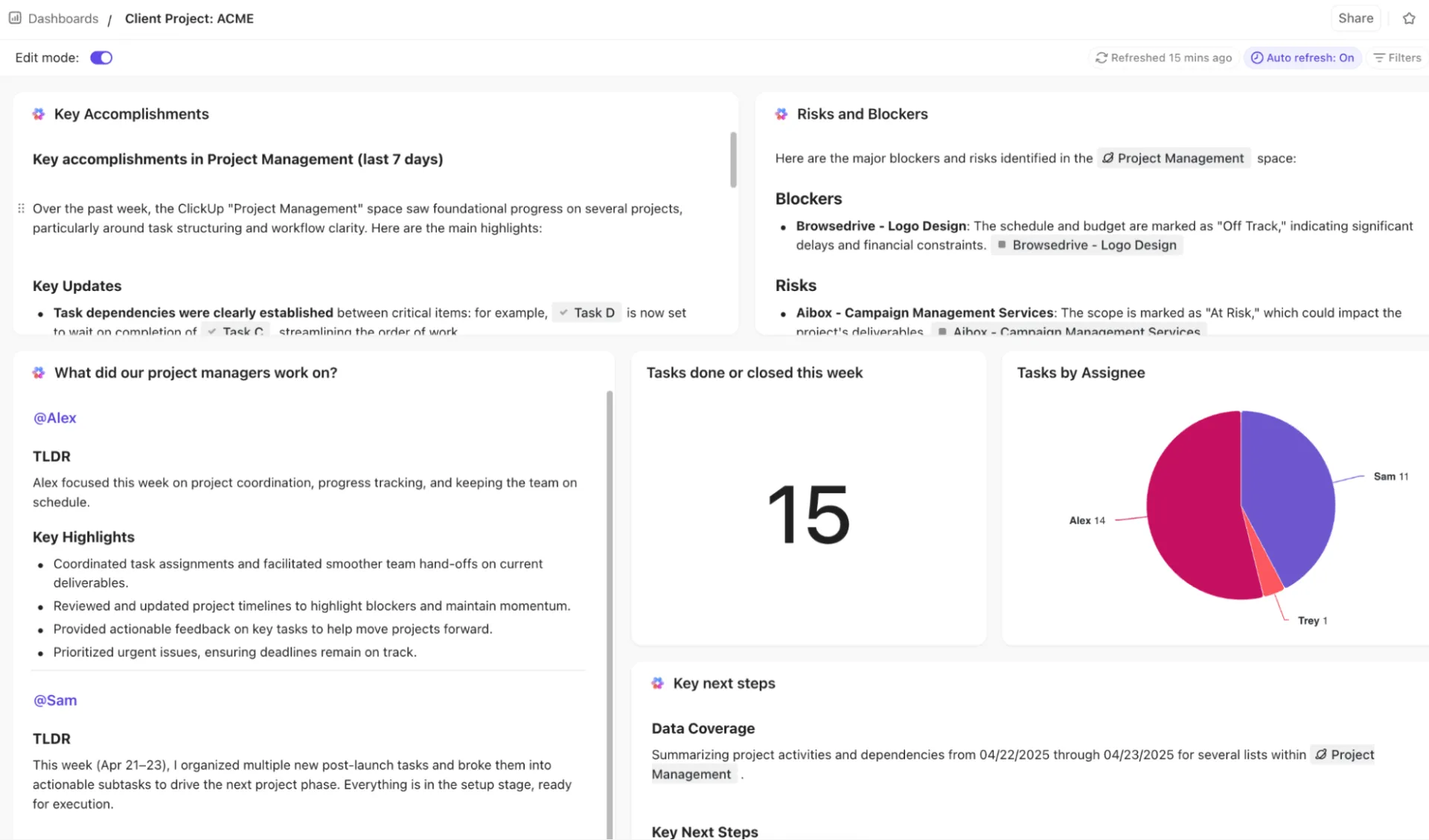
Gerçek zamanlı proje metriklerini, takım iş yükünü ve birden fazla projedeki ilerlemeyi tek bir yerden takip eden ClickUp'ın ClickUp Gösterge Panelleri ile manuel raporlama için harcadığınız saatlerden tasarruf edin; böylece önemli konularda her zaman güncel bilgilere sahip olursunuz.
Filtreleri ve bileşenleri kullanarak belirli takımlara, önceliklere veya durumlara odaklanın; böylece görevleri tek tek incelemek zorunda kalmadan engelleri veya gecikmiş işleri anında ortaya çıkarabilirsiniz. Canlı görünümleri ve gösterge panellerini dışa aktarın veya paydaşlarla paylaşın; böylece herkes, sürüm kontrolü sorunları yaşamadan aynı güncel bilgilerden yararlanarak çalışabilir.
Ayrıca, ClickUp Gantt Grafiği Görünümü veya Zaman Çizelgesi görünümü gibi ClickUp'ın özelleştirilebilir görünümleri, bağımlılıkları, dönüm noktalarını ve son teslim tarihlerini görselleştirerek program risklerini tespit etmenize ve zaman çizelgelerini proaktif olarak ayarlamanıza olanak tanır.
💡 Profesyonel İpucu: ClickUp Brain MAX'ı kullanarak ClickUp AI'nın gücünü platformun dışına taşıyın ve özel bir AI masaüstü deneyimi yaşayın. Bu araç, mühendislik yığınınız genelinde aramayı, birden fazla AI modelini ve canlı proje dizini bağlamını bir araya getirir.
- Araçlar arasında birleşik arama: Brain’in Kurumsal Arama özelliği ile Belgelerden gereksinimleri ve görev yorumlarından kararları anında alın
- Gerçek işlere dayalı, bağlamı dikkate alan yanıtlar: "Bu projeyi etkileyen kararlar nelerdir?" gibi sorular sorun ve geçmişe, proje yönergelerine ve takım tartışmalarına dayalı olarak ClickUp'tan (ayrıca Google Drive ve Slack gibi bağlı uygulamalardan) yanıtlar alın
- Mühendislik çalışmaları için çoklu model esnekliği: Ş akışınızdan ayrılmadan derinlemesine akıl yürütme için Claude'u, netlik ve yapı için ChatGPT'yi veya araştırma için Gemini'yi kullanın
- İçgörülerden eyleme, anında: Özetleri, riskleri ve açık soruları doğrudan görevlere, yorumlara veya takip işlemlerine dönüştürün
Maksimum verimlilik için tekrarlayan görevleri otomasyonla otomatikleştirin
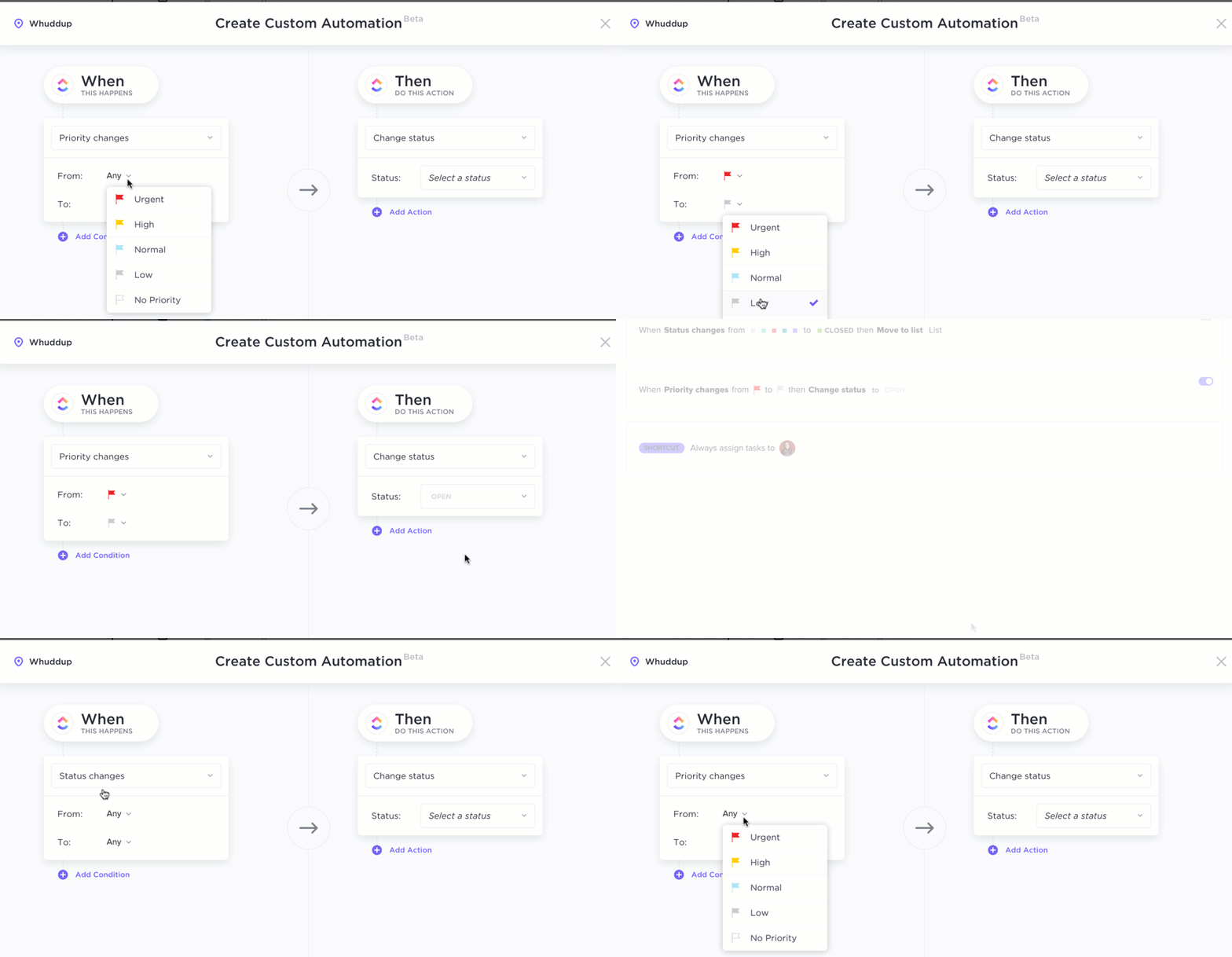
ClickUp Automations ile doğal dilde kod yazmadan otomasyonlar oluşturun. Durum değişiklikleri, görev atamaları veya son teslim tarihi kuralları otomatikleştirilebilir, böylece rutin işler kendiliğinden yürürken takımınız daha büyük sorunlara odaklanabilir.
Birden fazla eylemi (atama, öncelik güncelleme, yorum ekleme) tek bir otomasyonda birleştirerek karmaşık ş akışlarını kolaylaştırın. Otomasyonları Alan, Klasör veya Liste düzeyinde uygulayarak süreçleri standartlaştırabilir veya belirli takımlar için özelleştirebilirsiniz.
🧠 Eğlenceli Bilgi: ClickUp Brain, Claude dahil olmak üzere birçok AI modelini destekler; böylece Çalışma Alanınızdan ayrılmadan AI'dan görsel öğeler veya kavramsal diyagramlar oluşturmasını isteyebilirsiniz.
ClickUp'ın Üst Düzey Proje Planı Şablonu ile bir plan oluşturun
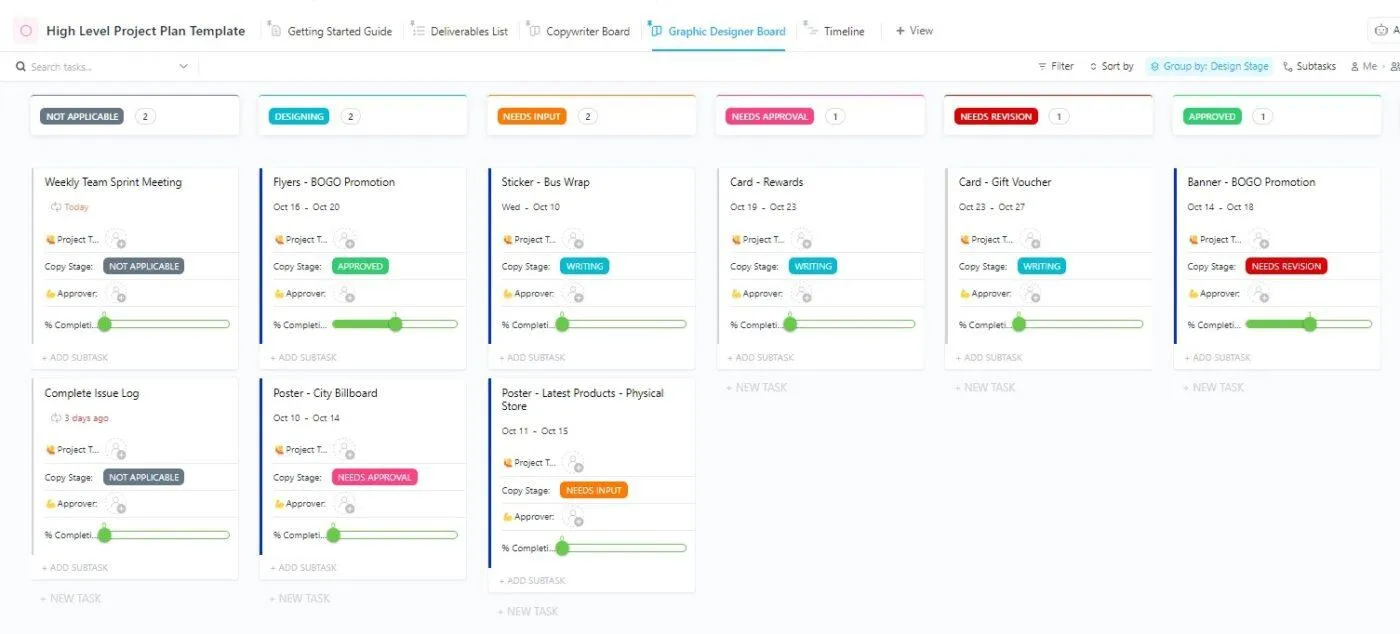
Büyük projeler, büyük ve dağınık hissettirmek zorunda değildir. ClickUp'ın Üst Düzey Proje Planı Şablonu, size net bir başlangıç noktası sunar; böylece proje yöneticisi, her seferinde yapıyı yeniden oluşturmaya gerek kalmadan işi planlayabilir, takımı uyumlu hale getirebilir ve hızlı hareket edebilir.
İşte size yardımcı olacağı yapılacak şeyler:
- Herkesin kapsamı, dönüm noktaları ve sahipliki bir bakışta görebileceği net ve genel bir özet oluşturun
- Planı, ilerlemeyi izlemek için aşamalar, son tarihler ve basit kontrol noktaları içeren uygulanabilir görevlere dönüştürün
- Hedefleri ve beklentileri önceden belirleyin, böylece kararlar ve görev devri tüm fonksiyonlar arasında sorunsuz bir şekilde gerçekleşsin
İster aceleyle başlatılan bir proje ister karmaşık bir lansman olsun, bu şablon proje yönetiminizi düzenli tutar ve proje verilerinizi tek bir proje sayfasında organize eder. Şablonu yükleyin, birkaç alanı özelleştirin ve planı yönetmeye hazır olun.
Pontica Solutions'ın Hesap Direktörü Dayana Mileva, ClickUp hakkında şunları söylüyor:
“Bir proje yönetimi platformu arıyordum ve en iyisini buldum. Hemen, ClickUp'ın tüm sorunlarımızı çözebileceğini ve hayal bile edemediğim şekillerde bize fayda sağlayacak hazır çözümler sunabileceğini hissettim. ”
“Bir proje yönetimi platformu arıyordum ve en iyisini buldum. Hemen, ClickUp'ın tüm sorunlarımızı çözebileceğini ve hayal bile edemediğim şekillerde bize fayda sağlayacak hazır çözümler sunabileceğini hissettim. ”
ClickUp, bir projenin her aşamasını yönetme tarzınıza uyar
Claude, özellikle geniş bir bağlam penceresi sayesinde oldukça güçlüdür, ancak yine de uygulamaya geçirmek için bir platforma ihtiyacınız olacaktır. Sorumluları belirlemeli, ilerlemeyi izlemeli, proje bilgilerini düzenlemeli ve kararların görünürlüğünü sağlamalısınız.
İşte ClickUp'ın öne çıktığı nokta da budur. Takımınıza, net izin düzeyleri ve görevlere bağlı güncellemelerle işleri planlayabileceği, yürütebileceği ve gözden geçirebileceği tek bir yer sunar.
Daha az araç arasında geçiş yapmak ve daha fazla ivme kazanmak istiyorsanız, ClickUp'ı merkeziniz haline getirin ve Claude'u yardımcı olduğu yerlerde kullanın. Bir sonraki takım planınızı oluşturun, ilgili belgeleri tek bir yerde toplayın ve harekete geçin. ClickUp'ı ücretsiz deneyin.
Sık Sorulan Sorular
Claude, proje yönetimi konusunda destek sağlayabilir, ancak insan bir proje yöneticisinin yerini almamalıdır. Onu, güncellemeleri özetleyen, plan taslakları hazırlayan ve tekrarlayan görevleri otomasyonla gerçekleştiren akıllı bir asistan olarak değerlendirin; öncelikler, ödünleşimler ve paydaşların uyumlaştırılması ise yine sizin sorumluluğunuzda kalmalıdır.
Claude, girdiğiniz veriler kadar doğrudur. Hedefler, kısıtlamalar ve ilgili belgeler gibi kapsamlı proje bilgilerini girin; o da plan taslakları hazırlasın. Ancak varsayımları gözden geçirmeniz, bağımlılıkları kontrol etmeniz ve takımınızla birlikte uygulanabilirliği teyit etmeniz gerekir.
Claude, özellikle ilgili projeyi ayrıntılı olarak tanımladığınızda zaman çizelgelerini özetleyebilir, dönüm noktalarını belirleyebilir ve bariz bağımlılıkları işaretleyebilir. Ancak, programları kendisi yürütmez; izleme ve kaynak değişiklikleri için yine proje yönetimi aracınıza güvenmeniz gerekecektir.
Düşünme ve taslak hazırlama aşamalarında Claude'u kullanın, ardından yürütme işini proje yönetimi platformunuza bırakın. Örneğin, riskleri veya gereksinimleri Claude projeleri olarak beyin fırtınası yapın, ardından onaylanan çıktıları aracınızda görevlere, sorumlulara ve tarihlere dönüştürün ve ilgili belgeleri bağlayın.
Bunu, işleri yöneten diğer sistemler gibi ele alırsanız güvenli olabilir. Planınız izin vermedikçe hassas verileri yapıştırmaktan kaçının, erişimi kısıtlayın ve Claude'u, proje yönetimi yığınınız içindeki tekrarlayan görevleri otomasyonla otomatikleştiren güvenli araçlarla eşleştirin.