

Veri taşıma sırasında, taşıma işlemini gerçekleştirirken amacınızı korumak en iyisidir. Ayrıca, herhangi bir şeyi yayına almadan önce her adımı doğrulamanız önerilir.
Bloor Group'un yaptığı bir araştırmaya göre, proje verilerinin taşınması sürecinde zaman çizelgeleri ortalama olarak %41 oranında aşıldığı için bu disiplin önemlidir. Bunun en yaygın nedenleri, alan eşlemesinin düzensiz olduğu ve bağımlılıkların test edilmediği dağınık dışa aktarımlardır.
Buradaki çözüm, bazı güvenlik önlemleri içeren tekrarlanabilir bir yoldur. Dışa aktarım eşliğini doğrulayabilir, sütunları önceden eşleştirebilir, bir pilot uygulama gerçekleştirebilir ve ancak bundan sonra ölçeklendirme yapabilirsiniz. Bu kılavuzda, kanıtlanmış bir akışı adım adım inceleyeceğiz ve bunu yapılandırılmış bir ClickUp Çalışma Alanına aktaracağız, böylece takımlar ivmelerini koruyacaklar.
Not: Web için Microsoft Project artık Microsoft Planner adını almıştır ve şu anda müşterilere sunulmaktadır.
Takımlar Neden Microsoft Project'ten ClickUp'a Geçiyor?
Microsoft Project kullanıcılarının başka seçenekler aramaya yönelmelerinin başlıca nedenlerinden bazıları şunlardır:
- Katı bir planlama modeli, hızlı değişiklikleri zorlaştırır. Bu, Gantt şeması sadık kullanıcıları için harikadır, ancak hızlı ilerleyen projeler için o kadar da iyi değildir.
- Sınırlı gerçek zamanlı işbirliği ve yorumlar, asıl görevlerden uzak kalıyor
- Takımınız büyüdükçe pahalı lisanslar ve eklentilerin maliyeti artar
- PMO dışındaki paydaşlar için zorlu öğrenme süreci, benimsemeyi ve güncellemeleri yavaşlatıyor
- Entegrasyonlar parça parça gibi hissettiriyor, bu yüzden veriler diğer araçlara dağınık hale geliyor
Tüm bunlar iş yükünün artmasına neden olur. Takımlar, işleri ilerletmek yerine zamanlarının %60'ını paylaşım, güncellemeleri aramak ve uygulamalar arasında proje verilerini eşleştirmekle geçirir hale gelir. Bu durum standart hale geldiğinde, proje yöneticileri planlama, tartışma ve teslimat için tek bir platform aramaya başlar.
ClickUp, proje yönetimi, bilgi ve sohbeti tek bir çalışma alanında birleştiren birleşik bir yapay zeka çalışma alanı olarak bu sorunu çözer.
ClickUp'ı, sekmeler arasında geçiş yapmaya veya birden fazla uygulamayı birleştirmeye gerek kalmadan ş akışlarını analiz etmek ve daha hızlı kararlar almak için merkezi bir platform olarak düşünün.
- Konuşmayı eyleme dönüştürün: Herhangi bir notu, sohbeti veya toplantı özetini tek bir tıklamayla göreve dönüştürün
- İşin yapıldığı ortamı koruyun: İlgili sohbet konuları görevlere ve projelere sabitleyin, böylece kararlar, dosyalar ve sonraki adımlar bir arada olsun
- Her şeyi hızlıca bulun: Bağlı Arama'yı kullanarak belgeler, görevler ve entegre uygulamalar arasında cevapları bulun, sekme turunu atlayın
- Takımın durumunu bir bakışta görün: Teams Hub, neyin tamamlandığını, kimin aşırı yük altında olduğunu ve nerelerde ayarlamalar yapılması gerektiğini gösterir, böylece güvenle planlama yapabilirsiniz
🧠 İlginç Bilgi: Bugün, 3 milyondan fazla takım, merkezi bilgi, verimli ş Akışları ve gürültüyü ivmeyle değiştiren odaklanmaya elverişli sohbet sayesinde daha hızlı çalışmak için ClickUp'ı kullanıyor.
📖 Ayrıca Okuyun: Veri Aktarımını Gerçekten Kolaylaştıran Veri Taşıma Planı Şablonları
Geçiş Öncesi Planlama
Dışa aktarmaya başlamadan önce, sorunsuz bir veri geçişi için hazırlık yapmak faydalı olacaktır. Hızlı bir denetim, neyin aktarılacağına dair birkaç karar ve net bir Çalışma Alanı yapısı, saatlerce zaman kazandıracak ve takımınızın ivmesini korumasına yardımcı olacaktır.
Microsoft Proje Verilerinizi Denetleyin
Bugün Microsoft Project'te gerçekte kullandığınız öğeleri listeleyin: aktif projeler, kaynak sayfaları, takvimler ve anahtar görünümler.
Mevcut plan dosyalarını arşivlenmiş veya tamamlanmış plan dosyalarıyla karşılaştırabilir, proje verilerinin konumlarını (bağımlılıklar, kısıtlamalar, temel çizgiler) ve korunacak alanları belirleyebilirsiniz. Ayrıca, ClickUp'ta eşdeğerlerini planlayabilmeniz için kullandığınız formülleri, özel takvimleri ve eklentileri işaretleyin.
Neye Geçiş Yapılacağına Karar Verin
Her şeyi taşımak gerekmez, değil mi? Böylece, deneysel taslakları geride bırakırken, aktif işleri ve güvenilir geçmişi yeni ortama taşıyabilirsiniz.
Temel öğeleri (WBS, tarihler, bağımlılıklar, atanan kişiler) dışa aktarın ve karmaşık görünümleri veya raporları, bakımı daha kolay olacak şekilde ClickUp'ta yeniden oluşturun. Bu, isimlendirmeyi standartlaştırmak, sahipleri normalleştirmek ve yinelenen planları kaldırmak için de harika bir fırsattır.
📮ClickUp Insight: Anket katılımcılarımızın %60'ından fazlası günde bir saatten fazla zamanını yazarak geçiriyor ve %36,75'i ellerinde düzenli olarak rahatsızlık veya ağrı hissediyor.
Yazma yorgunluğu, işimizin sadece can sıkıcı bir yan etkisi değildir. Verimliliği düşüren bir faktördür.
Ancak bu sorunu kolayca çözebilirsiniz. ClickUp Brain GPT'nin Talk-to-Text özelliği, daha verimli bir iş gününe giden kısayolunuzdur.
Güncellemeleri dikte edin, fikirler üretin veya toplantı notlarını ellerinizi kullanmadan alın ve bileklerinize (ve konsantrasyonunuza) bir mola verin.
ClickUp Çalışma Alanı Yapınızı Oluşturun
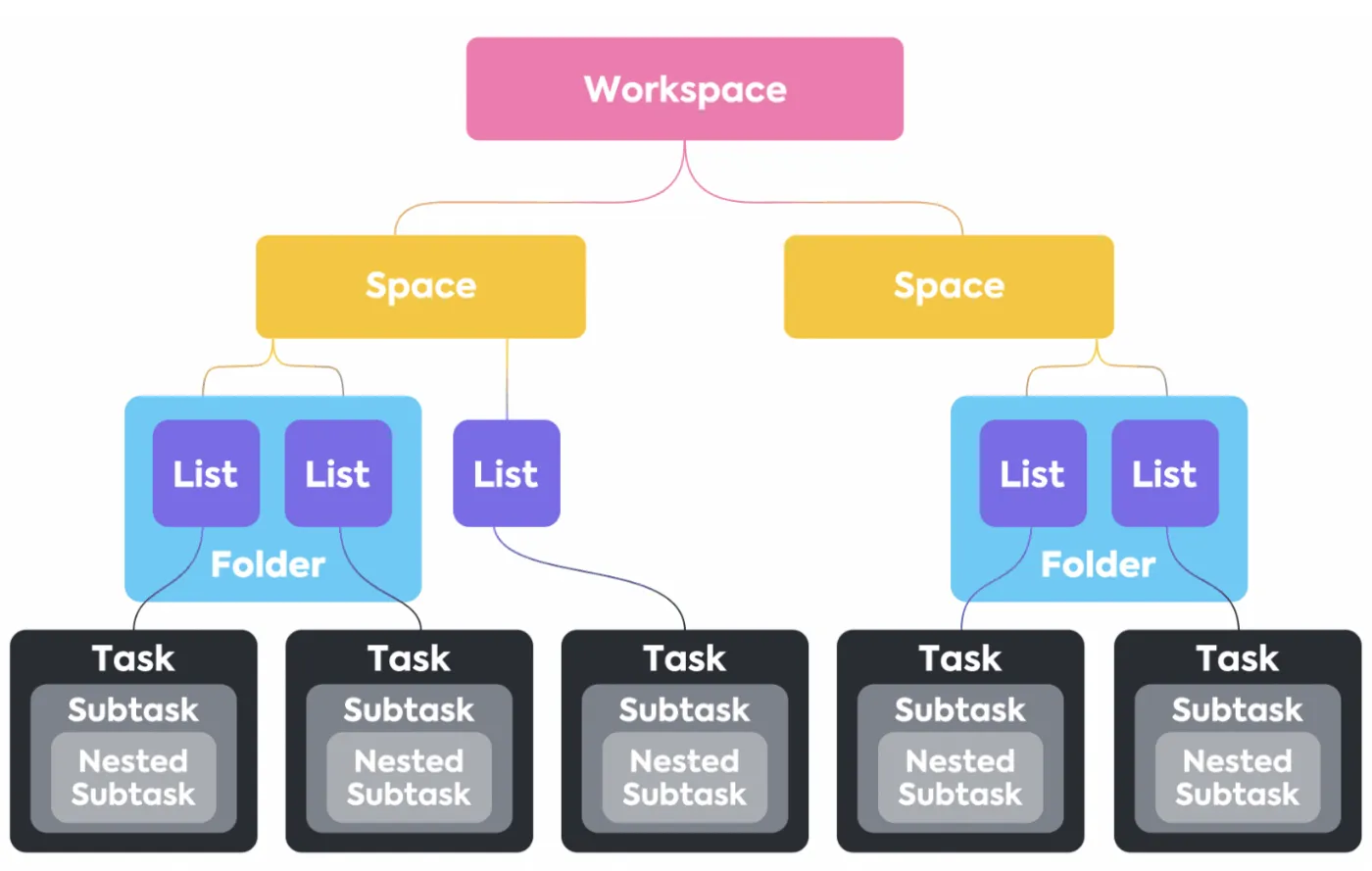
İçe aktarımların doğru yere ulaşması için bir hiyerarşi oluşturmanız gerekir:
- Alanlar: Kendi izinleri ve kuralları olan departmanlar veya girişimler (ör. PMO, Ürün, Müşteri Teslimatı)
- Klasörler: İlgili işleri gruplandırmak için programlar veya büyük projeler (ör. "3. Çeyrek Lansmanı" veya "Uygulama – ACME")
- Liste: Yürütülebilir görevler veya aşama dökümleri (ör. Keşif, Oluşturma, UAT); MPP içeriğinin çoğunun yer alacağı yer burasıdır
- Özel Alanlar ve durumlar: Eşleşen alanlar (Sayı, Açılır Menü, Kişiler) oluşturun ve aşama adlarınızı durumlar olarak yansıtın (ör. Planlandı, Devam Ediyor, Engellendi, Tamamlandı), böylece verileriniz CSV'den veya doğrudan içe aktarımdan düzgün bir şekilde eşlenir
💡 Profesyonel İpucu: Dışa aktardığınız dosyayı Excel veya Sheets'te açarak sütun adlarını düzenleyin, formülleri değerlere dönüştürün ve tarih biçimlerini hizalayın. Ayrıca, atanan kişilerin ClickUp kullanıcılarıyla eşleşip eşleşmediğini de kontrol edebilirsiniz. Kaynak ne kadar düzenli olursa, içe aktarma işlemi de o kadar kolay olur.
MS Proje'den ClickUp'a Adım Adım Geçiş
İşte Microsoft Project'ten ClickUp'a nasıl geçiş yapacağınız ve mevcut elektronik tablo yazılımınızdan saniyeler içinde nasıl geçiş yapacağınızın adım adım açıklaması.
Adım 1 — Microsoft Project dosyalarını dışa aktarın
Web için Microsoft Project'i yönetirken projenizi Excel'e aktarabilirsiniz.
- İlk olarak, proje ayrıntılarını içeren bir dosyayı dış paydaşlara gönderin
- Ardından ilgili raporları ve görselleri oluşturun
- Denetim ve uyumluluk amacıyla proje kopyalarını mutlaka arşivleyin
- Son olarak, projenizin kopyalarını yazdırın
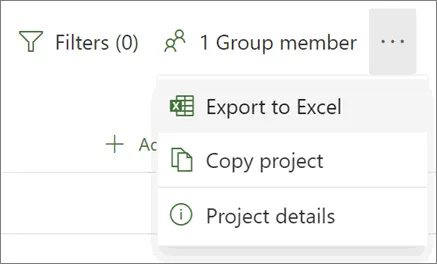
Excel dosyasını açtığınızda, "Proje görevleri" adlı bir sekme göreceksiniz. En üstte, projenin adı, proje yöneticisi, başlangıç ve bitiş tarihleri, süre ve tamamlanma yüzdesi gibi anahtar proje ayrıntıları özetlenmiştir. Ayrıca dışa aktarım tarihi de gösterilir. Bu özetin altında, tüm ayrıntılı proje bilgilerini içeren bir tablo da bulacaksınız.
Adım 2 — ClickUp için CSV dosyanızı temizleyin
İçe aktarmadan önce, dosyanın ClickUp Çalışma Alanınıza düzgün bir şekilde yerleştirilmesi için hızlı bir düzenleme yapın. Sütun adlarını oluşturacağınız alanlarla (Sahip, Öncelik, Maliyet) eşleşecek şekilde standartlaştırın, formülleri değerlere dönüştürün ve başlangıç/bitiş tarihlerinin tek bir biçimde olduğundan emin olun.
Çoklu seçili hücreleri ayrı girdilere bölebilir, bağımlılıkları açık ID'ler olarak koruyabilir ve atanan kişilerin e-postalarının gerçek kullanıcılarla eşleştiğini doğrulayabilirsiniz.
3. Adım — Verilerinizi ClickUp'a aktarın
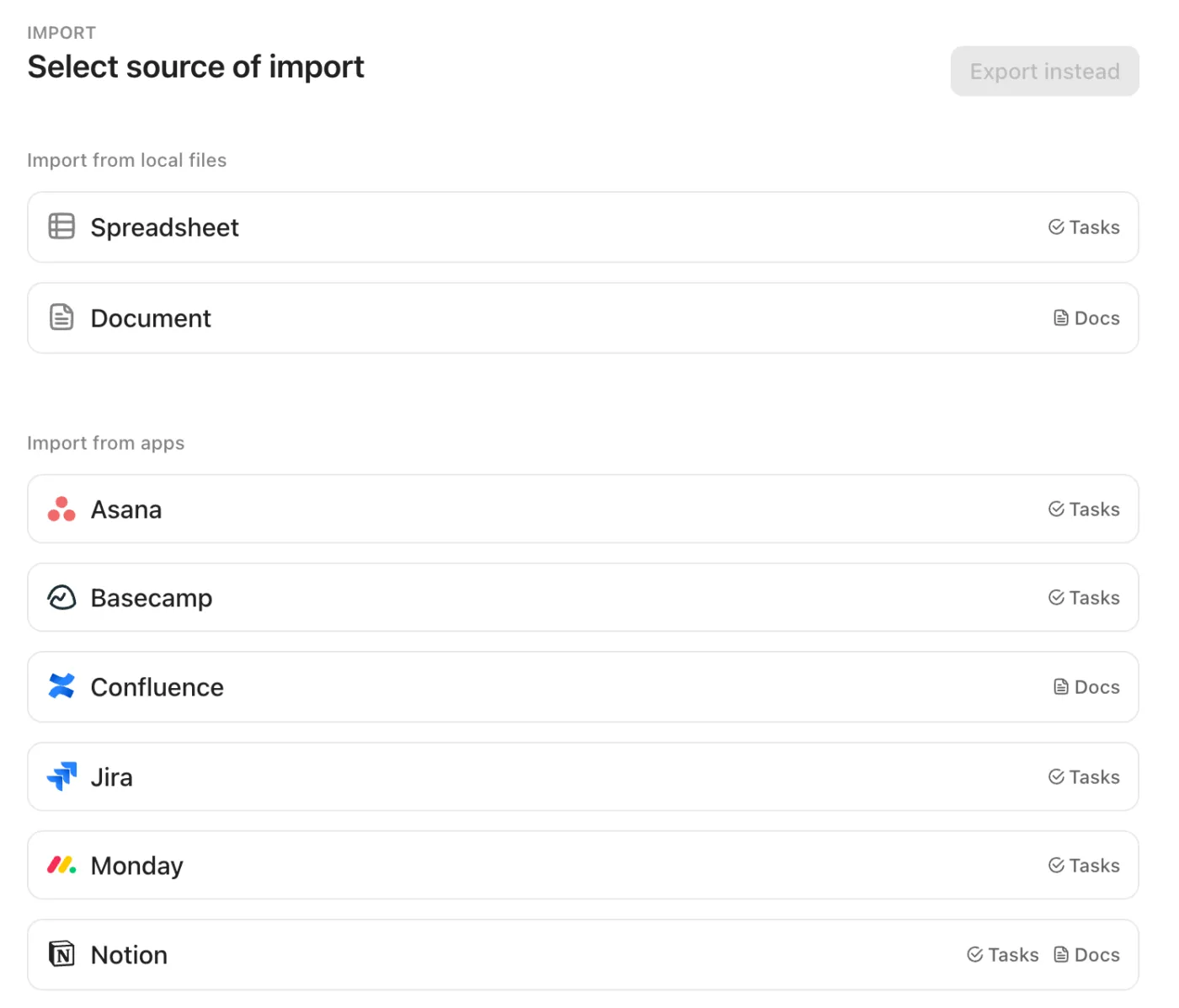
CSV dosyanız düzenlendiğinde, Spreadsheets Importer ile onu ClickUp Çalışma Alanınıza aktarın. Microsoft Project'ten dışa aktardığınız dosyayı yükleyin (CSV/Excel mükemmel sonuç verir), ardından her sütunu ClickUp görev alanlarına veya ClickUp Özel Alanlara eşleyin —atanan kişiler, durumlar, başlangıç/bitiş tarihleri, çaba, maliyet ve daha fazlası.
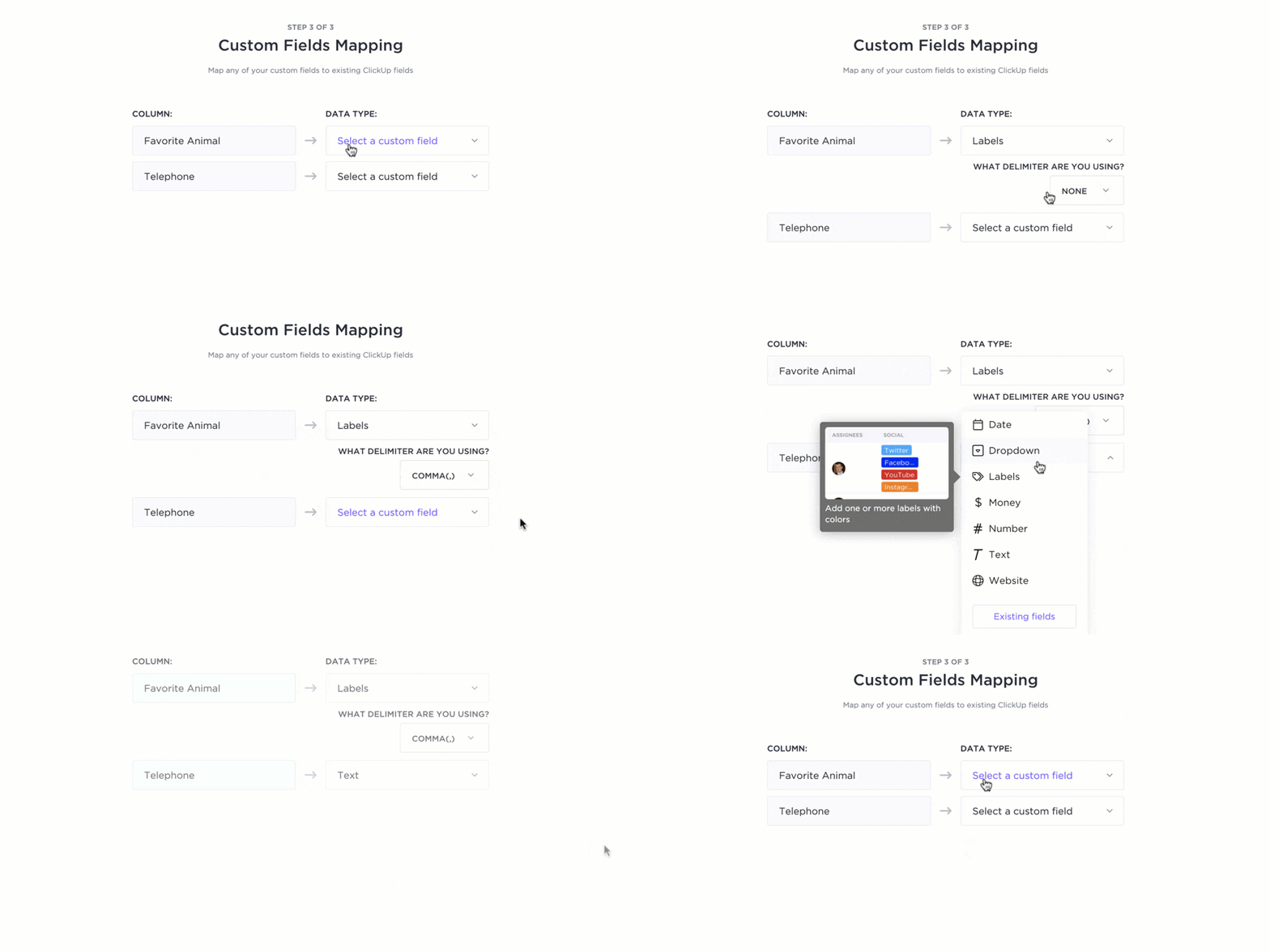
Ayrıca, projelerinizin tek bir yığın halinde birikmemesi için her şeyin hiyerarşi içinde nereye yerleştirileceğini de seçeceksiniz (bir alan seçin, onu bir klasöre bırakın ve bir hedef liste oluşturun). Canlı önizleme, içe aktarma işlemi başlamadan önce uyuşmazlıkları tespit etmenize yardımcı olur ve böylece veri geçişinizin sorunsuz olmasını sağlar.
MS Project'ten ClickUp'a bir yapı içe aktarıyorsanız, basit bir "Yol" sütunu ekleyin (örnek: [Üst Görev, Alt Görev A]). İçe aktarıcı, ilişkilerin taşınma sırasında korunması için birinci düzey alt görevleri üst görevlerine ekleyecektir ve daha sonra daha derin düzeyleri veya bağımlılıkları hızlı bir şekilde ekleyebilirsiniz.
📽️ Video izleyin: ClickUp'ta hiyerarşinizi kurmak mı istiyorsunuz? Başlamak için bu en iyi uygulamalar kılavuzuna göz atın:
İçe aktarıcıyı Çalışma Alanı ayarlarından da başlatabilirsiniz: İçe/Dışa Aktar'ı açın, Elektronik Tablo'yu seçin, tarih biçimini onaylayın (Y-A-G yaygın olarak kullanılır) ve "Alanları eşleştir" ekranında alanları eşleştirin.
Geçici bir "Hesap Tablosu İçe Aktarma" listei otomatik olarak oluşturulur; buradan, gerektiğinde görevleri yeniden gruplandırabilir, yeniden atayabilir veya toplu olarak düzenleyebilirsiniz. Sonuç: Önem verdiğiniz tüm veriler doğru yerde, doğru platformda, takımınızın yönetmesi ve teslim etmesi için hazır hale gelir.
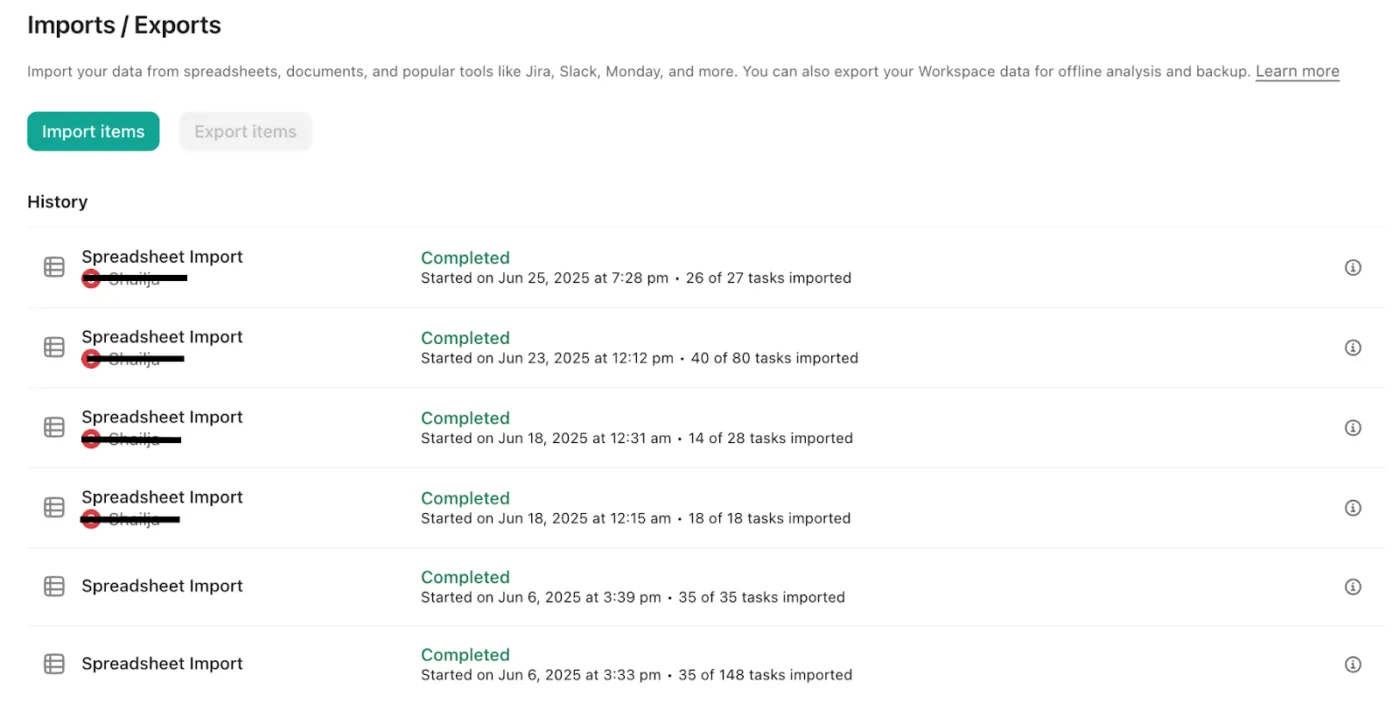
Geçici bir "Hesap Tablosu İçe Aktarma" liste otomatik olarak oluşturulur; buradan, gerektiğinde görevleri yeniden gruplandırabilir, yeniden atayabilir veya toplu olarak düzenleyebilirsiniz. Sonuç: sizin için önemli olan tüm veriler doğru yere, doğru platforma ulaşır ve takımınızın yönetip teslim etmeye hazır hale gelmesi sağlanır.
Adım 4 — ClickUp'ta MS Project bağımlılıklarını yeniden oluşturun
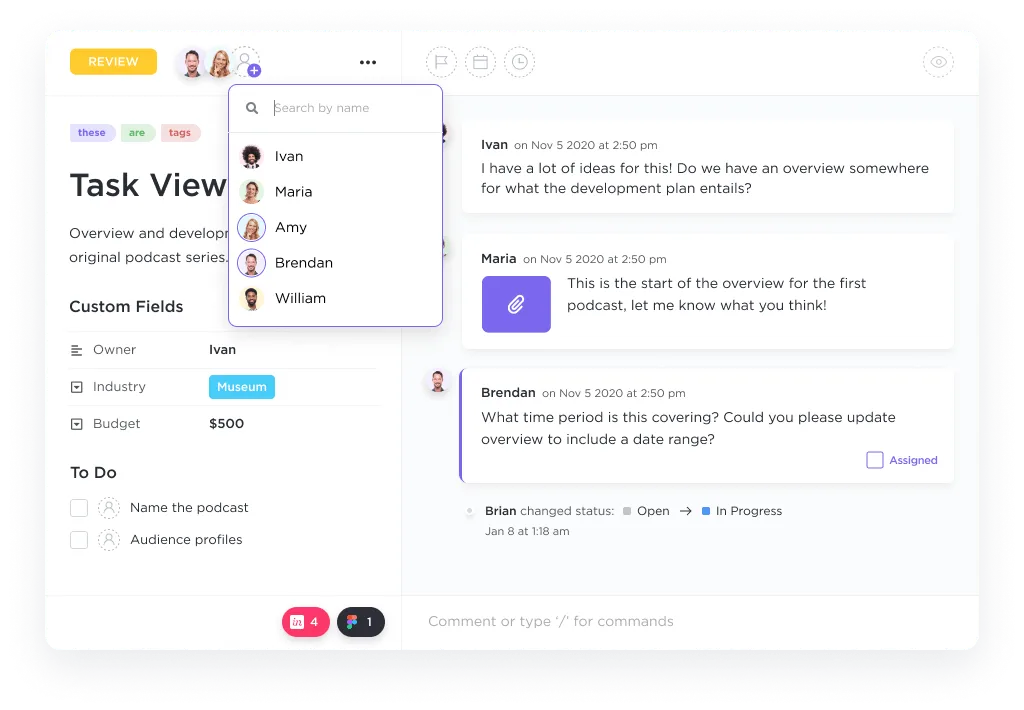
İçe aktarma işleminden sonra, ClickUp görevleri'ndeki bağımlılık ilişkileri'ni kullanarak Microsoft Project'te kullandığınız sıralama mantığını geri yükleyin.
- Taşınan görevlerden herhangi birini açın ve bir görevin başka bir görevini Engellediğini veya Beklediğini belirtmek için İlişkiler ekleyin; bu, MS Project'te kullandığınız bitiş-başlangıç zincirlerini yansıtacaktır.
- Gerektiğinde birden fazla atanan kişi ekleyin ve anahtar dönüm noktalarını unutmayın, böylece aşama geçitleri tüm projelerinizde görünür kalır
- Programların tutarlı kalmasını sağlamak için Bağımlılıkları Yeniden Planla seçeneğini etkinleştirin, böylece tarih değişiklikleri bağlantılı işlere de yansısın; yukarı akıştaki bir tarih değiştiğinde, aşağı akıştaki öğeler kaymak yerine yeni duruma uyum sağlar
- Ardından, Gantt veya Takvim görünümlerinde ağı inceleyebilir, durumların mantıklı olup olmadığını doğrulayabilir ve geçiş sırasında ortaya çıkan boşlukları kapatabilirsiniz.
Planınız birden fazla departmanı kapsıyorsa, ilgili işleri doğru Alan ve Klasörde gruplandırın, böylece takımlar arası devirler ve ş akışları tek bir ClickUp Çalışma Alanı içinde kolayca yönetilebilir. Sonuç, Microsoft'un aracında modellemiş olduğunuz mantığın aynısıdır, ancak artık ekibinizin günlük olarak gerçekten sürdürebileceği tek bir platformda yer almaktadır.
Adım 5 — Zaman Çizelgelerini, Dönüm Noktalarını ve Kaynakları Aktarın
ClickUp'ta zaman çizelgeleri, dönüm noktaları ve kaynak atamaları ekleyerek projenizin yapısını yeniden oluşturmanın zamanı geldi.
Gantt görünümlerini veya Zaman Çizelgesi görünümlerini kullanarak proje programınızı görsel olarak planlayın ve tüm anahtar tarihlerin ve teslimatların hesaba katıldığından emin olun. Önemli görevleri dönüm noktaları olarak işaretleyerek kritik kontrol noktalarını vurgulayın ve görevlere veya alt görevlere takım üyeleri ekleyerek kaynakları atayın.
Bu, yalnızca orijinal MS Project planınızı yansıtmakla kalmaz, aynı zamanda ClickUp'ın işbirliği özelliklerinden de yararlanarak, projeniz geliştikçe ilerlemeyi izlemeyi ve iş yüklerini ayarlamayı kolaylaştırır.
6. Adım — MS Project Ş Akışlarını ClickUp'ta Yeniden Oluşturun
Proje yönetimi sürecinizi tamamen geçirmek için, ClickUp'ta MS Project aşamalarınızı yansıtan ş Akışları oluşturun.
Görev durumlarını takımınızın sürecine uyacak şekilde özelleştirin (örneğin, Yapılacak, Devam Ediyor, İnceleme, Tamamlandı) ve otomasyonları kullanarak durum değişiklikleri veya bildirimler gibi tekrarlayan eylemleri kolaylaştırın. Ayrıca, listelerinizi ve klasörlerinizi önceki ş Akışı yapınızı yansıtacak şekilde düzenleyerek takımınız için sorunsuz bir devir teslim süreci sağlayabilirsiniz.
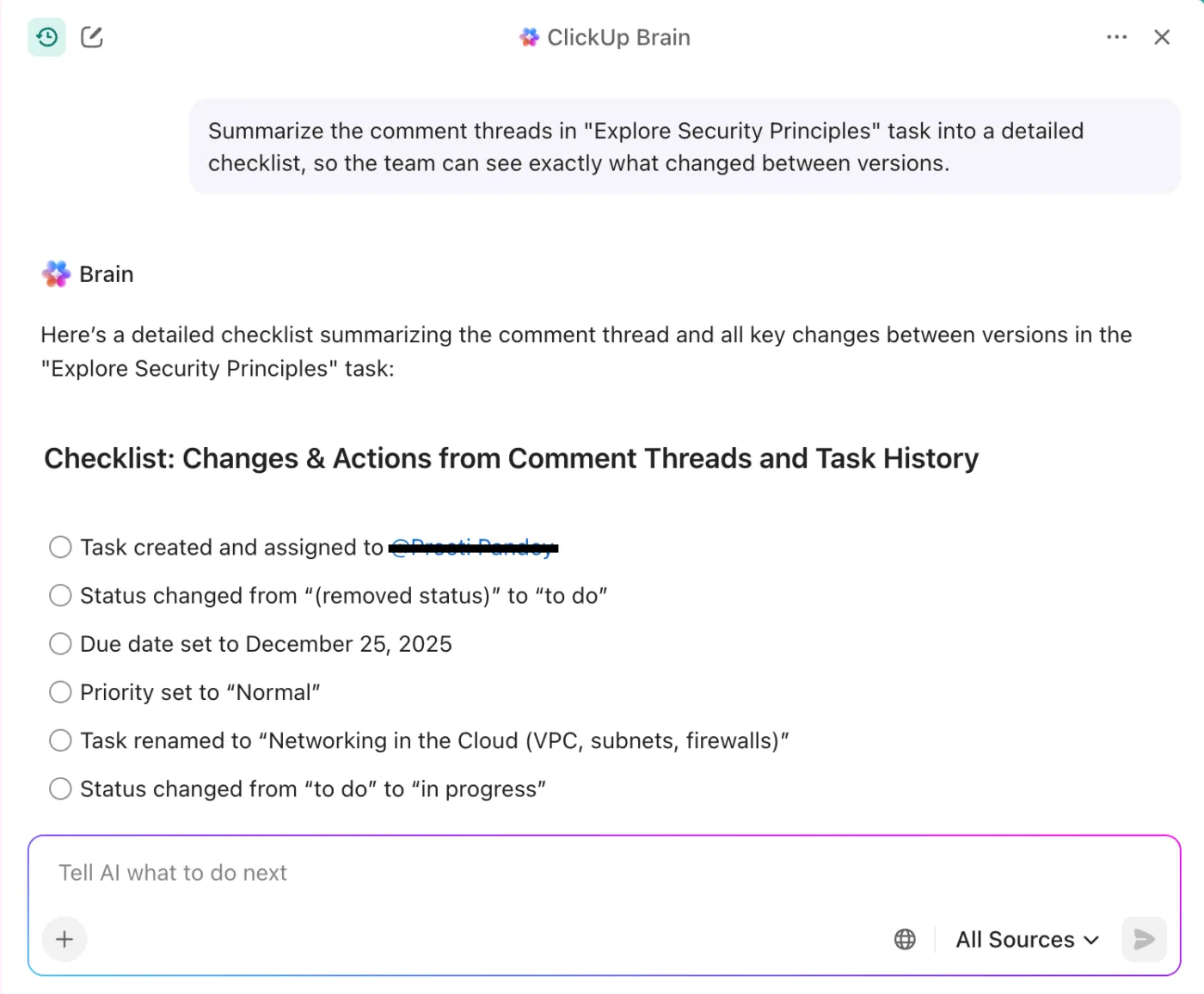
💡 Profesyonel İpucu: ClickUp Brain'i kullanarak geçiş sonrası yorum konuları hakkında özetler oluşturabilirsiniz. Böylece tasarımcılar ve yazarlar, önceki yazılımdan mevcut yazılıma geçerken tam olarak nelerin değiştiğini görebilir.
📖 Ayrıca Okuyun: İş Akışı Otomasyonu Örnekleri ve Kullanım Senaryoları
Geçiş Sonrası Yapılandırma
Geçiş tamamlandı. Artık hedef, günlük proje yönetimi sırasında daha az manuel adımla net bir görünürlük elde etmektir. Bunu şu şekilde başarabilirsiniz:
Görünümleri ayarlayın
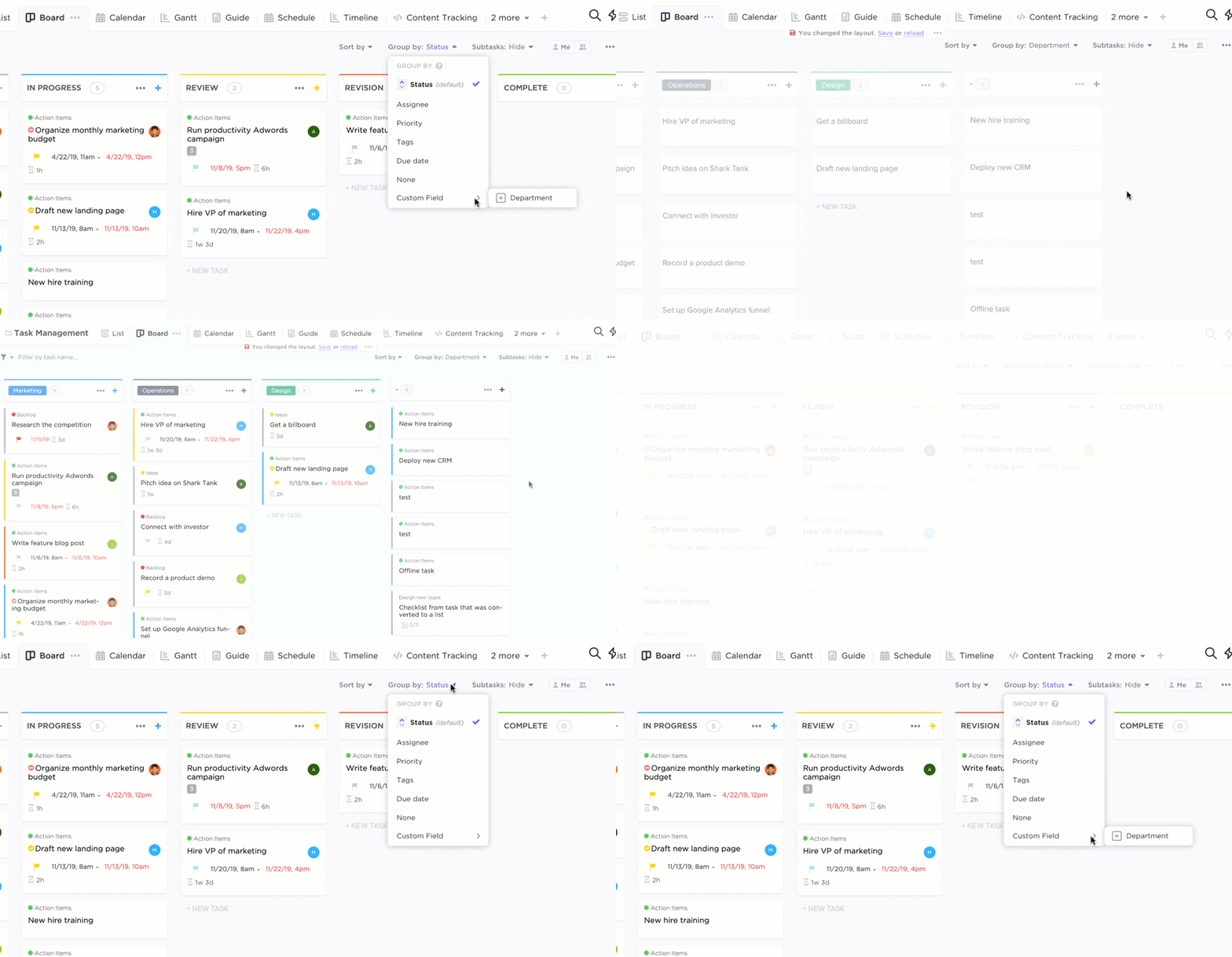
Temel bilgilerle başlayın ve bunları kendi işinize uyarlayın. Ayrıntılı izleme için Liste görünümündeki ClickUp görevlerini, zaman çizelgeleri ve bağımlılıklar için ClickUp Kanban panolarını ve Gantt grafiklerini, programlar için ise ClickUp Takvimi'ni kullanın.
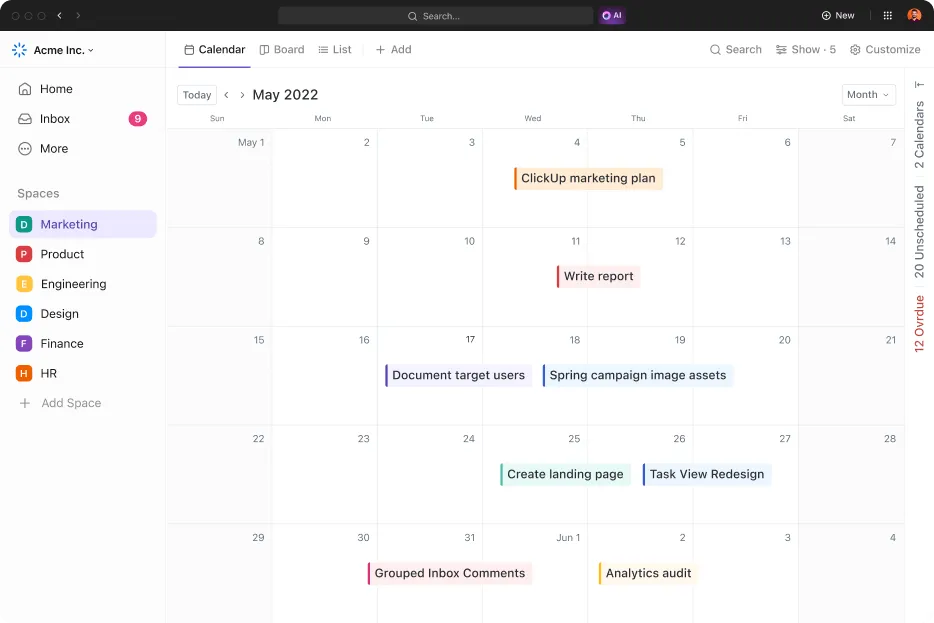
Görünümleri Alan, Klasör veya Liste düzeyinde yapılandırabilirsiniz, böylece her hedef kitle (proje yöneticileri, yöneticiler veya paydaşlar) kendileri için önemli olan bilgileri görebilir. Durumları, dönüm noktalarını ve sahipleri uyumlu hale getirin, böylece içe aktarılan veriler ilk günden itibaren net bir şekilde okunur ve projelerdeki ilerlemeyi hızlıca gözden geçirebilirsiniz.
PMO raporlaması için gösterge panelleri oluşturun
ClickUp Gösterge Panelleri ile iş yükü, zaman çizelgeleri, durum ve bütçe göstergelerini tek bir yerde toplayabilirsiniz.

Son teslim tarihleri, zaman takibi ve kaynaklar için bileşenler ekleyerek riskleri ve ivmeyi vurgulayabilirsiniz. Ayrıca, Alan, Klasör veya Listeye göre filtreleyin ve her dosyayı veya alanı ifşa etmeden hafif bir dış görünürlük gerektiğinde müşteriye yönelik görünümler oluşturun. Bu, PMO'nuzun önceki aracınızdan beklediği kontrol odasıdır.
Pontica Solutions'ın Hesap Direktörü Dayana Mileva, ClickUp hakkında şunları söylüyor:
“Bir proje yönetimi platformu arıyordum ve en iyisini buldum. Hemen, ClickUp'ın tüm sorunlarımızı çözebileceğini ve hayal bile edemediğim şekillerde bize fayda sağlayacak hazır çözümler sunabileceğini hissettim. ”
“Bir proje yönetimi platformu arıyordum ve en iyisini buldum. Hemen, ClickUp'ın tüm sorunlarımızı çözebileceğini ve hayal bile edemediğim şekillerde bize fayda sağlayacak hazır çözümler sunabileceğini hissettim. ”
Otomasyonlar ekleyerek manuel iş yükünü azaltın
ClickUp Otomasyonları, bakım işlerini sizin yerinize yapan basit kurallar oluşturmanıza olanak tanır: durumlar değiştiğinde otomatik atama yapın, son tarihlerden önce hatırlatıcılar gönderin veya bağımlılıklar değiştiğinde tarihleri değiştirin.
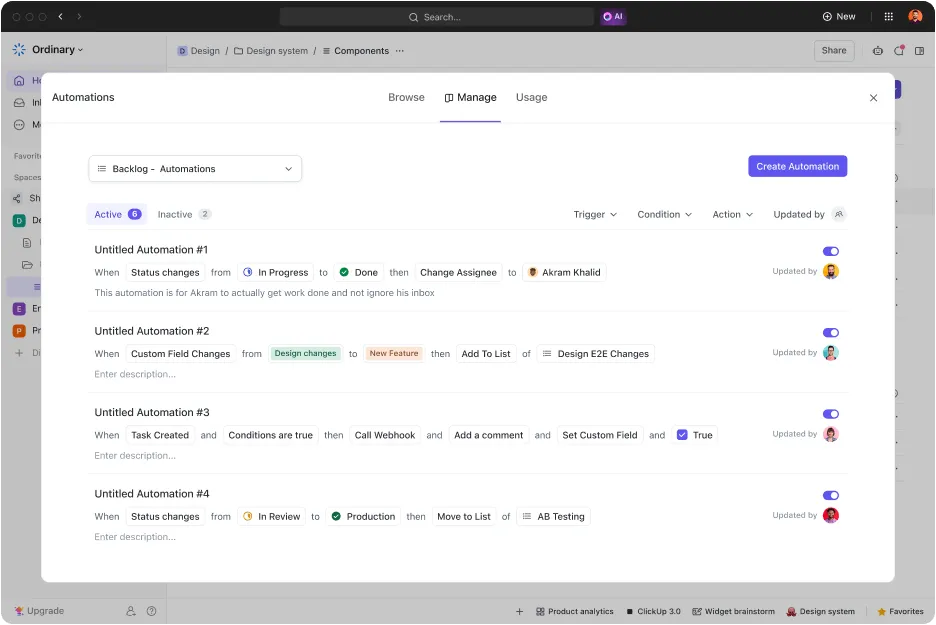
Günlük kullandığınız uygulamalarla entegrasyonlar ekleyin (Slack bildirimleri veya bir handoff panosunu güncelleme gibi), böylece güncellemeler insanların zaten kullandığı yerlerde gerçekleşsin. Zamanla, gelişen iş akışlarınızı yansıtacak şekilde kuralları değiştirebilirsiniz.
Proje yönetimi için ClickUp Brain'i etkinleştirin
ClickUp Brain, ClickUp Çalışma Alanınıza akıllı bir katman ekler, böylece takımınız yönetim işlerine daha az zaman harcayıp işleri tamamlamaya daha fazla zaman ayırabilir. Dağınık güncellemeleri net bir içgörüye dönüştürür, rutin adımları otomasyonla otomatikleştirir ve işlevler arası ş akışlarını uyumlu tutar.
ClickUp Brain'in projelerinizi bir üst seviyeye taşımasının anahtar yolları
Anlık proje özetleri ve güncellemeler
- ClickUp Brain'den bir liste, klasör veya alan hakkında kısa bir özet isteyin ve engelleri, ilerlemeyi ve sonraki adımları saniyeler içinde öğrenin
- MS Proje'den ayrılırken ve hızlı bir eşleştirmeye ihtiyaç duyduğunuzda, standup toplantıları, paydaş incelemeleri veya sprint ortası kontrol toplantıları için idealdir.
AI destekli raporlama ve gösterge panelleri
- AI Kartlarını ClickUp Gösterge Panellerine ekleyerek haftalık yönetici özetlerini, takım standup toplantılarını ve durum özetlerini otomatik olarak oluşturun
- Hedefli istemleri kullanarak proje verilerinizden KPI'ları ve eğilimleri ortaya çıkarın, böylece manuel rollup işlemlerine veya elektronik tablo dışa aktarma/CSV düzenleme işlemlerine gerek kalmaz.
Otomasyonlu görev yönetimi
- ClickUp Brain'in notlardan görev taslakları oluşturmasına, atanan kişileri önermesine, öncelikleri belirlemesine ve durum, tarih veya çaba gibi anahtar sütunları doldurmasına izin verin
- Uzun konu listelerini eylem listelerine dönüştürün, böylece projeleriniz sürekli destek gerektirmeden kapsamını yerine getirsin.
Otomatik Pilot ve Süper Ajanlar
- Autopilot Ajanlarını, risk sinyallerini (gecikmeler, eksik sahipler, kayan dönüm noktaları) izlemek ve harekete geçmek üzere yapılandırın
- Çok adımlı rutinler için Super Agents'ı kullanın: haftalık durum özetleri yayınlayın, eksik alanlar konusunda sahipleri uyarın veya bağımlılıklar değiştiğinde durumları güncelleyin Engellenen görevler veya atanmamış işler gibi kalıpları izleyin Son tarih hatırlatıcılarını ve inceleme aşamalarını otomatikleştirin Platform genelinde sürekli iyileştirme için eğilimleri özetleyin
- Engellenen görevler veya atanmamış işler gibi kalıpları izleyin
- Son tarih hatırlatıcılarını ve inceleme aşamalarını otomasyon ile otomatikleştirin
- Platform genelinde sürekli iyileştirme eğilimlerini özetleyin
- Engellenen görevler veya atanmamış işler gibi kalıpları izleyin
- Son tarih hatırlatıcılarını ve inceleme aşamalarını otomasyon ile otomatikleştirin
- Platform genelinde sürekli iyileştirme eğilimlerini özetleyin
AI Notetaker ve bilgi yönetimi
- AI Notetaker'ı etkinleştirerek toplantıları (Zoom, Teams, Google Meet vb.) kaydedin, metne dönüştürün ve görevlere eşleştirebileceğiniz eylem odaklı özetler oluşturun
- Notlar, SOP'lar veya Belgeler hakkında ClickUp Brain'e sorular sorarak ek bilgileri hızlı bir şekilde arayın ve bulun, ardından tek adımda takip notları oluşturun
📖 Ayrıca Okuyun: En İyi Görev Yönetimi Yazılımları Sıralaması ve İncelemesi
Kaçınılması Gereken Yaygın Geçiş Hataları
İyi bir hazırlık yapsanız bile, bazı aksaklıklar yaşanması normaldir. İşte hemen uygulayabileceğiniz hızlı çözümler.
- Yinelenen görevler: Bir dışa aktarım iki kez içe aktarıldığında, yinelenenler ortaya çıkar. Liste görünümünde, görev adına göre gruplandırarak yinelenenleri tespit edin, ardından Toplu İşlem Araç Çubuğunu kullanarak bunları tek seferde kaldırın
- Eksik Özel Alanlar: Bir alan aktarılmamışsa, bu genellikle eşleme sorunudur. İçe aktarıcıyı yeniden açın, CSV sütunlarınızı ClickUp Özel Alanlarına yeniden eşleyin ve yalnızca etkilenen sayfayı yeniden içe aktarın. Düzeltilmiş eşlemeyi, gelecekteki işlemler için bir proje yönetimi şablonu olarak kaydedin.
- Kullanıcı atama hataları: Atanmamış öğeler genellikle Microsoft hesabı e-postasının ClickUp ile eşleşmediği anlamına gelir. E-postaları tam olarak doğrulayın, ardından doğru kullanıcılara toplu olarak atayın. Geçiş sırasında yardımcı bir sayfada e-posta-kullanıcı eşleştirmesini tutun
- Kırık bağımlılıklar: MS Project'teki öncüller otomatik olarak aktarılmaz. ClickUp Bağımlılıkları veya İlişkiler ile yeniden oluşturun, ardından Gantt'ta zaman çizelgesini doğrulayın. Karışıklığı önlemek için görev açıklamasına bağlantıyı açıklayan kısa bir not ekleyin
- Yitirilen yapı: Görevler yanlış yere yerleştirildiyse, bunları doğru klasöre veya listeye sürükleyin, ardından bir sonraki çalıştırmadan önce içe aktarıcınızın hedef konumunu ayarlayın. Bu, eski araçtan yeni platforma geçerken "tüm verilerin" düzenli kalmasını sağlar
👀 Biliyor muydunuz: Dosyalarınız aktarım sırasında ve depolandıkları sırada şifrelenir. Sürekli engelleyicilerle karşılaşırsanız, özellikle de ClickUp ile birlikte Outlook veya diğer Microsoft araçlarını entegre etmeniz gerektiğinde, destek ekibine veya özel bir geçiş uzmanına danışın.
📖 Ayrıca Okuyun: En İyi Ücretsiz ve Ücretli Microsoft Proje Alternatifleri
Başarılı Bir Geçiş İçin En İyi Uygulamalar
Veri geçişi, ivmeyi koruyabilmeniz ve proje yöneticilerinin ClickUp Çalışma Alanınıza güvenle geçebilmelerine yardımcı olabilmeniz için kısa ve iyi yönetilen bir proje olmalıdır. İşte Microsoft Project'ten sürprizlerle karşılaşmadan geçiş yapmak için kapsamlı bir kılavuz.
- ✅ Önce küçük bir pilot uygulama ile başlayın: önce bir listeyi içe aktarın, eşlemeleri doğrulayın, ardından daha büyük projelere ölçeklendirin
- ✅Sütunları önceden Özel Alanlara eşleyin (onay kutuları, sayılar ve kişiler dahil) ve takımınızın daha sonra başvurabilmesi için her seçimi belgelendirin
- ✅İçe aktarmadan önce tarihleri normalleştirin, böylece başlangıç tarihi ve son teslim tarihi tüm görünümlerde ve Takvim'de tutarlı bir şekilde görüntülenir
- ✅Hiyerarşiyi bilinçli bir şekilde koruyun ve nelerin görev, nelerin alt görev olacağına karar verin; bağlantılı satırların bulunduğu yerlerde İlişki özelliğini kullanın
- ✅Dosyaları işin yakınında tutun ve ek dosyaları görevlere taşıyın, böylece bağlam da varlıkla birlikte taşınsın
- ✅Yalnızca kullanıcıların kullandığı görünümleri yeniden oluşturun; geri kalanını arşivleyerek ilk günden itibaren gereksiz bilgileri ortadan kaldırın
- ✅Formülleri hafif otomasyonlarla değiştirin ve sahipleri netleştirin; tetikleyicileri sanal ortamda doğrulayın
- ✅Durum değişikliği, ön tanımlı atanan kişiler ve Alan/Klasör başına adlandırma kuralları için gerekli alanlarla sınırlar belirleyin
ClickUp'a herhangi bir aracı içe aktarırken, 10–14 günlük bir çift çalışma penceresi açın. Bu durumda, MS Project'i salt okunur olarak tutun ve süreci iyileştirmek için ClickUp belgelerinde geri bildirimleri toplayın.
ClickUp'ta Takım Eğitimi
MS Project'ten ClickUp'a geçiş, takımınız için önemli bir değişikliktir ve sorunsuz bir geçiş sağlamak için etkili bir eğitim şarttır. ClickUp, takımınızın platforma hızla uyum sağlamasına ve platformdan en iyi şekilde yararlanmasına yardımcı olacak çeşitli kaynaklar ve yapılandırılmış programlar sunar:
- ClickUp Üniversitesi: Kurslar, canlı eğitim atölyeleri ve isteğe bağlı web seminerleri içeren etkileşimli bir öğrenim merkezidir. Takım üyeleri, rollerine ve deneyim seviyelerine göre uyarlanmış öğrenim yollarını takip edebilir, uygulamalı alıştırmaları tamamlayabilir ve sertifikalar kazanabilir. Bu kaynaklar hem yeni hem de deneyimli kullanıcılar için idealdir.
- Canlı Grup ve Bire Bir Eğitim: ClickUp, iş akışı optimizasyonu uzmanlarıyla canlı grup eğitim atölyeleri ve bire bir oturumlar sunar. Bu oturumlar, ClickUp'taki belirli iş akışı değişikliklerini ve en iyi uygulamaları ele alacak şekilde özel olarak özelleştirilebildiğinden, sizin için özellikle yararlı olabilir.
Microsoft Project ve ClickUp Karşılaştırması (Hızlı Karşılaştırma Tablosu)
İşte Microsoft Project ile ClickUp 'ın hızlı bir karşılaştırması:
| Yetenek | Microsoft Project | ClickUp |
| İşbirliği | ✅ Gerçek zamanlı işbirliği, görev atama, dosya paylaşımı, ortak yazarlık, @bahsetme. | ✅ Görevler, Belgeler, Beyaz Tahtalar, yorumlar ve Sohbet arasında yerel işbirliği. |
| AI | ✅ Planlama, zamanlama ve izleme için Planner'daki Copilot. | ✅ Özetler ve güncellemeler için ClickUp Brain, AI Notetaker ve AI Kartlar. |
| Görünümler | ✅ Izgara/pano, zaman çizelgesi, takvim, grafikler. | ✅ Liste, Pano, Takvim, Gantt, Zaman Çizelgesi (ve daha fazlası). |
| Raporlama | ✅ Gerçek zamanlı gösterge panelleri ve görselleştirmeler. | ✅ Durum, iş yükü, zaman ve özel KPI'lar için kartların bulunduğu gösterge panelleri. |
| Kaynak yönetimi | ✅Projede görevlere kişileri atayın ve kapasiteyi/dağılımları izleyin | ✅Gösterge panelleri/Görünümler aracılığıyla iş yükü, kapasite, zaman takibi ve takım analitiği. |
| Fiyatlandırma sayfası | ✅Genel fiyatlar, Microsoft Project fiyatlandırma sayfasında listelenmiştir. | ✅Sonsuza Kadar Ücretsiz ve ücretli planlar içeren genel fiyatlandırma. |
Microsoft Project'in yerini güvenilir bir şekilde alan ClickUp özellikleri
Microsoft Project'ten ClickUp'a geçtiğinizde, ClickUp Çalışma Alanı'ndaki geniş özellik alalığıyla hız ve netlik kazanırsınız. İşte bu temel özelliklerin bire bir nasıl karşılık geldiği.
ClickUp Gantt
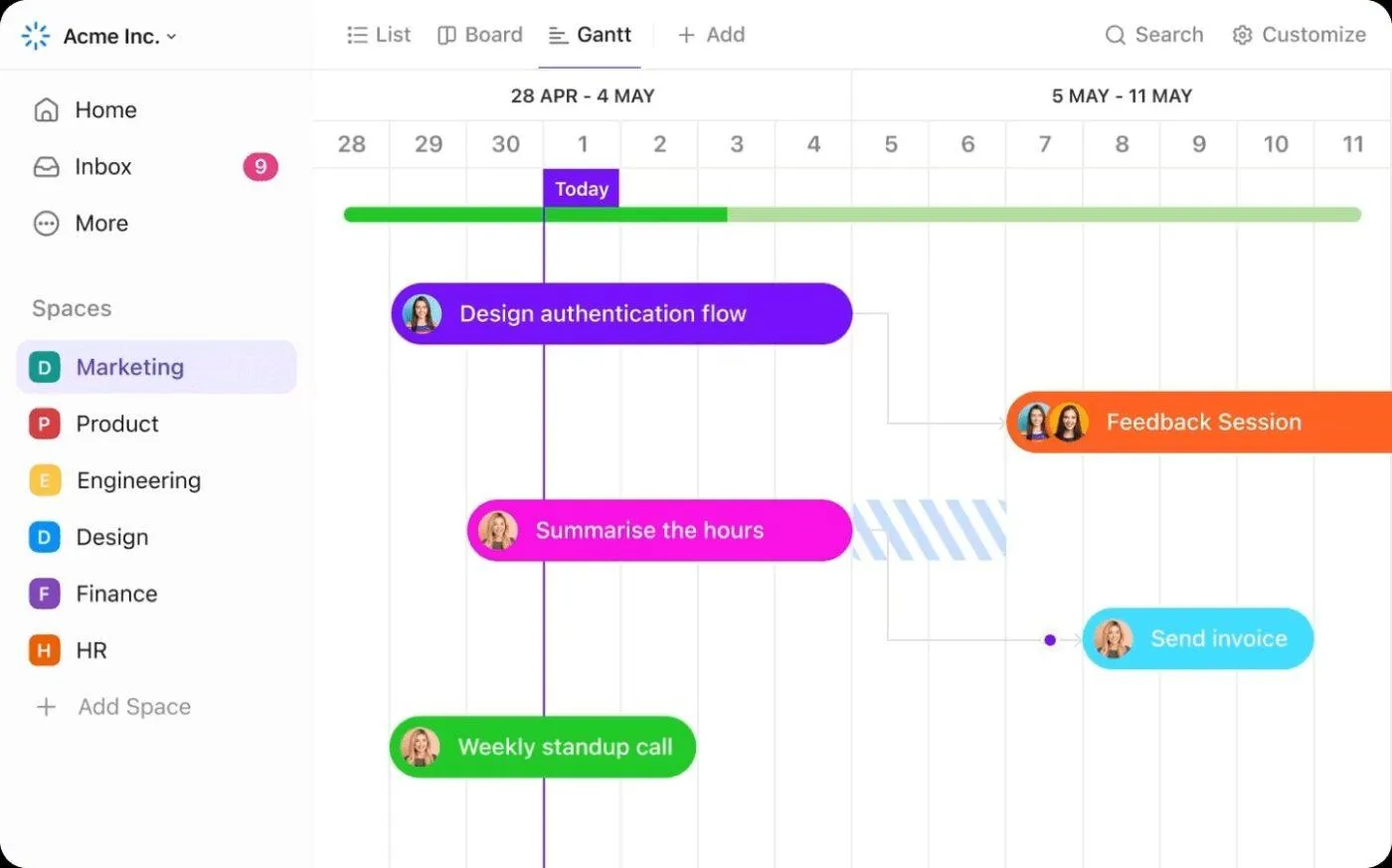
Statik bir dosyayla uğraşmadan Gantt şeması ile zaman çizelgelerini planlayın, bağımlılıkları görselleştirin ve dönüm noktalarını izleyin. Sürükleyerek programları değiştirin, tarihler değiştiğinde toplu olarak yeniden planlayın ve ana ve alt görevleri senkronize tutun. Kritik yol, ilerleme ve kaynak görünümleri aynı yerde bulunur, böylece proje yönetimi başlangıçtan teslimata kadar şeffaf kalır.
İş yükü görünümü
Anlık durum tablosu yerine gerçek zamanlı kapasiteyi görün. Atanan kişi veya takımlara göre gruplandırın, zaman tahmini doğrultusunda yükü görüntüleyin ve bir bakışta aşırı/yetersiz tahsisatları tespit edin. İşler yer değiştirdikçe veya sahipler değiştikçe görünüm anında güncellenir; dışa aktarma veya manuel mutabakat gerekmez, böylece zaman çizelgeleri aksamadan yeniden dengeleme yapabilirsiniz.
Bağımlılıklar + Kritik Yol
Engelleyici bir görevin blokunu kaydırın, alt öğeler otomatik olarak ayarlansın. Kritik Yolu etkinleştirerek bitiş tarihinizi belirleyen tam zinciri görün; Slack Time, programdaki esnekliği açıkça gösterir, böylece tahminlere dayanmadan bilinçli kararlar verebilirsiniz.
Gösterge panelleri
Statik paketler yerine, hedef kitleye özel canlı raporlar oluşturun. Projeler, takımlar veya müşteriler arasında durum, zaman takibi, iş yükü, faturalandırılabilir saatler, riskler ve daha fazlası için kartları bir araya getirin. Gösterge panelleri, diğer araçlardan veri aktarma ve birleştirme gibi haftalık bir ritüel olmaktan çıkıp, kararlar için gerçek zamanlı kontrol merkeziniz haline gelir.
PM desteği için ClickUp Brain
Yoğun işleri yapay zekaya bırakın. ClickUp Brain, görevlerinizden, belgelerinizden ve zaman çizelgelerinizden elde ettiği bağlam bilgilerini kullanarak proje durumunu özetler, güncelleme taslakları hazırlar, riskleri işaretler ve sahiplerini uyarır. Böylece daha hızlı standup toplantıları, daha net görev devirleri ve daha az sürprizle karşılaşırsınız; böylece takımınız idari işler yerine teslimata odaklanabilir.
📖 Ayrıca Okuyun: Tekrarlayan Görevleri Otomasyonla Yapma
ClickUp ile ilerlemek
Sorunsuz bir veri geçişi için izlenecek yolu gördünüz: önemli olanları denetleyin, neyin yeniden oluşturulacağına karar verin, temiz bir hiyerarşi belirleyin, CSV dosyanızı düzenleyin, içe aktarın, ardından zaman çizelgelerini ve bağımlılıkları yeniden bağlayın. Bundan sonra, raporlamayı uyumlu hale getirin, rutin adımları otomasyonla gerçekleştirin ve projelerin görünürlüğünü sağlayın, böylece takımınız hiçbir aksaklık yaşamadan işlerini teslim edebilir.
Önemli olan nokta, birleştirilmiş bir ClickUp Çalışma Alanının araç sayısını azaltması ve geçiş sürecini öngörülebilir hale getirmesidir; böylece sistemler arasında geçiş yaparken işler durmaz.
Gereksinimleriniz arasında net sahiplik ve güvenilir zaman çizelgeleri varsa, ClickUp size planlama, işbirliği ve teslimat için tek bir yer sunar. Geçiş yaparken canlı işlerinizi taşımaya başlamak için ClickUp'ı ücretsiz deneyin.
Sık Sorulan Sorular (SSS)
Tipik sorunlar arasında yinelenen görevler, uyuşmayan özel alanlar, tarih biçimleri arasındaki sapmalar (başlangıç/bitiş), bağlantısı kesilmiş bağımlılıklar, eksik atanan kişiler (e-posta uyuşmazlıkları) ve kaybolan hiyerarşi sayılabilir. CSV dosyanızı temizleyerek, alanları dikkatlice eşleştirerek, üst görev-alt görev yollarını koruyarak ve Gantt'ta zaman çizelgelerini doğrulayarak bunların çoğunu önleyebilirsiniz.
Birçok takım, ClickUp'ın elektronik tablo içe aktarıcısını kullanarak ek maliyet olmadan veri geçişini kendi başına gerçekleştiriyor. Ana masrafınız, harcadığınız zamandır. Daha büyük ölçekli uygulamalarda isteğe bağlı ortaklar veya hizmetler kullanılabilir; bu ücretler kapsamına göre değişir. Standart ClickUp planı ücretleri ayrıdır.
Çoğu takım için evet. ClickUp, Gantt, İş Yükü, Gösterge Panelleri, otomasyonlar ve AI (ClickUp Brain) ile proje yönetimini uçtan uca kapsar; ayrıca tek bir ClickUp Çalışma Alanı içinde esnek özel alanlar ve görünümler sunar. Çok özel PPM ihtiyaçları olan takımlar, uygunluğu doğrulamak için önce deneme sürümünü kullanmalıdır.