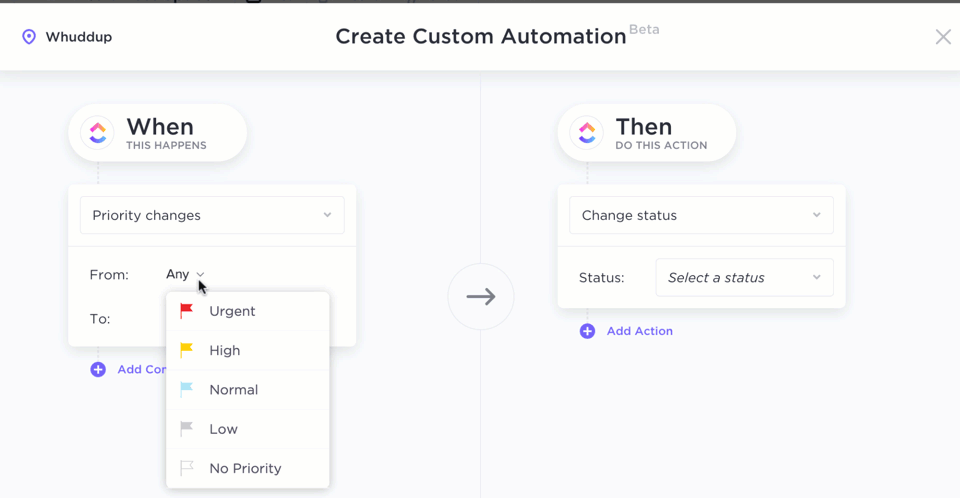

Çoğu takım, ek dosyaları dosyalama ve sayfaları güncelleme gibi küçük, tekrarlanabilir görevlere çok fazla zaman harcıyor. McKinsey, çalışanların %60'ının yalnızca ş akışı otomasyonu ile zamanlarının %30'unu kazanabileceğini tahmin ediyor.
Google Çalışma Alanı, Gmail, Drive ve Google Takvim'de bulunan ve tekrarlanan görevleri sizin yerinize yapan AI ajanları için Google'ın yeni merkezidir.
Bu ajanlar, talimatlarınızı doğal dilde okur ve ardından sizin için gerekli işlemleri gerçekleştirir. Bu işlemler arasında okunmamış e-postaları özetlemek, onay için belgeleri yönlendirmek veya Sohbet'te günlük durum güncellemesi yayınlamak yer alır.
Bu kılavuzda, Google Workspace Studio'yu kullanarak işleri otomasyonla gerçekleştirmeyi, bunun en uygun olduğu durumları ve tüm ş akışını yönetmek için ClickUp gibi daha kapsamlı bir sisteme ihtiyaç duyduğunuz durumları öğreneceksiniz.
Google Çalışma Alanı Studio nedir?
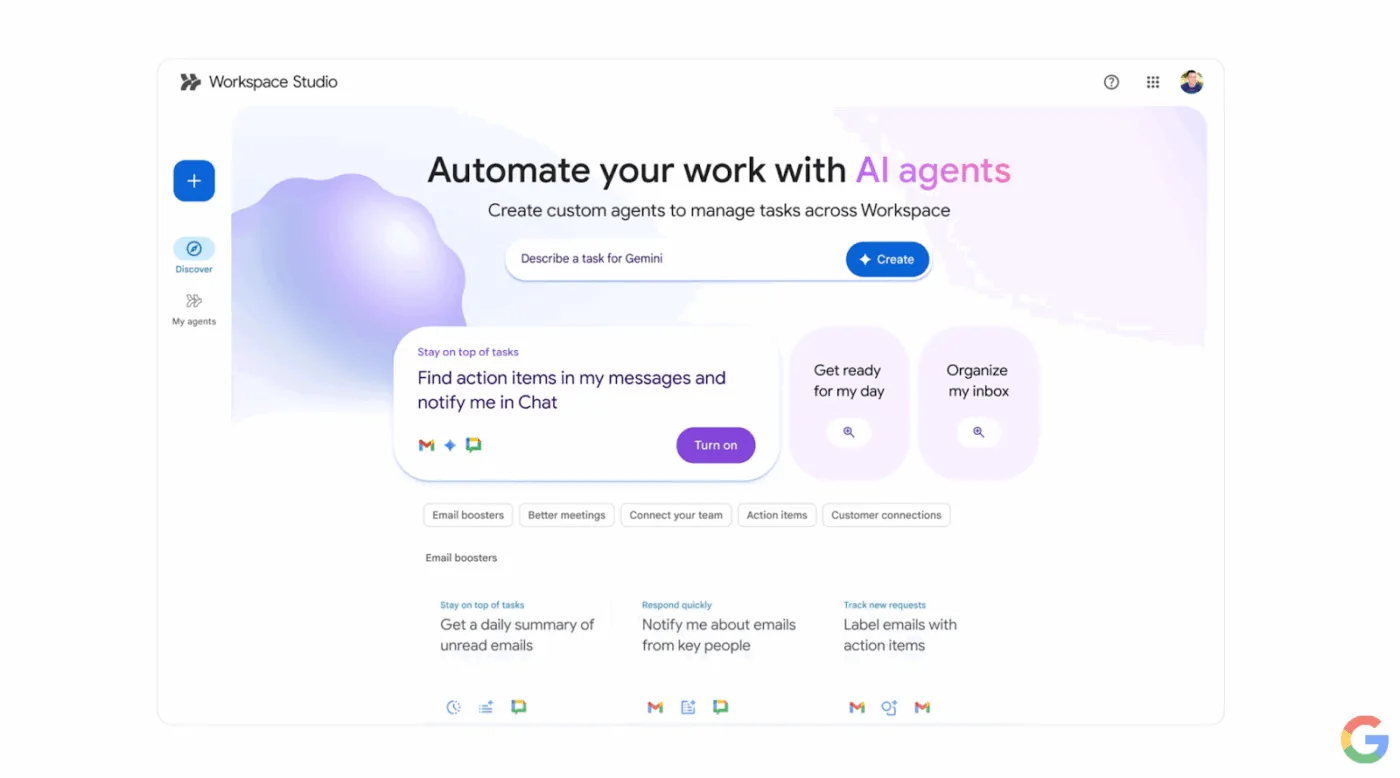
Google Workspace Studio, Google Workspace genelinde AI ajanlarını tasarlamak, yönetmek ve paylaşmak için merkezi bir yerdir. Komut dosyası yazmak yerine, istediğinizi basitçe açıklayabilirsiniz.
Çalışma Alanı metin okuyabilir, doğal dil işleme uygulayabilir ve bağlam hakkında mantık yürütebilir. "Her sabah okunmamış e-postalarımı özetle ve bana bir Sohbet özeti gönder" gibi komutlar kullanabilirsiniz. Bu tür girdilerle Çalışma Alanı, sizin adınıza bu rutini çalıştıran bir ajan oluşturur.
Bu ajanlar, Google'ın multimodal AI modeli Gemini 3 tarafından desteklenmektedir.
Google Workspace Studio'yu kullanarak işleri otomasyonla gerçekleştiriyorsanız, iki temel unsur vardır:
- Başlangıç: Aracıyı tetikleyen tetikleyici unsur budur. Örneğin, "her hafta içi saat 9'da" gibi bir program veya "ek dosya ile yeni e-posta" gibi bir etkinlik.
- Adımlar: Ajanın başlatıldıktan sonra gerçekleştirdiği eylemlerdir. Örneğin, "Gemini AI ile okunmamış e-postaları özetle", "ek dosyaları Drive'a kaydet" veya "Sohbet'te bana bildir" gibi.
Çalışma Alanı Studio, Çalışma Alanı'na doğrudan entegre edildiğinden, bu ajanlar halihazırda kullandığınız araçların içinde çalışır:
- E-posta sıralama ve yönlendirme için Gmail
- Belge oluşturma, depolama ve onaylar için Drive ve Docs
- Kayıtları güncellemek, metrikleri kaydetmek veya canlı piyasa verilerine tepki vermek için Sheets'i kullanın.
- Planlama, hatırlatıcılar ve bildirimler için Takvim ve Sohbet
- CRM ve kampanya ş Akışları için Salesforce, Asana ve Mailchimp gibi üçüncü taraf uygulamalar
🧠 Biliyor muydunuz? Google'ın Gemini Alpha programının ilk kullanıcıları, Google AI Pro tarafından desteklenen Google Çalışma Alanı'nı kullanarak tek bir ayda 20 milyondan fazla görev yerine getirdi. Durum raporlarından yasal bildirimlerin sınıflandırılmasına ve seyahat taleplerine kadar, Çalışma Alanı her şeyi halledebilir.
📖 Ayrıca okuyun: AI ile Google E-Tabloları Otomasyonu
Çalışma Alanı Studio ile neleri otomasyonla gerçekleştirebilirsiniz?
Çalışma Alanı, takımların işlerini yavaşlatan tekrarlanan işler için tasarlanmıştır. Genel olarak, ajanlar basit bir model izler: tetikleyici → bağlamı yorumlama (genellikle Gemini ile) → bir veya daha fazla uygulamada eylem gerçekleştirme.
Google Çalışma Alanı hesabınızla kendi AI ajanlarınızı oluşturmak için kullanabileceğiniz yedi yaygın AI destekli otomasyon kategorisi aşağıda verilmiştir.
(Bu AI otomasyon akışlarını yapılandırmak için kullanıcı erişiminizi kontrol etmeniz gerekebilir. Bu özelliği etkinleştirmek için yönetici konsolu ayarlarınıza erişin. )
1) E-posta önceliklendirme ve takip
2) Ş akışlarını ve onayları belgelendirin
📖 Ayrıca okuyun: Verimliliği Artırmak için Ş Akışlarını Otomasyonla Otomatikleştirin
3) Toplantı planlama, gündemler ve özetler
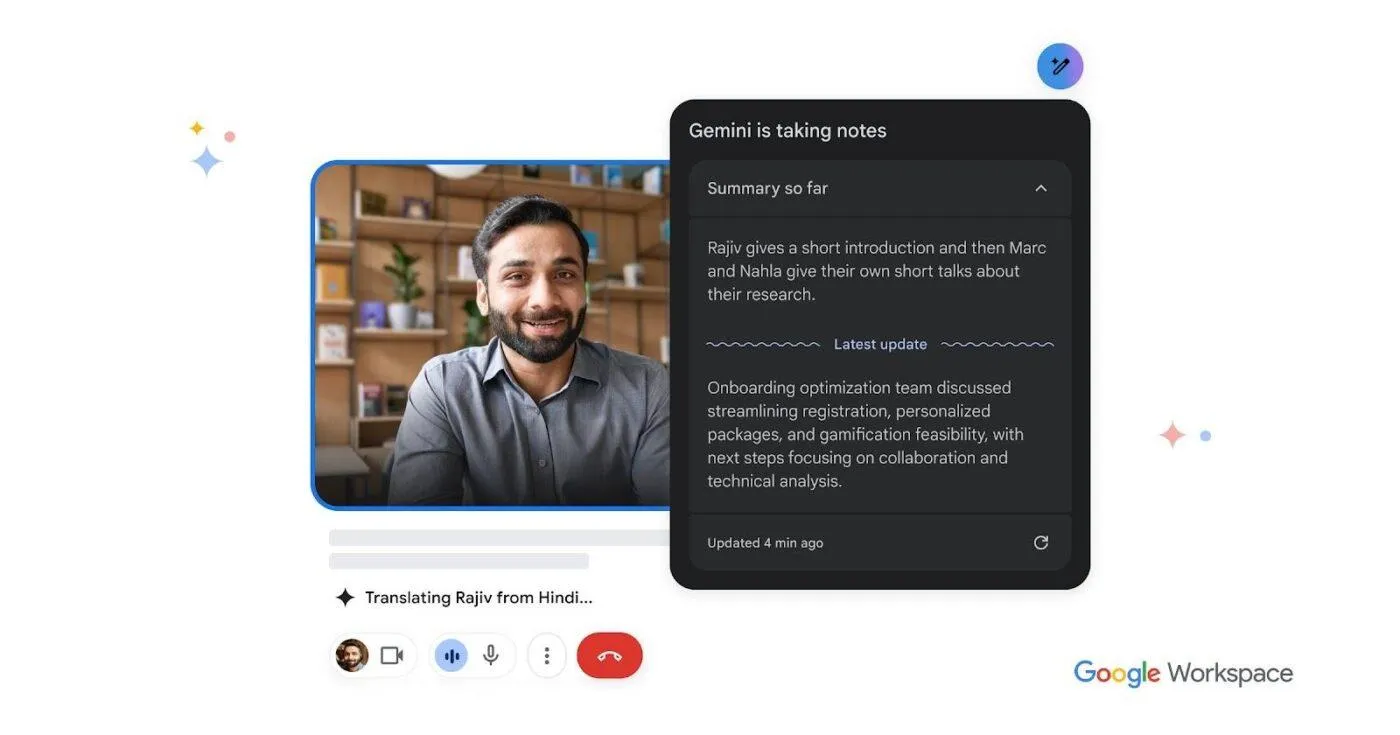
- Gelen e-posta belirli kriterleri karşıladığında Takvim etkinlikleri oluşturun
- Şablondan bir gündem belgesi oluşturun ve katılımcılarla paylaşım yapın
- Toplantı sonucunu özetleyin ve sonraki adımları Sohbet'e yayınlayın
4) Talep alımı ve dahili aktarımlar
- Form gönderilerini yönlendirilmiş bir onay akışına dönüştürün
- Bir talep gönderildiğinde doğru takım kanalını bilgilendirin
- İstek meta verilerini bir E-Tablo'da saklayın, böylece hiçbir şey kaybolmasın
📖 Ayrıca okuyun: AI ile Süreçleri Otomasyonla İleştirme
5) E-Tablolar güncellemeleri ve hafif raporlama
- İzleyici sayfasına yeni kayıtlar ekleyin
- Girdileri temizleyin (adları standartlaştırın, biçimleri uygulayın)
- Sohbete günlük veya haftalık anlık görüntü gönderin
📖 Ayrıca okuyun: Ş Akışınız İçin Google E-Tablolar Otomasyon Fikirleri
6) Müşteri desteği ve satış operasyonları
- Gelen talepleri kategorilere ayırın (fatura, ürün, acil)
- Paylaşılan bir takım alana yapılandırılmış bir özet gönderin
- Takip ve raporlama için önemli alanları Sheets'e kaydedin
7) Bilgi ve içerik ş akışları
- Uzun belgeleri veya karmaşık görevleri takım için kısa bir özet haline getirin
- E-posta konusundan eylem öğelerini bir kontrol listesine aktarın
- Önemli belgeleri otomatik olarak doğru Drive konumuna kaydedin
📮ClickUp Insight: Anket katılımcılarımızın %88'i kişisel görevleri için AI kullanıyor, ancak %50'den fazlası iş yerinde AI kullanmaktan çekiniyor. Bunun üç ana engeli nedir? Sorunsuz entegrasyon araçlarının eksikliği, bilgi eksikliği veya güvenlik endişeleri. Peki ya AI çalışma alanınıza entegre edilmiş ve zaten güvenliyse? ClickUp Brain, ClickUp'ın yerleşik AI asistanı, bunu gerçeğe dönüştürüyor. Sade dilde komutları anlar, AI'nın benimsenmesiyle ilgili üç endişeyi de ortadan kaldırırken, sohbet, görevler, belgeler ve bilgilerinizi Çalışma Alanı genelinde birbirine bağlar. Tek bir tıklama ile cevapları ve içgörüleri bulun!
📖 Ayrıca okuyun: İşinizi merkezileştirmek için en iyi birleşik Çalışma Alanı yazılımı
Google Workspace Studio'yu kullanarak işleri otomasyonla otomatikleştirme (adım adım)
Google Workspace Studio'yu kullanarak işleri otomasyonla otomatikleştirdiğinizde, en kolay kazanç, gerçek bir darboğazdan başlayan bir ş akışıdır: gelen kutusu triyajı, belge onayları veya talep alımı.
Google'ın kendi kılavuzunda da, sıfırdan oluşturmaya başlamadan önce başlangıç noktalarının ve adımların nasıl birbirine uyduğunu öğrenebilmeniz için şablonlardan başlamanızı önerir.
✅ Aşağıda uyarlayabileceğiniz pratik bir örnek bulunmaktadır: "Toplantı hatırlatıcıları alın, Sohbet'te bildirimde bulunun ve okunmamış e-postaları özetleyin."
1. Adım: Erişimi onaylayın ve Çalışma Alanı Studio'yu açın
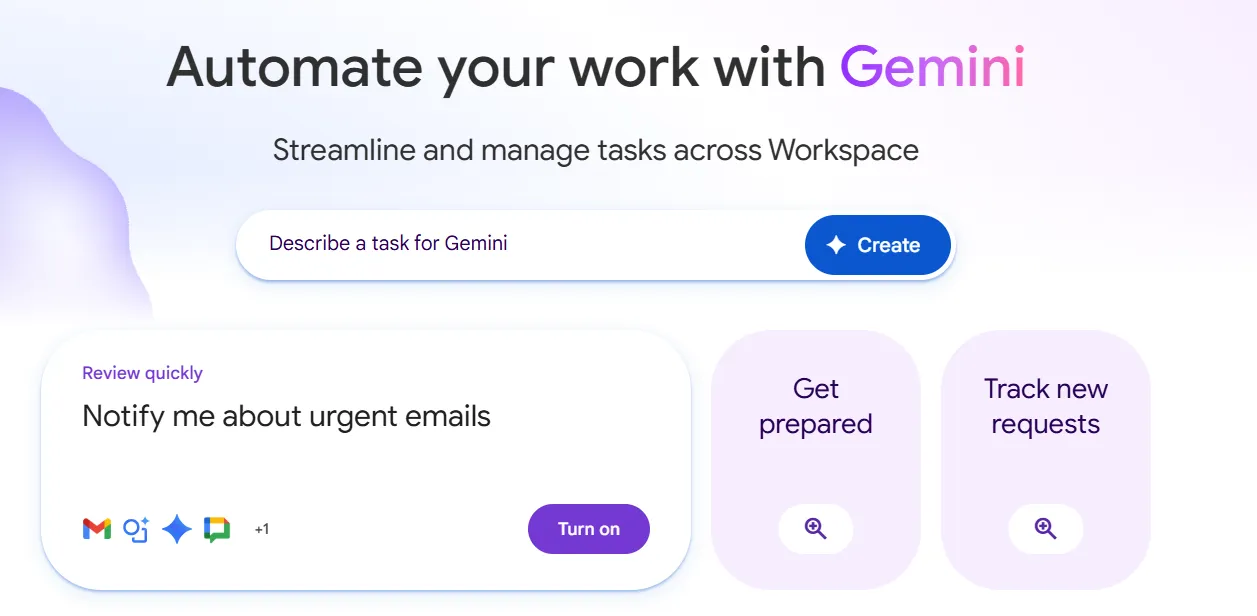
- Workspace Studio'nun Google Workspace planınızda mevcut olduğundan ve hesabınız için etkinleştirildiğinden emin olun (bu, Workspace sürümünüze ve yönetici ayarlarınıza bağlıdır).
- Studio sitesinden veya Google Workspace içindeki girdi noktalarından Çalışma Alanı Studio'yu açın.
Adım 2: "Günlük okunmamış e-posta özeti" şablonundan başlayın
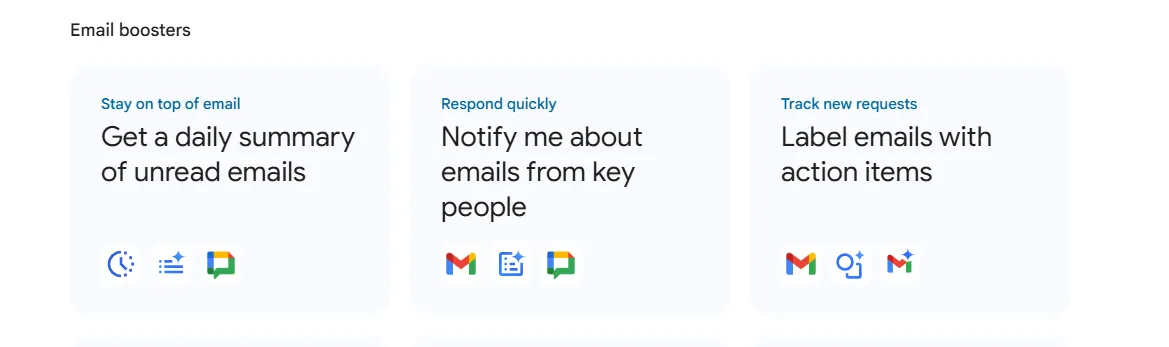
- Çalışma Alanı Studio'da Keşfet'i açın ve okunmamış e-postaların günlük özetini oluşturan şablonu seçin.
- Bunu temel olarak kullanın, ardından iş şeklinize uygun olarak programı, zaman aralığını ve sohbet hedefini ayarlayın.
3. Adım: Başlangıç ayarlarınızı (programınızı) yapın
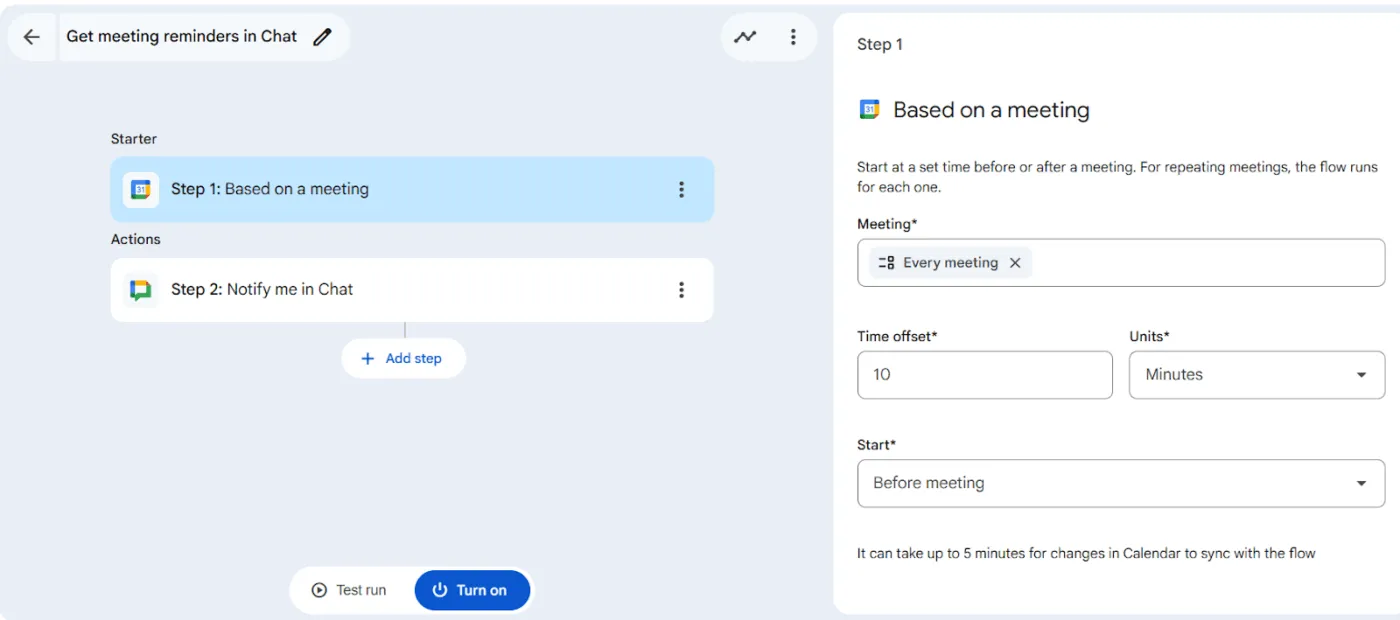
- Başlangıç olarak "Zamanlamaya göre" seçeneğini seçin.
- Başlangıç tarihini ve saatini ayarlayın (örneğin, 8:00).
- Hafta içi her gün (Monday'den Cuma'ya) tekrarlanacak şekilde ayarlayın.
- Bir son nokta seçin (örneğin, bir yıl) ve zaman diliminizi onaylayın, böylece "dün" yerel gününüzle eşleşsin.
📖 Ayrıca okuyun: Kullanabileceğiniz en iyi AI verimlilik araçları
4. Adım: Adımları ekleyin ve yapılandırın
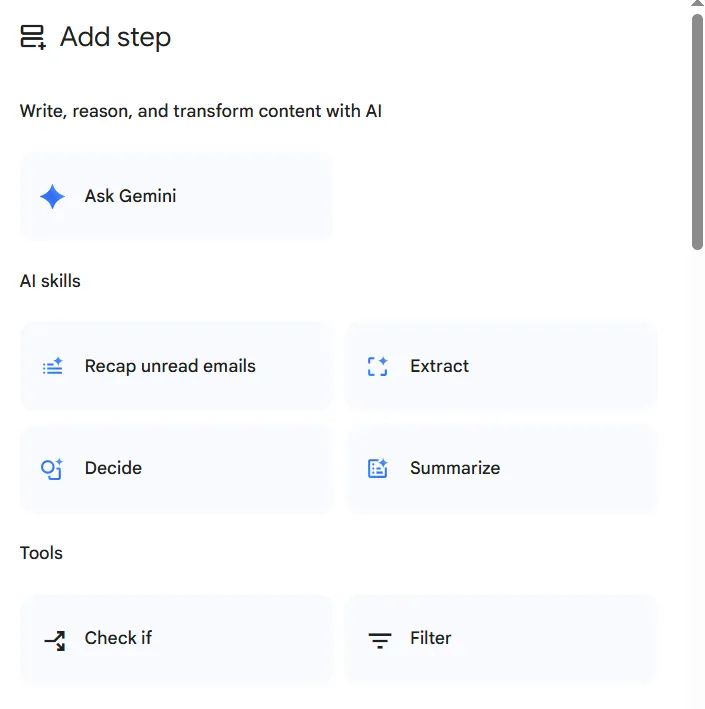
- "Okunmamış e-postaları özetle" seçeneğini ekleyin ve zaman aralığını Dün (00:00 - 23:59) olarak ayarlayın.
- Gemini'ye tam olarak neleri dahil etmesi ve neleri göz ardı etmesi gerektiğini (örneğin promosyonlar, haber bültenleri ve sistem bildirimlerini hariç tutmak gibi) ve özeti nasıl biçimlendireceğini (kategorileriniz, başlıklarınız ve üslubunuz) belirten açık bir komut yapıştırın.
- Sohbette beni bilgilendir seçeneğini ekleyin ve özeti kendinize (veya bir sohbet alanına) gönderin, böylece uzun konu dizilerini incelemek yerine tek bir temiz gelen kutusu mesajıyla güncel bilgileri alabilirsiniz.
💡 Profesyonel İpucu: İlk aracınızı "tek amaçlı" tutun. Bir hafta boyunca sorunsuz çalıştığında, her seferinde bir iyileştirme ekleyin (satıcıya göre yönlendirme veya onay adımı ekleme gibi).
Adım 5: Aracınızı test edin
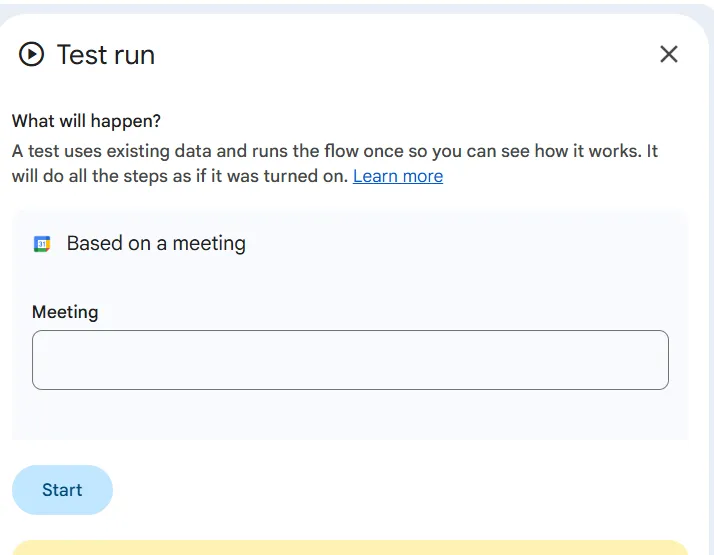
- Güvenli gelen kutusu etiketi ve sanal Drive klasörü ile bir test yapın.
- Her adımın yürütülmesini izleyin ve eksik alanları veya izin sorunlarını düzeltin
6. Adım: Etkinleştirin ve paylaşım yapın
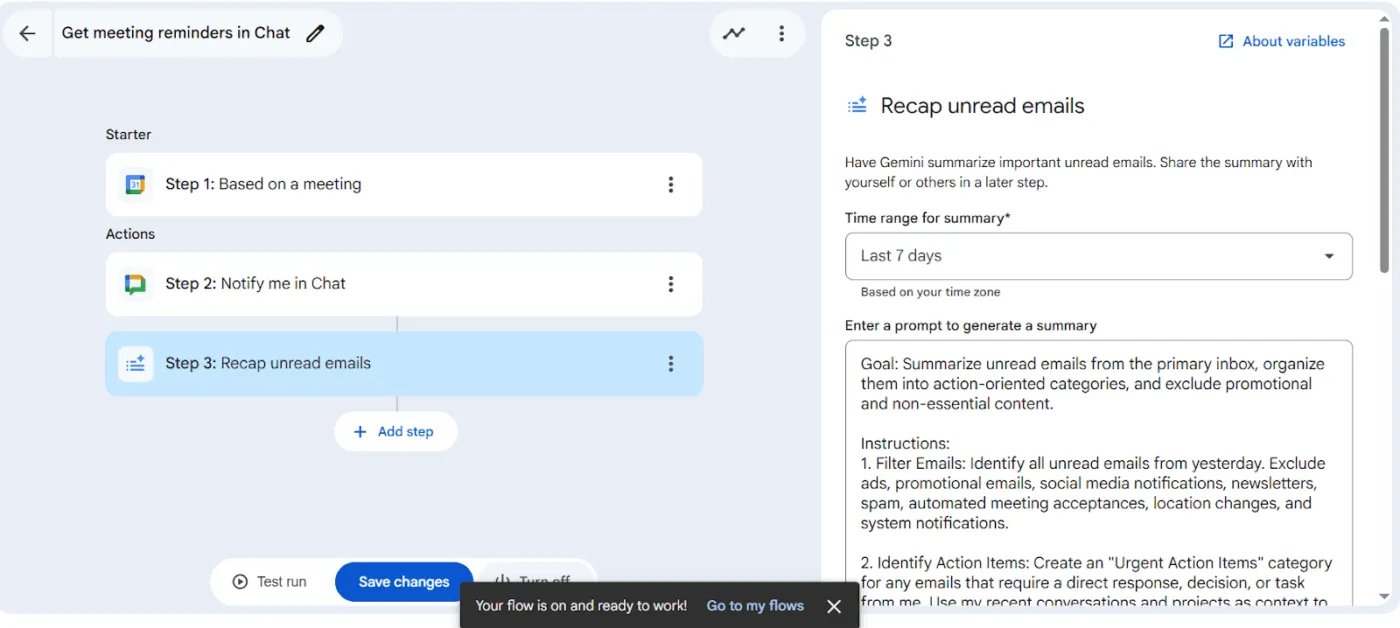
- Ajanı etkinleştirin
- Takım arkadaşlarınızın benzer akışları sıfırdan yeniden oluşturmak yerine yeniden kullanabilmesi için paylaşım yapın.
📖 Ayrıca okuyun: Proje Yönetimi için Google E-Tablolar'ı kullanma
Hızlı Başlamak için Çalışma Alanı Studio Şablonları
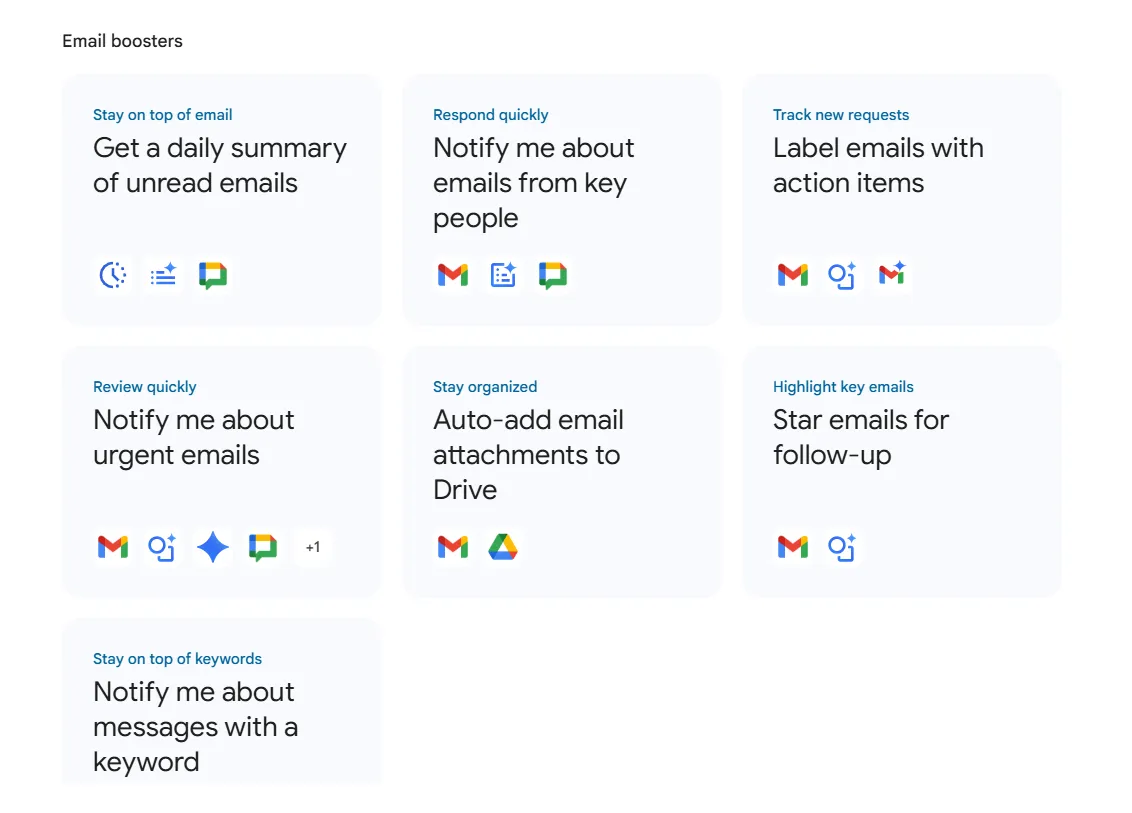
Geleneksel otomasyon mantığı, ayrıntılı ş Akışları oluşturmak için kodlama becerilerine dayanır, ancak Google Çalışma Alanı şablonlarıyla bu süreci basitleştirir. Workspace Studio'dan AI ajanlarınızı oluşturabilir, yönetebilir ve paylaşabilir, şablonları kullanarak hızlı bir başlangıç yapabilirsiniz.
Şablonlar size önceden hazırlanmış temel şablonu (başlangıç + adımlar) gösterir, böylece birkaç ayrıntıyı değiştirerek dakikalar içinde ajanlar oluşturabilirsiniz.
✅ Yaygın şablon örnekleri şunlardır:
E-posta güçlendiriciler
- Google Chat'e gönderilen okunmamış e-postaların Gemini tarafından oluşturulan günlük özetiyle güne başlayın .
- Önemli kişilerden e-posta geldiğinde akıllı bildirimler alın, böylece daha hızlı yanıt verebilirsiniz.
- Gemini'nin eylem öğeleri içeren e-postaları algılamasını ve etiketlemesini sağlayın, böylece talepler gözden kaçmaz.
- Gemini'nin karar adımıyla acil e-postaları işaretleyin, ardından sonuça göre etiketleyin veya bildirim gönderin
- Gelen ek dosyaları otomatik olarak doğru Google Drive klasörüne kaydedin ve dosyaları düzenli tutun.
- Takip edilmesi gereken e-postaları yıldızla işaretleyin böylece gelen kutunuz okunabilir kalır
- Sohbet'te anahtar kelime tabanlı uyarılar ayarlayın böylece bir mesaj belirli terimlerle eşleştiğinde bildirim alırsınız
Daha iyi toplantılar
- Toplantı öncesi özetini Google Chat'te alın Google Takvim etkinliği başlamadan önce, bağlamı öğrenerek toplantıya katılın.
- Gemini ile toplantı sonrası özetini ve eylem ögelerini hazırlayın, ardından bunları Sohbet veya Gmail üzerinden paylaşımını gerçekleştirin.
- Etkinlikten önceki zaman farkına göre Sohbet'te toplantı hatırlatıcıları alın
Görevler ve eylem öğeleri
- E-posta ile gönderilen eylem öğelerini Google Tasks'a dönüştürün, böylece takip işlemleri izlenebilir iş görevleri haline gelsin.
- Müşteri taleplerini içeren e-postalardan görevler oluşturarak iş alım sürecini yapılandırın
- Drive klasörüne yeni dosyalar geldiğinde görevler oluşturun; bu, inceleme veya onaylar için kullanışlıdır.
- Sohbet alanlarında @bahsedildiğinizde bildirim alın, böylece hiçbir şeyi kaçırmayın
Müşteri bağlantıları
- Gemini'nin bir Google Dokümanlara başvurarak, sizin gözden geçirebileceğiniz bir e-posta yanıtı yazmasını sağlayarak daha hızlı ve tutarlı yanıtlar hazırlayın.
Günlük ihtiyaçlar
- Google Sohbet'te günlük özetlenen haber başlıklarını alın ve hızlı bir şekilde güncel bilgileri öğrenin
- Gemini'yi kullanarak takımınız için önemli olanları özetleyin ve her gün AI tarafından oluşturulan özetleri aynı şekilde alın.
📖 Ayrıca okuyun: En İyi Pazarlama Otomasyon Yazılımı
Güvenilir Google Çalışma Alanı Otomasyonu Oluşturmak için En İyi Uygulamalar
Çalışma Alanı Studio, ajanları hızlı bir şekilde oluşturmayı kolaylaştırır. Daha büyük zorluk, daha fazla ş Akışı, ekip üyesi ve paylaşılan veri ekledikçe bunların güvenilirliğini korumaktır. Platformdan en iyi şekilde yararlanmanıza yardımcı olabilecek bazı ipuçları.
1. Net bir sonuç ve basit bir yol ile başlayın
Not alın:
- Çözdüğünüz özel sorun
- İlgili Çalışma Alanı uygulamaları
- Herhangi bir şey gönderilmeden veya değiştirilmeden önce bir insanın incelemesi gereken durumlar
✅ Google'ın şablon öncelikli yaklaşımı, bunun için akıllı ön tanımlı seçenektir.
📖 Ayrıca okuyun: Ücretsiz En İyi Proje Yönetimi Şablonları
2. Başlangıçları ve filtreleri spesifik hale getirin
"Her e-postada çalıştır" seçeneğinden kaçının. Bunun yerine:
- Etiket, gönderen grubu, anahtar kelimeler veya ek dosya varlığına göre filtreleyin
- "Herhangi bir Drive değişikliği" yerine belirli klasör etkinliklerinde tetikleyici çalıştırın
3. Güvenli verilerle test edin ve insanları sürecin içinde tutun
Aşağıdakileri yapın:
- Sandbox klasöründe veya test sayfasında başlayın
- "Gönder" veya "düzenle" adımlarından önce "taslak" ve "bildir" adımlarını tercih edin
- Müşteriye yönelik veya uyumluluk açısından hassas olan her şey için inceleme adımları ekleyin
4. Sınırları izleyin ve bunlara göre plan yapın
Çalışma Alanı Studio'nun belgelenmiş kısıtlamaları şunlardır:
5. Otomasyon kataloğunuzu belgelendirin
Basit bir envanter oluşturun:
- Ajan adı + amaç
- Sahibi
- Başlangıç ve anahtar adımlar
- Hangi verileri içerir (Paylaşılan Sürücüler, E-Tablolar, takvimler)
- Kadans ve bunu kimlerin devre dışı bırakabileceğini gözden geçirin
Bu, "ajan yayılması"nın gizemli otomasyona dönüşmesini önler.
💡 Profesyonel İpucu: Workspace Studio'yu veri projeleriyle birleştiriyorsanız (örneğin, haberlerden, sosyal medyadaki bahsetmelerde ve kazanç raporlarından elde edilen duygu verilerini birleştiriyorsanız), bulgularınızı ClickUp'ın Veri Analizi Bulguları Şablonu gibi bir çalışma alanında merkezileştirebilirsiniz.
Sınırlamalar ve Çalışma Alanı Studio'nun Yeterli Olmadığı Durumlar
Çalışma Alanı, işinizin çoğunlukla Gmail, Drive, Belge, E-Tablolar, Takvim ve Sohbet içinde yürütüldüğü durumlarda güçlü bir seçimdir. Ancak, tek başına her ş akışı ihtiyacını karşılamak üzere tasarlanmamıştır.
Sınırlama #1: Platform sınırları ve kotalar, karmaşık uygulamaların sınırlandırılmasına neden olabilir
Google, aşağıdaki gibi pratik sınırlar getirir:
- Kullanıcı başına maksimum akış sayısı
- Akış başına maksimum adım sayısı
- Gmail etkinliklerinden tetikleyici olarak kullanılan akışlar için ek sınırlar
Ekipler arasında çok adımlı otomasyonları koordine etmeye çalışıyorsanız, bu sınırlar beklenenden daha erken ortaya çıkabilir.
Sınırlama #2: Tam proje yönetimine değil, uygulama eylemlerine odaklanır
Çalışma Alanı, özetleme, etiketleme, yönlendirme, güncelleme ve bildirim gibi operasyonel işlemler için idealdir.
Amaçlamadığı şeyler:
- Bağımlılıklar, iş yükü planlama, portföy görünümleri ve uçtan uca raporlama içeren eksiksiz bir proje sistemi
- Hedefleri, sahipliği ve sonuçları farklı araçlarda gerçekleştirilen işlerle tek bir yerden birbirine bağlayın.
📖 Ayrıca okuyun: Ş Akışı Otomasyonu ve Kullanım Örnekleri
Sınırlama #3: Yönetişim hala sizin görevinizdir
Teknik bilgisi olmayan kullanıcılar çok sayıda ajanı hızlı bir şekilde oluşturabileceğinden, takımlar genellikle şu sorunlarla karşılaşır:
- Biraz farklı kurallara sahip otomasyonları çoğaltın
- İzin değişikliğinden sonra bir sorun oluştuğunda sorumlu kişi belli değil
- İzlenmesi zor "Bu neden çalıştı?" anları
Google kontrol ve rehberlik sağlar, ancak işletim modeli (adlandırma, sahiplik, incelemeler) yine de takımınız tarafından ayarlanmalıdır.
Çalışma Alanı Studio'yu ClickUp ile ne zaman eşleştirmelisiniz?
Aşağıdaki durumlarda Çalışma Alanı Studio'nun ötesinde ek araçlar kullanmak veya onu değiştirmek isteyebilirsiniz:
- Ajan çıktılarını projelere, hedeflere, sahiplere ve son tarihlere bağlantı kurmanız gerekir.
- Görevler, onaylar, belgeler ve raporlar için tek bir yer istiyorsunuz
- "Google uygulama eylemi"nin daha uzun bir sürecin sadece bir adımı olduğu işlevler arası çalışmaları koordine ediyorsunuz.
ClickUp, Google uygulamaları içinde çalıştırdığınız otomasyonlar etrafındaki tüm ş akışını yöneten katman olarak bu noktada devreye girer.
📖 Ayrıca okuyun: En İyi Proje Yönetimi Araçları
ClickUp: Çalışma Alanı Yeterli Olmadığında En İyi Alternatif
Çalışma Alanı, Google uygulamaları içindeki mikro yönetim işlerini azaltabilir. Ancak birçok takımın karşılaştığı daha büyük sorun, işlerin ve yapay zekanın yayılmasıdır: e-postaдағы onaylar, Drive'daki belgeler, Sheets'teki izleyiciler, sohbetteki güncellemeler ve her biri kendi penceresinde çalışan, giderek artan sayıda yapay zeka aracı.
ClickUp, bunu birleştirilmiş bir AI çalışma alanı ile çözmek için tasarlanmıştır: projeler, belgeler, görevler, sohbet, gösterge panelleri ve AI hepsi bir arada bulunur, böylece otomasyon çıktıları sahipleri veya sonraki adımlar olmadan ortada kalmaz.
ClickUp otomasyonları ile tüm ş akışlarını otomatikleştirin
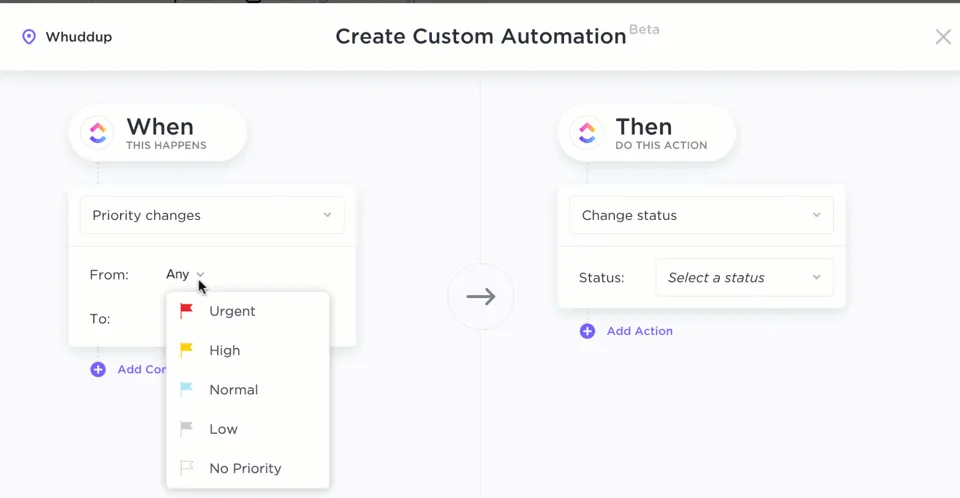
Google Workspace Studio, Google Workspace ve Workspace uygulamaları içinde düz dil ve doğal dil kullanarak AI ajanları oluşturmanıza yardımcı olurken, ClickUp Automations daha geniş bir yaklaşım benimser. Takımların, listeler, klasörler ve tüm ClickUp ekosisteminde tetikleyiciler, koşullar ve eylemler ile işleri otomatik olarak ilerletmelerini sağlar.
Nasıl başlayacağınızı bilmiyor musunuz? ClickUp size 100'den fazla otomasyon şablonu ve görsel bir oluşturucu sunar, böylece "Bu olduğunda, işi otomatik olarak ilerletin" diyebilirsiniz.
Ş Akışı sahipleri için uygun örnekler:
- Bir istek "Yeni" durumuna geldiğinde işi otomatik olarak atayın ve doğru kuyruğa yönlendirin
- İzleyicileri otomatik olarak ekleyin, Özel Alanları güncelleyin veya işin durumu değiştiğinde akıllı bildirimler yayınlayın
- Yineleyen inceleme görevlerini otomatik olarak oluşturun, böylece hiçbir şey hafızaya bağımlılık oluşturmasın
📽️ Hala görevleri elle oluşturuyor, planlıyor veya kopyalayıp yapıştırıyor musunuz? Bu videoyu izleyerek görev otomasyonu için yapay zekayı nasıl kullanabileceğinizi öğrenin ve takımınızın zaman ve çaba tasarrufu yapmasını sağlayın.
💡 Profesyonel İpucu: Otomasyonun size ne kadar fayda sağladığını ölçmek istiyorsanız, ClickUp Otomasyonlarını ClickUp'ın ücretsiz Otomasyon KPI İzleme Şablonu ile eşleştirerek hacim, kazanılan zaman ve hata oranlarını takip edin.
ClickUp Brain ve ClickUp AI Ajanlarının işinizde "otomasyon katmanını" çalıştırmasına izin verin
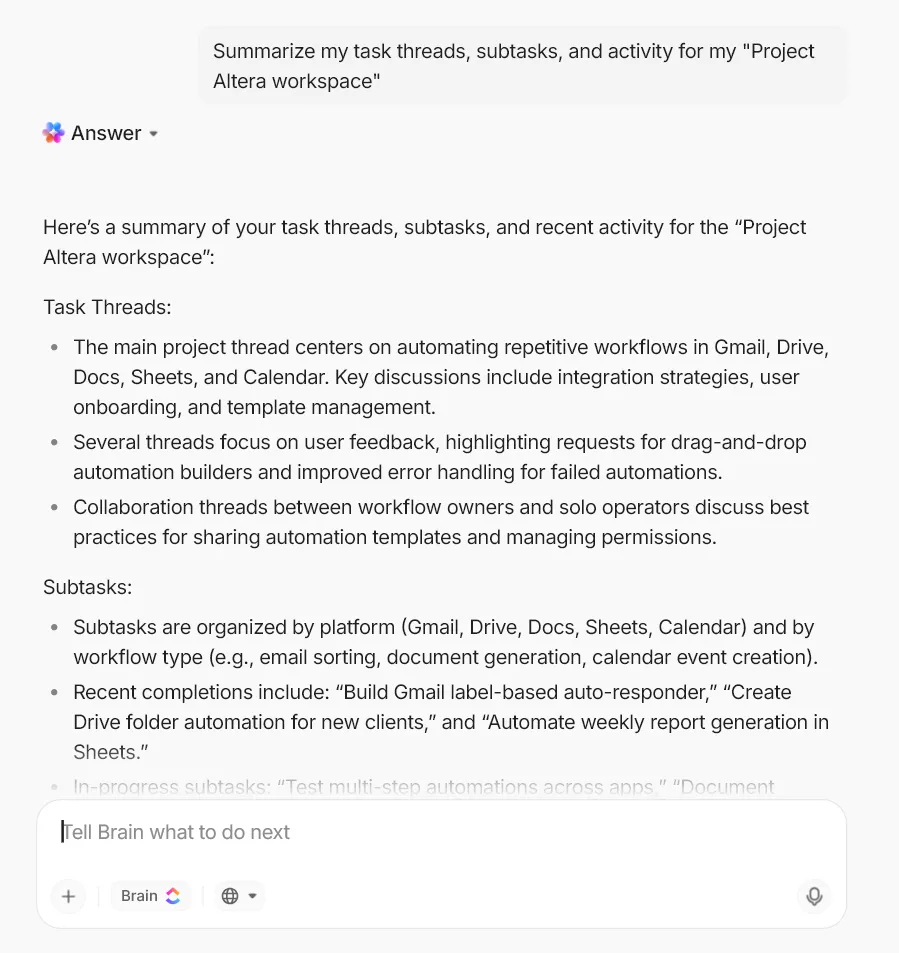
ClickUp Brain, çalışma alanınızın genelindeki bağlamı anlamak için tasarlanmıştır, böylece sadece basit görevleri otomasyonla otomatikleştirmekle kalmaz, günlük işlerinizi daha hızlı halledebilirsiniz. Bu, işlerini planlamak, belgelemek ve yürütmek için tek bir yere ihtiyaç duyan takımlar ve tek başına çalışanlar için özellikle yararlıdır.
İş akışı sahiplerinin, insanları kontrol altında tutarken tekrarlanabilir işleri otomasyon ile otomatikleştirmelerine olanak tanıyan yöntem şöyledir:
- Uzun güncellemeleri özetlere dönüştürün: ClickUp Brain, görev konuları, alt görevler ve etkinlikleri özetleyerek ilerlemeyi ve engelleri hızlıca tarayabilmenizi sağlar.
- Yeniden yazmadan belgeleri özetleyin: SOP'lar, el kitapları veya talepler uzadığında AI'yı kullanarak anında belge özetleri oluşturun
- Çalışma Alanı bağlamına dayalı yanıtlar alın: Görevler ve belgelerle ilgili sorular sorun (örneğin, "bu hafta onay bekleyenler nelerdir?") ve Çalışma Alanını dikkate alan yanıtlar alın
- Önceliklendirme ve takip süreçlerini iyileştirin: Yapılacaklar listeniz bir günün kapasitesinden fazla olduğunda, ClickUp Brain'i kullanarak tutarlı güncellemeler alın.
Ardından, belirsizlikleri giderebilen "her zaman açık" bir yardım istediğinizde ClickUp AI Ajanları ekleyin.
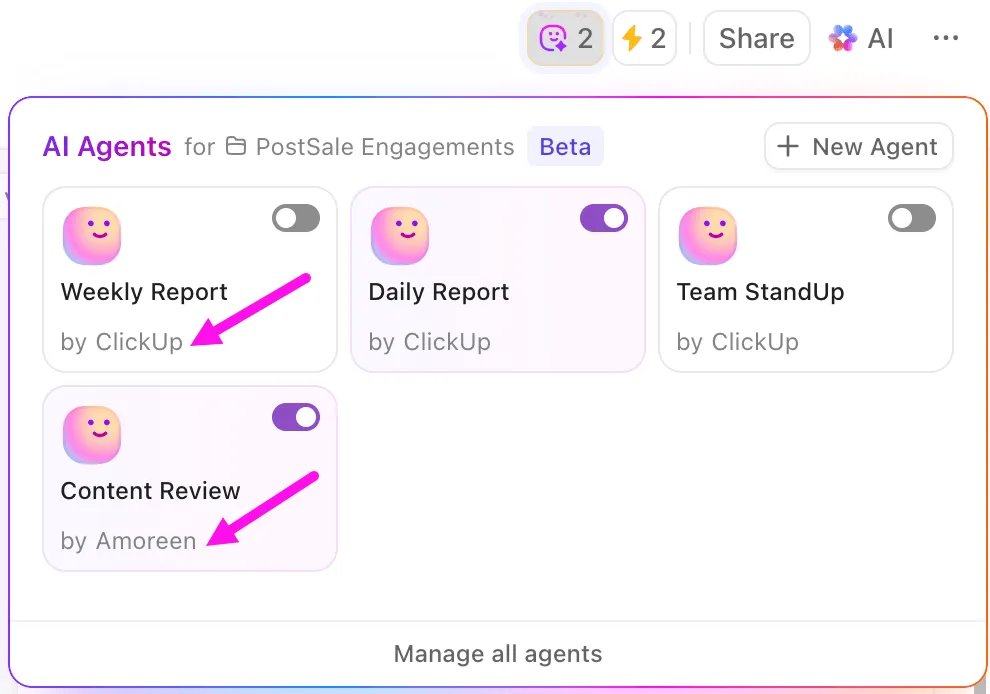
Bu, süreçlerinizde e-postalar, belgeler ve sohbetler gibi dağınık girdiler varsa veya gelen beslemelerde aciliyet veya tonu algılamanız gerektiğinde yararlıdır.
Hatta farklı AI ajanları özel olarak oluşturabilir ve önceden yapılandırılmış talimatlar, roller ve tetikleyiciler ekleyebilirsiniz, hem de herhangi bir kod yardımı olmadan.
💡 Profesyonel İpucu: ClickUp BrainGPT ile AI destekli bir iş rutini oluşturun.
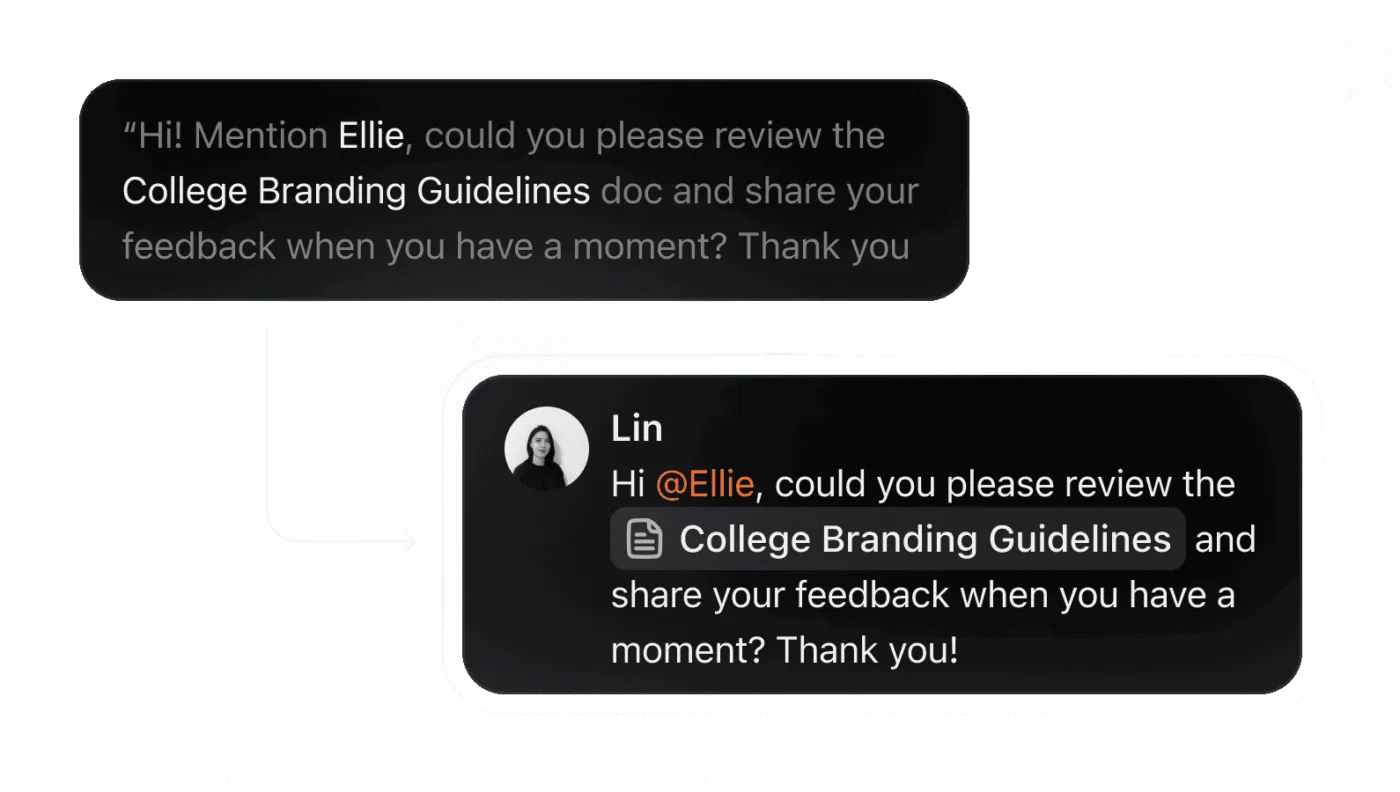
ClickUp BrainGPT, işler farklı araçlara yayılmış olduğunda planlama, yazma ve geri alma ile ilgili görevleri otomasyonla gerçekleştirmenize yardımcı olan bir masaüstü AI yardımcısıdır (artık Google Chrome uzantısı olarak erişilebilir).
- İş güncellemelerini sesinizle anında kaydedin: Talk to Text özelliğini kullanarak eylem öğelerini, toplantı notlarını veya günlük özetleri yazmadan dikte edin, ardından bunları yapılandırılmış işlere dönüştürün
- İşlerin nerede takıldığını ortaya çıkaran sorular sorun: "Bu hafta en riskli iş görevlerim nelerdir?" veya "Hangi talepler harici paylaşım veya onay bekliyor?" gibi sorularla BrainGPT'ye sorgu yapın ve manuel olarak gözden kaçırabileceğiniz kalıpları bulun.
- Geçmiş kararları hızlıca arayın: Ekibiniz üçüncü taraf uygulamalar ve belgeler arasında dağılmış olsa bile, bağlantılı bilgiler arasında arama yaparak doğru belgeyi veya görevı bulun.
- İş için doğru modeli seçin: ChatGPT, Claude ve Gemini gibi birden fazla AI modeline erişebilirsiniz. Bu, içerik oluşturma veya özetleme için farklı güçlü yönlere ihtiyaç duyduğunuzda kullanışlıdır.
ClickUp Docs ve ClickUp Sohbet ile belgeleri ve onayları bir arada tutun
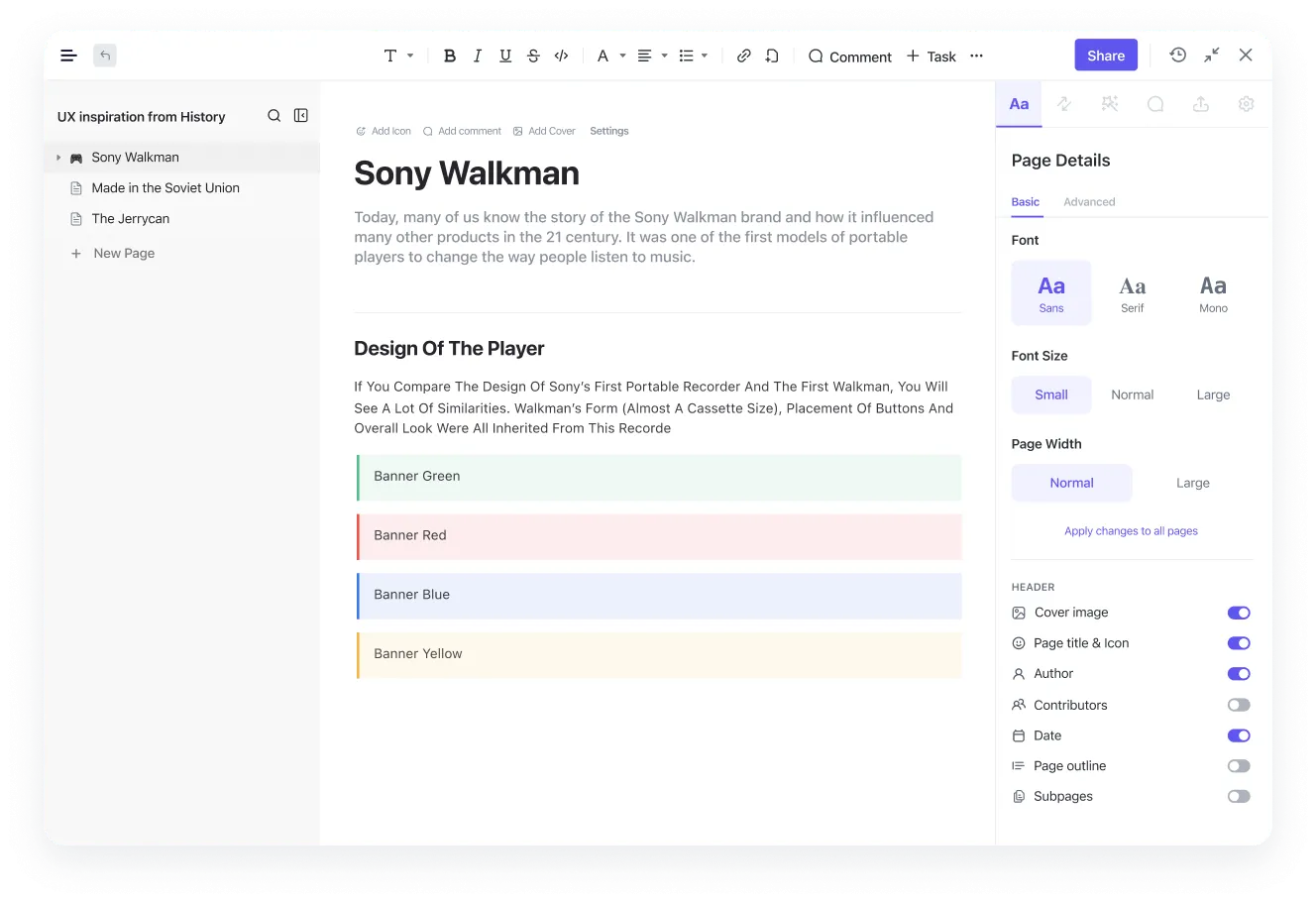
ClickUp Docs, takımlar kampanyaları ve projeleri yürütürken gerçekten kullandıkları canlı süreç belgeleri, SOP'ler ve iç bilgi için oluşturulmuştur. Araçlar arasında geçiş yapmak yerine, ClickUp Docs'a doğrudan yönettikleri görevler içinden erişebilirsiniz.
En çok yardımcı olduğu alanlar:
- Özel ajanlar ve otomasyon için kuralları belgeleme
- Onay kontrol listelerini, eskalasyon yollarını ve kalite kontrol adımlarını işin yanında saklayın
Ancak ClickUp'ın işbirliğine dayalı yaklaşımı bununla sınırlı değildir. ClickUp Belgelerinizi ayrı bir mesajlaşma platformundaki bir bağlantı üzerinden paylaşmak yerine, ClickUp Sohbet'i kullanarak konuşmaların işinizle bağlantılı kalmasını sağlayabilirsiniz.
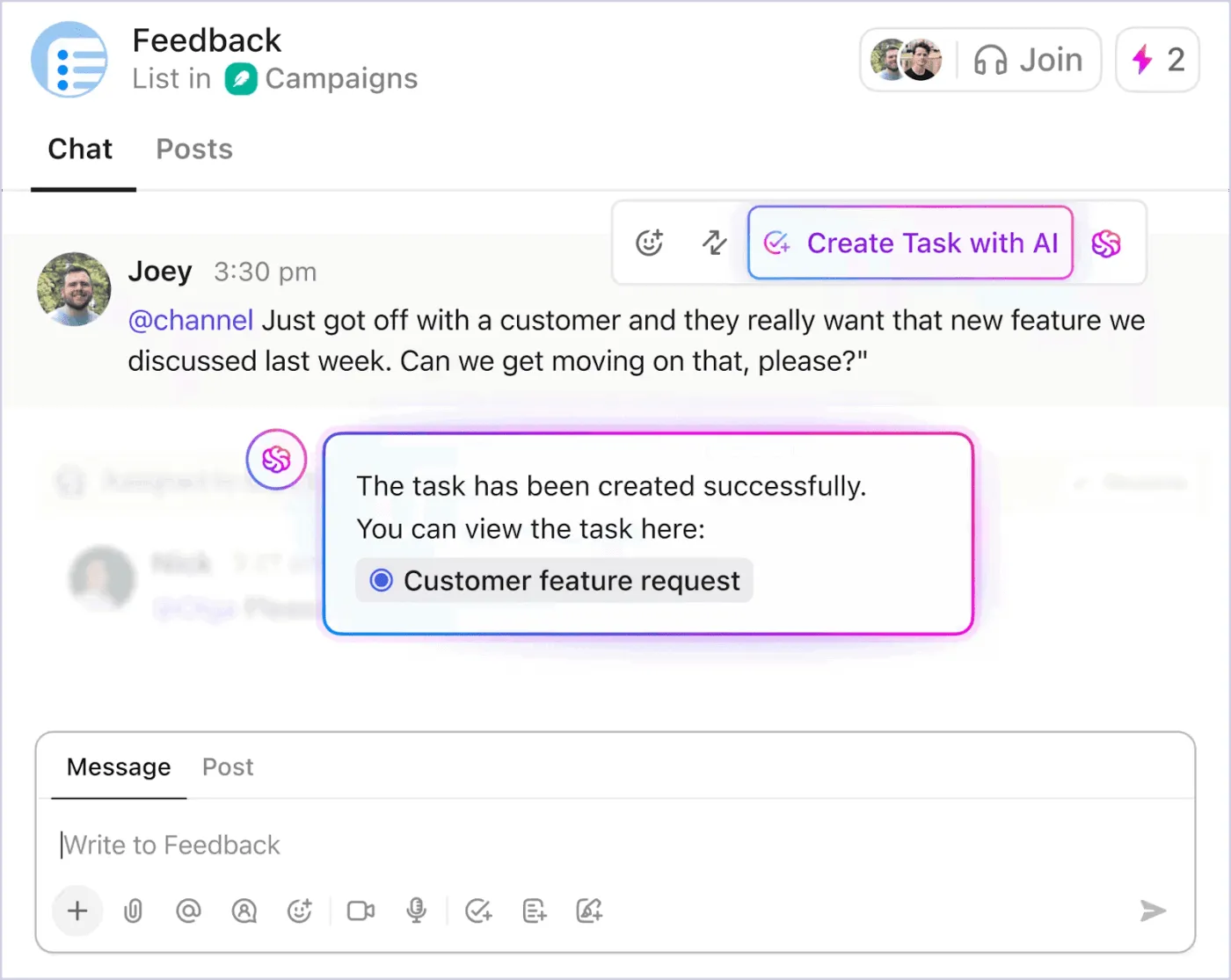
Mesajları görevlere dönüştürebilir, tartışmaları bağlamsal tutabilir ve takımlar yalnızca sohbete güvendiklerinde ortaya çıkan "geri kaydırma sorununu" azaltabilirsiniz.
Ekibiniz destek mesajlarında müşteri geri bildirimlerini değerlendirme veya olay koordinasyonu gibi işler yapıyorsa, ClickUp Chat ve ClickUp görevleri, tüm bağlamı korumanıza yardımcı olur. Mesajlar ve sonuçlar farklı araçlara dağılmak yerine tek bir platformda depolandığı için süreç takımlar için çok daha kolay hale gelir.
Günlük işlerinizi izlenebilir ClickUp görevlerine dönüştürün
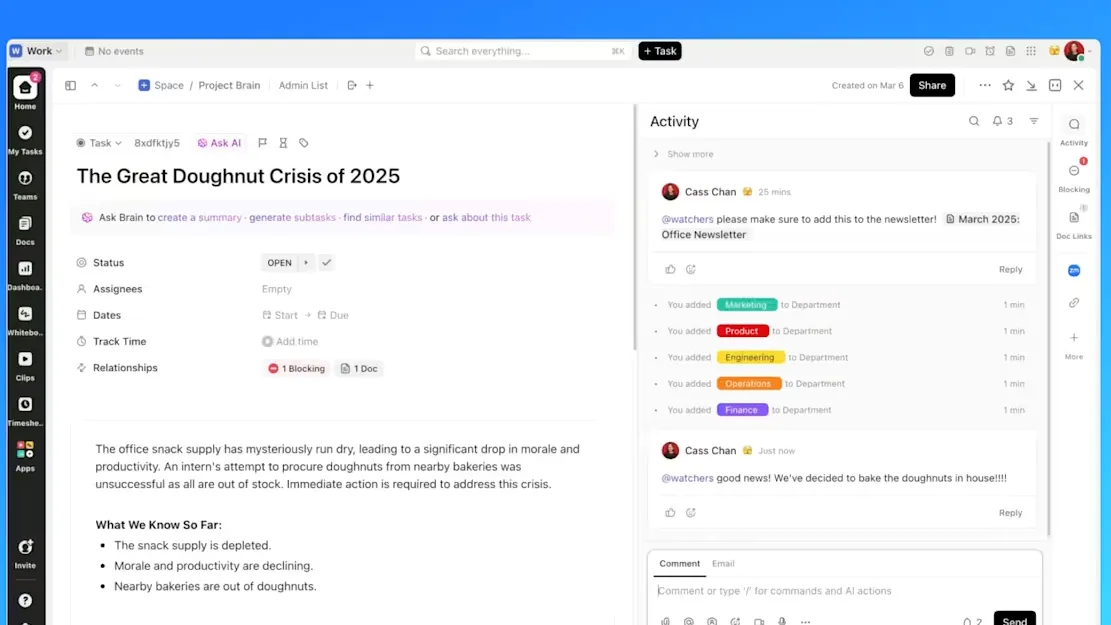
ClickUp görevleri, sadece otomasyon eylemleri değil, iş görevleri için gerçek bir kayıt sistemi sunar. Her görev, sahiplerini, son teslim tarihlerini, önceliklerini, bağımlılıklarını ve ilerlemek için gereken tam bağlamı içerebilir.
ClickUp ayrıca AI destekli önceliklendirme önerilerini ve ClickUp belgesi ve ClickUp sohbetinden görev oluşturmayı destekler, böylece eylem öğeleri mesaj dizilerinde kaybolmaz.
İşte ş akışları karmaşıklaştığında takımların ClickUp görevlerini kullandığı bazı pratik yöntemler:
- "Giriş → İlerleme → İnceleme → Onaylandı" gibi Özel Durumlar ile devirleri standartlaştırın.
- Bağımlılıklar ile yeniden çalışmayı azaltın, böylece "Taslak" tamamlanmadan "İnceleme" başlayamaz
- Görev türleri (hatalar, dönüm noktaları, fikirler) ve görev türüne göre özel alanlar ile sorumlulukları netleştirin
💡 Profesyonel İpucu: ClickUp Dashboards, takımların güncellemeleri manuel olarak bir araya getirmeden iş raporları hazırlamasına yardımcı olur. Neyin engellendiğini tahmin etmek yerine, canlı görev verilerine bağlı gösterge paneli bileşenlerini kullanarak ilerlemeyi, iş yükünü ve öncelikleri takip edebilirsiniz.
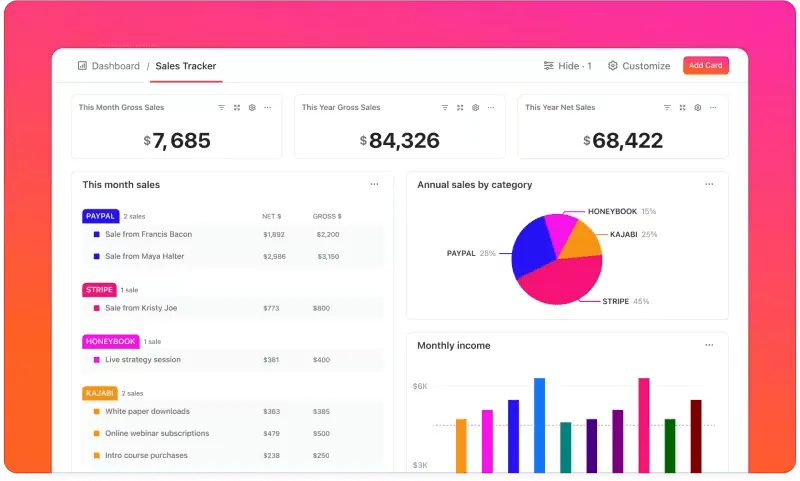
Takımlar için yaygın olarak kullanılan gösterge paneli görünümleri:
- Taleplerin alınmasından çözülmesine kadar geçen süre
- Aşamaya göre onay döngüsü süresi
- İş yükü sahibi bazında görüntüleyerek, son teslim tarihleri geçmeden yeniden dengeleme yapabilirsiniz.
🧠 Biliyor muydunuz? ClickUp'ın Forrester TEI araştırmasına göre, ClickUp kullanan takımlar, yapay zeka ve otomasyonun bağlam değiştirme ve manuel güncellemeleri azaltması sayesinde üçüncü yılda çalışan başına aylık ortalama 12 saat tasarruf ediyor.
ClickUp ile Verimliliğinizi En Üst Düzeye Çıkarın
Google Workspace Studio'yu kullanarak işleri otomasyonla gerçekleştirmek, büyük ölçüde AI ajanlarının sizi yavaşlatan küçük, tekrarlanabilir eylemleri halletmesine izin vermekle ilgilidir. Workspace Studio ile, Google Drive ve Google E-Tablolar gibi Workspace araçlarında çalışan AI ajanları oluşturmak için sade bir dil kullanabilirsiniz.
Süreç genellikle başlangıçta oldukça basittir: ilk ajanı oluşturun, güvenli verilerle test edin ve önemli konular için hızlı bir insan incelemesi adımı uygulayın. Daha fazla Çalışma Alanı ajanı ekledikçe, AI ajanlarının paylaşımına kimlerin izin vereceği ve AI'yı nasıl yöneteceğiniz ve paylaşacağınız konusunda basit ayarlar belirleyin.
Ancak, Google Çalışma Alanı aracılığıyla oluşturulan AI ajanlarının kendi sınırlamaları vardır. Çok çeşitli araç ve platformlarda uçtan uca fonksiyonları kapsamazlar.
Google uygulamaları içindeki eylemlerin yanı sıra tüm ş akışını tek bir yerden yürütmek istiyorsanız, ClickUp daha iyi bir seçenektir. ClickUp Brain ve AI Ajanları ile Görevler, Dokümanlar, Gösterge Panelleri ve Otomasyonları bir araya getirerek, bağlamı kaybetmeden önceliklerinizi takip etmenize yardımcı olur.
Bugün ClickUp'a ücretsiz kaydolun ve farkı deneyimleyin.