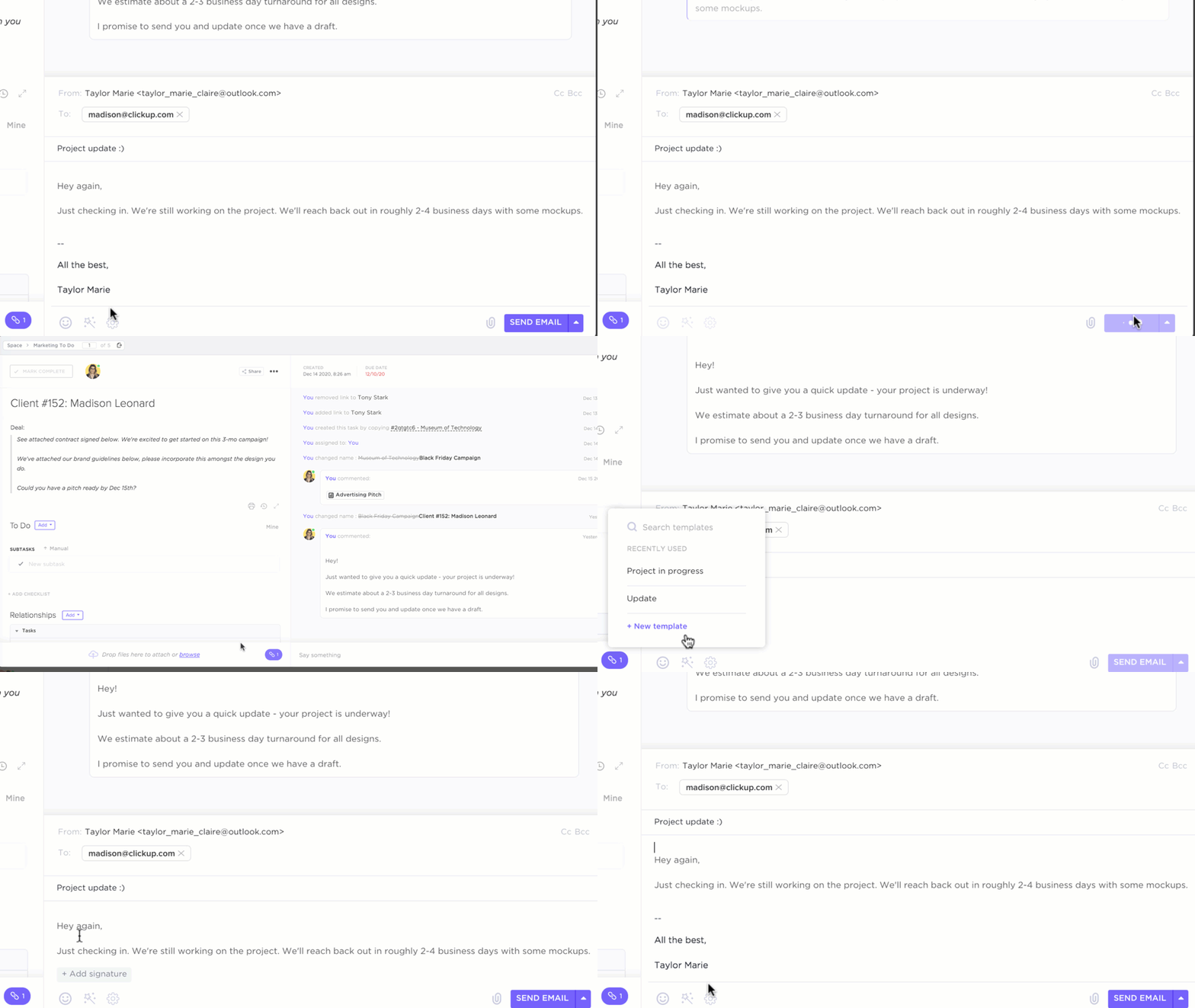

Sadece bir takip mesajı göndermek, yanıt alma olasılığını %49 artırır .
Ancak bu izlemeleri manuel olarak yazmak, izlemek ve göndermek? Çoğumuz bu noktada pes ediyoruz.
Çözüm, Gmail otomasyonudur.
Doğru kurulumla, gelen kutunuzu düzenleyebilir, e-postaları etiketleyebilir, yanıtları otomatikleştirebilir ve takipleri planlayabilirsiniz; tüm bunları sürekli manuel çaba harcamadan yapabilirsiniz. Satış fırsatlarını, müşteri taleplerini veya takım güncellemelerini yönetiyor olun, otomasyon her şeyi kontrol altında tutmanıza yardımcı olur.
Ve daha da ileri gitmeye hazırsanız, ClickUp gibi araçlar, e-postaları her zamanki kopyala-yapıştır karmaşası olmadan görevlere ve zaman çizelgelerine dönüştürmenize yardımcı olabilir.
Gmail Otomasyonu Nedir?
Gmail otomasyonu, etiketleme, sıralama, takip ve mesaj gönderme gibi tekrarlayan e-posta görevlerini manuel çaba gerektirmeden gerçekleştirmek için kurallar, filtreler veya araçlar kullanır.
Şunu hayal edin: dizüstü bilgisayarınızı açarsınız, bir potansiyel müşterinin yanıtını görürsünüz ve anında kişiselleştirilmiş bir takip gönderilir, mesaj Öncelikli olarak etiketlenir ve takımınız bilgilendirilir.
İşte Gmail otomasyonu böyle çalışır. ✅
Her gün düzenli kalmanıza ve zaman kazanmanıza yardımcı olur.
Gmail otomasyonunun anahtar avantajları şunlardır:
- Gmail'de e-postaları gönderen, konu veya anahtar kelimelere göre etiketleyin, sıralayın veya arşivleyin.
- Takip işlemlerini planlayın ve otomatik e-postaları doğru zamanda manuel giriş yapmadan gönderin.
- Promosyon e-postalarını yönetmek için filtreler oluşturun ve gelen mesajları verimli bir şekilde sıralayın
- Hazır yanıtları ve kişiselleştirilmiş e-posta şablonlarını kullanarak yanıtları hızlandırın.
- E-postaları başka bir Gmail hesabına veya bir yönlendirme adresine yönlendirin
Not: Gmail, planlanmış takip e-postalarını kendi başına gönderemez. Bunun için üçüncü taraf bir araca ihtiyacınız olacaktır. Gmail'in yerel otomasyonu yalnızca filtreleri, etiketleri, şablonları, otomatik yanıtları ve planlanmış gönderimleri destekler.
📖 Ayrıca okuyun: Gelen Kutusu Sıfır'a Nasıl Ulaşılır?
Başlangıç için Yerel Gmail Otomasyon Özellikleri
Otomasyon ihtiyaçlarınız için gelişmiş e-posta yönetim yazılımlarına dalmadan önce, önce Gmail'in yerel otomasyon özelliklerini keşfetmeye değer. Bu özellikler kurulumu kolaydır ve Gmail'in içinde doğrudan e-posta yönetimini kolaylaştırmanıza yardımcı olur.
1. Filtreler ve etiketler
Filtreler ve etiketler, gelen mesajları sıralama, arşivleme ve düzenlemeyi otomasyonla gerçekleştirmek için Gmail'in yerleşik araçlarıdır. Gmail gelen kutunuz dağınık görünüyorsa, bunu düzenlemenin en hızlı yollarından biri budur.
Gmail filtrelerini ve etiketlerini otomasyonla otomatikleştirmenin adım adım kılavuzu:
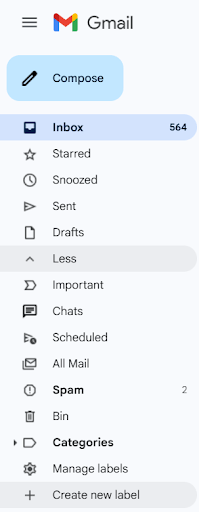
- Etiket oluşturun Gmail'i açın ve sol kenar çubuğunda "Daha fazla" seçeneğine tıklayın "Yeni etiket oluştur" seçeneğine tıklayın, bir ad verin (örneğin "Faturalar" veya "Takip") ve kaydedin
- Gmail'i açın ve sol kenar çubuğundaki "Daha Fazla" seçeneğine tıklayın.
- "Yeni etiket oluştur" seçeneğine tıklayın, bir ad verin (örneğin "Faturalar" veya "Takip") ve kaydedin.
- Gmail'i açın ve sol kenar çubuğundaki "Daha Fazla" seçeneğine tıklayın.
- "Yeni etiket oluştur" seçeneğine tıklayın, bir ad verin (örneğin "Faturalar" veya "Takip") ve kaydedin.
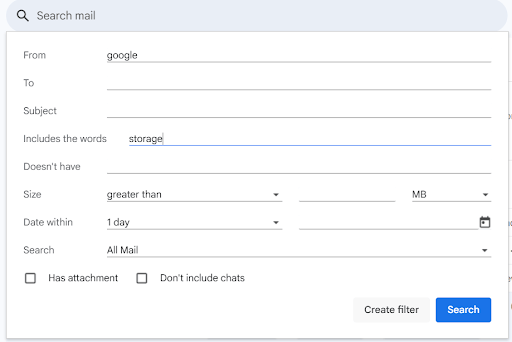
- Filtre Oluşturma Gmail arama çubuğunda, aşağı oku tıklayarak gelişmiş seçenekleri açın. Belirli kriterleri girin (gönderen, konu satırı veya mesajdaki anahtar kelimeler gibi). Açılan pencerenin altındaki "Filtre oluştur" seçeneğini tıklayın.
- Gmail arama çubuğunda, aşağı oku tıklayarak gelişmiş seçenekleri açın.
- Belirli kriterleri girin (gönderen, konu satırı veya mesajdaki anahtar kelimeler gibi)
- Açılır pencerenin altındaki "Filtre oluştur" seçeneğine tıklayın.
- Gmail arama çubuğunda, aşağı oku tıklayarak gelişmiş seçenekleri açın.
- Belirli kriterleri girin (gönderen, konu satırı veya mesajdaki anahtar kelimeler gibi)
- Açılır pencerenin altındaki "Filtre oluştur" seçeneğine tıklayın.
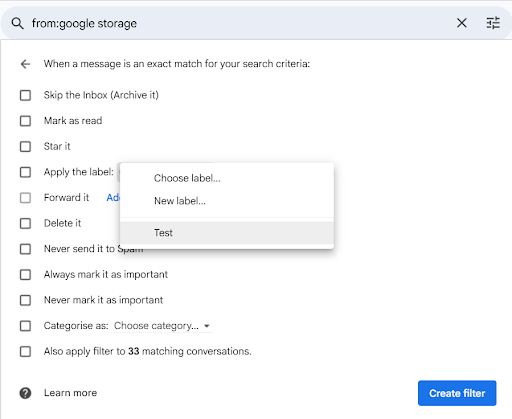
- Etiket ve Eylemleri Uygula Bir sonraki pencerede, "Etiketi uygula" seçeneğini işaretleyin ve oluşturduğunuz etiketi seçin. İsteğe bağlı olarak, "Gelen Kutusunu Atla (Arşivle)", "Okundu olarak işaretle" veya "İletme adresine ilet" seçeneklerinden birini seçin. Kaydetmek için "Filtre oluştur" seçeneğine tekrar tıklayın.
- Bir sonraki pencerede, "Etiketi uygula" seçeneğini işaretleyin ve oluşturduğunuz etiketi seçin.
- İsteğe bağlı olarak, "Gelen Kutusu'nu Atla (Arşivle)", "Okundu olarak işaretle" veya "İletme adresine ilet" seçimlerinden birini yapın.
- Kaydetmek için "Filtre oluştur" seçeneğine tekrar tıklayın.
- Bir sonraki pencerede, "Etiketi uygula" seçeneğini işaretleyin ve oluşturduğunuz etiketi seçin.
- İsteğe bağlı olarak, "Gelen Kutusu'nu Atla (Arşivle)", "Okundu olarak işaretle" veya "İletme adresine ilet" seçimlerinden birini yapın.
- Kaydetmek için "Filtre oluştur" seçeneğine tekrar tıklayın.
👀 Eğlenceli Bilgi: 1971 yılında, ilk e-posta programını uygulayan Raymond Tomlinson, kullanıcı adını ana bilgisayardan ayırmak için "@" sembolünü seçti. E-posta öncesinde yaygın olarak kullanılmıyordu, ancak şimdi dünya çapında ikonik bir sembol haline geldi.
2. Tatil yanıtlayıcı ve otomatik yanıtlar
Birkaç günlüğüne gelen kutunuzdan uzak kalacağınızı varsayalım. Bu durumda, Gmail'in tatil yanıtlayıcısı, gelen mesajlara otomatik yanıtlar göndermenizi sağlar, böylece kişileriniz ekstra bir çaba sarf etmeden bilgilendirilir.
Ayar şu şekilde yapılır:
- Ayarlara erişin Gmail'i açın ve sağ üstteki dişli simgesine tıklayın Açılır menüden Tüm ayarları gör'ü seçin
- Gmail'i açın ve sağ üst köşedeki dişli simgesine tıklayın.
- Açılır menüden Tüm ayarları göster seçimini yapın.
- Gmail'i açın ve sağ üst köşedeki dişli simgesine tıklayın.
- Açılır menüden Tüm ayarları göster'i seçin.
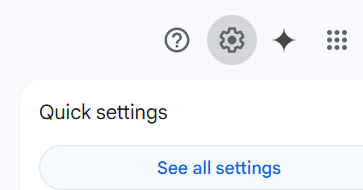
- Tatil Yanıtlayıcının Konumunu Bulun Aşağı kaydırarak Tatil yanıtlayıcı bölümünü (Ofis Dışı Otomatik Yanıt olarak da bilinir) bulun.
- Aşağı kaydırarak Tatil yanıtlayıcı bölümünü (Ofis Dışı Otomatik Yanıt olarak da bilinir) bulun.
- Etkinleştirme ve Yapılandırma Tatil yanıtlayıcısını seçin Başlangıç tarihini ve Bitiş tarihini ayarlayın Konu ekleyin ve mesajınızı yazın (İsteğe bağlı) Yalnızca Gmail kişilerinizdeki kişilere yanıt göndermek için kutuyu işaretleyin
- Tatil yanıtlayıcısını seçin
- Başlangıç tarihi ve Bitiş tarihi ayarlayın
- Konu ekleyin ve mesajınızı yazın
- (İsteğe bağlı) Yalnızca Gmail kişilerinizdeki kişilere yanıt göndermek için Box'ı işaretleyin.
- Aşağı kaydırarak Tatil yanıtlayıcı bölümünü (Ofis Dışı Otomatik Yanıt olarak da bilinir) bulun.
- Tatil yanıtlayıcısını seçin
- Başlangıç tarihi ve Bitiş tarihi ayarlayın
- Konu ekleyin ve mesajınızı yazın
- (İsteğe bağlı) Yalnızca Gmail kişilerinizdeki kişilere yanıt göndermek için Box'ı işaretleyin.
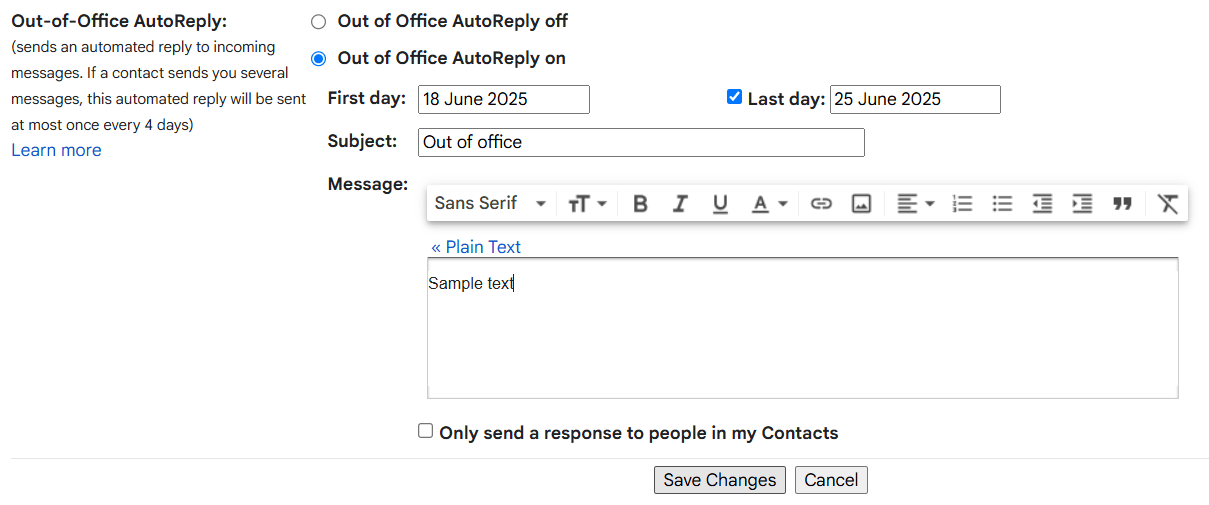
- Değişiklikleri Kaydet Aşağı kaydırın ve Değişiklikleri Kaydet'i tıklayın.
- Aşağı kaydırın ve Değişiklikleri Kaydet'i tıklayın.
- Aşağı kaydırın ve Değişiklikleri Kaydet'i tıklayın.
3. Gmail Şablonları (Hazır Yanıtlar)
Gmail Şablonları, daha önce Hazır Yanıtlar olarak bilinen, tekrarlı yazımları azaltan ve iletişiminizde tutarlılığı korumanıza yardımcı olan yeniden kullanılabilir e-posta mesajlarıdır.
Etkinleştirdikten sonra, şablonları Gmail filtreleriyle eşleştirerek gelen mesajlardaki belirli kriterlere göre otomatik olarak e-posta gönderebilirsiniz.
Gmail şablonlarını etkinleştirme ve kullanma:
- Şablonları Etkinleştir Gmail'e gidin ve dişli simgesine tıklayın Tüm ayarları gör'e tıklayın Gelişmiş sekmesine gidin Şablonlar'ı bulun, Etkinleştir'i seçin ve Değişiklikleri Kaydet'e tıklayın
- Gmail'e gidin ve dişli simgesine tıklayın.
- Tüm ayarları gör'ü tıklayın
- Gelişmiş sekmesine gidin
- Şablonları bulun, Etkinleştir'i seçin ve Değişiklikleri Kaydet'i tıklayın.
- Gmail'e gidin ve dişli simgesine tıklayın.
- Tüm ayarları gör'ü tıklayın
- Gelişmiş sekmesine gidin
- Şablonları bulun, Etkinleştir'i seçin ve Değişiklikleri Kaydet'i tıklayın.
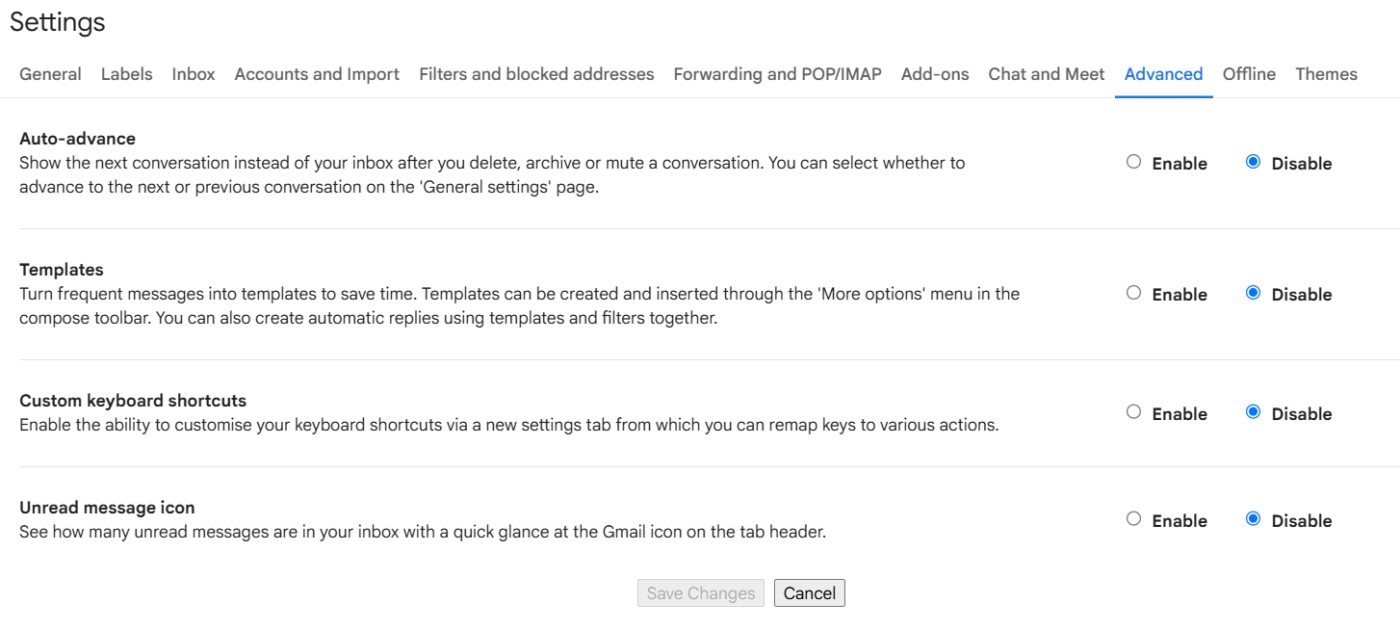
- Şablon Oluşturun Yeni bir e-posta oluşturun ve mesajınızı yazın. Yazma penceresindeki üç noktalı menüye tıklayın. Şablonlar üzerine gelin. Taslağı yeni şablon olarak kaydet'i seçin. Şablonunuza bir ad verin ve kaydedin.
- Yeni bir e-posta oluşturun ve mesajınızı yazın
- Yazma penceresindeki üç noktalı menüyü tıklayın.
- Şablonların üzerine gelin
- Taslakları yeni şablon olarak kaydet'i seçin. Şablonunuza bir ad verin ve kaydedin.
- Yeni bir e-posta oluşturun ve mesajınızı yazın
- Yazma penceresindeki üç noktalı menüyü tıklayın.
- Şablonların üzerine gelin
- Taslakları yeni şablon olarak kaydet'i seçin. Şablonunuza bir ad verin ve kaydedin.
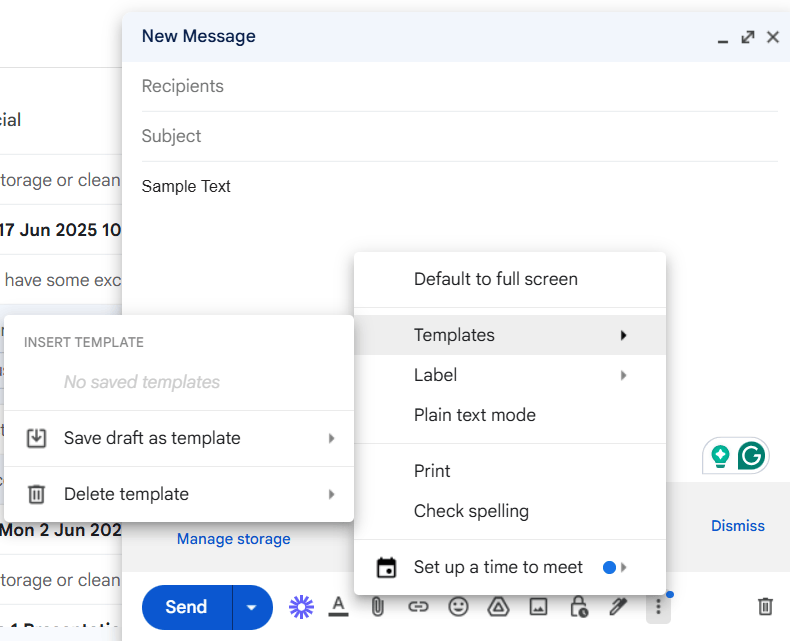
- Şablon Ekleme Yeni bir e-posta açın veya bir mesaja yanıt verin Üç nokta menüsüne tıklayın Şablonlar üzerine gelin ve istediğiniz mesajı seçin
- Yeni bir e-posta açın veya bir mesaja yanıt verin
- Üç noktalı menüyü tıklayın
- Şablonlar üzerine gelin ve istediğiniz mesajı seçin.
- Yeni bir e-posta açın veya bir mesaja yanıt verin
- Üç noktalı menüyü tıklayın
- Şablonlar üzerine gelin ve istediğiniz mesajı seçin.
📖 Ayrıca okuyun: Gmail'de E-posta Şablonları Oluşturma
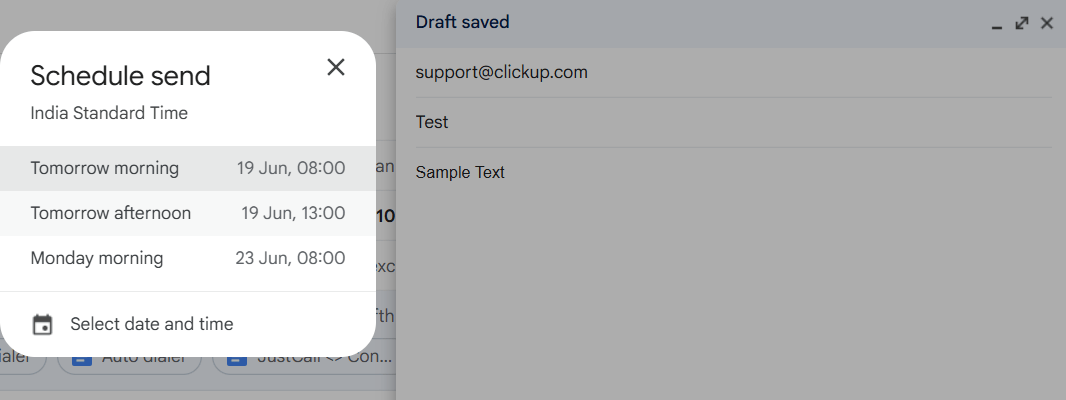
4. Planlanmış Gönderim
Gmail'de e-postaları planlamak, e-posta rutinlerinizi otomasyon yoluyla otomatikleştirmenin en basit yollarından biridir.
Gmail'de e-posta planlamanın yolu:
- Gmail gelen kutunuzu açın ve "Yaz" düğmesine tıklayın.
- Mesajınızı yazın, alıcıları ekleyin ve gerekli Gmail ek dosyalarını ekleyin.
- Gönder düğmesinin yanındaki aşağı oku tıklayın.
- Göndermeyi planla seçimini yapın
- Önerilen zamanlardan birini seçin veya Tarih ve saat seç'i tıklayarak özel bir program ayarlayın.
- Planla'yı tıklayın, tekrar göndererek onaylayın
5. Akıllı Gelen Kutusu Yönetimi için Arama Operatörleri
E-posta gelen kutunuzu daha verimli bir şekilde nasıl düzenleyeceğinizi merak ediyorsanız, önemli olanları hızlı bir şekilde bulmanıza yardımcı olacak arama operatörlerini kullanarak şablonlar da oluşturabilirsiniz. Bu gelişmiş filtreler, belirli kriterlere göre Gmail gelen kutunuzu düzenlemenize ve temizlemenize olanak tanır.
| Operatör | Fonksiyon |
| kaynak: | Belirli bir göndericiden gelen e-postaları bulur |
| adresine: | Belirli bir alıcıya gönderilen e-postaları bulur |
| cc: | Bir kişinin CC alanında bulunduğu e-postaları bulur |
| bcc: | Bir kişinin BCC alanında bulunduğu e-postaları bulur |
| konu: | Konu satırında belirli kelimeler içeren e-postaları bulur |
| sonra: / önce: | E-postaları belirli bir tarih aralığına göre filtreler (biçim: YYYY/MM/DD) |
| older_than: / newer_than: | E-postaları süreye göre filtreler (ör. older_than:2y) |
| İçindekiler: | Belirli içeriğe sahip e-postaları bulur (ör. has:ek dosya, has:drive) |
| kategori: | Kategoriye göre filtreler (ör. kategori:promosyonlar, kategori:sosyal) |
| etiket: | Belirli bir etikete sahip e-postaları bulur |
| in: | Belirli bir klasör içinde arama yapma (ör. gelen kutusu, sent) |
| is: | Duruma göre filtreler (ör. okundu, okunmadı, önemli) |
| VEYA / {} | Her iki koşulu da karşılayan e-postaları bulur (ör. from:john VEYA from:jane) |
| VE | Tüm koşullara uyan e-postaları filtreler (ör. gönderen:john VE alıcı:jane) |
| -terim | Belirli bir kelime veya terim içeren e-postaları hariç tutar |
| "tam ifade" | İfadenin tam eşleşmesini arar |
| dosya adı: | Belirli bir ek dosya türü veya adına sahip e-postaları bulur |
| site: | Belirli bir alandan gelen bağlantılar içeren e-postaları bulur |
| +word | Eş anlamlıları göz ardı ederek tam anahtar kelimeyle eşleşir |
| in:anywhere | Spam ve çöp kutusu dahil tüm klasörlerde arama yapın |
📖 Ayrıca okuyun: Gmail'de Otomatik Yönlendirme Nasıl Ayarlanır?
Google Workspace ve Scripts ile Gmail Otomasyonu
Gmail otomasyonunu filtreler ve hazır yanıtların ötesine taşımaya hazırsanız, Google Apps Script bir sonraki adımınız olabilir.
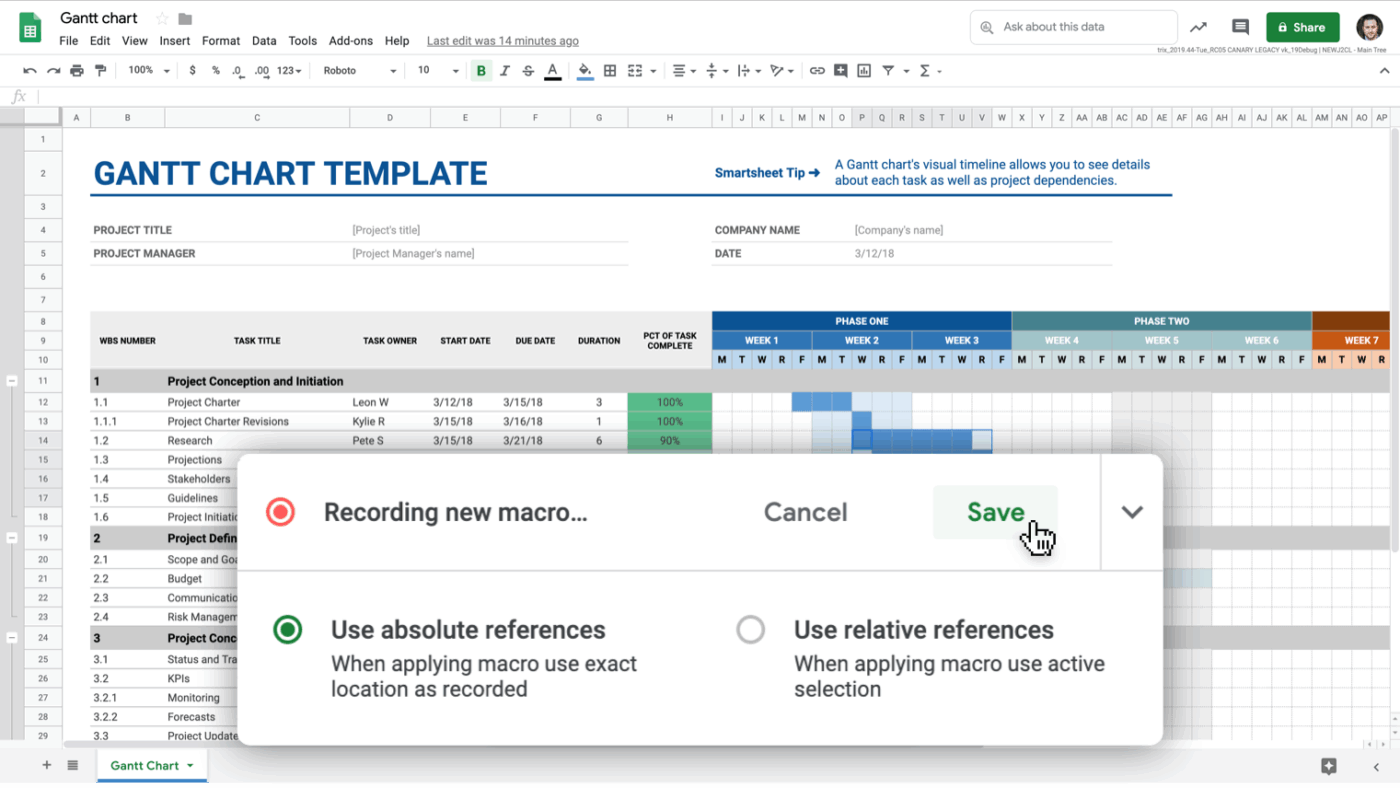
Google Workspace hesaplarına doğrudan entegre edilmiş, güçlü, bulut tabanlı bir kodlama platformudur. Google Apps Script, tekrarlayan Gmail görevlerini otomasyonla gerçekleştirmenize ve özelleştirmenize ve Gmail'i Sheets ve Docs gibi diğer Google araçlarıyla bağlantı kurmanıza olanak tanır.
📮 ClickUp Insight: Profesyonellerin %54'ü işle ilgili bilgilere erişmek için e-postayı kullanıyor, ancak önemli mesajlar genellikle sonsuz konu dizilerinde kayboluyor veya gözden kaçıyor. ClickUp'ın E-posta Proje Yönetimi, e-postaları ş Akışınıza dahil ederek görevlerden doğrudan e-posta göndermenizi, almanızı ve izlemenizi sağlar. Gelen kutunuzu karıştırmaya son verin ve düzenli, eyleme geçirilebilir iletişime merhaba deyin.
Apps Script ile otomasyon yapabileceğiniz işlemler
- ✅ Form gönderileri veya elektronik tablo verilerine göre otomatik e-postalar gönderin
- ✅ Belirli kriterlere uyan e-postaları otomatik olarak iletme ve otomatik olarak etiketleme
- ✅ Belirli bir tarihten sonra e-postaları otomatik olarak silin veya mesajları arşivleyin
- ✅ Sheets'ten alınan dinamik alanlarla kişiselleştirilmiş e-posta şablonları oluşturun
- ✅ Standart kullanıcı arayüzünün ötesinde gelişmiş mantık uygulayan Gmail filtreleri oluşturun
📌 Örnek: Gmail ve Google E-Tablolar ile posta birleştirmeGoogle E-Tablolar'dan isimleri, e-posta adreslerini ve diğer verileri çeken ve Gmail üzerinden kişiselleştirilmiş mesajlar gönderen bir posta birleştirme sistemi oluşturabilirsiniz. İşte nasıl çalıştığı:
- {{First Name}} gibi yer tutucular kullanarak Gmail taslağı oluşturun.
- Sütun başlıkları bu yer tutucularla eşleşen bir Google E-Tablosu oluşturun.
- Apps Script kullanarak her bir yer tutucuyu dolduran ve e-postaı gönderen bir komut dosyası yazın.
- Komut dosyasını çalıştırmak veya bir zamanlama ayarlamak için tıklayın; e-postalar otomatik olarak gönderilir.
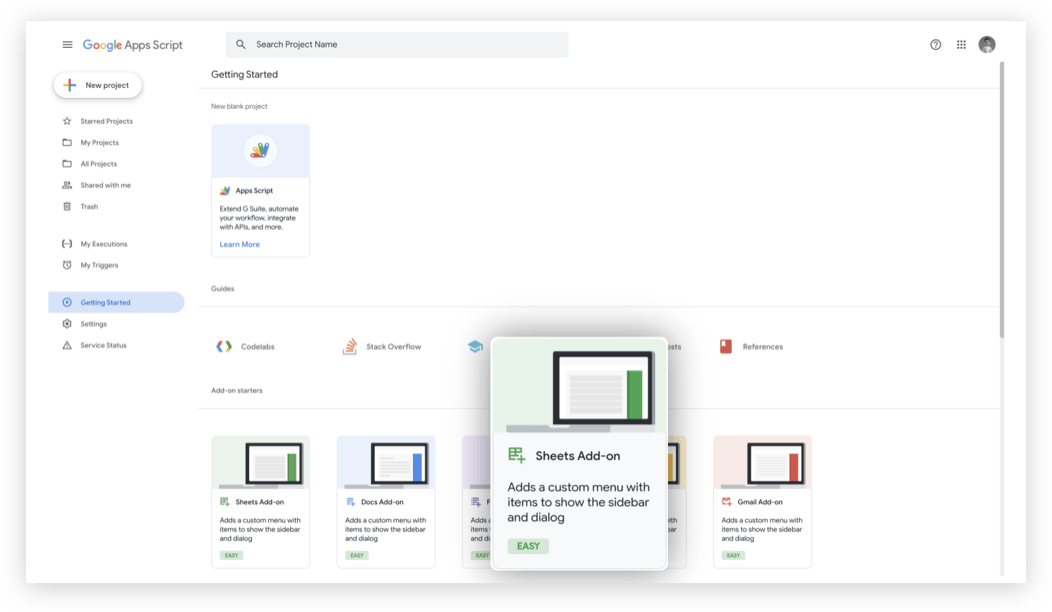
Kod yazmayı bilmiyor musunuz? E-posta otomasyonu için Gemini'yi kullanabilirsiniz.
Gemini for Çalışma Alanı, "Yazmama Yardım Et" özelliği ile Apps Script snippet'leri oluşturmanıza yardımcı olabilir, ancak Gmail otomasyonu hala esas olarak Apps Script'in manuel kurulumuna dayanmaktadır. Gemini, kod önerileriyle yardımcı olur; sizin adınıza otomasyonu yürütmez veya yönetmez.
"Form gönderildikten iki gün sonra otomatik olarak bir takip e-postaı gönder" gibi istediğinizi açıklayın, Gemini sizin için komut dosyasını oluştursun. Ardından bunu kopyalayıp doğrudan Apps Script düzenleyicisine yapıştırabilirsiniz.
📖 Ayrıca okuyun: İş İletişimi için En İyi E-posta Alternatifleri
Üçüncü Taraf Araçları Kullanarak Gmail Otomasyonu
Gmail otomasyonu, gelen kutunuzu daha hızlı bir şekilde gözden geçirmenize yardımcı olur. Ancak çoğu takım, e-postaları okuduktan sonra önemli bir yavaşlama yaşar.
Bir talep Gmail üzerinden gelir, bir sonraki adım bir elektronik tabloda yer alır, durum güncellemesi sohbetlerde kaybolur ve "bu işin sahibi kim?" sorusu iki kez sorulur. İşte bu, işin dağınıklığıdır: iş çok fazla yere dağılır, bağlam sekmeler ve araçlar arasında bölünür.
Şimdi buna AI yayılımını da ekleyin: bir AI aracı yanıtı yazar, diğeri ise bunu görevlere dönüştürmeye çalışır. Her biri gerçek ş Akışınızın dışında yer aldığından, aynı ayrıntıları tekrar tekrar kopyalayıp yapıştırmak zorunda kalırsınız.
ClickUp, bu noktada birleşik bir AI çalışma alanı olarak öne çıkıyor. ClickUp'ın Gmail entegrasyonu ve çeşitli ClickUp özellikleri sayesinde, e-postaları görevlere ve belgelere bağlayabilir ve tek bir yerden takip edebilirsiniz, böylece e-posta otomasyonu gerçekten tamamlanmış bir işe dönüşür.
Otomatik görev oluşturma için Gmail + ClickUp entegrasyonu

E-posta gelen kutunuzu ve diğer proje akışlarınızı birleştirmek için daha bütünsel bir sistem mi arıyorsunuz? ClickUp'ın e-posta proje yönetimi, manuel işleri azaltmanıza yardımcı olur ve önemli gelen mesajların asla gözden kaçmamasını sağlar.
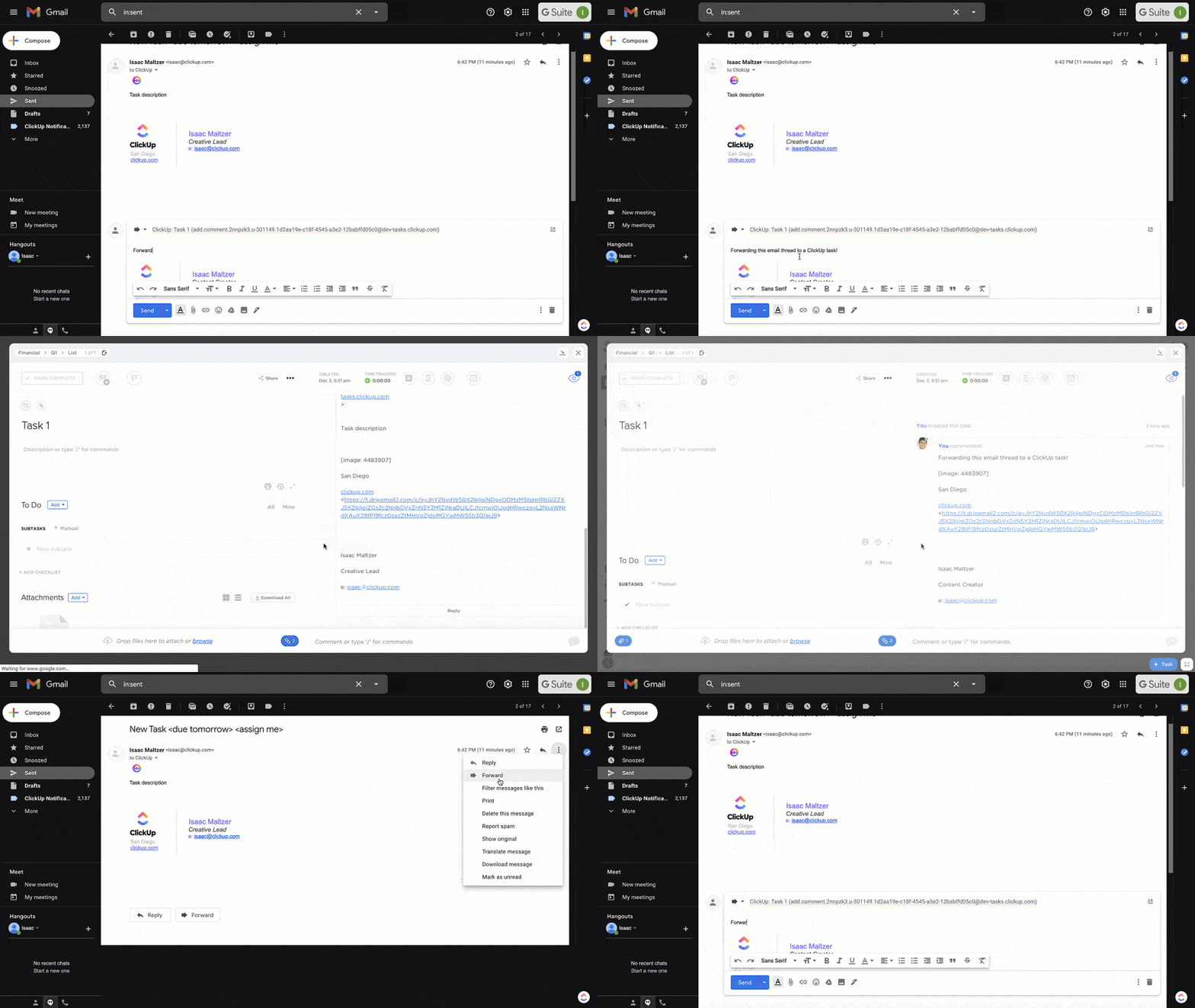
ClickUp ayrıca Gmail ile doğrudan entegre olur ve ClickUp Çalışma Alanınızda e-posta gönderip almanızı sağlar. Bu sayede, sekmeler arasında geçiş yapmadan mesajlara yanıt verebilir, bunları görevlere bağlayabilir ve ekip arkadaşlarınızı etiketleyebilirsiniz. Ardından, bir e-posta yıldızlandığında, etiketlendiğinde veya belirli bir göndericiden alındığında yeni görevler oluşturan kurallar belirleyebilirsiniz.
Örneğin, bir müşteri proje ortasında geri bildirim gönderirse, mesajı ClickUp içinden açabilir, bağlamla yanıtlayabilir ve hemen ilgili göreve ek dosya olarak ekleyebilirsiniz. Takımınız e-postayı görüntüleyebilir ve görev içindeki sonraki adımları işbirliği içinde halledebilir.
Bu, aşağıdakiler için çok uygundur:
- Yıldızlı tüm müşteri mesajlarının takip görevleri haline gelmesini isteyen destek ekiplerini destekleyin.
- İş başvurularını "Kısa Liste" olarak etiketleyen ve bunları doğrudan işe alım yöneticilerine gönderen işe alım uzmanları
- Ödeme bildirimini aldıklarında her seferinde finans görevlerini otomatik olarak oluşturan serbest çalışanlar
📖 Ayrıca Okuyun: En İyi E-posta Verimlilik Araçları
ClickUp Otomasyonları ile görev atamalarını, son teslim tarihlerini ve yorumları otomatikleştirin.
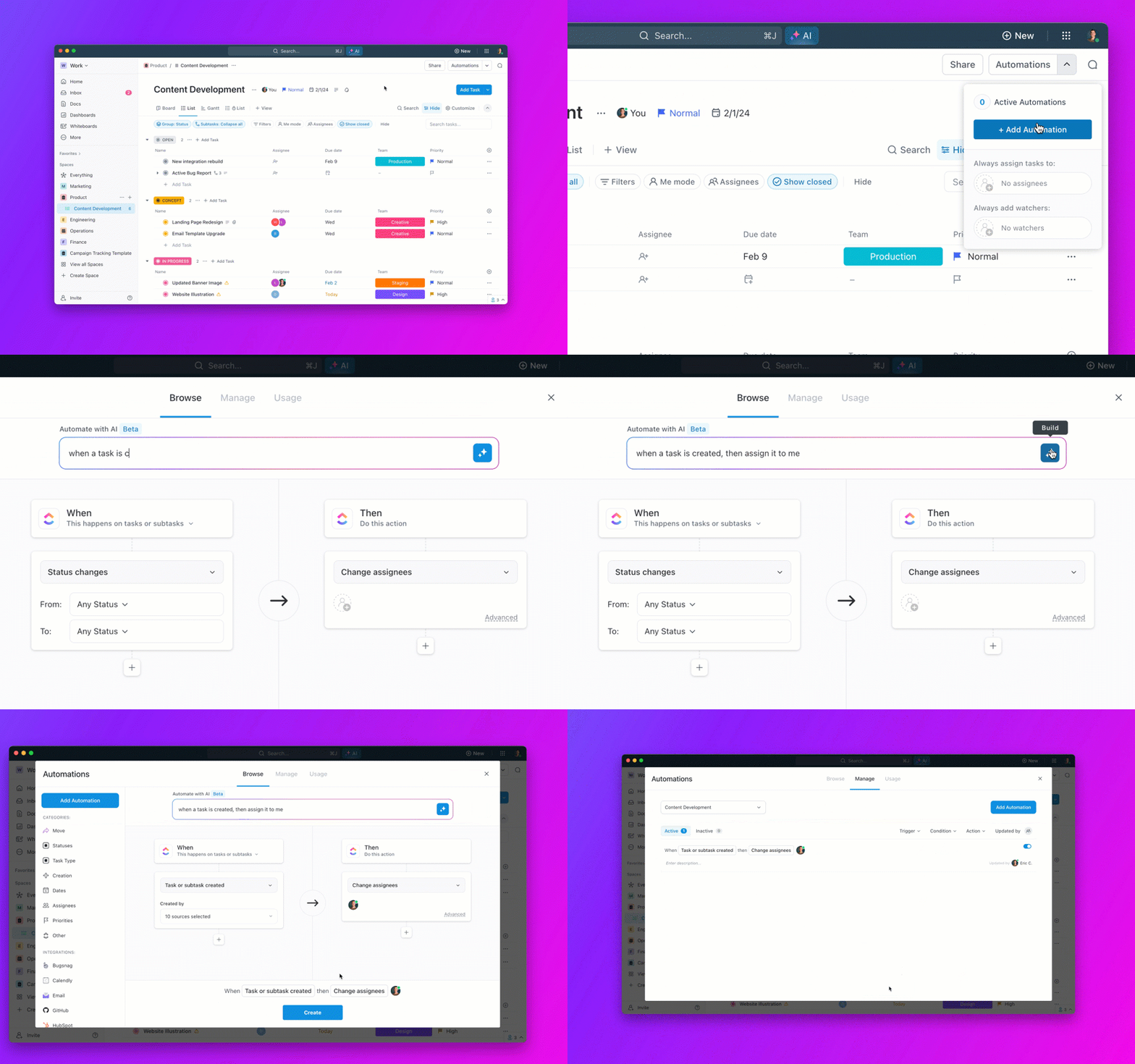
ClickUp Otomasyonları, e-posta girişlerini alıp bunları anında eyleme dönüştürmenizi sağlar. Gönderen veya konu satırına göre bir görev atayabilir, son teslim tarihi belirleyebilir ve hatta atanan kişi için bir yorum önceden doldurabilirsiniz.
Bazı pratik otomasyonlar şunlardır:
- "Yasal İnceleme" etiketli e-postaları, üç gün sonra son teslim tarihi ile şirket içi avukata atama
- "Geri ek dosya eklendi" içeren pazarlama e-postalarından oluşturulan görevlere şablonlu yorum ekleme
- Konu satırında "acil" kelimesi geçen e-postalardan oluşturulan görevleri önceliklendirme
📽️ İşte takımınızın daha akıllı çalışmasına yardımcı olmak için ClickUp Otomasyonlarını kullanabileceğiniz birkaç yol. Ayrıca, tekrarlayan işleri azaltmak ve gelen kutunuzu kontrol altında tutmak için ClickUp içinde farklı e-posta yönetim stratejilerini deneyebilirsiniz.
ClickUp AI ile Gmail otomasyonunu güçlendirin
Kişiselleştirilmiş yanıtlar hazırlıyor veya uzun konuları özetliyor olsanız da, ClickUp Brain yoğun işleri halleder, böylece siz karar verme sürecine odaklanabilirsiniz.
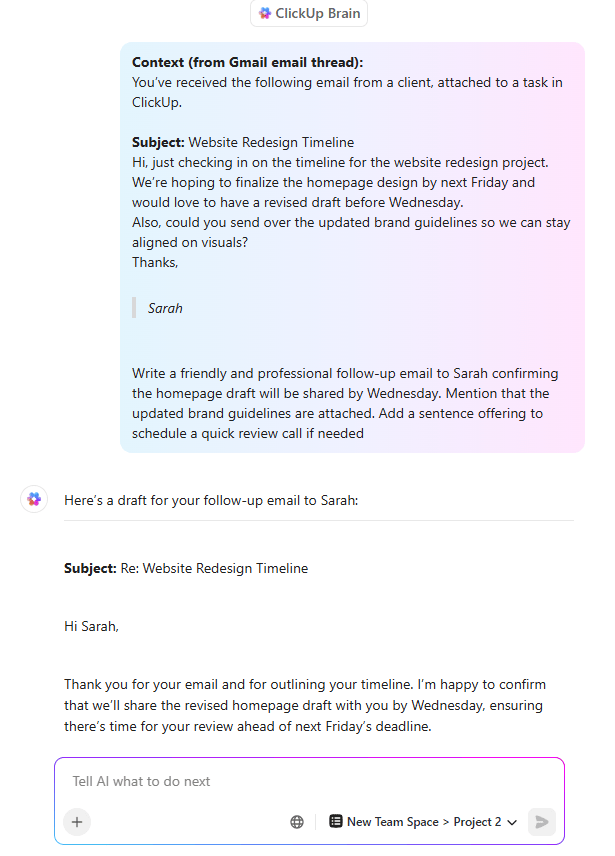
ClickUp Brain size şu konularda destek olur:
- Gmail'deki geçmiş e-postalardan bağlamı kullanarak kendi üslubunuzla takip mesajları yazın.
- Uzun e-posta konularından veya belgelerden anahtar noktaları çıkarın ve özetleyin.
- Gmail içeriğinden birkaç komutla görev açıklamaları, yorumlar ve Belgeler oluşturun.
Bu, Gmail gelen kutunuzu bir bilgi yönetimi katmanına dönüştürerek, daha hızlı planlama ve yürütme için Gmail ek dosyaları ve konuşmalardan içgörüler elde etmenizi destekler.
💡 Profesyonel İpucu: ClickUp BrainGPT ile AI destekli Gmail rutiniyle verimliliğinizi üç katına çıkarın.
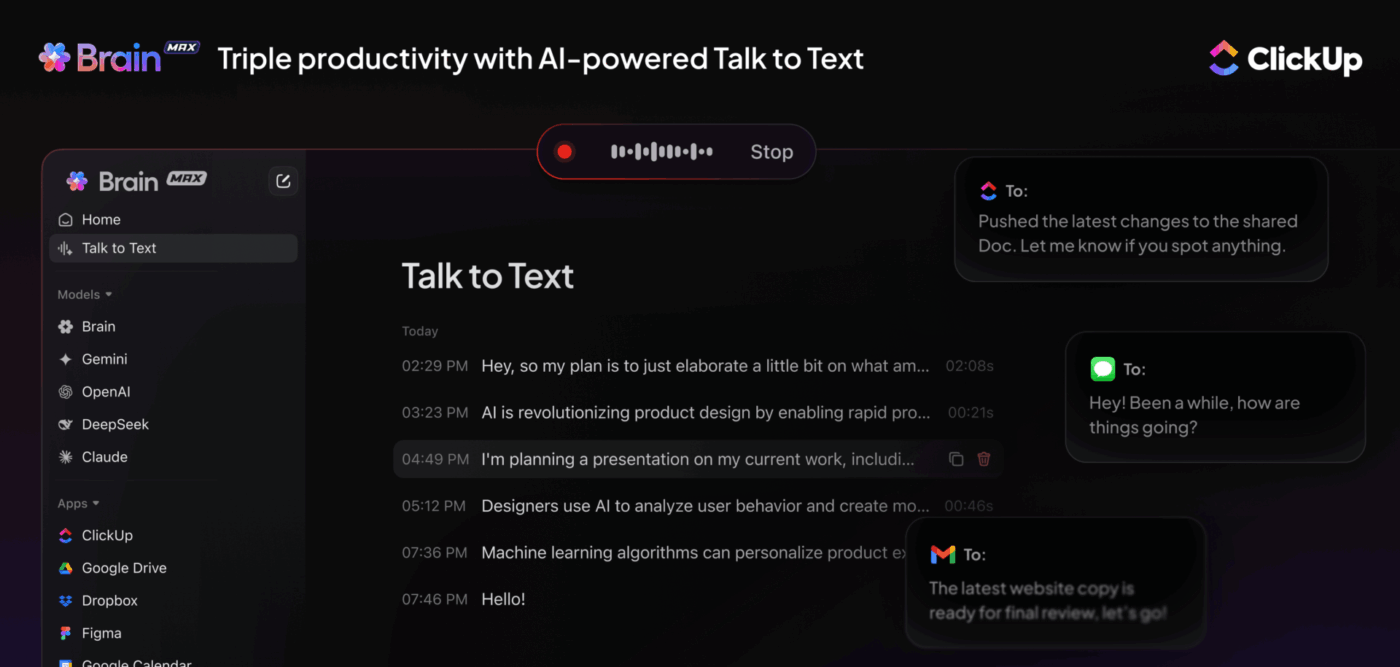
ClickUp BrainGPT, takip işlemlerini ve uygulamaları Gmail gelen kutunuzda ve ötesinde olanlarla senkronize tutmanıza yardımcı olur.
- Talk to Text ile sesli olarak yanıt taslakları ve görev notları oluşturun: Bir e-postayı açın, ardından yanıtınızı veya bir sonraki adımı sesli olarak söyleyin ("Güncellenen fiyatlarla yanıtla, Cuma günü için bir görev oluştur, Rachel'ı etiketle"). ClickUp BrainGPT bunu, yanıt, Görev veya Belgeye yapıştırabileceğiniz temiz bir metne dönüştürür.
- Gelen kutusundaki kalıpları belirleyen sorular sorun: "Bu haftaki e-postalardan hangileri hala takip gerektiriyor?" veya "Acil konular arasında en çok hangi gönderenlerin isimleri geçiyor?" gibi sorular deneyin. ClickUp BrainGPT, tekrarlananları özetlemenize yardımcı olarak daha iyi filtreler, etiketler veya otomasyonlar ayarlamanıza olanak tanır.
- Anahtar kelime, gönderen veya konuya göre geçmiş işleri arayın: Gmail'de e-postaları kaydırmak yerine, bağlı işler arasında kurumsal Search'ü kullanarak doğru bağlamı hızlı bir şekilde bulun ("ACME'nin sözleşme değişikliklerinden bahsettiği son konu dizisini bul" veya "1. çeyrek yenilemeyle ilgili e-postaları ve görevleri göster").
- İş için doğru modeli seçin: Bağlantı kurduğunuz çalışma bağlamınızla ilgili yanıtlar istediğinizde ClickUp BrainGPT'yi kullanın. Pazarlama e-postaları için farklı bir yazım stili veya daha temiz yeniden yazımlar istediğinizde ChatGPT, Claude veya Gemini'ye geçin.
E-postayı anında eyleme dönüştürün: Gmail'den, bir e-postadan doğrudan bir ClickUp görevi oluşturabilirsiniz (konu, görev adı olur ve anahtar ayrıntılar açıklamaya eklenir), böylece takip, gelen kutusunda kaybolmak yerine yapılacaklar listenizde kalır.
📖 Ayrıca okuyun: En İyi Paylaşımlı Gelen Kutusu Yazılımı
İletişimi merkezileştirmek için ClickUp belgeleri, ClickUp görevleri ve e-posta ClickApp'i kullanın.
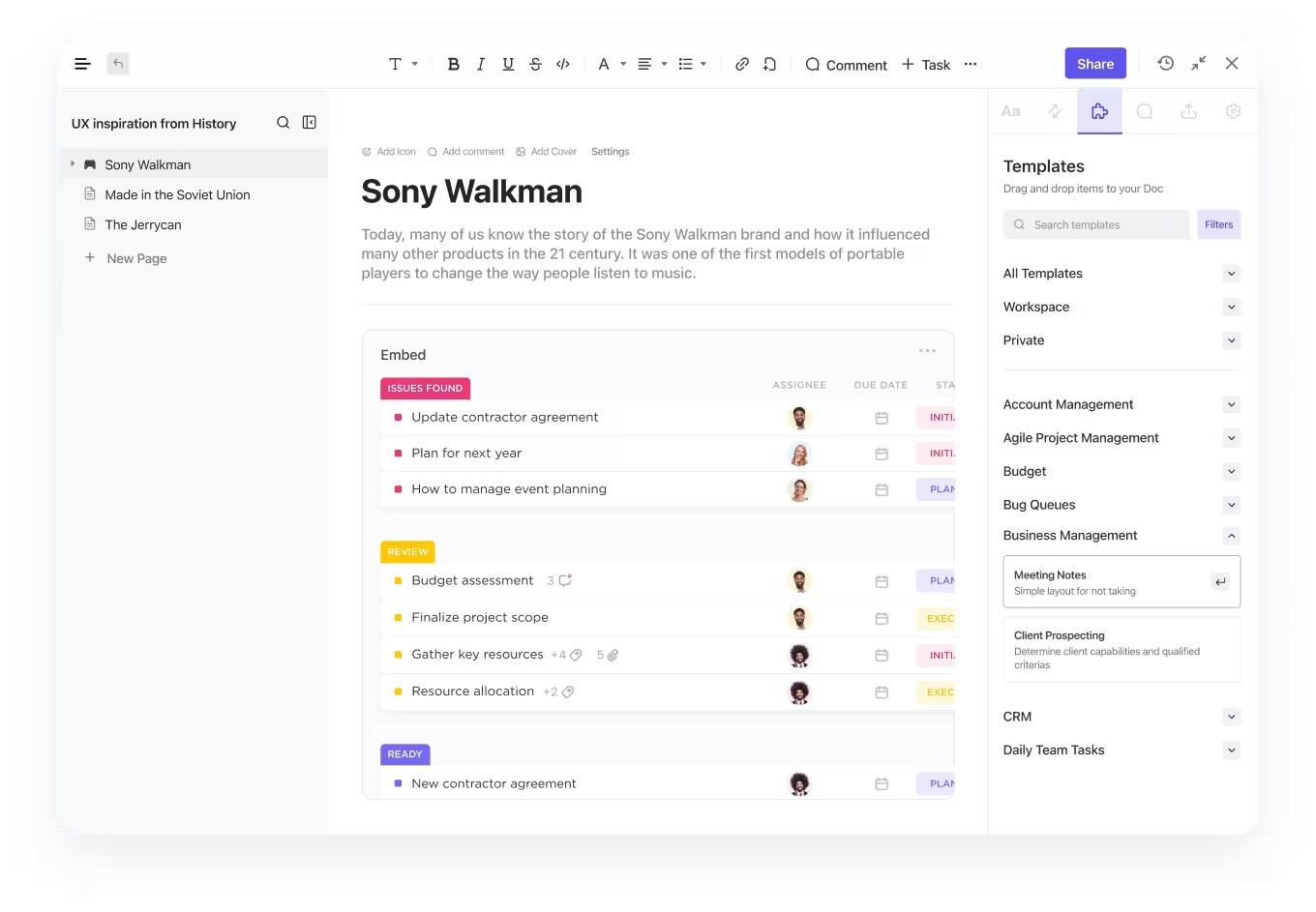
Gelen kutusu kurallarınız işlevini yerine getirmeye başladığında, bir sonraki zorluk, asıl işin e-posta konu başlıkları, sohbet mesajları ve rastgele notlar arasında dağılmamasını sağlamaktır.
ClickUp belgeleri, ClickUp görevleri ve e-posta ClickApp ile konuşmaları ve işlemleri aynı yerde tutabilirsiniz:
- Her dış konu dizisini işinize ekleyin: E-postaları doğrudan bir Görevden gönderin ve alın, böylece yanıtlar son teslim tarihleri ve sonraki adımlarla birlikte görünür. Aynı görev içinde, ekip arkadaşları için iç yorum ile ClickUp dışındaki kişi için e-posta yanıtı arasında geçiş yapabilirsiniz.
- "Anlaştığımız konuları" paylaşılan bir belgeye dönüştürün: ClickUp Docs'u kullanarak yanıt kılavuzları ve iletişim şablonları gibi tekrarlanabilir varlıkları depolayın. Ardından ClickUp belgesi ile ilgili Görev arasında bağlantı kurun, böylece e-posta konusunu açan herkes en son içeriği görebilir.
- Teslimatı izlenebilir adımlara bölün: Taslak hazırlama, onaylama, gönderme ve takip gibi genellikle gözden kaçan kısımlar için ClickUp görevleri ve alt görevlerini kullanın. Sorumluları atayın ve kararları tek bir konu altında toplayın, böylece önemli güncellemeleri kaçırmayın.
Hazır bir başlangıç noktası istiyorsanız, ClickUp Şablonu ile E-posta Otomasyonu size tüm e-posta ş Akışını haritalandırmak ve "planlandı"dan "gönderildi"ye ve "tamamlandı"ya kadar ilerlemeyi izlemek için tek bir yer sunar.
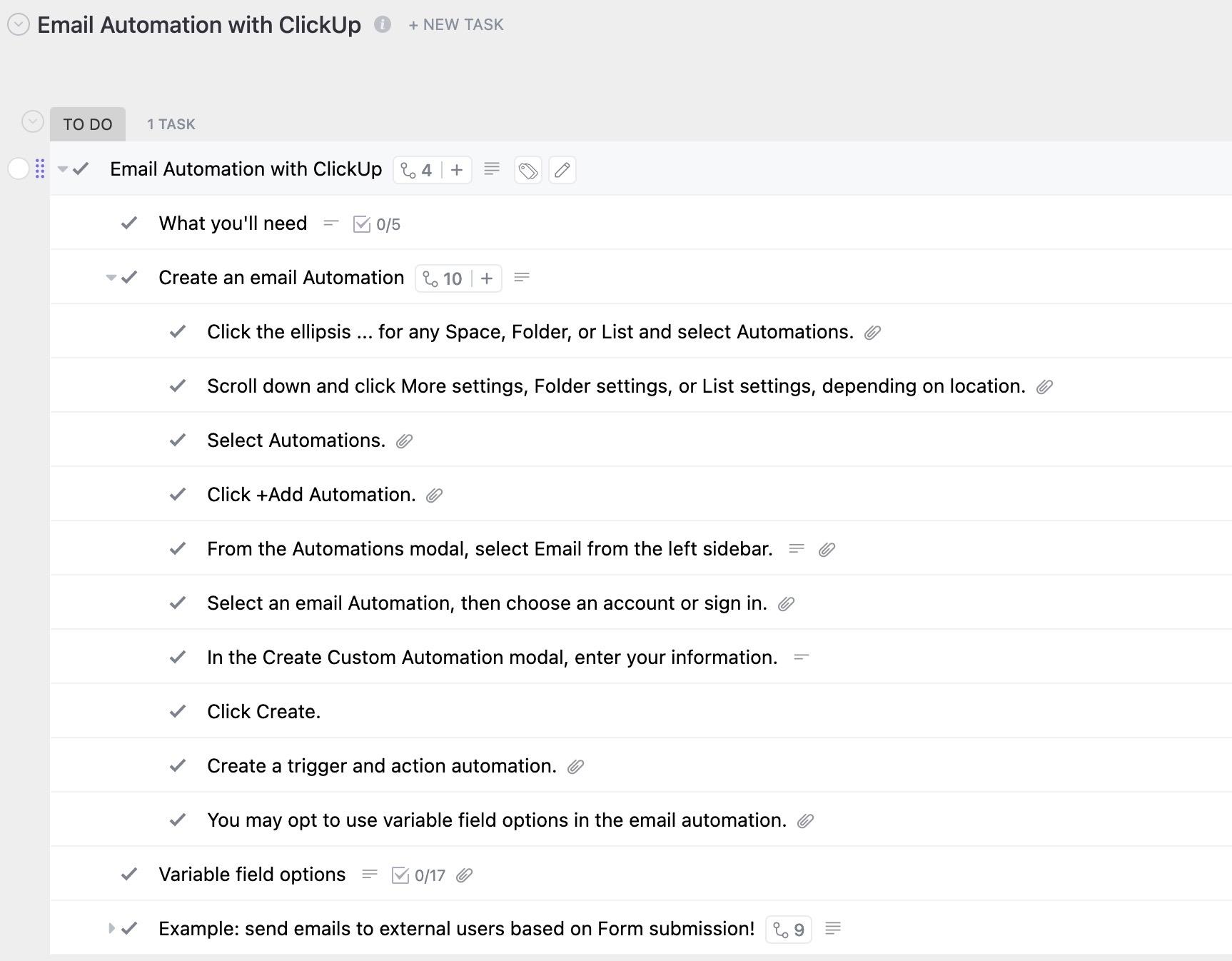
Bu şablon, Özel Durumlar, Özel Alanlar ( konu satırı ve alıcılar gibi) ve birden fazla Görünüm (Liste, Gantt, İş Yükü, Takvim) ile görev tabanlı bir kurulum olarak oluşturulmuştur, böylece sistemi sıfırdan yeniden oluşturmadan hem sırayı hem de yürütmeyi yönetebilirsiniz.
🌻 Bu şablonu seveceğiniz nedenler
- Her e-postayı bir görev olarak sırayla planlayın, böylece her gönderimin net bir sahibi ve son tarihi olsun.
- Özel durumlarla ilerlemeyi takip edin, böylece taslak, onaylanmış, planlanmış ve gönderilmiş olanları bir bakışta görebilirsiniz.
- Kampanya ayrıntılarını konu satırı ve alıcılar gibi Özel Alanlarda saklayın, böylece iş yaparken önemli bilgiler görünür kalır.
- Takvim Görünümü'nü kullanarak gönderimleri planlayın ve Gantt görünümüyle zaman çizelgesi planlaması yapın, böylece zamanlama gerçekçi kalır.
- Takım görünümüyle takım kapasitesini dengeleyin, böylece tek bir kişi tüm "acil" takipleri üstlenmek zorunda kalmaz.
✨ İdeal kullanım alanları: Yoğun çalışan profesyoneller ve küçük takımlar, e-posta gönderimi, yeni çalışanların işe alım süreçleri veya müşteri takipleri.
💡 Profesyonel İpucu: Gmail'i ClickUp ile senkronize edip e-postaları görevlere dönüştürdükten sonra, gerisini ClickUp Ajanlarına bırakın. Ajanlar, Gmail ile senkronize edilen görevleri izleyebilir, gerçek zamanlı güncellemeler yayınlayabilir veya canlı Çalışma Alanı verilerini kullanarak takım Kanallarında soruları yanıtlayabilir.
👀 İlginç Bilgi: Spam e-postalar, tüm e-postaların %45'inden fazlasını oluşturur. Bu, her gün gönderilen tüm e-postaların neredeyse yarısı demektir.
Gmail Otomasyonu Kullanım Örnekleri
Gmail görevlerinizi otomasyonla otomatikleştirmeye başladığınızda, avantajları hemen fark edeceksiniz. İşte profesyonellerin verimli ve odaklanmış kalmak için gelen kutusu yönetim araçlarını kullandıkları bazı günlük yöntemler.
1. Daha iyi yanıt oranları için takipleri otomasyonla otomatikleştirin
Potansiyel müşteri üç gün içinde yanıt vermezse, kişiselleştirilmiş bir e-posta şablonu kullanarak otomatik olarak bir takip mesajı gönderebilirsiniz. Örneğin, satış takımı "teklif" kelimesini içeren tüm e-postalar için 72 saat sonra nazik bir takip mesajı gönderilmesini sağlayan bir ayar belirleyebilir.
👀 Eğlenceli Bilgi: Gmail, 1 Nisan 2004'te, 1 Nisan Şaka Günü'nde piyasaya sürüldü. Bu nedenle, o zamanlar cömert sayılabilecek 1 GB depolama alanı sunması nedeniyle birçok kişi bunun bir şaka olduğunu düşündü.
2. Etiketler ve filtreler ile Gmail'i düzenleyin
Gmail filtrelerini, mesajları konu satırlarına, gönderenlere veya anahtar kelimelere göre sıralamak için ayarlayabilirsiniz. Örneğin, tüm faturalar doğrudan "Finans" etiketine giderken, pazarlama özetleri "Kampanyalar" etiketine gider ve hiçbir şey yapmadan daha düzenli bir gelen kutusu oluşturulur.
📖 Ayrıca okuyun: Profesyoneller ve Pazarlamacılar için En İyi AI E-posta Yazıcıları
3. Mesajları doğru kişiye otomatik olarak iletme
Paylaşılan bir hesaptan destek e-postalarını yönetiyorsanız, filtreler "acil" veya "fatura" gibi anahtar kelimeler içeren e-postaları otomatik olarak uygun ekip üyesinin Gmail hesabına iletebilir. Bu, manuel olarak iletme veya CC'ye ekleme yapmadan zamanında yanıt verilmesini sağlar.
📖 Ayrıca okuyun: E-postada AI'yı kullanma
4. Öncelik düzeyi düşük e-postaları otomatik olarak arşivleyin veya silin
"Abonelikten çık", "teklif yakında sona eriyor" veya "haber bülteni" gibi konu başlıklarını arayan bir filtre oluşturun ve e-postaları otomatik olarak arşivleyin veya 30 gün sonra silin. Bu, gelen kutusundaki dağınıklığı azaltırken, mesajları daha sonra ihtiyaç duyulması halinde kullanılabilir durumda tutmanıza yardımcı olur.
5. E-postaları eyleme geçirilebilir görevlere dönüştürün
ClickUp gibi Gmail otomasyon araçlarını kullanarak, yıldızlı her e-posta yapılacaklar listenizde bir görev haline gelmesi için bir kural belirleyebilirsiniz. Örneğin, bir müşteri revizyon talebi gönderdiğinde, mesaja yıldız eklemek, kopyala-yapıştır yapmanıza gerek kalmadan, son teslim tarihi ve atanan kişi bilgileriyle bir ClickUp görevi oluşturur.
📖 Ayrıca okuyun: Gelen kutunuzu yönetmek için harika Gmail ipuçları
ClickUp ile E-posta ve İş Arasındaki Döngüyü Tamamlayın
Gmail otomasyonu, her gün daha akıllı iş yapmak için bir sistemdir. Mesajları manuel olarak sıralama, takip etme veya iletme ihtiyacını ortadan kaldırarak, gerçekten önemli olan şeylere odaklanmak için kendinize daha fazla zaman tanırsınız: anlaşmaları kapatmak, müşterilere hizmet vermek veya bir sonraki büyük projeyi başlatmak.
Yerleşik filtrelerden ve zamanlanmış gönderimlerden gelişmiş komut dosyalarına ve ClickUp gibi üçüncü taraf araçlara kadar, otomasyon gelen kutunuzu e-postaların otomatik olarak iletildiği ve önceden belirlenmiş kriterlere göre e-postaları otomatik olarak silerek gelen kutunuzu temizleyebileceğiniz gerçek bir komuta merkezine dönüştürür.
Gmail'i ClickUp ile birleştirdiğinizde, mesajları görevlere dönüştürebilir, etiketlere veya anahtar kelimelere göre gelen kutusu otomasyonlarını tetikleyebilir ve hatta ClickUp Brain'i kullanarak konu dizilerini özetleyebilir, yanıt taslakları oluşturabilir veya ek dosyalardan bilgiler çıkarabilirsiniz.
Tüm bunlar, daha az bağlam geçişi ve daha hızlı yürütme anlamına gelir. Gelen kutunuzla uğraşmaktan bıktınız mı? Hemen ClickUp'a kaydolun!
Sık Sorulan Sorular
Tek başına değil. Gmail, e-postaları planlamanıza izin verir, ancak gerçek takip işlemlerini desteklemez. ClickUp ile yanıtları izleyebilir, takip görevlerini otomasyonla otomatikleştirebilir ve bir daha hiçbir yanıtı kaçırmazsınız.
Gmail'in filtreleri, etiketleri ve hazır yanıtlarıyla başlayın. Ardından ClickUp'ı kullanarak anahtar e-postaları görevlere dönüştürün, hatırlatıcılar ayarlayın ve ilerlemeyi tek bir yerden izleyin.
Evet! ClickUp'ın Gmail entegrasyonu ile yıldızlı e-postalardan, etiketli mesajlardan görevler oluşturabilir ve hatta görev oluşturma için özel kurallar belirleyebilirsiniz.
Gmail ile doğrudan bağlantı kuran ClickUp gibi araçları kullanabilirsiniz. Önemli bir mesaj geldiğinde, bunu bir göreve dönüştürebilir, atayabilir ve son tarihler ekleyebilirsiniz; uygulamalar arasında geçiş yapmanıza gerek yoktur.
Evet. ClickUp Brain veya Gmail eklentileri gibi araçlar, mesajın içeriğine göre akıllı yanıtlar taslaklayabilir veya gönderebilir. Bu, özellikle sık sorulan sorular veya durum güncellemeleri için kullanışlıdır.
Evet, özellikle güvenilir araçları kullanıyorsanız. Erişim izinlerini gözden geçirdiğinizden ve veri gizliliği konusunda en iyi uygulamaları izleyen yazılımları seçtiğinizden emin olun.