
Dört profesyonelden üçü iş yerinde tükenmişlik hissetmiştir. Deloitte'un İş Yeri Tükenmişlik Anketi, ankete katılanların %77'sinin mevcut işlerinde tükenmişlik yaşadığını ortaya koymuştur.
Bana göre bu, insanlar seslerini yükseltmeden çok önce verimliliğin ve moralin bozulduğuna dair bir uyarıdır.
Proje yöneticileri ve operasyon sorumluları için çözüm her zaman daha fazla personel işe almak değildir. Çözüm, mevcut işleri net kapasite, beceriler ve son teslim tarihleri göz önünde bulundurarak dağıtmaktır.
İş yükü görünümünün amacı budur: kimin commit ettiği, kimin risk altında olduğu ve atanmamış görevlerin nerede olduğu hakkında canlı bir harita sunmak.
Bu kılavuzda, ClickUp'ın iş yükü görünümlerini kullanarak bana gerçek zamanlı görünürlük ve sorunlar büyümeden önce yeniden dengeyi sağlamak için pratik bir yol sunduğunu göstereceğim.
ClickUp'ta İş Yükü Görünümü nedir?
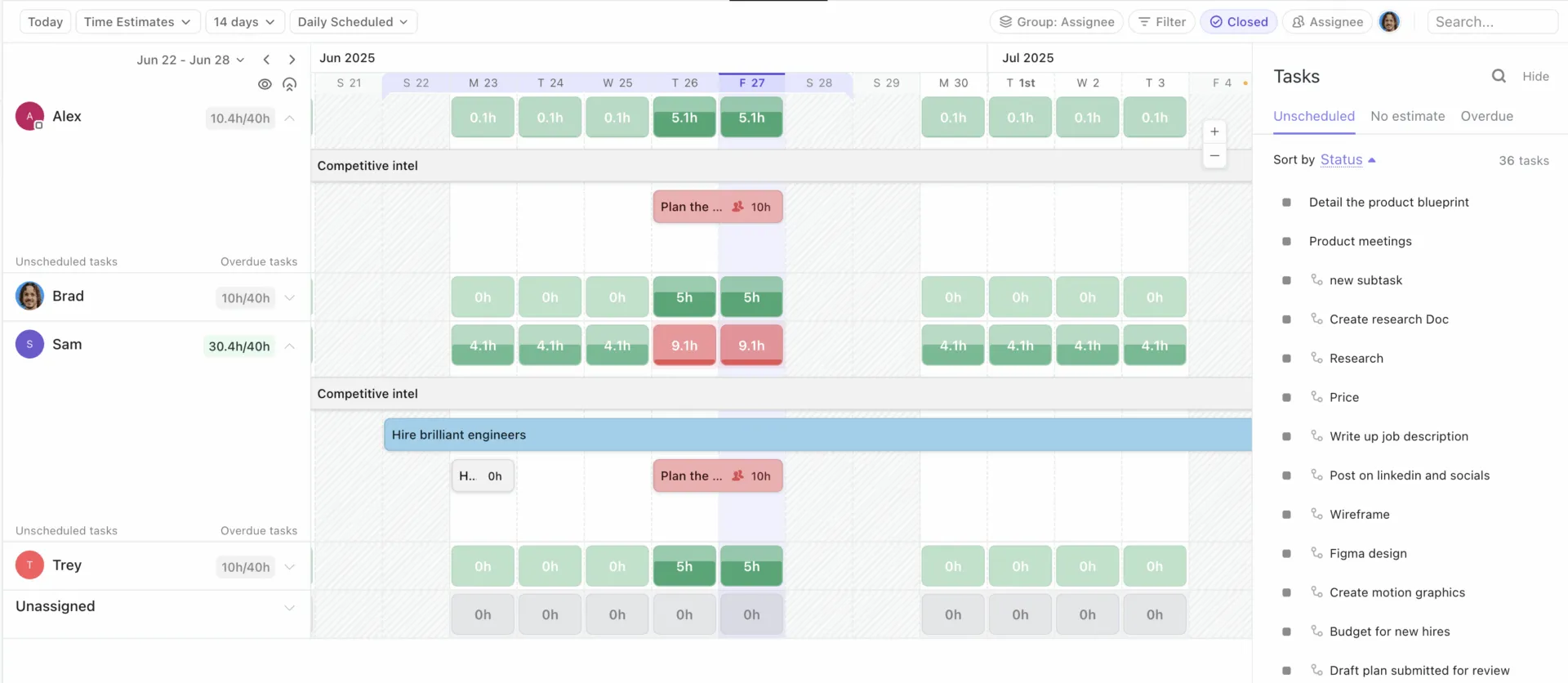
ClickUp'ın İş Yükü görünümü, takım kapasitesinin gerçekçi bir değerlendirmesi olarak düşünün.
Takımın zaman içindeki işlerini ve kapasitesini görselleştirerek, tahminlere dayanmadan her gün, hafta veya ay görevleri dengeleyebiliyorum.
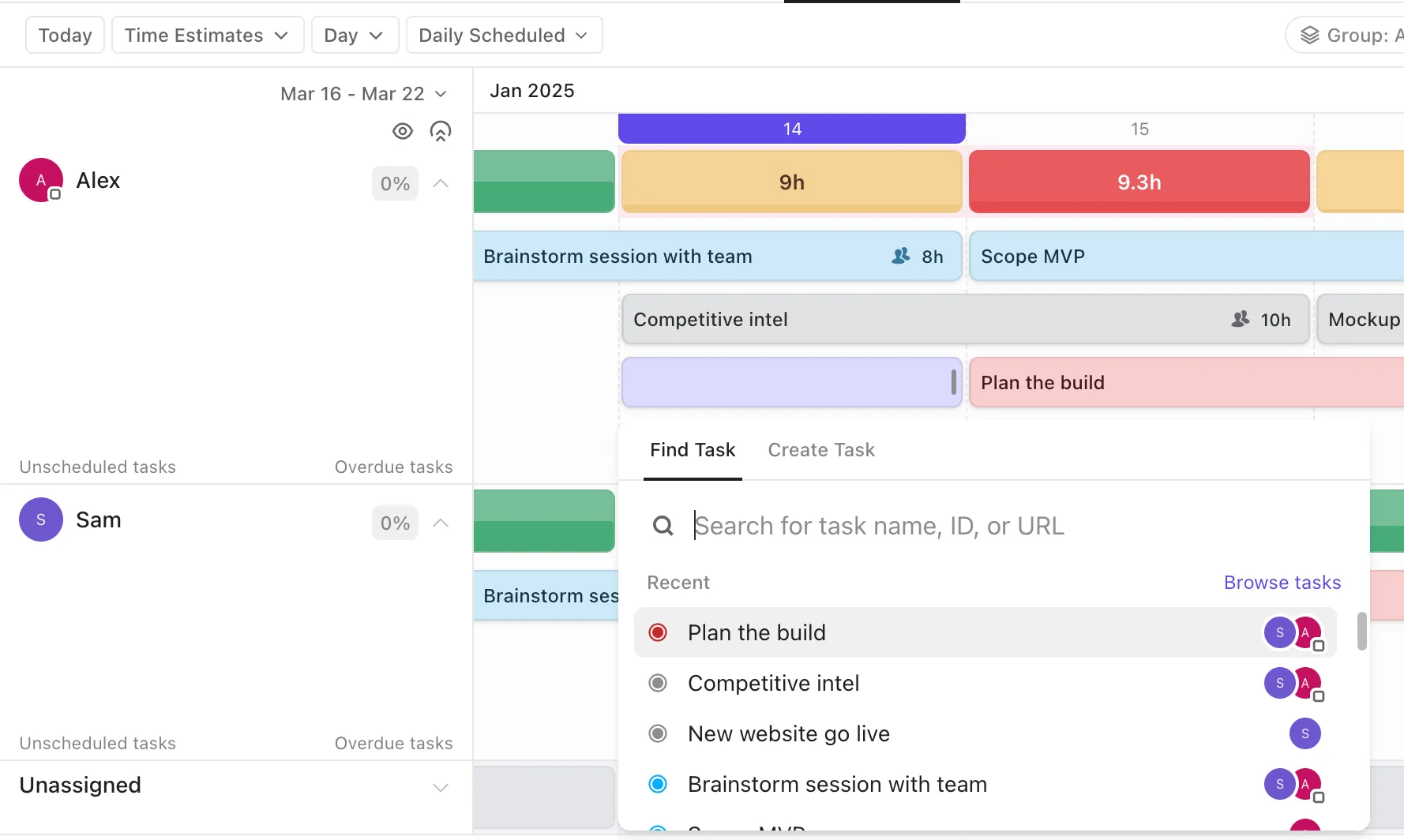
Görünümü farklı zaman aralıklarına yakınlaştırabilir, açık alana tıklayarak iş oluşturabilir ve kullanılabilirliği (kim daha fazla iş alabilir) veya kapasiteyi (kim zaten yüklü) görüntülemek arasında seçim yapabilirim.
En yararlı yanı, riskleri ne kadar net bir şekilde işaret ettiği.
ClickUp, bir kişinin kapasitesinin altında mı, sınırına mı yaklaştığı mı yoksa aşırı yüklenmiş mi olduğunu göstermek için basitleştirilmiş yeşil, sarı ve kırmızı tonları kullanır. Görünümü atanan kişiye göre gruplandırdığımda, her bir kişinin üstlendiği görevleri satır satır net bir şekilde görebilirim. Hala duruma veya Özel Alanlara göre gruplandırabilirim, ancak bunları kapasite görünümleri olarak değil, analiz görünümleri olarak değerlendiririm.
Kapasite planlamasını ve takım verimliliğini ölçerken, ekibime en uygun olanı seçebilirim: görev sayısı, zaman tahmini, Sprint Puanları ve hatta Özel Alanlar.
Ve önce kendi iş yükümle ilgili sorunları gideriyorsam, Me Mode'u açarak görünümü bana atanan veya dikkatimi gerektiren işlere göre filtreleyebilirim. Çalışma dışı günler de gri renkle gösterilir (Ay görünümünün dışında), bu da belirli haftaların neden bir bakışta daha hafif göründüğünü açıklamaya yardımcı olur.
💬 ClickUp vaka çalışması: Gerçek takımlar, hızlı hareket etmek için özelleştirmeye güveniyor. Cartoon Network'ün sosyal medya takımı, ClickUp'ta tek bir doğru kaynak olması sayesinde hızlı hareket edebildiklerini ve içerik oluşturma ve yayınlama süresini %50 oranında azalttıklarını not ediyor.
📖 Ayrıca okuyun: İş Yükü Yönetimi Nedir? En İyi Uygulamalar ve Şablonlar
Takım Kapasitesini Dengelemek Neden Önemlidir?
Çalışanlarınıza özen gösterin, onlar da işinize özen gösterecektir.
Çalışanlarınıza özen gösterin, onlar da işinize özen gösterecektir.
İş yükü dengesini önemli bir seçim olarak görüyorum. Kapasite görünmez kaldığında, sorunlar geç ortaya çıkar: kaçırılan son tarihler ve sessizce tükenmişliğe doğru kayma. İşler dengesiz bir şekilde yığılırsa, en iyi takımlar bile yıpranmış ve görünmez hissetmeye başlar. Nedeni şudur:
- Dünya Sağlık Örgütü, tükenmişliği kronik işyeri stresiyle bağlantılı bir mesleki fenomen olarak sınıflandırmaktadır. Kapasiteyi dengelemek, bu stresin yorgunluk ve verimlilik düşüşü olarak ortaya çıkmadan önce azaltmanın pratik bir yoludur.
- Uzun çalışma saatleri, daha fazla iş yapıldığı anlamına gelmez. Stanford Üniversitesi'nin araştırmasına göre, belirli bir eşikten sonra verimlilik artışı azalır ve 50 saatin üzerinde keskin bir düşüş gösterir. Bu da, daha fazla iş yükü genellikle daha az verimlilik anlamına gelir.
- İşgücü devri pahalıdır. Gallup, ayrılan bir çalışanın yerine yenisini almanın, kaybedilen bilgi ve ivme hariç, yıllık maaşının yarısı ila iki katı kadar maliyetli olabileceğini tahmin ediyor.
- Daha iyi denge, teslimatı iyileştirir. PMI'nın Pulse of the Profession raporuna göre, daha güçlü kaynak yönetimi uygulamalarına sahip kuruluşlar, daha iyi program ve bütçe uyumu ve daha düşük başarısızlık oranları görmektedir. Bu da planlamanın asıl amacıdır.
📖 Ayrıca okuyun: Verimliliği Artırmak için İş Yükü Yönetimi Araçları
ClickUp İş Yükü Görünümlerinin Temel Özellikleri
ClickUp iş yükü görünümlerinin neler sunabileceğini ele aldık, ancak benim ve takımım için bu anahtar özellikleri paylaşmak da önemlidir. İşte kısa bir özet:
- Görev atamalarının gerçek zamanlı güncellemeleri: İş yükü görünümüne güveniyorum çünkü görevler oluşturulurken, planlanırken ve yeniden atanırken güncel kalıyor. Doğru bir resim elde etmek için tüm elektronik tabloyu yeniden oluşturmam gerekmiyor.
- Aşırı yükün görsel göstergeleri: Kırmızı/sarı/yeşil kapasite gölgelendirmeleri benim erken uyarı sistemimdir. Bu sayede, "zor bir gün" bir alışkanlığa dönüşmeden önce dengeleri yeniden sağlayabiliyorum.
- Takım, proje veya görev önceliğine göre filtreler: Soruları hızlı bir şekilde yanıtlamak için filtreleri kullanıyorum: Bu hafta kimlerin iş yükü fazla, öncelikli ve atanmamış görevler hangileri ve son teslim tarihlerini kaçırmadan hangi işleri başka bir yere aktarabilirim. Odaklanmam gerektiğinde, Me Mode'u açıyorum.
- Zaman çizelgeleri ve bağımlılıklarla entegrasyon: İş yükü görünümüyle zamanlama özelliklerini eşleştiriyorum, böylece yeniden atamalar yanlışlıkla engeller yaratmıyor. Bir görevin taşınması risk yaratıyorsa, bunu durum görüşmesi sırasında öğrenmek yerine hemen görmek istiyorum.
- Saatleri, Sprint Puanlarını, görev sayısını veya Özel Alanları gösterecek şekilde özelleştirilebilir: Farklı takımlar farklı tahminlerde bulunur. Görevleri, zaman tahminlerini, Sprint Puanlarını veya Özel Alanları kullanarak iş yükünü ölçebilir, ardından kapasiteyi kullanılabilirlik veya aktif yük olarak görüntülemeyi seçebilirim.
💡 Profesyonel İpucu: Özel Alanlar ve AI Alanları'nı kullanarak işleri beceri ve karmaşıklık düzeyine göre sıralayabilirsiniz.

İş yükleri "eşit" görünse de sonuçlar yine de düşüyorsa, bunun nedeni genellikle çabaların karşılaştırılabilir olmamasıdır. Bunu düzeltmek için bir yapı ekliyorum.
- Beceri seti (Tasarım, Kalite Kontrol, Metin Yazımı, Ücretli Medya) için Açılır Menü Özel Alanı ekliyorum ve İş Yükü planlama konuşmalarını, gerçekte kısıtlı olan iş türüne göre filtreliyorum.
- Saatler veya puanlar işe uymadığında, hafif bir Çaba Özel Alanı ekliyorum, böylece farklı görev türleri arasında benzerlikleri karşılaştırabiliyorum.
- Özet gibi AI Alanlarını kullanarak bir görevı açmadan gerçekte neyi içerdiğini tarıyorum. Bu, görevleri sadece kullanılabilirliğe göre değil, karmaşıklığa göre de atamama yardımcı oluyor.
Takımlar İş Yükü Görünümlerini Nasıl Etkili Bir Şekilde Kullanıyor?
İşte benim uygulamamın ekranla buluştuğu nokta. Bunlar, takımım ve ben adil haftalar planlamak, sıkıntıları erken tespit etmek ve geç saatlere kadar çalışmadan sözlerimizi tutmak için kullandığımız günlük adımlar.
1. Kaynak planlama
İyi bir kaynak yönetimi, bu hafta kimin neyi üstlenebileceğine dair dürüst bir bakışla başlar. ClickUp'ın İş Yükü görünümü size bu basit tabloyu sunar, böylece tahminlerde bulunmadan işleri dağıtabilir ve çalışanları sağlıklı sınırlar içinde tutabilirsiniz.
Lids, ClickUp'ı kullanarak inşaat, mağaza planlama, tesisler, pazarlama ve daha birçok alanda programları merkezileştirdi. Bu sayede, gidip gelmeler azaldı ve iş devri daha sorunsuz hale geldi.
Sonuç olarak, tüm takımlar toplamda 100 saatten fazla zaman kazandı ve haftalık toplantı verimliliği %66 arttı, çünkü herkes aynı planı görebiliyor ve ona göre hareket edebiliyordu. ✨
Benim için kapasite görünürlüğünün pratik getirisi budur: daha az gidip gelme ve iş başlamadan önce daha gerçekçi bir hafta.
📖 Ayrıca okuyun: En İyi Kaynak Yönetimi Yazılımları ve Araçları
2. Proje tahmini
Bugünün kapasitesine ilişkin görünümüm gelecek ayın dönüm noktalarıyla bağlantı halinde olduğunda tahmin yapmak daha kolay hale geliyor.
İş yükü görünümü tarihler ve tahminlerle bağlantılı olduğundan, gelecekteki sıkıntıları erken tespit edebilir ve kapsamı değiştirip değiştirmeyeceğime, bir yükleniciyi işe alıp almayacağıma veya kritik olmayan işleri erteleyip ertelememeye karar verebilirim. Haftalık veya aylık olarak kullanılabilirliği görmek, parayı bütçelediğim gibi zamanı da bütçelememe yardımcı oluyor ve bu da müşterilerime verdiğim sözleri gerçekçi tutmamı sağlıyor.
Ayrıca, her özellik güncellemesinden sonra testlerin yoğunlaştığı gibi kalıplar da fark ediyorum ve ekstra QA kapasitesini önceden planlayabiliyorum. Bu yumuşak ritim, sprintler ve kampanyalar boyunca teslimatı istikrarlı tutan şeydir.
📌 Örnek: Gelecekteki kapasite sıkışık ise, zaman tahminlerini ayarlayın veya kriz ortaya çıkmadan önce son teslim tarihini öne alın. Aylık görünümü yakınlaştırdığınızda, üçüncü haftada QA'nın kırmızıya döndüğünü görürsünüz. İki bileti öne alır, altı saatlik yüklenici zamanı ayırırsınız ve lansman zaman çizelgesi değişmeden kalır.
3. Kapasite eğilimlerini izleme
Kapasite eğilimleri, durum güncellemeleri hakkında bana fikir veriyor. Her çarşamba aynı iki kişi kırmızı olarak işaretleniyorsa, bunu bir motivasyon sorunu olarak görmüyorum. Ayarlamaya ihtiyaç duyan bir planlama modeline bakıyorum. Takımın iş yüklerindeki modeller, iş yüklerini farklı şekilde yönetmem ve ön tanımlı zaman tahminlerini yükseltmem gereken yerleri ortaya koyuyor.
İş yükü görünümü bu kalıpları açıkça ortaya koyarak tahminleri ayarlamamı veya sorumlulukları sorunsuz bir şekilde yeniden atamamızı sağlıyor.
Birkaç döngüden sonra kırmızı renkler kaybolur ve plan nihayet işlerle uyumlu hale geldiği için takımımın enerjisi artar.
💡 Profesyonel İpucu: ClickUp BrainGPT'yi kullanarak iş yükü artışlarını net bir yeniden dengeleme planına dönüştürün.
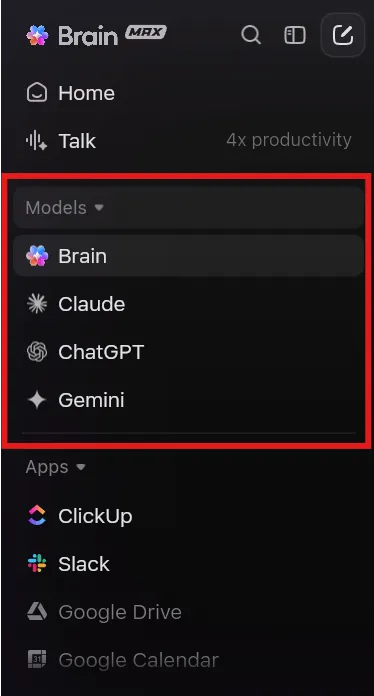
İş yükü görünümümde her hafta aynı kişilerin sarı veya kırmızı renge ulaştığını fark ettiğimde, ClickUp BrainGPT'nin Talk to Text özelliğini kullanarak doğru bağlamı hızlı bir şekilde ortaya çıkarır, ardından kararı belgelendiririm, böylece takım yeni planı gerçekten uygular.
- Talk to Text ile kararları anında yeniden dengeleyin: ClickUp BrainGPT'yi açıp Talk to Text'i kullanarak, "Müşteri revizyonları görevini Maya'dan Leo'ya taşı" gibi yapacağım değişikliği tam olarak dikte ediyorum, böylece güncelleme ben planlama modundayken kaydediliyor.
- BrainGPT'ye, ClickUp ve bağlı araçlarda aşırı yüklenmenin gerçek nedenini bulmasını isteyin: Görevleri ve konuları kaydırmak yerine, ClickUp Kurumsal Arama'yı kullanarak darboğazla ilgili en alakalı öğeleri çıkarıyorum. Örneğin: "Maya'nın bu hafta üzerinde çalıştığı şeyleri göster ve engellenen veya inceleme bekleyen her şeyi ortaya çıkar. " ClickUp BrainGPT, ClickUp ve bağlı uygulamaları (Google Drive, GitHub, SharePoint ve daha fazlası gibi) arayabilir, böylece iş yükü çubuğunun arkasındaki gerçek engelleri görebilirim.
- @mentions kullanarak planı tam olarak ilgili işe sabitleyin: Değişiklik özetini hazırlarken, ClickUp BrainGPT'nin varlıkları (görevler, listeler, belgeler ve kişiler) bahsetme özelliğini kullanıyorum, böylece güncelleme belirsiz "bazı şeyleri taşıdık" mesajları yerine doğru öğelerle ilişkilendiriliyor.
İş için doğru modeli bilinçli olarak seçin: Çalışma alanına duyarlı arama ve yanıtlar istediğimde ClickUp BrainGPT modelini kullanmaya devam ediyorum. Paydaş notu yazıyorsam veya ifade konusunda ikinci bir görüş almak istiyorsam, modelleri kolayca ChatGPT, Claude veya Gemini'ye geçirebilirim.
4. Paydaş şeffaflığı
Paydaşlar, sadece yeşil durumunu değil, gerçek kapasiteyi görebildiklerinde daha iyi kararlar alırlar. Tek bir görünüm, proje yöneticisinin görüşler yerine gerçek iş yükü görünürlüğüyle ödünleşmeleri açıklamasını sağlar.
Finastra, pazara giriş çalışmalarını ClickUp'a taşıdı ve liderler iş yükünü ve ödünleşmeleri tek bir yerden inceleyebildikleri için GTM verimliliğinde %40 artış ve işbirliğinde %30 artış gördü.
Takımlar, ClickUp'ın İş Yükü görünümlerini bu şekilde kullanarak uzun toplantıları kısa kararlara dönüştürürler. Görünümü açabilir, sınırda olanları, boşluğu olanları ve bağımlılığı bozmadan taşınabilecek görevleri belirtebilirsiniz.
💡 Profesyonel İpucu: Kapasite gösterge panelini bir kez oluşturduktan sonra, paydaşlara otomatik olarak e-posta ile gönderebilirsiniz. İş Yükü Görünümünü ClickUp Gösterge Panelleri ile eşleştiriyorum, böylece paydaşlar ekibimden güncellemeleri yeniden yazmasını istemeden iş yükü sinyallerini görebiliyor.
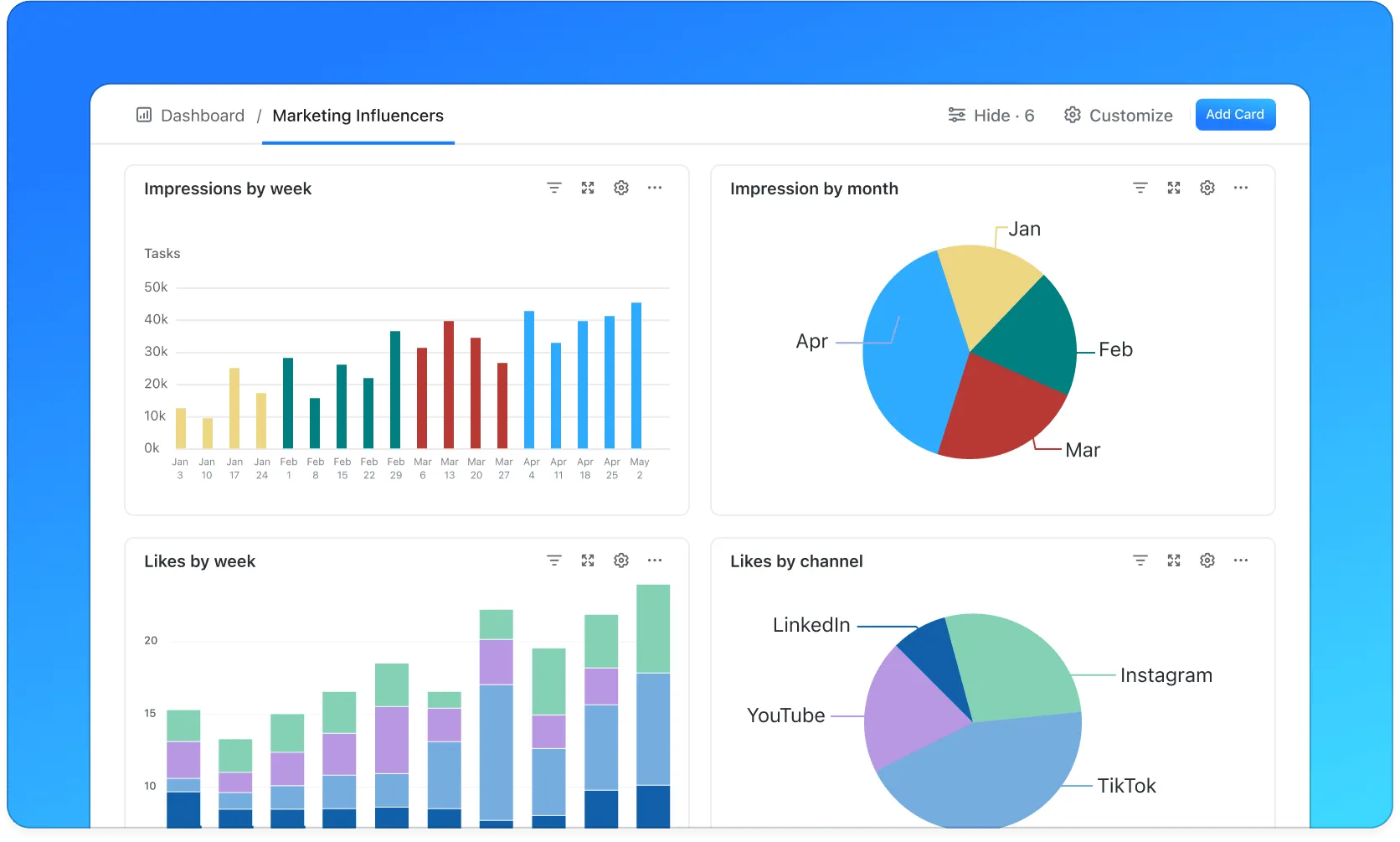
- İşle aynı Alan/Klasör içine bir Gösterge Paneli görünümü ekleyin, böylece liderler her zaman tek bir tıklama ile bu görünümü açabilirler.
- Atanan Kişiye Göre Görevler tarzı raporlamayı kullanarak işlerin nerede yoğunlaştığını gösterin, ardından birikime neden olan unsurları ayrıntılı olarak inceleyin.
- Program Gösterge Paneli Raporlarını ayarlayarak, gösterge panosunun PDF kopyasını haftalık olarak (veya müşterilerin düzenli kontrollerinden önce) e-posta alıcılarına otomatik olarak gönderin.
📮 ClickUp Insight: Yöneticilerin yalnızca %15'i yeni görevler atamadan önce iş yüklerini doğrular. %24'ü ise görevleri yalnızca proje teslim tarihlerine göre atar. Sonuç? Takımlar aşırı çalışır, yeterince değerlendirilmez veya tükenir. İş yüklerini gerçek zamanlı olarak görünürlük olmadan dengelemek zor olmakla kalmaz, neredeyse imkansız hale gelir.
ClickUp'ın yapay zeka destekli Atama ve Önceliklendirme özellikleri, gerçek zamanlı kapasite, kullanılabilirlik ve becerilere göre görevleri takım üyelerine eşleştirerek işleri güvenle atamanıza yardımcı olur. İş yükü, son tarihler ve önceliklerin anlık, bağlamsal özetini görmek için AI Kartlarımızı deneyin.
💫 Gerçek Sonuçlar: Lulu Press, ClickUp otomasyonlarını kullanarak çalışan başına günde 1 saat tasarruf ediyor ve bu da iş verimliliğinde %12'lik bir artışa yol açıyor.
📖 Ayrıca okuyun: Kapasite Yönetimi – Planlama Stratejileri ve En İyi Uygulamalar
ClickUp'ta İş Yükü Görünümlerini Ayarlama
ClickUp'ta İş Yükü görünümlerini ayarlamak sadece birkaç dakika sürer ve size (ve bana) kimin neyi üstlenebileceğine dair net ve dürüst bir resim sunarak her hafta karşılığını verir.
İşte ilgili adımlar:
Adım 1: Takımınız için İş Yükü görünümüni ayarlayın
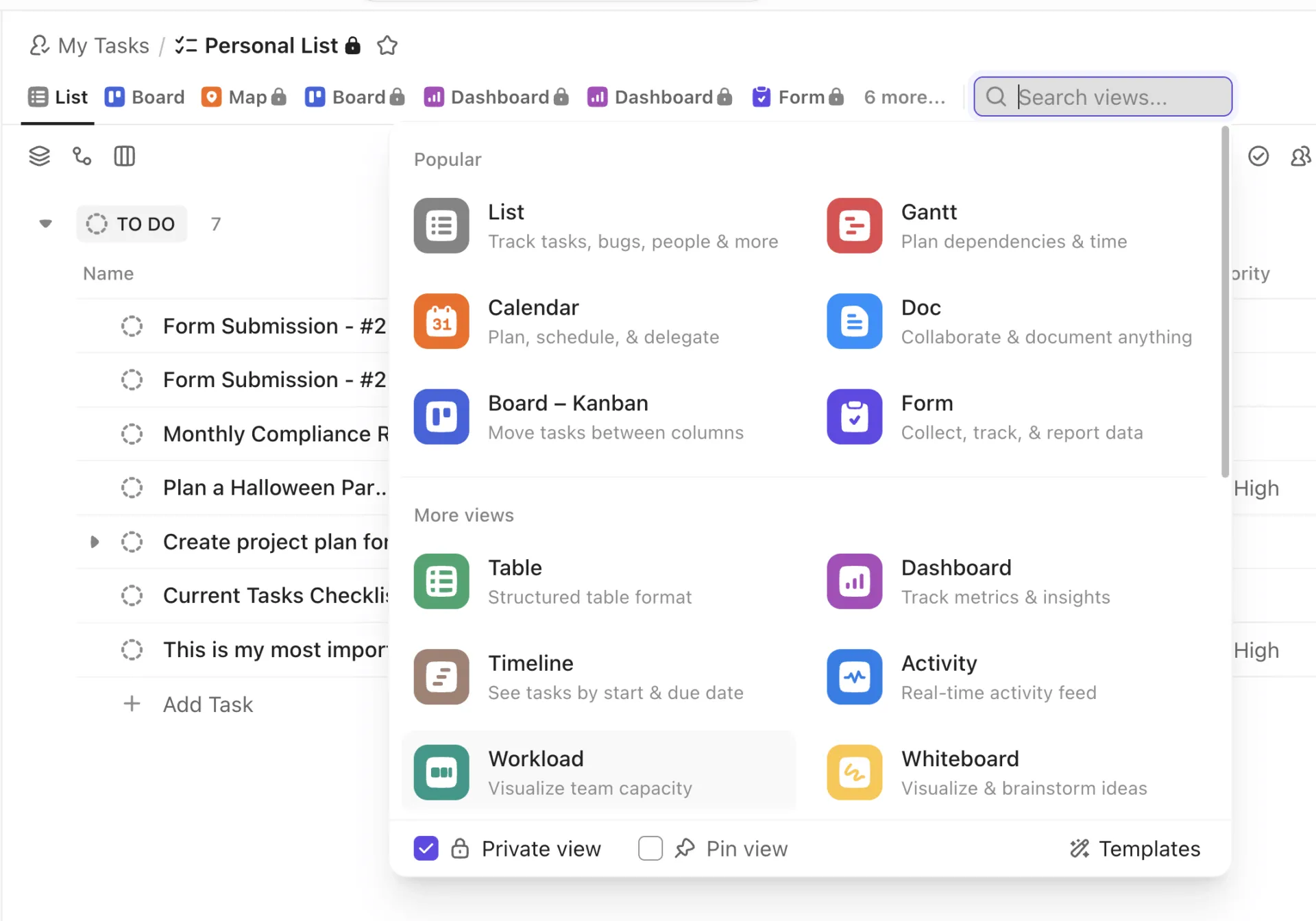
İş Yükü Görünümü ekleyerek ve takımınız için kapasitenin doğru olması için çabayı nasıl ölçeceğinizi seçerek başlayın. Kurulumu basit tutun, açık bir isim verin ve gördüğünüz tablonun gerçeğe uygun olması için adil günlük sınırlar belirleyin.
- Saatleri, görev sayısını, Sprint Puanlarını veya Özel Alanları seçerek çabayı ölçün ve kişi başına günlük kapasiteyi belirleyin.
- Unutmayın, görünüm saat diliminizi yansıtır, bu nedenle kullanılabilirlik yerel gününüzle uyumludur.
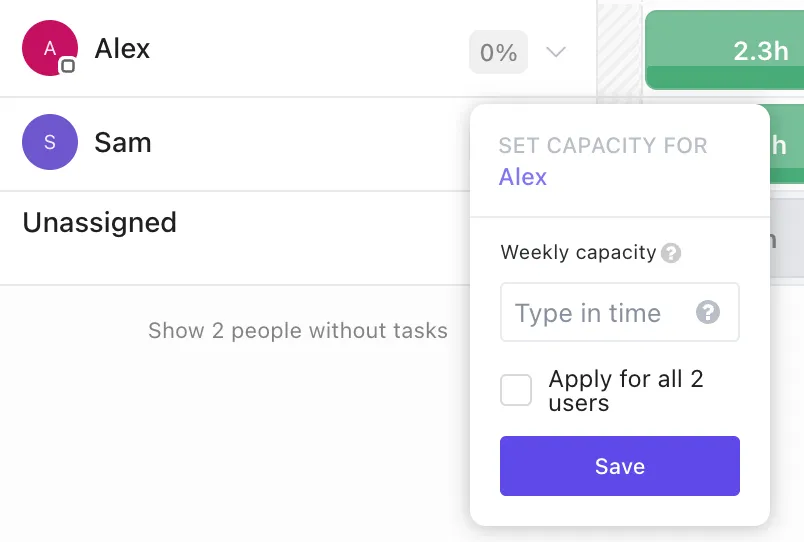
- Business Plus veya Enterprise ile günlük kapasiteyi ince ayarlayın veya tatil günlerinde kapasite olmadığını işaretleyin.
- Görünümü açma, atama, yeniden planlama veya kapasite ayarlama işlemlerinin kullanım olarak sayıldığı Ücretsiz ve Sınırsız plan sınırlarını izleyin.
📖 Ayrıca okuyun: Ücretsiz Takım Kapasite Planlama Şablonları.
2. Adım: Gerçek zamanlı görev dağılımını izleyin
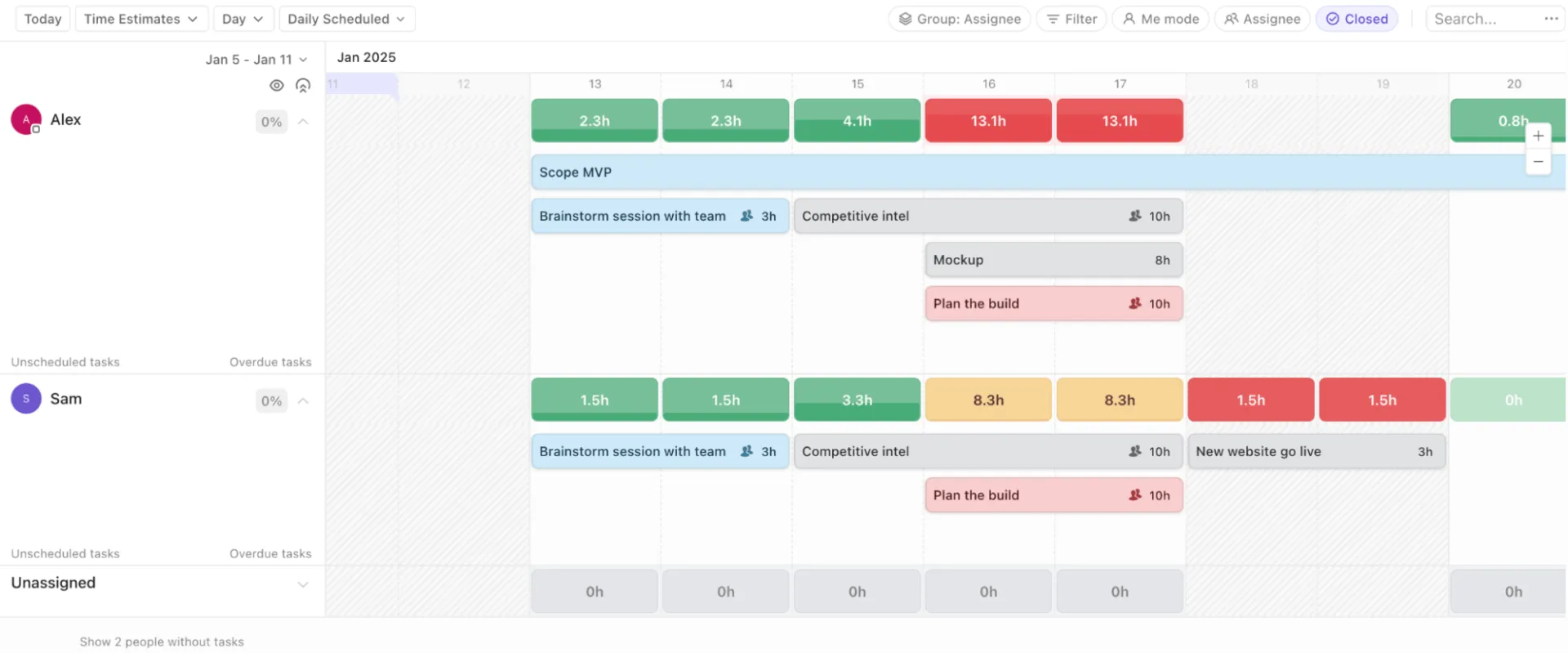
Genellikle planlama ve kontrol sırasında takımımın iş yükü görünümünü açık tutarım, böylece takım çalışırken değişiklikler görünür.
Bunu şu şekilde yapabilirsiniz: Hareketli görevleri net bir şekilde görebilmek için standup toplantıları sırasında iş yükü yönetim merkezi olarak İş Yükü görünümü kullanın. Haftayı doğru bir şekilde görebilmek için zaman çizelgesini başlangıç tarihine sabitleyin. Ardından aşağıdaki adımları izleyin:
- 7 gün, 14 gün, Günler, Haftalar veya Aylar arasında geçiş yapın ve Her zaman bu tarihte kal seçeneğini kullanarak planlama haftasını sabitleyin.
- Duruma göre renk veya açılır menü Özel Alanlar sayesinde önemli noktalar ve öncelikler anında göze çarpar.
- Tahminler alt görevlerdeyken alt görev rollup özelliğini etkinleştirerek gerçek yükü görün.
- Kişisel odaklanma için Beni Kullan Modunu kullanın ve takım kapasitesinin satır satır görünürlüğünü sağlamak için atanan kişiye göre gruplandırın.
- Çalışma dışı günlerin, hafta sonları iş yükünün daha hafif olduğunu göstermek için Ay görünümünde gri renkle gösterildiğini unutmayın.
📖 Ayrıca okuyun: Yazılım Geliştirme Kapasite Planlamasının Sanatı ve Bilimi
3. Adım: Görevleri proaktif olarak ayarlayın
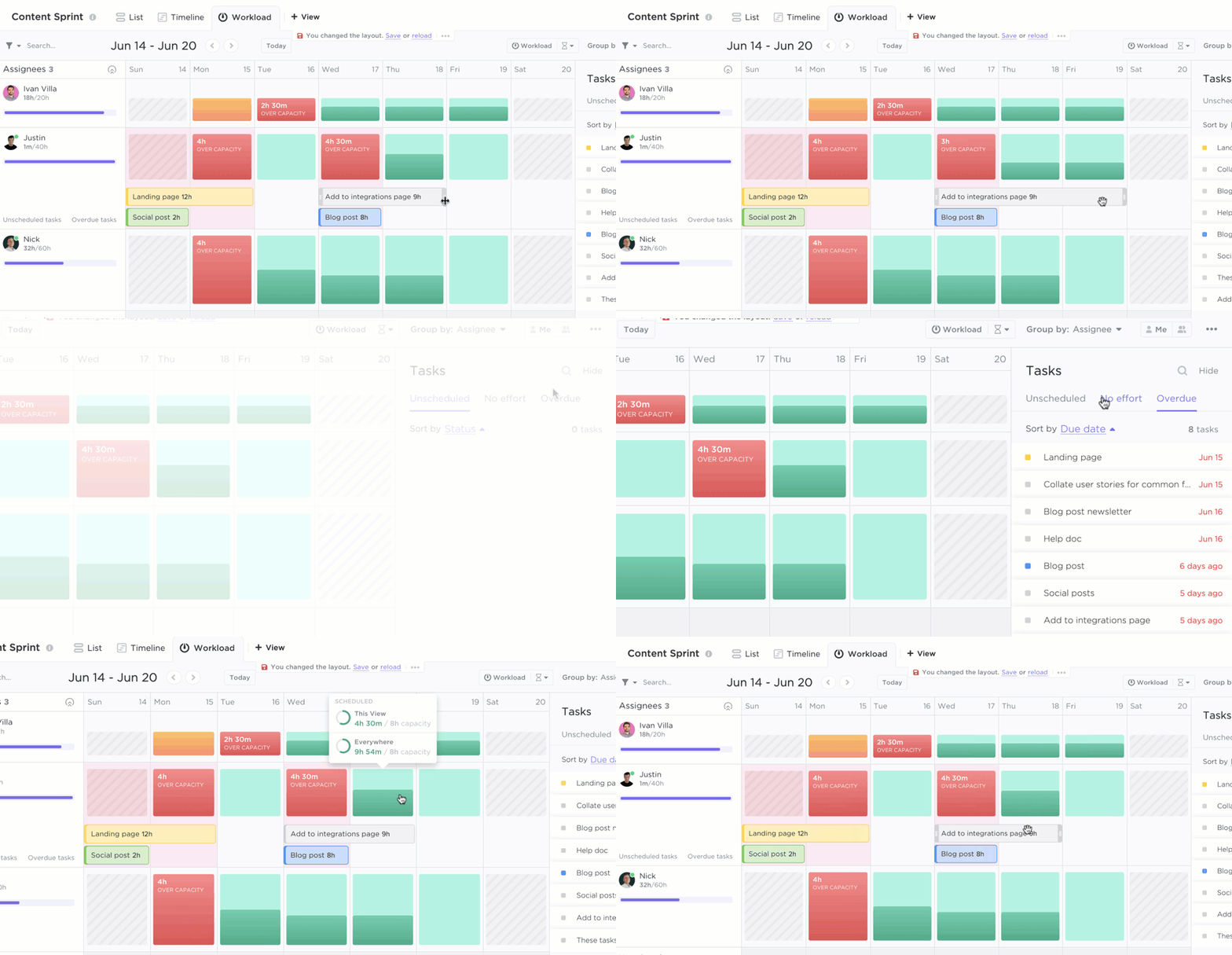
Sarı veya kırmızı gördüğünüzde erken küçük adımlar atın. Paylaşımla, görevleri bölerek veya kritik dönem başlamadan tarihleri değiştirerek sağlıklı haftaları koruyun.
- Bir görevı bir takım arkadaşına sürükleyin veya son teslim tarihini bir gün ertelemeyi deneyin.
- Gelecekteki yineleyen görevleri göster, daha fazla iş almadan önce yineleyen işleri hesaba katmak için.
- Atanan kişi hızlı filtresini kullanarak, bir kişiye bir istek daha eklemeden önce o kişinin haftasını inceleyin.
- PTO veya eğitim için kısa vadeli kapasiteyi güncelleyin, böylece görünüm neyin sığabileceği konusunda doğru bilgi versin.
- Bu ince ayarları takıma özen gösterme ve gerçekçi planlar yapmanın basit bir yolu olarak değerlendirin.
4. Adım: Gösterge panelleri ve raporlama ile entegre edin

Günlük dengelemeyi hafif raporlama ile birleştirin, böylece liderler renklerin ardındaki hikayeyi görebilirler. Bu genellikle herkesin tek bir doğru kaynağa uyum sağlamasına ve görünüm ayarlandıktan sonra korunmasına yardımcı olur.
- Atanan kişiye, gecikmiş öğelere ve kısa vadeli dönüm noktalarına göre iş yükü için bir gösterge paneli ekleyin, iş yükü ise yeniden düzenlemeyi halletsin.
- Zaman Çizelgesi veya Gantt'a geçin ve yeniden atamanın bağımlılığı bozmayacağını veya kritik yolu saptırmayacağını onaylayın.
- Özel Görünümünüzü koruyun ve Ön tanımlı görünüm olarak ayarlayın, böylece herkes her seferinde aynı yapılandırmayı açsın.
- Durum görüşmelerini, tüm paydaşlar için aynı verilerle desteklenen kısa kararlar haline getirin.
📖 Ayrıca okuyun: Takımınızda İş Yükü Dağılımını Nasıl İyileştirebilirsiniz?
Adım 5: Gelecek planlamasını optimize edin
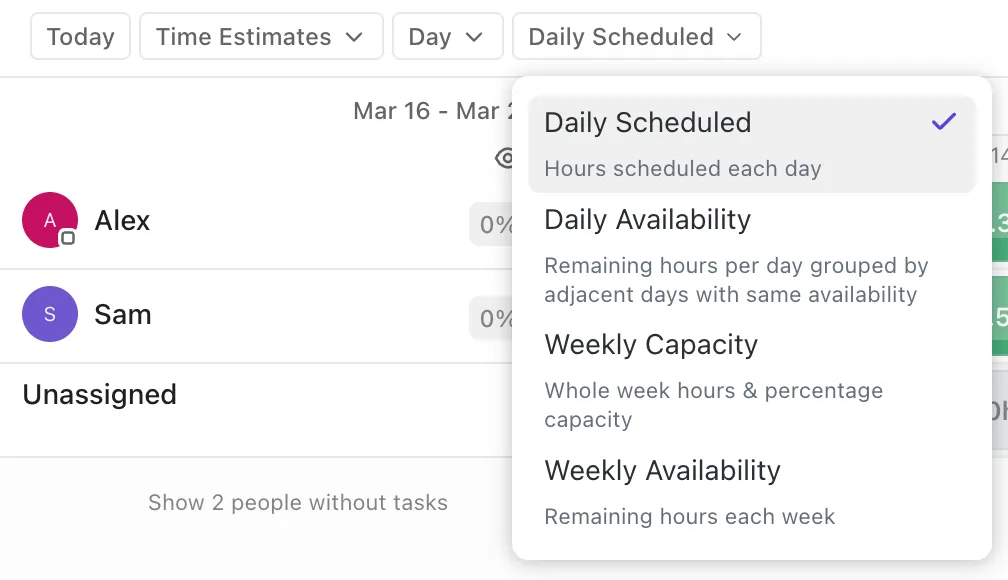
Her döngüyü bir sonrakini kolaylaştırmak için kullanın. Hedef, daha az kırmızı çubuk, daha istikrarlı teslimat ve plana güvenen bir takım. ClickUp, iş yükü görünümlerini bu şekilde kullanarak çalışanların sağlığını ve projelerin öngörülebilirliğini koruyor.
- Tekrarlayan yoğunlukları dengeleyin işleri öne alın veya incelemeleri iki güne yayın
- Ön tanımlı tahminleri yükseltin veya şablonları güncelleyin bir fonksiyon sürekli olarak sıkışık olduğunda
- Lansman haftaları veya ay sonu kapanışları gibi yaygın senaryolar için bir İş Yükü görünümü şablonu kaydedin.
- Business Plus veya kurumsal sürümlerde, yoğun sezonlarda günlük kapasiteyi ince ayarlayın ve yasak tarihlerde kapasite ayarlamayın.
- Monday ve hafta ortasında basit bir kontrol yaparak planların odaklanmış ve güvenilir kalmasını sağlayın.
💡 Profesyonel İpucu: ClickUp Brain 'i haftalık "kapasite riski taramanız" haline getirebilirsiniz. İş Yükü Görünümü'nde birkaç kırmızı çubuk gördüğümde, sadece neyin değiştiğini anlamak için 20 görev açmak istemiyorum.
Ben bunu şu amaçlarla kullanıyorum:
- Yüksek riskli bir görevde (veya Alan/Klasör/Liste) ClickUp AI ile görev ve konum etkinliklerini özetleyerek, yorumlarda neler yapıldığı ve hangi kararların alındığına dair net bir özet elde edin.
- ile haftalık paydaşlara hazır özetler hazırlayın ClickUp Brain ile öncelik değişikliklerini ve son teslim tarihini belirtebilir ve kimse durum toplantısı talep etmeden önce işbirliğinin nerede gerçekleştiğini görebilirim.
- AI çıktısını doğrudan planlama konusuna veya durum belgesine kopyalayın, ardından gerçekte neyin değiştiğine göre yeniden dengeleyin.
İş Yükü Görünümlerini Kullanmak İçin En İyi Uygulamalar
Akşam geç saatlerde iş yapmak, tüm sektörlerde yeni normal haline geldi. Microsoft'un İş Eğilimleri Indeksi, saat 20:00'den sonra yapılan toplantıların %16 arttığını ve iş saatleri dışında da daha fazla mesaj gönderildiğini gösteriyor.
Bu bana dengeli planlamanın harika bir fikirden daha fazlası olduğunu gösteriyor. İstikrarlı bir teslimat ve sağlıklı bir takım istiyorsam bu bir gerekliliktir. İşte bu amaçla iş yükü görünümlerini kullanırken uyguladığım en iyi uygulamalar:
✅ Önce adil bir günlük kapasite belirleyin, ardından işi buna uydurun, tersini yapmayın. Bu, planınızın gerçek enerjiyi dikkate almasını sağlar ve mesai sonrası toplantılar ve hafta sonu e-posta kontrollerine yol açan gece geç saatlere kadar çalışmayı önler.
✅ Standup toplantıları sırasında iş yükü görünümünü ve basit bir gösterge panelini yan yana tutun. Bu, anında yeniden denge kurmanıza ve birçok takımda günün yarısını alan "işle ilgili işler" yükünden kurtulmanıza yardımcı olabilir.
✅ Takım saatleri, puanlar veya görev sayısı başına bir birim çaba kullanın. Trendlerin okunabilir olması ve paydaşlara ClickUp'ın iş yükü görünümlerini kullanarak haftaları öngörülebilir hale getirdiğini gösterebilmeniz için tam bir döngü boyunca buna sadık kalın.
✅ Durum veya önceliğe göre renk verin ve alt görev rolluplarını ekleyin, böylece gizli çaba görünür hale gelsin. Ardından erken aşamada küçük adımlar atın: bir görevı bölün, son teslim tarihi bir gün öne alın veya gördüğünüz ilk yeşil satıra yeniden atayın.
✅ Cuma günleri, planlanan ve gerçek rakamları bir gösterge panelinde karşılaştırarak döngüyü tamamlayın. Ardından, sıkıntılı olan ön tanımlı tahminleri güncelleyebilir ve takımınızın iş yüklerinde ayarlamalar yapabilirsiniz, böylece haftalık hedeflerinizi daha iyi gerçekleştirebilirsiniz.
İş Yükü Görünümü Kullanımına İlişkin Gerçek Hayattan Örnekler
İşte bu kavramı günlük işlere uygulayan gerçek takımların iki hızlı örneği. Bu örnekler, ClickUp Görünümlerinin önce tek bir ortak plan oluşturduğunu, ardından İş Yükü görünümünün kapasiteyi dengeleyerek planın gerçekten uygulanmasını sağladığını gösteriyor.
1. Seequent: Kapasiteye dayalı pazarlama ve CX planlaması
Seequent'in takımları, tahmini saatler bazında iş planlaması yapar ve her hafta kullanılabilirlik ile paydaşların beklentileri arasında denge kurmalıdır.
ClickUp'ın İş Yükü görünümü ile yöneticiler kapasiteyi izler ve her bir kişinin becerilerine ve kalan çalışma saatlerine göre görevleri dağıtır, ardından yorumlar ve görev güncellemeleri ile herkesin uyumlu çalışmasını sağlar.
Bu görünüm, bir günün ne zaman dolu olduğunu ve ne zaman küçük bir değişiklikle yoğunluğu önleyebileceğinizi açıkça gösterir, böylece geç saatlere kadar çalışmaya gerek kalmadan teslim tarihlerine uyulabilir.
Aynı kapasite tablosu zaman çizelgelerine aktarıldığı için, paydaşlar iyimser tahminler yerine gerçekçi tarihler alırlar. Bunun net sonucu, daha istikrarlı bir verim ve daha az acil durum tatbikatıdır.
📖 Ayrıca okuyun: Bir Takımı Yönetme: Beceriler, Stratejiler, Araçlar
2. QubicaAMF: Büyük ölçekte teslimat ve raporlamayı iyileştirme
QubicaAMF, karmaşık, çoklu takım projelerini organize etmek için ClickUp'ı benimsedi ve rapor ve grafik oluşturmak için harcanan zamanı %40 azaltırken, zamanında teslimatlarda %35 artış sağladı.
ClickUp'ta programları ve durumları merkezileştirmek, yöneticilere bir sonraki adımın ne olduğu ve kimin boş zamanı olduğu konusunda net bir görüş sağladı. Bu da, zaman çizelgeleriyle birlikte İş Yükü görünümüni kontrol etmenin tam da amacıdır.
Raporlama daha az zaman aldığında, takımlar standup toplantıları sırasında İş Yükü görünümü kullanarak kırmızı günleri erken tespit edebilir ve son teslim tarihleri geçmeden işleri yeniden atayabilir.
📽️ İş yükü görünümünde izlediğiniz kapasite sinyallerini, net ve yönetici dostu gösterge panellerine nasıl dönüştürebileceğinizi görün.
Yükü Hafifletin, Haftayı ClickUp ile Geçirin
Bu yazının tek bir mesajı varsa, o da şudur: planlar, insanlar yapıldığında işe yarar.
Görevleri düzenlemek, iş yüklerini yönetmek ve takımımın verimliliğini artırmak için sık sık ClickUp'ın İş Yükü görünümüni kullanıyorum. Bu görünüm, gecikmiş görevleri kolayca tespit etmeye yardımcı oluyor ve kapasite planlaması ve etkili iş yükü yönetimi için ideal.
Peki, neden diğerlerinden ziyade ClickUp?
ClickUp, kimin neyi üstlenebileceğine dair canlı bir resim sunar ve zaman çizelgelerini, hedefleri ve gösterge panellerini yakından takip eder, böylece ister müşteri işi ister iç süreçler olsun, her bir ayarlamanın genel proje açısından anlamlı olmasını sağlar.
Planın net kalması için iç toplantıları kısa ve amaca yönelik tutun. Öncelikler değiştikçe ve hafta ilerledikçe düzenli kalmak için ClickUp Çalışma Alanınızı kullanın.
Monday gününe harika ve odaklanmış bir başlangıç yapmak istiyorsanız, ClickUp'a ücretsiz kaydolun!
Sık Sorulan Sorular (SSS)
ClickUp'ın İş Yükü görünümü, kimin ne yaptığını ve her bir kişinin ne kadar boş zamanı kaldığını gösteren, zaman bazında canlı bir görünümdür. Gün, hafta veya ay bazında bakabilir ve tahminlerde bulunmadan adil haftalar planlayabilirsiniz. ClickUp, iş yükü görünümlerini bu şekilde kullanarak programları düzenli tutar.
Her kişi için sağlıklı bir günlük kapasite ayarladıktan sonra, renkleri ve toplamları izleyerek aşırı yüklemeyi erken tespit edebilirsiniz. Birisi sarı veya kırmızıya geçerse, bir görevini taşıyabilir, bölebilir veya tarihi saniyeler içinde değiştirebilirsiniz, böylece kimse adil bir günün ötesine itilmez.
Evet. İşi saat, görev sayısı, puan veya özel alan olarak ölçebilirsiniz. Takımınız saat cinsinden tahminlerde bulunuyorsa, İş Yükü görünümü bunları her bir kişinin günlük kapasitesine ekler, böylece ne kadar süre kaldığını her zaman görebilirsiniz.
Günlük işlerinizi düzenlemek için iş yükünü, bunun arkasındaki hikayeyi görmek için ise gösterge panelini kullanın. Gösterge panelleri, gecikmiş öğeler ve yaklaşan dönüm noktaları gibi eğilimleri izlerken, iş yükü bugünün kapasitesini gösterir. İkisi birlikte, durum değerlendirmelerini kısa ve kararları net hale getirir.
Evet. Atanan kişiye göre gruplandırarak listeler ve alanlar genelindeki toplam yükü görün, projeye veya önceliğe göre filtreleyin, ardından görevleri sürükleyerek haftayı dengeleyin. Bu, çoklu proje takımlarını istikrarlı tutarken paydaşlara gerçek kullanılabilirliği göstermenin basit bir yoludur.