

Hiç geçen ay gönderdiğiniz önemli bir e-postayı ararken, onun gelen kutunuzdaki dağ gibi birikmiş e-postaların altında gömülü olduğunu fark ettiğiniz oldu mu?
Gmail gelen kutunuz doğru şekilde düzenlenmediğinde bu sık karşılaşılan bir sorundur.
Dağınık bir e-posta gelen kutusu, içinde gezinmeyi ve yanıt vermeyi zorlaştırdığı için verimliliği ve üretkenliği ciddi şekilde etkileyebilir. Bu dağınıklık, kısa dönemde gelen kutunuzu dolduran çok sayıda e-postanın yarattığı bunaltıcı his olan "e-posta yükü" veya "e-posta yorgunluğu"na da yol açabilir.
Bununla kalmayıp, Gmail depolama alanı sınırı sorununu da gündeme getiriyor. Gmail’in ön tanımlı 15 GB’lık ücretsiz planı başlangıçta yeterli görünebilir, ancak eski ve gereksiz e-postaları temizlemezseniz bu alan hızla dolacaktır.
Üstelik, çalışanların %74'ü e-posta yükü altında ezildiklerini hissediyor. Bu durum zihinsel strese yol açıyor ve bazen önemli e-postaların gözden kaçmasına bile neden oluyor.
Siz de bunalmış hissediyorsanız, doğru yerdesiniz. Gmail gelen kutunuzu temizlemeye dair bu makaleyi, bir daha asla dağınık kalmamanız veya alanınız dolmaması için hazırladık.
⏰ 60 Saniyelik Özet
- Dağınık bir Gmail gelen kutusu verimliliği düşürür ve strese neden olur
- Gelen kutunuzu temizlemek, depolama alanınızı boşaltır ve verimliliği artırır
- Gmail, düzenleme için arama, filtreler ve etiketler gibi yerleşik araçlar sunar
- Temizlik işlemi, büyük ek dosyaları ve istenmeyen kategorileri silmeyi ve posta listelerinden çıkmayı içerir.
- Gönderenleri engellemek ve e-postaları gönderen, tarih veya içeriğe göre silmek, gelen kutusunu daha da düzenli hale getirir
- Etiketleri ve filtreleri kullanarak gelen kutunuzu otomasyon ile otomatik olarak düzenleyin
- Clean Email, Mailstrom, Mailman ve ClickUp gibi üçüncü taraf araçlar, Gmail'i temizleme ve yönetme işlemlerini kolaylaştırır
"Gmail'i temizlemek" ne anlama gelir ve bu size ne gibi faydalar sağlar?
Gmail'i temizlemek, istenmeyen e-postaları silerek ve yararlı olanları düzenli kategorilere ayırarak gelen kutunuzu düzenlemek ve derli toplu hale getirmek anlamına gelir; böylece e-posta verimliliğini artırır ve depolama alanından tasarruf edersiniz.
⭐ Öne Çıkan Şablon
Gelen kutunuz dağınık mı? Ücretsiz ClickUp E-posta Otomasyonu şablonunu kullanarak gelen kutunuzu hızlı, kolay ve stressiz bir şekilde düzenleyin.
Neyse ki, Gmail'in yerleşik araçlarını ve filtrelerini kullanarak Gmail gelen kutunuzu kolayca temizleyebilir ve düzenli tutabilirsiniz.
Temiz bir Gmail gelen kutusu, verimlilik ve stres açısından neden önemlidir?
Wall Street Journal'ın haberine göre, çoğu çalışan her hafta yaklaşık iki iş gününü e-postalara ve toplantılara ayırıyor. Bu oldukça uzun bir süre; temiz bir gelen kutusu sayesinde çalışanlar, bu sürenin bir kısmını daha anlamlı görevlere ayırabilirler.
Yer sıkıntısı nedeniyle gelen kutunuzu temizlemeyi düşünüyor olabilirsiniz, ancak bunun ötesinde çok daha fazlası var.
- Verimlilik artışı: Gelen kutunuz ne kadar düzenli olursa, o kadar çok iş yapabilirsiniz. Önemli e-postaları bulmak, dikkat dağınıklığını azaltmak ve genel verimliliği artırmak daha kolay hale gelir.
- Önemli mesajları asla kaçırmayın: Gelen kutunuzdan gereksiz e-postaları uzak tutarak önemli bir e-postayı kaçırmaktan kurtulun. Bu sayede, son teslim tarihlerini kaçırmak ve doğru adımları atamamak gibi olumsuz sonuçlardan uzak durmanıza yardımcı olacaktır.
- Daha kolay gezinme: Gmail etiketleri, kategoriler, yıldızlar ve çöp kutusu klasörleri, aylar sonra bile gezinmeyi ve e-postaları bulmayı kolaylaştırır. Gelen kutunuzu tamamen boşaltarak, aradıklarınızı daha hızlı bulabilir ve önceliklerini daha çabuk belirleyebilirsiniz.
- Stres ve yorgunluğun azalması: Düzenli bir gelen kutusu, e-postaları yalnızca önemli konuşmalarla sınırlayarak stresi azaltır. Ayrıca, gelen kutusundaki dikkat dağıtıcı unsurları ortadan kaldırarak odaklanmayı artırır.
Gmail'de E-postaları Daha Hızlı Bulmak ve Düzenlemek İçin Nasıl Gezinirsiniz?
Gmail'de daha hızlı gezinmek için, yerleşik araçlarını kullanarak e-postaları hızlıca tarayın, kesin aramalar yapın ve otomasyonu kullanın.
- Gelen kutusundaki önizlemeleri (gönderen, konu, kısa metin, ek dosyalar) tarayarak mesajları hızlıca sınıflandırın
- Arama çubuğu + gelişmiş filtreler'i kullanarak e-postaları gönderen, konu, anahtar kelimeler, tarih, boyut veya ek dosyalar bazında bulun.
- Sol kenar çubuğu'ndan (Gelen Kutusu, Gönderilenler, Taslaklar, Yıldızlı, Kategoriler, Etiketler) istediğiniz klasöre anında ulaşın
- Ayarlar dişli simgesini kullanarak yeni e-postaları otomatik olarak sıralayan filtreler ve etiketler ayarlayın, böylece manuel olarak düzenleme yapmanıza gerek kalmaz
Gmail arayüzü, gezinmeyi ve e-posta kullanımını sorunsuz ve kolay hale getirmek üzere tasarlanmıştır.
Gmail'in ana gelen kutusu görünümü, e-postanın ne hakkında olduğuna dair bir fikir edinmenize yardımcı olmak için gönderenin adını, konuyu ve mesajın bir özetini gösterir. Ayrıca, bu özet üzerinden ek dosyaları ayrı olarak da görüntüleyebilirsiniz.
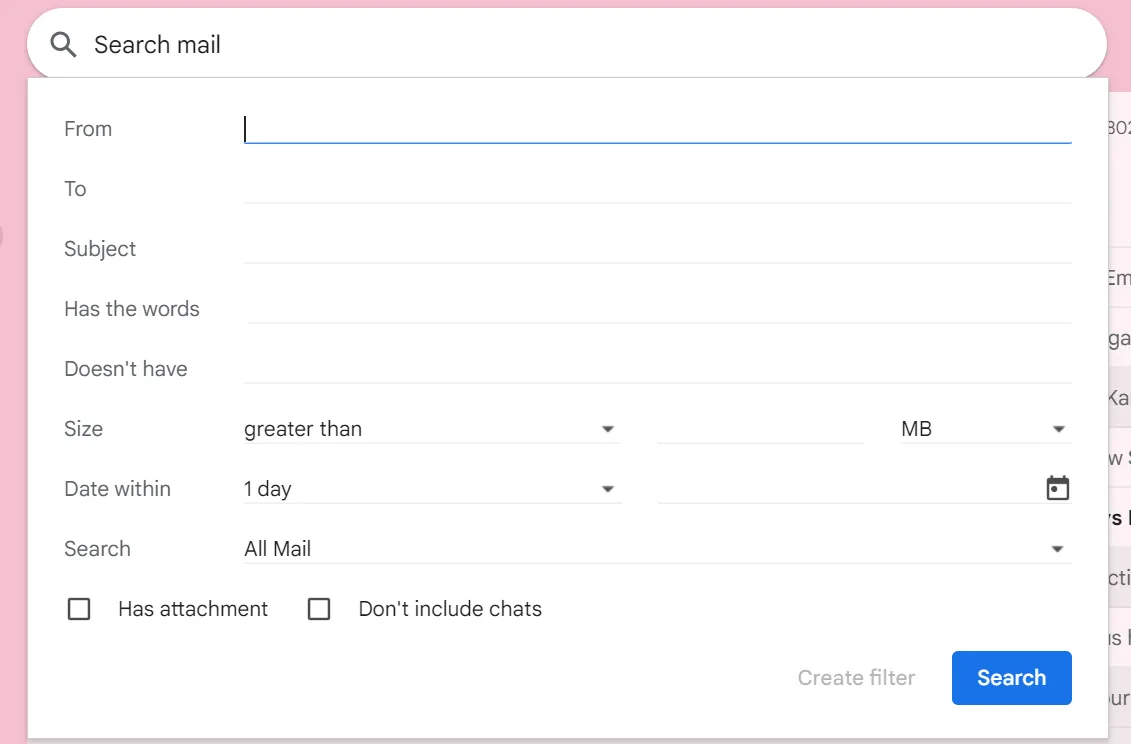
Belirli bir kişiden gelen bir e-postayı mı arıyorsunuz? Gmail'in üst kısmında, belirli bir kişiden gelen veya belirli bir konuya sahip mesajları bulmanıza yardımcı olacak bir arama çubuğu bulunur. Tarih ve ek dosyaları filtreleyebilir, e-postadaki belirli kelimelere göre arama yapabilirsiniz.
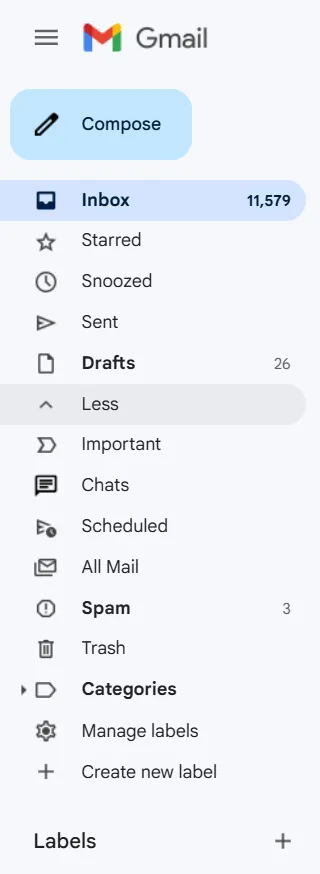
Bununla birlikte, Gmail uygulamasının sol tarafında ayrı bir gezinme paneli bulunur; bu panel sayesinde Gelen Kutusu, Gönderilenler, Taslaklar, Yıldızlılar, Kategoriler, Etiketler gibi aramak istediğiniz klasörü seçebilirsiniz.
Son olarak, ayar dişli simgesi, gelen kutunuzu düzenlemenin ana kaynağıdır.
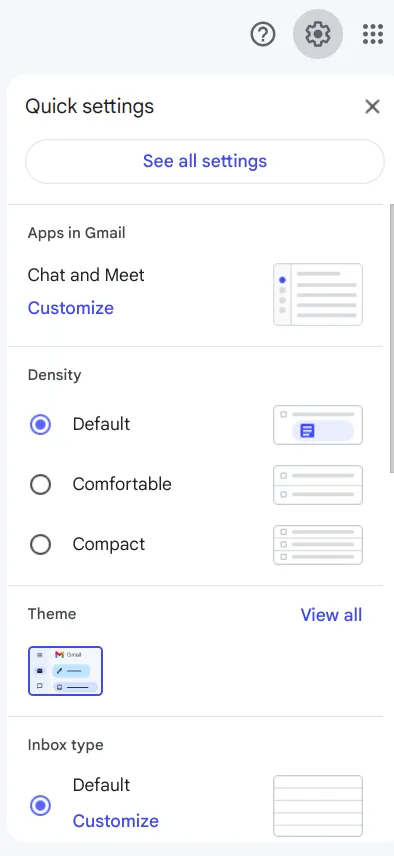
Bunu kullanarak filtreler oluşturabilir, gelen postaları otomatik olarak sıralayabilir ve etiketler uygulayabilirsiniz. Filtre, Kime, Kimden, Konu, Şu kelimeler var, Şu kelimeler yok, boyut, tarih ve ek dosyalar gibi çeşitli sıralama kategorileri sunar.
Bu kategorileri birleştirerek mevcut e-postaları filtreleyebilir ve gelecekteki e-postalar için filtreleme ayarları oluşturabilirsiniz.
Buradaki ayarları bir kez yaptıktan sonra, gelen kutunuzu artık manuel olarak sıralamanıza gerek kalmayacak. Gelen her e-posta, belirlediğiniz prosedüre göre otomatik olarak işlenecektir.
Gmail arayüzü, gelen kutunuzu iyi bir şekilde yapılandırmak için gerekli tüm araçlara ve özelliklere sahiptir. Tek yapmanız gereken, bunları nasıl kullanacağınızı bilmek. Bu konudaki bilgi eksikliğinizi gidermek için yazımızı okumaya devam edin!
Web ve Mobil Cihazlarda Gmail'i Temizlemenin Arasındaki Fark Nedir?
Gmail’in fonksiyonları web tarayıcılarında ve mobil cihazlarda büyük ölçüde benzer olsa da, temizleme özelliklerinin kullanımında önemli bir fark vardır.
Gmail arama çubuğu ve sol taraftaki gezinme paneli aynı kalır. Ancak, mobil cihazlarda Gmail gelen kutusunun kullanımı erişilebilirlik göz önünde bulundurularak tamamlandı. Birden fazla toplu fonksiyonu aynı anda barındırmaz ve web tarayıcılarına kıyasla nispeten az özelleştirme seçeneği sunar.
Ayrıca, kullanıcıların e-postaları klasörlere doğrudan sürükleyip bırakmasına izin vermez. Bununla kalmaz, web tarayıcısında çok kolay olan tarayıcı uzantılarını mobil cihazlara ekleyemezler bile. Son olarak, mobil cihazlarda hızlı temizlik için klavye kısayollarını kullanmak imkansızdır.
Arama ve klasörlere erişim gibi temel özellikler mobil cihazlarda kolayca kullanılabilse de, filtreler ayarlamak gibi daha karmaşık özellikler zorluk yaratabilir.
Ancak olumlu tarafı, e-postaları silmek veya arşivlemek için kaydırma gibi mobil cihazların dokunmatik özellikleri, bu süreci kolaylaştırıyor. Bu nedenle, büyük çaplı bir temizlik yaparken web tarayıcıları ideal seçim olabilir.
Gmail Gelen Kutunuzu Düzenlemek İçin En Etkili Adımlar Nelerdir?
Gmail'inizi hızlı bir şekilde düzenlemek ve uzun vadede düzenli tutmak için, toplu temizlik (alan + hacim) ile basit otomasyonun (dağınıklığın tekrarlamaması için) bir karışımına odaklanın.
- Ücretsiz olarak alan açın: Gmail arama filtrelerini kullanarak büyük ek dosyalar içeren e-postaları bulun ve silin, ardından Promosyonlar/Sosyal gibi yüksek hacimli sekmeleri toplu olarak temizleyin.
- Tekrarlayan gereksiz e-postaları ortadan kaldırın: Alakası olmayan e-posta listelerinden aboneliğinizi iptal edin, ısrarcı gönderenleri/spam gönderenleri blokleyin ve e-postaları gönderen, tarih, konu veya anahtar kelimelere göre toplu olarak silin.
- Gelen kutunuzu temiz tutun: Gelen e-postaları otomatik olarak sıralamak, arşivlemek veya yönlendirmek için etiketler + filtreler ayarlayın; böylece her seferinde manuel olarak temizlik yapmak zorunda kalmazsınız.
Gmail gelen kutunuzu etkili bir şekilde temizlemek ve düzenli tutmak için izlemeniz gereken yedi adım aşağıda yer almaktadır.
İhtiyaçlarınıza en uygun yöntemi seçebilmeniz için toplu ve tek tek temizleme seçeneklerini ele alıyoruz. Hadi başlayalım!
1. Adım: Büyük ek dosyaları silin
Gelen kutunuzda alan açmak için hızlı bir çözüm arıyorsanız, yapılacak ilk şey büyük ek dosyaları olan e-postaları bulmaktır.
Ek dosyalar, e-postaların önemli bir parçası olsa da, tahmin edebileceğinizden çok daha fazla alan kaplar. Bu ek dosyaları bulmak ve gelen kutunuzda tutmaya değer mi yoksa alan açmak için silmeli mi karar vermek çok kolaydır.
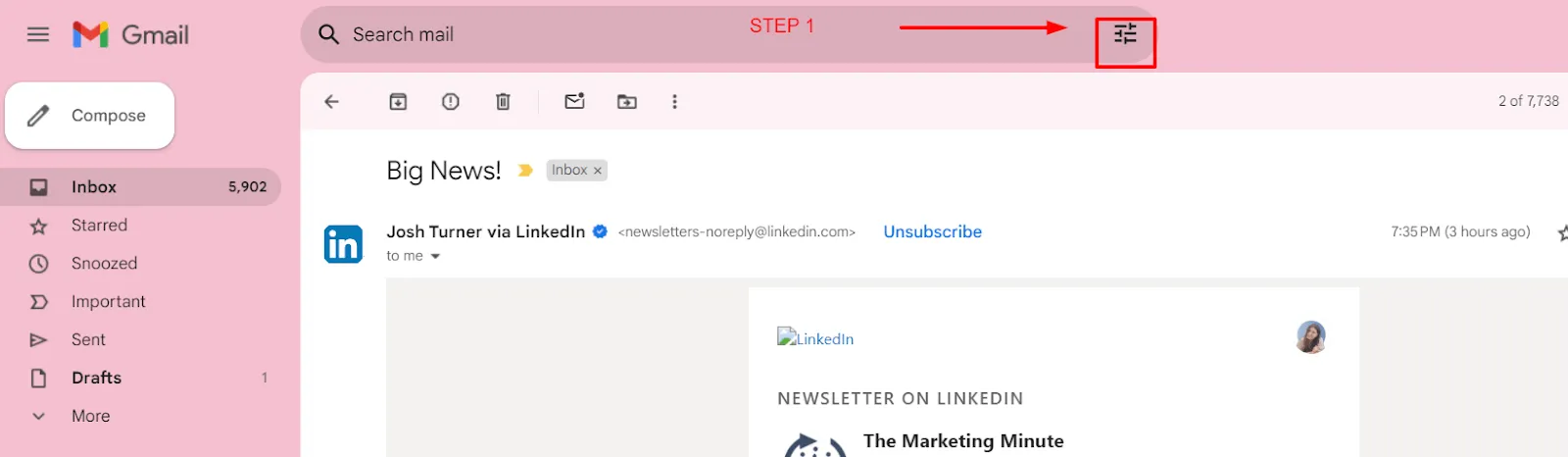
- 1. Adım: Arama çubuğunun yanındaki filtre seçeneğine tıklayın
- 2. Adım: Boyut seçeneğinde "büyük" seçimini yapın ve 5 MB gibi bir MB boyutunu girin
- 3. Adım: İsterseniz, yalnızca ek dosya içeren e-postaları filtrelemek için "Ek dosya" seçimini yapın
- 4. Adım: Filtrelenmiş listeyi elde ettikten sonra, artık geçerli olmayan e-postaları seçin
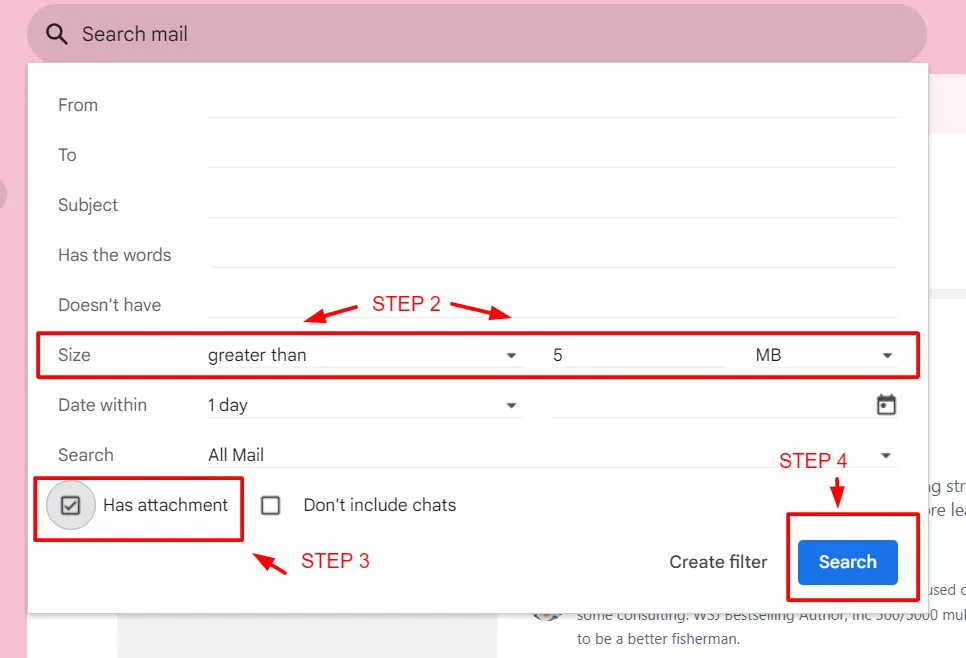
- 5. Adım: Seçtiğiniz e-postaları silerek gelen kutunuzu düzenleyin
2. Adım: Kategorilerin tamamını silin
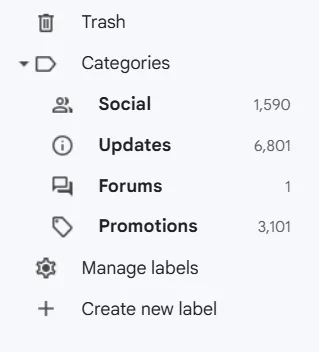
Her gün çok sayıda tanıtım veya sosyal medya mesajı alıyor musunuz? Gmail, e-postalarınızı otomatik olarak okuyup sosyal medya, güncellemeler, forumlar ve tanıtım gibi doğru başlıklar altında sınıflandırır.
Bu sınıflandırma sayesinde, e-postaları silmek ve alan açmak oldukça kolay hale gelir. Yapılacak tek şey bir kategori seçmektir; böylece yalnızca o kategoriye ait e-postalar görünür.
Bu Gmail ipucunu kullanın, artık gelen kutunuzda promosyon e-postalarını tarayıp silmek zorunda kalmayacaksınız. En iyi yanı ise, bu yöntem sayesinde promosyon e-postalarını silerken önemli bir e-postayı yanlışlıkla silme riskini de ortadan kaldırıyor.
3. Adım: Gereksiz e-posta listelerinden çıkın
Birkaç yıl önce, ilgi alanlarınızla veya sektör trendleriyle ilgili haber bültenlerine heyecanla abone olmuş olabilirsiniz. Ancak zamanla bu bültenler artık ilginizi çekmez hale geldi ve gözünüzü bile dikmeden gelen kutunuzu dolduruyor.
Artık abonelikleri iptal etmenin ve gelen kutunuzdaki alanı geri kazanmanın zamanı geldi. Abonelikleri iptal etmek zor bir iş gibi görünebilir, ancak Gmail’in otomatik abonelik iptal seçeneği, e-postanın alt kısmında yer alan bir iptal bağlantısı sunarak bu işlemi kolaylaştırır.
Abonelikten çıkarak zamandan tasarruf eder ve gelen kutunuzu zahmetsizce düzenlersiniz.
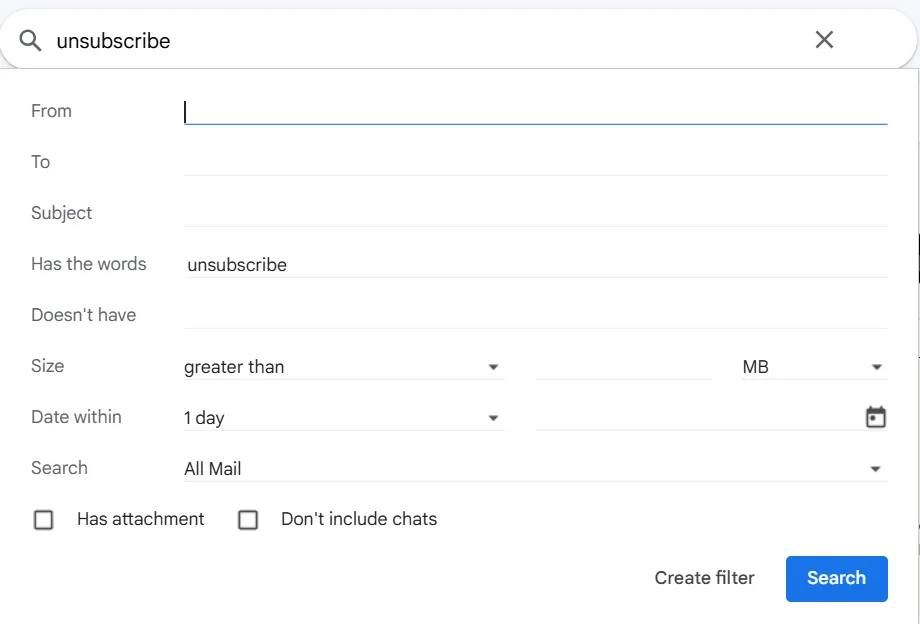
Filtrenin "Şu kelimeler var" sütununda "abonelikten çık" ifadesini aratarak bu tür tüm e-postaların listesini alın. Bu bağlantılardaki "abonelikten çık" seçeneğine tıklarsanız, Gmail bu tür e-postaları otomatik olarak spam klasörüne aktarır.
Ayrıca, belirli bir haber bültenini veya abonelik adını arıyorsanız, bunu "Gönderen" bölümüne girin; böylece yine filtrelenmiş bir liste elde edeceksiniz.
4. Adım: İstenmeyen gönderenleri ve spam gönderenleri bloke edin
İlginizi çekmeyen ürün ve hizmetlerle ilgili olarak satış temsilcilerinin arka arkaya e-posta göndermesinden rahatsız mı oluyorsunuz? Bu e-postalar sadece enerjinizi tüketmekle kalmaz, aynı zamanda gelen kutunuzun alana da yer kaplar.
Gmail, bu gönderenleri doğrudan bloke etmenize olanak tanır. İstenmeyen gönderenleri ve spam gönderenleri şu şekilde bloke edebilirsiniz:
- 1. Adım: İlgili göndericiden gelen bir e-postayı açın
- 2. Adım: Sağdaki üç noktaya tıklayın ve "Blok (gönderen)" seçeneğine tıklayın.
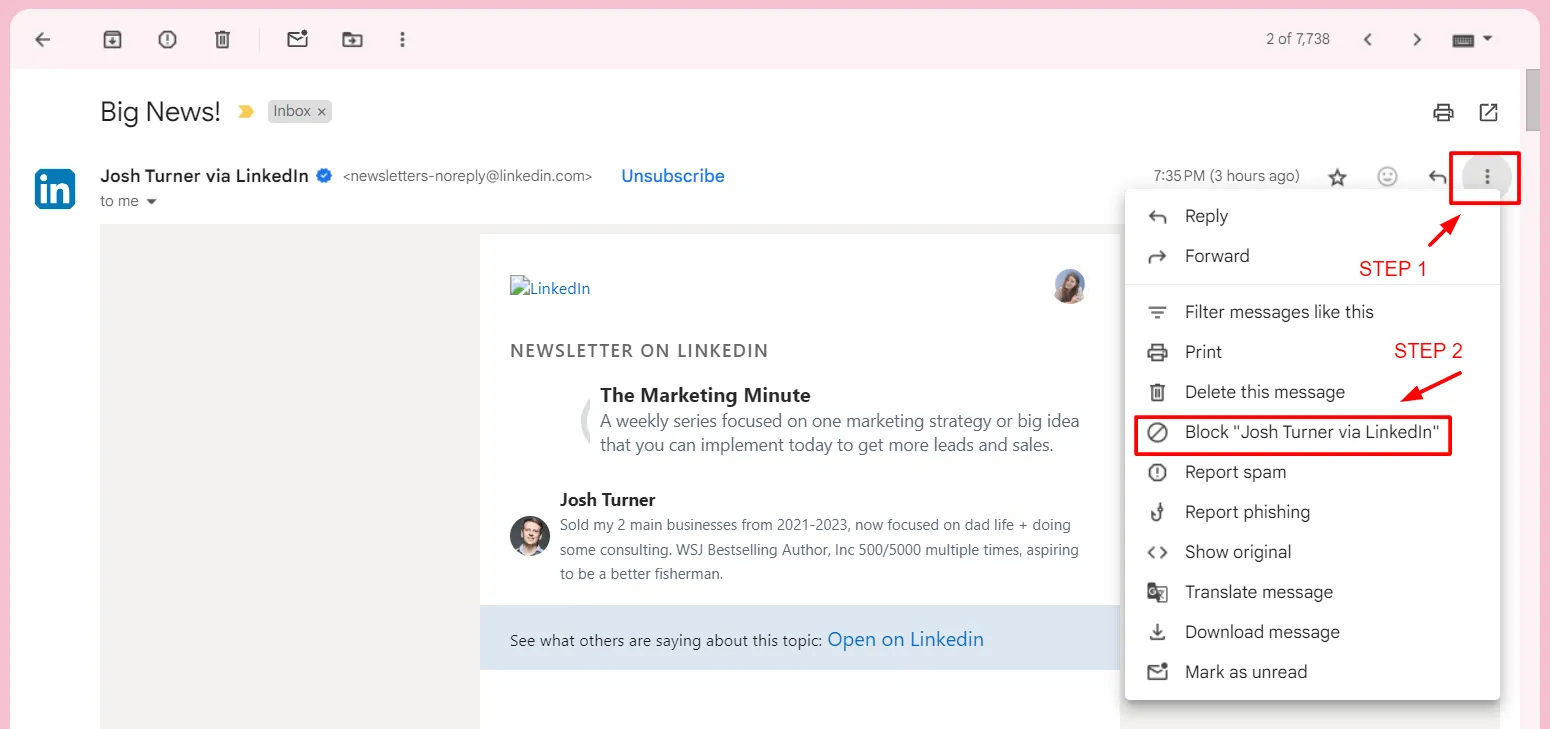
- 3. Adım: Göndericiyi bloke etmek için bir onay penceresi açılacaktır. "Bloke Et"e tıklayın, işlem tamamlandı.
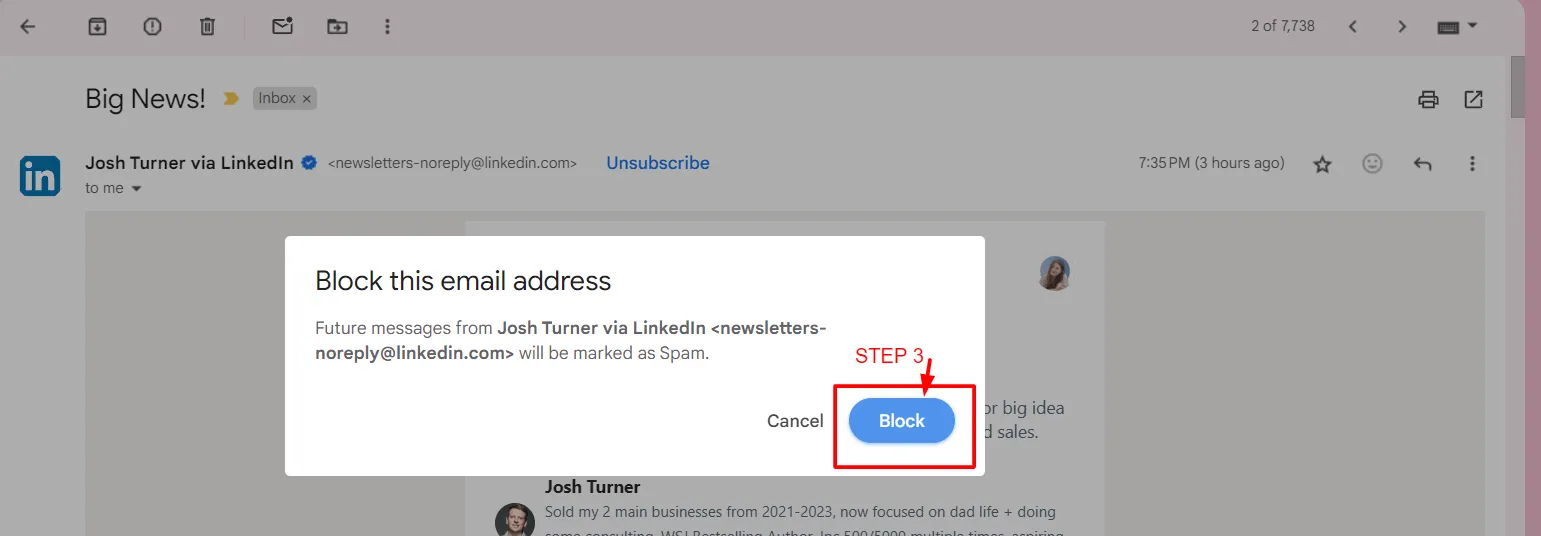
NOT: Merak ediyorsanız, bu gönderenlerin engelini ileride yine kaldırabilirsiniz.
Böylece, gelen kutunuzu sebepsiz yere dolduran istenmeyen e-postaları ortadan kaldırabilirsiniz.
5. Adım: E-postaları gönderen veya tarihe göre silin
Bir yıl önceki e-postalara hâlâ ihtiyacınız var mı? İhtiyacınız olsa bile, o dönemden sadece seçim yapılmış e-postalara ihtiyacınız olacaktır.
Filtre bölümündeki "Tarih aralığı" sütununu kullanarak e-postaları tarihe göre silin.
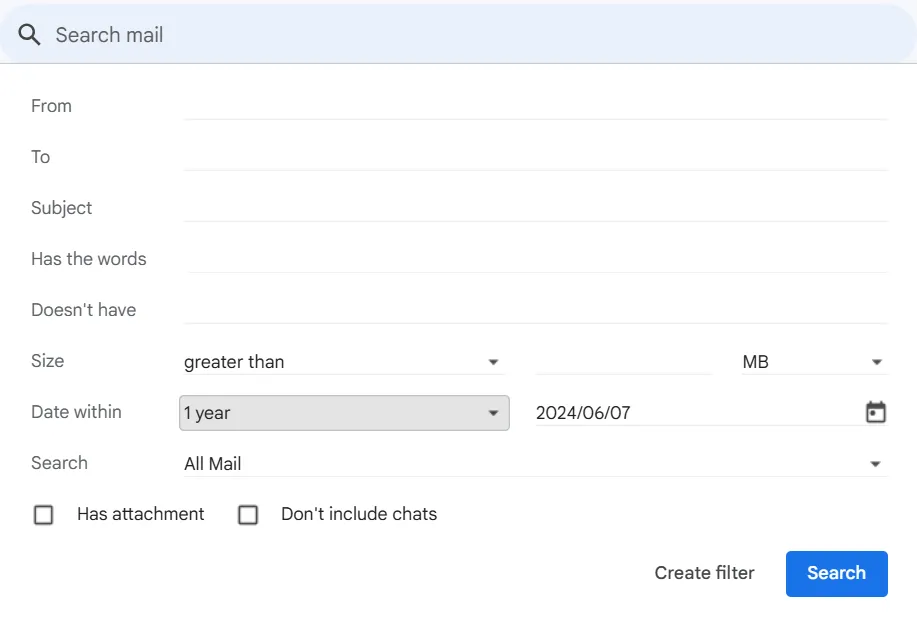
Sadece eski e-postalar da değil. Yıllar önce birlikte çalıştığınız bir müşteri olabilir. Gmail hesabınızdaki tüm bu e-posta konuları artık sizin için önemsiz hale gelmiş olabilir. Artık bunları silip gelen kutunuzu güncel e-postalar için boşaltmanın zamanı geldi.
Bunu yapmak için, "Kimden" bölümüne gönderenin adını girin; böylece o kişiden aldığınız tüm e-postaların filtrelenmiş bir listesini elde edebilirsiniz.
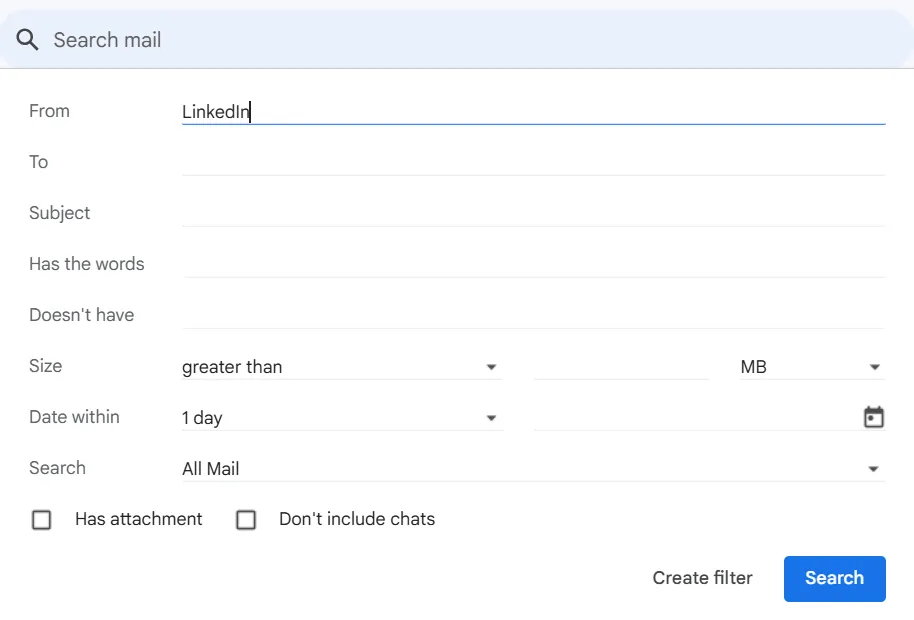
Aramayı kolaylaştırmak için bu aramalara "Ek dosya", "Konu" gibi daha fazla kriter ekleyebilirsiniz.
6. Adım: İçerik veya konuya göre silin
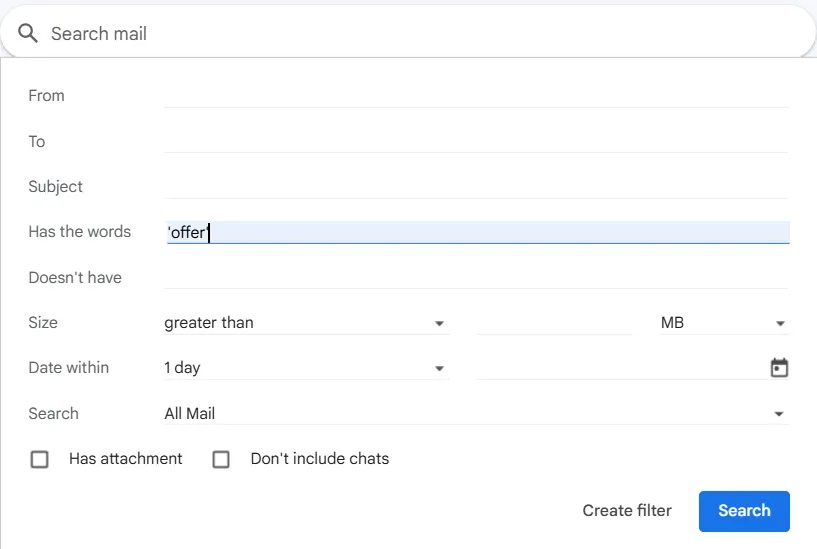
Bazen, belirli konu başlıklarına veya konulara sahip e-postalar alakasız olabilir ve gelen kutunuzu gereksiz yere doldurur. Aradığınız belirli bir konuyu veya hatta e-postaın gövdesinde geçen belirli kelimeleri ya da kelime öbeklerini girerek bunları filtreleyebilirsiniz.
Ancak, Gmail gelen kutusundaki filtre seçeneğinde bu kelime öbeklerini veya kelimeleri tırnak işaretleri içine almayı unutmayın. Örneğin, "pazarlama kampanyası" veya "ücretsiz yazılım deneme sürümü". Bu teknik, Gmail hesabınızdaki bu kelimeleri içeren tüm e-postaları hızlıca taramanıza ve sıralamanıza yardımcı olacaktır.
7. Adım: Düzenleme için etiketler ve filtreler kullanma
Tüm bu adımlar gelen kutunuzu temizlemenize yardımcı olsa da, zaman zaman temizlik için zaman ayırmak zahmetli olabilir. İşte bir çözüm: Gmail'i kullanarak gelen kutunuzdaki e-postaları Gmail etiketleriyle kategorize ederek kendi kendine temizlemesini ve düzenlemesini sağlayın. Çok basit; tek yapmanız gereken etiketler ve filtreler oluşturmak.
Gmail, ihtiyaçlarınıza göre etiketler oluşturmanıza ve bunları e-postalara atamanıza olanak tanır. En iyi yanı ise, bir e-postaya birden fazla etiket ekleyebilmenizdir.
Etiket oluşturmak için:
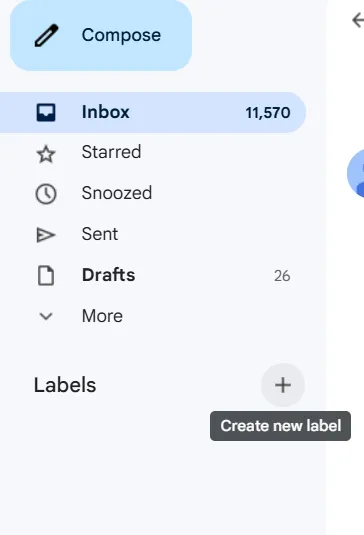
- 1. Adım: Sol taraftaki gezinme panelinde, "Etiketler"in yanındaki artı işaretine tıklayın.
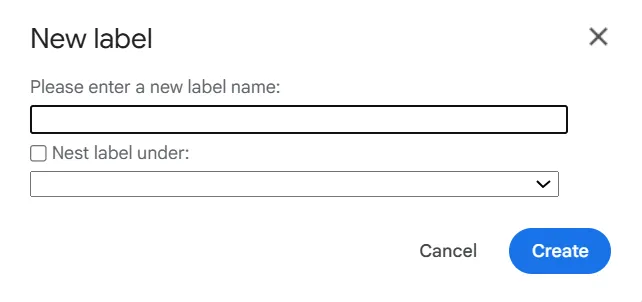
- 2. Adım: Görünen iletişim kutusuna etiketinizin adını girin ve isterseniz başka bir etiketin altına yerleştirin
Benzer şekilde, Gmail filtreleri gelen e-postaları istediğiniz şekilde bulmanıza yardımcı olur. İster belirli bir tür e-postayı hemen arşivlemek, ister tekrarlayan bir tür e-postayı kategorilere ayırmak isteyin, Gmail filtresi doğru seçimdir.
Filtre oluşturmak için:
- 1. Adım: Arama çubuğundaki filtreyi kullanın ve kategorileri istediğiniz gibi özel hale getirin
- 2. Adım: Gerekirse birden fazla özel kişiselleştirme oluşturun
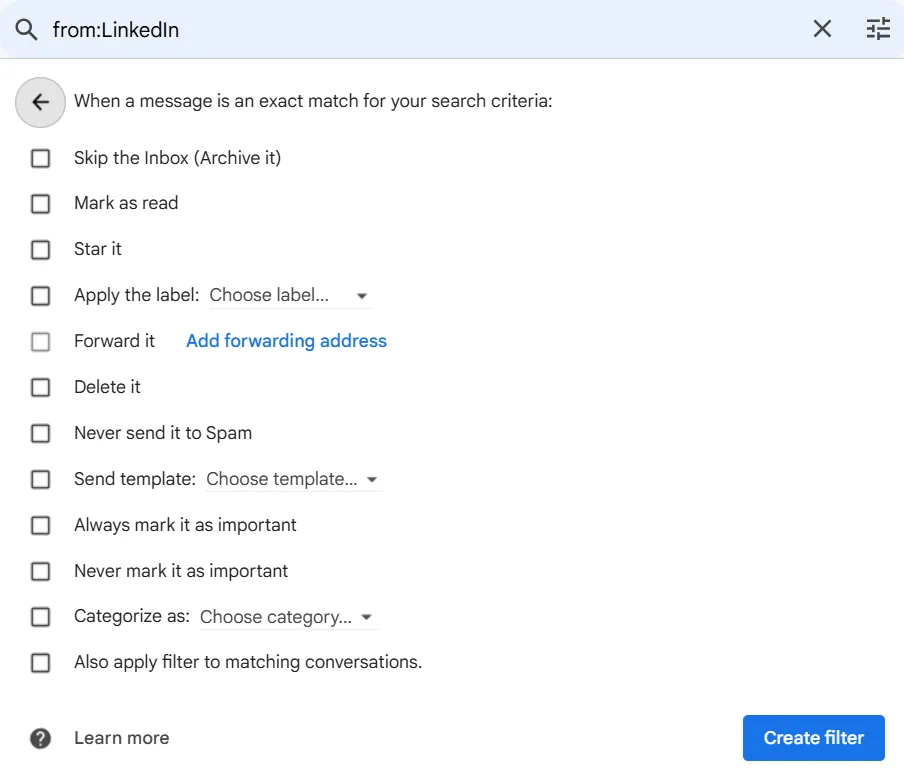
- 3. Adım: Tüm kategorileri girdikten sonra, "Filtre Oluştur" seçeneğine tıklayın.
- 4. Adım: Arama kriterlerinden ihtiyaçlarınıza uygun olanları seçin
- 5. Adım: İşlemi tamamlamak için "Filtre oluştur" seçeneğine tıklayın
İşte Redditor'lar mrsilver76 ve PaddyLandau'dan bazı ek ipuçları
Gelen kutunuz makul bir boyuta indiğinde, 2 yıldan eski tüm e-postaları arşivleyin. Bu, depolama alanınızı azaltmaz, ancak gelen kutunuzun boyutunu küçültür.
Gelen kutunuz makul bir boyuta indiğinde, 2 yıldan eski tüm e-postaları arşivleyin. Bu, depolama alanınızı azaltmaz, ancak gelen kutunuzun boyutunu küçültür.
Depolama alanınızın çoğunun nerede kullanıldığını öğrenmek için Google One'ın depolama bölümüne gidin. Çoğu kişi için depolama alanının büyük bir kısmı Google Fotoğraflar'da (fotoğraflar ve videolar) yer alır. Öğeleri sildiğinizde, öğelerin kalıcı olarak silinmesi için Çöp Kutusu'nu manuel olarak boşaltmanız gerekir.
Depolama alanınızın çoğunun nerede kullanıldığını öğrenmek için Google One'ın depolama bölümüne gidin. Çoğu kişi için depolama alanının büyük bir kısmı Google Fotoğraflar'da (fotoğraflar ve videolar) yer alır. Öğeleri sildiğinizde, öğelerin kalıcı olarak silinmesi için Çöp Kutusu'nu manuel olarak boşaltmanız gerekir.
Gmail'i manuel sıralamadan daha hızlı temizlemenize yardımcı olacak araçlar
Gmail'i manuel sıralamadan daha hızlı temizlemek için, toplu silme, otomatik kategorize etme, abonelikten çıkma ve önemli gönderenlere öncelik verme özelliklerine sahip gelen kutusu yönetim araçlarını kullanın.
- Clean E-posta: Yeni gönderenleri tarar, spam yönetimini iyileştirir, abonelikten çıkmanıza yardımcı olur ve akıllı klasörler + temizleme önerileriyle e-postalarınızı otomatik olarak düzenler
- Mailstrom: Benzer e-postaları gruplandırır, böylece karmaşık filtreler oluşturmanıza gerek kalmadan toplu işlemler (silme/arşivleme/abonelikten çıkma) gerçekleştirebilirsiniz.
- Mailman: Dikkatinizin dağılmasını önlemek için bir VIP liste oluşturur ve e-posta gönderimini/bildirimlerini (rahatsız etmeyin zaman aralıkları dahil) planlar
- ClickUp: ClickUp, e-postaları ClickUp E-posta Proje Yönetimi içinde merkezileştirerek Gmail'i iş akışlarınıza bağlar. Evrensel Arama ile e-postaları daha hızlı bulabilir, ClickUp Otomasyonları ile takip ve durum güncellemelerini otomatikleştirebilir, ClickUp Brain kullanarak uzun e-posta konularıyla ilgili özetler oluşturabilir ve ClickUp Gelen Kutusu 'ndaki hatırlatıcılarla anahtar eylemleri takip edebilirsiniz.
Gmail gelen kutusunda sorunsuz bir şekilde çalışmaya devam ederken, gelen kutunuzu temizleme görevlerini araçlara devredin. Gmail'in birçok fonksiyonu vardır, ancak ek gelen kutusu yönetim araçları, temizleme sürecini daha da verimli hale getirir ve zamandan tasarruf etmenizi sağlar.
İşte deneyebileceğiniz birkaç araç:
1. Clean E-posta
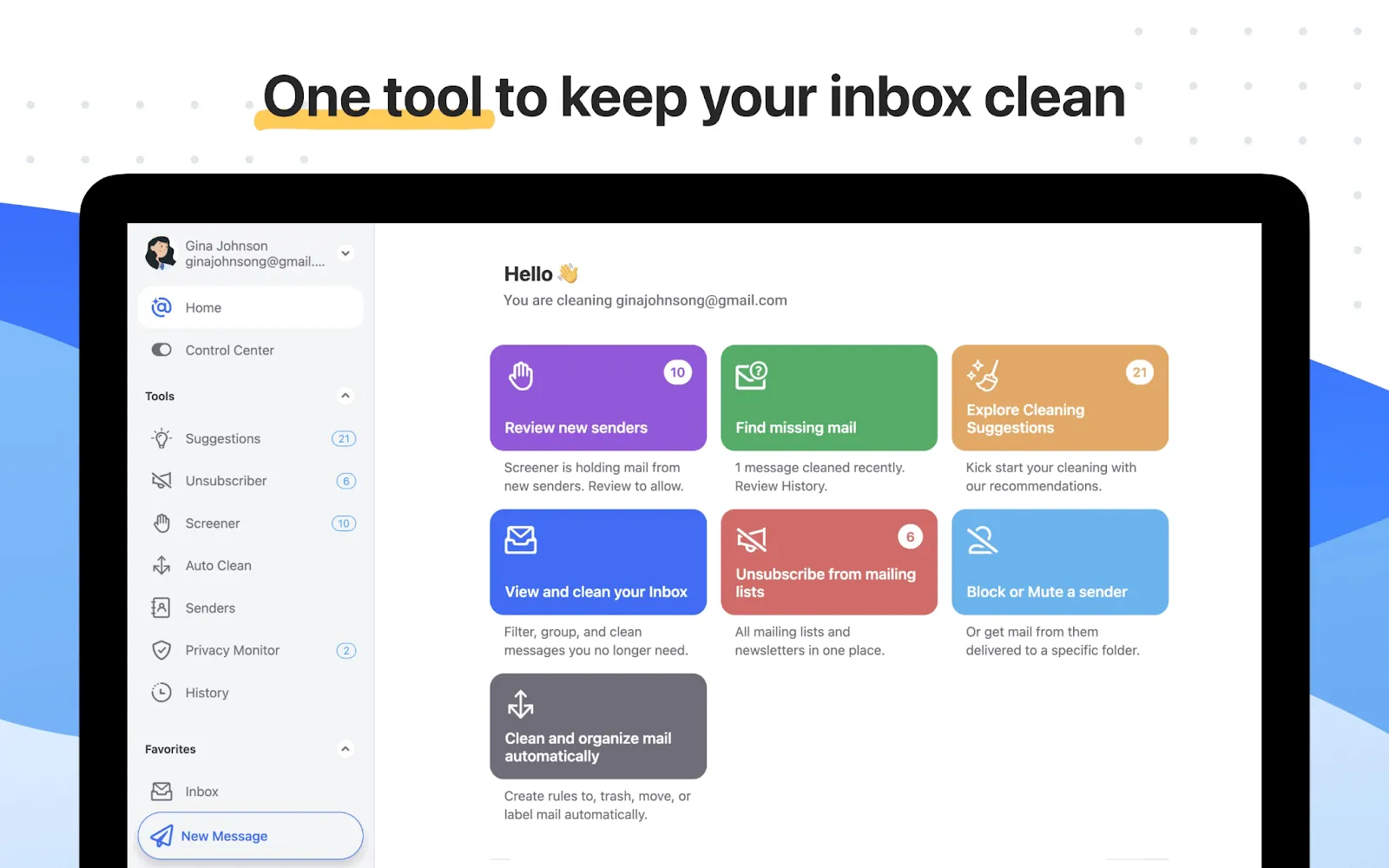
Clean Email araçları, spam mesaj filtresini geliştiren ve yeni bir göndericiden aldığınız her e-posta mesajını işaretleyen Screener fonksiyonu gibi fonksiyonlar sunar. Unsubscriber fonksiyonu ise artık istemediğiniz e-posta aboneliklerinden çıkmanıza yardımcı olur.
Ayrıca, akıllı klasörler sayesinde e-postalarınızı otomatik olarak farklı kategorilere ayırabilirsiniz. Son olarak, otomatik temizleme özelliğini etkinleştirebilirsiniz; bu durumda araç size otomatik olarak temizleme önerileri sunacaktır.
Clean E-posta fiyatlandırması
- 1 Hesap: 29,99 $/yıl
- 5 Hesap: 49,99 $/yıl
- 10 Hesap: 99,99 $/yıl (harici bir kaynaktan alınmıştır)
2. Mailstrom
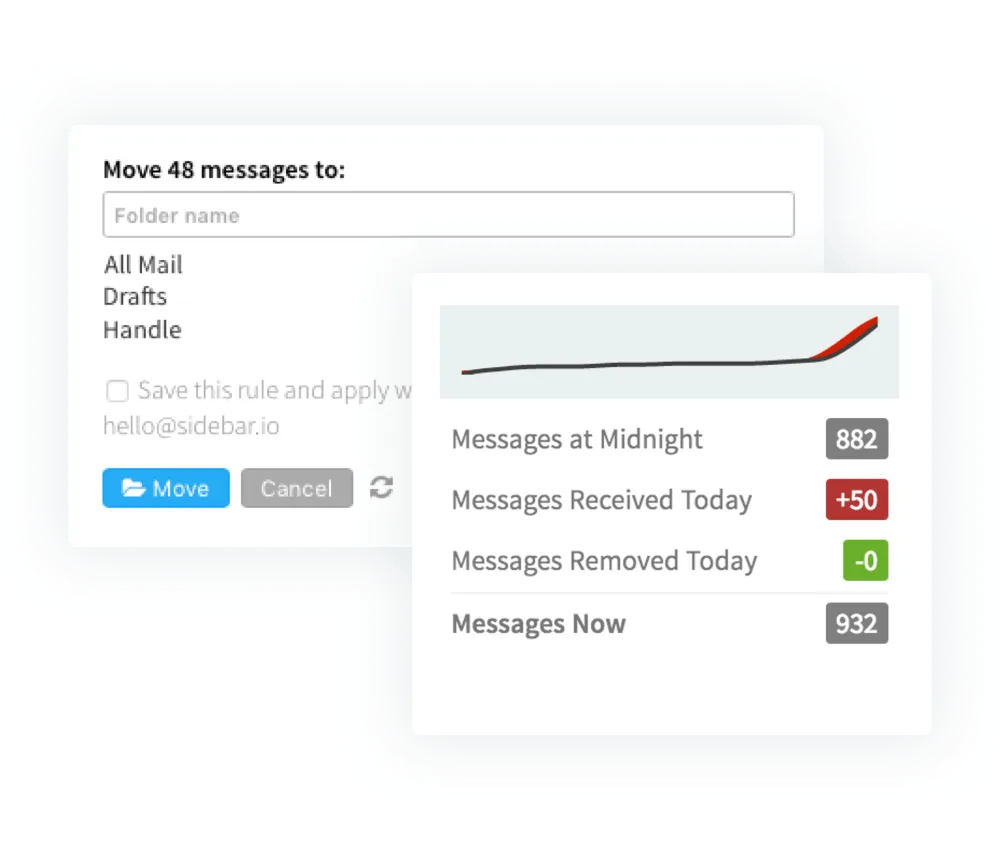
Toplu işlemlerde size yardımcı olacak bir araç arıyorsanız, Mailstorm tam da aradığınız çözüm. Birden fazla mesajı seçerek e-posta temizleme görevlerinizi aynı anda gerçekleştirebilir, böylece zamandan tasarruf edebilir ve verimliliğinizi artırabilirsiniz.
Gmail, e-postaları ortak özelliklere göre otomatik olarak gruplandırır, böylece toplu işlemler gerçekleştirebilirsiniz. Sonuç olarak, artık filtreleri manuel olarak uygulamak veya belirli bir e-posta kategorisini aramak zorunda kalmazsınız.
Mailstrom fiyatlandırması
- Temel: 59,95 $/yıl
- Ayrıca – En Yüksek Değer: 99,95 $/yıl
- Pro: 199,95 $/yıl
3. Mailman
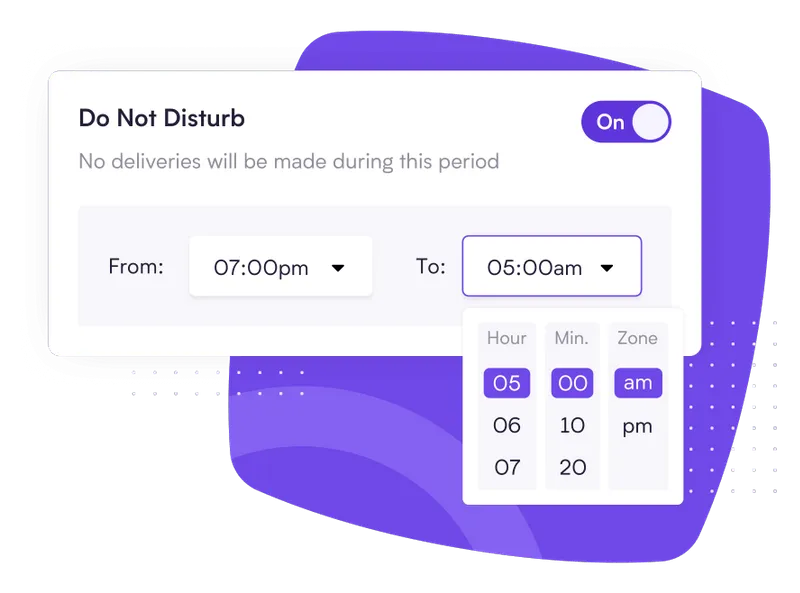
Bu araç, belirlediğiniz belirli bir anahtar kelimeyi içeren önemli e-postaları öne çıkaran bir VIP Listesi sağlar. Ayrıca, e-posta mesajlarının ve bildirimlerinin zamanlanmasını da sağlar.
E-posta almak istemediğiniz zamanlarda "Rahatsız Etmeyin" modunu etkinleştirin ve hatta günde kaç kez bildirim almak istediğinize göre bildirim zaman aralıklarını ayarlayın.
Mailman fiyatlandırması
Standart: Aylık 10 $
4. ClickUp
ClickUp, birbirine bağlı iş akışları ve gerçek zamanlı gösterge panelleriyle takımları birbirine yaklaştıran olağanüstü bir proje yönetimi platformudur. Takımların daha akıllı çalışmasına ve daha kısa sürede daha fazlasını başarmasına yardımcı olur.
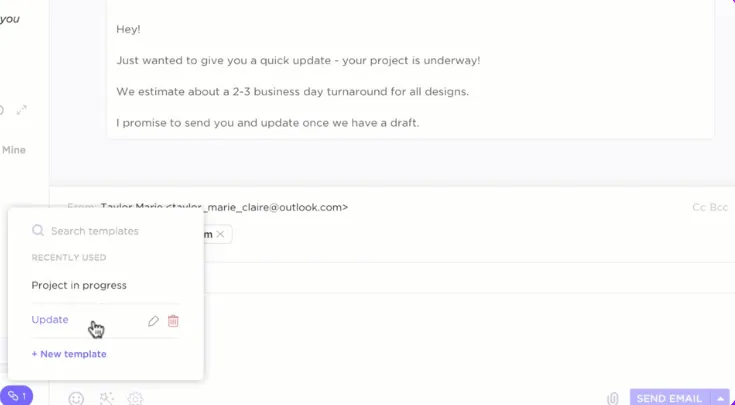
ClickUp’ın E-posta Proje Yönetimi özelliği, size sadece e-posta temizliğinden daha fazlasını sunan kapsamlı bir çözümdür. Entegre özellikleri ve güçlü e-posta otomasyon süreçleri, e-posta temizliği ve düzenlemeye başlamak için ihtiyacınız olan her şeyi sunar.
- Merkezi e-posta yönetimi: ClickUp’ın Gmail ile entegrasyonu, e-postaları doğrudan ClickUp’tan göndermenize, almanıza ve yanıtlamanıza olanak tanır. Bu sayede platformlar arasında sürekli geçiş yapma gerekliliği ortadan kalkar ve e-posta yönetiminiz ile düzeniniz iyileşir.
- Arama özellikleri: ClickUp, e-postaları, görevleri ve tüm entegre uygulamaları tarayarak Gmail’in kendi arama fonksiyonlarına kıyasla daha ayrıntılı sonuçlar sunan evrensel bir arama özelliğine sahiptir.
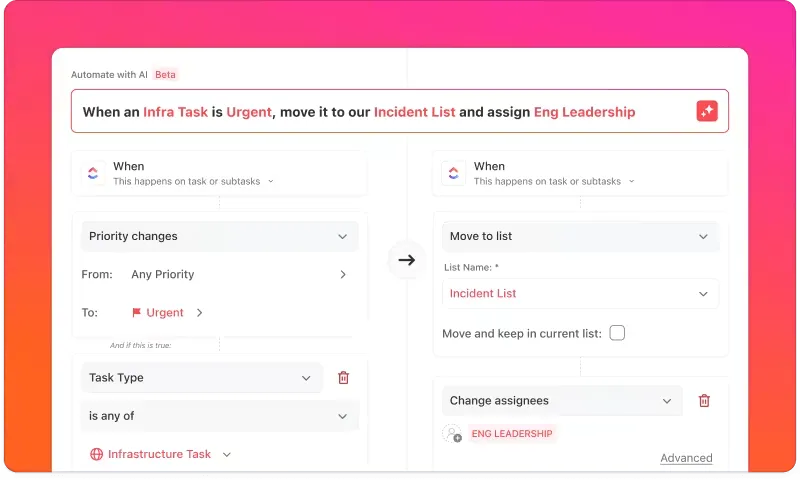
- İş akışı yönetimi ve otomasyon: ClickUp Otomasyon ile etiketler ve görevler ekleyin, takip mesajları gönderin ve durumları güncelleyin. Ayrıca, tekrarlayan görevler için iş akışları oluşturarak bu görevleri daha etkili hale getirin ve zamandan tasarruf edin.
- E-posta şablonları ve yapay zeka: ClickUp Brain ile sesli ek dosyaları metne dönüştürün ve uzun e-postaları otomatik olarak özetleyin. Ayrıca, görevlerinizi hızlandırmak ve mesaj taslakları oluşturmak için Gmail'de yapay zeka ve e-posta şablonlarını kullanın.

- Bildirimler ve hatırlatıcılar: ClickUp Gelen Kutusu ile önemli e-posta görevleri için bildirimler ve hatırlatıcılar ayarlayın, böylece hiçbir şeyi kaçırmayın
- Çapraz platform fonksiyonu: ClickUp'a masaüstü ve mobil cihazlar gibi çeşitli cihazlardan erişin ve sorunsuz e-posta yönetimi için popüler tarayıcılarla entegre edin
Düzenli olmanıza yardımcı olacak birkaç ipucu daha:
- Bu Dijital Düzenleme Kılavuzunu deneyin
- ClickUp'ta aylık yineleyen görevler oluşturarak dijital çalışma alanlarınızı temizleyin
- Projeyle ilgili ekran görüntülerini, notları ve dosyaları ClickUp Çalışma Alanınıza taşıyın
- ClickUp hatırlatıcılarını ve görevlerini kullanarak cihazlarınızda alan açın
- Bu şablonlarla görevlerinizi verimli bir şekilde yönetin
- Ücretsiz verimlilik şablonları
- İş akışınızı kolaylaştırmak için ClickUp’ın Liste Şablonu
ClickUp, Gmail'i düzenlemenize ve e-postaları eyleme dönüştürmenize nasıl yardımcı olabilir?
ClickUp, e-posta yoluyla gelen talepleri düzenli bir görev sistemine dönüştürerek Gmail'inizi düzenlemenize yardımcı olur; böylece hiçbir şey gelen kutunuzda veya kafanızda takılı kalmaz.
- ClickUP GTD (Getting Things Done) ile e-postaları eyleme dönüştürün: E-posta taleplerini görevler olarak kaydedin ve netleştirin, ardından bunları sorumlular, son teslim tarihi ve kaynaklar ile düzenleyin, günlük/haftalık planlama yoluyla ilgilenin ve ClickUp Görünümleri'ni kullanarak ilerlemeyi inceleyin.
- E-posta takibini otomatikleştirin: ClickUp E-posta Otomasyon Şablonu'nu kullanarak otomatik e-postalar tetikleyin, giden mesajlar için görevler oluşturun, kurallar/kriterler belirleyin ve bildirimler gönderin; böylece verimliliği ve yanıt süresini artırın.
ClickUp platformu, Getting Things Done (GTD) yaklaşımına dayalı olarak görevleri yönetmek için mükemmel bir yoldur. Bu verimlilik sistemi, görevleri yerine getirmekten çok, onlar hakkında düşünmeye daha fazla zaman harcandığını kabul eder.
ClickUp’ın görev yönetimine yönelik sistematik yaklaşımı, kayıt, netleştirme, düzenleme, katılım ve gözden geçirme olmak üzere beş aşamanın tamamında size yardımcı olur.
- Kaydetme: ClickUp, bilgileri beyninizde saklamak yerine tüm görevlerinizi tek bir yerde kaydetmenize yardımcı olur
- Netleştirme: Her şeyi tek bir yerde toplayan ClickUp, ş akışlarını netleştirmenize, takım üyelerine görev atamanıza ve görevler oluşturmanıza olanak tanır.
- Düzenleme: Gerekli kaynakları ve son teslim tarihlerini ekleyebilir, takım üyelerini atayabilir ve tüm öğeler için ş akışları oluşturabilirsiniz.
- Etkileşim: Görevler tarihlere göre düzenli bir şekilde organize edildiğinde, bunlarla ilgilenmek ve her gün/hafta için yapılacaklar listesi hakkında net bir fikir sahibi olmak daha kolay hale gelir.
- Gözden Geçirme: Her şeyin yolunda gittiğinden emin olmak için görevleri ara sıra gözden geçirmek ve kontrol etmek çok önemlidir. ClickUp Görünümleri, görevlere bir bakışta genel bir bakış sunar ve görevleri daha iyi gözden geçirmenize yardımcı olur.
Böylece ClickUp, kullanıcılarının gelen kutusundaki e-posta listesindeki öğeleri, son tarihleri ve atanan kişilerle birlikte eyleme geçirilebilir görevlere dönüştürerek işlerini halletmelerine yardımcı olur.
ClickUp E-posta Otomasyonu şablonu
ClickUp E-posta Otomasyon Şablonu ile e-postalarınızı otomatikleştirerek zamandan tasarruf edin ve zahmetten kurtulun
ClickUp’ın E-posta Otomasyon Şablonu, belirli parametrelere göre otomatik e-postalar göndermenize yardımcı olur. Bu şablon, gereksiz manuel işlemler olmadan görevleri baştan sona yürütmek için bir e-posta yönetim stratejisi sunar.
Bu şablon size şu konularda yardımcı olur:
- Otomasyonlu e-posta görevleriyle verimliliğinizi ve üretkenliğinizi artırın
- Otomasyonlu e-postalarla e-postalara yanıt verme sürenizi kısaltın
- Gönderilmesi gereken her e-posta için görevler oluşturun
- E-posta otomasyonu için kurallar ve farklı kriterler belirleyin
- Ilerlemelerden haberdar olmak için bildirimleri ayarlayın
Gmail Gelen Kutunuzu Düzenledikten Sonra Elde Edeceğiniz Avantajlar Nelerdir?
Temiz ve iyi düzenlenmiş bir Gmail gelen kutusu, depolama alanı doldu bildirimlerini ortadan kaldırır, verimliliği artırır ve e-posta görev yönetimini kolaylaştırır.
Düzenli e-postalar, gelen kutunuzdaki önemsiz ve tanıtım amaçlı e-postaların arasında kaybolmadan daha kolay gezinmenize ve görevleri daha hızlı yerine getirmenize yardımcı olur.
Etiketler, kategoriler ve etiketler sayesinde önemli e-postaları gelen kutunuzun en üstünde bulabilir, böylece önemli konuşmaları asla kaçırmaz ve daha hızlı harekete geçebilirsiniz.
Ayrıca yanıt süresinde de doğrudan bir iyileşme olur. Gelen kutunuzda dikkatinizi dağıtan unsurlar azaldığında, odaklanmanızı koruyabilir ve önemli e-postalara daha hızlı yanıt verebilirsiniz. Bu, iletişiminizde hızlı olmanızı sağlar ve profesyonel ilişkilerinizi güçlendirir.
İletişimde zamanın çok önemli olduğu durumlarda, iyi düzenlenmiş bir gelen kutusu size büyük avantaj sağlayabilir.
Son olarak, bu işlem bilişsel yükü azaltır. Artık gelen kutunuzdaki okunmamış mesajların sayısından bunalmak ve bunları tek tek gözden geçirmek zorunda kalmayacaksınız. Dolayısıyla, düzenli bir Gmail gelen kutusu zihinsel stresi azaltabilir ve iş verimliliğinizi artırabilir.
⚡️ Bonus: Gmail kullanıcıları için ek kaynaklar
- E-posta Verimliliğini Artıracak En İyi Gmail Entegrasyonları
- Ş Akışlarını Kolaylaştırmak İçin Gmail'e Uygun CRM Araçları
- Birden Fazla Gmail Hesabını Yönetme
- Google Çalışma Alanı Verimlilik İpuçları
- Düzenli Olmak İçin Google Drive Püf Noktaları
- Gmail'de E-posta Şablonları Nasıl Oluşturulur?
- Proje Yönetimi için Google Çalışma Alanı Nasıl Kullanılır?
ClickUp ile Gmail gelen kutunuzu uzun vadede nasıl temiz tutabilirsiniz?
Temiz ve iyi düzenlenmiş bir gelen kutusu, verimliliği artırmak ve işlerin kesintisiz devam etmesi için vazgeçilmezdir.
Bu sayede tüm yapılacak işlerinizi düzenleyebilir, neyin önemli olduğuna dair daha net bir bakış açısı kazanabilir ve promosyon mesajlarıyla yalnızca gerektiğinde ilgilenebilirsiniz.
İdeal bir durum elde etmek için, Gmail'in her şeyi sizin için otomatik olarak düzenlemesi amacıyla etiketler, ş akışları ve filtreler içeren bir düzenleme süreci oluşturmalısınız.
E-posta verimlilik araçlarını kullanarak özelleştirmeleri daha da geliştirebilir ve gelen kutunuzu tam istediğiniz gibi düzenleyebilirsiniz. ClickUp, merkezi ve iyi organize edilmiş bir gelen kutusu sağlayan, Gmail ile entegre bir araçtır.
Ayrıca, görevlerinizi kontrol altında tutmanıza yardımcı olacak çok sayıda otomasyon ve görev yönetimi özelliği de sunar. Peki, ne bekliyorsunuz?
Hemen ClickUp'a kaydolun ve temiz ve düzenli bir gelen kutusuna kavuşun.