
Se cada conversa com o Claude começa com “aqui está o contexto de novo…”, você está perdendo tempo e qualidade.
O recurso Projetos do Claude oferece um contexto contínuo. Você carrega arquivos relevantes, fixa decisões e escreve instruções personalizadas uma única vez, para que todo o acompanhamento fique dentro do mesmo espaço de trabalho delimitado.
Além disso, a janela de alto contexto permite que o Claude processe documentos extensos ou conversas com várias trocas de mensagens sem perder o fio da meada.
Neste guia, você aprenderá a usar o Claude para gerenciamento de projetos de maneira prática e a compartilhar projetos com segurança com vários membros da equipe. O resultado é menos retrabalho e um parceiro de IA que realmente se lembra do que você está construindo.
⭐ Modelo em destaque
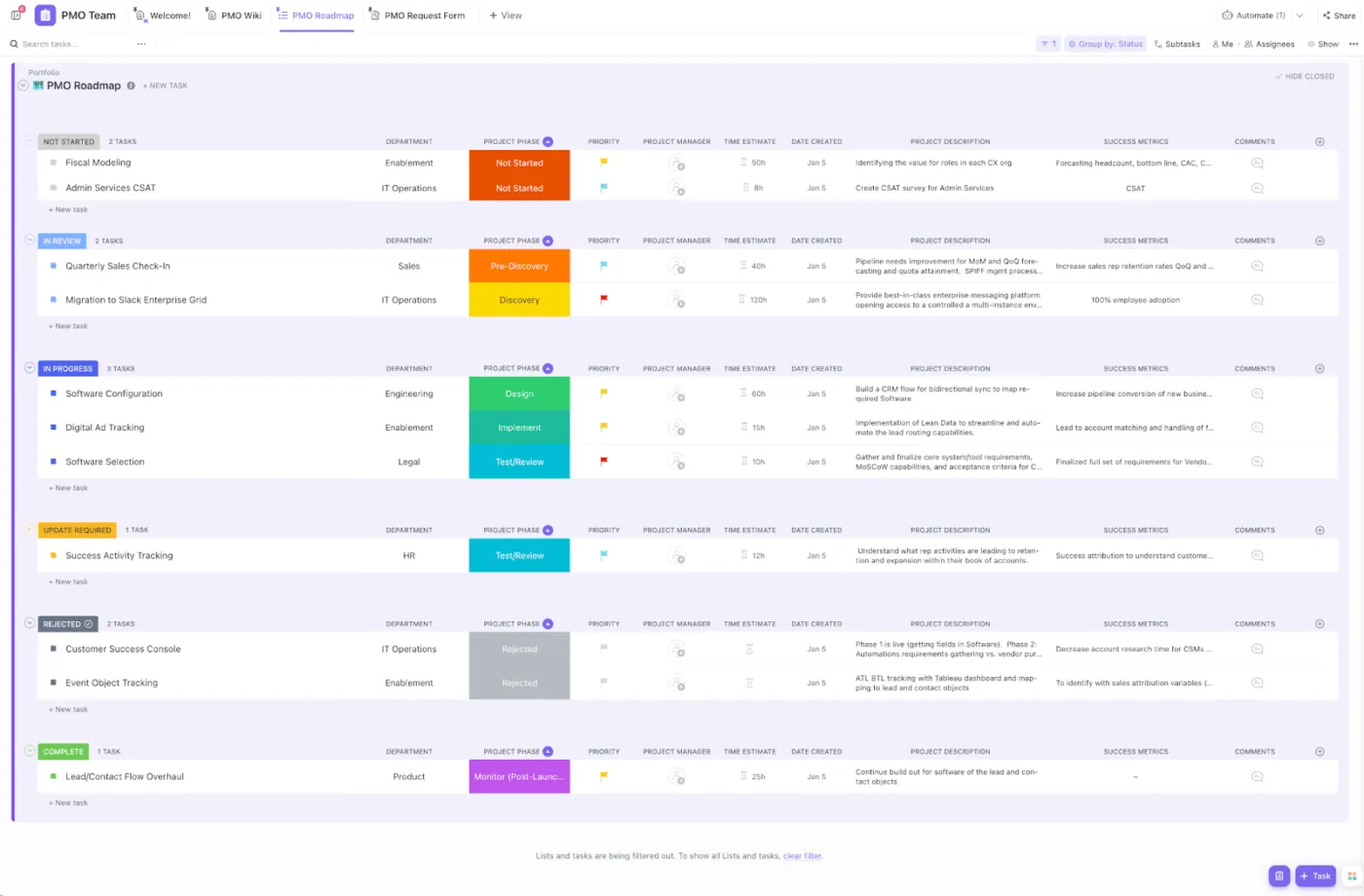
O modelo de gerenciamento de projetos do ClickUp oferece uma abordagem intuitiva e simplificada para gerenciar tarefas, cronogramas de projetos e colaboração em equipe. Cada recurso ajuda as equipes a se manterem alinhadas, priorizarem tarefas com eficiência e monitorarem marcos com atualizações em tempo real.
O que é o Claude e por que usá-lo para gerenciamento de projetos
O Claude é uma família de modelos avançados de IA e um chatbot desenvolvido pela Anthropic, conhecido por ser útil e honesto. Ele se destaca em tarefas de linguagem natural, como redação, programação, resumo e raciocínio. O Claude enfatiza a segurança da IA e diretrizes éticas (IA Constitucional) para fornecer resultados confiáveis e seguros tanto para pessoas físicas quanto para empresas. Com o Projects, em vez de conversas pontuais, você trabalha dentro de projetos do Claude com escopo definido, com documentos relevantes e instruções personalizadas, para que o planejamento, as atualizações e as decisões fiquem em um único lugar.
Você pode usá-lo quando precisar de agilidade e estrutura em tarefas complexas, sem precisar adicionar mais uma ferramenta para cuidar.
Principais recursos de gerenciamento de projetos do Claude
- Recurso de projetos para contexto contínuo: Crie espaços de trabalho independentes que armazenam briefings, informações do projeto e conversas em uma única página de projeto. Adicione instruções personalizadas por projeto para que o Claude responda no tom da sua equipe e mantenha o foco no projeto relevante
- Artefatos para resultados práticos: Gere documentos, gráficos ou até mesmo trechos de código front-end que você pode copiar, editar e baixar — perfeito para especificações, PRDs ou maquetes rápidas
- Capturas de tela nativas e fluxos centrados em arquivos: Capture uma guia e, em seguida, envie arquivos relevantes (PDFs, CSVs, guias de estilo) para que o Claude possa extrair itens de ação, riscos e cronogramas de transcrições de reuniões e relatórios
- Painéis interativos e análises: Transforme PDFs/CSVs densos em resumos visuais e painéis leves para revisões mais rápidas e tomada de decisões estratégicas
- Estilos de redação e ajuda com o conteúdo: aplique estilos salvos para criar atualizações, briefings ou publicações nas redes sociais que correspondam ao tom da marca
- Ganchos de execução avançados: Use o Claude Code no VS Code ou uma ferramenta leve de linha de comando para executar revisões, refatorações ou verificações em tarefas específicas em fluxos de conteúdo de engenharia
👀 Você sabia? A Gartner prevê que, até 2030, 80% das tarefas de gerenciamento de projetos serão realizadas por IA. A ideia não é substituir os seres humanos, mas melhorar a eficiência geral, otimizando os diversos aspectos de um projeto.
📖 Leia também: As melhores ferramentas de IA para gerenciamento de projetos
O que você precisa antes de usar o Claude em seus projetos
Um pouco de preparação torna as instruções da IA do Claude mais precisas e os resultados mais confiáveis.
- Reúna documentos relevantes (briefings, planos de ação, notas de reuniões) e envie os arquivos relevantes que você consultará com frequência
- Escreva instruções curtas e personalizadas para cada projeto, como objetivos, partes interessadas, tom de voz da marca e itens “fora do escopo” que o Claude deve ignorar
- Defina níveis de permissão e regras de compartilhamento para que apenas as pessoas certas possam compartilhar projetos ou editar artefatos
- Organize os dados levando em conta a privacidade; marque os dados confidenciais e mantenha tudo o que for regulamentado em sistemas aprovados
- Planeje a capacidade como se o valor viesse da janela de contexto do Claude — organize especificações ou transcrições extensas para que o Claude possa ter uma visão completa
- Escolha um plano de equipe se vários membros da equipe forem colaborar; alinhe as convenções de nomenclatura e a estrutura de pastas para garantir a consistência
Com esses fundamentos em prática, o Claude funciona como um colega de equipe experiente desde o primeiro dia.
Como usar o Claude para gerenciamento de projetos (passo a passo)
Os projetos estão disponíveis para todos os usuários do Claude, incluindo aqueles com o plano Gratuito. Em uma conta Gratuita, você pode criar até cinco projetos.
1) Crie um projeto
- Abra Projetos na barra lateral esquerda (ou acesse claude.ai/projects )
- Clique em “+ Novo projeto”, nomeie-o e adicione uma descrição
- Em um plano de equipe, defina os níveis de permissão: Privado ou compartilhado com sua organização
- Inicie um chat na página do projeto para manter o trabalho centralizado
2) Adicione conteúdo ao conhecimento do projeto
Para adicionar conteúdo à base de conhecimento do seu projeto
- Clique no botão “+” para adicionar conteúdo ao projeto
- Carregue documentos relevantes, arquivos de texto ou trechos de código
- O Claude processará essas informações e as utilizará como contexto em suas conversas dentro do projeto
- Se você estiver usando um plano pago do Claude, quando o conhecimento do seu projeto se aproximar do limite da janela de contexto, o Claude ativará automaticamente o modo RAG para expandir a capacidade do seu projeto
Para adicionar instruções de projeto à sua base de conhecimento do projeto
- Clique em “Definir instruções do projeto”
- Adicione instruções sobre como você gostaria que o Claude se comportasse e respondesse e clique em “Salvar instruções”
- O Claude usará essas instruções para todos os chats dentro do projeto
Observação: o contexto não é compartilhado entre conversas, a menos que conteúdo ou instruções sejam adicionados ao conhecimento do projeto.
📖 Leia também: Exemplos e modelos de painéis de gerenciamento de projetos
3) Compartilhe projetos
Para compartilhar um projeto
- Abra o projeto e clique em “Compartilhar projeto”
- Adicione pessoas pelo nome ou e-mail (cole uma lista para adicionar em massa)
- Defina níveis de permissão por pessoa: Pode usar: visualizar o conteúdo do projeto, o conhecimento e as instruções, além de conversar no projeto, mas não pode editar configurações ou o conhecimento Pode editar: atualizar as instruções/o conhecimento do projeto, gerenciar membros e contribuir ativamente
- Pode usar: visualizar o conteúdo do projeto, o conhecimento e as instruções, além de conversar no projeto, mas não pode editar configurações nem o conhecimento
- Pode editar: atualizar instruções/conhecimento do projeto, gerenciar membros e contribuir ativamente
- Clique em “Compartilhar”
- Pode usar: visualizar o conteúdo do projeto, o conhecimento e as instruções, além de conversar no projeto, mas não pode editar configurações nem o conhecimento
- Pode editar: atualizar instruções/conhecimento do projeto, gerenciar membros e contribuir ativamente
Gerenciar acesso
- Alterar permissões: Abra o menu de compartilhamento e altere a função de um membro
- Veja quem tem acesso: O menu de compartilhamento lista todos os membros e suas permissões atuais
- Remover alguém: O criador do projeto seleciona a função do membro → Remover acesso
Encontre projetos compartilhados com você
- Acesse a guia “Compartilhado comigo” na sua página Projetos
- Você também receberá uma notificação por e-mail quando alguém compartilhar um projeto com você
4) Marque projetos com estrela para acesso rápido
- Em Projetos ou dentro de um projeto, clique nos três pontos ou no ícone de estrela
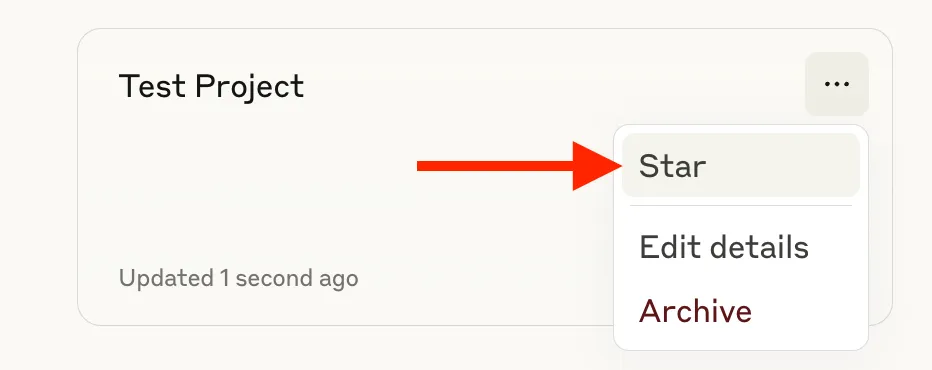
- Os itens marcados com estrela aparecem no painel esquerdo para acesso com um clique
📖 Leia também: Análise do Claude AI: o que você precisa saber
5) Mover conversas para projetos
- Em qualquer conversa, abra o menu suspenso ao lado do título → “Adicionar ao projeto” e, em seguida, escolha um destino
- No histórico de bate-papo, selecione vários itens e mova-os em massa para o projeto correto
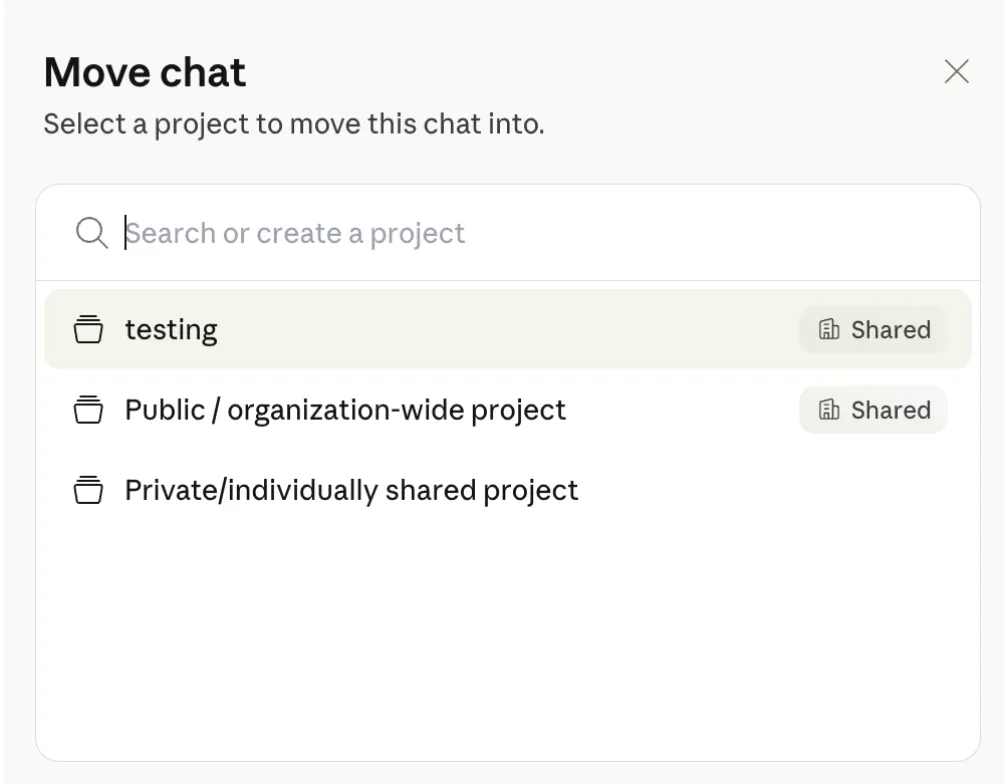
6) Mova conversas para gerenciar a memória do Claude
O Claude mantém resumos de memória separados por projeto e um resumo global para o restante. Se uma conversa não pertencer a um projeto, remova-a do projeto para que seja excluída da memória desse projeto, mantendo-se, no entanto, no seu histórico geral de bate-papo.
Observação: a memória está disponível nos planos Pro, Max, Team e Enterprise na web, no desktop e no celular.
🎥 Comece rapidamente com estas sugestões do Claude 👇
📮ClickUp Insight: Enquanto 34% dos usuários operam com total confiança nos sistemas de IA, um grupo ligeiramente maior (38%) mantém uma abordagem do tipo “confie, mas verifique”. Uma ferramenta independente que não está familiarizada com o seu contexto de trabalho geralmente apresenta um risco maior de gerar respostas imprecisas ou insatisfatórias.
📖 Leia também: Claude AI x ChatGPT: qual assistente de IA é o melhor
Exemplos de casos de uso do Claude no gerenciamento de projetos
Digamos que você tenha uma nova ideia de projeto, seja um software, uma campanha de marketing ou um evento comunitário. Antes de desenvolver um plano de projeto ou atribuir tarefas, é essencial primeiro dar corpo à ideia. Aqui, o Claude pode servir como seu parceiro de brainstorming.
1) Faça um brainstorming sobre uma nova iniciativa com perguntas orientadas
Antes de elaborar um plano, transforme o Claude em um colaborador especialista. Inicie um novo projeto e dê início a um brainstorming estruturado que esclareça objetivos, riscos e seu público-alvo.
Experimente este prompt (adapte-o ao seu domínio):
“Olá, Claude, estou explorando [projeto em uma ou duas frases]. Aja como um gerente de projetos sênior e estrategista. Faça perguntas específicas, uma de cada vez, para definir o escopo, as partes interessadas, as restrições e os critérios de sucesso. Após cada resposta, acrescente sugestões concisas que eu deva considerar.”
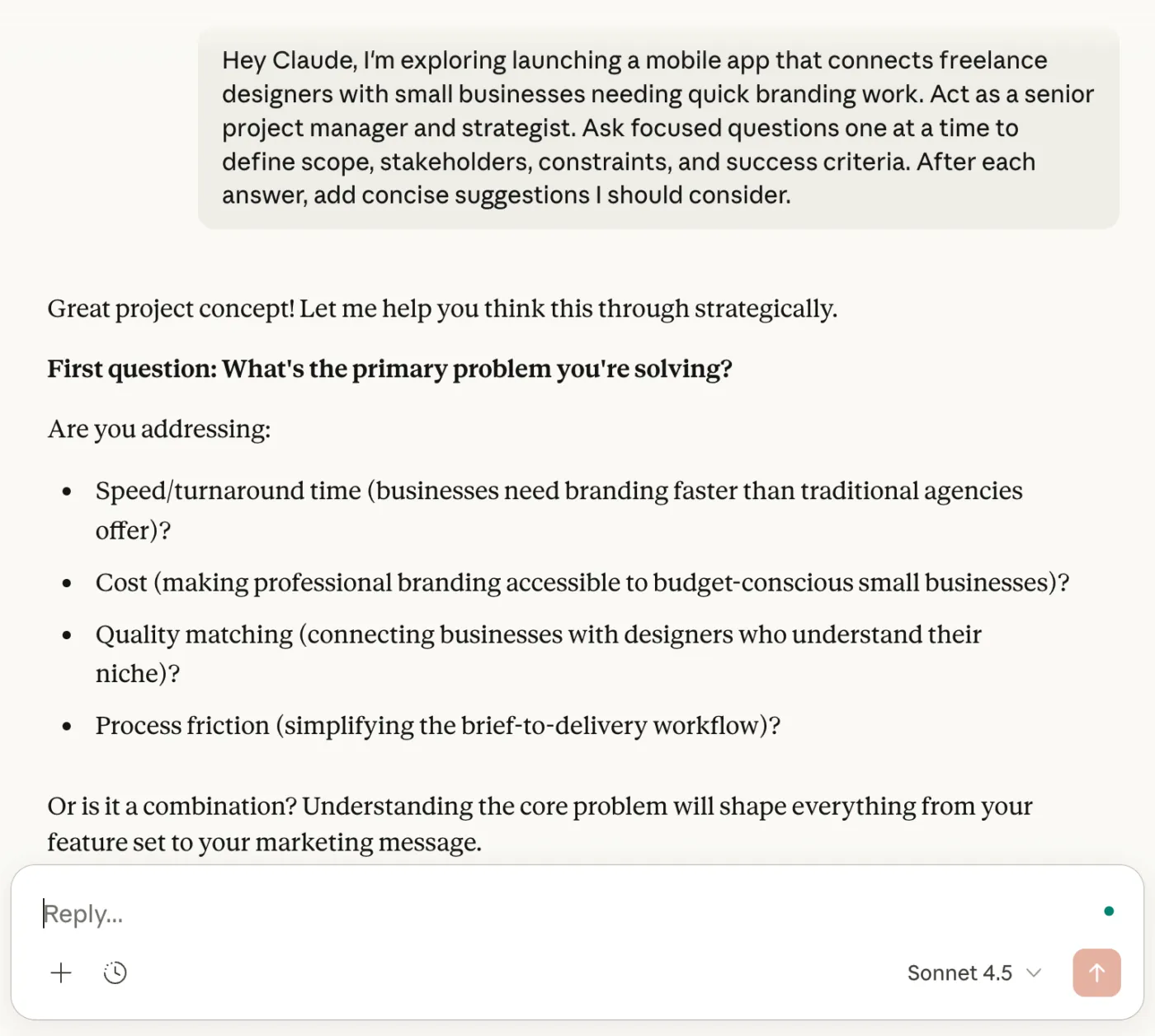
Esse fluxo de conversação ajuda a identificar pontos cegos e a alinhar o escopo antes de se comprometer com o trabalho.
🧠 Curiosidade: Prompts estruturados aumentam a precisão da IA de 0% para 90% em tarefas de raciocínio complexas, de acordo com pesquisas sobre técnicas de engenharia de prompts.
2) Transforme o brainstorming em um esboço conciso
Depois de alinhar as metas, peça ao Claude para transformar as ideias em uma estrutura clara que você possa compartilhar.
Sugestão de uso:
“Com base em nossa discussão, elabore um esboço detalhado com: resumo, objetivos, público-alvo, resultados esperados e um cronograma geral. Faça com que seja de fácil leitura e orientado para a ação.”
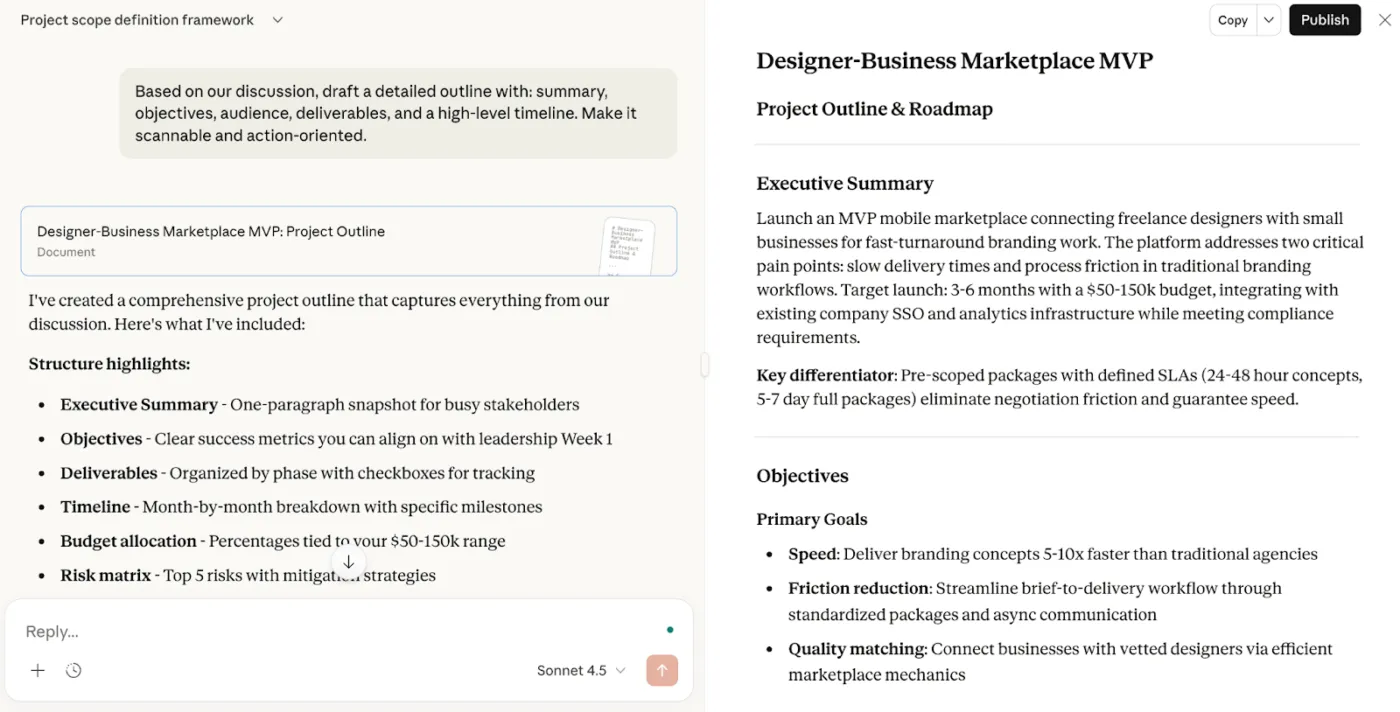
Em poucos minutos, você terá uma estrutura sólida para o planejamento, ideal para colaboração em equipe, revisão pelas partes interessadas ou publicação como um post de lançamento ou resumo.
📖 Leia também: As melhores alternativas ao Claude AI
3) Gere uma Estrutura Analítica do Projeto (EAP) dentro do Projects
Crie um registro no recurso de projetos do Claude — nomeie-o como “[Nome do Projeto] – Planejamento” — e envie os arquivos relevantes (briefings, pesquisas de mercado, especificações, transcrições de reuniões e até mesmo trechos de código).
Adicione instruções personalizadas como: “Você é um gerente de projetos experiente. Os resultados devem ser claros, concisos e práticos.”
Instrução para criar a WBS:
“Usando nossos arquivos de esboço e de projeto, elabore uma Estrutura Analítica do Projeto: fases → tarefas. Inclua breves descrições das tarefas e agrupe-as por fase. Identifique tarefas multifuncionais ou complexas.”
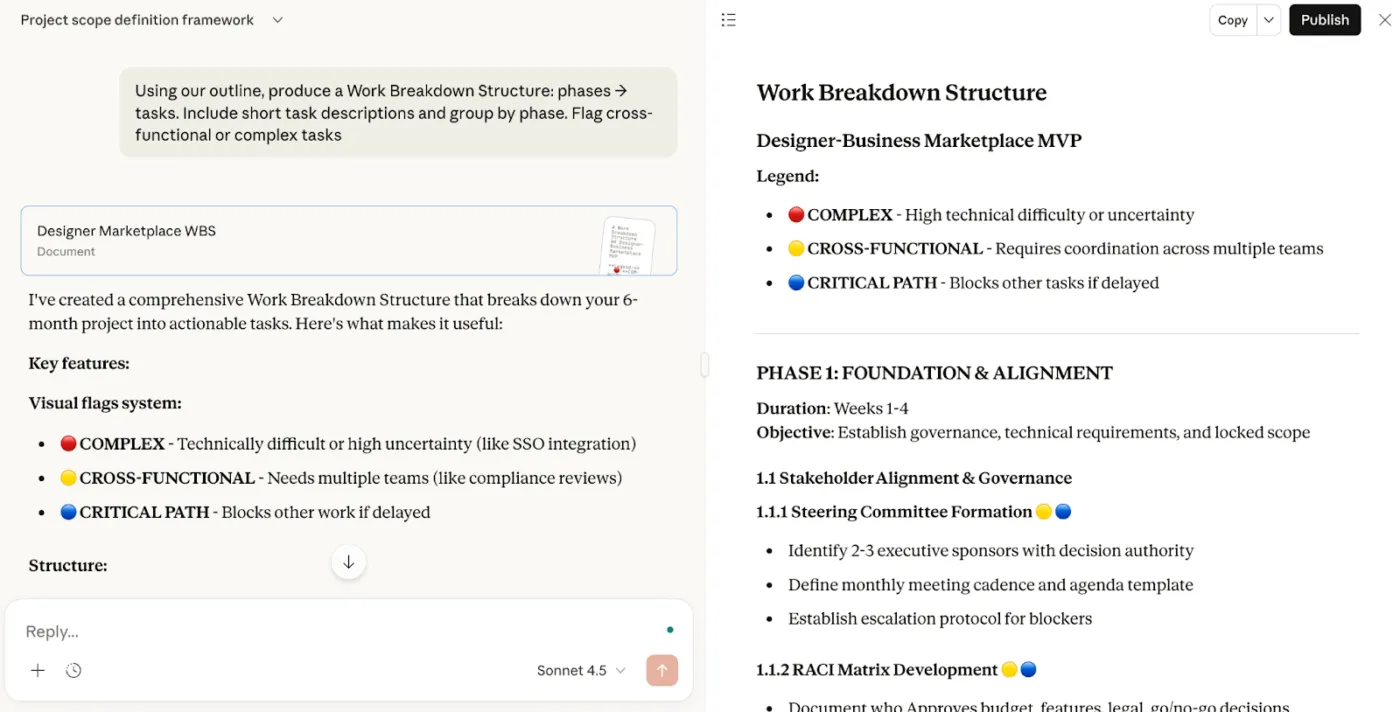
Como o projeto mantém um contexto persistente, o Claude pode refinar a WBS à medida que mais informações são inseridas.
📖 Leia também: Como usar a IA Claude para assistência em programação
4) Crie um cronograma e um arquivo CSV pronto para o Gantt (com dependências)
Com uma WBS definida, deixe o Claude traçar o cronograma.
Comando para executar:
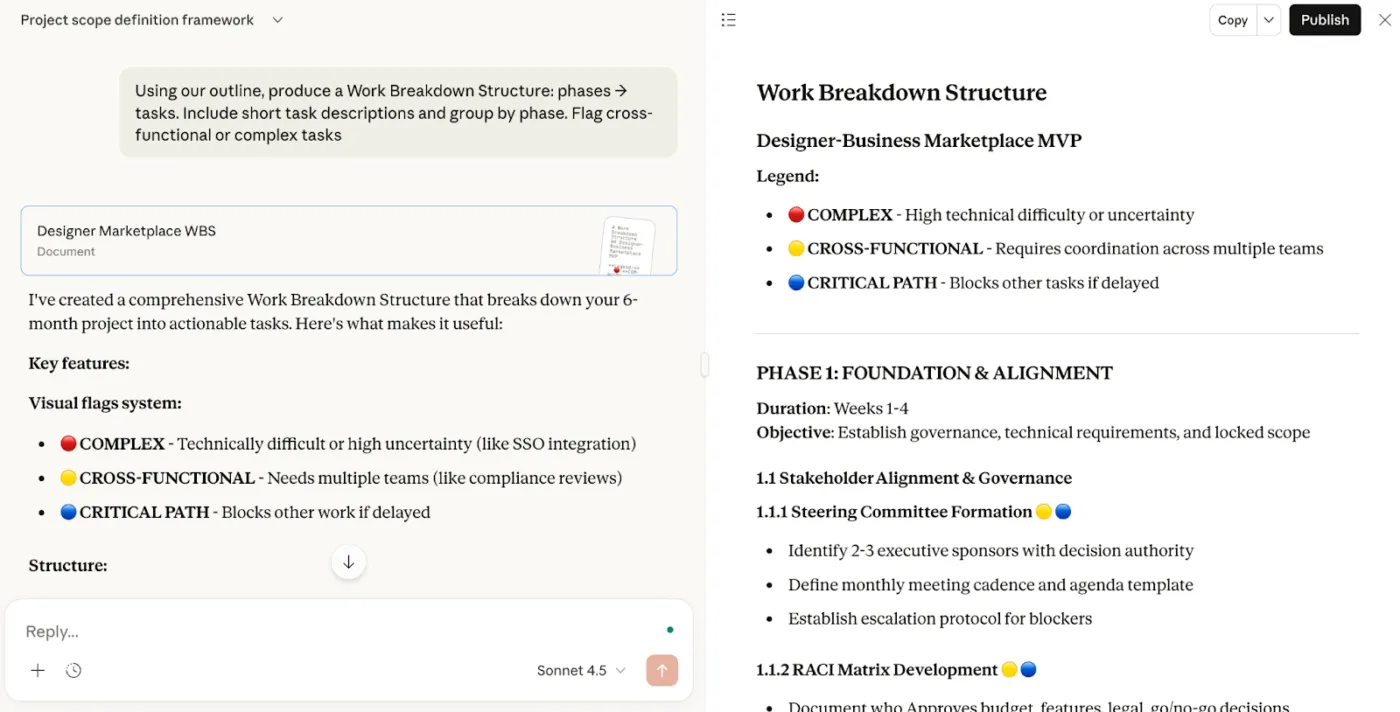
“Estime a duração (em dias) de cada tarefa, identifique dependências e elabore um cronograma com datas de início e término.”
💡 Dica profissional: Está com dificuldade para manter seus projetos nos trilhos? O modelo de cronograma de projetos do ClickUp pode ajudá-lo a planejar, visualizar e manter o controle de todos os cronogramas de projetos.
Em seguida, gere um arquivo que você pode importar para qualquer ferramenta de gráfico de Gantt:
Prompt CSV:
“Formate a programação como CSV com as colunas: Nome da tarefa, Data de início, Data de término, Dependências.”
Cole o resultado na ferramenta de sua preferência para visualizar o plano imediatamente. Você também pode pedir ao Claude para adaptar o CSV ao formato de importação da sua plataforma de gerenciamento de projetos ou para ajustar as datas à medida que as prioridades mudam iterativamente.
🎯Bônus: Para projetos maiores, repita esse fluxo para cada linha de trabalho. Armazene cada linha em seu próprio projeto do Claude para criar espaços de trabalho independentes e, em seguida, compartilhe os projetos com níveis de permissão para manter a execução focada, enquanto a liderança pode revisar regularmente o progresso.
💡 Dica profissional: Os Super Agentes do ClickUp são seus colegas de equipe de projeto sempre disponíveis, prontos para transformar o contexto e as decisões que você gera com o Claude em progresso real e rastreável:
- Automatize acompanhamentos e tarefas rotineiras: após analisar as recomendações do Claude ou encerrar uma reunião de projeto, use os Super Agentes de IA do ClickUp para criar tarefas automaticamente, atribuir responsáveis ou atualizar status com base em gatilhos. Por exemplo, se um novo risco for identificado em um resumo do Claude, um agente pode atribuí-lo ao membro certo da equipe e definir uma data de vencimento automaticamente
- Mantenha seu espaço de trabalho sincronizado: os Super Agentes de IA do ClickUp podem monitorar o andamento do seu projeto, enviando relatórios de status diários ou semanais, destacando obstáculos ou até mesmo respondendo às perguntas da equipe sobre o status do projeto — diretamente no ClickUp Tasks, ClickUp Docs ou ClickUp Chat
- Personalize os agentes para o seu fluxo de trabalho: Se você precisa de um agente para classificar bugs, redigir notas de lançamento ou responder a perguntas frequentes sobre o seu projeto, é possível ajustar seus gatilhos, instruções e fontes de conhecimento. Dê aos seus agentes acesso a documentos, tarefas ou até mesmo fontes externas relevantes, para que eles possam agir com todo o contexto
- Integração perfeita com o Claude e outros modelos de IA: use o Protocolo de Contexto de Modelo ( MCP) do ClickUp para conectar o Claude diretamente ao seu espaço de trabalho. Isso permite que você coordene fluxos de trabalho, responda a perguntas e automatize ações — preenchendo a lacuna entre os insights da IA e a entrega real do projeto
Melhores práticas e dicas para equipes enxutas
Está com falta de pessoal? Você ainda pode configurar o Claude como um colega de equipe confiável para avançar mais rápido sem sacrificar a qualidade.
- Defina funções claras e instruções personalizadas: Diga ao Claude quem ele deve ser (“atuar como líder do PMO”) e o que é considerado “bom”. Compartilhe critérios de aceitação, tom e restrições para que os resultados correspondam ao seu conhecimento do projeto e aos guias de estilo
- Faça perguntas em ciclos, não em monólogos: trate planos e rascunhos como versões V1. Peça duas alternativas, compare as vantagens e desvantagens e, então, refine. Esse vai e vem acelera a colaboração da equipe e reduz o retrabalho
- Redefina o contexto ao mudar de tarefa: No Claude Code, use o comando /clear (sua “mini-reinicialização”) antes de passar para uma nova tarefa. Isso mantém o contexto focado no objetivo atual e evita interferências de discussões anteriores
- Mantenha um arquivo CLAUDE.md: Adicione um arquivo CLAUDE.md no estilo README com comandos, regras de estilo e etapas de teste. O Claude fará referência automática a ele — ótimo para projetos específicos que precisam de decisões consistentes, trechos de código e pontos de verificação de revisão humana
- Use o Claude para automatizar tarefas repetitivas: tarefas como elaborar listas, converter notas em itens de ação, resumir reuniões e criar arquivos CSV para cronogramas. Deixe as decisões discricionárias para os humanos; deixe que o modelo cuide da conversão, da formatação e das estruturas de ferramentas de linha de comando
💡 Dica profissional: O ClickUp Brain MAX ajuda você a manter todo o contexto gerado com o Claude em um único lugar e realmente utilizável no dia a dia.
Enquanto você analisa as sugestões do Claude ou participa de uma reunião stand-up, fale suas atualizações no Talk to Text do Brain MAX. Ele as transforma em notas estruturadas ou atualizações de tarefas diretamente na lista, documento ou tarefa correspondente do ClickUp
Instale a extensão ClickUp Brain MAX para o Chrome para manter esse centro de controle de projetos ao lado do Claude, onde quer que você trabalhe
Limitações e desafios ao usar o Claude
Há um tópico em andamento no Reddit sobre os limites de mensagens do Claude, mesmo para usuários Pro.
Um comentário recente resume bem a frustração:
É loucura que isso AINDA seja um problema. Por que estou pagando US$ 20 por mês por isso?
É loucura que isso AINDA seja um problema. Por que estou pagando US$ 20 por mês por isso?
📝Destaque: Os limites de uso refletem as mudanças nos orçamentos de tokens da Anthropic. O mesmo plano pode render menos resultados de uma semana para outra. Isso ocorre porque as cotas são definidas como “horas” das versões Sonnet ou Opus, e não como tokens. Desde o lançamento do Sonnet 4.5, muitos relatam atingir os limites mais cedo — mesmo sem um uso mais intenso.
Se você estiver avaliando o Claude para gerenciamento de projetos, tenha em mente os seguintes limites:
- Os limites de uso parecem pouco claros e aumentam de forma inesperada: Um usuário relatou que uma única conversa com uma solicitação consumiu 94% de seu limite de 5 horas. Equipes que dependem do Claude Code para o trabalho diário podem atingir o limite mais rápido do que o esperado. Isso é um problema especialmente em um plano de equipe com vários colaboradores
- Nuances limitadas em cenários complexos: Quando as discussões exigem raciocínio em camadas, pistas sutis ou síntese entre documentos, o Claude pode acabar dando respostas genéricas. Isso enfraquece as decisões que dependem de um contexto profundo e persistente proveniente de especificações, pesquisas ou discussões envolvendo várias partes interessadas
- Desempenho inconsistente em áreas de nicho: Para tópicos altamente especializados (análises jurídicas, científicas ou históricas avançadas), as respostas podem ser irregulares. Sem documentos relevantes cuidadosamente selecionados e instruções personalizadas bem definidas, você pode encontrar lacunas que exigem revisão humana e especialistas na área para serem preenchidas
Por que o ClickUp é uma alternativa melhor ao Claude para gerenciamento de projetos
Se você atingiu os limites de uso do Claude no meio de um sprint, o que fazer a seguir? Você ainda precisa entregar o produto, então acaba alternando entre ferramentas de IA. A dispersão do trabalho ocorre quando você acaba usando um aplicativo para rascunhos, outro para código e um terceiro para anotações. O problema é que nenhum deles compartilha contexto ou histórico. O trabalho se espalha pelas abas, e tarefas repetitivas também resultam na dispersão da IA. O Claude é excelente para raciocínio, mas limites opacos e profundidade desigual em tópicos de nicho dificultam a execução de um fluxo de trabalho de gerenciamento de projetos de ponta a ponta.
O ClickUp resolve esse desafio ao ser um espaço de trabalho convergente de IA que reúne projetos, documentos, quadros brancos, chat, metas e painéis. Você centraliza o conhecimento do projeto, os planos, as atualizações e as decisões para que vários membros da equipe possam executar suas tarefas sem precisar procurar em várias ferramentas.
A plataforma de gerenciamento de projetos da ClickUp transforma a forma como as equipes planejam, documentam e executam projetos.
📽️ Assista a um vídeo: Esperava que a IA resolvesse o gerenciamento de projetos, mas não está obtendo os resultados esperados? Apresentamos o ClickUp AI para gerenciamento de projetos.
Simplifique e acelere tarefas com IA
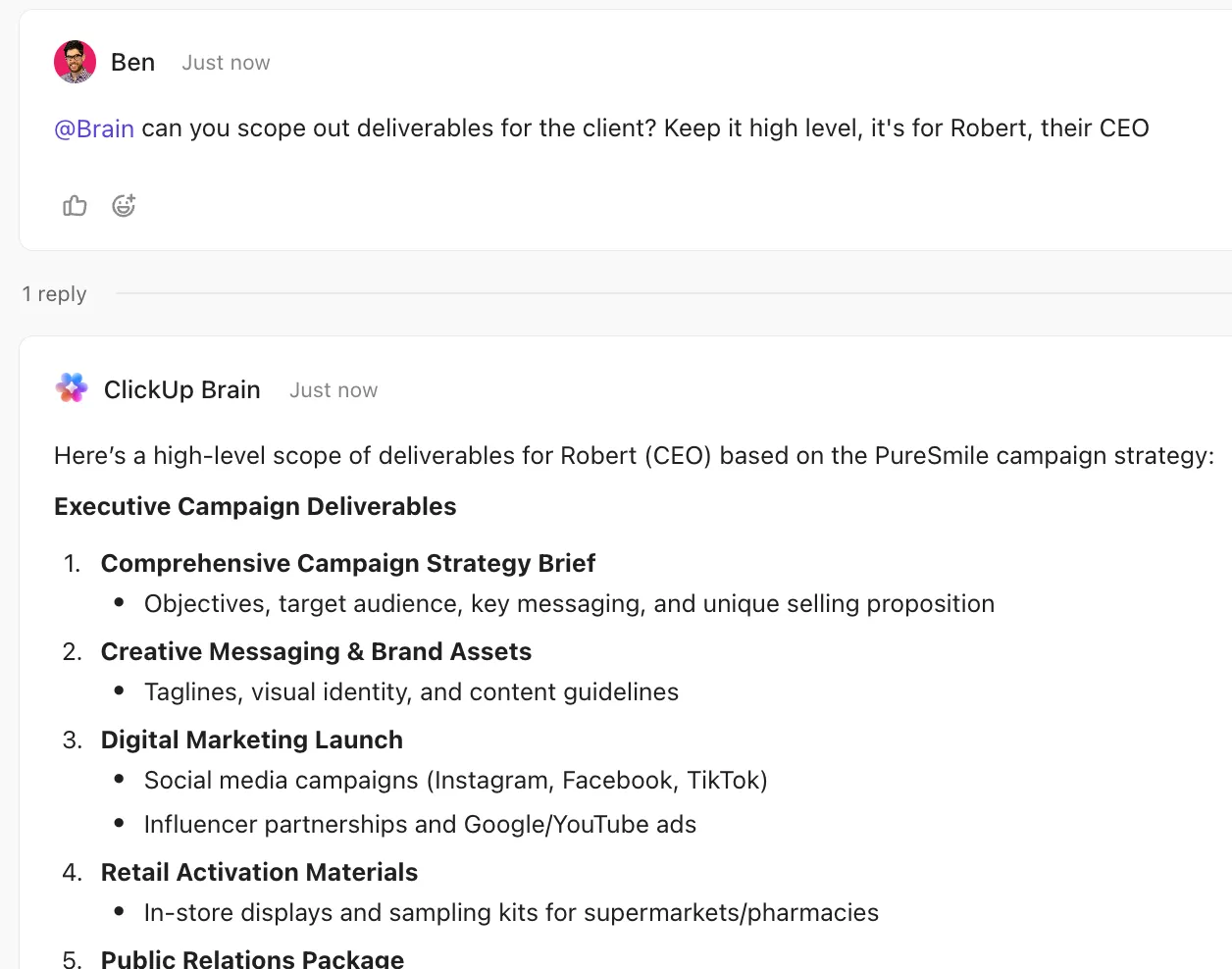
O ClickUp Brain é seu colega de equipe sempre disponível dentro do ClickUp. Ele está presente nas tarefas, nos ClickUp Docs e nos comentários, e ajuda a manter o conhecimento do projeto consistente.
O Brain conecta seu gerenciamento de projetos, gerenciamento de conhecimento e colaboração em todo o seu espaço de trabalho e ferramentas de terceiros integradas. Você pode obter respostas contextuais sem a necessidade de alternar entre interfaces e experimentar um aumento de 2 a 3 vezes na eficiência do trabalho. Use-o para:
- Resuma notas de reuniões ou longas sequências de comentários em próximas etapas
- Elabore resumos de projetos, relatórios, procedimentos operacionais padrão (SOPs) e documentação que você pode entregar rapidamente
- Proponha subtarefas e descrições de tarefas a partir de uma breve descrição
- Crie e envie atualizações do projeto às partes interessadas
Grave e transcreva reuniões com facilidade

O ClickUp AI Notetaker participa de suas chamadas no Zoom, Meet ou Teams e as transforma em transcrições pesquisáveis com resumos orientados para a ação.
Ele captura automaticamente os detalhes da reunião — nome, data e participantes — para que você sempre tenha o contexto completo. Você também recebe gravações (vídeo para reuniões de até uma hora, áudio para as mais longas) para rever ou compartilhar momentos importantes.
Notas estruturadas proporcionam clareza, com uma visão geral rápida, pontos-chave e uma lista de verificação das próximas etapas. Você pode atribuir tarefas, destacar decisões e compartilhar insights com um clique, enquanto transcrições expansíveis facilitam a pesquisa ou o aprofundamento.
Após a reunião, basta pedir ao ClickUp AI para extrair insights, esclarecer itens de ação ou gerar resumos. Ele oferece suporte a quase 100 idiomas e pode ser personalizado para se adequar ao seu estilo preferido de anotações.
Mantenha-se atualizado sobre o andamento do projeto
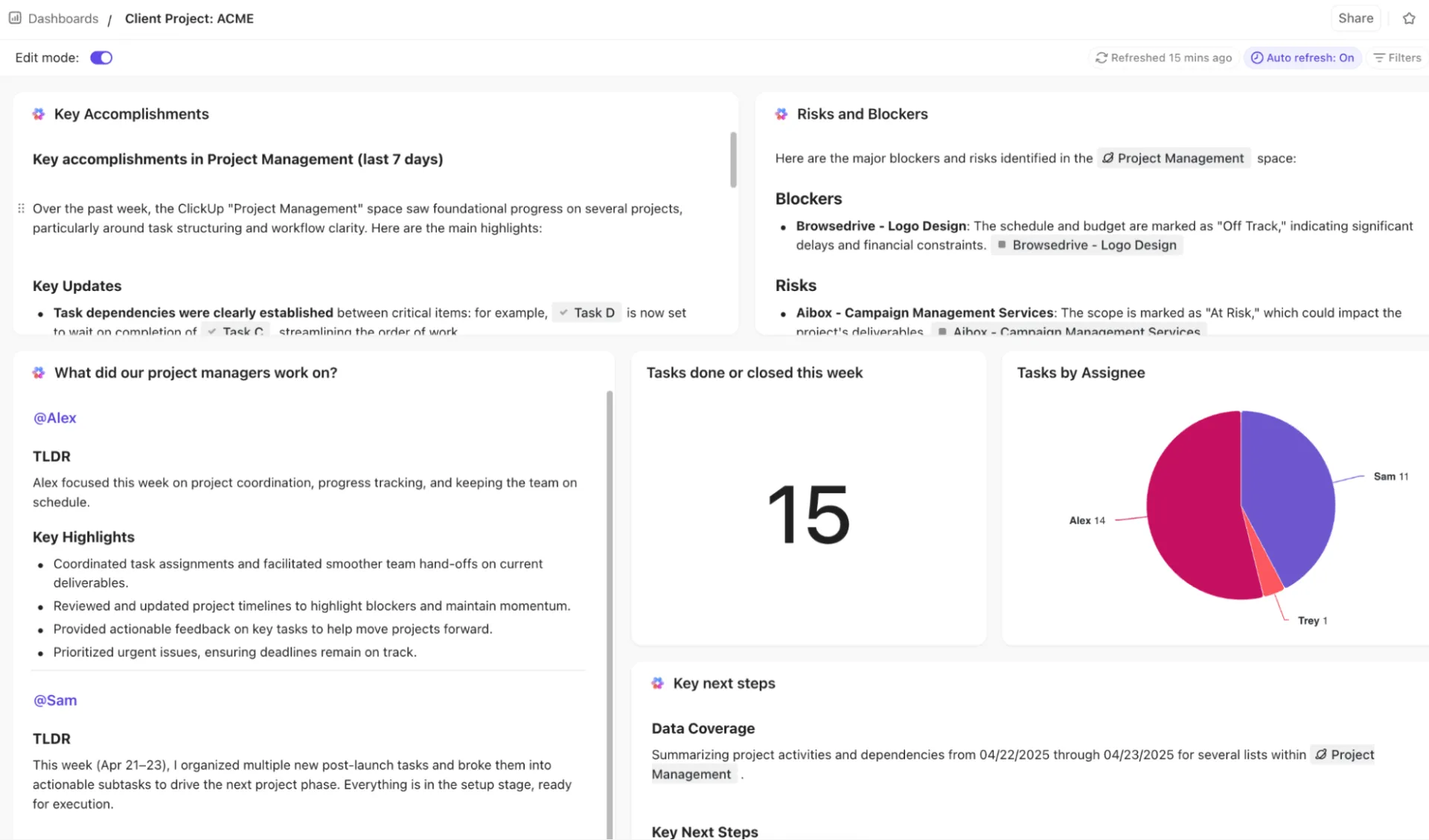
Economize horas de relatórios manuais com os painéis do ClickUp, que monitoram métricas de projetos em tempo real, a carga de trabalho da equipe e o progresso em vários projetos — tudo em um só lugar, para que você sempre tenha uma visão atualizada do que é importante.
Use filtros e widgets para se concentrar em equipes, prioridades ou status específicos, para que você possa identificar instantaneamente obstáculos ou trabalhos atrasados sem precisar vasculhar as tarefas. Exporte ou compartilhe visualizações em tempo real e painéis com as partes interessadas para que todos trabalhem com as mesmas informações atualizadas, sem dores de cabeça com controle de versões.
Além disso, as visualizações personalizáveis do ClickUp, como a visualização do Gráfico de Gantt do ClickUp ou a visualização da Linha do Tempo, permitem visualizar dependências, marcos e prazos para identificar riscos no cronograma e ajustar as linhas do tempo de forma proativa.
💡 Dica profissional: Leve o poder da IA do ClickUp para fora da plataforma, em uma experiência de desktop dedicada à IA, usando o ClickUp Brain MAX. Ele unifica a pesquisa, vários modelos de IA e o contexto do diretório de projetos em tempo real em toda a sua pilha de engenharia.
- Pesquisa unificada entre ferramentas: extraia instantaneamente requisitos do Docs e decisões dos comentários das tarefas com a Pesquisa Empresarial do Brain
- Respostas contextuais baseadas no trabalho real: faça perguntas como “Quais decisões afetam este projeto?” e obtenha respostas do ClickUp (além de aplicativos conectados, como Google Drive e Slack) com base no histórico, nas diretrizes do projeto e nas discussões da equipe
- Flexibilidade multimodelo para trabalhos de engenharia: use o Claude para raciocínio aprofundado, o ChatGPT para clareza e estrutura ou o Gemini para pesquisa sem sair do seu fluxo de trabalho
- Da ideia à ação, instantaneamente: transforme resumos, riscos e questões em aberto diretamente em tarefas, comentários ou acompanhamentos
Automatize tarefas repetitivas para obter o máximo de eficiência
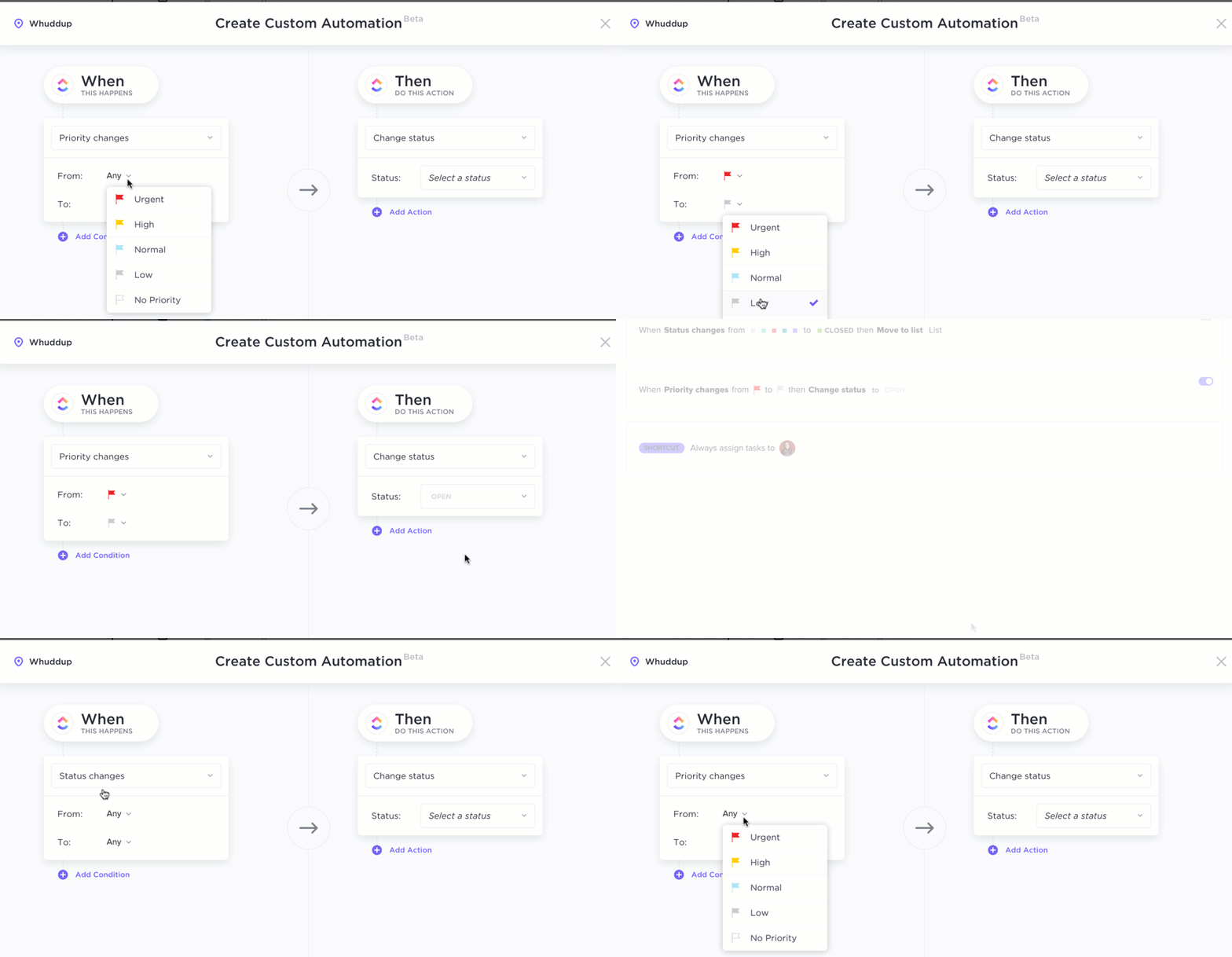
Crie automações sem código em linguagem natural com o ClickUp Automations. Mudanças de status, atribuições ou regras de prazo podem ser automatizadas, para que o trabalho rotineiro seja executado sozinho enquanto sua equipe se concentra em problemas mais importantes.
Combine várias ações (atribuir, atualizar prioridade, adicionar comentários) em uma única automação para otimizar fluxos de trabalho complexos. Você pode aplicar automações no nível do Espaço, da Pasta ou da Lista para padronizar processos ou adaptá-los a equipes específicas.
🧠 Curiosidade: O ClickUp Brain é compatível com vários modelos de IA — incluindo o Claude —, permitindo que você solicite à IA a criação de recursos visuais ou diagramas conceituais sem sair do seu espaço de trabalho.
Crie um plano com o modelo de plano de projeto de alto nível do ClickUp
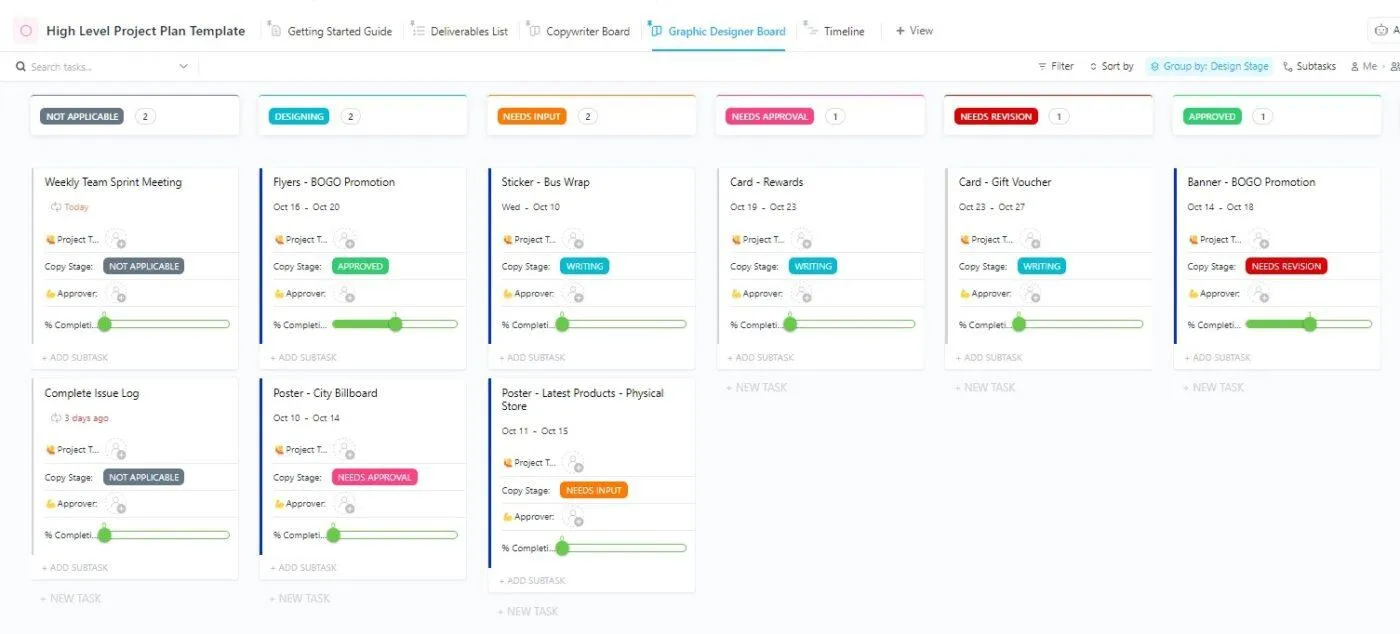
Projetos grandes não precisam parecer grandes e confusos. O modelo de plano de projeto de alto nível do ClickUp oferece um ponto de partida claro para que o gerente de projeto possa mapear o trabalho, alinhar a equipe e agir rapidamente — sem precisar reconstruir a estrutura a cada vez.
Veja o que ele ajuda você a fazer:
- Crie uma visão geral clara e abrangente para que qualquer pessoa possa ver o escopo, os marcos e a responsabilidade de um só olhar
- Transforme o plano em tarefas práticas com fases, prazos e pontos de verificação simples para acompanhar o progresso
- Defina metas e expectativas desde o início, para que as decisões e as transferências de tarefas ocorram de forma tranquila entre as funções
Seja um lançamento inicial improvisado ou uma implementação complexa, este modelo mantém seu gerenciamento de projetos em ordem e seus dados organizados em uma única página do projeto. Baixe-o, personalize alguns campos e você estará pronto para gerenciar o plano.
Veja o que a diretora de contas da Pontica Solutions, Dayana Mileva, diz sobre o ClickUp:
“Eu estava procurando uma plataforma de gerenciamento de projetos e encontrei a melhor. Logo de cara, senti que o ClickUp poderia resolver todos os nossos problemas e criar soluções inovadoras que nos beneficiariam de maneiras que eu nem imaginava. ”
“Eu estava procurando uma plataforma de gerenciamento de projetos e encontrei a melhor. Logo de cara, senti que o ClickUp poderia resolver todos os nossos problemas e criar soluções inovadoras que nos beneficiariam de maneiras que eu nem imaginava. ”
O ClickUp se adapta à maneira como você gerencia cada fase de um projeto
O Claude é poderoso, especialmente com uma janela de contexto ampla, mas você ainda precisará de um local para a execução. É preciso designar responsáveis, acompanhar o andamento, organizar o conhecimento do projeto e manter as decisões visíveis.
É aí que o ClickUp se destaca. Ele oferece à sua equipe um único local para planejar, executar e revisar o trabalho, com níveis de permissão claros e atualizações vinculadas às tarefas.
Se você quer usar menos ferramentas e ganhar mais impulso, faça do ClickUp o centro das operações e use o Claude onde for útil. Elabore seu próximo plano de equipe, centralize os documentos relevantes e mãos à obra. Experimente o ClickUp gratuitamente.
Perguntas frequentes
O Claude pode auxiliar na gestão de projetos, mas não deve substituir um gerente de projetos humano. Trate-o como um assistente inteligente que resume atualizações, elabora planos e automatiza tarefas repetitivas, enquanto você continua responsável pelas prioridades, pelas escolhas e pelo alinhamento das partes interessadas.
O Claude é tão preciso quanto as informações que você fornece. Alimente-o com um conhecimento sólido do projeto — metas, restrições e documentos relevantes — e ele poderá elaborar planos. Mas você precisa revisar as premissas, verificar as dependências e confirmar a viabilidade com sua equipe.
O Claude pode traçar cronogramas, identificar marcos e sinalizar dependências óbvias, especialmente quando você descreve o projeto em questão em detalhes. No entanto, ele não executa cronogramas por conta própria — você ainda precisará contar com sua ferramenta de gerenciamento de projetos para acompanhar e gerenciar mudanças nos recursos.
Use o Claude para pensar e esboçar, e depois deixe que sua plataforma de gerenciamento de projetos cuide da execução. Por exemplo, faça um brainstorming de riscos ou requisitos como projetos do Claude e, em seguida, transforme os resultados aprovados em tarefas, responsáveis e prazos na sua ferramenta, vinculando quaisquer documentos relevantes.
Pode ser seguro se você tratá-lo como qualquer outro sistema de gerenciamento de trabalho. Evite colar dados confidenciais, a menos que seu plano permita, restrinja o acesso e combine o Claude com ferramentas seguras que automatizam tarefas repetitivas dentro de sua pilha de gerenciamento de projetos