

Sua agenda está cheia de videochamadas, mas os projetos continuam parados.
Uma atualização ocorre em um webinar, outra em um chat em grupo, e a “grande decisão” da semana passada fica presa no caderno de alguém, em vez de estar na sua ferramenta de gerenciamento de tarefas ou projetos.
O Índice de Tendências de Trabalho 2023 da Microsoft descobriu que os usuários do Microsoft 365 passam 57% do tempo em reuniões, e-mails e bate-papos, e apenas 43% realmente criando. Para equipes remotas, essa lacuna entre “nós conversamos sobre isso” e “nós entregamos” aparece como prazos perdidos e acompanhamentos intermináveis entre ferramentas.
O Adobe Connect da Adobe Creative Cloud concentra-se em sessões online estruturadas, como webinars e treinamentos, enquanto o ClickUp SyncUps foi criado para atualizações diárias da equipe que acompanham suas tarefas e projetos.
Neste blog, compararemos o Adobe Connect com o ClickUp SyncUp em termos de reuniões, colaboração e execução diária para que você possa escolher o que melhor se adapta ao tamanho e ao estilo de trabalho da sua equipe.
ClickUp vs. Adobe Connect: resumo
| Aspecto | ClickUp | Adobe Connect |
| Objetivo principal | Plataforma de gerenciamento de projetos tudo-em-um baseada em nuvem com forte presença no mercado. Vem com gerenciamento de tarefas integrado, documentos e ClickUp SyncUps para que as equipes permaneçam em sintonia e evitem loops de feedback. | Sala de aula virtual e plataforma de webinar para treinamentos, eventos e videoconferências de alto envolvimento com layouts e módulos personalizáveis. |
| Reuniões diárias e sincronizações de status | Criado para reuniões rápidas e recorrentes dentro de listas e quadros de sprint, com tarefas atualizadas em tempo real enquanto você fala. | Melhor para sessões estruturadas e altamente preparadas; as reuniões diárias parecem pesadas e ainda exigem a transferência manual de tarefas posteriormente. |
| Gerenciamento de trabalho contínuo x treinamento virtual | Plataforma completa de gerenciamento de projetos e tarefas, onde as reuniões ficam ao lado da hierarquia, visualizações e relatórios. | Otimizado para salas de aula virtuais e webinars; o acompanhamento contínuo das tarefas deve ser feito em uma ferramenta separada. |
| Automação, IA e acompanhamento pós-reunião | Automações, além do ClickUp Brain, AI Notetaker e AI Agents, transformam resumos em tarefas e encaminham o trabalho automaticamente. | A IA se concentra em reutilizar gravações e auxiliar sessões ao vivo; o trabalho de acompanhamento ainda precisa ser registrado manualmente em outro lugar. |
| Comunicação em equipe e engajamento ao vivo | O ClickUp Chat, os comentários e o SyncUps mantêm as conversas, os arquivos e as tarefas reunidos em um único espaço de trabalho. | Excelente para interação durante as sessões com bate-papo, perguntas e respostas, enquetes e pods, mas sem hub nativo para trabalho em equipe assíncrono contínuo. |
O que é o ClickUp?
Na maioria das configurações de equipe, um aplicativo armazena tarefas, outro armazena notas de reuniões e um chat privado armazena as últimas alterações no escopo. Cada mudança rouba o foco, e alguém está sempre tentando acompanhar o ritmo em vez de avançar no trabalho. Isso é dispersão de trabalho.
O ClickUp reúne tudo em um único espaço de trabalho de IA convergente. Projetos, tarefas, documentos, bate-papo e ClickUp SyncUps ficam no mesmo lugar.
Você pode gerenciar projetos, atribuir tarefas e compartilhar briefings lá, em vez de alternar entre ferramentas de colaboração e aplicativos de videoconferência separados. As decisões permanecem vinculadas às tarefas que afetam, não enterradas no caderno de alguém.
Para colaboração remota, o ClickUp atua como um software de gerenciamento de projetos e um centro de produtividade. Os membros da equipe podem se manter organizados com quadros de tarefas visuais, listas e calendários; acompanhar o andamento do projeto em tempo real; e substituir ferramentas de lista de tarefas dispersas por um único espaço de trabalho.
O ClickUp Brain adiciona IA a isso. Ele resume atualizações longas e ajuda a redigir resumos para que seu gerente de projetos gaste menos tempo reescrevendo e mais tempo mantendo os projetos ativos em dia.
Um revisor do G2 afirma:
“O que mais gosto é o quanto posso centralizar em um único lugar: tarefas, documentos, discussões, prazos e painéis para diferentes projetos e equipes.”
“O que mais gosto é o quanto posso centralizar em um único lugar: tarefas, documentos, discussões, prazos e painéis para diferentes projetos e equipes.”
📖 Leia também: Como melhorar a comunicação no local de trabalho híbrido
Recursos do ClickUp
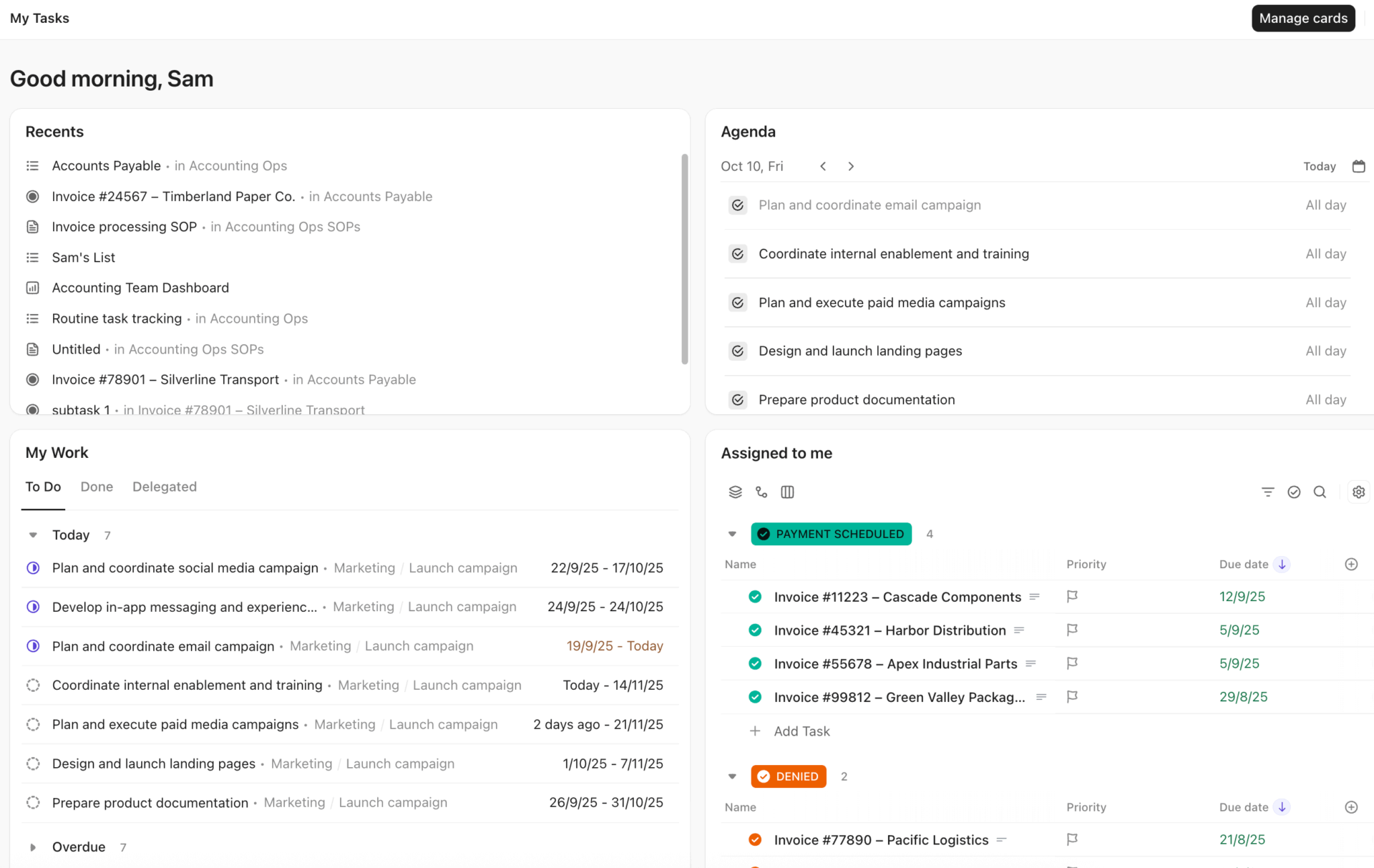
Vamos ver como o ClickUp ajuda as equipes a compartilhar atualizações, executar sincronizações rápidas e transformar conversas em trabalho claro e rastreável.
Recurso nº 1: Chat do ClickUp

O ClickUp Chat permite que as equipes mantenham conversas em tempo real diretamente nos mesmos espaços, pastas e listas onde gerenciam o trabalho. Você pode @mencionar colegas de equipe, compartilhar arquivos, vincular tarefas e reagir a mensagens sem sair do seu espaço de trabalho de gerenciamento de projetos, para que o contexto nunca desapareça em um aplicativo de bate-papo separado.
Como seus chats coexistem com tarefas, documentos e painéis, é fácil transformar uma mensagem em uma tarefa e acompanhá-la até a conclusão. Isso elimina a lacuna do “discutimos isso no chat” que geralmente aparece quando as equipes dependem de ferramentas independentes de mensagens ou webinars, como o Adobe Connect, nas quais os acompanhamentos precisam ser transferidos manualmente para outro sistema.
📌 Exemplo: uma equipe de marketing usa o ClickUp Chat vinculado à sua lista de lançamentos. Durante uma conversa sobre alterações de última hora no texto, o líder converte duas mensagens importantes em tarefas por meio do ClickUp Tasks e marca o redator. Como todas as tarefas e bate-papos estão conectados ao mesmo local de trabalho, o processo de acompanhamento fica muito mais fácil.
📖 Leia também: Melhores plataformas de chat
Recurso nº 2: ClickUp SyncUps

O ClickUp SyncUps são reuniões leves que acontecem dentro do seu espaço de trabalho, em vez de um aplicativo de reunião separado. As equipes podem realizar reuniões recorrentes ou verificações de status a partir de listas e espaços, revisar painéis enquanto conversam e capturar notas exatamente onde o trabalho já está sendo rastreado.
Ao contrário de ferramentas do tipo webinar, como o Adobe Connect, que enfatizam “salas” e layouts virtuais, o SyncUp foi criado para a execução diária.
Você vê as tarefas e os status na tela enquanto os discute e pode criar ou atualizar tarefas em tempo real, em vez de copiar notas após a chamada. O ClickUp SyncUps vem com anotações integradas de IA para recapitular itens de ação.
Quando você usa o AI Notes no ClickUp SyncUp, o AI Notetaker cria automaticamente um documento com as notas da reunião ( ClickUp Doc ) após o término da chamada. Esse documento inclui o resumo da reunião, pontos-chave, itens de ação, transcrição e quaisquer gravações, se habilitadas. As notas são publicadas no tópico do SyncUp e também podem ser encontradas no Docs Hub ou no seu Planner, facilitando o acesso, o compartilhamento e a colaboração com sua equipe.
Você pode até gravar o SyncUp durante sua chamada e acessá-lo posteriormente no Clips Hub para referência.
📌 Exemplo: Uma equipe de produto executa um SyncUp de 15 minutos a partir de sua lista de sprints. Enquanto discutem os obstáculos, eles abrem cada tarefa e criam novas subtarefas na mesma visualização. Depois, o AI Notetaker publica um resumo e uma lista de ações no tópico do SyncUp (que aparece no canal de bate-papo dedicado da lista), para que qualquer pessoa que tenha perdido a chamada possa ver exatamente o que mudou.
📽️ Assista: Ainda está alternando entre bate-papos, e-mails e notas de reuniões após cada standup ou SyncUp? E se suas atualizações, decisões e acompanhamentos ficassem todos em um só lugar?
Recurso nº 3: ClickUp Brain, AI Notetaker e AI Agents
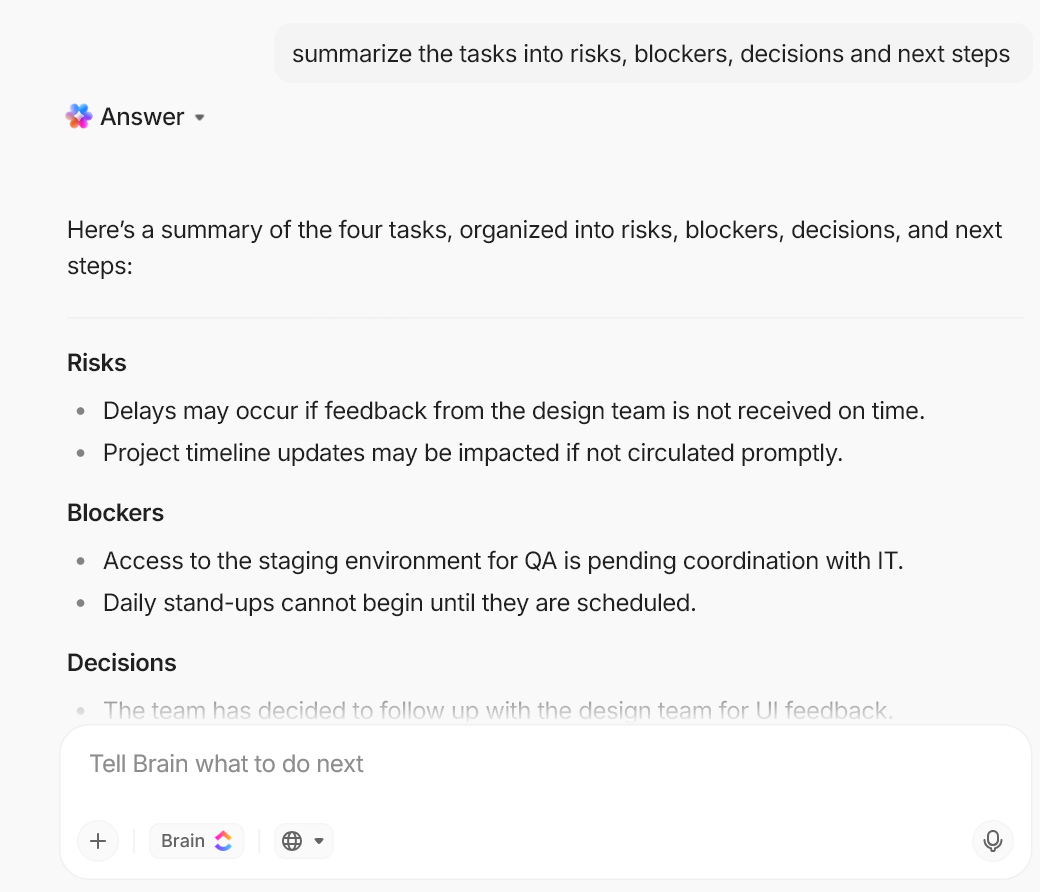
O ClickUp Brain é a camada de IA em todo o seu espaço de trabalho ClickUp. Ele pode resumir documentos e tarefas longos e extrair itens de ação do seu espaço de trabalho para você. Essa ferramenta de IA contextual também pode responder a perguntas sobre trabalhos em andamento e rascunhar atualizações ou mensagens de acompanhamento com base no que já está armazenado em seus projetos.
Mas para algo mais relevante para suas reuniões imediatas, você pode experimentar o ClickUp AI Notetaker.
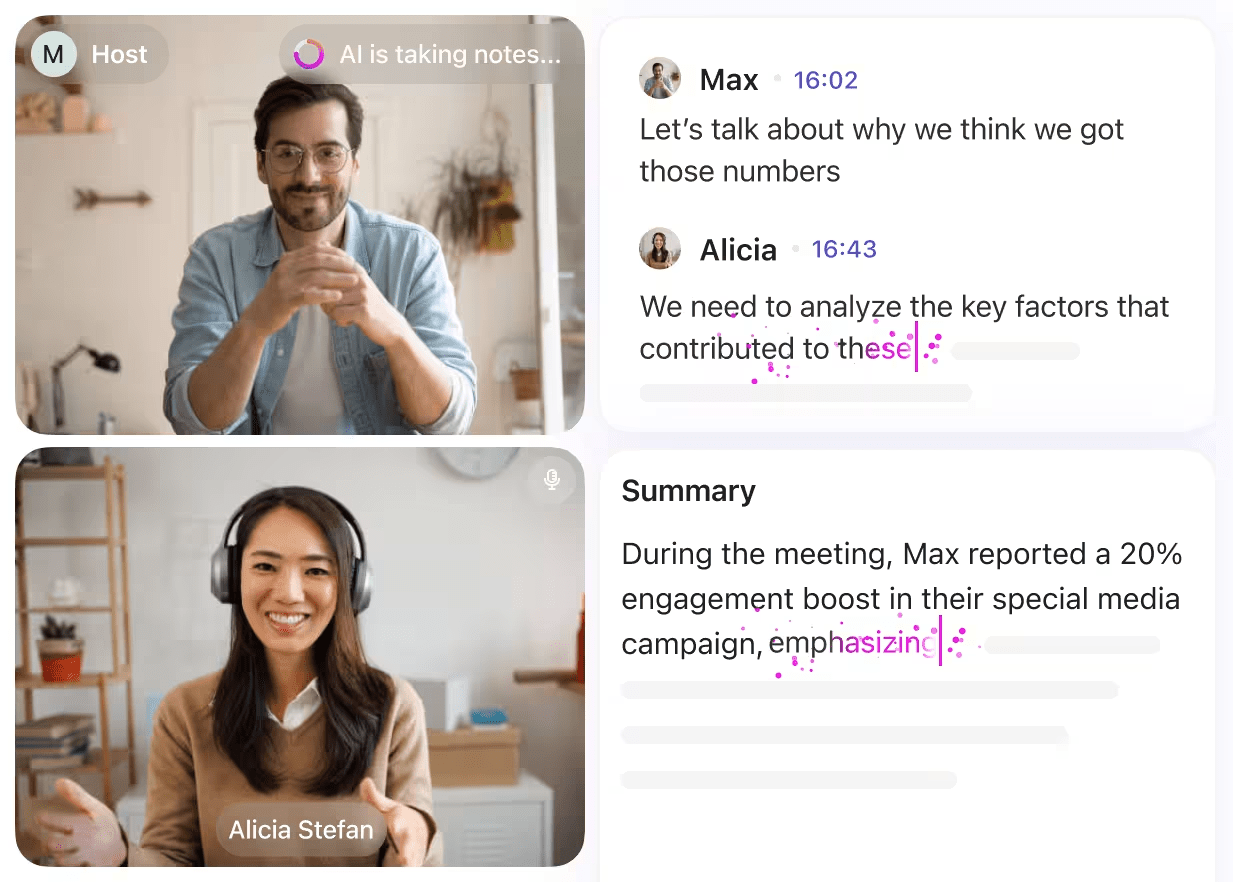
Esta ferramenta de IA participa automaticamente de reuniões compatíveis, grava o áudio e gera transcrições e resumos que permanecem pesquisáveis no Docs e nas tarefas.
Como esses resumos ficam no ClickUp, em vez de em um armazenamento de arquivos separado, é mais fácil conectá-los diretamente a projetos em andamento.
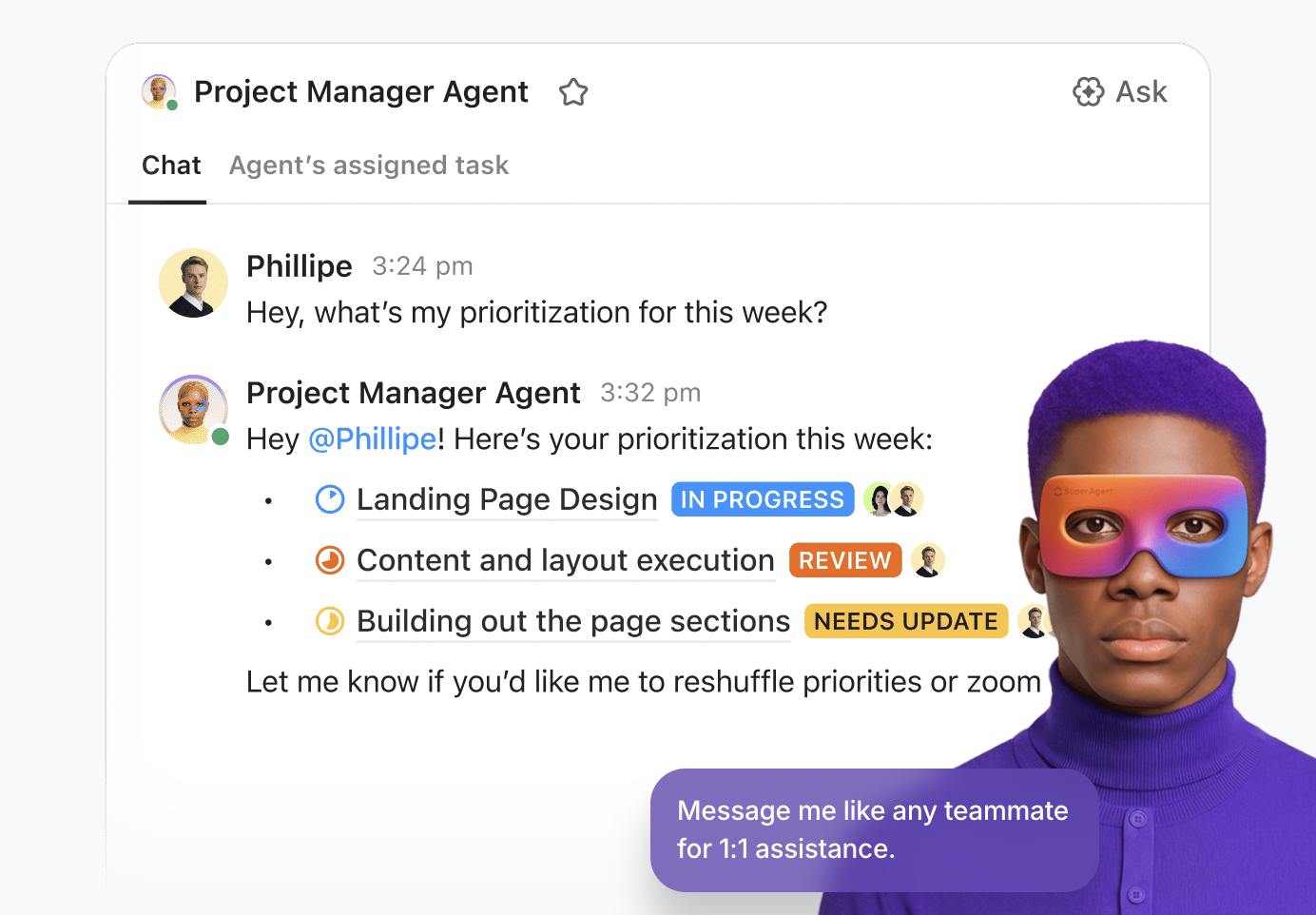
Além disso, os Super Agentes do ClickUp e a Pesquisa Empresarial do ClickUp Brain ajudam você a obter contexto em todo o ClickUp e nas ferramentas conectadas. Os Super Agentes podem resumir longas conversas ou ajudar a preparar agendas e mensagens de acompanhamento, enquanto a Pesquisa Empresarial encontra os documentos e tarefas certos para responder a perguntas sobre um projeto.
📌 Exemplo: Após uma sincronização semanal do produto, um gerente de produto (PM) cola notas preliminares em uma tarefa e solicita ao ClickUp Brain que as agrupe em “Decisões”, “Bloqueadores” e “Itens de ação”. O ClickUp Brain produz um resumo organizado e sugere tarefas, que o PM então atribui à engenharia, ao design e ao controle de qualidade (QA). Ninguém precisa analisar registros de bate-papo ou assistir a gravações para entender os próximos passos.
💡 Dica profissional: Crie um sistema de acompanhamento de reuniões assistido por IA com o ClickUp BrainGPT.
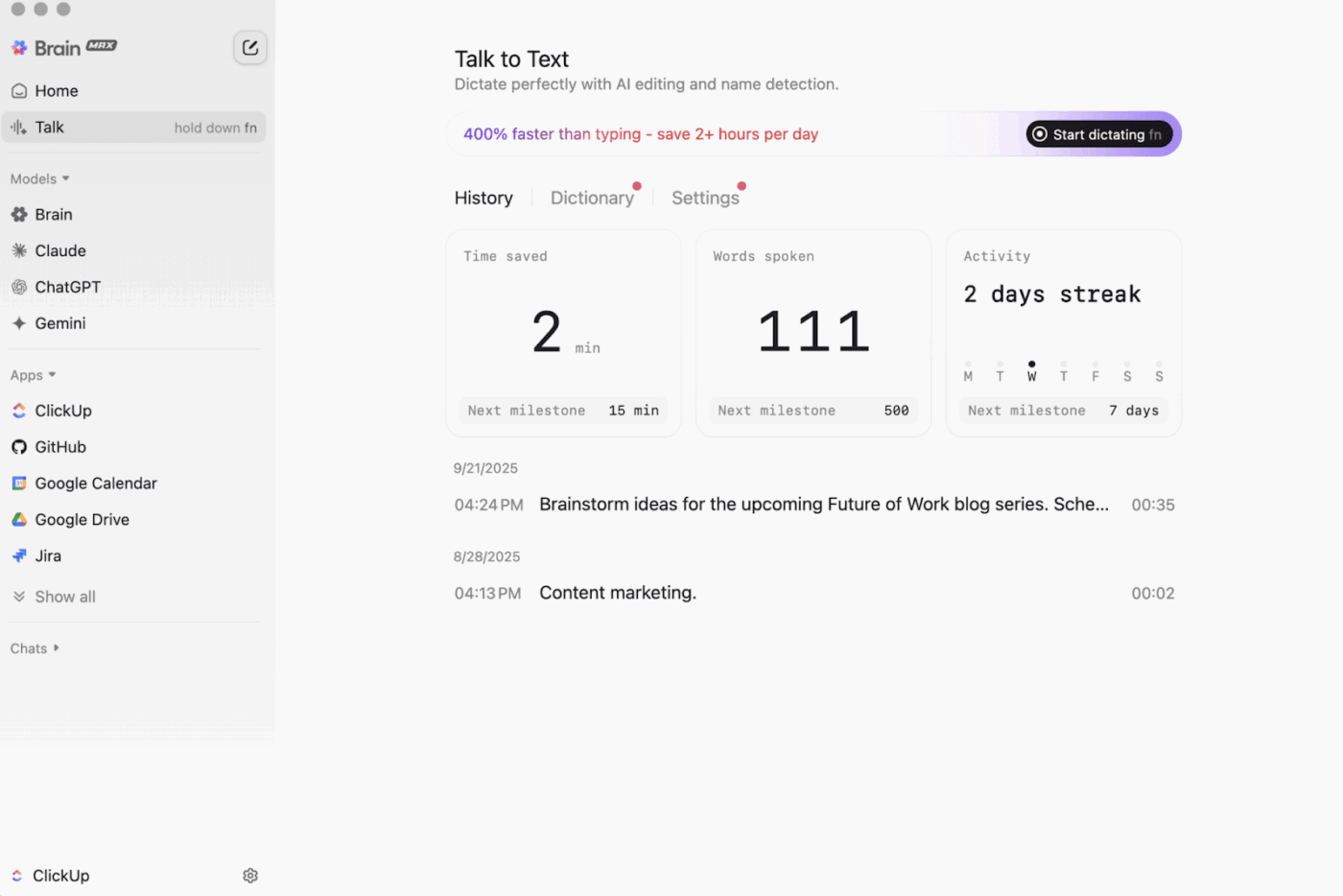
Dite decisões e atualizações com o Talk to Text: logo após uma chamada do SyncUp ou de um cliente, use o Talk to Text do BrainGPT no desktop para falar seu resumo em vez de digitá-lo. Ele lida com pontuação, estrutura e ruídos, para que suas atualizações faladas sejam transformadas em texto limpo no ClickUp Tasks, Docs ou Comments, sem precisar assistir novamente às gravações ou usar ferramentas de ditado separadas. Peça ao ClickUp BrainGPT para transformar notas brutas em um plano de ação limpo: Cole (ou dite) os pontos principais da sua reunião em um Doc e peça ao ClickUp BrainGPT para agrupá-los em decisões, riscos, bloqueadores e próximos passos. Ele pode então redigir descrições de tarefas e até mesmo propor prazos com base no contexto já armazenado em seu WorkspaceConsulte ClickUp SyncUps anteriores por tópico ou projeto: Em vez de vasculhar documentos antigos e threads de bate-papo, faça perguntas ao ClickUp BrainGPT como “O que nos comprometemos a fazer para o lançamento do Q3?” ou “Resuma os últimos três SyncUps para o lançamento do ACME. Como o ClickUp BrainGPT está conectado ao seu espaço de trabalho, ele pode reunir as decisões e tarefas certas em uma única resposta atualizada. Escolha o modelo de IA certo para cada acompanhamento: use o acesso do ClickUp BrainGPT a vários modelos premium (como GPT-4, Claude e Gemini) em um só lugar. Você permanece no ClickUp enquanto o ClickUp BrainGPT encaminha o trabalho para o melhor mecanismo para a tarefa.
Recurso nº 4: Reuniões ClickUp e Calendário ClickUp
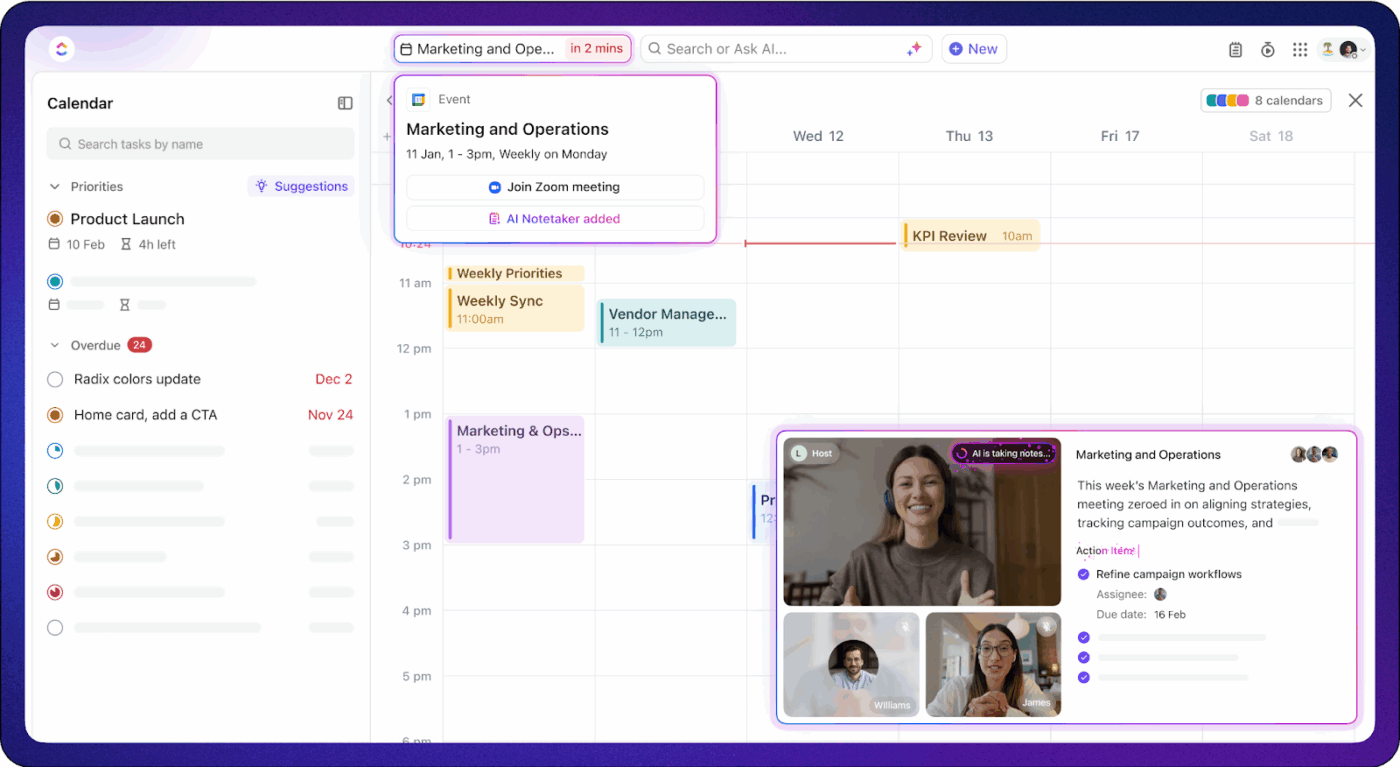
A maioria das ferramentas de reunião se concentra no que acontece durante a chamada. O ClickUp inverte isso, oferecendo tudo o que você precisa antes, durante e depois de uma reunião em um único espaço de trabalho.
Comece com o ClickUp Meetings. Você pode criar um documento ou tarefa de reunião e definir sua agenda com edição de texto avançada e listas de verificação. Em seguida, use os comentários atribuídos para transformar pontos de discussão em responsáveis e prazos sem sair da página.
Tarefas recorrentes mantêm reuniões semanais individuais, revisões de sprint e check-ins de projeto em um ritmo previsível, enquanto o ClickUp AI Notetaker e o ClickUp Brain ajudam você a gerar atas e e-mails de acompanhamento com apenas alguns cliques, em vez de reescrever tudo manualmente.
O ClickUp Calendar traz o lado do agendamento para o mesmo sistema. Você pode ver tarefas e reuniões juntas em layouts diários, semanais ou mensais e arrastar e soltar itens para reprogramar. Você também pode codificar o trabalho por cor, de acordo com o status ou prioridade, para que fique claro o que precisa de atenção primeiro.
A sincronização do calendário com o Google Calendar significa que as alterações no ClickUp são refletidas no seu calendário externo e vice-versa, facilitando a adaptação do ClickUp SyncUps e check-ins ao resto do seu dia sem agendamentos duplicados.
📌 Exemplo: uma equipe de produto executa um ClickUp SyncUp semanal recorrente a partir de uma lista do ClickUp. No calendário do ClickUp, os ClickUp SyncUps ficam ao lado das tarefas do sprint, então, quando as prioridades mudam, o gerente de projeto arrasta as tarefas e o próximo ClickUp SyncUp para novos intervalos de tempo em uma única visualização.
📖 Leia também: Como fazer anotações automaticamente nas reuniões do Zoom?
Recurso nº 5: Automações e integrações do ClickUp
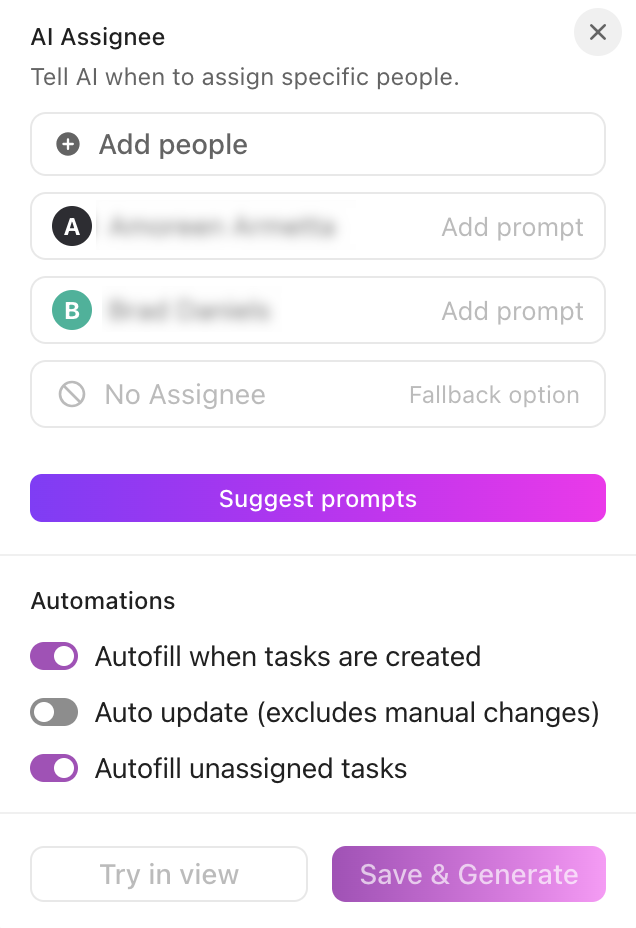
O ClickUp Automations permite substituir o trabalho manual de acompanhamento por regras simples. Você pode acionar ações quando um status muda, uma data de vencimento chega, uma tarefa é criada ou um campo personalizado é atualizado.
Quando você combina o ClickUp Automations com o ClickUp AI Notetaker e o ClickUp Brain, um fluxo típico fica assim:
- O ClickUp Notetaker resume uma reunião do ClickUp SyncUps.
- O ClickUp Brain extrai itens de ação
- As tarefas são criadas com proprietários e datas.
- O ClickUp Automations encaminha essas tarefas para as listas ou sprints corretos.
O ClickUp também se integra a mais de 1.000 ferramentas que sua equipe já usa. Isso inclui plataformas comuns de reunião, como Google Workspace, Microsoft Teams, Slack, Zoom e outras. Isso oferece a flexibilidade de usar ferramentas de vídeo externas quando for necessário, mantendo o rastreamento e a automação de tarefas centralizados em um único lugar.
Isso torna o ClickUp ideal para equipes dinâmicas que buscam ferramentas com recursos de segurança e colaboração que simplificam os fluxos de trabalho com facilidade.
📌 Exemplo: Após uma revisão de design, uma tarefa passa para “Em revisão”. Uma automação a atribui instantaneamente ao aprovador, adiciona uma data de vencimento e publica um comentário marcando-o com um link para o resumo do ClickUp AI Notetaker. Ninguém precisa se lembrar da transferência, e o fluxo de trabalho continua sem problemas entre as reuniões.
Preços do ClickUp
📮 ClickUp Insight: Os resultados de nossa pesquisa sobre a eficácia das reuniões indicam que os profissionais do conhecimento podem passar quase 308 horas por semana em reuniões em uma organização de 100 pessoas!
Mas e se você pudesse reduzir o tempo dessas reuniões? O espaço de trabalho unificado do ClickUp reduz drasticamente as reuniões desnecessárias!
💫 Resultados reais: Clientes como a Trinetix conseguiram uma redução de 50% nas reuniões ao centralizar a documentação do projeto, automatizar fluxos de trabalho e melhorar a visibilidade entre equipes com o ClickUp. Imagine recuperar centenas de horas produtivas todas as semanas!
📖 Leia também: Os melhores aplicativos de mensagens instantâneas tudo-em-um
O que é o Adobe Connect?
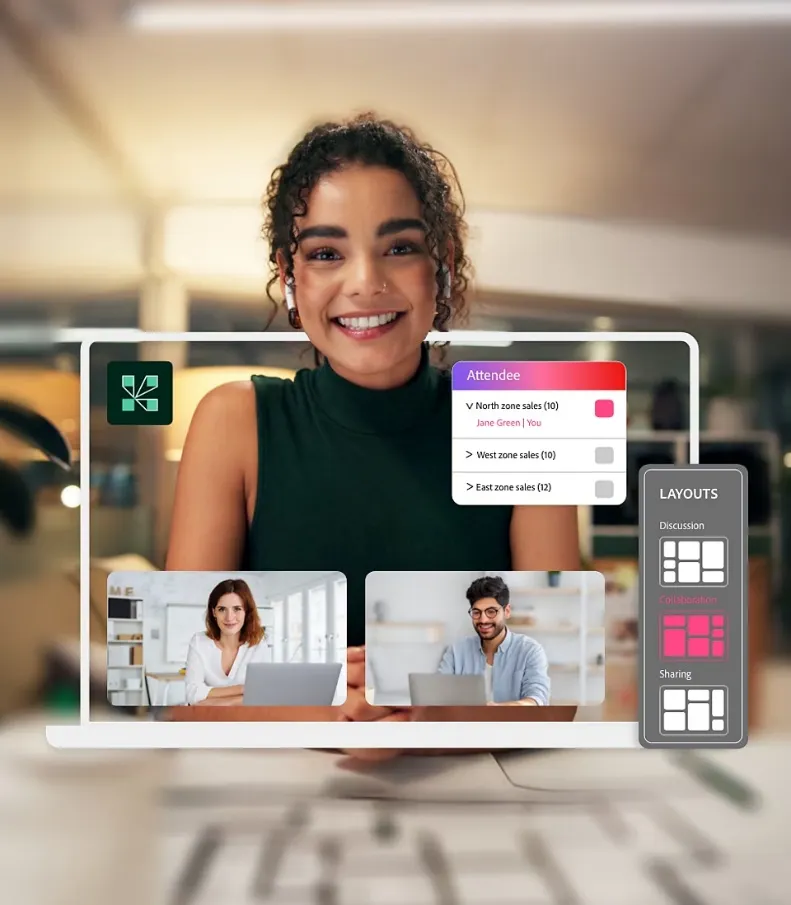
Imagine que você está ministrando um treinamento virtual para centenas de pessoas e precisa de mais do que uma simples videochamada. Você quer layouts sofisticados, ferramentas de engajamento e salas que possam ser reutilizadas todas as semanas sem precisar reconstruir tudo do zero.
O Adobe Connect é uma plataforma de conferência web e sala de aula virtual projetada para sessões estruturadas, como webinars e programas de integração.
Os anfitriões criam “salas” usando pods e layouts para bate-papo, enquetes, perguntas e respostas, notas, compartilhamento de arquivos e compartilhamento de tela e, em seguida, as salvam como espaços persistentes que podem ser reutilizados em eventos.
Como as salas lembram sua configuração, os instrutores podem pré-carregar o conteúdo e os slides uma vez e reutilizá-los para cada grupo. O Adobe se conecta profundamente com ecossistemas de aprendizagem (como o Adobe Learning Manager e plataformas LMS), tornando-o uma escolha popular para empresas com programas formais de L&D e necessidades de treinamento com forte ênfase em conformidade.
Recursos do Adobe Connect
O Adobe Connect concentra-se no controle do anfitrião, no envolvimento dos participantes e no design repetível da sala, em vez do acompanhamento diário das tarefas.
Recurso nº 1: salas virtuais personalizadas com Pods e Layouts
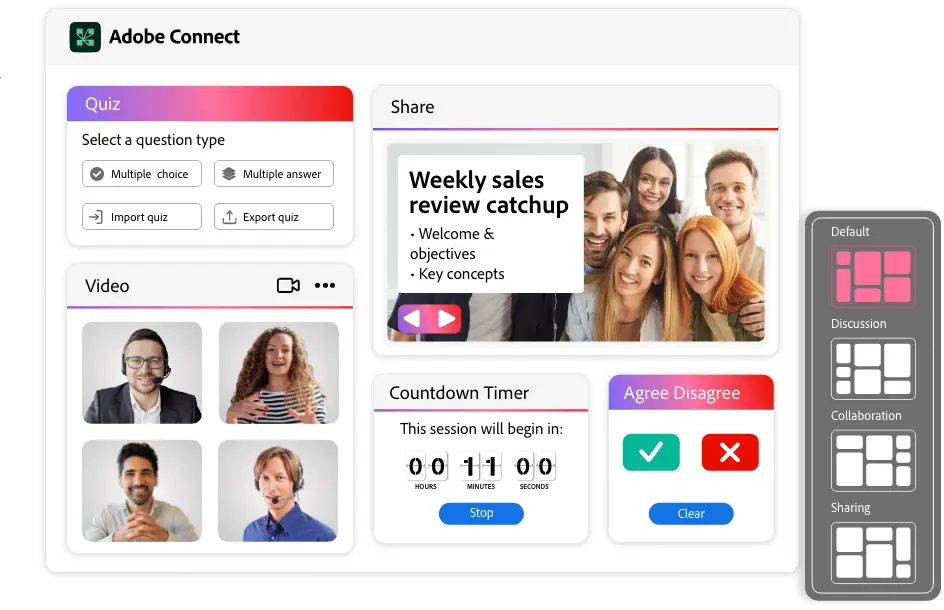
O Adobe Connect usa “pods” (módulos para bate-papo, vídeo, perguntas e respostas, enquetes, notas, arquivos etc.) e “layouts” (arranjos desses pods) para criar salas persistentes.
Os anfitriões podem configurar vários layouts. Por exemplo, um lobby, uma visualização principal da apresentação, uma visualização de breakout e um resumo de perguntas e respostas, e alternar entre eles durante uma sessão com um único clique.
Como as salas são persistentes, você pode encerrar a sessão e retornar mais tarde para localizar todos os pods e materiais enviados exatamente como os deixou. Isso é particularmente útil para programas de treinamento recorrentes e cursos com várias sessões, nos quais você não precisa continuar usando o controle de versão para localizar seu conteúdo.
Os usuários também podem participar de sessões por meio de seus dispositivos móveis usando o aplicativo móvel do Adobe Connect.
Recurso nº 2: Salas de discussão para colaboração em pequenos grupos
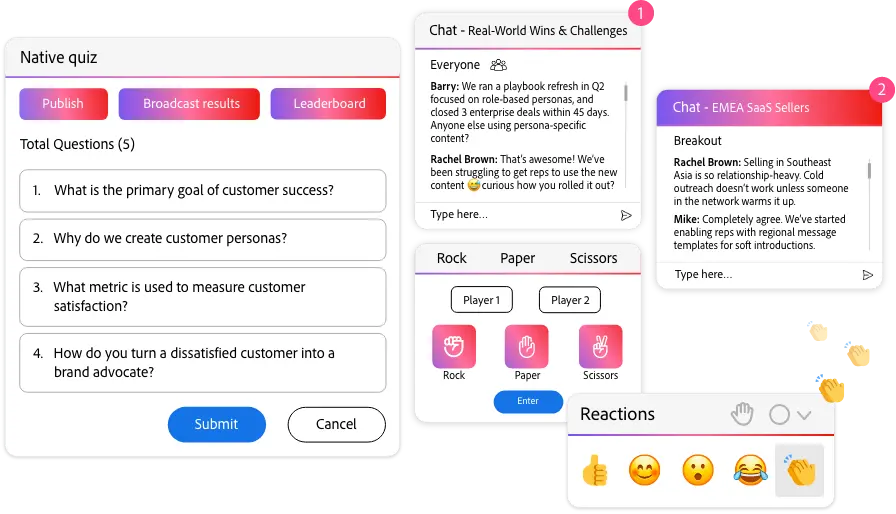
Em grandes salas de aula virtuais ou webinars, é fácil que apenas algumas vozes dominem enquanto todos os outros permanecem em silêncio, tornando difícil alcançar uma colaboração remota real.
As salas de discussão do Adobe Connect permitem que os anfitriões dividam os participantes em grupos menores para discussões ou dramatizações. Cada sala de discussão pode ter seu próprio layout e módulos, incluindo quadros brancos, bate-papo e notas compartilhadas.
Os anfitriões também podem alternar entre salas, enviar mensagens de transmissão para todos os grupos e, em seguida, reunir todos na sala principal para um balanço. Isso é especialmente útil para workshops e aprendizagem em grupo, onde a interação impulsiona os resultados.
Recurso nº 3: Ferramentas de engajamento com pods interativos
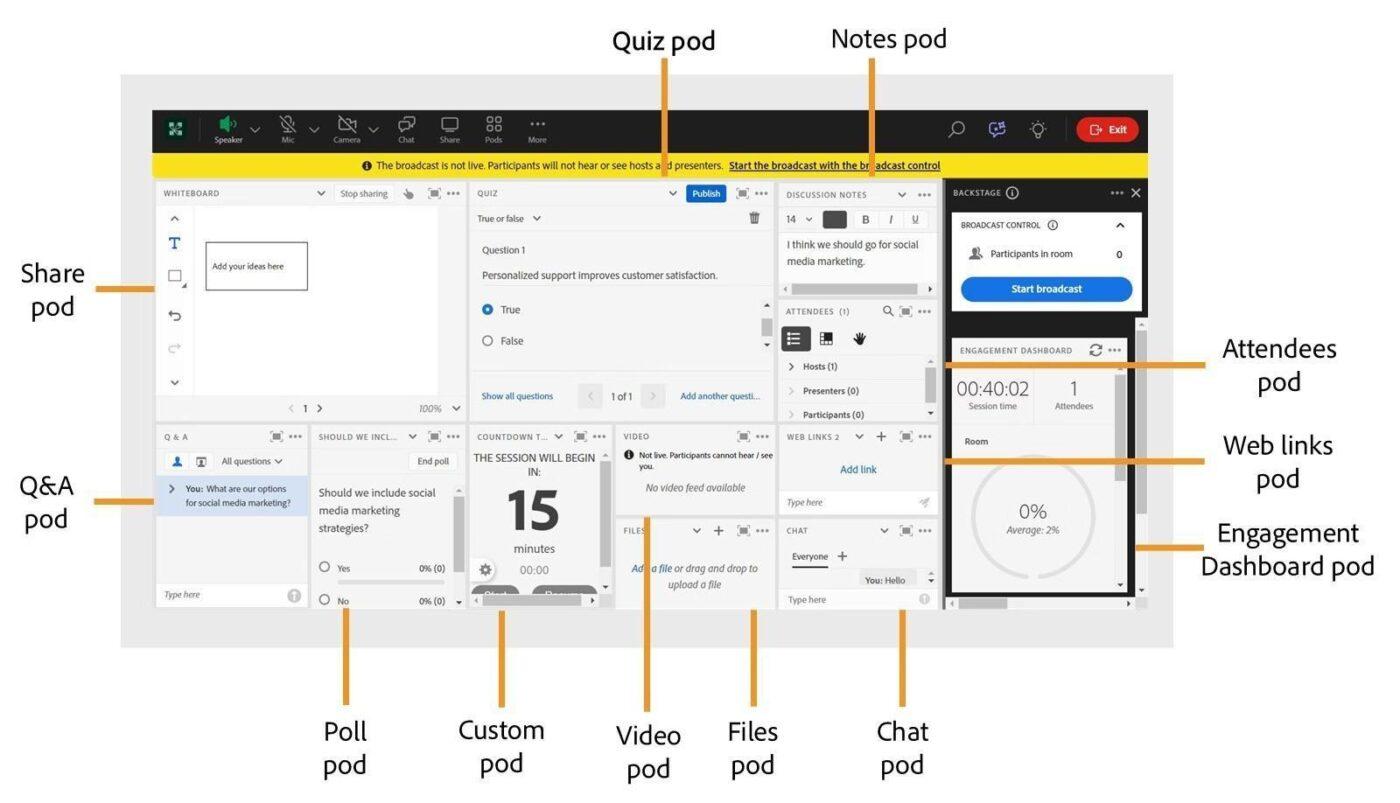
Grandes sessões virtuais podem rapidamente se transformar em apresentações unilaterais, nas quais as pessoas se desconectam, especialmente quando não há uma maneira fácil de coletar feedback ou envolver o público.
O Adobe Connect resolve isso com módulos interativos para enquetes, perguntas e respostas, bate-papo e notas compartilhadas, para que os anfitriões possam transformar espectadores passivos em participantes ativos.
Combinadas com pods de arquivos (para distribuir apostilas) e compartilhamento de tela, essas ferramentas transformam os webinars em experiências mais interativas do que uma videochamada básica, tudo sem depender de plug-ins de terceiros.
Recurso nº 4: Controles avançados do anfitrião e preparação nos bastidores
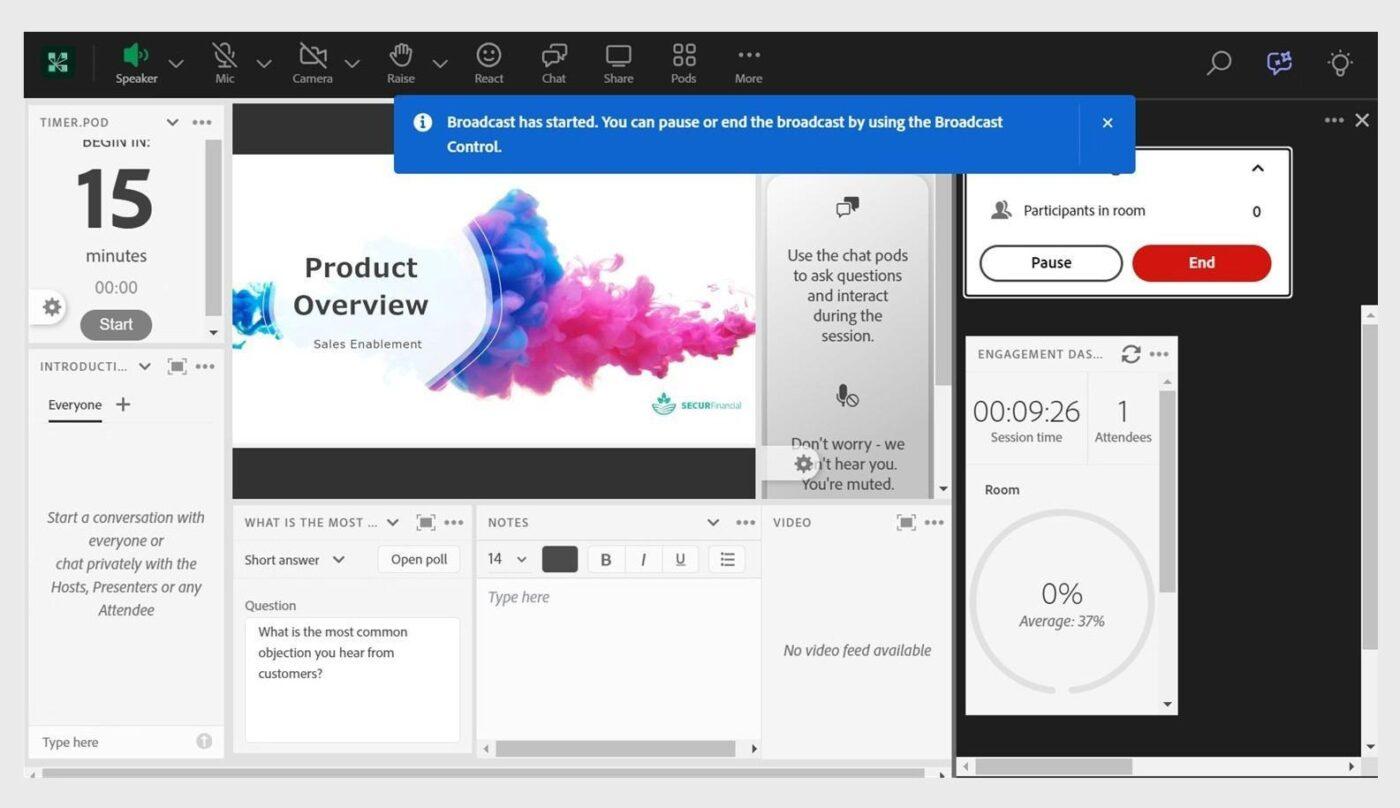
Em um grande evento virtual, é estressante quando os apresentadores estão configurando slides ou ajustando o áudio na frente de todos, ou quando você não consegue silenciar rapidamente linhas barulhentas e manter as coisas nos trilhos.
O Adobe Connect oferece aos anfitriões controle detalhado sobre o que os participantes veem e podem fazer. Você pode restringir o chat e gerenciar direitos para compartilhar telas ou interagir com pods específicos por meio de várias ferramentas colaborativas.
Um modo de preparação nos bastidores permite que os apresentadores colaborem nos bastidores ou carreguem novos conteúdos enquanto os participantes continuam a ver uma imagem estável. Isso reduz a confusão na tela durante eventos de alto nível.
Recurso nº 5: desempenho com tecnologia de IA para conteúdo e apresentadores
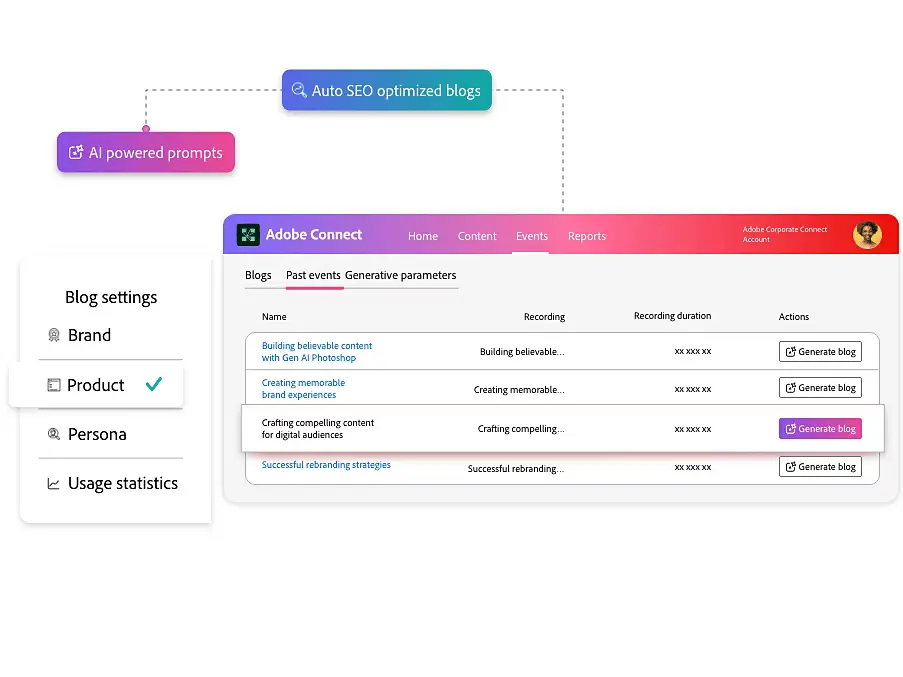
Os recursos de desempenho com tecnologia de IA do Adobe Connect incluem a capacidade de reutilizar gravações em conteúdo escrito e gerar resumos estruturados que segmentam sessões longas em capítulos e pontos-chave.
Um assistente de ajuda com IA pode orientar os anfitriões e as equipes criativas sobre os recursos, e as novas ferramentas de perguntas e respostas com IA foram projetadas para categorizar e ajudar a responder às perguntas do público durante as sessões ao vivo.
Para equipes de L&D (aprendizagem e desenvolvimento) que realizam webinars repetidos, isso pode otimizar tanto a entrega quanto a documentação pós-evento.
Preços do Adobe Connect
- Padrão: US$ 190/ano por usuário
- Premium: US$ 290/ano por usuário
- Empresa: US$ 390/ano por usuário
📖 Leia também: Resumidores de transcrições de IA para economizar seu tempo
ClickUp SyncUps vs. Adobe Connect: comparação de recursos
Antes de escolhermos um vencedor, veja como o ClickUp SyncUps e o Adobe Connect se comparam quando você precisa de reuniões que realmente se transformem em trabalho rastreável, em vez de desaparecerem em outro link de vídeo.
Recurso nº 1: reuniões diárias e sincronizações de status
ClickUp SyncUps
O ClickUp SyncUps foi projetado para ajudar a garantir que as reuniões diárias e revisões rápidas ocorram no mesmo ambiente que suas tarefas e documentos. Eles são executados a partir de suas listas, quadros Sprint ou espaços de projeto, de modo que, enquanto você fala, a equipe já está analisando os dados em tempo real.
Adobe Connect
O Adobe Connect pode hospedar reuniões ao vivo, mas foi criado principalmente para sessões estruturadas e refinadas, como salas de aula virtuais e webinars. Pods, layouts e preparação nos bastidores são excelentes para grandes eventos, mas podem parecer pesados para check-ins diários de 15 minutos. Quando a chamada termina, você ainda precisa mover as notas para uma ferramenta de projeto para criar e acompanhar tarefas.
🏆 Vencedor: O ClickUp vence por suas reuniões recorrentes e sincronizações de status. O ClickUp SyncUps fica dentro do espaço de trabalho do seu projeto e transforma atualizações em tarefas e status imediatamente, enquanto o Adobe Connect é melhor para treinamentos planejados e reuniões do tipo evento.
📖 Leia também: Ferramentas de software para colaboração em equipe
Recurso nº 2: Gerenciamento de trabalhos em andamento x treinamento virtual
ClickUp SyncUps
O ClickUp foi desenvolvido para o gerenciamento contínuo de projetos e tarefas. A hierarquia do ClickUp (Espaço de trabalho → Espaços → Pastas → Listas → Tarefas) oferece a cada fluxo de trabalho uma estrutura clara com responsáveis, prioridades e controle de tempo nativo no nível da tarefa. As equipes podem alternar entre as visualizações Lista, Quadro, Calendário e Gantt usando os mesmos dados e ver rapidamente como o trabalho está progredindo.
Todos os recursos do ClickUp estão relacionados a essas tarefas, de modo que as conversas iniciadas em uma reunião chegam ao mesmo lugar onde você acompanha o progresso e os resultados.
Adobe Connect
O Adobe Connect é otimizado para oferecer salas de aula virtuais estruturadas e webinars. Salas e pods persistentes tornam essas sessões mais refinadas e repetíveis. No entanto, após o término da sessão, você ainda precisa transferir itens de ação e decisões para uma plataforma de gerenciamento de projetos separada para acompanhamento de longo prazo.
🏆 Vencedor: O ClickUp ganha claramente no gerenciamento contínuo de projetos e tarefas. O Adobe Connect é forte na realização de eventos virtuais, mas precisa contar com outro sistema para gerenciar o acompanhamento.
📖 Leia também: Modelos gratuitos para anotações para uma melhor organização
Recurso nº 3: automação, IA e acompanhamento pós-reunião
ClickUp SyncUps
O ClickUp usa automações e IA para ajudar a melhorar a colaboração no local de trabalho, garantindo que o trabalho continue após a chamada. As automações do ClickUp permitem que você acione ações baseadas em regras quando os status mudam ou tarefas são criadas, para que os painéis permaneçam precisos sem atualizações manuais constantes.
O ClickUp Brain, o AI Notetaker e o Super Agents podem então trabalhar juntos para resumir sua reunião do ClickUp SyncUps, extrair itens de ação, sugerir acompanhamentos e até mesmo gerar descrições de tarefas a partir de notas ou transcrições.
Adobe Connect
Os recursos de IA do Adobe Connect são focados em eventos. Eles ajudam a reutilizar gravações em conteúdo, gerar resumos e dar suporte aos anfitriões durante sessões ao vivo com assistência e melhor gerenciamento de perguntas e respostas. Isso é valioso para equipes de treinamento e marketing, mas conectar esses insights às tarefas em andamento ainda depende de outra plataforma.
🏆 Vencedor: O ClickUp vence por automatizar o acompanhamento pós-reunião e vincular a IA diretamente a tarefas, documentos e fluxos de trabalho. O Adobe Connect é melhor para IA que aprimora e recicla conteúdo de treinamento.
👀 Curiosidade: os profissionais do conhecimento alternam entre aplicativos e sites quase 1.200 vezes por dia, perdendo cerca de 4 horas por semana apenas para se reorientar, exatamente o tipo de perda de tempo que o espaço de trabalho tudo-em-um do ClickUp e o SyncUps foram projetados para reduzir.
Recurso nº 4: Comunicação em equipe e engajamento ao vivo
ClickUp
O ClickUp mantém a comunicação diária da equipe próxima ao trabalho. Você pode mencionar colegas de equipe com @, compartilhar arquivos, converter discussões em tarefas e garantir que as decisões permaneçam vinculadas ao trabalho que elas afetam.
Adobe Connect
O Adobe Connect se destaca no engajamento durante sessões programadas. Os anfitriões utilizam bate-papos, perguntas e respostas, enquetes, quadros brancos, pods de arquivos e salas de descanso para manter os participantes ativos.
Para webinars ou treinamentos ao vivo, isso parece mais rico do que uma videochamada básica. Após o término da sessão, porém, não há espaço de trabalho nativo para bate-papo assíncrono contínuo ou acompanhamento de tarefas.
🏆 Vencedor: O ClickUp vence por oferecer comunicação contínua entre equipes, mantendo-se vinculada a tarefas e projetos. O Adobe Connect é mais forte para o envolvimento de um com muitos durante eventos virtuais estruturados.
👀 Curiosidade: O NetMeeting da Microsoft ajudou a criar as primeiras conferências públicas na web. Mais tarde, em 1999, foi criado o WebEx Meeting Center, posteriormente renomeado como WebEx, o que ajudou ainda mais a impulsionar a popularidade dos webinars.
📖 Leia também: Como usar IA em chamadas de vídeo
ClickUp vs. Adobe Connect no Reddit
Os usuários do Reddit geralmente tratam essas ferramentas como soluções para problemas muito diferentes: o ClickUp é um local completo para planejar o trabalho e manter as atualizações vinculadas às tarefas, enquanto o Adobe Connect aparece mais em tópicos sobre webinars estruturados, salas de aula virtuais e sessões de treinamento formais.
Os usuários destacam a profundidade e a flexibilidade do ClickUp como um aplicativo de produtividade:
✅ “Usamos o Clickup há pelo menos 4 anos e, honestamente, é de longe uma das melhores ferramentas de gerenciamento de projetos. ”
✅ “Usamos o Clickup há pelo menos quatro anos e, sinceramente, é de longe uma das melhores ferramentas de gerenciamento de projetos. ”
Os usuários também destacam uma desvantagem do ClickUp:
🚩 “Minha impressão é que o ClickUp tem tantos recursos que isso também é sua principal desvantagem, pois é muito complexo e essa carga o torna lento.”
🚩 “Minha impressão é que o ClickUp tem tantos recursos que isso também é sua principal desvantagem, pois é muito complexo e essa carga o torna lento.”
No caso do Adobe Connect, educadores e administradores costumam falar sobre sua usabilidade:
✅ “Como usuário do Adobe Connect, acho ele muito bom. Prefiro usá-lo para bate-papos em vídeo com vários usuários em vez do Lync, porque você pode ver todos os bate-papos em vídeo de uma vez em uma visualização de galeria, em vez de apenas o “locutor ativo” no Lync (que muitas vezes está incorreto).”
✅ “Como usuário do Adobe Connect, acho ele muito bom. Prefiro usá-lo para bate-papos em vídeo com vários usuários em vez do Lync, porque você pode ver todos os bate-papos em vídeo de uma vez em uma visualização de galeria, em vez de apenas o “locutor ativo” no Lync (o que muitas vezes está incorreto).”
Em relação ao Adobe Connect, o Reddit menciona que ele pode funcionar para sessões estruturadas, mas o custo e o atrito são temas recorrentes. Um professor resumiu sua experiência da seguinte maneira:
🚩 “Fiquei fiel à Adobe por anos, mesmo depois de vários aumentos de preço e atualizações indesejadas na interface do usuário/recursos adicionados, mas agora o programa está tão lento que está quase inutilizável e eu simplesmente desisti.”
🚩 “Fiquei fiel à Adobe por anos, mesmo depois de vários aumentos de preço e atualizações indesejadas na interface do usuário/recursos adicionados, mas agora o programa está tão lento que está quase inutilizável e eu simplesmente desisti.”
No geral, a opinião do Reddit tende a favorecer o ClickUp quando você precisa de gerenciamento contínuo de tarefas e fluxos de trabalho de reunião para ação para trabalhadores remotos.
Os usuários preferem o Adobe Connect quando precisam de salas de aula virtuais mais pesadas, no estilo de eventos, mas estão dispostos a arcar com custos extras e uma experiência mais tradicional.
Qual ferramenta de reunião é a melhor?
O Adobe Connect é excelente quando você precisa de um “palco de eventos” sofisticado para salas de aula virtuais, webinars e treinamentos estruturados. Se o seu foco é realizar sessões de alto contato com layouts, pods e ferramentas de engajamento para grandes grupos, ele faz esse trabalho muito bem, especialmente para equipes de aprendizagem e grandes empresas.
O ClickUp, por outro lado, concentra-se no gerenciamento de projetos e na colaboração integrada. Com o ClickUp SyncUps ao lado de suas tarefas, documentos e bate-papos, ele ajuda as equipes a transformar atualizações rápidas em itens de ação claros.
Você pode manter o gerenciamento de tarefas e as notas das reuniões juntos, evitando decisões que se perdem em ferramentas de videoconferência separadas. Com o ClickUp Brain funcionando como a camada inteligente de IA, os resumos e as próximas etapas permanecem conectados ao trabalho, em vez de ficarem isolados em uma recapitulação separada.
Portanto, se você precisa de eventos grandes e sofisticados, o Adobe Connect é uma escolha sólida. Mas se você deseja que as reuniões diárias e os check-ins assíncronos alimentem diretamente o planejamento de projetos e o gerenciamento de tarefas, o ClickUp SyncUps é a ferramenta de reunião que permanece com você após o término da chamada.
Inicie o SyncUps no ClickUp e mantenha as tarefas das reuniões e o acompanhamento em um só lugar.