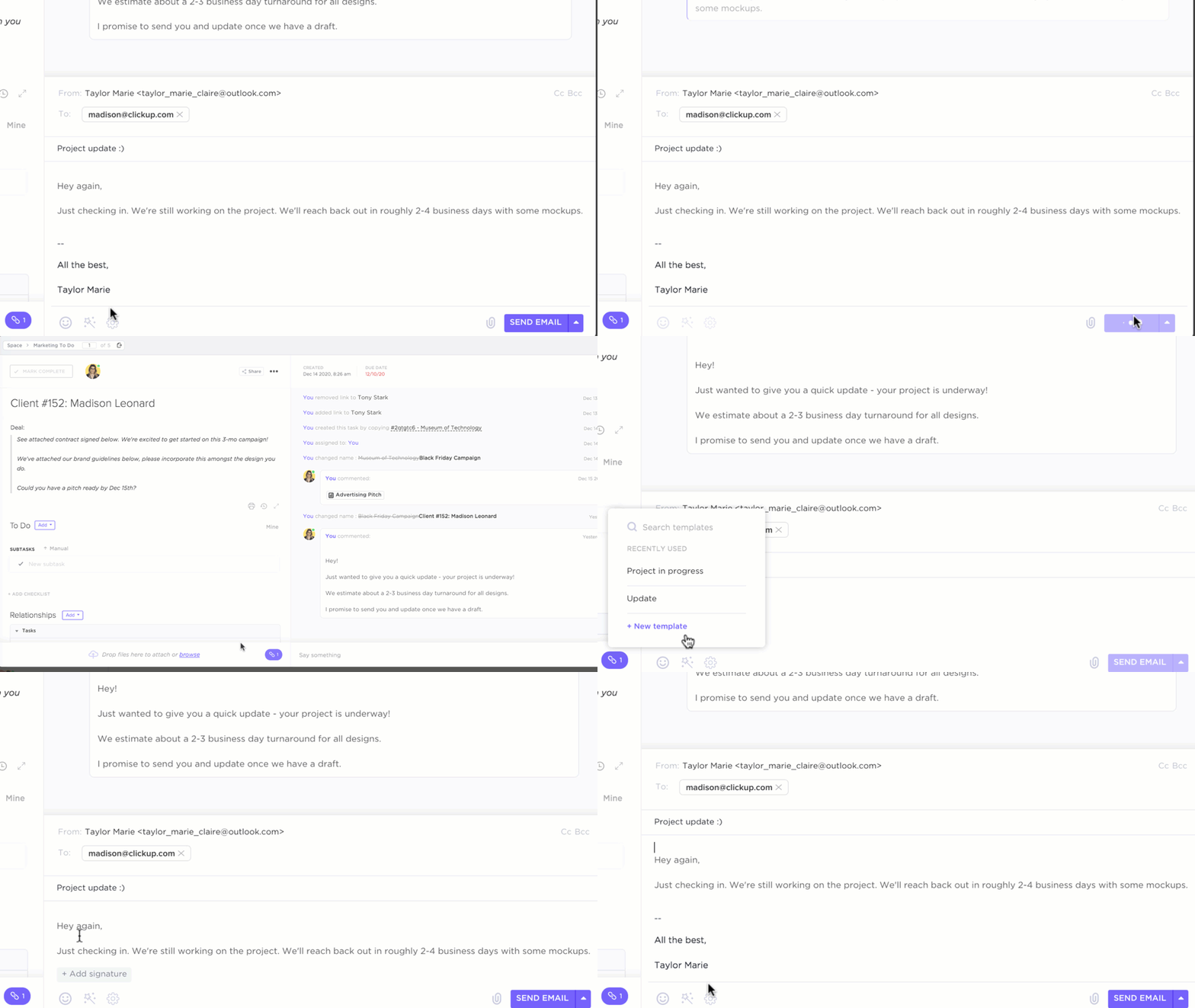

O envio de apenas um acompanhamento aumenta as chances de uma resposta em 49%.
Mas escrever, acompanhar e enviar esses acompanhamentos manualmente? É aí que a maioria de nós desiste.
A solução é a automação do Gmail.
Com a configuração certa, você pode organizar sua caixa de entrada, rotular e-mails, automatizar respostas e agendar acompanhamentos — tudo sem esforço manual constante. Esteja você gerenciando leads de vendas, solicitações de clientes ou atualizações da equipe, a automação ajuda você a ficar por dentro de tudo.
E se você estiver pronto para ir além, ferramentas como o ClickUp podem ajudar a transformar esses e-mails em tarefas e cronogramas sem o caos habitual de copiar e colar.
O que é a automação do Gmail?
A automação do Gmail usa regras, filtros ou ferramentas para lidar com tarefas repetitivas de e-mail, como rotular, classificar, acompanhar e enviar mensagens sem esforço manual.
Imagine o seguinte: você abre seu laptop, vê a resposta de um cliente potencial e, instantaneamente, um acompanhamento personalizado é enviado, a mensagem é marcada como Prioridade e sua equipe é notificada.
Isso é a automação do Gmail em ação. ✅
Ajudando você a se manter organizado e economizar tempo todos os dias.
Aqui estão alguns dos principais benefícios da automação do Gmail:
- Rotule, classifique ou arquive e-mails no Gmail com base no remetente, assunto ou palavras-chave.
- Programe acompanhamentos e envie e-mails automáticos no momento certo, sem necessidade de inserção manual.
- Crie filtros para gerenciar e-mails promocionais e classificar mensagens recebidas com eficiência.
- Use respostas pré-definidas e modelos de e-mail personalizados para agilizar as respostas.
- Encaminhe e-mails para outra conta do Gmail ou um endereço de encaminhamento
Observação: o Gmail não pode enviar e-mails de acompanhamento programados por conta própria. Você precisará de uma ferramenta de terceiros para isso — a automação nativa do Gmail oferece suporte apenas a filtros, rótulos, modelos, respostas automáticas e envio programado.
📖 Leia também: Como alcançar a caixa de entrada zero
Recursos nativos de automação do Gmail para começar
Antes de mergulhar em softwares avançados de gerenciamento de e-mails para suas necessidades de automação, vale a pena explorar primeiro os recursos nativos de automação do Gmail. Esses recursos são fáceis de configurar e ajudam a otimizar o gerenciamento de e-mails diretamente no Gmail.
1. Filtros e rótulos
Filtros e rótulos são ferramentas integradas ao Gmail para automatizar a classificação, o arquivamento e a organização das mensagens recebidas. Se sua caixa de entrada do Gmail parece desorganizada, essa é uma das maneiras mais rápidas de organizá-la.
Aqui está um guia passo a passo sobre como automatizar filtros e rótulos do Gmail:
- Crie uma etiqueta Abra o Gmail e clique em “Mais” na barra lateral esquerda Clique em “Criar nova etiqueta”, dê um nome a ela (como “Faturas” ou “Acompanhamentos”) e salve
- Abra o Gmail e clique em “Mais” na barra lateral esquerda.
- Clique em “Criar nova etiqueta”, dê um nome a ela (como “Faturas” ou “Acompanhamentos”) e salve.
- Abra o Gmail e clique em “Mais” na barra lateral esquerda.
- Clique em “Criar nova etiqueta”, dê um nome a ela (como “Faturas” ou “Acompanhamentos”) e salve.
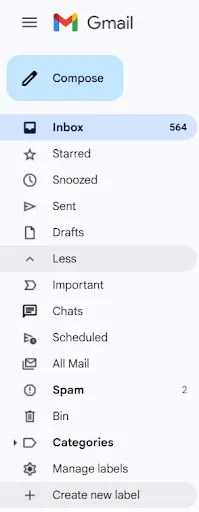
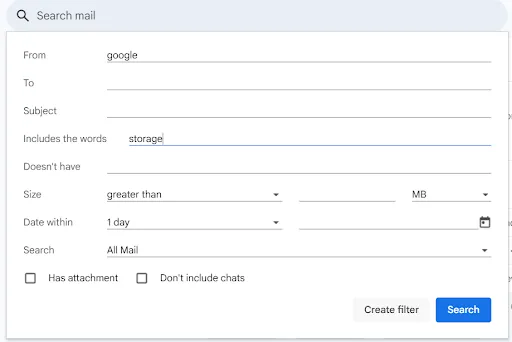
- Crie um filtro Na barra de pesquisa do Gmail, clique na seta para baixo para abrir as opções avançadas Insira critérios específicos (como remetente, assunto ou palavras-chave na mensagem) Clique em “Criar filtro” na parte inferior da janela pop-up
- Na barra de pesquisa do Gmail, clique na seta para baixo para abrir as opções avançadas.
- Insira critérios específicos (como remetente, linha de assunto ou palavras-chave na mensagem)
- Clique em “Criar filtro” na parte inferior da janela pop-up.
- Na barra de pesquisa do Gmail, clique na seta para baixo para abrir as opções avançadas.
- Insira critérios específicos (como remetente, linha de assunto ou palavras-chave na mensagem)
- Clique em “Criar filtro” na parte inferior da janela pop-up.
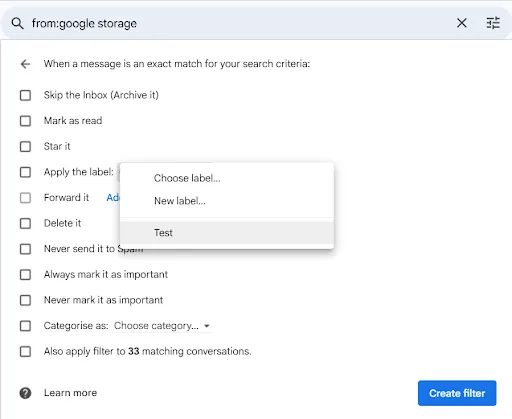
- Aplicar rótulo e ações Na janela seguinte, marque “Aplicar o rótulo” e escolha aquele que você criou. Opcionalmente, selecione “Ignorar a caixa de entrada (arquivar)”, “Marcar como lido” ou “Encaminhar para” um endereço de encaminhamento. Clique em “Criar filtro” novamente para salvar.
- Na próxima janela, marque “Aplicar a etiqueta” e escolha a que você criou.
- Opcionalmente, selecione “Ignorar a caixa de entrada (arquivar)”, “Marcar como lido” ou “Encaminhar para” um endereço de encaminhamento.
- Clique em “Criar filtro” novamente para salvar.
- Na próxima janela, marque “Aplicar a etiqueta” e escolha a que você criou.
- Opcionalmente, selecione “Ignorar a caixa de entrada (arquivar)”, “Marcar como lido” ou “Encaminhar para” um endereço de encaminhamento.
- Clique em “Criar filtro” novamente para salvar.
👀 Curiosidade: em 1971, Raymond Tomlinson, que implementou o primeiro programa de e-mail, escolheu o símbolo “@” para separar o nome do usuário do host. Ele não era comumente usado antes do e-mail, mas agora é icônico em todo o mundo.
2. Resposta automática de férias e respostas automáticas
Suponha que você vá se afastar da sua caixa de entrada por alguns dias. Nesse caso, o respondedor de férias do Gmail permite enviar respostas automáticas às mensagens recebidas, para que seus contatos sejam informados sem nenhum esforço extra.
Veja como configurar:
- Acesse as configurações Abra o Gmail e clique no ícone de engrenagem no canto superior direito Selecione Ver todas as configurações no menu suspenso
- Abra o Gmail e clique no ícone de engrenagem no canto superior direito.
- Selecione Ver todas as configurações no menu suspenso.
- Abra o Gmail e clique no ícone de engrenagem no canto superior direito.
- Selecione Ver todas as configurações no menu suspenso.
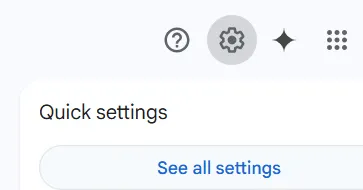
- Localize o respondedor de férias Role para baixo para encontrar a seção Respondedor de férias (também conhecida como Resposta automática fora do escritório)
- Role para baixo até encontrar a seção Resposta automática de férias (também conhecida como Resposta automática fora do escritório).
- Habilitar e configurar Selecione Resposta automática de férias em Defina a data de início e a data de término Adicione um assunto e escreva sua mensagem (opcional) Marque a caixa para enviar respostas apenas para pessoas em seus contatos do Gmail
- Selecione Resposta automática de férias em
- Defina a data de início e a data de término
- Adicione um assunto e escreva sua mensagem
- (Opcional) Marque a caixa para enviar respostas apenas para pessoas em seus contatos do Gmail.
- Role para baixo até encontrar a seção Resposta automática de férias (também conhecida como Resposta automática fora do escritório).
- Selecione Resposta automática de férias em
- Defina a data de início e a data de término
- Adicione um assunto e escreva sua mensagem
- (Opcional) Marque a caixa para enviar respostas apenas para pessoas em seus contatos do Gmail.
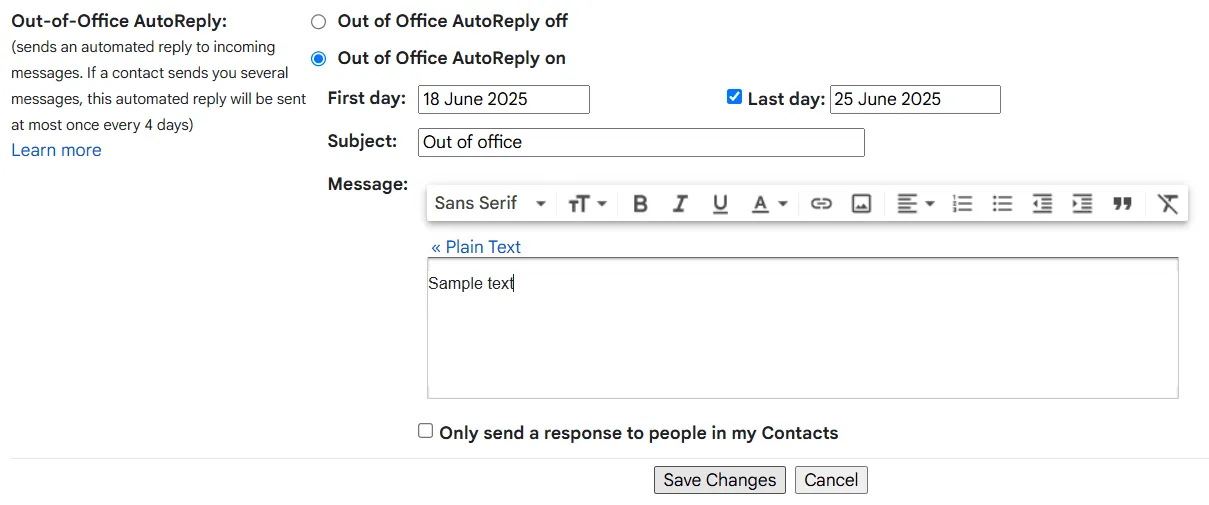
- Salvar alterações Role para baixo e clique em Salvar alterações
- Role para baixo e clique em Salvar alterações.
- Role para baixo e clique em Salvar alterações.
3. Modelos do Gmail (respostas pré-definidas)
Os modelos do Gmail, anteriormente conhecidos como respostas predefinidas, são mensagens de e-mail reutilizáveis que reduzem a digitação repetitiva e ajudam a manter a consistência na sua comunicação.
Depois de habilitado, você pode emparelhar modelos com filtros do Gmail para enviar e-mails automaticamente com base em critérios específicos nas mensagens recebidas.
Veja como ativar e usar os modelos do Gmail:
- Habilitar modelos Acesse o Gmail e clique no ícone de engrenagem Clique em Ver todas as configurações Navegue até a guia Avançado Encontre Modelos, selecione Habilitar e clique em Salvar alterações
- Acesse o Gmail e clique no ícone de engrenagem
- Clique em Ver todas as configurações
- Navegue até a guia Avançado
- Encontre Modelos, selecione Ativar e clique em Salvar alterações.
- Acesse o Gmail e clique no ícone de engrenagem
- Clique em Ver todas as configurações
- Navegue até a guia Avançado
- Encontre Modelos, selecione Ativar e clique em Salvar alterações.
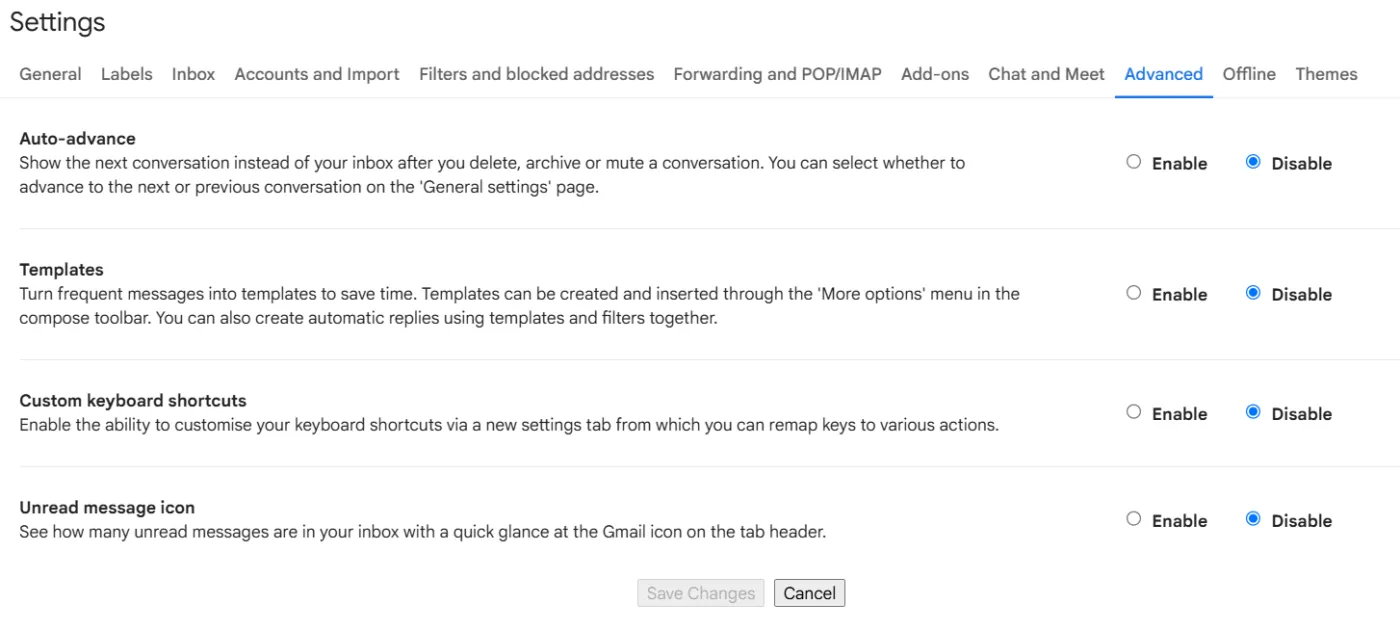
- Crie um modelo Redija um novo e-mail e escreva sua mensagem Clique no menu de três pontos na janela de redação Passe o mouse sobre Modelos Selecione Salvar rascunho como novo modelo. Nomeie seu modelo e salve
- Escreva um novo e-mail e redija sua mensagem
- Clique no menu de três pontos na janela de composição.
- Passe o mouse sobre Modelos
- Selecione Salvar rascunho como novo modelo. Nomeie seu modelo e salve.
- Escreva um novo e-mail e redija sua mensagem
- Clique no menu de três pontos na janela de composição.
- Passe o mouse sobre Modelos
- Selecione Salvar rascunho como novo modelo. Nomeie seu modelo e salve.
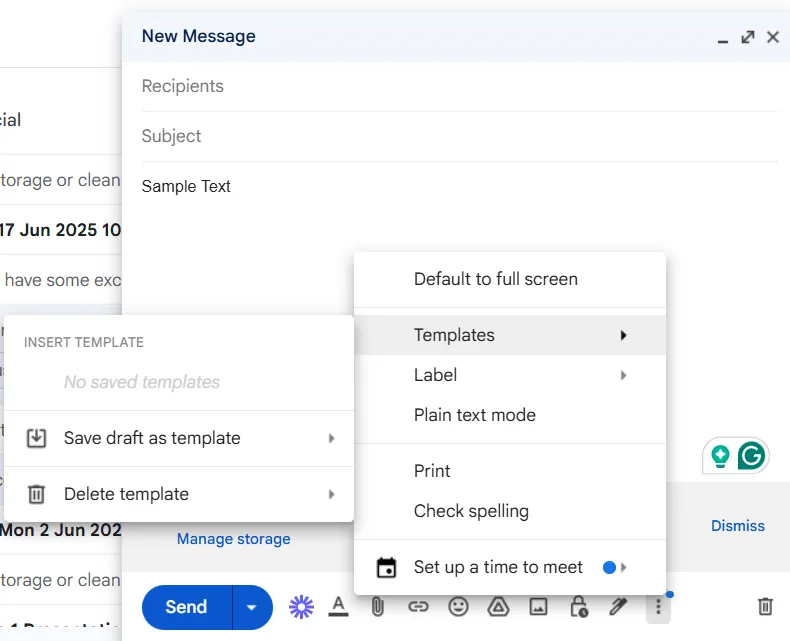
- Insira um modelo Abra um novo e-mail ou responda a uma mensagem Clique no menu de três pontos Passe o mouse sobre Modelos e selecione a mensagem desejada
- Abra um novo e-mail ou responda a uma mensagem
- Clique no menu de três pontos
- Passe o mouse sobre Modelos e selecione a mensagem desejada.
- Abra um novo e-mail ou responda a uma mensagem
- Clique no menu de três pontos
- Passe o mouse sobre Modelos e selecione a mensagem desejada.
📖 Leia também: Como criar modelos de e-mail no Gmail
4. Envio programado
Agendar e-mails no Gmail é uma das maneiras mais simples de automatizar sua rotina de e-mails.
Veja como agendar um e-mail no Gmail:
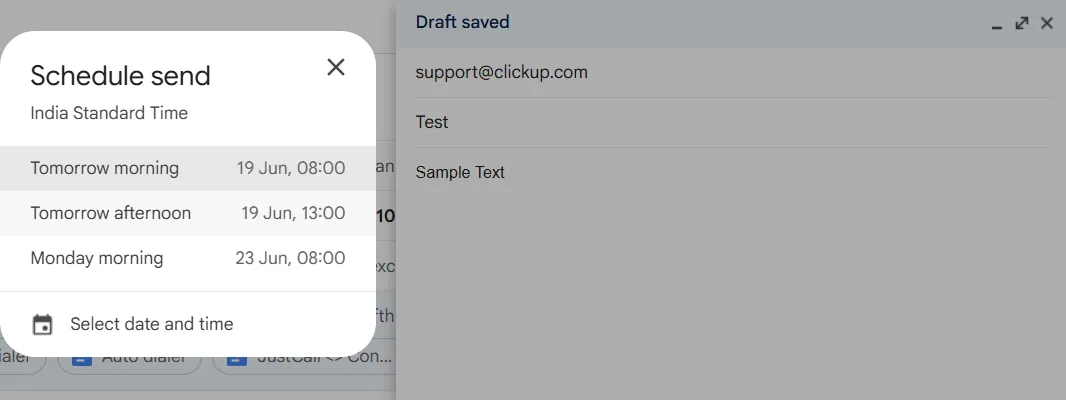
- Abra sua caixa de entrada do Gmail e clique em “Compor”.
- Escreva sua mensagem, adicione destinatários e anexe os anexos necessários do Gmail.
- Clique na seta para baixo ao lado do botão Enviar.
- Selecione Agendar envio
- Escolha entre os horários sugeridos ou clique em Escolher data e hora para definir uma programação personalizada.
- Clique em Agendar, envie novamente para confirmar
5. Operadores de pesquisa para gerenciamento inteligente da caixa de entrada
Se você está se perguntando como organizar sua caixa de entrada de e-mails com mais eficiência, também pode criar modelos usando operadores de pesquisa para ajudar a localizar rapidamente o que é importante. Esses filtros avançados permitem organizar e limpar sua caixa de entrada do Gmail com base em critérios específicos.
| Operador | Função |
| de: | Encontre e-mails de um remetente específico |
| para: | Encontre e-mails enviados para um destinatário específico |
| cc: | Encontre e-mails em que uma pessoa está no campo CC |
| bcc: | Encontre e-mails em que uma pessoa está no campo CCO |
| assunto: | Encontre e-mails com palavras específicas na linha de assunto |
| depois: / antes: | Filtra e-mails por intervalo de datas específico (formato: AAAA/MM/DD) |
| mais antigo que: / mais recente que: | Filtra e-mails por duração (por exemplo, older_than:2y) |
| tem: | Encontre e-mails com conteúdo específico (por exemplo, tem:anexo, tem:drive) |
| categoria: | Filtros por categoria (por exemplo, categoria:promoções, categoria:social) |
| label: | Encontre e-mails com uma etiqueta específica |
| em: | Pesquisas dentro de uma pasta específica (por exemplo, in:inbox, in:sent) |
| é: | Filtros por status (por exemplo, é: lido, é: não lido, é: importante) |
| OU / {} | Encontre e-mails que correspondam a qualquer uma das condições (por exemplo, de:john OU de:jane) |
| E | Filtra e-mails que correspondem a todas as condições (por exemplo, de:john E para:jane) |
| -termo | Exclui e-mails com uma palavra ou termo específico |
| “frase exata” | Pesquisa por uma correspondência exata da frase |
| nome do arquivo: | Encontre e-mails com um tipo ou nome de anexo específico |
| site: | Encontre e-mails que contenham links de um domínio específico |
| +word | Corresponde à palavra-chave exata, evitando sinônimos |
| em: qualquer lugar | Pesquisas em todas as pastas, incluindo spam e lixo eletrônico |
📖 Leia também: Como configurar o encaminhamento automático no Gmail
Automação do Gmail com o Google Workspace e Scripts
Se você está pronto para levar a automação do Gmail além dos filtros e respostas predefinidas, o Google Apps Script é o seu próximo passo.
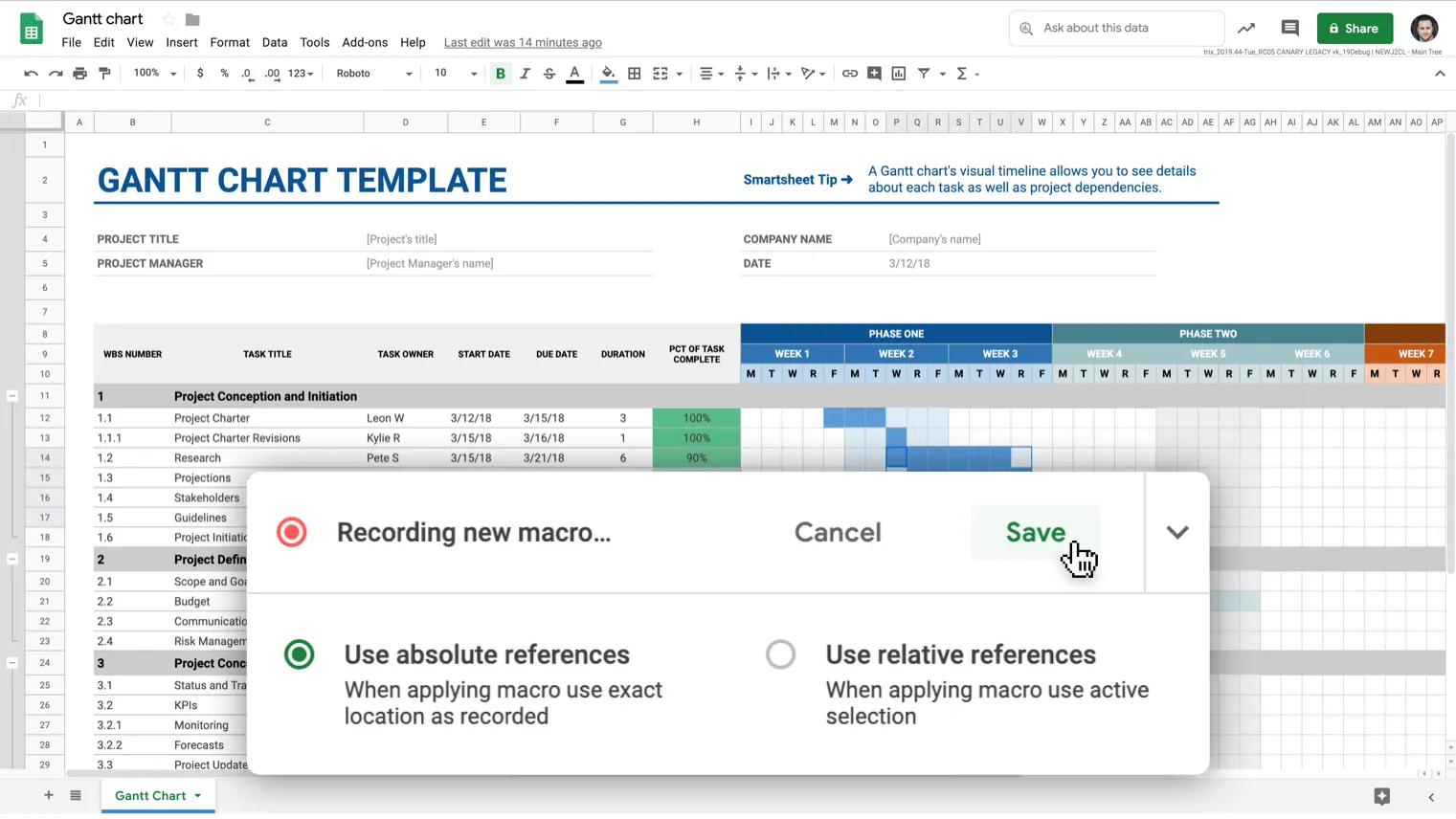
É uma plataforma de codificação poderosa baseada em nuvem, integrada diretamente às contas do Google Workspace. O Google Apps Script permite automatizar e personalizar tarefas repetitivas do Gmail e conectar o Gmail a outras ferramentas do Google, como Planilhas e Documentos.
📮 ClickUp Insight: 54% dos profissionais usam e-mails para acessar informações relacionadas ao trabalho, mas mensagens importantes muitas vezes ficam enterradas ou se perdem em conversas intermináveis. O Gerenciamento de Projetos por E-mail do ClickUp traz os e-mails para o seu fluxo de trabalho, para que você possa enviar, receber e rastrear e-mails diretamente das tarefas. Diga adeus à busca exaustiva na sua caixa de entrada e dê as boas-vindas a uma comunicação organizada e prática.
O que você pode automatizar com o Apps Script
- ✅ Envie e-mails automáticos com base em envios de formulários ou dados de planilhas
- ✅ Encaminhe e rotule automaticamente e-mails que atendam a determinados critérios.
- ✅ Exclua e-mails ou arquive mensagens automaticamente após uma determinada data.
- ✅ Crie modelos de e-mail personalizados com campos dinâmicos extraídos do Sheets.
- ✅ Crie filtros do Gmail que aplicam lógica avançada além da interface padrão
📌 Exemplo: mala direta com o Gmail e o Google SheetsVocê pode criar um sistema de mala direta que extrai nomes, endereços de e-mail e outros dados do Google Sheets e envia mensagens personalizadas pelo Gmail. Veja como funciona:
- Crie um rascunho do Gmail usando espaços reservados como {{Primeiro nome}}.
- Configure uma planilha do Google com cabeçalhos de coluna correspondentes a esses espaços reservados
- Escreva um script usando o Apps Script que preencha cada espaço reservado e envie o e-mail.
- Clique para executar o script ou configurá-lo em uma programação; os e-mails são enviados automaticamente.
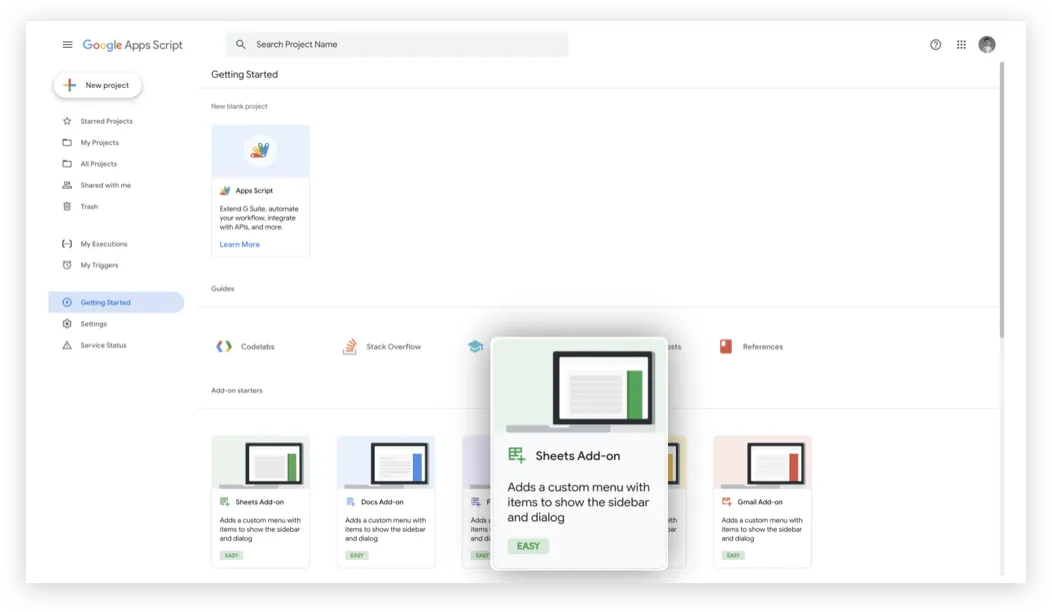
Não sabe programar? Você pode usar o Gemini para automação de e-mails.
O Gemini for Workspace pode ajudar a criar trechos de Apps Script por meio do recurso “Help me Write” (Ajude-me a escrever), mas a automação do Gmail ainda depende principalmente da configuração manual do Apps Script. O Gemini auxilia com sugestões de código, mas não executa nem gerencia a automação por você.
Basta descrever o que você deseja, como “enviar automaticamente um e-mail de acompanhamento dois dias após o envio do formulário”, e o Gemini criará o script para você. Em seguida, você pode copiá-lo e colá-lo diretamente no editor do Apps Script.
📖 Leia também: Melhores alternativas de e-mail para comunicação empresarial
Automação do Gmail usando ferramentas de terceiros
A automação do Gmail ajuda você a navegar mais rapidamente pela sua caixa de entrada. No entanto, a maioria das equipes enfrenta uma desaceleração significativa depois de ler os e-mails.
Uma solicitação chega pelo Gmail, a próxima etapa fica em uma planilha, a atualização de status fica perdida no chat e a pergunta “quem é o responsável por isso?” é feita duas vezes. Isso é dispersão de trabalho: quando o trabalho fica espalhado por muitos lugares, com o contexto dividido entre guias e ferramentas.
Agora adicione a expansão da IA à mistura, em que uma ferramenta de IA escreve a resposta e outra tenta transformá-la em tarefas. Como cada uma delas fica fora do seu fluxo de trabalho real, você acaba copiando e colando os mesmos detalhes repetidamente.
É aqui que o ClickUp se destaca como um espaço de trabalho convergente com IA. Com a integração do ClickUp com o Gmail e vários recursos do ClickUp, você pode conectar e-mails a tarefas e documentos e fazer o acompanhamento em um só lugar, de modo que a automação de e-mails se transforme em trabalho concluído.
Integração do Gmail + ClickUp para criação automática de tarefas

Procurando um sistema mais holístico para combinar sua caixa de entrada de e-mails e outros fluxos de trabalho do projeto? O gerenciamento de projetos por e-mail do ClickUp ajuda a reduzir o trabalho manual e garante que mensagens importantes nunca sejam ignoradas.
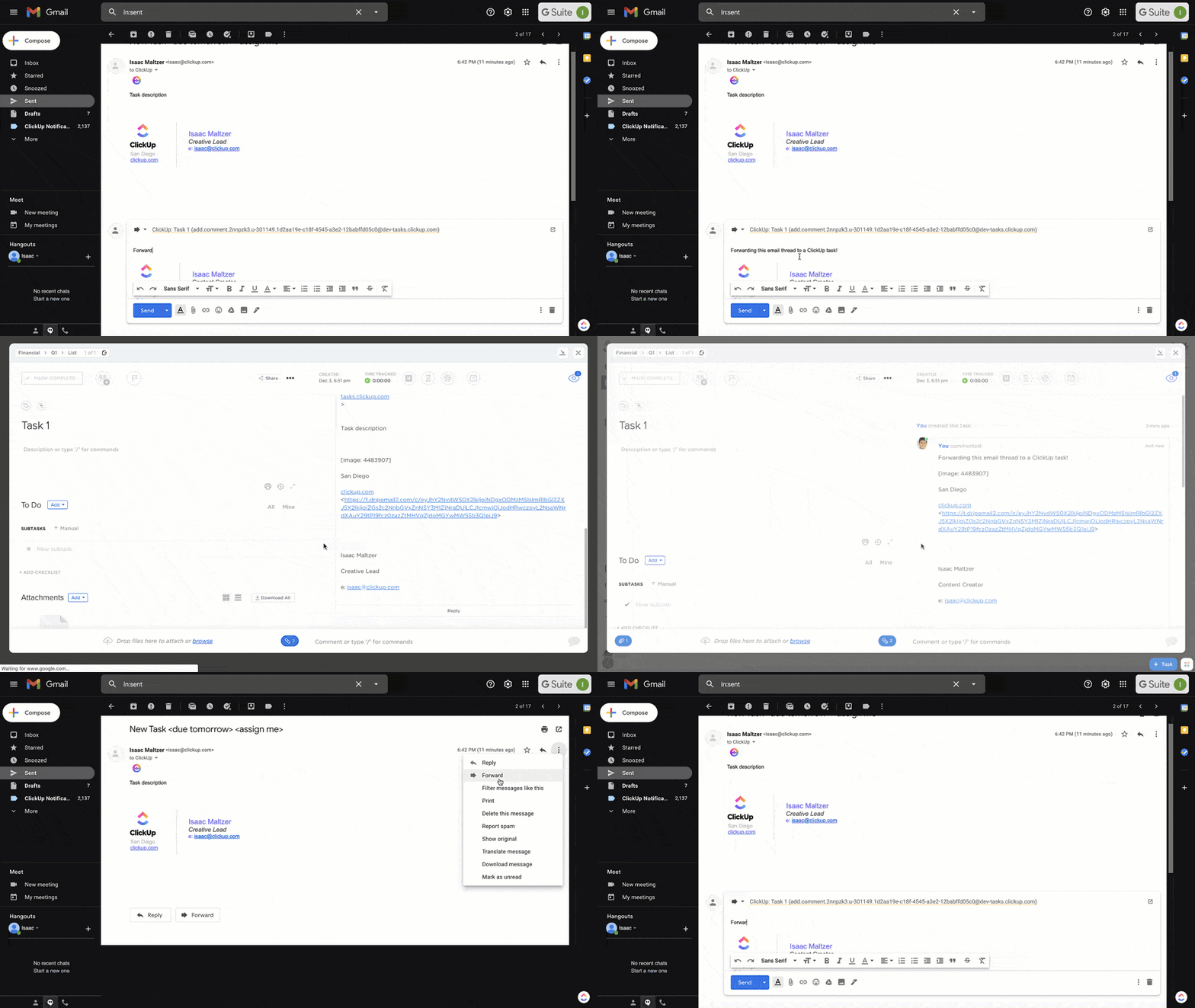
O ClickUp também se integra diretamente ao Gmail, permitindo que você envie e receba e-mails dentro do seu espaço de trabalho do ClickUp. Isso permite que você responda a mensagens, vincule-as a tarefas e marque colegas de equipe, tudo sem precisar alternar entre abas. Você pode então configurar regras que criam novas tarefas quando um e-mail é marcado com estrela, rotulado ou recebido de um remetente específico.
Por exemplo, se um cliente enviar feedback no meio do projeto, você pode abrir a mensagem dentro do ClickUp, responder com contexto e anexá-la imediatamente à tarefa relevante. Sua equipe pode visualizar o e-mail e lidar de forma colaborativa com quaisquer etapas subsequentes dentro da tarefa.
Isso funciona bem para:
- Apoie as equipes que desejam que todas as mensagens de clientes marcadas com estrela se tornem tarefas de acompanhamento.
- Recrutadores que rotulam as candidaturas a vagas como “Shortlist” e as enviam diretamente aos gerentes de contratação
- Freelancers que criam automaticamente tarefas financeiras sempre que recebem uma notificação de pagamento
📖 Leia também: Melhores ferramentas de produtividade para e-mail
Automatize atribuições de tarefas, prazos e comentários com o ClickUp Automations.
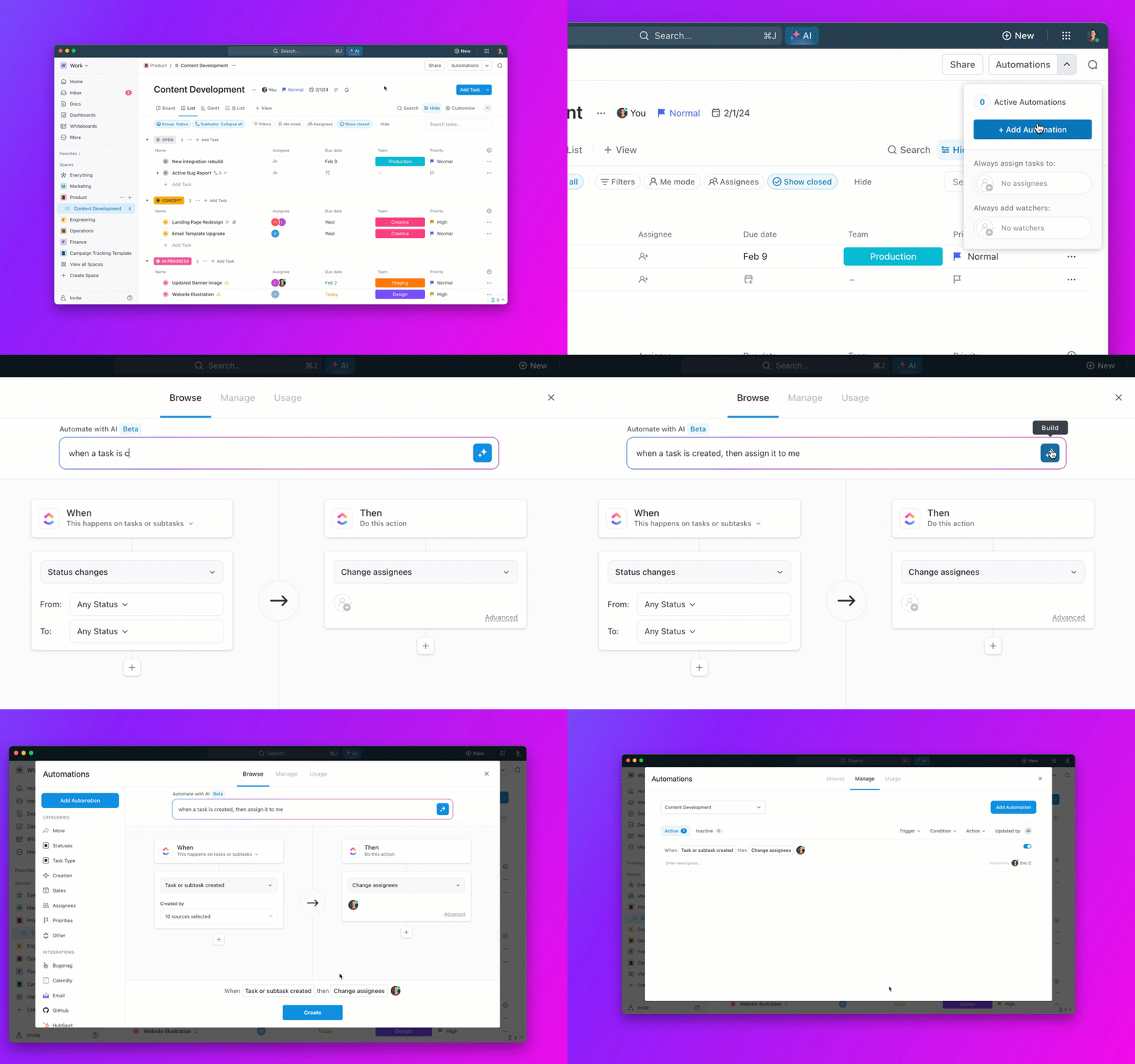
O ClickUp Automations permite que você receba e-mails e os transforme em ações imediatas. Com base no remetente ou na linha de assunto, você pode atribuir uma tarefa, definir uma data de vencimento e até mesmo preencher previamente um comentário para o responsável.
Algumas automações práticas incluem:
- Atribuir e-mails rotulados como “Revisão jurídica” ao advogado interno, com prazo de três dias.
- Adicionar um comentário modelo às tarefas criadas a partir de e-mails de marketing que contenham “feedback em anexo”.
- Priorizando tarefas criadas a partir de e-mails que incluem a palavra “urgente” na linha de assunto
📽️ Aqui estão algumas maneiras de usar as automações do ClickUp para ajudar sua equipe a trabalhar de forma mais inteligente. Você também pode experimentar diferentes estratégias de gerenciamento de e-mails dentro do ClickUp para reduzir o trabalho repetitivo e manter sua caixa de entrada sob controle.
Aprimorando a automação do Gmail com o ClickUp AI
Esteja você redigindo respostas personalizadas ou resumindo longas conversas, o ClickUp Brain cuida do trabalho pesado para que você possa se concentrar na tomada de decisões.
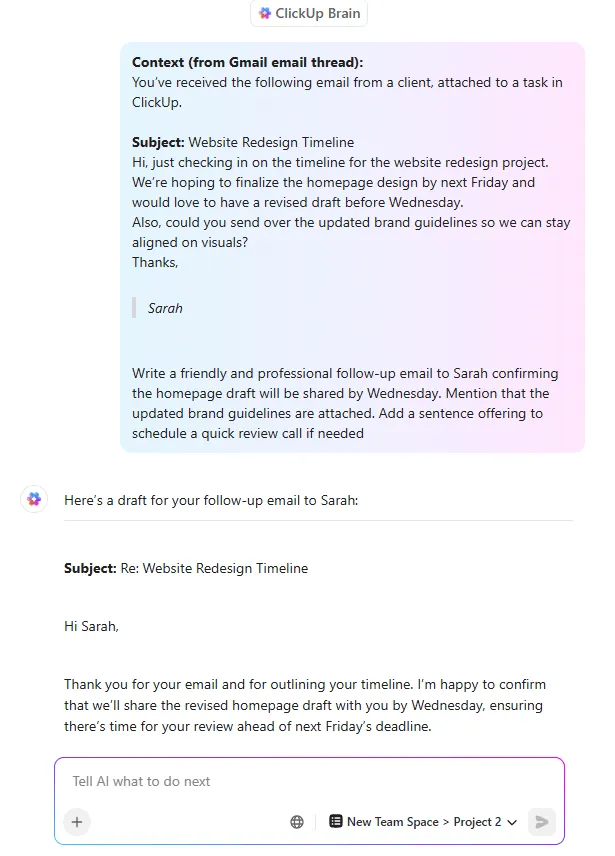
O ClickUp Brain oferece suporte para:
- Escreva mensagens de acompanhamento no seu tom, usando o contexto de e-mails anteriores no Gmail.
- Extraia e resuma os pontos principais de longas conversas por e-mail ou documentos
- Crie descrições de tarefas, comentários e documentos a partir do conteúdo do Gmail com algumas instruções.
Isso transforma sua caixa de entrada do Gmail em uma camada de gerenciamento de conhecimento, extraindo insights de anexos e conversas do Gmail para apoiar um planejamento e uma execução mais rápidos.
💡 Dica profissional: triplique sua produtividade com uma rotina do Gmail assistida por IA com o ClickUp BrainGPT.
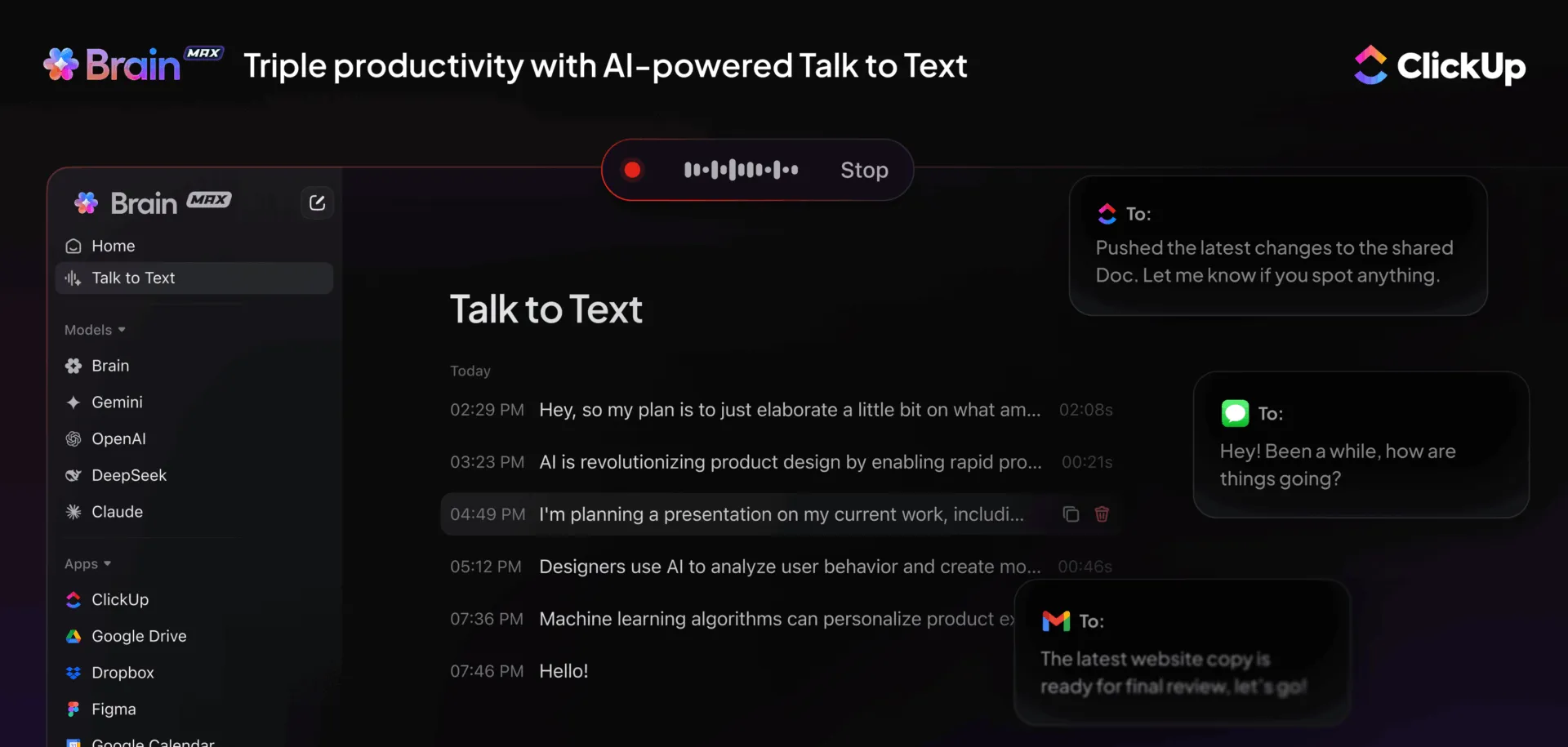
O ClickUp BrainGPT ajuda você a manter os acompanhamentos e a execução em sincronia com o que está acontecendo na sua caixa de entrada do Gmail e além.
- Rascunhe respostas e notas de tarefas por voz com Talk to Text : Abra um e-mail e diga sua resposta ou próxima etapa (“Responda com o preço atualizado, crie uma tarefa para sexta-feira, marque Rachel”). O ClickUp BrainGPT converte isso em texto limpo que você pode colar em uma resposta, tarefa ou documento.
- Faça perguntas que identifiquem padrões na caixa de entrada: tente perguntas como “Quais e-mails desta semana ainda precisam de acompanhamento?” ou “Quais nomes de remetentes aparecem mais em threads urgentes?” O ClickUp BrainGPT pode ajudá-lo a resumir o que se repete para que você possa definir melhores filtros, rótulos ou automações.
- Pesquise trabalhos anteriores por palavra-chave, remetente ou tópico: em vez de percorrer os e-mails no Gmail, use a Pesquisa Empresarial em trabalhos conectados para encontrar rapidamente o contexto certo (“Encontre a última conversa em que a ACME mencionou alterações no contrato” ou “Mostre-me e-mails e tarefas relacionados à renovação do primeiro trimestre”).
- Escolha o modelo certo para o trabalho: use o ClickUp BrainGPT quando quiser respostas relacionadas ao seu contexto de trabalho conectado. Em seguida, mude para o ChatGPT, Claude ou Gemini quando quiser um estilo de redação diferente para e-mails de marketing ou reescritas mais claras.
Transforme um e-mail em ação instantaneamente: no Gmail, você pode criar uma tarefa do ClickUp diretamente a partir de um e-mail (o assunto se torna o nome da tarefa e os detalhes principais vão para a descrição), para que o acompanhamento fique na sua lista de tarefas em vez de se perder na caixa de entrada.
📖 Leia também: Melhor software de caixa de entrada compartilhada
Use o ClickUp Docs, o ClickUp Tasks e o Email ClickApp para centralizar a comunicação.
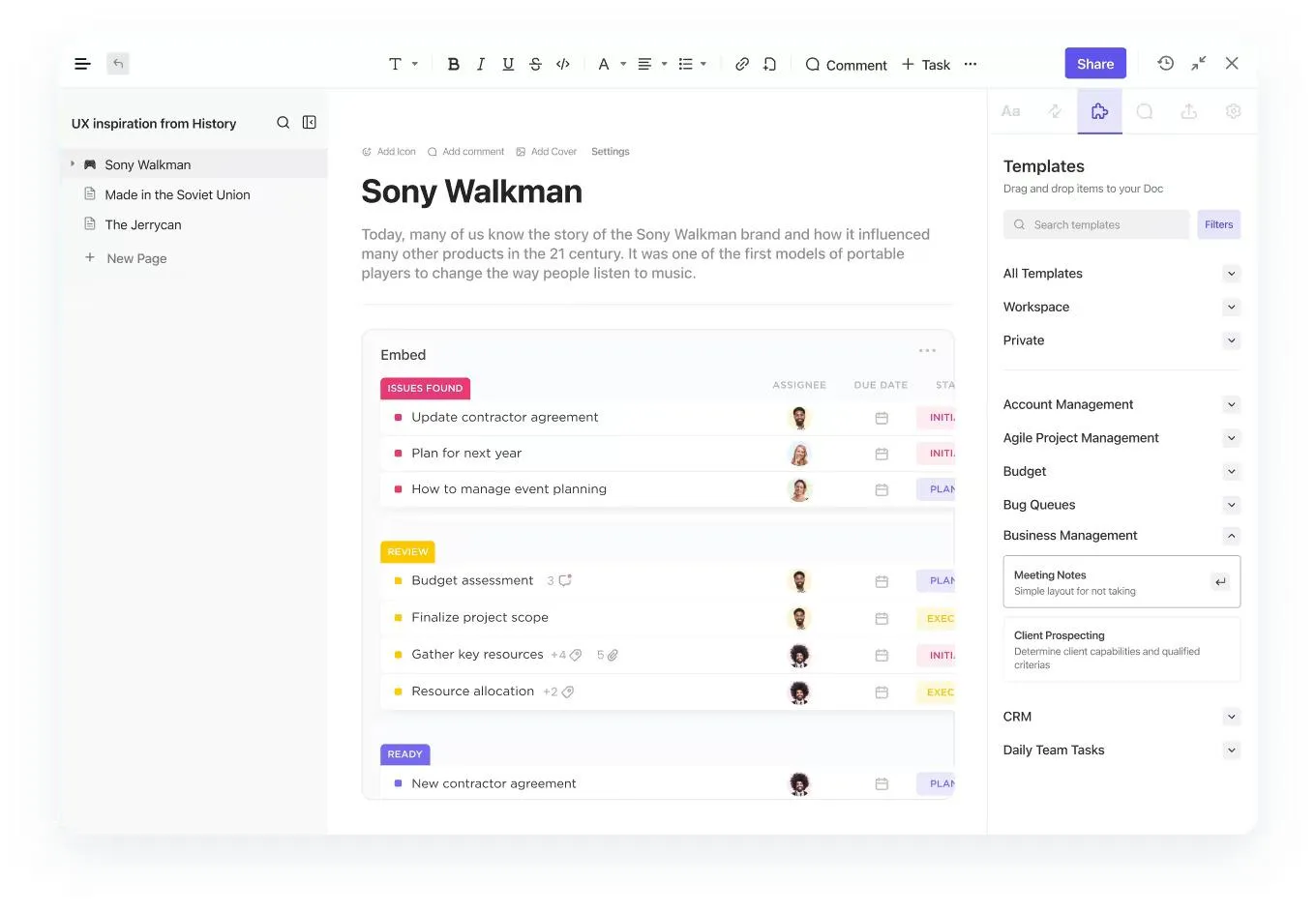
Depois que as regras da sua caixa de entrada estiverem funcionando, o próximo desafio é garantir que o trabalho real não fique espalhado por threads de e-mail, mensagens de chat e notas aleatórias.
Com o ClickUp Docs, o ClickUp Tasks e o Email ClickApp, você pode manter a conversa e a execução no mesmo lugar:
- Mantenha todas as conversas externas vinculadas ao trabalho: envie e receba e-mails diretamente de uma tarefa, para que as respostas fiquem ao lado das datas de vencimento e das próximas etapas. Dentro da mesma tarefa, você pode alternar entre um comentário interno para colegas de equipe e uma resposta por e-mail para a pessoa fora do ClickUp.
- Transforme “o que combinamos” em um documento compartilhado: use o ClickUp Docs para armazenar recursos repetíveis, como manuais de respostas e modelos de divulgação. Em seguida, vincule o ClickUp Doc à tarefa relevante para que qualquer pessoa que abrir a conversa por e-mail também possa ver o contexto mais recente.
- Divida a entrega em etapas rastreáveis: use as tarefas e subtarefas do ClickUp para as partes que geralmente são esquecidas, como rascunhos, aprovações, envios e acompanhamentos. Designe responsáveis e mantenha as decisões em um único tópico para não perder atualizações essenciais.
Se você deseja um ponto de partida pronto, o modelo de automação de e-mail com o ClickUp oferece um único local para mapear todo o fluxo de trabalho de e-mail e acompanhar o progresso de “planejado” para “enviado” e “concluído”.
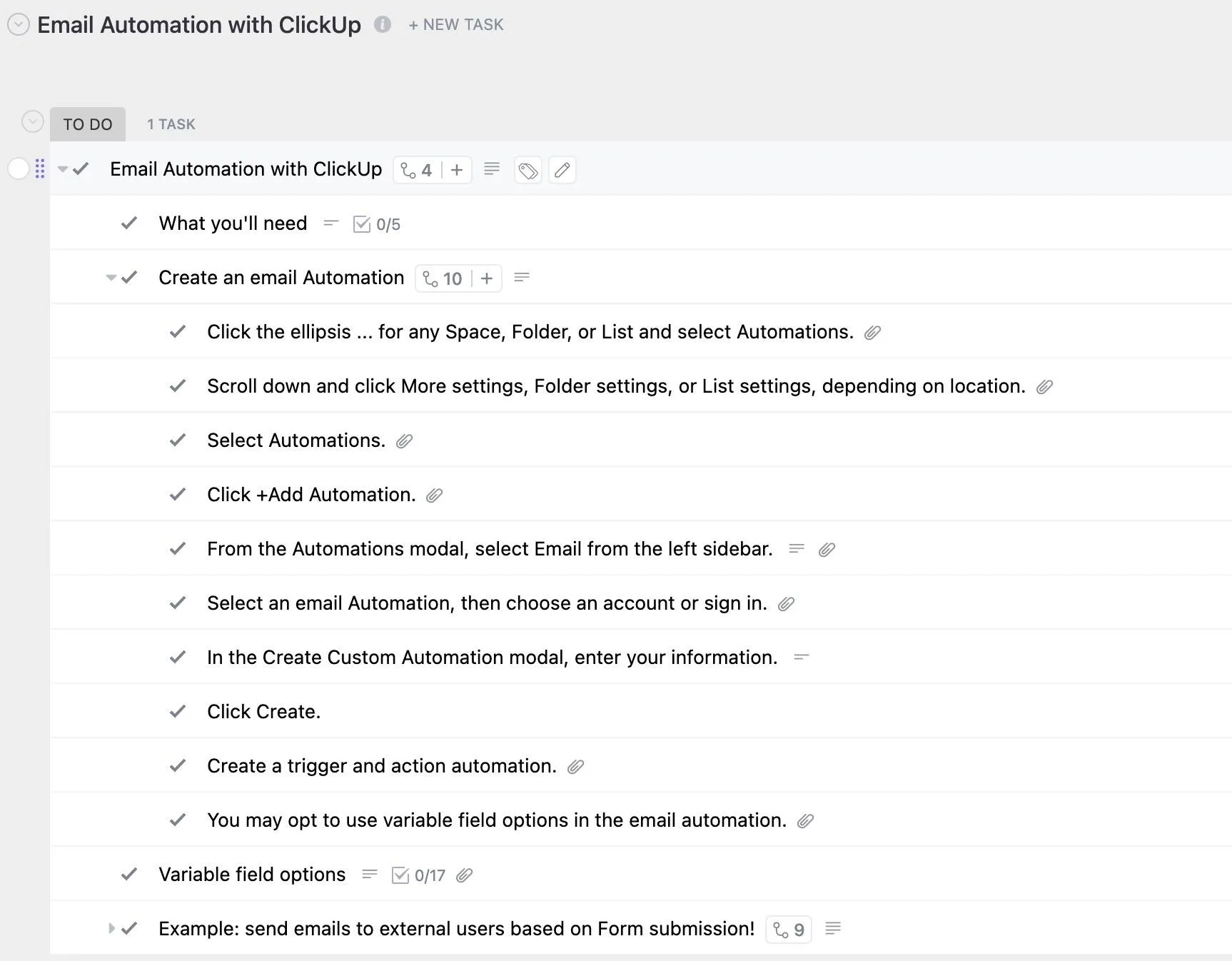
Este modelo foi criado como uma configuração baseada em tarefas com Status personalizados, Campos personalizados ( como linha de assunto e destinatários) e várias Visualizações (Lista, Gantt, Carga de trabalho, Calendário) para que você possa gerenciar tanto a sequência quanto a execução sem precisar reconstruir um sistema do zero.
🌻 Veja por que você vai gostar deste modelo
- Planeje cada e-mail em uma sequência como uma tarefa, para que cada envio tenha um responsável e um prazo claros.
- Acompanhe o progresso com status personalizados, para que você possa ver o que foi rascunhado, aprovado, agendado e enviado rapidamente.
- Armazene detalhes da campanha em campos personalizados, como linha de assunto e destinatários, para que as informações importantes permaneçam visíveis enquanto você trabalha.
- Programe envios usando a visualização do calendário e planeje cronogramas usando a visualização Gantt, para que os prazos permaneçam realistas.
- Equilibre a capacidade da equipe com a visualização Carga de trabalho, para que uma única pessoa não fique responsável por todos os acompanhamentos “urgentes”.
✨ Ideal para: Profissionais ocupados e equipes pequenas que lidam com e-mails de nutrição, sequências de integração ou acompanhamento de clientes.
💡 Dica profissional: depois de sincronizar o Gmail com o ClickUp e transformar e-mails em tarefas, deixe que os agentes do ClickUp cuidem do resto. Eles podem monitorar tarefas sincronizadas com o Gmail, publicar atualizações em tempo real ou responder a perguntas nos canais da equipe usando dados do espaço de trabalho ao vivo.
👀 Curiosidade: os e-mails de spam representam mais de 45% de todos os e-mails. Isso é quase metade de todos os e-mails enviados todos os dias.
Casos de uso da automação do Gmail
Depois de começar a automatizar suas tarefas do Gmail, os benefícios aparecem rapidamente. Aqui estão algumas maneiras que os profissionais usam diariamente as ferramentas de gerenciamento de caixa de entrada para se manterem produtivos e focados.
1. Automatize os acompanhamentos para obter melhores taxas de resposta
Se um cliente potencial não responder em três dias, você pode enviar automaticamente um acompanhamento usando um modelo de e-mail personalizado. Por exemplo, uma equipe de vendas pode definir uma regra em que qualquer e-mail contendo “proposta” acione uma mensagem de acompanhamento gentil após 72 horas.
👀 Curiosidade: o Gmail foi lançado no Dia da Mentira, 1º de abril de 2004. É por isso que muitos pensaram que era uma brincadeira, dada a generosa capacidade de armazenamento de 1 GB na época.
2. Organize o Gmail com rótulos e filtros
Você pode configurar filtros do Gmail para classificar mensagens com base em linhas de assunto, remetentes ou palavras-chave. Por exemplo, todas as faturas podem ir diretamente para uma etiqueta “Finanças”, enquanto os resumos de marketing vão para “Campanhas”, criando uma caixa de entrada mais organizada sem levantar um dedo.
📖 Leia também: Os melhores redatores de e-mails com IA para profissionais e profissionais de marketing
3. Encaminhe mensagens automaticamente para a pessoa certa
Se você estiver lidando com e-mails de suporte de uma conta compartilhada, os filtros podem encaminhar automaticamente os e-mails que contenham palavras-chave como “urgente” ou “faturamento” para a conta do Gmail do membro da equipe apropriado. Isso garante respostas oportunas sem encaminhamento manual ou cópia.
📖 Leia também: Como usar IA em e-mails
4. Arquive automaticamente ou exclua e-mails de baixa prioridade
Crie um filtro que procure linhas de assunto com “cancelar inscrição”, “oferta termina em breve” ou “boletim informativo” e arquive automaticamente os e-mails ou exclua-os após 30 dias. Isso ajuda a reduzir a desorganização da caixa de entrada, mantendo as mensagens disponíveis caso sejam necessárias posteriormente.
5. Converta e-mails em tarefas acionáveis
Usando ferramentas de automação do Gmail, como o ClickUp, você pode definir uma regra para que todos os e-mails marcados com estrela se tornem tarefas na sua lista de afazeres. Por exemplo, quando um cliente envia uma solicitação de revisão, marcar a mensagem com estrela pode criar instantaneamente uma tarefa no ClickUp com uma data de vencimento e um responsável, sem a necessidade de copiar e colar.
📖 Leia também: Ótimas dicas do Gmail para gerenciar sua caixa de entrada
Feche o ciclo entre e-mail e trabalho com o ClickUp
A automação do Gmail é um sistema para trabalhar de forma mais inteligente todos os dias. Ao eliminar a necessidade de classificar, acompanhar ou encaminhar mensagens manualmente, você ganha mais tempo para se concentrar no que realmente importa: fechar negócios, atender clientes ou lançar seu próximo grande projeto.
De filtros integrados e envios programados a scripts avançados e ferramentas de terceiros, como o ClickUp, a automação transforma sua caixa de entrada em um verdadeiro centro de comando, onde os e-mails são encaminhados automaticamente e você pode excluir e-mails automaticamente com base em critérios predefinidos para limpar sua caixa de entrada.
Ao combinar o Gmail com o ClickUp, você pode transformar mensagens em tarefas, acionar automações da caixa de entrada com base em rótulos ou palavras-chave e até mesmo usar o ClickUp Brain para resumir tópicos, redigir respostas ou extrair insights de anexos.
Tudo isso significa menos mudanças de contexto e execução mais rápida. Pronto para parar de ficar de olho na sua caixa de entrada? Inscreva-se no ClickUp hoje mesmo!
Perguntas frequentes
Não sozinho. O Gmail permite agendar e-mails, mas não oferece suporte a acompanhamentos reais. Com o ClickUp, você pode rastrear respostas, automatizar tarefas de acompanhamento e nunca mais perder uma resposta.
Comece com os filtros, rótulos e respostas predefinidas do Gmail. Em seguida, use o ClickUp para transformar e-mails importantes em tarefas, definir lembretes e acompanhar o progresso, tudo em um só lugar.
Sim! Com a integração do ClickUp com o Gmail, você pode criar tarefas a partir de e-mails marcados com estrela, mensagens marcadas ou até mesmo definir regras personalizadas para a criação de tarefas.
Você pode usar ferramentas como o ClickUp, que se conecta diretamente ao Gmail. Quando uma mensagem importante chega, você pode convertê-la em uma tarefa, atribuí-la e adicionar prazos, sem precisar alternar entre aplicativos.
Sim. Ferramentas como o ClickUp Brain ou os complementos do Gmail podem redigir ou enviar respostas inteligentes com base no contexto da mensagem. Isso é especialmente útil para perguntas comuns ou atualizações de status.
Sim, especialmente se você usar ferramentas confiáveis. Certifique-se de revisar as permissões de acesso e escolher um software que siga as melhores práticas de privacidade de dados.