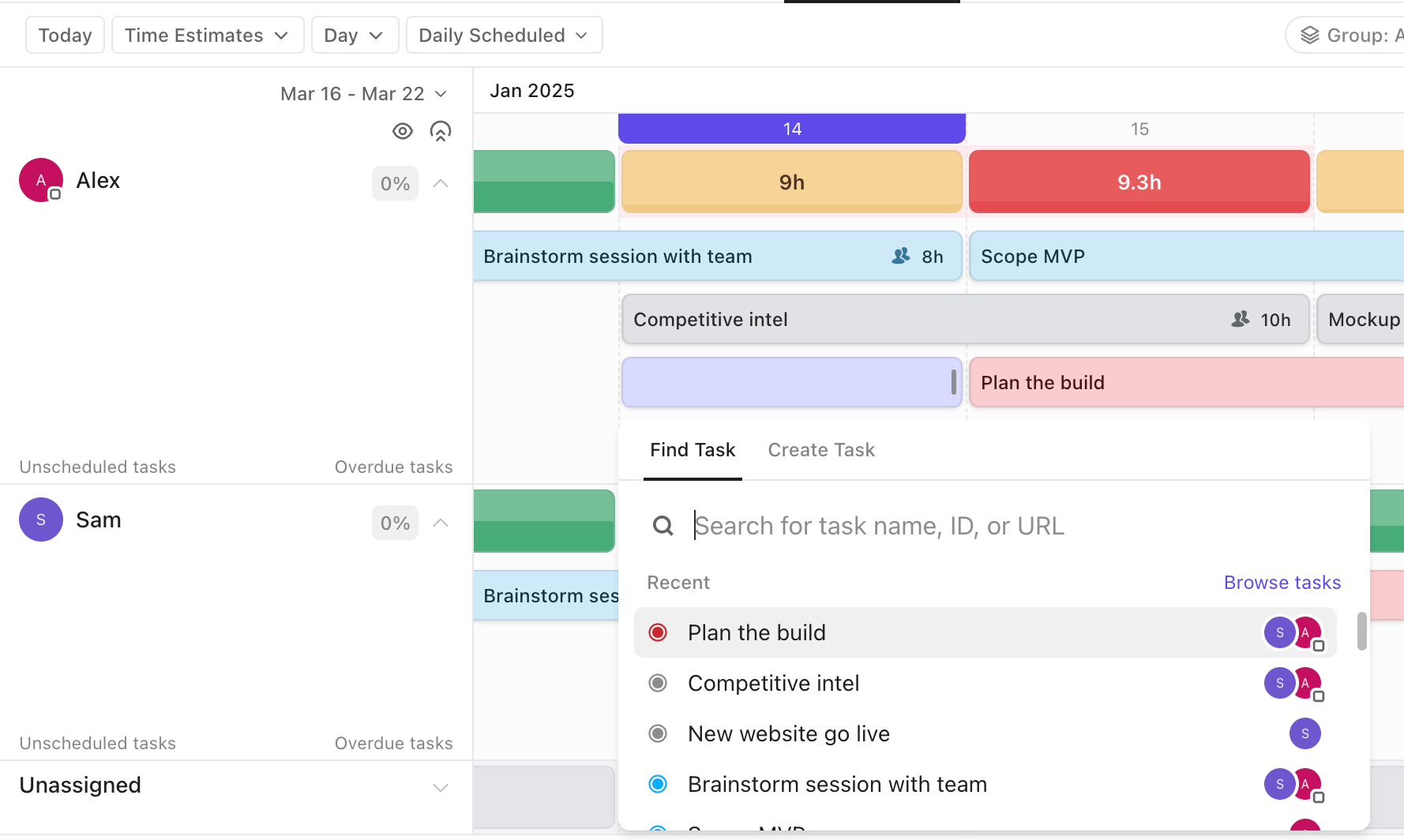

Três em cada quatro profissionais já se sentiram esgotados no trabalho. A Pesquisa sobre Esgotamento no Trabalho da Deloitte descobriu que 77% dos entrevistados já passaram por esgotamento em seu emprego atual.
Para mim, isso é um alerta de que a produtividade e o moral se deterioram muito antes de as pessoas levantarem a mão.
Para gerentes de projeto e líderes de operações, a solução nem sempre é contratar mais pessoas. É alocar o trabalho que você já tem com capacidade, habilidades e prazos claros em vista.
Esse é o objetivo de uma visualização da carga de trabalho: um mapa em tempo real de quem está comprometido, quem está em risco e onde estão as tarefas não atribuídas.
Neste guia, mostrarei como o ClickUp usa visualizações de carga de trabalho para me dar visibilidade em tempo real e uma maneira prática de reequilibrar antes que os problemas se agravem.
O que é uma visualização da carga de trabalho no ClickUp?
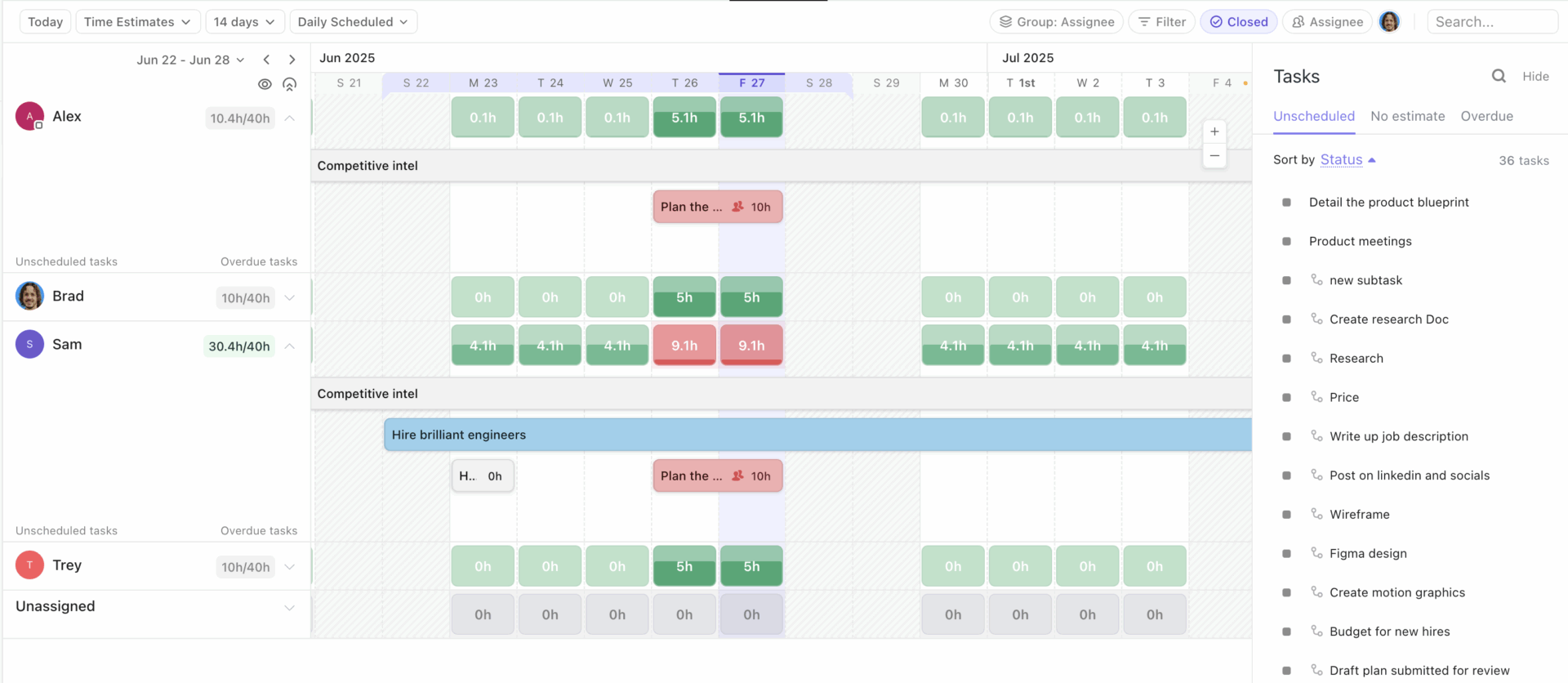
Pense na visualização da carga de trabalho do ClickUp como uma verificação da realidade da capacidade da equipe.
Ele visualiza o trabalho e a capacidade da minha equipe ao longo do tempo, para que eu possa equilibrar as tarefas diariamente, semanalmente ou mensalmente, sem precisar recorrer a suposições.
Posso ampliar a visualização para diferentes intervalos de tempo, clicar em um espaço em branco para criar uma tarefa e escolher se quero ver a disponibilidade (quem pode assumir mais tarefas) ou a capacidade (quem já está sobrecarregado).
A parte mais útil é a clareza com que sinaliza os riscos.
O ClickUp usa tons simplificados de verde, amarelo e vermelho para mostrar se alguém está abaixo da capacidade, perto do limite ou sobrecarregado. Quando agrupo a visualização por responsável, obtenho uma imagem clara, linha por linha, do que cada pessoa está realizando. Ainda posso agrupar por status ou campos personalizados, mas trato esses como visualizações de análise, não como visualizações de capacidade.
Seja para medir o planejamento da capacidade ou a produtividade da equipe, posso escolher o que melhor se adapta à minha equipe: número de tarefas, estimativas de tempo, pontos de sprint ou até mesmo campos personalizados.
E se eu estiver resolvendo primeiro minha própria carga de trabalho, posso ativar o Modo Eu para filtrar a visualização e ver apenas o que foi atribuído a mim ou precisa da minha atenção. Os dias não úteis também são exibidos em cinza (fora da visualização Mensal), o que ajuda a explicar por que certas semanas parecem mais leves à primeira vista.
💬 Estudo de caso do ClickUp: Equipes reais contam com a personalização para agir rapidamente. A equipe social da Cartoon Network observa que ter uma única fonte de verdade no ClickUp permite que eles ajam rapidamente e reduz o tempo de criação e publicação em 50%.
Por que equilibrar a capacidade da equipe é importante
Cuide dos seus funcionários e eles cuidarão do seu negócio.
Cuide dos seus funcionários e eles cuidarão do seu negócio.
Eu considero o equilíbrio da carga de trabalho uma escolha importante. Quando a capacidade permanece invisível, os problemas aparecem tarde: prazos perdidos e o desgaste silencioso até a exaustão. Se o trabalho é distribuído de forma desigual, mesmo as melhores equipes começam a se sentir esgotadas e invisíveis. Veja por quê:
- A Organização Mundial da Saúde classifica o esgotamento como um fenômeno ocupacional ligado ao estresse crônico no local de trabalho. Equilibrar a capacidade é uma maneira prática de reduzir esse estresse antes que ele se manifeste como exaustão e menor eficácia.
- Longas jornadas de trabalho não significam mais trabalho realizado. Uma pesquisa da Universidade de Stanford mostra que a produtividade aumenta a uma taxa decrescente após um determinado limite e pode cair drasticamente após 50 horas, o que significa que acumular mais trabalho muitas vezes resulta em menos, e não mais, resultados.
- A rotatividade de pessoal é cara. A Gallup estima que substituir um funcionário que sai pode custar de meio a duas vezes o seu salário anual, sem contar a perda de conhecimento e dinamismo.
- Um melhor equilíbrio melhora a entrega. O relatório Pulse of the Profession do PMI indica que as organizações com práticas de gerenciamento de recursos mais sólidas apresentam melhor adesão ao cronograma e ao orçamento e menores taxas de falha, que é o verdadeiro objetivo do planejamento.
Principais recursos das visualizações de carga de trabalho do ClickUp
Embora tenhamos abordado o que as visualizações de carga de trabalho do ClickUp podem oferecer, é importante compartilhar alguns dos principais recursos que o tornam tão excelente para mim e minha equipe. Aqui está uma rápida visão geral:
- Atualizações em tempo real das atribuições de tarefas: Eu confio na visualização da carga de trabalho porque ela permanece atualizada à medida que as tarefas são criadas, programadas e reatribuídas. Não preciso reconstruir uma planilha inteira para obter uma visão precisa.
- Indicadores visuais de sobrecarga: o sombreamento vermelho/amarelo/verde da capacidade é o meu sistema de alerta precoce. Ele me permite reequilibrar antes que “um dia difícil” se transforme em um padrão.
- Filtros por equipe, projeto ou prioridade da tarefa: eu uso filtros para responder rapidamente a perguntas: quem está sobrecarregado esta semana, o que é de alta prioridade e não foi atribuído, e para onde posso transferir o trabalho sem comprometer os prazos. Quando preciso me concentrar, ativo o Modo Eu.
- Integração com cronogramas e dependências: Eu combino a visualização da carga de trabalho com recursos de agendamento para que as reatribuições não criem bloqueios acidentalmente. Se uma mudança de tarefa criar risco, prefiro ver isso imediatamente do que descobrir durante uma chamada de status.
- Personalizável para mostrar horas, pontos de sprint, contagem de tarefas ou campos personalizados: diferentes equipes fazem estimativas diferentes. Posso medir a carga de trabalho usando tarefas, estimativas de tempo, pontos de sprint ou campos personalizados e, em seguida, optar por exibir a capacidade como disponibilidade ou carga ativa.
💡 Dica profissional: você pode usar campos personalizados e campos de IA para classificar o trabalho por habilidade e complexidade.

Quando as cargas de trabalho parecem “uniformes”, mas os resultados ainda assim são insatisfatórios, geralmente é porque o esforço não é comparável. Eu adiciono estrutura para corrigir isso.
- Eu adiciono um campo personalizado suspenso para o conjunto de habilidades (design, controle de qualidade, redação, mídia paga) e filtro as conversas de planejamento de carga de trabalho pelo tipo de trabalho que está realmente limitado.
- Eu adiciono um campo personalizado de esforço leve quando as horas ou pontos não se encaixam no trabalho, para que eu possa comparar itens semelhantes entre diferentes tipos de tarefas.
- Eu uso campos de IA como Resumo para verificar o que uma tarefa realmente envolve sem abri-la, o que me ajuda a atribuir tarefas com base na complexidade, e não apenas na disponibilidade.
Como as equipes utilizam as visualizações de carga de trabalho de maneira eficaz
É aqui que minha prática se encontra com a tela. Essas são as ações diárias que minha equipe e eu usamos para planejar semanas justas, identificar crises antecipadamente e cumprir promessas sem precisar trabalhar até tarde da noite.
1. Planejamento de recursos
Uma boa gestão de recursos começa com uma visão honesta de quem pode assumir o quê nesta semana. A visualização da carga de trabalho do ClickUp oferece essa visão simples para que você possa distribuir o trabalho sem suposições e manter as pessoas dentro de limites saudáveis.
A Lids utilizou o ClickUp para centralizar os cronogramas de construção, planejamento de lojas, instalações, marketing e muito mais, o que ajudou a reduzir as idas e vindas e tornar as transferências mais tranquilas.
O resultado foi uma economia de mais de 100 horas entre as equipes e um aumento de 66% na eficiência das reuniões semanais, pois todos podiam ver o mesmo plano e agir de acordo com ele. ✨
Para mim, esse é o benefício prático da visibilidade da capacidade: menos idas e vindas e uma semana mais realista antes mesmo do trabalho começar.
2. Previsão de projetos
A previsão fica mais fácil quando minha visualização da capacidade atual se conecta aos marcos do próximo mês.
Com a visualização da carga de trabalho vinculada a datas e estimativas, posso identificar antecipadamente possíveis dificuldades futuras e decidir se devo alterar o escopo, contratar um prestador de serviços ou adiar trabalhos não essenciais. Ver a disponibilidade por semana ou mês me ajuda a planejar o tempo da mesma forma que planejo o orçamento, o que mantém minhas promessas aos clientes realistas.
Também percebo padrões, como um pico de testes após cada lançamento de recurso, e posso planejar capacidade extra de controle de qualidade com antecedência. Esse ritmo suave é o que mantém a entrega estável ao longo dos sprints e campanhas.
📌 Exemplo: se a capacidade futura estiver limitada, ajuste as estimativas de tempo ou antecipe a data de vencimento antes que a crise chegue. Você amplia a visualização mensal e vê que o controle de qualidade está ficando vermelho na terceira semana. Você antecipa dois tickets, reserva seis horas de tempo do contratado e o cronograma de lançamento permanece intacto.
3. Monitoramento das tendências de capacidade
As tendências de capacidade me fornecem informações sobre as atualizações de status. Se as mesmas duas pessoas são marcadas em vermelho todas as quartas-feiras, não considero isso um problema de motivação. Estou observando um padrão de planejamento que precisa ser ajustado. Os padrões nas cargas de trabalho da minha equipe revelam onde devo gerenciar suas cargas de trabalho de maneira diferente e aumentar as estimativas de tempo padrão.
A visualização da carga de trabalho destaca claramente esses padrões, permitindo-me ajustar estimativas ou reatribuir responsabilidades com facilidade.
Após alguns ciclos, os vermelhos desaparecem e a energia da minha equipe melhora, porque o plano finalmente corresponde ao trabalho.
💡 Dica profissional: use o ClickUp BrainGPT para transformar picos de carga de trabalho em um plano de reequilíbrio claro.
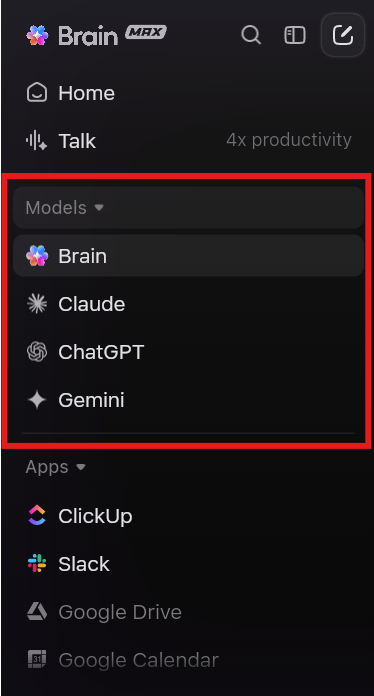
Quando percebo que as mesmas pessoas ficam na cor amarela ou vermelha na minha visualização de carga de trabalho semana após semana, uso o Talk to Text do ClickUp BrainGPT para obter rapidamente o contexto certo e, em seguida, documento a decisão para que a equipe realmente siga o novo plano.
- Registre as decisões de reequilíbrio instantaneamente com o Talk to Text: eu abro o ClickUp BrainGPT e uso o Talk to Text para ditar a alteração exata que estou prestes a fazer, como “Mover a tarefa de revisões do cliente de Maya para Leo”, para que a atualização seja capturada enquanto já estou no modo de planejamento.
- Peça ao BrainGPT para descobrir o que realmente está causando a sobrecarga no ClickUp e nas ferramentas conectadas: em vez de percorrer tarefas e tópicos, uso o ClickUp Enterprise Search para extrair os itens mais relevantes relacionados ao gargalo. Por exemplo: “Mostre-me no que Maya está trabalhando esta semana e revele qualquer coisa bloqueada ou aguardando revisão. ” O ClickUp BrainGPT pode pesquisar no ClickUp e em aplicativos conectados (como Google Drive, GitHub, SharePoint e outros), para que eu possa ver os verdadeiros bloqueadores por trás da barra de carga de trabalho.
- Prenda o plano ao trabalho exato usando @menções: Quando estou redigindo o resumo da mudança, uso a capacidade do ClickUp BrainGPT de mencionar ativos (tarefas, listas, documentos e pessoas) para que a atualização esteja vinculada aos itens certos, e não a mensagens vagas do tipo “mudamos algumas coisas de lugar”.
Escolha o modelo certo para o trabalho, de propósito: mantenho o modelo ClickUp BrainGPT ativado quando desejo pesquisas e respostas específicas para o espaço de trabalho. Se estou escrevendo uma nota para as partes interessadas ou desejo uma segunda opinião sobre a redação, posso facilmente mudar os modelos para ChatGPT, Claude ou Gemini.
4. Transparência para as partes interessadas
As partes interessadas tomam melhores decisões quando podem ver a capacidade real e não apenas um status verde. Uma visualização permite que um gerente de projeto explique as vantagens e desvantagens com visibilidade real da carga de trabalho, em vez de opiniões.
A Finastra trouxe seu trabalho de entrada no mercado para o ClickUp e observou um aumento de 40% na eficiência de GTM e um salto de 30% na colaboração, pois os líderes puderam analisar a carga de trabalho e as compensações em um único lugar.
É assim que as equipes usam as visualizações de carga de trabalho do ClickUp para transformar uma longa reunião em uma decisão rápida. Você pode abrir a visualização, indicar quem está no limite, quem tem espaço e quais tarefas podem ser movidas sem quebrar uma dependência.
💡 Dica profissional: você pode criar um painel de capacidade uma vez e enviá-lo por e-mail automaticamente às partes interessadas. Eu combino a Visualização da carga de trabalho com os Painéis do ClickUp para que as partes interessadas vejam os sinais da carga de trabalho sem precisar pedir à minha equipe para reescrever as atualizações.
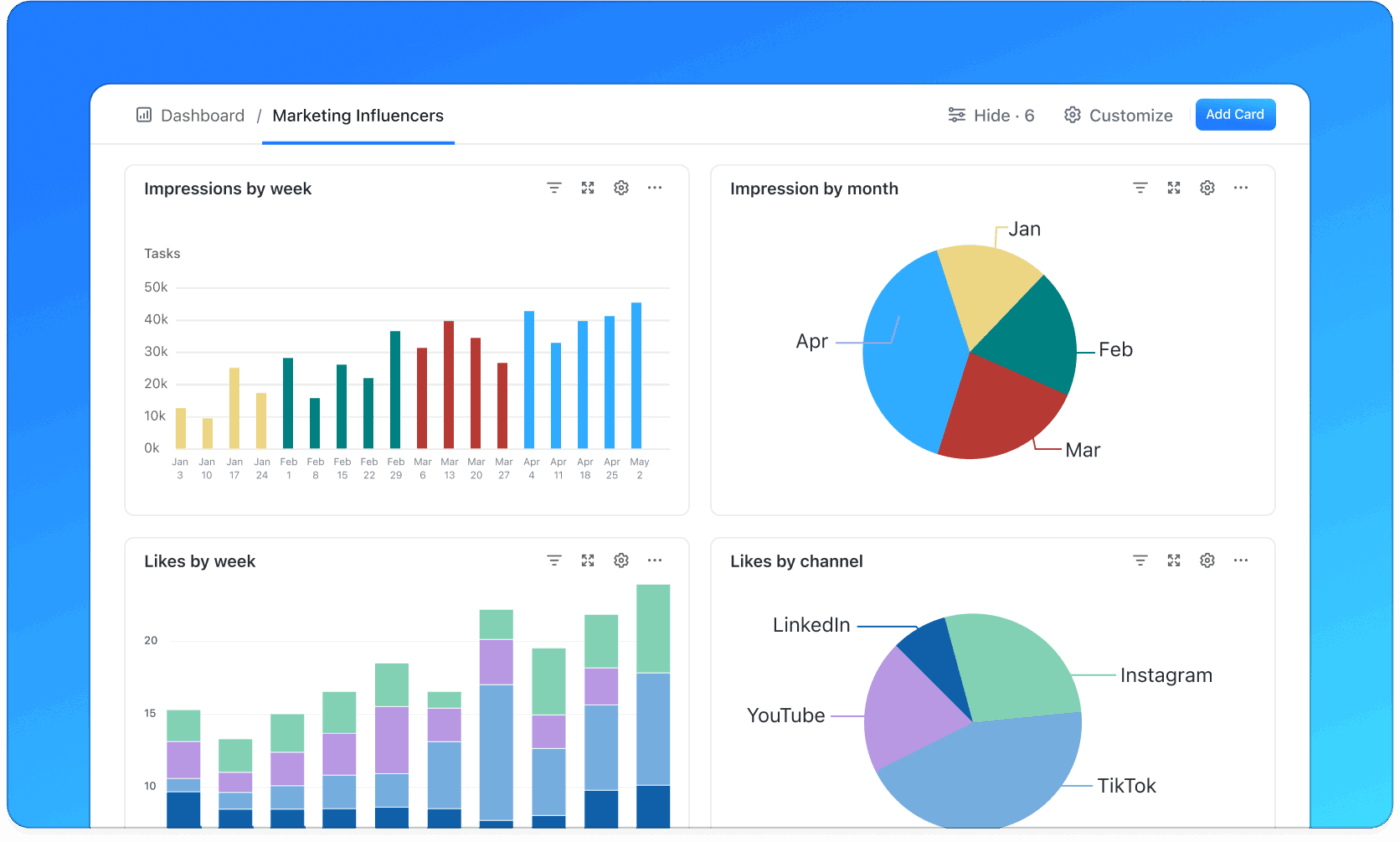
- Adicione uma visualização do painel dentro do mesmo espaço/pasta do trabalho, para que esteja sempre a um clique de distância para os líderes.
- Use relatórios do tipo Tarefas por responsável para mostrar onde o trabalho está se concentrando e, em seguida, analise o que está causando o acúmulo.
- Configure relatórios do painel de controle para enviar automaticamente uma cópia em PDF do painel por e-mail aos destinatários semanalmente (ou antes das verificações recorrentes dos clientes).
📮 Insight do ClickUp: Apenas 15% dos gerentes verificam as cargas de trabalho antes de atribuir novas tarefas. Outros 24% atribuem tarefas com base apenas nos prazos do projeto. O resultado? As equipes acabam sobrecarregadas, subutilizadas ou esgotadas. Sem visibilidade em tempo real das cargas de trabalho, equilibrá-las não é apenas difícil, é quase impossível.
Os recursos de atribuição e priorização com tecnologia de IA do ClickUp ajudam você a atribuir tarefas com confiança, combinando-as com os membros da equipe com base na capacidade, disponibilidade e habilidades em tempo real. Experimente nossos cartões de IA para obter instantâneos contextuais da carga de trabalho, prazos e prioridades.
💫 Resultados reais: A Lulu Press economiza 1 hora por dia, por funcionário, usando as automações do ClickUp — o que leva a um aumento de 12% na eficiência do trabalho.
Configurando visualizações de carga de trabalho no ClickUp
Configurar as visualizações de carga de trabalho no ClickUp leva apenas alguns minutos e compensa todas as semanas, dando a você (e a mim) uma imagem clara e honesta de quem pode assumir o quê.
Aqui estão as etapas envolvidas:
Etapa 1: Configure a visualização da carga de trabalho para sua equipe
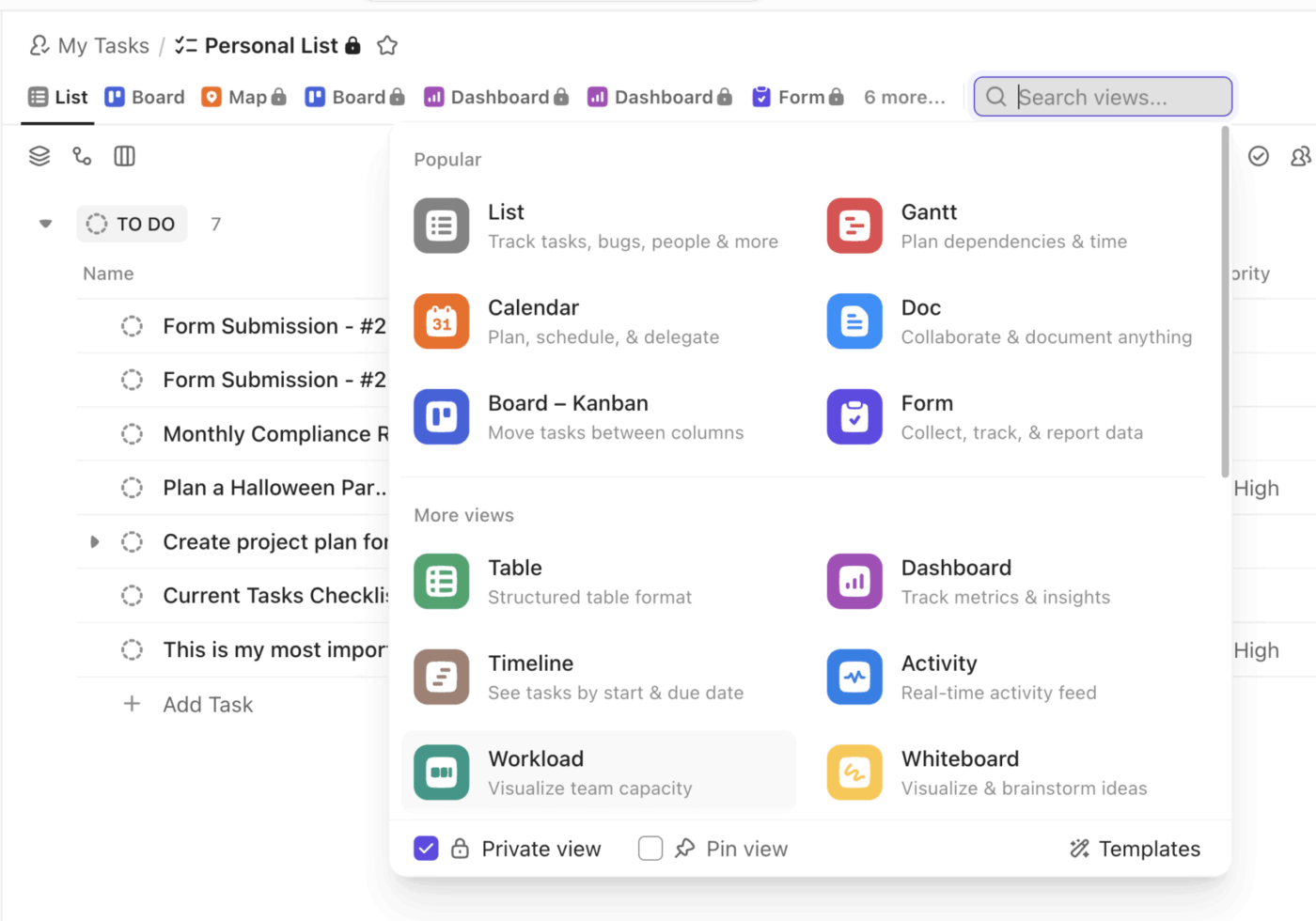
Comece adicionando uma visualização de carga de trabalho e escolhendo como você medirá o esforço para que a capacidade seja honesta para sua equipe. Mantenha a configuração simples, nomeie-a claramente e defina limites diários justos para que a imagem que você vê corresponda à realidade.
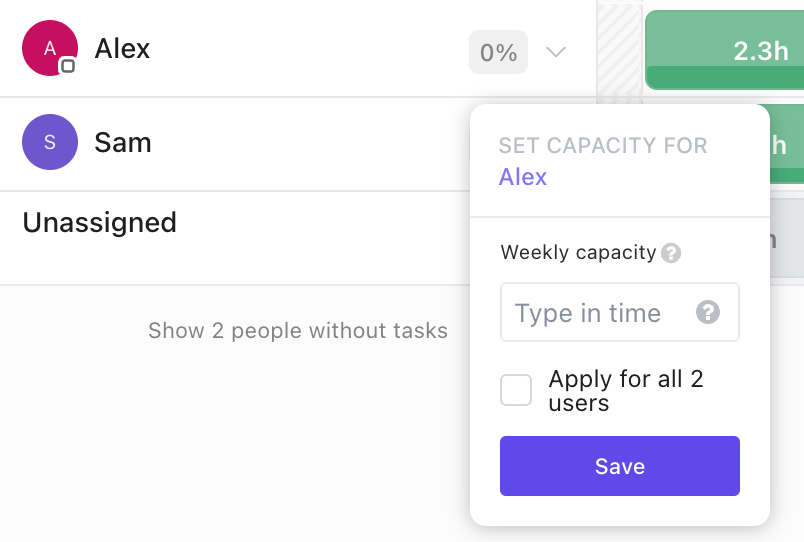
- Escolha horas, contagem de tarefas, pontos de sprint ou um campo personalizado para medir o esforço e definir uma capacidade diária por pessoa.
- Lembre-se de que a visualização reflete seu fuso horário, portanto, a disponibilidade se alinha ao seu dia local.
- Ajuste a capacidade por dia ou marque nenhuma capacidade nos feriados com o Business Plus ou Enterprise.
- Observe os limites dos planos Gratuito e Ilimitado, nos quais abrir a visualização, atribuir, reprogramar ou definir a capacidade conta como uso.
📖 Leia também: Modelos gratuitos para planejamento da capacidade da equipe.
Etapa 2: Monitore a distribuição de tarefas em tempo real
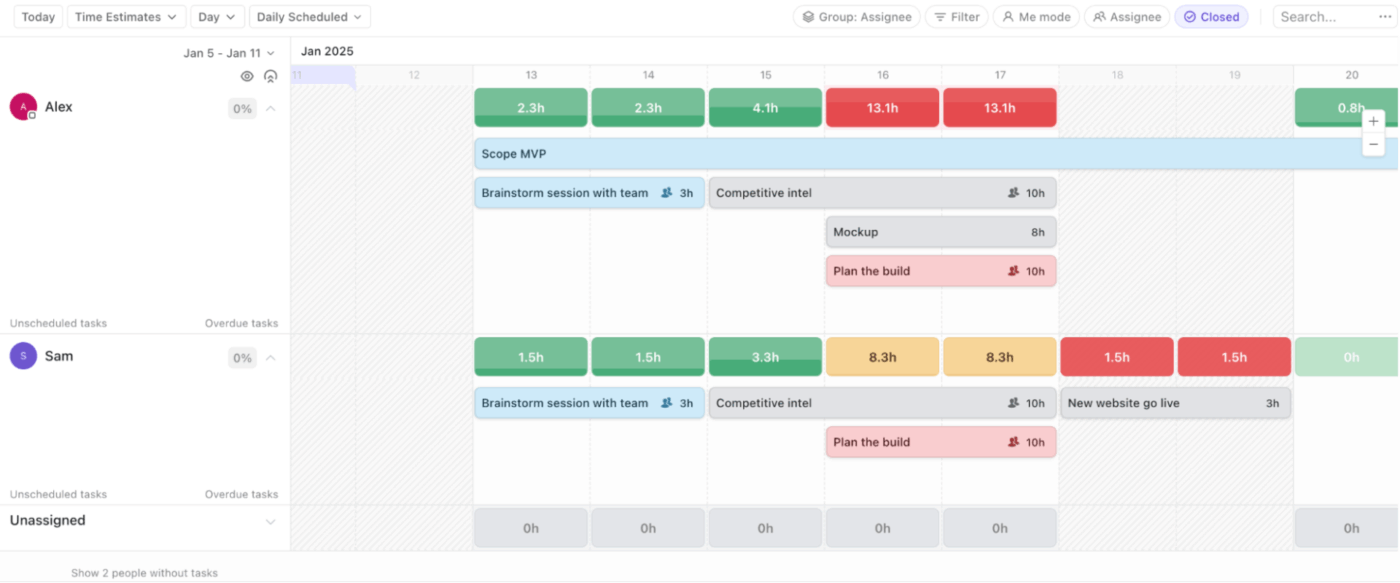
Geralmente, mantenho a visualização da carga de trabalho da minha equipe aberta durante o planejamento e as reuniões para que as alterações apareçam à medida que a equipe trabalha.
Veja como você pode fazer isso funcionar: use a visualização da carga de trabalho como seu centro de gerenciamento de carga de trabalho durante as reuniões diárias para ter uma visibilidade clara das tarefas em andamento. Fixe o cronograma a uma data de início para obter uma visão precisa da semana. Em seguida, siga as etapas abaixo:
- Alterne entre 7 dias, 14 dias, dias, semanas ou meses e use a opção “Sempre permanecer nesta data” para fixar uma semana de planejamento.
- Colorir por status ou campos personalizados suspensos para que os pontos críticos e as prioridades apareçam instantaneamente.
- Ative os rollups de subtarefas quando as estimativas estiverem disponíveis nas subtarefas para ver a carga real.
- Use o modo “Use Me” para se concentrar em tarefas pessoais e agrupe por responsável para manter a capacidade da equipe visível linha por linha.
- Observe que os dias não úteis são exibidos em cinza fora da visualização Mensal para explicar as cargas mais leves nos finais de semana.
Etapa 3: ajuste as atribuições de forma proativa
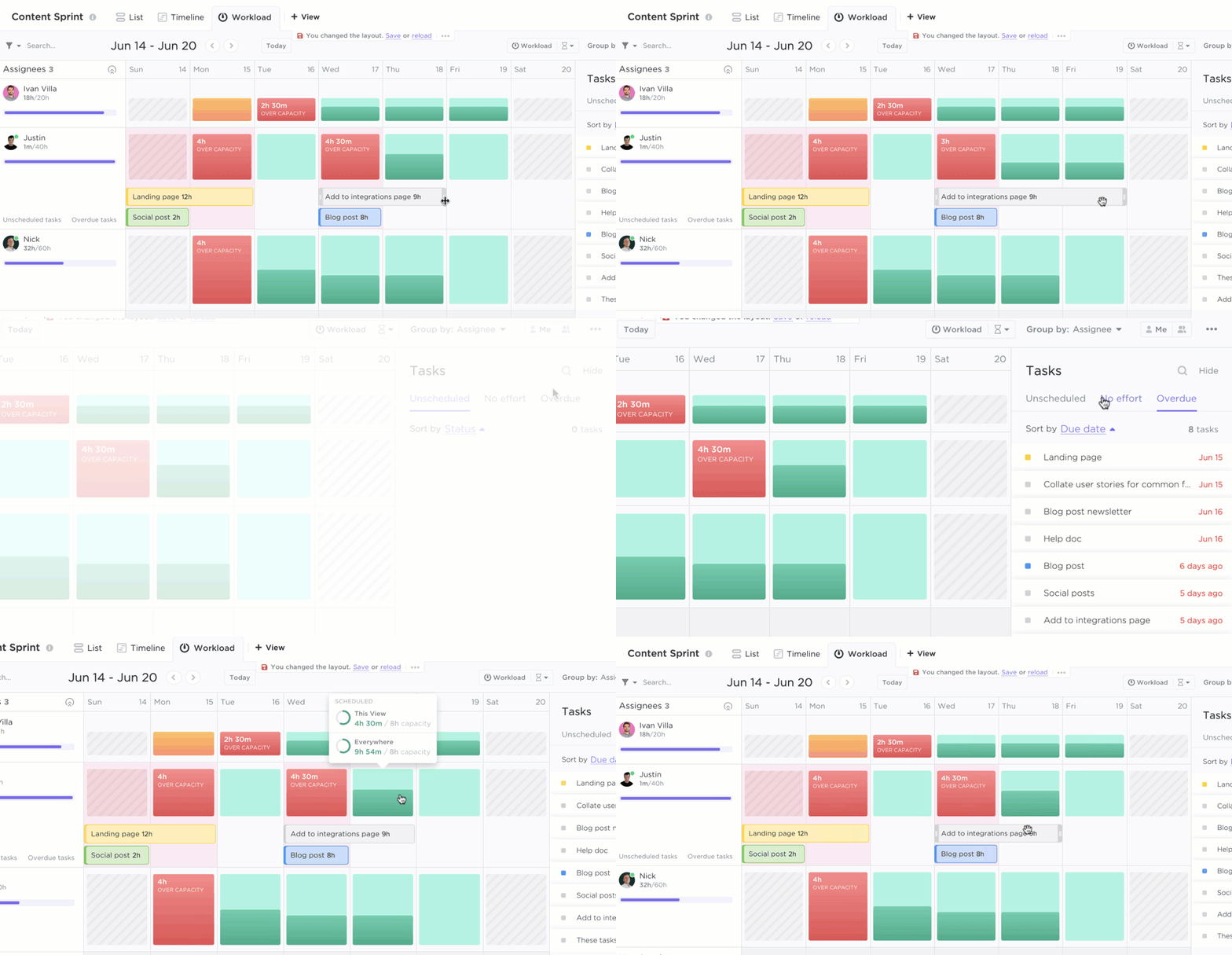
Tome pequenas medidas antecipadamente quando vir amarelo ou vermelho. Proteja semanas saudáveis compartilhando o trabalho, dividindo tarefas ou alterando datas antes que a crise se instale.
- Arraste uma tarefa para um colega de equipe com espaço ou altere a data de vencimento em um dia para facilitar a semana.
- Mostre tarefas recorrentes futuras para contabilizar o trabalho repetitivo antes de se comprometer com mais
- Use o filtro rápido “Responsável” para revisar a semana de uma pessoa antes de adicionar mais uma solicitação.
- Atualize a capacidade de curto prazo para férias ou treinamento para que a visualização mostre a verdade sobre o que pode ser feito.
- Trate esses ajustes como cuidados com a equipe e uma maneira simples de fazer planos realistas.
Etapa 4: Integre com painéis e relatórios

Combine o equilíbrio diário com relatórios leves para que os líderes vejam a história por trás das cores. Isso normalmente me ajuda a manter todos alinhados com uma única fonte de verdade e proteger a visualização depois que ela é definida.
- Adicione um painel para a carga de trabalho por responsável, itens vencidos e marcos de curto prazo, enquanto o Workload lida com a reorganização.
- Vá para a linha do tempo ou Gantt para confirmar que uma reatribuição não quebrará uma dependência ou desviará de um caminho crítico.
- Proteja sua Visualização personalizada e defina-a como visualização padrão para que todos abram a mesma configuração todas as vezes.
- Transforme chamadas de status em decisões rápidas, respaldadas pelos mesmos dados para todas as partes interessadas.
Etapa 5: Otimize o planejamento futuro
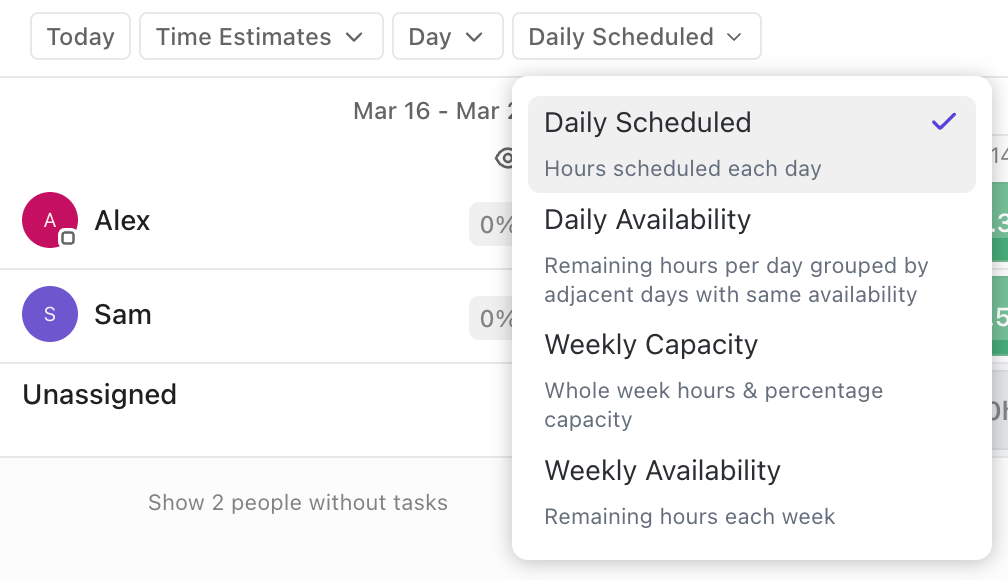
Use cada ciclo para facilitar o próximo. O objetivo é ter menos barras vermelhas, entregas mais estáveis e uma equipe que confia no plano. É assim que o ClickUp usa as visualizações de carga de trabalho para manter as pessoas saudáveis e os projetos previsíveis.
- Nivele picos recorrentes antecipando o trabalho ou distribuindo as revisões por dois dias.
- Aumente as estimativas padrão ou atualize os modelos quando uma função estiver constantemente sobrecarregada.
- Salve um modelo de visualização de carga de trabalho para cenários comuns, como semanas de lançamento ou fechamento de mês.
- No Business Plus ou Enterprise, ajuste a capacidade por dia durante os períodos de pico e defina nenhuma capacidade em datas restritas.
- Mantenha uma verificação simples às segundas-feiras e no meio da semana para reequilibrar, de modo que os planos permaneçam focados e confiáveis.
💡 Dica profissional: você pode transformar o ClickUp Brain em sua “análise semanal de risco de capacidade”. Quando vejo algumas barras vermelhas na Visualização da carga de trabalho, não quero abrir 20 tarefas só para descobrir o que realmente mudou.
Eu uso isso para:
- Resuma as atividades de tarefas e locais com o ClickUp AI em uma tarefa de alto risco (ou um Espaço/Pasta/Lista) para obter um resumo claro do que mudou e quais decisões foram tomadas nos comentários.
- Faça um resumo semanal pronto para as partes interessadas com um ClickUp Bra , para que eu possa destacar mudanças de prioridade e alterações de prazos e ver onde a colaboração está acontecendo antes que alguém peça uma reunião de status.
- Copie a saída da IA diretamente para o meu tópico de planejamento ou documento de status e, em seguida, reequilibre com base no que realmente mudou.
Melhores práticas para usar visualizações de carga de trabalho
Trabalhar até tarde da noite tornou-se o novo normal em todos os setores. O Índice de Tendências de Trabalho da Microsoft mostra um aumento de 16% nas reuniões após as 20h, com mais mensagens chegando fora do horário de trabalho também.
Isso me mostra que um planejamento equilibrado é mais do que uma ideia maravilhosa. É um requisito se eu quiser uma entrega constante e uma equipe saudável. E aqui estão as melhores práticas que sigo quando uso as visualizações de carga de trabalho para esse fim:
✅ Defina primeiro uma capacidade diária justa e, em seguida, ajuste o trabalho a ela, e não o contrário. Isso garante que seu plano respeite a energia real e evita o acúmulo de trabalho até tarde da noite, que se traduz em reuniões após o expediente e verificações de e-mails nos finais de semana.
✅ Mantenha a visualização da carga de trabalho e um painel simples lado a lado durante as reuniões diárias. Isso pode ajudá-lo a reequilibrar no momento e evitar a sobrecarga de “trabalho sobre o trabalho” que consome metade do dia em muitas equipes.
✅ Use uma unidade de esforço por hora da equipe, pontos ou contagem de tarefas. Mantenha isso por um ciclo completo para que as tendências sejam legíveis e você possa mostrar às partes interessadas como o ClickUp usa as visualizações de carga de trabalho para manter as semanas previsíveis.
✅ Colora por status ou prioridade e inclua rollups de subtarefas para que o esforço oculto fique visível. Em seguida, faça pequenas mudanças antecipadamente: divida uma tarefa, antecipe a data de vencimento em um dia ou reatribua à primeira linha verde que você vir.
✅ Feche o ciclo às sextas-feiras comparando o planejado com o real em um painel. Você pode então atualizar as estimativas padrão onde elas ficaram apertadas e fazer ajustes nas cargas de trabalho da sua equipe para atingir melhor suas metas semanais.
Exemplos reais de uso da visualização da carga de trabalho
Aqui estão dois exemplos rápidos de equipes reais para fundamentar o conceito no trabalho diário. Eles mostram como as visualizações do ClickUp criam primeiro um plano compartilhado e, em seguida, como a visualização da carga de trabalho equilibra a capacidade para que o plano realmente se mantenha.
1. Seequent: Marketing baseado na capacidade e planejamento da experiência do cliente
As equipes da Seequent planejam o trabalho em horas estimadas e precisam equilibrar a disponibilidade com as expectativas das partes interessadas semana a semana.
Com a visualização da carga de trabalho do ClickUp, os gerentes monitoram a capacidade e alocam tarefas com base nas habilidades e nas horas restantes de cada pessoa, depois usam comentários e atualizações de tarefas para manter todos alinhados.
A visualização deixa claro quando um dia está cheio e quando uma pequena mudança evitará uma crise, para que os prazos sejam cumpridos sem noites de trabalho extra.
Como o mesmo quadro de capacidade é incorporado aos cronogramas, as partes interessadas obtêm datas realistas, em vez de estimativas otimistas. O efeito líquido é um rendimento mais estável e menos emergências.
2. QubicaAMF: Melhorando a entrega e os relatórios em escala
A QubicaAMF adotou o ClickUp para organizar projetos complexos envolvendo várias equipes e observou um aumento de 35% na entrega dentro do prazo, com uma redução de 40% no tempo gasto na criação de relatórios e gráficos.
A centralização de cronogramas e status no ClickUp deu aos gerentes uma visão clara do que estava por vir e quem tinha disponibilidade, que é exatamente o objetivo de verificar a visualização da carga de trabalho junto com os cronogramas.
Quando os relatórios levam menos tempo, as equipes podem usar a visualização da carga de trabalho durante as reuniões diárias para identificar dias críticos com antecedência e reatribuir tarefas antes que os prazos se esgotem.
📽️ Veja como transformar os sinais de capacidade que você vem acompanhando na visualização da carga de trabalho em painéis claros e fáceis de usar para executivos.
Alivie a carga, clique na semana
Se este artigo tivesse uma mensagem, seria esta: os planos funcionam quando as pessoas funcionam.
Para organizar tarefas, gerenciar cargas de trabalho e aumentar a produtividade da minha equipe, costumo usar a visualização de carga de trabalho do ClickUp. Ela ajuda a identificar facilmente tarefas atrasadas e é ideal para o planejamento da capacidade e o gerenciamento eficaz da carga de trabalho.
Então, por que escolher o ClickUp em vez dos demais?
O ClickUp oferece uma visão em tempo real de quem pode assumir cada tarefa e mantém cronogramas, metas e painéis de controle acessíveis, para que cada ajuste faça sentido no projeto como um todo, seja ele um trabalho para um cliente ou um processo interno.
Mantenha as reuniões internas curtas e objetivas para que o plano permaneça claro. Use seu espaço de trabalho ClickUp para se manter organizado à medida que as prioridades mudam e a semana avança.
Se você deseja começar a próxima segunda-feira com foco e motivação, inscreva-se gratuitamente no ClickUp!
Perguntas frequentes (FAQs)
A visualização da carga de trabalho do ClickUp é uma visualização em tempo real por pessoa e por tempo que mostra quem está fazendo o quê e quanto tempo cada pessoa ainda tem disponível. Você pode visualizar por dia, semana ou mês e planejar semanas justas sem suposições. É assim que o ClickUp usa as visualizações da carga de trabalho para manter os cronogramas organizados.
Você define uma capacidade diária saudável para cada pessoa e, em seguida, observa as cores e os totais para identificar sobrecargas antecipadamente. Se alguém ficar na cor amarela ou vermelha, você pode mover uma tarefa, dividi-la ou alterar uma data em segundos, para que ninguém seja pressionado além do que é justo.
Sim. Você pode medir o trabalho em horas, número de tarefas, pontos ou um campo personalizado. Se sua equipe faz estimativas em horas, a visualização da carga de trabalho soma essas horas à capacidade diária de cada pessoa para que você sempre veja quanto tempo resta.
Use a carga de trabalho para as tarefas diárias e um painel para a história por trás delas. Os painéis acompanham tendências como itens vencidos e marcos futuros, enquanto a carga de trabalho mostra a capacidade atual. Juntos, eles tornam as chamadas de status mais curtas e as decisões mais claras.
Sim. Agrupe por responsável para ver a carga total nas listas e espaços, filtre por projeto ou prioridade e, em seguida, arraste as tarefas para equilibrar a semana. É uma maneira simples de manter equipes multiprojetos estáveis, ao mesmo tempo em que mostra a disponibilidade real às partes interessadas.