
Ao trabalhar com grandes conjuntos de dados no Microsoft Excel, muitas vezes surgem duplicatas nas planilhas.
Esses dados duplicados resultam em uma planilha imprecisa, o que pode comprometer sua análise. Se você é um gerente de dados ou um usuário avançado do Excel, provavelmente já está familiarizado com esse problema.
A boa notícia? Você pode identificar linhas e entradas duplicadas e removê-las sem esforço, com algumas etapas rápidas que envolvem formatação condicional e fórmulas do Excel.
Este guia apresentará métodos para identificar, destacar e remover valores duplicados de suas planilhas do Excel, a fim de melhorar a precisão e o desempenho. Também discutiremos uma ferramenta alternativa que tornará o gerenciamento de dados 10 vezes mais fácil!
⏰ Resumo em 60 segundos
Aqui está uma visão geral rápida de como localizar linhas e células duplicadas, excluir dados e muito mais:
📝 Formas de localizar duplicatas no Excel
- Encontrar duplicatas com formatação condicional
- Encontrar duplicatas usando a função COUNTIF
- Encontrar duplicatas com tabelas dinâmicas
➡️ Remover duplicatas
- Selecione os dados, vá em Dados > Remover Duplicatas
- Selecione as colunas para verificar se há duplicatas e clique em OK
❌ Desvantagens de usar o Excel para localizar duplicatas
- Requer a reaplicação manual das ferramentas para dados atualizados
- A exclusão de duplicatas é definitiva, o que acarreta o risco de perda de dados
- Vários usuários podem criar novas duplicatas sem um controle adequado de versões, o que limita a colaboração
✅ Use o ClickUp: uma alternativa melhor ao Excel
- O ClickUp oferece uma solução simplificada para gerenciar tarefas, dados e projetos. Com recursos como a Visualização em Tabela, Automações e Campos de Fórmula, o ClickUp é uma ótima alternativa ao Excel para o gerenciamento de dados.
Como localizar valores e linhas duplicados no Microsoft Excel?
O Excel permite identificar células e linhas duplicadas usando ferramentas integradas, como Formatação Condicional, fórmulas como COUNTIF e Tabelas Dinâmicas — cada uma adequada para diferentes tamanhos de dados e casos de uso.
Seja para localizar valores duplicados ou linhas duplicadas, o Excel oferece vários métodos para tornar essa tarefa simples e eficiente.
⭐ Modelo em destaque
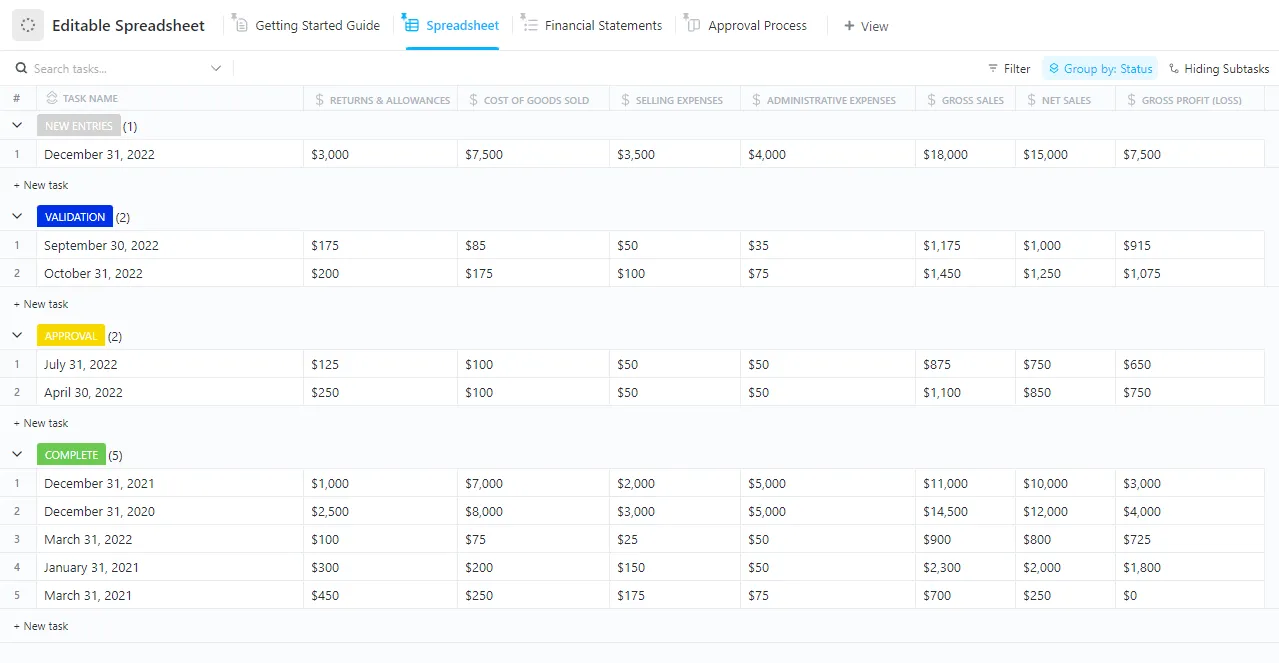
Esqueça a busca manual por duplicatas no Excel. Com o modelo de planilha editável do ClickUp, você pode organizar facilmente seus dados, identificar duplicatas mais rapidamente e manter tudo preciso — sem precisar de fórmulas complexas.
Vamos explorar três maneiras comuns de identificar duplicatas em seus dados.
Método 1: Como localizar valores duplicados no Excel usando a formatação condicional?
Selecione o intervalo de dados, aplique a Formatação Condicional na guia “Página Inicial”, escolha “Valores duplicados” e defina um estilo de destaque. O Excel sinaliza visualmente as células repetidas de forma instantânea, sem alterar os dados originais.
A formatação condicional é uma maneira rápida de destacar valores duplicados em uma planilha. Ela funciona bem para localizar duplicatas em uma única coluna ou em um intervalo de dados.
Veja como você pode usar isso:
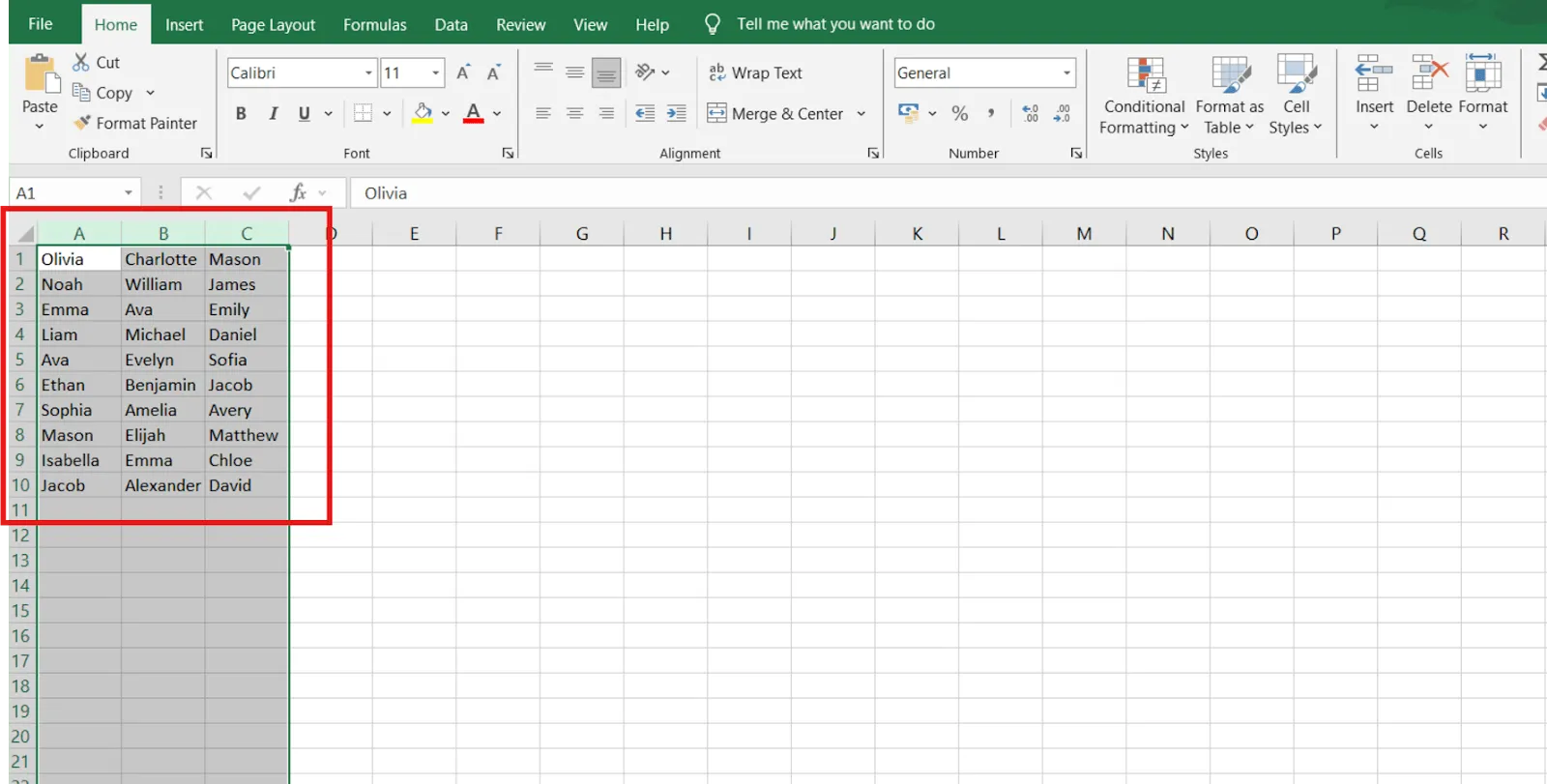
Passo 1: Selecione o intervalo de dados
Destaque as células que contêm a lista de nomes para localizar eventuais duplicatas.
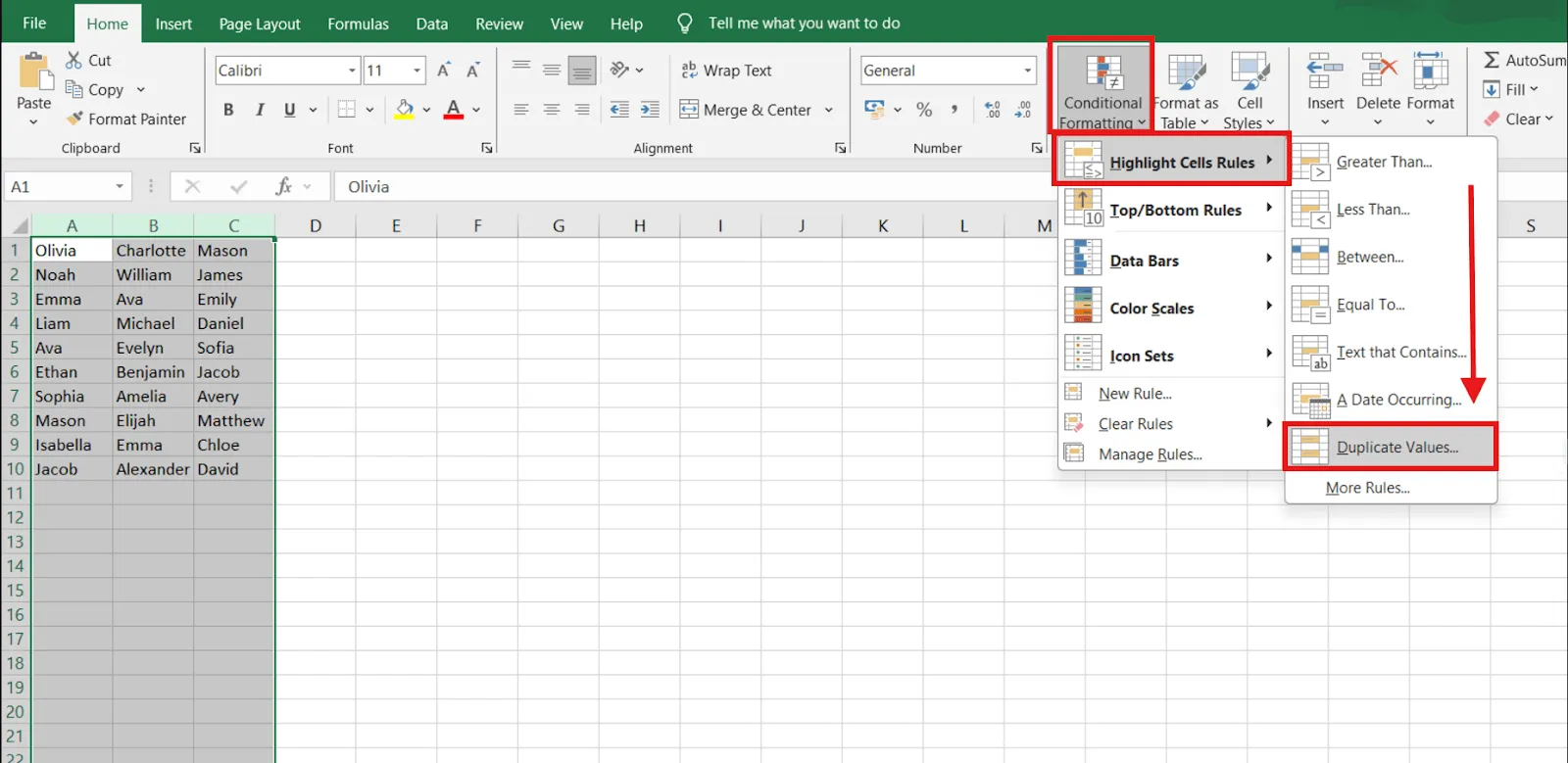
Passo 2: Acesse a opção “Formatação condicional”
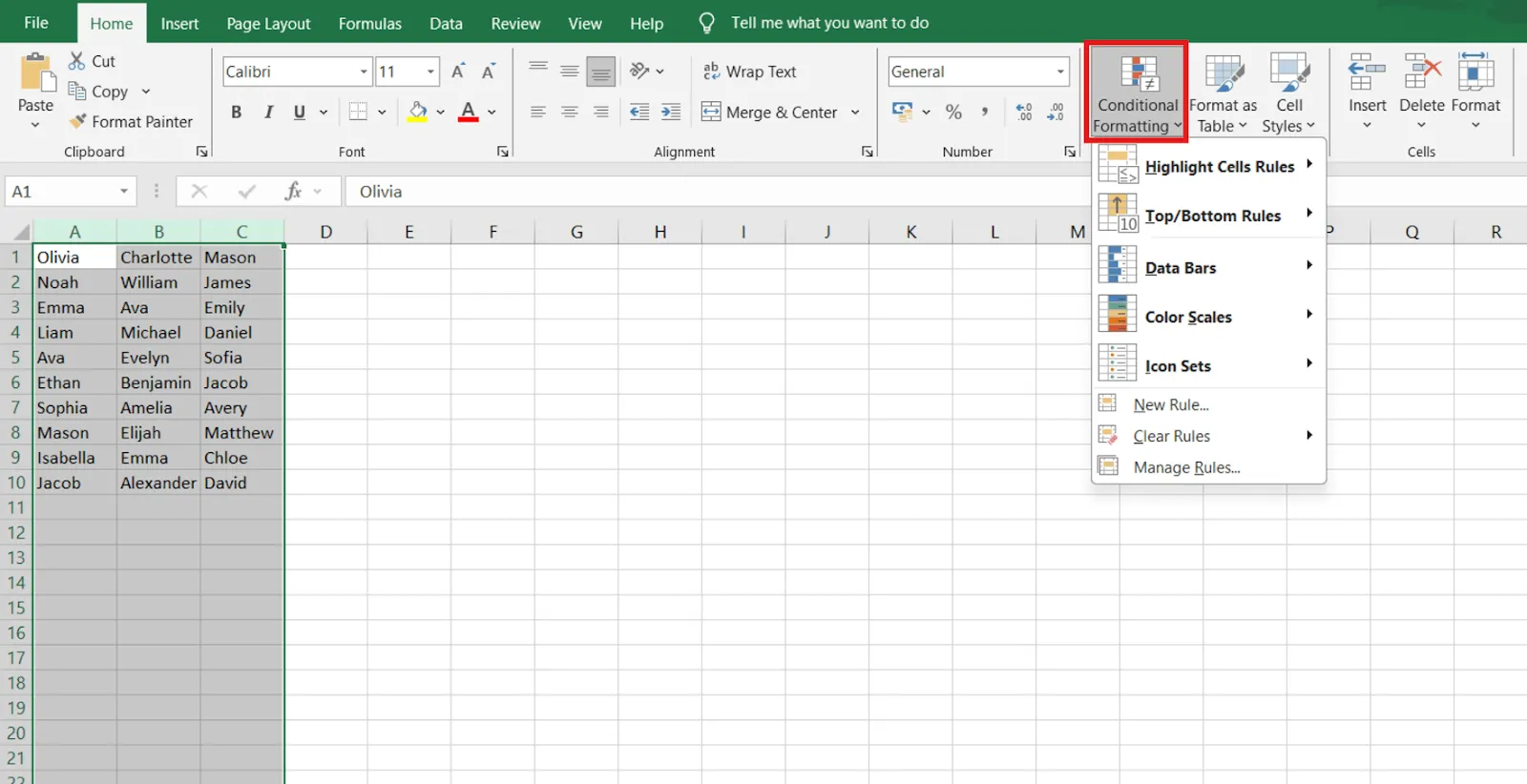
Vá até Página Inicial na faixa de opções do Excel. Clique em Formatação Condicional no grupo Estilos.
Passo 3: Clique na opção “Valores duplicados”
No menu suspenso, selecione Regras para destacar células e, em seguida, clique em Valores duplicados.
Passo 4: Escolha um estilo de formatação
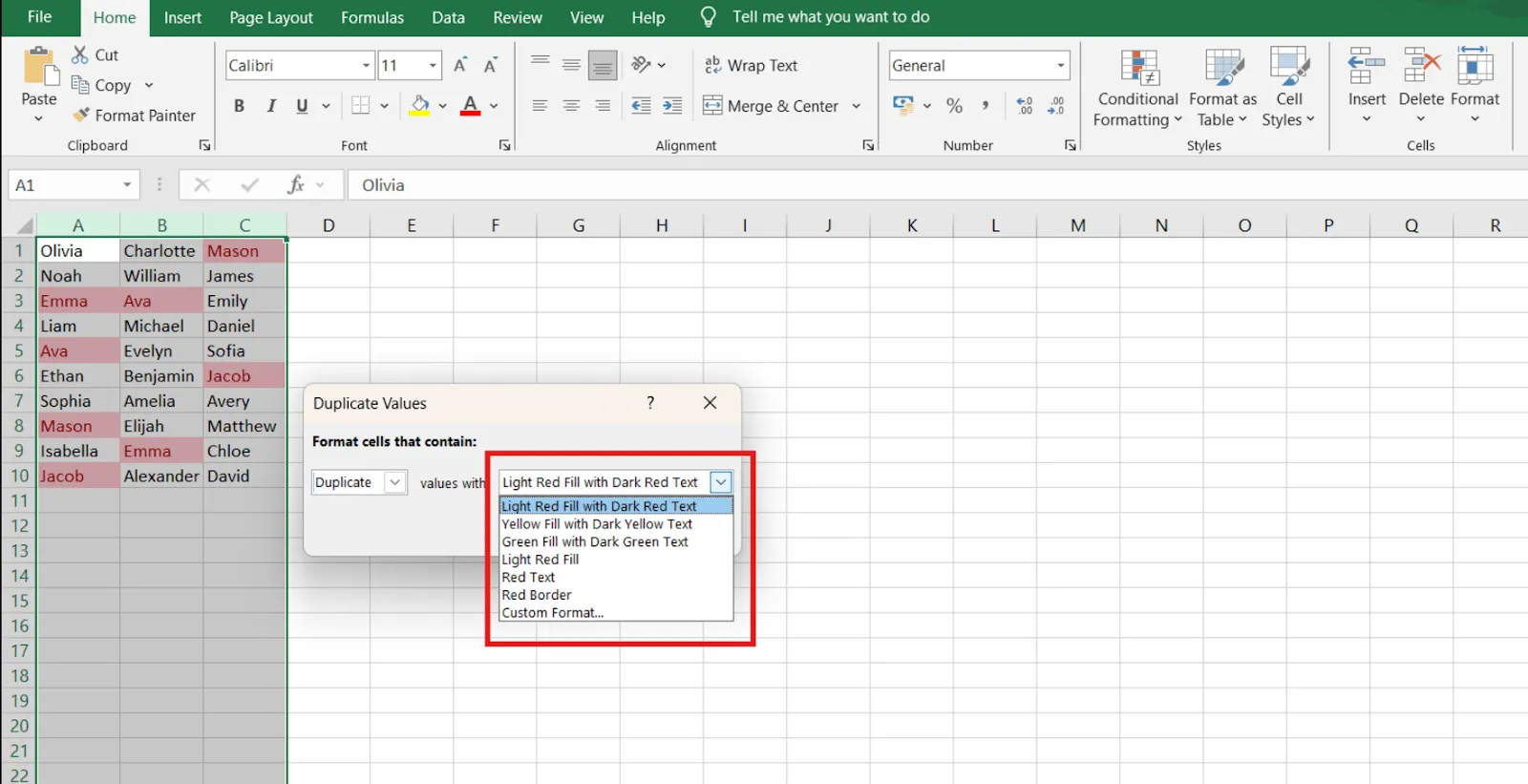
Aparecerá uma caixa de diálogo. Escolha um esquema de cores, como vermelho ou verde, para destacar as células duplicadas.
Passo 5: Aplicar a regra
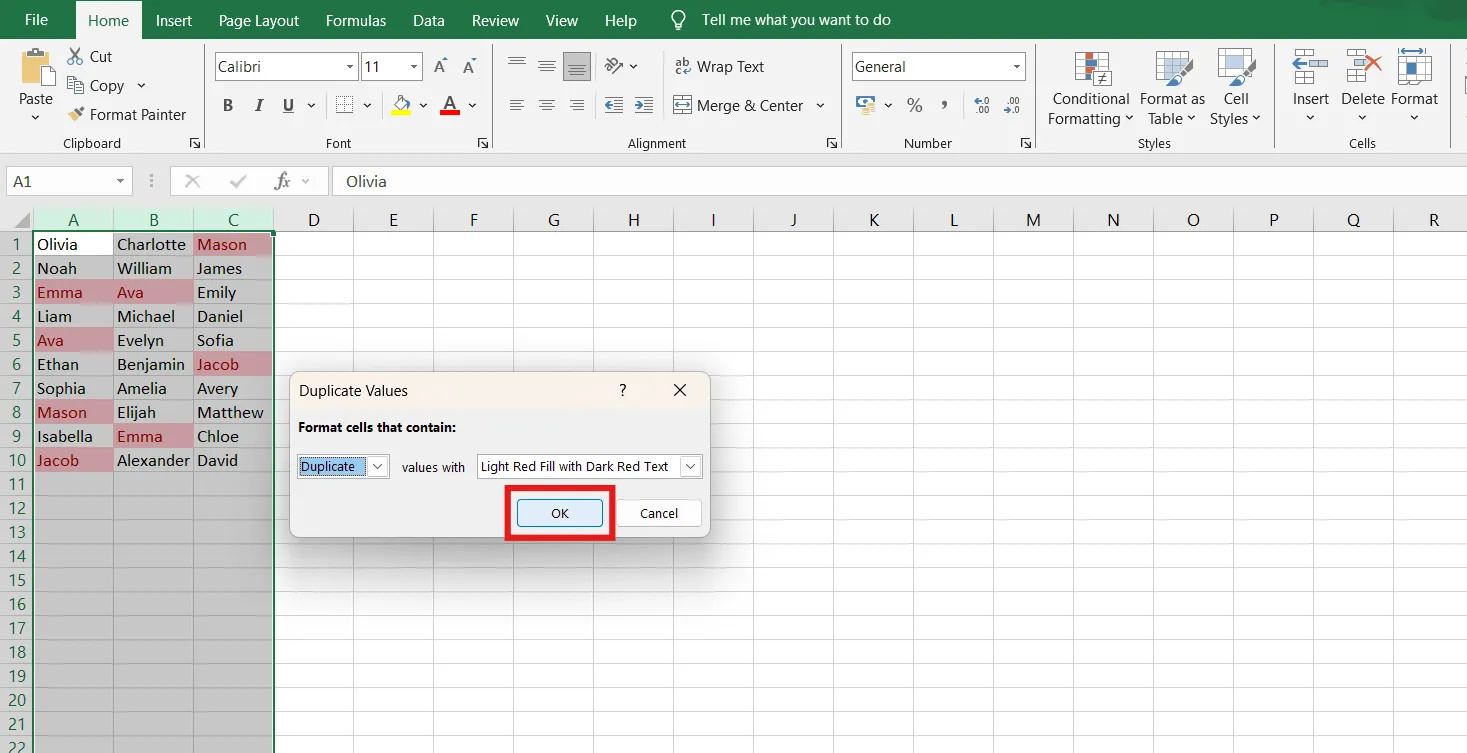
Clique no botão OK e o Excel destacará automaticamente os valores ou nomes duplicados nas células selecionadas.
💡 Dica profissional: Domine o Excel como um profissional! Esta folha de referência do Excel [com fórmulas e dicas] abrange fórmulas essenciais, atalhos e dicas para aumentar a produtividade e simplificar tarefas complexas. Leitura obrigatória para quem quer aprimorar suas habilidades com planilhas! 📊
Método 2: Como a função COUNTIF pode ajudar a identificar linhas duplicadas no Excel?
Adicione uma coluna auxiliar e aplique a fórmula COUNTIF para contar quantas vezes um valor aparece dentro de um intervalo selecionado. Qualquer resultado maior que um indica uma duplicata, permitindo que você identifique linhas repetidas de forma sistemática.
A fórmula COUNTIF do Excel é particularmente útil quando você precisa contar duplicatas ou identificar linhas duplicadas.
Siga estas etapas:
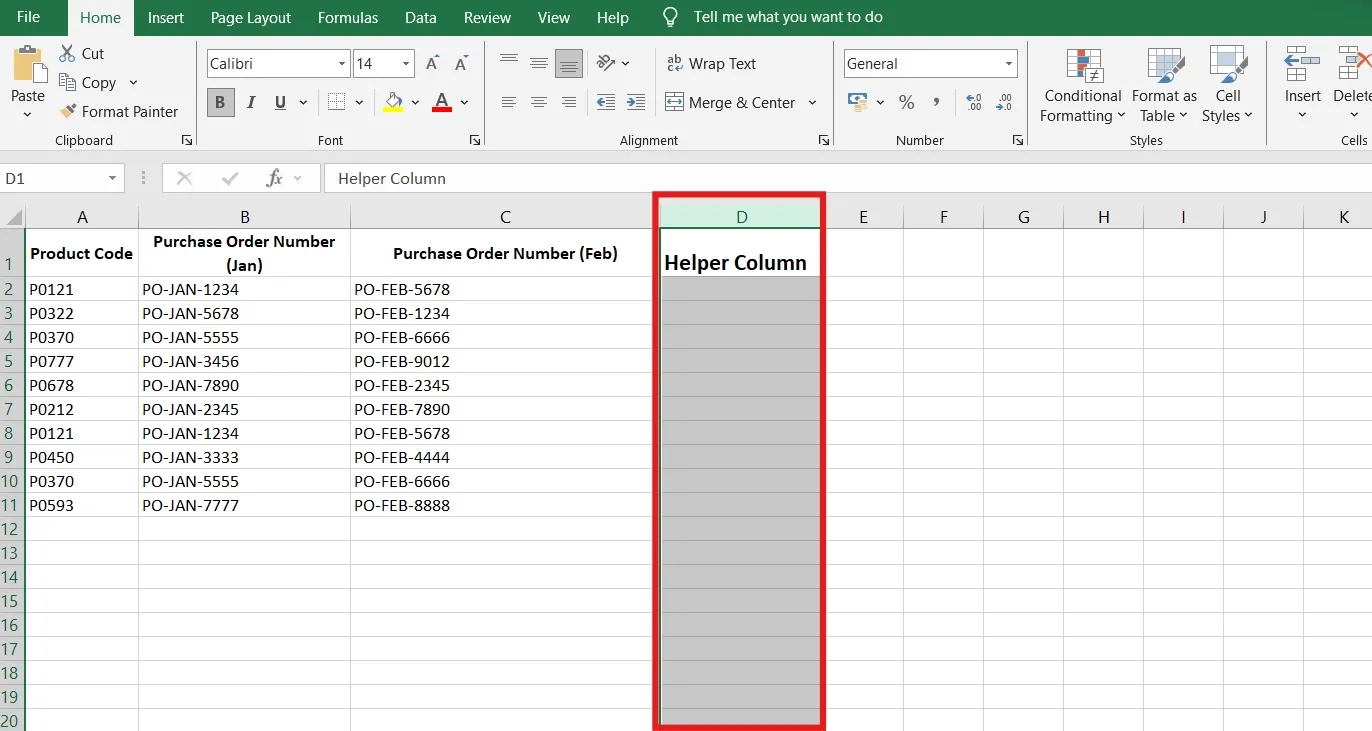
Passo 1: Adicione uma coluna auxiliar
Vamos supor que a coluna D, ao lado da coluna Número do pedido de compra (fevereiro), seja uma coluna auxiliar.
🔍 Você sabia? Uma única planilha pode conter 1.048.576 linhas por 16.384 colunas. Isso é muita informação!
Passo 2: Use a fórmula COUNTIF
Na coluna auxiliar, na célula D2, insira a seguinte fórmula:
=COUNTIF($A$2:$A$11, A2)
- $A$2:$A$16: Essa é a referência absoluta para todo o intervalo de códigos de produtos (A2 a A11).
- A2: Esta é uma referência relativa ao código do produto atual.
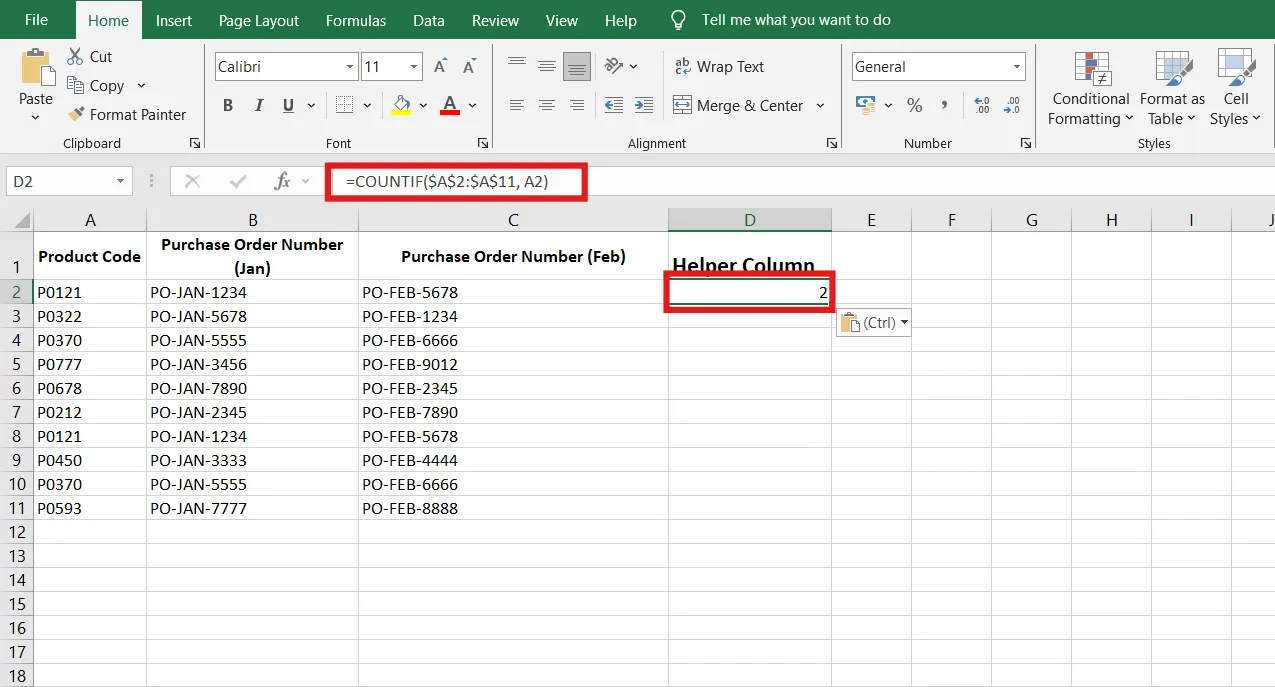
Passo 3: Analise os resultados
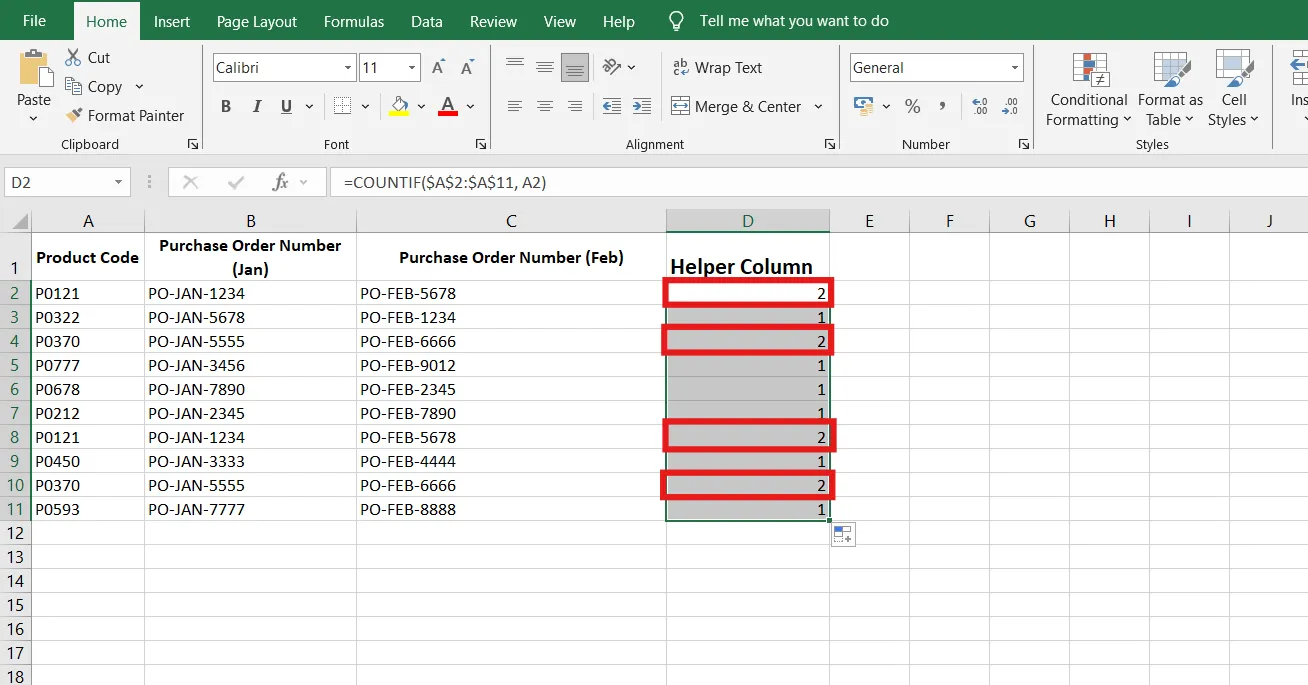
Arraste a fórmula para baixo até o restante das linhas da coluna D. Qualquer valor maior que 1 indica um código de produto duplicado.
💡 Dica profissional: Confira 25 dicas e truques do Excel para aumentar sua produtividade e transformar a maneira como você trabalha com o Excel! Descubra atalhos revolucionários, recursos ocultos e truques que economizam tempo para elevar sua eficiência às alturas. 🚀
Método 3: Como as tabelas dinâmicas ajudam a detectar registros duplicados no Excel?
Veja como a Tabela Dinâmica ajuda a localizar linhas duplicadas:
- Selecione todo o conjunto de dados e insira uma Tabela Dinâmica
- Adicione o mesmo campo tanto em “Linhas” quanto em “Valores”
- Use a função de agregação “Contar” para identificar entradas repetidas
- Identifique duplicatas cuja contagem seja maior que um
As tabelas dinâmicas são uma ferramenta poderosa para resumir dados e identificar duplicatas. Elas são ideais para conjuntos de dados maiores ou para analisar duplicatas em várias colunas.
Veja como usá-las:
Passo 1: Selecione seus dados
Selecione todo o conjunto de dados, incluindo a linha de cabeçalho.
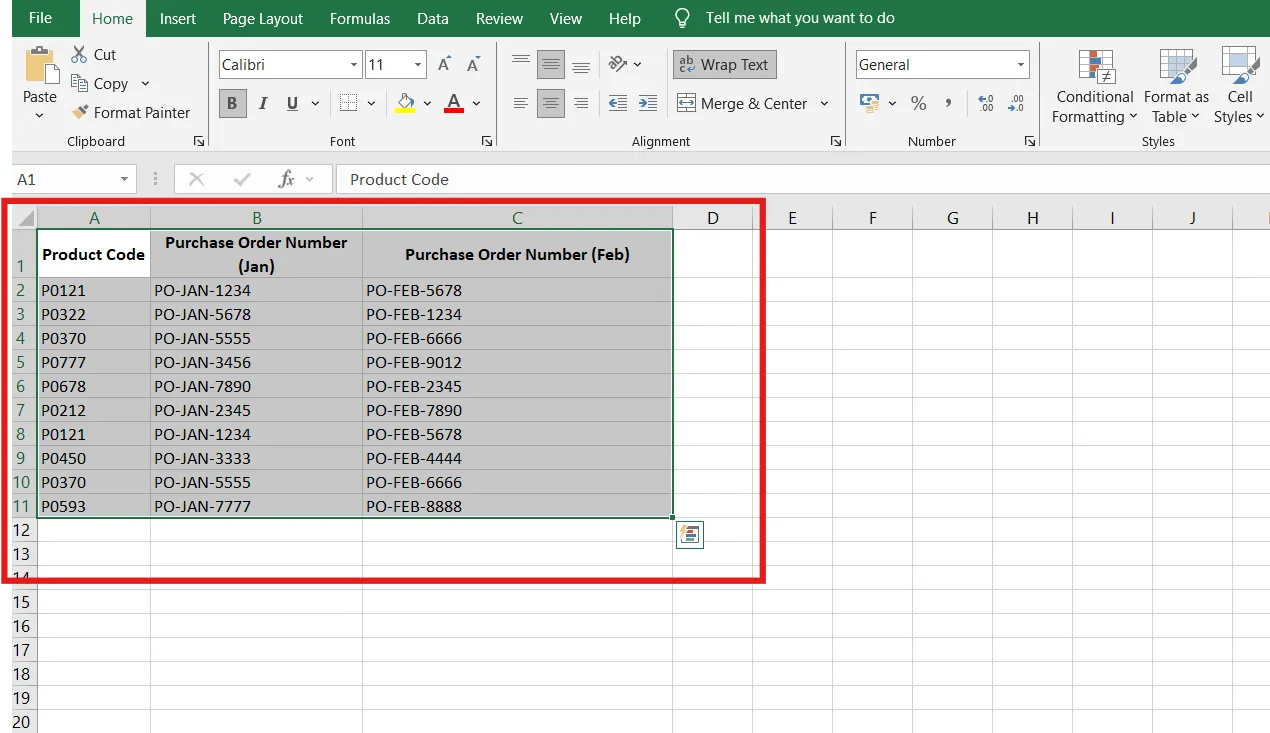
Passo 2: Criar uma Tabela Dinâmica
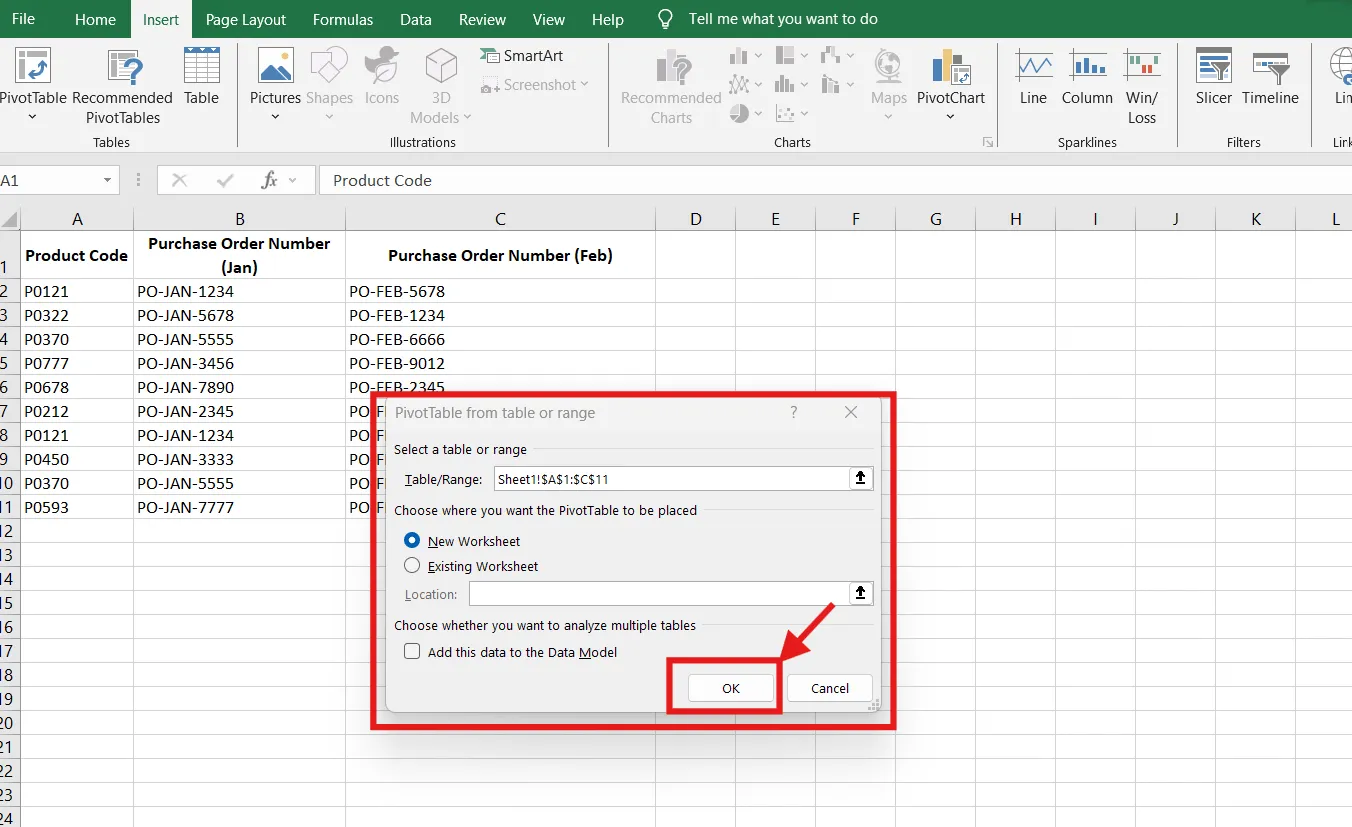
Vá até a guia Inserir na faixa de opções do Excel. Clique em Tabela Dinâmica e selecione Tabela/Intervalo.
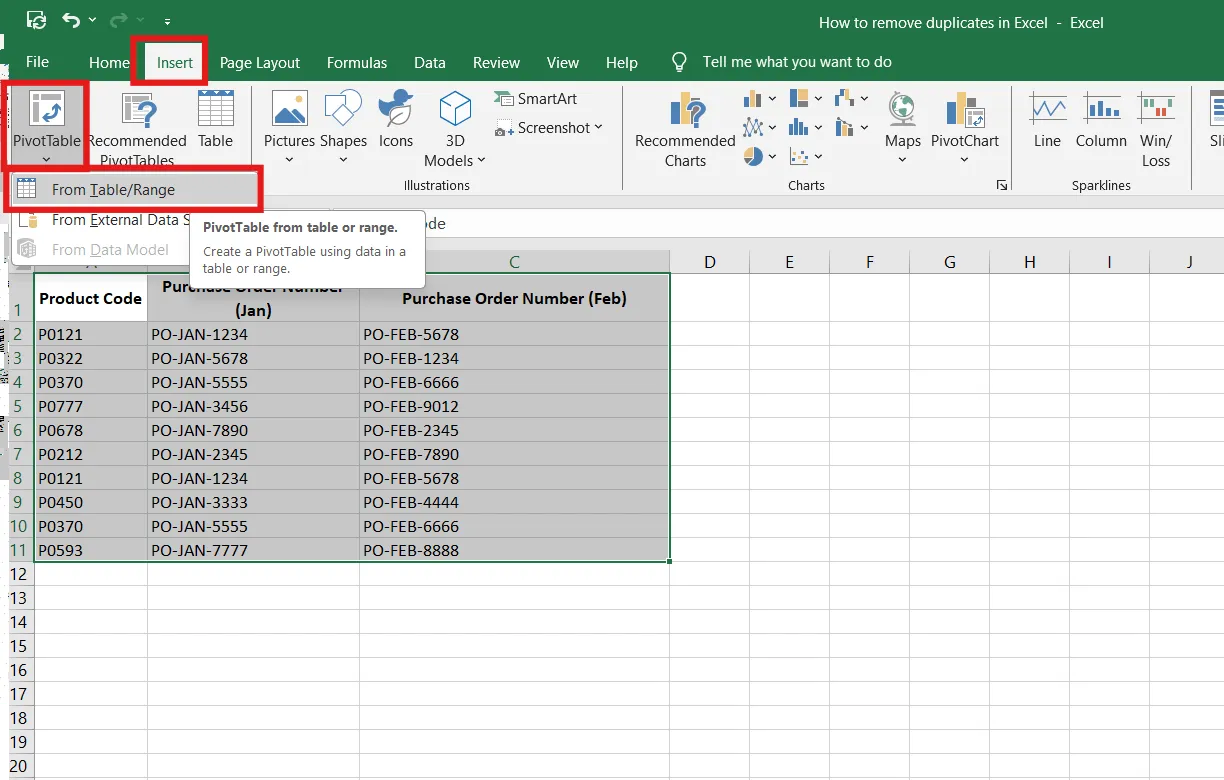
Aparecerá uma caixa de diálogo. Clique no botão OK.
Passo 3: Adicionar campos às linhas e aos valores
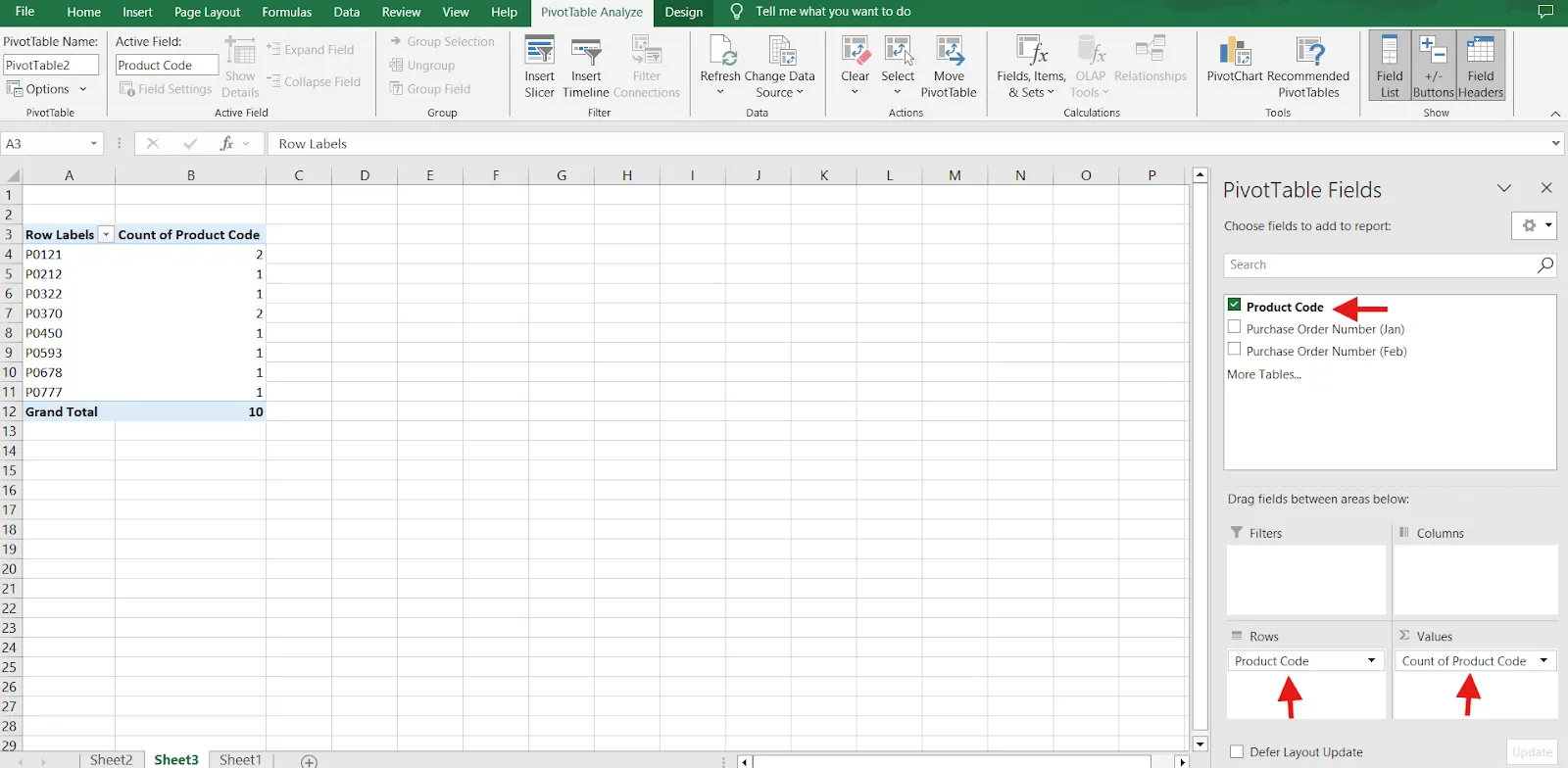
Arraste o campo Código do produto para a área Linhas da Tabela dinâmica. Em seguida, arraste o mesmo campo Código do produto para a área Valores. Por padrão, ele estará configurado como Contagem.
Etapa 4: Analise as contagens
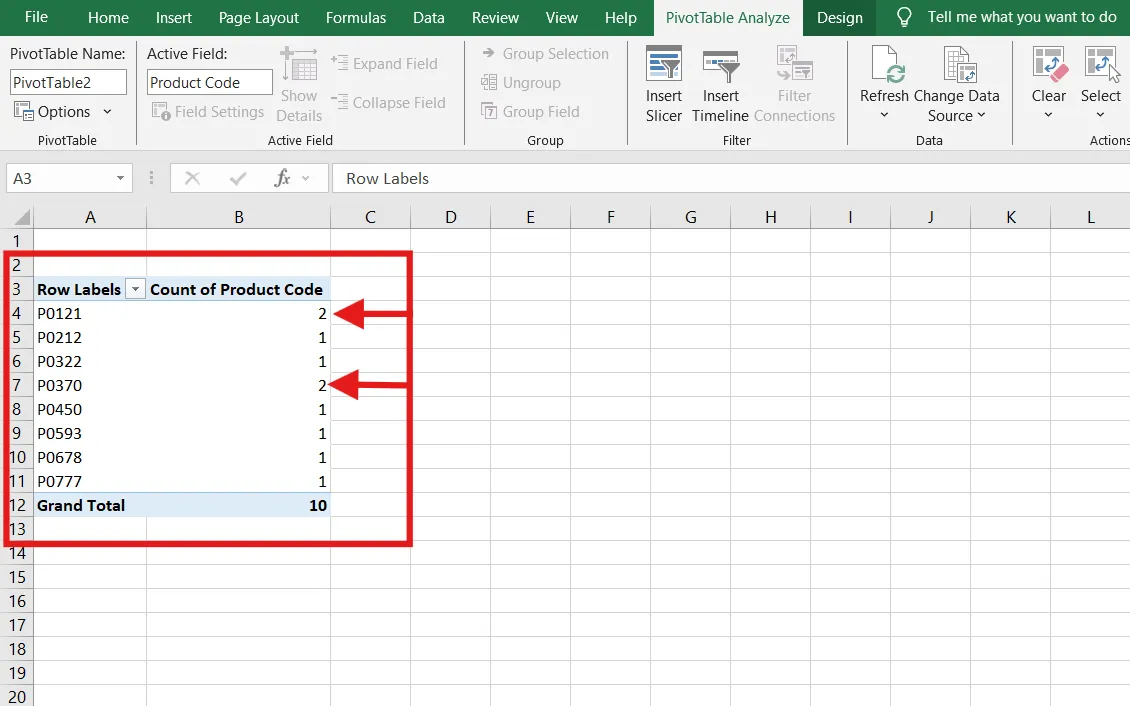
A Tabela Dinâmica exibirá uma lista de códigos de produto únicos, juntamente com a contagem de cada um. Qualquer código de produto com contagem maior que 1 é uma duplicata.
💡 Dica rápida: Reduza os erros aprendendo a automatizar o Excel para otimizar seu fluxo de trabalho e suas tarefas! 🔄✨
- Automatize tarefas com macros no Excel, grave ações e repita-as com um único clique 🛠️
- Crie scripts para seus fluxos de trabalho e automatize processos usando a guia Automatizar do Excel (também conhecida como Office Scripts) 📋
- Use Tabelas Dinâmicas e gráficos para gerar insights e visualizações a partir dos seus dados automaticamente 📊
Como remover dados duplicados no Excel com segurança?
Selecione o conjunto de dados, abra a ferramenta “Remover Duplicatas” na guia “Dados”, escolha as colunas que definem a exclusividade e confirme. O Excel exclui as linhas duplicadas permanentemente, mantendo apenas uma entrada única.
Aprender a remover duplicatas no Excel é ainda mais fácil. Veja como:
Passo 1: Selecione o intervalo de dados
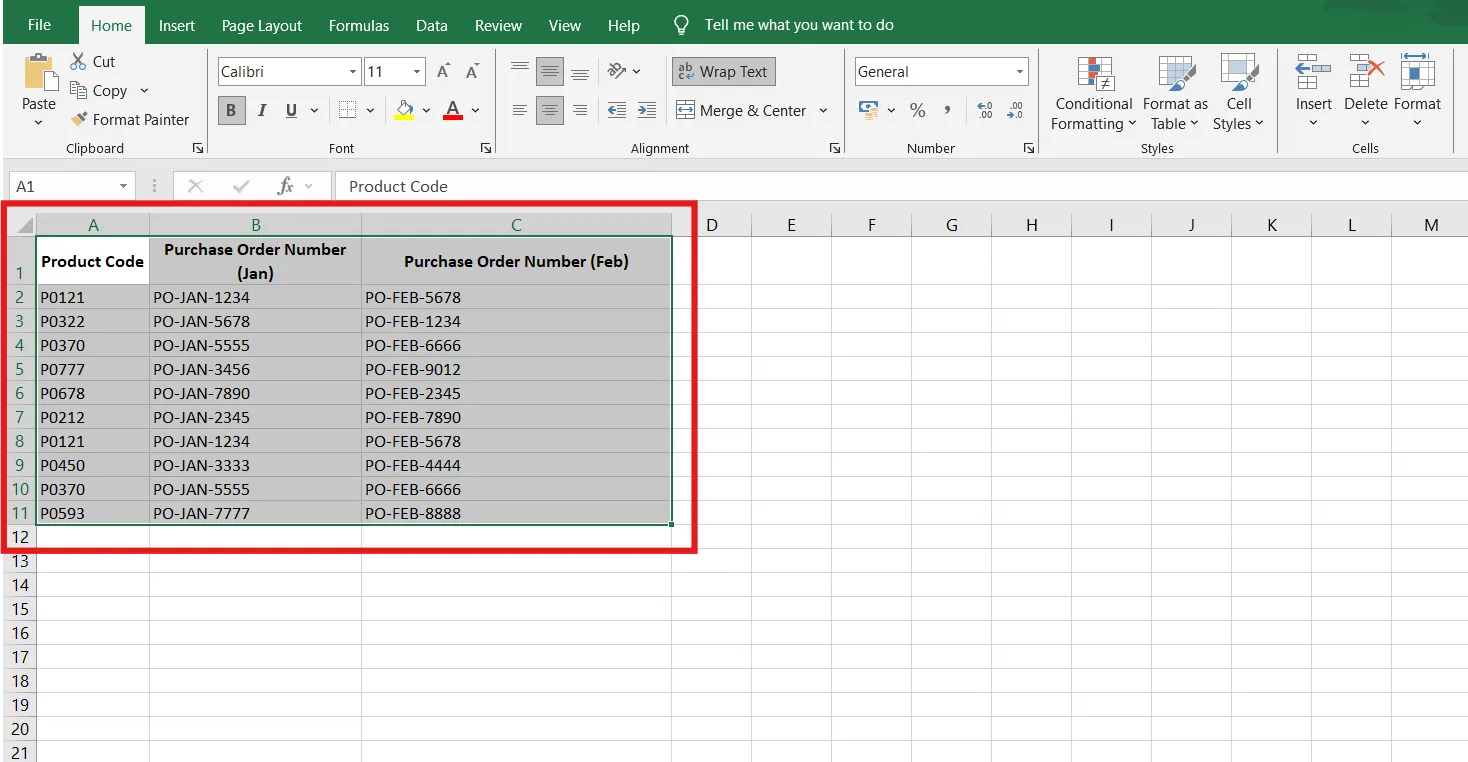
Selecione todas as células que contêm seus dados, incluindo a linha de cabeçalho, clicando e arrastando o mouse.
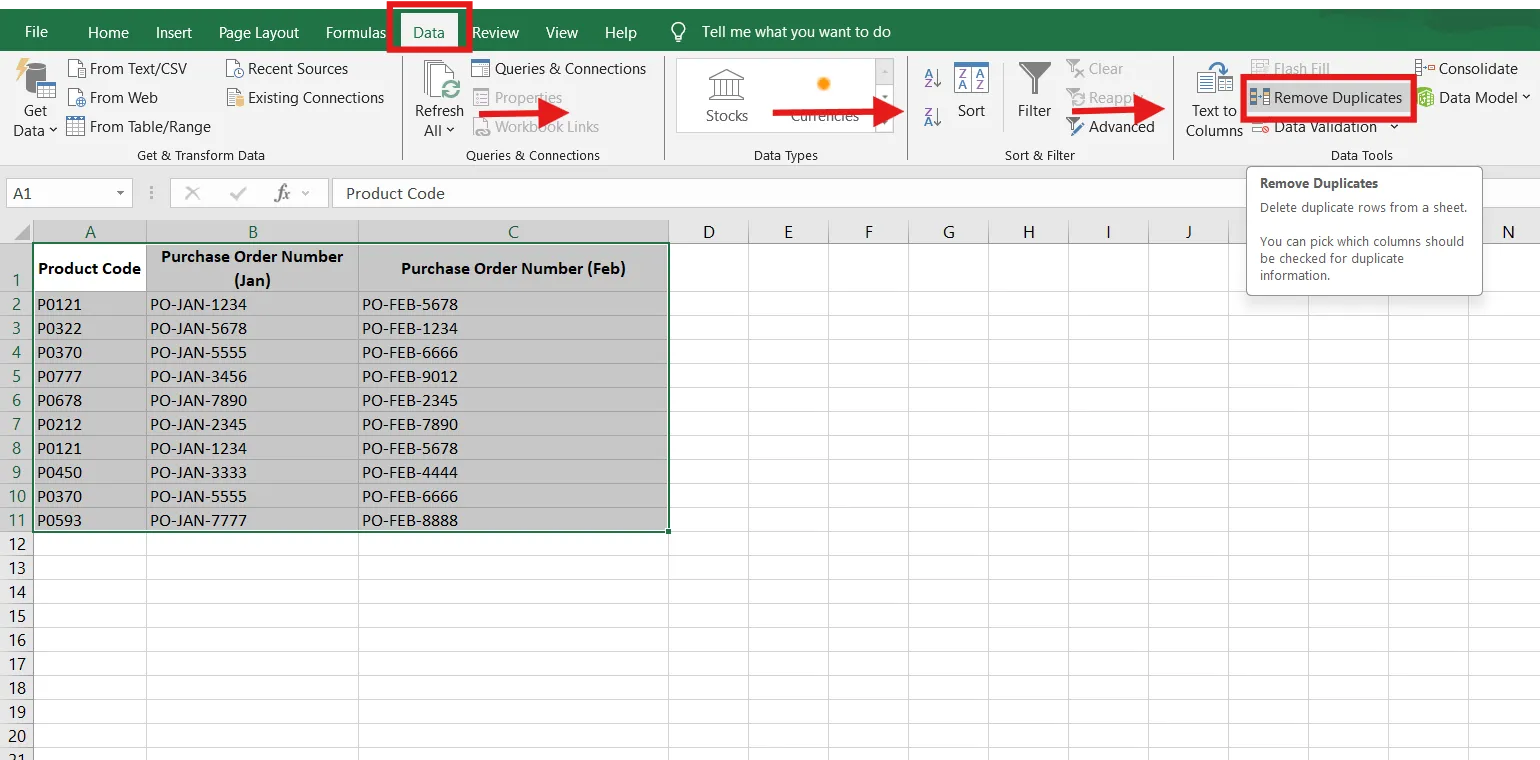
Passo 2: Abra a ferramenta “Remover Duplicatas”
Vá até a guia Dados na faixa de opções do Excel. No grupo Ferramentas de Dados, clique em Remover Duplicatas.
➡️ Leia mais: Descubra todo o potencial do Excel aprendendo a usá-lo para gerenciamento de projetos! Aprenda a criar cronogramas, acompanhar tarefas e otimizar fluxos de trabalho — tudo em um formato de planilha que você já conhece. 📊✅
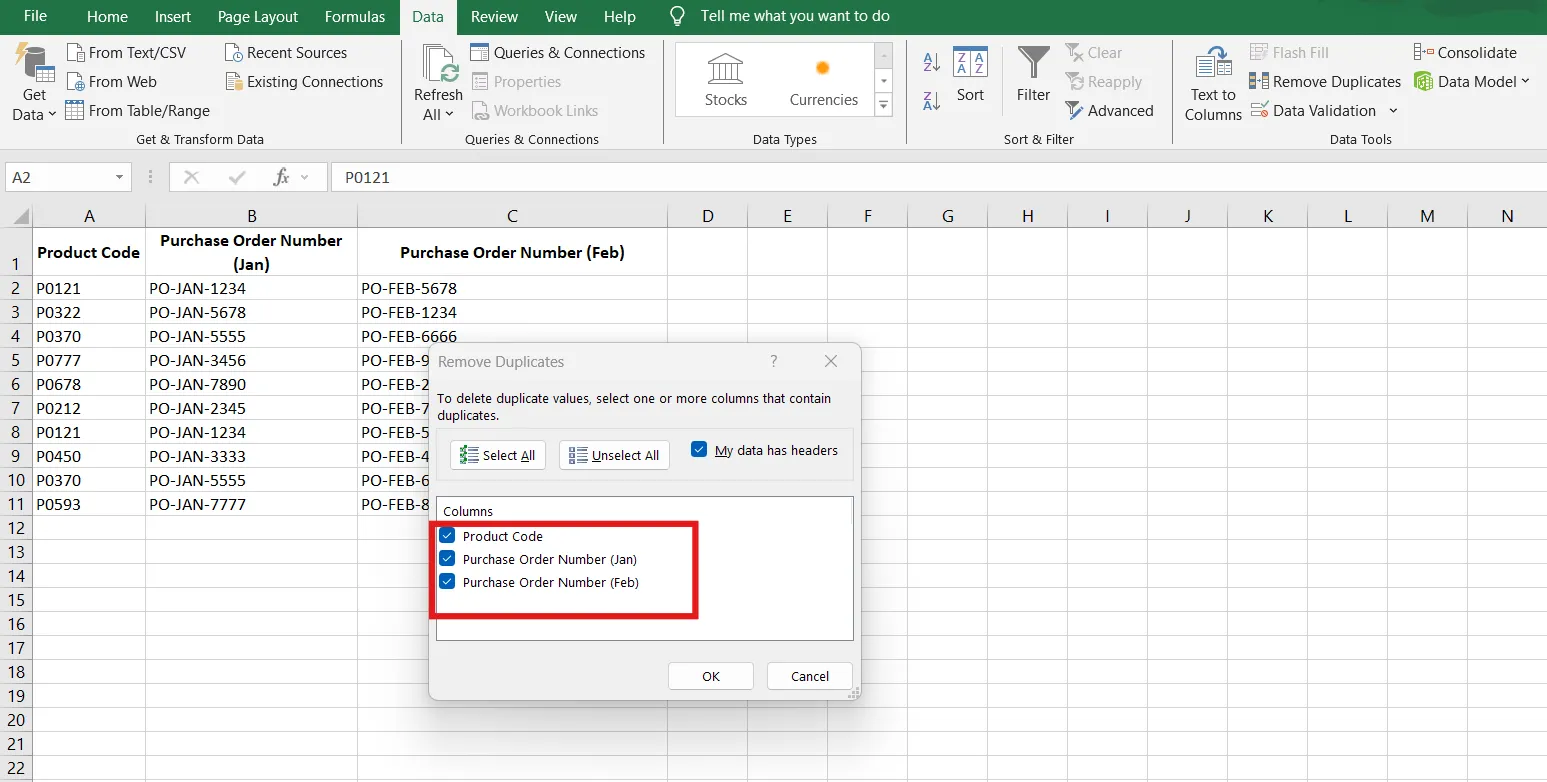
Passo 3: Especifique a(s) coluna(s) a ser(em) verificada(s) quanto a duplicatas
Aparecerá uma caixa de diálogo. Na seção Colunas, certifique-se de que todos os cabeçalhos estejam marcados para identificar e remover as duplicatas. Clique no botão OK.
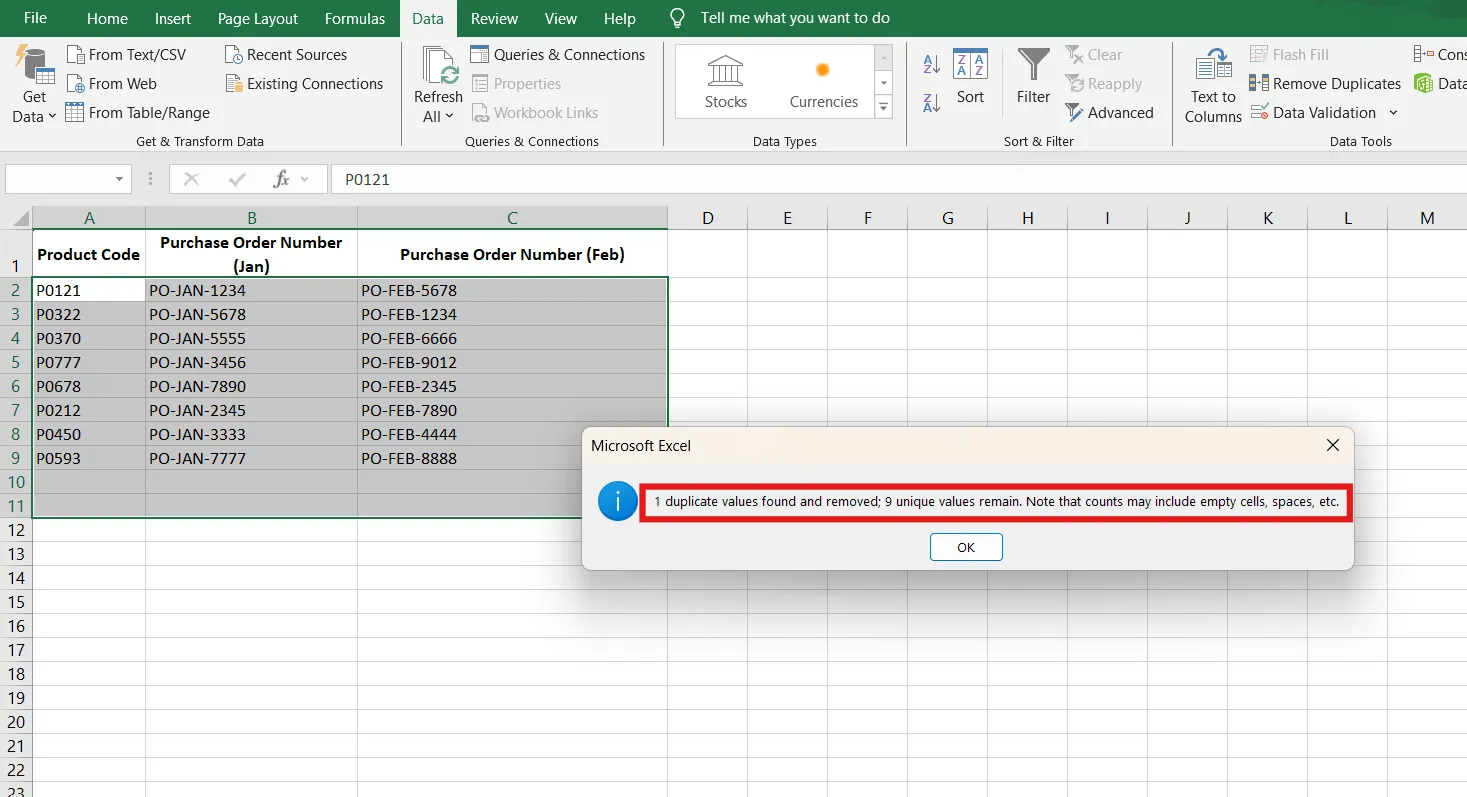
Passo 4: Analise os resultados
Aparecerá outra caixa de diálogo, informando quantos valores duplicados foram encontrados e quantos valores únicos restam. Isso removerá automaticamente as duplicatas das listas.
➡️ Leia mais: Domine a arte do Excel com este guia definitivo das principais fórmulas que todo mundo deveria conhecer! De cálculos básicos a funções avançadas, essas fórmulas vão transformar suas habilidades de gerenciamento de dados e economizar tempo. 🧮✨
Quais são as limitações do uso do Excel para gerenciar dados duplicados?
O Excel depende muito de ações manuais, exclui dados permanentemente ao remover duplicatas, apresenta dificuldades com a colaboração em tempo real e carece de automação — o que o torna arriscado para conjuntos de dados dinâmicos ou com vários usuários.
O Excel é uma ferramenta poderosa, mas não está isenta de desafios — especialmente ao lidar com dados duplicados. Embora ofereça muitos recursos, como a Formatação Condicional, para localizar valores duplicados, ele apresenta limitações que tornam seu fluxo de trabalho mais lento ou levam a imprecisões.
Vamos dar uma olhada em algumas delas:
- Recursos limitados de automação: O Excel não permite automatizar a detecção de duplicatas. É necessário reaplicar ferramentas como o recurso “Remover duplicatas” ou executar fórmulas a cada vez. Para empresas que lidam com dados dinâmicos que mudam com frequência, essa abordagem manual é ineficiente e aumenta o risco de deixar passar duplicatas. Um fluxo de trabalho dependente dessas tarefas repetitivas não só consome tempo quanto também está sujeito a erros
- Risco de perda de dados: A ferramenta “Remover Duplicatas” é uma maneira rápida de eliminar entradas duplicadas, mas exclui os dados permanentemente. Como o Excel não oferece uma visualização prévia nem backup para essa ação, a recuperação dos dados excluídos exige desfazer as etapas ou recorrer a backups, se houver
- Dificuldade em identificar registros únicos: Embora o Excel permita destacar duplicatas, ele não facilita a identificação ou filtragem de valores únicos. Ocultar duplicatas ou visualizar entradas únicas exige a configuração de filtros adicionais ou o uso da função UNIQUE (uma fórmula para obter uma lista de valores únicos). Isso consome muito tempo para usuários que não têm muita familiaridade com o Excel
- Erros causados por células vazias: Células vazias interferem na identificação de duplicatas. Por exemplo, células em branco são tratadas como duplicatas ao usar a ferramenta “Remover duplicatas”, levando a resultados incorretos. Fórmulas como COUNTIF podem interpretar erroneamente valores ausentes, causando contagens imprecisas
- Colaboração limitada e atualizações em tempo real: O Excel não foi projetado para uma colaboração integrada. Quando vários usuários trabalham no mesmo arquivo, é fácil que surjam entradas duplicadas. As alterações feitas por uma pessoa podem não ser refletidas imediatamente para os outros, e não há um controle de versão integrado para acompanhar as edições. Isso pode fazer com que linhas ou valores duplicados passem despercebidos.
➡️ Leia mais: Como aplicar a validação de dados no Excel
Dadas essas limitações, optar por um software de banco de dados como o ClickUp seria uma escolha mais acertada. O ClickUp é uma ferramenta de produtividade completa, com recursos avançados de automação para simplificar o gerenciamento de dados e os fluxos de trabalho.
Vamos ver o que faz do ClickUp a melhor alternativa ao Excel em termos de produtividade e eficiência.
Por que o ClickUp é uma alternativa mais eficaz que o Excel para o gerenciamento de dados?
O ClickUp combina o gerenciamento de dados no estilo de planilhas com automação, colaboração e gerenciamento de tarefas — reduzindo erros por duplicatas e, ao mesmo tempo, mantendo os dados conectados a fluxos de trabalho reais.
O ClickUp é uma alternativa confiável ao Excel e também funciona como um software de planilhas que ajuda você a gerenciar seu banco de dados com eficiência. E não é só isso: ele possui recursos avançados de gerenciamento de projetos, para que você possa reunir todo o seu fluxo de trabalho em um único lugar.
Veja como o ClickUp pode ajudá-lo a gerenciar seu banco de dados e suas planilhas de forma eficaz:
Como a visualização em tabela do ClickUp substitui o Excel para dados propensos a duplicatas?
A Visualização em Tabela do ClickUp armazena dados em campos estruturados, aplica filtros e fórmulas automaticamente e mantém as entradas sincronizadas em tempo real — reduzindo a criação de duplicatas e, ao mesmo tempo, mantendo uma experiência semelhante à de uma planilha.
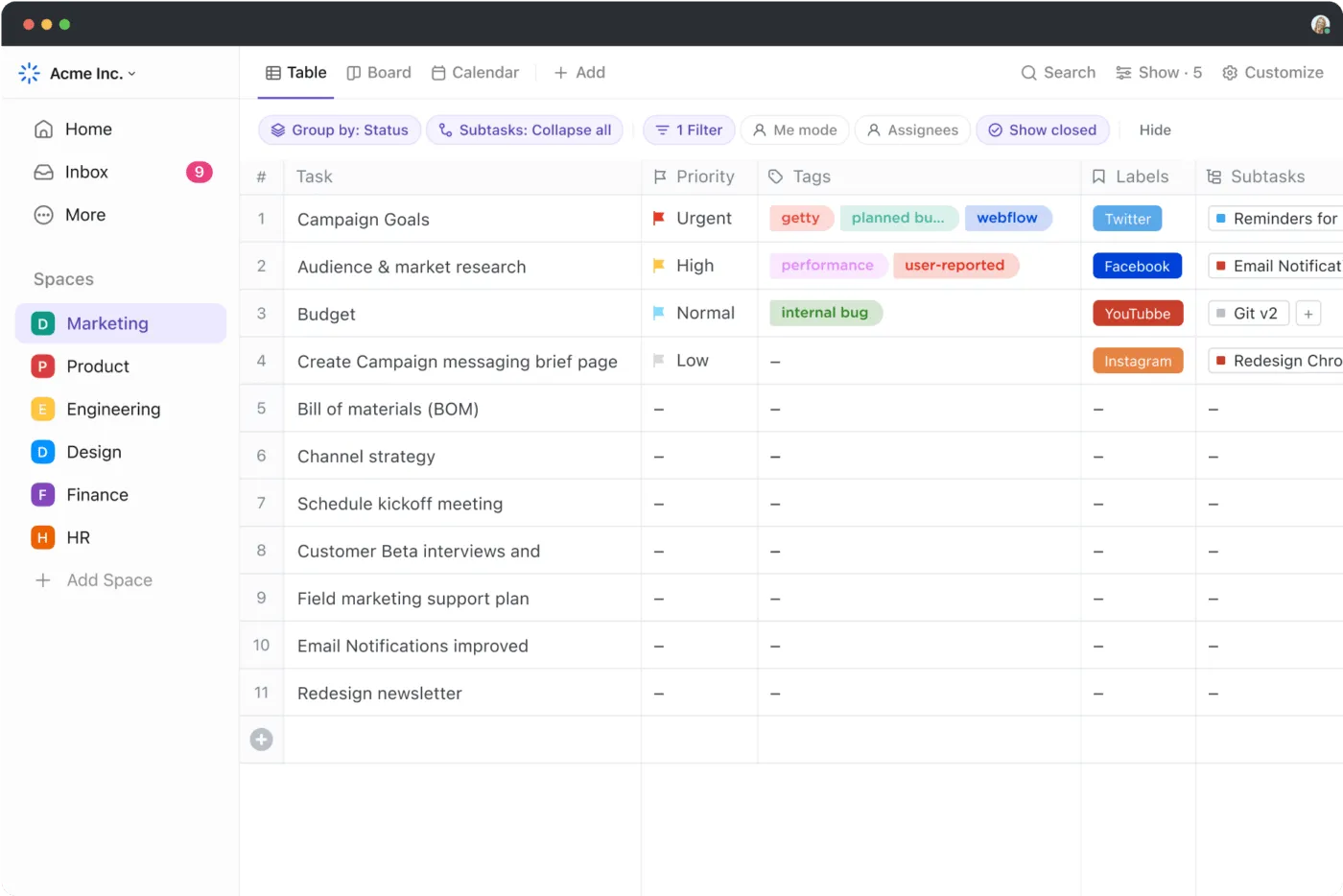
A Visualização em Tabela do ClickUp é a sua ferramenta ideal para gerenciar dados com facilidade. Ela permite que você crie planilhas e bancos de dados organizados e bem estruturados em um piscar de olhos.
Seja para acompanhar projetos, avaliar orçamentos, gerenciar clientes ou organizar sua equipe, ele fornece todas as informações necessárias de uma só vez.
📮 Insight do ClickUp: 92% dos profissionais do conhecimento correm o risco de perder decisões importantes espalhadas por chats, e-mails e planilhas. Sem um sistema unificado para registrar e acompanhar decisões, insights críticos de negócios se perdem no ruído digital. Com os recursos de gerenciamento de tarefas do ClickUp, você nunca mais precisa se preocupar com isso. Crie tarefas a partir de chats, comentários em tarefas, documentos e e-mails com um único clique!
Como a visualização em tabela do ClickUp pode ajudar você a gerenciar planilhas e bancos de dados?
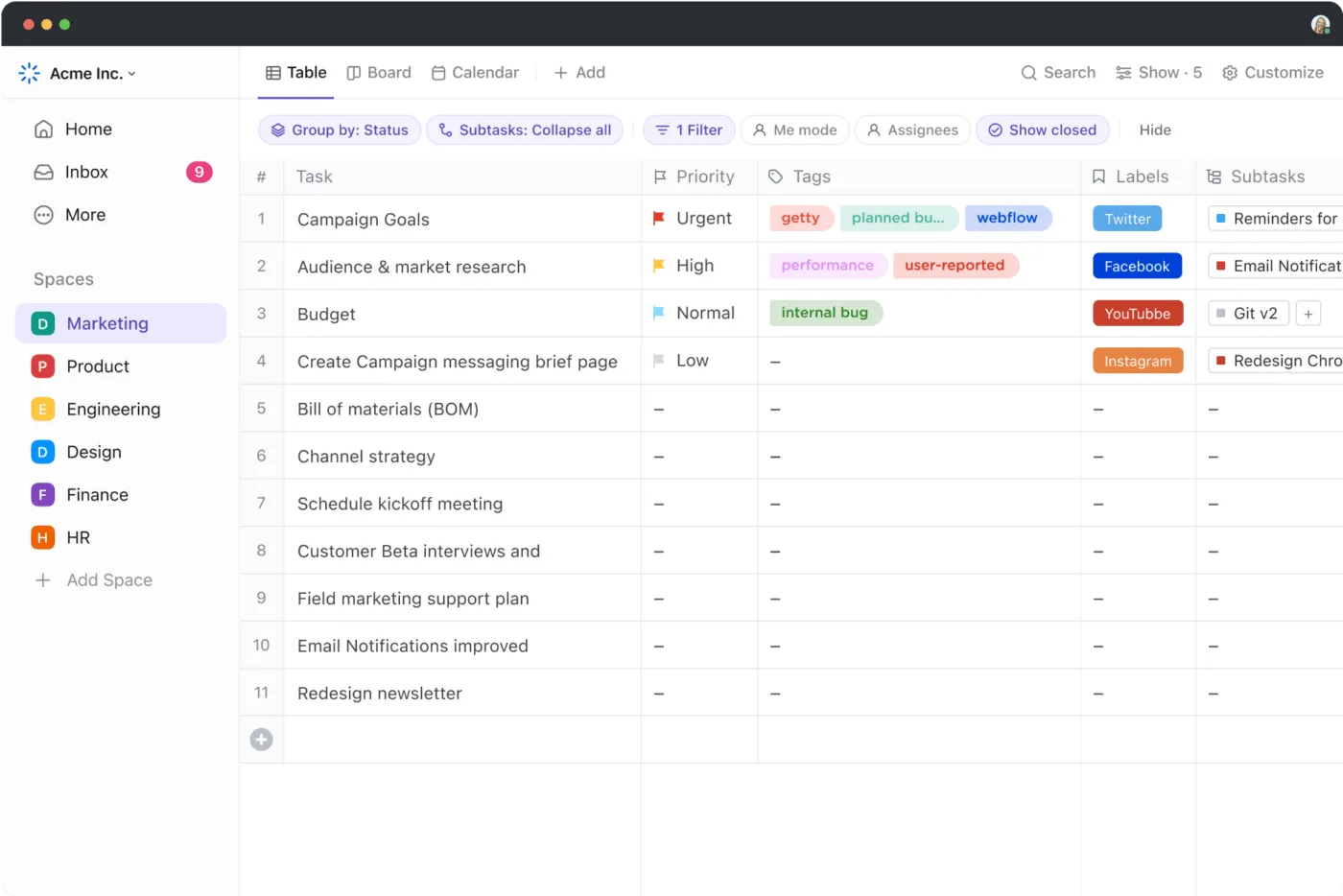
A Visualização em Tabela do ClickUp permite que você veja tarefas, dados e campos personalizados em um formato de grade estruturada — exatamente como uma planilha, mas com muito mais flexibilidade. Ela permite que você personalize suas colunas de acordo com suas necessidades e adicione campos para números, datas, menus suspensos e até mesmo fórmulas.
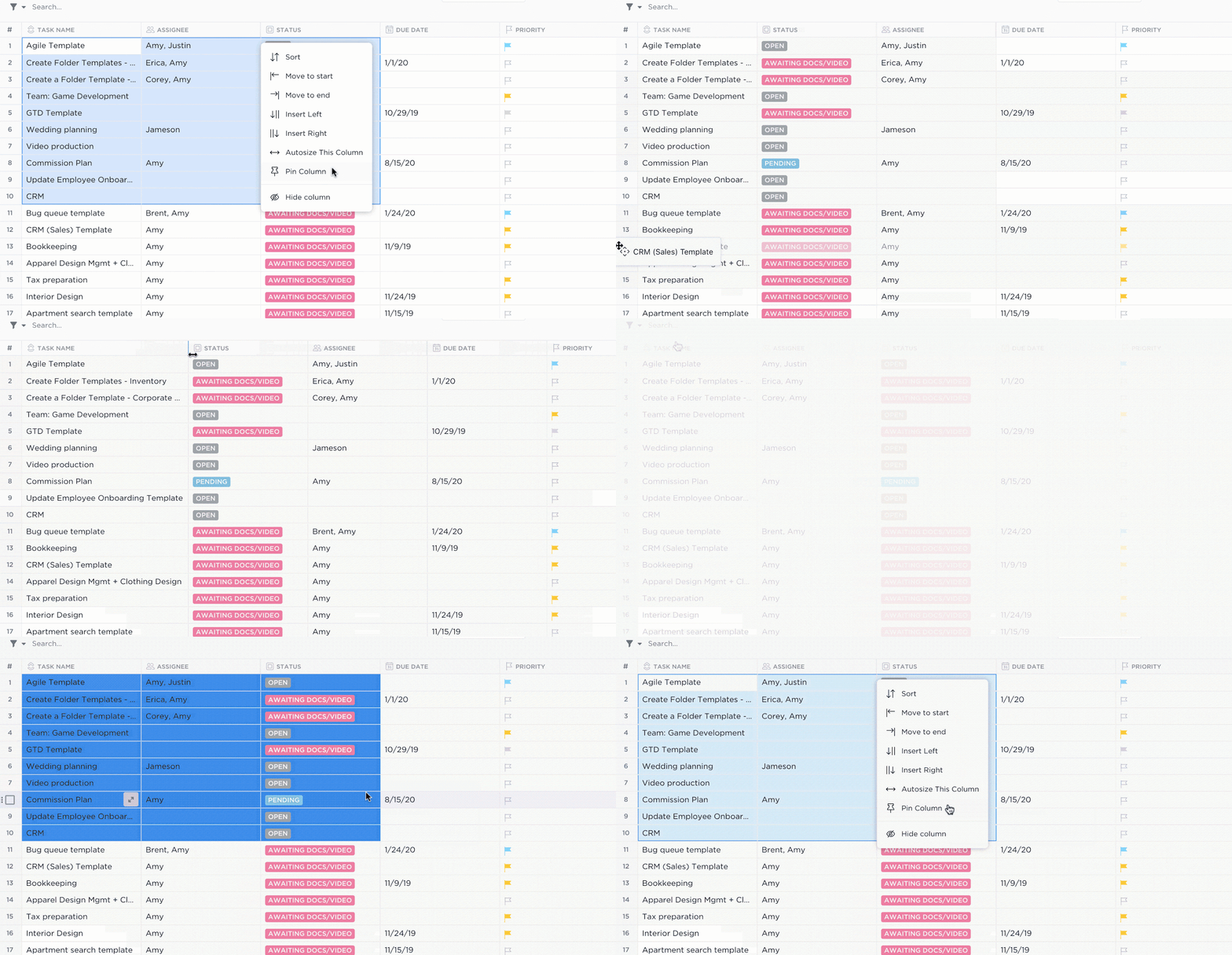
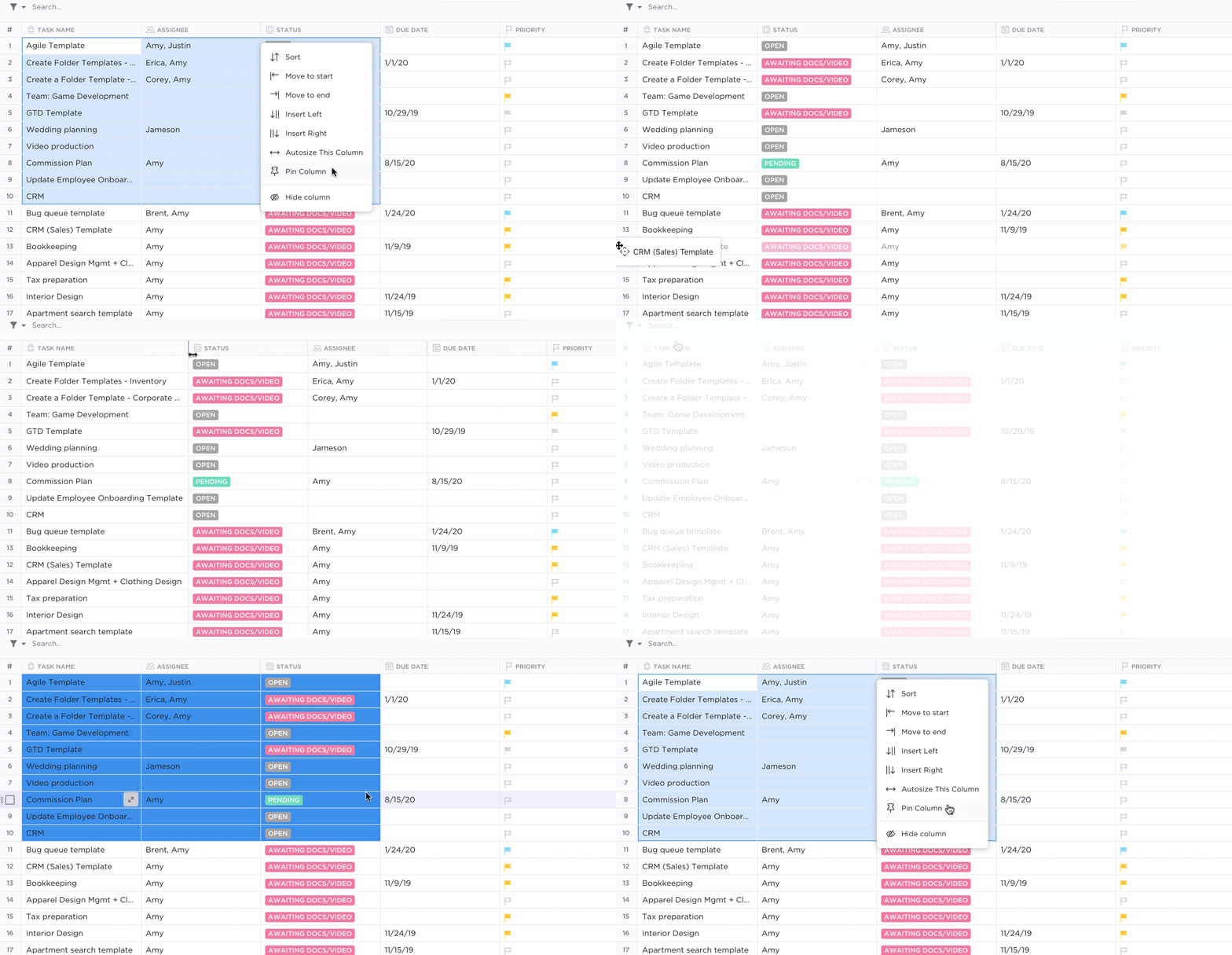
Precisa acompanhar receitas, cronogramas ou níveis de prioridade? Tudo está em um só lugar, organizado de forma clara. Filtre e classifique seus dados, priorize-os, anexe arquivos, adicione fórmulas e tenha acesso a mais de 15 outras visualizações flexíveis para visualizar os dados da maneira que melhor atender às suas necessidades.
💡 Dica rápida: Aprenda a consolidar dados de várias planilhas no Excel com estas etapas simples:
- Prepare os dados, garantindo que todas as planilhas sigam uma estrutura consistente para facilitar a consolidação 📋
- Use o recurso Consolidar do Excel, na guia Dados, para combinar dados usando funções como SOMA ou MÉDIA ⚙️
- Use fórmulas para uma consolidação flexível e dinâmica 🧮
Como os campos de fórmula do ClickUp substituem os cálculos manuais do Excel?
Os campos de fórmula do ClickUp ajudam você a calcular, analisar e automatizar dados sem esforço, de modo que não é necessário fazer cálculos manuais, nem mesmo no seu pior pesadelo.
Os campos de fórmula permitem que você faça cálculos diretamente no ClickUp usando números, datas ou até mesmo outras fórmulas. Crie cálculos simples, como adição ou subtração, ou escreva fórmulas mais avançadas com lógica e condições.
Os resultados são atualizados automaticamente, economizando tempo e reduzindo erros manuais. Vamos ver alguns exemplos para entender como isso funciona.
1. Criando uma fórmula simples
Na Visualização de Tabela, clique no ícone mais acima da lista de tarefas, selecione Fórmula, nomeie seu Campo de Fórmula e comece a criar sua fórmula.
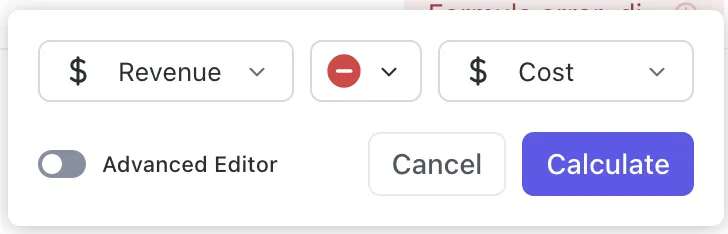
Por exemplo, se você tiver dois campos personalizados numéricos, “Receita” e “Custo”, crie um campo “Lucro” para acompanhar a rentabilidade do projeto com esta fórmula simples:
field(“Receita”) – field(“Custo”)
Depois que os valores forem inseridos nas colunas Receita (por exemplo, $10.000) e Custo (por exemplo, $7.000), a coluna Lucro exibirá automaticamente $3.000.
2. Criação de uma fórmula avançada
Para criar uma fórmula avançada no ClickUp, clique no ícone mais, selecione Fórmula, nomeie-a e clique em Criar. Em seguida, clique no símbolo fx, ative o Editor Avançado, digite sua fórmula e pressione Calcular.
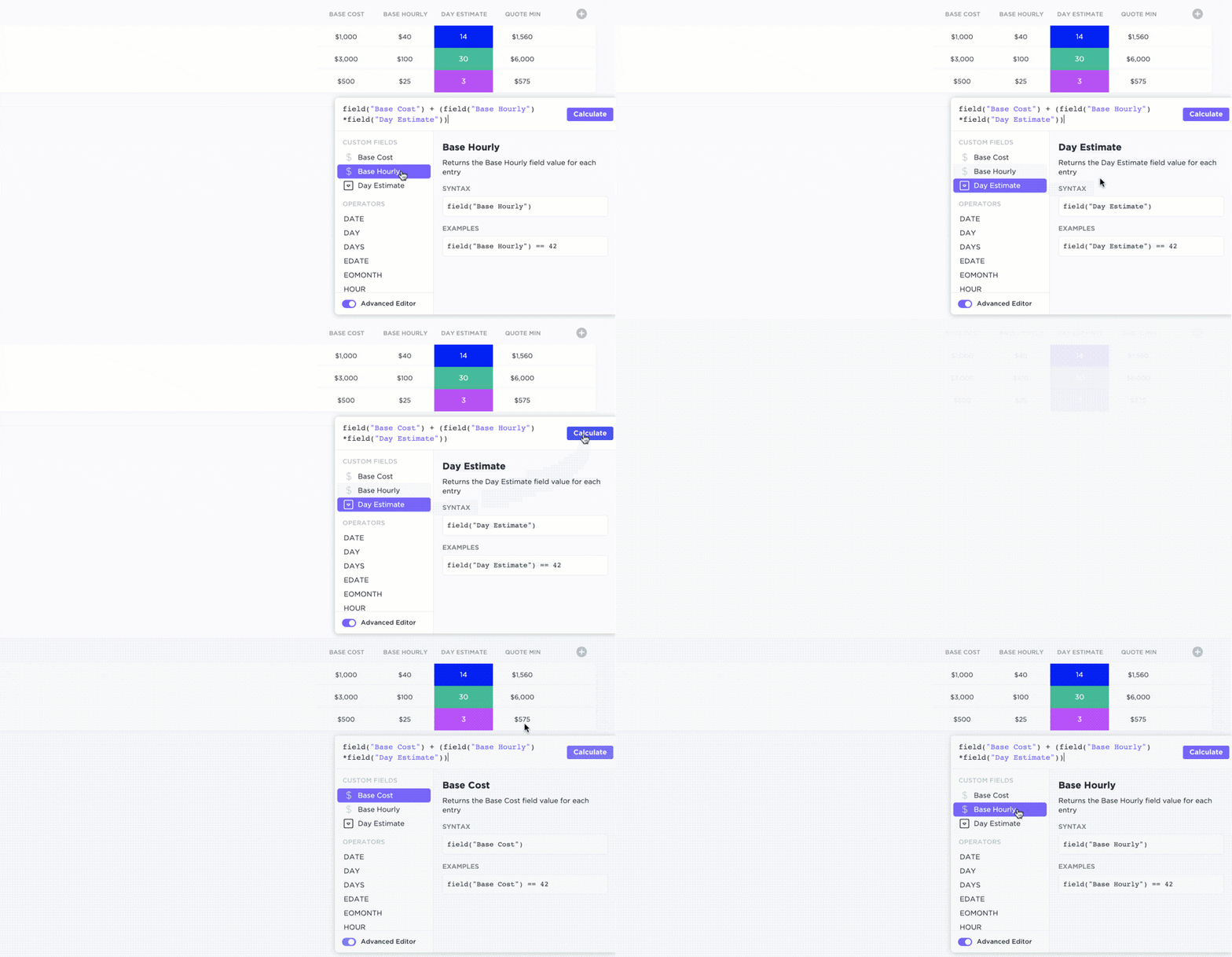
Por exemplo, se você quiser saber o quanto uma tarefa está atrasada, use esta fórmula para calcular os dias de atraso:
DAYS(field(“Data de vencimento”), field(“Data de início”))
Essa fórmula calcula a diferença entre a Data de Vencimento e a Data de Início, mostrando há quantos dias uma tarefa está atrasada. Digamos que a Data de Vencimento de uma tarefa fosse 1º de dezembro e a data de hoje seja 5 de dezembro. Ao aplicar a fórmula, o resultado é 4, o que significa que a tarefa está 4 dias atrasada.
💡 Dica profissional: Ative o ClickUp AI para gerar uma fórmula avançada para você! Embora os resultados possam variar com sintaxes complexas, essa ferramenta continua a melhorar, economizando tempo em configurações complexas. 🔢
Como as automações do ClickUp evitam erros de duplicação e trabalho manual?
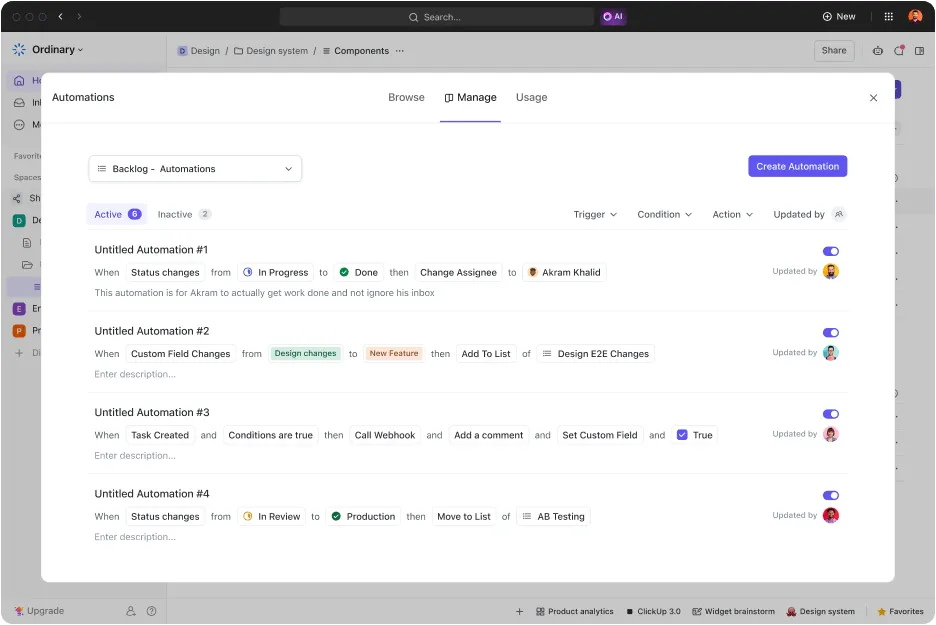
O ClickUp Automations tira o trabalho rotineiro das suas mãos ao automatizar tarefas repetitivas. Com apenas alguns cliques, configure fluxos de trabalho para lidar com atribuições de tarefas, atualizações de status, notificações por e-mail e muito mais.
Esse recurso ajuda você a economizar tempo e eliminar erros humanos, seja na gestão de campanhas de marketing, projetos de engenharia ou transferências de clientes.
Como as automações do ClickUp ajudam?
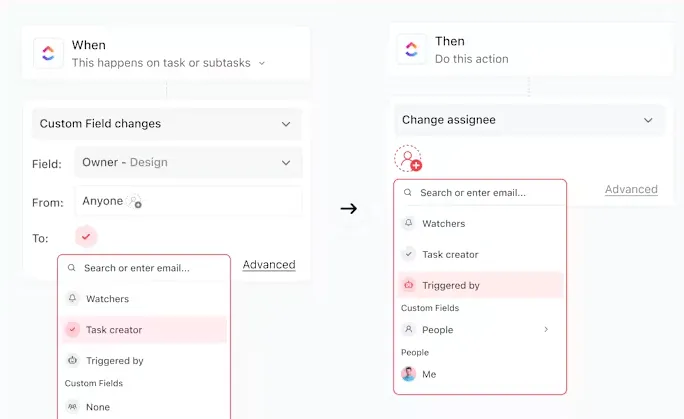
Usando as automações do ClickUp, visualize uma tarefa e mova-a para Em andamento. O sistema a atribui automaticamente à pessoa certa, atualiza a prioridade da tarefa e notifica sua equipe. Ou, quando um cliente envia um formulário, o ClickUp envia um e-mail de confirmação e cria uma tarefa com todos os detalhes relevantes.
As automações do ClickUp conseguem lidar até mesmo com fluxos de trabalho complexos. Elas permitem que você integre ferramentas como HubSpot, GitHub e Twilio para garantir uma comunicação perfeita entre os aplicativos. O resultado? Processos mais ágeis e mais tempo para se concentrar em tarefas de alto valor!
Qual é a função dos campos de fórmula nas automações do ClickUp?
Os campos de fórmula nas automações elevam a flexibilidade a um novo patamar.
Elas permitem que você use fórmulas como gatilhos ou condições, criando uma automação dinâmica. Por exemplo, acione uma mudança de status se um campo calculado, como o custo total do projeto, ultrapassar um valor específico. Você também pode receber uma notificação quando uma fórmula identificar métricas com desempenho abaixo do esperado, como uma queda nas vendas.
Independentemente do nível das tarefas — sejam simples atualizações ou cálculos avançados —, o ClickUp Automations transforma a forma como sua equipe trabalha!
O ClickUp também oferece vários modelos que ajudam no gerenciamento de dados. O modelo de planilha editável do ClickUp simplifica o gerenciamento de dados, seja para acompanhar finanças, analisar orçamentos ou organizar informações de projetos.
Por exemplo, você pode automatizar cálculos como o lucro bruto usando fórmulas ou configurar tarefas recorrentes para se lembrar de atualizar os dados regularmente.
➡️ Leia mais: Otimize seus fluxos de trabalho e economize tempo com esses modelos de planilhas gratuitos e prontos para uso no Excel e no ClickUp! Perfeitos para acompanhar, planejar e organizar tarefas com eficácia. Não perca esses recursos gratuitos para aumentar a produtividade. 📊✨
Como o ClickUp pode eliminar problemas com dados duplicados em grande escala?
O gerenciamento avançado de dados, como localizar e remover duplicatas de maneira eficaz, transforma seu fluxo de trabalho.
Você pode aumentar a produtividade e reduzir pequenas ineficiências com processos simplificados, colaboração em tempo real e melhor organização.
O ClickUp oferece uma solução completa para gerenciamento de projetos e visualização de dados. Ele organiza tarefas de forma eficaz e monitora facilmente o andamento, para que você não precise lidar com a confusão causada por entradas duplicadas.
Seus recursos, como a Visualização em Tabela, as automatizações e os modelos de planilhas prontos, tornam o gerenciamento de dados simples e intuitivo.
Pronto para otimizar seu trabalho? Cadastre-se no ClickUp hoje mesmo e eleve sua produtividade a um novo patamar!