
Pense na semana passada: você consegue dizer, com segurança, exatamente quantas horas dedicou a reuniões em comparação com o trabalho focado? Para a maioria, a resposta é um “mais ou menos”, seguido de uma análise minuciosa de agendas e e-mails.
Essas suposições custam caro. Registros imprecisos levam a faturamentos perdidos, orçamentos estourados e perda de produtividade. Na verdade, 94% dos trabalhadores concordam que uma melhor gestão do tempo é a chave para realizar mais tarefas.
Uma planilha de horas no Excel é o seu primeiro passo rumo à clareza. É uma maneira simples e confiável de controlar horas sem a complexidade de softwares caros.
Neste blog, você aprenderá a criar uma planilha de controle de horas no Excel, usar fórmulas essenciais e baixar modelos prontos para uso para diferentes cronogramas.
Por que usar o Excel para controle de horas?
O Excel costuma ser o primeiro lugar onde as pessoas começam a registrar suas horas, pois é familiar. Você já sabe como digitar em células, formatar colunas e salvar um arquivo. Portanto, transformar isso em um sistema simples de controle de horas parece um pequeno passo, e não uma ferramenta totalmente nova.
Veja em que situações o controle de horas no Excel funciona bem:
- Você quer uma maneira básica de registrar as horas trabalhadas sem precisar de um novo software
- Sua equipe já usa planilhas para orçamentos, relatórios ou planejamento
- Você prefere controlar cada coluna, rótulo e fórmula na sua planilha de controle de horas
Você também pode adaptar uma planilha de horas do Excel a diferentes cenários da vida real:
- Trabalho faturável Adicione colunas para cliente, projeto, horas faturáveis, taxa horária e custos totais. Filtre por cliente para ver quanto tempo você dedicou e quanto deve faturar
- Adicione colunas para cliente, projeto, horas faturáveis, taxa horária e custos totais
- Filtre por cliente para ver quanto tempo você dedicou e quanto deve faturar
- Gerenciamento de turnos e presença Acompanhe o tempo dos funcionários com horário de início, horário de término e intervalos para almoço em cada linha. Adicione colunas separadas para horas normais e horas extras para que a folha de pagamento permaneça precisa
- Controle o tempo dos funcionários com hora de início, hora de término e intervalos para almoço em cada linha
- Adicione colunas separadas para horas normais e horas extras para que a folha de pagamento permaneça precisa
- Orçamento e planejamento de projetos Registre horas em diferentes projetos ou tarefas para ver onde a maior parte do tempo é gasta. Compare as horas totais planejadas com as reais para refinar as estimativas de trabalhos futuros
- Registre as horas dedicadas a diferentes projetos ou tarefas para ver onde a maior parte do tempo é gasta
- Compare as horas totais planejadas com as reais para refinar as estimativas de trabalhos futuros
- Adicione colunas para cliente, projeto, horas faturáveis, taxa horária e custos totais
- Filtre por cliente para ver quanto tempo você dedicou e quanto deve faturar
- Controle o tempo dos funcionários com hora de início, hora de término e intervalos para almoço em cada linha
- Adicione colunas separadas para horas normais e horas extras para que a folha de pagamento permaneça precisa
- Registre as horas dedicadas a diferentes projetos ou tarefas para ver onde a maior parte do tempo é gasta
- Compare as horas totais planejadas com as reais para refinar as estimativas de trabalhos futuros
Usado dessa forma, o Excel oferece uma maneira flexível e econômica de monitorar dados de tempo antes de você decidir se precisa de algo mais automatizado.
📮Insight do ClickUp: Um profissional do conhecimento típico precisa se conectar com 6 pessoas, em média, para realizar seu trabalho. Isso envolve entrar em contato com seis contatos essenciais diariamente para reunir o contexto necessário, alinhar prioridades e levar os projetos adiante. Uma plataforma centralizada como o ClickUp, com a Pesquisa Empresarial e o Gerenciador de Conhecimento com IA, resolve essa dificuldade ao disponibilizar o contexto instantaneamente ao seu alcance.
Como controlar o tempo no Excel
Você pode criar uma planilha de horas semanal simples no Excel em poucos minutos. Aqui está um guia passo a passo para transformar uma planilha em branco do Excel em um sistema básico de controle de horas para uma pessoa ou uma função.
Passo 1: Configure o layout da sua planilha de horas
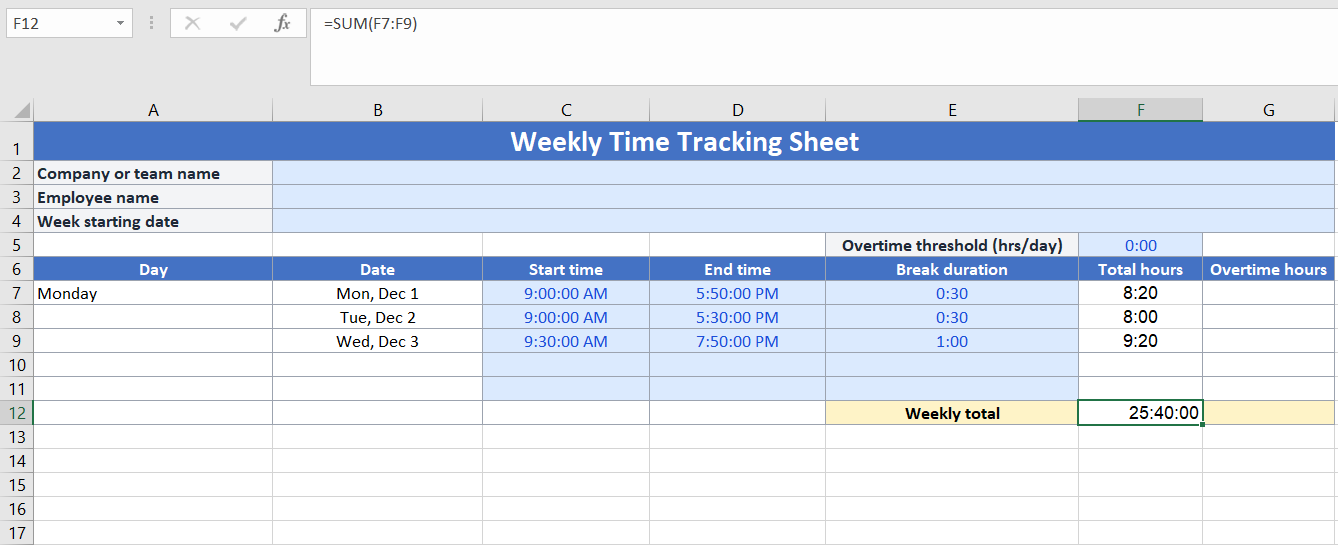
Abra um novo arquivo do Excel e decida por quantos dias deseja controlar o tempo, como uma semana de 5 ou 7 dias.
Crie uma linha de cabeçalho simples com:
- Nome da empresa ou equipe
- Nome do funcionário
- Data de início da semana
Em seguida, adicione títulos de coluna à sua planilha de controle de horas:
- Dia
- Data
- Hora de início
- Hora de término
- Duração do intervalo
- Total de horas
- Horas extras (opcional)
Passo 2: Formate suas colunas de tempo
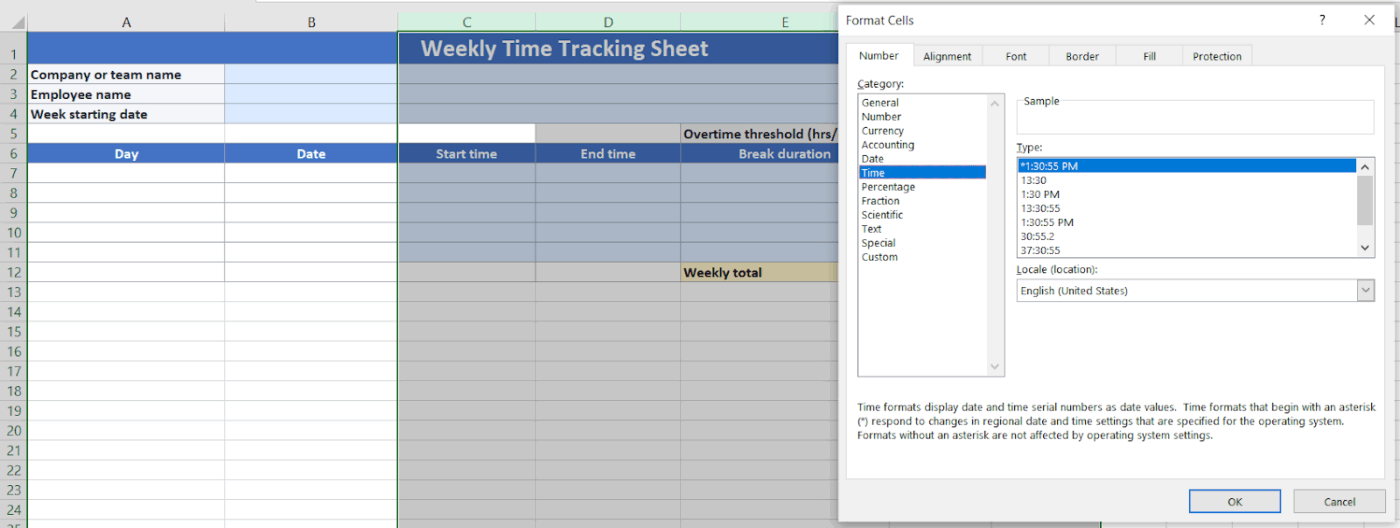
O Excel precisa do formato de hora correto para poder calcular as horas trabalhadas corretamente.
- Destaque as colunas Hora de início, Hora de término, Duração do intervalo, Total de horas e Horas extras
- Clique com o botão direito do mouse e selecione “Formatar células”
- Selecione “Hora” e escolha o formato de hora de sua preferência, como 13:30 para o formato de 24 horas
Isso ajuda o Excel a tratar suas entradas como valores de tempo do Excel, em vez de texto simples.
Etapa 3: Adicione algumas linhas de exemplo
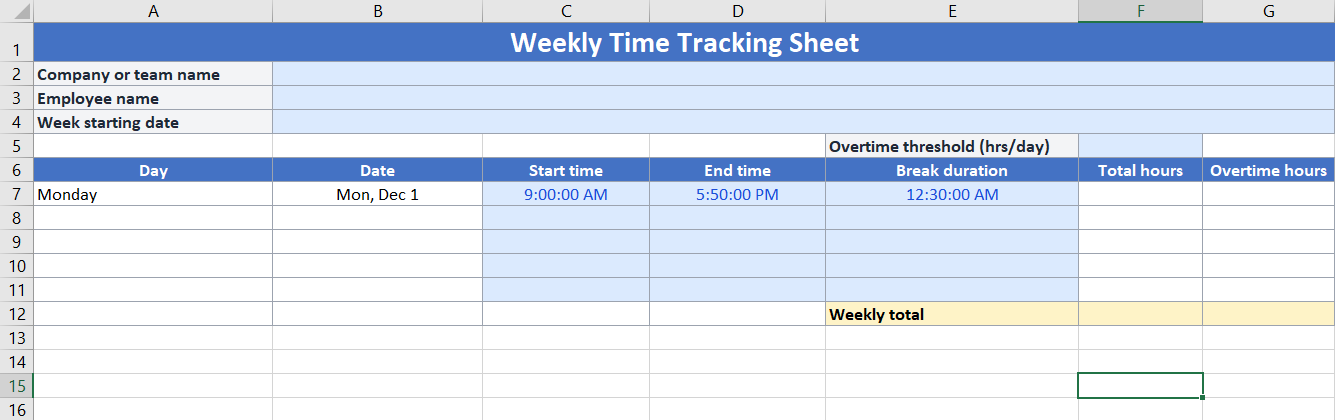
Antes de preencher a planilha completa, teste-a por um dia.
Na primeira linha abaixo dos títulos:
- Adicione o nome do dia, como segunda-feira
- Insira a data
- Digite uma hora de início, como 9h
- Digite uma hora de término, como 17h30
- Adicione a duração de um intervalo, como 0:30 para um intervalo de almoço de 30 minutos
Etapa 4: Adicione uma fórmula para calcular as horas diárias
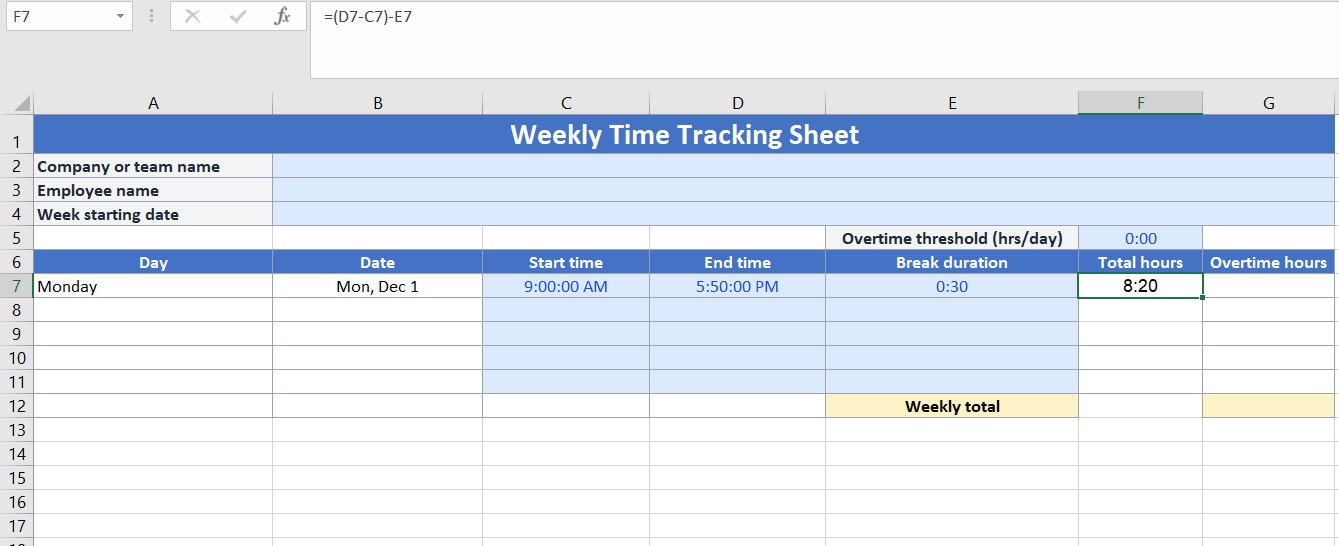
Agora, indique ao Excel como calcular o total de horas desse dia.
Na primeira célula “Total de horas”, insira uma fórmula como:
=(D7-C7)-E7
Onde:
- E7 é a hora de início
- D7 é a hora de término
- E7 é a duração do intervalo
Se o horário de término puder ultrapassar a meia-noite, você pode ajustar a fórmula para:
=MOD(D7-C7,1)-E7
Isso permite que você controle o tempo dos turnos noturnos sem prejudicar o cálculo.
Etapa 5: Copie as fórmulas para baixo e teste
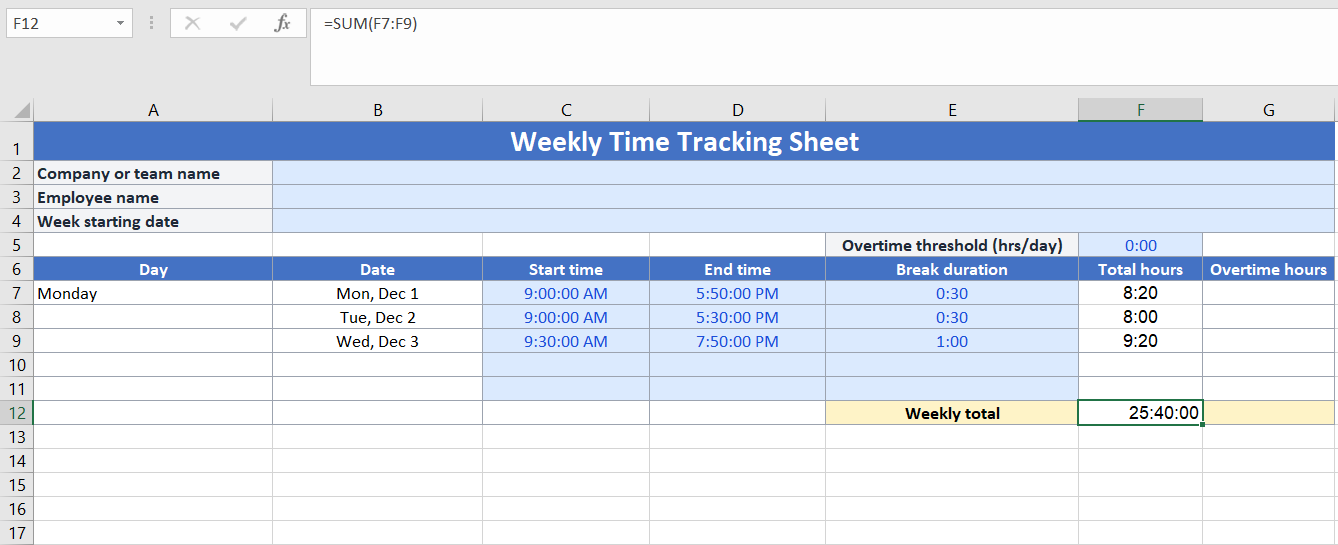
Assim que a primeira linha estiver funcionando:
- Copie a fórmula “Total de horas” para todas as linhas da sua planilha de horas semanal
- Se você controla horas extras, adicione uma regra como =MAX(0,H8-8/24), onde H8 é o total de horas e 8 representa um dia padrão de 8 horas
Na parte inferior da coluna, adicione uma fórmula SUM simples para calcular os totais da semana:
=SOMA(F7:F11)
Agora você tem uma configuração básica de controle de horas no Excel que calcula o total de horas da semana a partir de seus registros diários.
5 modelos gratuitos de controle de horas no Excel
Pronto para deixar de lado a planilha em branco e começar com algo que já funciona? Aqui estão alguns modelos gratuitos de planilhas de horas no Excel que você pode usar como ponto de partida e, depois, ajustar para sua equipe e seus clientes.
1. Modelo de planilha de horas com intervalos da Vertex42
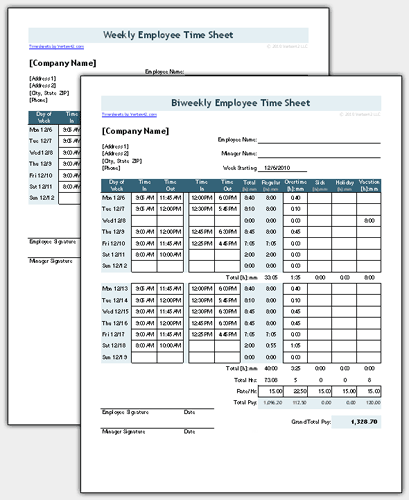
Ao controlar o trabalho por hora para fins de folha de pagamento, você precisa de mais do que um total diário aproximado. Você precisa de um registro claro dos horários de início e término, intervalos e horas extras que possa compartilhar com o departamento financeiro sem precisar de explicações adicionais.
O Modelo de Folha de Ponto com Intervalos da Vertex42 oferece uma folha de ponto semanal e quinzenal pronta para uso no Excel em uma única pasta de trabalho. Ele permite que você insira horários de entrada e saída, registre até dois intervalos por dia e calcule automaticamente os totais diários e semanais no formato hh:mm ou decimal.
🌻 Veja por que você vai gostar deste modelo:
- Registre o horário de entrada, saída e intervalos em uma linha por dia
- Alterne entre planilhas semanais e quinzenais dentro do mesmo arquivo
- Controle as horas extras automaticamente com base nas suas regras
- Escolha entre o formato de hora decimal ou padrão sem precisar reescrever as fórmulas
✨ Ideal para: Pequenas equipes que controlam o tempo dos funcionários em relação a turnos padrão e precisam de uma transferência fácil para o departamento de folha de pagamento.
2. Modelo de planilha de horas do Microsoft Excel
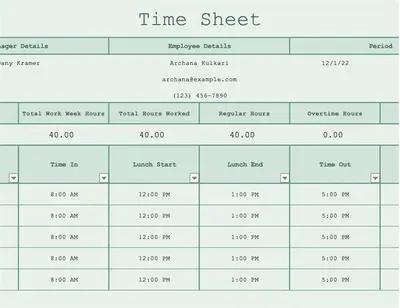
Se sua equipe já trabalha no Microsoft 365, o Modelo de Planilha de Controle de Horas do Microsoft Excel é uma planilha simples que você pode começar a usar imediatamente. Você pode salvá-la no OneDrive, compartilhar uma cópia mestre e manter o registro de horas de todos no mesmo arquivo, em vez de enviar versões por e-mail de um lado para outro.
Este modelo se concentra no básico: registre o tempo de trabalho diário, inclua o almoço ou os intervalos e deixe que os cálculos integrados somem as horas para você.
Ele também é personalizável, então você pode ajustar rótulos ou adicionar campos (como departamento ou projeto) sem precisar recriar a planilha do zero.
🌻 Veja por que você vai gostar deste modelo:
- Insira o tempo trabalhado para cada dia em um layout semanal simples
- Leve em conta o tempo de almoço ou intervalo para que os totais permaneçam precisos
- Calcule os totais diários e semanais automaticamente usando fórmulas integradas
- Armazene e compartilhe a pasta de trabalho pelo Microsoft 365 para que todos editem a mesma versão
✨ Ideal para: Equipes que já usam o Microsoft 365 e querem uma planilha de controle de horas no Excel simples e direta para o registro semanal de horas.
3. Modelo de planilha de horas quinzenal do Excel da Smartsheet
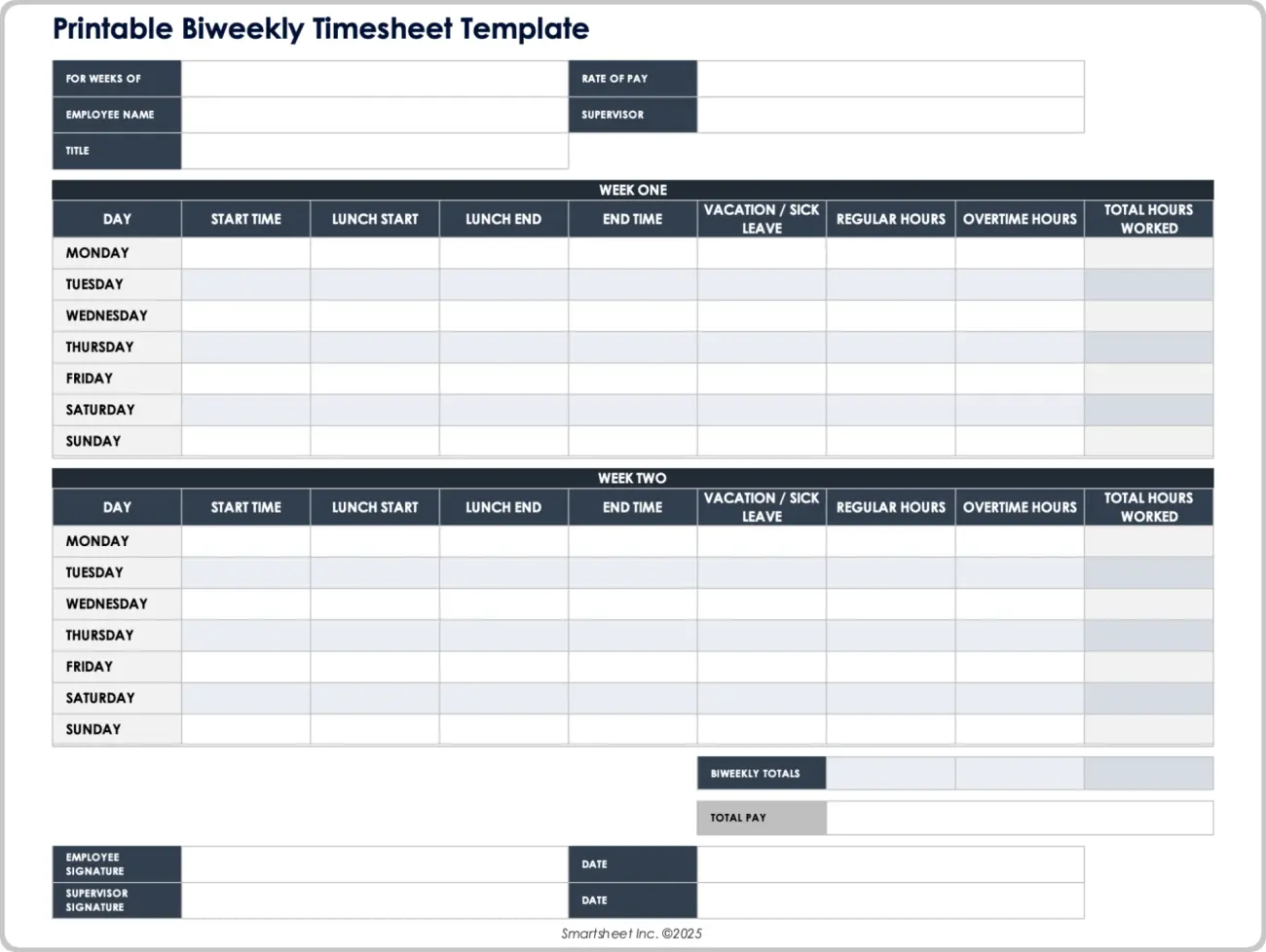
Ciclos de pagamento quinzenais são comuns, mas criar uma planilha quinzenal organizada do zero pode ser complicado. Você quer que cada dia esteja alinhado, os totais da primeira e da segunda semana e um resumo claro para aprovação.
O modelo de planilha de horas quinzenal do Smartsheet para Excel foi criado exatamente para isso. Ele permite que você registre as horas diárias ao longo de um período de 14 dias, separe as horas normais das horas extras e compile tudo em totais claros na parte inferior.
É útil para equipes que precisam de um registro de auditoria simples que alimente a folha de pagamento ou o faturamento.
🌻 Veja por que você vai gostar deste modelo:
- Registre 14 dias de trabalho em uma única visualização para períodos de pagamento quinzenais
- Separe as horas normais das horas extras para facilitar o processamento da folha de pagamento
- Use os totais integrados para cada semana e para o período completo
- Adicione assinaturas ou campos de aprovação na parte inferior, caso seja necessária uma aprovação
✨ Ideal para: Agências, prestadores de serviços ou equipes que trabalham com ciclos de pagamento quinzenais e precisam de registros organizados para cada período.
4. Modelo de planilha de horas mensal do Excel da Resource Guru
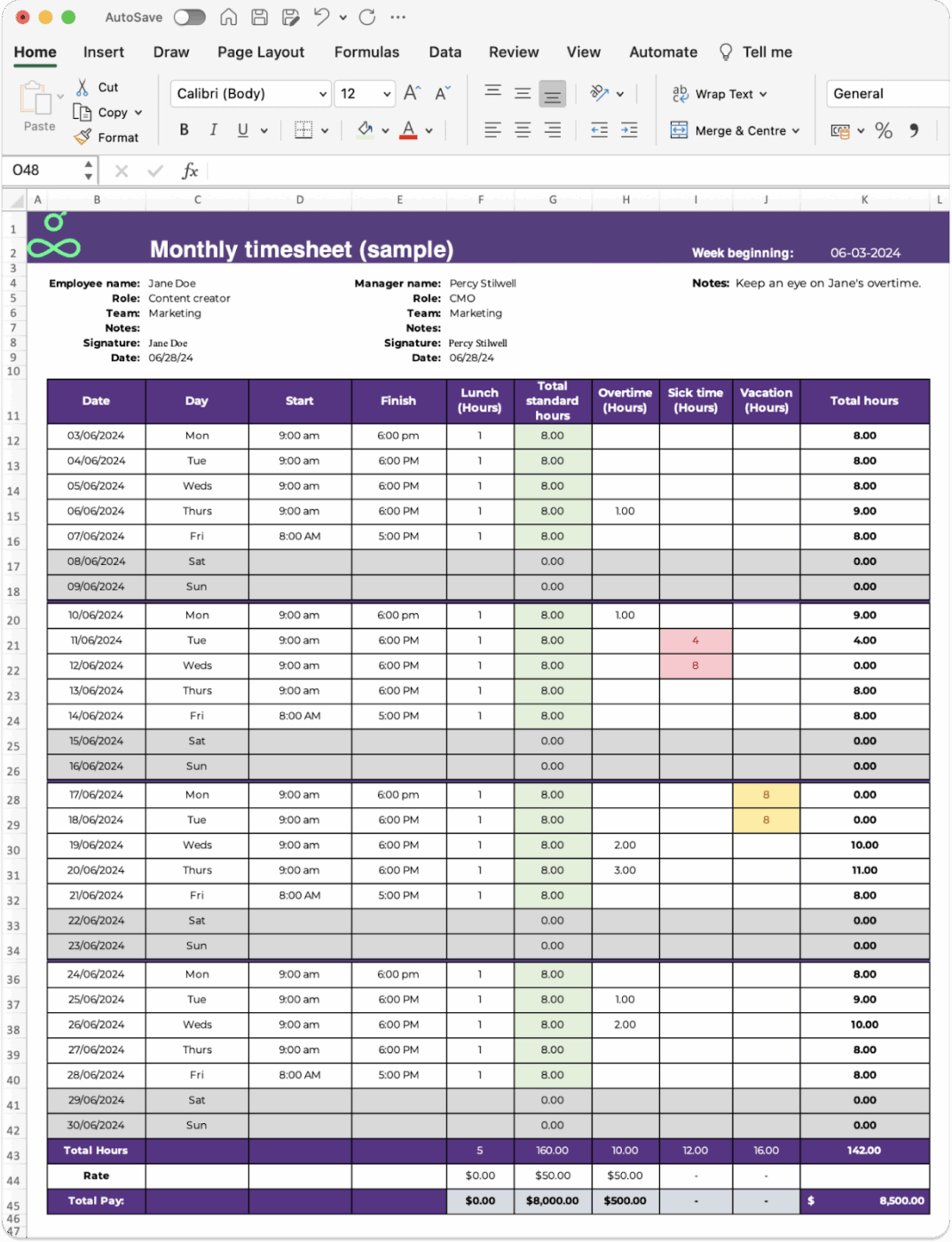
As planilhas de horas mensais são úteis quando você deseja ter uma visão geral das horas trabalhadas, feriados e carga de projetos ao longo de períodos mais longos. Elas facilitam a identificação de semanas mais movimentadas e o planejamento da equipe.
O Resource Guru oferece um Modelo de Planilha de Horas do Excel Mensal criado para essa finalidade. Ele ajuda os funcionários a registrar suas horas diariamente, atendendo aos requisitos do projeto, e mantém tudo em uma única página para que os gerentes possam identificar rapidamente padrões ou problemas.
🌻 Veja por que você vai gostar deste modelo:
- Acompanhe as horas de um mês inteiro em uma única planilha
- Registre as horas de trabalho diárias juntamente com os detalhes do projeto ou do cliente
- Analise padrões de carga de trabalho e horas extras rapidamente
- Exporte ou compartilhe o arquivo com os gerentes para aprovação
✨ Ideal para: Equipes que analisam as horas mensalmente e desejam uma visão geral simples para o planejamento de capacidade e de projetos.
5. Modelo de planilha de horas quinzenal da QuickBooks
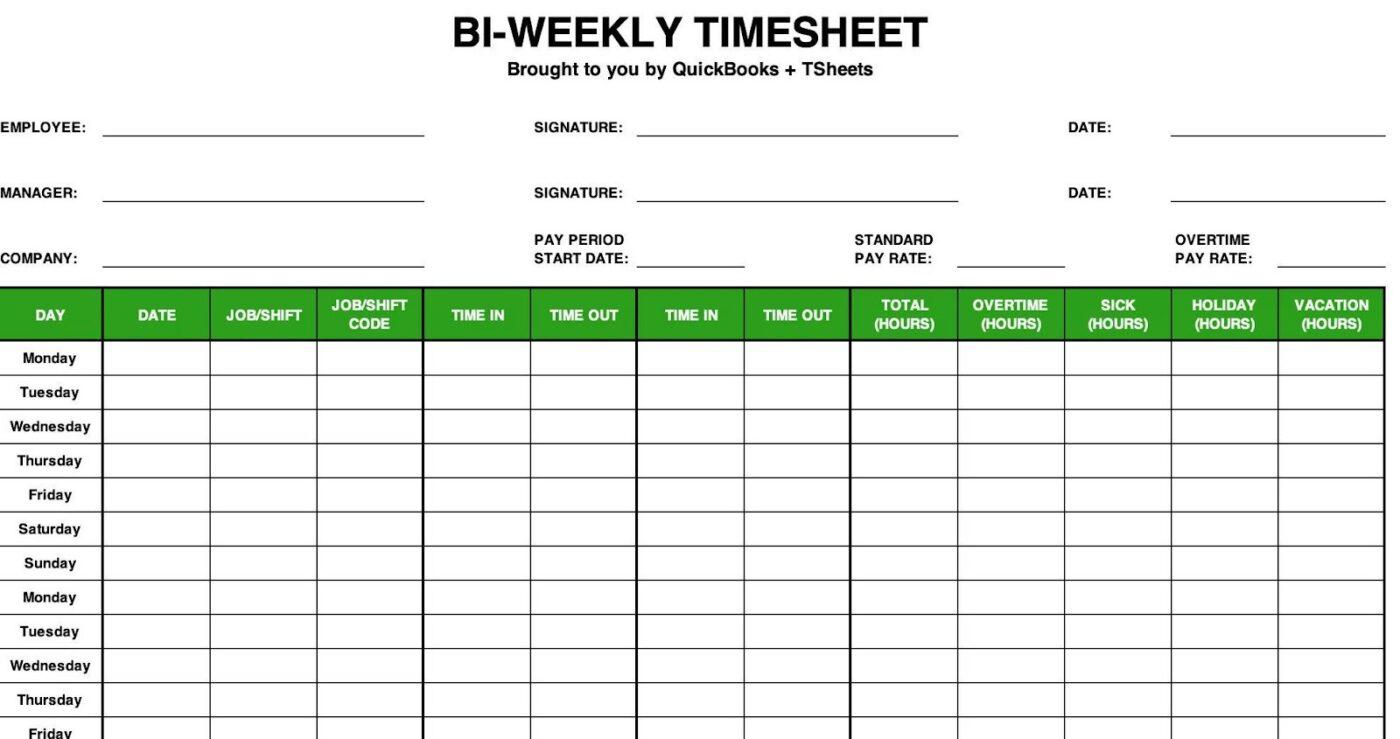
Se você paga seus funcionários a cada duas semanas, uma planilha semanal pode parecer apertada, e dois arquivos separados se tornam um incômodo.
Este modelo de planilha de horas quinzenal da QuickBooks oferece uma visão completa de 14 dias em um único lugar, para que você possa ver todo o período de pagamento sem precisar juntar vários arquivos do Excel.
O modelo geralmente é organizado com os detalhes do funcionário e do período de pagamento na parte superior, seguidos por duas semanas de linhas diárias. Cada dia tem espaço para hora de início, hora de término, intervalos, horas normais e horas extras, com totais para cada semana e para o período completo.
Geralmente, há espaço para assinaturas ou aprovações também, o que facilita o envio da planilha para o departamento de folha de pagamento sem necessidade de formatação adicional.
🌻 Veja por que você vai gostar deste modelo:
- Acompanhe 14 dias de trabalho de um funcionário em uma única planilha quinzenal
- Separe as horas normais das horas extras para que o departamento de folha de pagamento possa analisar rapidamente
- Use os totais integrados para ver as horas de cada semana e do período de pagamento completo
- Salve, imprima ou reutilize o mesmo layout para cada novo ciclo de pagamento
✨ Ideal para: Pequenas empresas e equipes que processam a folha de pagamento quinzenalmente e desejam uma planilha de horas estruturada e compatível com o Excel.
📖 Leia também: Modelos gratuitos de planilhas de horas de trabalho para funcionários no Excel, Word e ClickUp
Fórmulas úteis do Excel para controle de horas
As fórmulas transformam uma planilha de horas básica do Excel em algo em que você pode confiar. Elas reduzem a entrada manual de dados, minimizam erros humanos e ajudam a calcular os totais automaticamente, em vez de precisar recorrer à calculadora a cada semana.
Fórmulas práticas do Excel que você precisa conhecer
Abaixo estão algumas fórmulas essenciais que podem ajudá-lo em sua jornada de controle de horas no Excel:
1. Total de horas diárias
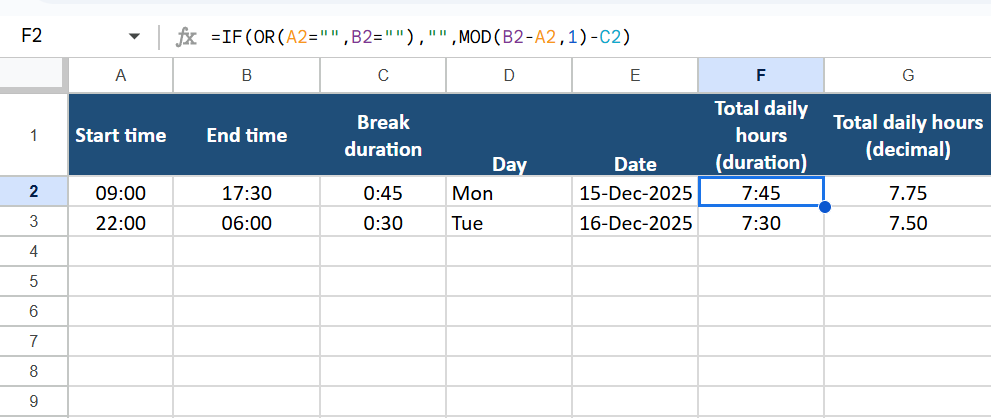
Se a sua planilha tiver:
- Hora de início em A2
- Hora de término em B2
- Duração do intervalo em C2
Você pode calcular as horas trabalhadas diariamente na F2 com:
=(B2-A2)-C2
Se as pessoas trabalharem em turnos noturnos que ultrapassam a meia-noite, use:
=MOD(B2-A2,1)-C2
Lembre-se de formatar as células na coluna “Total de horas diárias” como “Tempo” ou “Número”, dependendo de como você deseja exibir os dados.
📖 Leia também: Modelos gratuitos de planilhas de horas no Excel para controlar horas de trabalho e folha de pagamento
2. Horas extras semanais
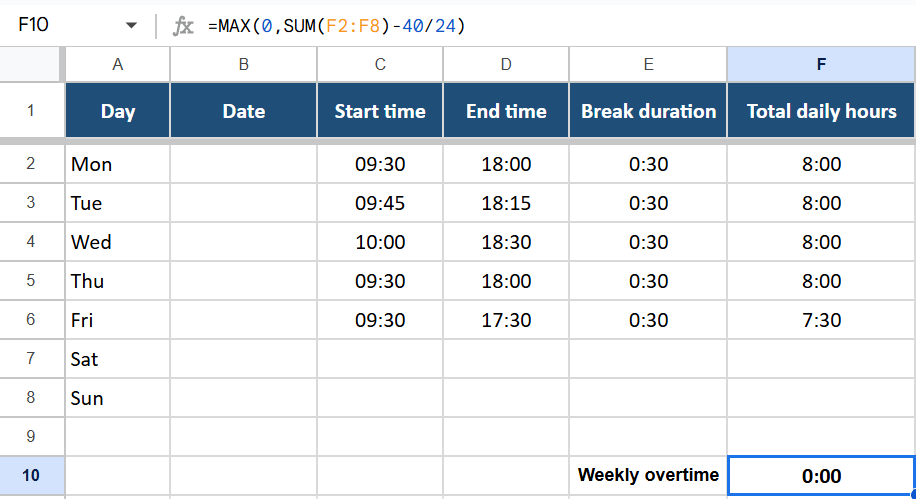
Para uma planilha de horas semanal em que a jornada normal é de 40 horas por semana e as horas diárias estão em F2:F8, use:
=MAX(0,SUM(F2:F8)-40/24)
Isso fornece as horas extras como um valor de tempo. Se você estiver usando horas decimais em G2:G8, a fórmula para horas extras passa a ser:
=MAX(0,SUM(G2:G8)-40)
3. Divisão entre horas faturáveis e não faturáveis
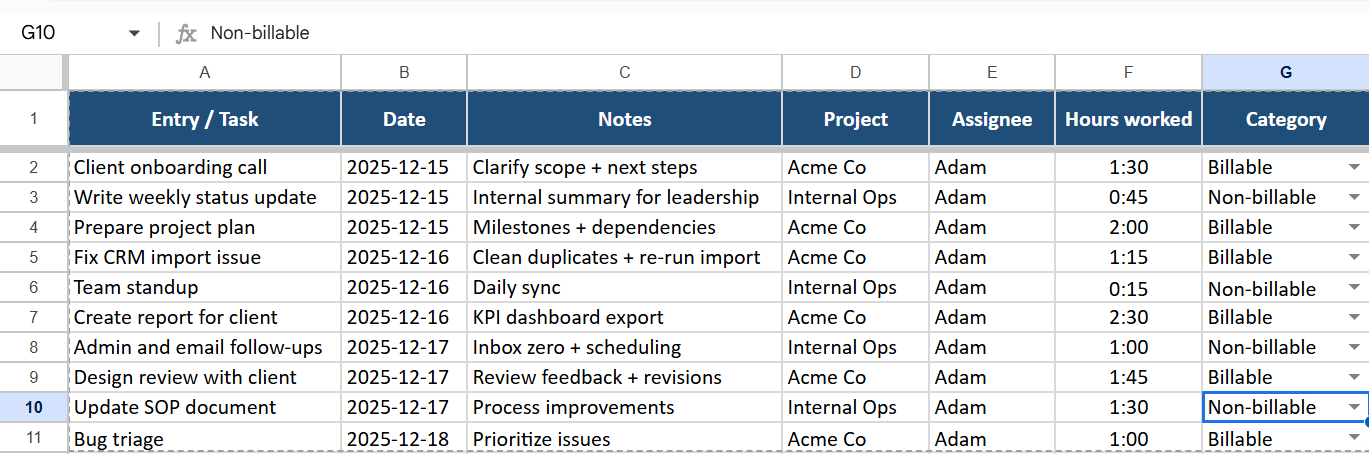
Digamos que você registre entradas de tempo em linhas, com:
- Horas trabalhadas em F2:F100
- Uma coluna “Categoria” em G2:G100, onde você seleciona Faturável ou Não faturável em um menu suspenso
Você pode dividir os totais assim:
=SUMIF(G2:G100,”Faturável”,F2:F100)
=SUMIF(G2:G100,”Não faturável”,F2:F100)
Isso é útil quando você deseja comparar horas faturáveis com trabalho interno ou tempo administrativo.
4. Arredondamento de tempo
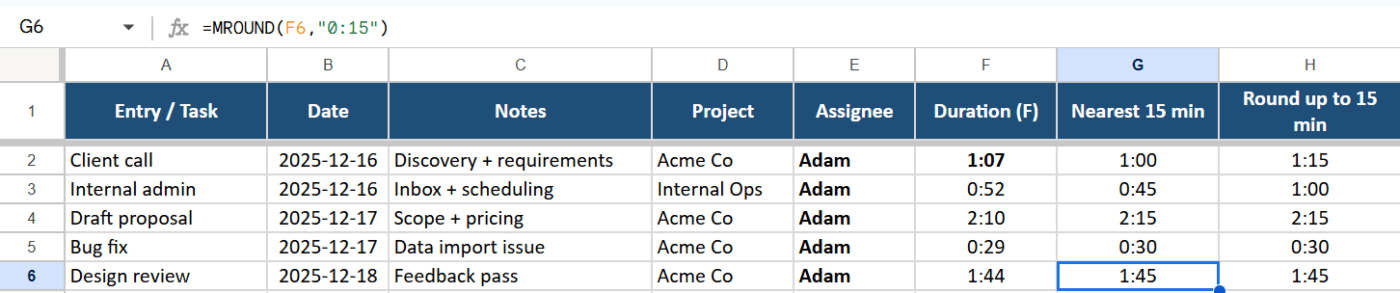
Se você cobra por blocos de 15 minutos, pode arredondar os registros de tempo para o quarto de hora mais próximo. Com a duração em F2, use:
=MROUND(F2,”0:15″)
Para sempre arredondar para os próximos 15 minutos (por exemplo, para regras de faturamento), use isto:
=CEILING(F2,”0:15″)
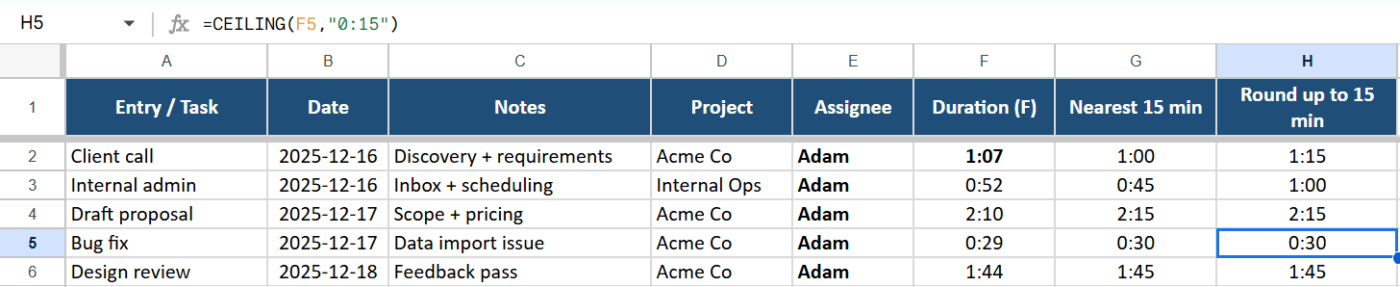
Isso mantém o controle de horas no Excel consistente, em vez de tratar cada minuto como um valor separado.
5. Formatação condicional para entradas ausentes
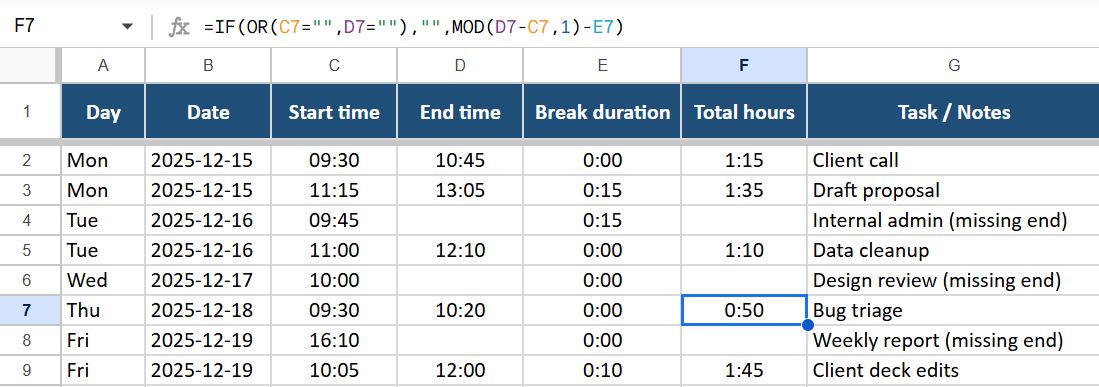
Você pode aplicar uma fórmula simples para destacar as linhas em que a hora de término foi omitida.
- Selecione as linhas de dados, por exemplo, C2:F50
- Vá para Página inicial → Formatação condicional → Nova regra → Use uma fórmula para determinar quais células formatar
- Use uma fórmula como: =AND($C2<>””,$D2=””)
- Escolha uma cor de preenchimento
Qualquer linha com hora de início, mas sem hora de término, agora será destacada, para que você possa corrigir rapidamente as entradas ausentes antes de calcular o total de horas.
Exemplos:
Aqui estão algumas combinações rápidas que costumam aparecer em arquivos de modelos de planilhas de horas reais:
- Calcule o total de horas semanais =SOMA(F2:F8) para somar todas as horas diárias em um total semanal
- =SUM(F2:F8) para somar todas as horas diárias em um total semanal
- Calcule os custos a partir das horas trabalhadas Se as horas decimais estiverem em G2 e a taxa horária em H2, use =G2*H2. Some essa coluna para obter os custos totais da semana ou do projeto
- Se as horas decimais estiverem em G2 e a taxa horária em H2, use =G2*H2
- Some essa coluna para obter os custos totais da semana ou do projeto
- Mostrar todas as linhas com horas extras Adicione uma coluna auxiliar com =F2>8/24 para marcar os dias com mais de 8 horas. Filtre essa coluna para ver apenas as entradas de horas extras
- Adicione uma coluna auxiliar com =F2>8/24 para sinalizar dias com mais de 8 horas
- Filtre essa coluna para ver apenas as entradas de horas extras
- =SUM(F2:F8) para somar todas as horas diárias em um total semanal
- Se as horas decimais estiverem em G2 e a taxa horária em H2, use =G2*H2
- Some essa coluna para obter os custos totais da semana ou do projeto
- Adicione uma coluna auxiliar com =F2>8/24 para sinalizar dias com mais de 8 horas
- Filtre essa coluna para ver apenas as entradas de horas extras
Depois que essas fórmulas estiverem implementadas, sua planilha de controle de horas no Excel funcionará muito mais como uma planilha de horas automatizada, sem precisar trocar de ferramenta.
Exemplos de controle de horas no Excel
É mais fácil criar sua própria planilha de horas no Excel quando você vê como ela funciona em situações reais. Aqui estão quatro configurações simples que você pode recriar em uma planilha do Excel e, em seguida, capturar como capturas de tela para seu guia ou documentos internos.
1. Faturamento de freelancers para vários clientes
Freelancers costumam dividir sua semana entre diferentes clientes, projetos e tarifas por hora. Uma planilha de controle de tempo bem organizada ajuda a manter esse trabalho faturável organizado.
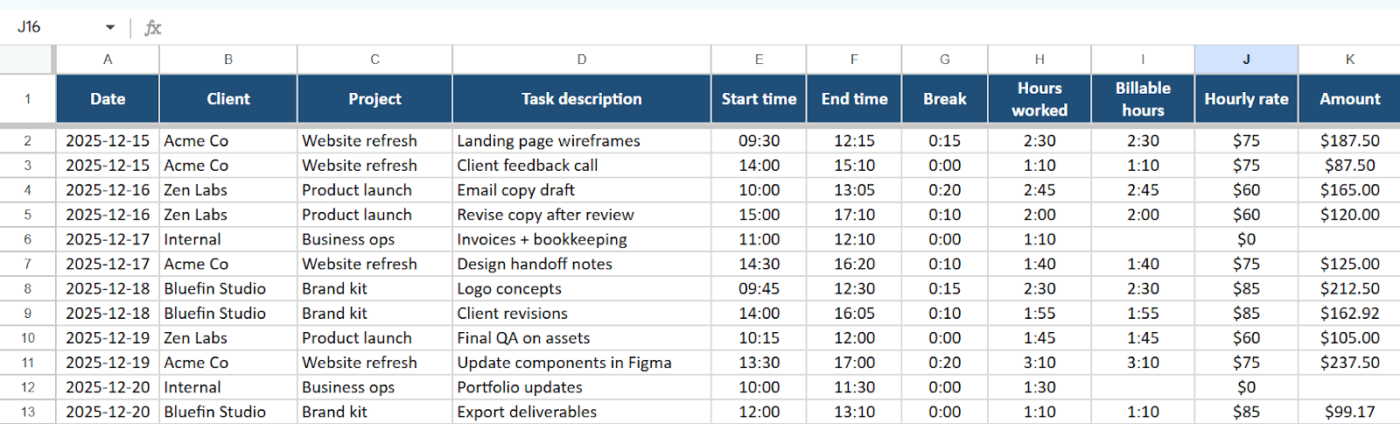
Configure colunas como:
- Data
- Cliente
- Projeto
- Descrição da tarefa
- Hora de início
- Hora de término
- Intervalo
- Horas trabalhadas
- Horas faturáveis
- Taxa horária
- Valor
Use fórmulas para calcular as horas trabalhadas em cada linha e multiplique as horas pela taxa horária na coluna “Valor”. Uma linha de total na parte inferior também pode mostrar o total de horas e o total de horas faturáveis para cada cliente ou mês.
2. Registro semanal de presença dos funcionários
Equipes pequenas podem usar o controle de horas no Excel para manter um registro semanal simples do tempo e da presença dos funcionários.
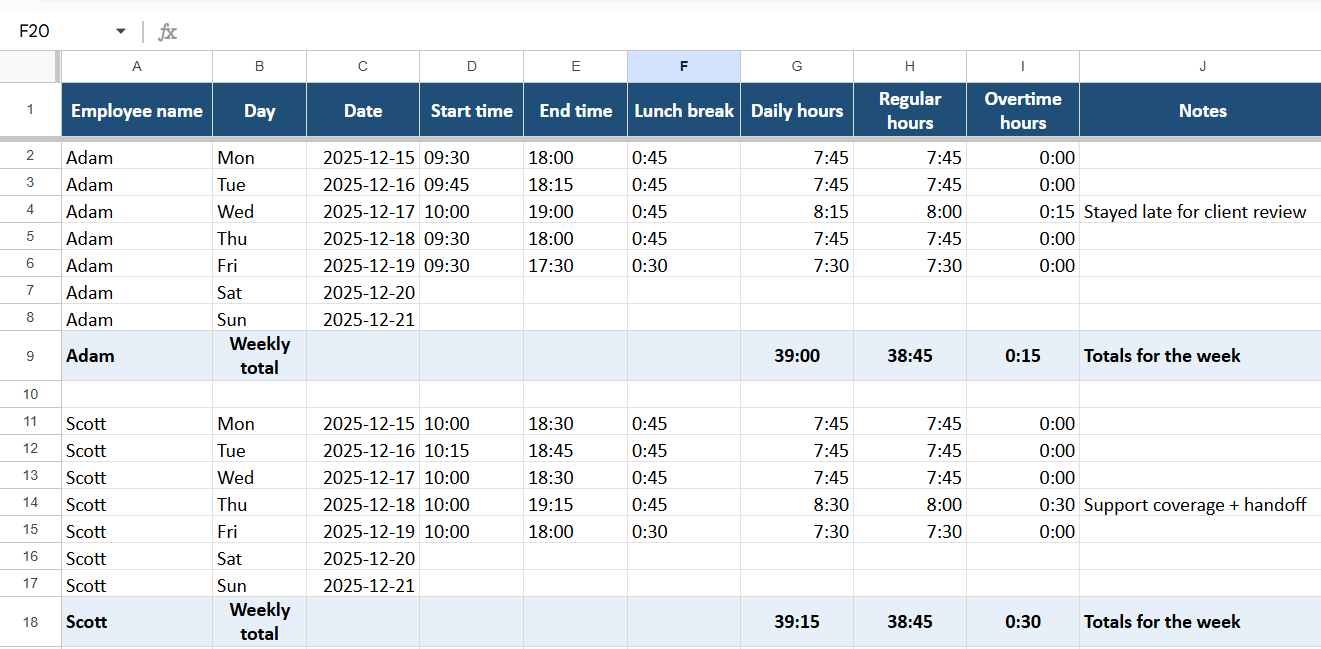
Seu layout pode incluir:
- Nome do funcionário
- Dia e data
- Hora de início
- Hora de término
- Intervalos para almoço
- Horário normal
- Horas extras
- Notas
As horas diárias são calculadas a partir de uma fórmula de hora de início e hora de término, e você pode adicionar uma linha de total de horas semanais para cada pessoa. Isso oferece aos gerentes uma visão rápida das horas de trabalho sem a necessidade de uma ferramenta separada.
👀 Curiosidade: Todas as datas no Excel são, na verdade, um número de série , sendo 1º de janeiro de 1900 o dia 1. Esse sistema peculiar facilita os cálculos de datas , mas às vezes pode confundir os novos usuários!
3. Exemplo de alocação de tempo para projetos
Quando vários funcionários trabalham em projetos diferentes, uma planilha focada no projeto ajuda você a ver onde o tempo realmente é gasto pela equipe.
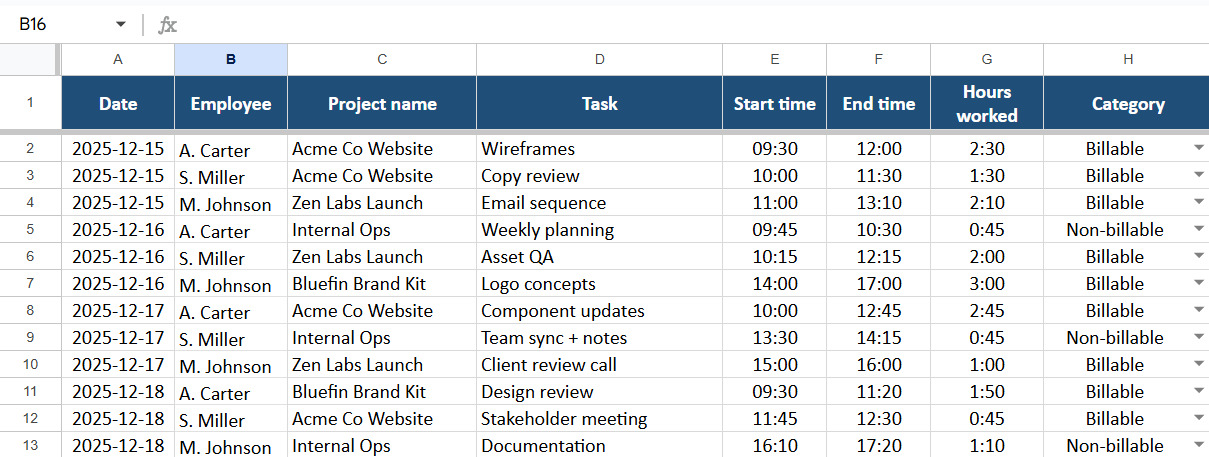
Experimente colunas como:
- Data
- Funcionário
- Nome do projeto
- Tarefa
- Hora de início
- Hora de término
- Horas trabalhadas
- Categoria faturável ou não faturável
A partir daí, você pode usar fórmulas SUMIF para calcular o total de horas por projeto, funcionário ou categoria faturável. Fica muito mais fácil comparar as horas estimadas com as reais e entender quais projetos tomam mais tempo.
4. Programação e controle de turnos
Para trabalhos em turnos, uma única planilha pode conter tanto a programação quanto os registros de tempo reais, para que você possa comparar o que foi planejado com o que realmente aconteceu.
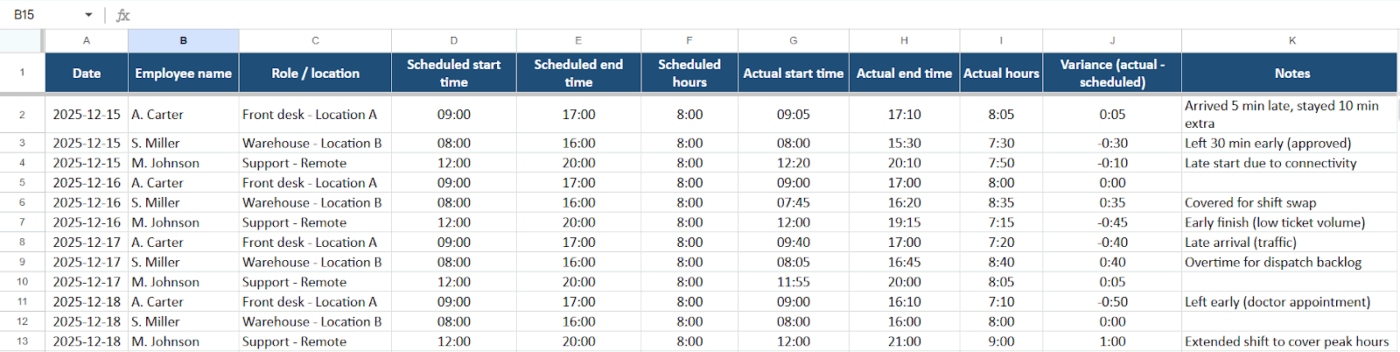
Inclui:
- Nome do funcionário
- Função ou localização
- Hora de início programada
- Hora de término programada
- Hora real de início
- Hora real de término
- Diferença entre o programado e o real
- Notas sobre trocas de turno, atrasos ou saídas antecipadas
Você pode usar fórmulas para calcular a variação e o total de horas de cada turno. Um formato condicional simples pode destacar grandes discrepâncias, o que ajuda nas decisões relacionadas à alocação de pessoal e à folha de pagamento.
Erros comuns no controle de horas no Excel que devem ser evitados
O Excel pode lidar com grande parte do trabalho de controle de horas, mas alguns pequenos erros podem comprometer discretamente seus números. Aqui estão os problemas comuns a serem observados ao configurar uma planilha de horas no Excel.
- Misturar diferentes formatos de hora na mesma coluna, de modo que algumas células usem hh:mm e outras usem texto ou números decimais
- Digite sobre as fórmulas ao adicionar horas trabalhadas, em vez de bloquear as células das fórmulas e permitir a inserção de dados apenas onde necessário
- Esquecer de formatar as células como “Hora”, o que faz com que o Excel trate as entradas de tempo como texto simples e impede que ele calcule o total de horas corretamente
- Copiar fórmulas para baixo sem atualizar os intervalos, de modo que os totais semanais incluam apenas parte dos dados
- Depender da inserção manual das horas extras em vez de deixar que as fórmulas separem as horas normais das horas extras
- Manter versões separadas da mesma planilha de controle de horas para cada período de pagamento, o que dificulta a verificação dos dados históricos de horas posteriormente
- Permitir que qualquer pessoa edite qualquer célula, aumentando o risco de alterações acidentais na linha de cabeçalho, na tabela de taxas ou nas fórmulas principais
Identificar esses problemas antecipadamente mantém seu controle de horas preciso e economiza tempo durante o processamento da folha de pagamento ou o faturamento de clientes.
Prós e contras do Excel para controle de horas
O Excel ocupa um ponto ideal entre “anotar em um caderno” e “configurar um sistema de controle em tempo integral”. Ele é flexível, acessível e já vem instalado na maioria dos laptops de trabalho. Dito isso, ele também depende muito da inserção manual de dados, e é aí que começam os problemas.
Benefícios de usar o Excel para controle de horas
- Comece rapidamente com uma planilha simples de controle de horas que reflete a forma como sua equipe já trabalha
- Personalize colunas para projetos, clientes, tarefas e notas, em vez de forçar seus dados a se encaixarem em um modelo rígido
- Controle o tempo para diferentes casos de uso em um único arquivo, desde horas faturáveis até escalas de turnos e horas de trabalho em projetos
- Use fórmulas integradas para calcular o total de horas, horas extras e custos sem ferramentas adicionais
- Compartilhe arquivos facilmente com equipes pequenas, salvando-os em uma unidade compartilhada ou pasta na nuvem
- Trabalhe offline quando precisar controlar o tempo em locais com conexão de internet instável
O Excel funciona especialmente bem para freelancers, pequenas equipes ou empresários que desejam uma maneira simples de controlar o tempo dos funcionários sem precisar adotar um novo aplicativo.
👀 Curiosidade: Estudos mostram que 88% das planilhas contêm erros, com uma taxa média de erro de 1 a 5% por célula. A inserção manual em planilhas de horas do Excel pode facilmente levar a erros que custam caro.
Limitações do uso do Excel para controle de horas
A mesma flexibilidade que torna o Excel atraente também pode representar um risco à medida que você expande seus negócios.
- Depende da inserção manual de registros de tempo, o que aumenta a chance de erro humano
- Facilita para as pessoas sobrescreverem fórmulas ou células de cabeçalho e interromperem os cálculos
- Dificuldades com o controle de versões quando vários usuários salvam cópias diferentes do mesmo arquivo
- Oferece proteção limitada contra alterações acidentais, a menos que você bloqueie intervalos e proteja planilhas
- A manutenção se torna demorada quando você controla o tempo de muitos funcionários ou de vários projetos
Sistemas manuais, como planilhas e planilhas de horas em papel, também são mais propensos a erros. Um relatório recente constatou que mais da metade das empresas ainda usa planilhas para controlar o tempo, e aquelas que dependem de papel ou planilhas enfrentam um risco maior de erros na folha de pagamento e problemas de conformidade.
📖 Leia também: As melhores alternativas ao Microsoft Excel
Excel x outros softwares de controle de horas
Softwares dedicados ao controle de horas são desenvolvidos especificamente para controlar o tempo, não apenas para armazenar dados. Isso geralmente significa:
- Temporizadores com um clique, em vez de digitar a hora de início e a hora de término nas células
- Planilhas de horas automatizadas que extraem dados de tempo de cronômetros, calendários ou ferramentas integradas
- Controle centralizado do tempo de trabalho dos funcionários para várias pessoas, locais e horários
- Relatórios integrados para projetos, clientes e horas faturáveis versus não faturáveis
- Aplicativos para web, desktop e dispositivos móveis que permitem aos funcionários controlar o tempo onde quer que estejam trabalhando
O Excel ainda é uma escolha sólida quando você está começando, tem uma equipe pequena ou prefere ter controle total sobre o layout. No entanto, ao gerenciar muitos funcionários, agendas complexas ou orçamentos detalhados de projetos, ferramentas ou aplicativos especializados em controle de horas geralmente oferecem maior precisão e trilhas de auditoria. Eles também exigem menos trabalho administrativo do que usar apenas uma planilha do Excel.
As melhores alternativas ao Excel para controle de horas
A desorganização do trabalho se instala quando o tempo está espalhado por todos os lados ao mesmo tempo. Algumas horas estão em uma planilha do Excel, outras em e-mails, outras ainda em mensagens de chat ou eventos do calendário, e ninguém tem certeza absoluta de qual versão está atualizada.
Com o tempo, essa desorganização se acumula na forma de arquivos duplicados, atualizações manuais e totais incompatíveis que você precisa corrigir no final de cada semana ou mês.
É aqui que um espaço de trabalho conectado como o ClickUp ajuda. Em vez de tratar o controle de horas como uma planilha separada, ele o integra ao lado de suas tarefas, projetos e documentos. Você registra as horas onde o trabalho realmente acontece, o que reduz a necessidade de copiar dados para diferentes ferramentas e facilita a visualização do contexto completo por trás de cada registro de horas.
Existem muitas alternativas ao Excel para o controle de horas, desde aplicativos específicos para esse fim até plataformas completas de gerenciamento de projetos. Ferramentas como Toggl, Harvest, Clockify ou Hubstaff são populares quando você precisa de um controle de horas dedicado, e o ClickUp é uma das opções que vale a pena considerar se você prefere fazer o controle de horas dentro de um espaço de trabalho mais amplo.
A seguir, veremos como essas ferramentas aprimoram as planilhas e se adaptam ao fluxo de trabalho da sua equipe.
1. ClickUp
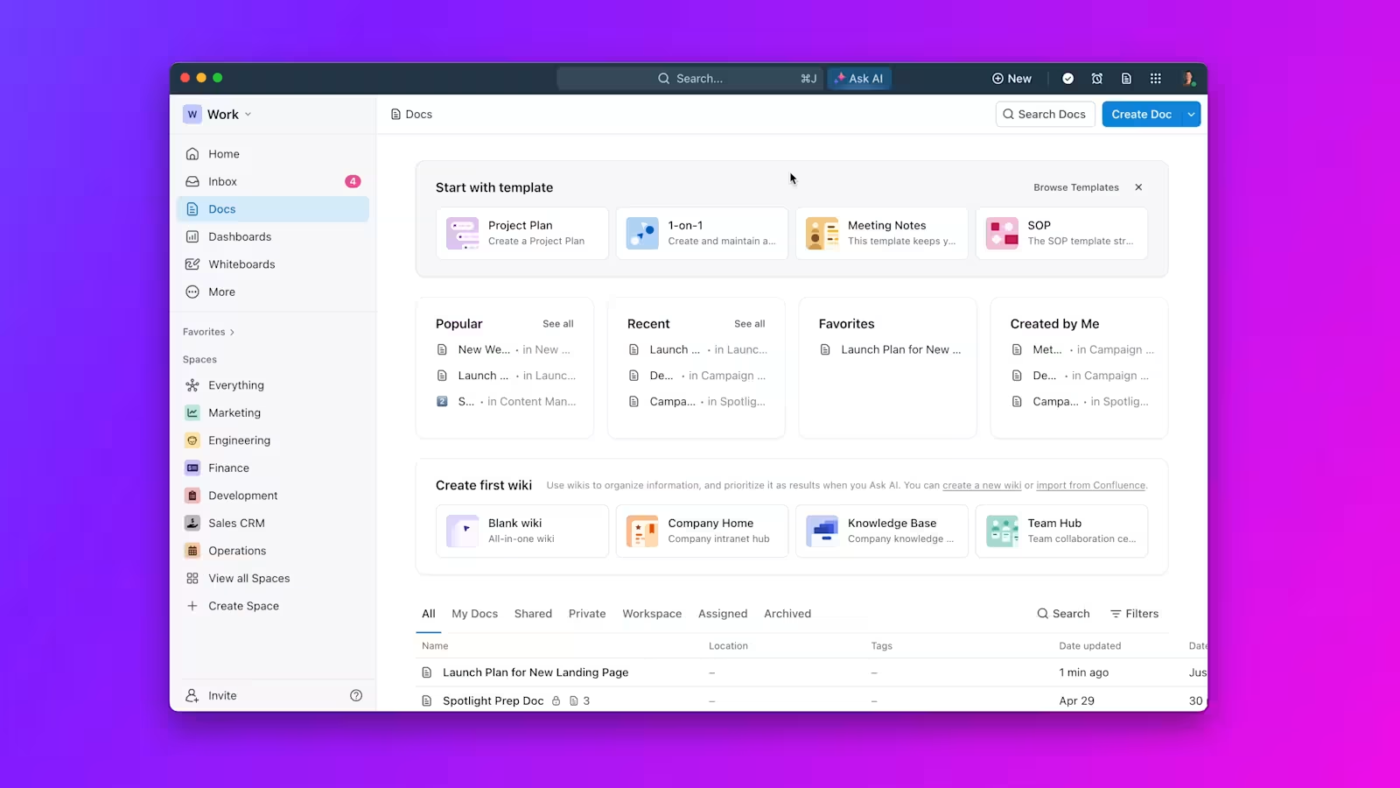
O ClickUp é um espaço de trabalho convergente com IA onde tarefas, documentos, chat e controle de horas estão reunidos. Em vez de registrar horas em uma planilha do Excel separada, você vê o que foi feito, quem fez e quanto tempo levou no mesmo lugar, o que torna seus dados de tempo muito mais fáceis de usar.
Se você está migrando de planilhas individuais para um espaço de trabalho compartilhado, é útil ver como sua equipe pode realmente trabalhar em conjunto no ClickUp.
Este breve vídeo mostra como as equipes colaboram, compartilham contexto e mantêm o controle de horas vinculado às suas tarefas no ClickUp.
Controle de tempo integrado com cronômetros no ClickUp Project Time Tracking
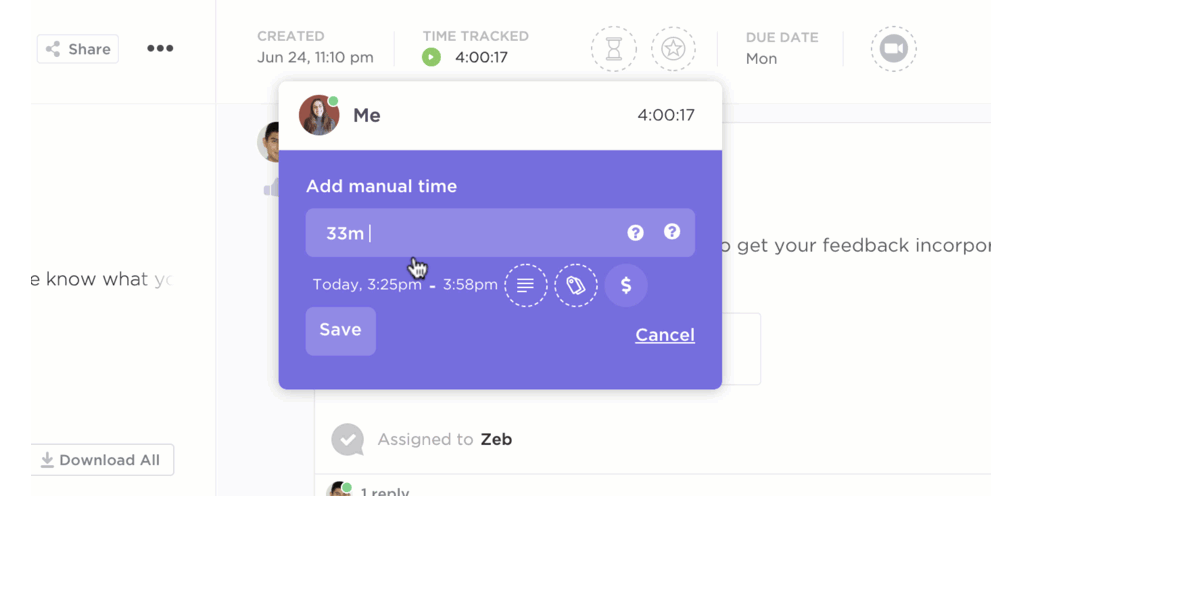
Tentar lembrar, no final do dia, quando você começou uma tarefa é como “estimativas aproximadas” se infiltram na sua planilha de horas. Nesse ponto, os números não correspondem mais ao seu trabalho real, e o controle de horas se transforma em uma tarefa adicional, em vez de uma prática habitual.
Com o Controle de Tempo de Projetos do ClickUp, você pode iniciar e parar um cronômetro diretamente de qualquer tarefa, usar um cronômetro global ou controlar o tempo a partir do seu desktop, celular ou navegador com a extensão gratuita do Chrome.
Se você esquecer de ativar o cronômetro, poderá adicionar registros de tempo retroativamente, ajustá-los posteriormente e até mesmo sincronizar o tempo de ferramentas como o Toggl ou o Harvest para que tudo fique reunido em um só lugar.
Notas, rótulos e marcações de faturamento em cada entrada adicionam contexto, oferecendo uma visão mais precisa do que as entradas manuais apenas no Excel.
Como os registros de tempo ficam dentro da tarefa, a geração de relatórios e a auditoria se tornam muito mais fáceis do que usar planilhas; você pode visualizar instantaneamente a linha do tempo da tarefa e filtrar relatórios por cliente, projeto ou status.
💡 Dica profissional: Se você estiver migrando do Excel para o ClickUp, comece ativando o controle de horas em apenas uma ou duas listas principais (como “Projetos de Clientes” ou “Tickets de Suporte”), em vez de em todo o espaço de trabalho. Peça a todos que registrem o tempo apenas nessas tarefas por algumas semanas e, em seguida, use um widget simples no painel para comparar as horas estimadas com as horas reais. Você obtém resultados rápidos sem sobrecarregar a equipe.
Planilhas de horas, relatórios e visualização da carga de trabalho com o ClickUp
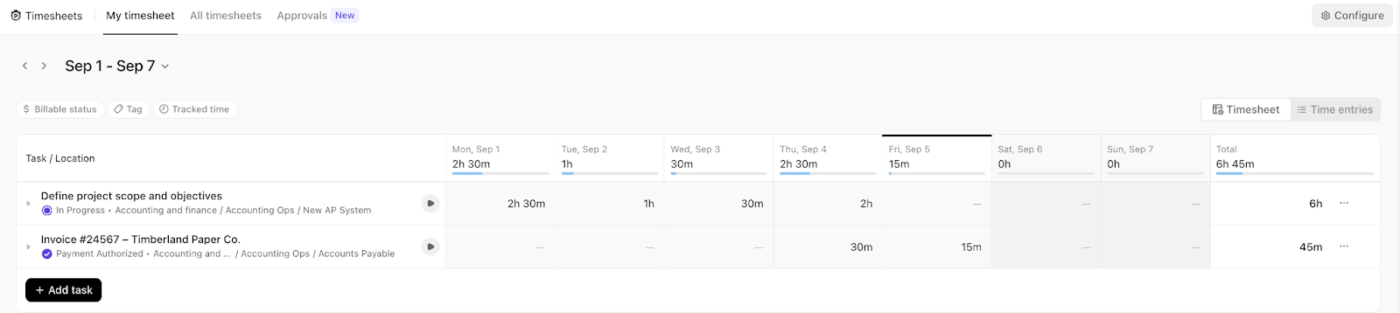
Quando todos enviam capturas de tela de planilhas no final da semana, as aprovações ficam lentas e pequenos erros passam despercebidos. Alguém esquece de anexar o arquivo, outra pessoa edita a versão errada, e os gerentes acabam correndo atrás das pessoas para pedir correções, em vez de realmente revisar o trabalho.
O ClickUp Timesheets Hub ajuda reunindo todo o tempo registrado em um único lugar para que você possa revisar, filtrar, enviar e aprovar planilhas de horas em uma única visualização.
Em vez de ficar lidando com anexos e edições manuais, você trabalha a partir de um único centro organizado para toda a equipe.
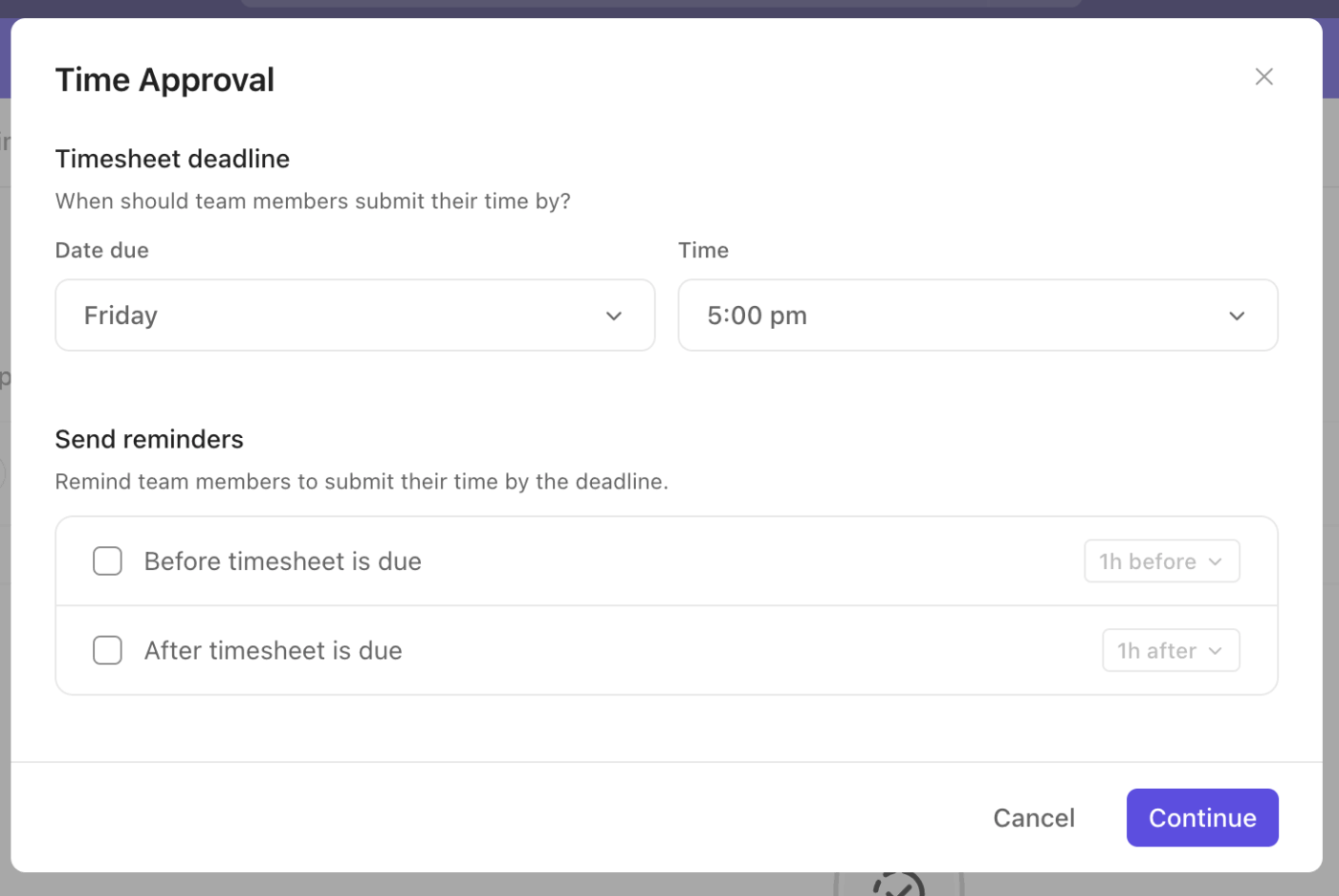
Com as aprovações de planilhas de horas do ClickUp, os membros da equipe enviam suas horas trabalhadas para um determinado período, e os gerentes revisam e aprovam tudo em um único lugar, em vez de por e-mail.
Transforme registros de dados e tempo em relatórios visuais com os painéis do ClickUp
Planilhas de controle de tempo com centenas de linhas dificultam a identificação de padrões e a detecção dos projetos ou clientes que consomem mais tempo.
Os painéis do ClickUp visualizam os dados para que você possa ver quais projetos consomem mais horas, quanto tempo é dedicado ao trabalho faturável e se determinados clientes ou tarefas ultrapassam regularmente o orçamento.
Divida esses relatórios por usuário, projeto ou horário e, em seguida, compartilhe-os com as partes interessadas sem precisar exportar e reformatar os dados todas as vezes.
Integrações + resumos de IA
Espalhar seus dados de tempo por calendários, planilhas e vários aplicativos pode tornar a atualização de uma planilha central um trabalho tedioso. Você gasta mais tempo copiando, colando e corrigindo importações do que realmente analisando tendências.
O ClickUp se conecta a ferramentas como calendários e aplicativos externos de controle de horas, para que mais registros de tempo sejam reunidos em um único lugar, sem a necessidade de inserir dados adicionalmente. Isso proporciona uma base mais organizada para você trabalhar antes mesmo de pensar em gerar relatórios.
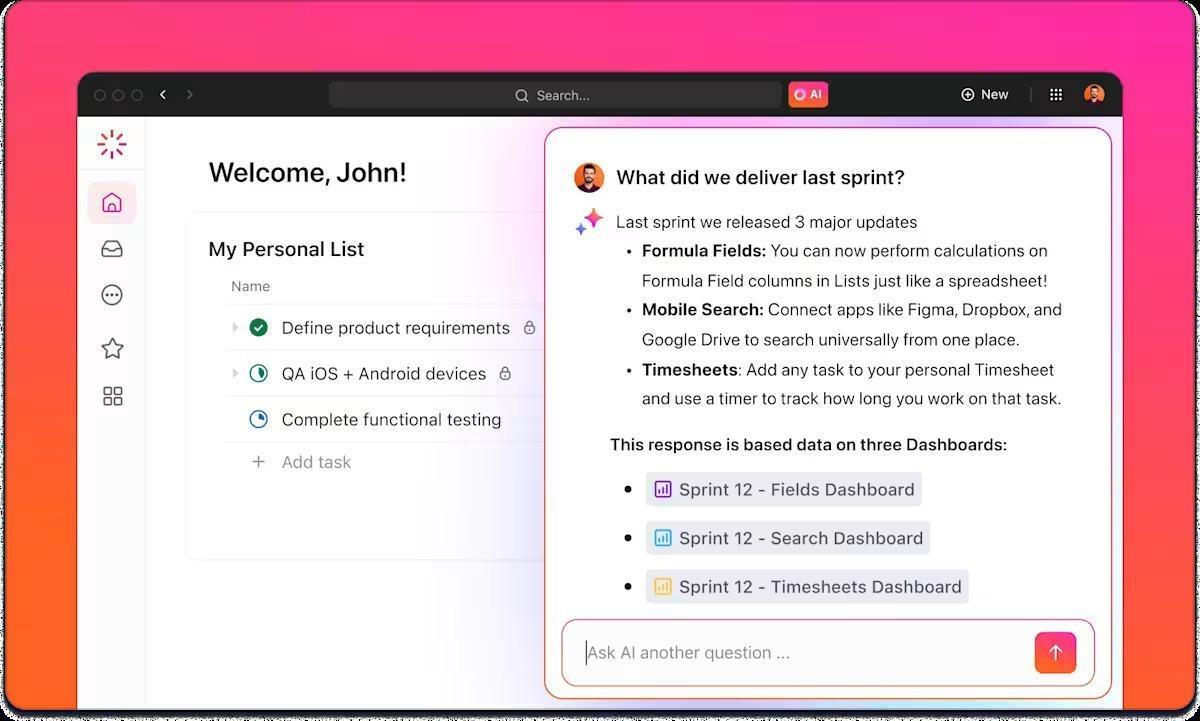
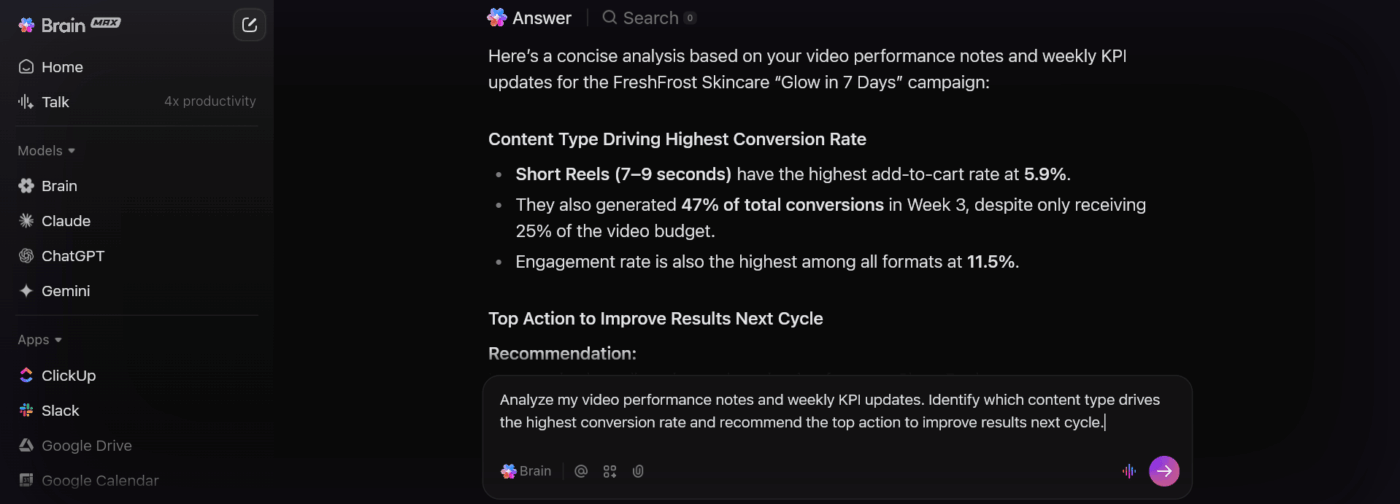
O ClickUp Brain, o assistente de IA integrado, fica no topo desse espaço de trabalho e ajuda você a entender tudo. Em vez de percorrer longas listas de tarefas e registros de tempo, você pode solicitar resumos sobre o que a equipe trabalhou, como foi um sprint ou o que está impedindo o progresso.
O ClickUp Brain pode transformar dados recentes de trabalho e tempo em resumos rápidos que você pode compartilhar com as partes interessadas, o que é um grande avanço em relação a ter que ler cada linha de uma planilha de horas no Excel.
💡 Dica profissional: Assim que sua equipe estiver monitorando o tempo no ClickUp, peça ao ClickUp Brain para “resumir o trabalho faturável da semana passada por cliente” ou “recapitular onde a equipe de design dedicou a maior parte do tempo”. Em vez de ler cada tarefa e planilha de horas, você obtém um resumo rápido que pode colar em uma atualização ou compartilhar em um documento de reunião diária.
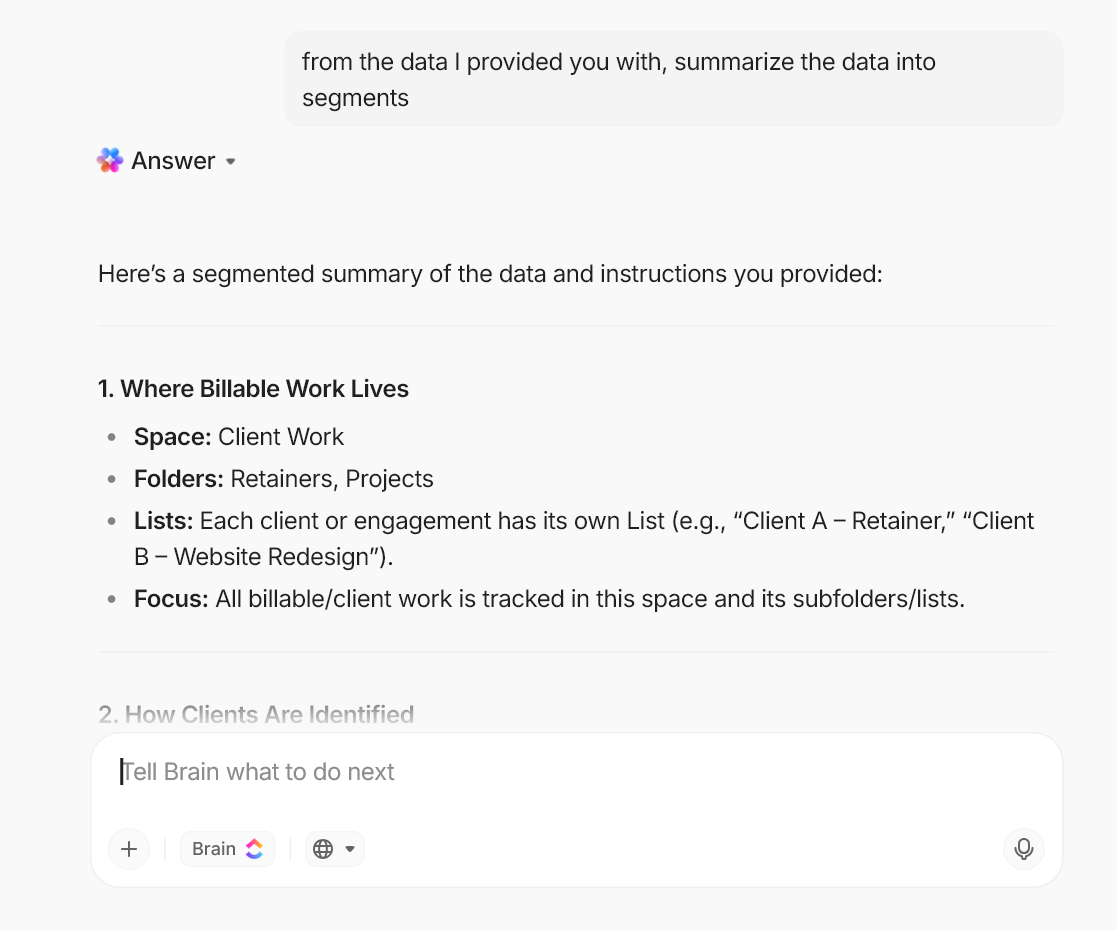
Para uma automação mais profunda, o ClickUp BrainGPT e os Agentes de IA podem ir um passo além. Eles podem ajudá-lo a monitorar cargas de trabalho, identificar padrões de como o tempo está sendo gasto ou responder a perguntas sobre atividades recentes em todos os projetos, usando os dados já presentes no seu espaço de trabalho.
Esse tipo de suporte contínuo é difícil de criar ou manter quando o controle de horas fica em arquivos separados do Excel.
📖 Leia também: IA para gerenciamento de tempo: casos de uso e ferramentas para um planejamento inteligente do tempo
Os melhores recursos do ClickUp
- Centralize tarefas, registros de tempo e documentos para que o trabalho do projeto e as horas registradas fiquem em um único lugar, em vez de planilhas separadas
- Use o Controle de Tempo de Projetos do ClickUp, o Centro de Planilhas de Horas e os Painéis para controlar o tempo, revisar envios e monitorar as horas do projeto em tempo real
- Visualize a carga de trabalho com as visualizações de carga de trabalho e equipe no Hub de Equipes para que você possa identificar problemas de capacidade e reequilibrar as atribuições antes do esgotamento
- Transforme rotinas recorrentes de controle de horas (como lembretes ou aprovações semanais de planilhas de horas) em fluxos de trabalho programados, em vez de acompanhamentos manuais, com as automações do ClickUp
Limitações do ClickUp
- O amplo conjunto de recursos pode parecer complexo no início, então as equipes podem precisar de tempo para projetar os espaços, visualizações e relatórios certos para o controle de horas
Preços do ClickUp
Avaliações e comentários sobre o ClickUp
- G2: 4,7/5 (mais de 10.650 avaliações)
- Capterra: 4,6/5 (mais de 4.500 avaliações)
📮ClickUp Insight: A alternância de tarefas está minando silenciosamente a produtividade da sua equipe. Nossa pesquisa mostra que 42% das interrupções no trabalho vêm da necessidade de alternar entre plataformas, gerenciar e-mails e pular de uma reunião para outra. E se você pudesse eliminar essas interrupções que custam caro?
O ClickUp reúne seus fluxos de trabalho (e chat) em uma única plataforma otimizada. Inicie e gerencie suas tarefas a partir do chat, documentos, quadros brancos e muito mais — enquanto os recursos alimentados por IA mantêm o contexto conectado, pesquisável e gerenciável!
2. Toggl Track
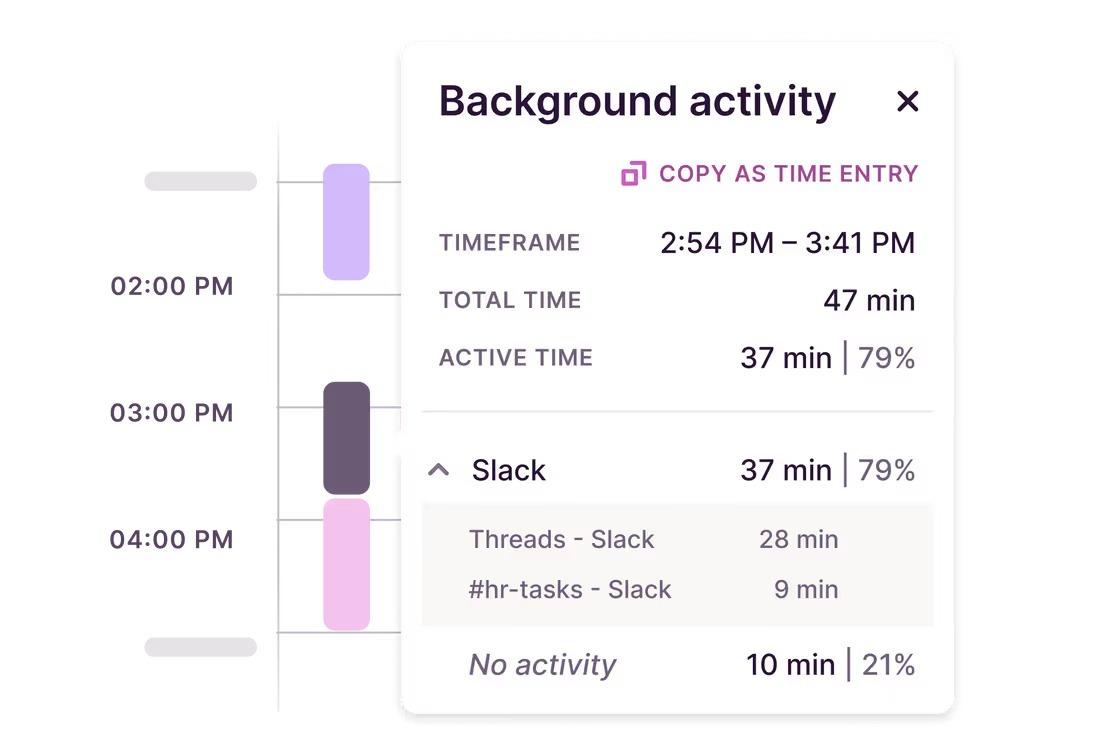
O Toggl Track é uma ferramenta de controle de tempo simples, criada para quem prefere cronômetros a planilhas.
Você cria projetos e clientes, clica em “Iniciar” ao começar uma tarefa e deixa o aplicativo rodando em segundo plano enquanto trabalha. Isso elimina grande parte das suposições envolvidas no preenchimento de uma planilha de horas do Excel no final do dia.
Funciona na web, no desktop e no celular, com uma extensão de navegador que acompanha você em ferramentas como Gmail, Jira ou Asana. Isso facilita o controle de horas no contexto e a revisão de tudo em relatórios, em vez de ter que vasculhar linhas e fórmulas em uma planilha de controle de horas.
Principais recursos do Toggl Track
- Inicie cronômetros com um clique na web, no desktop, no celular ou em extensões de navegador
- Organize os registros de tempo por cliente, projeto e tags para facilitar a geração de relatórios
- Marque as horas como faturáveis ou não faturáveis e gere resumos prontos para o cliente
- Exporte relatórios para compartilhar com as partes interessadas ou integre-os ao seu processo de faturamento
Limitações do Toggl Track
- A complexidade aumenta à medida que você introduz mais projetos, tags e espaços de trabalho
- Oferece os controles administrativos e as opções de relatórios mais úteis apenas nos planos pagos
Preços do Toggl Track
- Gratuito
- Starter: US$ 10/mês por usuário
- Premium: US$ 20/mês por usuário
- Enterprise: Preços personalizados
Avaliações e comentários do Toggl Track
- G2: 4,6/5 (mais de 1.500 avaliações)
- Capterra: 4,7/5 (mais de 2.500 avaliações)
3. Harvest
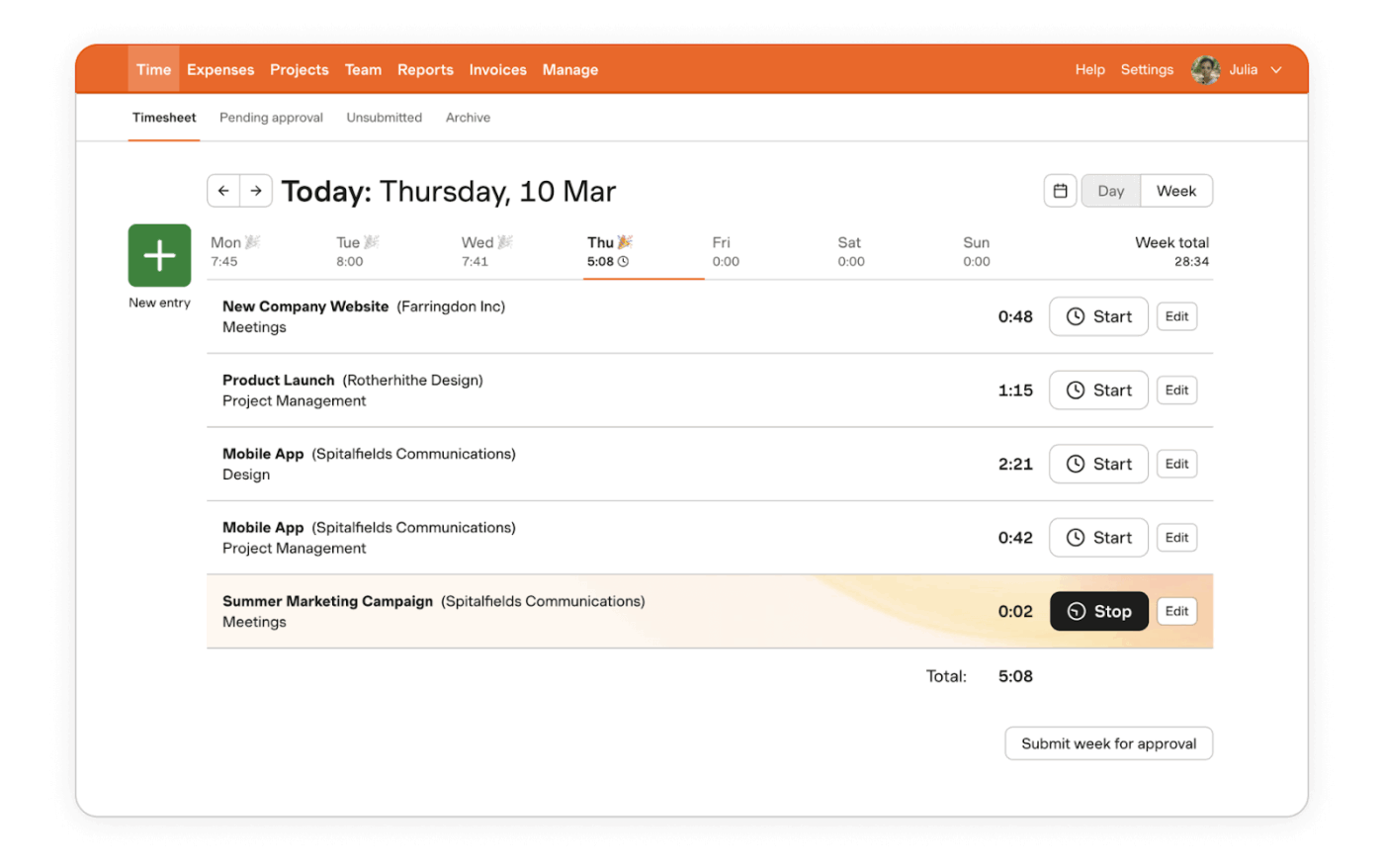
O Harvest é uma boa opção se você deseja combinar o controle de horas e o faturamento, em vez de ter que lidar com planilhas e uma ferramenta separada para cobrança.
Você pode controlar o tempo em projetos e clientes, registrar despesas e, em seguida, transformar esses dados em faturas com a identidade visual da sua empresa sem precisar exportar as linhas do Excel primeiro.
Ele foi projetado para agências, consultores e equipes de serviços que dependem de horas faturáveis. Cronômetros, planilhas de horas e relatórios ajudam você a ver quanto tempo um projeto está consumindo, se você ainda está dentro do orçamento e quais clientes ou tarefas são mais lucrativos, tudo em um só lugar.
Aproveite os melhores recursos
- Acompanhe o tempo com cronômetros ou planilhas de horas diárias em todos os projetos e clientes
- Transforme horas em faturas com a marca da sua empresa e aceite pagamentos online por meio de integrações
- Monitore orçamentos de projetos, capacidade da equipe, bem como trabalho faturável versus não faturável com relatórios
- Registre despesas junto com o tempo para ver os custos totais do projeto, não apenas as horas
Limitações do Harvest
- Concentre-se no trabalho faturável para clientes, o que pode parecer pesado se você precisar apenas de um controle de horas interno básico
- Equipes maiores com fluxos de trabalho complexos podem superar as capacidades de gerenciamento de projetos da ferramenta e precisar de recursos de planejamento mais avançados
Preços do Harvest
- Gratuito
- Pro: US$ 13,75/mês por usuário
- Premium: US$ 17,50/mês por usuário
Avaliações e comentários do Harvest
- G2: 4,3/5 (mais de 800 avaliações)
- Capterra: 4,6/5 (mais de 600 avaliações)
📖 Leia também: Harvest vs Toggl: Comparação (Recursos, Preços)
4. Clockify
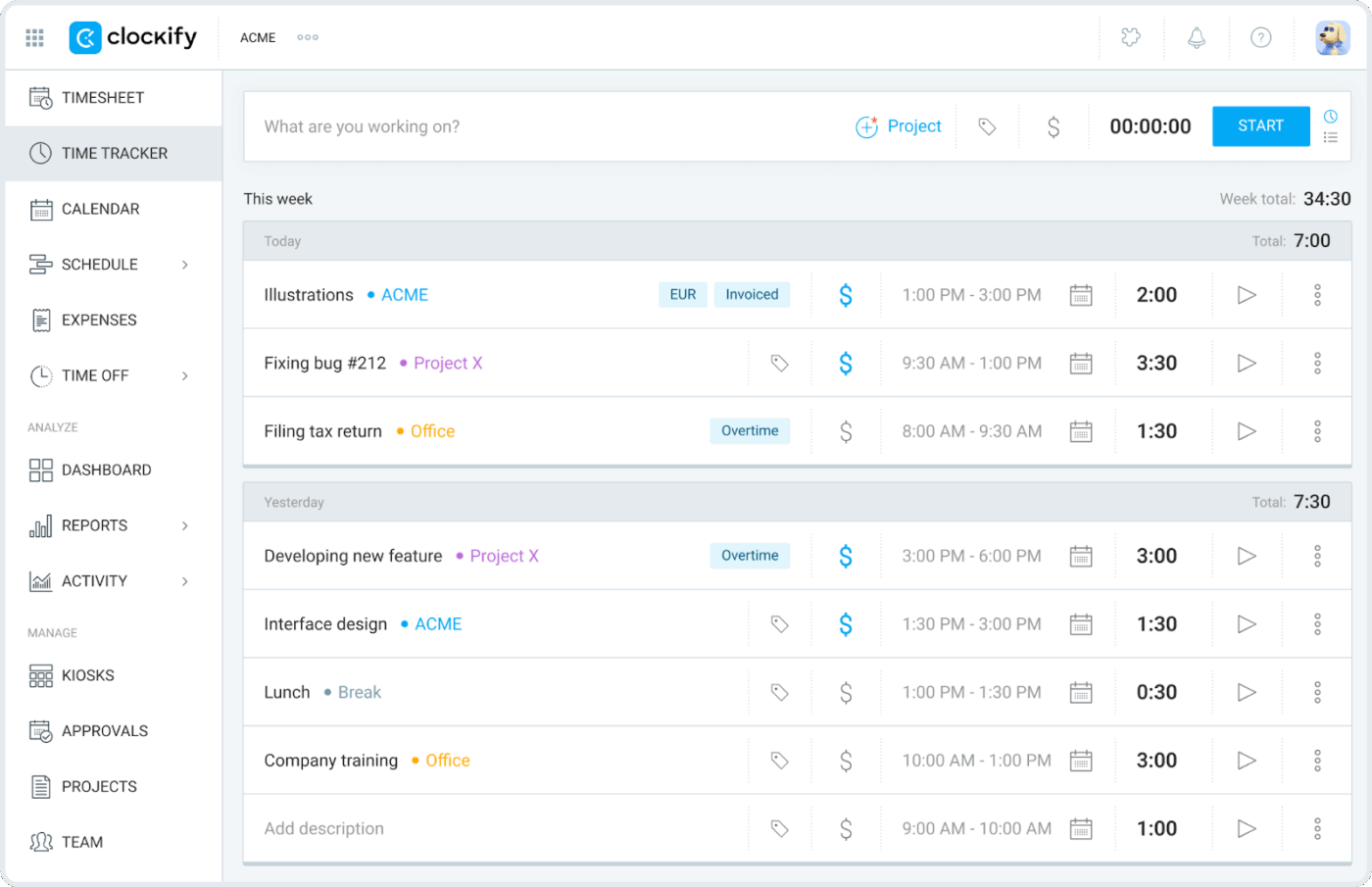
O Clockify funciona bem se você está superando as limitações do Excel, mas ainda quer algo simples e flexível.
Você pode monitorar o tempo dos funcionários em diferentes projetos e clientes, registrar a presença e gerar relatórios sem precisar criar fórmulas por conta própria. Isso é especialmente útil para equipes pequenas que desejam ir além das planilhas de horas estáticas, mas ainda não estão prontas para um pacote completo de gerenciamento de projetos.
Ele oferece várias formas de controle de horas: cronômetros em tempo real, inserção manual de horas, planilhas de horas semanais e até mesmo um modo quiosque para dispositivos compartilhados. As equipes podem registrar as horas da maneira que lhes for mais conveniente e, em seguida, analisar o total de horas, as horas faturáveis e as horas extras em um único lugar, em vez de ter que consultar várias planilhas.
Os melhores recursos do Clockify
- Controle o tempo com cronômetros, entrada manual ou planilhas de horas semanais
- Organize as horas por cliente, projeto e tarefa para gerar relatórios mais claros
- Marque as entradas como faturáveis ou não faturáveis e analise os totais faturáveis
- Use relatórios básicos e exportações para compartilhar dados com clientes ou o departamento de folha de pagamento
Limitações do Clockify
- Aumenta a complexidade à medida que você ativa mais configurações e recursos para uma equipe grande
- Mantém alguns recursos avançados de aprovação, previsão e administração restritos aos planos pagos
Preços do Clockify
- Gratuito
- Básico: US$ 4,99/mês por usuário
- Padrão: US$ 6,99/mês por usuário
- Pro: US$ 9,99/mês por usuário
- Enterprise: US$ 14,99/mês por usuário
- cake.com|pacote: US$ 15,99/mês por usuário
Avaliações e comentários do Clockify
- G2: 4,5/5 (mais de 100 avaliações)
- Capterra: 4,8/5 (mais de 9.000 avaliações)
5. Hubstaff
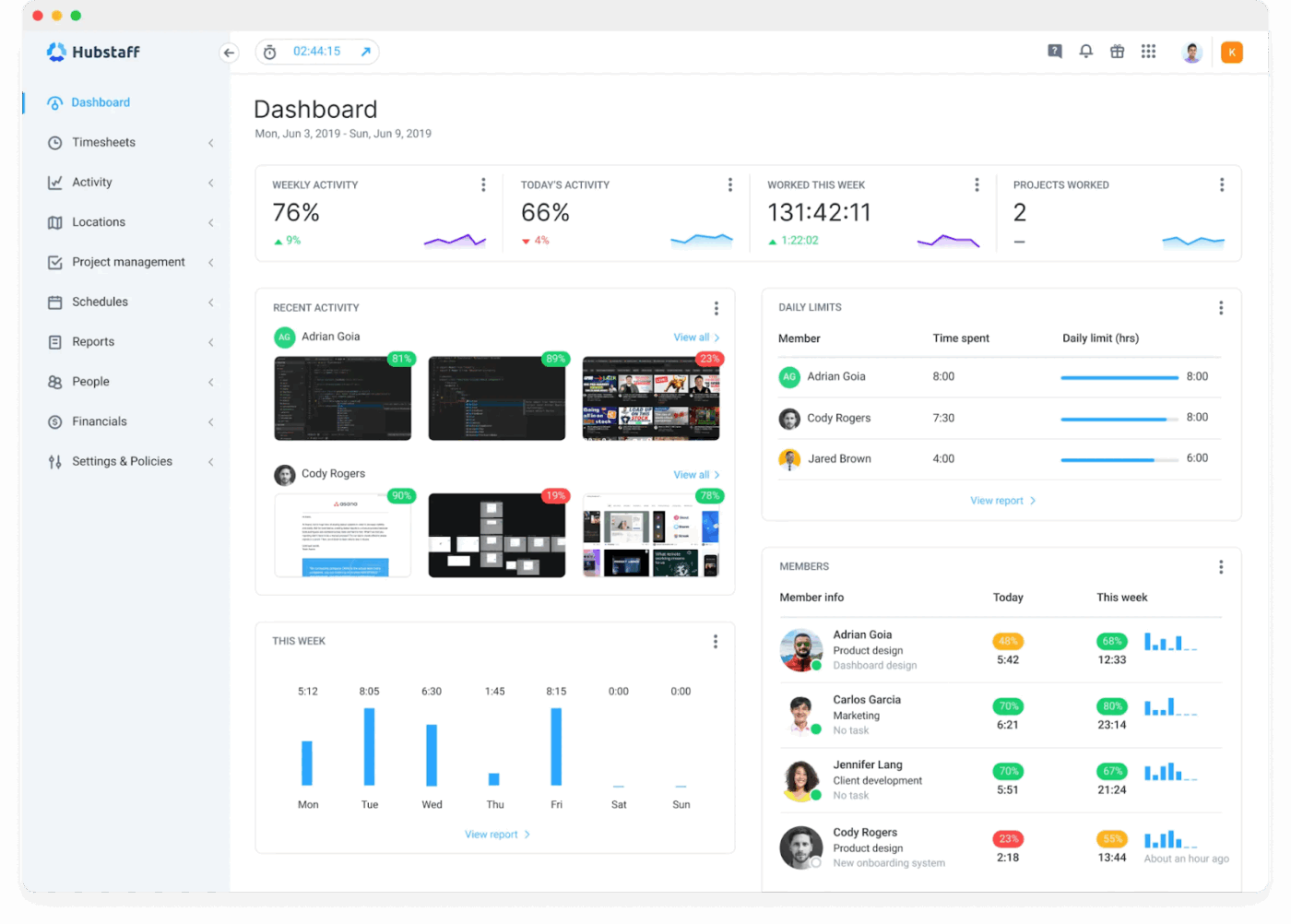
O Hubstaff foi desenvolvido para equipes que precisam monitorar o tempo e comprovar o trabalho em conjunto, especialmente equipes remotas, de campo ou híbridas.
Em vez de apenas registrar horas, ele pode capturar níveis de atividade, capturas de tela opcionais e dados de GPS para que os gerentes vejam quando e onde o trabalho foi realizado.
Se você está usando o Excel para controlar as horas de equipes móveis ou funcionários de campo, o Hubstaff pode eliminar muitas tarefas manuais de acompanhamento. As pessoas registram sua entrada pela web, desktop ou celular, e seus registros de tempo são automaticamente vinculados a projetos, tarefas e locais, para que você não precise ficar atrás de planilhas de horas ou tentar organizar planilhas confusas no final da semana.
Os melhores recursos do Hubstaff
- Controle o tempo com aplicativos para web, desktop e dispositivos móveis, incluindo relógios de ponto baseados em GPS para equipes de campo
- Capture capturas de tela opcionais e o uso de aplicativos e URLs para fornecer aos gerentes mais contexto sobre o tempo de trabalho
- Use os recursos integrados de agendamento, presença e controle de férias para equipes que trabalham em turnos
- Conecte o tempo registrado à folha de pagamento, ao faturamento e ao orçamento para que você possa pagar as equipes e faturar os clientes a partir dos mesmos dados
Limitações do Hubstaff
- Recursos de monitoramento, como capturas de tela e acompanhamento de atividades, podem parecer intrusivos para algumas equipes
- Os custos podem aumentar à medida que você expande para equipes grandes que precisam apenas de um controle de horas básico
Preços do Hubstaff
- Starter: US$ 7/mês por usuário
- Grow: US$ 9/mês por usuário
- Equipe: US$ 12/mês por usuário
- Enterprise: US$ 25/mês por usuário (cobrado anualmente)
Avaliações e comentários sobre o Hubstaff
- G2: 4,5/5 (mais de 1.500 avaliações)
- Capterra: 4,6/5 (mais de 1.500 avaliações)
Quando o Excel chega ao seu limite, deixe o ClickUp assumir o controle
O Excel é uma ótima maneira de deixar de adivinhar para onde vai o seu tempo. Com um modelo simples de planilha de horas mensal, você pode registrar as horas dos funcionários, anotar o horário de início dos intervalos e calcular o tempo total gasto mensalmente.
Especialmente depois que você definir as células no formato correto automaticamente, em vez de ter que lidar com um sistema numérico diferente em cada coluna. Só isso já é uma grande melhoria em relação ao controle baseado na memória para a maioria dos funcionários.
Mas, assim que você adiciona mais pessoas, mais projetos e mais aprovações, essas planilhas começam a se multiplicar. O que começa como uma configuração fácil de usar lentamente se transforma em um labirinto de versões que os funcionários gastam tempo demais atualizando e verificando. É aí que surge a dispersão do trabalho, e o controle de horas silenciosamente se transforma em tarefa administrativa.
O ClickUp leva você ao próximo nível. Acompanhe o tempo gasto nas tarefas, analise-o nas planilhas de horas, transforme-o em relatórios em tempo real e equilibre as cargas de trabalho em um único lugar, para que seu sistema possa crescer junto com sua equipe, em vez de atrapalhá-la.
Cadastre-se no ClickUp e crie uma configuração de controle de tempo que finalmente acompanhe o seu trabalho.
Perguntas frequentes (FAQ)
Não exatamente. O Excel não possui uma ferramenta dedicada para controle de horas, mas você pode criar sua própria planilha de horas no Excel com células formatadas para tempo e fórmulas para calcular as horas trabalhadas. Se essa configuração não for mais suficiente, o ClickUp oferece cronômetros e planilhas de horas integrados, sem a necessidade de fórmulas.
Insira a hora de início, a hora de término e a duração do intervalo; em seguida, use uma fórmula como =(Hora de término – Hora de início) – Intervalo e formate o resultado como Tempo. Você pode usar a função SOMAR na parte inferior da coluna para obter o total de horas da semana e passar para o ClickUp quando quiser vincular essas horas diretamente a tarefas e relatórios.
Sim, o Excel funciona bem para planilhas de horas simples de pequenas empresas com poucos funcionários e horários diretos. À medida que sua equipe, seus projetos ou suas necessidades de aprovação crescem, um espaço de trabalho como o ClickUp pode lidar com o controle de horas, revisões e relatórios em um único lugar, enquanto o Excel permanece como backup ou arquivo.