
Quando falamos do seu Google Agenda, qual é a primeira coisa que vem à sua cabeça?
Aniversários 🎂 e feriados ✈️!
Mas, às vezes, você precisa de um calendário que ofereça mais funcionalidades.
Como um calendário de marketing ou editorial, ou talvez um calendário semanal relacionado a negócios.
Nessas situações, o Google Docs pode ser útil.
E o legal é que você mesmo pode criar um calendário no Google Docs.
Neste artigo, vamos mostrar como criar um calendário no Google Docs e até destacar algumas opções de modelos. Também discutiremos algumas limitações do calendário do Google Docs e sugeriremos um software de gerenciamento de projetos como alternativa, com modelos de calendário prontos para uso.
Pronto para criar um calendário no Google Docs?
Vamos lá!
⏰ Resumo em 60 segundos
- O Google Docs pode ser usado para criar calendários para diversos fins, como calendários de marketing ou editoriais, embora não possua modelos integrados
- Passos para criar um calendário no Google Docs: Faça login na sua conta do Google e abra um novo documento, nomeando-o adequadamente para facilitar o acesso posteriormente. Adicione uma tabela 7×6 para representar os dias e as semanas do mês e, em seguida, insira uma tabela 7×1 acima dela para os dias da semana. Use um calendário de referência para preencher as datas e adicionar tarefas ou eventos, como postagens nas redes sociais ou reuniões. Personalize com cores, fontes e formatação para torná-lo visualmente atraente e organizado. Opcionalmente, altere a orientação do documento para paisagem para melhorar a legibilidade e ter mais espaço para detalhes. Compartilhe o calendário com os membros da equipe clicando no botão “Compartilhar” e adicionando os endereços de e-mail deles.
- Faça login na sua conta do Google e abra um novo documento, dando a ele um nome adequado para facilitar o acesso mais tarde
- Adicione uma tabela 7×6 para representar os dias e as semanas do mês e, em seguida, insira uma tabela 7×1 acima dela para os dias da semana
- Use um calendário de referência para preencher as datas e adicionar tarefas ou eventos, como publicações nas redes sociais ou reuniões
- Personalize com cores, fontes e formatação para torná-lo visualmente atraente e organizado
- Se quiser, altere a orientação do documento para paisagem, para melhorar a legibilidade e ter mais espaço para detalhes
- Compartilhe o calendário com os membros da equipe clicando no botão “Compartilhar” e adicionando os endereços de e-mail deles
- Embora o Google Docs seja versátil para a criação de documentos, ele apresenta limitações quando usado para a criação de calendários, como a falta de recursos de fluxo de trabalho e problemas de acesso offline
- O ClickUp oferece uma plataforma abrangente de gerenciamento de projetos com recursos robustos de calendário, permitindo que você crie e gerencie calendários personalizáveis em todos os dispositivos
- Use a Visualização de Calendário do ClickUp para visualizar tarefas e prazos em uma interface integrada, com opções para visualizar por dia, semana ou mês
- Adicione tarefas facilmente com a funcionalidade de arrastar e soltar e sincronize com o Google Agenda para atualizações em tempo real em todas as plataformas
- Convide os membros da equipe para colaborar em tempo real, garantindo que todos fiquem informados sobre o andamento das tarefas e os prazos
- Com o ClickUp, você pode gerenciar seu calendário de forma mais eficaz, aproveitando sua interface intuitiva e recursos poderosos para otimizar a organização de tarefas e impulsionar a colaboração em equipe
- Faça login na sua conta do Google e abra um novo documento, dando a ele um nome adequado para facilitar o acesso mais tarde
- Adicione uma tabela 7×6 para representar os dias e as semanas do mês e, em seguida, insira uma tabela 7×1 acima dela para os dias da semana
- Use um calendário de referência para preencher as datas e adicionar tarefas ou eventos, como publicações nas redes sociais ou reuniões
- Personalize com cores, fontes e formatação para torná-lo visualmente atraente e organizado
- Se quiser, altere a orientação do documento para paisagem, para melhorar a legibilidade e ter mais espaço para detalhes
- Compartilhe o calendário com os membros da equipe clicando no botão “Compartilhar” e adicionando os endereços de e-mail deles
Como criar um calendário no Google Docs?
Um calendário do Google Docs é como qualquer outro calendário. 📅
A única diferença é que você o cria em um arquivo do Google Docs.
Veja aqui como transformar aquele documento em branco e sem graça no seu próprio calendário. 😎
Passo 1: Abra um novo documento do Google Docs
Assim como ao acessar qualquer outro aplicativo do Google, certifique-se de estar conectado com sua conta pessoal do Google ou com sua conta do Google Workspace para usar o Google Docs.
Para começar, abra um novo documento do Google Docs na página inicial do Google Docs.
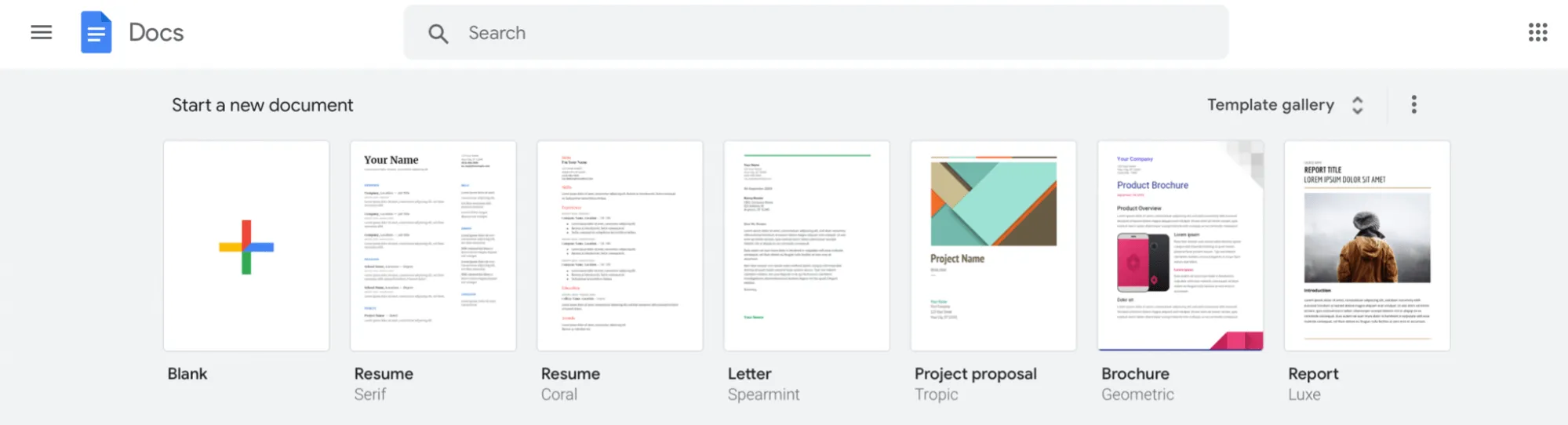
Sabemos que você vê uma galeria de modelos ali, mas, infelizmente, os desenvolvedores do aplicativo do Google Docs decidiram não incluir um modelo de calendário nela.
Então, não perca tempo com isso e selecione um documento em branco para começar.
Depois que o documento abrir, dê a ele o nome que você achar melhor, ou vai ter dificuldade para encontrá-lo mais tarde. 🔍
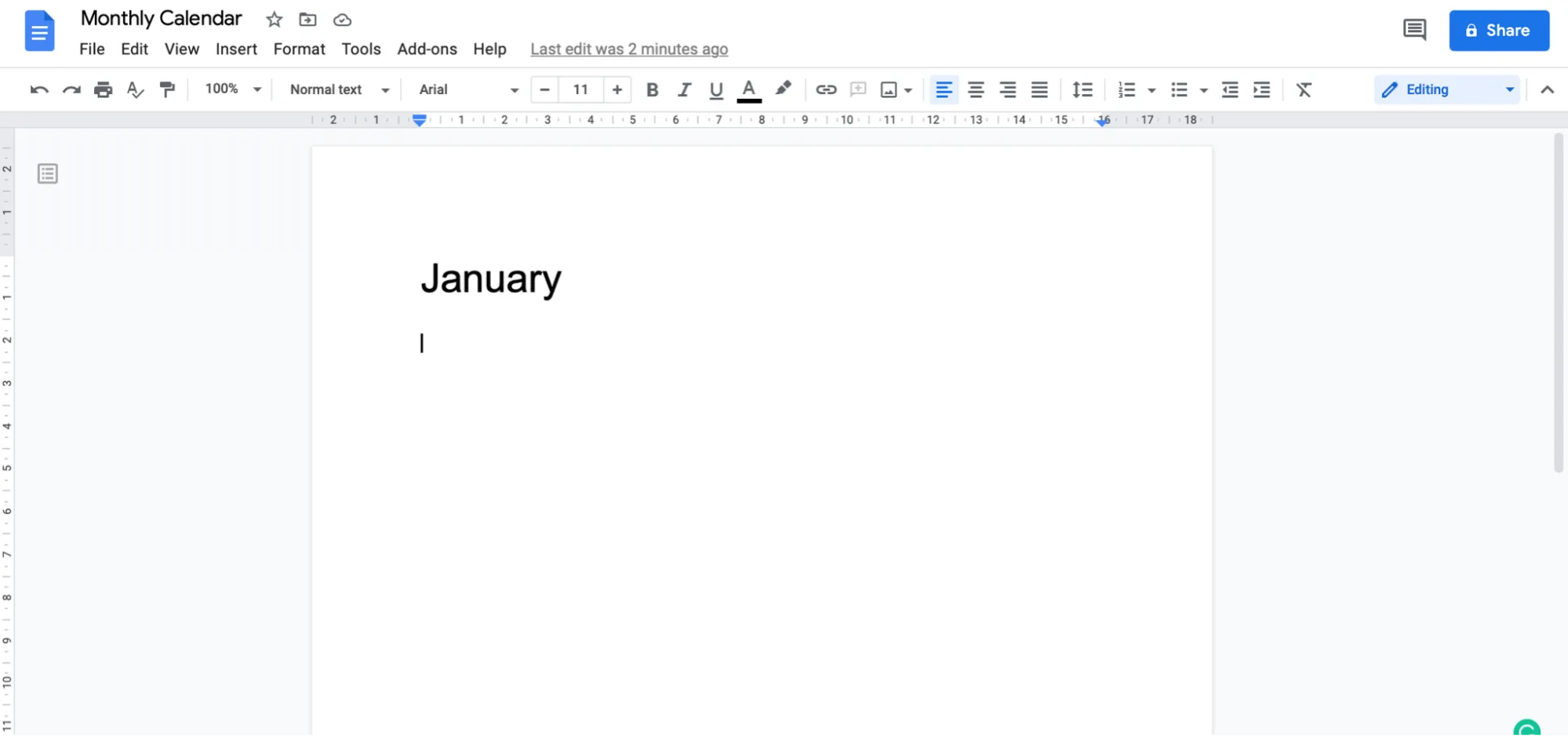
Por enquanto, vamos chamar esse arquivo do Google Docs de “Calendário Mensal”.
Observação: Você também pode seguir os mesmos passos para criar um calendário diário, semanal ou anual.
Agora, digite o nome do mês que você deseja no início do documento.
Vamos nos limitar ao janeiro.
⭐ Modelo em destaque
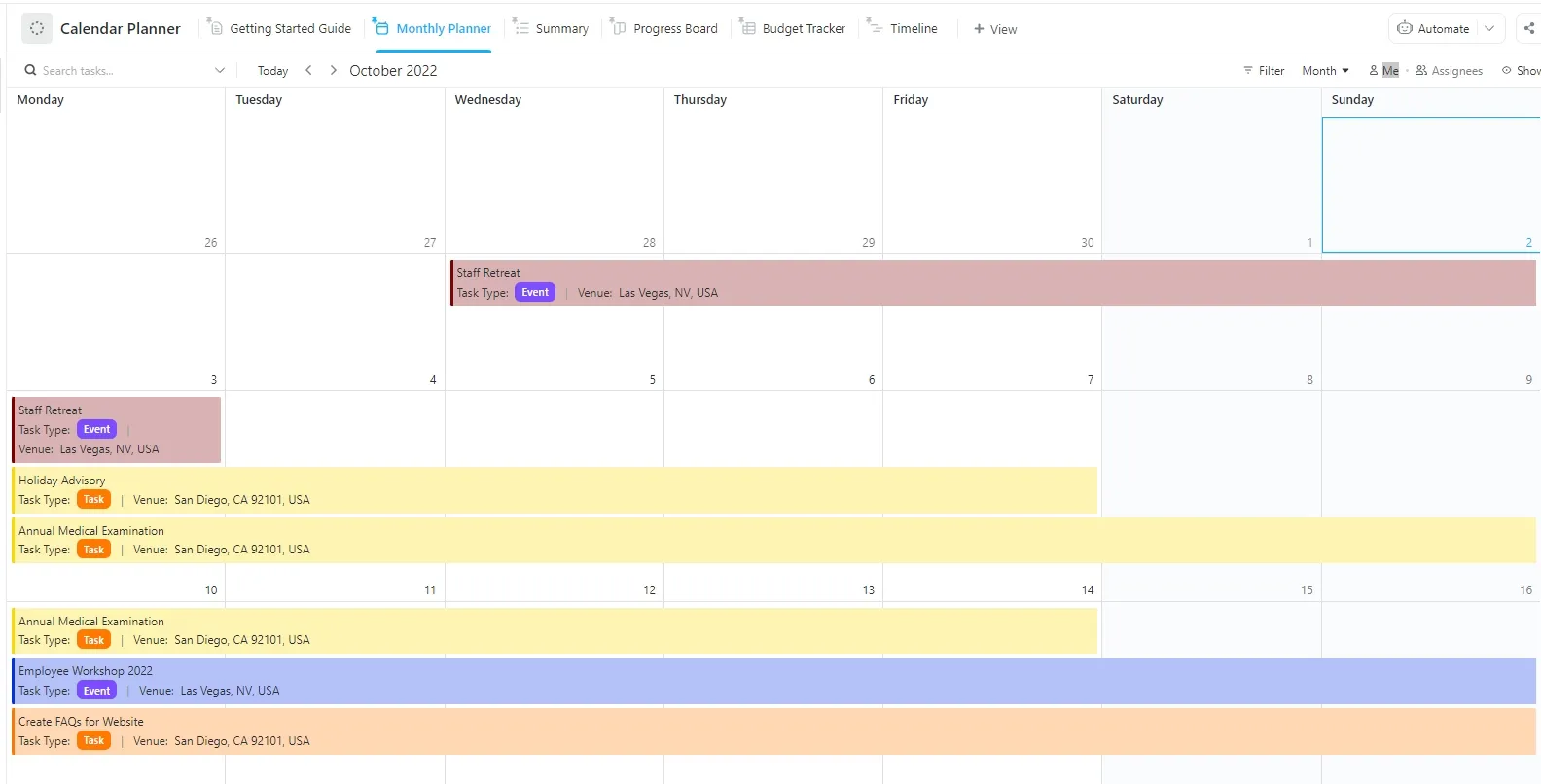
Antes de perder tempo criando um calendário no Google Docs, experimente o modelo de planejador de calendário do ClickUp, que oferece um layout visual claro, atualizações fáceis e tudo em um só lugar para que nada passe despercebido.
Passo 2: Inserir uma tabela
Um calendário não parece um calendário sem aqueles quadradinhos, né?
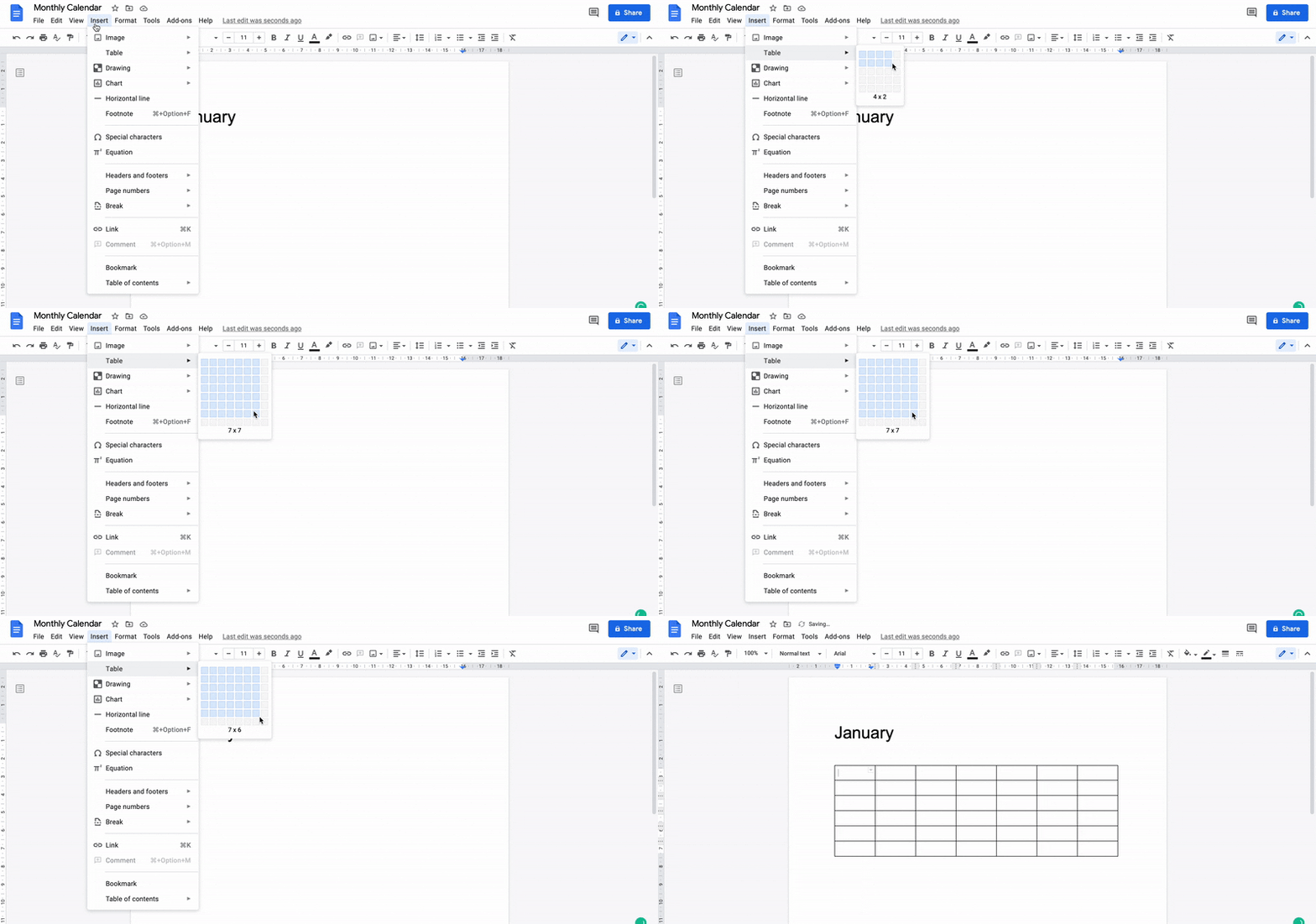
Como você está criando um calendário mensal, vamos adicionar 7 x 6 quadrados. Sete é o número de dias em uma semana, e seis foi o número de semanas em que janeiro de 2021 se estendeu.
Vá em Inserir > Tabela > em seguida, mova o cursor para selecionar 7 x 6, e então clique para inserir a tabela. Isso deve se encaixar nos seus fins de semana também.
Passo 3: Adicione as datas e as tarefas
Antes de adicionar as datas, insira uma tabela 7 x 1 acima da tabela que você acabou de criar. Isso vai lhe dar espaço para adicionar os dias da semana.
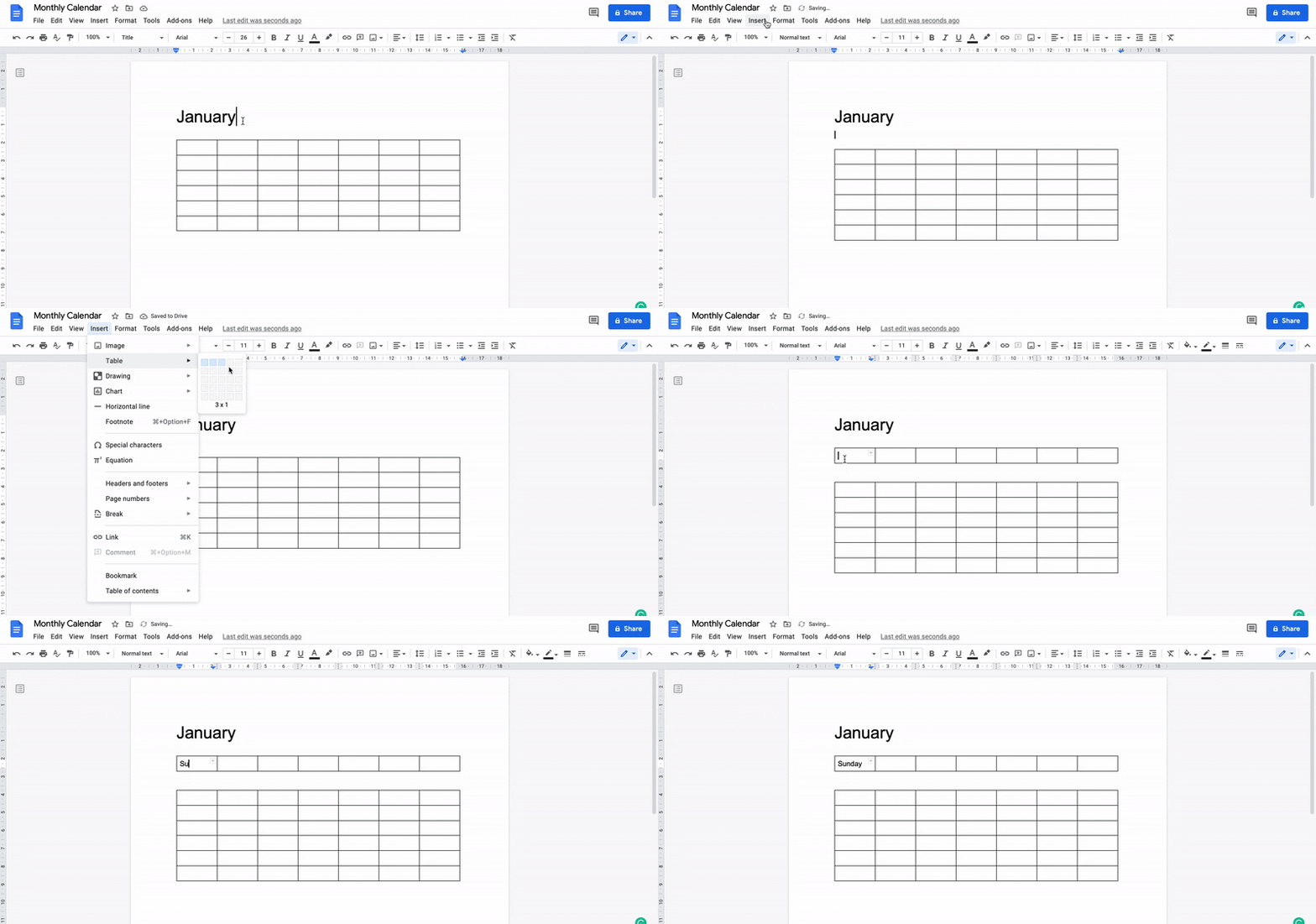
Agora que você já tem os dias da semana, abra o calendário do seu computador ou celular para consultar e comece a inserir as datas de acordo com eles.
Aqui, usamos janeiro de 2021 como referência.
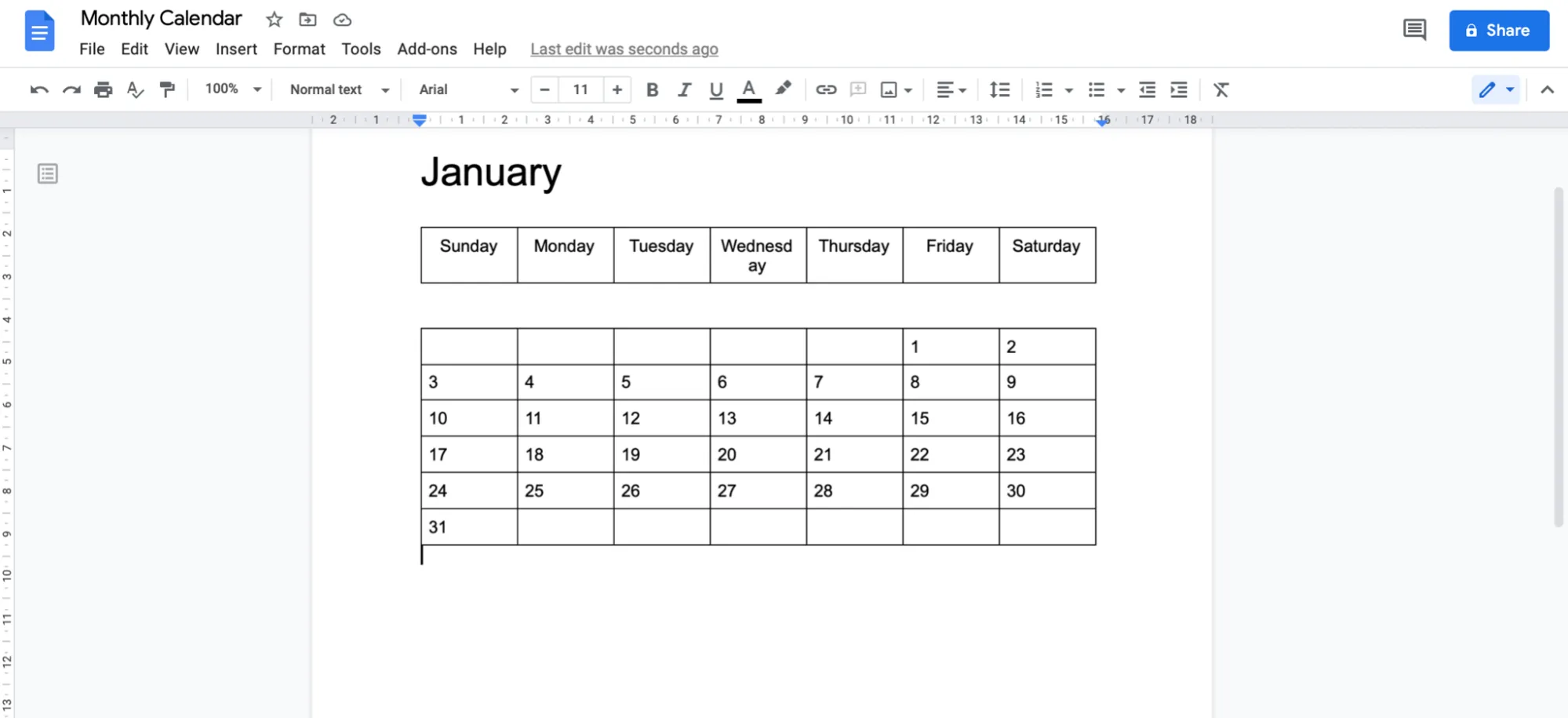
Já está começando a parecer bastante com um calendário, não é mesmo?
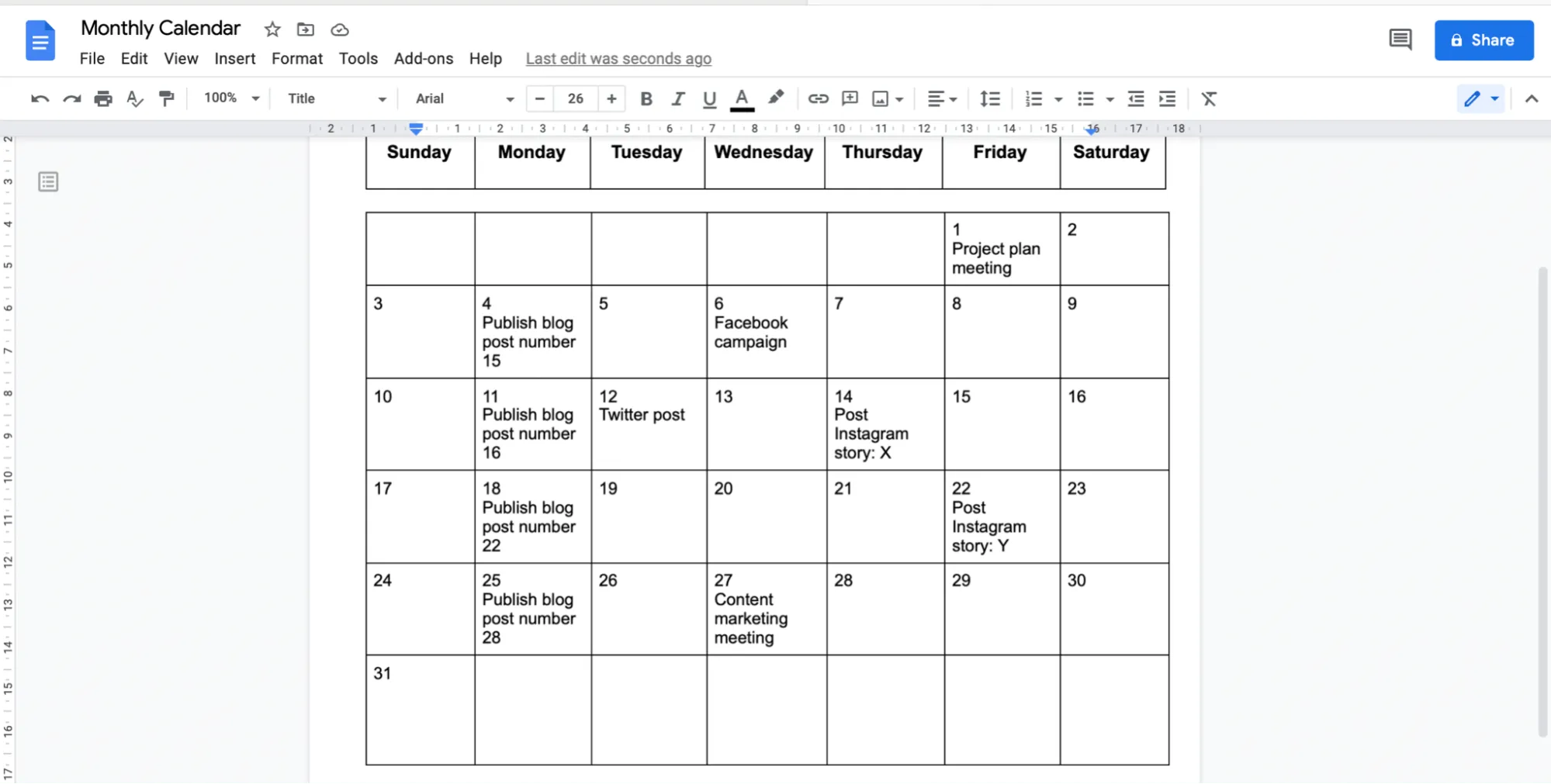
Agora adicione as tarefas ou eventos.
Digamos que este seja o seu calendário de conteúdo.
Você pode adicionar tarefas como:
- Postagens nas redes sociais: postagens no Facebook, atualizações no Twitter, stories no Instagram
- Postagens no blog: adicione as datas de publicação
- Reunião de marketing de conteúdo: adicione à data apropriada para agendar
Etapa 4: Personalize seu calendário
Essa etapa é a mais D-I-V-E-R-T-I-D-A!
Use toda a sua criatividade e crie um calendário bonito.
Aqui estão algumas ideias:
- Use cores para diferenciar dias, tarefas e eventos semelhantes
- Altere as fontes, o tamanho das fontes ou adicione formatação em negrito/itálico para destacá-las
- Ajuste o tamanho dos quadrados do seu calendário (células da tabela) para adicionar espaço onde for necessário
Essas são apenas algumas sugestões.
Talvez você descubra que é mais criativo do que imagina. 😎
Depois de terminar de formatar seu calendário, ele pode ficar mais ou menos assim:
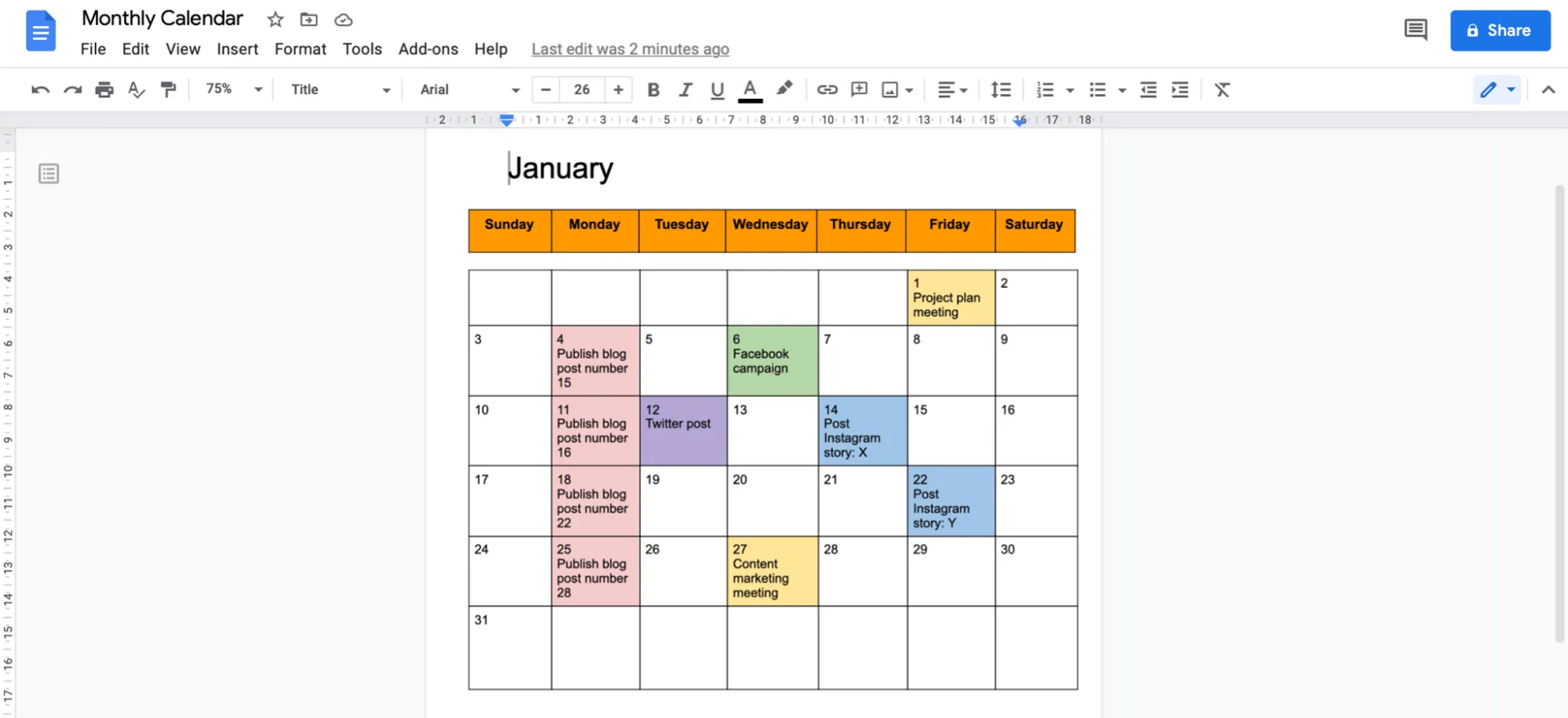
E a boa notícia é que você sempre pode alterar a formatação do seu calendário mais tarde, se precisar.
Passo 5: Mude a orientação do seu documento para paisagem
Essa etapa não é obrigatória, mas serve para tornar seu calendário mais legível.
Além disso, a orientação paisagem oferece mais espaço para adicionar detalhes das tarefas.
Vá em Arquivo > Configuração da página, e uma caixa de diálogo Configuração da página será exibida. Selecione Paisagem em Orientação e clique em OK.
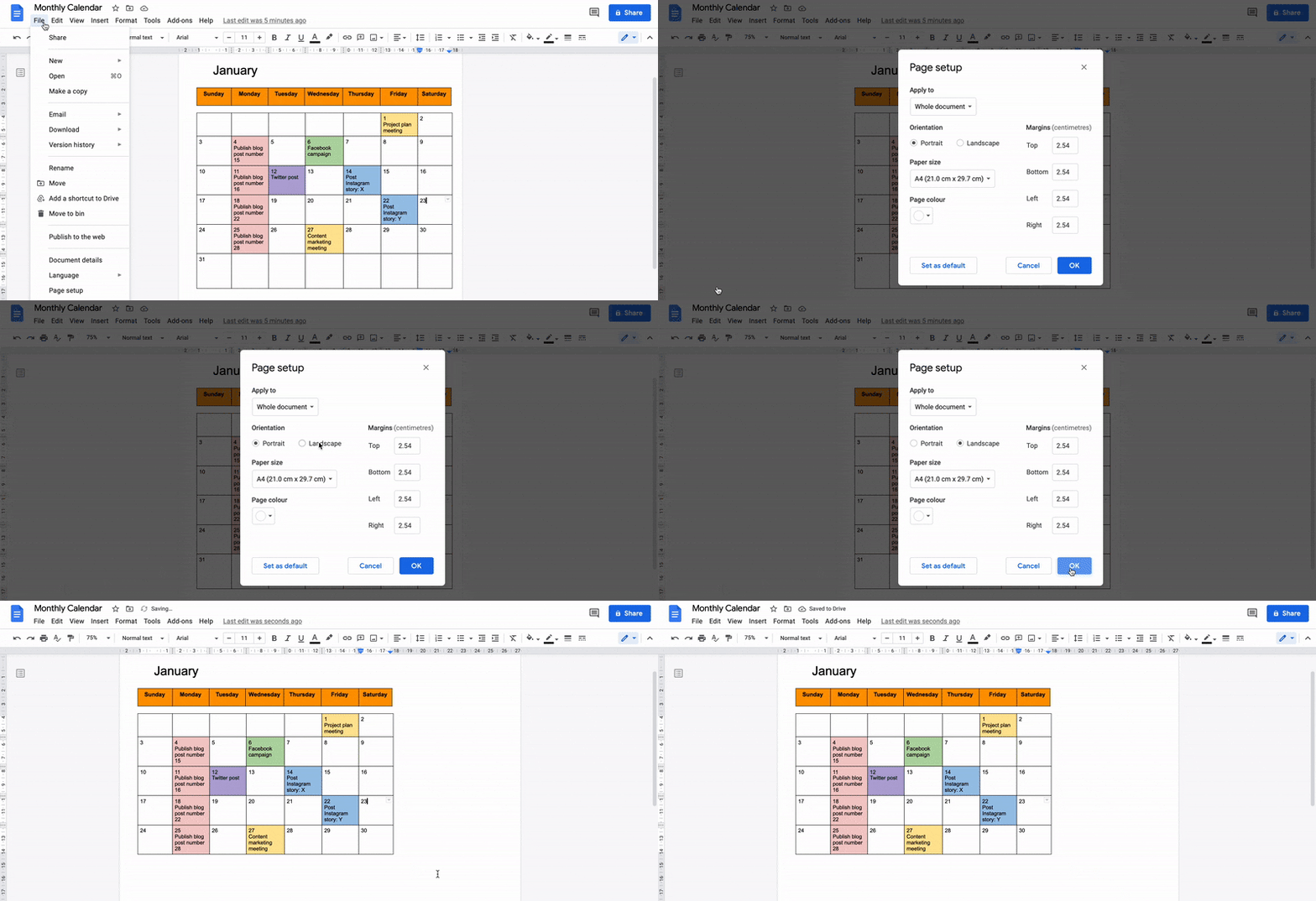
E é isso aí.
Parabéns, você criou um calendário no Google Docs sozinho! 🥳
Tudo o que resta fazer é compartilhar seu calendário e começar a trabalhar com sua equipe. Para isso, clique no botão Compartilhar no canto superior direito e adicione os endereços de e-mail dos membros da sua equipe.
Mas espere aí. Você sabia que é possível eliminar totalmente todo o processo manual de criar um calendário do zero?
Você ouviu bem. E a solução são os modelos!
Se você está procurando um modelo de calendário, o Google Docs pode não ser útil, mas a internet nunca decepciona.
Seja um plano de aula, um modelo de marketing de conteúdo ou um modelo de calendário editorial para o Google Docs, você encontrará tudo isso aqui.
Relacionado 👉 Como criar uma linha do tempo no Google Docs
3 modelos de calendário para o Google Docs
Não precisa procurar por um modelo de calendário no Google Docs, pois já encontramos três opções para você.
Use qualquer uma dessas opções para economizar muito tempo e esforço.
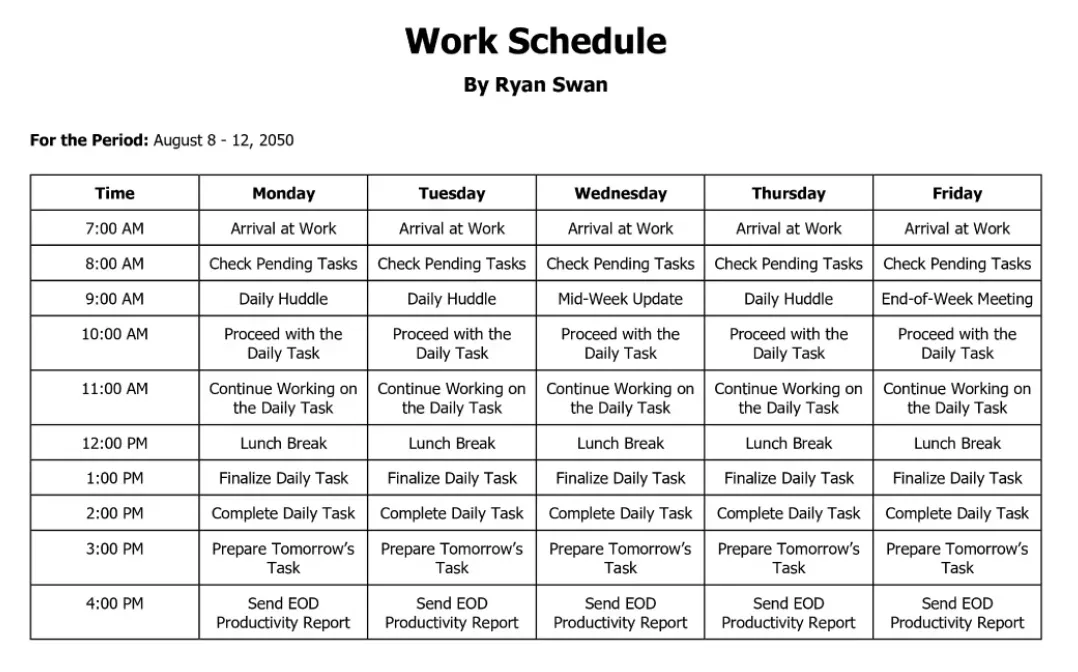
1. Modelo de cronograma de trabalho do Google Docs
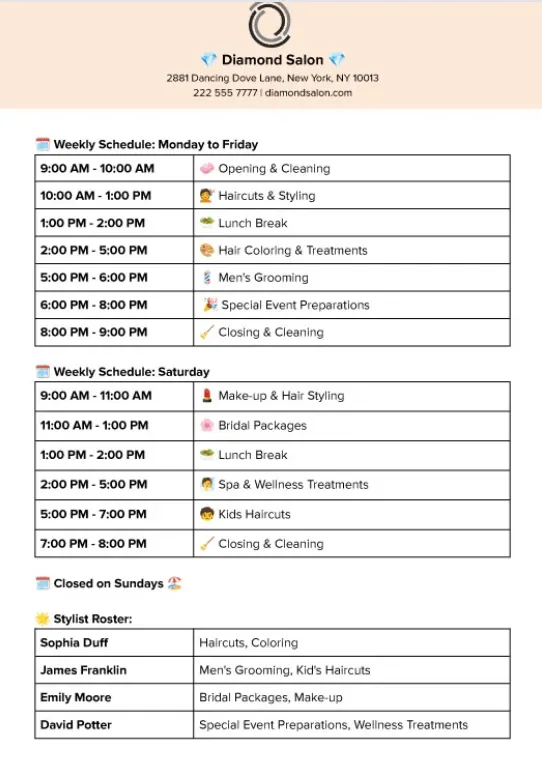
2. Modelo estético do Google Docs
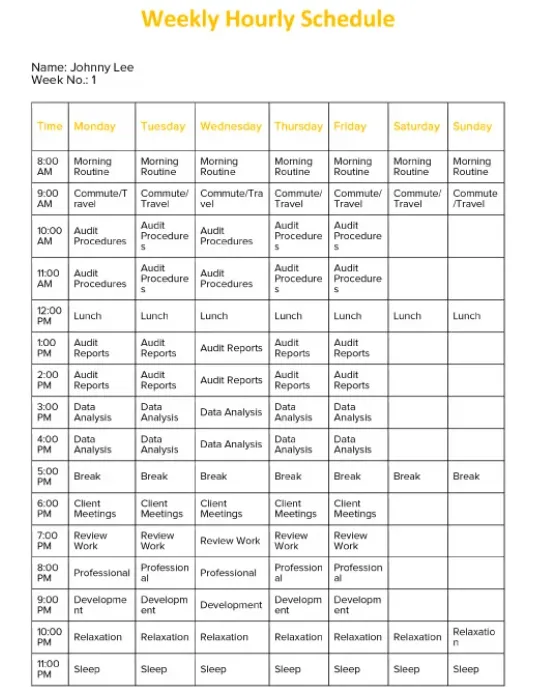
3. Modelo de programação semanal por hora do Google Docs
3 limitações da criação de um calendário no Google Docs
Queremos que você se pergunte o seguinte:
Será que é realmente uma boa ideia usar uma ferramenta de criação de documentos para fazer um calendário?
É como usar uma planilha para fazer cálculos simples. Não faz sentido, já que temos uma ferramenta chamada calculadora, certo?
Da mesma forma, usar o Google Docs para criar um calendário não faz sentido quando existem várias ferramentas de calendário disponíveis.
Vamos mostrar por que mais isso não funciona:
1. Não foi projetado para uso como calendário
Vamos abrir o jogo 🐈. O Google Docs não foi feito para calendários.
Você pode escrever um post no blog, digitar suas ideias… se tiver o que dizer, o Google Docs é seu aliado, assim como o Microsoft Word.
Bônus: Confira nosso guia sobre como criar um calendário no Microsoft Word! 💜
Mas registrar algumas datas? Não.
Nem mesmo lembretes.
2. O acesso offline não é prático
A maior vantagem do Google é que tudo no Google Workspace fica online.
Mas, às vezes, isso representa um problema.
Para acessar seus arquivos sem conexão com a internet, você precisa se planejar com bastante antecedência. Você precisará decidir quais arquivos deseja usar quando a internet estiver fora do ar.
Pelo que entendemos, o acesso offline serve para ajudar em situações de emergência.
Mas o Google está pedindo que você preveja as emergências e decida o que deve estar disponível offline.
Parece que, primeiro, você vai precisar da ajuda de um vidente ou se tornar um. 🔮
3. Sem recursos de fluxo de trabalho
O Google Docs não é um calendário; já deixamos isso claro.
Mas adivinhe só? Também não é um gerenciador de projetos.
Um calendário empresarial ou de projeto deve ter certos recursos, como agendamento, criação de tarefas, atribuição dessas tarefas, gerenciamento de recursos, definição de prioridades, visualização do fluxo de trabalho etc.
Um calendário do Google Docs não tem nada disso!
Isso significa que seu calendário feito manualmente no Google Docs é tão bom quanto seu calendário de parede.
Felizmente, existe uma solução simples para todas essas desvantagens: ClickUp!
É uma das ferramentas de produtividade mais bem avaliadas do mundo, na qual confiam diversas equipes em organizações de pequeno, médio e grande porte.
Crie e gerencie calendários com o ClickUp
Está procurando um aplicativo de calendário eficaz e repleto de recursos para gerenciar sua agenda?
O ClickUp oferece uma plataforma abrangente de gerenciamento de projetos que agiliza a organização de tarefas e potencializa a colaboração em equipe. Com sua interface intuitiva e recursos robustos, você pode criar e gerenciar facilmente calendários personalizáveis em diversos dispositivos — seja em laptops, computadores ou celulares.
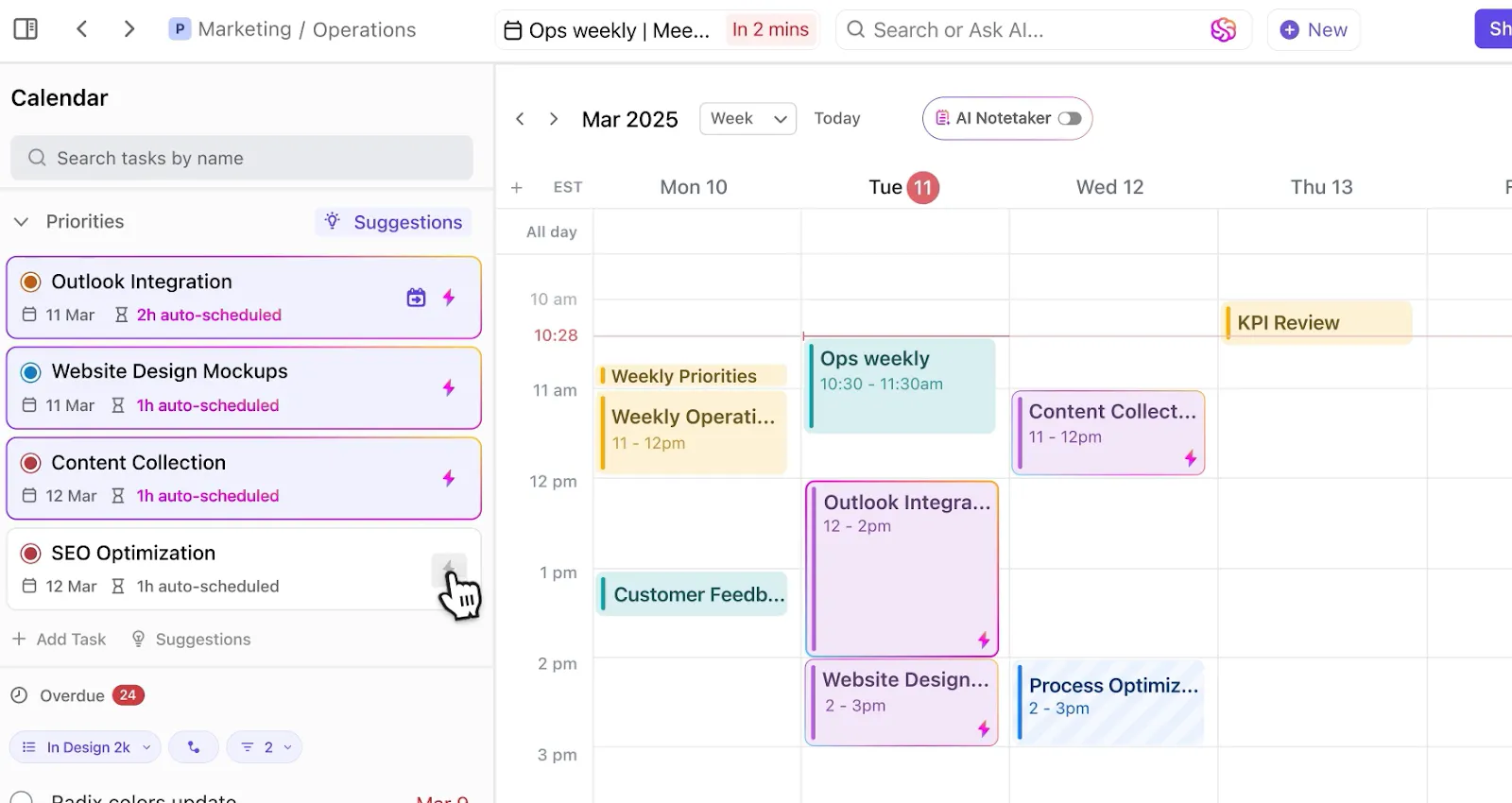
Use a Visualização de Calendário do ClickUp para visualizar tarefas e prazos em uma única interface integrada.

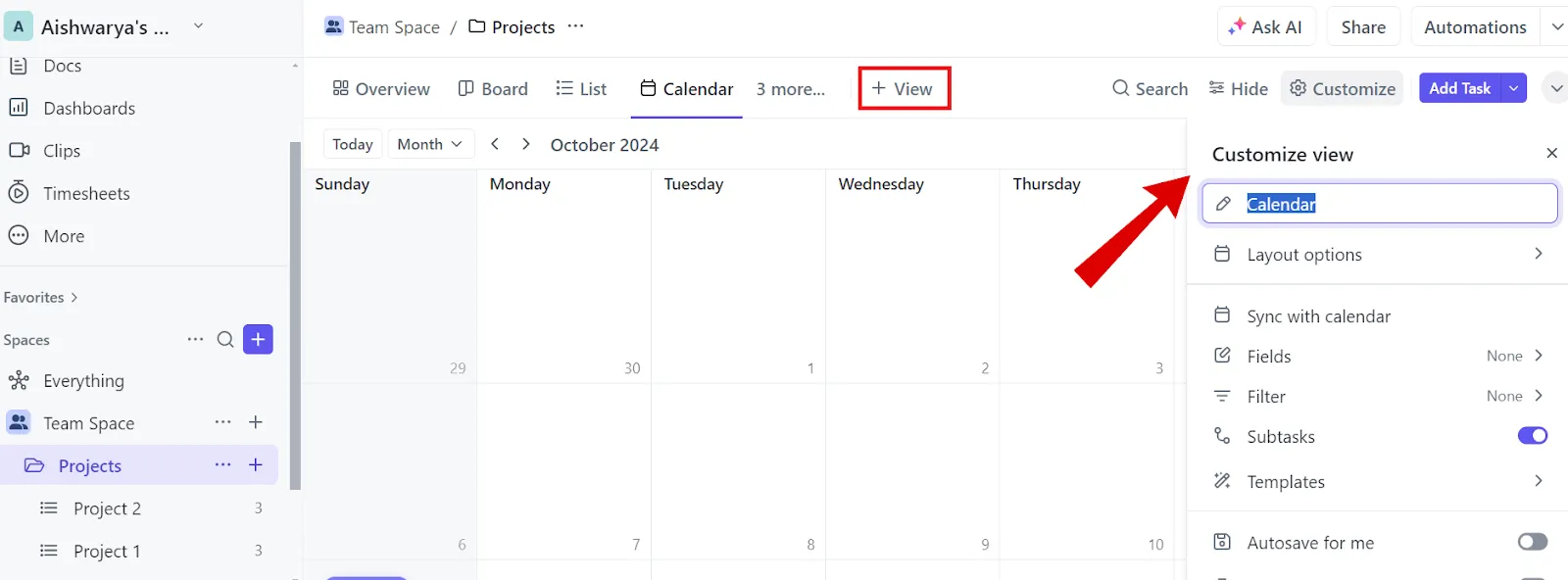
Você não precisará criar um calendário do zero — ele já está integrado ao seu Espaço de Trabalho do ClickUp. Veja como adicionar a visualização Calendário:
- Clique em “+ Exibir” na barra de exibições
- Selecione “Calendário”
- Renomeie e personalize-o de acordo com suas necessidades usando o menu “Personalizar” à direita
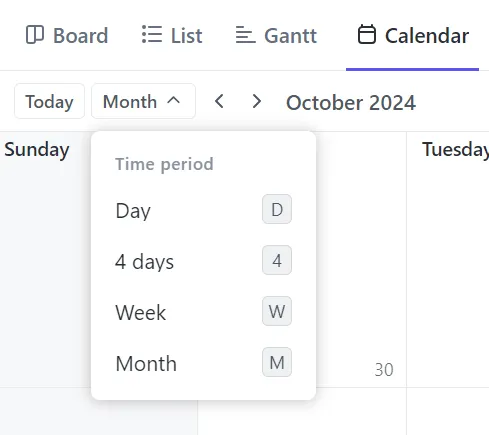
Você também pode ajustar o intervalo de tempo — visualizando as tarefas por Dia, Semana ou Mês — e reorganizá-las conforme necessário.
Para ajustar o intervalo de tempo no seu calendário, use o menu suspenso “Período” ao lado da barra de pesquisa de tarefas. As opções incluem:
- Dia: Veja as tarefas de todo o dia ou de um horário específico
- 4 dias: Exibir um período de quatro dias
- Semana: Veja a semana e reorganize as tarefas conforme necessário
- Mês: visualize o mês inteiro e reorganize as tarefas
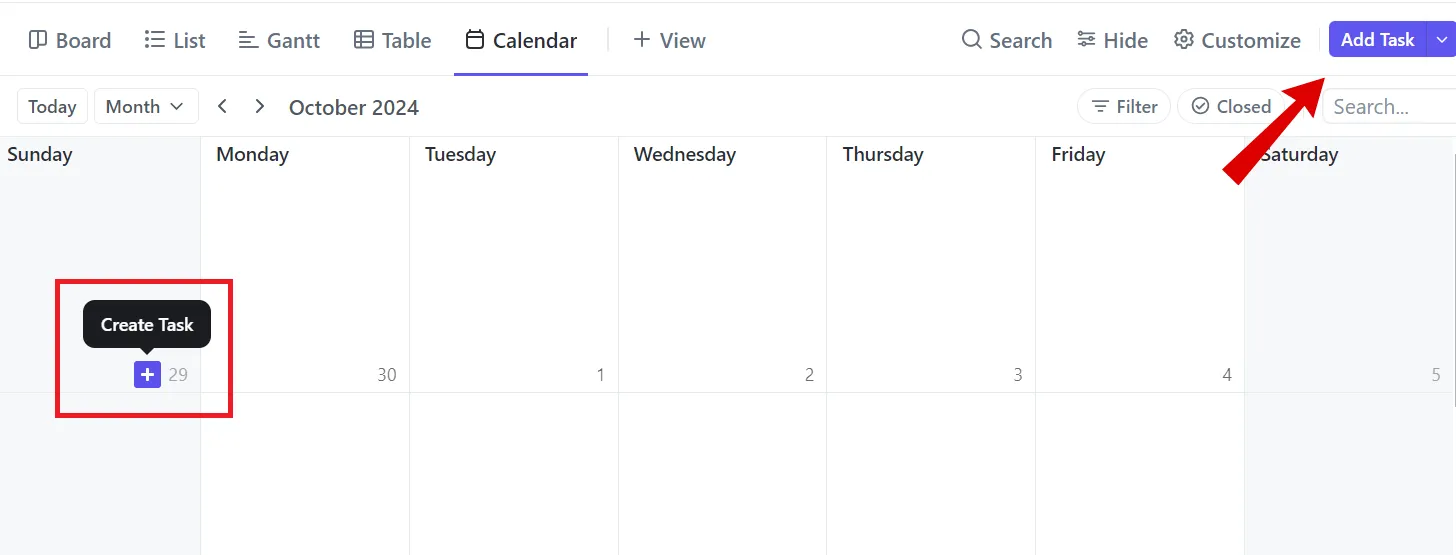
Adicionar tarefas e prazos ao seu calendário é bem simples: clique no botão “Adicionar tarefa” no canto direito ou passe o mouse sobre um dia e clique no ícone “+”.
Insira o nome da tarefa, o resumo, a data de entrega e o nível de prioridade. Depois de fazer isso, clique na tarefa para adicionar mais detalhes.
Além disso, a funcionalidade de arrastar e soltar permite um agendamento rápido e sem complicações. Se uma tarefa estiver atrasada ou precisar ser reprogramada, você pode movê-la facilmente sem afetar o cronograma do projeto.

E o melhor de tudo? A Visualização de Calendário do ClickUp sincroniza com o Google Agenda, então qualquer alteração em uma plataforma é refletida instantaneamente na outra.
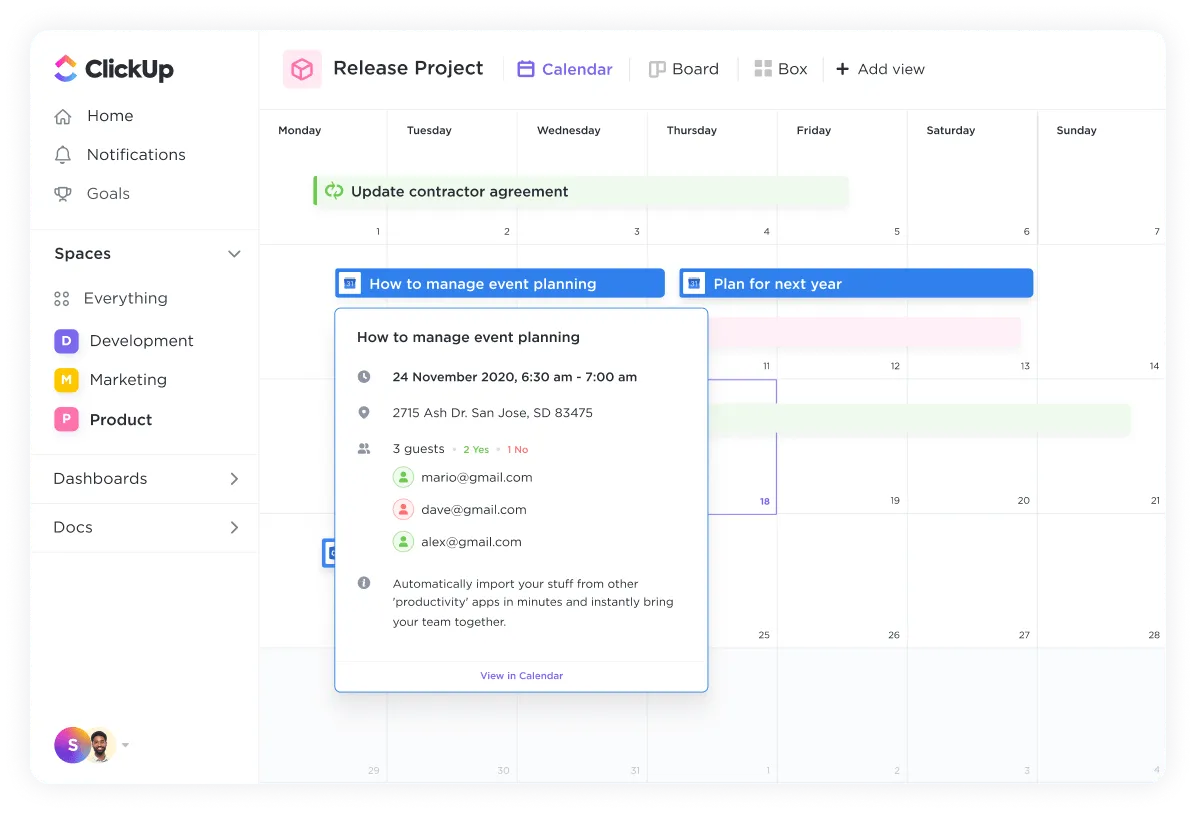
Quando você atualiza uma tarefa no ClickUp, essas alterações são refletidas automaticamente no Google Agenda, e vice-versa. Isso significa que você não precisa mais ficar alternando entre diferentes agendas — tudo o que você precisa está acessível dentro do ClickUp.
📮ClickUp Insight: 92% dos profissionais do conhecimento utilizam estratégias personalizadas de gerenciamento de tempo. No entanto, a maioria das ferramentas de gerenciamento de fluxo de trabalho ainda não oferece recursos integrados robustos de gerenciamento de tempo ou priorização, o que pode dificultar uma priorização eficaz.
Os recursos de agendamento e controle de tempo do ClickUp, baseados em IA, podem ajudar você a transformar essas suposições em decisões baseadas em dados. Ele pode até sugerir intervalos ideais de concentração para as tarefas. Crie um sistema personalizado de gerenciamento de tempo que se adapte à sua maneira de trabalhar!
Experimente o modelo de planejador de calendário do ClickUp para organizar tarefas diárias, semanais e mensais, ao mesmo tempo em que acompanha prazos e datas importantes. Ele também oferece flexibilidade para ajustar sua programação conforme necessário.
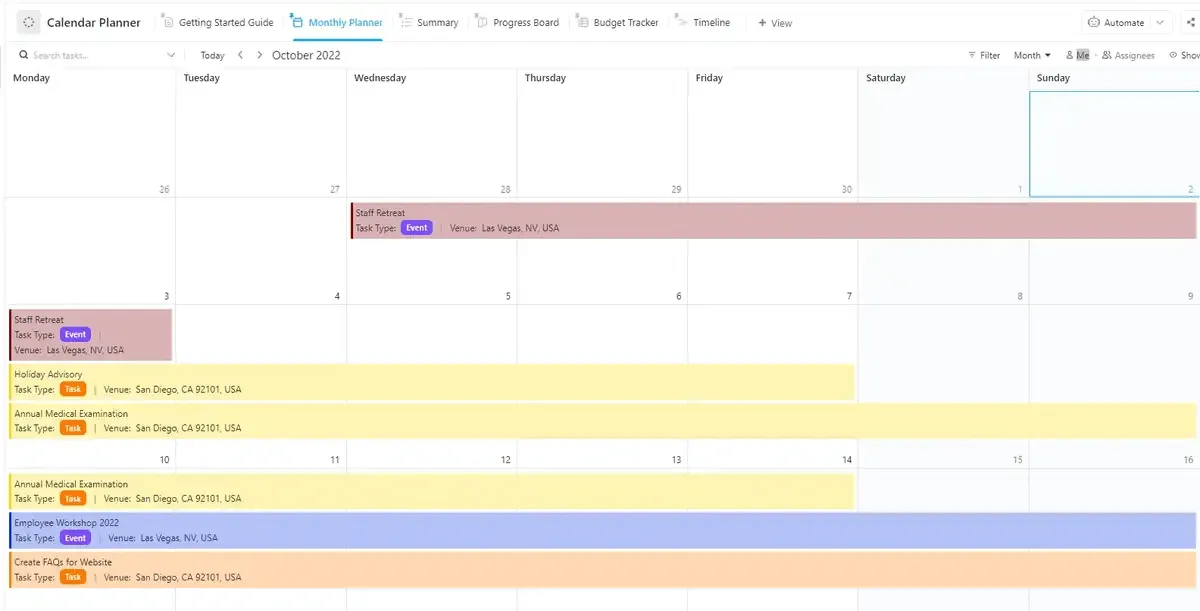
O Modelo de Planejador de Calendário do ClickUp oferece várias visualizações para você ver seu calendário em diversos formatos, incluindo:
- Visão geral: Para ter uma visão geral das próximas tarefas
- Visualização do quadro de progresso: Para acompanhar o status de cada tarefa à medida que elas avançam
- Visualização da linha do tempo: Para ter uma visão clara da duração das tarefas e planejar com eficiência
- Visualização do planejador mensal: Para o agendamento proativo das tarefas de um mês inteiro
- Visualização do Guia de Introdução: Para obter dicas sobre como usar o modelo de forma eficaz e maximizar a produtividade
Você também pode convidar membros da equipe para colaborar em tempo real, compartilhar atualizações e manter todos informados sobre o andamento das tarefas e os prazos.
Gerencie seu calendário com o ClickUp
Um calendário do Google Docs é apenas um calendário comum, sem funcionalidades de fluxo de trabalho. O que parece dar muito trabalho para criar algo que você já tem no seu celular!
Em vez disso, procure um calendário que ofereça mais do que apenas espaço para preencher detalhes de tarefas ou mostrar o dia e a data. A Visualização de Calendário do ClickUp oferece uma maneira mais intuitiva de visualizar sua carga de trabalho em tempo real e priorizar tarefas de forma eficaz.
Você está pronto para gerenciar vários projetos e nunca mais perder prazos? Então baixe o ClickUp gratuitamente hoje mesmo!
Guias de ajuda relacionados: