

O Asana foi um dos primeiros a entrar no mercado de ferramentas de gerenciamento de tarefas e, ao longo dos anos, conquistou uma sólida base de clientes. Desde então, surgiram muitas novas e poderosas ferramentas de software para o ambiente de trabalho, como o ClickUp.
Talvez sua empresa tenha crescido e evoluído, levando você a procurar alternativas ao Asana. No entanto, se os dados de vários anos da sua empresa estiverem no Asana, a ideia de transferir tudo para outra plataforma provavelmente te dá arrepios. Não se preocupe; estamos aqui para ajudar!
Nesta postagem do blog, exploramos como exportar seus dados comerciais do Asana. Continue lendo para saber mais!
Como exportar dados do Asana para outros aplicativos (processo manual)
Independentemente da quantidade de dados que você queira exportar, é possível fazer isso de duas maneiras: manualmente ou automaticamente, usando um software de terceiros. Veja a seguir como exportar do Asana manualmente.
Passo 1: Acesse sua conta do Asana e selecione uma tarefa ou projeto para exportação
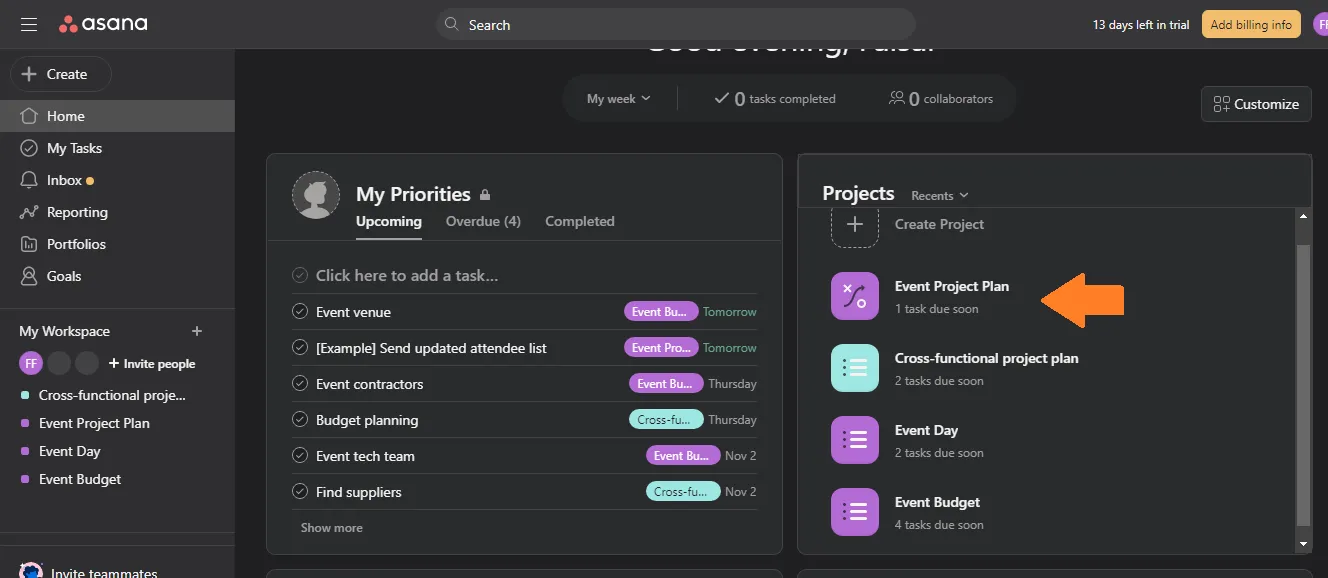
Antes de exportar qualquer coisa, certifique-se de que está usando a versão mais recente do Asana. Caso contrário, reserve um tempo para atualizar sua versão atual.
Em seguida, abra o aplicativo e acesse sua conta do Asana. Seu painel será exibido. Selecione o projeto que deseja exportar do Asana. Isso pode ser feito a partir do painel central ou da barra lateral, onde os projetos estão listados.
Observe que o Asana permite exportar tarefas manualmente de apenas um projeto por vez.
Passo 2: Acesse o menu do projeto, escolha o tipo de arquivo e faça o download
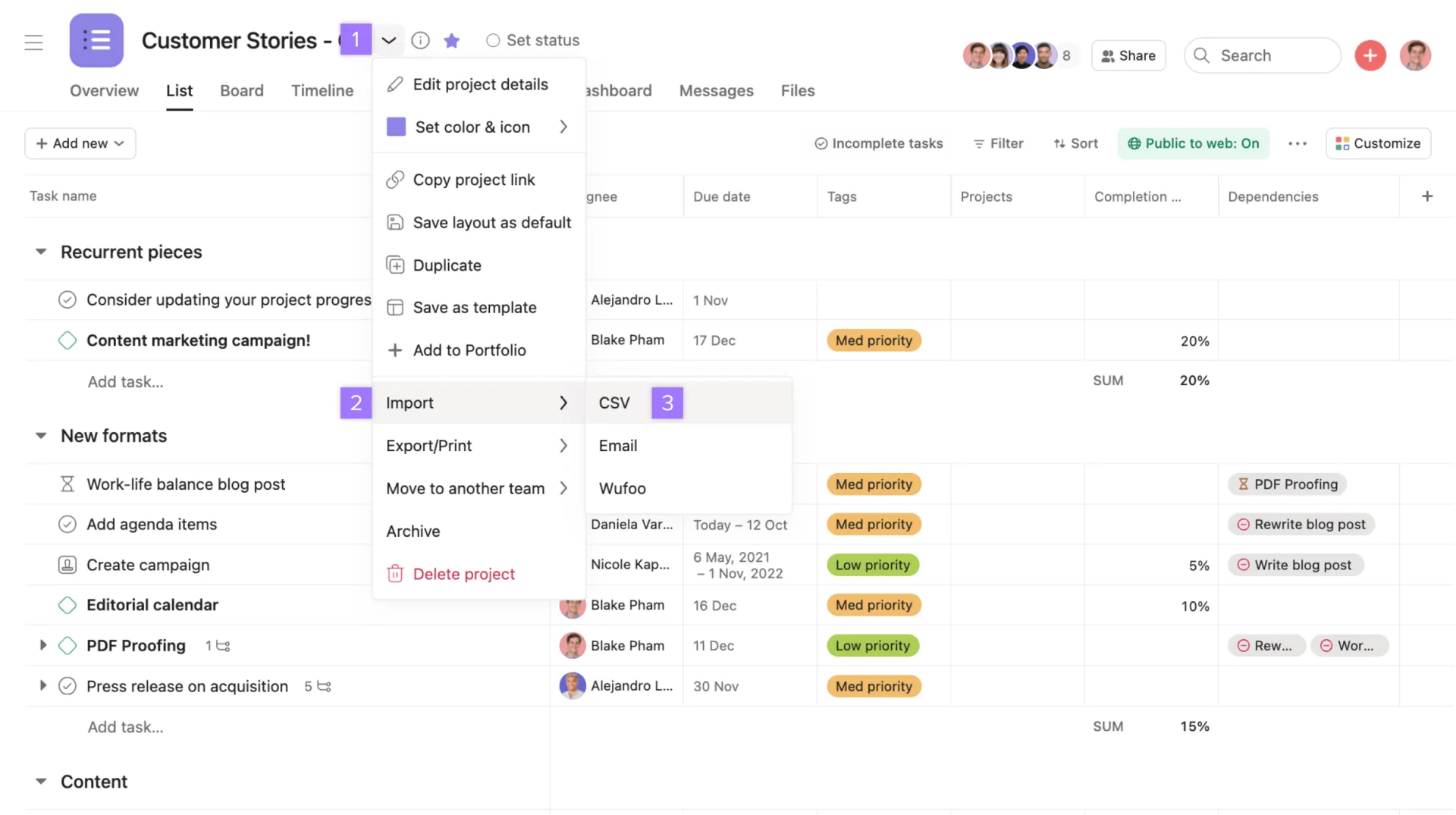
Assim que o projeto for carregado, clique na seta do menu suspenso ao lado do título do projeto para abrir um menu com opções para importar, exportar, mover, arquivar etc. Clique em “Exportar/Imprimir”. Você pode escolher se a exportação será um arquivo JSON ou CSV.
JSON: Se você exportar como JSON, um link para o arquivo será aberto em uma nova aba. Você pode converter o arquivo JSON para outros formatos, dependendo das suas preferências.
CSV: Se você escolher a exportação em CSV, o arquivo será baixado do navegador para o seu computador. Após o download, você pode arrastar e soltar o arquivo no formato CSV no Excel, que o abrirá como uma planilha.
Etapa 3: Verifique os dados e salve o arquivo
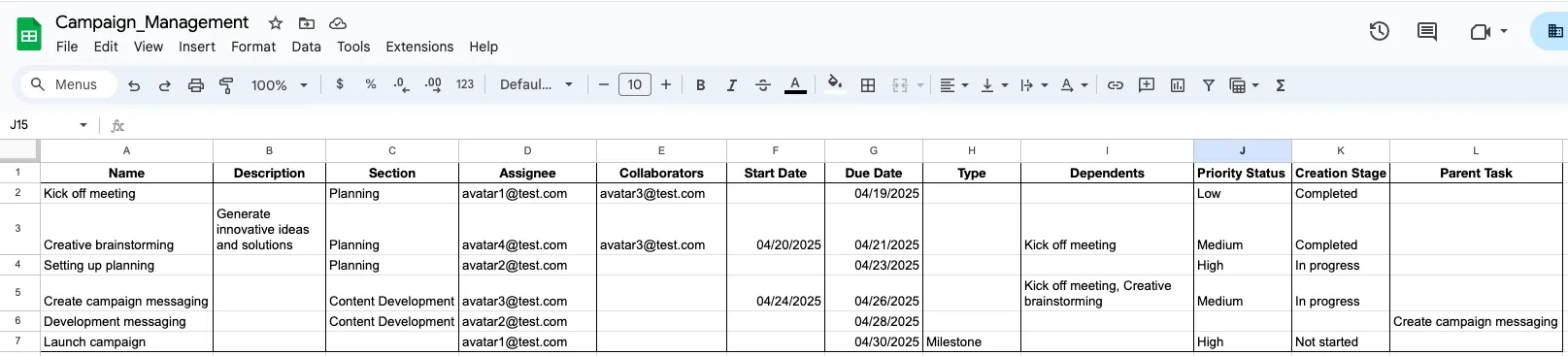
Os dados exportados do Asana conterão detalhes do projeto, como ID da tarefa, data de criação, data de conclusão, data da última modificação, nome, responsável, prazo de entrega etc. Verifique se há incompatibilidades ou discrepâncias nos dados.
Dê a ele um nome de arquivo adequado e salve-o em uma pasta de sua escolha. Et voilà! A exportação está concluída. Agora você pode enviar os dados exportados para qualquer ferramenta de sua escolha.
No entanto, se você já usa o Asana há muito tempo ou gerencia vários projetos ao mesmo tempo, esse processo pode se tornar extremamente tedioso. Além disso, as exportações em CSV são limitadas a 140.000 linhas por projeto, o que gera lacunas nos dados. E, se você estiver exportando como CSV, pode ser necessário fazer uma limpeza nos dados.
Você pode evitar algumas dessas limitações com um processo automático.
Como exportar dados do Asana para outros aplicativos (processo automatizado)
Se você estiver baixando seus dados para migrar para um software alternativo de gerenciamento de projetos, economizará muito tempo e energia com uma exportação automatizada. Vamos mostrar como fazer isso usando o exemplo da exportação do Asana para o ClickUp.
Passo 1: Configure um espaço de trabalho no ClickUp
Antes de exportar projetos do Asana, configure o espaço de trabalho no ClickUp de acordo com suas necessidades. Use a hierarquia do ClickUp para organizar seu trabalho em pastas, projetos, tarefas e subtarefas.
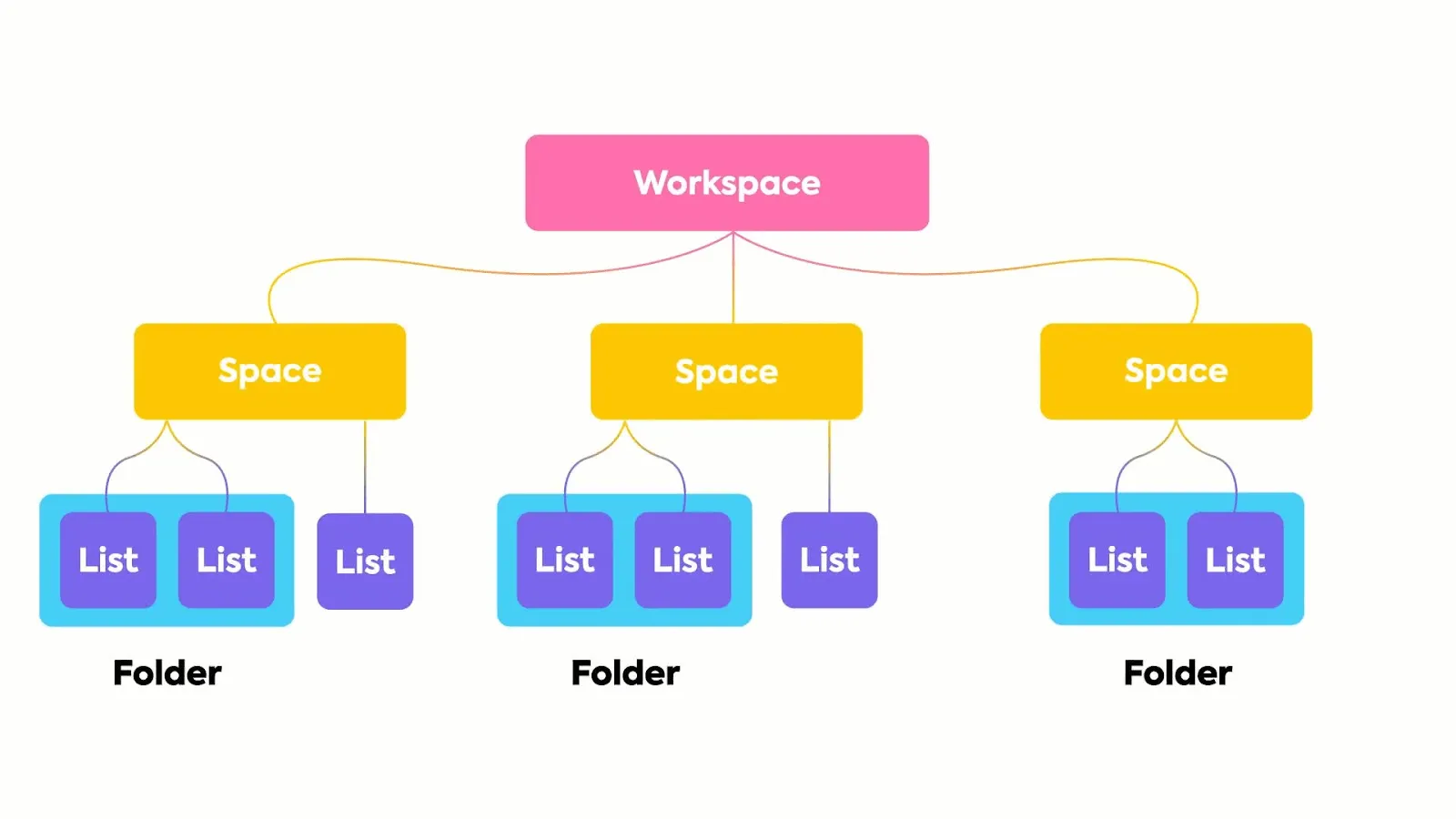
Crie campos e status personalizados para refletir a estrutura que você segue no Asana (ou a estrutura de sua preferência). Por exemplo, se você estiver trabalhando em um projeto de conteúdo, pode definir status como redação, edição, otimização para mecanismos de busca, revisão, envio, distribuição etc.
Depois de configurar a base do ClickUp para gerenciamento de projetos, passe para o Asana para realizar a exportação.
Etapa 2: Configure o Asana para exportação
Analise seus projetos do Asana e certifique-se de que tudo esteja em ordem. Se houver tarefas isoladas, atribua-as a projetos antes de exportá-las. Considere adicionar notas às subtarefas para facilitar o acompanhamento assim que o processo de exportação for concluído.
Adicione também uma nota às tarefas compartilhadas entre projetos. Você precisa reconfigurar isso manualmente no ClickUp. Anote também as tarefas recorrentes.
Etapa 3: Inicie uma exportação do Asana
A integração do Asana com o ClickUp é uma ferramenta poderosa para automatizar a exportação dos dados do seu projeto. Para usar essa ferramenta, siga estas etapas.
- Faça login na sua conta do ClickUp
- Clique no avatar do seu Espaço de Trabalho, no canto inferior esquerdo do seu painel, e selecione “Configurações”
- Selecione Importar/Exportar
- Selecione o Asana
- Autorize o ClickUp a importar suas tarefas do Asana
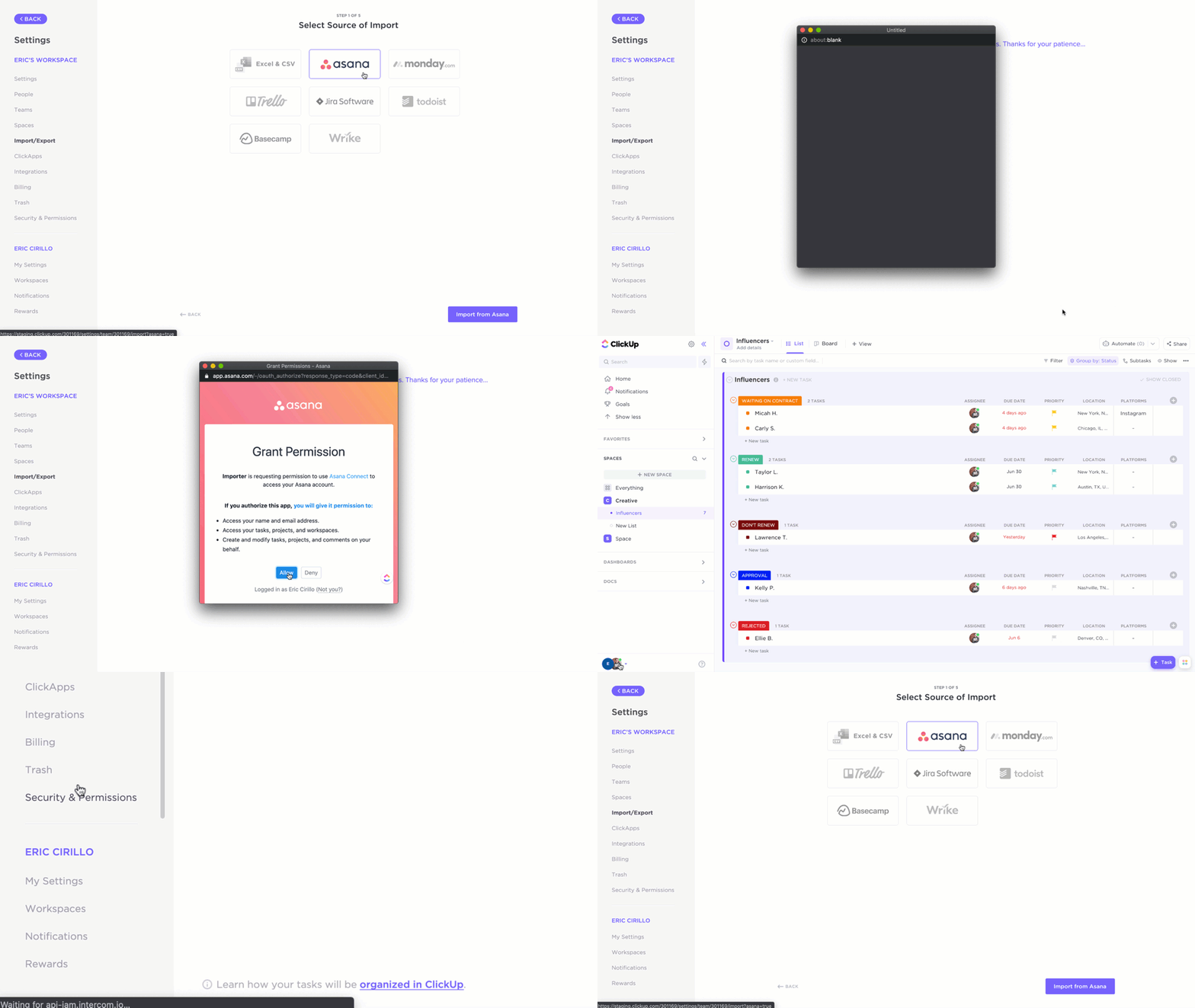
Etapa 4: Selecione o espaço de trabalho e os projetos a serem exportados
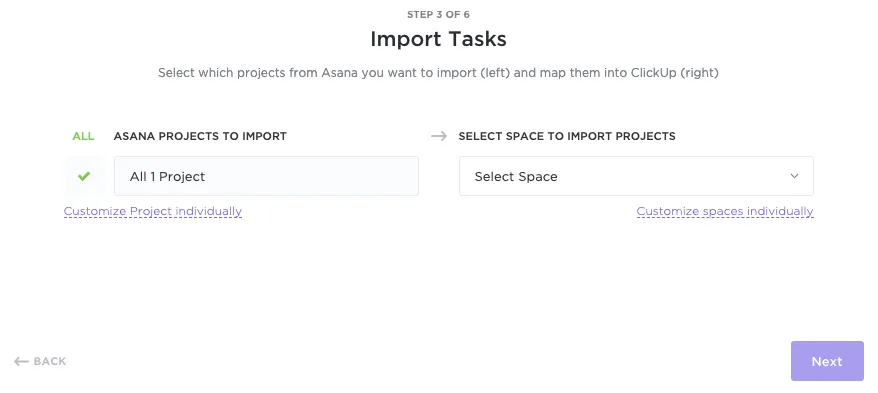
Após a autorização, você verá um menu suspenso. Selecione os projetos que deseja exportar. Você pode exportar todos os projetos do Asana diretamente para o ClickUp ou personalizá-los de acordo com suas necessidades. Associe os usuários do Asana aos usuários do ClickUp para garantir que toda a sua equipe esteja incluída.
Etapa 5: Personalize a importação
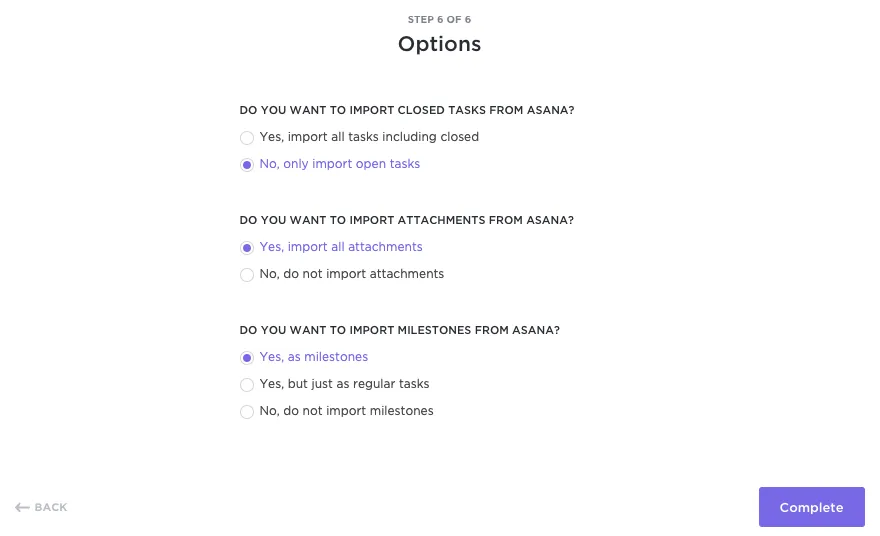
Selecione uma das opções para importar do Asana. O importador do ClickUp irá guiá-lo pelas opções de importação de tarefas encerradas/concluídas, anexos, marcos, etc. Após a importação, verifique se todos os dados foram inseridos corretamente e se não há erros. E pronto!
Tudo bem, isso parece bem fácil, mas por que eu exportaria do Asana, você deve estar se perguntando? Aqui estão alguns motivos possíveis.
Por que você deve exportar dados do Asana?
O Asana pode ser considerado uma das ferramentas pioneiras de gerenciamento de projetos. Mas, desde então, muita coisa mudou. Produtos mais recentes, com recursos e integrações mais avançados, chegaram ao mercado. Aqui estão algumas das limitações do Asana.
Personalização
O Asana não permite que os usuários criem uma hierarquia escalável com funções personalizadas, status personalizados etc. Não é possível atribuir comentários ou adicionar vários responsáveis às suas tarefas no Asana. Essa capacidade de personalização é fundamental para o gerenciamento ágil de projetos atualmente.
Gerenciamento de projetos de software
O Asana não é totalmente adequado para o gerenciamento de projetos de software. Por exemplo, ele não inclui recursos para gerenciar sprints, fazer cálculos com fórmulas ou incorporar planilhas. Ele também não oferece os comandos “/Slash”, algo imprescindível para desenvolvedores.
Escalabilidade
À medida que você assume projetos complexos com várias partes interligadas, o Asana pode não ser a ferramenta mais adequada. A hierarquia do Asana, por exemplo, não oferece camadas além do primeiro nível de aninhamento. Também há uma falta de consistência em sua estrutura.
Paridade de recursos
Ele não inclui recursos básicos, como documentos, bloco de notas, mapas mentais, e-mails incorporados etc., que já existem há muito tempo em alternativas ao Asana, como o ClickUp.
Versão paga x gratuita
Muitos dos recursos do Asana estão disponíveis apenas para usuários pagos. Por exemplo, o Asana tem limites para atribuições de tarefas, recursos de listas de verificação etc. no plano gratuito. Para outras funções complexas, talvez você precise de um software de fluxo de trabalho adicional.
💡Dica profissional: Se você não tem certeza sobre a ferramenta que usa atualmente, leia este guia sobre gerenciamento de projetos no Asana.
ClickUp: uma alternativa melhor ao Asana
O gerenciamento de projetos, especialmente entre equipes distribuídas, requer uma ampla gama de recursos de planejamento de tarefas, comunicação e colaboração. A plataforma de gerenciamento de ambiente de trabalho da ClickUp oferece tudo isso e muito mais.
Gerenciamento de projetos
O ClickUp é uma poderosa ferramenta de gerenciamento de projetos. Ele oferece recursos para gerenciamento de tarefas, metas e OKRs, automações, controle de tempo, formulários etc.
As mais de 15 visualizações personalizadas do ClickUp, incluindo uma funcionalidade detalhada de planilha, permitem um gerenciamento de projetos altamente flexível, em comparação com as seis visualizações oferecidas pelo Asana.
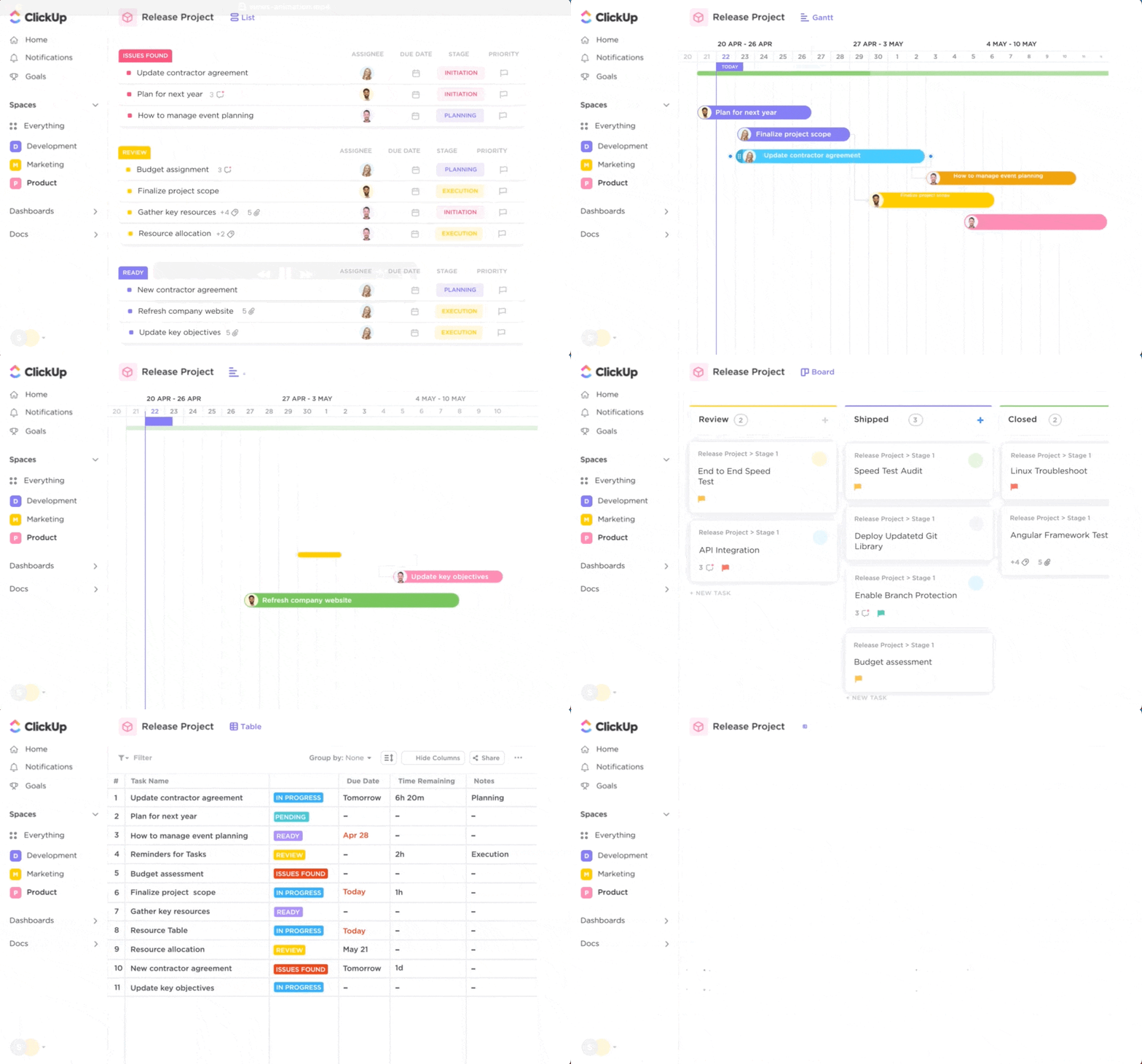
A capacidade de gerenciar tarefas complexas é apenas o começo do que o ClickUp pode fazer. Como o aplicativo completo para o trabalho, o ClickUp é a única ferramenta de que você vai precisar.
O ClickUp Goals permite que você acompanhe os KPIs de gerenciamento de projetos em tempo real. Até mesmo o plano gratuito inclui recursos poderosos, como quadros brancos para brainstorming, documentos para registro (com colaboração em tempo real), chat para comunicação e formulários para captura de dados.
Por outro lado, o ClickUp também está repleto de recursos pequenos, mas extremamente úteis, como listas de verificação recorrentes, pontos de Scrum, prioridades, lembretes, webhooks etc., para os ninjas da produtividade entre nós.
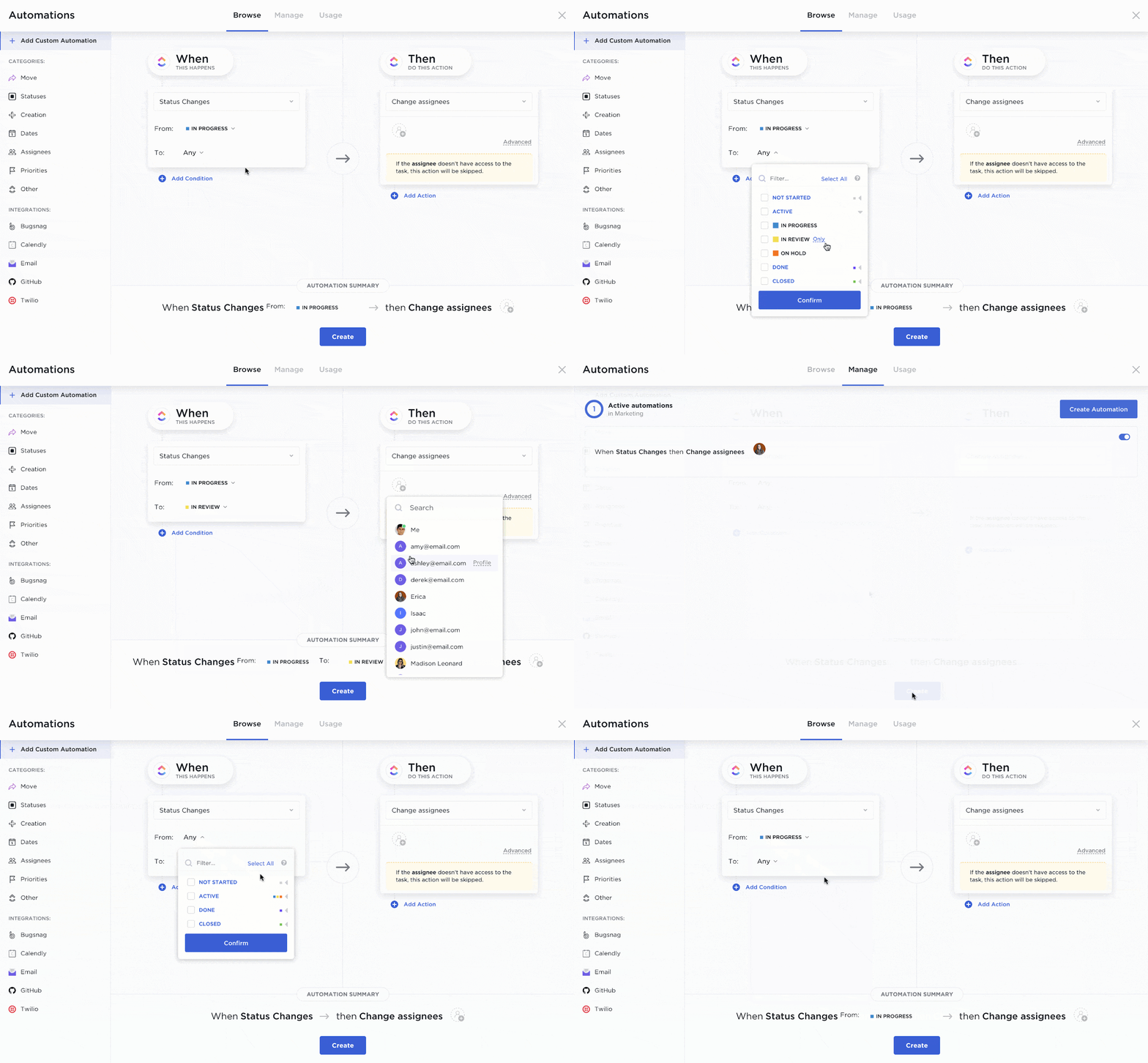
Automação
Um dos principais objetivos do ClickUp é liberar o máximo de tempo possível para o trabalho criativo. O ClickUp Automations ajuda você a otimizar fluxos de trabalho e gerenciar a transferência de projetos.
Com mais de 100 automações e modelos de fluxo de trabalho pré-definidos, você pode automatizar tudo, desde tarefas recorrentes, alterações de status, e-mails de acompanhamento, planilhas de horas e muito mais.
Recursos de IA
O ClickUp Brain foi projetado para ser a primeira rede neural do mundo a conectar todo o conhecimento da sua organização, seja ele documentado formalmente ou armazenado como dados não estruturados dentro das tarefas.
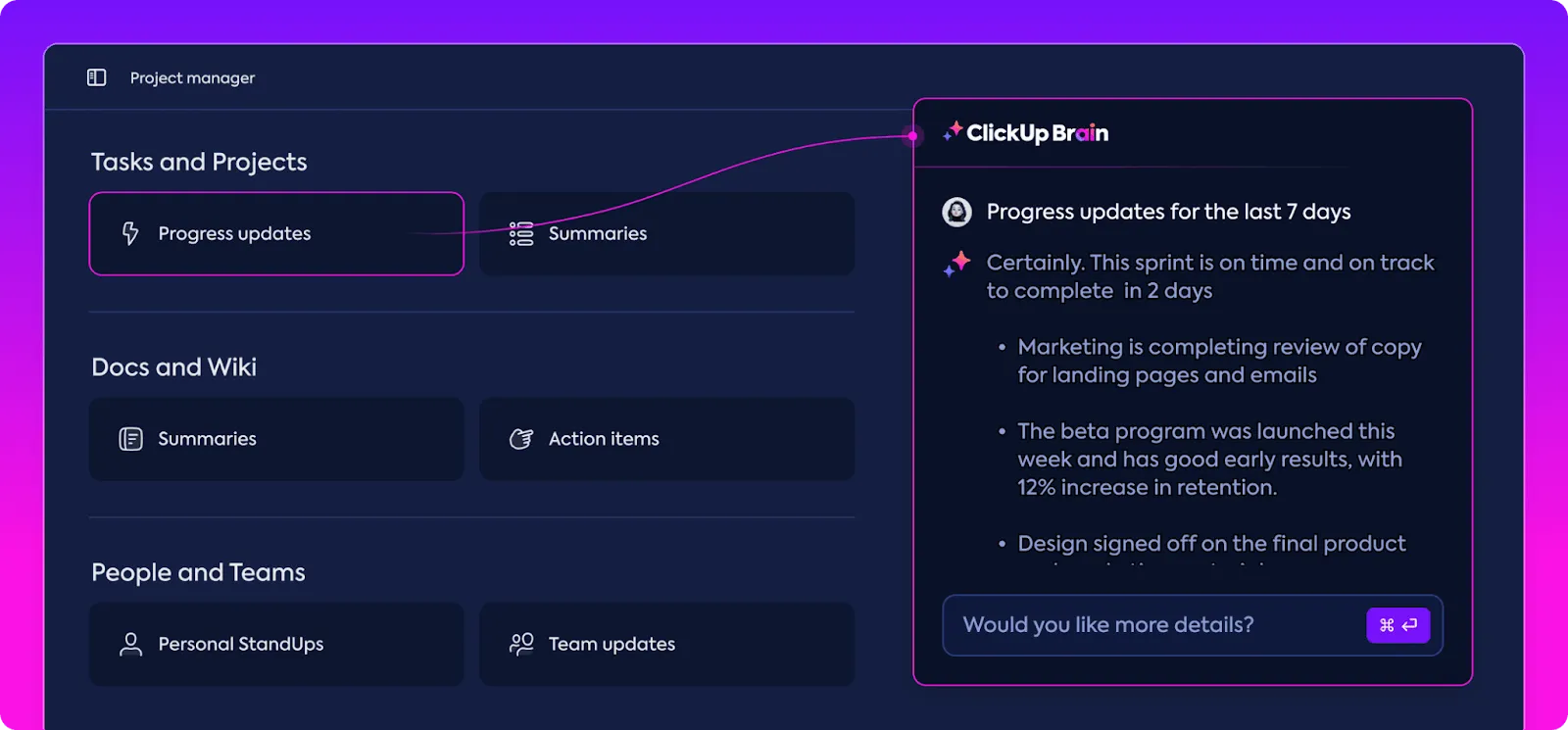
Com o ClickUp Brain, você também pode automatizar as seguintes tarefas para otimizar seu fluxo de trabalho de maneira eficaz.
- Respostas a perguntas relacionadas ao trabalho
- Notas das reuniões diárias e atualizações de progresso
- Preenchimento de dados e planejamento de subtarefas
- Correção ortográfica, transcrições e resumos
Relatórios
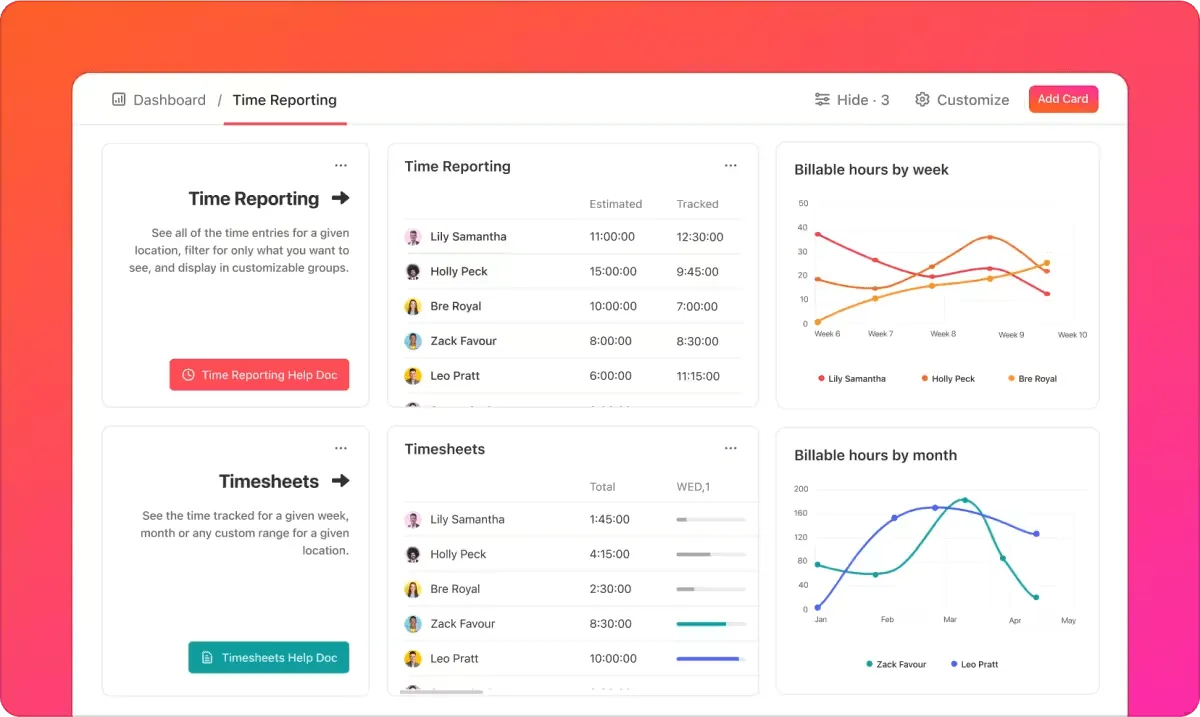
Com o ClickUp, você tem toda a visibilidade de que precisa em um só lugar. Os painéis personalizáveis do ClickUp oferecem insights para melhorar a gestão da equipe e os resultados dos projetos.
Seja produtividade da equipe ou métricas de engenharia relacionadas a sprints, o ClickUp dá conta de tudo.
Recursos
A roda do gerenciamento de projetos foi inventada há muito tempo e ninguém precisa perder tempo com isso. É exatamente por isso que os especialistas da ClickUp criaram dezenas de modelos altamente personalizáveis para diversos casos de uso, projetados especificamente para empresas modernas e ágeis.
⚡️Arquivo de modelos: De diretrizes de marca a relatórios para a diretoria, o ClickUp oferece modelos para todas as situações. Não sabe por onde começar? Não se preocupe. Experimente os melhores modelos de gerenciamento de projetos e de definição de metas que nossos redatores selecionaram para você.
Exporte dados do Asana e gerencie melhor seus projetos com o ClickUp
Nós entendemos: mudar é difícil. Se você já usa o Asana há algum tempo, todos os seus dados estão armazenados lá. Você tem fluxos de trabalho configurados. Suas ferramentas estão integradas a ele. Suas equipes estão acostumadas com ele.
Mesmo que você esteja convencido do valor de migrar para outra plataforma, talvez se preocupe com as dificuldades que essa mudança pode trazer. Mas, quando se trata de comparar o Asana com o ClickUp, você não precisa se preocupar.
A integração de dados do ClickUp com o Asana permite que você transfira todos os seus dados com apenas alguns cliques. Suas automações e recursos de IA aceleram os fluxos de trabalho. Suas mais de 1.000 integrações ajudam a reunir todo o conhecimento da sua organização, que você pode aproveitar com o ClickUp Brain.
Por fim, sua interface simples, fácil de usar e intuitiva garante que a curva de aprendizado para usar a ferramenta de colaboração em gerenciamento de projetos seja mínima.
Pronto para conferir por conta própria? Cadastre-se gratuitamente no ClickUp hoje mesmo!