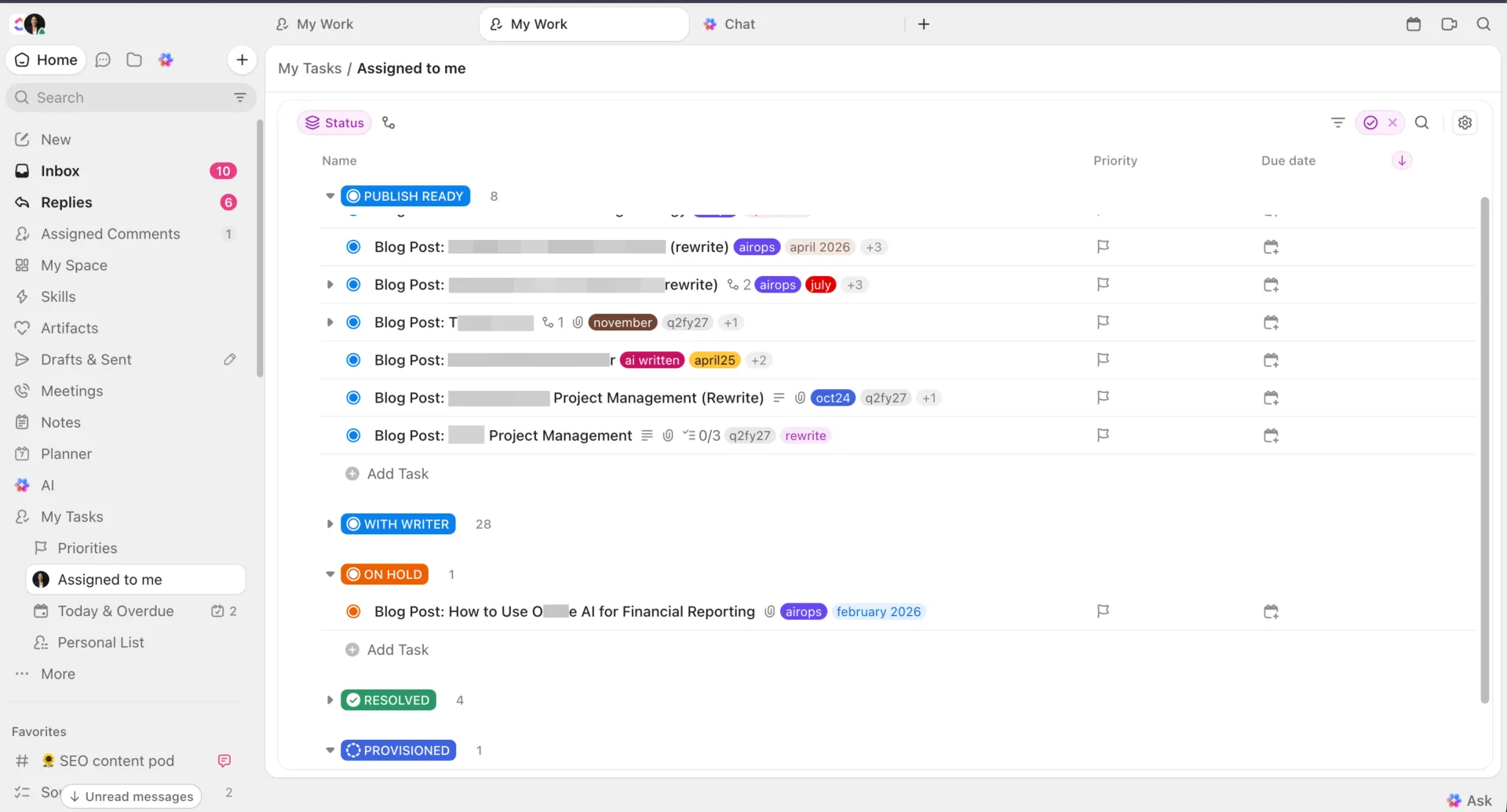

Twoja lista zadań na komputerze Mac może zawierać pomysł, który chcesz zapamiętać, lub sprawę do załatwienia wynikającą z wczorajszego spotkania. Wpisanie ich na listę to tylko część zadania. Trudniejsze jest zebranie wszystkich istotnych szczegółów w jednym miejscu i ustalenie, czym należy się zająć w następnej kolejności.
Wybór najlepszej aplikacji do zarządzania zadaniami na Maca zależy od tego, jak organizujesz swoją pracę. Być może potrzebujesz szybkiego sposobu na rejestrowanie zadań, gdy otwarta jest inna aplikacja, albo wspólnego widoku, dzięki któremu członek zespołu może sprawdzić postępy bez konieczności proszenia o aktualizację.
W momencie, gdy do gry wkracza czynnik zewnętrzny, taki jak odebranie wiadomości e-mail, osobiste listy przestają działać. Eksperyment terenowy z udziałem 7 137 pracowników umysłowych wykazał, że przed rozpoczęciem badania przeciętny uczestnik spędzał 11,7 godziny tygodniowo na czytaniu i odpowiadaniu na e-maile. I właśnie na tego rodzaju procesy wymagające dużego wysiłku powinieneś zwracać uwagę przy wyborze narzędzia.
W tym przewodniku porównano osiem opcji, opisując, jak działają one na komputerach Mac, co obejmują ich plany taryfowe oraz w jakich obszarach ich limity mogą wpływać na codzienne użytkowanie.
TL;DR
Przed dokonaniem płatności sprawdź, jakie funkcje są Ci potrzebne. Aplikacja Things sprzedaje osobno aplikacje na różne urządzenia, OmniFocus rezerwuje niestandardowe perspektywy dla wersji Pro, a Any.do pobiera opłaty za przypomnienia w WhatsApp i zaawansowaną cykliczność zadań. Przetestuj wybraną listę aplikacji na prawdziwych zadaniach, zanim przeniesiesz wszystkie swoje zadania.
Wybierz sposób, w jaki chcesz organizować swoją pracę. Osobiste zadania mogą pozostać w prywatnym terminarzu; praca zespołowa wymaga rozwiązania, które pozwoli wszystkim zaangażowanym osobom śledzić własność i postępy.
Things 3 to nasz najlepszy wybór dla osób korzystających wyłącznie z urządzeń Apple. Aplikacja „Przypomnienia” firmy Apple to bezpłatny punkt wyjścia. Jeśli korzystasz również z systemu Windows lub Androida, rozważ aplikację Todoist do szybkiego rejestrowania zadań lub TickTick do zarządzania zadaniami, planowania kalendarza i nawyków.
ClickUp sprawdza się w przypadku zadań wymagających koordynacji zespołowej. W zadaniach zapisywane są dyskusje i postępy, funkcja Brain pomaga odzyskać i podsumować kontekst, a skonfigurowani Super Agenci mogą zajmować się powtarzającymi się zadaniami koordynacyjnymi.
8 najlepszych aplikacji do zarządzania zadaniami na Maca w skrócie
| Narzędzie | Najlepsze do | Najważniejsza funkcja | Cena początkowa | Główne ograniczenie |
| Things 3 | Planowanie osobiste na urządzeniach Apple | Funkcja szybkiego wprowadzania z autouzupełnianiem łączy zadania z wiadomościami e-mail, stronami i plikami w zakresie wsparcia | 49,99 $ – opłata jednorazowa dla komputerów Mac | Brak wspólnych list ani aplikacji na Windows, Androida czy w przeglądarce; inne aplikacje Apple są sprzedawane osobno |
| Todoist | Rejestrowanie zadań na komputerach Mac, w systemie Windows i na urządzeniach mobilnych | Funkcja Smart Quick Add rozpoznaje daty, cykliczność, projekty i priorytety | Wersja Free; wersja Pro od 5 USD miesięcznie, rozliczana rocznie | Projekty osobiste mają limit pięciu osób; szersze możliwości zarządzania zespołem wymagają wersji Business |
| ClickUp | Koordynacja zadań i postępów w pracy zespołu | Wspólny kontekst zadań, wsparcie Brain oraz konfigurowalne Super Agents | Free Forever; dostępne są niestandardowe plany dla przedsiębiorstw | To ustawienia bardziej skomplikowane niż zwykła lista osobista; superagenci potrzebują instrukcji, dostępu i możliwości testowania |
| OmniFocus 4 | Szczegółowe planowanie GTD na urządzeniach Apple | Zaplanowane przeglądy projektów i niestandardowe perspektywy | 74,99 $ – opłata jednorazowa za wersję Standard | Niestandardowe perspektywy wymagają wersji Pro; dostęp przez Internet wymaga ustawień aplikacji natywnej i wiąże się z dodatkowymi kosztami dla właścicieli licencji wieczystej |
| TickTick | Wspólne zarządzanie zadaniami, planami kalendarzowymi i nawykami | Macierz Eisenhowera, śledzenie nawyków i planowanie w kalendarzu | Free; wersja Premium za 49,99 USD rocznie | Rozszerzone funkcje kalendarza i AI wymagają subskrypcji Premium; obowiązują limity dotyczące list współdzielonych |
| Microsoft To Do | Planowanie codziennej pracy w oparciu o prośby z Outlooka | Obsługiwane wiadomości e-mail oznaczone flagą stają się zadaniami z linkami do oryginalnych wiadomości | Free do użytku prywatnego; obowiązują wymagania licencyjne dotyczące użytku w pracy lub szkole | Oznaczone wiadomości e-mail ze skrzynek współdzielonych nie są synchronizowane; udostępnianie list podlega ograniczeniom związanym z kontem |
| Any.do | Codzienne planowanie dzięki przypomnieniom w WhatsApp | Przypomnienia o zadaniach wysyłane przez WhatsApp w ramach płatnych planów | Free; wersja Premium za 7,99 USD miesięcznie | WhatsApp i zaawansowana cykliczność zadań są płatne; przypomnienia oparte na lokalizacji działają wyłącznie na urządzeniach mobilnych |
| Apple Przypomnienia | Bezpłatne listy osobiste i współdzielone na urządzeniach Apple | Automatycznie sortowane listy zakupów, podzadania i zadania udostępniane innym | Free, dołączone do systemu macOS | Brak natywnych aplikacji dla systemów Windows i Android; udostępnianie i przydzielanie zadań wymaga zaktualizowanej aplikacji „Przypomnienia” w usłudze iCloud |
Jak oceniamy oprogramowanie w ClickUp
Nasz zespół redakcyjny stosuje przejrzysty, oparty na badaniach i niezależny od dostawców proces, dzięki czemu możesz mieć pewność, że nasze rekomendacje opierają się na rzeczywistej wartości produktów.
Oto szczegółowy opis tego, w jaki sposób w ClickUp oceniamy oprogramowanie.
Na co warto zwrócić uwagę w aplikacji do zarządzania zadaniami na komputery Mac?
Dobra aplikacja do zarządzania zadaniami na Maca umożliwia natychmiastowe rejestrowanie zadań, dostosowuje się do każdego urządzenia, z którego korzystasz, oraz pozwala zarządzać osobami, od których zależą Twoje zadania. Skorzystaj z poniższych pytań, aby ocenić każdą opcję, a jeśli chcesz zobaczyć, jak inni organizują swoje listy zadań do wykonania, zapoznaj się z naszymi przykładami list zadań do wykonania.
- Skąd pochodzą Twoje zadania? Sporządź listę ostatnich 20 zadań i zaznacz, które z nich zostały Ci powierzone przez kogoś innego. Jeśli większość pochodzi od innych osób, przedkładaj udostępnianie informacji i przechwytywanie wiadomości e-mail nad dopracowywanie szczegółów.
- Czy aplikacja działa na każdym urządzeniu, z którego korzystasz? Sprawdź, czy aplikacje są dostępne na komputerze służbowym i telefonie, a także na komputerze Mac. Aplikacja przeznaczona wyłącznie dla urządzeń Apple przestaje się nadawać w dniu, w którym siadasz przed laptopem z systemem Windows.
- Jak szybko działa funkcja rejestrowania na komputerze Mac? Poszukaj globalnego skrótu klawiszowego, który działa w każdej aplikacji. Przetestuj go podczas rozmowy telefonicznej: jeśli dodanie zadania zajmuje więcej niż kilka sekund, przestaniesz z niego korzystać.
- Co tak naprawdę obejmuje opcja „bezpłatna”? Sprawdź ograniczenia: listy, projekty, współpracownicy i przypomnienia. Wskaż, które z nich wyczerpiesz jako pierwsze
- Zakup jednorazowy czy subskrypcja? Zsumuj koszt aplikacji na każde urządzenie w ciągu trzech lat, wliczając w to licencję na komputer Mac
- Czy AI tej aplikacji oferuje funkcje, których potrzebujesz? Sprawdź, czy AI dzieli zadania na części, rejestruje polecenia głosowe lub ustala priorytety zadań, a także czy wiąże się to z dodatkowymi kosztami.
Dlaczego wybór najlepszej aplikacji do zarządzania zadaniami na komputerze Mac zależy od tego, kto przydziela zadania?
To, kto przydziela zadanie, ma wpływ na to, co musisz w związku z nim zapisać. W przypadku zadania, które wyznaczyłeś sobie sam, wystarczy tytuł i przypomnienie. Zlecenie od klienta może wymagać również oryginalnego briefu, uzgodnionego terminu realizacji oraz rejestru zmian. Praca udostępniana członkowi zespołu może wymagać wyznaczenia właściciela oraz statusu, który oboje możecie aktualizować.
Właśnie dlatego w niniejszym zestawieniu każda aplikacja została oceniona pod kątem jednego pytania: czy pozwala ona przeprowadzić zadanie od momentu zgłoszenia aż do zakończenia bez konieczności zapisywania szczegółów gdzie indziej?
Zastosujemy to pytanie do trzech sytuacji:
- Sam przydzielasz sobie zadania: Czy potrafisz szybko zapisać pomysł, zdecydować, kiedy go zrealizować, i odnaleźć go ponownie, gdy nadejdzie odpowiedni moment? W niniejszym przeglądzie skupiono się na wprowadzaniu zadań, planowaniu dziennym i zadaniach cyklicznych
- Ktoś przydziela Ci zadanie: Czy potrafisz zachować kontekst zlecenia wraz z samym zadaniem? Przyglądamy się funkcjiom przechwytywania wiadomości e-mail, linków, notatek i plików, w tym tym, które nadal musisz skopiować lub zaktualizować ręcznie.
- Wspólna odpowiedzialność za pracę: Czy wszyscy zaangażowani mogą sprawdzić, kto jest odpowiedzialny za kolejny krok i co się zmieniło? Przyglądamy się przypisanym zadaniom, komentarzom, udostępnianemu statusowi i zależnościom, odróżniając proste aplikacje do tworzenia wspólnych list zadań od bardziej rozbudowanych narzędzi do zarządzania projektami.
Aplikacja nie musi radzić sobie równie dobrze we wszystkich trzech obszarach, aby znaleźć się w tym zestawieniu. Osobisty planner może służyć do zarządzania zleceniami klientów, jeśli tylko Ty je śledzisz. Ograniczenie pojawia się, gdy ktoś inny potrzebuje informacji zawartych na Twojej prywatnej liście lub gdy utrzymanie tej listy w aktualnym stanie wymaga aktualizacji drugiego systemu.
W każdej recenzji wskazano zatem sytuację, z którą aplikacja radzi sobie najlepiej, oraz moment, w którym konieczne staje się użycie innego narzędzia lub wykonanie kroku ręcznie. To również sprawia, że rozróżnienie między zarządzaniem zadaniami a zarządzaniem projektami ma praktyczne znaczenie: zapisanie kolejnego działania to jedno, a koordynowanie pracy wokół niego to coś zupełnie innego.
8 najlepszych aplikacji do zarządzania zadaniami na komputery Mac
1. Things 3 (najlepsza aplikacja do planowania osobistego, natywna dla komputerów Mac, dostępna za jednorazową opłatą)
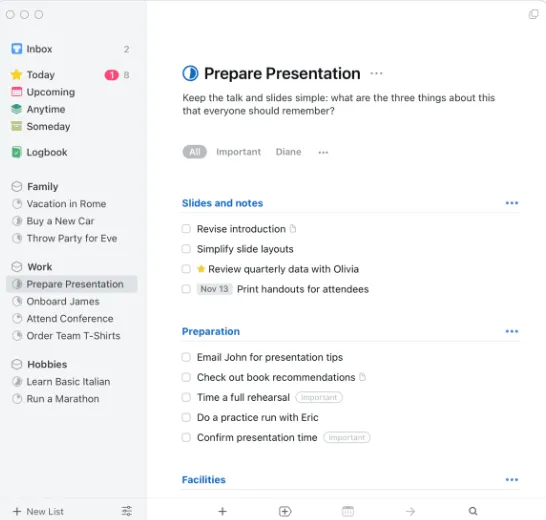
Things 3 to osobisty menedżer zadań stworzony przez Cultured Code dla urządzeń Apple — i to widać. Zadania z folderu „Skrzynka odbiorcza” organizujesz w „Obszary” i „Projekty”, a następnie wybierasz, nad czym chcesz pracować w sekcji „Dzisiaj”. Włącz integrację z kalendarzem, aby wyświetlać swoje wydarzenia obok tych zadań. Aplikacja ta dwukrotnie zdobyła nagrodę Apple Design Award.
To właśnie te specyficzne dla komputerów Mac funkcje sprawiają, że aplikacja ta zajmuje tutaj pierwsze miejsce. Po włączeniu funkcji Things Cloud i Mail to Things prywatny adres przekierowujący pozwala przekształcić wiadomość e-mail w zadanie, przy czym temat wiadomości staje się tytulem zadania, a treść — notatką. Gdy pod koniec rozmowy przez Zoom przełożony przydzieli Ci trzy zadania do wykonania, skrót klawiaturowy otworzy funkcję Quick Entry, dzięki czemu możesz wpisać i zapisać każde zadanie bez konieczności opuszczania rozmowy.
Warto zapoznać się z modelem cenowym przed podjęciem decyzji. Aplikacje na Maca, iPhone'a, iPada i Vision Pro są oddzielnymi, jednorazowymi zakupami; aplikacja na Apple Watch jest dołączona do aplikacji na iPhone'a. Synchronizacja za pośrednictwem Things Cloud jest bezpłatna.
Aplikacja Things nie posiada oddzielnego wbudowanego asystenta AI; w wersji 3.24 dodano integrację z asystentem Siri i funkcją Spotlight w systemie macOS 27. Asystent Siri jest w fazie beta i podlega ograniczeniom związanym z urządzeniem, językiem oraz regionem.
Najważniejsze funkcje
- Szybkie wprowadzanie z autouzupełnianiem: dodaje link do bieżącej strony internetowej, wiadomości e-mail lub pliku do notatek nowego zadania; funkcja ta działa najlepiej w przeglądarce Safari, aplikacji Mail i Finderze
- This Evening: Dzieli dzień na plan dzienny i wieczorny, dzięki czemu sprawy osobiste nie kolidują z godzinami pracy
- Type Travel: Przechodzi między listami po wpisaniu nazwy listy, dzięki czemu rzadko musisz dotykać gładzika
- Integracja z Shortcuts: automatyzuje powtarzające się ustawienia, takie jak tworzenie projektu na podstawie listy kontrolnej, z której wielokrotnie korzystasz
Ceny
- Aplikacja na Maca: 49,99 $ (opłata jednorazowa)
- Inne platformy: iPhone, iPad i Vision Pro są sprzedawane oddzielnie; Apple Watch jest dołączony do iPhone’a
- Bezpłatna wersja próbna: 15 dni na komputerze Mac
Oceny
- G2: 4,4/5 (ponad 20 recenzji)
- Capterra: 4,8/5 (ponad 100 recenzji)
Ograniczenia: Aplikacja Things działa wyłącznie na sprzęcie Apple. Nie ma wersji dla systemu Windows, Androida ani wersji internetowej, a ponadto nie oferuje wsparcia dla wspólnych list ani przydzielania zadań. Możesz prywatnie śledzić prośby od innych osób, ale jeśli ktoś inny musi śledzić lub aktualizować to samo zadanie, potrzebne będzie osobne narzędzie do udostępniania.
Najlepsze dla: osób korzystających wyłącznie z produktów Apple, które chcą spokojnego, opartego na klawiaturze planu dnia i wolą zapłacić jednorazowo
Pomiń ten artykuł, jeśli: korzystasz na przemian z komputera Mac i PC z systemem Windows lub planujesz zadania wspólnie z innymi osobami
Co prawdziwi użytkownicy mówią o aplikacji Things 3
W jednej z recenzji użytkownika czytamy:
Doceniam przejrzystość interfejsu. Nie przytłacza on użytkownika nadmiarem opcji, a jednocześnie zapewnia wystarczającą strukturę, by pomóc w utrzymaniu porządku. Dodawanie zadań jest bardzo proste, a funkcja szybkiego zapisywania to ogromny plus, gdy nagle przychodzą Ci do głowy pomysły lub przypomnienia.
Bardzo podoba mi się przejrzystość interfejsu. Nie przytłacza on użytkownika nadmiarem opcji, a jednocześnie zapewnia wystarczającą strukturę, by pomóc w utrzymaniu porządku. Dodawanie zadań jest niezwykle proste, a funkcja szybkiego zapisywania to ogromny plus, gdy nagle przychodzą Ci do głowy pomysły lub przypomnienia.
Czytaj więcej: Jeśli podoba Ci się ten spokojny styl, w którym na pierwszym planie są listy, w naszym zestawieniu minimalistycznych aplikacji do tworzenia list zadań znajdziesz więcej propozycji.
Przewodnik ClickUp dotyczący śledzenia zadań pokazuje nawyki związane z rejestrowaniem zadań, na których opiera się ta lista:
2. Todoist (najlepsza do wprowadzania zadań w języku naturalnym na komputerach Mac, Windows i telefonach)
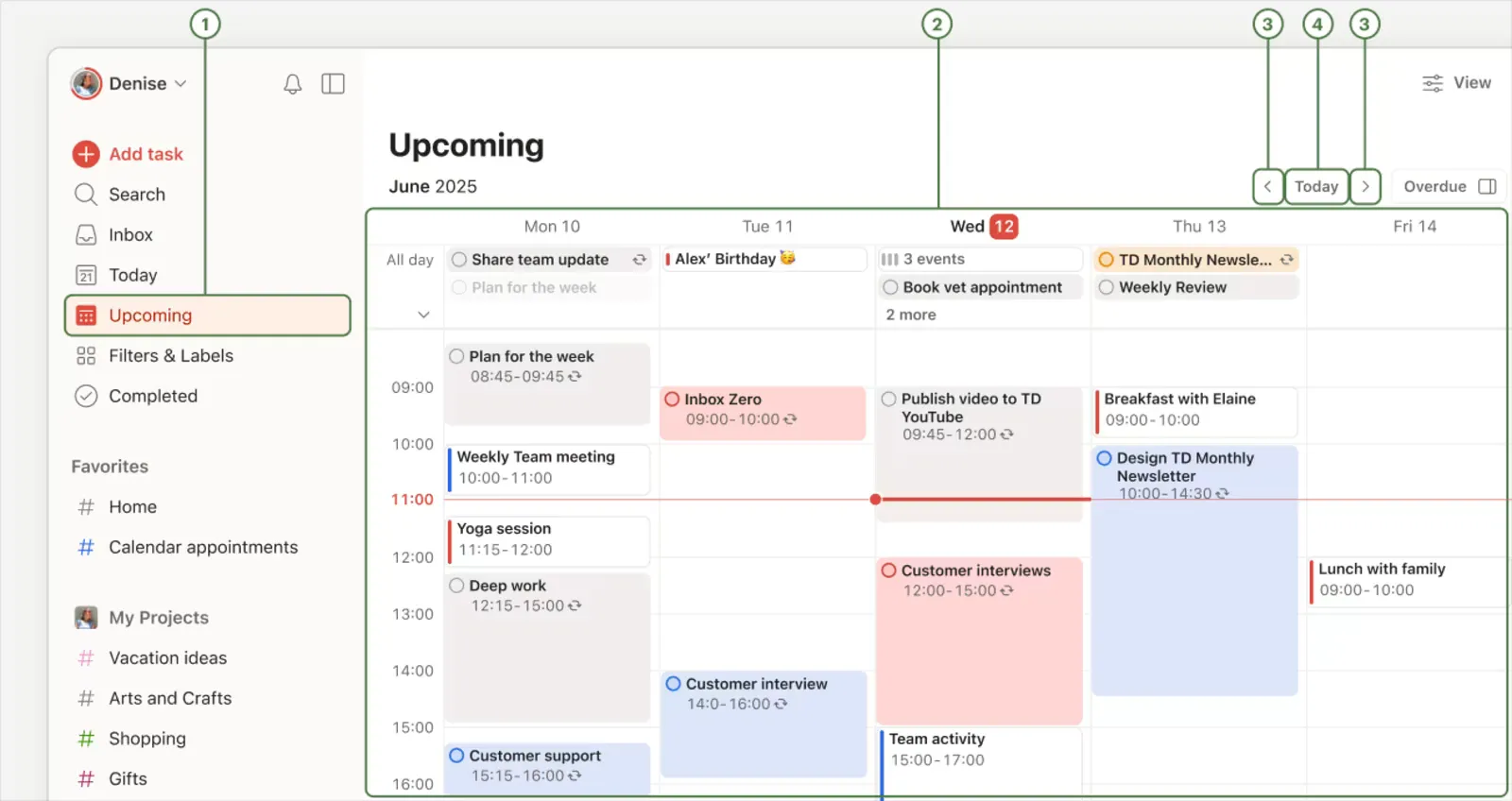
Todoist to wieloplatformowa aplikacja do tworzenia list zadań firmy Doist, dostępna na komputerach Mac, w systemie Windows, w przeglądarce internetowej oraz na telefonach. Jej główną zaletą jest funkcja „Smart Quick Add”: wystarczy wpisać zadanie zwykłym językiem, a Todoist rozpozna szczegóły, takie jak data, projekt i priorytet.
Freelancer może wpisać w aplikacji na komputerze Mac „Wyślij fakturę do Acme w każdy piątek #Administrator p1”, aby utworzyć powtarzające się zadanie o najwyższym priorytecie w projekcie „Administrator”. Korzystając z tego samego konta, zadanie to jest również dostępne na służbowym laptopie z systemem Windows lub telefonie z systemem Android. Dzięki temu Todoist świetnie sprawdza się w organizowaniu pracy, którą sam zarządzasz – w tym zleceń od klientów – na różnych urządzeniach.
Todoist Assist oferuje dodatkowe sposoby rejestrowania i organizowania pracy. Ramble przekształca wypowiedziane opisy zadań w oddzielne zadania, natomiast Filter Assist tworzy filtry na podstawie poleceń sformułowanych prostym językiem. Bezpłatny plan „Beginner” obejmuje 10 sesji miesięcznie, które można udostępniać w aplikacjach Ramble i Task Capture Assist. Płatne plany oferują nieograniczoną liczbę sesji z zastrzeżeniem limitów uczciwego użytkowania, a także funkcję Task Assist, która może sugerować podzadania na komputerze stacjonarnym i w przeglądarce.
Najważniejsze funkcje
- Inteligentne szybkie dodawanie: Rozpoznaje daty, cykliczność, projekty i priorytety już podczas wpisywania zadania
- Filtry widoków: Zapisuj niestandardowe zapytania, np. „zadania do wykonania w tym tygodniu w projektach klientów” — w planie Free Plan dostępne są trzy widoki, a w planie Pro — 150.
- Układ tablicy i kalendarza: Przełącza projekt między widokiem listy, tablicy i (w wersji Pro) kalendarza bez konieczności jego ponownego tworzenia
- Ponad 90 integracji: pobiera zadania z poczty e-mail, kalendarzy i komunikatorów, dzięki czemu rejestrujesz je tam, gdzie pojawiają się zgłoszenia
Ceny
- Dla początkujących: Free
- Wersja Pro: 5 USD miesięcznie (rozliczane rocznie)
- Wersja Business: 8 USD/użytkownik/miesiąc (rozliczanie roczne)
Oceny
- G2: 4,5/5 (ponad 800 recenzji)
- Capterra: 4,6/5 (ponad 2 600 recenzji)
Ograniczenia: Todoist oferuje wsparcie dla współpracy, ale w planie osobistym liczba osób w projekcie jest ograniczona do pięciu. Plan biznesowy oferuje dedykowaną przestrzeń roboczą dla zespołu, role zespołowe, foldery oraz wyższe limity projektów. Jeśli zamierzasz wykorzystywać aplikację do pracy zespołowej, sprawdź te limity pod kątem liczby osób i projektów, zamiast zakładać, że plan osobisty wystarczy dla całego zespołu. Aby zapoznać się z porównaniem z platformą skupioną na dokumentach, zobacz nasze zestawienie Notion vs. Todoist.
Najlepsze dla: osób, które pracują na komputerach Mac, Windows i urządzeniach z systemem Android i chcą jak najszybciej wprowadzać zadania
Pomiń ten artykuł, jeśli: potrzebujesz więcej niż pięciu osób do realizacji osobistego projektu i nie chcesz przechodzić do obszaru roboczego dla zespołów
Co prawdziwi użytkownicy mówią o Todoist
W jednej z recenzji użytkownika czytamy:
W Todoist najbardziej podoba mi się to, jak proste i uporządkowane staje się dzięki niemu zarządzanie zadaniami. Mogę szybko tworzyć zadania, ustawiać terminy i priorytety oraz organizować wszystko w ramach różnych projektów. Szczególnie podoba mi się przejrzysty interfejs, ponieważ pozwala łatwo zorientować się, co należy zrobić, nie wywołując przy tym poczucia przytłoczenia. Powtarzające się zadania są również bardzo przydatne w przypadku czynności, które muszę wykonywać regularnie. Możliwość dostępu do moich zadań na różnych urządzeniach pomaga mi zachować porządek przez cały dzień.
W Todoist najbardziej podoba mi się to, jak proste i uporządkowane staje się dzięki niemu zarządzanie zadaniami. Mogę szybko tworzyć zadania, ustawiać terminy i priorytety oraz organizować wszystko w ramach różnych projektów. Szczególnie podoba mi się przejrzysty interfejs, ponieważ pozwala łatwo zorientować się, co należy zrobić, nie wywołując przy tym poczucia przytłoczenia. Powtarzające się zadania są również bardzo przydatne w przypadku czynności, które muszę wykonywać regularnie. Możliwość dostępu do moich zadań na różnych urządzeniach pomaga mi zachować porządek przez cały dzień.
3. ClickUp (najlepsza opcja dla użytkowników komputerów Mac, którzy udostępniają zadania zespołowi)
ClickUp to platforma do zarządzania pracą z aplikacją komputerową na systemy Mac, Windows i Linux. Doskonale sprawdza się w przypadku zadań wymagających udostępniania własności i aktualizacji: klient zgłasza zmianę, projektant ją realizuje, a członek zespołu weryfikuje wynik. Zadanie gromadzi w jednym miejscu zgłoszenie, dyskusję i postępy.
Na komputerze Mac pozostaw aplikację komputerową na pulpicie uruchomioną i naciśnij Cmd+J, aby otworzyć pasek poleceń AI z dowolnego miejsca. Możesz szybko utworzyć zadanie, dokument lub przypomnienie, uruchomić zainstalowane aplikacje na komputerze Mac oraz przeszukiwać swój obszar roboczy lub połączone aplikacje dzięki włączonej funkcji Connected Search. Gdy klient wyśle e-mail z prośbą o zmianę, przekazanie go na adres e-mail listy zamieni go w zadanie.
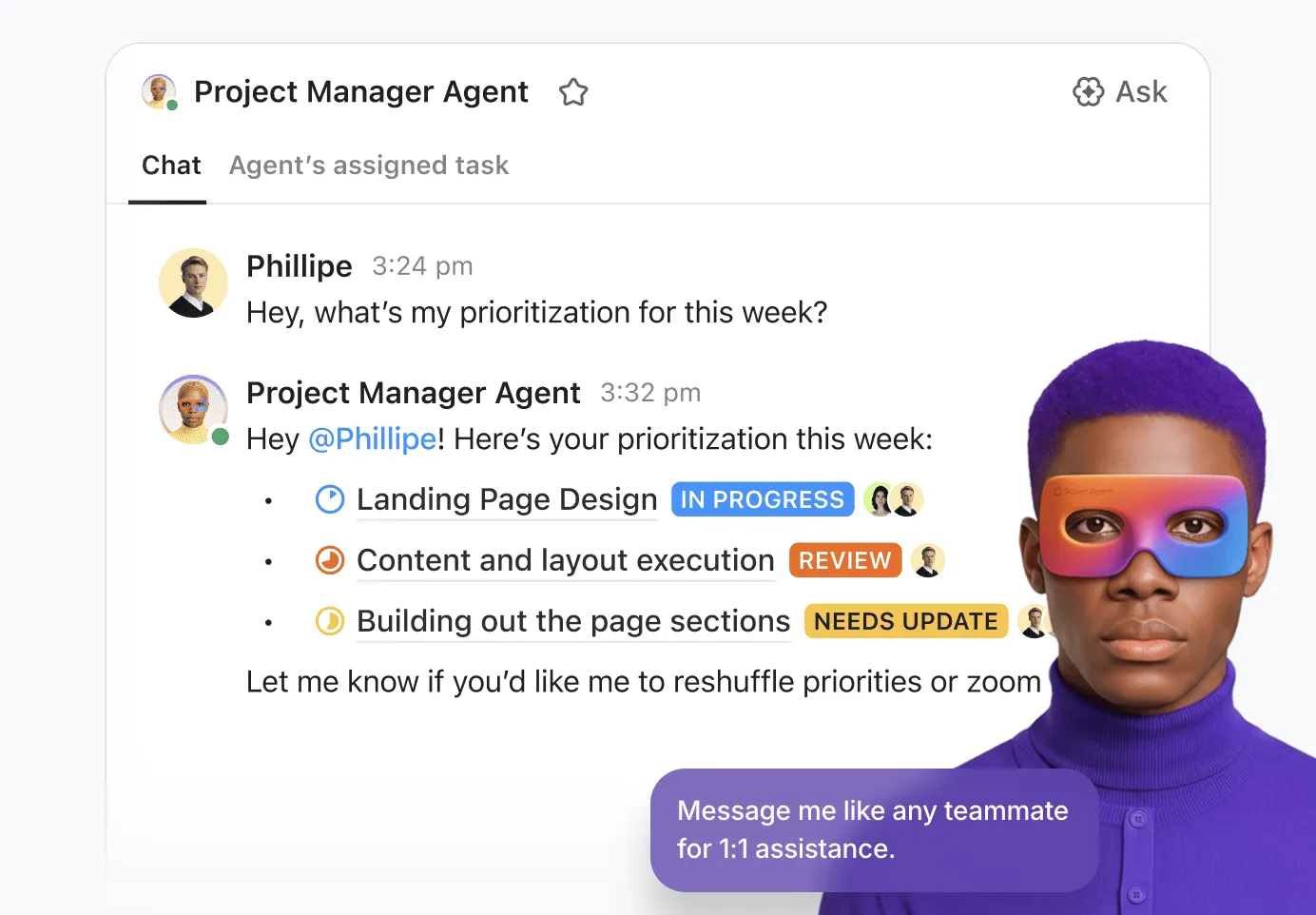
ClickUp Brain pomaga Ci pracować w tym kontekście: zadawaj pytania dotyczące zadań i dokumentów, podsumowuj dyskusję lub przygotowuj aktualizacje. Superagenci ClickUp mogą wykonywać określone zadania w ramach tego samego obszaru roboczego. Możesz przydzielać im zadania, @wspominać ich w dyskusjach lub skonfigurować ich działanie zgodnie z harmonogramem. Na przykład zespół może skonfigurować superagenta tak, aby przekształcał brief kampanii w zadania i podzadania lub przygotowywał cotygodniowy raport wskazujący przeszkody i zadania zagrożone opóźnieniem.
Najważniejsze funkcje
- Pasek poleceń AI (Cmd+J): Umożliwia tworzenie zadań, dokumentów i przypomnień z dowolnego miejsca podczas działania aplikacji komputerowej, bez konieczności przechodzenia najpierw do projektu
- Wyzwalacze Super Agent: uruchamiają skonfigurowane cykle pracy poprzez przypisywanie zadań, @wzmianki, harmonogramy lub automatyzacje, dzięki czemu powtarzające się zadania koordynacyjne mogą być wykonywane bez konieczności każdorazowego wprowadzania nowych podpowiedzi
- Różne widoki: Wyświetla te same zadania w formie listy, Tablicy lub kalendarza, dzięki czemu każdy członek zespołu może korzystać z układu, który mu najbardziej odpowiada
- Zależności i wielu osób przypisanych: Śledzi, które zadania czekają na realizację przez inne osoby, oraz zapewnia wsparcie dla współodpowiedzialności, gdy włączona jest aplikacja ClickApp „Wielu osób przypisanych”
Ceny
Oceny
- G2: 4,6/5 (ponad 14 200 recenzji)
- Capterra: 4,6/5 (ponad 4 600 recenzji)
Gdzie pojawiają się ograniczenia: ClickUp wymaga więcej pracy przy ustawieniach niż zwykła aplikacja do tworzenia list. Zespoły muszą uzgodnić, w jaki sposób będą korzystać z list, statusów i widoków, a „superagenci” potrzebują jasnych instrukcji, odpowiednich uprawnień oraz możliwości przetestowania rozwiązania przed podjęciem się powtarzających się zadań. Taka konfiguracja jest łatwiejsza do uzasadnienia, gdy kilka osób musi koordynować zadania.
Najlepsze dla: użytkowników komputerów Mac, których zadania pochodzą z wspólnych projektów, od klientów lub z poczty e-mail
Pomiń ten artykuł, jeśli: Potrzebujesz jedynie prywatnej listy codziennych zadań i nigdy nie przekazujesz pracy innym osobom
Co prawdziwi użytkownicy mówią o ClickUp
W jednej z recenzji użytkownika czytamy:
Szczególnie podoba mi się możliwość filtrowania zadań. Mogę szybko i łatwo rozróżniać projekty i zadania, przypisywać je oraz oznaczać jako rzeczy, które muszę wykonać samodzielnie. Planer zapewnia dobry przegląd obciążenia pracą mojego zespołu, pomagając mi efektywnie i sprawnie rozdzielać zadania. Dzięki konfigurowalnemu pulpitowi nawigacyjnemu mogę zebrać wszystkie istotne informacje i priorytety w jednej centralnej lokalizacji, co znacznie upraszcza moją codzienną organizację. Dzięki temu przez cały czas mam pełny przegląd bieżących zadań do zrobienia i nadchodzących projektów.
Szczególnie podoba mi się możliwość filtrowania zadań. Mogę szybko i łatwo rozróżniać projekty i zadania, przypisywać je oraz oznaczać jako rzeczy, które muszę wykonać samodzielnie. Planer zapewnia dobry przegląd obciążenia pracą mojego zespołu, pomagając mi efektywnie i sprawnie rozdzielać zadania. Dzięki konfigurowalnemu pulpitowi nawigacyjnemu mogę zebrać wszystkie istotne informacje i priorytety w jednym centralnym miejscu, co znacznie upraszcza moją codzienną organizację. Dzięki temu przez cały czas mam pełny przegląd bieżących zadań do zrobienia i nadchodzących projektów.
4. OmniFocus 4 (Najlepszy wybór dla zaawansowanych użytkowników metody GTD, którzy nie rozstają się z urządzeniami Apple)
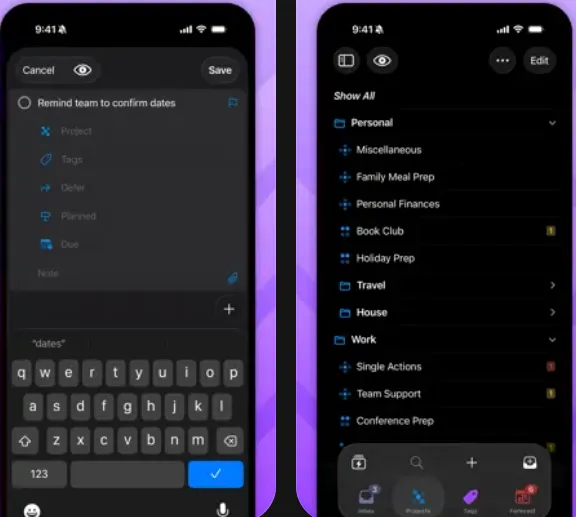
Aplikacja OmniFocus 4 firmy The Omni Group opiera się na metodzie Getting Things Done: rejestruj zadania, porządkuj je i regularnie przeglądaj swoje zobowiązania. Jeden zakup obejmuje aplikacje na Maca, iPhone’a, iPada, Apple Watch oraz Apple Vision Pro. Synchronizacja między nimi jest bezpłatna i szyfrowana od początku do końca.
Aplikacja prognoza wyświetla zadania obok wydarzeń kalendarzowych w aplikacjach systemowych, a aplikacja Review podsuwa podpowiedź o ponownym przejrzeniu projektów zgodnie z ustalonym harmonogramem. Konsultant, który zajmuje się jednocześnie ośmioma projektami dla różnych klientów, może utworzyć w aplikacji Pro niestandardową perspektywę, aby wyświetlać zadania oznaczone etykietą dla bieżącego klienta.
Jest to przydatne, gdy inni przydzielają Ci zadania, ale to Ty decydujesz, jak je zorganizować i wykonać. Konsultant może prowadzić szczegółowy plan osobisty, podczas gdy zatwierdzanie zadań przez klienta i udostępnianie informacji o postępach nadal wymaga osobnego narzędzia do komunikacji lub współpracy.
Główny wybór dotyczy wersji Standard lub Pro. Funkcje „Focus” i „Custom Perspectives” wymagają wersji Pro, która w przypadku jednorazowego zakupu kosztuje około dwa razy więcej niż wersja Standard. OmniFocus obsługuje również funkcje Apple Intelligence, w tym opcjonalne analizowanie dat z wykorzystaniem AI oraz integrację z Siri AI w wersji 4.9, z zastrzeżeniem wymagań dotyczących kompatybilności.
Najważniejsze funkcje
- Niestandardowe perspektywy: Tworzy filtrowane widoki na podstawie projektów, etykiet i innych reguł, dzięki czemu możesz skupić się na konkretnym kliencie lub rodzaju pracy (wersja Pro)
- Odłóż terminy: Ukrywa zadania w widokach dostępnych zadań do momentu, gdy będzie można je rozpocząć
- Recenzja: Podpowiada o ponownym zajrzeniu do projektów w wybranych przez Ciebie odstępach czasu, dzięki czemu możesz zaktualizować kolejne kroki i zidentyfikować prace, które utknęły w martwym punkcie
- Zakup uniwersalny: obejmuje aplikacje na Maca, iPhone’a, iPada, Apple Watch i Vision Pro w ramach jednej licencji
Ceny
- Standard: 74,99 $ (opłata jednorazowa)
- Wersja Pro: 149,99 $ (opłata jednorazowa)
- Subskrypcja Pro: 99,99 USD/rok (rozliczana raz w roku)
- Dostęp do wersji internetowej dla właścicieli licencji: 4,99 USD miesięcznie lub 49,99 USD rocznie
Oceny
- G2: 4,5/5 (ponad 50 recenzji)
- Capterra: 4,6/5 (86 recenzji)
Gdzie pojawiają się ograniczenia: OmniFocus to system osobisty stworzony przede wszystkim z myślą o urządzeniach Apple. Jego wersja internetowa wymaga wcześniejszych ustawień w natywnej aplikacji OmniFocus i oferuje mniej funkcji, w tym brak integracji wydarzeń kalendarzowych w module „Prognoza”. Właściciele licencji wieczystej płacą osobno za dostęp do wersji internetowej. Jeśli klienci lub członkowie zespołu potrzebują udostępniania własności i aktualizacji dotyczących postępów, należy zaplanować koordynację tych działań poza osobistymi ustawieniami OmniFocus.
Najlepsze dla: osób stosujących metodę GTD na urządzeniach Apple, które chcą korzystać z funkcji odkładania terminów, przeglądów i niestandardowych widoków
Pomiń ten artykuł, jeśli: w ciągu tygodnia korzystasz z komputera z systemem Windows lub chcesz mieć listę, z której możesz zacząć korzystać w ciągu pięciu minut
Co prawdziwi użytkownicy mówią o OmniFocus 4
W jednej z recenzji użytkownika czytamy:
Omnifocus oferuje wszystkie zaawansowane funkcje listy zadań, jakich tylko możesz sobie życzyć, i idealnie nadaje się do cyklu pracy zgodnie z metodą GTD. Widok prognozy jest niezwykle pomocny podczas planowania mojego tygodnia.
Omnifocus oferuje wszystkie zaawansowane funkcje listy zadań, jakich tylko możesz sobie życzyć, i idealnie nadaje się do cyklu pracy zgodnie z metodą GTD. Widok prognozy jest niezwykle pomocny podczas planowania mojego tygodnia.
Czytaj więcej: 10 najlepszych alternatyw i konkurentów dla OmniFocus
5. TickTick (najlepsza aplikacja łącząca zarządzanie zadaniami, kalendarz i nawyki w jednym miejscu)
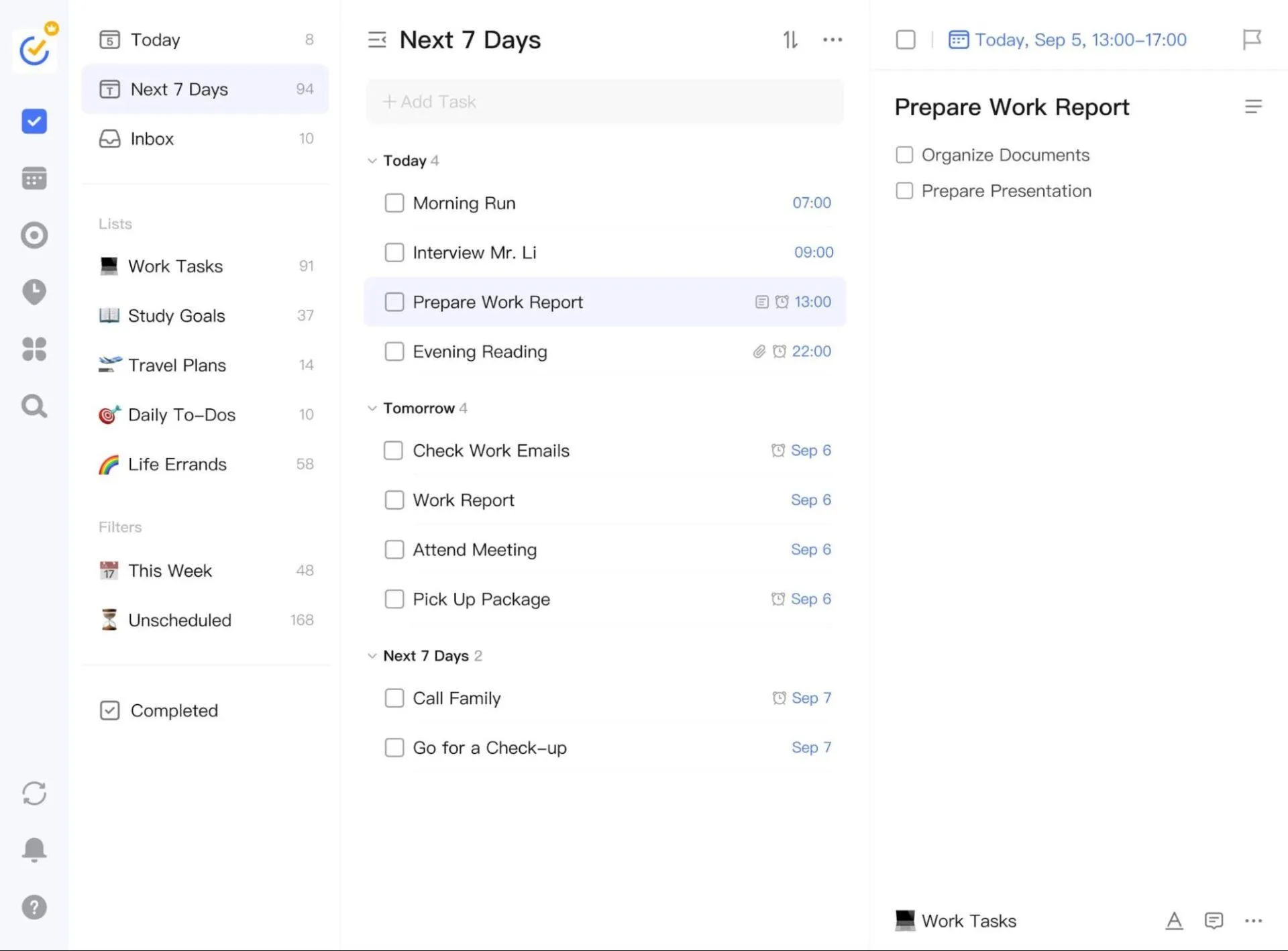
TickTick to wieloplatformowa aplikacja do zarządzania zadaniami, dostępna również na komputery Mac. Łączy w jednym miejscu kalendarz, narzędzie do śledzenia nawyków oraz matryca Eisenhowera z Twoimi listami zadań. Rozpoznaje również daty i godziny podczas wpisywania, dzięki czemu wpis „zadzwonić do dentysty jutro o 15:00” staje się zaplanowanym zadaniem.
Jej mocną stroną jest organizacja własnego obciążenia pracą, nawet gdy zadania pochodzą od kilku osób. Kierownik projektu może sortować zadania na dany tydzień w matrycy Eisenhowera, planować pracę w kalendarzu oraz śledzić codzienny nawyk pisania w tej samej aplikacji. Free Plan obejmuje dziewięć list po 99 zadań na listę, widoki listy i Kanban oraz synchronizację między platformami.
W wersji Premium aplikacji TickTick dostępne są funkcje oparte na AI. Wersja Premium oferuje również wiele widoków kalendarza, widok osi czasu, informację o czasie trwania zadania oraz przypomnienia e-mailowe.
Najważniejsze funkcje
- Matryca Eisenhowera: Sortuje zadania według pilności i ważności, oferując podstawowe funkcje w wersji Free oraz rozszerzone opcje w wersji Premium
- Widok kalendarza: Wyświetla zaplanowane zadania wraz z Twoimi planami, oferując wiele widoków kalendarza, informacje o czasie trwania zadań oraz widok osi czasu w wersji Premium
- Monitorowanie nawyków: śledzi powtarzające się nawyki obok zadań; w ramach Free Plan dostępnych jest pięć nawyków
- Widok Kanban: porządkuje zadania w kolumnach dla projektów osobistych lub wspólnych, co stanowi formę wizualnego zarządzania zadaniami
Ceny
- Free
- Wersja Premium: 49,99 USD/rok (rozliczanie roczne)
Oceny
- G2: 4,5/5 (ponad 100 recenzji)
- Capterra: 4,7/5 (ponad 129 recenzji)
O czym warto pamiętać: TickTick oferuje wsparcie dla list współdzielonych, przypisywania zadań i komentarzy, dzięki czemu pozwala nie tylko na osobiste planowanie, ale także na pewną koordynację. Lista można udostępniać nawet 29 członkom, jeśli właściciel listy posiada subskrypcję Premium. W przypadku pracy obejmującej kilka projektów warto rozważyć, czy koordynacja za pomocą indywidualnych list współdzielonych zapewnia wszystkim wystarczającą widoczność.
Najlepsze dla: osób, które chcą zarządzać zadaniami, rezerwować czas w kalendarzu i kształtować nawyki bez konieczności płacenia za trzy aplikacje
Pomiń ten artykuł, jeśli: Potrzebujesz wspólnej listy z ponad 29 członkami
Co prawdziwi użytkownicy mówią o TickTick
W jednej z recenzji użytkownika czytamy:
Najbardziej podoba mi się to, że jest to kompleksowe centrum wydajności, a nie tylko prosta lista zadań do wykonania. Posiadanie w jednej aplikacji zadań, w pełni funkcjonalnego kalendarza z funkcją blokowania czasu, narzędzia do śledzenia nawyków oraz timera Pomodoro jest po prostu wspaniałe. Kiedyś musiałem przełączać się między trzema różnymi aplikacjami, aby zarządzać swoim dniem, a TickTick całkowicie wyeliminował tę niedogodność. Ponadto przetwarzanie języka naturalnego w tej aplikacji jest niesamowicie inteligentne – wystarczy, że wpiszę „przejrzeć budżet jutro o 16:00”, a aplikacja automatycznie zaplanuje wszystko idealnie, bez konieczności przechodzenia przez menu.
Najbardziej podoba mi się to, że jest to kompleksowe centrum wydajności, a nie tylko prosta lista zadań do wykonania. Posiadanie w jednej aplikacji zadań, w pełni funkcjonalnego kalendarza z funkcją blokowania czasu, narzędzia do śledzenia nawyków oraz timera Pomodoro jest po prostu wspaniałe. Kiedyś musiałem przełączać się między trzema różnymi aplikacjami, aby zarządzać swoim dniem, a TickTick całkowicie wyeliminował tę niedogodność. Ponadto przetwarzanie języka naturalnego w tej aplikacji jest niesamowicie inteligentne – wystarczy, że wpiszę „przejrzeć budżet jutro o 16:00”, a aplikacja automatycznie zaplanuje wszystko idealnie, bez konieczności przechodzenia przez menu.
Porada dla profesjonalistów: Jeśli zastanawiasz się nad wyborem między TickTick a innym menedżerem zadań, zapoznaj się z naszym porównaniem TickTick vs. Todoist, w którym szczegółowo omówiono poszczególne funkcje.
6. Microsoft To Do (najlepsza dla użytkowników Outlooka i Microsoft 365 na komputerach Mac)
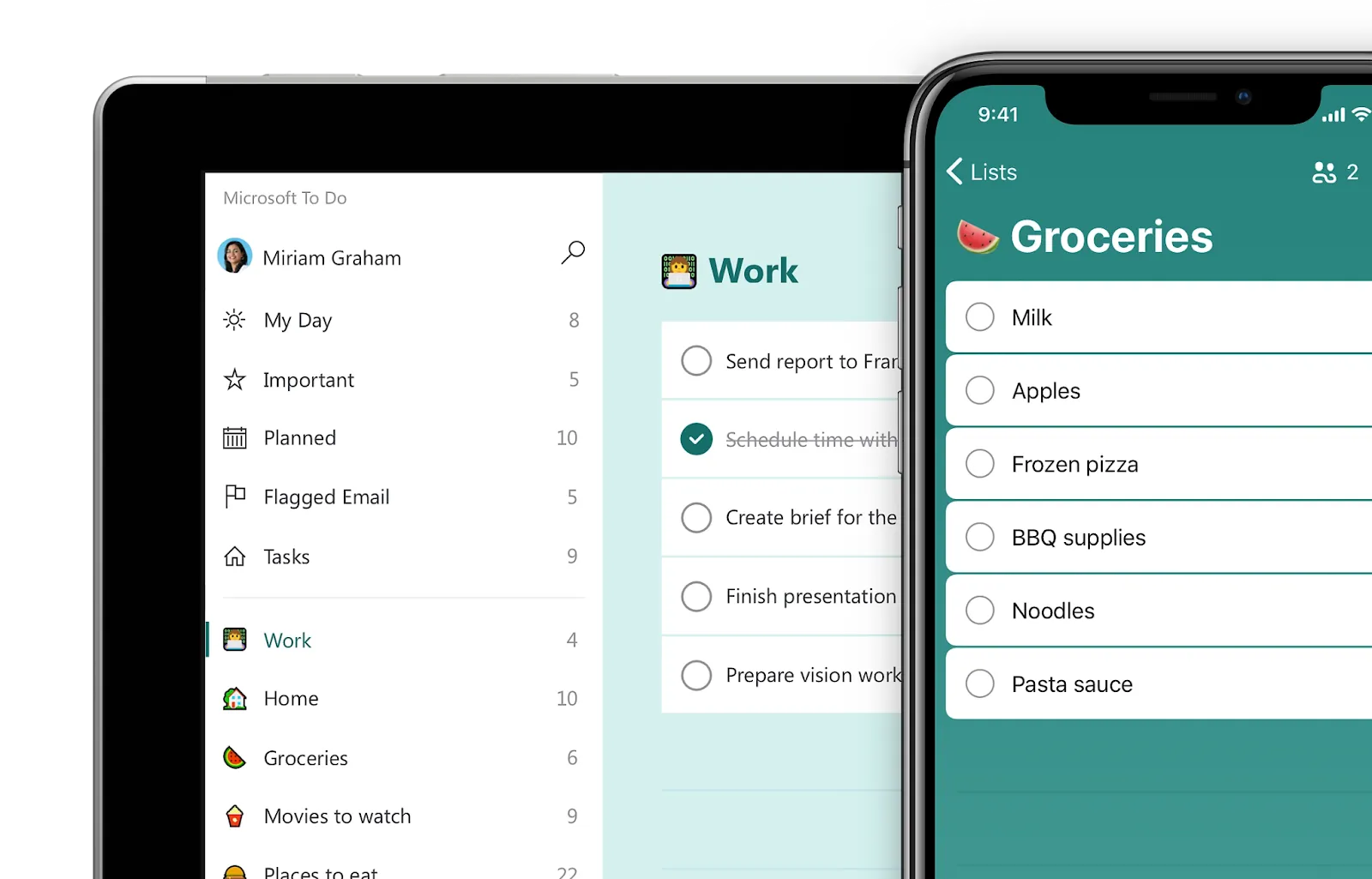
Microsoft To Do to bezpłatna aplikacja do zarządzania zadaniami od firmy Microsoft, dostępna w wersji natywnej na komputery Mac. Funkcja „Mój dzień” każdego ranka wyświetla listę zadań do zaplanowania, zawierającą sugestie oparte na innych zadaniach. Lista resetuje się w nocy, ale niezrealizowane zadania pozostają na liście i można je ponownie dodać do planu na następny dzień.
Dzięki temu samemu kontu hostowanemu przez Microsoft wiadomości e-mail oznaczone flagą z Twojej głównej skrzynki pocztowej mogą pojawiać się jako zadania w aplikacji „Do zrobienia” wraz z linkami do tych wiadomości. Koordynator biurowy, który codziennie otrzymuje 20 zgłoszeń pocztą elektroniczną, może oznaczać je flagą w miarę ich napływania, a następnie planować popołudnie w aplikacji „My Day” na komputerze Mac bez konieczności kopiowania każdego zgłoszenia. Oznaczone flagą wiadomości e-mail ze skrzynek pocztowych i folderów współdzielonych nie otrzymują wsparcia.
Aplikacja „Do zrobienia” oferuje wszystkie niezbędne funkcje: możesz dzielić zadania na kroki, ustawiać terminy i harmonogramy powtarzających się zadań, dodawać przypomnienia oraz załączniki o rozmiarze do 25 MB na każde zadanie. Możesz również udostępniać listy między osobistymi kontami Microsoft lub współpracownikom w tej samej organizacji zawodowej lub szkolnej. Dzięki temu aplikacja świetnie nadaje się do śledzenia przydzielonych Ci zadań oraz koordynowania prostych list z innymi osobami.
Najważniejsze funkcje
- My Day: Tworzy spójną listę zadań na każdy dzień na podstawie istniejących zadań, zawierającą sugestie, które pomogą Ci wrócić do niedokończonych zadań
- Synchronizacja wiadomości e-mail oznaczonych w Outlooku: zapewnia dostęp do obsługiwanych wiadomości oznaczonych z poziomu odpowiadających im zadań, dzięki czemu możesz sprawdzić pierwotną prośbę
- Kroki: Dzieli zadanie na mniejsze elementy listy kontrolnej bez tworzenia oddzielnego projektu
- Współdzielone listy: Koordynuj zadania między osobistymi kontami Microsoft lub w ramach tej samej organizacji zawodowej lub szkolnej
Ceny
- Użytek osobisty: Free po zalogowaniu się na konto Microsoft
- Wykorzystanie w pracy lub szkole: Wymagana jest odpowiednia licencja oraz usługa Exchange Online
Oceny
- G2: 4,4/5 (ponad 90 recenzji)
- Capterra: 4,6/5 (ponad 3 000 recenzji)
Gdzie pojawiają się ograniczenia: Aplikacja To Do sprawdza się dobrze, gdy jesteś odpowiedzialny za realizację zadań znajdujących się w Twojej własnej skrzynce odbiorczej. Połączenie z Outlookiem staje się mniej przydatne, jeśli Twój zespół obsługuje zadania za pośrednictwem wspólnej skrzynki pocztowej, ponieważ oznaczone wiadomości nie są synchronizowane. Udostępnianie list pozostaje również ograniczone do osobistych kont Microsoft lub jednej organizacji służbowej lub szkolnej, co utrudnia koordynację z klientami zewnętrznymi.
Najlepsze dla: użytkowników Outlooka i Microsoft 365, którzy chcą mieć bezpłatną listę codziennych zadań na swoim komputerze Mac
Pomiń ten artykuł, jeśli: potrzebujesz tablic, zależności lub raportowania dla projektów wieloetapowych
Co prawdziwi użytkownicy mówią o aplikacji Microsoft To Do
W jednej z recenzji użytkownika czytamy:
Trzymam tam listę moich mniej pilnych zadań, a także korzystam z niej podczas przygotowywania zasobów. Tworzę listy kontrolne dla tych zadań i przechowuję je w aplikacji do zrobienia. Jest ona zawarta w mojej licencji O365, co jest świetne.
Trzymam tam listę moich mniej pilnych zadań, a także korzystam z niej podczas przygotowywania zasobów. Tworzę listy kontrolne dla tych zadań i przechowuję je w aplikacji do zrobienia. Jest ona zawarta w mojej licencji O365, co jest świetne.
7. Any.do (najlepsza do codziennego planowania z przypomnieniami w WhatsApp)
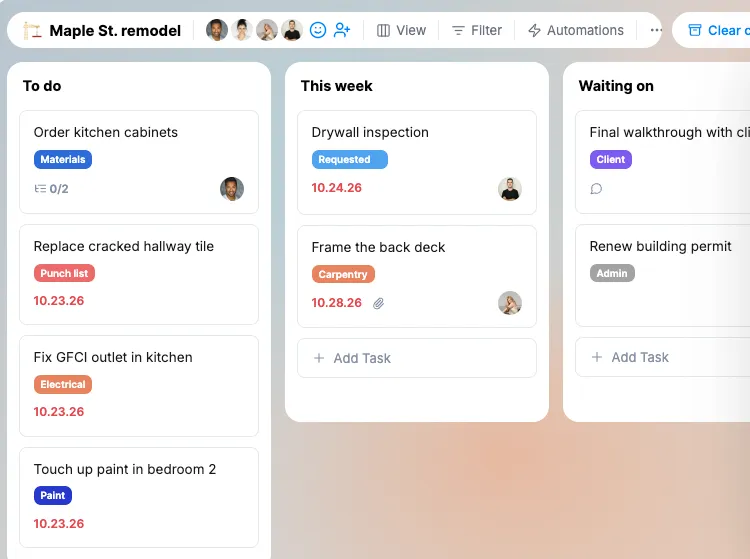
Any.do to lista zadań i dzienny planer dostępny na komputerach Mac, w przeglądarce internetowej, w systemie Windows oraz na urządzeniach mobilnych. Free Plan obejmuje zadania, listy, przypomnienia, kalendarz, dzienny planer oraz synchronizację. To wystarczy do stworzenia osobistej listy, która będzie Ci towarzyszyć zarówno na MacBooku, jak i na telefonie.
Atrakcyjność tej aplikacji polega na tym, że przypomnienia pojawiają się tam, gdzie i tak już zaglądasz. W ramach płatnych planów Any.do może wysyłać przypomnienia na WhatsApp. To rozwiązanie idealne dla osób, które często przegapiają powiadomienia z aplikacji, ale regularnie sprawdzają wiadomości. Rodzic planujący tydzień na komputerze Mac w niedzielę wieczorem może ustawić przypomnienie na WhatsApp dotyczące wtorkowego formularza szkolnego, dzięki czemu przypomnienie pojawi się razem z wiadomościami.
Podstawowe przypomnienia cykliczne — dzienne, tygodniowe, miesięczne i roczne — są bezpłatne. Wersja Premium oferuje zaawansowane harmonogramy cykliczne, kolorowe etykiety, przypomnienia lokalizacyjne dostępne wyłącznie na urządzeniach mobilnych oraz sugestie oparte na AI dotyczące osobistych list i zadań. Plan rodzinny obejmuje do czterech osób i cztery wspólne projekty, a także wspólną listę zakupów spożywczych. Plan Teams zapewnia wspólną przestrzeń roboczą z nieograniczoną liczbą tablic projektowych.
Dzięki temu Any.do wykracza poza rolę prywatnych przypomnień, gdy członkowie rodziny lub członkowie zespołu muszą koordynować pracę.
Najważniejsze funkcje
- Planer dzienny: Wyświetla dzisiejsze zadania w osobnym widoku planowania, oddzielonym od pełnych list
- Przypomnienia w WhatsApp: Wysyła przypomnienia o zadaniach przez WhatsApp w planach Premium, Family i Teams, w zależności od dostępności w danym regionie
- Przypomnienia związane z lokalizacją: są wyzwalaczem przypomnienia po dotarciu do określonego miejsca, np. do sklepu spożywczego, za pośrednictwem aplikacji mobilnej w ramach płatnego planu
- Family Space: umożliwia udostępnianie listy zakupów spożywczych oraz maksymalnie czterech projektów nawet czterem członkom gospodarstwa domowego
Ceny
- Osobiste: Free
- Wersja Premium: 7,99 USD/miesiąc
- Pakiet rodzinny: 9,99 USD miesięcznie dla maksymalnie czterech członków
- Teams: 7,99 USD/członek/miesiąc
Oceny
- G2: 4,2/5 (ponad 100 recenzji)
- Capterra: 4,7/5 (ponad 1 100 recenzji)
Ograniczenia: Bezpłatny plan pozwala na obsługę zwykłych zadań cyklicznych, ale niestandardowe reguły cykliczności wymagają planu płatnego. Niektóre funkcje zależą również od innego urządzenia: planowanie można przeprowadzać na komputerze Mac, ale przypomnienia związane z lokalizacją działają na urządzeniach mobilnych. W przypadku pracy wspólnej plan „Family” jest ograniczony do czterech członków i czterech projektów; większe grupy potrzebują planu „Teams”.
Najlepsze dla: osób, które szukają prostego terminarza z przypomnieniami wysyłanymi przez WhatsApp
Pomiń ten artykuł, jeśli: potrzebujesz przypomnień z WhatsApp lub zaawansowanych harmonogramów powtarzających się zadań w ramach Free Planu
Co prawdziwi użytkownicy mówią o Any.do
W jednej z recenzji użytkownika czytamy :
Szukałem aplikacji, która uporządkuje większość moich codziennych zadań i pozwoli mi je zapisać na przyszłość, ale nie udało mi się znaleźć aplikacji z tak licznymi i naprawdę wspaniałymi funkcjami jak ta. 😊
Szukałem aplikacji, która uporządkuje większość moich codziennych zadań i pozwoli mi je zapisać na przyszłość, ale nie udało mi się znaleźć aplikacji z tak licznymi i naprawdę wspaniałymi funkcjami jak ta. 😊
Czytaj więcej: 10 alternatyw i konkurentów dla Any.do
8. Apple Reminders (najlepsza bezpłatna aplikacja do tworzenia list bez konieczności ustawień na urządzeniach Apple)
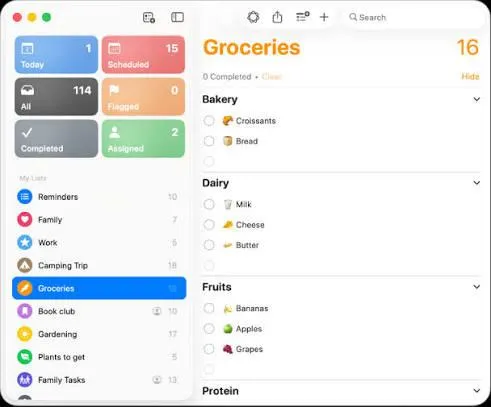
Aplikacja „Przypomnienia” firmy Apple jest dołączona do systemu macOS bez dodatkowych kosztów. Stanowi ona punkt odniesienia: zanim zapłacisz za inną aplikację, warto sprawdzić, czy „Przypomnienia” już spełniają Twoje potrzeby. Aby zsynchronizować listy na wszystkich urządzeniach Apple, włącz funkcję „Przypomnienia w iCloud” przy użyciu tego samego konta Apple.
Jedną z przydatnych funkcji na co dzień jest lista zakupów spożywczych. Utwórz listę tego typu, a aplikacja „Przypomnienia” automatycznie pogrupuje rozpoznane elementy w kategorie, takie jak nabiał i warzywa. Możesz planować zakupy na komputerze Mac, a następnie otworzyć tę samą listę na iPhonie w sklepie. Jeśli jakikolwiek element trafi do niewłaściwej kategorii, możesz go przenieść.
Aplikacja „Przypomnienia” pozwala również na bardziej uporządkowaną pracę dzięki podzadaniom, powtarzającym się zadaniom i sekcjom, które można wyświetlać w postaci kolumn. Współdzielone listy w iCloud umożliwiają przypisywanie przypomnień innym osobom, dzięki czemu lista zakupów dla całej rodziny lub niewielki zestaw wspólnych zadań może mieć jasno określonych właścicieli. Siri pozwala dodawać przypomnienia za pomocą głosu.
W ramach niniejszego zestawienia aplikacja „Przypomnienie” obejmuje zarówno osobiste notatki, jak i prostą współpracę. Możesz samodzielnie śledzić zadanie lub przypisać element na wspólnej liście bez konieczności korzystania z rozbudowanej platformy projektowej. Nasze zestawienie aplikacji zwiększających wydajność na komputery Mac obejmuje również inne narzędzia, z których możesz korzystać równolegle.
Najważniejsze funkcje
- Listy zakupów: automatycznie grupują rozpoznane elementy w kategorie, z opcją przenoszenia elementów lub dostosowywania sekcji
- Podzadania i kolumny: dzielą pracę na mniejsze kroki i porządkują listy w sekcje, które można wyświetlać w postaci kolumn
- Powtarzające się przypomnienia i Siri: Oferuje wsparcie dla powtarzających się harmonogramów oraz rozpoznawanie głosu dla zadań, o których musisz regularnie pamiętać
- Wspólne listy i przydziały zadań: Umożliwiają użytkownikom z listy współdzielonej w iCloud przypisywanie przypomnień, dzięki czemu każdy może sprawdzić, kto zajmuje się danym elementem
Ceny
- Free (dołączona do systemu macOS)
Oceny
- G2: Za mało recenzji
- Capterra: Zbyt mało recenzji
Gdzie pojawiają się ograniczenia: Aplikacja „Przypomnienia” jest przeznaczona przede wszystkim dla urządzeń Apple. Dostęp do przypomnień w iCloud można uzyskać za pośrednictwem przeglądarki na innych urządzeniach, ale nie ma natywnych aplikacji dla systemów Windows ani Android. Funkcje różnią się również w zależności od konta i wersji oprogramowania, a udostępnianie i przypisywanie zadań wymaga zaktualizowanej aplikacji „Przypomnienia” w iCloud. Jeśli Twoi współpracownicy korzystają z różnych platform, dostęp przez przeglądarkę może być rozwiązaniem kompromisowym w porównaniu z wieloplatformową aplikacją do zarządzania zadaniami.
Najlepsze dla: użytkowników Apple, którzy szukają darmowej listy na zakupy i proste zadania do wykonania, niewymagającej żadnych ustawień
Pomiń ten artykuł, jeśli: Potrzebujesz natywnych aplikacji dla systemu Windows lub Androida jako uzupełnienie aplikacji na Maca
Co prawdziwi użytkownicy mówią o aplikacji „Przypomnienia” firmy Apple
W jednej z recenzji użytkownika czytamy:
Przypomnienia oparte na lokalizacji stały się w moim życiu wirtualnymi notatkami samoprzylepnymi. Kod do drzwi, którego używasz tylko raz na 18 miesięcy, to X. Zamów ostrzejszy ramen, gdy następnym razem będziesz w tej restauracji. Kup to, gdy będziesz w sklepie spożywczym.
Przypomnienia oparte na lokalizacji stały się w moim życiu wirtualnymi notatkami samoprzylepnymi. Kod do drzwi, którego używasz tylko raz na 18 miesięcy, to X. Zamów ostrzejszy ramen, gdy następnym razem będziesz w tej restauracji. Kup to, gdy będziesz w sklepie spożywczym.
Jak wybrać odpowiednią aplikację do zarządzania zadaniami na komputery Mac?
Ogranicz swoją listę do dwóch aplikacji, kierując się tym, bez czego najtrudniej byłoby Ci pracować:
- Things 3: Planujesz samodzielnie na urządzeniach Apple i wolisz jednorazowy zakup
- Todoist: Pracujesz na komputerach Mac, Windows lub urządzeniach z systemem Android i potrzebujesz szybkiego sposobu na zapisywanie zadań. Nasza lista alternatyw dla Todoist zawiera podobne opcje
- ClickUp: Potrzebujesz funkcji współodpowiedzialności za zadania, dyskusji i śledzenia postępów w całym zespole
- OmniFocus 4: Stosujesz metodę GTD i potrzebujesz funkcji odroczenia terminów, zaplanowanych przeglądów oraz niestandardowych widoków
- TickTick: Szukasz aplikacji łączącej zadania, planowanie kalendarza i nawyki w jednym miejscu. Jeśli planowanie jest Twoim głównym priorytetem, zapoznaj się z naszym zestawieniem najlepszych aplikacji kalendarzowych na Maca.
- Microsoft To Do: Korzystasz z programu Outlook i chcesz zaplanować swój dzień w oparciu o zadania oraz oznaczone wiadomości e-mail w ramach wsparcia dla tych zadań
- Any.do: Potrzebujesz terminarza i jesteś gotów zapłacić za przypomnienia w WhatsApp
- Apple Przypomnienia: Jeśli chcesz korzystać z bezpłatnych list osobistych lub współdzielonych na urządzeniach Apple, obok aplikacji do robienia notatek na komputerach Mac
Zanim przeniesiesz wszystkie dane, wypróbuj każdą z wybranych aplikacji, wykonując w niej przez pięć dni roboczych kilka rzeczywistych zadań. Uwzględnij powtarzające się zadanie, prośbę otrzymaną za pośrednictwem e-maila oraz zadanie udostępniane, jeśli regularnie koordynujesz działania z innymi osobami.
Sprawdź, czy możesz odnaleźć oryginalną prośbę, aktualizować zadanie z każdego używanego urządzenia oraz widzieć, co wymaga uwagi, bez konieczności prowadzenia dodatkowej listy. Sprawdź również, czy jakakolwiek funkcja, z której korzystałeś podczas wersji próbnej, wymaga płatnego planu. Wybierz aplikację, która pozwala realizować te zadania przy jak najmniejszej liczbie ręcznych kroków, w cenie, którą jesteś skłonny płacić na stałe.
Którą aplikację do zarządzania zadaniami na Maca wybrać?
Najważniejszym powodem, dla którego warto zmienić aplikację do zarządzania zadaniami, jest powtarzający się problem, z którym borykasz się przy obecnych ustawieniach. Może to być utrata kontekstu związanego z zleceniem, ręczne śledzenie aktualizacji lub zbyt późne odkrycie, że praca kogoś innego opóźnia Twoją. Niech ten problem stanie się czynnikiem decydującym.
W przypadku pracy zespołowej ClickUp łączy zadania z dyskusjami, dokumentami i zależnościami, które wyjaśniają, co należy zrobić dalej. Brain pomaga odzyskać ten kontekst i podsumować postępy. Skonfigurowani Super Agenci mogą przejąć powtarzające się zadania koordynacyjne, takie jak przekształcanie briefu kampanii w zadania lub przygotowywanie raportów dotyczących przeszkód i zadań zagrożonych.
Wypróbuj ClickUp za darmo, tworząc jeden wspólny projekt. Zacznij od problemu koordynacyjnego, który chcesz rozwiązać, a następnie dodaj widoki i cykle pracy agentów tam, gdzie mają one konkretny cel.
Często zadawane pytania dotyczące aplikacji do zarządzania zadaniami na komputery Mac
Czy istnieje menedżer zadań dla komputerów Mac?
Tak. Do zarządzania zadaniami i listami rzeczy do zrobienia system macOS zawiera aplikację Apple Reminders, która obsługuje podzadania, powtarzające się przypomnienia i listy współdzielone. Aplikacje takie jak Things 3, Todoist i ClickUp oferują różne opcje planowania osobistego i koordynacji pracy zespołowej. Jeśli chodzi o przeglądanie uruchomionych aplikacji i procesów, narzędzie na komputerach Mac nosi nazwę Activity Monitor.
Jaka jest najlepsza aplikacja do tworzenia list zadań na komputery Mac?
Things 3 to nasz najlepszy wybór dla użytkowników korzystających wyłącznie z urządzeń Apple, którzy preferują planowanie za pomocą klawiatury i chcą dokonać jednorazowego zakupu. Todoist jest odpowiedni dla osób, które korzystają również z systemów Windows lub Android. ClickUp sprawdza się w przypadku zadań wymagających wspólnej własności, dyskusji i śledzenia postępów. Jeśli chodzi o codzienne listy osobiste i wspólne, najpierw sprawdź, czy aplikacja Przypomnienia firmy Apple spełnia Twoje potrzeby.
Czy istnieje darmowa aplikacja do zarządzania zadaniami na komputery Mac?
Tak. Aplikacja „Przypomnienia” firmy Apple jest dołączona do systemu macOS, a aplikacja Microsoft To Do jest bezpłatna do użytku osobistego po zalogowaniu się na konto Microsoft. Korzystanie z aplikacji To Do w pracy lub szkole wymaga odpowiedniej licencji oraz usługi Exchange Online. Todoist, TickTick, Any.do i ClickUp również oferują bezpłatne plany z różnymi limitami. Aplikacja Any.do udostępnia bezpłatnie podstawowe przypomnienia cykliczne; zaawansowane harmonogramy cykliczne i przypomnienia przez WhatsApp wymagają płatnego planu.
Czy aplikacja Things 3 działa na systemie Windows lub na iPhonie?
Aplikacja Things 3 działa na iPhonie, ale nie ma wersji na Windows, Androida ani w wersji internetowej. Aplikacje na Maca, iPhone'a, iPada i Apple Vision Pro są oddzielnymi, jednorazowymi zakupami. Wsparcie dla Apple Watch jest zawarte w aplikacji na iPhone'a, a synchronizacja za pośrednictwem Things Cloud jest bezpłatna.
Czy mogę udostępnić listę zadań komuś z mojego komputera Mac?
Tak. Aplikacje Apple Reminders, Microsoft To Do, Todoist, TickTick i Any.do obsługują wspólne listy lub projekty, natomiast ClickUp umożliwia współdzielenie zadań i szerszą koordynację pracy zespołowej. Wymagania dotyczące kont i planów są różne: funkcja udostępniania w Apple Reminders korzysta z usługi iCloud, a aplikacja Microsoft To Do obsługuje udostępnianie między osobistymi kontami Microsoft lub w ramach tej samej organizacji zawodowej lub szkolnej. Aplikacja Things 3 nie obsługuje wspólnych list ani przydzielania zadań.