
Udostępnianie komuś klucza do domu jest dość proste. Jednak gdy kilka osób potrzebuje dostępu do różnych pomieszczeń, musisz zastanowić się, kto może wejść, z czego może korzystać i kiedy jego dostęp powinien się zakończyć. Wydanie wszystkim tego samego klucza może na początku zaoszczędzić czas, ale pozostawia Ci niewielką kontrolę nad tym, co dzieje się w środku.
Portal kliencki Google Drive wiąże się z podobnym wyzwaniem. W ciągu kilku minut można utworzyć folder, udostępnić link i rozpocząć wymianę plików. Jednak wraz ze wzrostem liczby klientów potrzebny jest sposób na oddzielenie ich dokumentów, kontrolowanie tego, kto może przesyłać lub edytować pliki, oraz zapewnienie, że byli klienci i kontrahenci nie zachowają dostępu dłużej niż powinni.
Dysk Google zapewnia narzędzia umożliwiające zarządzanie większością tych funkcji za pomocą dysków współdzielonych, uprawnień do folderów oraz ustawień udostępniania plików. Wyzwaniem jest dobór odpowiednich ustawień dostosowanych do sposobu pracy Twoich klientów, zwłaszcza gdy niektórzy z nich nie posiadają kont Google lub muszą regularnie wysyłać pliki.
W tym przewodniku wyjaśnimy, jak stworzyć portal dla klientów w Google Drive, dobrać odpowiednie ustawienia udostępniania i przesyłania plików oraz utrzymać porządek w plikach klientów. Omówimy również ograniczenia usługi Drive oraz sytuacje, w których może być potrzebne dedykowane narzędzie do zarządzania klientami.
W skrócie
Portal kliencki Google Drive zapewnia klientom wspólną przestrzeń do przesyłania, przeglądania i uzyskiwania dostępu do plików bez konieczności korzystania z załączników w wiadomościach e-mail. Aby go skonfigurować:
- Wybierz odpowiednie ustawienia: skorzystaj z funkcji „Mój Dysk” do prostego udostępniania plików posiadaczom kont Google, z dysków współdzielonych do szerszej współpracy z klientami lub z Google Sites do stworzenia centralnej strony dla klientów
- Zaplanuj sposób przesyłania plików przez klientów: Sprawdź, czy klienci posiadają konta Google, zanim wybierzesz między dostępem gościa do dysku współdzielonego a formularzami Google Forms
- Systematycznie porządkuj pliki: Utwórz osobny folder dla każdego klienta, zawierający standardowe podfoldery na przesłane pliki, recenzje i ostateczne wyniki pracy
- Kontrola dostępu: udostępniaj pliki wybranym osobom, przypisuj uprawnienia w zależności od potrzeb klientów oraz cofaj dostęp po zakończeniu projektów
- Dowiedz się, gdzie Google Drive ma braki: Google Drive obsługuje udostępnianie i przeglądanie plików, ale do zarządzania zgłoszeniami klientów, zatwierdzeniami, terminami i aktualizacjami projektów potrzebne będą inne narzędzia
Postępuj zgodnie z poniższym sześciokrocznym przewodnikiem ustawień, aby stworzyć swój portal, a następnie skorzystaj z listy kontrolnej dotyczącej konserwacji, aby zapewnić jego porządek i bezpieczeństwo.
Czy można wykorzystać Google Drive jako portal dla klientów?
Tak. Google Drive sprawdza się jako portal dla klientów, gdy powiązanie opiera się na dokumentach i wynikach pracy. Możesz korzystać z folderów współdzielonych do wymiany briefów, przeglądania wersji roboczych oraz dostarczania gotowych plików za pośrednictwem interfejsu, który wielu klientów już zna.
Czynnikiem decydującym jest to, jak wiele zadań klienci mają wykonywać w portalu. Jeśli głównie wysyłają materiały, zostawiają komentarze i pobierają gotowe prace, Dysk to obsługuje. Jeśli jednak oczekują, że w tym samym miejscu będą mogli śledzić status projektu, opłacać faktury lub wysyłać wiadomości do Twojego zespołu, Dysk nie spełnia tych oczekiwań. Funkcja zatwierdzania w Dysku pozwala na zatwierdzanie poszczególnych plików, ale jest dostępna tylko w odpowiednich planach Enterprise i Education Plus. W rezultacie będziesz musiał uzupełniać te braki, korzystając z e-maila, arkuszy kalkulacyjnych i narzędzia do płatności.
Dlaczego warto stworzyć portal dla klientów w Google Drive?
Jeśli Twój zespół już korzysta z Google Workspace, stworzenie portalu dla klientów w Dysku pozwoli Ci zaoszczędzić na kosztach i wysiłku związanym z wdrażaniem kolejnej platformy. Ma to również kilka praktycznych zalet:
- Nie musisz utrzymywać żadnej dodatkowej platformy: Możesz korzystać z istniejących funkcji przechowywania i udostępniania w Google Workspace bez konieczności płacenia za oddzielne oprogramowanie portalowe. Pliki pozostają w tym samym środowisku, w którym już pracuje Twój zespół, co dodatkowo zmniejsza ryzyko powielania dokumentów w różnych narzędziach
- Znane środowisko dla klientów: Klienci posiadający konta Google mogą otwierać udostępnione pliki, korzystając z istniejących danych logowania. Osoby nieposiadające kont Google mogą uzyskać dostęp do obsługiwanych plików po weryfikacji adresu e-mail, jeśli Twoja organizacja włączy opcję udostępniania dla gości.
- Kontroluj bieżący dostęp: aktualizuj uprawnienia w miarę zmian w związkach z klientami, cofaj dostęp po zakończeniu współpracy oraz ustalaj terminy ważności uprawnień tam, gdzie jest to możliwe. Pomaga to utrzymywać dostęp klientów na bieżąco w miarę postępów projektu
- Informacje zwrotne na bieżąco: Dokumenty Google, Arkusze Google i Prezentacje Google oferują wsparcie dla komentarzy i historii wersji, a Dokumenty Google oferują również tryb sugestii. Klienci mogą przeglądać najnowszą wersję roboczą i bezpośrednio przekazywać uwagi, bez konieczności wymiany wielu załączników przez e-mail
Zobacz też: Zarządzanie projektami w Google
Dlaczego portale klienckie Google Drive napotykają problemy?
Klient może mieć możliwość otwarcia folderu współdzielonego, ale nadal może mieć trudności z przesłaniem dokumentu. Google Drive stosuje różne zasady dotyczące gości, przesyłania plików i dysków współdzielonych. Jeśli podczas ustawiania portalu nie uwzględnisz tych limitów, klienci mogą napotkać problemy, nawet jeśli przyznałeś im dostęp.
Goście nie mogą przesyłać plików do folderów w sekcji „Mój Dysk”
Funkcja udostępniania gościom firmy Google umożliwia osobom bez kont Google współpracę po zweryfikowaniu adresu e-mail. Goście mogą przeglądać, komentować i edytować obsługiwane pliki w dowolnym miejscu, w którym je udostępnisz. Mogą przesyłać lub tworzyć pliki wyłącznie w folderach na dysku współdzielonym, pod warunkiem posiadania wymaganych uprawnień i korzystania z obsługiwanej wersji obszaru roboczego Google.
Jeśli Twój portal znajduje się w sekcji „Mój Dysk”, klient korzystający z dostępu gościa może współpracować nad plikami, które są udostępniane za pośrednictwem usługi i są obsługiwane, ale nie może przesyłać dokumentów do Twojego folderu klienta.
Goście muszą weryfikować swój dostęp co siedem dni
Goście weryfikują swoją tożsamość za pomocą kodu wysłanego przez e-mail. Następnie mogą korzystać z udostępnionej zawartości przez siedem dni, po czym muszą ponownie przejść proces weryfikacji.
To rozwiązanie sprawdza się w przypadku klientów, którzy logują się raz w miesiącu, aby przejrzeć lub przesłać dokument. Jednak dla klientów, którzy korzystają z portalu codziennie, konieczność ponownej weryfikacji co tydzień może być frustrująca.
W Google Forms obowiązują odrębne ograniczenia dotyczące przesyłania plików
Jeśli używasz Formularzy Google do zbierania dokumentów od klientów, musisz przechowywać formularz w sekcji „Mój Dysk”. Google nie oferuje wsparcia dla pytań wymagających przesłania pliku w formularzach przechowywanych na dyskach współdzielonych. Klienci muszą również zalogować się na konto Google, aby przesłać załączniki. Pytania wymagające przesłania pliku są również niedostępne, gdy administrator włączy funkcję zapobiegania utracie danych (Data Loss Prevention).
Zgodnie z dokumentacją Google przesłane pliki są zapisywane na koncie Dysku właściciela formularza. Jeśli Twój portal dla klientów korzysta z dysku współdzielonego, będziesz musiał samodzielnie przenieść te pliki do odpowiedniego folderu klienta lub skonfigurować oddzielny proces do ich obsługi.
Dwa pytania pomogą ustalić, jakie ustawienia są Ci potrzebne: czy Twoi klienci posiadają konta Google i jak często będą wysyłać Ci pliki?
Które ustawienia Google Drive pasują do Twojego portalu dla klientów?
Istnieją trzy sposoby organizacji portalu klienta w Google Drive: foldery udostępniane w sekcji „Mój dysk”, foldery klientów na dysku współdzielonym lub strona główna w Google Sites nakładająca się na jedną z tych opcji.
Oto porównanie tych opcji:
| Ustawienia | Najlepiej nadaje się do | Przesyłanie plików przez klientów | Ograniczenia |
|---|---|---|---|
| Foldery udostępniane w sekcji „Mój Dysk” | Freelancerzy i niezależni konsultanci | Klienci posiadający konta Google | Pliki należą do poszczególnych osób, a goście nie mogą przesyłać plików |
| Foldery klientów na dysku udostępnianym | Agencje i zespoły obsługujące wielu klientów | Posiadacze kont Google i zweryfikowani goście | Wymagany jest plan obszaru roboczego oraz zatwierdzone przez administratora udostępnianie zewnętrzne |
| Google Sites z Dyskiem | Zespoły, które chcą mieć jedną stronę główną skierowaną do klientów | Za pomocą połączonych folderów na Dysku lub formularzy | Dostęp do witryny i dostęp do plików są zarządzane oddzielnie |
1. Foldery udostępniane w sekcji „Mój Dysk”
Folder współdzielony w sekcji „Mój Dysk” to zwykły folder w usłudze Dysk Google, do którego przyznajesz dostęp określonym klientom. Jest to jeden z najprostszych sposobów wymiany plików bez konieczności tworzenia oddzielnego portalu dla klientów.
Jeśli pracujesz samodzielnie lub zarządzasz niewielką bazą klientów, możesz utworzyć folder w sekcji „Mój Dysk” dla każdego klienta i udostępnić go jego kontu Google. Klienci będą mogli otwierać udostępnione przez Ciebie pliki oraz, jeśli mają odpowiednie uprawnienia, dodawać własne dokumenty.
Z tych ustawień można również korzystać z osobistym kontem Google. Jednak pliki w sekcji „Mój Dysk” należą do poszczególnych właścicieli. W miarę rozwoju zespołu może zaistnieć potrzeba zarządzania plikami należącymi do różnych osób lub zorganizowania przeniesienia praw własności, gdy ktoś opuszcza firmę.
Zalety
- Szybkie ustawienie: Utwórz folder, zaproś klienta i zacznij udostępniać dokumenty bez dodatkowego oprogramowania
- Nie jest wymagany płatny plan obszaru roboczego: Działa z bezpłatnymi osobistymi kontami Google, dzięki czemu jest dostępny dla niezależnych profesjonalistów
- Znane narzędzia do współpracy: Klienci mogą przeglądać dokumenty, dodawać komentarze i pracować nad plikami udostępnionymi za pomocą istniejącego interfejsu Google
Wady
- Własność poszczególnych plików: Pliki mogą należeć do różnych osób, co utrudnia przenoszenie praw własności i przekazywanie zadań w zespole
- Limit możliwości przesyłania plików przez gości: Klienci bez kont Google nie mogą przesyłać plików bezpośrednio do folderów w sekcji „Mój Dysk”
- Limitowana bezpłatna przestrzeń dyskowa: Osobiste konta Google obejmują 15 GB bezpłatnej przestrzeni dyskowej udostępnianej między Dysk, Gmaila i Zdjęcia Google, która może szybko się zapełnić dużymi plikami klientów
Najlepsze rozwiązanie dla: freelancerów i niezależnych konsultantów, którzy współpracują z klientami korzystającymi z kont Google i potrzebują prostego miejsca do wymiany dokumentów.
Pomiń to, jeśli: Twoi klienci muszą przesyłać pliki bez kont Google lub Twój zespół potrzebuje plików należących do organizacji.
2. Foldery klientów na dysku współdzielonym
Dysk współdzielony to przestrzeń dyskowa w Google Workspace, w której pliki należą do organizacji. Członkowie zespołu mogą uzyskiwać dostęp do plików współdzielonych i zarządzać nimi bez konieczności korzystania z konta Google Drive jednej osoby.
Utwórz jeden dysk współdzielony przeznaczony do pracy z klientami i uporządkuj każde zlecenie w osobnym folderze. Dla klientów, którzy potrzebują ściślejszej kontroli dostępu, możesz również utworzyć oddzielny dysk współdzielony przeznaczony wyłącznie dla ich projektów.
Należy jednak pamiętać, że członkowie dysku współdzielonego zazwyczaj mają dostęp do całego dysku. Jeśli na jednym dysku współdzielonym przechowujesz dane wielu klientów, przyznaj każdemu z nich dostęp wyłącznie do wyznaczonego folderu, nie dodając ich do grona członków samego dysku.
Zalety
- Pliki należące do organizacji: Dokumenty pozostają w posiadaniu firmy, nawet gdy pracownicy odchodzą lub zmieniają role
- Łatwiejsza współpraca zespołowa: Członkowie zespołu mogą pracować z jednej wspólnej lokalizacji bez konieczności przenoszenia własności między kontami
- Przesyłanie plików przez gości: W obsługiwanych wersjach obszarów roboczych klienci bez kont Google mogą przesyłać pliki do folderów na dyskach współdzielonych, jeśli udostępnianie dla gości jest włączone i posiadają wymagane uprawnienia
Wady
- Wymagana subskrypcja Google Workspace: Dyski współdzielone są dostępne wyłącznie w ramach kwalifikujących się planów Google Workspace
- Zarządzanie uprawnieniami wymaga ostrożności: Dodanie klienta jako członka dysku udostępnianego może spowodować ujawnienie innych folderów na tym dysku
- W zależności od ustawień administratora: Udostępnianie zewnętrzne i dostęp gości muszą być dozwolone przez administratora Twojej organizacji.
Najlepsze rozwiązanie dla: agencji, firm księgowych i firm konsultingowych, które obsługują wielu klientów i potrzebują, aby ich pliki były dostępne dla całego zespołu.
Pomiń ten krok, jeśli: korzystasz z osobistego konta Google lub Twoja organizacja nie zezwala na udostępnianie plików osobom z zewnątrz.
3. Google Sites z Dyskiem
Google Sites pozwala stworzyć prostą stronę internetową, która posłuży jako strona główna Twojego portalu dla klientów. Możesz umieszczać połączone linki do plików z Dysku Google lub osadzać je bezpośrednio, a także gromadzić kluczowe zasoby projektowe w jednym miejscu.
Na przykład firma konsultingowa mogłaby stworzyć stronę dla każdego klienta zawierającą stronę powitalną, harmonogram spotkań oraz linki do wyników projektu. Klienci mieliby jedno miejsce, do którego mogliby wracać przez cały czas trwania współpracy, bez konieczności przeszukiwania e-maili w poszukiwaniu odpowiedniego dokumentu.
Możesz również kontrolować, kto może przeglądać opublikowaną stronę. Dostęp do strony i uprawnienia w Dysku działają jednak niezależnie. Klienci nadal potrzebują uprawnień, aby otworzyć pliki, do których połączasz linki lub które osadzasz.
Zalety
- Centralna strona główna dla klientów: Zbierz w jednym miejscu instrukcje dotyczące wdrażania nowych klientów, dokumenty, formularze oraz materiały do spotkań
- Konfigurowalny układ: Zorganizuj strony zgodnie z potrzebami klienta i dodaj nazwę firmy, logo oraz elementy identyfikacji wizualnej
- Współpracuje z istniejącymi folderami na Dysku: Zachowaj obecną strukturę plików, zapewniając klientom łatwiejszy sposób wyszukiwania zasobów
Wady
- Oddzielne ustawienia uprawnień: Przyznanie dostępu do witryny Google Site nie powoduje automatycznego przyznania dostępu do połączonych z nią plików na Dysku Google
- Dodatkowe obowiązki związane z utrzymaniem strony: Będziesz musiał aktualizować stronę w miarę zmian w projektach oraz dbać o aktualność linków i osadzonej zawartości.
- Ograniczone funkcje portalu: Google Sites nie oferuje wbudowanych funkcji śledzenia zgłoszeń klientów, zatwierdzania ani zarządzania statusem projektów
Najlepsze rozwiązanie dla: zespołów obsługujących klientów, które potrzebują centralnego miejsca na zasoby związane z wdrażaniem nowych pracowników, dokumenty i informacje o projektach.
Pomiń to, jeśli: Twoi klienci potrzebują jedynie sporadycznej wymiany plików i mogą pracować bezpośrednio z folderów udostępnionych na Dysku.
Google Sites może współpracować zarówno z „Moim dyskiem”, jak i z dyskiem współdzielonym. Jeśli Twoi klienci potrzebują jedynie wysyłać i odbierać dokumenty, sam Dysk może wystarczyć. Dodaj witrynę, gdy potrzebują centralnego miejsca, z którego będą mieli dostęp do zasobów przez cały czas trwania współpracy.
Co powinien zawierać portal kliencki Google Drive?
Gdy klienci otworzą swój portal, powinni mieć możliwość znalezienia najnowszych dokumentów, przesyłania plików i pozostawiania opinii bez konieczności proszenia o wskazówki. Za kulisami Twój zespół również potrzebuje sposobu na zarządzanie dostępem i utrzymywanie porządku w miarę postępów w projektach.
Oto, czego będziesz potrzebować:
- Oddzielny folder dla każdego klienta: Przechowuj dokumenty klientów oddzielnie i udostępniaj je wyłącznie osobom zaangażowanym w dany projekt
- Spójna struktura folderów: Utwórz standardowe podfoldery na pliki przesyłane, wersje robocze, recenzje i ostateczne wersje, co ułatwi wyszukiwanie plików
- Przejrzysta metoda przesyłania plików: Zapewnij klientom niezawodny sposób przesyłania dokumentów w zależności od ich dostępu do konta Google oraz rodzaju gromadzonych plików
- Kontrolowany dostęp do plików: Ustaw ogólny dostęp na „Ograniczony” i przypisuj uprawnienia w zależności od tego, co klienci muszą przeglądać, komentować lub edytować
- Sposób na śledzenie opinii i wersji plików: Użyj załączników z komentarzami dla odpowiednich dokumentów i stosuj system nazewnictwa, który ułatwia identyfikację zatwierdzonych wersji
- Proces zarządzania dostępem: Wyznacz osobę odpowiedzialną za utrzymanie każdego folderu klienta, sprawdzanie uprawnień oraz cofanie dostępu po zakończeniu projektu
Przechowuj notatki wewnętrzne, dokumentację finansową i inne prywatne pliki firmowe poza folderami przeznaczonymi dla klientów. Dzięki temu Twój zespół będzie mógł swobodnie pracować bez ryzyka ujawnienia dokumentów, które nigdy nie były przeznaczone do udostępniania.
Jak skonfigurować portal dla klientów w Google Drive
Zanim zaprosisz klientów do Google Drive, zdecyduj, gdzie będą przechowywane ich pliki i w jaki sposób będą je do Ciebie przesyłać. Gdy już to ustalisz, stwórz strukturę folderów, ustaw uprawnienia i przygotuj portal do regularnego użytkowania.
Oto jak to ustawić w sześciu krokach.
Krok 1: Dowiedz się, w jaki sposób Twoi klienci będą przesyłać pliki
Zacznij od zapytania klientów, czy korzystają z konta Google, aby uzyskać dostęp do Dysku, oraz jakie czynności będą musieli wykonywać w portalu. Niektórzy mogą jedynie przeglądać dokumenty, podczas gdy inni będą wysyłać pliki, dodawać komentarze lub pracować nad wspólnymi wersjami roboczymi.
Pamiętaj, że adres Gmail nie jest wymagany do posiadania konta Google. Osoba posiadająca adres e-mail w usłudze Outlook lub firmowy adres e-mail może już mieć takie konto.
Na podstawie udzielonych odpowiedzi wybierz odpowiednią metodę przesyłania plików:
- Klienci posiadający konta Google: Mogą przesyłać pliki do folderu współdzielonego po przyznaniu im uprawnień do dodawania plików. Możesz również zbierać załączniki za pomocą Formularzy Google.
- Klienci bez kont Google: Mogą przesyłać pliki za pośrednictwem udostępniania dla gości w odpowiednich folderach na dysku współdzielonym, o ile zezwala na to administrator obszaru roboczego.
- Klienci, którzy tylko przeglądają pliki: W zależności od tego, czy potrzebujesz ich opinii, wystarczający może być dostęp w trybie przeglądania lub komentowania.
Jeśli Twoja organizacja blokuje udostępnianie dla gości, będziesz potrzebować innego sposobu na zbieranie plików od klientów bez kont Google. Upewnij się co do tego przed stworzeniem pozostałej części portalu. Zapytaj również, czy klienci będą przesyłać pliki z komputera czy z telefonu. Udostępnianie dla gości wymaga przeglądarki na komputerze; nie oferuje wsparcia dla urządzeń mobilnych ani aplikacji Dysk na komputery stacjonarne.
Dodaj te pytania do kwestionariusza wprowadzającego dla klientów i wykorzystaj udzielone odpowiedzi podczas przygotowywania obszaru roboczego dla każdego klienta.
Krok 2: Utwórz osobny folder dla każdego klienta
Teraz, gdy już wiesz, w jaki sposób klienci będą uzyskiwać dostęp do swoich plików, utwórz foldery, z których będą korzystać.
Jeśli Twój plan Google Workspace oferuje wsparcie dla dysków współdzielonych, a administrator zezwala na ich tworzenie, otwórz Google Drive i wykonaj następujące kroki:
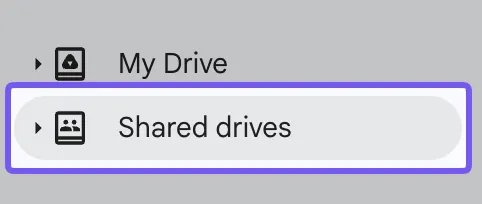
- Wybierz opcję Dyski udostępniane z lewego paska bocznego
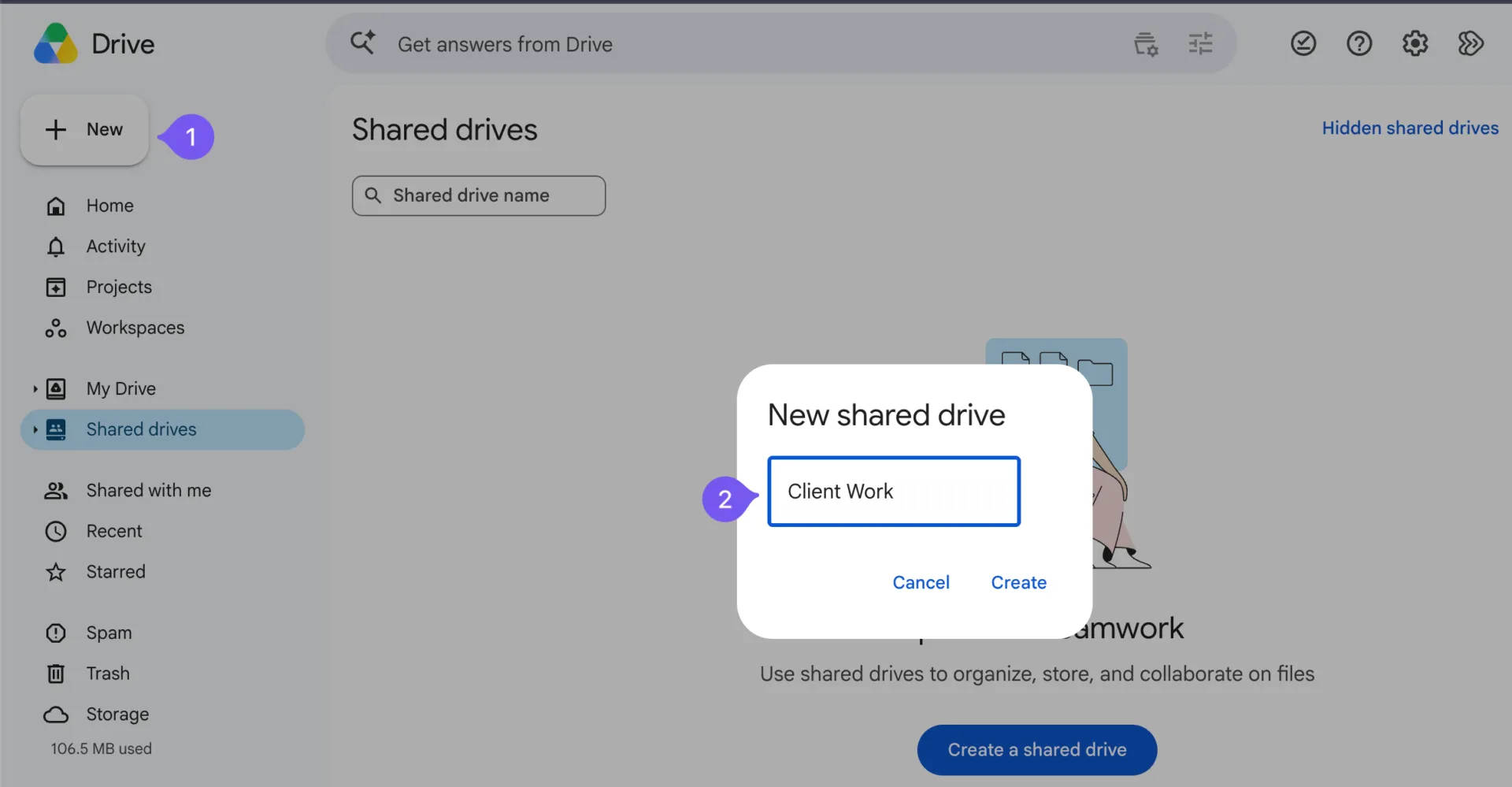
- Kliknij Nowy, wprowadź nazwę, np. Praca dla klienta, a następnie wybierz Utwórz
- Otwórz nowy dysk udostępniany i wybierz Nowy > Nowy folder
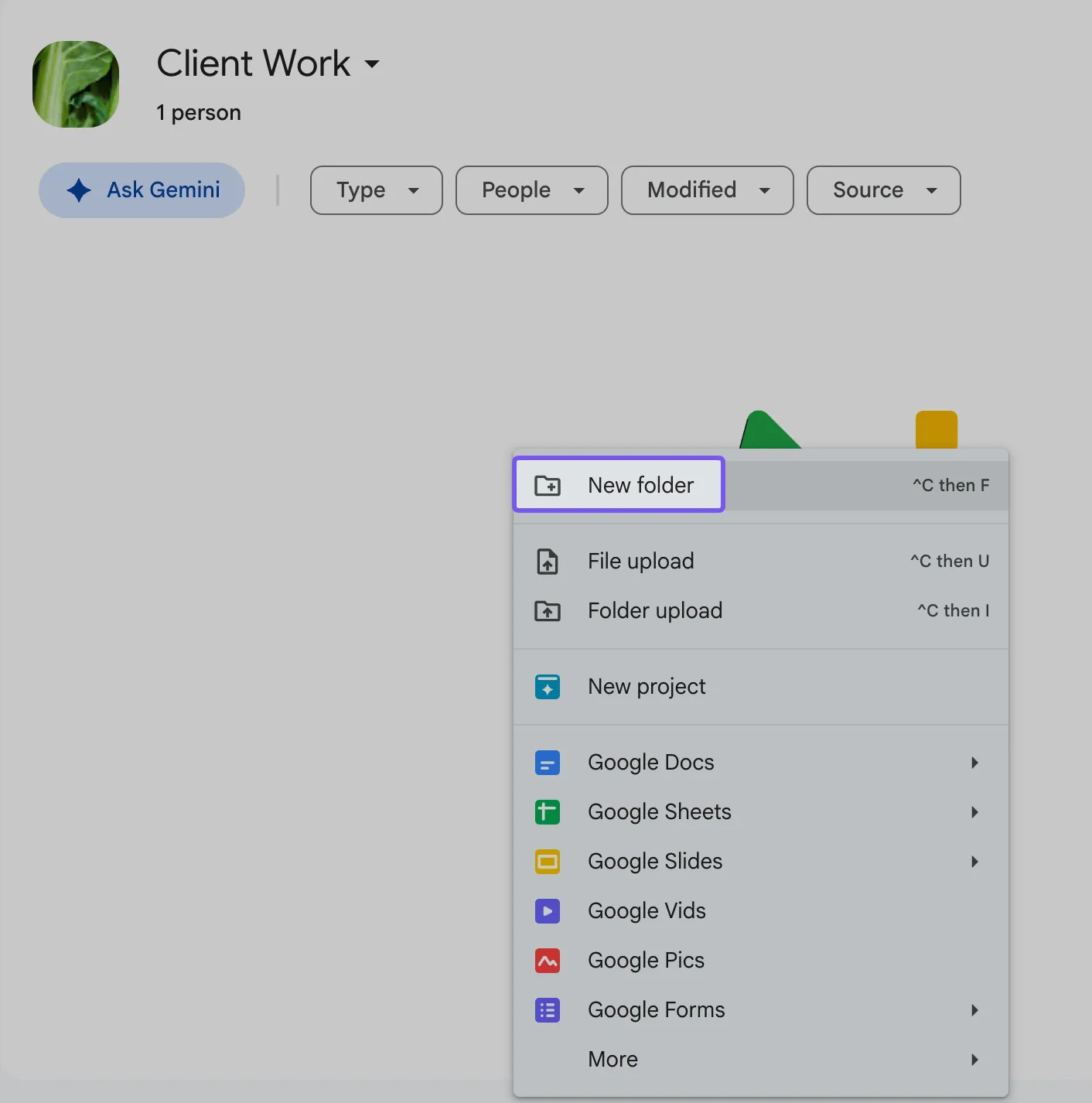
- Nazwij folder zgodnie z nazwą klienta lub projektu, np. Acme Corp
- Powtórz ten proces dla każdego klienta, którym zarządzasz
Ogranicz dostęp do dysków współdzielonych wyłącznie do członków zespołu wewnętrznego, którzy potrzebują do nich dostępu. Klientów zaprosisz do ich własnych folderów w późniejszym terminie.
Jeśli korzystasz z osobistego konta Google, otwórz Mój Dysk > Nowy > Nowy folder i utwórz osobny folder dla każdego klienta. Pamiętaj tylko, że klienci bez kont Google nie będą mogli przesyłać tam plików.
W przypadku projektów wymagających ściślejszego rozdzielenia utwórz dedykowany dysk współdzielony dla danego klienta.
Krok 3: Utwórz strukturę folderów, którą będziesz mógł ponownie wykorzystać
Klient nie powinien być zmuszony do przeszukiwania dziesiątek plików, aby znaleźć wersję roboczą lub przesłać dokument. Nadaj każdemu folderowi klienta tę samą podstawową strukturę, a nazwy folderów powinny jasno wskazywać, gdzie należy umieścić Wszystko.
Na przykład folder „Acme Corp” może zawierać:
- 01 Przesyłanie plików przez klientów: dokumenty, zasoby i inne pliki przesyłane przez klientów
- 02 Podsumowanie: Szkice i materiały oczekujące na opinię
- 03 Końcowe wyniki: Zakończone i zatwierdzone pliki
- 04 Wspólne umowy: Umowy i inne dokumenty, do których obie strony muszą mieć dostęp
Numery zapewniają spójną kolejność folderów, a nazwy pomagają klientom znaleźć właściwe miejsce na ich dokumenty.
W różnych projektach można stosować ten sam schemat nazewnictwa. W przypadku plików, które wymagają oddzielnych wersji, nazwa taka jak Acme_Proposal_v02 jest łatwiejsza do zidentyfikowania niż Final_Proposal_New.
Dysk Google nie posiada wbudowanej komendy umożliwiającej kopiowanie całych folderów. W przypadku niewielkiej struktury folderów można za każdym razem odtwarzać te podfoldery ręcznie. Jeśli masz do czynienia z większą strukturą, nasz przewodnik dotyczący kopiowania folderów na Dysku Google przedstawia alternatywne metody.
Przechowuj prywatną dokumentację biznesową, wewnętrzne opinie i informacje finansowe poza folderami udostępnionymi klientom.
Krok 4: Udostępnij foldery i przypisz odpowiednie uprawnienia
Gdy foldery będą już gotowe, zdecyduj, którzy klienci będą mieli do nich dostęp i będą mogli je modyfikować.
W Google Drive kliknij prawym przyciskiem myszy główny folder klienta i wybierz Udostępnij > Udostępnij.
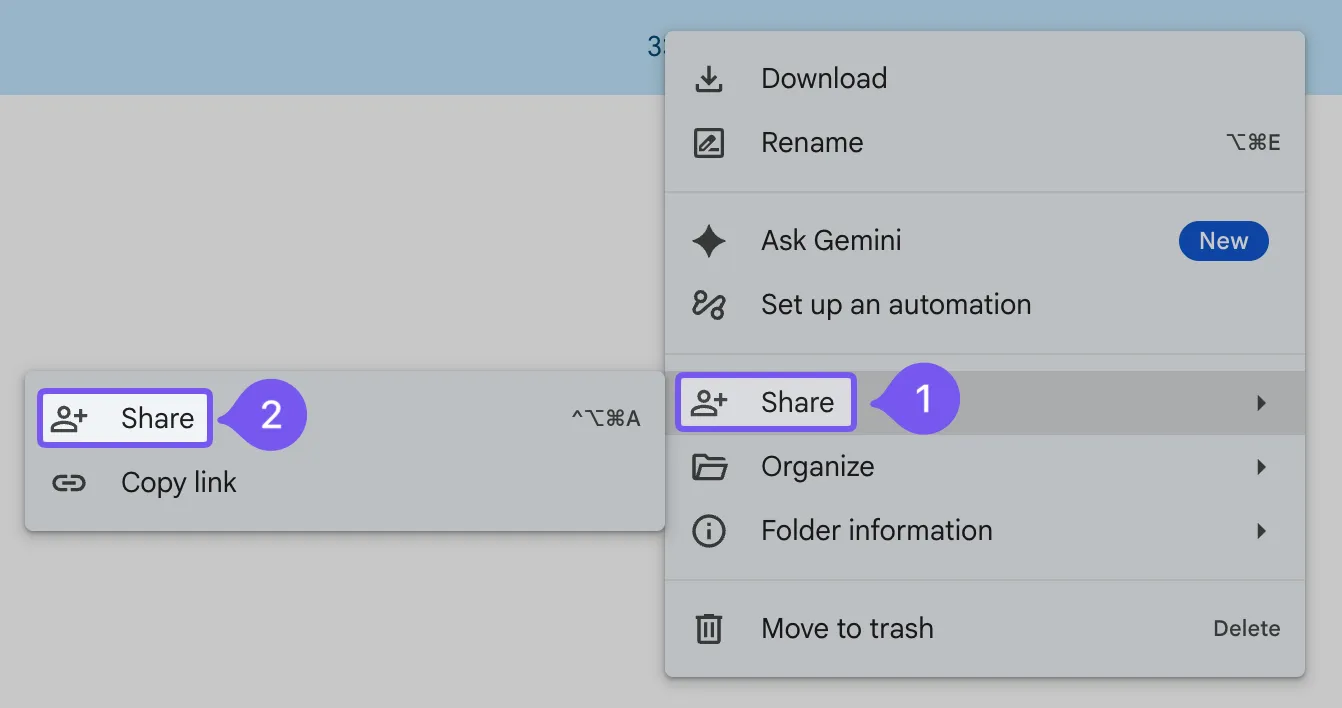
Dodaj adres e-mail klienta, wybierz opcję Odbiorca jako uprawnienie początkowe i pozostaw opcję Dostęp ogólny ustawioną na Ograniczony.
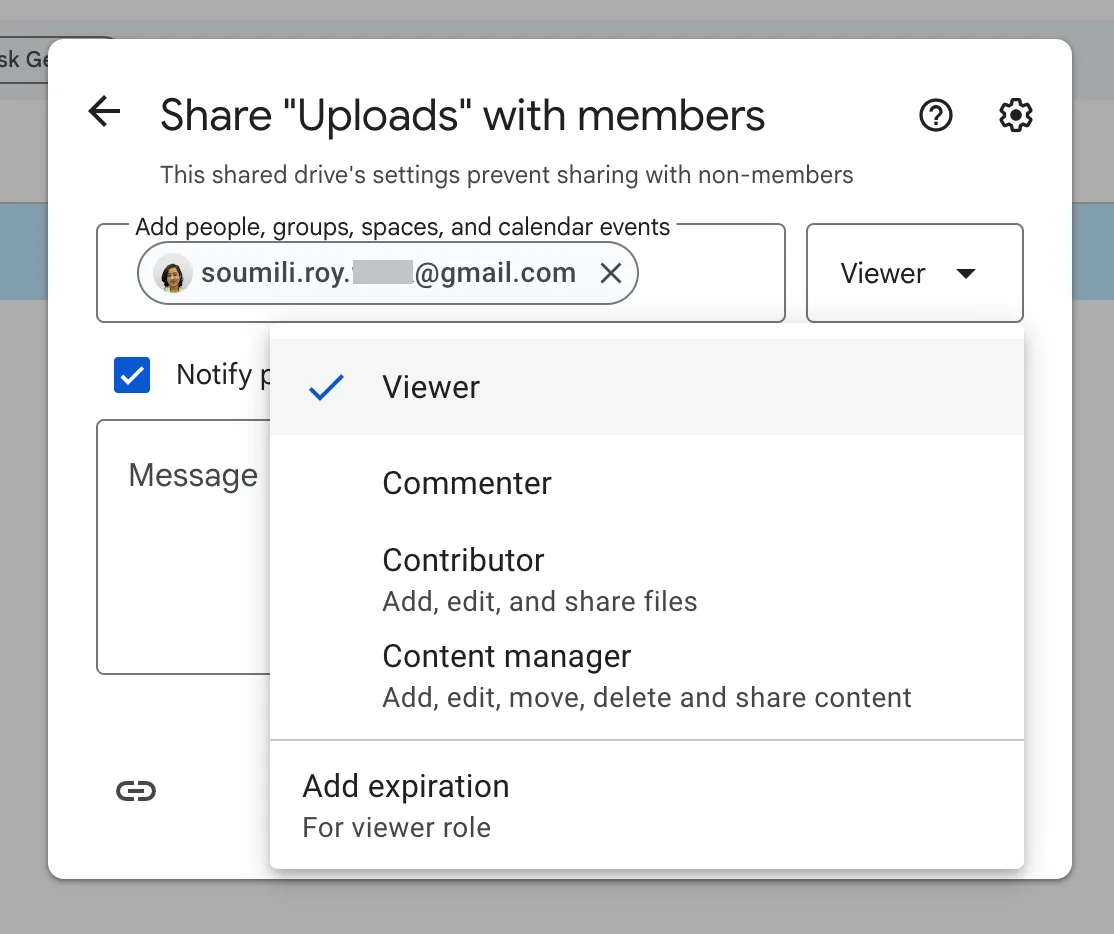
Następnie otwórz poszczególne podfoldery i dostosuj uprawnienia dostępu w zależności od tego, co klienci muszą zrobić. Nazwy ról różnią się nieco między „Moim dyskiem” a dyskami współdzielonymi:
| Folder | Rola „Mój Dysk” | Rola w ramach dysku współdzielonego | Co mogą zrobić klienci |
|---|---|---|---|
| 01 Przesyłanie plików przez klientów | Redaktor | Współpracownik | Dodawaj i edytuj pliki. Redaktorzy z uprawnieniami do edycji w sekcji „Mój Dysk” mogą również przenosić i usuwać pliki. |
| 02 Podsumowanie | Komentujący | Komentujący | Otwórz wersje robocze i zostaw opinię |
| 03 Końcowe wyniki projektu | Przeglądarka | Przeglądarka | Otwórz zakończone prace bez edycji |
| 04 Wspólne umowy | Przeglądarka | Przeglądarka | Zapoznaj się z umowami i porozumieniami udostępnianymi |
Dysk Google przekazuje uprawnienia z folderów nadrzędnych na ich zawartość. Przyznanie komuś uprawnień redaktora do głównego folderu klienta umożliwiłoby tej osobie również edycję plików w jego podfolderach. Aby uniknąć tego problemu, zacznij od uprawnień przeglądacza i przyznawaj wyższe uprawnienia tylko wtedy, gdy jest to konieczne. W przypadku dokumentów, które muszą pozostać ukryte przed osobami posiadającymi dostęp do folderu nadrzędnego, użyj oddzielnej lokalizacji lub folderu o ograniczonym dostępie.
Możesz również przejrzeć ustawienia udostępniania, aby kontrolować, czy redaktorzy mogą ponownie udostępniać pliki oraz czy użytkownicy mogą je pobierać, kopiować lub drukować. Ustawienia te zapewniają dodatkową kontrolę, ale nie zastępują uprawnień odziedziczonych po folderze nadrzędnym.
Przeprowadź testy przy użyciu dwóch oddzielnych kont klientów. Upewnij się, że każdy z nich może przesyłać i przeglądać przewidziane pliki oraz że żadne z nich nie może otworzyć folderu ani plików drugiego klienta, nawet przy użyciu bezpośredniego linku.
Wskazówka dla zaawansowanych: Przed wysłaniem linku do portalu sprawdź uprawnienia do folderu głównego i każdego podfolderu. Na dysku współdzielonym zaproś klientów do wyznaczonych dla nich folderów, nie dodając ich jako członków całego dysku. Jeśli w oknie dialogowym „Udostępnij” pojawi się ostrzeżenie, że ustawienia dysku uniemożliwiają udostępnianie osobom niebędącym członkami, poproś administratora dysku współdzielonego o zezwolenie na dostęp osób niebędących członkami w ustawieniach dysku.
Krok 5: Zapewnij klientom przejrzysty sposób przesyłania plików i zgłaszania wniosków
Gdy klienci uzyskają dostęp, wyjaśnij im, gdzie mają wysyłać pliki i jak zgłaszać nowe zlecenia.
Aby umożliwić bezpośrednie przesyłanie plików, wyślij klientom link do sekcji 01 Przesyłanie plików przez klientów. Klienci posiadający odpowiednie uprawnienia mogą dodawać tam dokumenty, natomiast uprawnieni goście bez kont Google mogą przesyłać pliki za pośrednictwem udostępniania dysków współdzielonych dla gości.
Jeśli chcesz również, aby klienci wypełnili formularz rejestracyjny, Google Forms pomoże Ci zebrać szczegóły projektu, dane kontaktowe i załączniki.
Pytania z opcją przesyłania plików wymagają jednak od respondentów zalogowania się na konto Google. Formularz należy również przechowywać w sekcji „Mój Dysk”, ponieważ formularze zapisane na dyskach współdzielonych nie obsługują pytań z opcją przesyłania plików. Przesłane pliki są zapisywane w folderze na Dysku właściciela formularza. Po przejrzeniu każdego zgłoszenia można przenieść je do odpowiedniego folderu klienta.
W przypadku klientów bez kont Google możesz zebrać szczegóły zgłoszenia za pomocą formularza bez pytań dotyczących przesyłania plików. Upewnij się, że formularz został opublikowany i jest dostępny dla docelowych respondentów, a następnie skieruj klientów do folderu na dysku współdzielonym, w którym mogą umieścić załączniki.
Nasz przewodnik po szablonach formularzy informacji o klientach zawiera szczegółowe informacje, które można gromadzić podczas rejestracji oraz w ramach późniejszych wniosków.
Po wybraniu metody przekazywania dokumentów zamieść odpowiednie instrukcje w e-mailu powitalnym. Klienci powinni wiedzieć, gdzie wysyłać dokumenty i z kim się skontaktować, jeśli napotkają problemy z dostępem do folderu.
Krok 6: Ustaw wygaśnięcie dostępu i przygotuj się do wyrejestrowania użytkownika
Dostęp klientów nie powinien trwać w nieskończoność po zakończeniu projektu. Przed przekazaniem portalu zdecyduj, kiedy dokonasz przeglądu uprawnień i kto będzie się nimi zajmował.
Jeśli korzystasz z kwalifikującego się konta Google Workspace, możesz ustawić terminy ważności dla obsługiwanych ról dostępu:
- Otwórz okno dialogowe Udostępnij pliku lub folderu
- Znajdź nazwisko klienta i kliknij listę rozwijaną obok jego uprawnień
- Wybierz opcję Dodaj datę wygaśnięcia
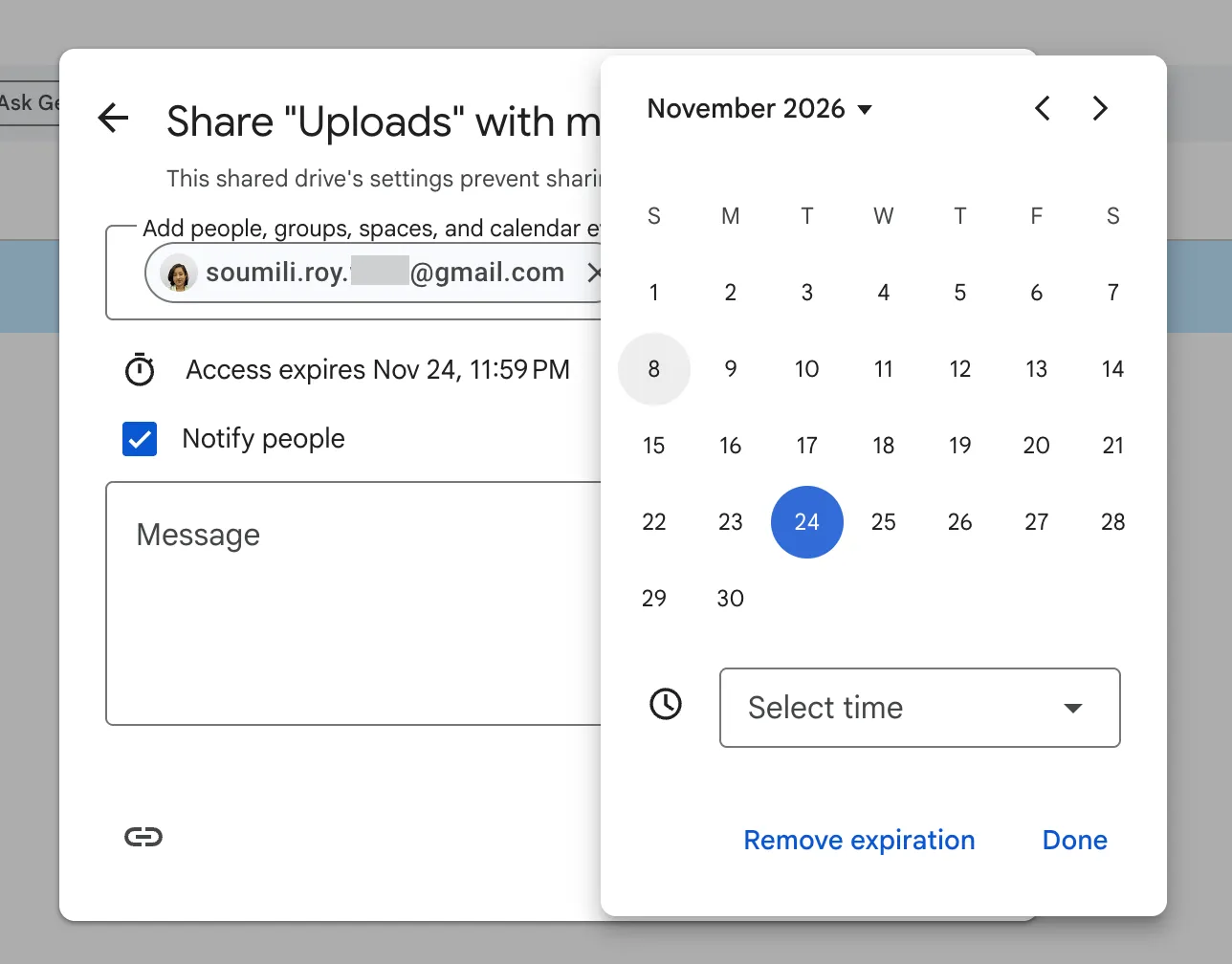
- Wybierz datę w ciągu jednego roku i kliknij Zapisz
Google oferuje wsparcie dla terminów ważności plików oraz uprawnień do przeglądania folderów. Inne role związane z folderami mogą wymagać ręcznego usunięcia po zakończeniu projektu.
Po zakończeniu projektu sprawdź główny folder klienta, a także wszelkie podfoldery lub pliki, które udostępniłeś mu osobno. Usunięcie dostępu do głównego folderu może nie spowodować usunięcia wyższych uprawnień przyznanych bezpośrednio poszczególnym plikom lub podfolderom. Po sprawdzeniu tych elementów usuń wszelkie pozostałe uprawnienia dostępu i przenieś swoje wewnętrzne kopie ostatecznych dokumentów do archiwum.
Dodaj tę weryfikację do listy kontrolnej zamknięcia projektu, wraz z datą cofnięcia dostępu oraz nazwą osoby, która ją zakończyła.
Jak zadbać o porządek w portalu klienta Google Drive?
Gdy portal już zacznie działać, szybki comiesięczny przegląd pomoże Ci wykryć nieaktualne uprawnienia, pliki umieszczone w niewłaściwych lokalizacjach oraz niedokończone zadania związane z zamknięciem sprawy, zanim się one nagromadzą.
Oto, co możesz sprawdzić:
| Sprawdź | Na co zwrócić uwagę | Co należy zrobić |
|---|---|---|
| Własność | Czy za każdy folder klienta jest wyznaczona konkretna osoba odpowiedzialna? | Wyznacz wewnętrznego właściciela odpowiedzialnego za aktualizacje i wnioski o dostęp |
| Dostęp | Czy byli klienci, pracownicy lub wykonawcy nadal mają dostęp? | Przejrzyj listę udostępnień i usuń uprawnienia, które nie są już potrzebne |
| Przesyłanie plików | Czy nowe pliki trafiają do właściwych folderów? | W razie potrzeby przenieś źle umieszczone pliki i wyjaśnij instrukcje dotyczące przesyłania plików |
| Wersje plików | Czy klienci mogą rozpoznać, które dokumenty są zatwierdzone i ostateczne? | Archiwizuj nieaktualne wersje robocze i zadbaj o to, by najnowsze wersje były wyraźnie oznaczone za pomocą etykiet |
| Zamknięcie projektu | Czy w ostatnim czasie zakończyły się jakieś projekty z klientami? | Upewnij się, że proces wyrejestrowania z kroku 6 został zakończony |
W przypadku klientów, którzy codziennie przesyłają pliki, sprawdzaj ich foldery częściej. Po zakończeniu projektu natychmiast przeprowadź proces wyrejestrowania, zamiast czekać na kolejny comiesięczny przegląd.
Przykłady portali dla klientów Google Drive
Ustawienia mogą się nieco różnić w zależności od rodzaju klientów, z którymi współpracujesz, oraz od tego, jak często muszą oni wysyłać pliki. Oto trzy popularne sposoby, w jakie zespoły wykorzystują Google Drive jako portal dla klientów w praktyce.
Pięcioosobowa agencja marketingowa: Agencja ta współpracuje z klientami korzystającymi zarówno z Gmaila, jak i z Outlooka. Wszystkie materiały klientów przechowuje na jednym dysku udostępnianym, z osobnym folderem dla każdego konta. Klienci przesyłają materiały brandingowe i pliki źródłowe do folderu 01 Przesłane pliki klientów, natomiast agencja udostępnia projekty kampanii w folderze 02 Do przeglądu i zbiera opinie w komentarzach. Ponieważ proces przeglądu odbywa się w obrębie pliku, zespół poświęca mniej czasu na poszukiwanie opinii w wątkach e-mailowych.
Mała firma księgowa: Większość klientów potrzebuje portalu tylko w sezonie podatkowym, a wielu z nich nie korzysta z kont Google. Kancelaria tworzy folder na dysku współdzielonym dla każdego klienta i przyznaje gościom uprawnienia „współpracownik” wyłącznie do folderu z przesłanymi plikami, dzięki czemu klienci mogą przesyłać dokumenty, nie mając wglądu w więcej informacji niż to konieczne. Wersje robocze zeznań podatkowych pozostają dostępne wyłącznie do wglądu, a kancelaria dodaje terminy ważności do poufnych plików, które udostępnia z powrotem. Ponieważ klienci korzystają z portalu tylko w określonych porach roku, siedmiodniowy okres weryfikacji gości jest zazwyczaj łatwy do opanowania.
Niezależny konsultant: Konsultant ten współpracuje głównie z klientami, którzy już korzystają z Google Workspace. Każdy klient otrzymuje folder w „Moim Dysku” na udostępnione dokumenty, a także witrynę Google Site, która pełni rolę prostej strony głównej projektu. Witryna zawiera notatki ze spotkań, kluczowe linki oraz dostęp do wyników pracy, co ułatwia klientom znalezienie potrzebnych informacji bez konieczności przeszukiwania starszych wiadomości e-mail. W tym przypadku witryna pełni również funkcję prostego hubu wdrażania klientów.
W jakich obszarach Google Drive nie sprawdza się jako portal dla klientów?
Dysk Google sprawdza się dobrze, gdy praca polega głównie na udostępnianiu plików. Ograniczenia stają się widoczne, gdy klienci potrzebują większej widoczności w zakresie pracy związanej z tymi plikami.
Klient może otworzyć wersję roboczą, dodać komentarz i pobrać wersję ostateczną. Nie ma jednak wglądu w szerszy kontekst. Dysk nie pokazuje, kto jest odpowiedzialny za kolejny krok ani kiedy przewiduje się dostarczenie rezultatu. W kwalifikujących się planach Enterprise Plan i Education Plus funkcja zatwierdzania w Dysku może wskazywać, że pojedynczy plik oczekuje na zatwierdzenie. Nie śledzi ona jednak zatwierdzeń w ramach całego projektu.
Najczęściej pojawia się kilka ograniczeń:
- Brak statusu projektu: Klienci mogą wyświetlać plik, ale nie widzą postępów związanych z jego realizacją
- Brak przejrzystego systemu śledzenia zgłoszeń: Nowe zgłoszenia często napływają za pośrednictwem e-maila lub komentarzy, co utrudnia ich zarządzanie
- Brak wbudowanej przestrzeni do komunikacji z klientami: rozmowy są rozproszone między komentarzami, wątkami e-mailowymi i spotkaniami
- Brak spersonalizowanego interfejsu dla klientów: Klienci korzystają z interfejsu Google, a nie z portalu zaprojektowanego specjalnie dla Twojej firmy
- Dodatkowa utrudnienie dla niektórych klientów: Goście bez kont Google muszą weryfikować dostęp co siedem dni
- Różne ścieżki rejestracji: Dane przesłane za pomocą formularza i te przesłane na dysk współdzielony mogą nadal trafiać w różne miejsca, w zależności od ustawień systemu
Kiedy te braki zaczynają spowalniać pracę Twojego zespołu, wiele firm nadal korzysta z Google Drive jako miejsca przechowywania danych, a do zarządzania zgłoszeniami, terminami, zatwierdzeniami i działaniami następczymi wprowadza inne narzędzie. Jeśli nadal potrzebujesz porównać opcje przechowywania danych, pomocny może okazać się nasz przewodnik „OneDrive a Google Drive ”.
Możesz również połączyć swoją przestrzeń dyskową z poniższymi zadaniami. Na przykład przesłanie pliku przez nowego klienta może wywołać powiadomienie lub zaktualizować zadanie bez konieczności ręcznego sprawdzania folderu. Oto krótki przegląd tego, jak zautomatyzować te procesy między Google Drive a obszarem roboczym projektu.
Jak zarządzać zadaniami klientów w ClickUp w połączeniu z Google Drive
Załóżmy, że klient przegląda raport w Google Drive i zostawia kilkanaście komentarzy. Informacje zwrotne są już dostępne, ale ktoś z Twojego zespołu nadal musi przydzielić poprawki, uzyskać zatwierdzenie ostatecznej wersji i zadbać o to, by została ona wysłana na czas. W miarę jak w proces angażuje się coraz więcej osób, śledzenie tych przekazów może stać się osobnym projektem.
W tym właśnie pomaga platforma do zarządzania pracą, taka jak ClickUp. Możesz nadal korzystać z Google Drive do przechowywania plików klientów, a ClickUp zgromadzi powiązane zadania, rozmowy i terminy w jednym obszarze roboczym.
W praktyce:
Zapewnij płynną realizację zleceń klientów dzięki zadaniom ClickUp: Gdy klient zgłasza prośbę o zmiany w raporcie kwartalnym, utwórz zadanie ClickUp, przydziel redaktora i ustal termin realizacji. Dzięki niestandardowym statusom, takim jak W trakcie przeglądu i Oczekuje na zatwierdzenie, wszyscy mogą śledzić postępy w realizacji zadania. Możesz również dodać pola niestandardowe na nazwy klientów lub typy zleceń, a także przypomnienia o zbliżających się terminach.

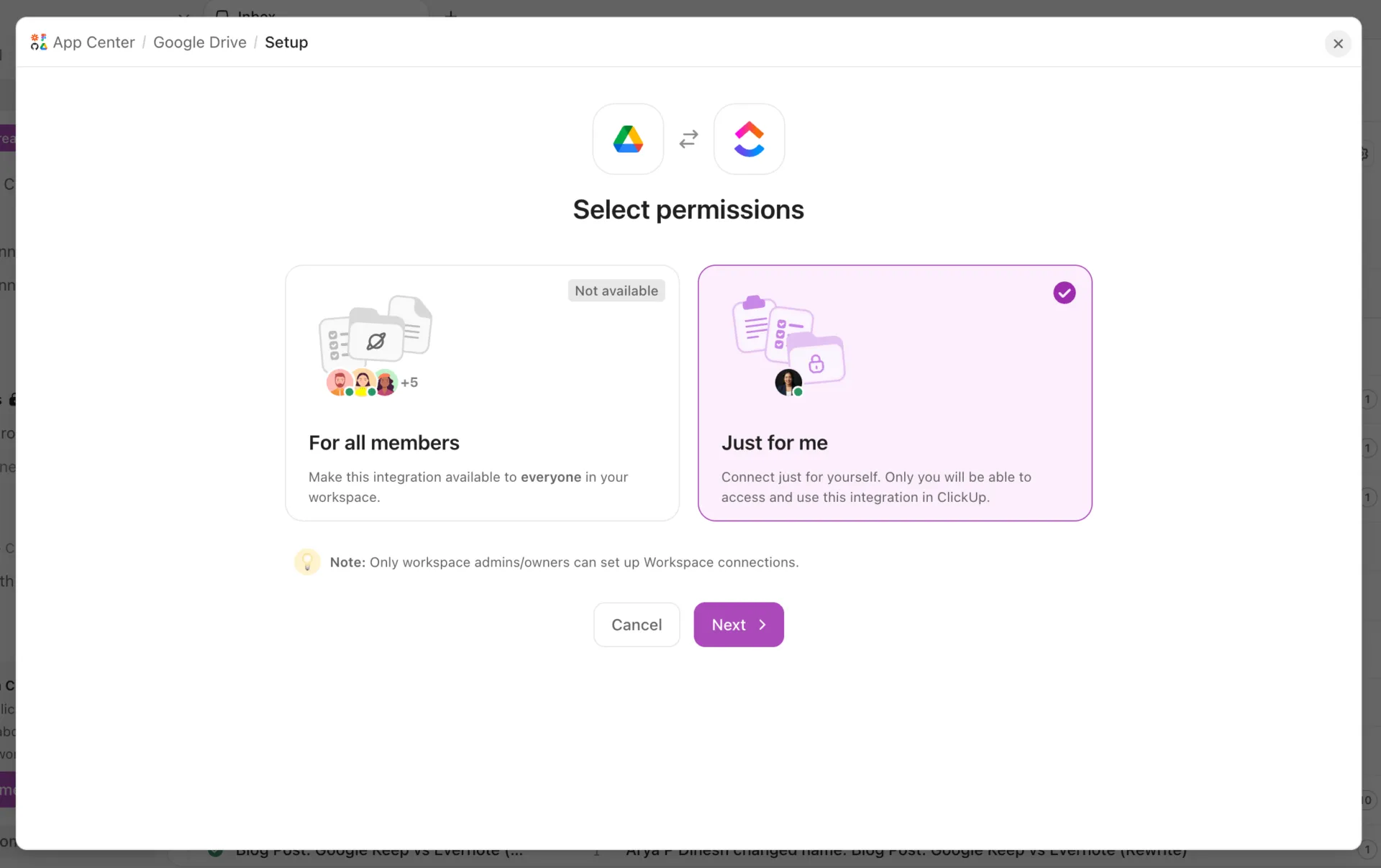
Zbierz swoje pliki i dokumenty projektowe w jednym miejscu: Przesyłaj załączniki bezpośrednio do zadań i komentarzy w ClickUp, aby mieć odpowiednie pliki pod ręką podczas pracy. Jeśli Twoje dokumenty znajdują się już na Dysku, integracja z Google Drive pozwala dołączać je do zadań lub tworzyć nowe dokumenty, arkusze i prezentacje Dokumentów Google bezpośrednio z ClickUp. A w przypadku briefów, notatek ze spotkań lub wewnętrznych wytycznych, ClickUp Docs zapewnia Twojemu zespołowi wspólną przestrzeń do pisania, współpracy i łączenia dokumentów z powiązanymi zadaniami.
Pozwól klientom śledzić postępy w realizacji ich projektów: Zaproś klientów jako gości i udostępnij im konkretne listy lub zadania. W zależności od posiadanych uprawnień mogą oni sprawdzać terminy, przeglądać bieżące zadania oraz dodawać komentarze do prac wymagających ich uwagi. Tymczasem inne projekty klientów mogą pozostać prywatne w ramach Twojego obszaru roboczego.
Ułatw zbieranie zgłoszeń i zarządzanie nimi: Dzięki ClickUp Forms klienci mogą przesyłać nowe briefy, prośby o poprawki lub szczegóły dotyczące wdrożenia za pośrednictwem wspólnego formularza. Każda odpowiedź staje się zadaniem, które Twój zespół może przejąć i śledzić. Możesz również rejestrować szczegóły za pomocą pól niestandardowych, zapewniając osobie obsługującej zgłoszenie więcej kontekstu już od samego początku.
Znajdź to, czego potrzebujesz w ClickUp i Google Drive: Funkcja ClickUp Enterprise Search pomaga wyszukiwać informacje w obszarze roboczym ClickUp i połączonych aplikacjach, w tym w Google Drive, na podstawie posiadanych uprawnień dostępu. Możesz również skorzystać z Brain², aby podsumować aktywność związaną z zadaniami, zapoznać się z aktualizacjami projektów lub zadawać pytania dotyczące swojej pracy. Pliki w Twoim Drive zachowują dotychczasowe uprawnienia udostępniania, nawet w przypadku połączenia z ClickUp.

Ceny ClickUp
Najlepsze rozwiązanie dla: agencji, konsultantów i zespołów serwisowych zajmujących się bieżącymi projektami klientów, które obejmują liczne zgłoszenia, etapy weryfikacji, zatwierdzenia i terminy.
Pomiń to, jeśli: Potrzebujesz przede wszystkim miejsca do wymiany plików z klientami i nie masz większej potrzeby śledzenia zadań, zatwierdzania ani regularnych aktualizacji dotyczących projektów.
Czy warto wykorzystać Google Drive jako portal dla klientów?
Zanim uruchomisz portal dla klientów, wypróbuj go z perspektywy klienta. Otwórz zaproszenie z innego konta, znajdź plik do dostarczenia i odeślij próbkę pliku. Jeśli potrzebujesz długiego e-maila, aby wyjaśnić, gdzie co należy umieścić, oznacza to, że nadal można uprościć korzystanie z portalu.
Nie poprzestawaj jednak na samej wymianie plików. Zastanów się, co dzieje się po tym, jak klient prześle plik. Twój zespół musi go przejąć, podjąć odpowiednie działania i na bieżąco informować klienta. Im łatwiejsze uczynisz te etapy przekazywania zadań, tym mniej czasu wszyscy poświęcą na śledzenie postępów w już rozpoczętych pracach.
W przypadku sporadycznej wymiany danych wystarczy prosty proces. Jednak gdy takie przekazywanie zadań staje się częścią codziennej pracy, ClickUp pomoże Ci zarządzać nimi w bardziej przejrzysty i spójny sposób.
Często zadawane pytania dotyczące portalu klienta Google Drive
Czy mogę stworzyć portal dla klientów oparty na Google Drive za darmo?
Tak. Możesz utworzyć podstawowy portal dla klientów, korzystając z bezpłatnego konta Google i folderów współdzielonych w sekcji „Mój Dysk”. Otrzymasz 15 GB przestrzeni dyskowej współdzielonej między Dysk Google, Gmail i Zdjęcia Google. Jeśli jednak potrzebujesz dysków współdzielonych należących do organizacji lub chcesz, aby klienci bez kont Google mogli przesyłać pliki, będziesz potrzebować odpowiedniego planu Google Workspace z właściwymi ustawieniami udostępniania.
Czy klienci mogą korzystać z adresu w programie Outlook w połączeniu z Google Drive?
Tak. Google umożliwia użytkownikom utworzenie konta Google przy użyciu istniejącego adresu e-mail z usługi Outlook lub innego adresu spoza Gmaila. Jeśli Twój klient już je posiada, możesz udostępniać mu foldery na Dysku w zwykły sposób. Jeśli nie, możesz zaprosić go, korzystając z funkcji udostępniania dla gości, o ile Twoja organizacja zapewnia jej wsparcie.
Czy goście mogą przesyłać pliki klientów z telefonu?
Nie. Funkcja udostępniania dla gości w Google nie oferuje wsparcia dla dostępu do plików na urządzeniach mobilnych ani za pośrednictwem aplikacji komputerowej Dysk. Klienci korzystający z dostępu dla gości muszą przesyłać swoje dokumenty za pomocą przeglądarki na komputerze w usłudze Dysk Google. Jeśli Twoi klienci regularnie wysyłają pliki ze swoich telefonów, rozważ zachęcenie ich do korzystania z kont Google lub wybierz inną metodę przesyłania plików, która oferuje wsparcie dla dostępu mobilnego.
Czy folder z przesłanymi plikami ukrywa materiały przesłane przez innych klientów?
Nie. Każda osoba mająca dostęp do folderu udostępnianego może przeglądać jego zawartość w zależności od posiadanych uprawnień. Na przykład dwaj klienci korzystający z tego samego folderu na pliki mogą widzieć pliki drugiego klienta. Utwórz osobny folder dla każdego klienta i limituj dostęp wyłącznie do osób z danej organizacji. Jeśli poszczególne osoby w ramach tej samej organizacji klienta również potrzebują prywatności, przydziel im osobne foldery na pliki.
Dlaczego klient może otworzyć witrynę Google Site, ale nie może otworzyć plików w niej osadzonych?
Google Sites i Google Drive zarządzają dostępem oddzielnie. Klient może otworzyć opublikowaną stronę, ale nadal nie będzie mógł zobaczyć dokumentu z ograniczeniami dostępu osadzonego na stronie. Sprawdź ustawienia udostępniania pliku i przyznaj klientowi dostęp. Następnie przetestuj opublikowaną stronę, korzystając z konta o takich samych uprawnieniach. Nie musisz upubliczniać poufnych dokumentów, aby wyświetlać je uprawnionym klientom.
Czy Google Drive powiadomi mnie, gdy klient prześle plik?
Standardowe ustawienia powiadomień w Google Drive nie obejmują osobnego powiadomienia o każdym przesłaniu pliku do folderu współdzielonego. Standardowe powiadomienia dotyczą takich działań, jak udostępnianie plików, komentarze i prośby o dostęp. Możesz ręcznie sprawdzać aktywność w folderze lub skonfigurować cykl pracy, który powiadomi Twój zespół o pojawieniu się nowych plików. Jeśli klienci regularnie przesyłają dokumenty, pozwala to na przeglądanie przesłanych plików bez konieczności sprawdzania każdego folderu przez cały dzień.