
Microsoft Copilot jest dostępny już na tyle długo, że obawy typu „AI zabierze ci pracę” już ucichły, a ludzie zaczynają rozumieć, do czego ta funkcja się przydaje.
Krótka odpowiedź brzmi: bardzo wiele, jeśli wiesz, gdzie szukać.
Większość użytkowników ogranicza się do proszenia go o podsumowanie spotkania. To dobrze, ale to zaledwie wierzchołek góry lodowej tego, co znajduje się w Twoim pasku narzędzi.
Oto dokładny opis tego, jak korzystać z Copilota w Teams oraz dlaczego ClickUp stanowi lepszą alternatywę.
Czym jest Microsoft Copilot w aplikacji Teams?
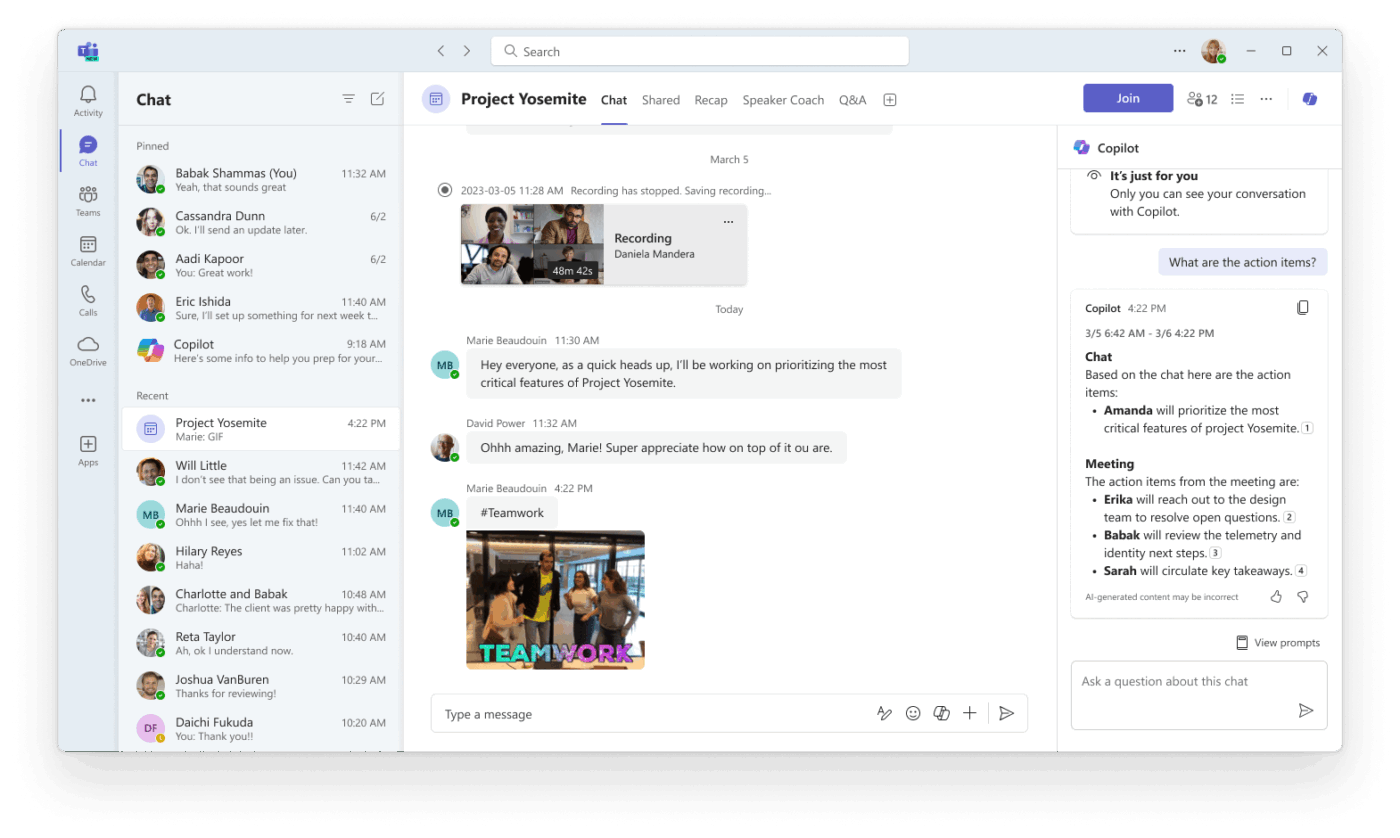
Microsoft Copilot w Teams to asystent oparty na AI, wykorzystujący duże modele językowe, który działa w Twoich hubach komunikacyjnych. Analizuje transkrypcje, historię czatów i udostępnione pliki, aby generować podsumowania, odpowiadać na pytania i tworzyć projekty odpowiedzi.
Copilot jest dostępny w czterech głównych obszarach aplikacji Teams:
- Ikona Copilot w czatach: Otwiera panel boczny, w którym możesz zadawać pytania dotyczące historii rozmów
- Pasek narzędzi spotkań: zapewnia pomoc opartą na AI w czasie rzeczywistym podczas rozmów na żywo
- Zakładka Podsumowanie: Zawiera uporządkowane notatki ze spotkania wygenerowane przez AI po zakończeniu rozmowy
- Box tworzenia wiadomości: Pomaga w redagowaniu i dostosowywaniu tonu wiadomości przed wysłaniem
🧠 Ciekawostka: Zasada 7 sugeruje, że spotkania stają się nieefektywne, gdy bierze w nich udział więcej niż 7–8 osób. Wraz ze wzrostem wielkości grupy spada poziom zaangażowania, koordynacja staje się trudniejsza, a proces podejmowania decyzji ulega spowolnieniu. Dlatego wiele zespołów ogranicza liczbę uczestników sesji roboczych.
Co jest potrzebne przed rozpoczęciem korzystania z Copilota w aplikacji Teams
Aby uzyskać dostęp do Copilota, potrzebujesz subskrypcji Microsoft 365, która obejmuje tę funkcję. Jeśli nie masz pewności, czy Twój plan to umożliwia, skontaktuj się z administratorem IT.
Kilka innych rzeczy, które warto mieć pod ręką:
- Zainstalowana najnowsza wersja aplikacji Teams
- Włącz transkrypcję na żywo podczas spotkań, ponieważ bez niej nie będziesz w stanie uzyskać podpowiedzi od Copilota dotyczącej spotkania ani przeglądać historii rozmów po jego zakończeniu
- Copilot jest konfigurowany przez organizatora spotkania w sekcji Opcje spotkania, w obszarze Opcje spotkania online > Copilot i inne funkcje AI
🚨 Uwaga: Microsoft Copilot nie działa podczas spotkań organizowanych poza organizacją uczestnika.
Jak korzystać z Copilota podczas spotkań
Copilot podsumowuje kluczowe punkty dyskusji, w tym kto zabrał głos i co powiedział, sugeruje elementy do podjęcia oraz odpowiada na pytania w czasie rzeczywistym podczas spotkania lub po jego zakończeniu. Oto jak korzystać z niego na każdym etapie. 👇
Krok 1: Skonfiguruj Copilot przed spotkaniem
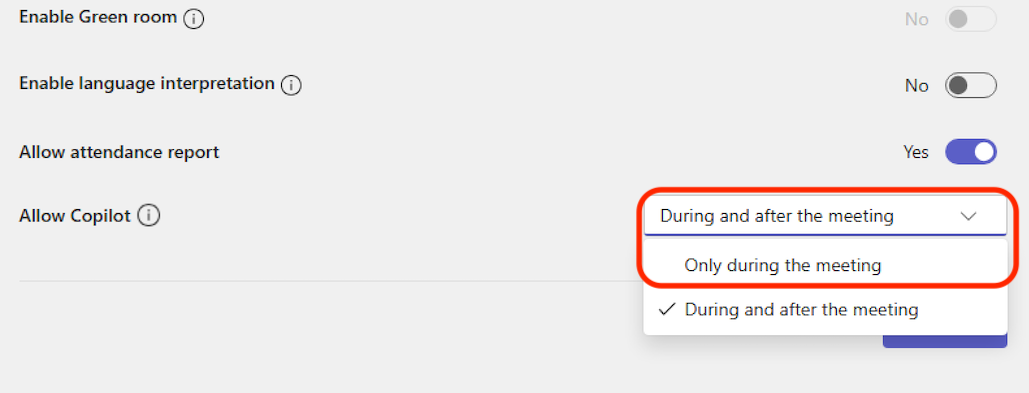
Jako organizator spotkania przejdź do harmonogramu spotkań i otwórz opcje Spotkania online > Copilot i inne rozwiązania oparte na AI. Zobaczysz trzy ustawienia do wyboru:
- Podczas spotkania i po jego zakończeniu: Wymagana jest transkrypcja. Copilot uruchamia się, gdy tylko ktoś rozpocznie transkrypcję
- Tylko podczas spotkania: Copilot wykorzystuje dane z funkcji zamiany mowy na tekst w trakcie trwania spotkania. Po jego zakończeniu dane te są usuwane, a Copilot nie będzie dostępny w zakładce Podsumowanie
- Wyłączone: Copilot jest całkowicie wyłączony, a nagrywanie i transkrypcja są również wyłączone
Wybierz opcję, która pasuje do Twojego spotkania. W przypadku większości sesji roboczych najbardziej przydatna jest opcja „Podczas i po”.
📖 Przeczytaj również: Jak korzystać z Microsoft Copilot w programie Word
Krok 2: Otwórz Copilot podczas spotkania
Po dołączeniu do spotkania wybierz Copilot z panelu sterowania, aby otworzyć prywatny panel boczny. Nikt inny w spotkaniu nie widzi Twojej rozmowy z nim.
Wybierz opcję „Wyświetl podpowiedzi”, aby przejrzeć sugestie, lub po prostu wpisz własną w polu tworzenia wiadomości. Kilka podpowiedzi, które warto wypróbować:
- W jakich kwestiach nie zgadzamy się w tej sprawie?
- Jakie pytania mogę zadać, aby popchnąć spotkanie do przodu?
- Utwórz tabelę zawierającą omówione pomysły wraz z ich zaletami i wadami
Obejrzyj to wideo, aby dowiedzieć się więcej o pisaniu podpowiedzi dla Microsoft Copilot:
Jeśli dołączysz do spotkania ponad pięć minut po jego rozpoczęciu, a Copilot jest aktywny, wyśle on powiadomienie z propozycją nadrobienia zaległości. Kliknij Otwórz Copilot, a podsumowanie wygeneruje się po prawej stronie ekranu.
W aplikacji komputerowej możesz również wyświetlić panel w osobnym oknie, co pozwala na wykonywanie wielu zadań jednocześnie bez utraty wątku rozmowy.
📮 ClickUp Insight: Dane z ankiety ClickUp dotyczącej efektywności spotkań sugerują, że prawie połowa wszystkich spotkań (46%) obejmuje zaledwie 1–3 uczestników. Chociaż te mniejsze spotkania mogą być bardziej skoncentrowane, można je zastąpić bardziej wydajnymi metodami komunikacji, takimi jak lepsza dokumentacja, zapisane aktualizacje asynchroniczne lub rozwiązania do zarządzania wiedzą.
Przypisane komentarze w zadaniach ClickUp pozwalają dodawać kontekst bezpośrednio w zadaniach, udostępniać krótkie wiadomości audio lub nagrywać aktualizacje wideo za pomocą ClickUp Clips — pomagając zespołom zaoszczędzić cenny czas, a jednocześnie zapewniając, że ważne dyskusje nadal mają miejsce — tylko bez marnowania czasu!
💫 Prawdziwe wyniki: Zespoły takie jak Trinetrix odnotowują 50-procentowy spadek liczby zbędnych rozmów i spotkań dzięki ClickUp.
Krok 3: Eksportuj odpowiedzi Copilota
Jeśli odpowiedź jest warta zachowania, nie musisz jej kopiować i wklejać.
Odpowiedzi zawierające ponad 1300 znaków można otwierać bezpośrednio w programie Word, a odpowiedzi sformatowane w tabeli można otwierać w programie Excel w celu dalszej edycji i współpracy zespołowej.
Krok 4: Korzystaj z Copilota po spotkaniu
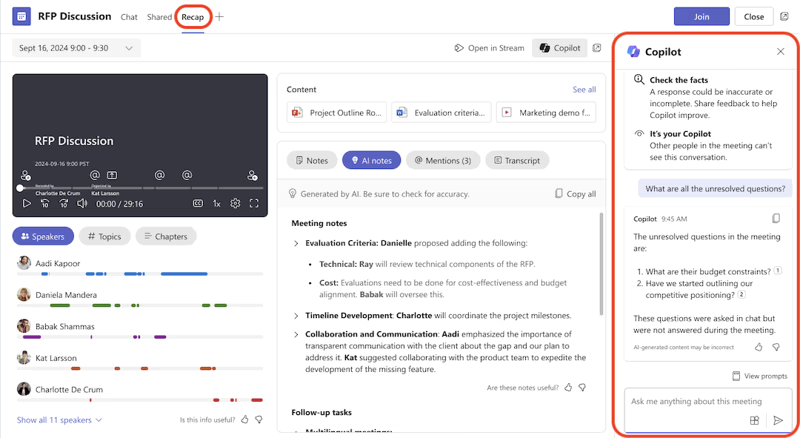
Dostęp do Copilota po zakończeniu spotkania można uzyskać z czatu spotkania oraz z zakładki Podsumowanie.
Aby zadawać pytania dotyczące tego, co zostało powiedziane po zakończeniu spotkania, musi być dostępny zapis rozmowy. Bez niego Copilot może odwoływać się jedynie do czatu, a nie do tego, co zostało powiedziane.
🚨 Uwaga: Jeśli organizujesz cykliczne spotkania, pamiętaj o jednej rzeczy: historia wcześniejszych rozmów z Copilotem nie będzie już dostępna, jeśli transkrypcja zostanie sporządzona dla kolejnego spotkania z serii. Ponadto Copilot nie przenosi kontekstu między sesjami, więc zapisz wszystko, co ważne, zanim rozpocznie się następna sesja.
Korzystanie z Copilota w czatach i kanałach
Copilot w czacie i kanałach Teams pomaga szybko zorientować się w rozmowach, umożliwiając przegląd głównych punktów, elementów do wykonania i decyzji bez konieczności przewijania długich wątków. Oto jak korzystać z tej funkcji w poszczególnych sytuacjach.
Jak korzystać z Copilota podczas rozmowy indywidualnej lub czatu grupowego
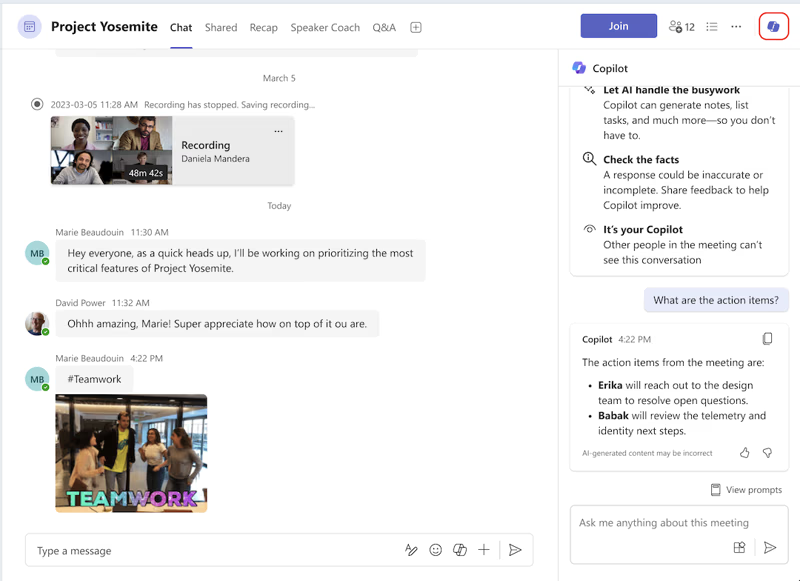
- Przejdź do sekcji Czat po lewej stronie aplikacji Teams i wybierz żądaną rozmowę
- Wybierz opcję Otwórz Copilot w prawym górnym rogu okna czatu
- Wybierz sugerowaną podpowiedź z pola tworzenia wiadomości lub wpisz własną i naciśnij Wyślij
Copilot odwołuje się do wątku wiadomości, w którym został otwarty, a domyślnym przedziałem czasowym jest 30-dniowa historia, chyba że określisz inaczej. Dodanie do podpowiedzi konkretnego przedziału czasowego, takiego jak „ostatni tydzień” lub „grudzień 2024 r.”, jeszcze bardziej zawęzi wyniki.
Po otrzymaniu odpowiedzi możesz wybrać opcję Źródła, aby zobaczyć, z których dokładnie wiadomości Copilot pobrał informacje, a czat przewinie się do tej konkretnej wiadomości.
🚨 Uwaga: Należy pamiętać o jednym limicie: Copilot nie może podsumowywać obrazów, elementów Loop ani plików udostępnianych w wątku czatu. Działa wyłącznie na tekście wiadomości.
Jak korzystać z Copilota w kanale Teams
- Przejdź do Teams po lewej stronie i wybierz kanał
- Kliknij link pod postem w kanale, aby rozwinąć odpowiedzi i otworzyć widok całej rozmowy
- Wybierz opcję Otwórz Copilot w prawym górnym rogu tego widoku
- Wybierz Więcej podpowiedzi lub wpisz własną w Boxie tworzenia wiadomości, a następnie naciśnij Wyślij
🔍 Czy wiesz, że? Technika „parkingu” to standardowa metoda facylitacji. Gdy dyskusja zbacza z tematu, pomysły są odnotowywane osobno i powracamy do nich później, dzięki czemu spotkanie przebiega zgodnie z planem.
Jak podsumować wątek na kanale
Jeśli chcesz tylko szybko przejrzeć podsumowanie wątku bez otwierania pełnego panelu Copilot, możesz to zrobić na dwa sposoby.
W dyskusji na kanale wybierz opcję Więcej działań przy dowolnym poście, a następnie wybierz Podsumuj wątek. Możesz też otworzyć cały wątek i wybrać opcję Podsumuj wątek na dole.
Wątek musi zawierać co najmniej 1000 znaków tekstu, aby można było wygenerować podsumowanie.
Jak przerabiać i dostosowywać wiadomości
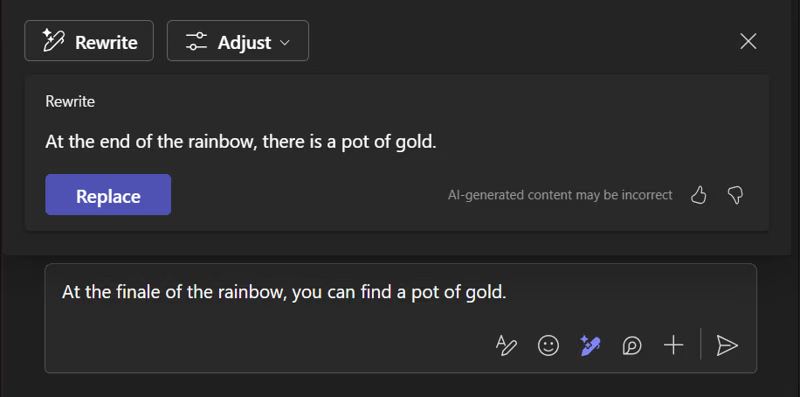
W polu tworzenia wiadomości w aplikacji Teams dostępna jest funkcja Copilot, która pomaga przepisywać i edytować wiadomości na czacie oraz w kanałach, dostosowując ton i długość wszystkich komunikatów. Działa zarówno przed, jak i po naciśnięciu przycisku „Wyślij”.
Krok 1: Przepisz wiadomość przed wysłaniem
- Wpisz wiadomość w polu tworzenia wiadomości u dołu czatu lub kanału
- Wybierz opcję Przepisz za pomocą Copilota pod Boxem tworzenia wiadomości, a następnie wybierz między opcjami Przepisz i Dostosuj
- Przechodź między wygenerowanymi wersjami, używając strzałek w lewo i w prawo poniżej tekstu
- Jeśli chcesz wrócić do oryginału, wybierz X
- Gdy nowa wersja będzie Ci odpowiadać, wybierz opcję Zastąp, a następnie Wyślij
Możesz również przeredagować tylko wybrany fragment wiadomości, a nie całą treść. Zaznacz tekst, który chcesz zmienić, a następnie kliknij opcję „Przeredaguj za pomocą Copilota”, a narzędzie zmieni tylko tę część.
Oto, do czego służą poszczególne opcje:
- Przepisanie: Generuje bardziej przejrzystą wersję Twojej wiadomości z poprawioną gramatyką i stylem, bez konieczności wprowadzania danych przez Ciebie
- Dostosuj: Umożliwia określenie zmian z poziomu menu. Możesz sprawić, by tekst był zwięzły lub dłuższy, a także nadać mu swobodny, profesjonalny, pewny siebie lub entuzjastyczny ton.
📖 Przeczytaj również: Amazon Q kontra Copilot: która AI dla przedsiębiorstw jest lepsza?
Krok 2: Edytuj już wysłaną wiadomość
- Najedź kursorem na wiadomość, którą chcesz poprawić, i wybierz opcję Edytuj
- Wybierz opcję Przepisz za pomocą Copilota z paska menu okna tworzenia wiadomości
- Wprowadzaj zmiany w taki sam sposób, jak w przypadku nowej wiadomości
- Wybierz Gotowe, aby zapisać i wysłać zaktualizowaną wiadomość
🚀 Zaleta ClickUp: Spotkania zazwyczaj kończą się niepowodzeniem z trzech powodów: słabe przygotowanie, utrata kontekstu podczas dyskusji oraz brak działań następczych. ClickUp AI Superagenci bezpośrednio rozwiązują wszystkie te problemy.
Funkcja ta działa w Twoim obszarze roboczym, rozumie wszystko, co dzieje się w zadaniach, dokumentach i czatach, oraz aktywnie zapewnia wsparcie dla Twoich spotkań od początku do końca.
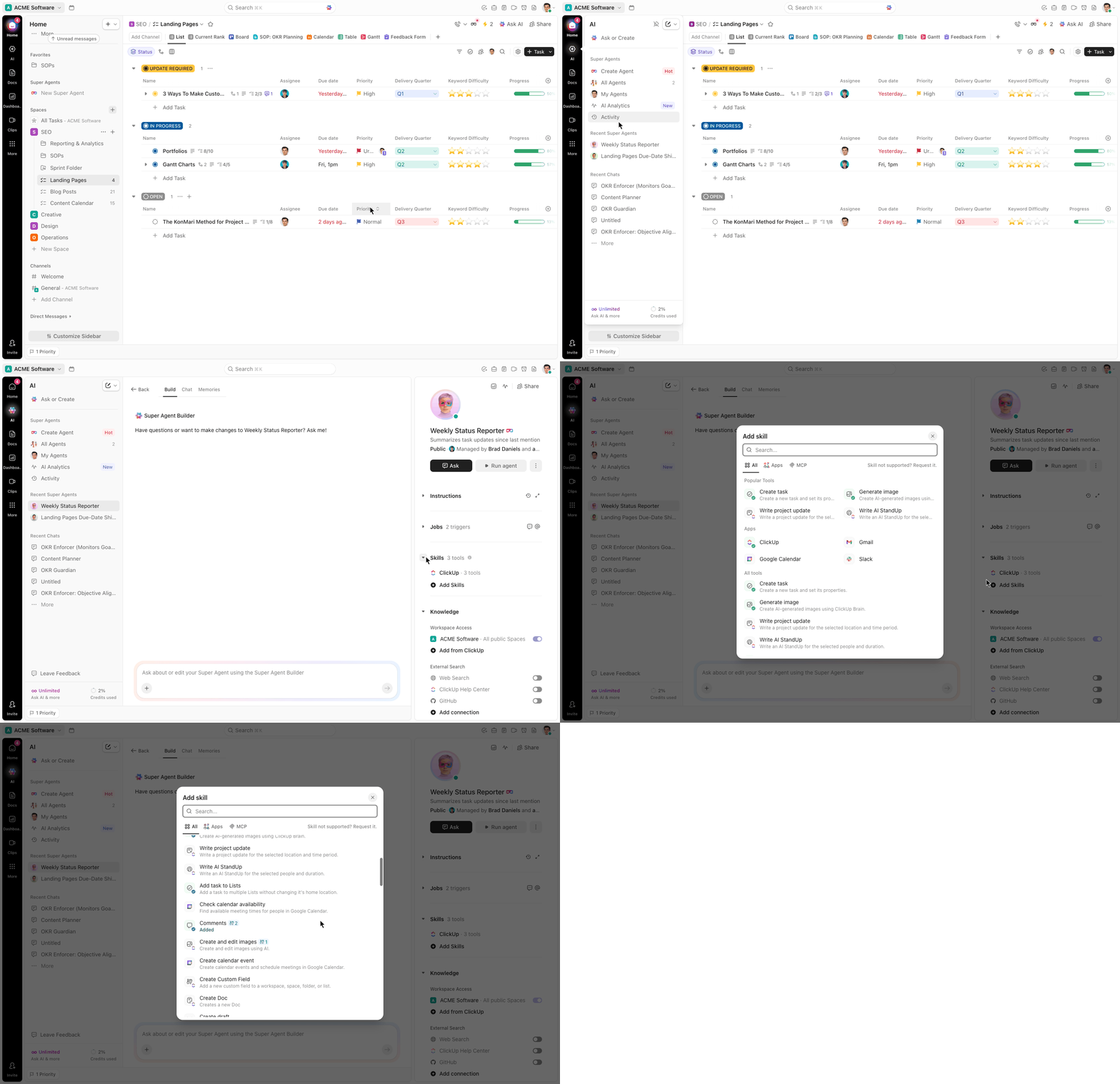
Oto jak to wygląda w praktyce:
🪄 Przed spotkaniem przygotowują dla Ciebie salę
- Pobieraj aktualizacje z odpowiednich zadań i projektów
- Stwórz jasny, uporządkowany plan spotkania oparty na rzeczywistych zadaniach
- Wykrywanie przeszkód, zagrożeń i spraw oczekujących na rozstrzygnięcie
- Wykorzystaj kontekst z poprzednich dyskusji i dokumentów
🪄 Podczas spotkania dbają o to, by wszystko przebiegało sprawnie i zgodnie z planem
- Odpowiadaj na pytania natychmiast, korzystając z kontekstu obszaru roboczego
- Podsumowuj dyskusje, aby nic nie umknęło
- Sugeruj kolejne kroki, gdy rozmowa jest nadal aktywna
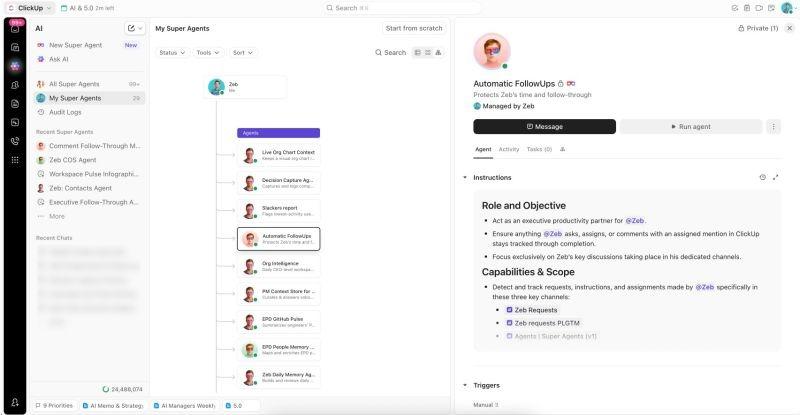
🪄 Po spotkaniu zamieniają rozmowy w działania
- Przekształcaj dyskusje w zadania z wyznaczonymi właścicielami i terminami
- Automatycznie udostępniaj podsumowania interesariuszom
- Uruchamiaj wyzwalacze, aby praca rozpoczęła się natychmiast
- Zachowaj powiązania ze wszystkimi elementami oryginalnej rozmowy
Korzystanie z Copilot Chat w aplikacji Teams
Wszystkie omówione dotychczas funkcje — podsumowania spotkań, podsumowania czatów, przeróbki wiadomości — działają w określonym kontekście: jednego spotkania, jednego czatu, jednego wątku.
Copilot Chat jest inny. Współpracuje z Tobą, gromadząc dane z dokumentów, prezentacji, poczty e-mail, kalendarza, notatek i kontaktów, dzięki czemu możesz wysyłać zapytania w całym środowisku Microsoft 365.
Jak otworzyć czat Copilot
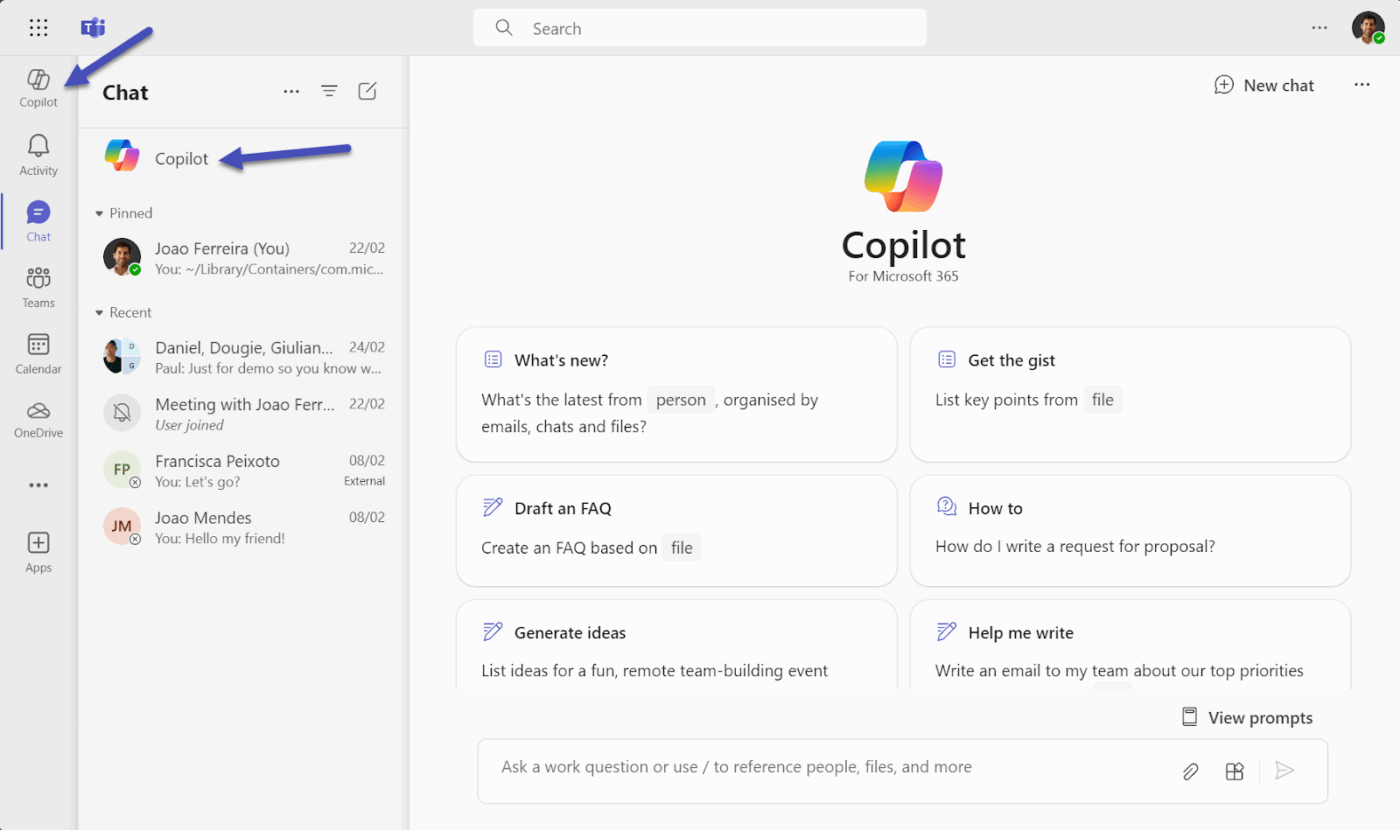
- Przejdź do Czat po lewej stronie Teams
- Wybierz Copilot u góry listy czatów
- Wpisz podpowiedź w Boxie tworzenia wiadomości i naciśnij Wyślij
- Po otrzymaniu odpowiedzi wybierz źródła, aby sprawdzić, skąd dokładnie pochodzą informacje
📮 ClickUp Insight: 18% respondentów naszej ankiety chce wykorzystywać AI do organizowania swojego życia za pomocą kalendarzy, zadań i przypomnień. Kolejne 15% chce, aby AI zajmowała się rutynowymi zadaniami i pracami administracyjnymi.
Aby to osiągnąć, AI musi być w stanie: zrozumieć poziomy priorytetów dla każdego zadania w cyklu pracy, wykonać niezbędne kroki w celu utworzenia lub dostosowania zadań oraz skonfigurować zautomatyzowane cykle pracy.
Większość narzędzi ma opracowany jeden lub dwa z tych kroków. Jednak ClickUp pomógł użytkownikom skonsolidować nawet ponad 5 aplikacji za pomocą naszej platformy! Skorzystaj z planowania opartego na sztucznej inteligencji, gdzie zadania i spotkania można łatwo przypisywać do wolnych terminów w kalendarzu na podstawie poziomów priorytetów. Możesz również skonfigurować niestandardowe reguły automatyzacji za pomocą ClickUp Brain, aby obsługiwać rutynowe zadania. Pożegnaj się z żmudną pracą!
Wskazówki dotyczące maksymalnego wykorzystania funkcji MS Copilot w aplikacji Teams
Copilot działa najlepiej, gdy świadomie korzystasz z tej funkcji. Oto zalecenia firmy Microsoft oraz kilka informacji, które warto znać na temat limitów tej funkcji.
Pisz podpowiedzi jak w briefie
Największy wpływ na użyteczność Copilota ma to, jak mu podajesz podpowiedzi. „Podsumuj to spotkanie” da ci ogólny akapit, który obejmuje wszystko i nic.
„Podsumuj kluczowe decyzje dotyczące wprowadzenia produktu na rynek, przygotuj listę osób odpowiedzialnych za kolejne kroki i zaznacz wszystko, co pozostało nierozwiązane” — w ten sposób otrzymasz dokument, który możesz przekazać swojemu zespołowi. Im więcej informacji kontekstowych podasz na temat tego, czego potrzebujesz i dlaczego, tym bardziej trafny będzie wynik.
Udoskonalaj, nie zaczynaj od nowa
Jeśli pierwsza odpowiedź nie jest trafna, nie zaczynaj od nowa. W tej samej sesji poproś o doprecyzowanie. „Skróć to”, „skup się tylko na elementach do wykonania i pomiń resztę” lub „wróć i dodaj, kto co powiedział na temat osi czasu” – wszystkie te prośby sprawdzają się dobrze.
Copilot zachowuje kontekst w ramach sesji, dzięki czemu możesz kontynuować pracę nad wynikiem bez utraty orientacji i konieczności ponownego wyjaśniania wszystkiego od początku.
🚀 Zaleta ClickUp: Nie powinieneś musieć przeglądać notatek, czatów i kalendarzy, aby dowiedzieć się, co właśnie wydarzyło się na spotkaniu. A co gorsza, tracić czas na ręczne przekształcanie tego w kolejne kroki.
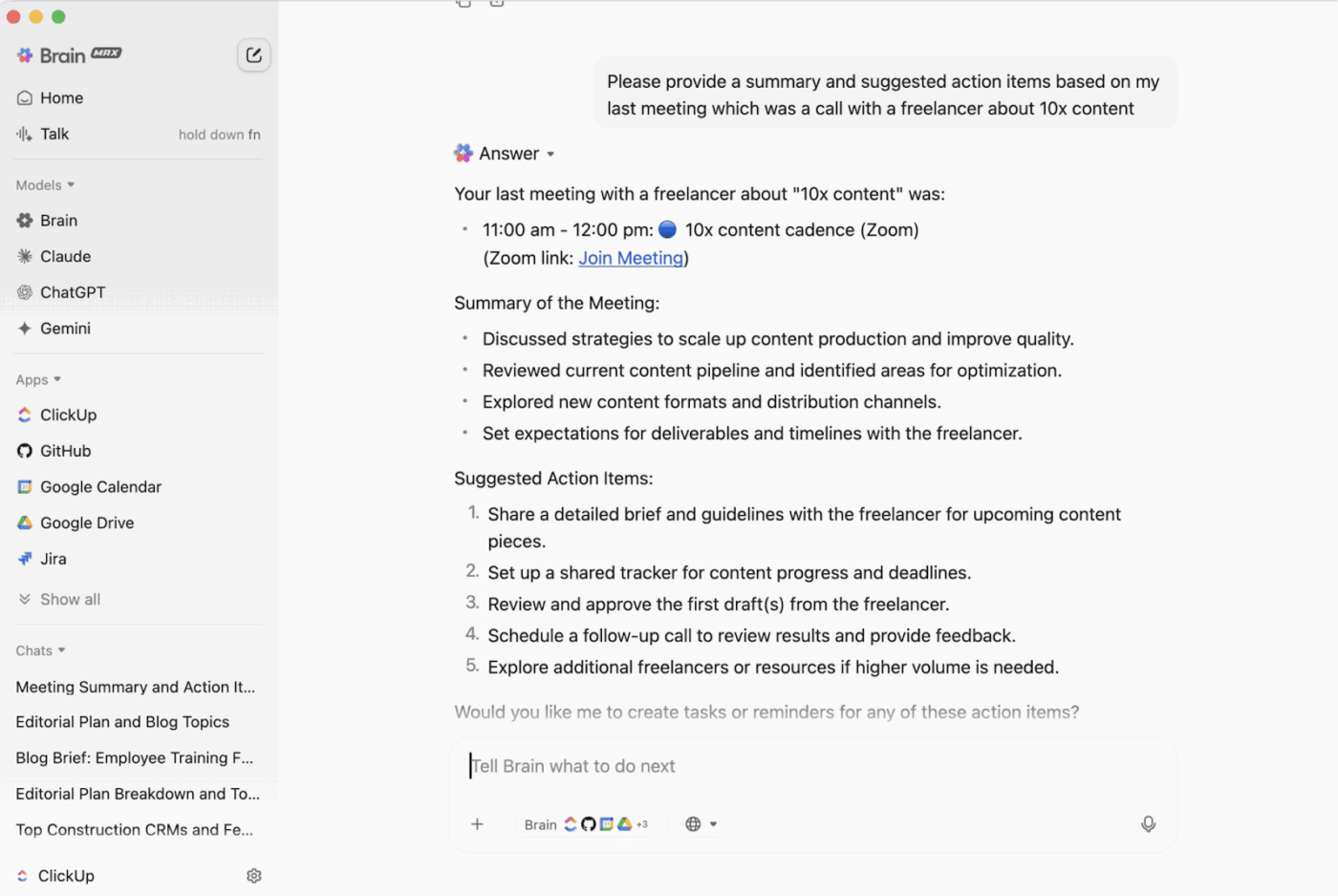
ClickUp Brain MAX przejmuje to zadanie za Ciebie w momencie zakończenia spotkania. Tworzy połączenie między kontekstem spotkania, poprzednimi rozmowami i bieżącymi zadaniami, a następnie dostarcza dokładnie to, czego potrzebujesz, aby kontynuować pracę.
Dowiedz się więcej o tym narzędziu AI na komputery stacjonarne i o tym, jak eliminuje ono rozrost AI tutaj:
Dodaj ramy czasowe do każdego zapytania na czacie, które jest dla Ciebie ważne
W czatach i kanałach Copilot domyślnie korzysta z historii wiadomości z ostatnich 30 dni. To szeroki przedział czasowy, który w przypadku aktywnego zespołu może dawać nieprecyzyjne wyniki.
Określenie „w zeszłym tygodniu”, „w pierwszych dwóch tygodniach stycznia” lub nawet „wczoraj” znacznie zawęża zakres wyszukiwania i pozwala uzyskać znacznie trafniejszą, bardziej adekwatną odpowiedź bez zbędnych informacji.
🧠 Ciekawostka: Pierwszy pomysł, o którym jest dokonana wzmianka, często wpływa na wszystkie pozostałe. Nazywa się to efektem kotwicy. Gdy ktoś na początku zaproponuje pewien kierunek, reszta dyskusji zazwyczaj kręci się wokół niego, nawet jeśli istnieją lepsze pomysły.
Przed napisaniem podpowiedzi od podstaw sprawdź galerię podpowiedzi
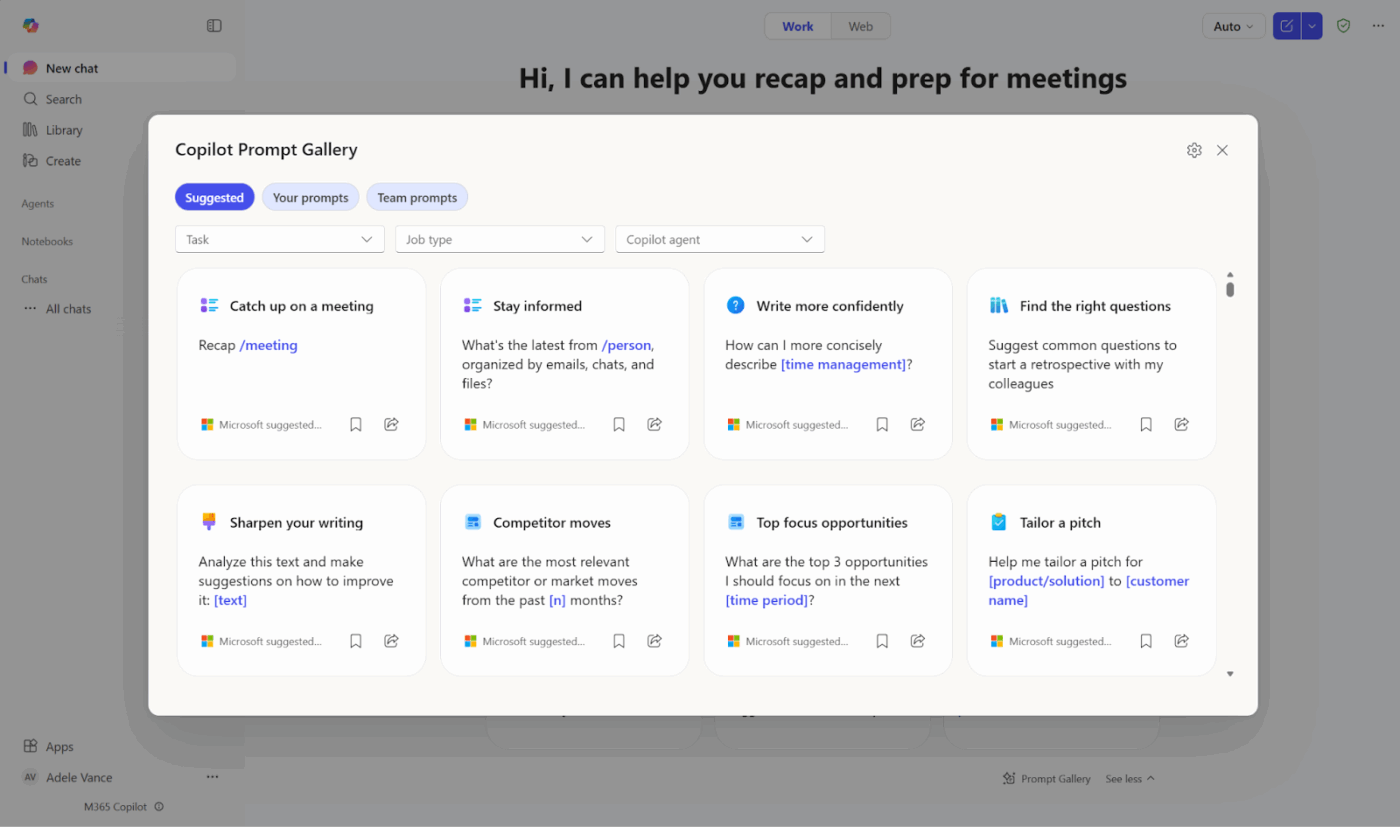
Firma Microsoft prowadzi specjalną galerię podpowiedzi Copilot, zawierającą sprawdzone, gotowe podpowiedzi uporządkowane według zadań i aplikacji.
Zanim poświęcisz czas na zastanawianie się nad najlepszym sformułowaniem, warto sprawdzić, czy firma Microsoft nie przygotowała już podpowiedzi właśnie dla tego przypadku użycia. Szczególnie dla nowych użytkowników jest to jeden z najszybszych sposobów na zapoznanie się z tym, co Copilot faktycznie potrafi w różnych częściach aplikacji Teams.
🔍 Czy wiesz, że... Najlepiej opłacana osoba często mówi najwięcej. Badania nad zachowaniami organizacyjnymi pokazują, że pozycja w hierarchii nieświadomie wpływa na przebieg dyskusji, nawet gdy liderzy starają się zachować neutralność.
Historia klienta: Vida Health
Spotkania są pomocne tylko wtedy, gdy faktycznie dochodzi do realizacji ustaleń. Firma Vida Health wykorzystała ClickUp do scentralizowania pracy nad projektami, zmniejszenia nakładów związanych ze spotkaniami oraz ułatwienia współpracy między zespołami. Wynik: 50-procentowy wzrost wydajności działań marketingowych, oszczędność 1 godziny tygodniowo na wyszukiwaniu dokumentów oraz ponad 8 godzin tygodniowo odzyskanego czasu na spotkaniach dla wszystkich zainteresowanych stron wydarzeń.
Dzięki ClickUp zespół odnotował 50-procentowy wzrost wydajności działań marketingowych, zaoszczędził 1 godzinę tygodniowo na wyszukiwaniu dokumentów oraz zyskał ponad 8 godzin tygodniowo na spotkaniach wszystkich interesariuszy wydarzeń.
Dzięki ClickUp zespół odnotował 50-procentowy wzrost wydajności działań marketingowych, zaoszczędził 1 godzinę tygodniowo na wyszukiwaniu dokumentów oraz zyskał ponad 8 godzin tygodniowo na spotkaniach wszystkich interesariuszy wydarzeń.
Jak ClickUp Brain zwiększa wydajność spotkań zespołowych
Narzędzia AI, takie jak Copilot, potrafią podsumowywać spotkania. Nadal jednak musisz samodzielnie interpretować te podsumowania, tworzyć zadania i ręcznie przydzielać pracę.
ClickUp Brain obsługuje cały ten przepływ w ramach pierwszej na świecie zintegrowanej przestrzeni roboczej opartej na AI. Dzięki kontekstowej AI wszystko, co zostało omówione podczas spotkania, może przekształcić się w uporządkowany wynik powiązany z rzeczywistą pracą.
Poniżej przedstawiono, w jaki sposób funkcja ta usprawnia poszczególne etapy cyklu pracy spotkania, wraz z praktycznymi wskazówkami dotyczącymi jej wykorzystania. 🔁
Podsumowuje to, co naprawdę miało znaczenie
Kończysz rozmowę dotyczącą planowania zawartości, która wydawała się udana. Pomysły są jasne, wszyscy zgodzili się co do kierunku, ale zaraz potem pojawia się prawdziwe pytanie: kto co robi i do kiedy?
ClickUp Brain analizuje kontekst spotkania zarejestrowany przez narzędzie AI Meeting Notetaker firmy ClickUp i wyodrębnia kluczowe sygnały.
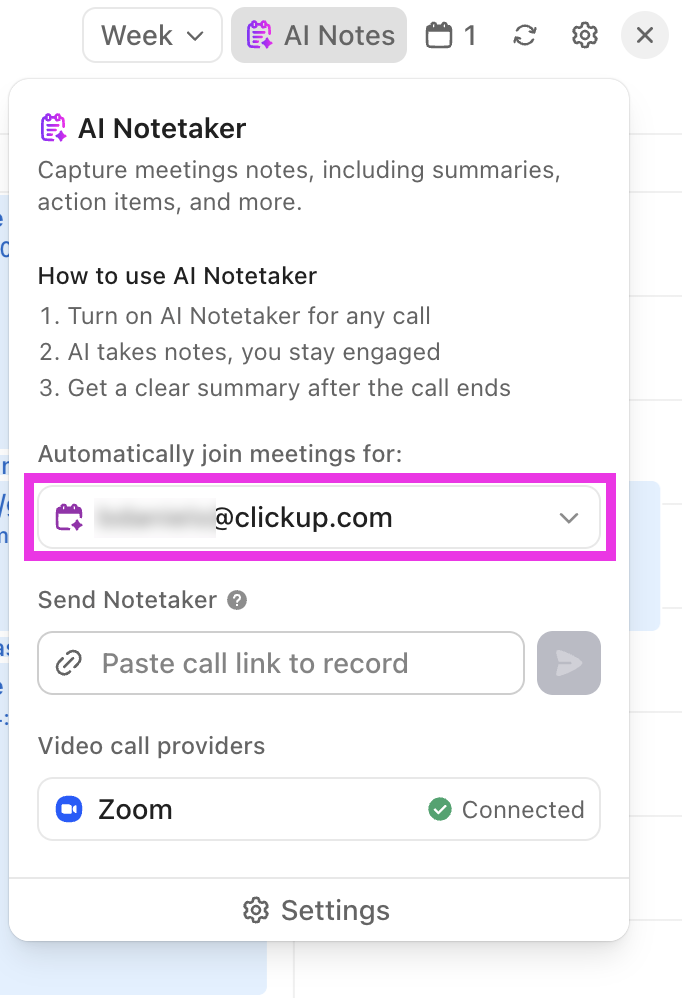
Z tej samej rozmowy ClickUp Brain podkreśla:
- Ostateczne decyzje, takie jak „3 wpisy na blogu tygodniowo, począwszy od Monday”
- Szczegóły realizacji, np. „każdy wpis na blogu ma 2 posty na LinkedIn”
- Zależności, takie jak „przed rozpoczęciem pisania konieczne jest zatwierdzenie briefu”
Otwierasz podsumowanie i od razu wiesz, co się zmieniło i na co należy zwrócić uwagę.
Najważniejsze informacje z recenzji ClickUp na G2:
ClickUp stał się naszym podstawowym narzędziem do zarządzania projektami i produktami. Od usprawnienia współpracy zespołowej po utrzymywanie złożonych zadań na właściwym torze — zauważalnie zmienił sposób, w jaki pracujemy. Wbudowany notatnik oparty na AI jest zaskakująco przydatny, zwłaszcza do podsumowywania spotkań i oszczędzania czasu na działaniach następczych. Bardzo podoba nam się również możliwość publikowania przejrzystych, uporządkowanych notatek o nowych wersjach bezpośrednio na platformie, co pomogło w koordynacji działań wewnętrznych i zewnętrznych interesariuszy. Jest łatwy w użyciu, elastyczny, intuicyjny i pełen funkcji, które faktycznie coś zmieniają, a nie tylko służą do odhaczania pozycji na liście.
ClickUp stał się naszym podstawowym narzędziem do zarządzania projektami i produktami. Od usprawnienia współpracy zespołowej po utrzymywanie złożonych zadań na właściwym torze — zauważalnie zmienił sposób, w jaki pracujemy. Wbudowany notatnik oparty na AI jest zaskakująco przydatny, zwłaszcza do podsumowywania spotkań i oszczędzania czasu na działaniach następczych. Bardzo podoba nam się również możliwość publikowania przejrzystych, uporządkowanych notatek o nowych wersjach bezpośrednio na platformie, co pomogło w koordynacji działań wewnętrznych i zewnętrznych interesariuszy. Jest łatwy w użyciu, elastyczny, intuicyjny i pełen funkcji, które faktycznie mają znaczenie, a nie są tylko pustymi hasłami.
Przekształca decyzje w przydzielone zadania
To właśnie w tym miejscu większość spotkań zwalnia tempo.
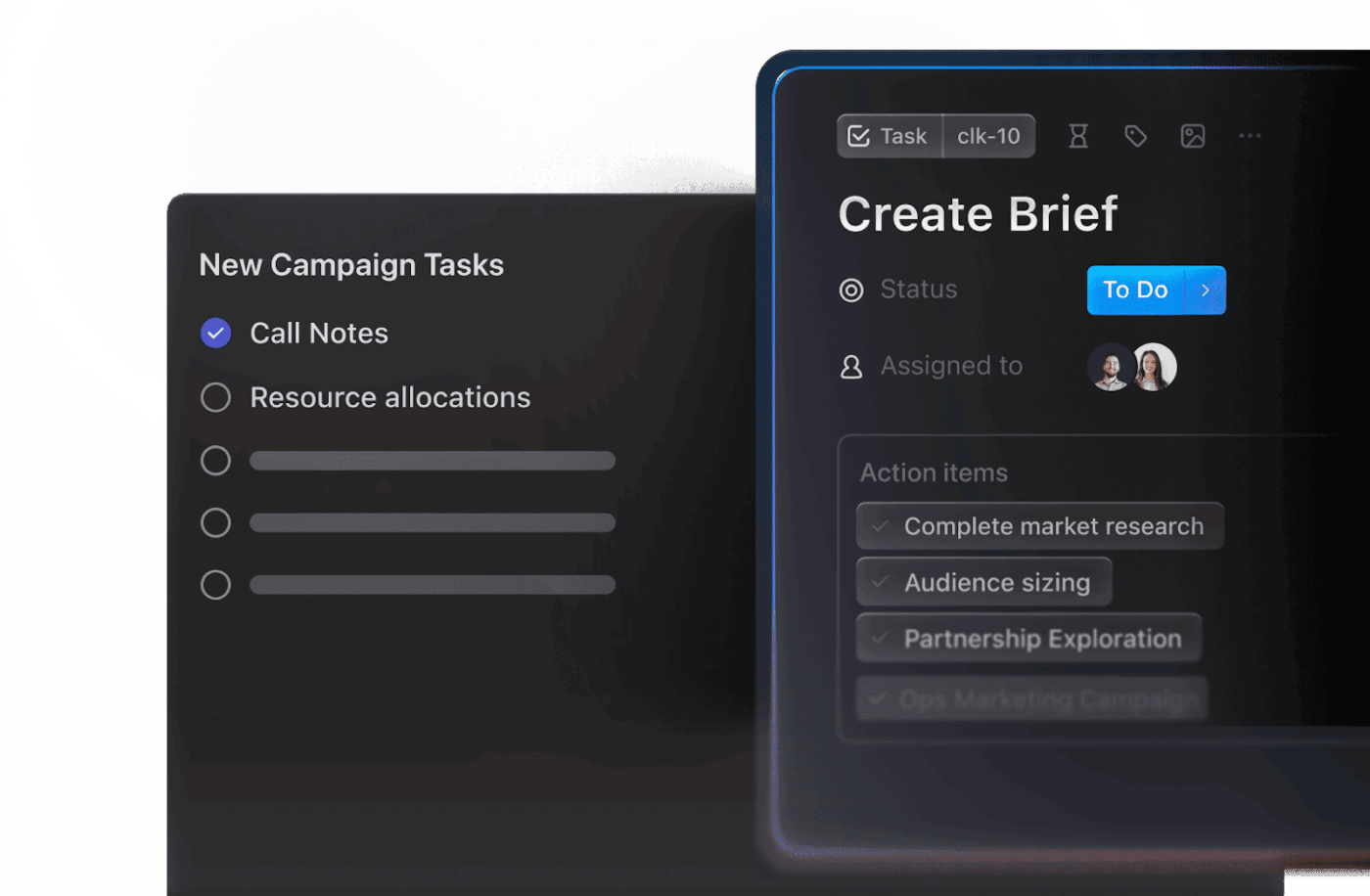
ClickUp Brain eliminuje to opóźnienie i tworzy zadania ClickUp na podstawie Twojej dyskusji:
- Zadanie „Szkic briefu na bloga na tydzień 1” przypisane do Ciebie z terminem wykonania
- Zadanie „Skonfiguruj narzędzie do śledzenia zawartości w ClickUp” przypisane do działu operacyjnego
- Zadanie „Udostępnij wytyczne dotyczące marki i materiały referencyjne” przypisane freelancerowi
Każde zadanie znajduje się już w odpowiednim projekcie wraz z załącznikiem z spotkania. Nikt nie musi pytać, za co jest odpowiedzialny.
Tworzenie aktualizacji na podstawie rzeczywistego kontekstu
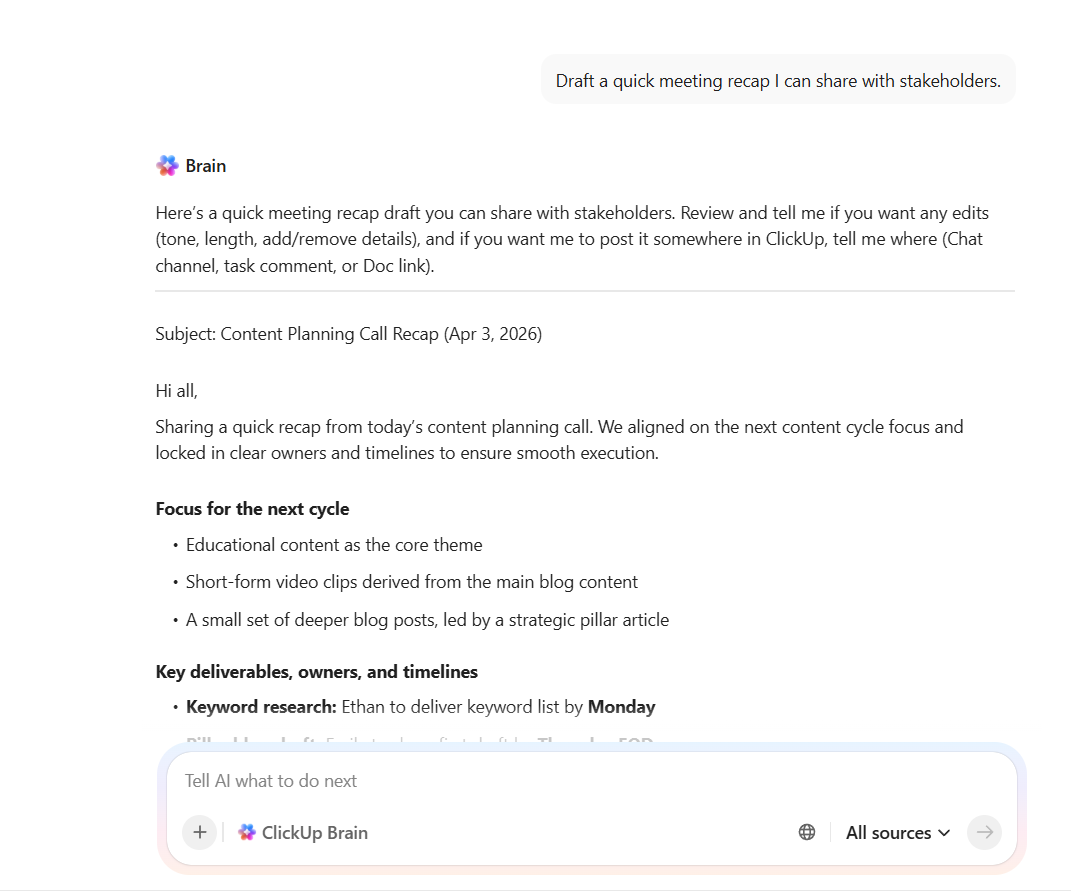
Nadal musisz uzgodnić wszystko ze swoim zespołem lub interesariuszami. ClickUp Brain wykorzystuje ten sam kontekst spotkania i tworzy:
- Podsumowanie z decyzjami i przydzielonymi zadaniami
- Krótka aktualizacja, która pokazuje, co udało się osiągnąć
- Krótkie podsumowanie, które możesz wysłać do interesariuszy
Przekształć rozmowy w działania dzięki ClickUp
Narzędzia AI, takie jak Copilot, zmieniły sposób, w jaki zespoły radzą sobie ze spotkaniami i rozmowami. Zamiast gorączkowo próbować nadążyć, możesz uzyskać natychmiastowe podsumowania, szybkie odpowiedzi i przejrzystszą komunikację bez konieczności przeglądania długich wątków lub transkrypcji.
Jednak same podsumowania nie posuwają pracy do przodu. Zespoły nadal muszą zdecydować, co jest ważne, przydzielić własność i doprowadzić sprawę do końca po zakończeniu rozmowy. To właśnie w tej luce między „omówiliśmy to” a „faktycznie zostało zrobione” większość cykli pracy się załamuje.
ClickUp Brain oferuje bardziej holistyczne podejście. Przekształca dyskusje ze spotkań w uporządkowane zadania, przypisuje właścicieli, tworzy wersje robocze aktualizacji i utrzymuje wszystko w połączeniu z bieżącą pracą. Dokumenty, zadania i rozmowy pozostają ze sobą zsynchronizowane, dzięki czemu po zakończeniu spotkania nic nie umknie.
Zarejestruj się w ClickUp już dziś!
Często zadawane pytania (FAQ)
1. Co stało się z Copilotem w Teams?
Copilot jest nadal dostępny w Teams i nigdy nie został usunięty. Niejasności wynikają zazwyczaj ze zmian w interfejsie użytkownika, aktualizacji wymagań licencyjnych lub zmiany nazw funkcji, takich jak Microsoft 365 Chat. Jeśli ikona Copilota zniknie, zazwyczaj jest to problem związany z licencją lub zasadami administracyjnymi.
2. Czy Copilot może sporządzać notatki ze spotkania bez nagrywania spotkania?
Tak, Copilot może w pełni funkcjonować bez nagrania wideo. Do generowania notatek ze spotkania potrzebuje jedynie transkrypcji na żywo. Transkrypcja i nagrywanie to całkowicie odrębne funkcje.
3. Jaka jest różnica między Teams Copilot a Intelligent Recap?
Copilot jest narzędziem interaktywnym, opartym na podpowiedziach, wymagającym licencji Microsoft 365 Copilot. Funkcja Intelligent Recap generuje automatyczne podsumowania i wymaga licencji Teams Premium. Służą one do różnych zastosowań i mogą współistnieć w tym samym dzierżawcy.
4. Czy każdy członek zespołu potrzebuje licencji Copilot, aby korzystać z niego podczas spotkań?
Nie, licencja jest potrzebna tylko użytkownikowi, który chce korzystać z Copilota. Pozostali uczestnicy spotkania nie potrzebują licencji, ponieważ Copilot działa z perspektywy licencjonowanego użytkownika, korzystając ze wspólnego zapisu rozmowy.